
Die Mac-Version von Microsoft Excel war der Windows-Version schon immer leicht unterlegen, was möglicherweise erklärt, warum so viele Nutzer daran interessiert sind, zu lernen, wie man Excel-Dateien auf dem Mac wiederherstellt.
Aber es ist nicht nur die nicht ganz perfekte Stabilität der Mac-Version von Excel, die dazu führen kann, dass wichtige Tabellenkalkulationen nicht mehr verfügbar sind. Nutzer verlieren manchmal die Konzentration und löschen die falsche Datei, Speichermedien können beschädigt werden, und es besteht immer die drohende Gefahr eines physischen Schadens.
Glücklicherweise ist das Wiederherstellen von Excel-Dateien auf dem Mac nicht schwierig, und es gibt sogar mehrere Ansätze, aus denen Mac-Benutzer je nach ihren spezifischen Umständen und Bedürfnissen wählen können.
Inhaltsverzeichnis
Warum ist meine Excel-Datei verschwunden?
Bevor wir erklären, wie man Excel-Dateien wiederherstellt, die verschwunden sind, werfen wir zunächst einen genaueren Blick auf einige der Gründe, warum dies passieren kann, von denen wir einige bereits in der Einleitung dieses Artikels erwähnt haben:
| Grund | Beschreibung |
| 💥 Plötzlicher Absturz | Ein plötzlicher Excel-Absturz, der auftritt, bevor Sie Ihre Datei gespeichert haben, kann dazu führen, dass sie im Handumdrehen verschwindet. Glücklicherweise ist die Tabellenkalkulationssoftware so konzipiert, dass sie ihre Nutzer vor plötzlichen Abstürzen schützt, indem geöffnete Dateien automatisch an einem speziellen temporären Ort gespeichert werden. |
| 🤦♂️ Anwenderfehler | Nutzer können sich selbst ihre größten Feinde sein, besonders wenn sie abgelenkt sind und nicht aufpassen. Ein einziger Fehler kann zum Verschwinden mehrerer Excel-Dateien führen, und es besteht immer das Risiko, dass sie dauerhaft verloren gehen, es sei denn, Sie stellen sie rechtzeitig wieder her. |
| 💾 Beschädigung des Speichermediums | Moderne Speichergeräte sind wirklich bemerkenswert, da sie es uns ermöglichen, Erinnerungen und andere Daten in mehrfacher Lebensspanne zu speichern, ohne ein Vermögen auszugeben. Dennoch sind sie nicht perfekt, und Beschädigungen gehören weiterhin zu den Hauptursachen für Datenverlust. |
| 🔨 Physischer Schaden | Das Öffnen einer Excel-Datei, die auf einem Computer gespeichert ist, der von einem LKW überfahren wurde oder anderweitig physisch beschädigt wurde, ist in der Regel ohne größere Rettungsmaßnahmen nicht möglich. Professionelle Datenrettungszentren sind am besten dafür ausgestattet, Daten von physisch beschädigten Geräten wiederherzustellen, sodass sich ihre Dienste durchaus lohnen, wenn Ihre verlorenen Excel-Dateien äußerst wertvoll sind. |
| 🦠 Malware-Infektion | Im gefährlichen Gewässer des Internets treiben einige ziemlich bösartige Malware-Varianten umher. Einige davon können dazu führen, dass Excel-Dateien verschwinden oder sogar gelöscht werden. Wir empfehlen, Ihren üblichen Antivirus zu verwenden, um Malware von Ihrem Computer und Ihren Dateien zu entfernen, bevor Sie mit den unten aufgeführten Wiederherstellungsmethoden fortfahren. |
In vielen der oben beschriebenen Situationen ist die Wiederherstellung der verlorenen Excel-Datei immer noch möglich – zumindest, wenn Sie schnell handeln und die richtige Wiederherstellungsmethode verwenden.
Wie finde ich eine Excel-Datei, die verschwunden ist?
Wenn Ihre Excel-Datei auf Ihrem Mac plötzlich verschwunden ist, versuchen Sie, danach zu suchen, bevor Sie Wiederherstellungsmethoden anwenden. Es ist möglich, dass sie nur versehentlich verschoben wurde (entweder von Ihnen, einer Anwendung oder einem fehlerhaften Prozess). Die effizienteste Methode, sie zu finden, ist die Verwendung der Suchfunktion im Finder.
In der oberen rechten Ecke jedes Finder-Fensters findest du eine Suchleiste. Dort kannst du deinen Dateinamen eingeben; falls du dich nicht mehr daran erinnerst, kannst du die Suchergebnisse auch filtern, um alle Dateien mit der Excel-Erweiterung anzuzeigen. Weitere Filter, die du nutzen kannst, sind Schlüsselwörter, Datum des letzten Öffnens, Erstellungsdatum usw. Schließlich kannst du das Suchwerkzeug deinen gesamten Mac durchsuchen lassen oder die Suche auf einen bestimmten Ordner beschränken. Hier ist eine kurze Anleitung:
Schritt 1. Starten Sie den Finder.
Schritt 2. Klicken Sie auf das Lupensymbol 🔍 in der oberen rechten Ecke.
Schritt 3. Geben Sie den Namen Ihrer Datei ein und drücken Sie die Eingabetaste. Wenn Sie sich nicht mehr an den Namen der Datei erinnern, können Sie stattdessen nach allen Dateien mit der Erweiterung .xls oder .xlsx suchen. 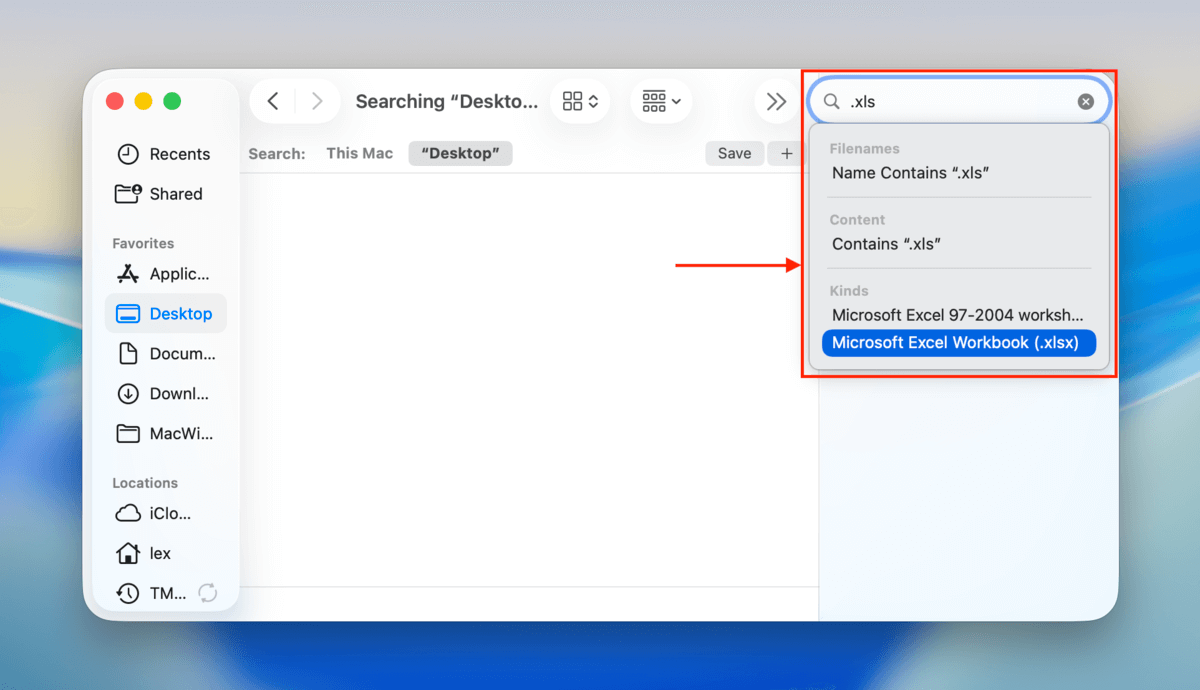
Schritt 4. Klicken Sie auf die Suchoption „Dieser Mac“, um auf Ihrem gesamten Mac zu suchen.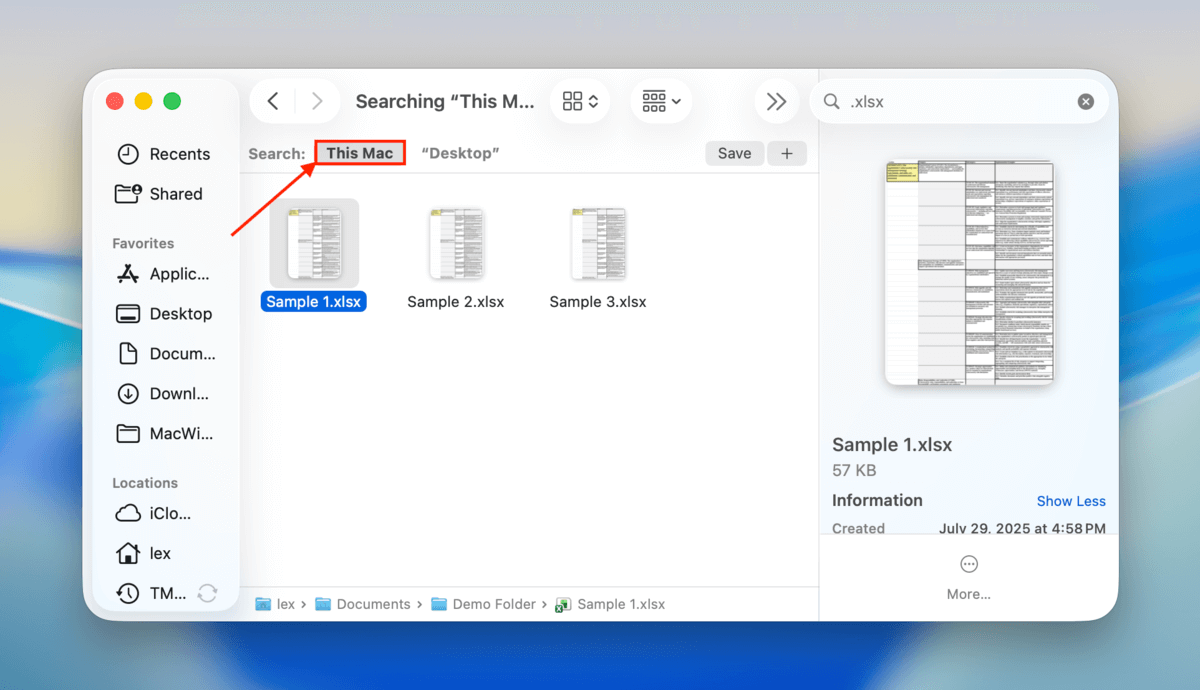
Schritt 5. Suchen Sie nach der fehlenden Excel-Datei und verschieben Sie sie an einen sicheren Ort.
Kein Glück bei der Suche nach der fehlenden Datei? Dann ist es an der Zeit, die Wiederherstellungsmethoden im nächsten Abschnitt auszuprobieren.
Wie man eine gelöschte Excel-Datei auf dem Mac wiederherstellt
Es gibt verschiedene Möglichkeiten, wie Sie eine Excel-Datei auf dem Mac wiederherstellen können, und Sie müssen diejenige auswählen, die am besten zu Ihrem Datenverlustszenario passt.
Methode 1: Stellen Sie eine dauerhaft gelöschte Excel-Datei mit Disk Drill wieder her
Am besten für: Wiederherstellung von Excel-Dokumenten, die von einem Laufwerk, aus dem Finder und aus dem Papierkorb gelöscht wurden.
Mit einer als Datenrettungssoftware bezeichneten Anwendung können Sie möglicherweise gelöschte Dateien wiederherstellen, ohne auf Backups oder den Papierkorb angewiesen zu sein. Datenrettungssoftware ist in der Lage, alle verbleibenden Datenfragmente Ihrer Excel-Datei auf dem Speicherdatenträger zu finden (auch ohne die Hilfe des Finders). Bei dieser Methode ist jedoch Zeit entscheidend, daher steht sie an erster Stelle auf der Liste.
Es gibt mehrere Datenwiederherstellungsprogramme, aus denen Sie wählen können, aber für diese Anleitung verwenden wir eine Software namens Disk Drill. Sie ist besonders anfängerfreundlich und mit dem neuesten macOS kompatibel, und am wichtigsten ist, dass sie sich besonders gut zur Wiederherstellung von Tabellendokumenten eignet. Sie unterstützt nicht nur verschiedene Excel-Dateiformate, sondern erkennt auch Formate von Apps wie LibreOffice und Numbers.
Disk Drill verfügt außerdem über eine großartige Vorschaufunktion, mit der Sie den Inhalt Ihrer Excel-Datei tatsächlich anzeigen können (Sie können sogar verschiedene Seiten ansehen). Sie können diese Funktion beliebig oft kostenlos nutzen und Ihre Laufwerke ebenfalls ohne Einschränkung scannen. Für die Wiederherstellung von Daten müssen Sie eine einmalige Lizenz erwerben, aber dies ist eine hervorragende Möglichkeit festzustellen, ob Ihre Dateien überhaupt wiederherstellbar sind.
Schritt 1. Herunterladen und installieren Sie Disk Drill, vorzugsweise an einem anderen Ort als dem Speicherdatenträger, auf dem Ihre Excel-Dateien zuletzt gespeichert wurden (um ein Überschreiben ihrer Datenfragmente zu vermeiden). Wenn Ihre Dateien beispielsweise lokal auf Ihrem Mac gespeichert sind, installieren Sie Disk Drill auf einem externen Speichergerät.
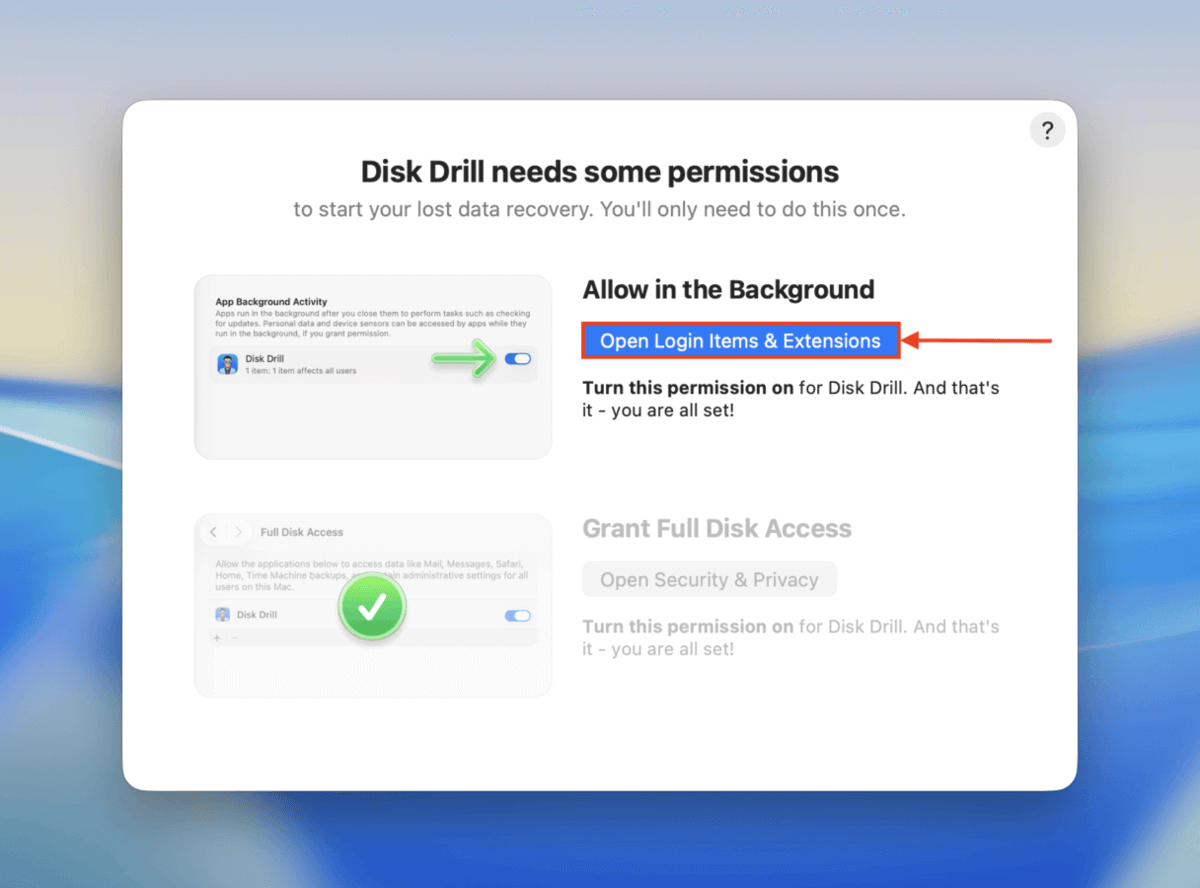
Schritt 2. Öffnen Sie Disk Drill und erteilen Sie die nötigen Berechtigungen (keine Sorge, das ist sicher!). Sie müssen dies nur einmal tun.
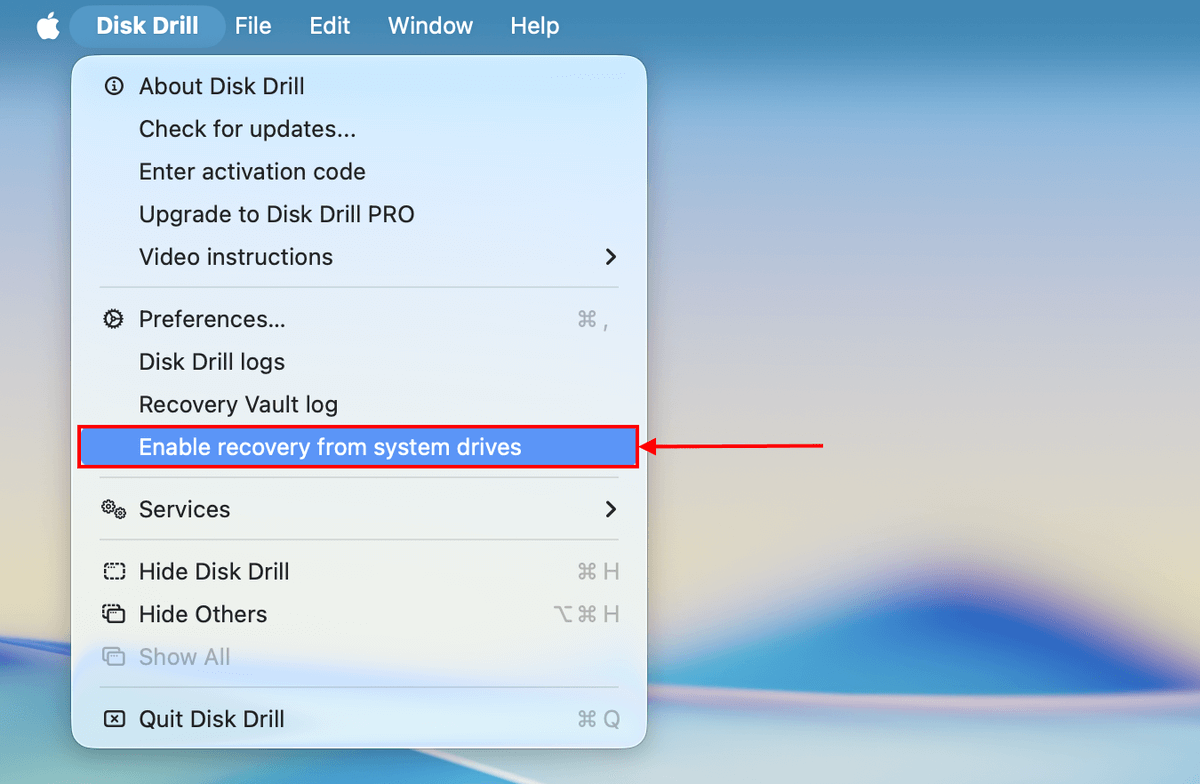
Schritt 3. Scannen Sie Ihr Systemlaufwerk? Nachdem Sie Disk Drill gestartet haben, klicken Sie auf Disk Drill in der Menüleiste. Wählen Sie dann im Kontextmenü Wiederherstellung von Systemlaufwerken aktivieren aus. Folgen Sie dem Assistenten, um fortzufahren. Wenn Sie ein externes Speichermedium scannen, überspringen Sie diesen Schritt und fahren Sie mit Schritt 4 fort.
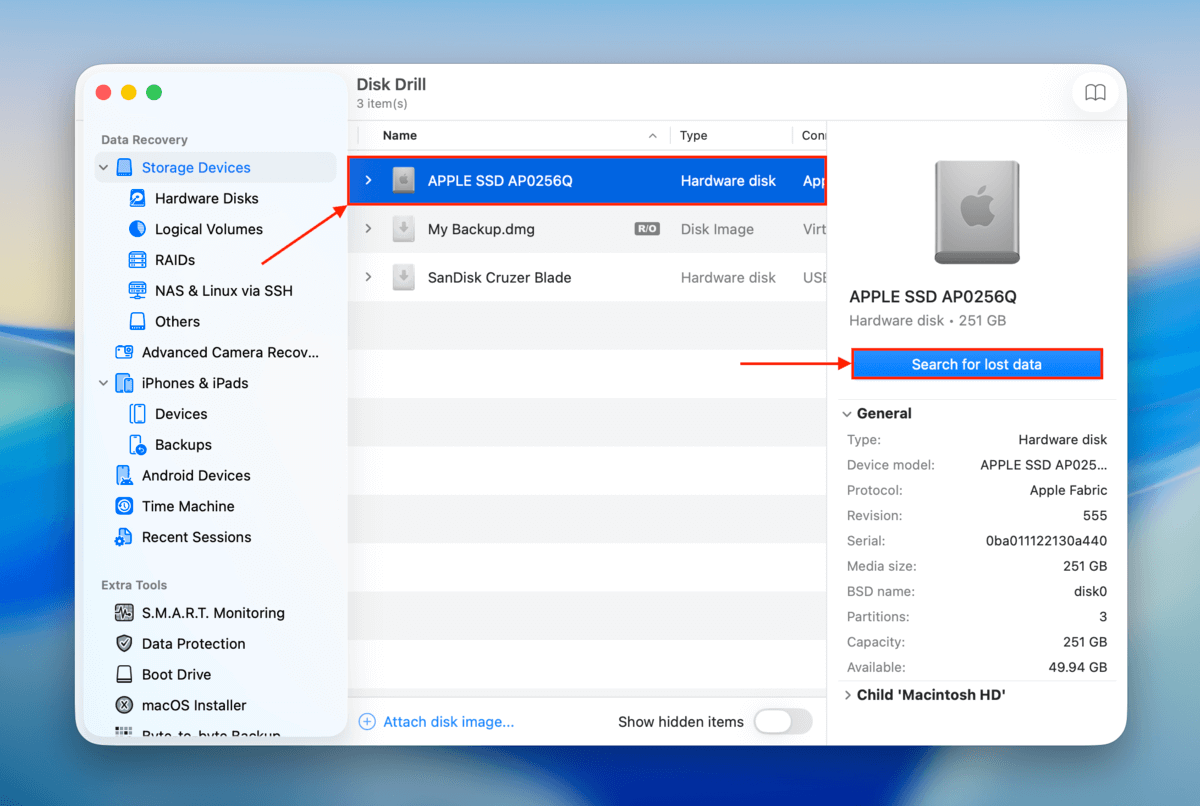
Schritt 4. Sobald Sie das Hauptmenü von Disk Drill erreicht haben, wählen Sie das Laufwerk aus, auf dem Ihre Excel-Dateien gespeichert waren, und klicken Sie auf Suche nach verlorenen Daten . Wenn Sie aufgefordert werden, einen Scan-Typ auszuwählen, wählen Sie Universeller Scan .
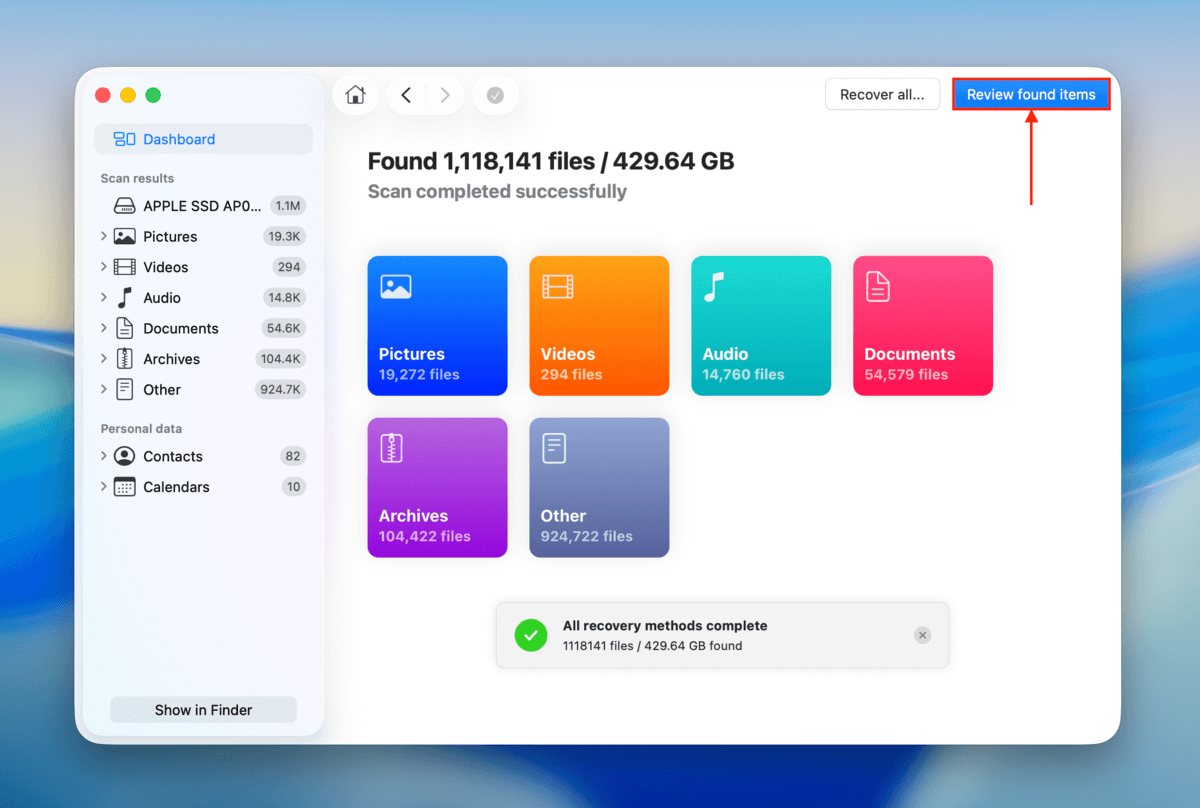
Schritt 5. Disk Drill benachrichtigt Sie, sobald der Scan Ihres Laufwerks abgeschlossen ist. Klicken Sie auf Gefundene Elemente überprüfen .
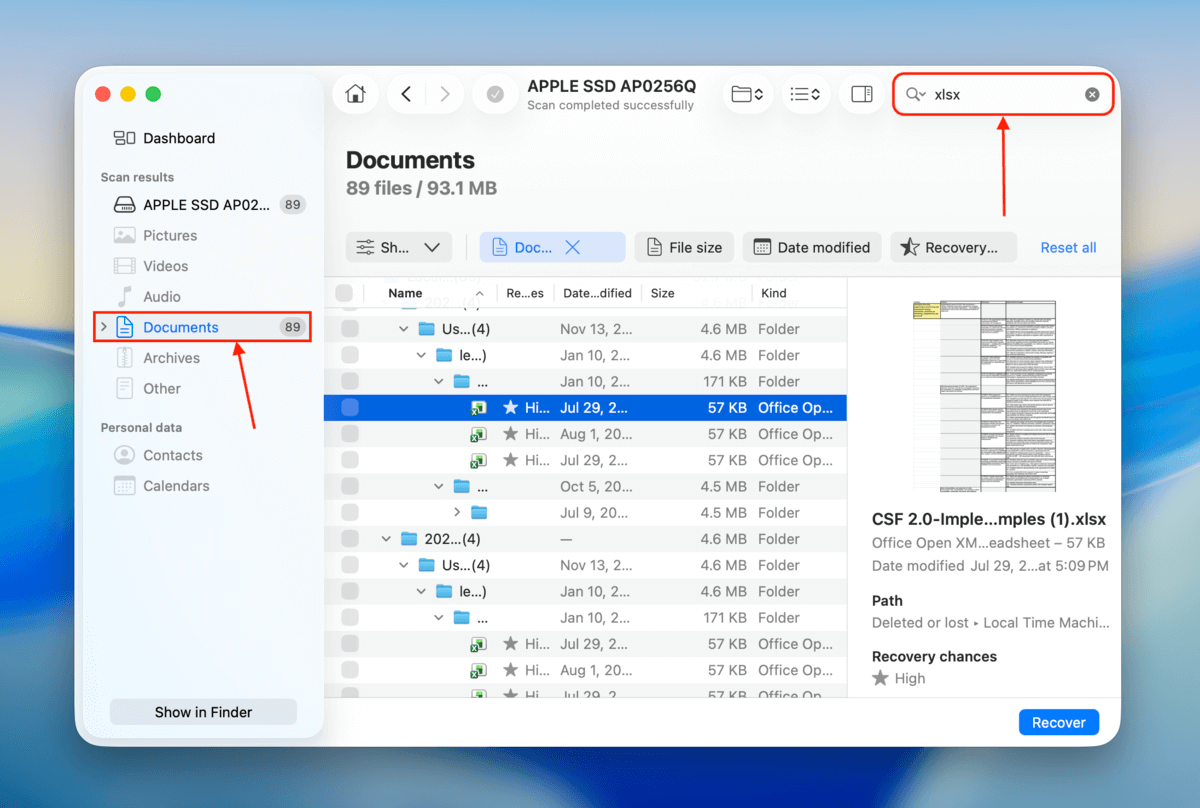
Schritt 6. Lassen Sie uns die Scan-Ergebnisse eingrenzen. Wählen Sie im Filterbereich in der linken Seitenleiste Dokumente aus. Verwenden Sie dann das Suchwerkzeug (in der oberen rechten Ecke), um den Dateinamen oder die Erweiterung Ihres Excel-Dokuments anzugeben. Sobald Sie Ihre Dateien gefunden haben, klicken Sie jede einmal an, um die Vorschau in der rechten Seitenleiste anzuzeigen.
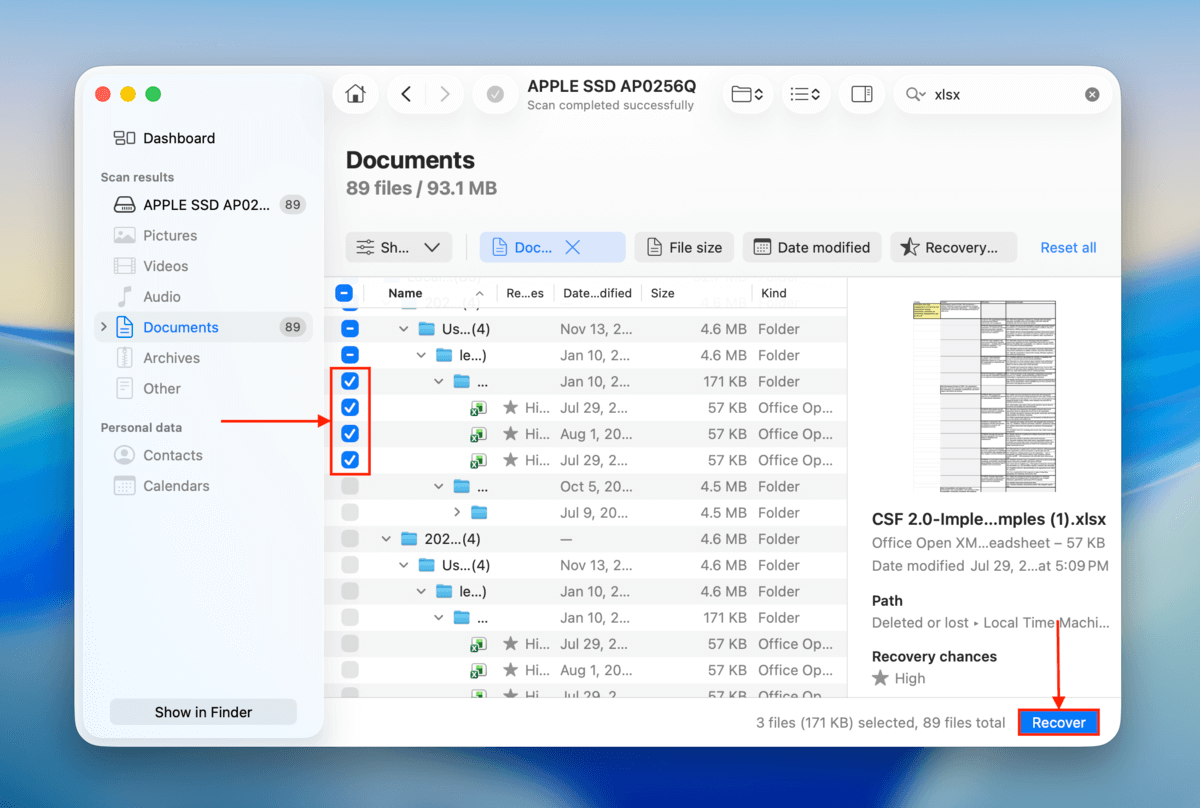
Schritt 7. Markieren Sie die Kästchen neben den Dateien, die Sie wiederherstellen möchten. Klicken Sie dann auf die Wiederherstellen -Schaltfläche.
Schritt 8. Wählen Sie einen Speicherort für Ihre wiederhergestellten Excel-Dateien aus – stellen Sie sicher, dass dieser sich nicht auf demselben Laufwerk befindet, von dem Sie sie wiederherstellen. Klicken Sie abschließend auf die Schaltfläche Weiter .
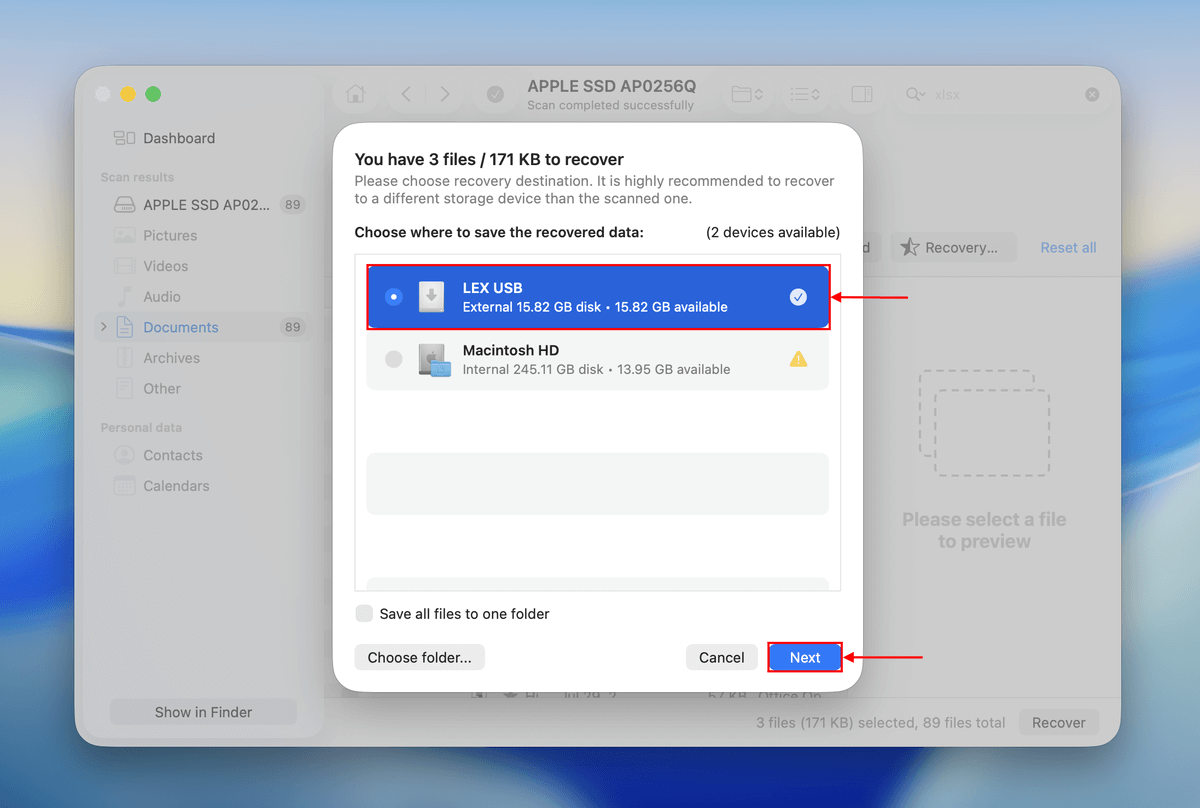
Nachdem Sie Ihre Excel-Dateien wiederhergestellt haben, versuchen Sie, sie mit Microsoft Office zu öffnen. Stellen Sie sicher, dass Sie sie öffnen, bearbeiten und speichern können, bevor Sie Disk Drill schließen.
Methode 2: Stellen Sie die Excel-Datei aus dem Papierkorb wieder her
Am besten für: Wiederherstellen versehentlich gelöschter Excel-Dateien, die sich noch im Papierkorb befinden.
Der Papierkorb ist ein spezieller Ordner auf Ihrem Mac, der alle von Ihnen gelöschten Dateien und Ordner vorübergehend speichert. Ihre Excel-Datei bleibt dort gespeichert, bis Sie entweder: (a) die Datei erneut aus dem Papierkorb löschen, (b) die Datei aus dem Papierkorb wiederherstellen oder (c) den Papierkorb leeren. Dies ist der zuverlässigste Weg, eine Excel-Datei „wiederherzustellen“… Aber er funktioniert nur, wenn sich die Datei noch im Papierkorb befindet, was diese Methode zu einer sehr bedingten Lösung macht.
So stellen Sie eine gelöschte Excel-Datei aus dem Papierkorb wieder her:
Schritt 1. Öffnen Sie den Papierkorb, indem Sie auf sein Symbol klicken, das sich auf der rechten Seite oder unten im Dock befindet.

Schritt 2. Wählen Sie die Excel-Datei aus, die Sie wiederherstellen möchten.
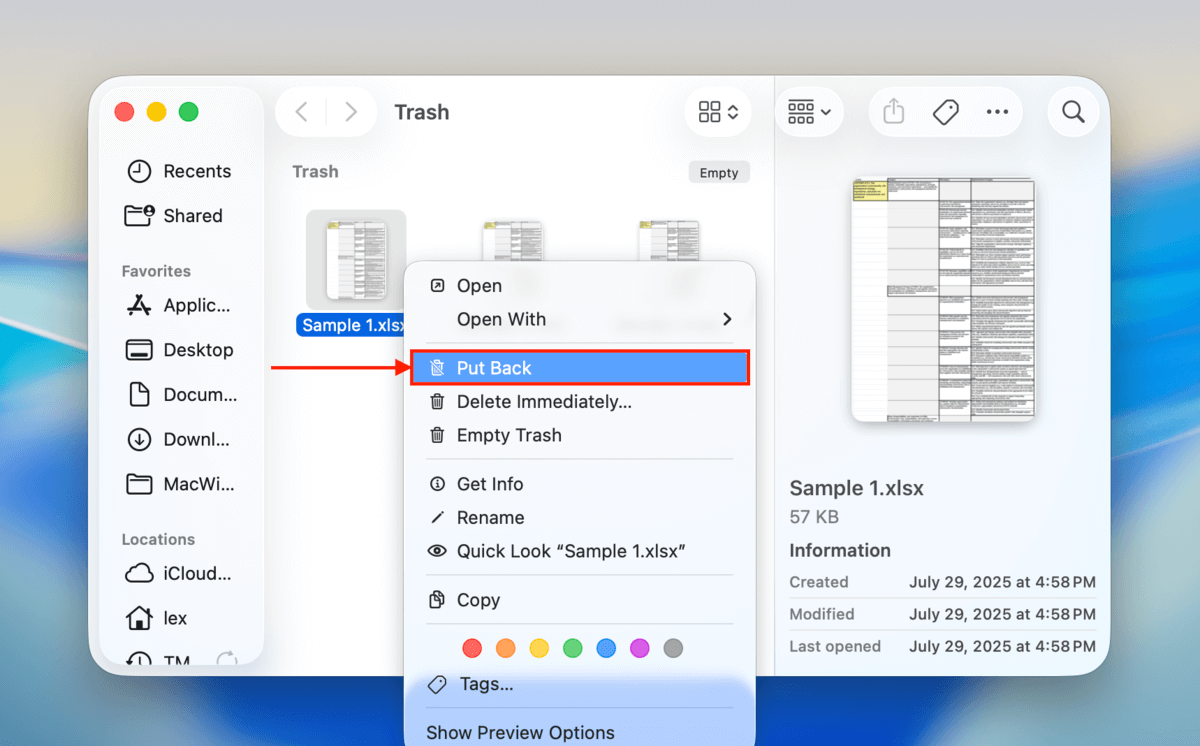
Schritt 3. Klicken Sie mit der rechten Maustaste auf eine der ausgewählten XLS-Dateien und wählen Sie die Option Zurücklegen aus.
Methode 3: Stellen Sie die Excel-Datei mit Time Machine wieder her
Am besten für: Benutzer, die zuvor ein Time Machine-Backup eingerichtet haben.
Time Machine ist Apples Lösung für Datensicherung und -wiederherstellung und ist in allen aktuellen Versionen von macOS enthalten. Wenn Sie eine wichtige Excel-Datei gelöscht haben, aber zuvor Time Machine aktiviert war, sollten Sie die Datei mit nur wenigen Klicks wiederherstellen können, selbst wenn sie sich nicht mehr im Papierkorb befindet.
So stellen Sie eine verlorene Excel-Datei mit Time Machine wieder her:
Schritt 1. Schließen Sie Ihre Time Machine-Sicherungsfestplatte an, falls sie noch nicht mit Ihrem Mac verbunden ist.
Schritt 2. Öffnen Sie den Ordner, der die gelöschte Excel-Datei enthielt. Wenn sich die Dateien beispielsweise in Ihrem Dokumente-Ordner befanden, öffnen Sie den Finder und wählen Sie Dokumente in der Seitenleiste auf der linken Seite aus.
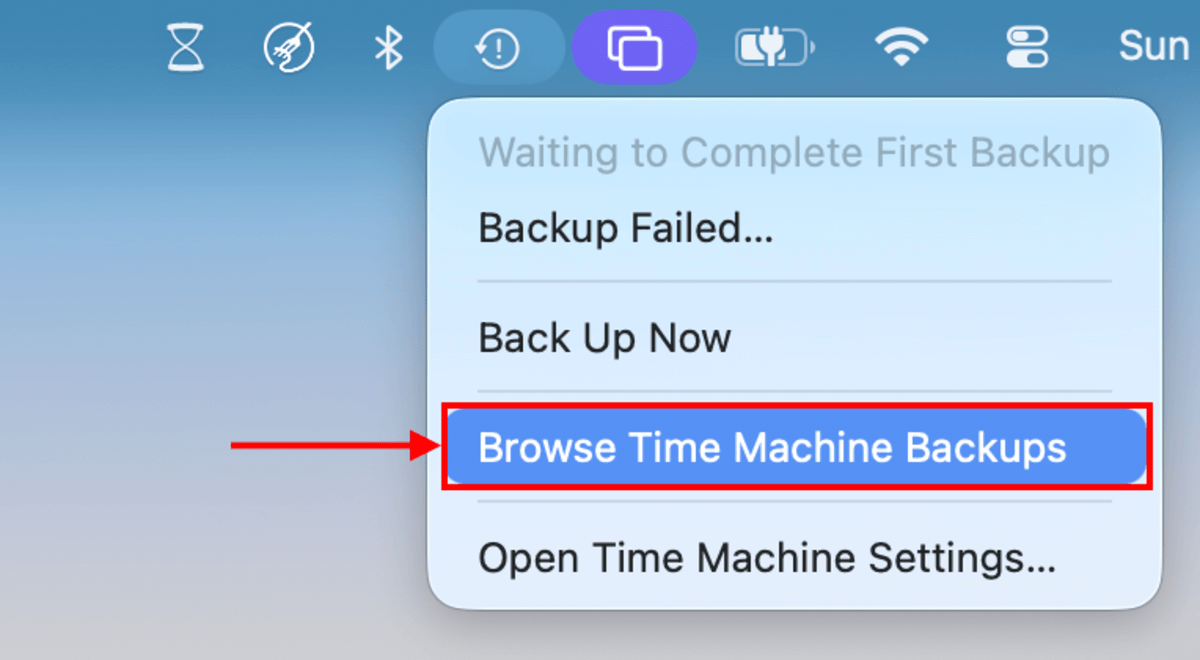
Schritt 3. Klicken Sie auf das Time Machine-Symbol in der Menüleiste und wählen Sie Time Machine-Backups durchsuchen…
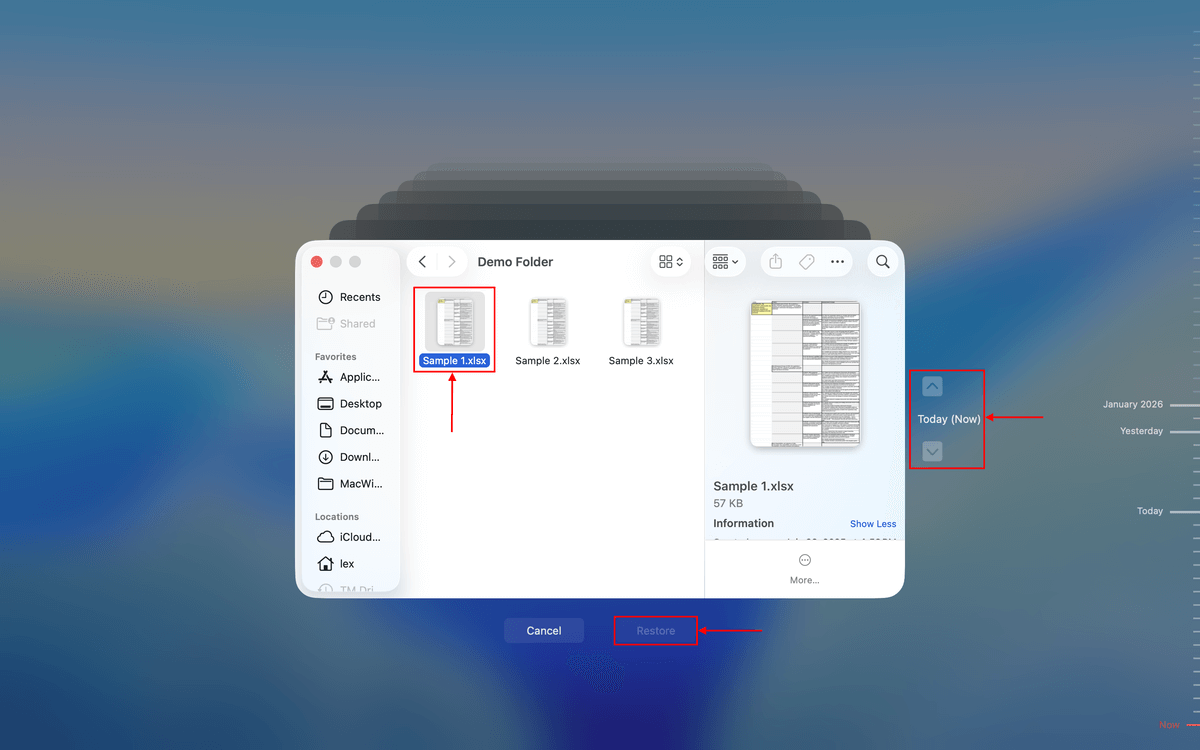
Schritt 4. Suchen Sie die Excel-Datei, die Sie wiederherstellen möchten, mithilfe der Zeitleiste am rechten Bildschirmrand.
Schritt 5. Klicken Sie auf Wiederherstellen , um die ausgewählte Excel-Datei wiederherzustellen.
Wie man eine nicht gespeicherte Excel-Datei auf dem Mac wiederherstellt
Die drei oben beschriebenen Methoden können Ihnen helfen, eine Excel-Datei wiederherzustellen, die versehentlich gelöscht wurde oder durch Beschädigung verloren gegangen ist. Aber wie stellen Sie eine Excel-Datei wieder her, die nicht gespeichert wurde, weil Excel abgestürzt ist oder ein plötzlicher Stromausfall aufgetreten ist?
Die gute Nachricht ist, dass die Wiederherstellung nicht gespeicherter Excel-Dateien auf dem Mac nicht komplizierter ist als die Methoden zur Wiederherstellung gespeicherter, aber verlorener Excel-Dateien. Werfen wir einen genaueren Blick auf drei Methoden, mit denen Sie nicht gespeicherte Excel-Dateien wiederherstellen können.
Methode 1: Öffnen Sie die Microsoft Excel App
Bevor Sie eine der anderen (aufwendigeren) Methoden ausprobieren, sollten Sie zunächst einfach die Microsoft Excel-App auf Ihrem Mac öffnen. Ohne zusätzliche Schritte oder Änderungen an Ihren Einstellungen versucht Microsoft Excel automatisch, nicht gespeicherte Arbeitsmappen wiederherzustellen.
Dies erscheint Ihnen als Aufforderung mit dem Hinweis wie „Möchten Sie dort fortfahren, wo Sie aufgehört haben?“ Wenn Sie im Dialogfeld auf Ja klicken, versucht Excel automatisch, Ihre Datei zu laden. Wenn dies erfolgreich ist, können Sie sie manuell speichern, um Ihren Fortschritt zu sichern.
Methode 2: Wiederherstellen der nicht gespeicherten Excel-Datei aus temporären Dateien
Am besten für: Wiederherstellung von Excel-Dateien, die kürzlich durch das Schließen der App ohne Speichern verloren gegangen sind.
macOS verfügt über einen speziellen Ordner, in dem das Betriebssystem und Anwendungen temporär Dateien speichern können, die möglicherweise zu einem späteren Zeitpunkt benötigt werden – oder auch nicht. Wenn Sie schnell genug handeln und etwas Glück haben, können Sie die nicht gespeicherte Excel-Datei dort finden und wiederherstellen.
So finden Sie temporäre Dateien auf dem Mac:
Schritt 1. Öffnen Sie den Finder und gehen Sie zu Anwendungen -> Dienstprogramme .
Schritt 2. Terminal starten.
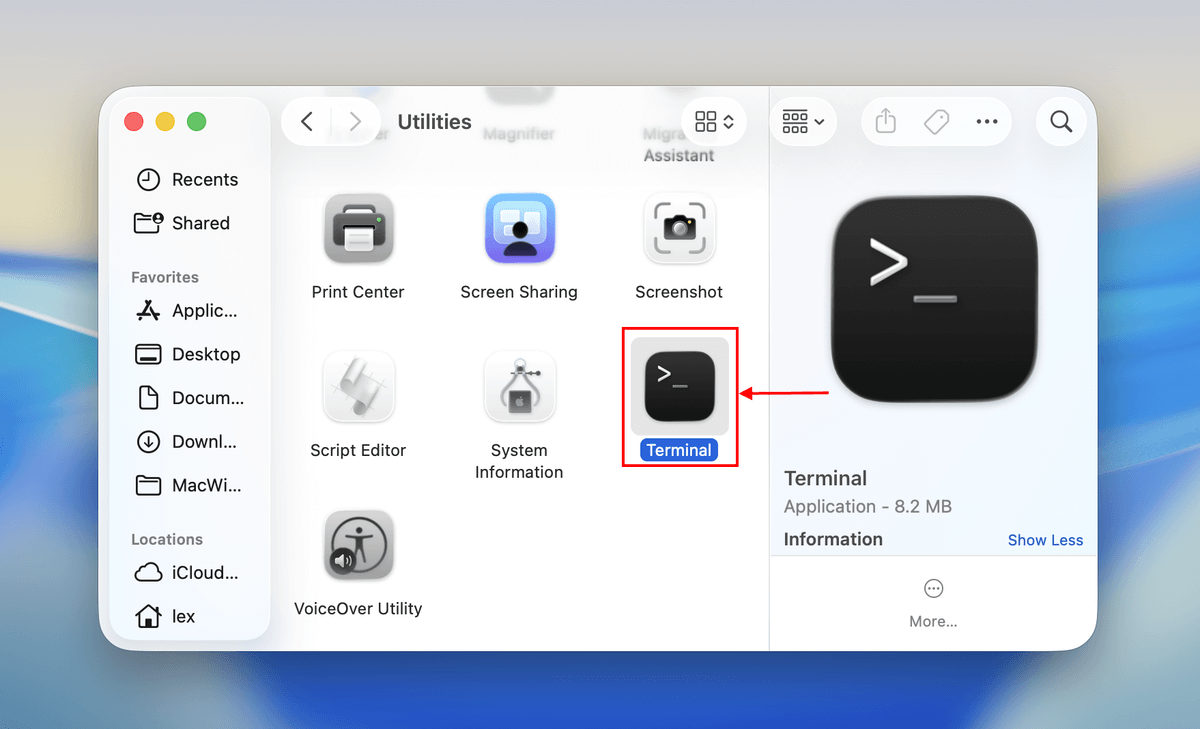
Schritt 3. Geben Sie „open $TMPDIR“ ein und drücken Sie die Eingabetaste.

Mit geöffneten temporären Dateien müssen Sie die automatisch gespeicherten Excel-Dateien finden und in einen anderen Ordner kopieren. Leider haben temporäre Dateien normalerweise keine Dateierweiterungen, und ihre Namen sind oft nicht aussagekräftig. Ihre beste Möglichkeit ist es, die Erstellungsdaten der Dateien zu überprüfen und alle Dateien manuell zu kontrollieren, die ungefähr zu dem Zeitpunkt erstellt wurden, als der Datenverlust aufgetreten ist.
Wo werden temporäre Dateien auf dem Mac gespeichert?
Temporäre Dateien auf dem Mac werden im Temporären Ordner gespeichert, der sich im Home-Verzeichnis jedes Benutzers befindet. Sie sollten jedoch nicht versuchen, ihn dort zu finden, da Sie ihn nicht sehen können. Der Temporäre Ordner ist ausgeblendet, und Sie müssen zuerst einblenden.
Methode 3: Stellen Sie Excel-Tabellen mit AutoSave wieder her
Am besten für: Wiederherstellung von Excel-Dateien, die mit Microsoft 365-Tools gespeichert oder erstellt wurden.
Microsoft 365-Abonnenten können eine cloudbasierte Backup-Funktion namens AutoSave nutzen, um ihre Arbeit in Echtzeit zu speichern. Diese Funktion ist nur für Dokumente verfügbar, die auf OneDrive, OneDrive for Business oder SharePoint Online gespeichert sind, weshalb wir sie bisher nicht erwähnt haben. Dennoch ist AutoSave mit Abstand die zuverlässigste Methode, um Excel-Dateien nach einem Festplattenausfall wiederherzustellen, da sie nicht von lokal gespeicherten Dateien abhängt.
So erhalten Sie eine Excel-Tabelle mit AutoSave zurück:
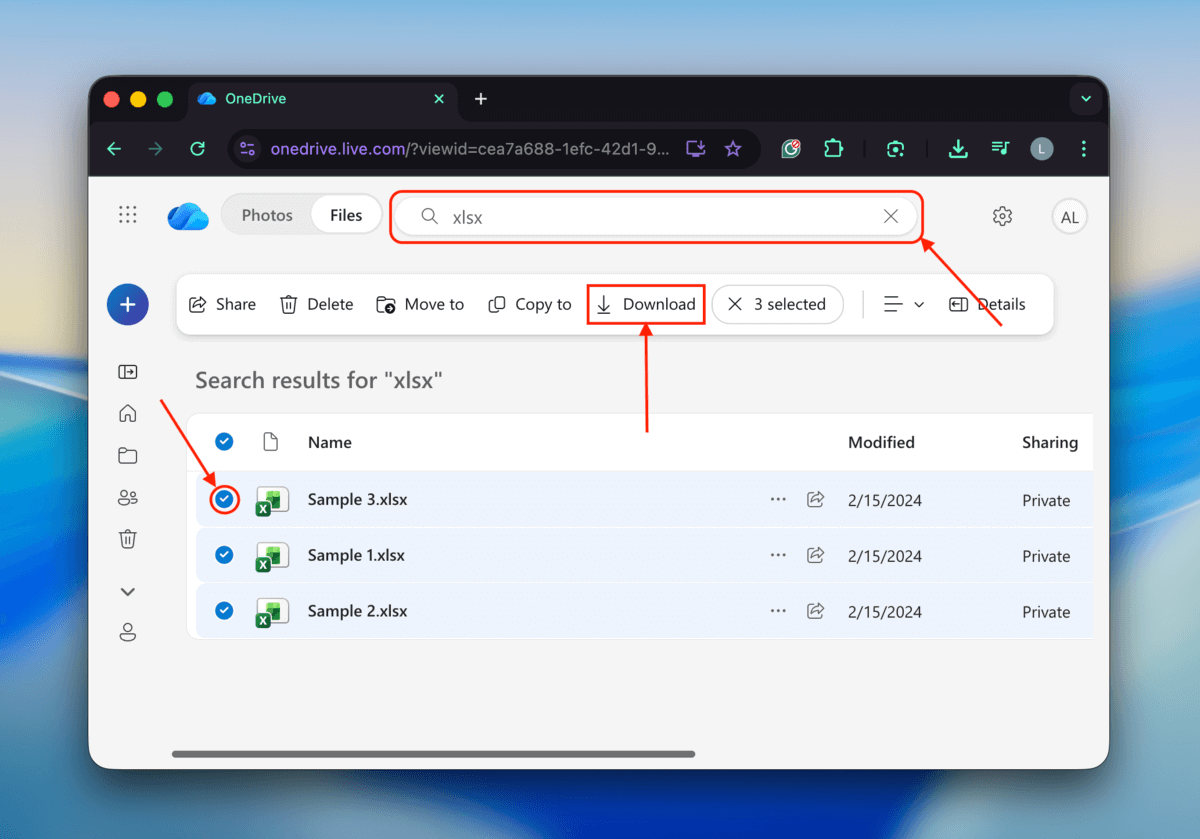
Schritt 1. Gehe zu: https://onedrive.com/
Schritt 2. Melden Sie sich mit Ihrem Microsoft 365-Konto an.

Schritt 3. Verwenden Sie die Suchleiste, um Ihre Excel-Dateien zu finden. Sie können auch einfach „xlsx“ oder „xlx“ eingeben, um alle auf OneDrive gespeicherten Excel-Dateien anzuzeigen. Wählen Sie anschließend die Dateien aus, die Sie wiederherstellen möchten, und klicken Sie auf Herunterladen .
Wie man beschädigte Excel-Dateien öffnet
Es ist einfach, dass Excel-Dateien absurd groß werden, manchmal mit Hunderttausenden von Zeilen über mehrere Tabellenblätter hinweg, alle automatisiert und mit komplexen Funktionen und Makros verknüpft. Es sollte daher nicht überraschen, dass Excel-Dateien beschädigt werden und sich nicht mehr öffnen lassen.
Nun, fast unmöglich, weil Excel über eine integrierte Reparaturfunktion verfügt, mit der Sie beschädigte Excel-Dateien öffnen können. Das einzige Problem ist, dass diese Funktion nur in der Windows-Version von Excel enthalten ist. Dennoch gibt es nichts, was Sie daran hindert, die beschädigte Datei auf einen Windows-Computer zu kopieren und sie dort gemäß den untenstehenden Anweisungen zu reparieren:
Schritt 1. Excel starten.
Schritt 2. Klicken Sie auf Öffnen im Datei-Tab.
Schritt 3. Klicken Sie auf Durchsuchen.
Schritt 4. Wählen Sie die beschädigte Datei aus, die Sie öffnen möchten.
Schritt 5. Klicken Sie auf den Pfeil neben der Schaltfläche Öffnen und dann auf Öffnen und reparieren .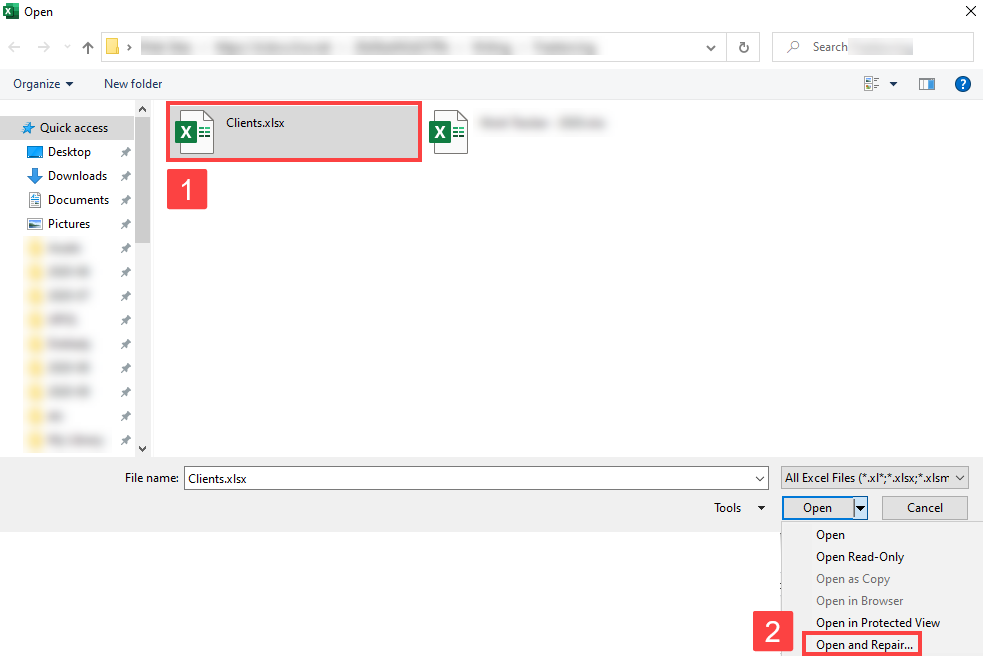
Schritt 6. Wählen Sie entweder Reparieren oder Daten extrahieren, je nachdem, ob Sie die Datei wiederherstellen möchten oder einfach nur Daten daraus extrahieren möchten.
Alternative Lösung:
Wenn Ihre Excel-Datei nach der Verwendung des Reparaturtools immer noch unbrauchbar ist, gibt es eine alternative Lösung speziell für XLSX-Dateien. Sie können versuchen, Ihre XLSX-Datei in eine XLS-Datei zu konvertieren, da diese ältere Erweiterung wesentlich weniger komplex ist als ihr jüngeres Pendant. Dieser Vorgang kann auch Kompatibilitätsprobleme beheben, die die Beschädigung verursachen könnten.
Glücklicherweise benötigen Sie dafür keine Drittanbietertools. Alles, was Sie brauchen, befindet sich im Finder.
Schritt 1. Öffnen Sie den Finder und suchen Sie Ihre beschädigte Excel-Datei.
Schritt 2. Klicken Sie mit der rechten Maustaste auf Ihre Excel-Datei > Informationen.
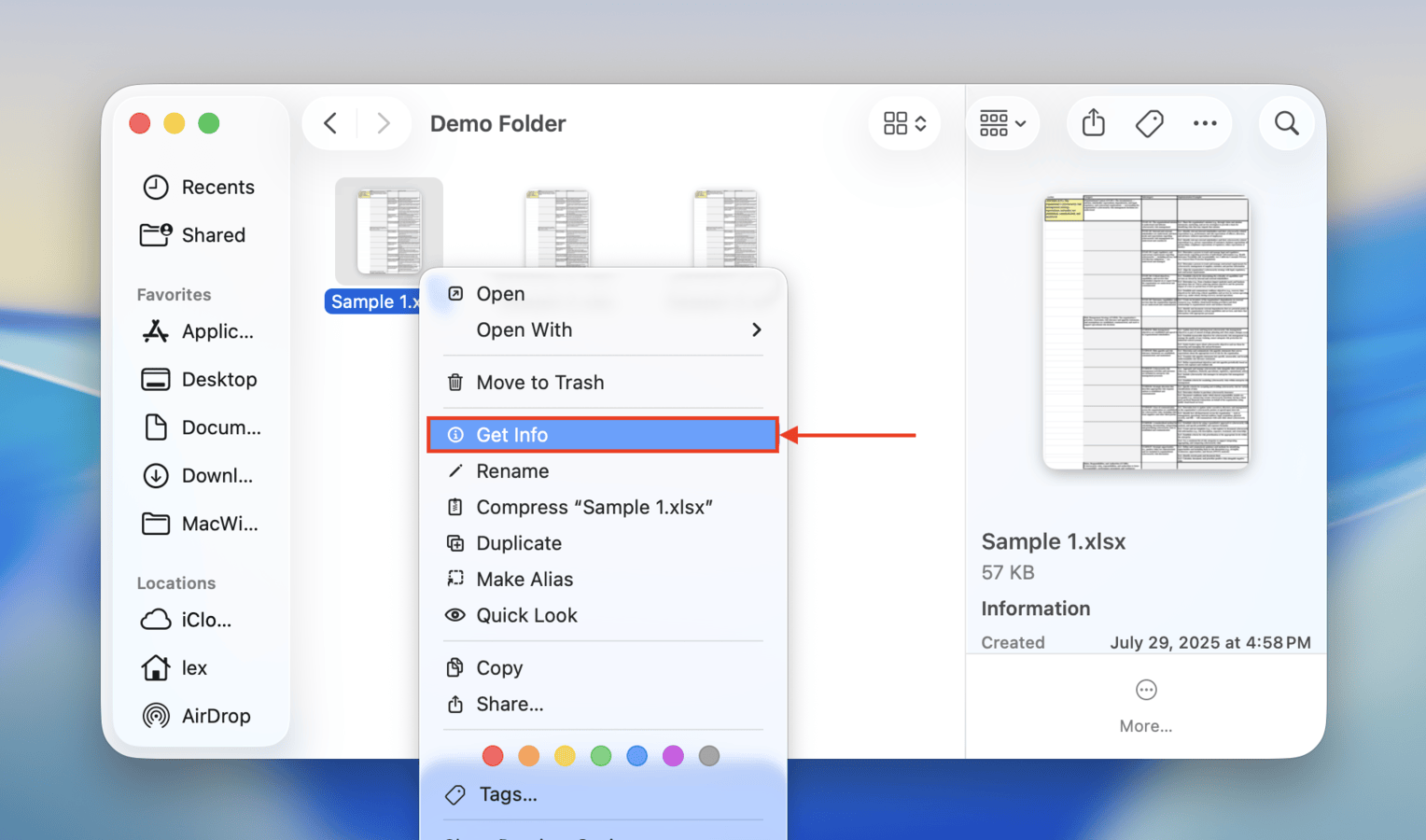
Schritt 3. Unter Name & Erweiterung ersetzen Sie xlsx durch xls (achten Sie darauf, den Punkt vor der Erweiterung beizubehalten). Drücken Sie anschließend die Eingabetaste.
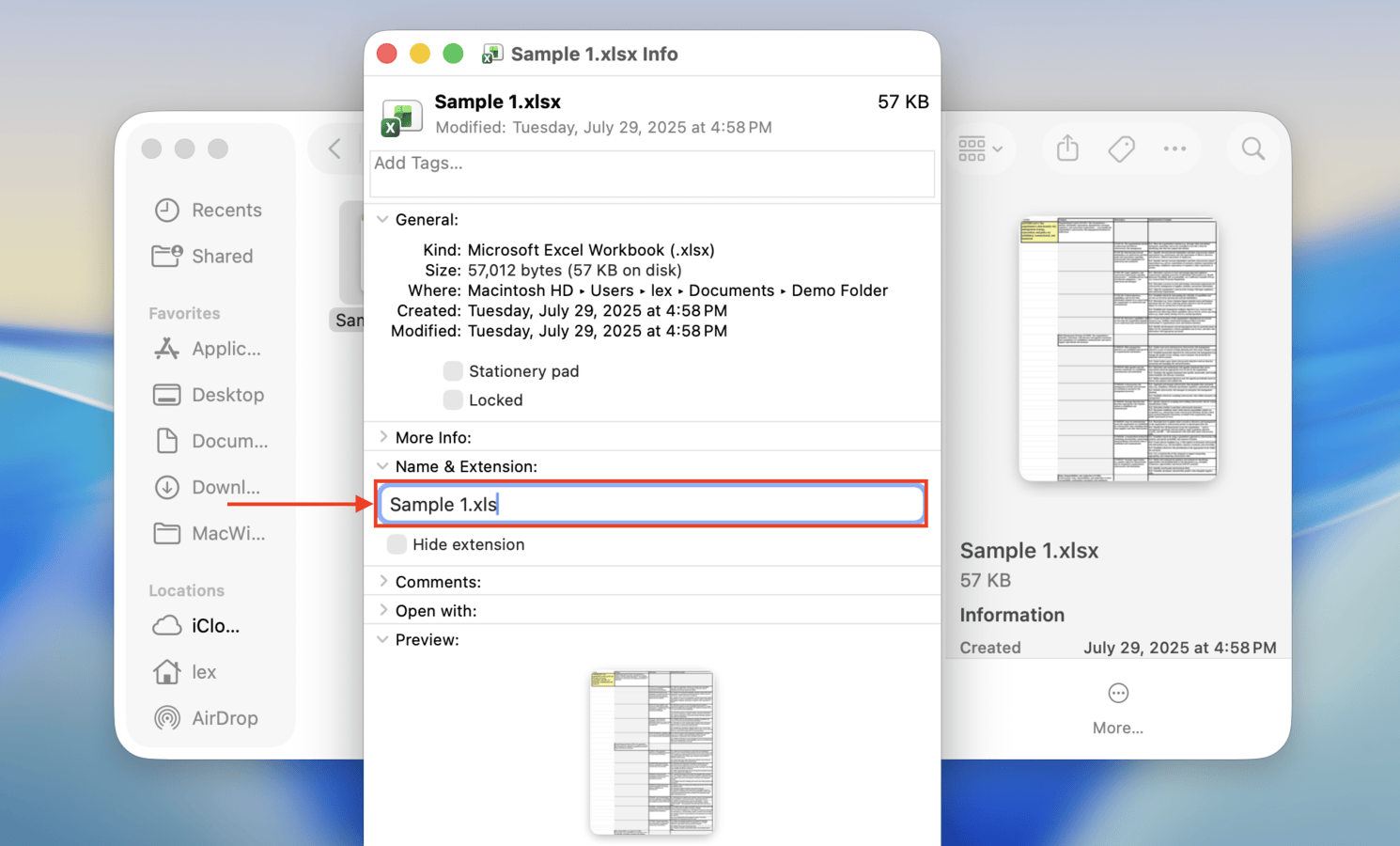
Schritt 4. Klicken Sie abschließend bei Aufforderung auf Verwenden Sie .xls , um die Aktion zu bestätigen.
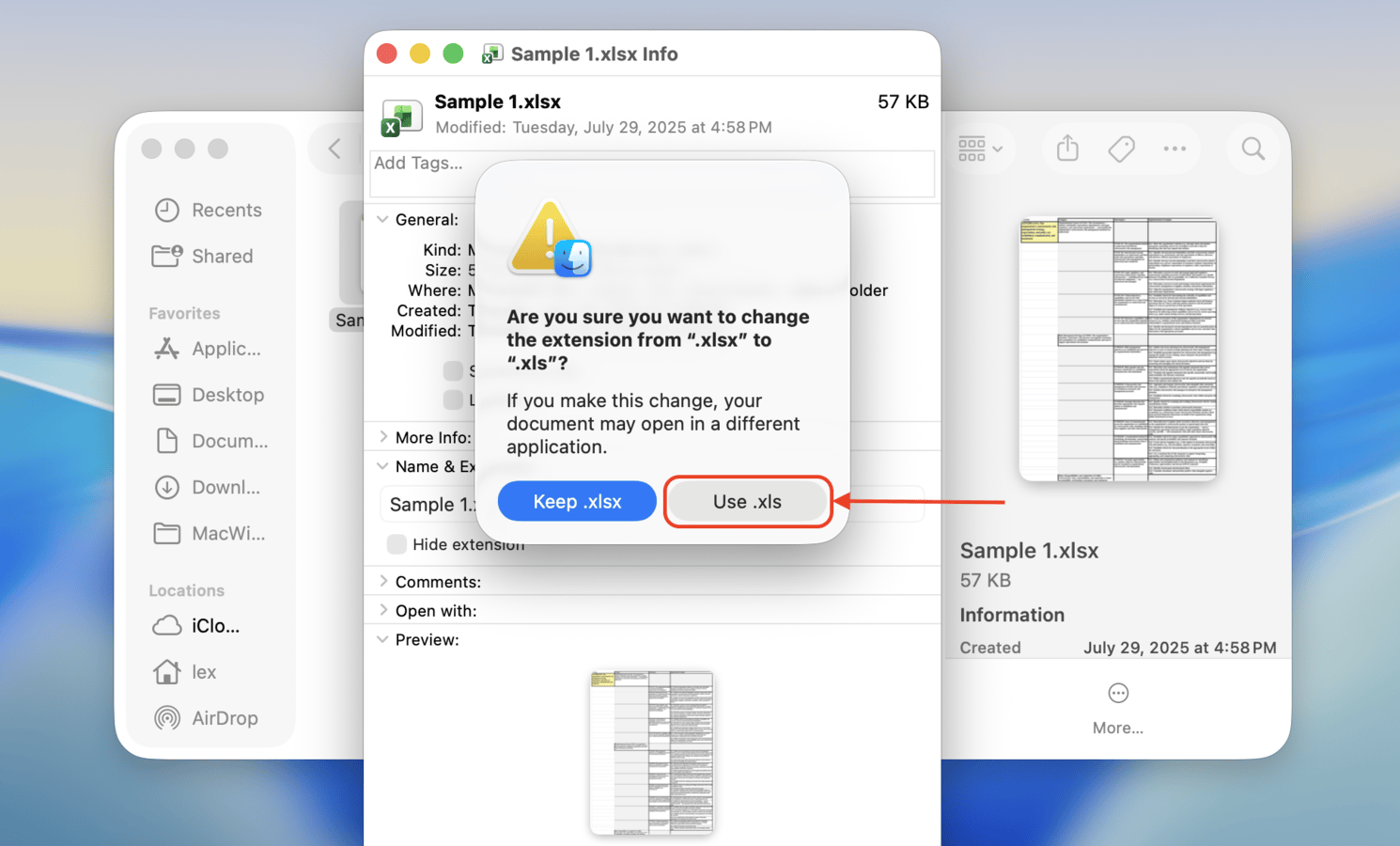
Ihre XLSX-Datei sollte jetzt eine XLS-Datei sein – versuchen Sie, sie zu öffnen, um zu sehen, ob es funktioniert. Falls sie sich immer noch nicht öffnen lässt oder Fehler verursacht, versuchen Sie, die Datei mit der Numbers-App zu öffnen. Wenn Sie sie erfolgreich öffnen können, können Sie die Export-Funktion von Numbers verwenden, um sie wieder für Excel nutzbar zu machen.
Fazit
Obwohl Datenverlust nie zu 100 % vermeidbar ist, gibt es mehrere Möglichkeiten, zumindest sicherzustellen, dass Sie Ihre Tabellenkalkulationsdokumente nie dauerhaft löschen. Stellen Sie zunächst sicher, dass die automatische Speicherung in Excel oder einer gleichwertigen App aktiviert ist. Führen Sie zweitens Time Machine regelmäßig aus, damit Sie stets die neueste Kopie Ihrer wichtigsten Dokumente haben.
Wenn Ihre Excel-Dateien schließlich regelmäßig Probleme bereiten, sollten Sie in Erwägung ziehen, auf eine für macOS besser optimierte Tabellenkalkulations-App umzusteigen. Einige Beispiele, die wir hier bei Macgasm häufig verwenden, sind Numbers (von Apple), Google Sheets und LibreOffice Calc. Google Sheets (und andere cloudbasierte Dienste) haben außerdem den Vorteil, dass Ihre Dokumente jedes Mal automatisch gespeichert werden, wenn Sie Änderungen vornehmen.
FAQ
- Öffnen Sie die Excel-Datei.
- Klicken Sie auf das Datei Menü und dann auf Wiederherstellen > Auf zuletzt gespeicherten Stand wiederherstellen.
- Suchen Sie in der angezeigten Liste die Tabellenblatt-Version, die Sie wiederherstellen möchten.
- Klicken Sie auf Wiederherstellen, um die aktuelle Dateiversion zu überschreiben. Verwenden Sie die Option Stelle eine Kopie wieder her, um eine neue Version zu speichern, ohne die geöffnete Datei zu überschreiben.
- Schließen Sie das Speichermedium mit den Time Machine-Backups an Ihren Mac an.
- Öffnen Sie ein Finder-Fenster in dem Ordner, in dem die Excel-Dateien gespeichert waren.
- Klicken Sie auf das Time Machine-Symbol in der Mac-Menüleiste, um Time Machine zu öffnen.
- Blättern Sie durch die Snapshots und Backups, um die Excel-Datei zu finden, die Sie wiederherstellen möchten.
- Wählen Sie die wiederherzustellende Datei aus und klicken Sie auf die Schaltfläche Wiederherstellen. Die Excel-Datei wird an ihrem ursprünglichen Speicherort wiederhergestellt.
/Users/<username>/Library/Containers/com.microsoft.Excel/Data/Library/Application Support/Microsoft
- Öffnen Sie ein Finder-Fenster auf Ihrem Mac.
- Wählen Sie den gesamten Computer als Suchort aus.
- Suchen Sie nach Automatische Wiederherstellung.
- Eine Liste von Dateien wird angezeigt. Suchen Sie nach einem Dateinamen, der mit Automatische Wiederherstellung speichern von beginnt und den Namen der Datei enthält, die Sie wiederherstellen möchten.
- Doppelklicken Sie auf die Datei, um sie in Word zu öffnen.
- Wählen Sie Datei > Speichern unter und speichern Sie sie an einem neuen Ort.