
Microsoft Excel’in Mac sürümü her zaman Windows sürümünün biraz gerisinde kalmıştır, bu da birçok kullanıcının Mac’te Excel dosyalarını nasıl kurtaracaklarını öğrenmeye bu kadar istekli olmasını açıklayabilir.
Ama önemli elektronik tabloların kullanılamaz hâle gelmesine neden olabilecek tek şey, Excel’in Mac sürümünün tam olarak mükemmel olmayan kararlılığı değildir. Kullanıcılar bazen dikkatsizlikle yanlış dosyayı silebilir, depolama aygıtları bozulabilir ve her zaman fiziksel hasar tehdidi vardır.
Neyse ki, Mac’te Excel dosyalarını nasıl kurtaracağınızı öğrenmek zor değildir ve Mac kullanıcılarının kendi özel durumlarına ve ihtiyaçlarına göre seçebilecekleri birden fazla yöntem vardır.
İçindekiler
Excel Dosyam Neden Kayboldu?
Excel dosyalarını nasıl kurtaracağımızı açıklamadan önce, bunun neden olabileceğine dair bazı nedenlere daha yakından bakalım, bunların çoğunu bu makalenin girişinde zaten belirtmiştik:
| Sebep | Açıklama |
| 💥 Ani çökme | Dosyanızı kaydetmeden önce meydana gelen ani bir Excel çökmesi, dosyanızın göz açıp kapayıncaya kadar kaybolmasına neden olabilir. Neyse ki, elektronik tablo yazılımı, açılan dosyaları otomatik olarak özel bir geçici konuma kaydederek kullanıcılarını ani çökmelere karşı koruyacak şekilde tasarlanmıştır. |
| 🤦♂️ Kullanıcı hatası | Kullanıcılar bazen kendi en büyük düşmanları olabilir, özellikle de dikkatsiz olduklarında ve dikkat etmediklerinde. Tek bir hata, birden fazla Excel dosyasının kaybolmasına yol açabilir ve onları zamanında kurtarmazsanız kalıcı olarak kaybolmaları her zaman risktir. |
| 💾 Depolama aygıtı bozulması | Modern depolama aygıtları gerçekten dikkat çekicidir çünkü birden fazla hayat boyunca biriktirilebilecek hatıraları ve diğer verileri çok düşük maliyetlerle saklamamıza imkan tanır. Yine de mükemmel değiller ve bozulma, veri kaybının önde gelen nedenlerinden biri olmaya devam ediyor. |
| 🔨 Fiziksel hasar | Bir kamyon tarafından ezilmiş veya başka bir şekilde fiziksel olarak zarar görmüş bir bilgisayarda depolanan bir Excel dosyasını açmak, genellikle ciddi bir kurtarma çalışması olmadan mümkün değildir. Profesyonel veri kurtarma merkezleri, fiziksel olarak zarar görmüş cihazlardan veri kurtarma konusunda en donanımlı olanlardır ve kaybolan Excel dosyalarınız son derece değerliyse hizmetleri için ödeme yapmak kesinlikle değer. |
| 🦠 Kötü amaçlı yazılım enfeksiyonu | İnternetin tehlikeli sularında dolaşan oldukça kötü amaçlı yazılım türleri vardır. Bunlardan bazıları Excel dosyalarının kaybolmasına veya hatta silinmesine yol açabilir. Kurtarma yöntemlerine geçmeden önce bilgisayarınızdaki ve dosyalarınızdaki kötü amaçlı yazılımları temizlemek için kullandığınız antivirüs programını kullanmanızı öneririz. |
Yukarıda açıklanan durumların çoğunda, kaybolan Excel dosyasının kurtarılması hâlâ mümkündür—en azından hızlı davranır ve doğru kurtarma yöntemini kullanırsanız.
Kaybolan Bir Excel Dosyasını Nasıl Bulurum?
Excel dosyanız Mac’inizde aniden kaybolduysa, kurtarma yöntemlerini denemeden önce onu aramayı deneyin. Dosyanın yanlışlıkla (sizin, bir uygulamanın veya bir başka beklenmedik işlemin etkisiyle) taşınmış olması mümkündür. Onu aramanın en verimli yolu Finder’ın arama aracını kullanmaktır.
Her Finder penceresinin sağ üst köşesinde bir arama çubuğu bulacaksınız. Oraya dosya adınızı yazabilirsiniz; eğer hatırlamıyorsanız, arama sonuçlarını Excel uzantısına sahip tüm dosyaları gösterecek şekilde de filtreleyebilirsiniz. Kullanabileceğiniz diğer filtreler arasında anahtar kelimeler, son açılma tarihi, oluşturulma tarihi vb. bulunur. Son olarak, arama aracının tüm Mac’inizi taramasını veya çabayı belirli bir klasöre yönelmesini sağlayabilirsiniz. İşte hızlı bir rehber:
Adım 1. Finder’ı başlatın.
Adım 2. Sağ üst köşedeki büyüteç simgesine 🔍 tıklayın.
Adım 3. Dosyanızın adını yazın ve Return tuşuna basın. Dosyanın adını hatırlamıyorsanız, bunun yerine .xls veya .xlsx uzantılı tüm dosyaları arayabilirsiniz. 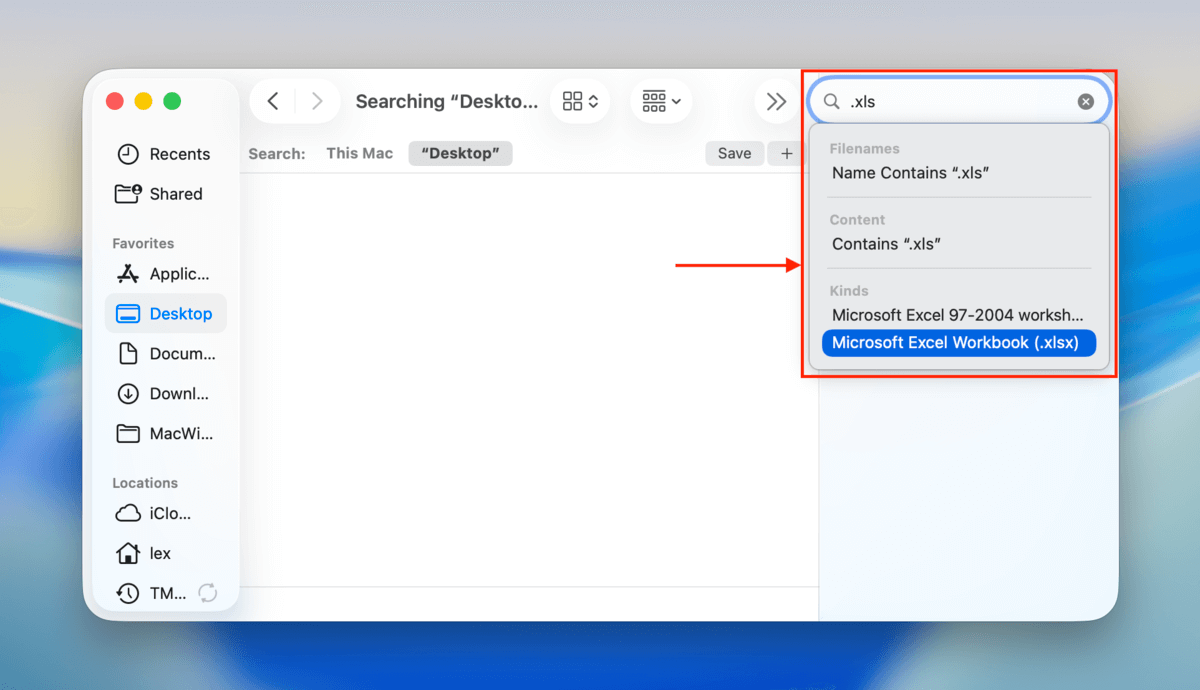
Adım 4. Tüm Mac’inizde arama yapmak için “Bu Mac” arama seçeneğine tıklayın.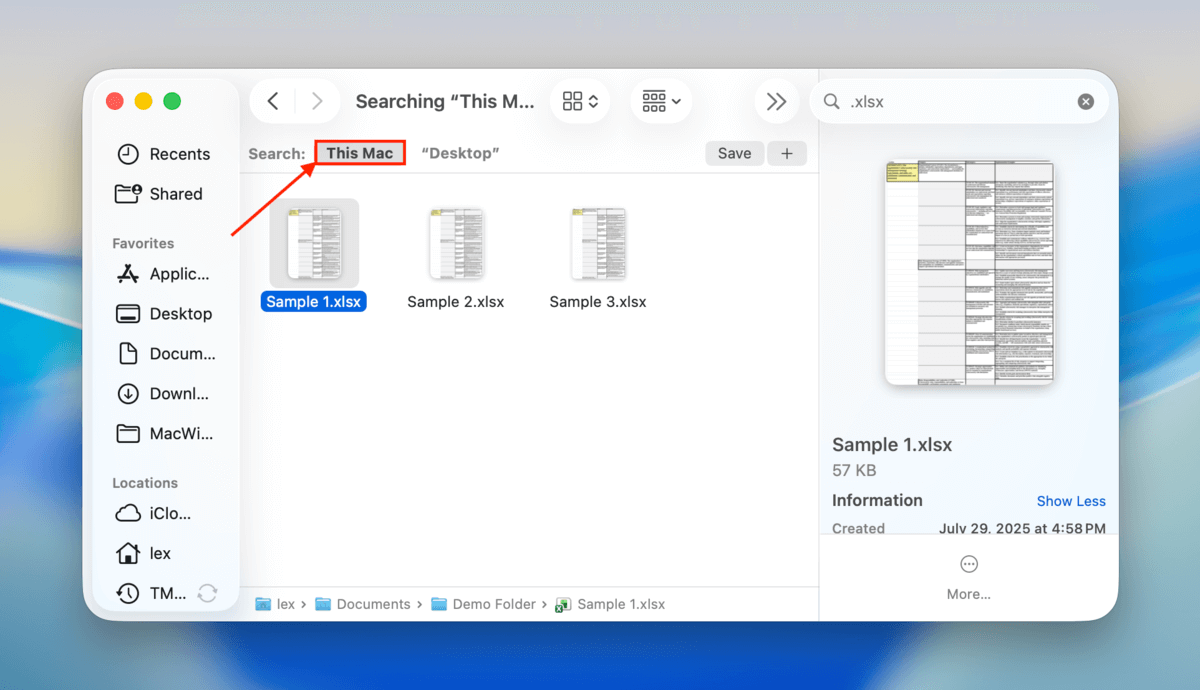
Adım 5. Kayıp Excel dosyasını bulun ve güvenli bir konuma taşıyın.
Eksik dosyayı bulmada şansınız yok mu? O halde, bir sonraki bölümde açıklanan kurtarma yöntemlerini denemenin zamanı geldi.
Mac’te Silinen Bir Excel Dosyası Nasıl Kurtarılır
Bir Excel dosyasını Mac’te kurtarmanın birkaç farklı yolu vardır ve veri kaybı senaryonuza en uygun olanı seçmeniz gerekir.
Yöntem 1: Kalıcı Olarak Silinen Excel Dosyasını Disk Drill ile Kurtarın
En uygun olduğu durumlar: Bir sürücüden, Finder’dan ve Çöp Kutusu klasöründen silinen Excel belgelerini geri yükleme.
Veri kurtarma yazılımı adı verilen bir araç kullanarak, yedeklemelere veya Çöp Kutusu klasörüne güvenmeden silinen dosyaları potansiyel olarak geri getirebilirsiniz. Veri kurtarma yazılımı, Excel dosyanızın depolama diskinde kalan tüm veri parçacıklarını (Finder’ın yardımı olmadan bile) bulabilir. Ancak bu yöntemde zaman çok önemlidir, bu yüzden listede ilk sıradadır.
Seçebileceğiniz birkaç veri kurtarma uygulaması var, ancak bu rehber için Disk Drill adlı bir yazılım kullanacağız. Kullanımı oldukça kolaydır ve en son macOS ile uyumludur ve en önemlisi, özellikle tablo belgelerini geri yüklemede çok iyidir. Sadece çeşitli Excel dosya formatlarını desteklemekle kalmaz, aynı zamanda LibreOffice ve Numbers gibi uygulamalardan gelen formatları da tanır.
Disk Drill ayrıca Excel dosyanızın içeriğini gerçekten gösteren harika bir önizleme özelliğine sahiptir (hatta farklı sayfaları bile görüntüleyebilirsiniz). Bunu istediğiniz kadar ücretsiz olarak kullanabilirsiniz ve sürücülerinizi sınırsız olarak tarayabilirsiniz. Herhangi bir şeyi kurtarmak için tek seferlik bir lisans satın almanız gerekecek, ancak dosyalarınızın kurtarılabilir olup olmadığını anlamak için bu harika bir yoldur.
Adım 1. İndir ve Disk Drill’i kurun, tercihen Excel dosyalarınızın en son depolandığı depolama diskinden farklı bir yere (veri parçacıklarının üzerine yazılmasını önlemek için). Örneğin, dosyalarınız Mac’inizde yerel olarak kaydedildiyse, Disk Drill’i harici bir depolama aygıtına kurun.
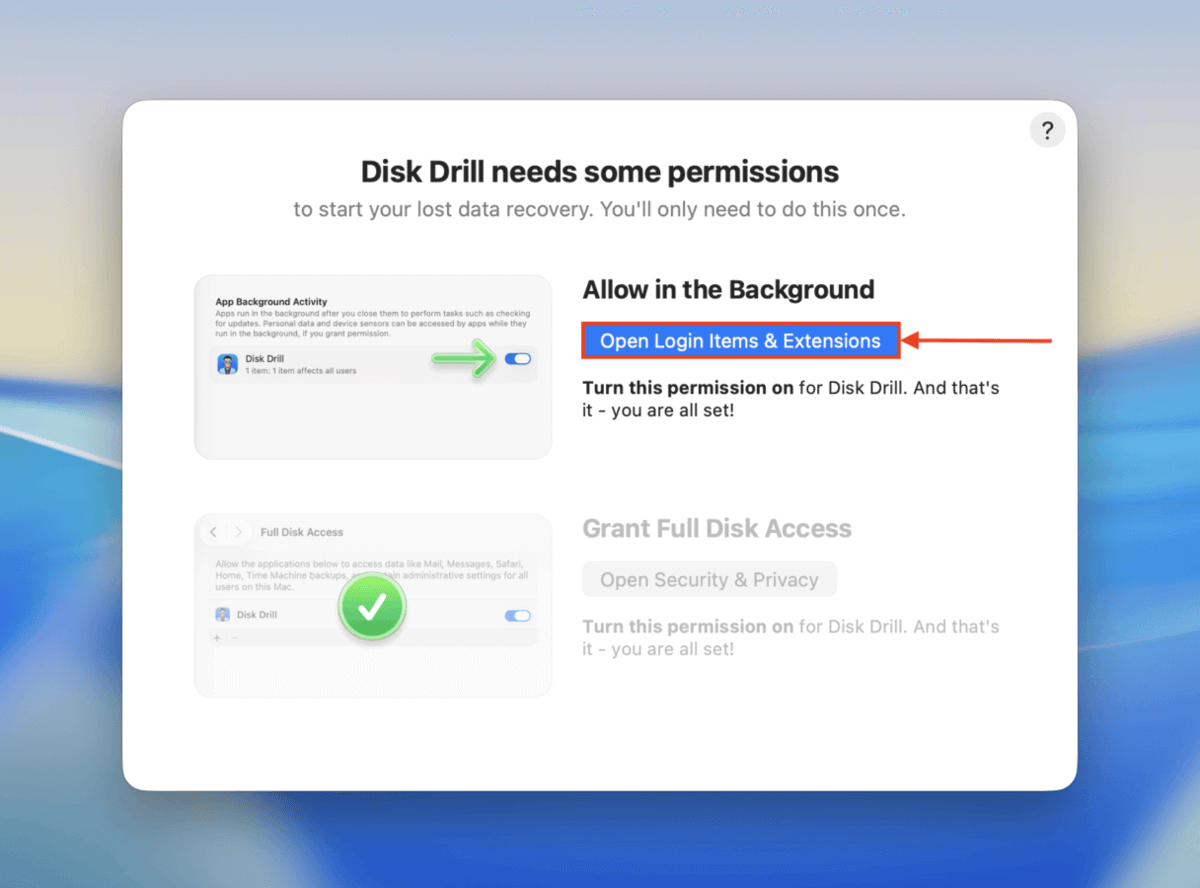
Adım 2. Disk Drill’i açın ve gerekli izinleri verin (endişelenmeyin, güvenlidir!). Bunu yalnızca bir kez yapmanız gerekecek.
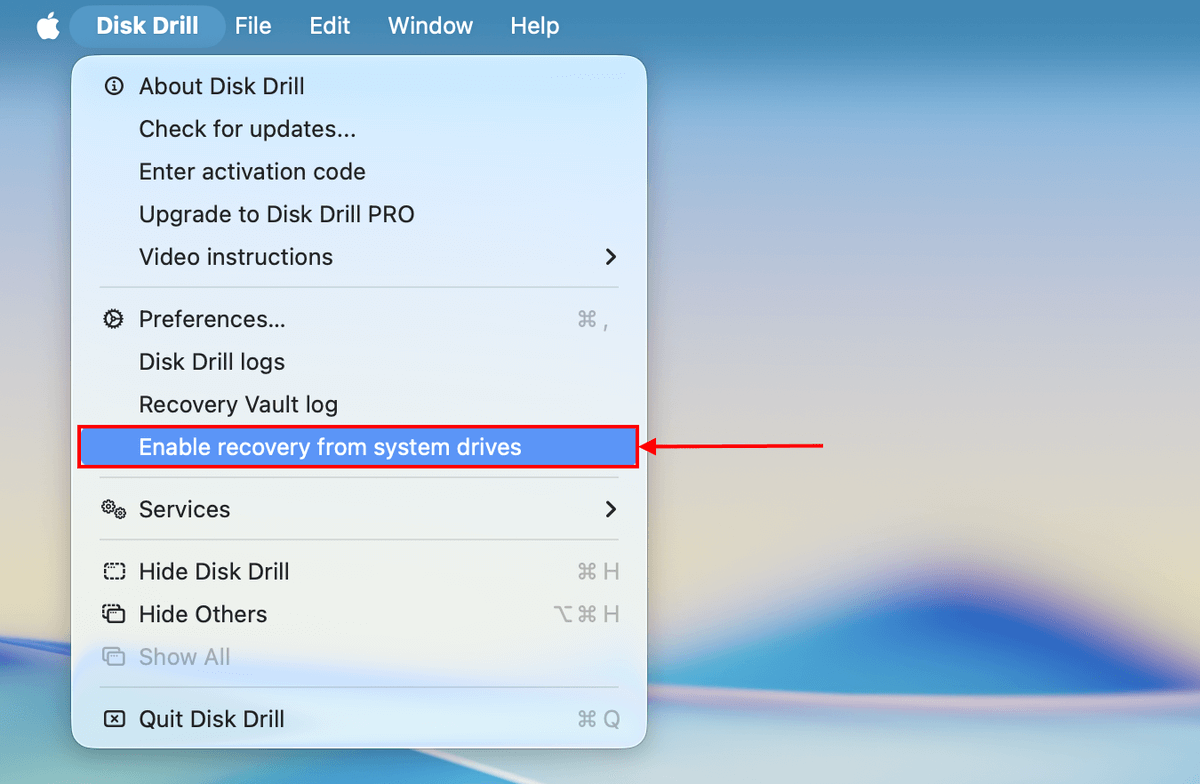
Adım 3. Sistem sürücünüzü mü tarıyorsunuz? Disk Drill’i başlattıktan sonra, menü çubuğunda Disk Drill öğesine tıklayın. Ardından, açılır menüden Sistem sürücülerinden kurtarmayı etkinleştir seçeneğini seçin. Devam etmek için sihirbazı takip edin. Harici bir depolama aygıtını tarıyorsanız, bu adımı atlayın ve 4. adıma geçin.
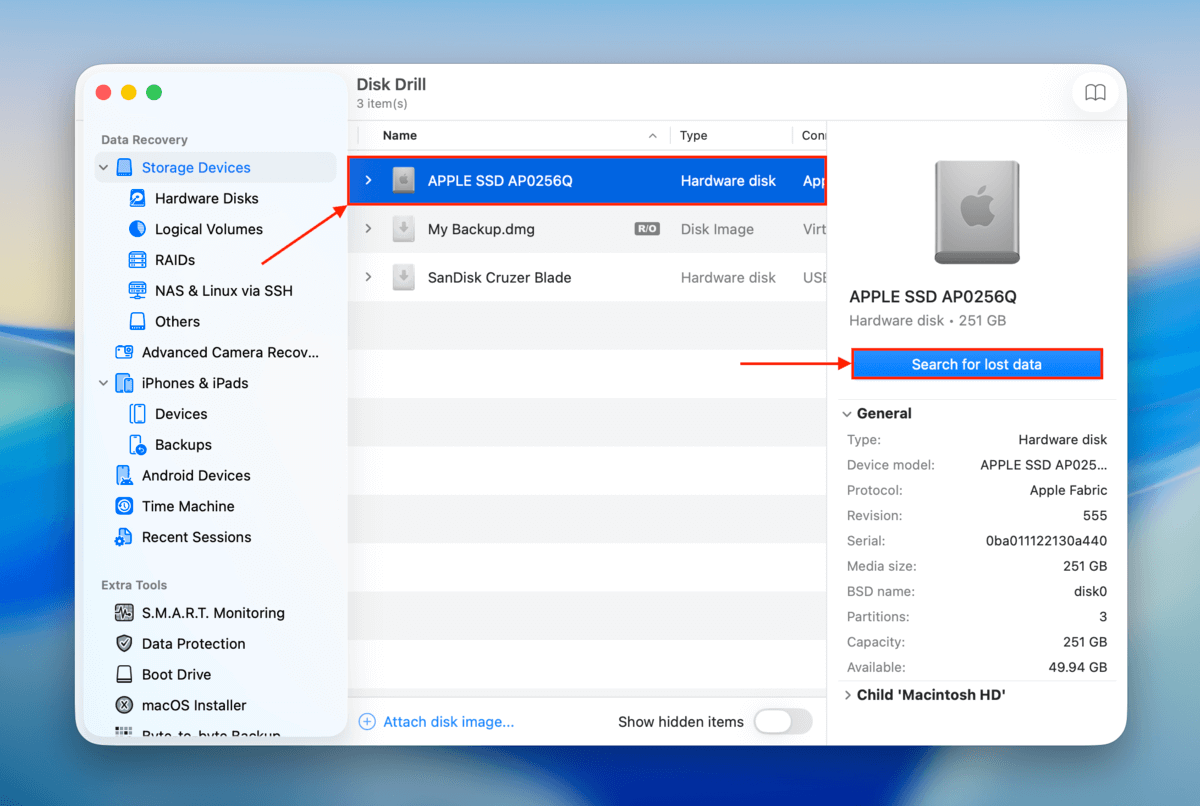
Adım 4. Disk Drill’in ana menüsüne geldiğinizde, Excel dosyalarınızın bulunduğu sürücüyü seçin ve Kayıp verileri ara düğmesine tıklayın. Bir tarama türü seçmeniz istenirse, Evrensel tarama seçin.
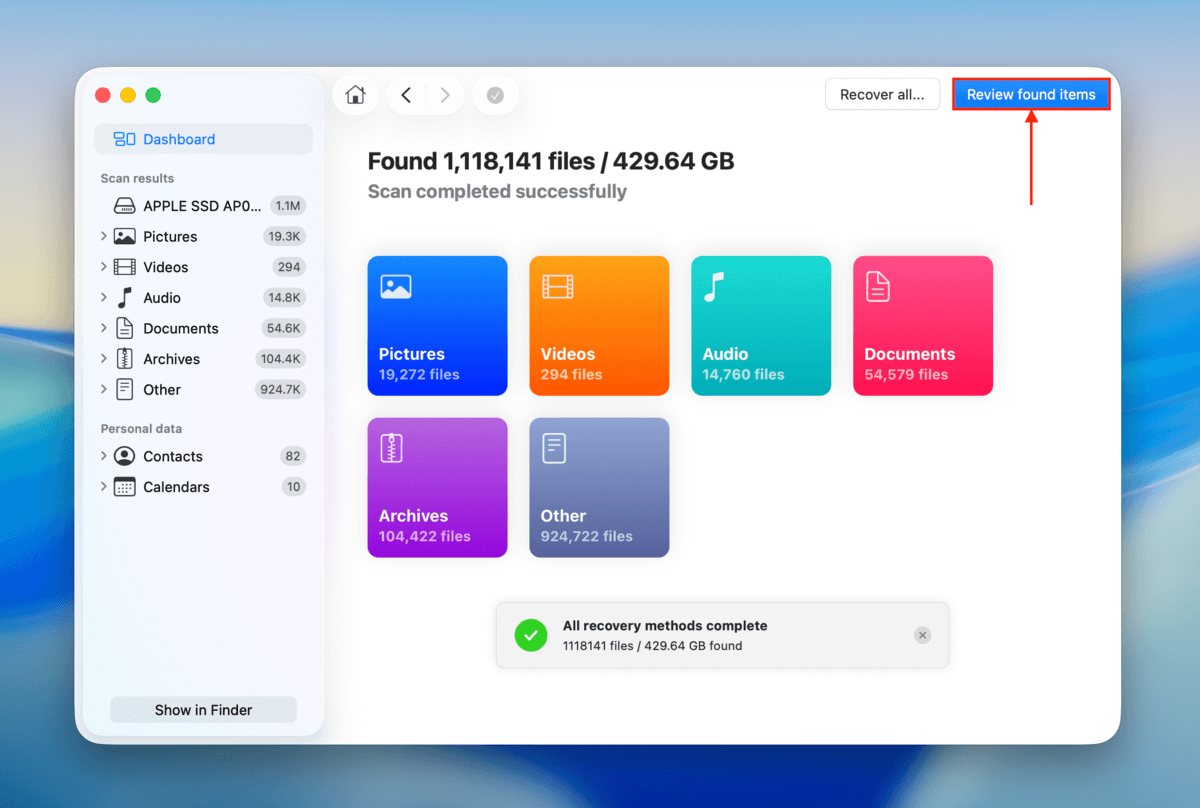
Adım 5. Disk Drill, sürücünüzü taramayı bitirdiğinde sizi bilgilendirecek. Bulunan öğeleri incele üzerine tıklayın.
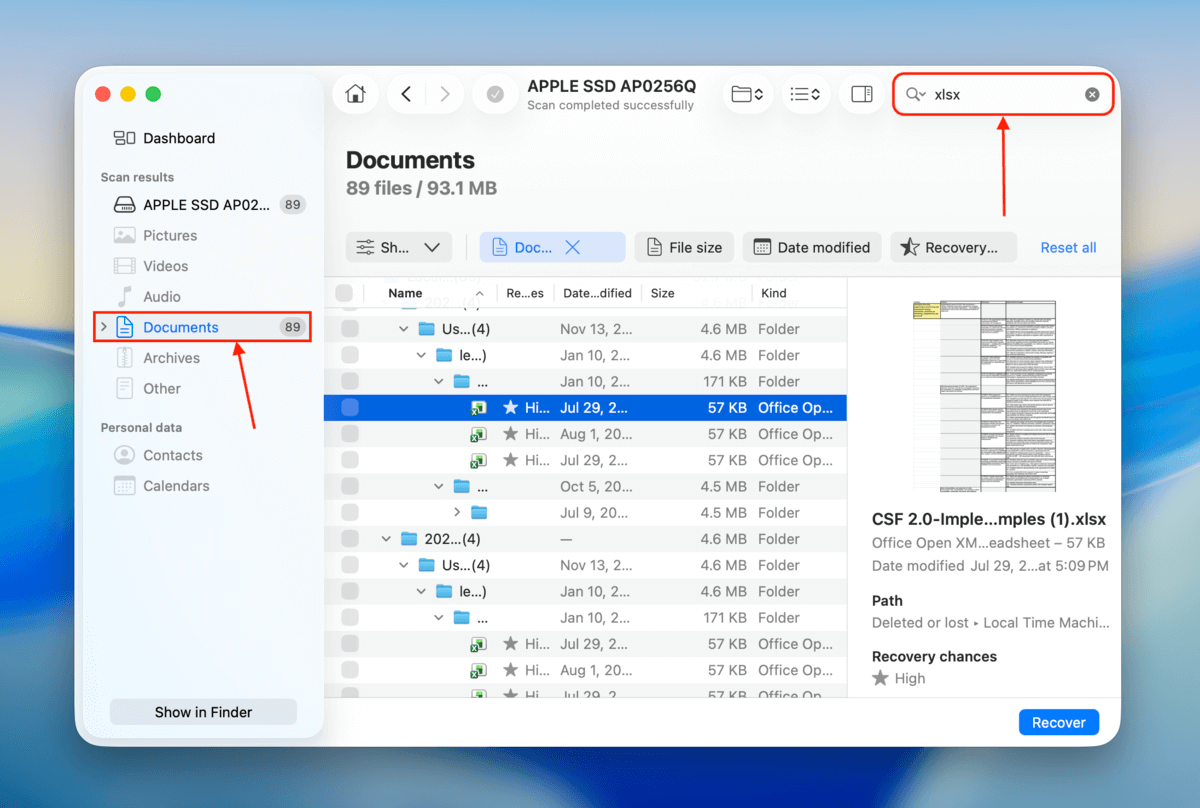
Adım 6. Tarama sonuçlarını daraltalım. Sol kenar çubuğunda filtreler bölümünden Belgeler ‘ü seçin. Ardından, arama aracını (sağ üst köşede) kullanarak Excel belgenizin dosya adını veya uzantısını belirtin. Dosyalarınızı bulduğunuzda, önizlemesini sağ kenar çubuğunda görüntülemek için her birine bir kez tıklayın.
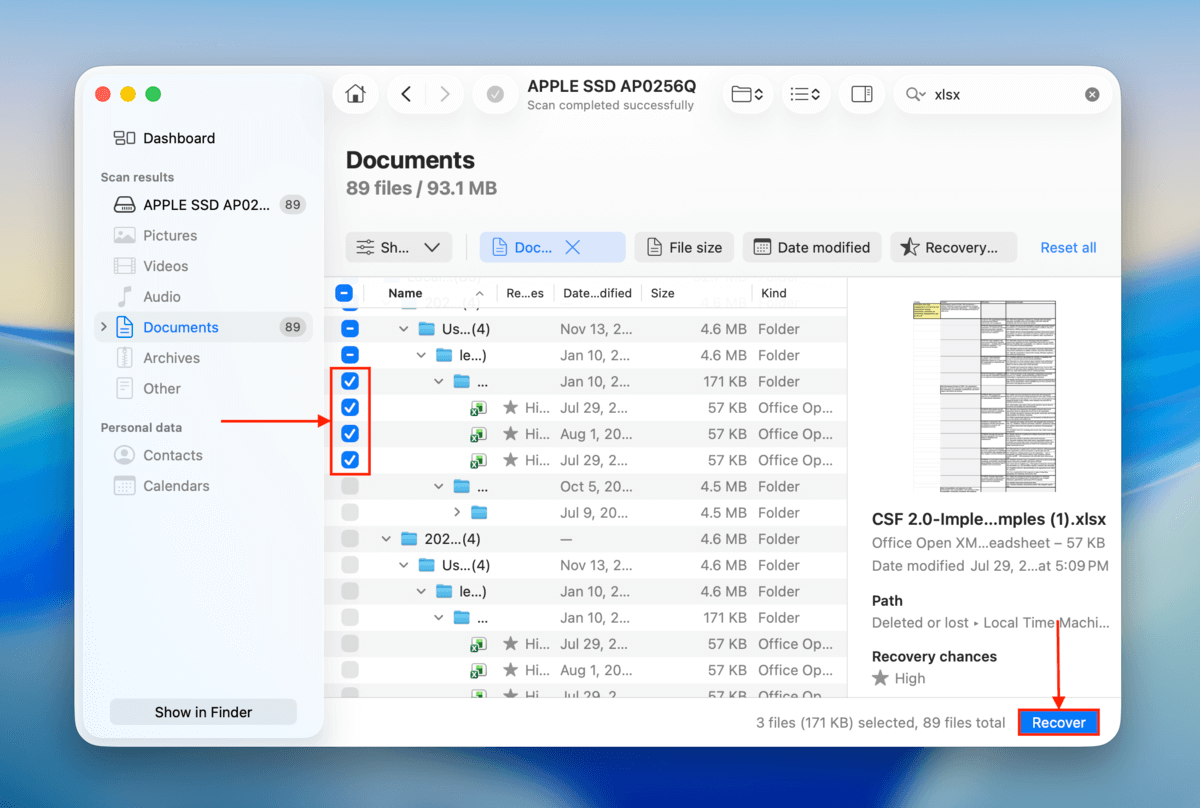
Adım 7. Kurtarmak istediğiniz dosyaların yanındaki kutuları işaretleyin. Ardından, Kurtar düğmesine tıklayın.
Adım 8. Kurtarılan Excel dosyalarınız için bir kaydetme konumu seçin–bu konumun, dosyaları kurtardığınızla aynı sürücüde olmadığından emin olun. Son olarak, Sonraki butonuna tıklayın.
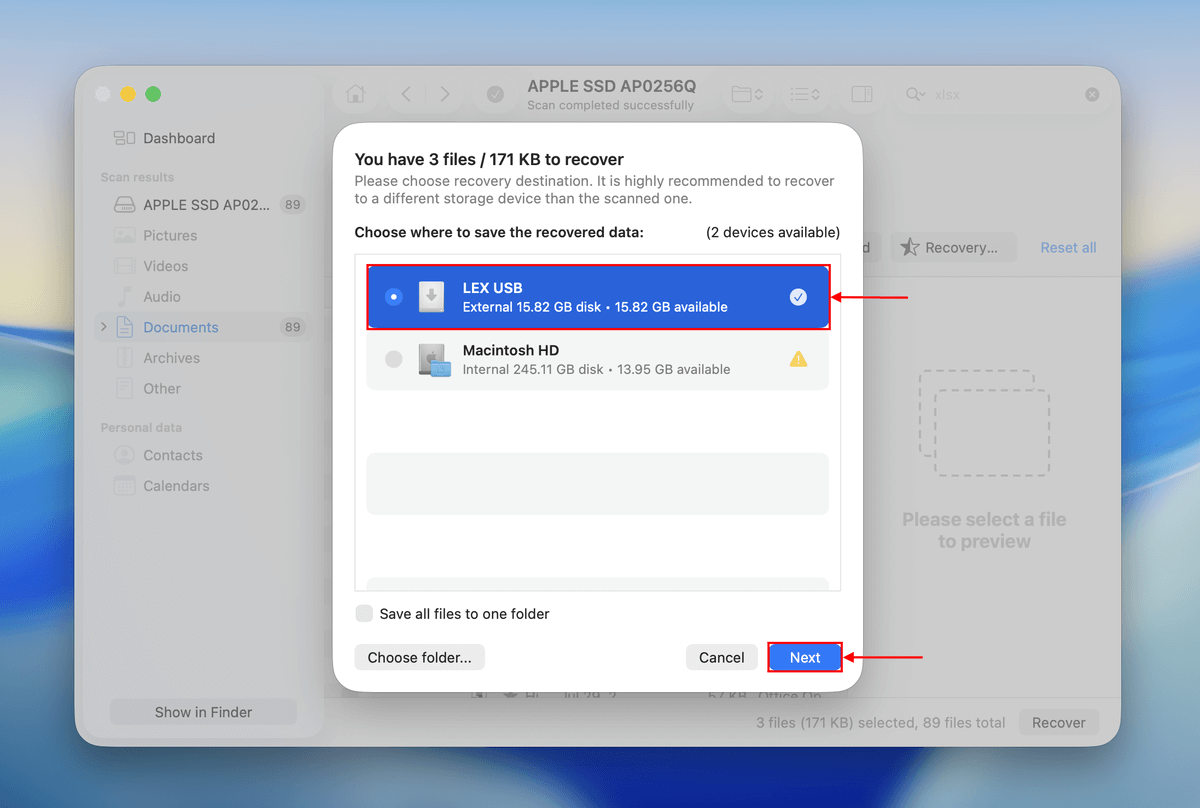
Excel dosyalarınızı kurtardıktan sonra, Microsoft Office ile açmayı deneyin. Disk Drill’i kapatmadan önce dosyaları açabildiğinizden, düzenleyebildiğinizden ve kaydedebildiğinizden emin olun.
Yöntem 2: Excel Dosyasını Geri Dönüşüm Kutusundan Geri Yükle
En uygun olduğu durumlar: Hala Çöp Kutusu klasöründe bulunan yanlışlıkla silinmiş Excel dosyalarını kurtarma.
Çöp Kutusu veya Trash klasörü, Mac’inizde sildiğiniz tüm dosya ve klasörleri geçici olarak depolayan özel bir klasördür. Excel dosyanız, siz ya: (a) dosyayı Çöp Kutusu’ndan tekrar silene, (b) dosyayı Çöp Kutusu’ndan geri yükleyene ya da (c) Çöp Kutusu’nu boşaltana kadar orada kalır. Bu, bir Excel dosyasını “yanlışlıkla silmeyi geri almak” için en güvenilir yoldur… Ancak bu yöntem yalnızca dosya hâlâ Çöp Kutusu’nda mevcutsa çalışır; bu da onu oldukça koşullu bir çözüm haline getirir.
Silinmiş bir Excel dosyasını Çöp Kutusu’ndan kurtarmak için:
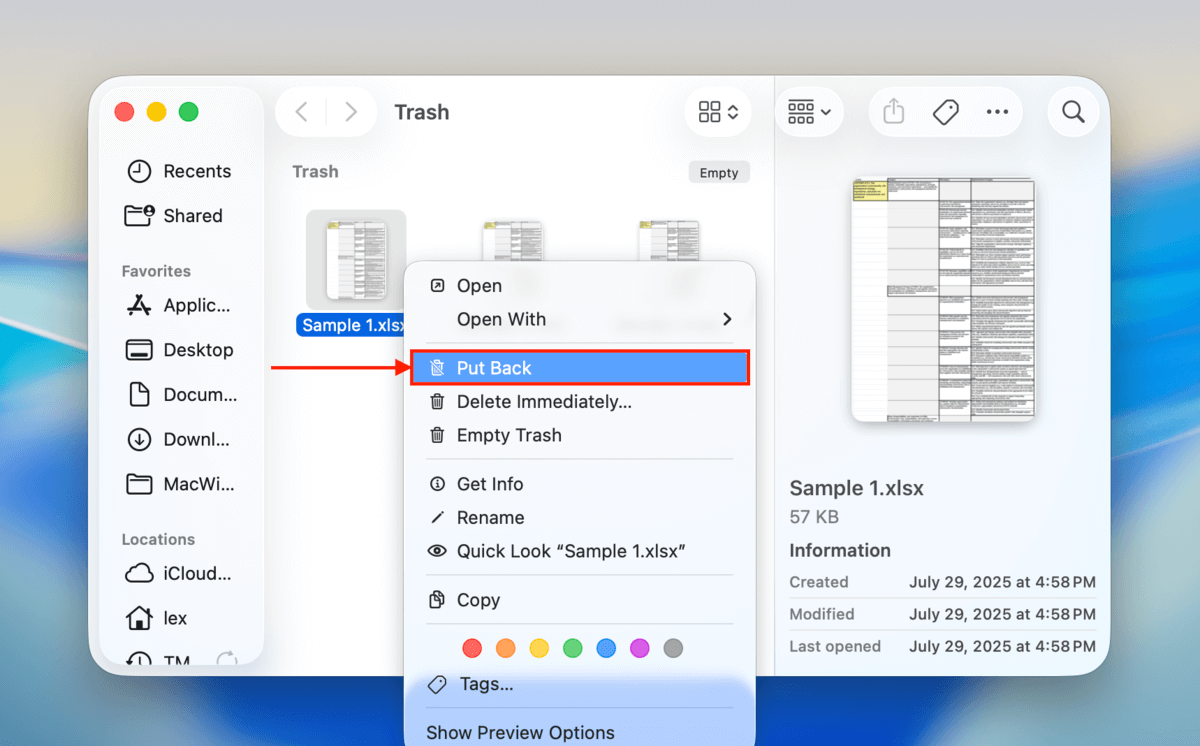
Adım 1. Dock’un sağ tarafında veya alt kısmında bulunan simgesine tıklayarak Trash’i açın.

Adım 2. Kurtarmak istediğiniz Excel dosyasını seçin.
Adım 3. Seçili herhangi bir XLS dosyasına sağ tıklayın ve Geri Koy seçeneğini seçin.
Yöntem 3: Zaman Makinesi’ni Kullanarak Excel Dosyasını Geri Yükleyin
En uygun olduğu durumlar: Zaman Makinesi yedeklemesini önceden ayarlayan kullanıcılar.
Time Machine , Apple’ın veri yedekleme ve kurtarma çözümüdür ve macOS’in tüm yeni sürümlerine dahildir. Önemli bir Excel dosyasını sildiyseniz fakat önceden Time Machine’i etkinleştirdiyseniz, dosya artık Çöp Kutusu klasöründe olmasa bile birkaç tıklamayla dosyayı geri alabilmeniz gerekir.
Time Machine kullanarak kaybolan bir Excel dosyasını kurtarmak için:
Adım 1. Time Machine yedekleme diskinizi Mac’inize henüz bağlı değilse bağlayın.
Adım 2. Silinmiş Excel dosyasının bulunduğu klasörü açın. Örneğin, dosyalar Belgeler klasörünüzdeyse, Finder’ı açın ve soldaki kenar çubuğundan Belgeler seçeneğini seçin.
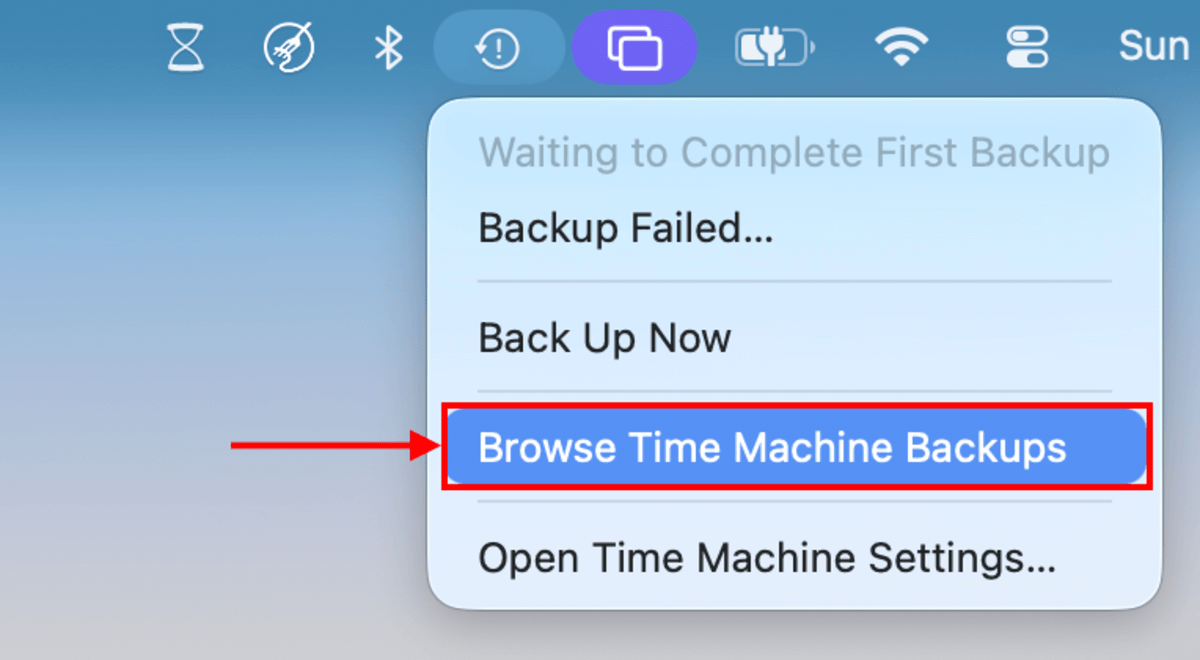
Adım 3. Menü Çubuğunda bulunan Time Machine simgesine tıklayın ve seçin Time Machine Yedeklerine Göz At…
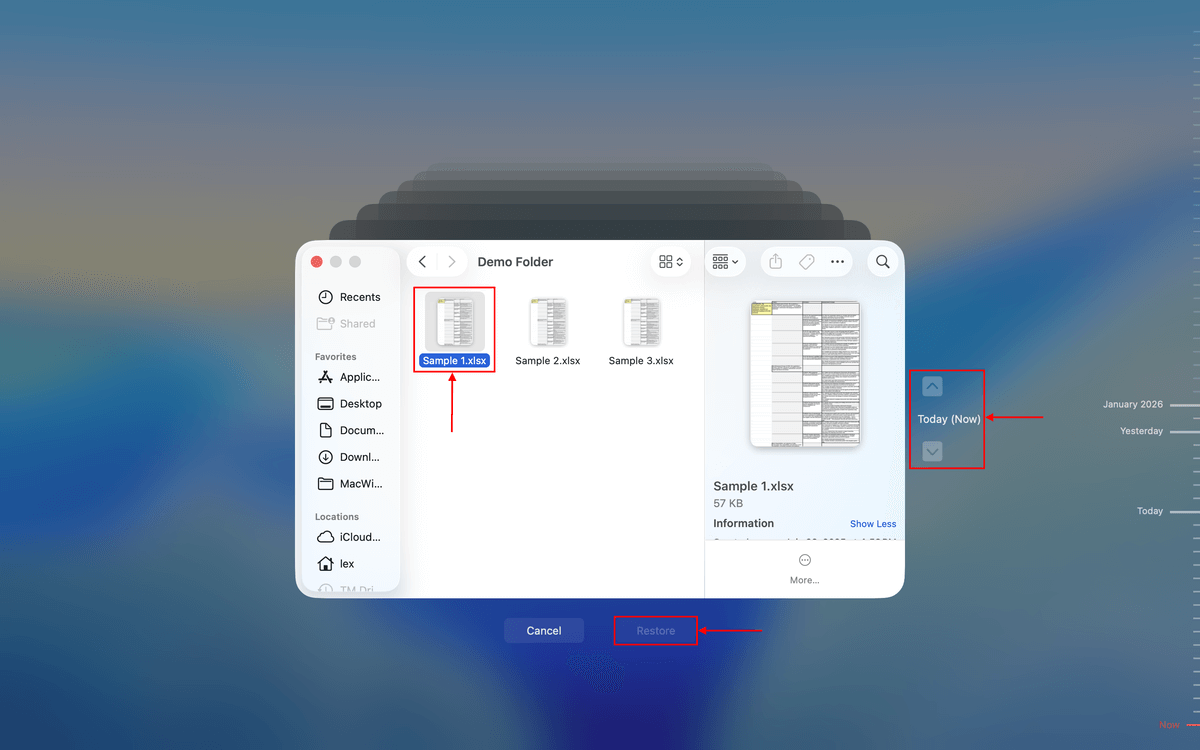
Adım 4. Ekranın sağ kenarındaki zaman çizelgesini kullanarak kurtarmak istediğiniz Excel dosyasını bulun.
Adım 5. Seçilen Excel dosyasını geri yüklemek için Geri Yükle ‘e tıklayın.
Mac’te Kaydedilmemiş Bir Excel Dosyası Nasıl Kurtarılır
Yukarıda açıklanan üç yöntem, yanlışlıkla silinen veya bozulma nedeniyle kaybolan bir Excel dosyasını kurtarmanıza yardımcı olabilir, ancak Excel çöktüğü veya ani bir elektrik kesintisi meydana geldiği için kaydedilmeyen bir Excel dosyasını nasıl kurtarırsınız?
İyi haber şu ki, Mac’te kaydedilmemiş Excel dosyalarını kurtarmak, kaydedilmiş ancak kaybolmuş Excel dosyalarını geri yükleme yöntemlerinden daha karmaşık değil. Kaydedilmemiş Excel dosyalarını kurtarmak için kullanabileceğiniz üç yönteme daha yakından bakalım.
Yöntem 1: Microsoft Excel Uygulamasını Açın
Diğer (daha zahmetli) yöntemleri denemeden önce, denemeniz gereken ilk “düzeltme” Mac’inizde Microsoft Excel uygulamasını basitçe açmaktır. Ekstra bir adım veya ayar değişikliği olmadan, Microsoft Excel kaydedilmemiş çalışma kitaplarını otomatik olarak kurtarmaya çalışacaktır.
Bu, size “Kaldığınız yerden devam etmek istiyor musunuz?” gibi bir uyarı olarak görünür. Uyarıda Evet seçeneğine tıklarsanız, Excel dosyanızı otomatik olarak yüklemeye çalışır. Başarılı olursa, ilerlemenizi korumak için dosyayı manuel olarak kaydedebilirsiniz.
Yöntem 2: Geçici Dosyalardan Kaydedilmemiş Excel Dosyasını Kurtar
En uygun olduğu durumlar: Uygulama kaydedilmeden kapatıldığı için yakın zamanda kaybolan Excel dosyalarını geri yükleme.
macOS, işletim sistemi ve uygulamaların gelecekte bir noktada gerekli olabilecek veya olmayabilecek dosyaları geçici olarak depolayabileceği özel bir klasöre sahiptir. Yeterince hızlı hareket ederseniz ve şansınız da yaver giderse, kaydedilmemiş Excel dosyasını orada bulabilir ve kurtarabilirsiniz.
Mac’te geçici dosyaları bulmak için:
Adım 1. Finder’ı açın ve Uygulamalar -> Araçlar ‘ya gidin.
Adım 2. Terminal’i başlatın.
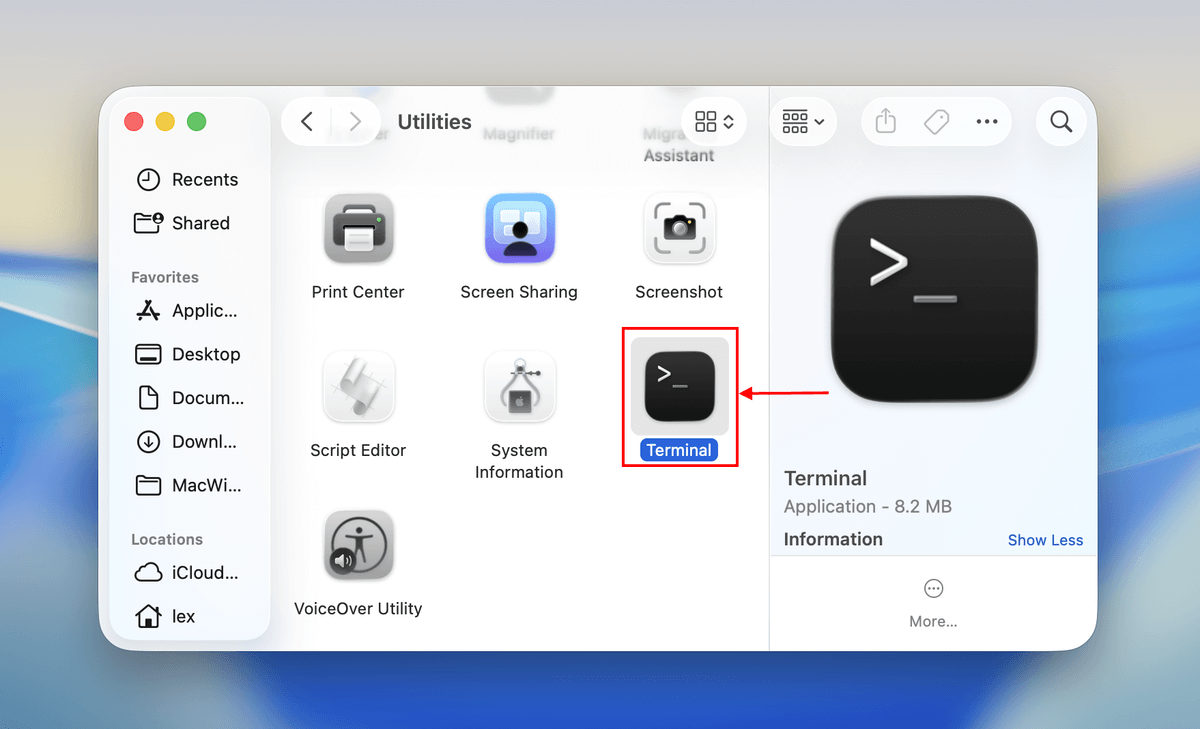
Adım 3. “open $TMPDIR” yazın ve Enter’a basın.

Geçici dosyalar açıkken, otomatik kaydedilmiş Excel dosyalarını bulup farklı bir klasöre kopyalamanız gerekir. Ne yazık ki, geçici dosyaların genellikle dosya uzantıları yoktur ve isimleri de açıklayıcı değildir. En iyi seçeneğiniz, dosya oluşturulma tarihlerine bakmak ve veri kaybı olayının gerçekleştiği zamana yakın oluşturulan tüm dosyaları manuel olarak kontrol etmektir.
Geçici dosyalar Mac’te nerede depolanır?
Geçici dosyalar Mac’te, her kullanıcının ev dizini içinde bulunan Geçici Klasör’de saklanır. Ancak onu orada aramayın, çünkü bulamazsınız. Geçici Klasör gizlidir ve önce gizliliğini kaldır yapmanız gerekir.
Yöntem 3: Otomatik Kaydetme ile Excel Elektronik Tablolarını Geri Getirin
En uygun olduğu durumlar: Microsoft 365 araçları kullanılarak kaydedilen veya oluşturulan Excel dosyalarını geri yükleme.
Microsoft 365 aboneleri, çalışmalarını gerçek zamanlı olarak kaydetmelerini sağlayan bulut tabanlı bir yedekleme özelliği olan Otomatik Kaydet (AutoSave) özelliğinden yararlanabilirler. Bu özellik yalnızca OneDrive, OneDrive for Business veya SharePoint Online üzerinde kaydedilen belgeler için kullanılabilir, bu nedenle şimdiye kadar bundan bahsetmedik. Ancak, Otomatik Kaydet, yerel olarak depolanan dosyalara bağlı olmadığı için, bir sabit disk arızasından sonra Excel dosyalarını kurtarmanın en güvenilir yoludur.
Otomatik Kaydetme ile bir Excel elektronik tablosunu geri almak için:
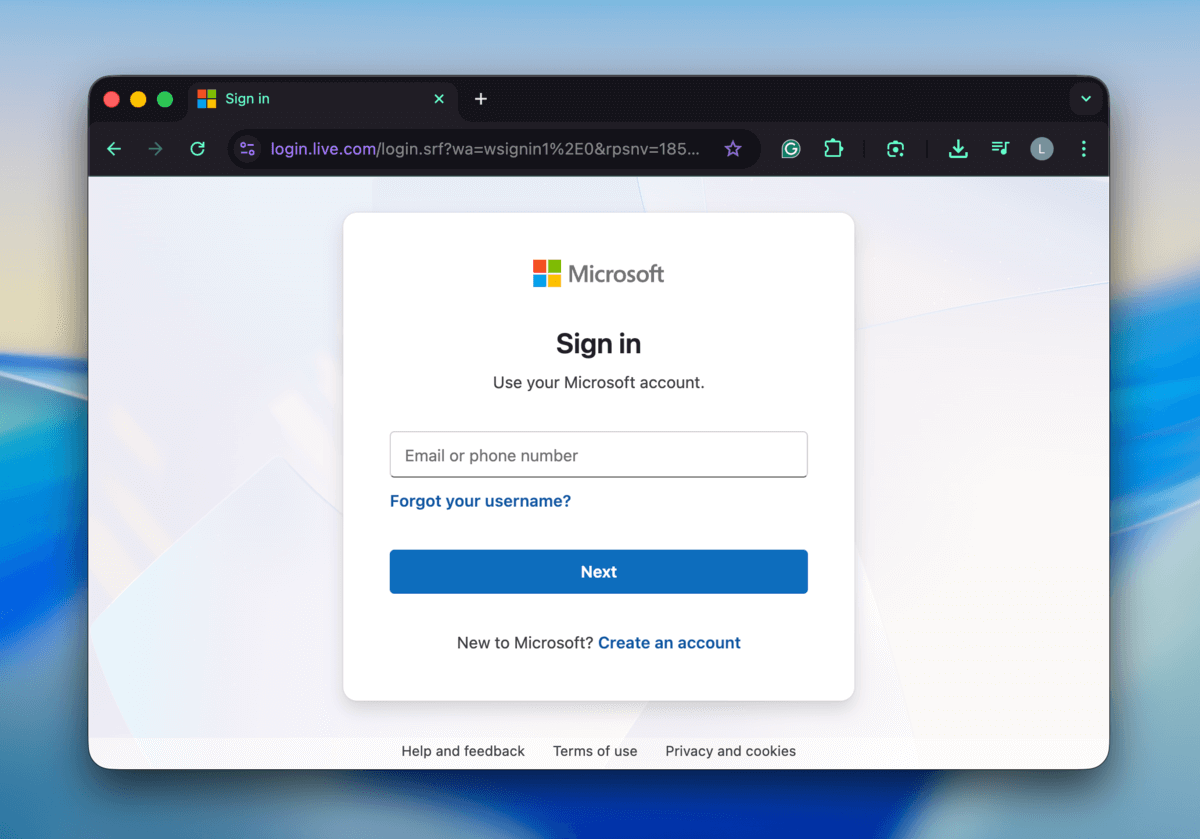
Adım 1. Git: https://onedrive.com/
Adım 2. Microsoft 365 hesabınızla oturum açın.
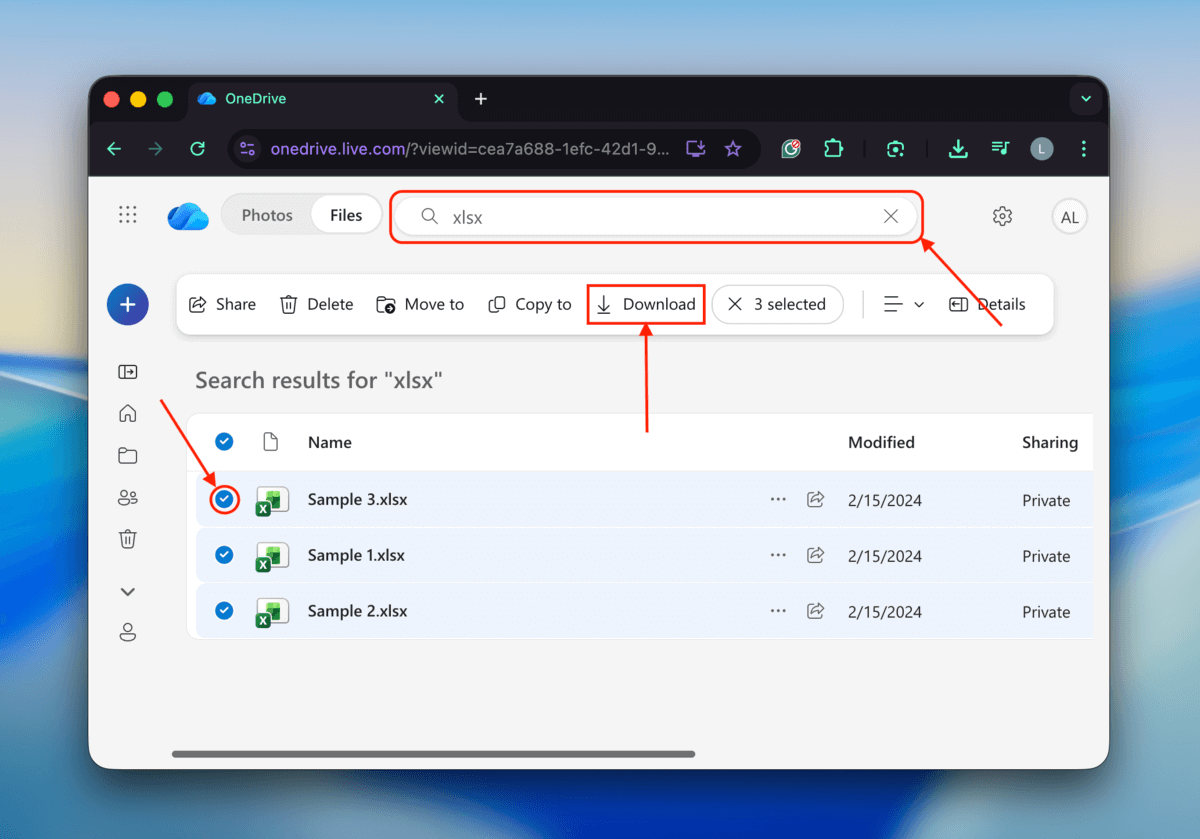
Adım 3. Excel dosyalarınızı bulmak için arama çubuğunu kullanın. Ayrıca, OneDrive’a kaydedilmiş tüm Excel dosyalarını görüntülemek için yalnızca “xlsx” veya “xlx” yazabilirsiniz. Ardından, geri yüklemek istediğiniz dosyaları seçin ve İndir ’a tıklayın.
Bozuk Excel Dosyaları Nasıl Açılır
Excel dosyalarının çok büyük boyutlara ulaşması oldukça kolaydır; bazen birden fazla sayfada yüz binlerce satır bulunabilir ve bunların hepsi karmaşık fonksiyonlar ve makrolarla otomatikleştirilmiş ve birbirine bağlanmıştır. Bu nedenle, Excel dosyalarının bozulup açılamaz hale gelmesi şaşırtıcı olmamalıdır.
Aslında neredeyse imkansız, çünkü Excel’de bozuk Excel dosyalarını açmak için kullanabileceğiniz yerleşik bir onarım özelliği bulunur. Tek sorun, bu özelliğin yalnızca Windows sürümündeki Excel’de bulunmasıdır. Yine de, bozuk dosyayı bir Windows bilgisayara kopyalayıp aşağıdaki talimatları izleyerek orada onarmanıza engel hiçbir şey yok:
Adım 1. Excel’i başlatın.
Adım 2. Dosya sekmesinde Aç ‘ye tıklayın.
Adım 3. Gözat’a tıklayın. 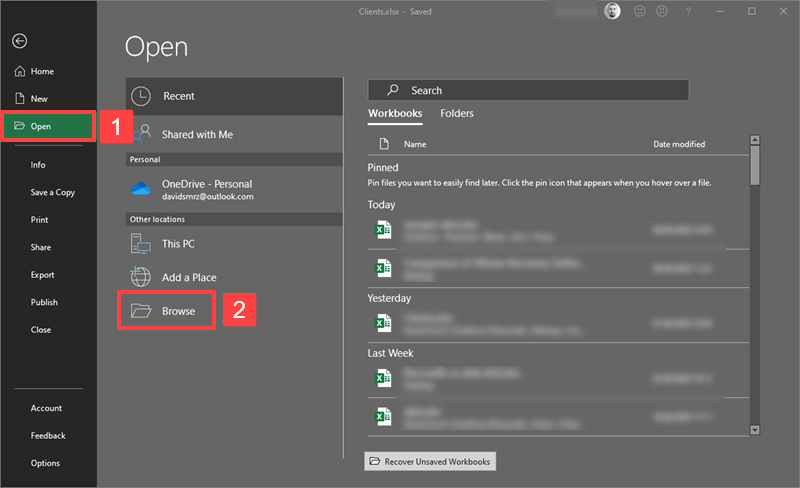
Adım 4. Açmak istediğiniz bozuk dosyayı seçin.
Adım 5. Aç düğmesinin yanındaki oka tıklayın ve ardından Aç ve Onar . seçeneğine tıklayın.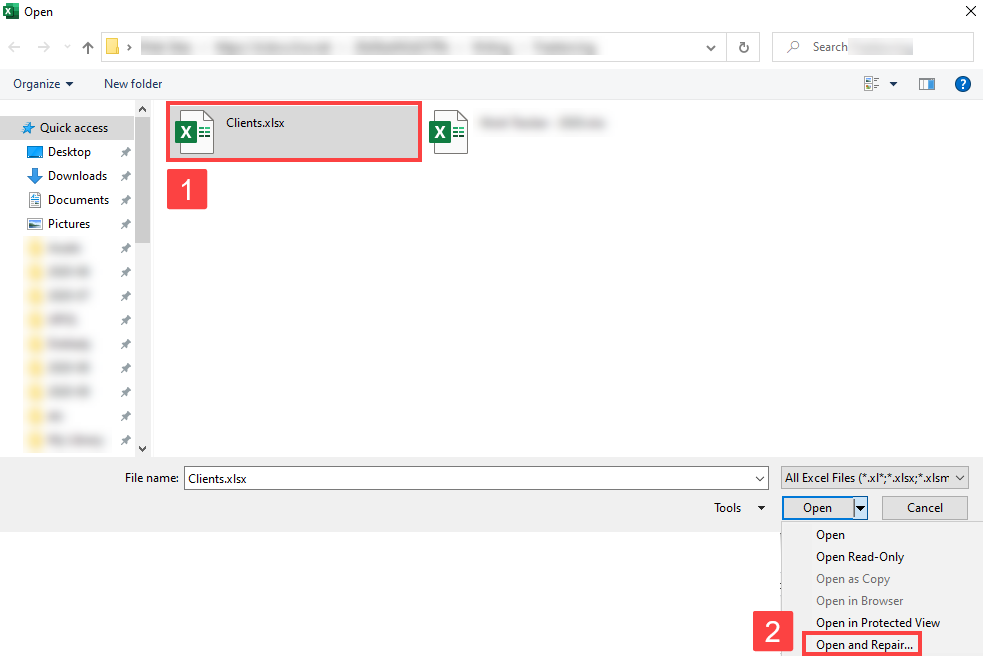
Adım 6. Dosyayı onarmak mı yoksa yalnızca verileri çıkarmak mı istediğinize bağlı olarak Onar veya Veriyi Çıkar seçeneklerinden birini seçin.
Alternatif Çözüm:
Onarım aracını kullandıktan sonra Excel dosyanız hâlâ kullanılamaz durumdaysa, özellikle XLSX dosyaları için alternatif bir çözüm mevcuttur. XLSX dosyanızı daha eski ve daha az karmaşık olan XLS uzantılı bir dosyaya dönüştürmeyi deneyebilirsiniz. Bu işlem, bozulmaya neden olabilecek uyumluluk sorunlarını da çözebilir.
Neyse ki, bunu yapmak için üçüncü parti araçlara ihtiyacınız yok. İhtiyacınız olan her şey Finder’da mevcut.
Adım 1. Finder’ı açın ve bozuk Excel dosyanızı bulun.
Adım 2. Excel dosyanıza sağ tıklayın > Bilgi Al.
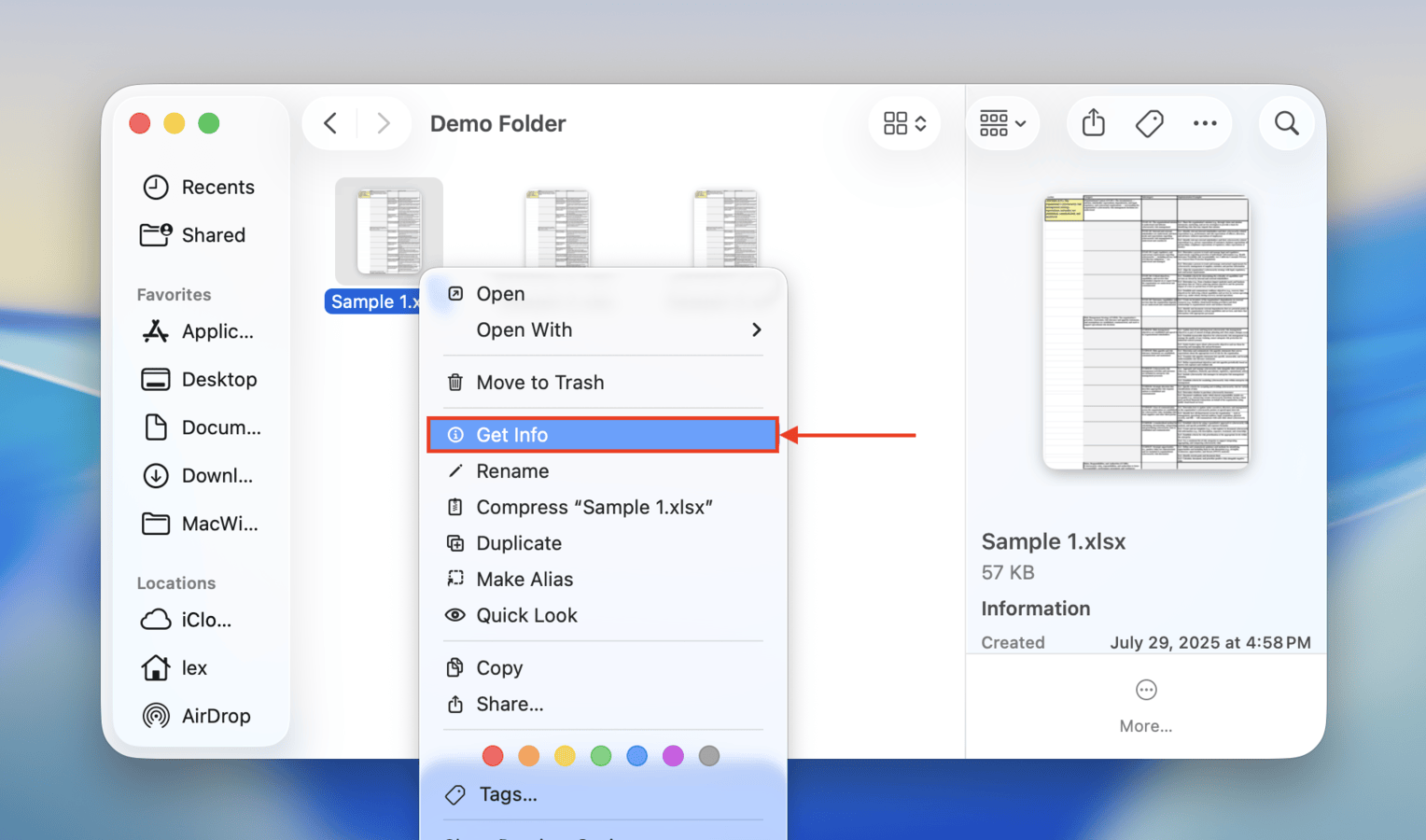
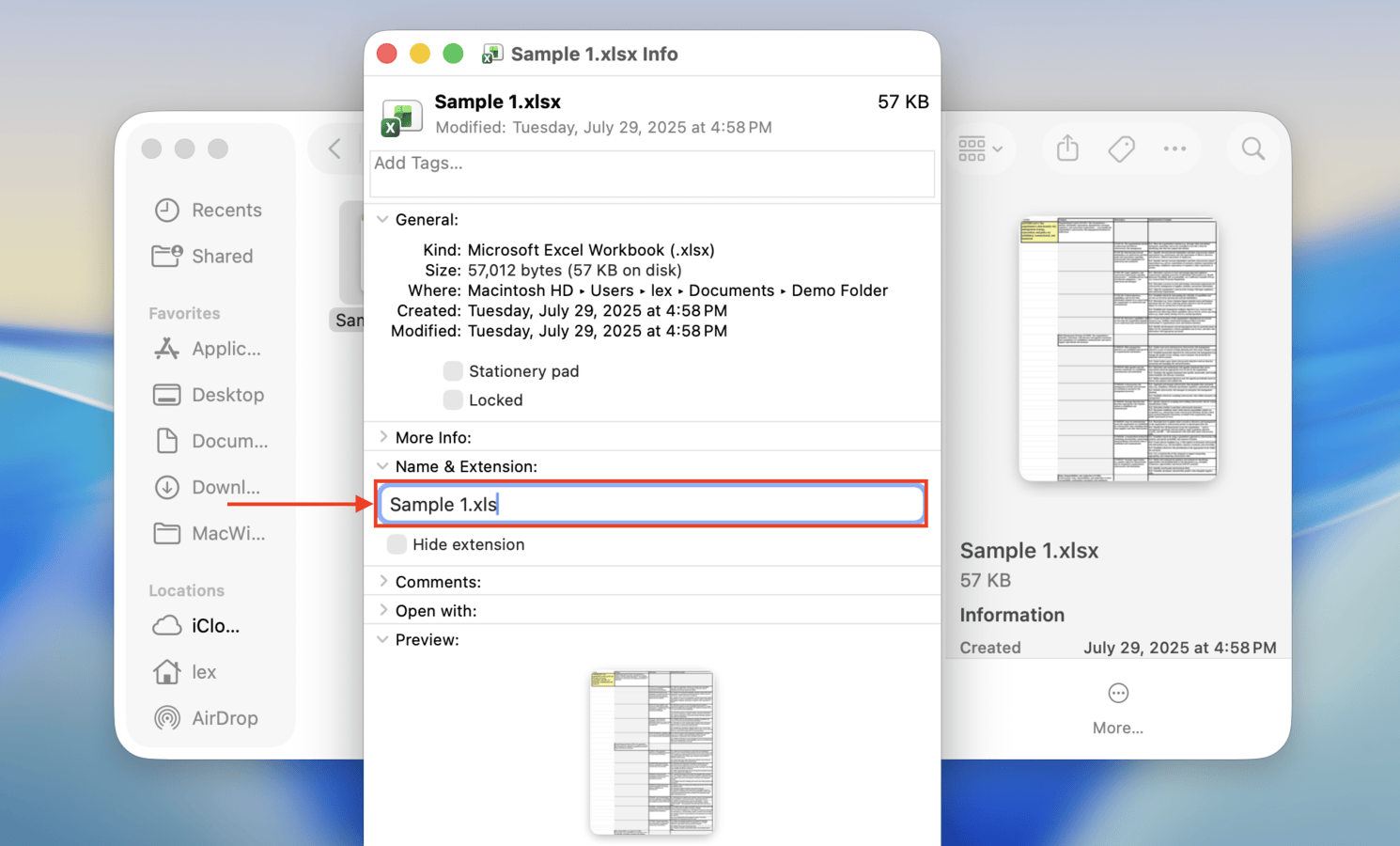
Adım 3. İsim ve uzantı bölümünde, xlsx uzantısını xls ile değiştirin (uzantıdan önceki noktayı koruduğunuzdan emin olun). Ardından Return tuşuna basın.
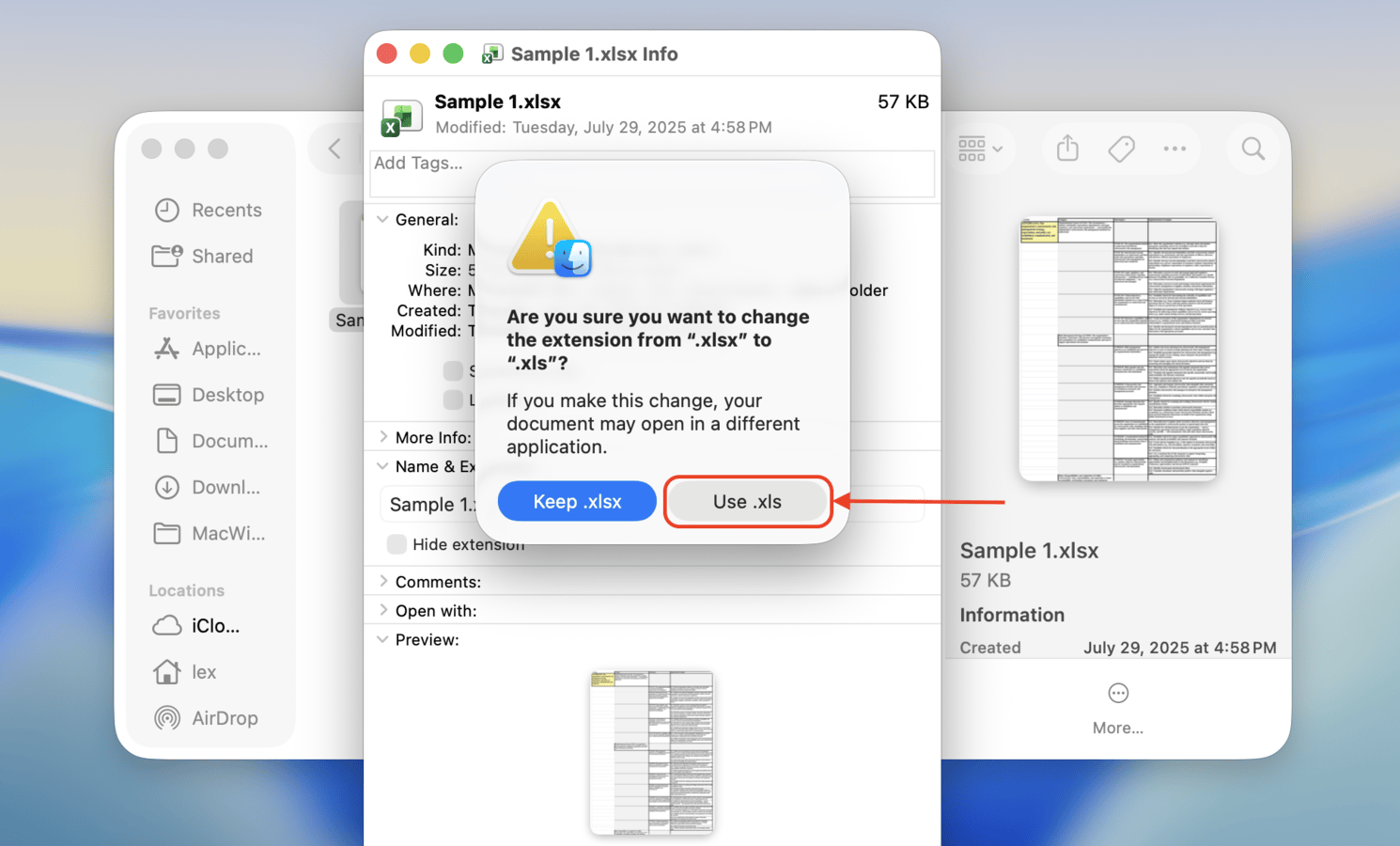
Adım 4. Son olarak, istenildiğinde, işlemi onaylamak için .xls kullanın üzerine tıklayın.
XLSX dosyanız artık bir XLS dosyası olmalı – açmayı deneyin ve çalışıp çalışmadığını görün. Hala açılamıyor ya da hatalara neden oluyorsa, dosyayı Numbers uygulamasıyla açmayı deneyin. Başarıyla açabiliyorsanız, Numbers’ın dışa aktarma özelliğini kullanarak tekrar Excel ile çalışmasını sağlayabilirsiniz.
Sonuç
Veri kaybı asla %100 önlenemese de, en azından hesap tablosu belgelerinizi kalıcı olarak silmemenizi sağlayacak birkaç yöntem vardır. İlk olarak, Excel veya kullandığınız eşdeğer herhangi bir uygulamada otomatik kaydın etkin olduğundan emin olun. İkinci olarak, en önemli belgelerinizin her zaman en son kopyasına sahip olmanız için Time Machine’i düzenli olarak çalıştırın.
Son olarak, Excel dosyalarınız düzenli olarak sorun çıkarıyorsa, macOS için daha iyi optimize edilmiş bir tablo uygulamasına geçmeyi düşünebilirsiniz. Macgasm’da burada sıklıkla kullandığımız bazı örnekler: Numbers (Apple’dan), Google Sheets ve LibreOffice Calc. Google Sheets (ve diğer bulut tabanlı servisler), belgelerinizi her değişiklik yaptığınızda otomatik olarak kaydetme avantajına da sahiptir.
SSS
- Excel dosyasını açın.
- Dosya menüsüne, ardından Geri Yükle > Son Kaydedilene Geri Yükle‘ye tıklayın.
- Görüntülenen listeden kurtarmak istediğiniz tablo sürümünü bulun.
- Dosyanın mevcut sürümünün üzerine yazmak için Geri Yükle‘e tıklayın. Açık dosyanın üzerine yazmadan yeni bir sürüm kaydetmek için Bir Kopyayı Geri Yükle seçeneğini kullanın.
- Time Machine yedeklerinin bulunduğu depolama aygıtını Mac’inize bağlayın.
- Excel dosyalarını içeren klasörde bir Finder penceresi açın.
- Mac menü çubuğundaki Time Machine simgesine tıklayarak Time Machine’i açın.
- Kurtarmak istediğiniz Excel dosyasını bulmak için anlık görüntüler ve yedekler arasında gezinin.
- Kurtarılacak dosyayı seçin ve Geri Yükle (Restore) düğmesine tıklayın. Excel dosyası orijinal konumuna geri yüklenecektir.
/Users/<username>/Library/Containers/com.microsoft.Excel/Data/Library/Application Support/Microsoft
- Mac’inizde bir Finder Penceresi açın.
- Tüm bilgisayarı arama konumu olarak seçin.
- Otomatik Kurtarma için arama yapın.
- Bir dosya listesi görüntülenecektir. Otomatik Kurtarma kaydı ile başlayan ve kurtarmak istediğiniz dosyanın adını içeren bir dosya adına bakın.
- Dosyayı Word’de açmak için çift tıklayın.
- Dosya > Farklı Kaydet seçin ve yeni bir konuma kaydedin.