
Mac-versionen av Microsoft Excel har alltid legat lite efter Windows-versionen, vilket kan förklara varför så många användare är angelägna om att lära sig hur man återställer Excel-filer på Mac.
Men det är inte bara den inte-exakt-perfekta stabiliteten hos Mac-versionen av Excel som kan göra att viktiga kalkylblad blir otillgängliga. Användare tappar ibland fokus och raderar fel fil, lagringsenheter kan bli skadade, och det finns alltid det överhängande hotet om fysisk skada.
Lyckligtvis är det inte svårt att lära sig hur man återställer Excel-filer på Mac, och det finns till och med flera metoder som Mac-användare kan välja mellan beroende på deras specifika omständigheter och behov.
Innehållsförteckning
Varför har min Excel-fil försvunnit?
Innan vi förklarar hur du återställer Excel-filer som har försvunnit, låt oss titta närmare på några av anledningarna till att detta kan hända, varav flera redan har nämnts i inledningen till denna artikel:
| Anledning | Beskrivning |
| 💥 Plötslig krasch | En plötslig Excel-krasch som inträffar innan du hinner spara din fil kan få den att försvinna på ett ögonblick. Som tur är är kalkylprogrammet utformat för att skydda sina användare mot plötsliga krascher genom att automatiskt spara öppna filer på en speciell tillfällig plats. |
| 🤦♂️ Användarfel | Användare kan vara sina egna värsta fiender, särskilt när de är distraherade och inte är uppmärksamma. Ett enda misstag kan orsaka att flera Excel-filer försvinner, och det finns alltid en risk att det blir permanent om du inte återställer dem i tid. |
| 💾 Lagringsenhetskorruption | Moderna lagringsenheter är verkligen anmärkningsvärda eftersom de låter oss lagra flera livstider av minnen och annan data utan att kosta skjortan. Ändå är de inte perfekta, och korruption är fortfarande en av de främsta orsakerna till dataförlust. |
| 🔨 Fysisk skada | Att öppna en Excel-fil som lagrats på en dator som blivit överkörd av en lastbil eller på annat sätt fysiskt skadad är vanligtvis inte möjligt utan rejält räddningsarbete. Professionella dataräddningscenter är bäst lämpade för att återställa data från fysiskt skadade enheter, vilket gör deras tjänster värda att betala för om dina förlorade Excel-filer är mycket värdefulla. |
| 🦠 Skadlig programvara | Det finns en del riktigt otäcka varianter av skadlig programvara som flyter runt på internets farliga vatten. Vissa av dem kan orsaka att Excel-filer försvinner eller till och med blir raderade. Vi rekommenderar att du använder ditt vanliga antivirusprogram för att rensa bort eventuell skadlig kod på din dator och i dina filer innan du fortsätter med återställningsmetoderna nedan. |
I många av de ovan beskrivna situationerna är det fortfarande möjligt att återställa den förlorade Excel-filen – åtminstone om du agerar snabbt och använder rätt återställningsmetod.
Hur hittar jag en Excel-fil som har försvunnit?
Om din Excel-fil plötsligt försvann på din Mac, försök att söka efter den innan du provar några återställningsmetoder. Det är möjligt att den bara flyttades av misstag (antingen av dig, ett program eller någon annan process). Det mest effektiva sättet att leta efter den är att använda Finders sökverktyg.
I det övre högra hörnet av varje Finder-fönster hittar du en sökruta. Där kan du skriva in ditt filnamn; om du inte kommer ihåg det kan du också filtrera sökresultaten så att alla filer med Excel-tillägg visas. Andra filter du kan använda är nyckelord, senast öppnat datum, skapelsedatum, etc. Slutligen kan du låta sökverktyget genomsöka hela din Mac eller begränsa sökningen till en specifik mapp. Här är en snabbguide:
Steg 1. Starta Finder.
Steg 2. Klicka på förstoringsglasikonen 🔍 uppe till höger.
Steg 3. Skriv in namnet på din fil och tryck på Retur. Om du inte minns vad filen hette kan du istället söka efter alla filer med filtillägget .xls eller .xlsx. 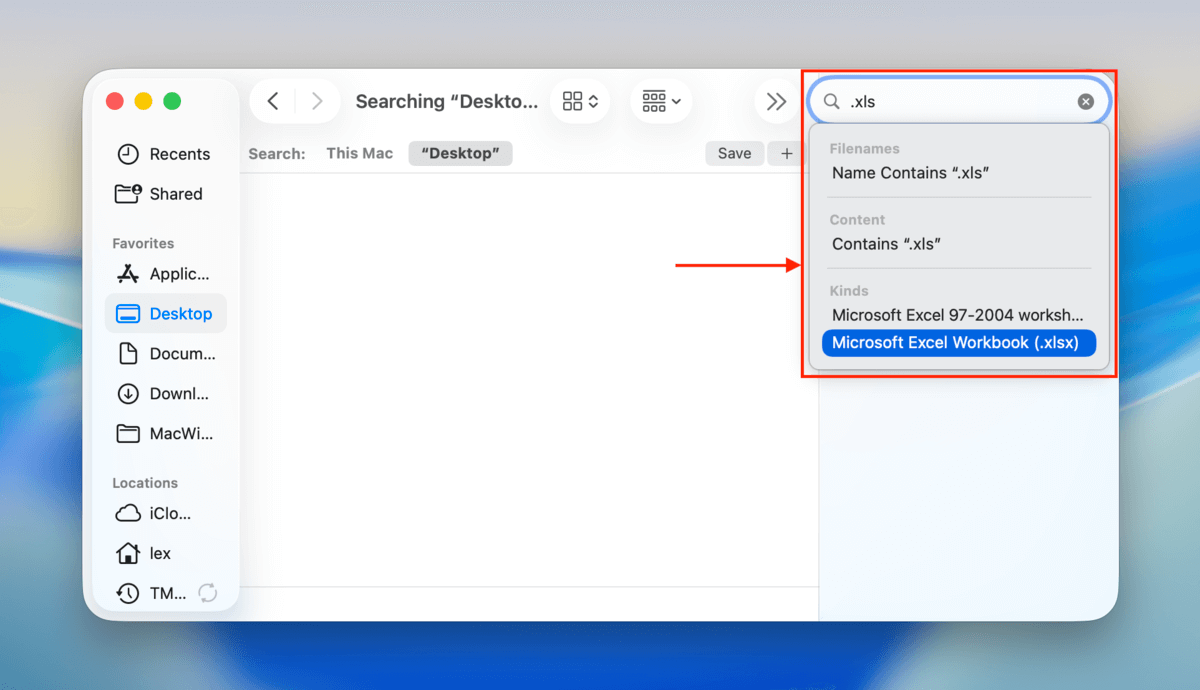
Steg 4. Klicka på sökningen “Denna Mac” för att söka igenom hela din Mac.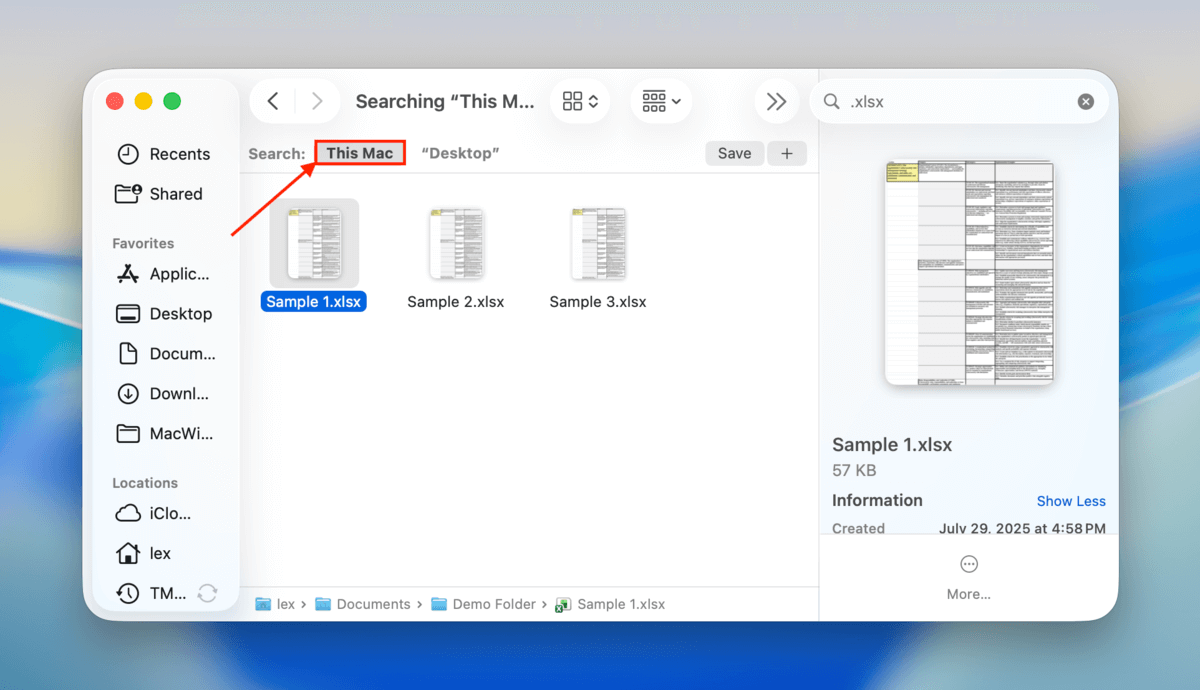
Steg 5. Leta efter den saknade Excel-filen och flytta den till en säker plats.
Ingen tur att hitta den saknade filen? Då är det dags att prova återställningsmetoderna som beskrivs i nästa avsnitt.
Hur man återställer en raderad Excel-fil på Mac
Det finns flera olika sätt att återställa en Excel-fil på Mac, och du behöver välja det som passar bäst för din dataförlustsituation.
Metod 1: Återställ en permanent raderad Excel-fil med Disk Drill
Bäst för: Återställer Excel-dokument som har raderats från en enhet, från Finder och från papperskorgen.
Med hjälp av ett verktyg som kallas dataåterställningsprogramvara kan du potentiellt återställa raderade filer utan att förlita dig på säkerhetskopior eller papperskorgen. Dataåterställningsprogramvara kan hitta eventuella kvarvarande datafragment av din Excel-fil på lagringsdisken (även utan hjälp av Finder). Men tiden är avgörande för denna metod, därför är den först på listan.
Det finns flera dataåterställningsappar att välja mellan, men för denna guide kommer vi att använda ett program som heter Disk Drill. Det är mycket nybörjarvänligt och kompatibelt med den senaste macOS-versionen, och viktigast av allt, det är mycket bra på att återställa kalkylbladsdokument i synnerhet. Det stöder inte bara olika Excel-filformat, utan känner även igen format från appar som LibreOffice och Numbers.
Disk Drill har också en utmärkt förhandsgranskningsfunktion som faktiskt visar dig innehållet i din Excel-fil (du kan till och med visa olika sidor). Du kan använda den så mycket du vill utan kostnad, och du kan även skanna dina enheter utan begränsningar. Du behöver köpa en engångslicens för att återställa något, men detta är ett utmärkt sätt att ta reda på om dina filer ens går att återställa.
Steg 1. Ladda ner och installera Disk Drill, helst någon annanstans än på lagringsdisken där dina Excel-filer senast sparades (för att undvika att skriva över deras datafragment). Till exempel, om dina filer är sparade lokalt på din Mac, installera Disk Drill på en extern lagringsenhet.
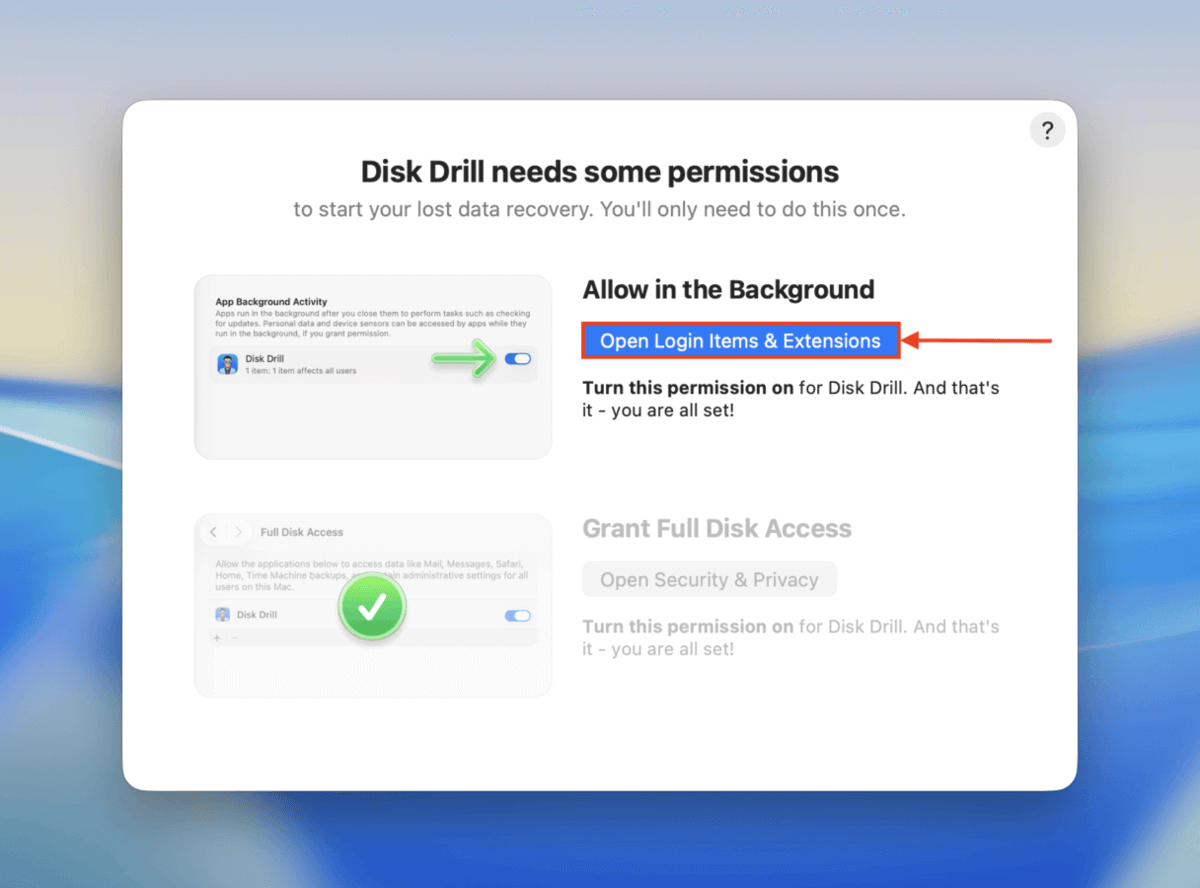
Steg 2. Öppna Disk Drill och ge de nödvändiga behörigheterna (oroa dig inte, det är säkert!). Du behöver bara göra detta en gång.
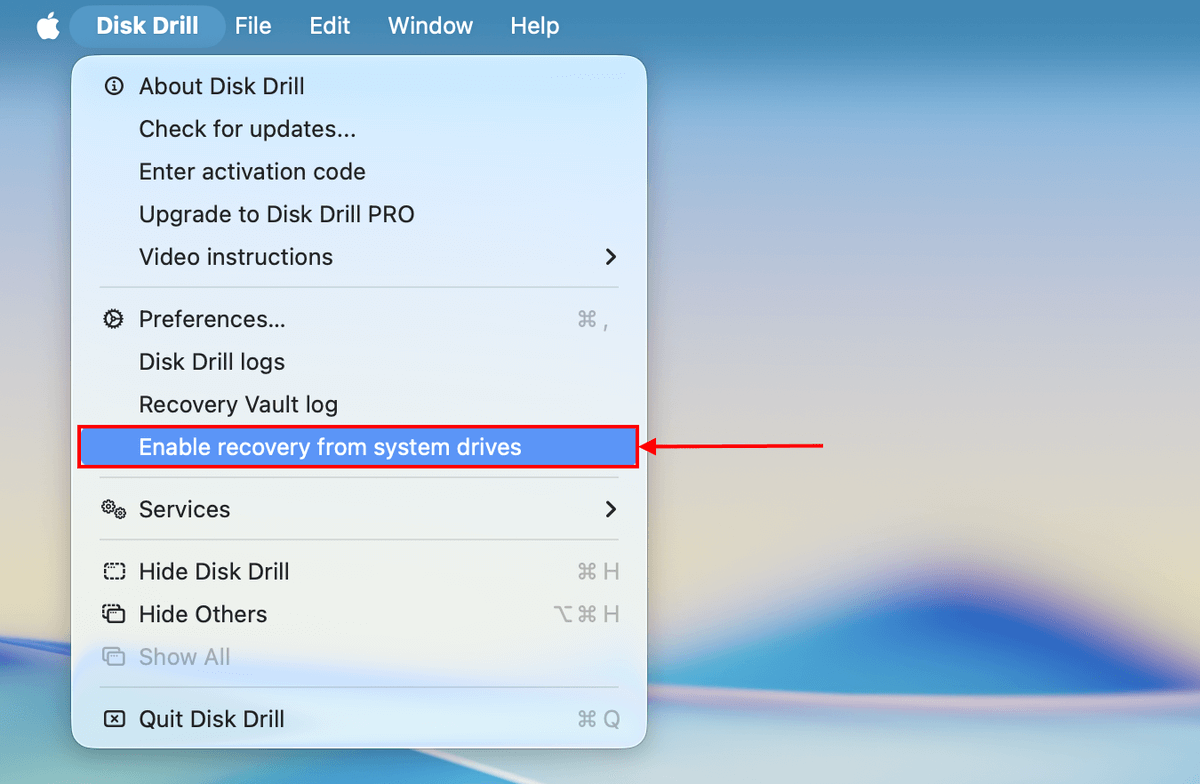
Steg 3. Söker du igenom din systemdisk? Efter att ha startat Disk Drill, klicka på Disk Drill i menyraden. Välj sedan Aktivera återställning från systemdiskar i snabbmenyn. Följ guiden för att fortsätta. Om du söker igenom en extern lagringsenhet, hoppa över detta steg och gå vidare till steg 4.
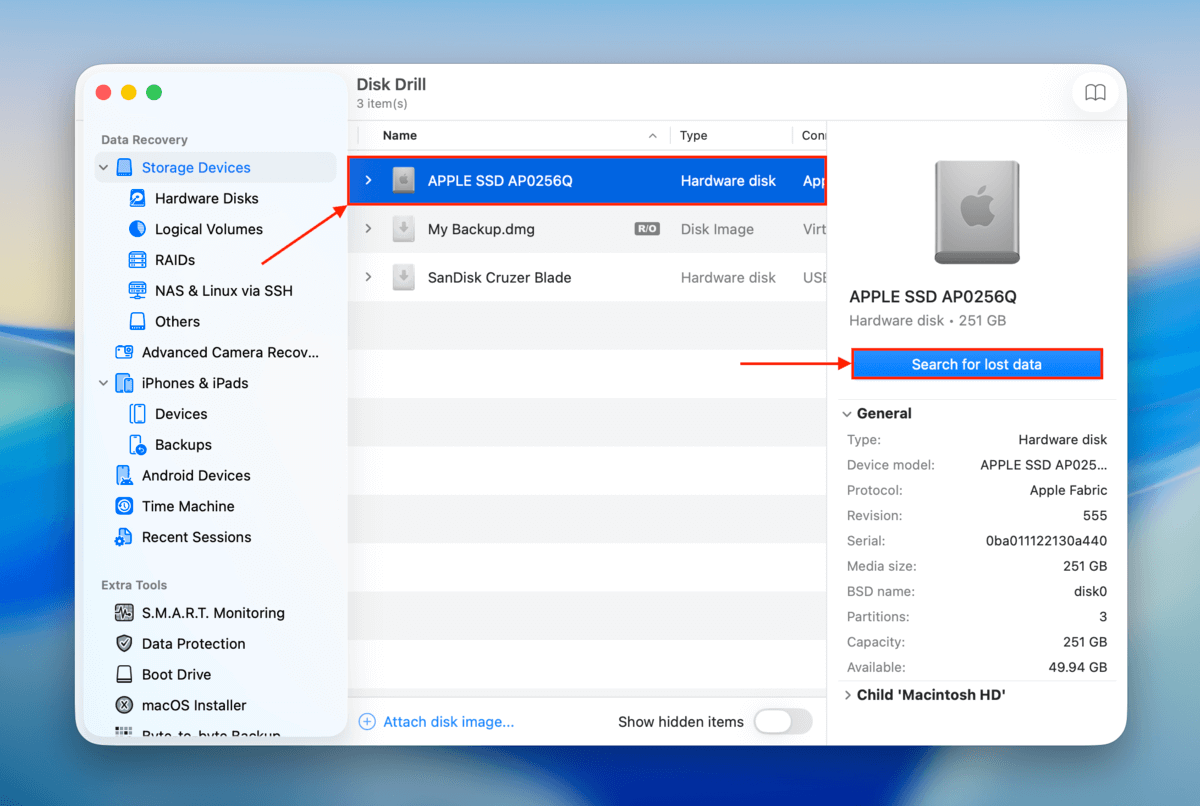
Steg 4. När du har kommit till Disk Drills huvudmeny, välj den enhet där dina Excel-filer lagrades och klicka på Sök efter förlorad data . Om du uppmanas att välja en skanningstyp, välj Universell skanning .
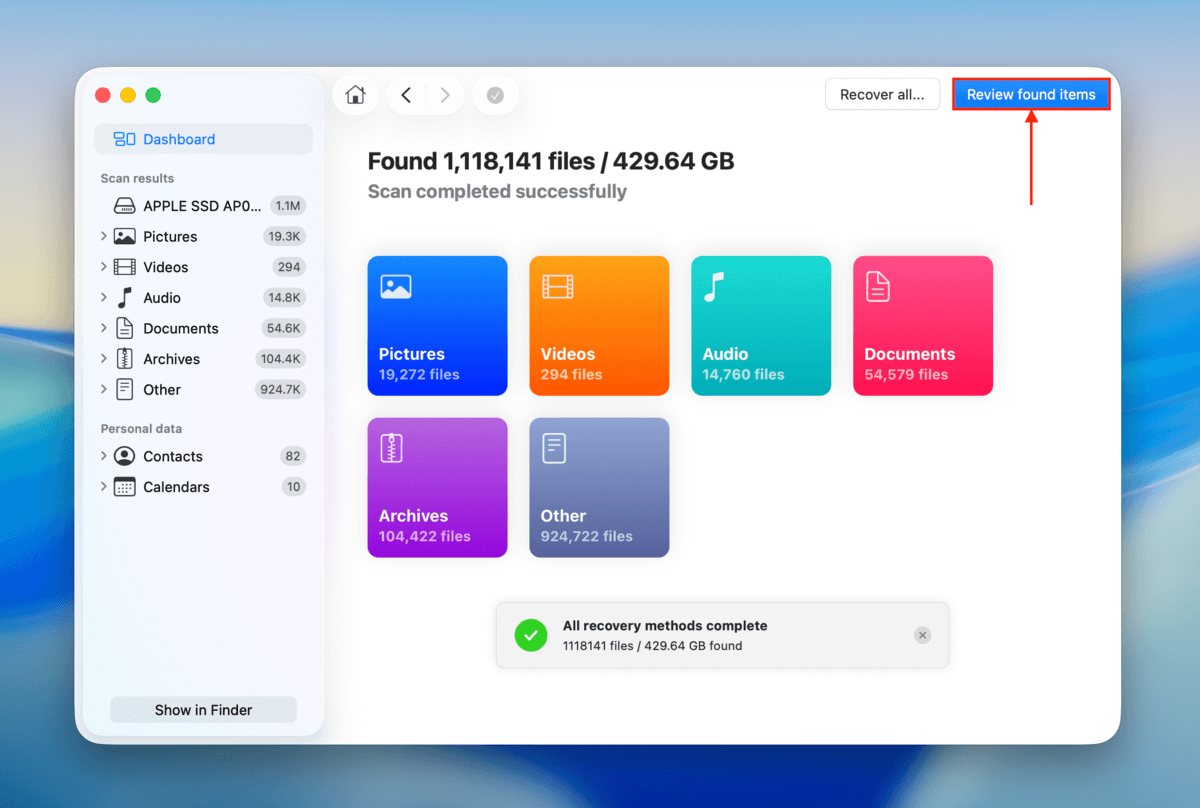
Steg 5. Disk Drill meddelar dig när den är klar med att skanna din enhet. Klicka på Granska hittade objekt .
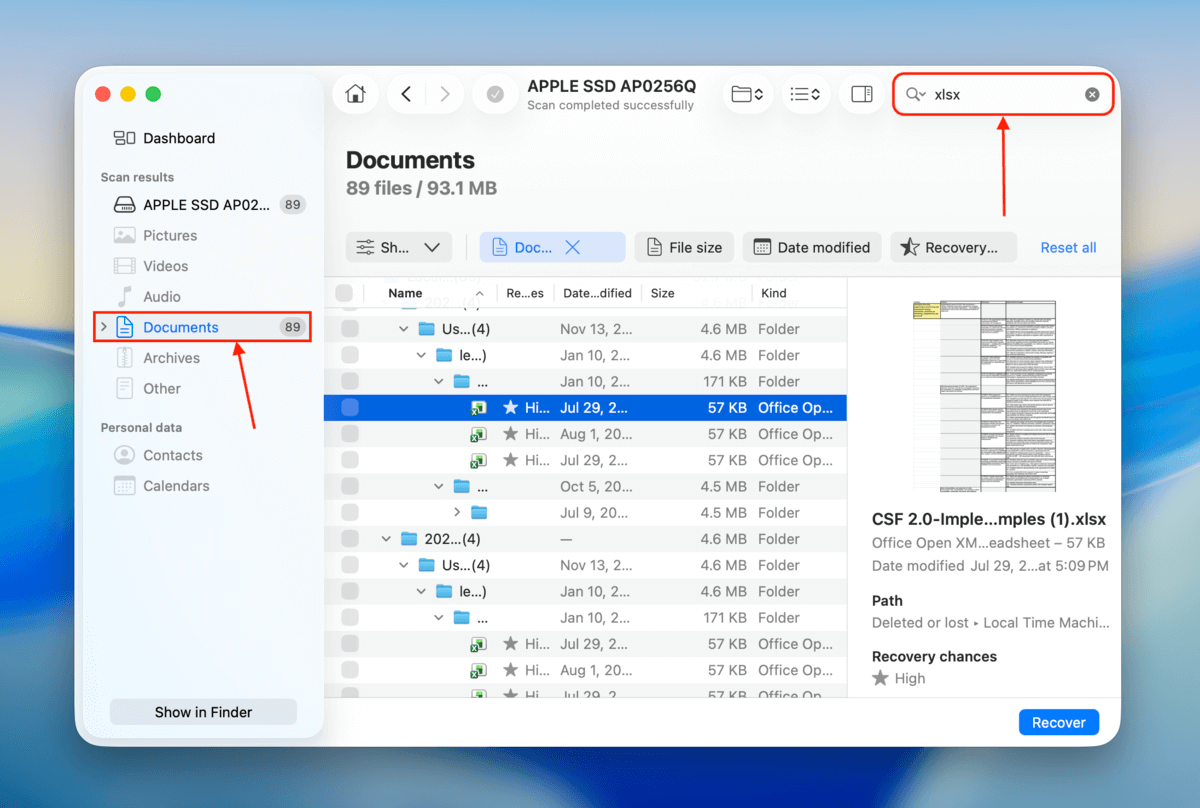
Steg 6. Låt oss begränsa skanningsresultaten. I filtersektionen i den vänstra sidopanelen, välj Dokument . Använd sedan sökverktyget (uppe till höger) för att ange ditt Exceldokuments filnamn eller filtillägg. När du hittar dina filer, klicka en gång på var och en för att visa förhandsgranskningen i den högra sidopanelen.
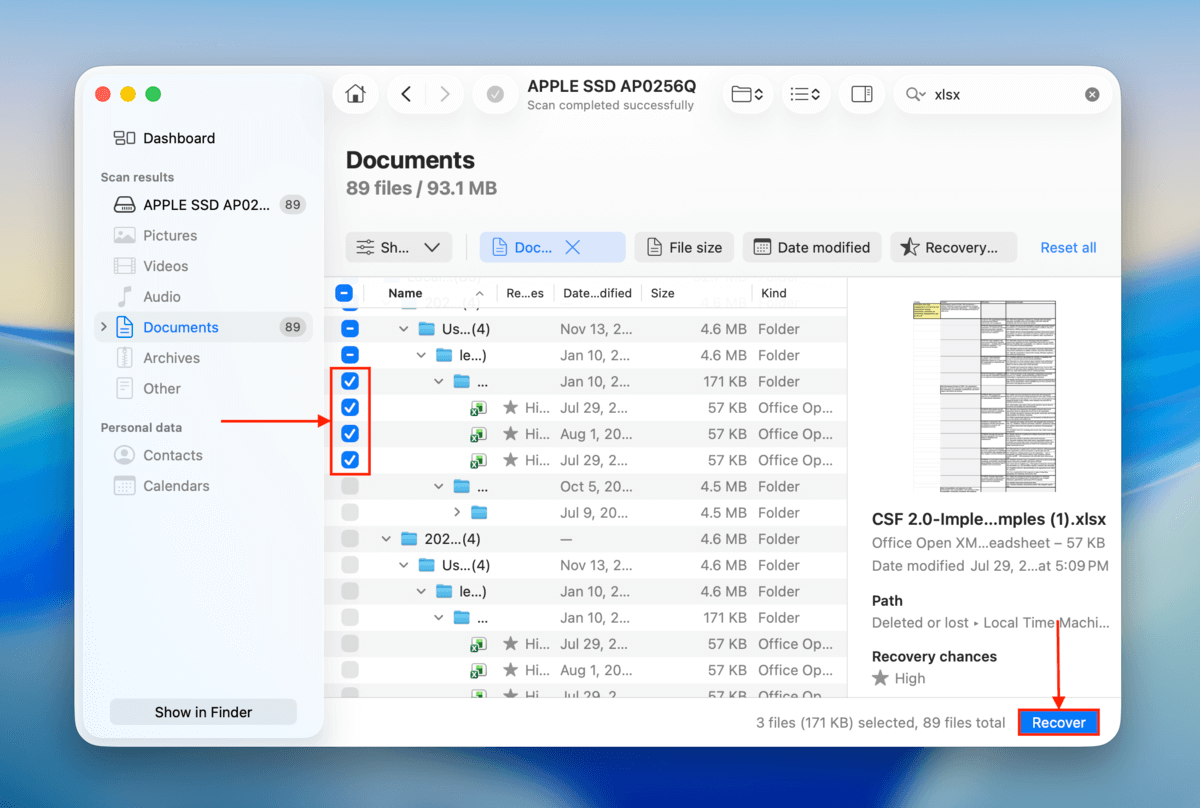
Steg 7. Markera rutorna bredvid de filer du vill återställa. Klicka sedan på knappen Återställ .
Steg 8. Välj en plats att spara dina återställda Excel-filer på–se till att det inte är på samma enhet som du återställer dem från. Klicka slutligen på knappen Nästa .
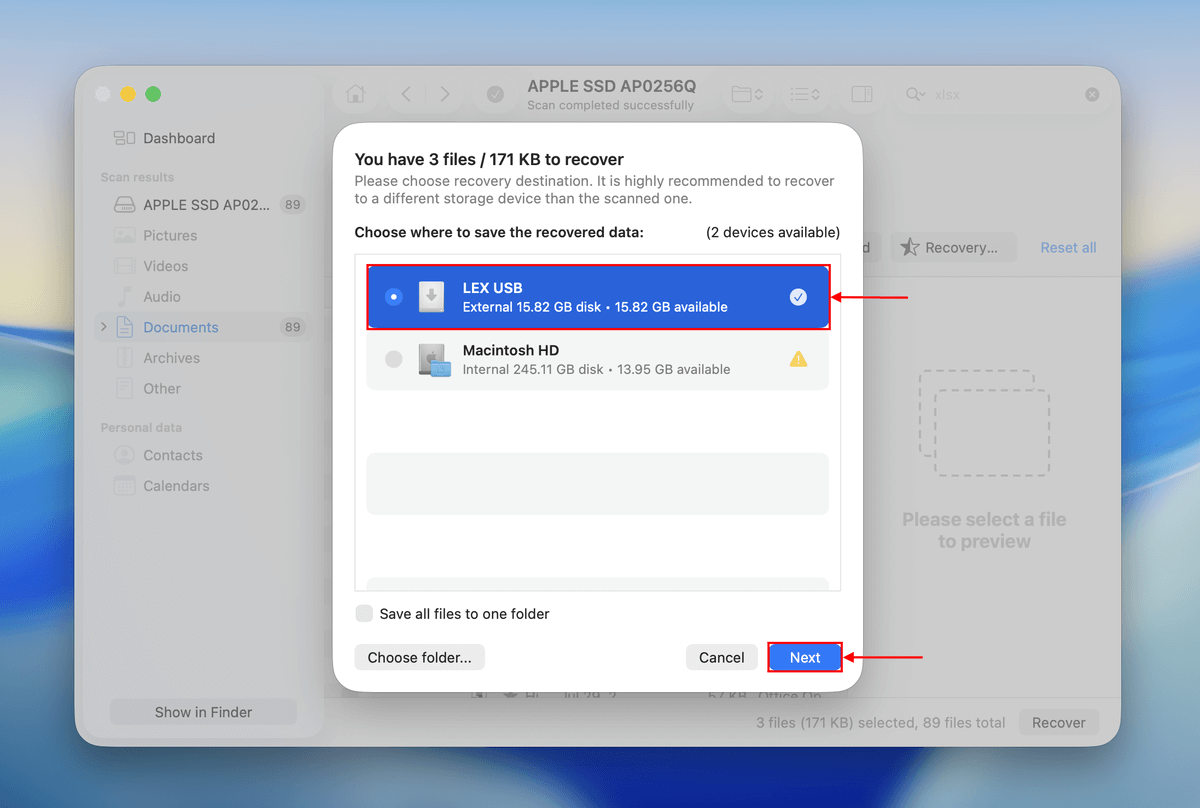
När du har återställt dina Excel-filer, försök att öppna dem med Microsoft Office. Kontrollera att du kan öppna, ändra och spara dem innan du stänger Disk Drill.
Metod 2: Återskapa Excel-filen från papperskorgen
Bäst för: Återställa av misstag raderade Excel-filer som fortfarande finns i papperskorgen.
Papperskorgen eller Mapp för borttagna filer är en speciell mapp på din Mac som tillfälligt lagrar alla filer och mappar du tar bort. Din Excel-fil kommer att finnas kvar där tills du antingen: (a) tar bort filen igen från Papperskorgen, (b) återställer filen från Papperskorgen, eller (c) tömmer Papperskorgen. Detta är det mest tillförlitliga sättet att “återskapa” en Excel-fil… Men det fungerar bara om filen fortfarande finns kvar i Papperskorgen, vilket gör det till en mycket villkorad lösning.
Så här återställer du en raderad Excel-fil från Papperskorgen:
Steg 1. Öppna Papperskorgen genom att klicka på dess ikon, som finns på höger sida eller längst ner i Dock.

Steg 2. Välj den Excel-fil du vill återställa.
Steg 3. Högerklicka på en markerad XLS-fil och välj alternativet Sätt tillbaka .
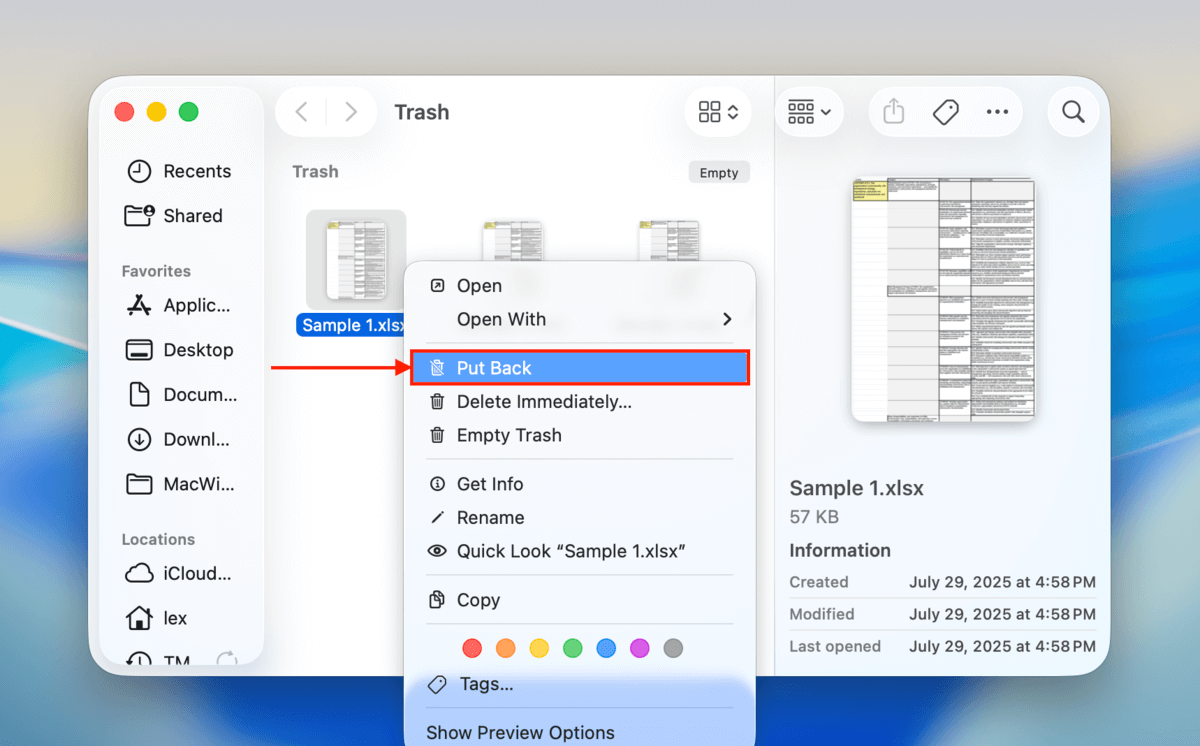
Metod 3: Återställ Excel-filen med hjälp av Time Machine
Bäst för: Användare som har konfigurerat en Time Machine-säkerhetskopia i förväg.
Time Machine är Apples lösning för säkerhetskopiering och återställning av data, och den ingår i alla nyare versioner av macOS. Om du har tagit bort en viktig Excel-fil men hade aktiverat Time Machine i förväg, bör du kunna återställa filen med några klick även om den inte längre finns i papperskorgen.
Så här återställer du en förlorad Excel-fil med Time Machine:
Steg 1. Anslut din Time Machine-säkerhetskopieringsdisk om den inte redan är ansluten till din Mac.
Steg 2. Öppna mappen som innehöll den raderade Excel-filen. Till exempel, om filerna fanns i din Dokument-mapp, öppna Finder och välj Dokument från sidofältet till vänster.
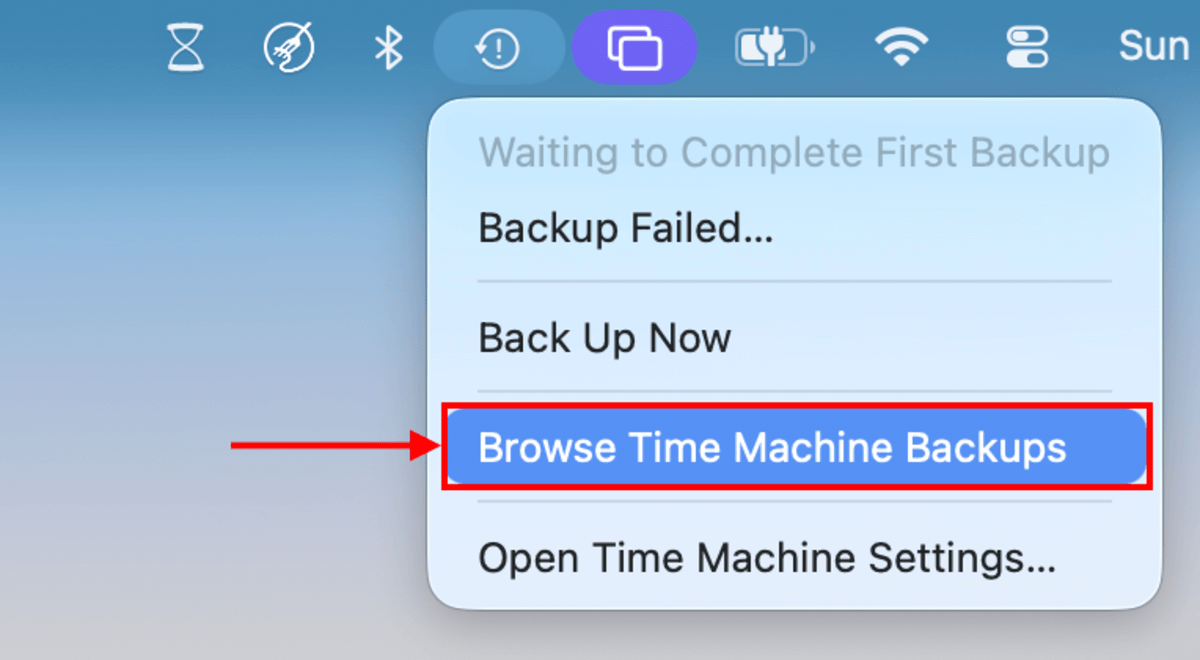
Steg 3. Klicka på Time Machine-ikonen i menyraden och välj Bläddra i Time Machine-säkerhetskopior…
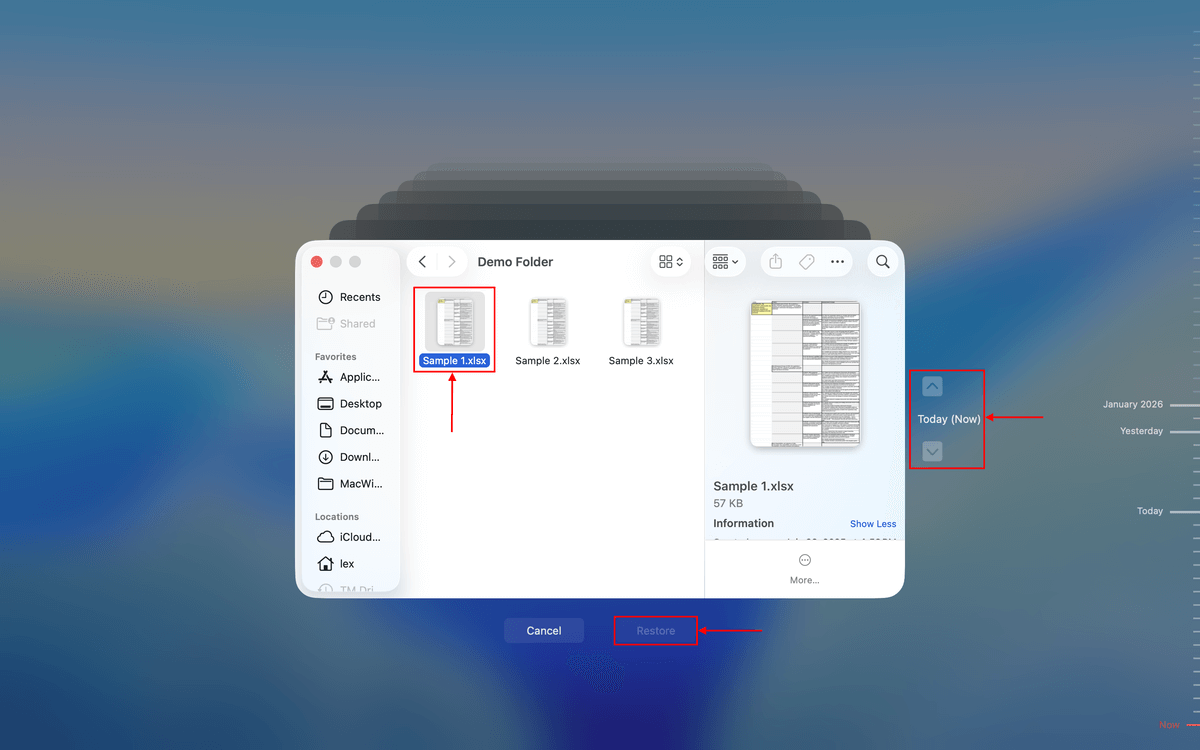
Steg 4. Leta reda på Excel-filen du vill återställa genom att använda tidslinjen på skärmens högra kant.
Steg 5. Klicka på Återställ för att återställa den valda Excel-filen.
Så här återställer du en osparad Excel-fil på Mac
De tre metoderna som beskrivs ovan kan hjälpa dig att återställa en Excel-fil som raderats av misstag eller förlorats på grund av korruption, men hur återställer du en Excel-fil som inte sparades eftersom Excel kraschade eller ett plötsligt strömavbrott inträffade?
Den goda nyheten är att återställa osparade Excel-filer på Mac inte är mer komplicerat än metoderna för att återställa sparade men förlorade Excel-filer. Låt oss titta närmare på tre metoder som du kan använda för att återställa osparade Excel-filer.
Metod 1: Öppna Microsoft Excel-appen
Innan du försöker med några av de andra (mer ansträngande) metoderna, är den första “fixen” du bör prova att helt enkelt öppna Microsoft Excel-appen på din Mac. Utan några extra steg eller ändringar i dina inställningar kommer Microsoft Excel automatiskt att försöka återställa alla osparade arbetsböcker.
Detta visas för dig som en uppmaning som säger något i stil med ”Vill du fortsätta där du slutade?” Om du klickar på Ja på uppmaningen kommer Excel automatiskt att försöka ladda din fil. Om det lyckas kan du manuellt spara den för att säkerställa att du behåller dina framsteg.
Metod 2: Återställ den osparade Excel-filen från temporära filer
Bäst för: Återställa Excel-filer som nyligen gått förlorade på grund av att appen stängdes utan att spara.
macOS har en speciell mapp där operativsystemet och applikationer tillfälligt kan lagra filer som kanske eller kanske inte behövs vid någon tidpunkt i framtiden. Om du agerar tillräckligt snabbt och har turen på din sida kan du kanske hitta den osparade Excel-filen där och återställa den.
Så här hittar du temporära filer på Mac:
Steg 1. Öppna Finder och gå till Program -> Verktyg .
Steg 2. Starta Terminalen.
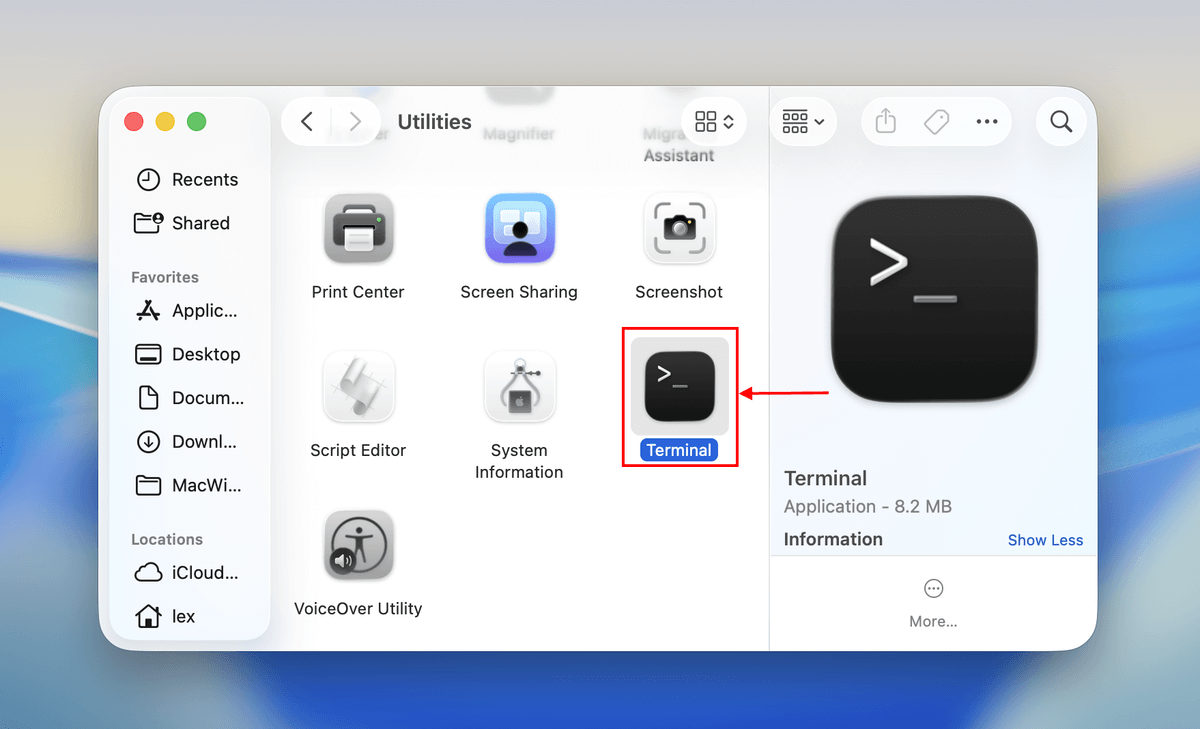
Steg 3. Skriv “open $TMPDIR” och tryck på Enter.

När du har öppnat temporära filer behöver du hitta autosparade Excel-filer och kopiera dem till en annan mapp. Tyvärr har temporära filer vanligtvis inga filändelser och deras namn brukar vara icke-beskrivande. Ditt bästa alternativ är att titta på filernas skapelsedatum och manuellt kontrollera alla filer som skapades omkring den tidpunkt då dataförlusten inträffade.
Var lagras temporära filer på Mac?
Tillfälliga filer på Mac lagras i den tillfälliga mappen, som finns inne i varje användares hemkatalog. Leta bara inte efter den där eftersom du inte kommer att kunna hitta den. Den tillfälliga mappen är dold, och du behöver gör det synligt först.
Metod 3: Återställ Excel-kalkylblad med AutoSave
Bäst för: Återställer Excel-filer som sparats eller skapats med Microsoft 365-verktyg.
Microsoft 365-prenumeranter kan dra nytta av en molnbaserad säkerhetskopieringsfunktion som kallas AutoSave för att spara sitt arbete i realtid. Den här funktionen är endast tillgänglig för dokument som sparas på OneDrive, OneDrive for Business eller SharePoint Online, vilket är anledningen till att vi inte nämnt den tidigare. Dock är AutoSave utan tvekan det mest pålitliga sättet att återställa Excel-filer efter en hårddiskkrasch eftersom den inte är beroende av lokalt sparade filer.
För att återställa ett Excel-kalkylblad med AutoSpara:
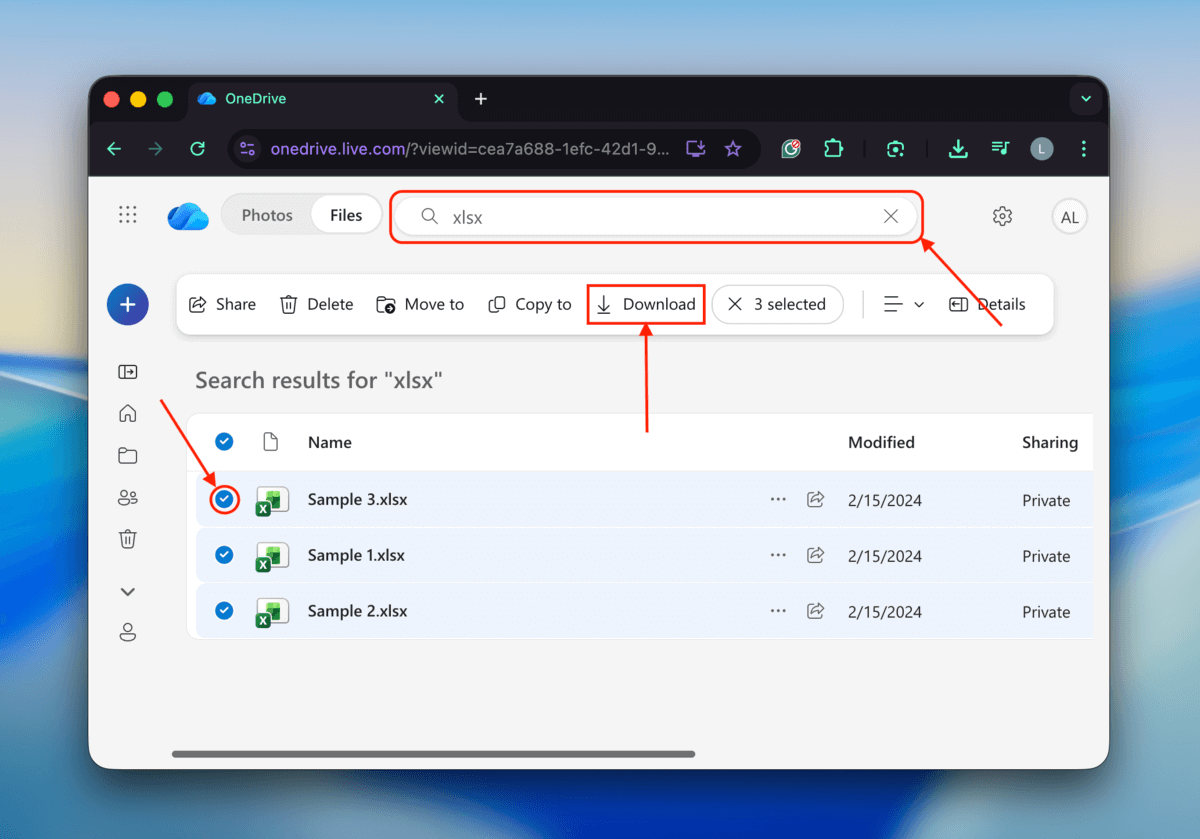
Steg 1. Gå till: https://onedrive.com/
Steg 2. Logga in med ditt Microsoft 365-konto.

Steg 3. Använd sökfältet för att hitta dina Excel-filer. Du kan också bara skriva ”xlsx” eller ”xlx” för att visa alla Excel-filer som är sparade på OneDrive. Välj sedan de filer du vill återställa och klicka på Ladda ner .
Hur man öppnar korrupta Excel-filer
Det är enkelt för Excel-filer att bli orimligt stora, ibland innehållande hundratusentals rader över flera blad, allt automatiserat och sammanlänkat med komplexa funktioner och makron. Det bör därför inte komma som en överraskning att Excel-filer kan bli korrupta och omöjliga att öppna.
Nåväl, nästan omöjligt eftersom Excel har en inbyggd reparationsfunktion som du kan använda för att öppna korrupta Excel-filer. Det enda problemet är att denna funktion endast finns i Windows-versionen av Excel. Men det är inget som hindrar dig från att kopiera den korrupta filen till en Windows-dator och reparera den där genom att följa instruktionerna nedan:
Steg 1. Starta Excel.
Steg 2. Klicka på Öppna på fliken Arkiv.
Steg 3. Klicka på Bläddra.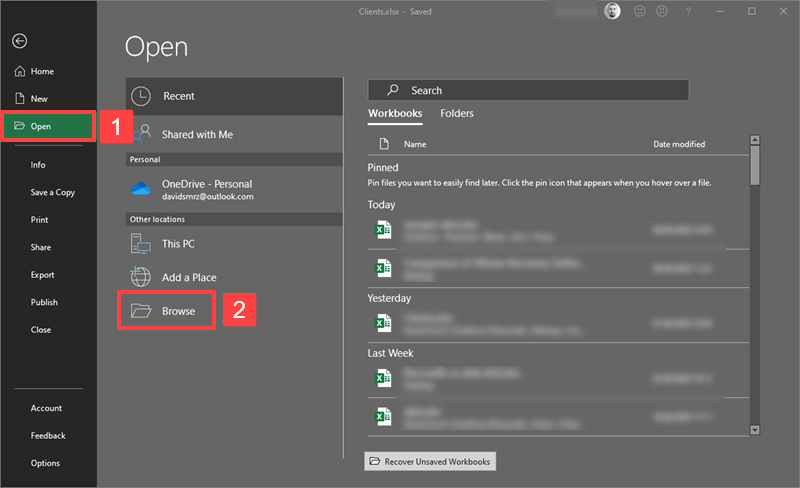
Steg 4. Välj den korrupta filen som du vill öppna.
Steg 5. Klicka på pilen bredvid Öppna-knappen och klicka sedan på Öppna och reparera .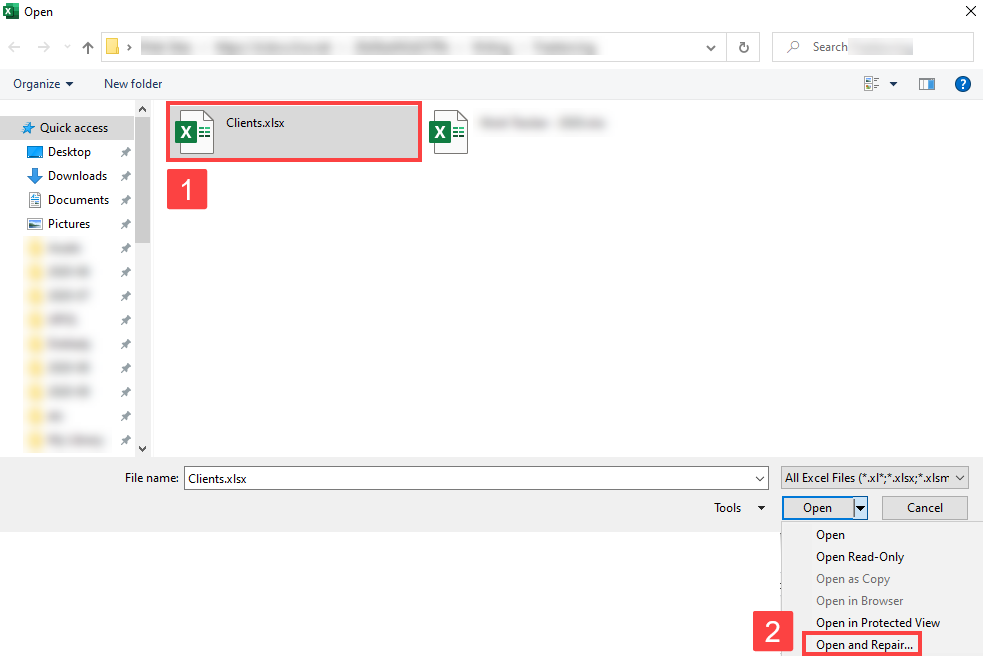
Steg 6. Välj antingen Reparera eller Extrahera data beroende på om du vill försöka reparera filen eller helt enkelt extrahera data från den.
Alternativ lösning:
Om din Excel-fil fortfarande är oanvändbar efter att ha använt reparationsverktyget, finns det en alternativ lösning specifikt för XLSX-filer. Du kan försöka konvertera din XLSX-fil till en XLS-fil, vilket är en äldre filändelse som är betydligt mindre komplex än sin nyare motsvarighet. Denna process kan även lösa kompatibilitetsproblem som kan orsaka korruption.
Lyckligtvis behöver du inga tredjepartsverktyg för att göra detta. Allt du behöver finns i Finder.
Steg 1. Öppna Finder och leta upp din korrupta Excel-fil.
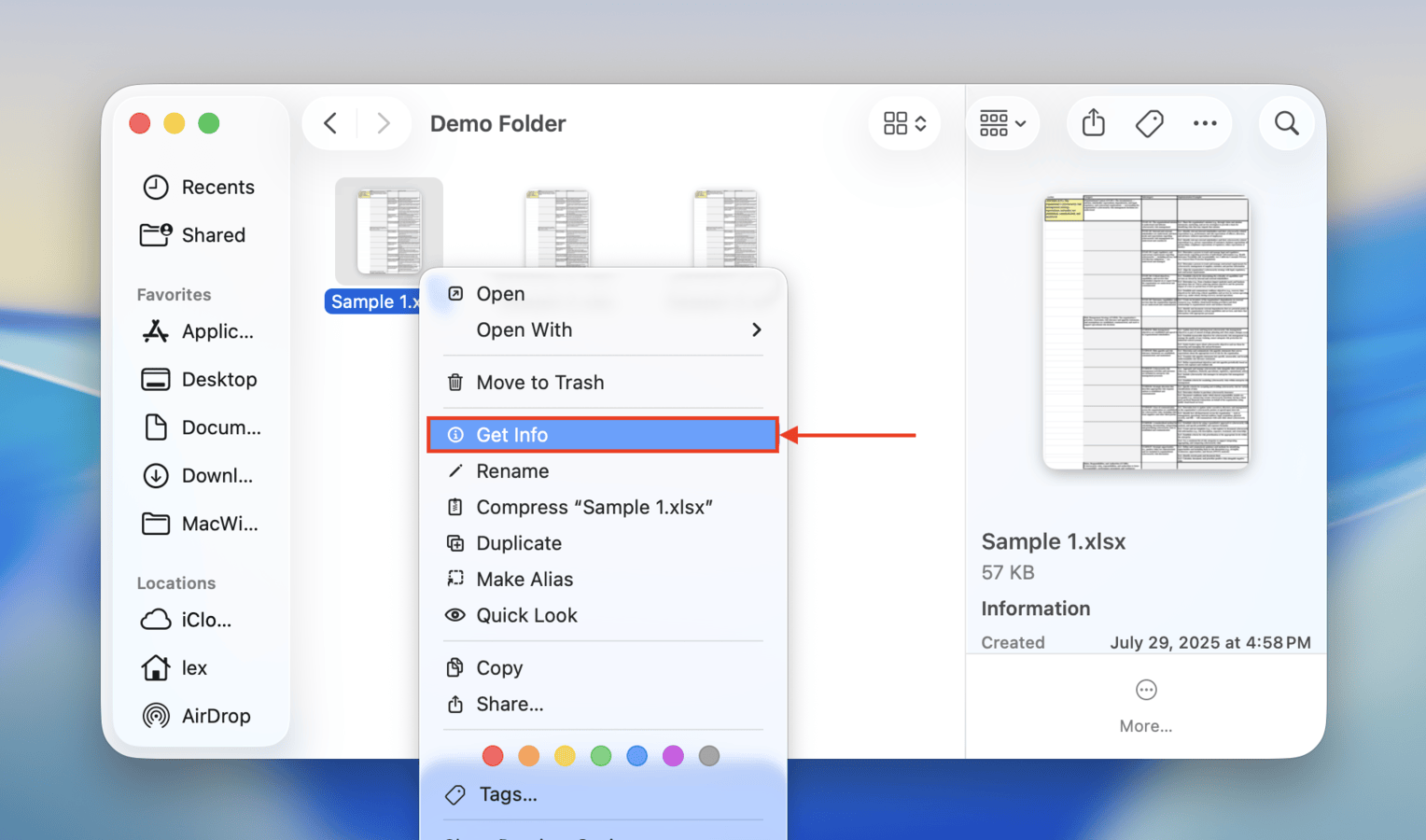
Steg 2. Högerklicka på din Excel-fil > Visa info.
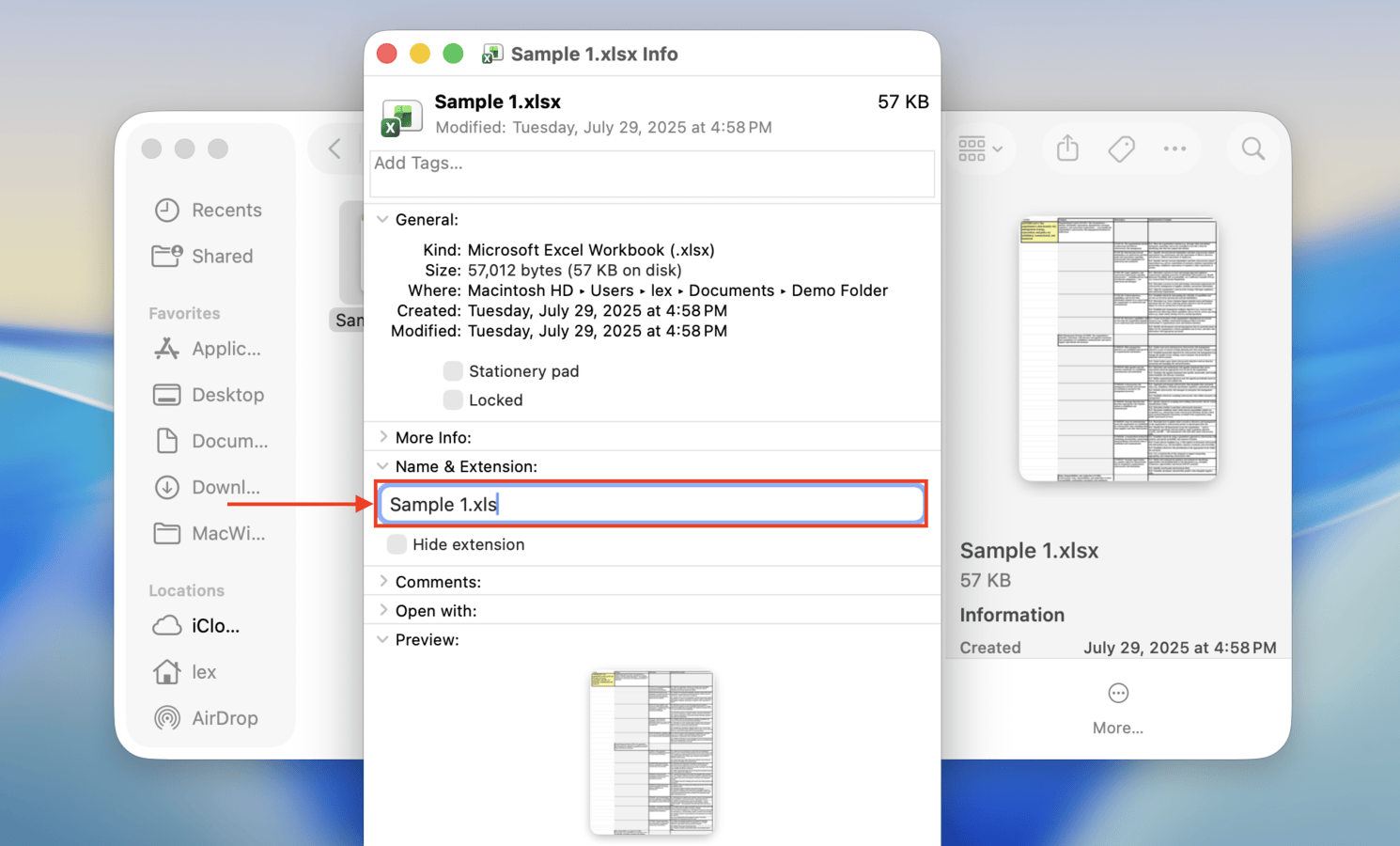
Steg 3. Under namn & filändelse, ersätt xlsx med xls (se till att behålla punkten före filändelsen). Tryck sedan på Retur.
Steg 4. Slutligen, när du uppmanas, klicka på Använd .xls för att bekräfta åtgärden.
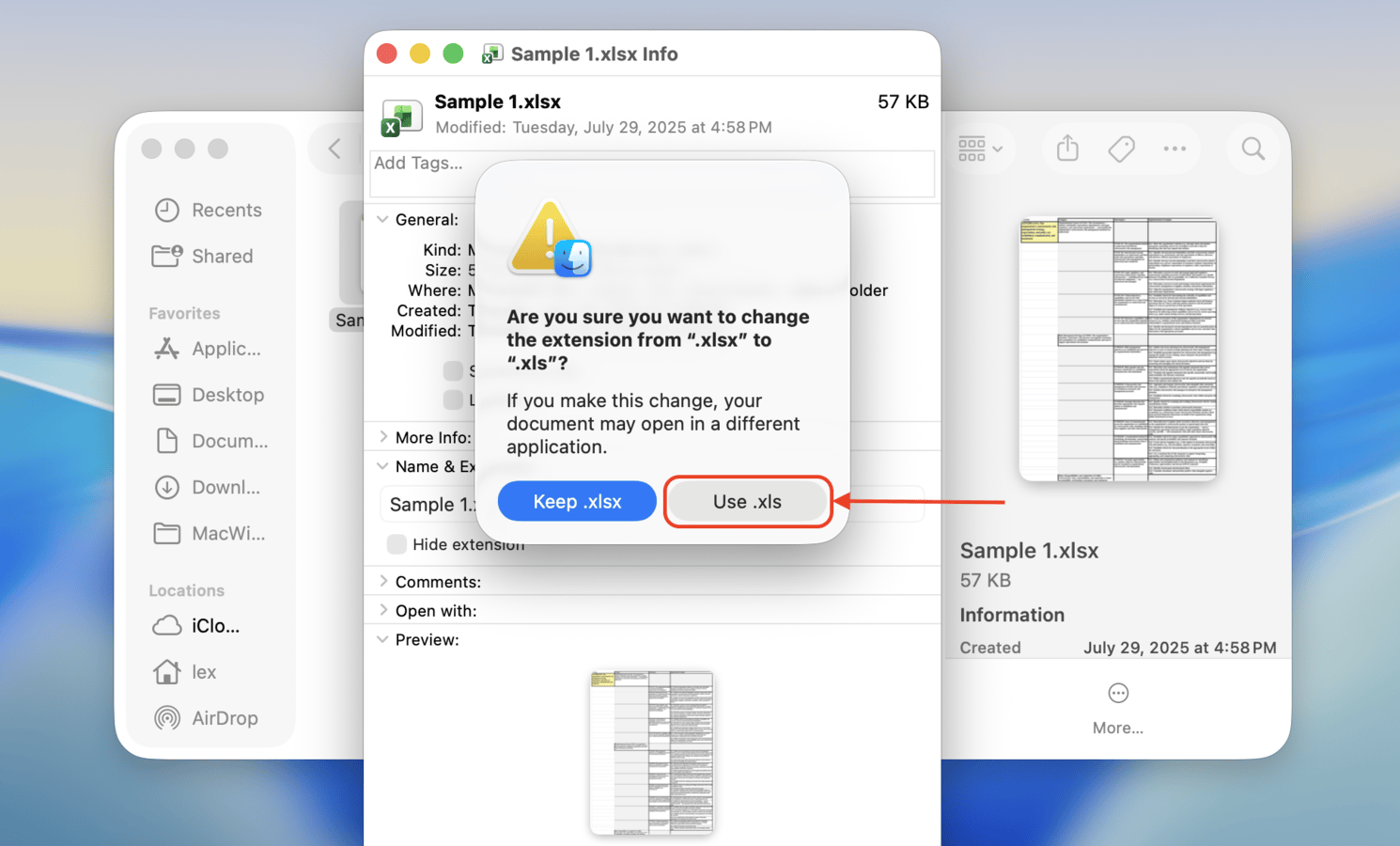
Din XLSX-fil bör nu vara en XLS-fil – försök att öppna den för att se om det fungerar. Om den fortfarande inte går att öppna, eller om det uppstår fel, försök att öppna filen med Numbers-appen. Om du kan öppna den utan problem kan du använda Numbers exportfunktion för att få den att fungera i Excel igen.
Slutsats
Samtidigt som dataförlust aldrig är 100 % undvikbart finns det flera sätt att åtminstone se till att du aldrig permanent tar bort dina kalkylbladsdokument. Se först till att autosparning är aktiverat i Excel eller någon motsvarande app som du använder. Kör för det andra Time Machine regelbundet så att du alltid har den senaste kopian av dina viktigaste dokument.
Slutligen, om dina Excel-filer ofta krånglar kan du överväga att byta till ett kalkylprogram som är bättre optimerat för macOS. Några exempel vi ofta använder här på Macgasm är Numbers (från Apple), Google Sheets och LibreOffice Calc. Google Sheets (och andra molnbaserade tjänster) har dessutom fördelen att de automatiskt sparar dina dokument varje gång du ändrar dem.
FAQ
- Öppna Excel-filen.
- Klicka på Fil-menyn och sedan på Återställ > Återställ till senaste sparade.
- Leta upp den version av kalkylbladet du vill återställa i den visade listan.
- Klicka på Återställ för att skriva över den aktuella versionen av filen. Använd alternativet Återställ en kopia för att spara en ny version utan att skriva över den öppna filen.
- Anslut lagringsenheten med Time Machine-säkerhetskopiorna till din Mac.
- Öppna ett Finder-fönster i mappen där Excel-filerna låg.
- Klicka på Time Machine-ikonen i Mac-menyraden för att öppna Time Machine.
- Bläddra igenom ögonblicksbilder och säkerhetskopior för att hitta Excel-filen du vill återställa.
- Välj filen som ska återställas och klicka på knappen Återställ. Excel-filen kommer att återställas till sin ursprungliga plats.
/Users/<username>/Library/Containers/com.microsoft.Excel/Data/Library/Application Support/Microsoft
- Öppna ett Finder-fönster på din Mac.
- Välj hela datorn som sökplats.
- Sök efter Automatisk återställning.
- En lista med filer kommer att visas. Leta efter ett filnamn som börjar med Automatisk återställning av och har namnet på filen du vill återställa.
- Dubbelklicka på filen för att öppna den i Word.
- Välj Arkiv > Spara som och spara den på en ny plats.