
A versão para Mac do Microsoft Excel sempre esteve um pouco atrás da versão para Windows, o que pode explicar por que tantos usuários estão ansiosos para aprender como recuperar arquivos do Excel no Mac.
Mas não é só a estabilidade não-exatamente-perfeita da versão do Excel para Mac que pode fazer com que planilhas importantes fiquem indisponíveis. Usuários às vezes perdem o foco e deletam o arquivo errado, dispositivos de armazenamento podem ser corrompidos, e sempre existe a ameaça iminente de danos físicos.
Felizmente, aprender como recuperar arquivos do Excel no Mac não é difícil, e existem até várias abordagens que os usuários de Mac podem escolher com base em suas circunstâncias e necessidades específicas.
Índice
Por que meu arquivo do Excel desapareceu?
Antes de explicarmos como recuperar arquivos do Excel que desapareceram, vamos analisar mais de perto algumas das razões pelas quais isso pode acontecer, várias das quais já mencionamos na introdução deste artigo:
| Razão | Descrição |
| 💥 Falha repentina | Uma falha repentina do Excel que ocorre antes de você salvar seu arquivo pode fazê-lo desaparecer num piscar de olhos. Felizmente, o software de planilhas foi projetado para proteger seus usuários contra falhas repentinas salvando automaticamente os arquivos abertos em um local temporário especial. |
| 🤦♂️ Erro do usuário | Os usuários podem ser seus próprios piores inimigos, especialmente quando estão distraídos e não prestam atenção. Um único erro pode levar ao desaparecimento de vários arquivos do Excel, e sempre existe o risco de isso se tornar permanente, a menos que você os recupere a tempo. |
| 💾 Corrupção do dispositivo de armazenamento | Os dispositivos de armazenamento modernos são realmente notáveis porque nos permitem armazenar recordações e outros dados de várias vidas sem custar uma fortuna. Ainda assim, eles não são perfeitos, e a corrupção continua sendo uma das principais causas de perda de dados. |
| 🔨 Danos físicos | Abrir um arquivo do Excel armazenado em um computador que foi atropelado por um caminhão ou de outra forma danificado fisicamente geralmente não é possível sem um esforço sério de resgate. Centros profissionais de recuperação de dados estão mais bem equipados para recuperar dados de dispositivos danificados fisicamente, tornando seus serviços realmente valiosos caso seus arquivos perdidos do Excel sejam extremamente valiosos. |
| 🦠 Infecção por malware | Existem algumas cepas bem desagradáveis de malware circulando nas águas perigosas da internet. Algumas podem fazer com que arquivos do Excel desapareçam ou até mesmo sejam deletados. Recomendamos usar seu antivírus habitual para eliminar qualquer malware em seu computador e arquivos antes de prosseguir com os métodos de recuperação abaixo. |
Em muitas das situações descritas acima, a recuperação do arquivo Excel perdido ainda é possível — pelo menos se você agir rapidamente e usar o método de recuperação correto.
Como Encontrar um Arquivo do Excel que Desapareceu?
Se o seu arquivo do Excel sumiu repentinamente no seu Mac, tente procurá-lo antes de tentar métodos de recuperação. É possível que ele tenha sido apenas movido acidentalmente (por você, por um aplicativo ou por algum processo inesperado). A maneira mais eficiente de procurá-lo é usando a ferramenta de busca do Finder.
No canto superior direito de cada janela do Finder, você encontrará uma barra de pesquisa. Lá, você pode digitar o nome do seu arquivo; se não se lembrar dele, também pode filtrar os resultados da pesquisa para exibir todos os arquivos com a extensão Excel. Outros filtros que você pode utilizar são palavras-chave, data da última abertura, data de criação, etc. Por fim, você pode configurar a ferramenta de pesquisa para examinar todo o seu Mac ou restringir a busca a uma pasta específica. Aqui está um guia rápido:
Etapa 1. Inicie o Finder.
Etapa 2. Clique no ícone de lupa 🔍 no canto superior direito.
Etapa 3. Digite o nome do seu arquivo e pressione Return. Se você não se lembra como o arquivo se chamava, pode procurar por todos os arquivos com a extensão .xls ou .xlsx em vez disso. 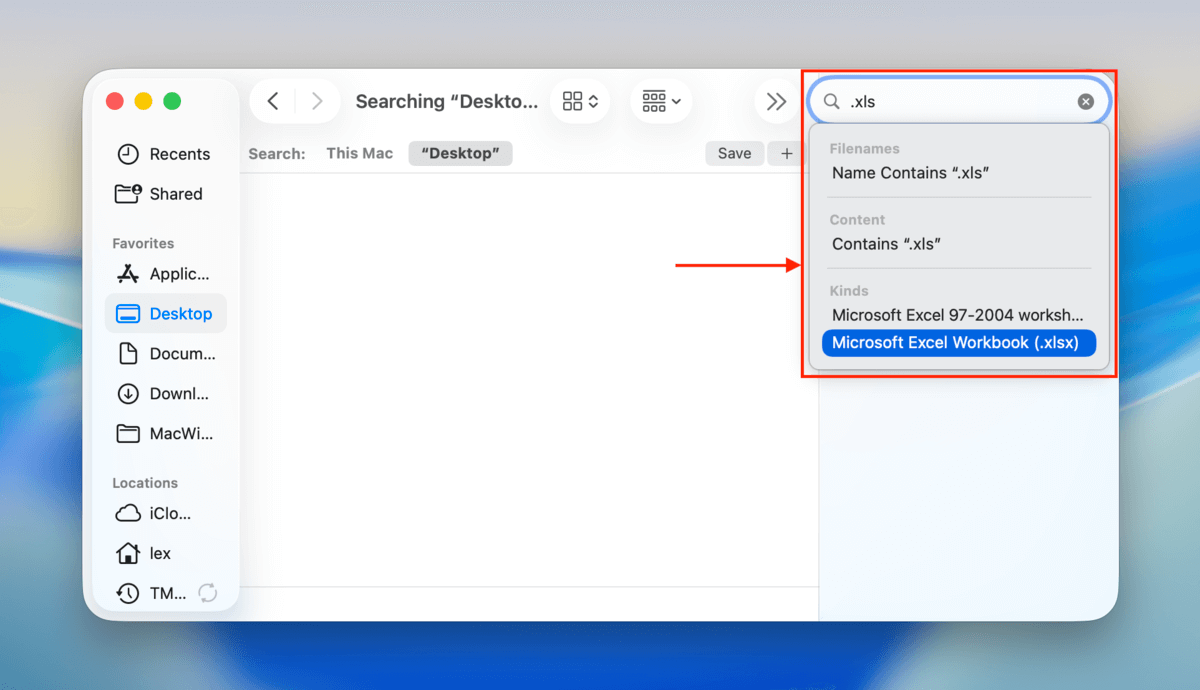
Passo 4. Clique na opção de pesquisa “Este Mac” para pesquisar em todo o seu Mac.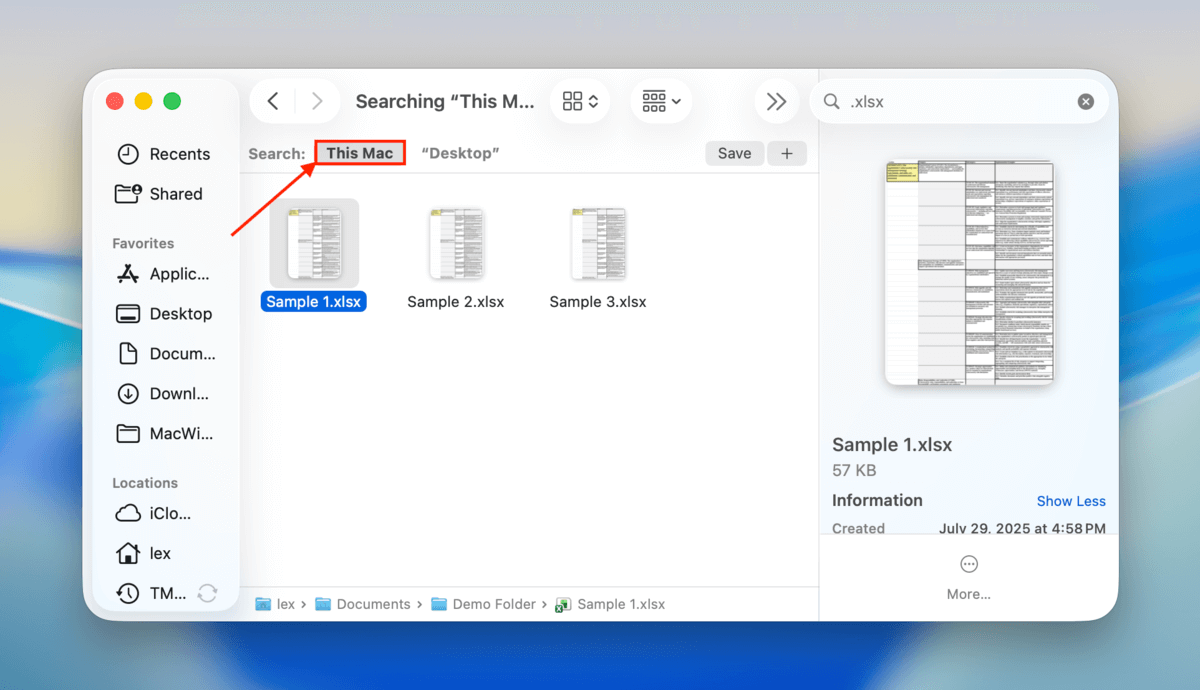
Etapa 5. Procure o arquivo do Excel que está faltando e mova-o para um local seguro.
Sem sucesso ao encontrar o arquivo perdido? Então é hora de tentar os métodos de recuperação descritos na próxima seção.
Como recuperar um arquivo Excel excluído no Mac
Existem várias maneiras diferentes de recuperar um arquivo do Excel no Mac, e você precisa escolher a que melhor se adapta ao seu cenário de perda de dados.
Método 1: Recuperar um Arquivo Excel Permanentemente Excluído com o Disk Drill
Melhor para: Restaurando documentos do Excel que foram excluídos de uma unidade, do Finder e da pasta Lixeira.
Usando uma ferramenta chamada software de recuperação de dados, você pode potencialmente restaurar arquivos excluídos sem depender de backups ou da pasta Lixo. O software de recuperação de dados é capaz de encontrar quaisquer fragmentos de dados restantes do seu arquivo Excel no disco de armazenamento (mesmo sem a ajuda do Finder). Mas o tempo é essencial para esse método, por isso ele está em primeiro na lista.
Existem vários aplicativos de recuperação de dados que você pode escolher, mas para este guia, usaremos um software chamado Disk Drill. Ele é muito fácil de usar para iniciantes e compatível com o macOS mais recente e, mais importante, é muito eficiente na restauração de documentos de planilhas em particular. Ele não só suporta vários formatos de arquivo do Excel, como também reconhece formatos de aplicativos como LibreOffice e Numbers.
O Disk Drill também possui um ótimo recurso de visualização que realmente mostra o conteúdo do seu arquivo Excel (você pode até visualizar diferentes páginas). Você pode usá-lo o quanto quiser gratuitamente, e também pode escanear seus discos sem limites. Você precisará adquirir uma licença única para recuperar qualquer coisa, mas esta é uma ótima maneira de descobrir se seus arquivos podem ser recuperados.
Etapa 1. Baixar e instale o Disk Drill, de preferência em um local diferente do disco de armazenamento onde seus arquivos Excel foram armazenados pela última vez (para evitar sobrescrever seus fragmentos de dados). Por exemplo, se seus arquivos estão salvos localmente no seu Mac, instale o Disk Drill em um dispositivo de armazenamento externo.
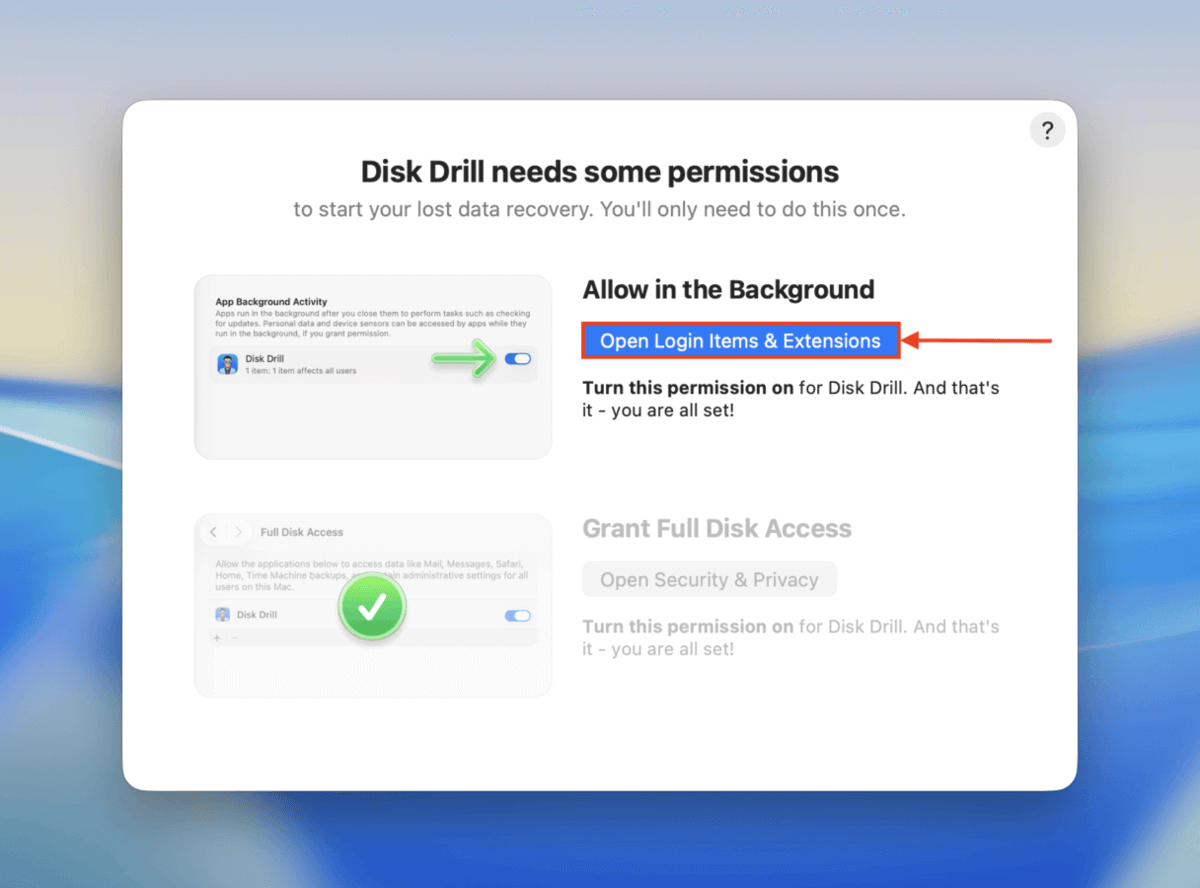
Etapa 2. Abra o Disk Drill e conceda as permissões necessárias (não se preocupe, é seguro!). Você só precisará fazer isso uma vez.
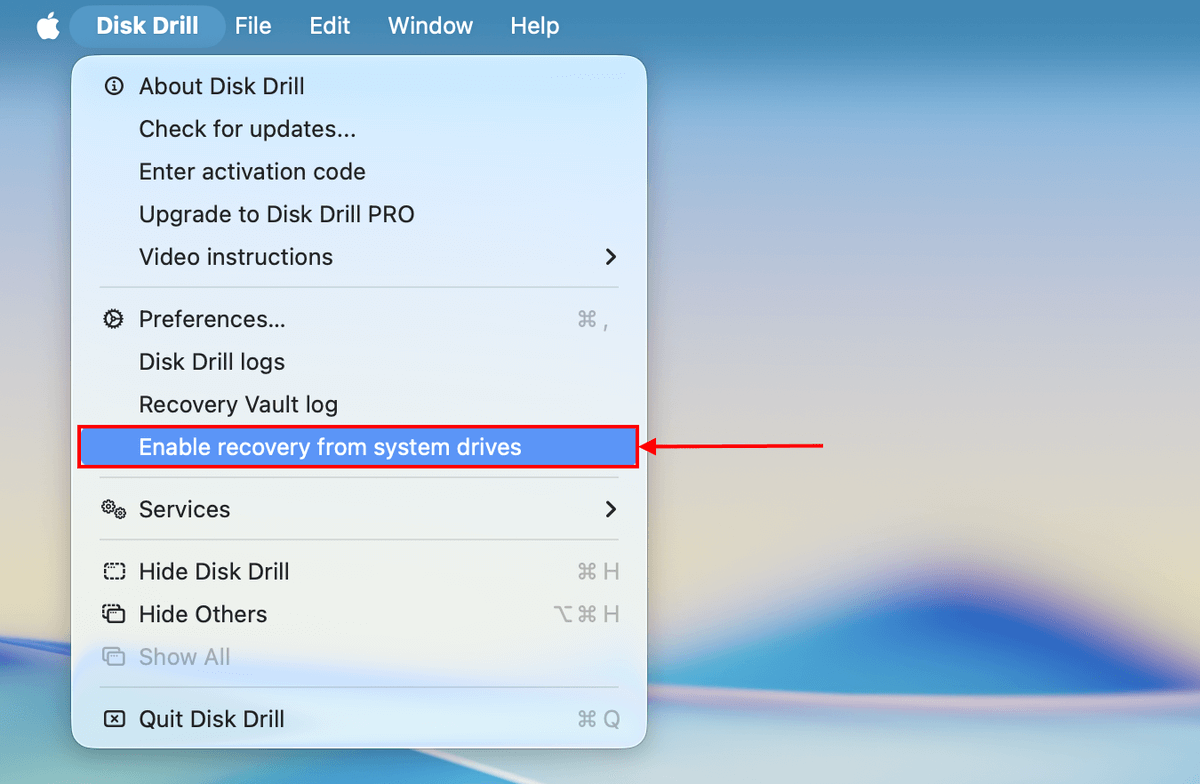
Etapa 3. Você está verificando sua unidade do sistema? Após iniciar o Disk Drill, clique em Disk Drill na barra de menu. Em seguida, no menu de contexto, selecione Ativar recuperação de unidades do sistema . Siga o assistente para continuar. Se você estiver verificando um dispositivo de armazenamento externo, pule esta etapa e vá para o passo 4.
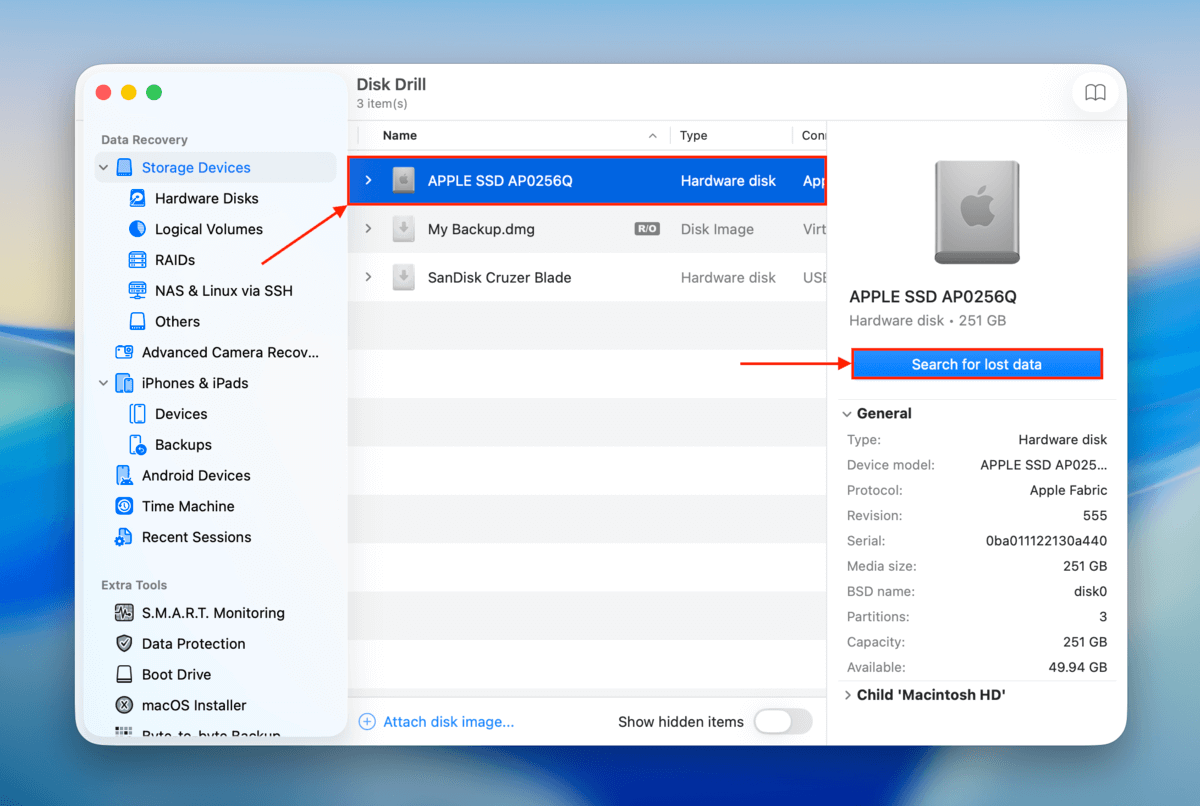
Passo 4. Depois de chegar ao menu principal do Disk Drill, selecione o disco onde seus arquivos do Excel estavam armazenados e clique em Procurar por dados perdidos . Se for solicitado que escolha um tipo de varredura, selecione Verificação universal .
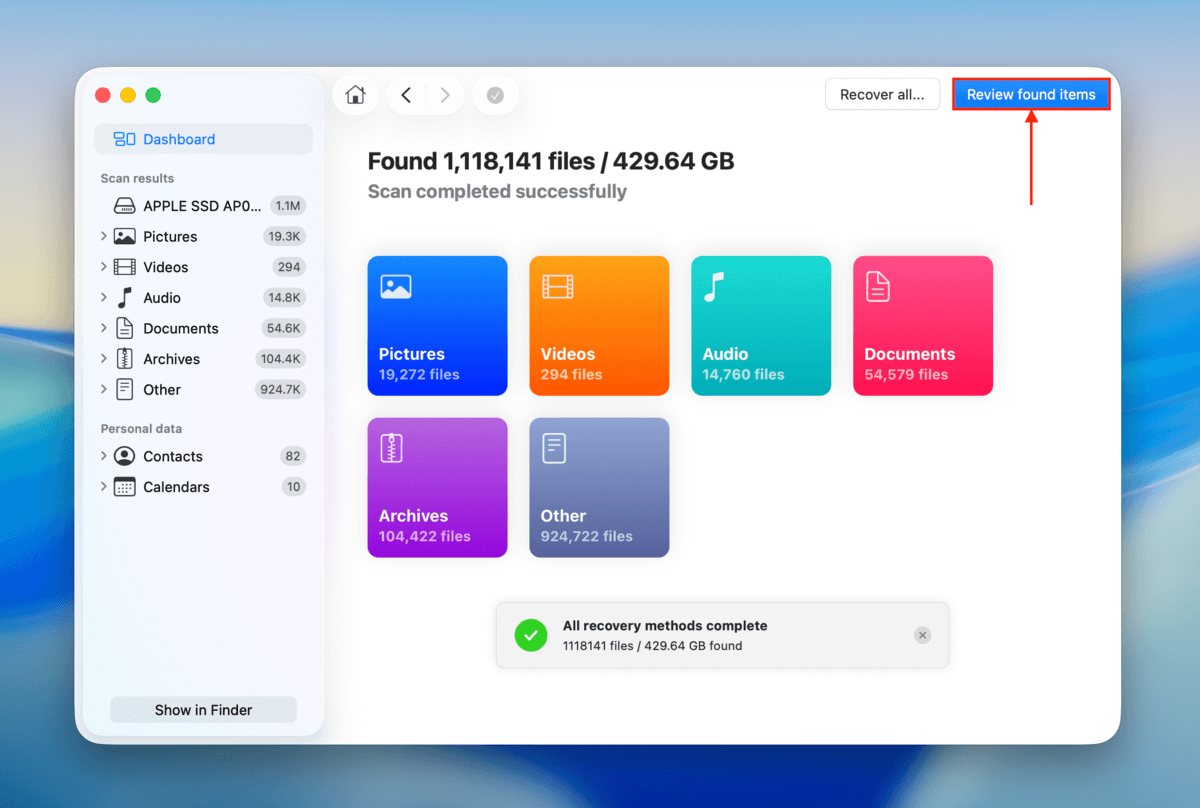
Etapa 5. O Disk Drill irá avisar você quando terminar de escanear sua unidade. Clique em Revisar itens encontrados .
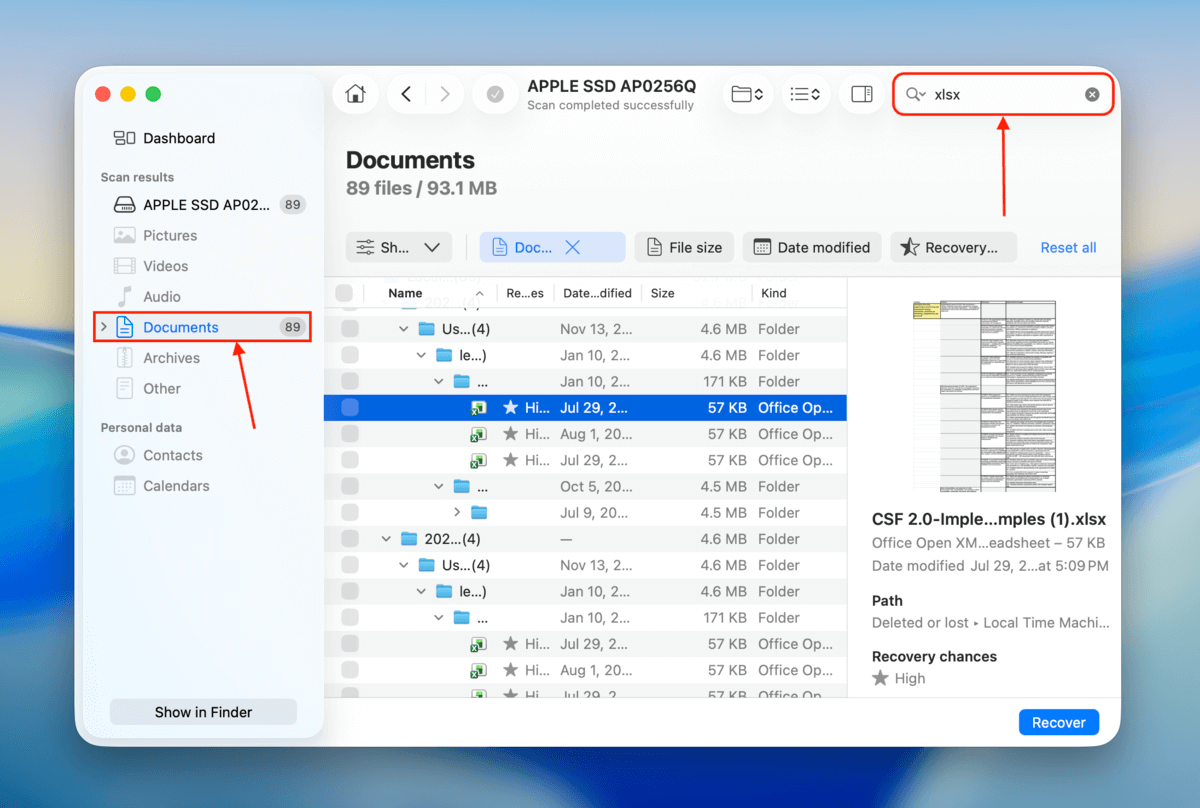
Etapa 6. Vamos restringir os resultados da varredura. Na seção de filtros na barra lateral esquerda, selecione Documentos . Em seguida, use a ferramenta de pesquisa (no canto superior direito) para especificar o nome ou a extensão do arquivo do seu documento do Excel. Assim que encontrar seus arquivos, clique em cada um deles uma vez para exibir a pré-visualização na barra lateral direita.
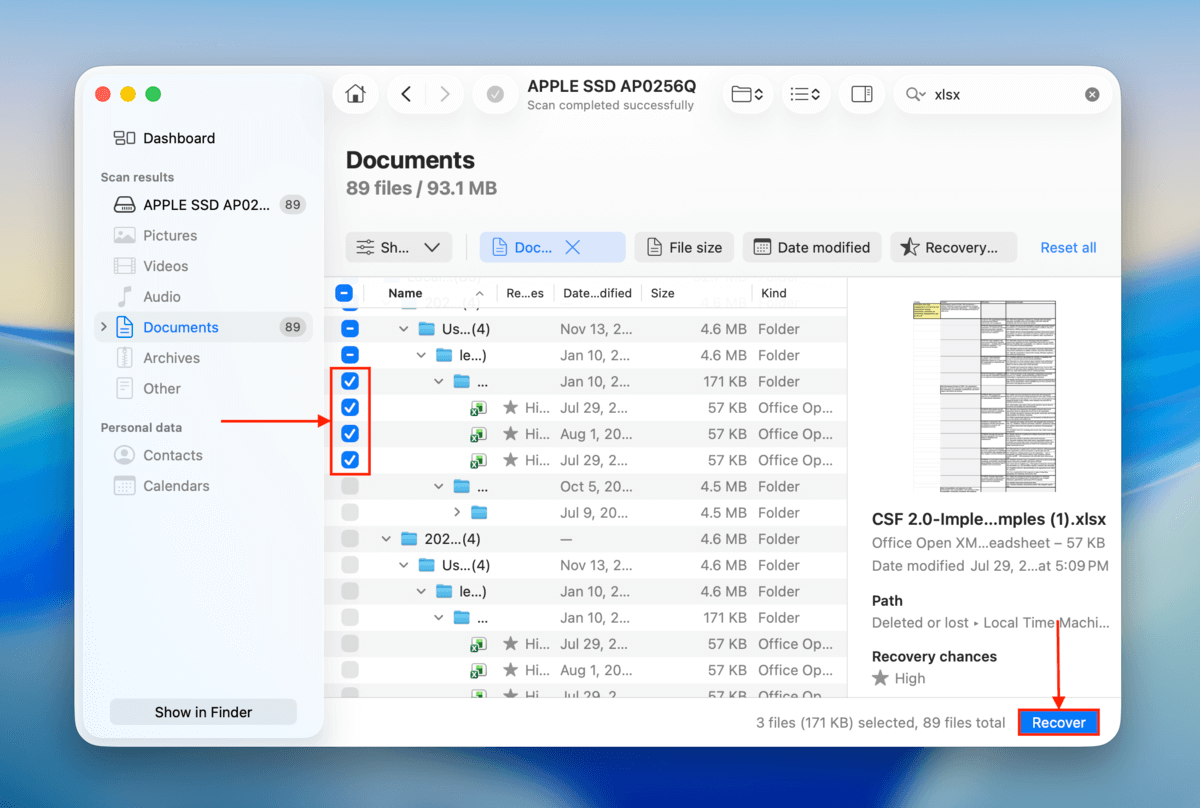
Etapa 7. Marque as caixas ao lado dos arquivos que você deseja restaurar. Em seguida, clique no botão Recuperar .
Etapa 8. Selecione um local para salvar seus arquivos do Excel recuperados – certifique-se de que não está no mesmo disco de onde você está recuperando. Por fim, clique no botão Próximo .
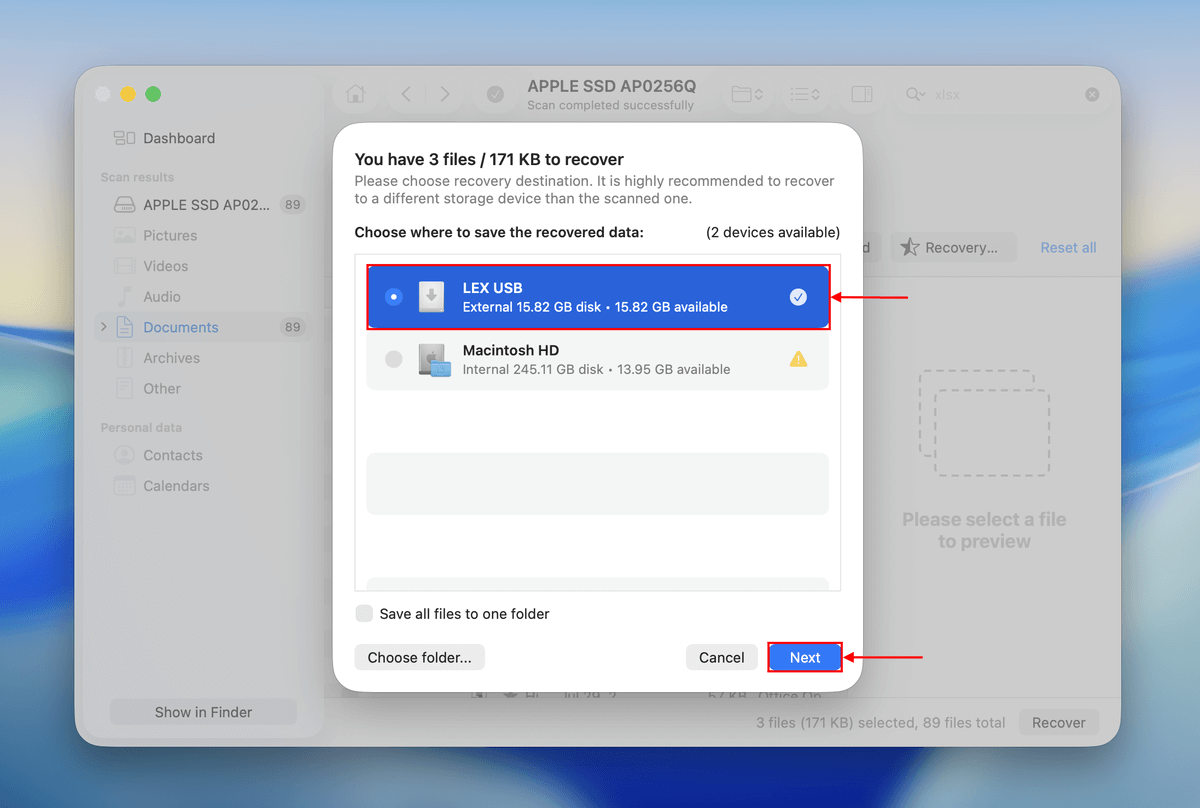
Depois de recuperar seus arquivos do Excel, tente abri-los com o Microsoft Office. Certifique-se de que você pode abrir, modificar e salvá-los antes de fechar o Disk Drill.
Método 2: Recuperar o arquivo do Excel da Lixeira
Melhor para: Recuperando arquivos do Excel excluídos acidentalmente que ainda estão presentes na pasta Lixeira.
A Lixeira ou pasta Lixo é uma pasta especial no seu Mac que armazena temporariamente todos os arquivos e pastas que você exclui. Seu arquivo Excel permanecerá lá até que você: (a) exclua o arquivo novamente da Lixeira, (b) restaure o arquivo da Lixeira ou (c) esvazie a pasta Lixeira. Esta é a forma mais confiável de “desfazer” a exclusão de um arquivo Excel… Mas só funciona se o arquivo ainda existir na Lixeira, tornando-a uma solução altamente condicional.
Para recuperar um arquivo Excel excluído da Lixeira:
Etapa 1. Abra a Lixeira clicando no seu ícone, localizado no lado direito ou na parte inferior do Dock.

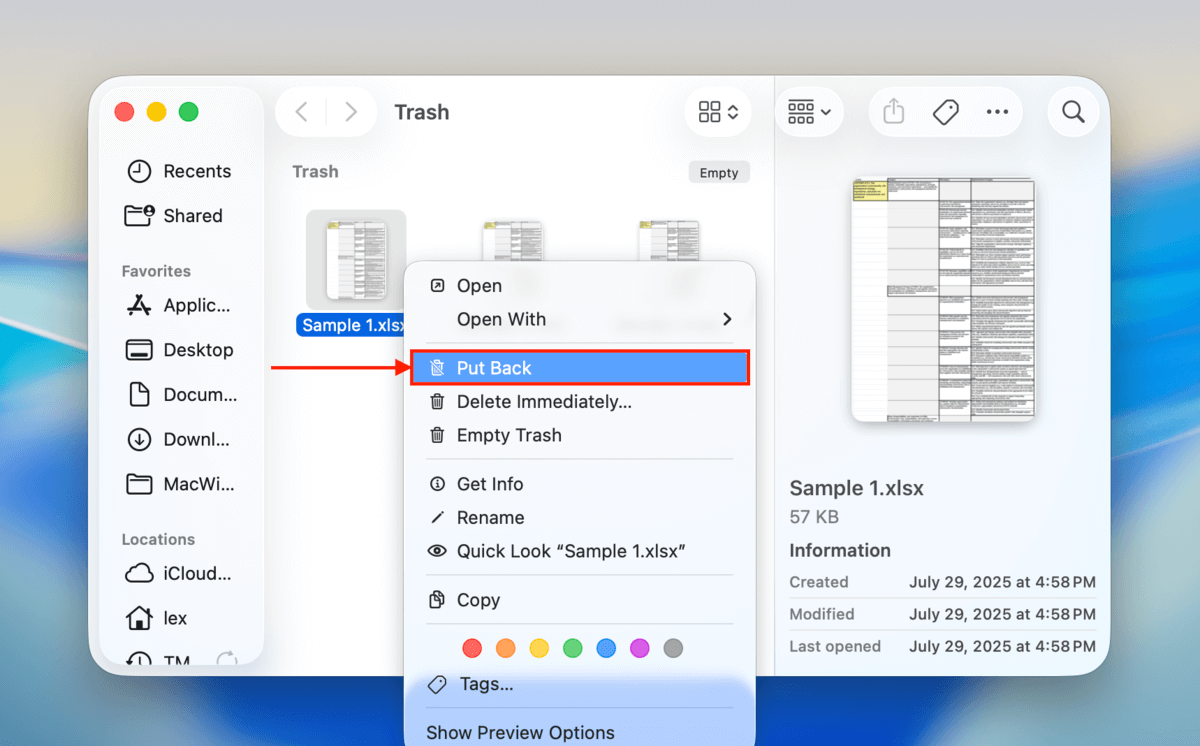
Etapa 2. Selecione o arquivo do Excel que você deseja recuperar.
Etapa 3. Clique com o botão direito em qualquer arquivo XLS selecionado e selecione a opção Restaurar .
Método 3: Restaurar o arquivo do Excel usando o Time Machine
Melhor para: Usuários que configuraram um backup do Time Machine antecipadamente.
Time Machine é a solução da Apple para backup e recuperação de dados, e está incluída em todas as versões recentes do macOS. Se você excluiu um arquivo importante do Excel, mas havia ativado o Time Machine anteriormente, deverá conseguir recuperar o arquivo com alguns cliques, mesmo que ele não esteja mais presente na pasta Lixeira.
Para recuperar um arquivo do Excel perdido usando o Time Machine:
Etapa 1. Conecte o disco de backup do Time Machine se ainda não estiver conectado ao seu Mac.
Etapa 2. Abra a pasta que continha o arquivo Excel excluído. Por exemplo, se os arquivos estavam na sua pasta Documentos, abra o Finder e selecione Documentos na barra lateral à esquerda.
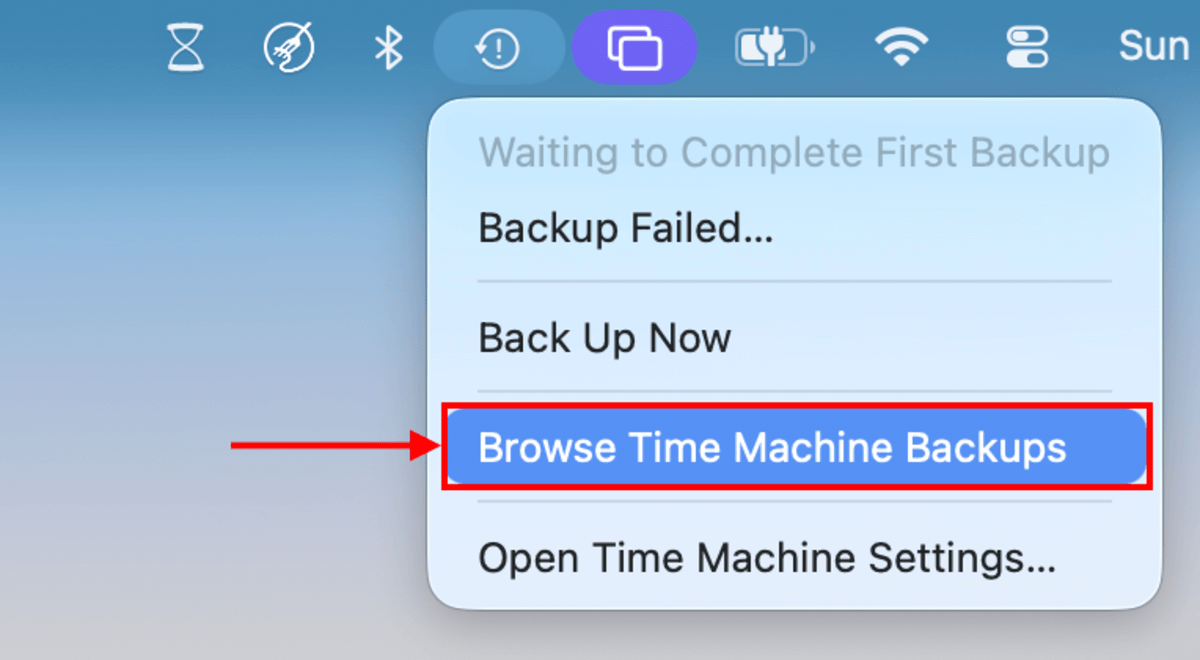
Etapa 3. Clique no ícone do Time Machine localizado na Barra de Menu e escolha Procurar backups do Time Machine…
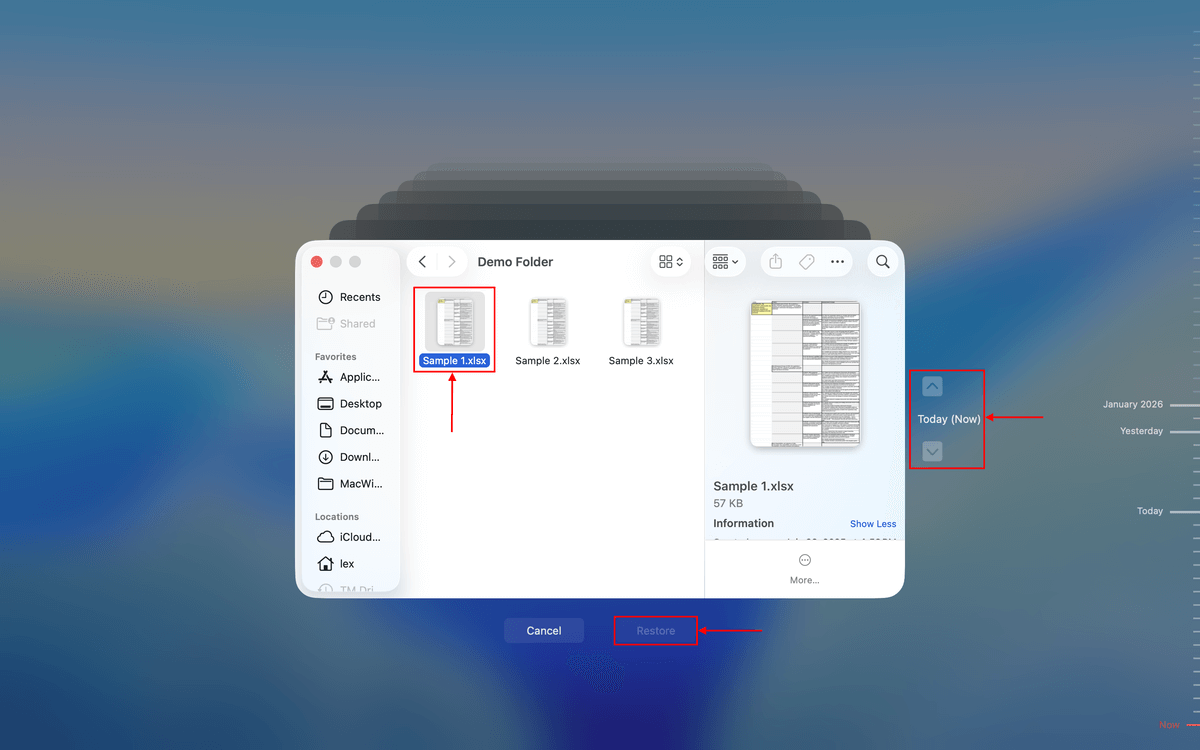
Passo 4. Localize o arquivo do Excel que você deseja recuperar usando a linha do tempo na borda direita da tela.
Etapa 5. Clique em Restaurar para restaurar o arquivo Excel selecionado.
Como Recuperar um Arquivo do Excel Não Salvo no Mac
Os três métodos descritos acima podem ajudá-lo a recuperar um arquivo do Excel que foi excluído acidentalmente ou perdido devido à corrupção, mas como recuperar um arquivo do Excel que não foi salvo porque o Excel travou ou ocorreu uma queda de energia repentina?
A boa notícia é que recuperar arquivos do Excel não salvos no Mac não é mais complicado do que os métodos para restaurar arquivos do Excel salvos, mas perdidos. Vamos dar uma olhada mais de perto em três métodos que você pode usar para recuperar arquivos do Excel não salvos.
Método 1: Abra o aplicativo Microsoft Excel
Antes de tentar qualquer um dos outros métodos (mais trabalhosos), a primeira “correção” que você deve tentar é simplesmente abrir o aplicativo Microsoft Excel no seu Mac. Sem quaisquer etapas adicionais ou alterações nas suas configurações, o Microsoft Excel tentará automaticamente recuperar quaisquer pastas de trabalho não salvas.
Isso aparece para você como um aviso que diz algo como “Você deseja continuar de onde parou?” Se você clicar em Sim no aviso, o Excel tentará carregar seu arquivo automaticamente. Se for bem-sucedido, você poderá salvá-lo manualmente para garantir que mantenha seu progresso.
Método 2: Recuperar o arquivo do Excel não salvo a partir de arquivos temporários
Melhor para: Restaurando arquivos do Excel que foram perdidos recentemente devido ao fechamento do aplicativo sem salvar.
O macOS possui uma pasta especial onde o sistema operacional e os aplicativos podem armazenar temporariamente arquivos que podem ou não ser necessários em algum momento no futuro. Se você agir rápido o suficiente e tiver sorte, poderá encontrar o arquivo do Excel não salvo lá e recuperá-lo.
Para encontrar arquivos temporários no Mac:
Etapa 1. Abra o Finder e vá para Aplicativos -> Utilitários .
Etapa 2. Abra o Terminal.
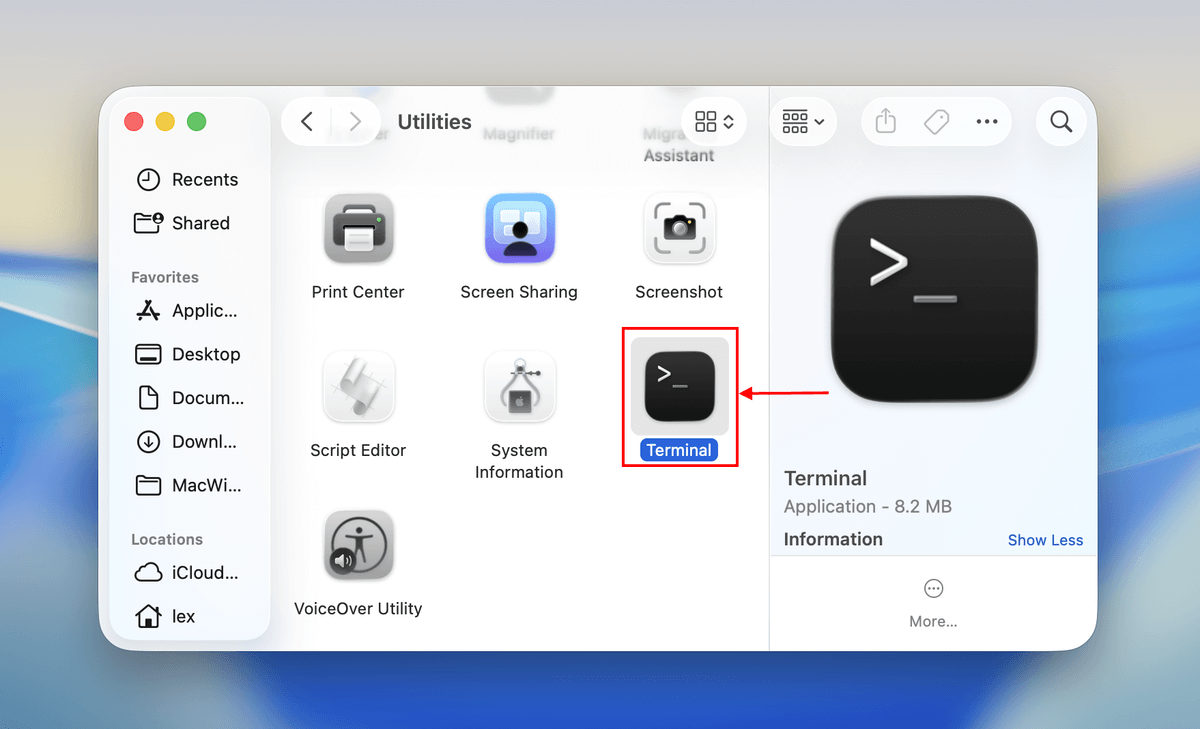
Etapa 3. Digite “open $TMPDIR” e pressione Enter.

Com os arquivos temporários abertos, você precisa encontrar os arquivos do Excel salvos automaticamente e copiá-los para outra pasta. Infelizmente, arquivos temporários normalmente não possuem extensões de arquivo e seus nomes tendem a não ser descritivos. Sua melhor opção é analisar as datas de criação dos arquivos e verificar manualmente todos os arquivos que foram criados perto do momento em que ocorreu a perda de dados.
Onde os arquivos temporários são armazenados no Mac?
Arquivos temporários no Mac são armazenados na Pasta Temporária, que está localizada dentro do diretório pessoal de cada usuário. Só não tente procurá-la lá porque você não vai conseguir encontrar. A Pasta Temporária é oculta, e você precisa desocultar primeiro.
Método 3: Recupere Planilhas do Excel com AutoSalvar
Melhor para: Restaurando arquivos do Excel que foram salvos ou criados usando as ferramentas do Microsoft 365.
Assinantes do Microsoft 365 podem aproveitar um recurso de backup baseado em nuvem chamado AutoSave para salvar seu trabalho em tempo real. Este recurso está disponível apenas para documentos salvos no OneDrive, OneDrive for Business ou SharePoint Online, por isso não o mencionamos até agora. No entanto, o AutoSave é de longe a maneira mais confiável de recuperar arquivos do Excel após uma falha no disco rígido, já que não depende de arquivos armazenados localmente.
Para recuperar uma planilha do Excel com o AutoSave:
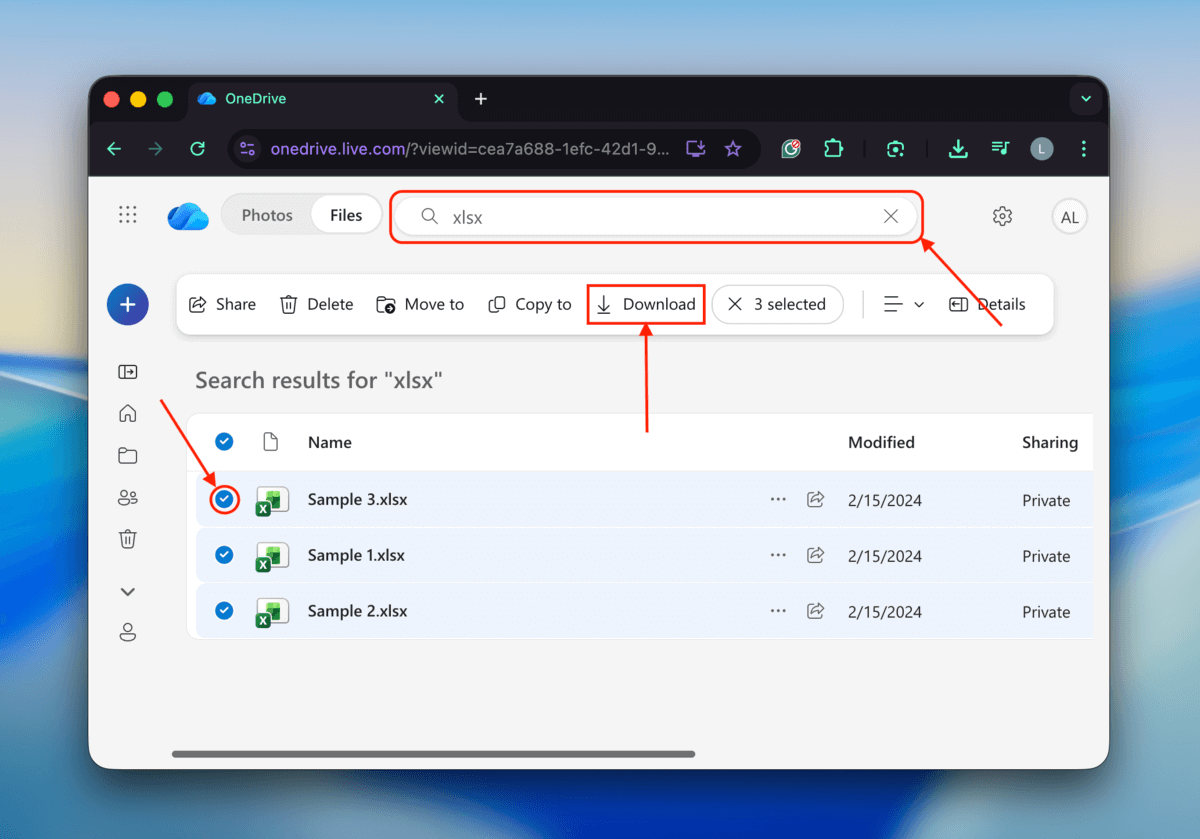
Etapa 1. Ir para: https://onedrive.com/
Etapa 2. Faça login com sua conta Microsoft 365.

Etapa 3. Use a barra de pesquisa para encontrar seus arquivos do Excel. Você também pode simplesmente digitar “xlsx” ou “xlx” para visualizar todos os arquivos do Excel salvos no OneDrive. Em seguida, selecione os arquivos que deseja restaurar e clique em Baixar .
Como Abrir Arquivos Excel Corrompidos
É fácil que arquivos do Excel se tornem absurdamente grandes, às vezes contendo centenas de milhares de linhas em várias planilhas, todas automatizadas e interligadas com funções e macros complexas. Não deve ser surpresa, então, que arquivos do Excel possam ficar corrompidos e impossíveis de abrir.
Bem, quase impossível porque o Excel possui um recurso de reparo integrado que você pode usar para abrir arquivos corrompidos do Excel. O único problema é que esse recurso está disponível apenas na versão do Windows do Excel. Ainda assim, nada impede que você copie o arquivo corrompido para um computador com Windows e o repare lá, seguindo as instruções abaixo:
Etapa 1. Inicie o Excel.
Etapa 2. Clique em Abrir na guia Arquivo.
Etapa 3. Clique em Procurar.
Passo 4. Selecione o arquivo corrompido que você deseja abrir.
Etapa 5. Clique na seta ao lado do botão Abrir e, em seguida, clique em Abrir e Reparar .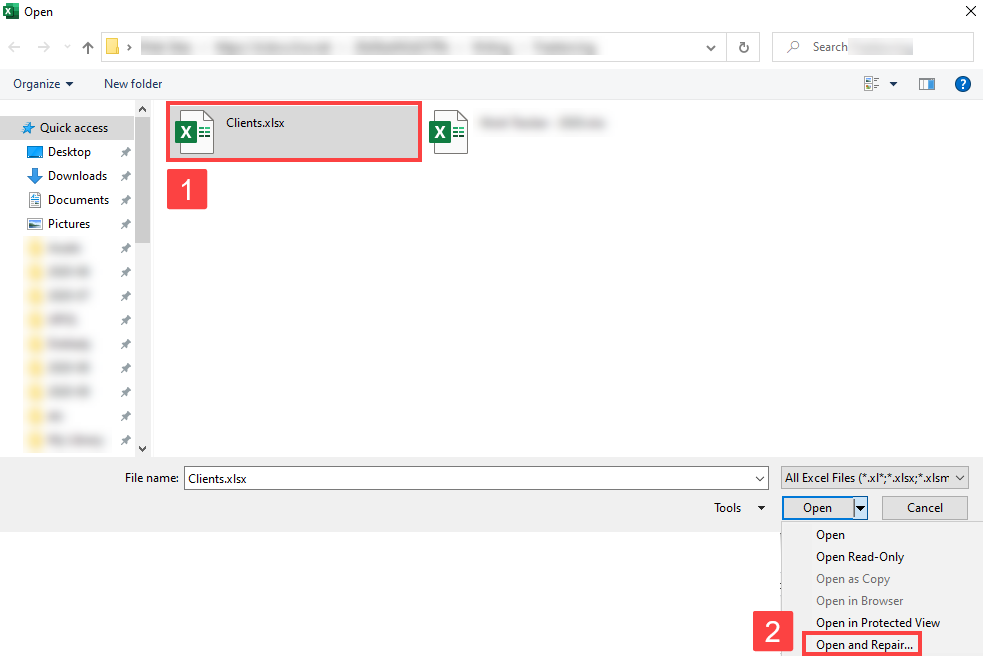
Etapa 6. Escolha Reparar ou Extrair Dados dependendo se você deseja tentar reparar o arquivo ou simplesmente extrair dados dele.
Solução Alternativa:
Se o seu arquivo Excel ainda estiver inutilizável após usar a ferramenta de reparo, existe uma solução alternativa especificamente para arquivos XLSX. Você pode tentar converter seu arquivo XLSX para um arquivo XLS, que é uma extensão mais antiga e muito menos complexa que sua versão mais recente. Esse processo também pode resolver problemas de compatibilidade que podem estar causando a corrupção.
Felizmente, você não precisa de nenhuma ferramenta de terceiros para fazer isso. Tudo o que você precisa está no Finder.
Etapa 1. Abra o Finder e localize seu arquivo Excel corrompido.
Etapa 2. Clique com o botão direito no seu arquivo Excel > Obter Informações.
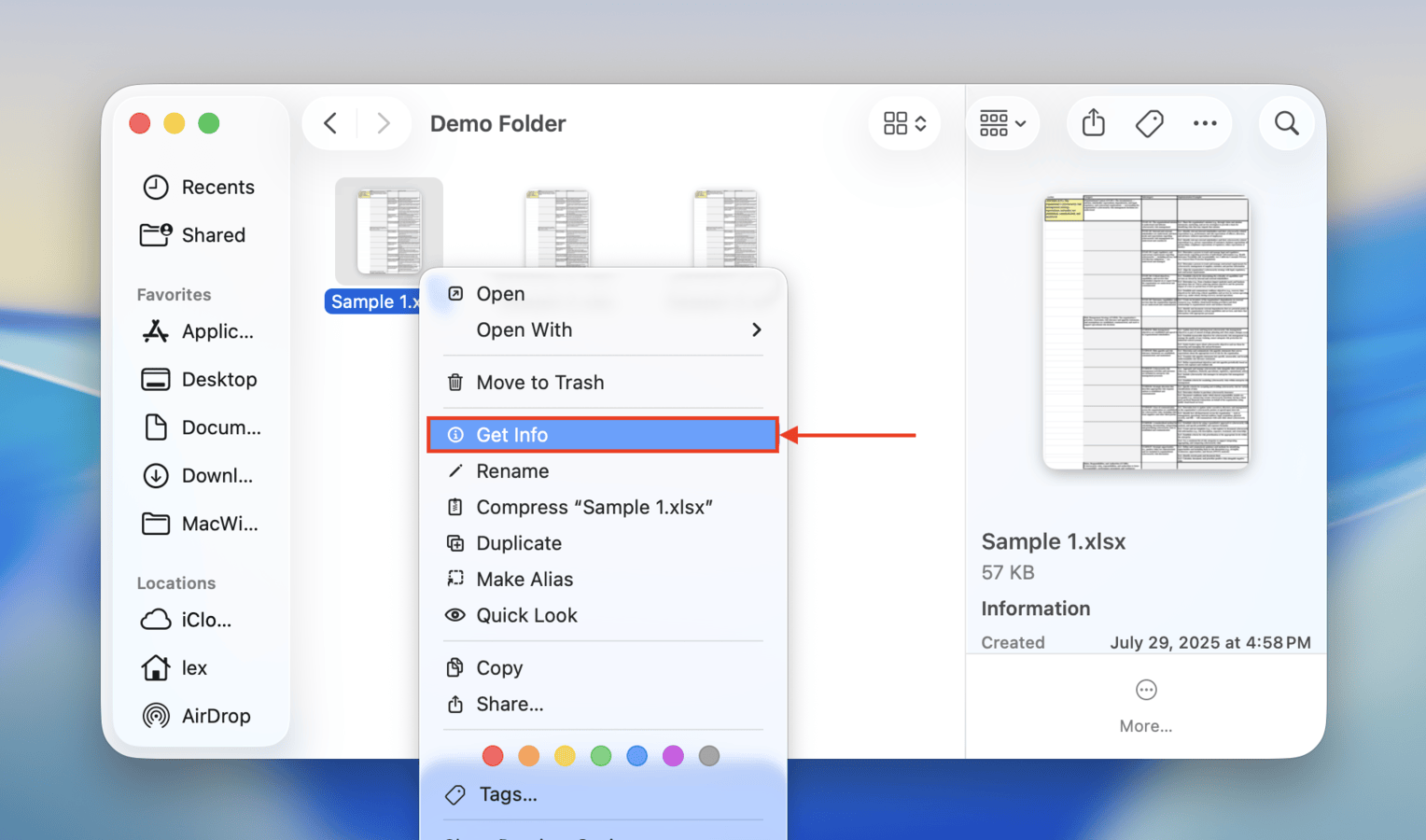
Etapa 3. Em nome & extensão, substitua xlsx por xls (certifique-se de manter o ponto antes da extensão). Em seguida, pressione Return.
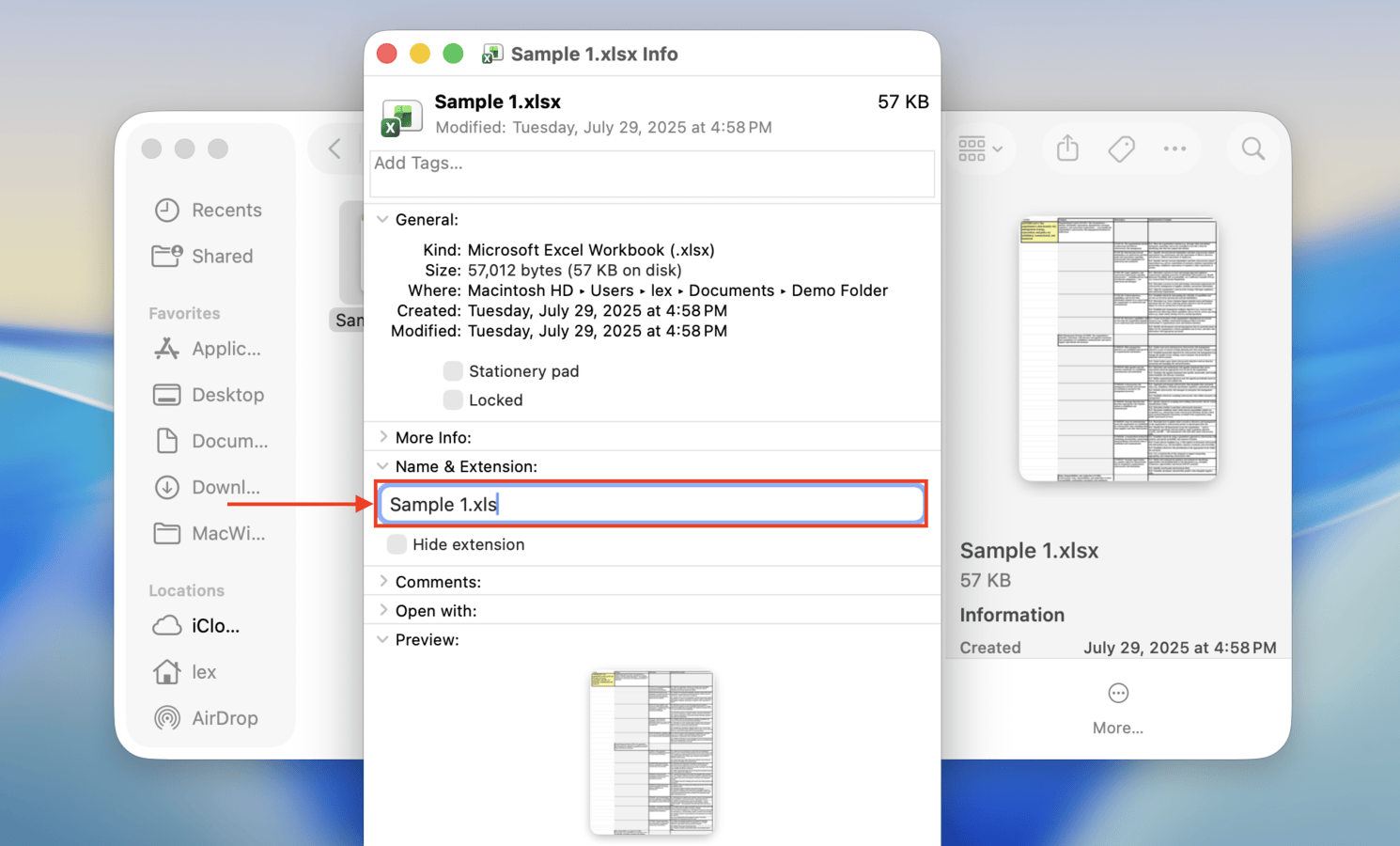
Passo 4. Por fim, quando solicitado, clique em Use .xls para confirmar a ação.
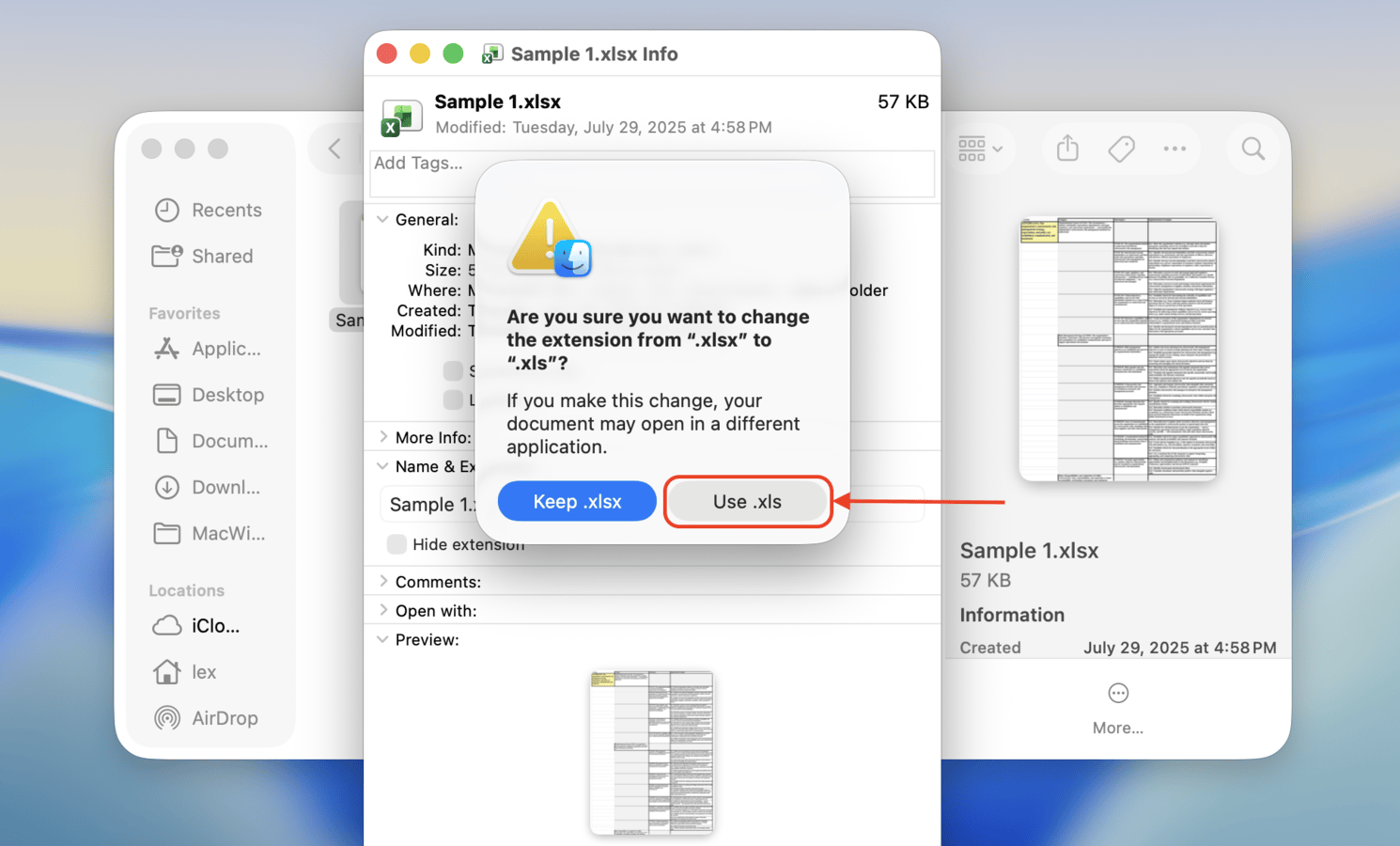
Seu arquivo XLSX agora deve ser um arquivo XLS – tente abri-lo para ver se funciona. Se ainda falhar ao abrir ou causar erros, tente abrir o arquivo com o aplicativo Numbers. Se você conseguir abri-lo com sucesso, poderá usar o recurso de exportação do Numbers para fazê-lo funcionar novamente no Excel.
Conclusão
Embora a perda de dados nunca seja 100% evitável, há várias maneiras de garantir que você nunca exclua permanentemente seus documentos de planilha. Primeiro, certifique-se de que o salvamento automático esteja ativado no Excel ou em qualquer aplicativo equivalente que você esteja usando. Segundo, execute o Time Machine regularmente para que você sempre tenha a cópia mais recente dos seus documentos mais importantes.
Finalmente, se seus arquivos do Excel estão apresentando problemas regularmente, considere mudar para um aplicativo de planilhas mais otimizado para macOS. Alguns exemplos que usamos frequentemente aqui no Macgasm são o Numbers (da Apple), o Google Sheets e o LibreOffice Calc. O Google Sheets (e outros serviços baseados na nuvem) tem a vantagem adicional de salvar automaticamente seus documentos toda vez que você fizer uma modificação.
Perguntas Frequentes
- Abra o arquivo do Excel.
- Clique no menu Arquivo e depois em Restaurar > Restaurar para o Último Salvo.
- Localize a versão da planilha que deseja recuperar na lista exibida.
- Clique em Restaurar para sobrescrever a versão atual do arquivo. Use a opção Restaurar uma Cópia para salvar uma nova versão sem sobrescrever o arquivo aberto.
- Conecte o dispositivo de armazenamento com os backups do Time Machine ao seu Mac.
- Abra uma janela do Finder na pasta onde estavam os arquivos do Excel.
- Clique no ícone do Time Machine na barra de menu do Mac para abrir o Time Machine.
- Role pelas capturas de tela e backups para encontrar o arquivo do Excel que deseja restaurar.
- Selecione o arquivo a ser recuperado e clique no botão Restaurar. O arquivo do Excel será restaurado para o seu local original.
/Users/<username>/Library/Containers/com.microsoft.Excel/Data/Library/Application Support/Microsoft
- Abra uma Janela do Finder no seu Mac.
- Escolha todo o computador como local de busca.
- Pesquise por Recuperação Automática.
- Uma lista de arquivos será exibida. Procure por um nome de arquivo que começa com Salvamento de AutoRecuperação de e tenha o nome do arquivo que você deseja recuperar.
- Clique duas vezes no arquivo para abri-lo no Word.
- Selecione Arquivo > Salvar Como e salve em um novo local.