
Wersja Microsoft Excel na Maca zawsze była nieco opóźniona w stosunku do wersji na Windows, co może tłumaczyć, dlaczego tak wielu użytkowników jest chętnych, aby dowiedzieć się, jak odzyskać pliki Excel na Macu.
Ale to nie tylko nie do końca idealna stabilność wersji Excel na Maca może sprawić, że ważne arkusze kalkulacyjne staną się niedostępne. Użytkownicy czasami tracą koncentrację i usuwają niewłaściwy plik, nośniki danych mogą ulec uszkodzeniu, a zawsze istnieje również groźba uszkodzeń fizycznych.
Na szczęście nauka, jak odzyskać pliki Excel na Macu, nie jest trudna, a użytkownicy Mac mogą nawet wybierać spośród kilku metod w zależności od swoich konkretnych okoliczności i potrzeb.
Spis treści
Dlaczego mój plik Excel zniknął?
Zanim wyjaśnimy, jak odzyskać zaginione pliki Excel, przyjrzyjmy się bliżej niektórym powodom, dla których mogło do tego dojść, z których kilka już wymieniliśmy we wstępie do tego artykułu:
| Powód | Opis |
| 💥 Nagłe awarie | Nagła awaria Excela, która wystąpi przed zapisaniem pliku, może sprawić, że zniknie on w mgnieniu oka. Na szczęście, oprogramowanie do arkuszy kalkulacyjnych zostało zaprojektowane tak, aby chronić użytkowników przed nagłymi awariami poprzez automatyczne zapisywanie otwartych plików w specjalnej lokalizacji tymczasowej. |
| 🤦♂️ Błąd użytkownika | Użytkownicy mogą być swoimi największymi wrogami, zwłaszcza gdy są rozkojarzeni i nie zwracają uwagi. Jeden błąd może doprowadzić do zniknięcia wielu plików Excela, a zawsze istnieje ryzyko, że stanie się to trwałe, jeśli nie odzyskasz ich na czas. |
| 💾 Uszkodzenie urządzenia pamięci | Nowoczesne urządzenia pamięci masowej są naprawdę niezwykłe, ponieważ pozwalają nam przechowywać wspomnienia i inne dane z wielu żyć bez dużych kosztów. Mimo wszystko nie są doskonałe, a uszkodzenia pozostają jedną z głównych przyczyn utraty danych. |
| 🔨 Uszkodzenia fizyczne | Otworzenie pliku Excela przechowywanego na komputerze, który został przejechany przez ciężarówkę lub w inny sposób fizycznie uszkodzony, zwykle nie jest możliwe bez poważnych działań ratunkowych. Profesjonalne centra odzyskiwania danych są najlepiej wyposażeni do odzyskiwania danych z fizycznie uszkodzonych urządzeń, dlatego warto zapłacić za ich usługi, jeśli Twoje utracone pliki Excela są wyjątkowo cenne. |
| 🦠 Infekcja złośliwym oprogramowaniem | W niebezpiecznych zakamarkach internetu krąży wiele nieprzyjemnych odmian złośliwego oprogramowania. Niektóre z nich mogą powodować znikanie lub nawet usuwanie plików Excela. Zalecamy użycie swojego zwykłego programu antywirusowego do oczyszczenia komputera i plików z wszelkiego malware przed przystąpieniem do poniższych metod odzyskiwania. |
W wielu z wyżej opisanych sytuacji odzyskanie utraconego pliku Excel jest nadal możliwe — przynajmniej jeśli zareagujesz szybko i użyjesz odpowiedniej metody odzyskiwania.
Jak znaleźć plik Excel, który zniknął?
Jeśli Twój plik Excel nagle zniknął na Macu, spróbuj go poszukać, zanim zastosujesz metody odzyskiwania. Możliwe, że został przypadkowo przeniesiony (przez Ciebie, aplikację lub jakiś niepożądany proces). Najskuteczniejszym sposobem na jego znalezienie jest użycie narzędzia wyszukiwania w Finderze.
W prawym górnym rogu każdego okna Findera znajduje się pasek wyszukiwania. Tam możesz wpisać nazwę pliku; jeśli jej nie pamiętasz, możesz również filtrować wyniki wyszukiwania, aby wyświetlić wszystkie pliki z rozszerzeniem Excel. Inne filtry, których możesz użyć, to słowa kluczowe, data ostatniego otwarcia, data utworzenia itp. Na koniec możesz nakazać narzędziu wyszukiwania przeszukanie całego Maca lub ograniczyć wyszukiwanie do konkretnego folderu. Oto krótki przewodnik:
Krok 1. Uruchom Finder.
Krok 2. Kliknij ikonę lupy 🔍 w prawym górnym rogu.
Krok 3. Wpisz nazwę swojego pliku i naciśnij Enter. Jeśli nie pamiętasz, jak nazywał się plik, możesz zamiast tego wyszukać wszystkie pliki z rozszerzeniem .xls lub .xlsx. 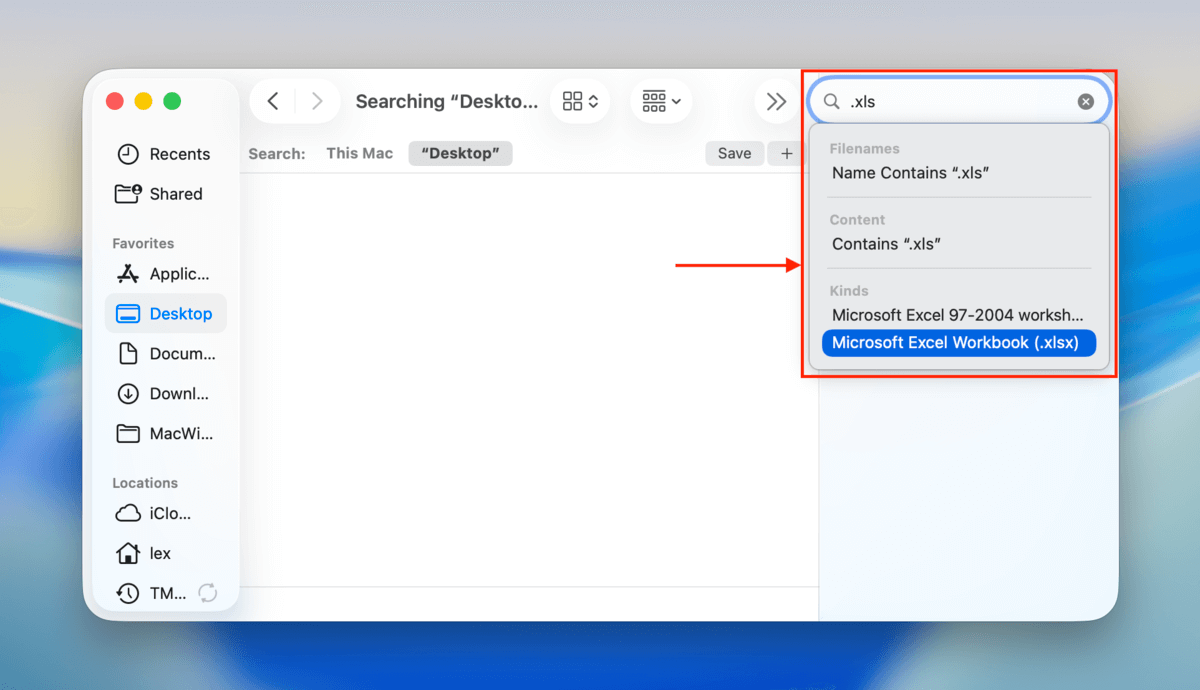
Krok 4. Kliknij opcję wyszukiwania “Ten Mac”, aby przeszukać cały komputer Mac.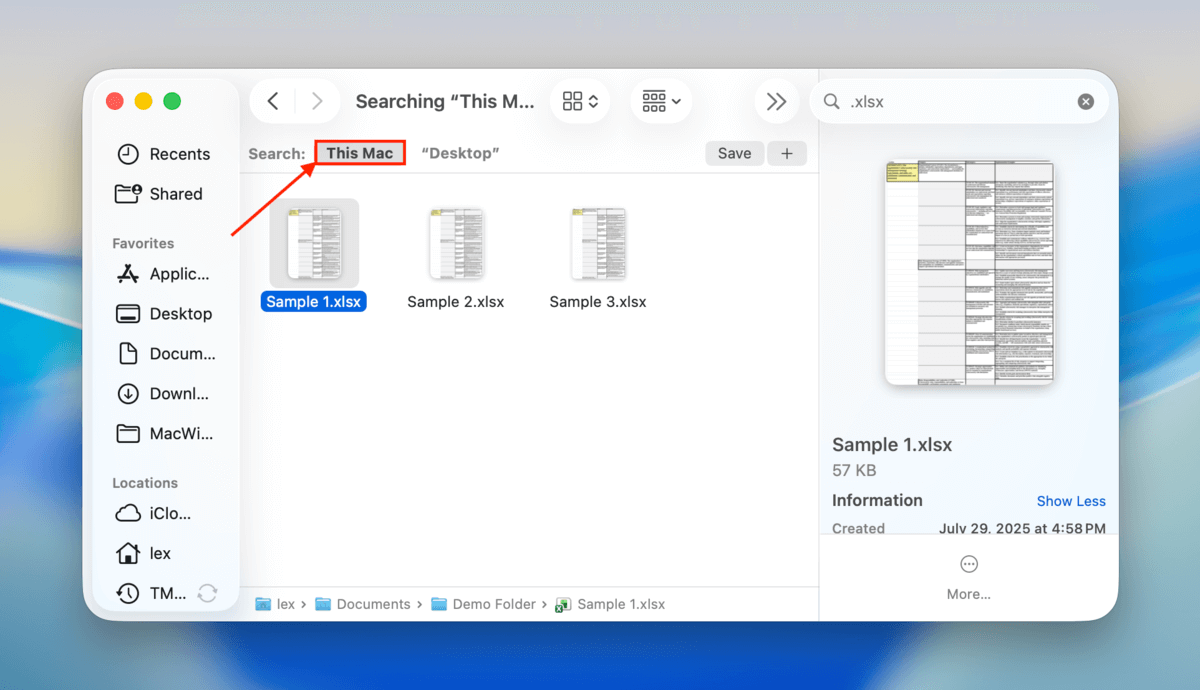
Krok 5. Poszukaj brakującego pliku Excel i przenieś go w bezpieczne miejsce.
Nie udało się znaleźć brakującego pliku? W takim razie czas wypróbować metody odzyskiwania opisane w następnej sekcji.
Jak odzyskać usunięty plik Excel na Macu
Istnieje kilka różnych sposobów na odzyskanie pliku Excel na Macu i musisz wybrać ten, który najlepiej pasuje do Twojej sytuacji utraty danych.
Metoda 1: Odzyskaj trwale usunięty plik Excel za pomocą Disk Drill
Najlepsze dla: Przywracanie dokumentów Excel, które zostały usunięte z dysku, z Findera i z folderu Kosz.
Za pomocą narzędzia o nazwie oprogramowanie do odzyskiwania danych możesz potencjalnie przywrócić usunięte pliki bez polegania na kopiach zapasowych lub folderze Kosz. Oprogramowanie do odzyskiwania danych jest w stanie znaleźć wszelkie pozostałe fragmenty danych pliku Excel na dysku (nawet bez pomocy Findera). Jednakże w tej metodzie czas ma kluczowe znaczenie, dlatego pojawia się ona jako pierwsza na liście.
Istnieje kilka aplikacji do odzyskiwania danych, z których możesz skorzystać, ale w tym przewodniku użyjemy oprogramowania o nazwie Disk Drill. Jest bardzo przyjazne dla początkujących i kompatybilne z najnowszym macOS, a co najważniejsze, jest bardzo skuteczne w przywracaniu dokumentów arkuszy kalkulacyjnych. Obsługuje nie tylko różne formaty plików Excel, ale również rozpoznaje formaty z aplikacji takich jak LibreOffice i Numbers.
Disk Drill ma również świetną funkcję podglądu, która rzeczywiście pokazuje zawartość pliku Excel (możesz nawet przeglądać różne strony). Możesz korzystać z niej dowolnie za darmo, a także skanować swoje dyski bez żadnych ograniczeń. Aby odzyskać cokolwiek, będziesz musiał zakupić licencję jednorazową, ale to świetny sposób, aby sprawdzić, czy Twoje pliki w ogóle da się odzyskać.
Krok 1. Pobierz i zainstaluj Disk Drill, najlepiej na innym dysku niż ten, na którym ostatnio były przechowywane Twoje pliki Excel (aby uniknąć nadpisania ich fragmentów danych). Na przykład, jeśli Twoje pliki są zapisane lokalnie na Macu, zainstaluj Disk Drill na zewnętrznym urządzeniu pamięci masowej.
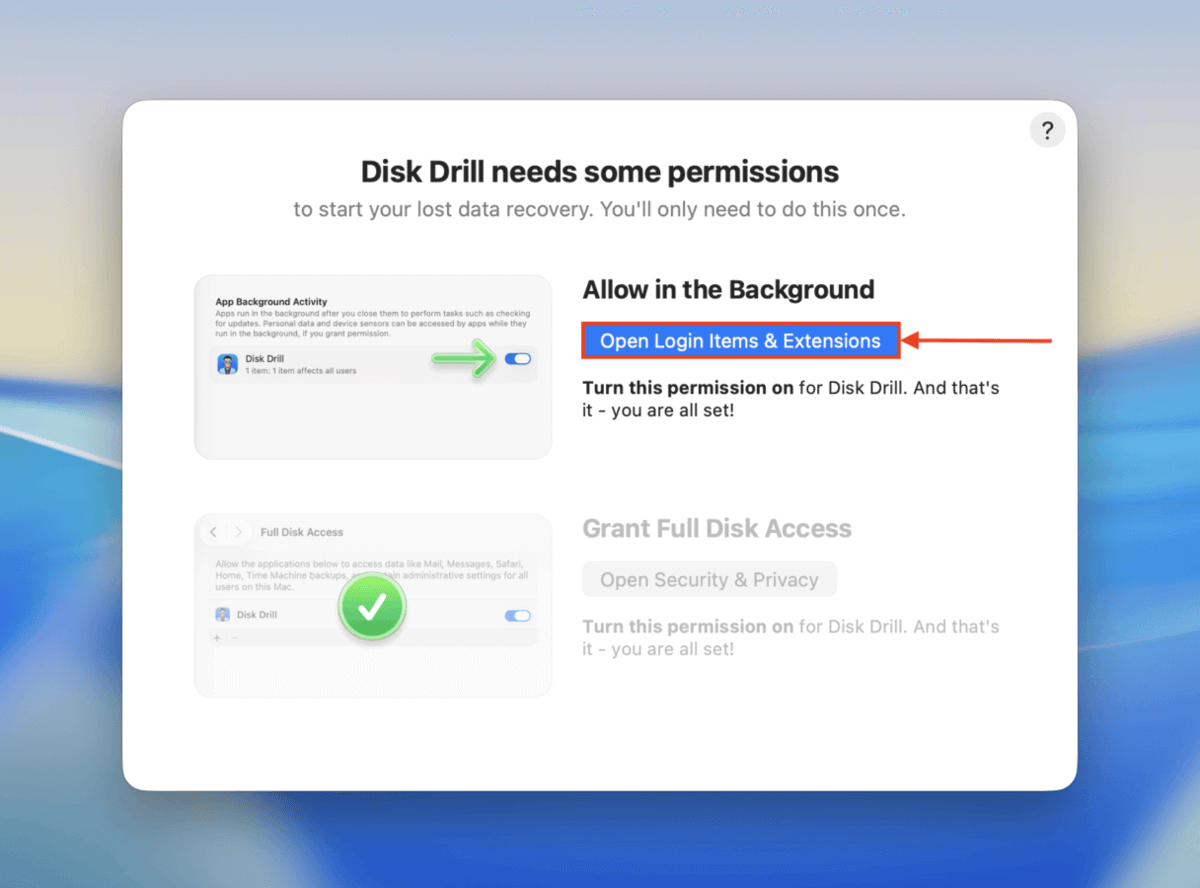
Krok 2. Otwórz Disk Drill i przyznaj wymagane uprawnienia (nie martw się, to bezpieczne!). Musisz to zrobić tylko raz.
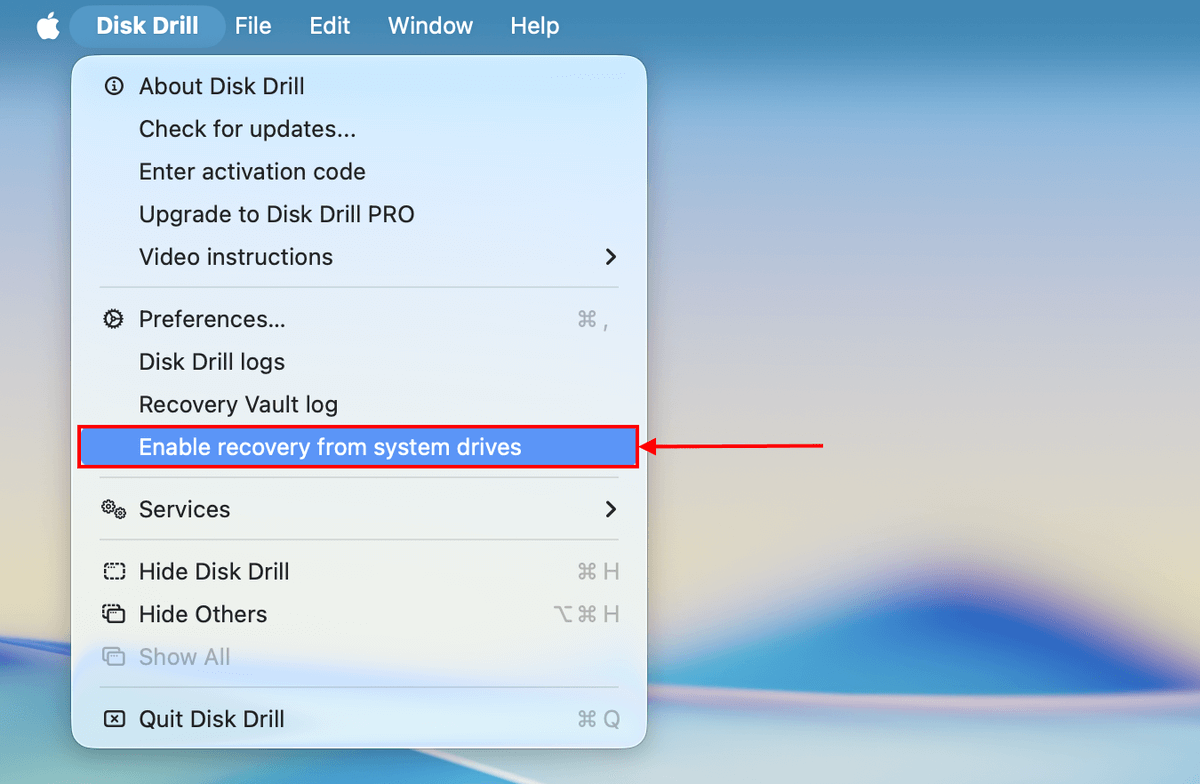
Krok 3. Skanujesz swój dysk systemowy? Po uruchomieniu Disk Drill kliknij Disk Drill na pasku menu. Następnie w menu kontekstowym wybierz Włącz odzyskiwanie z dysków systemowych . Postępuj zgodnie z kreatorem, aby kontynuować. Jeśli skanujesz zewnętrzne urządzenie pamięci, pomiń ten krok i przejdź do kroku 4.
Krok 4. Gdy znajdziesz się w głównym menu Disk Drill, wybierz dysk, na którym były przechowywane Twoje pliki Excel, i kliknij Wyszukaj utracone dane . Jeśli pojawi się prośba o wybór typu skanowania, wybierz Skan uniwersalny .
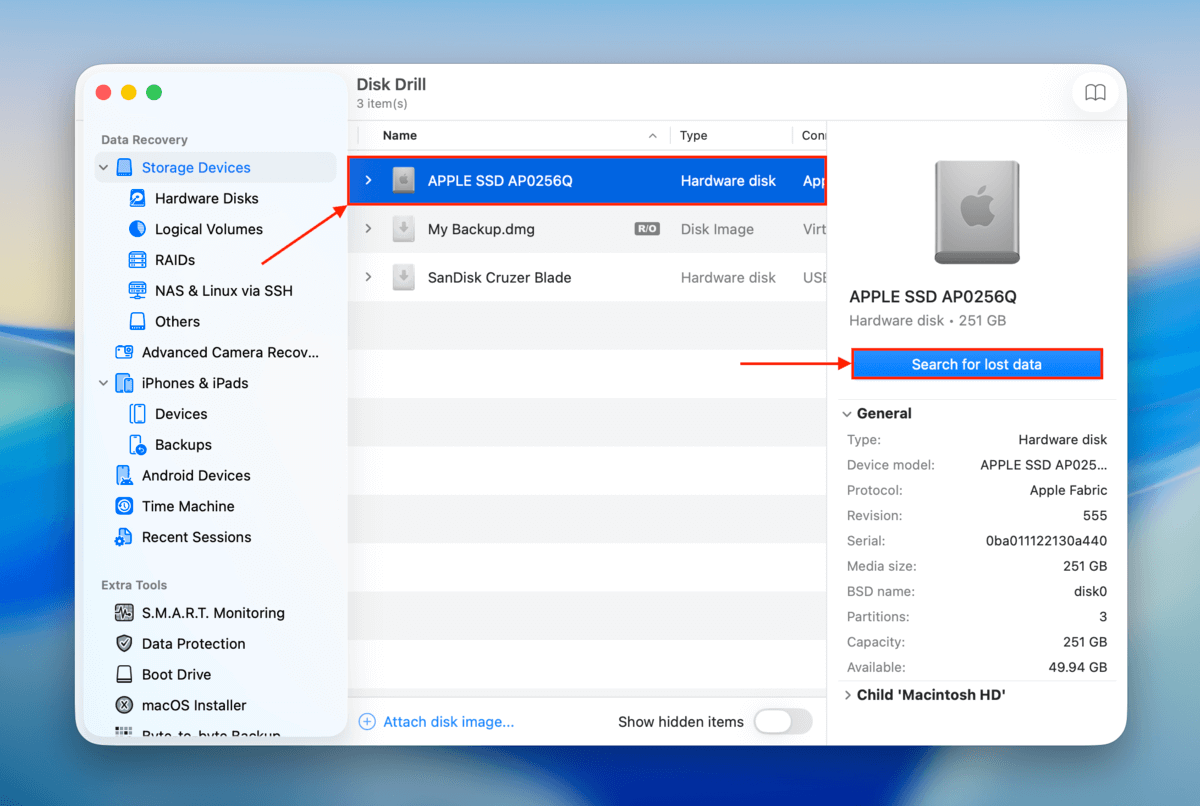
Krok 5. Disk Drill poinformuje Cię, gdy skanowanie dysku zostanie zakończone. Kliknij Przejrzyj znalezione elementy .
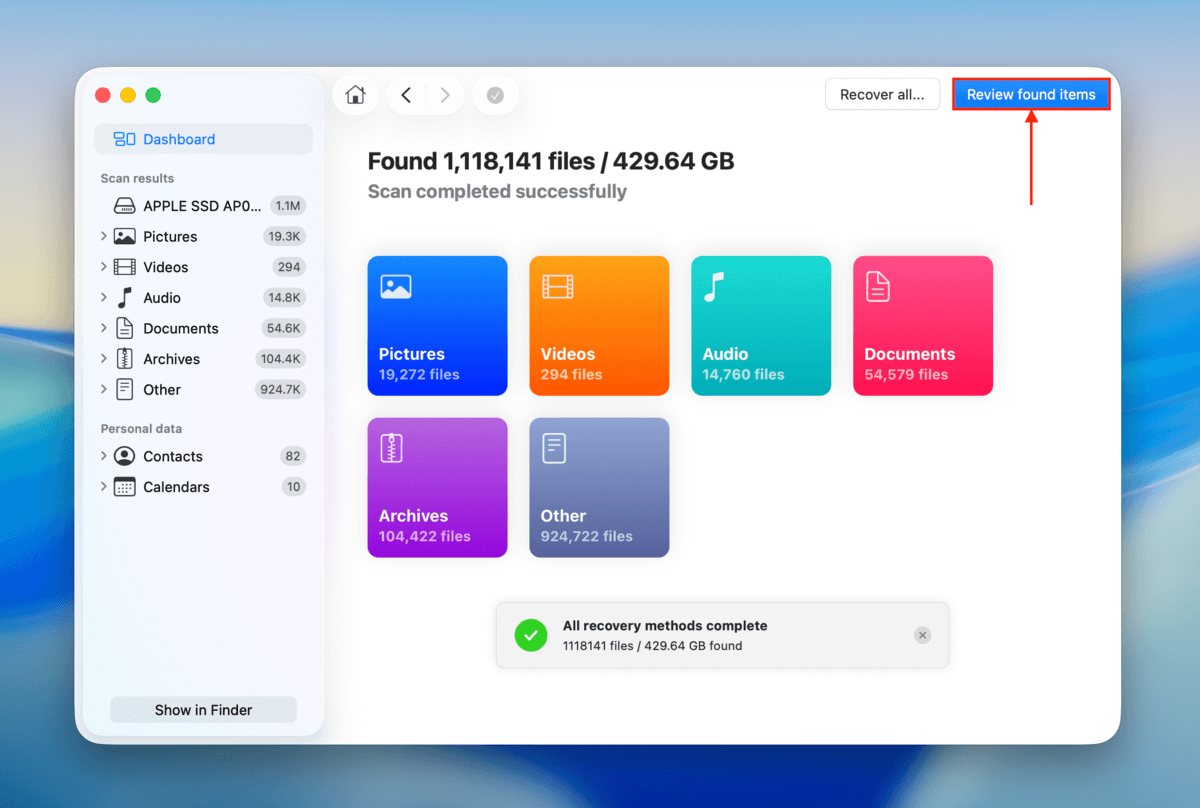
Krok 6. Zawęźmy wyniki skanowania. W sekcji filtrów w lewym pasku bocznym wybierz Dokumenty . Następnie użyj narzędzia wyszukiwania (w prawym górnym rogu), aby określić nazwę pliku lub rozszerzenie swojego dokumentu Excel. Gdy znajdziesz swoje pliki, kliknij każdy z nich raz, aby wyświetlić podgląd w prawym pasku bocznym.
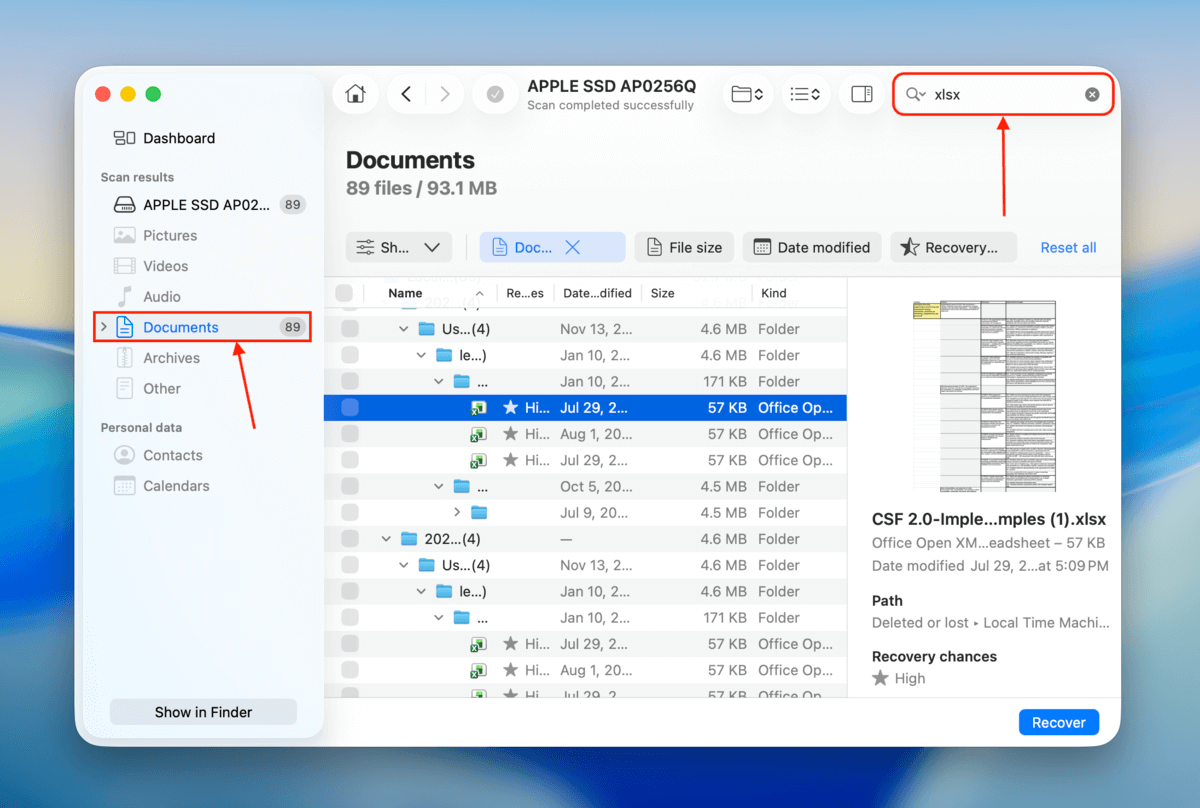
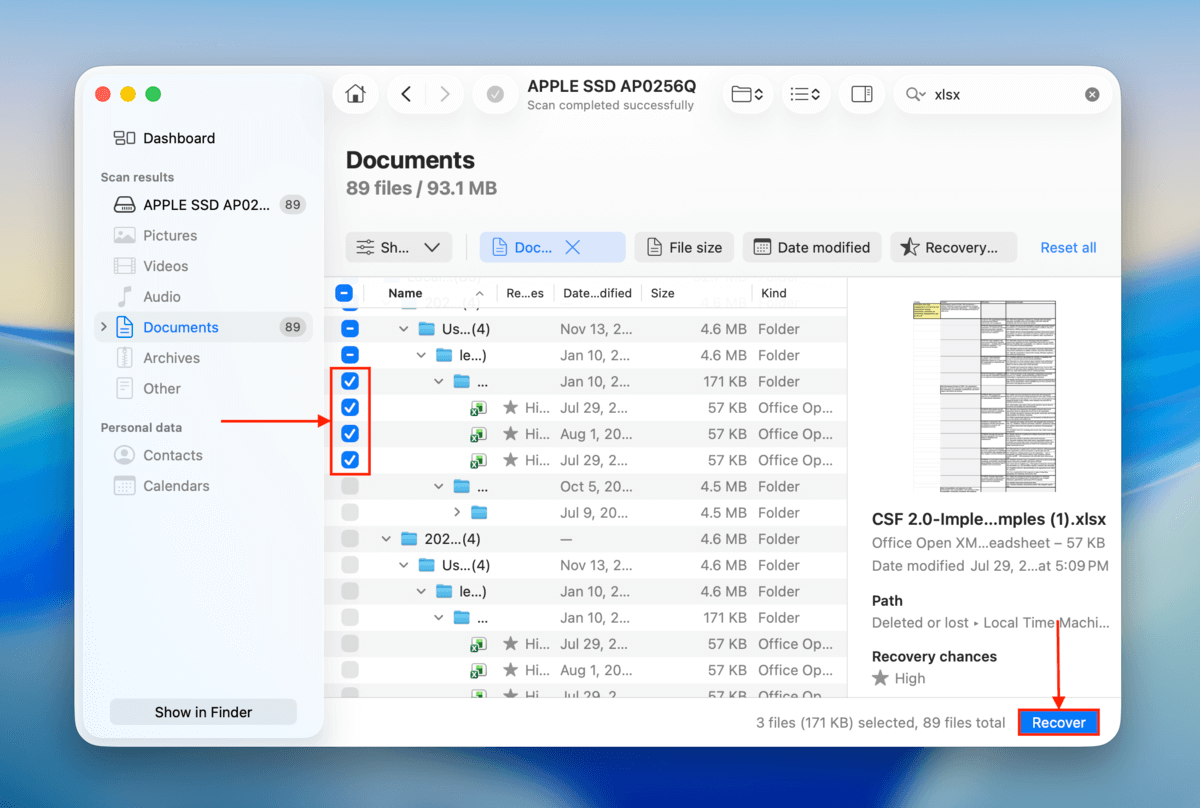
Krok 7. Zaznacz pola obok plików, które chcesz przywrócić. Następnie kliknij przycisk Odzyskaj .
Krok 8. Wybierz lokalizację zapisu dla odzyskanych plików Excel – upewnij się, że nie znajduje się ona na tym samym dysku, z którego je odzyskujesz. Na koniec kliknij przycisk Dalej .
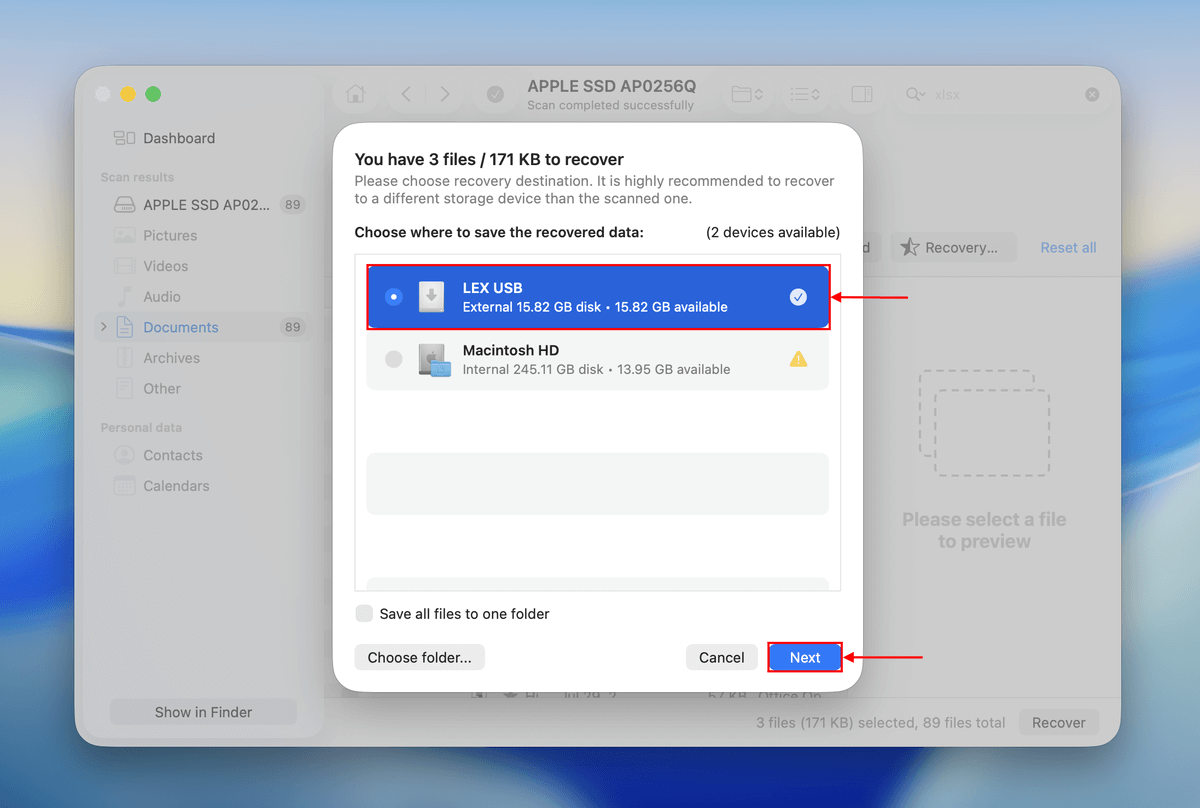
Po odzyskaniu plików Excel spróbuj otworzyć je za pomocą Microsoft Office. Upewnij się, że możesz je otworzyć, modyfikować i zapisywać przed zamknięciem Disk Drill.
Metoda 2: Przywróć plik Excel z Kosza
Najlepsze dla: Odzyskiwanie przypadkowo usuniętych plików Excel, które wciąż znajdują się w folderze Kosz.
Kosz lub folder Kosz to specjalny folder na Twoim Macu, który tymczasowo przechowuje wszystkie pliki i foldery, które usuwasz. Twój plik Excel pozostanie tam, dopóki nie: (a) usuniesz plik ponownie z Kosza, (b) przywrócisz plik z Kosza lub (c) opróżnisz folder Kosz. To najbardziej niezawodny sposób na „odzyskanie” usuniętego pliku Excel… Ale działa tylko wtedy, gdy plik wciąż znajduje się w Koszu, co czyni to rozwiązanie bardzo warunkowym.
Aby odzyskać usunięty plik Excel z Kosza:
Krok 1. Otwórz Kosz, klikając jego ikonę, znajdującą się po prawej stronie lub na dole Docka.

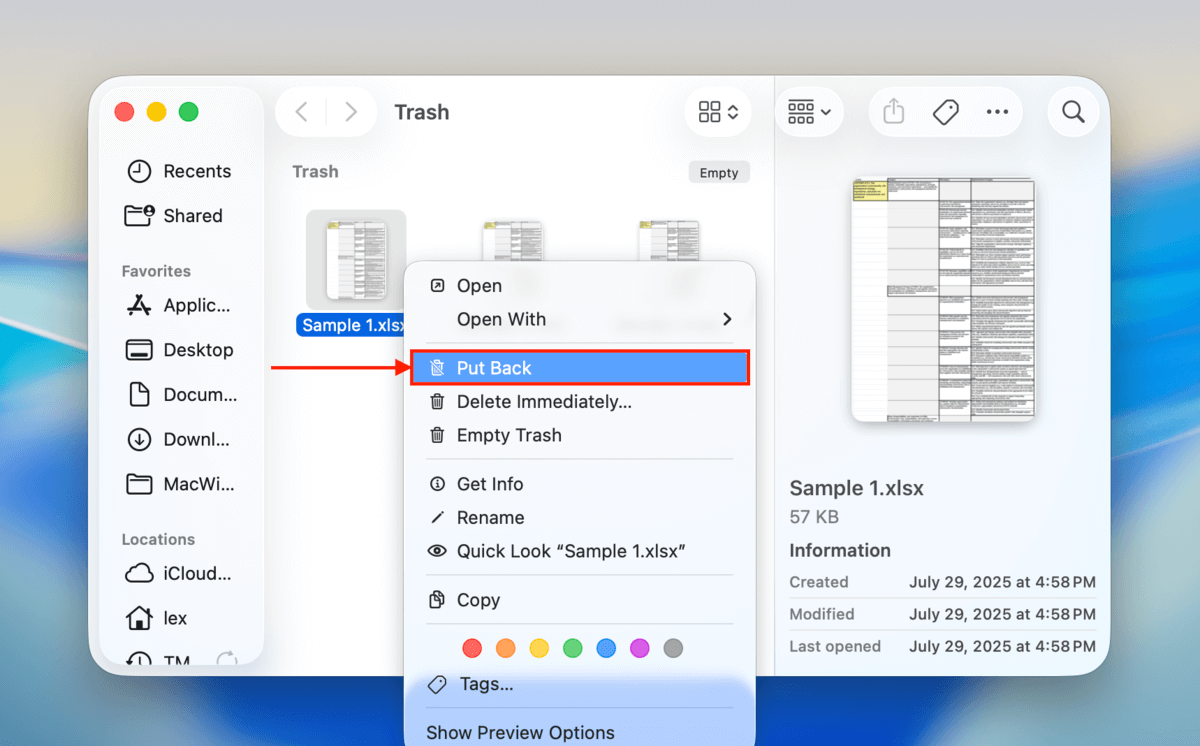
Krok 2. Wybierz plik Excel, który chcesz odzyskać.
Krok 3. Kliknij prawym przyciskiem myszy na wybrany plik XLS i wybierz opcję Przywróć .
Metoda 3: Przywróć plik Excel za pomocą Time Machine
Najlepsze dla: Użytkownicy, którzy wcześniej skonfigurowali kopię zapasową Time Machine.
Time Machine to rozwiązanie Apple do tworzenia kopii zapasowych i odzyskiwania danych, które jest dostępne we wszystkich najnowszych wersjach macOS. Jeśli usunąłeś ważny plik Excel, ale wcześniej aktywowałeś Time Machine, powinieneś być w stanie odzyskać plik za pomocą kilku kliknięć, nawet jeśli nie ma go już w folderze Kosz.
Aby odzyskać utracony plik Excel za pomocą Time Machine:
Krok 1. Podłącz dysk kopii zapasowej Time Machine, jeśli nie jest już podłączony do Twojego Maca.
Krok 2. Otwórz folder, który zawierał usunięty plik Excel. Na przykład, jeśli pliki były w Twoim folderze Dokumenty, otwórz Finder i wybierz Dokumenty z paska bocznego po lewej stronie.
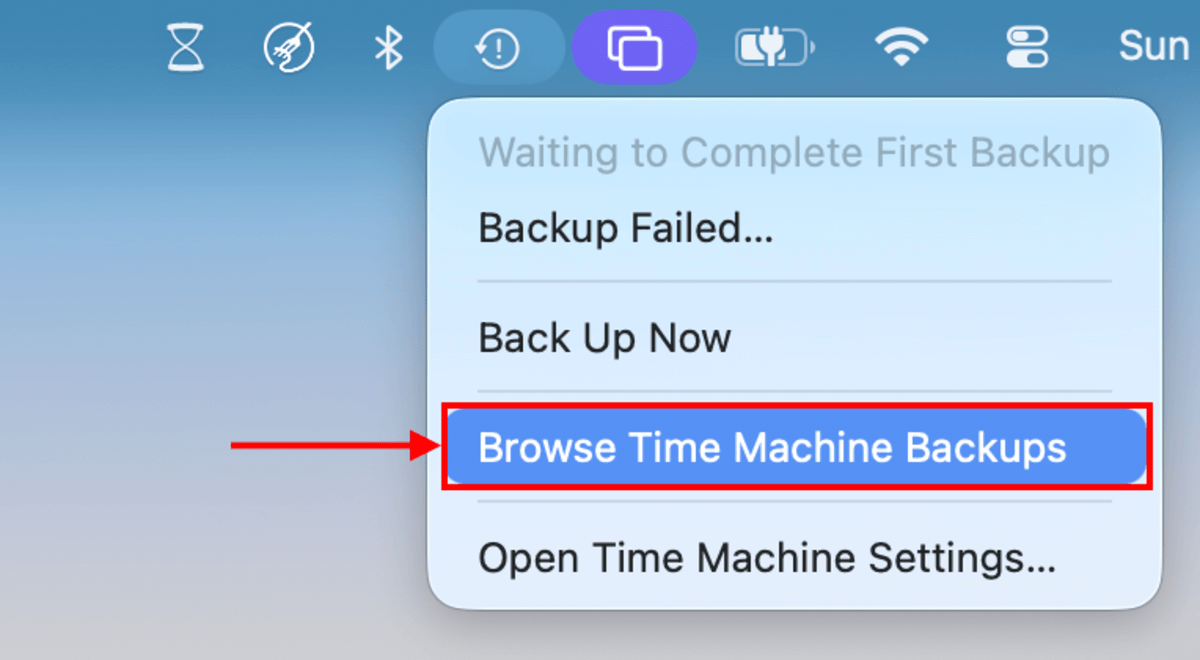
Krok 3. Kliknij ikonę Time Machine znajdującą się na pasku menu i wybierz Przeglądaj kopie zapasowe Time Machine…
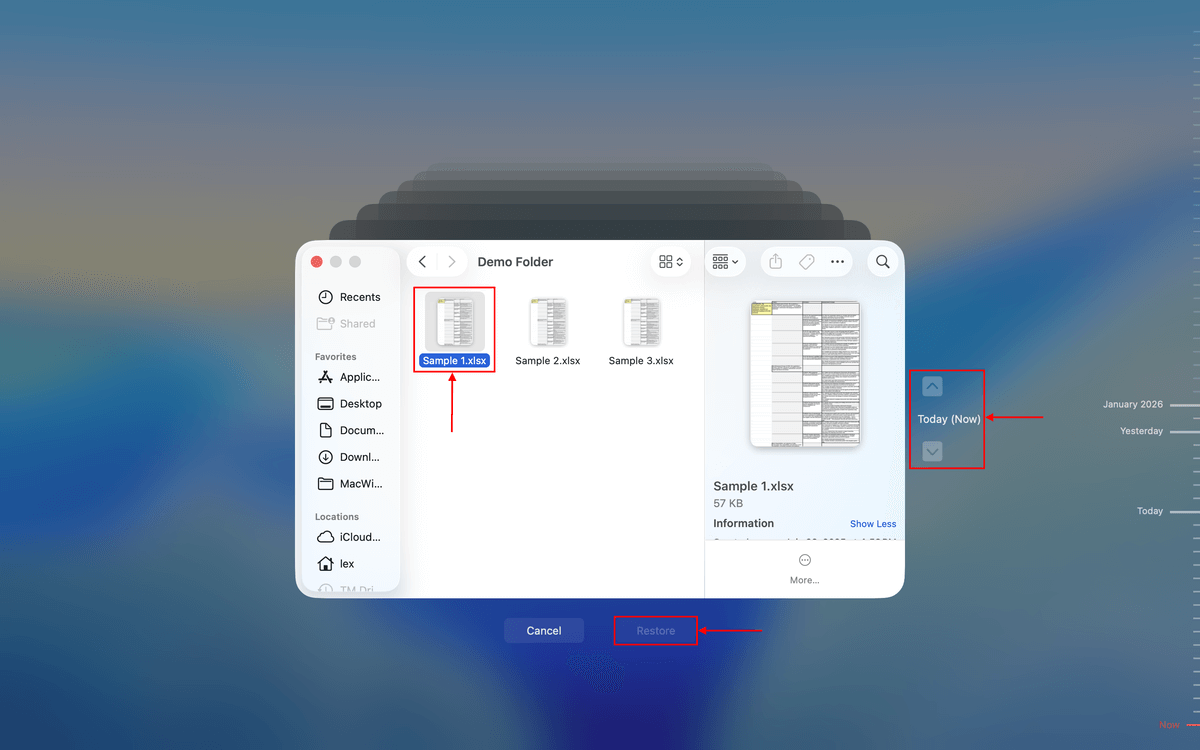
Krok 4. Zlokalizuj plik Excel, który chcesz odzyskać, korzystając z osi czasu po prawej stronie ekranu.
Krok 5. Kliknij Przywróć , aby przywrócić wybrany plik Excel.
Jak odzyskać niezapisany plik Excel na Macu
Trzy opisane powyżej metody mogą pomóc w odzyskaniu pliku Excel, który został przypadkowo usunięty lub utracony z powodu uszkodzenia, ale jak odzyskać plik Excel, który nie został zapisany z powodu awarii programu Excel lub nagłej przerwy w dostawie prądu?
Dobrą wiadomością jest to, że odzyskiwanie niezapisanych plików Excel na Macu nie jest bardziej skomplikowane niż metody przywracania zapisanych, ale utraconych plików Excel. Przyjrzyjmy się bliżej trzem metodom, które możesz wykorzystać do odzyskania niezapisanych plików Excel.
Metoda 1: Otwórz aplikację Microsoft Excel
Zanim spróbujesz innych (bardziej pracochłonnych) metod, pierwszą „naprawą”, którą powinieneś wypróbować, jest po prostu otwarcie aplikacji Microsoft Excel na swoim Macu. Bez żadnych dodatkowych kroków ani zmian w ustawieniach, Microsoft Excel automatycznie spróbuje odzyskać wszystkie niezapisane skoroszyty.
Pojawi się monit z zapytaniem w stylu „Czy chcesz kontynuować od miejsca, w którym przerwałeś?” Jeśli klikniesz Tak na monicie, Excel automatycznie spróbuje załadować Twój plik. Jeśli się uda, możesz ręcznie go zapisać, aby mieć pewność, że zachowasz postęp.
Metoda 2: Odzyskaj niezapisany plik Excel z plików tymczasowych
Najlepsze dla: Przywracanie plików Excel, które zostały ostatnio utracone z powodu zamknięcia aplikacji bez zapisywania.
macOS ma specjalny folder, w którym system operacyjny i aplikacje mogą tymczasowo przechowywać pliki, które mogą, ale nie muszą być potrzebne w przyszłości. Jeśli zadziałasz wystarczająco szybko i będziesz mieć trochę szczęścia, możesz tam znaleźć niezapisany plik Excel i go odzyskać.
Aby znaleźć pliki tymczasowe na Macu:
Krok 1. Otwórz Finder i przejdź do Aplikacje -> Narzędzia .
Krok 2. Uruchom Terminal.
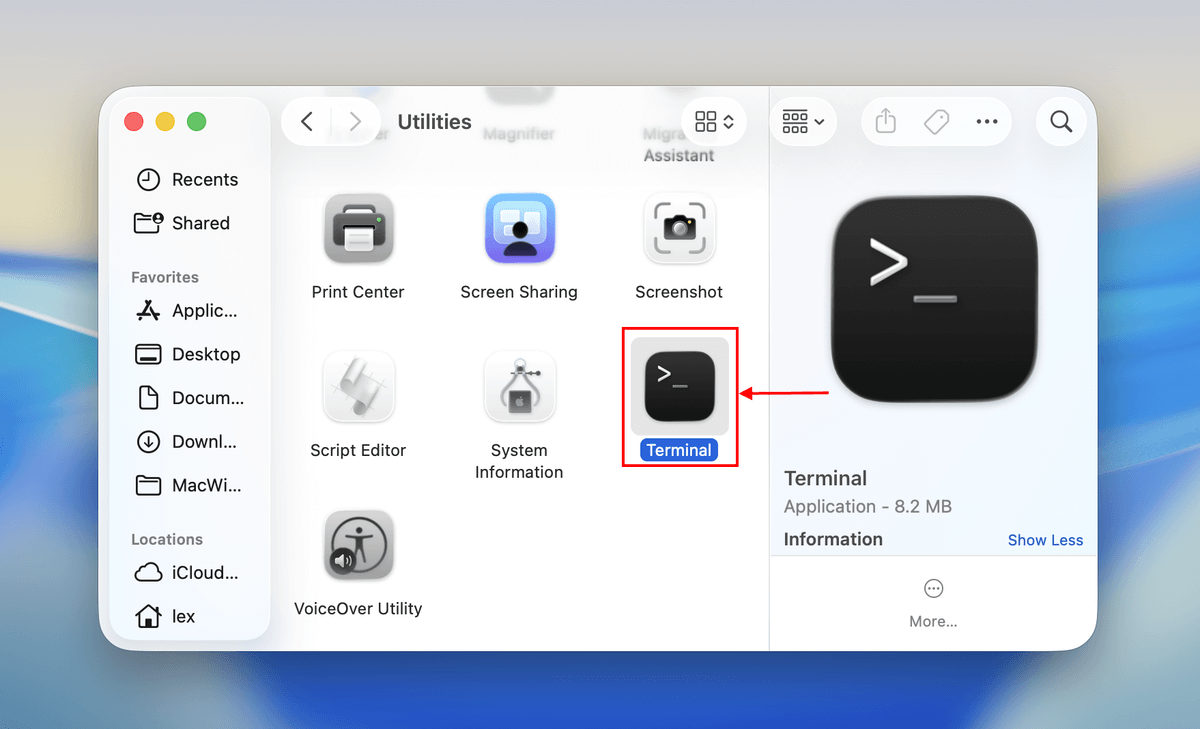
Krok 3. Wpisz “open $TMPDIR” i naciśnij Enter.

Po otwarciu plików tymczasowych musisz znaleźć autosave’owane pliki Excel i skopiować je do innego folderu. Niestety, pliki tymczasowe zazwyczaj nie mają rozszerzeń plików, a ich nazwy są zwykle nieopisowe. Najlepszym rozwiązaniem jest sprawdzenie dat utworzenia plików i ręczne przejrzenie wszystkich plików utworzonych w czasie, gdy doszło do utraty danych.
Gdzie są przechowywane pliki tymczasowe na Macu?
Tymczasowe pliki na Macu są przechowywane w Folderze Tymczasowym, który znajduje się w katalogu domowym każdego użytkownika. Nie próbuj jednak szukać go tam, ponieważ nie będziesz w stanie go znaleźć. Folder Tymczasowy jest ukryty i musisz najpierw odsłoń to.
Metoda 3: Odzyskaj arkusze Excel dzięki funkcji AutoSave
Najlepsze dla: Przywracanie plików Excel, które zostały zapisane lub utworzone za pomocą narzędzi Microsoft 365.
Subskrybenci Microsoft 365 mogą skorzystać z opartej na chmurze funkcji kopii zapasowej o nazwie AutoSave, która zapisuje ich pracę w czasie rzeczywistym. Funkcja ta jest dostępna wyłącznie dla dokumentów zapisanych na OneDrive, OneDrive for Business lub SharePoint Online, dlatego nie wspominaliśmy o niej do tej pory. Jednak AutoSave to zdecydowanie najpewniejszy sposób na odzyskanie plików Excel po awarii dysku twardego, ponieważ nie zależy od plików przechowywanych lokalnie.
Aby odzyskać arkusz Excel z funkcją AutoSave:
Krok 1. Przejdź do: https://onedrive.com/
Krok 2. Zaloguj się przy użyciu konta Microsoft 365.

Krok 3. Użyj paska wyszukiwania, aby znaleźć swoje pliki Excel. Możesz także wpisać po prostu „xlsx” lub „xlx”, aby wyświetlić wszystkie pliki Excel zapisane w OneDrive. Następnie wybierz pliki, które chcesz przywrócić, i kliknij Pobierz .

Jak otworzyć uszkodzone pliki Excel
Pliki Excel mogą łatwo stać się absurdalnie duże, czasami zawierając setki tysięcy wierszy na wielu arkuszach, wszystkie zautomatyzowane i powiązane ze sobą skomplikowanymi funkcjami oraz makrami. Nie powinno więc dziwić, że pliki Excel mogą ulec uszkodzeniu i stać się niemożliwe do otwarcia.
Cóż, prawie niemożliwe, ponieważ Excel posiada wbudowaną funkcję naprawy, której można użyć do otwierania uszkodzonych plików Excel. Jedynym problemem jest to, że ta funkcja jest dostępna tylko w wersji Excel na Windows. Mimo to nic nie stoi na przeszkodzie, aby skopiować uszkodzony plik na komputer z systemem Windows i naprawić go tam, postępując zgodnie z poniższymi instrukcjami:
Krok 1. Uruchom Excel.
Krok 2. Kliknij Otwórz na karcie Plik.
Krok 3. Kliknij Przeglądaj.
Krok 4. Wybierz uszkodzony plik, który chcesz otworzyć.
Krok 5. Kliknij strzałkę obok przycisku Otwórz, a następnie kliknij Otwórz i napraw .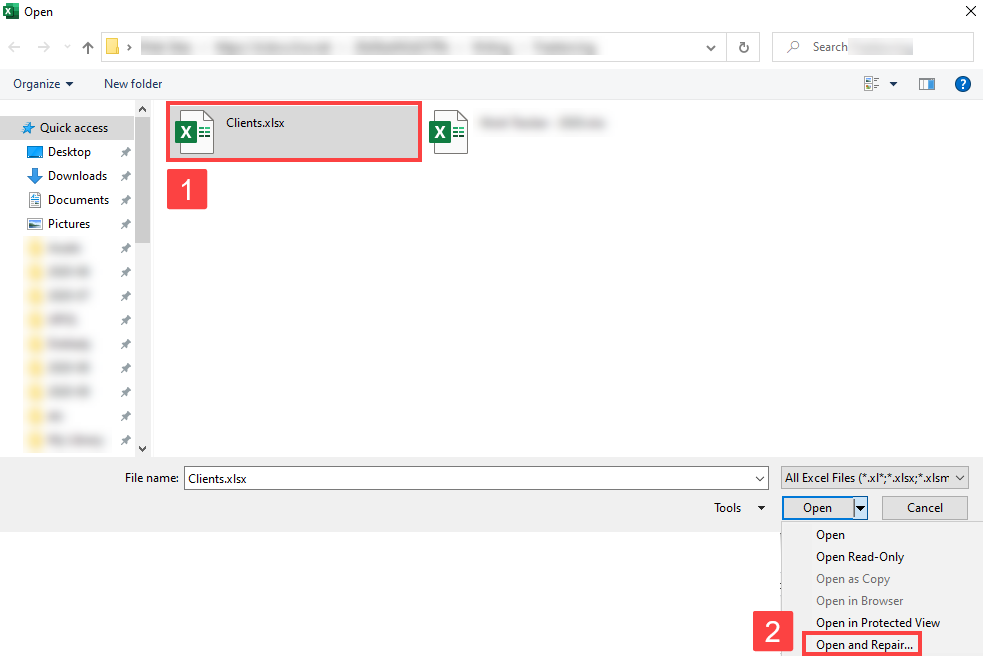
Krok 6. Wybierz Napraw lub Wyodrębnij dane w zależności od tego, czy chcesz spróbować naprawić plik, czy po prostu wyodrębnić z niego dane.
Alternatywne rozwiązanie:
Jeśli Twój plik Excel nadal jest nieużyteczny po użyciu narzędzia naprawczego, istnieje alternatywne rozwiązanie przeznaczone specjalnie dla plików XLSX. Możesz spróbować przekonwertować swój plik XLSX na plik XLS, który jest starszym rozszerzeniem i jest znacznie mniej skomplikowany niż jego nowszy odpowiednik. Ten proces może również rozwiązać problemy z kompatybilnością, które mogą powodować uszkodzenie pliku.
Na szczęście nie potrzebujesz żadnych narzędzi innych firm, aby to zrobić. Wszystko, czego potrzebujesz, znajduje się w Finderze.
Krok 1. Otwórz Finder i zlokalizuj uszkodzony plik Excel.
Krok 2. Kliknij prawym przyciskiem myszy na swoim pliku Excel > Wybierz „Pobierz informacje”.
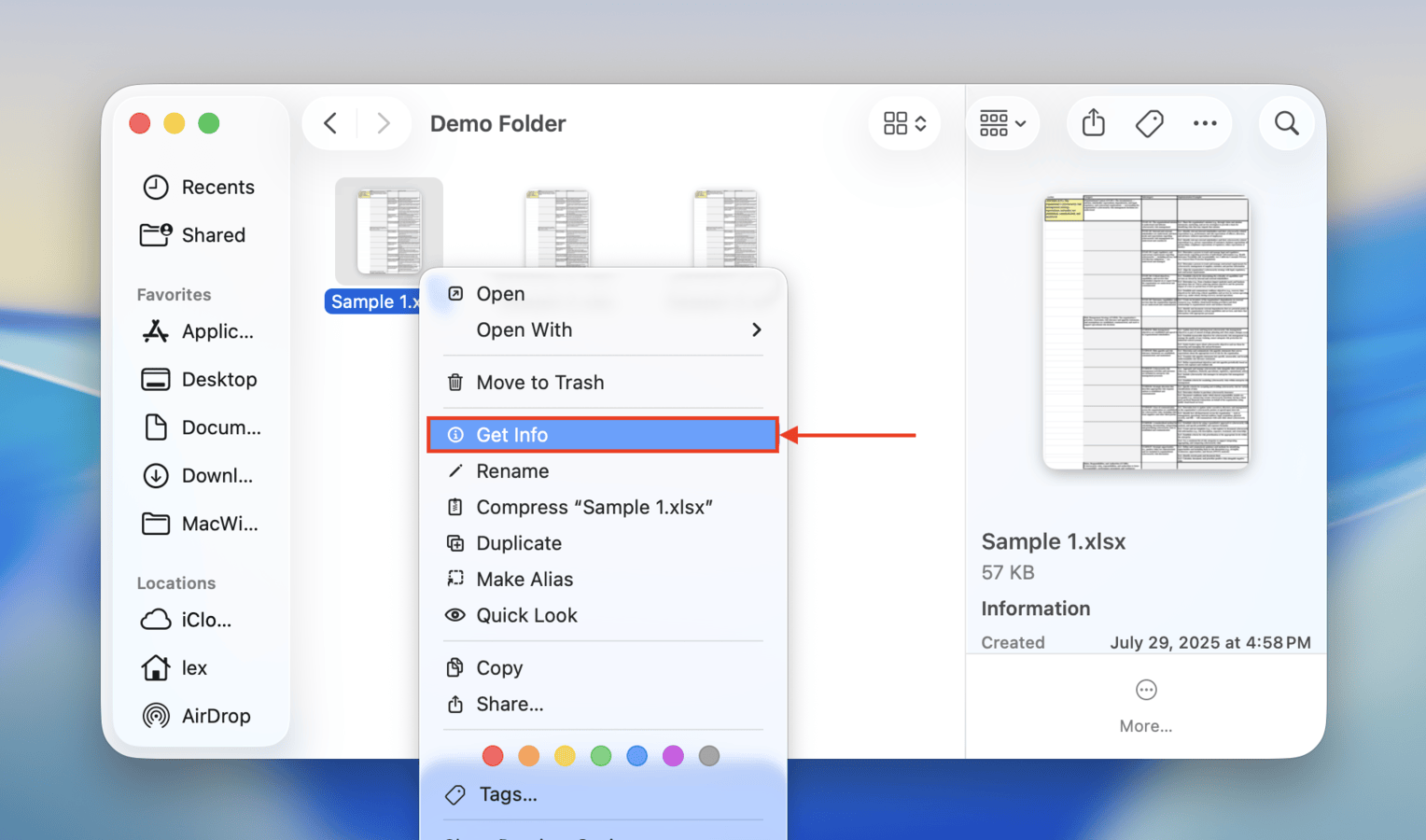
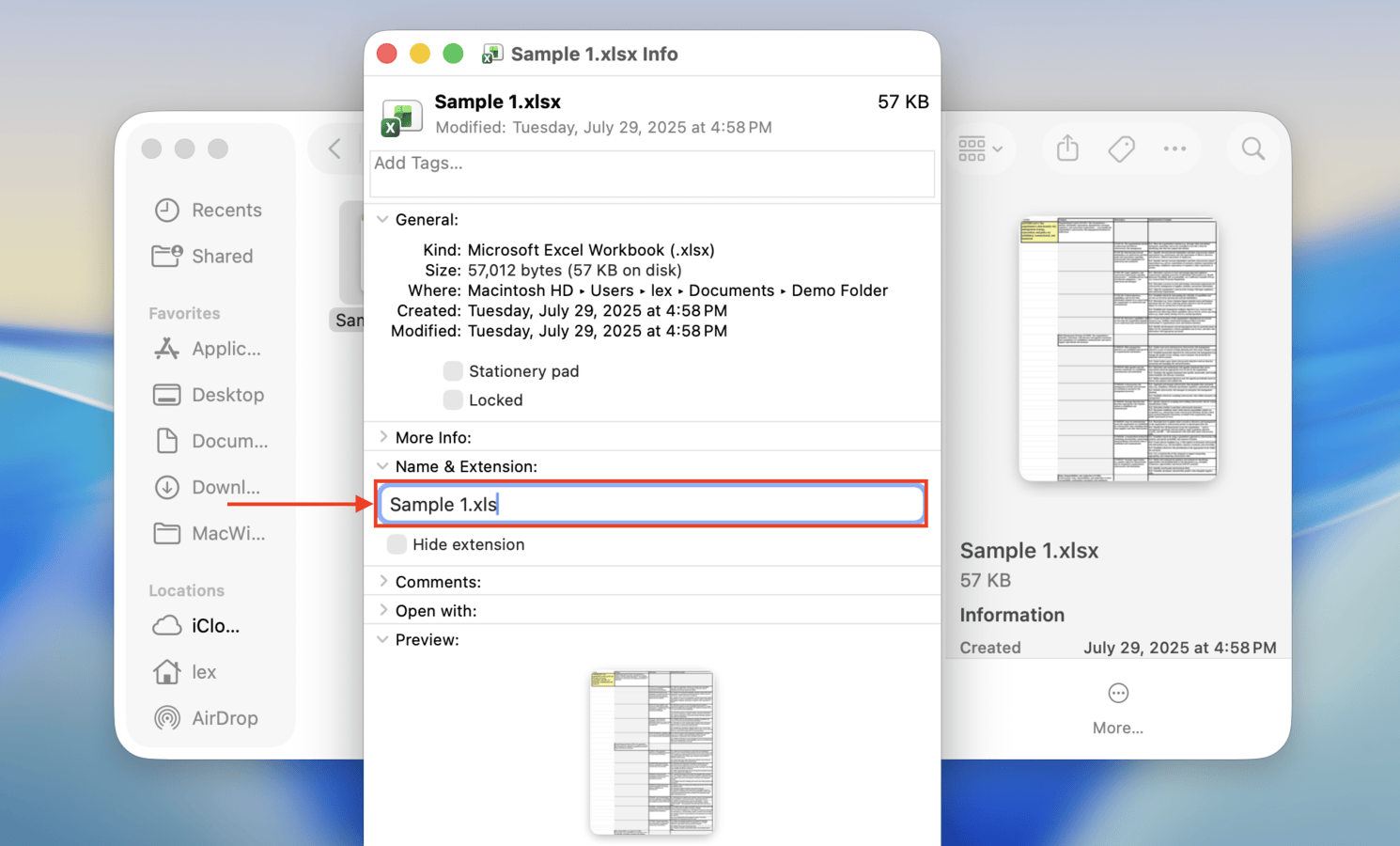
Krok 3. Pod nazwą i rozszerzeniem zamień xlsx na xls (upewnij się, że kropka przed rozszerzeniem pozostaje). Następnie naciśnij Return.
Krok 4. Na koniec, gdy pojawi się odpowiedni komunikat, kliknij Użyj .xls , aby potwierdzić akcję.
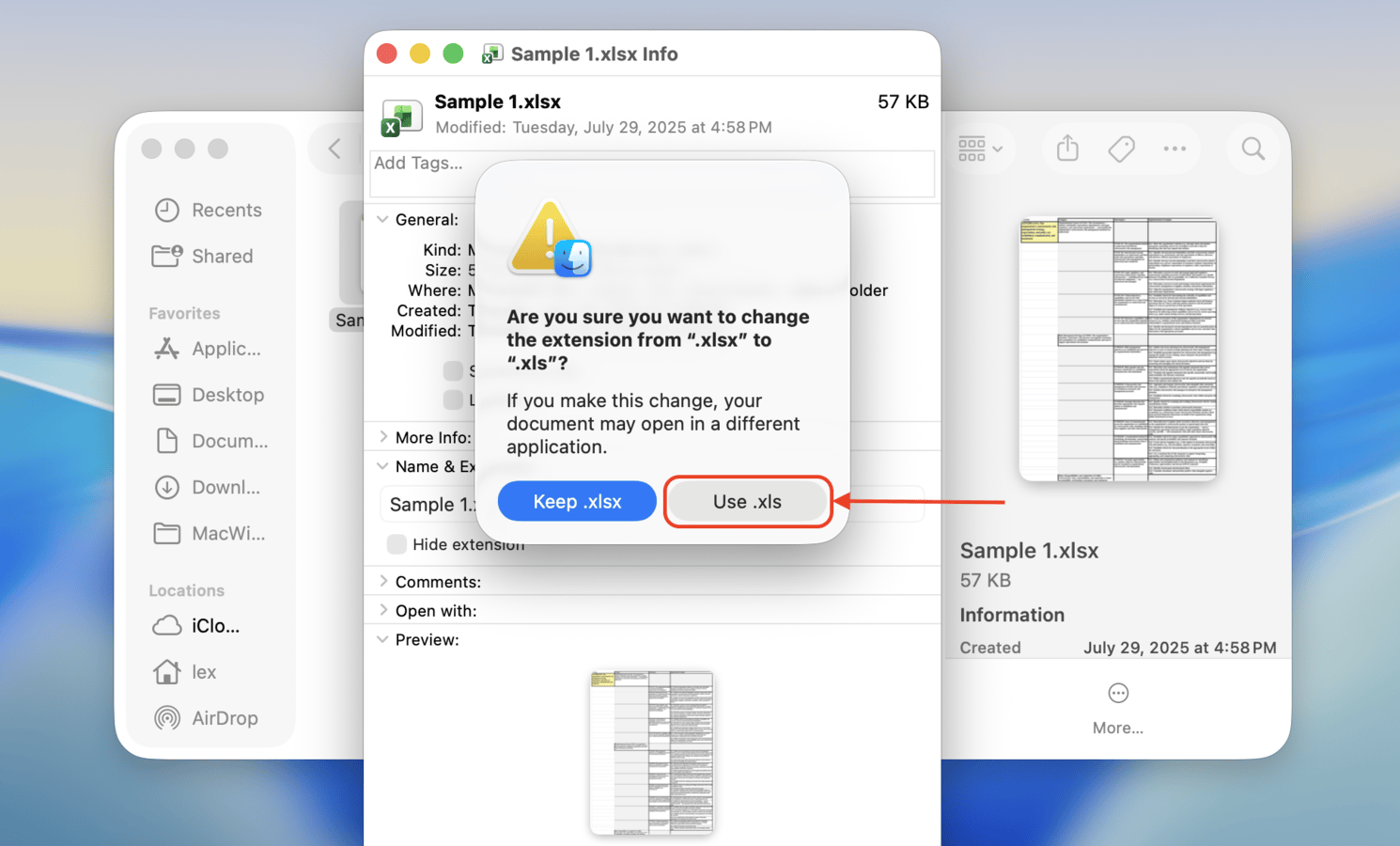
Twój plik XLSX powinien teraz być plikiem XLS – spróbuj go otworzyć, aby sprawdzić, czy działa. Jeśli nadal nie można go otworzyć lub pojawiają się błędy, spróbuj otworzyć plik za pomocą aplikacji Numbers. Jeśli uda Ci się go otworzyć, możesz użyć funkcji eksportu Numbers, aby plik ponownie działał w Excelu.
Wniosek
Chociaż utrata danych nigdy nie jest w 100% możliwa do uniknięcia, istnieje kilka sposobów, aby przynajmniej mieć pewność, że nigdy nie usuniesz swoich dokumentów arkusza kalkulacyjnego na stałe. Po pierwsze, upewnij się, że w Excel lub dowolnej innej używanej aplikacji masz włączoną funkcję automatycznego zapisywania. Po drugie, regularnie uruchamiaj Time Machine, aby zawsze mieć najnowszą kopię swoich najważniejszych dokumentów.
Wreszcie, jeśli Twoje pliki Excel często sprawiają problemy, rozważ przejście na aplikację arkusza kalkulacyjnego lepiej zoptymalizowaną dla macOS. Przykłady, których często używamy tutaj w Macgasm, to Numbers (od Apple), Google Sheets oraz LibreOffice Calc. Google Sheets (i inne usługi oparte na chmurze) mają dodatkową zaletę automatycznego zapisywania dokumentów za każdym razem, gdy je modyfikujesz.
FAQ
- Otwórz plik Excel.
- Kliknij menu Plik, a następnie Przywróć > Przywróć do ostatnio zapisanej wersji.
- Znajdź wersję arkusza, którą chcesz odzyskać, z wyświetlonej listy.
- Kliknij Przywróć, aby nadpisać bieżącą wersję pliku. Użyj opcji Przywróć kopię, aby zapisać nową wersję bez nadpisywania otwartego pliku.
- Podłącz urządzenie pamięci masowej z kopiami zapasowymi Time Machine do swojego Maca.
- Otwórz okno Findera w folderze, w którym znajdowały się pliki Excel.
- Kliknij ikonę Time Machine na pasku menu Maca, aby otworzyć Time Machine.
- Przewiń przez migawki i kopie zapasowe, aby znaleźć plik Excel, który chcesz przywrócić.
- Wybierz plik do odzyskania i kliknij przycisk Przywróć. Plik Excel zostanie przywrócony do oryginalnej lokalizacji.
/Users/<username>/Library/Containers/com.microsoft.Excel/Data/Library/Application Support/Microsoft
- Otwórz okno Findera na swoim Macu.
- Wybierz cały komputer jako miejsce wyszukiwania.
- Wyszukaj AutoOdzyskiwanie.
- Wyświetli się lista plików. Poszukaj pliku, którego nazwa zaczyna się od Automatyczne zapisywanie AutoRecovery z i zawiera nazwę pliku, który chcesz odzyskać.
- Kliknij dwukrotnie plik, aby otworzyć go w Wordzie.
- Wybierz Plik > Zapisz jako i zapisz w nowej lokalizacji.