
De Mac-versie van Microsoft Excel is altijd iets achtergebleven bij de Windows-versie, wat zou kunnen verklaren waarom zoveel gebruikers graag willen weten hoe ze Excel-bestanden op Mac kunnen herstellen.
Maar het is niet alleen de niet-helemaal-perfecte stabiliteit van de Mac-versie van Excel die ervoor kan zorgen dat belangrijke spreadsheets onbeschikbaar worden. Gebruikers verliezen soms hun aandacht en verwijderen per ongeluk het verkeerde bestand, opslagapparaten kunnen beschadigd raken, en er is altijd de dreigende kans op fysieke schade.
Gelukkig is het niet moeilijk om te leren hoe je Excel-bestanden op Mac kunt herstellen, en er zijn zelfs meerdere benaderingen waaruit Mac-gebruikers kunnen kiezen op basis van hun specifieke omstandigheden en behoeften.
Inhoudsopgave
Waarom is mijn Excel-bestand verdwenen?
Voordat we uitleggen hoe u Excel-bestanden die zijn verdwenen kunt herstellen, laten we eerst eens kijken naar enkele redenen waarom dit kan gebeuren, waarvan we er al een aantal in de inleiding van dit artikel hebben genoemd:
| Reden | Beschrijving |
| 💥 Plotselinge crash | Een plotselinge crash van Excel die optreedt voordat je je bestand opslaat, kan ervoor zorgen dat het in een oogwenk verdwijnt. Gelukkig is de spreadsheetsoftware ontworpen om haar gebruikers te beschermen tegen plotselinge crashes door automatisch geopende bestanden op te slaan op een speciale tijdelijke locatie. |
| 🤦♂️ Gebruikersfout | Gebruikers kunnen hun eigen grootste vijanden zijn, vooral wanneer ze afgeleid zijn en niet goed opletten. Eén enkele vergissing kan leiden tot het verdwijnen van meerdere Excel-bestanden, en er is altijd het risico dat dit permanent wordt, tenzij je ze op tijd herstelt. |
| 💾 Opslagapparaat-corruptie | Moderne opslagapparaten zijn echt opmerkelijk omdat ze ons in staat stellen om meerdere levens aan herinneringen en andere gegevens op te slaan zonder dat het een fortuin kost. Toch zijn ze niet perfect en blijft corruptie een van de belangrijkste oorzaken van gegevensverlies. |
| 🔨 Fysieke schade | Het openen van een Excel-bestand dat is opgeslagen op een computer die is overreden door een vrachtwagen of op een andere manier fysiek is beschadigd, is meestal niet mogelijk zonder serieus reddingswerk. Professionele gegevensherstelcentra zijn het beste uitgerust om gegevens van fysiek beschadigde apparaten te herstellen, waardoor hun diensten de moeite van het betalen waard zijn als je verloren Excel-bestanden van grote waarde zijn. |
| 🦠 Malware-infectie | Er zweven behoorlijk gemene soorten malware rond in de gevaarlijke wateren van het internet. Sommige daarvan kunnen ervoor zorgen dat Excel-bestanden verdwijnen of zelfs worden verwijderd. We raden aan om je gebruikelijke antivirusprogramma te gebruiken om eerst eventuele malware op je computer en bestanden te verwijderen voordat je verder gaat met de onderstaande herstelmethoden. |
In veel van de hierboven beschreven situaties is het herstel van het verloren Excel-bestand nog steeds mogelijk—althans als u snel handelt en de juiste herstelmethode gebruikt.
Hoe vind ik een Excel-bestand dat is verdwenen?
Als je Excel-bestand plotseling verdwenen is op je Mac, probeer er eerst naar te zoeken voordat je herstelmethoden toepast. Het is mogelijk dat het per ongeluk is verplaatst (door jou, een applicatie, of een ander proces). De meest efficiënte manier om ernaar te zoeken is met behulp van de zoekfunctie van Finder.
In de rechterbovenhoek van elk Finder-venster vind je een zoekbalk. Daar kun je de bestandsnaam typen; als je deze niet meer weet, kun je ook de zoekresultaten filteren om alle bestanden met de Excel-extensie weer te geven. Andere filters die je kunt gebruiken zijn trefwoorden, laatst geopend, aanmaakdatum, enzovoort. Tot slot kun je de zoekfunctie je hele Mac laten doorzoeken of de zoekopdracht beperken tot een specifieke map. Hier is een korte handleiding:
Stap 1. Start Finder.
Stap 2. Klik op het vergrootglas-icoon 🔍 in de rechterbovenhoek.
Stap 3. Typ de naam van je bestand in en druk op Return. Als je je niet herinnert hoe het bestand heette, kun je in plaats daarvan zoeken naar alle bestanden met de extensie .xls of .xlsx. 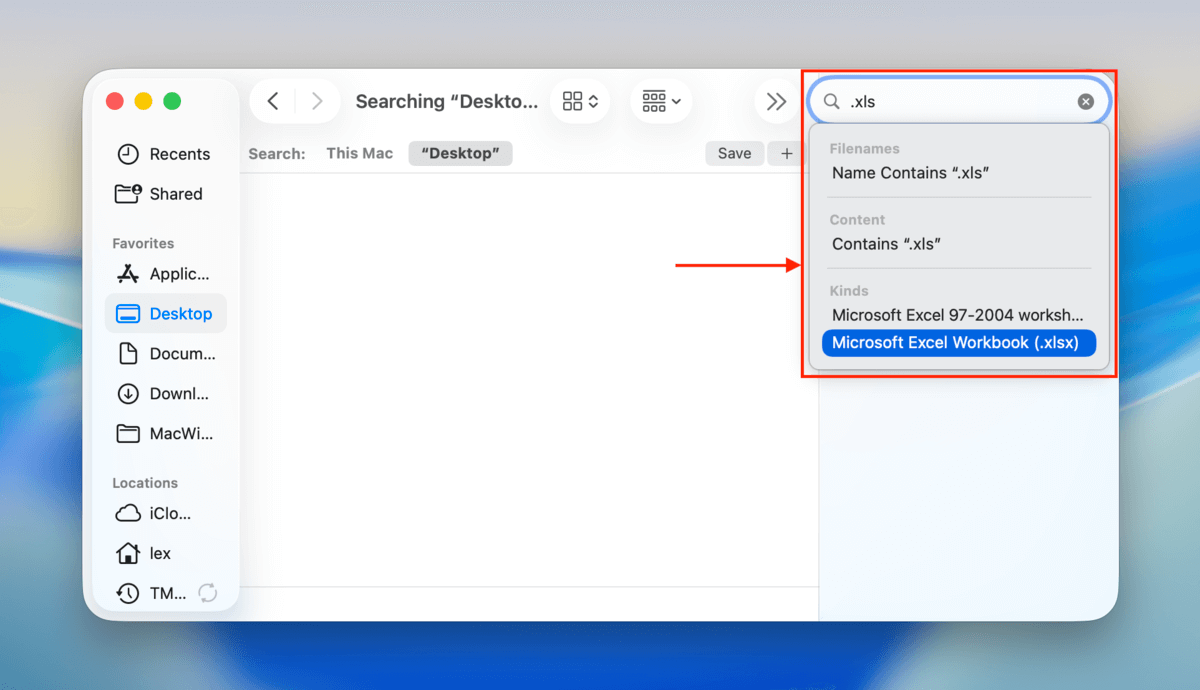
Stap 4. Klik op de zoekoptie “Deze Mac” om je hele Mac te doorzoeken.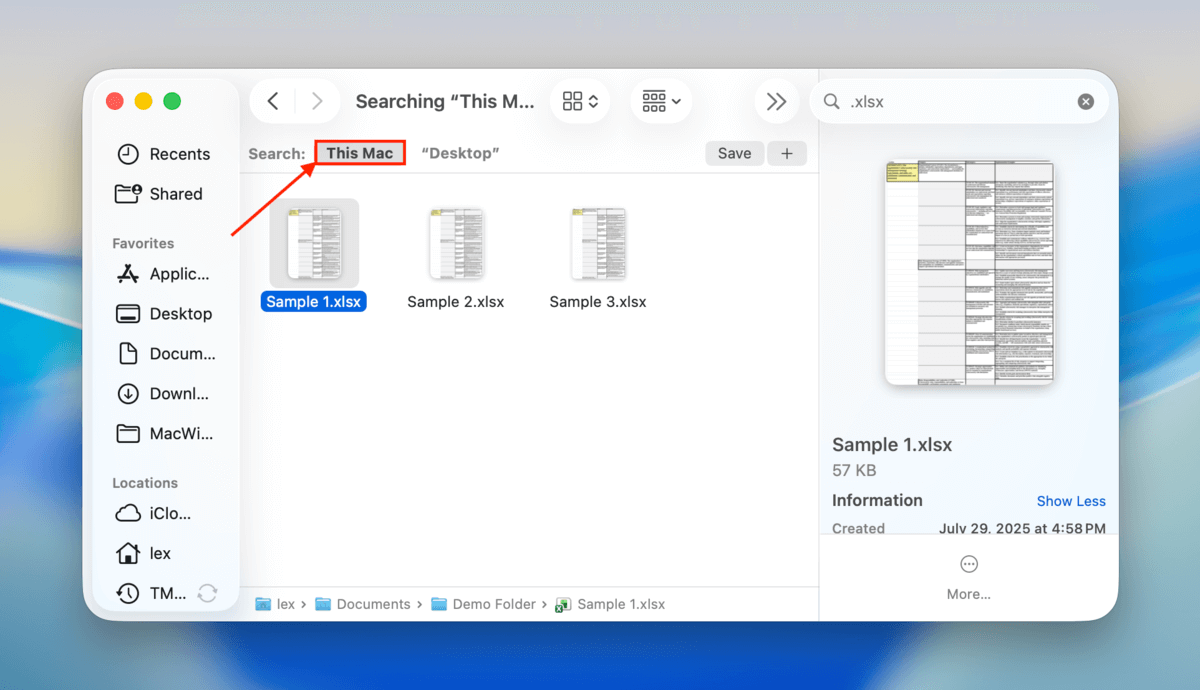
Stap 5. Zoek het ontbrekende Excel-bestand en verplaats het naar een veilige locatie.
Geen succes met het vinden van het ontbrekende bestand? Dan is het tijd om de herstelmethoden te proberen die in de volgende sectie worden beschreven.
Hoe een verwijderd Excel-bestand op Mac herstellen
Er zijn verschillende manieren om een Excel-bestand op Mac te herstellen, en je dient degene te kiezen die het beste past bij jouw situatie van gegevensverlies.
Methode 1: Herstel een permanent verwijderd Excel-bestand met Disk Drill
Beste voor: Herstellen van Excel-documenten die zijn verwijderd van een schijf, uit de Finder en uit de Prullenmand.
Met behulp van een tool genaamd dataherstelsoftware kun je mogelijk verwijderde bestanden herstellen zonder afhankelijk te zijn van back-ups of de Prullenbak. Dataherstelsoftware is in staat om achtergebleven gegevensfragmenten van je Excel-bestand op de opslagschijf te vinden (zelfs zonder de hulp van Finder). Maar tijd is hierbij van essentieel belang, daarom staat deze methode bovenaan de lijst.
Er zijn verschillende dataherstel-apps waaruit je kunt kiezen, maar voor deze handleiding gebruiken we een software genaamd Disk Drill. Het is zeer gebruiksvriendelijk en compatibel met de nieuwste macOS-versie, en belangrijker nog, het is bijzonder goed in het herstellen van spreadsheet-documenten. Het ondersteunt niet alleen diverse Excel-bestandsformaten, maar herkent ook formaten van apps zoals LibreOffice en Numbers.
Disk Drill heeft ook een geweldige voorbeeldfunctie waarmee je daadwerkelijk de inhoud van je Excel-bestand kunt bekijken (je kunt zelfs verschillende pagina’s bekijken). Je kunt het zo vaak gebruiken als je wilt, en je kunt je schijven ook onbeperkt scannen. Je moet een eenmalige licentie aanschaffen om iets te kunnen herstellen, maar dit is een uitstekende manier om erachter te komen of je bestanden überhaupt te herstellen zijn.
Stap 1. Download en installeer Disk Drill, bij voorkeur op een andere locatie dan de schijf waar je Excel-bestanden voor het laatst zijn opgeslagen (om te voorkomen dat hun gegevensfragmenten worden overschreven). Installeer Disk Drill bijvoorbeeld op een extern opslagapparaat als je bestanden lokaal op je Mac zijn opgeslagen.
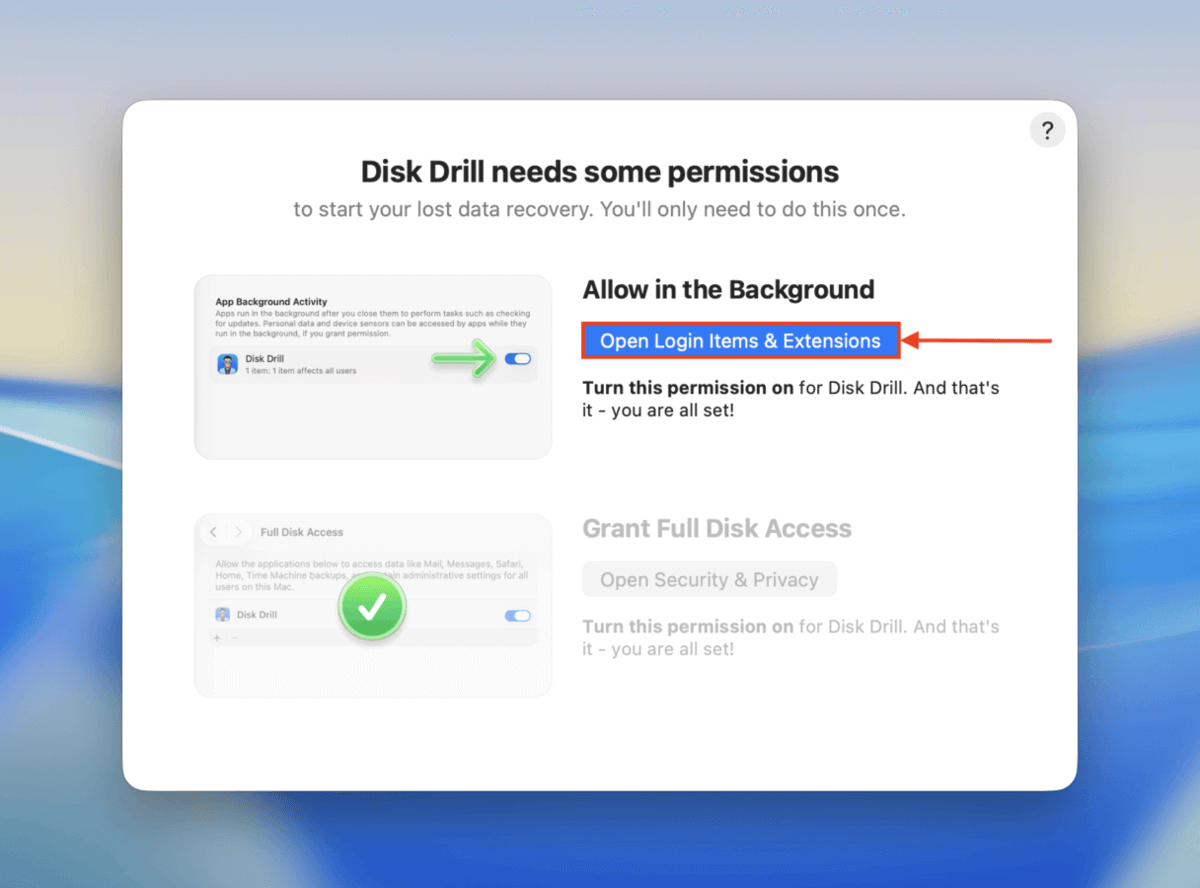
Stap 2. Open Disk Drill en geef de benodigde toestemmingen (maak je geen zorgen, het is veilig!). Je hoeft dit maar één keer te doen.
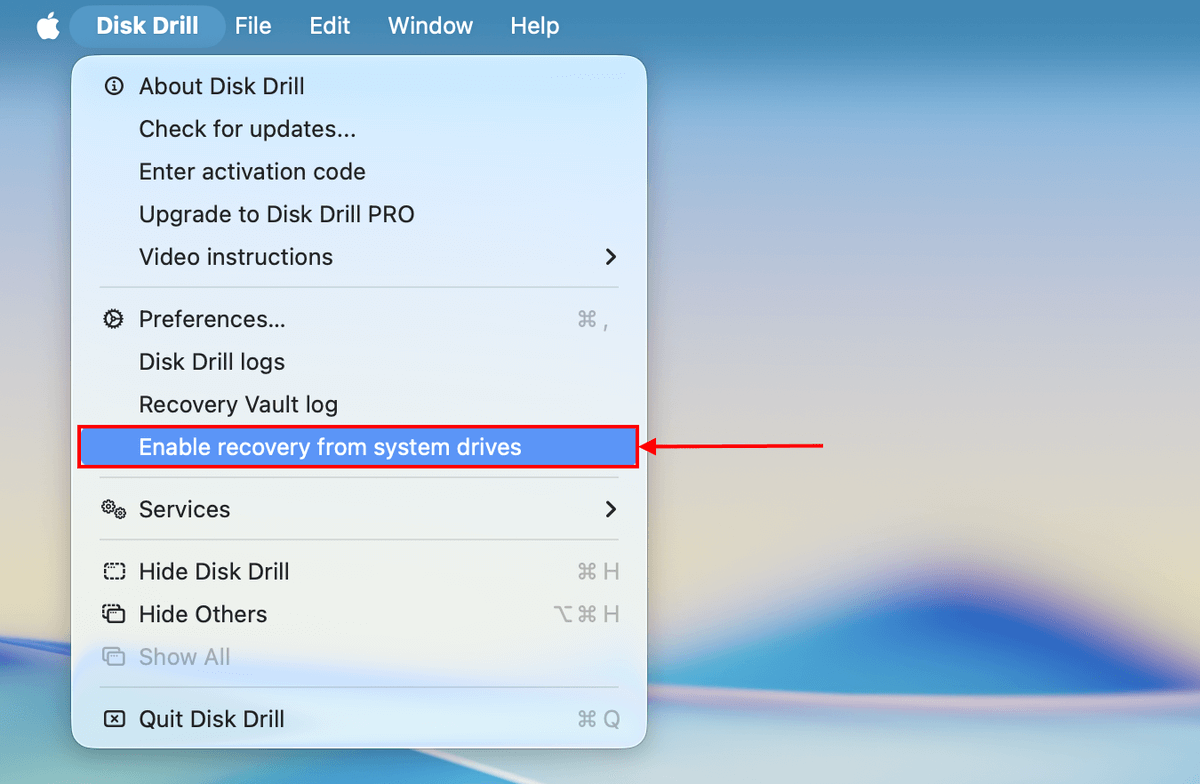
Stap 3. Scant u uw systeemschijf? Nadat u Disk Drill hebt gestart, klikt u op Disk Drill in de menubalk. Selecteer vervolgens Herstel van systeemschijven inschakelen in het contextmenu. Volg de wizard om door te gaan. Als u een extern opslagapparaat scant, sla deze stap dan over en ga door naar stap 4.
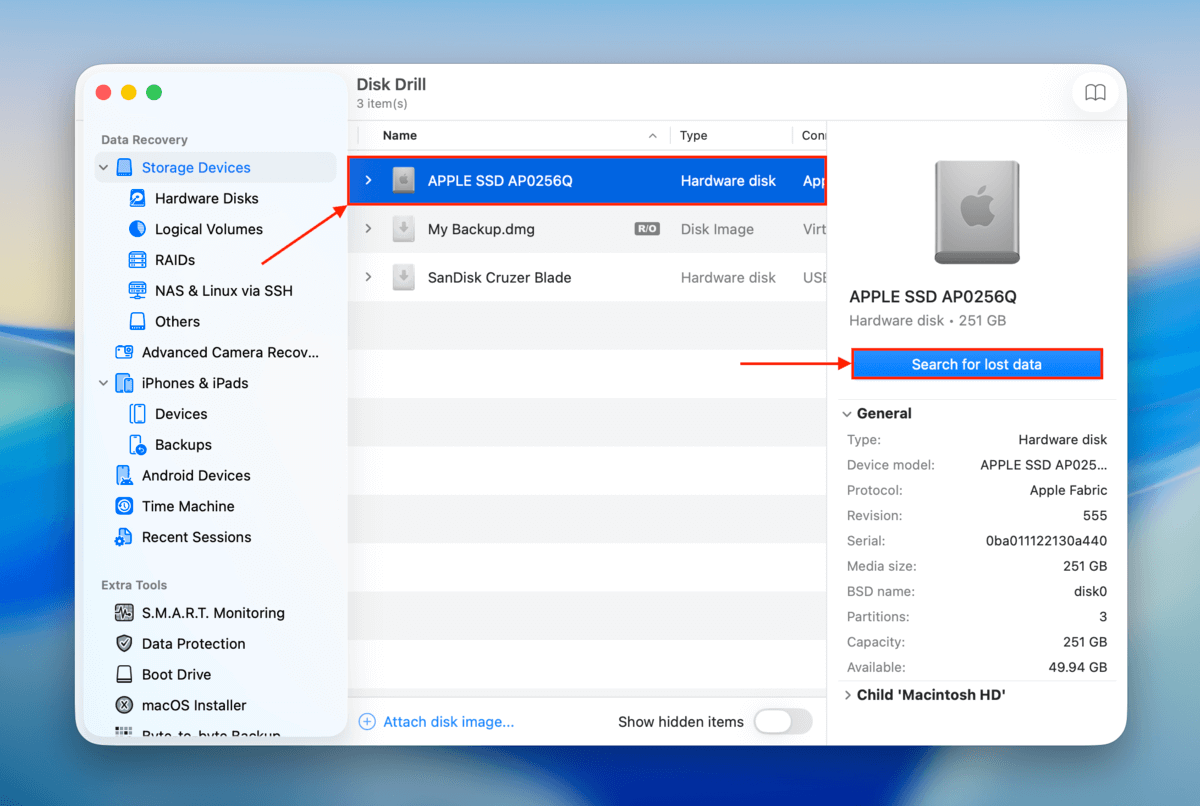
Stap 4. Zodra je in het hoofdmenu van Disk Drill bent, selecteer je het station waar je Excel-bestanden waren opgeslagen en klik je op Zoek naar verloren gegevens . Als je wordt gevraagd om een scantype te kiezen, selecteer dan Universele scan .
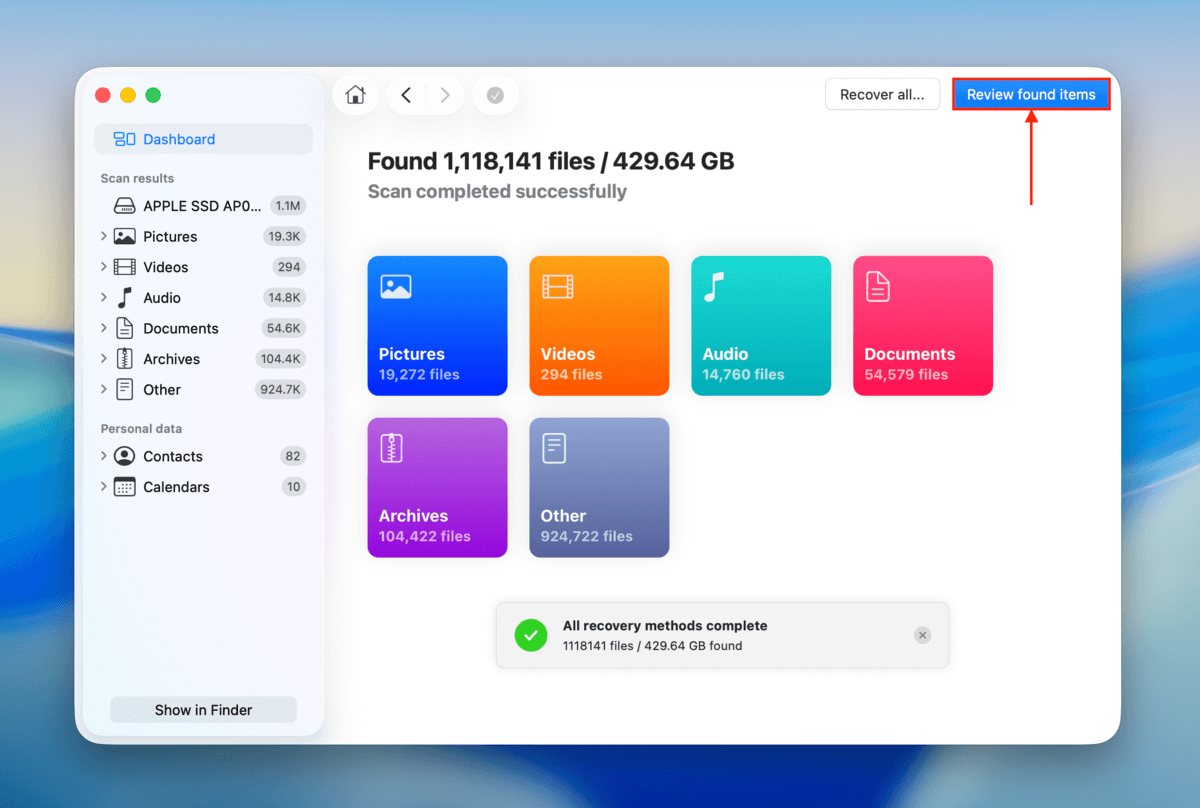
Stap 5. Disk Drill laat het u weten zodra het scannen van uw schijf voltooid is. Klik op Beoordeel gevonden items .
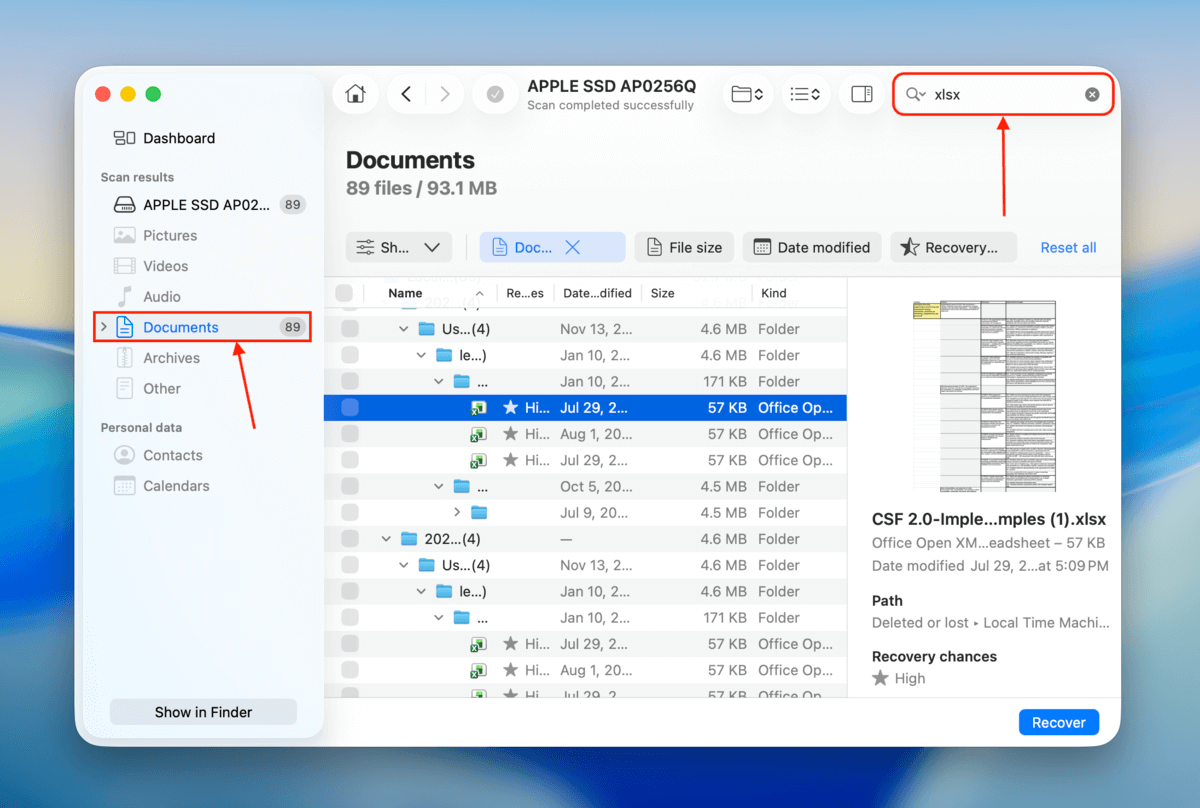
Stap 6. Laten we de scanresultaten verfijnen. Selecteer in het filtergedeelte in de linkerzijbalk Documenten . Gebruik vervolgens het zoekhulpmiddel (rechtsboven) om de bestandsnaam of extensie van uw Excel-document op te geven. Zodra u uw bestanden vindt, klikt u eenmaal op elk ervan om een voorbeeld weer te geven in de rechterzijbalk.
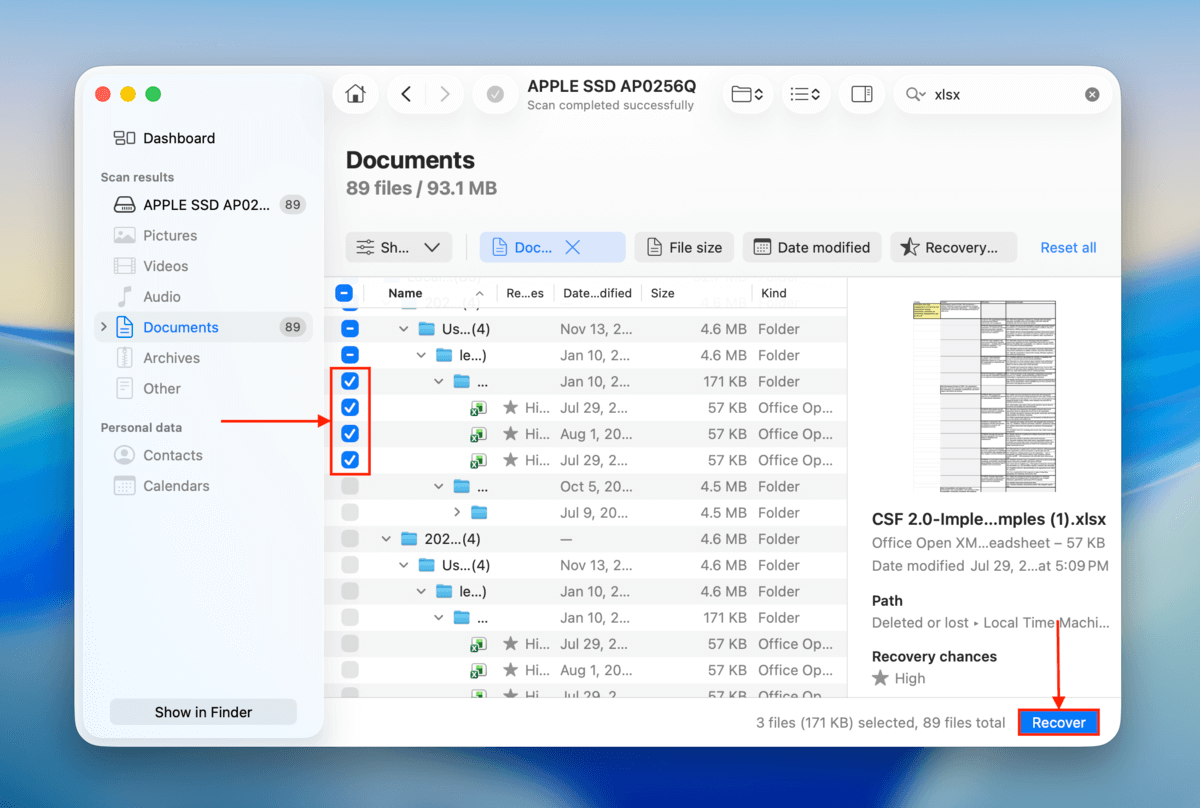
Stap 7. Vink de vakjes aan naast de bestanden die u wilt herstellen. Klik daarna op de Herstellen -knop.
Stap 8. Selecteer een opslaglocatie voor je herstelde Excel-bestanden – zorg ervoor dat dit niet op dezelfde schijf is waarvan je ze herstelt. Klik ten slotte op de knop Volgende .
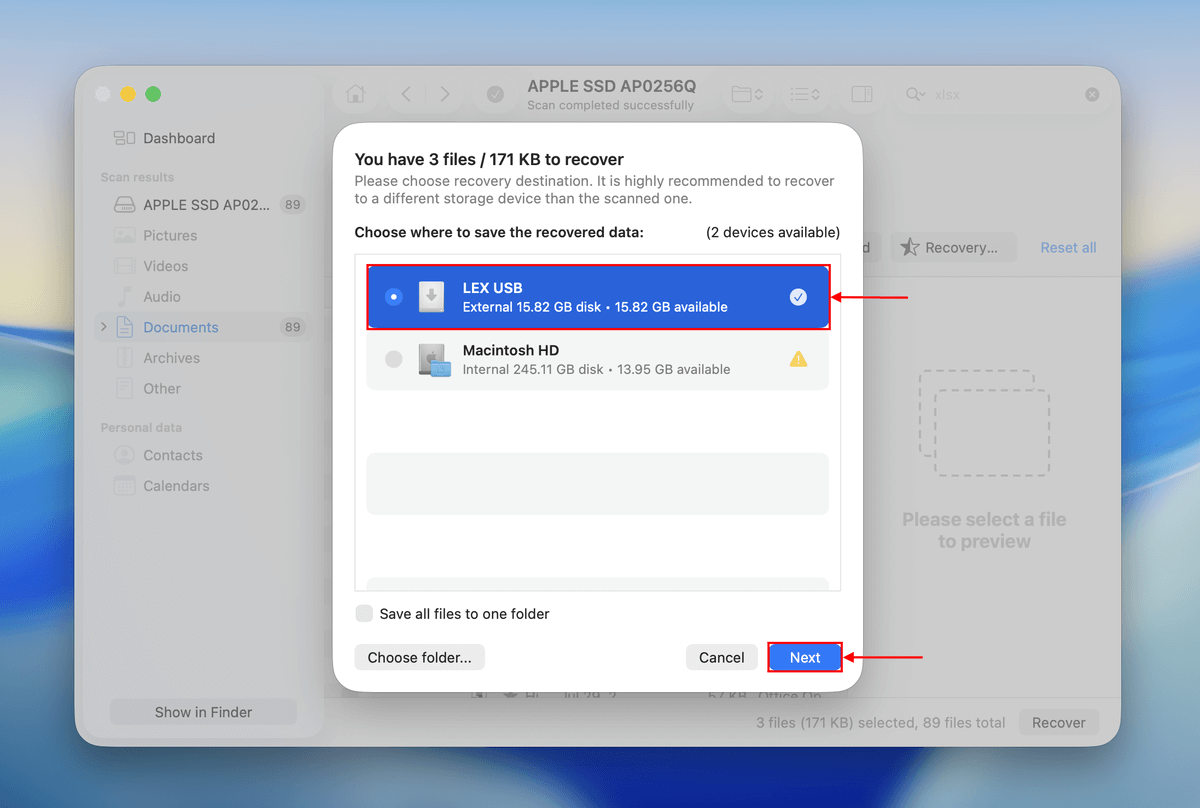
Nadat u uw Excel-bestanden heeft hersteld, probeert u ze te openen met Microsoft Office. Zorg ervoor dat u ze kunt openen, bewerken en opslaan voordat u Disk Drill afsluit.
Methode 2: Herstel het Excel-bestand uit de Prullenbak
Beste voor: Herstellen van per ongeluk verwijderde Excel-bestanden die zich nog in de Prullenbak-map bevinden.
De Prullenbak of Prullenmand is een speciale map op je Mac die tijdelijk alle bestanden en mappen opslaat die je verwijdert. Je Excel-bestand blijft daar totdat je het ofwel: (a) opnieuw verwijdert uit de Prullenbak, (b) het bestand terugzet vanuit de Prullenbak, of (c) de Prullenbak leegmaakt. Dit is de meest betrouwbare manier om een Excel-bestand te “ongedaan maken”… Maar het werkt alleen als het bestand nog in de Prullenbak staat, waardoor het een zeer voorwaardelijke oplossing is.
Om een verwijderd Excel-bestand uit de prullenbak te herstellen:
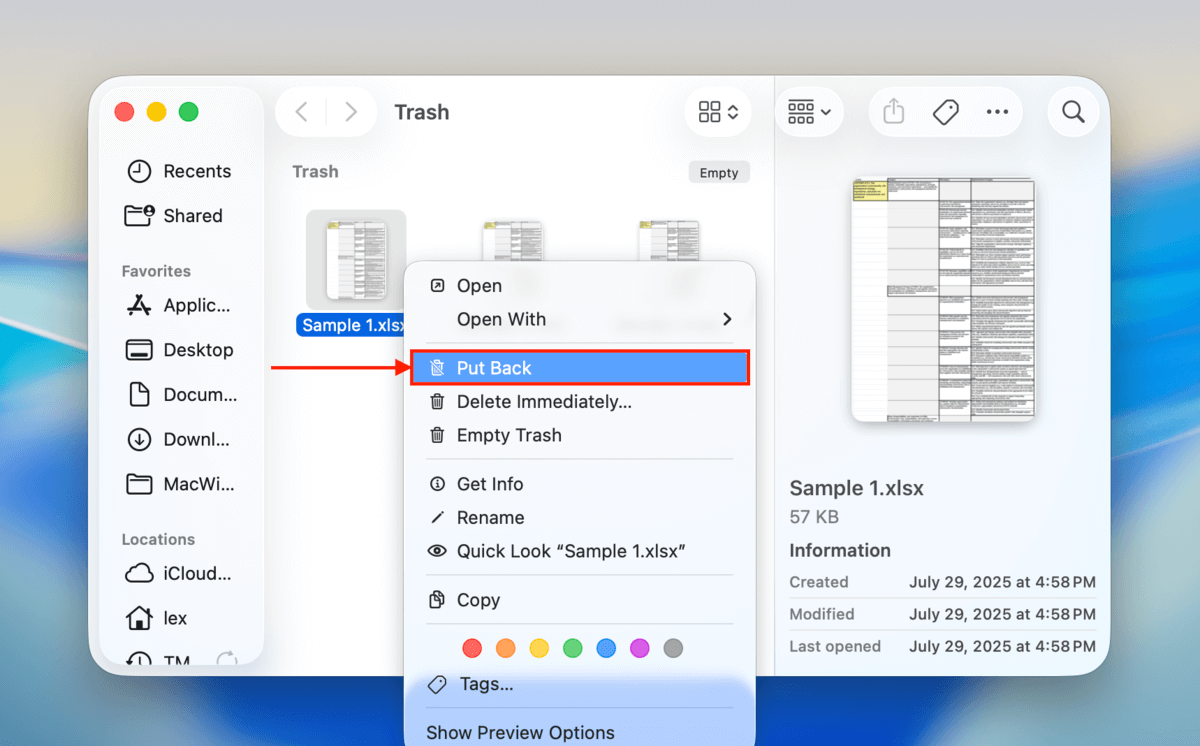
Stap 1. Open de Prullenbak door op het pictogram te klikken, dat zich aan de rechterkant of onderkant van het Dock bevindt.

Stap 2. Selecteer het Excel-bestand dat je wilt herstellen.
Stap 3. Klik met de rechtermuisknop op een geselecteerd XLS-bestand en selecteer de optie Terugplaatsen .
Methode 3: Herstel het Excel-bestand met Time Machine
Beste voor: Gebruikers die van tevoren een Time Machine-back-up hebben ingesteld.
Time Machine is de back-up- en hersteloplossing van Apple, en is inbegrepen in alle recente versies van macOS. Als je een belangrijk Excel-bestand hebt verwijderd maar Time Machine vooraf had geactiveerd, zou je het bestand met een paar klikken moeten kunnen terughalen, zelfs als het niet meer in de Prullenmand staat.
Om een verloren Excel-bestand te herstellen met Time Machine:
Stap 1. Sluit je Time Machine-back-upschijf aan als deze nog niet is verbonden met je Mac.
Stap 2. Open de map die het verwijderde Excel-bestand bevatte. Bijvoorbeeld, als de bestanden in je Documenten-map stonden, open dan Finder en selecteer Documenten in de zijbalk aan de linkerkant.
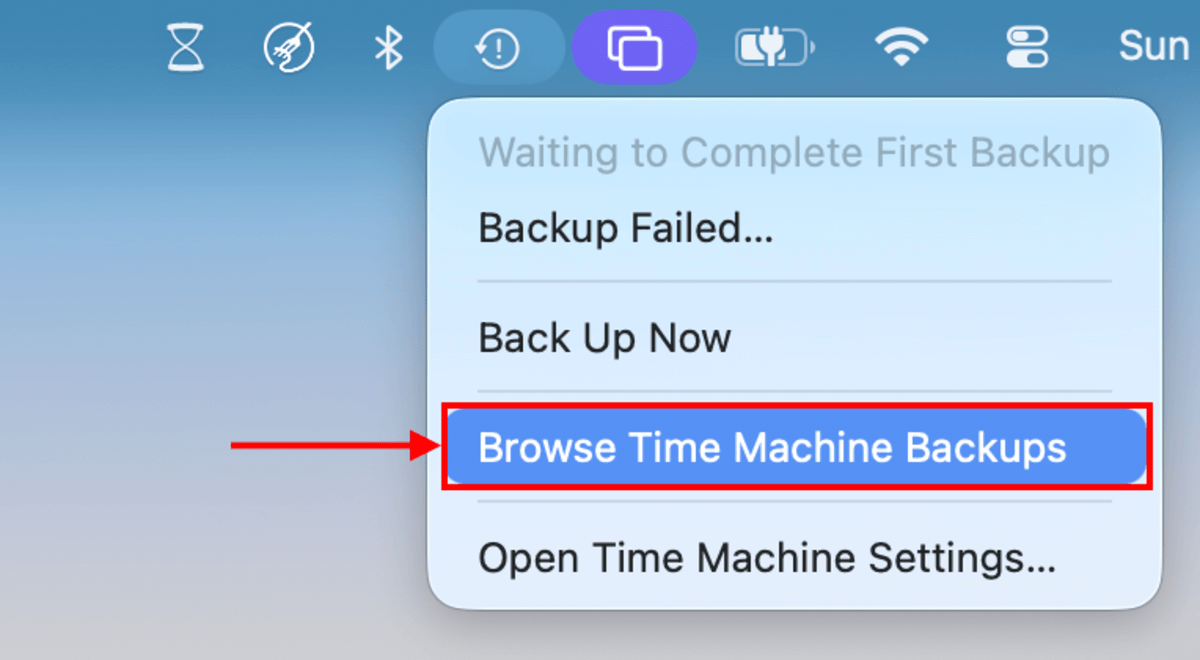
Stap 3. Klik op het Time Machine-pictogram in de menubalk en kies Blader door Time Machine-back-ups…
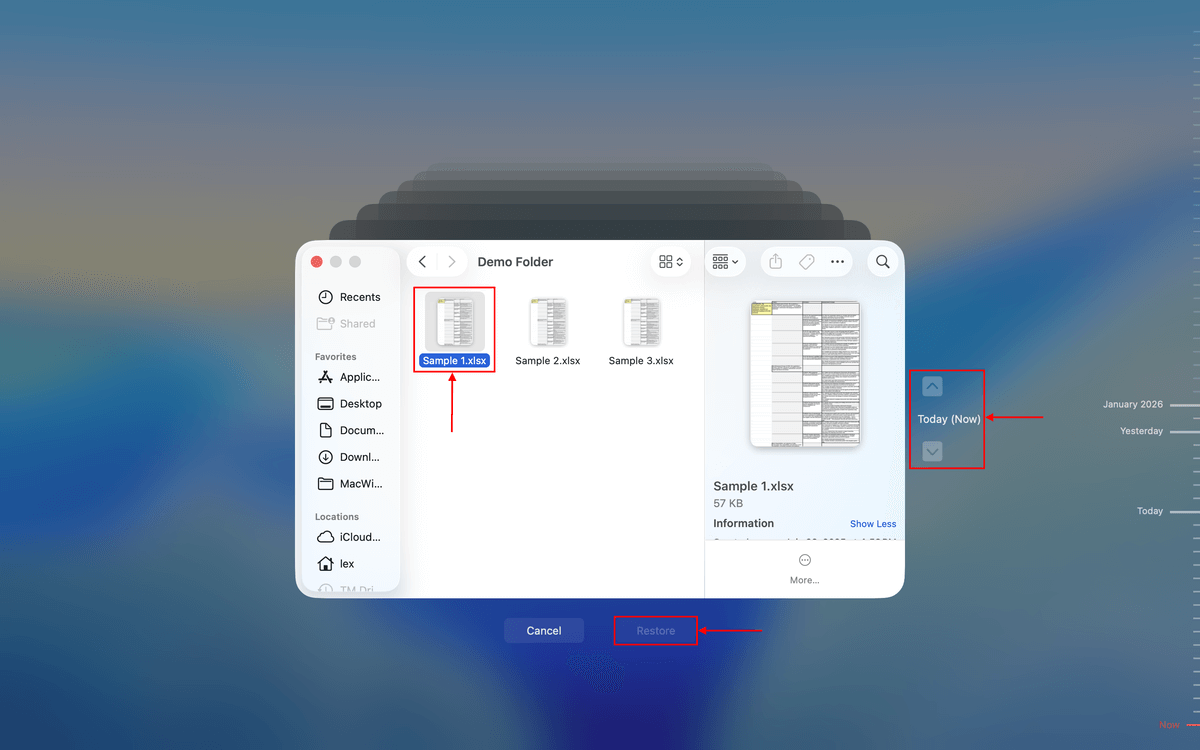
Stap 4. Zoek het Excel-bestand dat je wilt herstellen met behulp van de tijdlijn aan de rechterrand van het scherm.
Stap 5. Klik op Herstellen om het geselecteerde Excel-bestand te herstellen.
Hoe een niet-opgeslagen Excel-bestand herstellen op Mac
De drie hierboven beschreven methoden kunnen u helpen een Excel-bestand te herstellen dat per ongeluk is verwijderd of verloren is gegaan door beschadiging, maar hoe herstelt u een Excel-bestand dat niet is opgeslagen omdat Excel is gecrasht of er een plotselinge stroomstoring heeft plaatsgevonden?
Het goede nieuws is dat het herstellen van niet-opgeslagen Excel-bestanden op Mac niet ingewikkelder is dan de methoden voor het herstellen van opgeslagen maar verloren Excel-bestanden. Laten we drie methoden nader bekijken die je kunt gebruiken om niet-opgeslagen Excel-bestanden te herstellen.
Methode 1: Open de Microsoft Excel-app
Voordat je een van de andere (meer arbeidsintensieve) methoden probeert, is de eerste “oplossing” die je moet proberen simpelweg het openen van de Microsoft Excel-app op je Mac. Zonder extra stappen of wijzigingen in je instellingen zal Microsoft Excel automatisch proberen om niet-opgeslagen werkbladen te herstellen.
Dit verschijnt voor u als een melding met bijvoorbeeld de tekst: “Wilt u doorgaan waar u was gebleven?” Als u op Ja in de melding klikt, zal Excel automatisch proberen uw bestand te laden. Als dit lukt, kunt u het handmatig opslaan om ervoor te zorgen dat u uw voortgang behoudt.
Methode 2: Herstel het niet-opgeslagen Excel-bestand uit tijdelijke bestanden
Beste voor: Herstellen van Excel-bestanden die recent verloren zijn gegaan doordat de app werd afgesloten zonder op te slaan.
macOS heeft een speciale map waar het besturingssysteem en toepassingen tijdelijk bestanden kunnen opslaan die mogelijk later nodig zijn. Als je snel genoeg handelt en een beetje geluk hebt, kun je het niet-opgeslagen Excel-bestand daar vinden en herstellen.
Om tijdelijke bestanden op Mac te vinden:
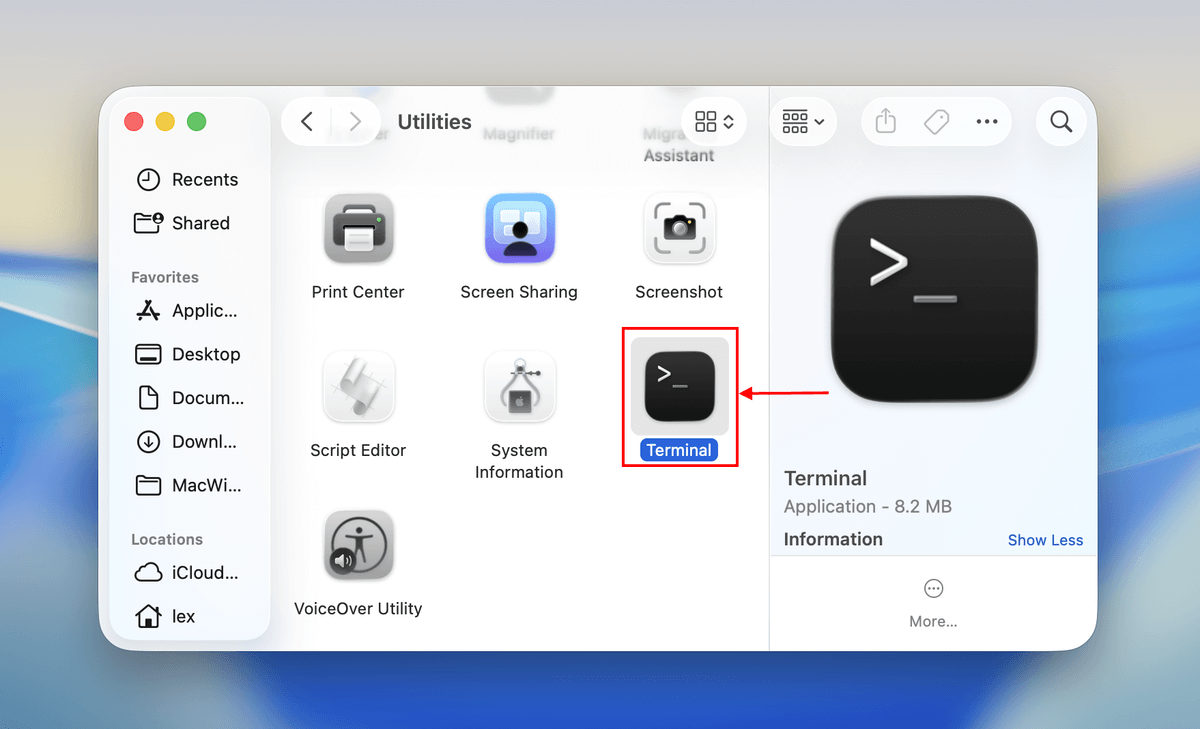
Stap 1. Open Finder en ga naar Toepassingen -> Hulpprogramma’s .
Stap 2. Start Terminal.
Stap 3. Typ “open $TMPDIR” en druk op Enter.
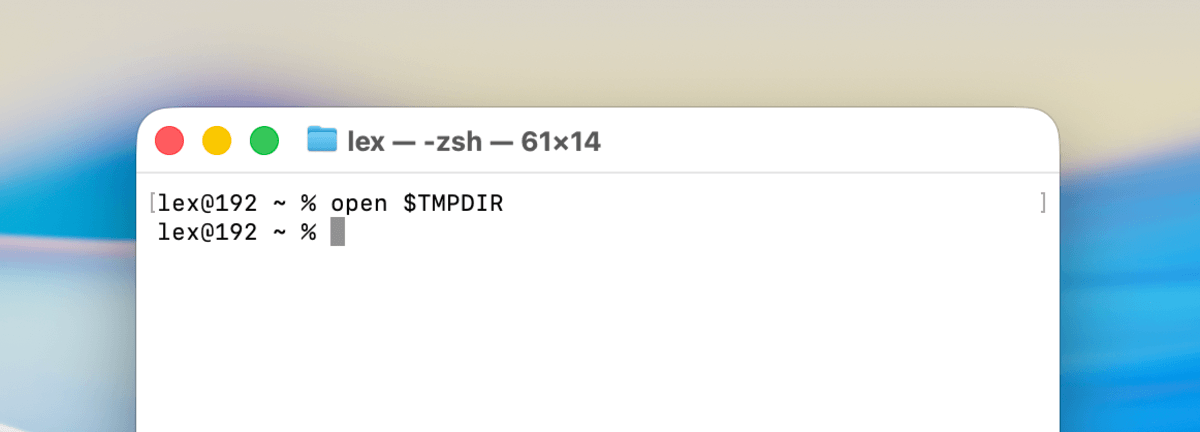
Met tijdelijke bestanden geopend, moet je automatisch opgeslagen Excel-bestanden vinden en deze naar een andere map kopiëren. Helaas hebben tijdelijke bestanden meestal geen bestandsextensies en zijn hun namen vaak nietszeggend. Je kunt het beste kijken naar de aanmaakdata van de bestanden en alle bestanden handmatig controleren die zijn aangemaakt rond het moment waarop het gegevensverlies plaatsvond.
Waar worden tijdelijke bestanden opgeslagen op Mac?
Tijdelijke bestanden op Mac worden opgeslagen in de tijdelijke map, die zich bevindt in de thuismap van elke gebruiker. Ga er alleen niet naar op zoek, want je zult het niet kunnen vinden. De tijdelijke map is verborgen en je moet onzichtbaar maken eerst.
Methode 3: Krijg Excel-spreadsheets terug met AutoSave
Beste voor: Herstellen van Excel-bestanden die zijn opgeslagen of gemaakt met behulp van Microsoft 365-tools.
Microsoft 365-abonnees kunnen gebruikmaken van een cloudgebaseerde back-upfunctie genaamd AutoOpslaan om hun werk in realtime op te slaan. Deze functie is alleen beschikbaar voor documenten die zijn opgeslagen op OneDrive, OneDrive for Business of SharePoint Online, wat de reden is dat we het tot nu toe nog niet hebben genoemd. AutoOpslaan is echter veruit de meest betrouwbare manier om Excel-bestanden te herstellen na een harde schijfstoring, omdat het niet afhankelijk is van lokaal opgeslagen bestanden.
Om een Excel-spreadsheet terug te krijgen met AutoSave:
Stap 1. Ga naar: https://onedrive.com/
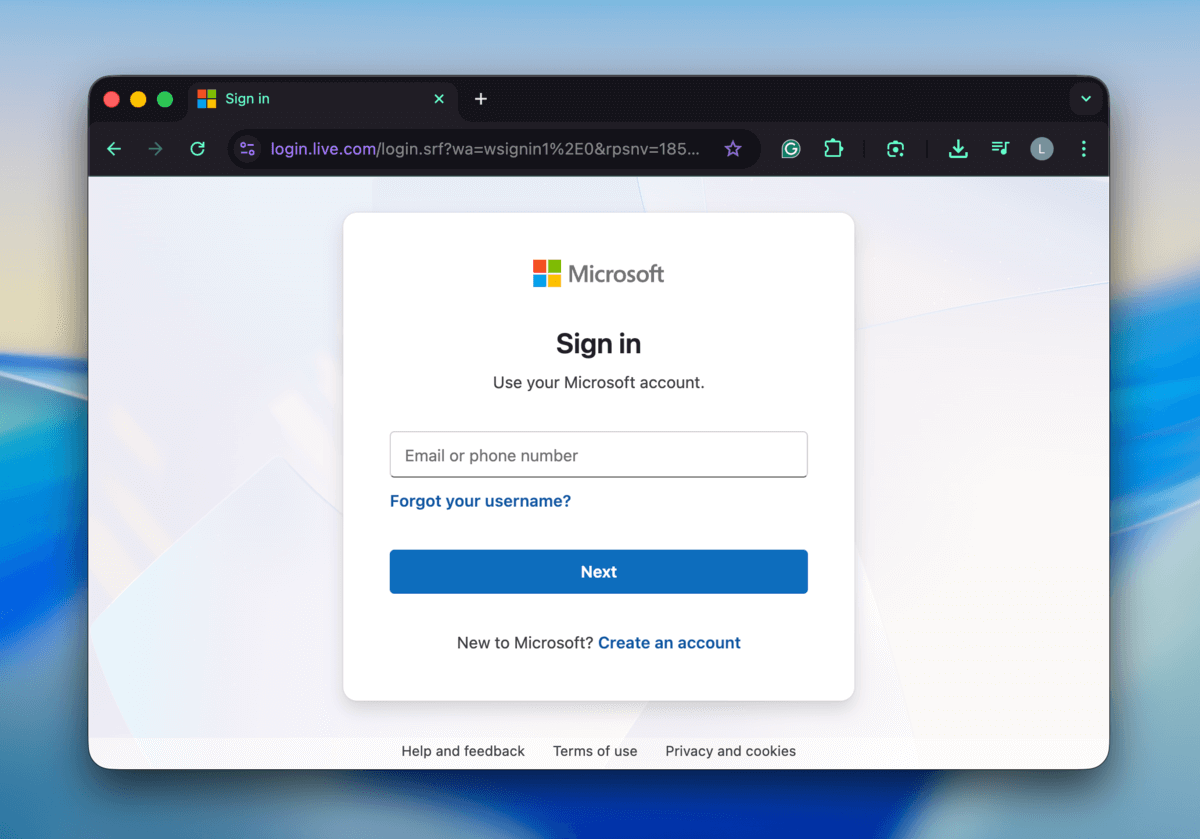
Stap 2. Log in met uw Microsoft 365-account.
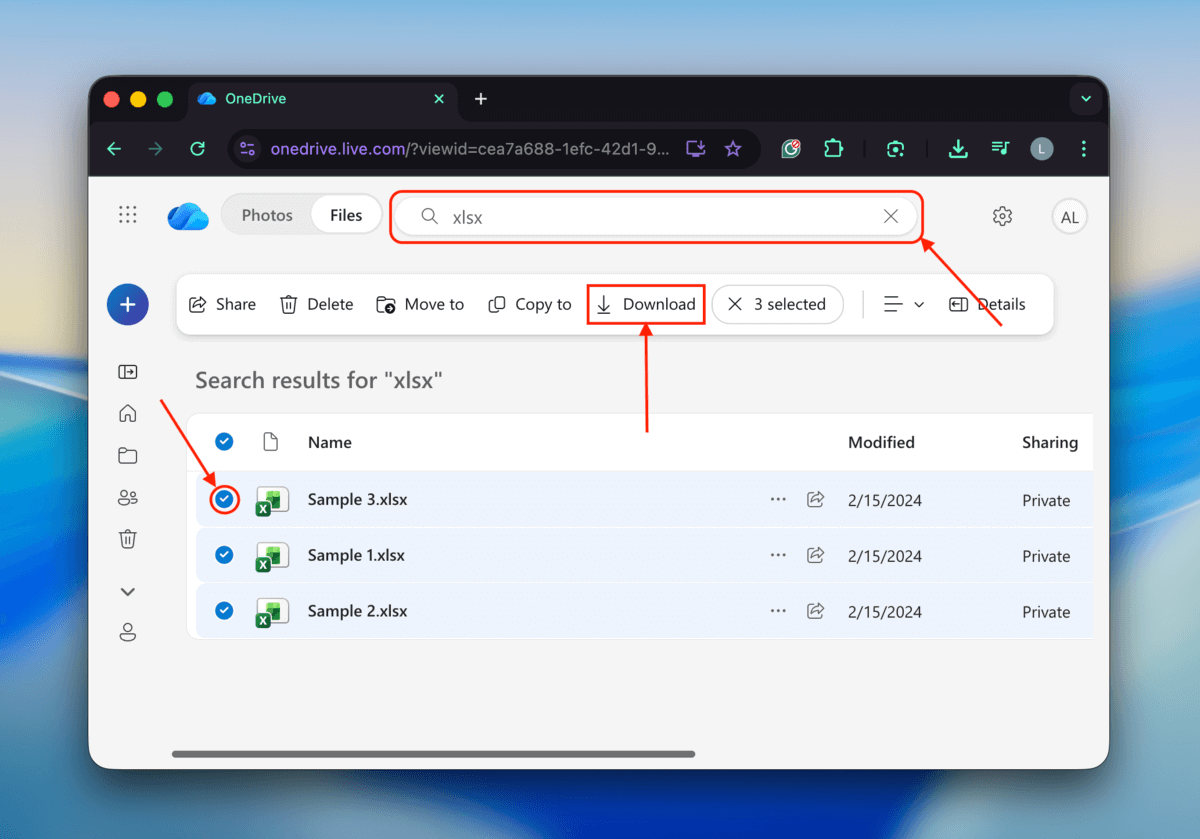
Stap 3. Gebruik de zoekbalk om je Excel-bestanden te vinden. Je kunt ook gewoon “xlsx” of “xlx” typen om alle in OneDrive opgeslagen Excel-bestanden te bekijken. Selecteer vervolgens de bestanden die je wilt herstellen en klik op Download .
Hoe beschadigde Excel-bestanden openen
Het is makkelijk voor Excel-bestanden om absurd groot te worden, soms met honderden duizenden rijen verdeeld over meerdere tabbladen, allemaal geautomatiseerd en onderling verbonden met complexe functies en macro’s. Het is dan ook niet verwonderlijk dat Excel-bestanden beschadigd kunnen raken en onmogelijk te openen zijn.
Wel, bijna onmogelijk omdat Excel een ingebouwde herstel functie heeft die je kunt gebruiken om beschadigde Excel-bestanden te openen. Het enige probleem is dat deze functie alleen is opgenomen in de Windows-versie van Excel. Toch weerhoudt niets je ervan om het beschadigde bestand naar een Windows-computer te kopiëren en het daar te repareren door de onderstaande instructies te volgen:
Stap 1. Start Excel.
Stap 2. Klik op Open op het tabblad Bestand.
Stap 3. Klik op Bladeren.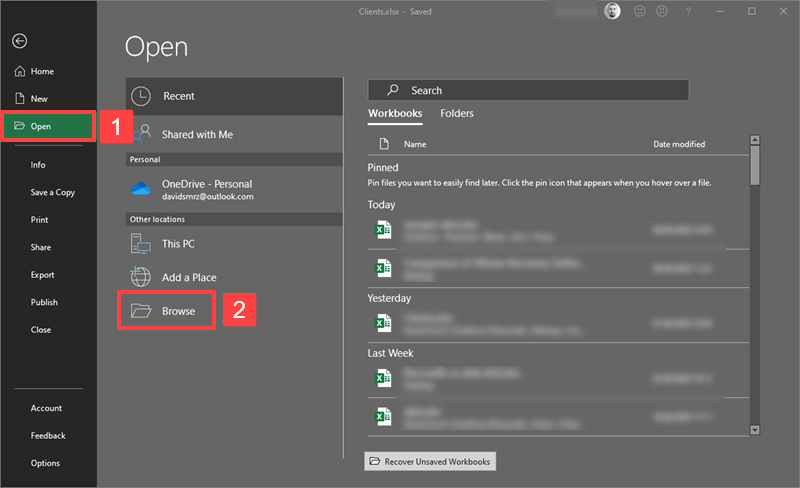
Stap 4. Selecteer het beschadigde bestand dat je wilt openen.
Stap 5. Klik op de pijl naast de knop Openen en klik vervolgens op Openen en Repareren .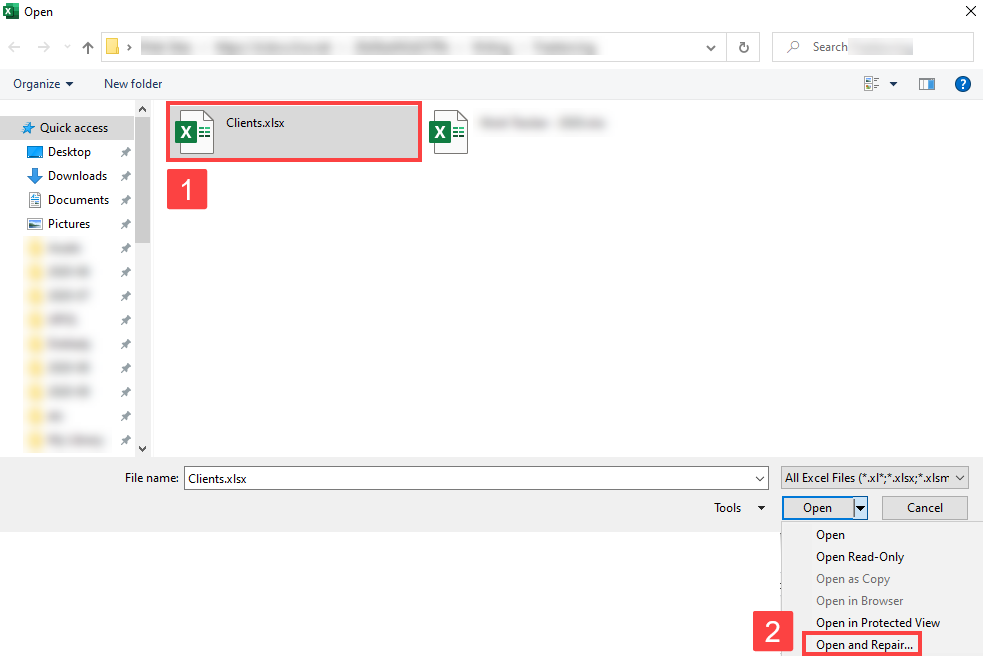
Stap 6. Kies Repareren of Gegevens Extracten, afhankelijk van of je het bestand wilt proberen te repareren of simpelweg gegevens eruit wilt halen.
Alternatieve oplossing:
Als je Excel-bestand nog steeds onbruikbaar is na het gebruik van de hersteltool, bestaat er een alternatieve oplossing specifiek voor XLSX-bestanden. Je kunt proberen je XLSX-bestand om te zetten naar een XLS-bestand, wat een oudere extensie is die veel minder complex is dan zijn jongere tegenhanger. Dit proces kan ook compatibiliteitsproblemen oplossen die mogelijk de beschadiging veroorzaken.
Gelukkig heb je hiervoor geen tools van derden nodig. Alles wat je nodig hebt, bevindt zich in Finder.
Stap 1. Open Finder en zoek je beschadigde Excel-bestand.
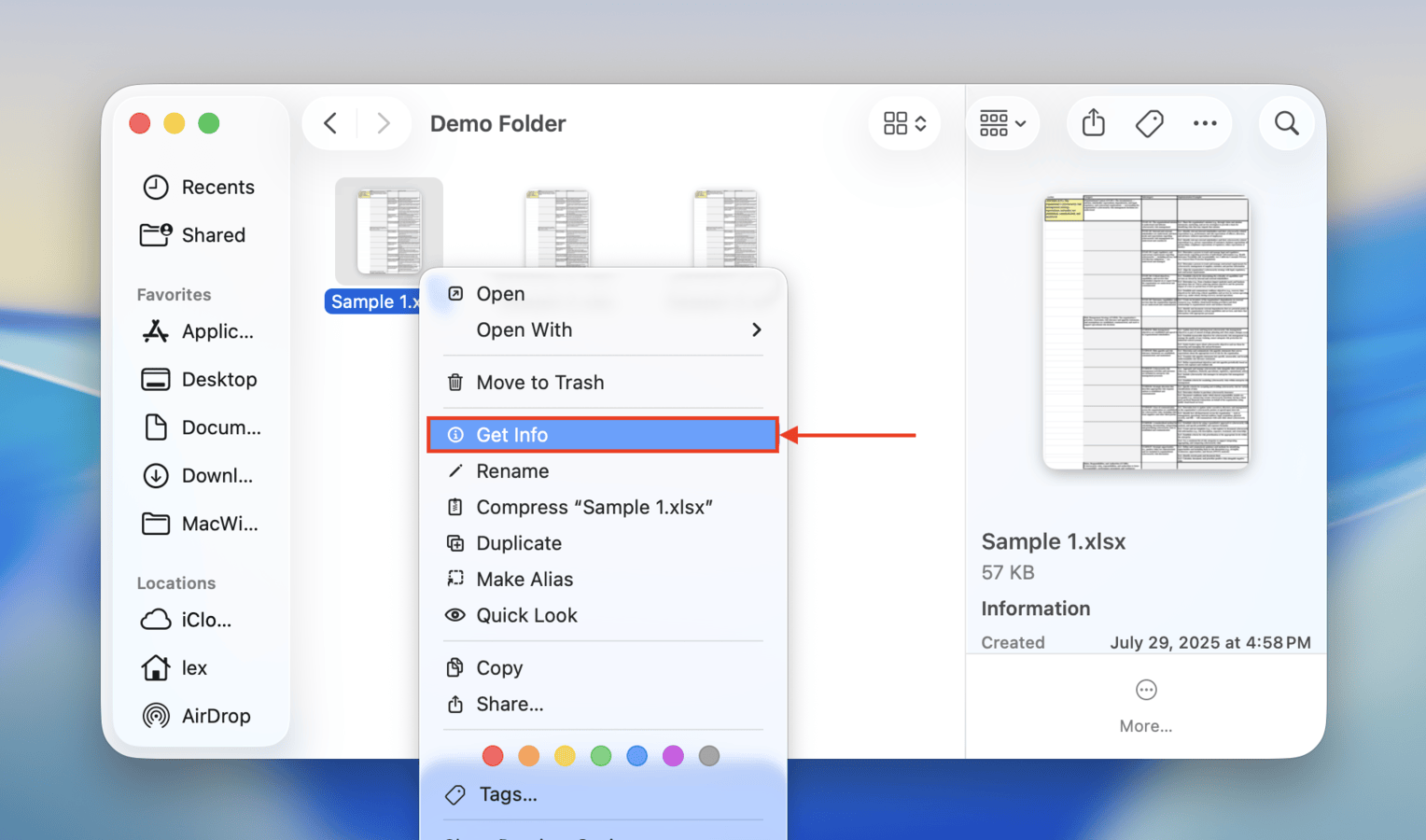
Stap 2. Klik met de rechtermuisknop op je Excel-bestand > Info.
Stap 3. Onder naam & extensie, vervang xlsx door xls (zorg ervoor dat je de punt voor de extensie behoudt). Druk daarna op Return.
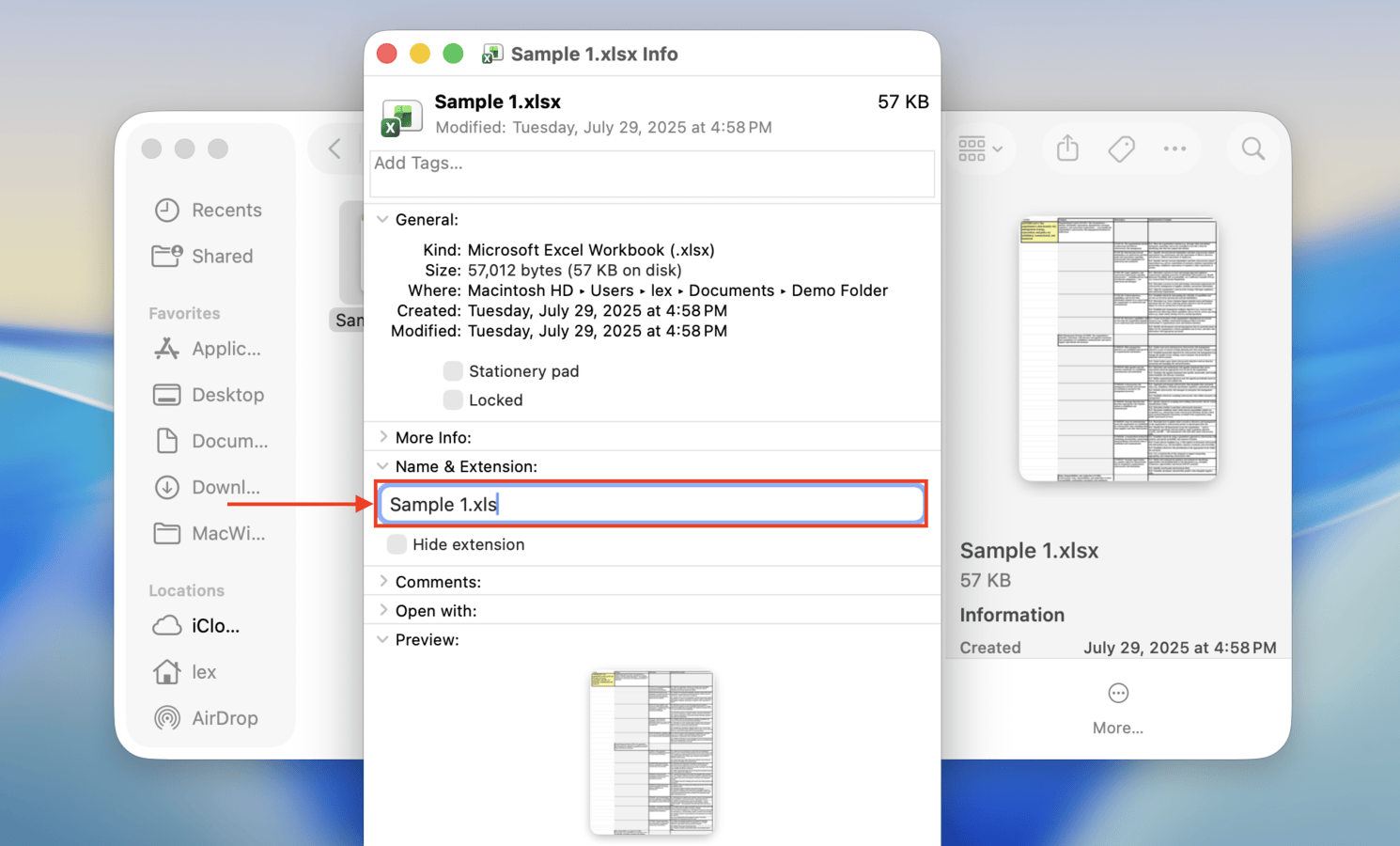
Stap 4. Klik ten slotte op Gebruik .xls om de actie te bevestigen wanneer daarom wordt gevraagd.
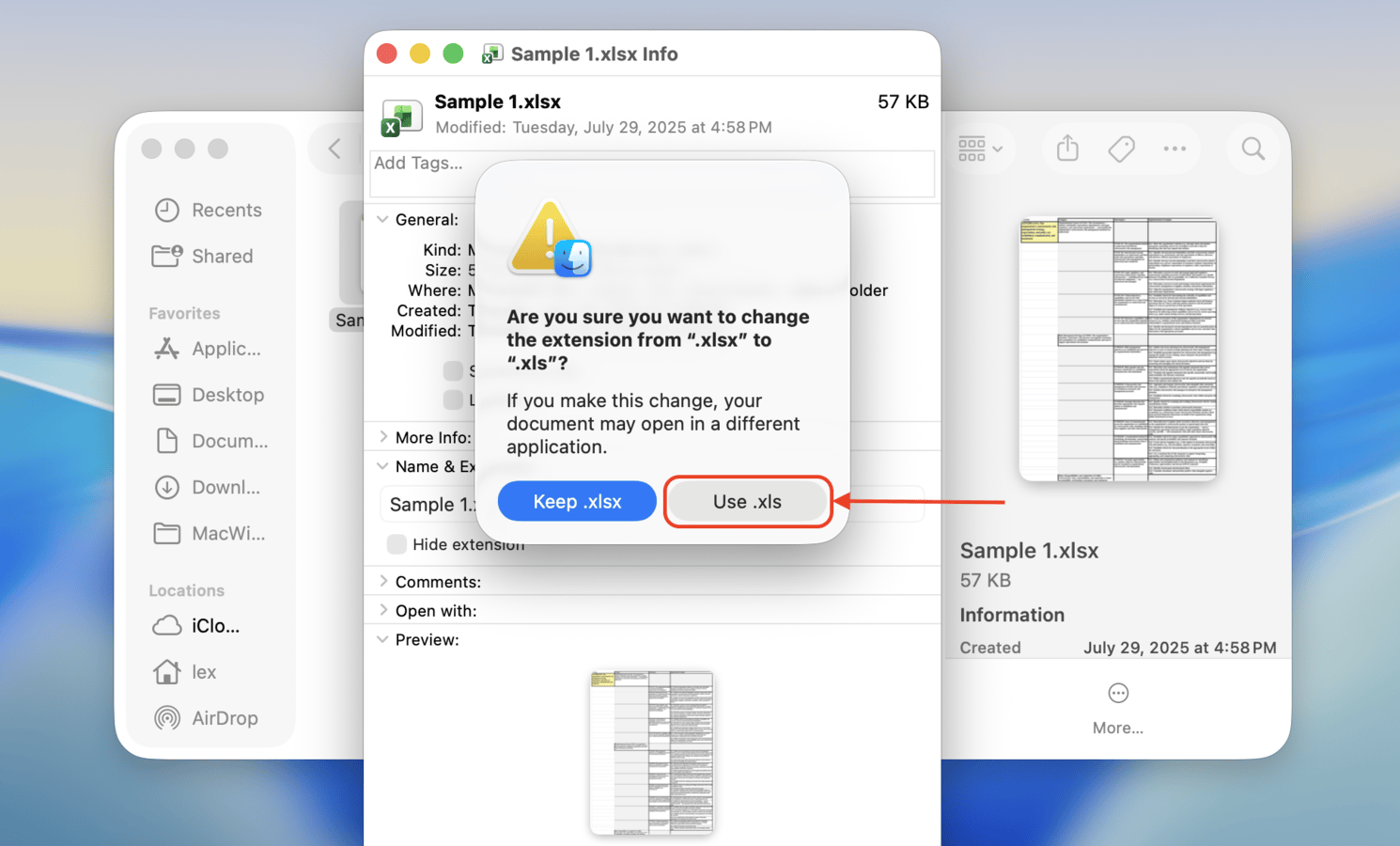
Uw XLSX-bestand zou nu een XLS-bestand moeten zijn – probeer het te openen om te zien of het werkt. Als het nog steeds niet opent of als het fouten veroorzaakt, probeer het bestand dan te openen met de Numbers-app. Als het lukt om het bestand te openen, kunt u met de exportfunctie van Numbers het bestand weer geschikt maken voor Excel.
Conclusie
Hoewel gegevensverlies nooit 100% te voorkomen is, zijn er verschillende manieren om er in ieder geval voor te zorgen dat je je spreadsheet-documenten nooit permanent verwijdert. Zorg er ten eerste voor dat automatisch opslaan is ingeschakeld in Excel of een gelijkwaardige app die je gebruikt. Voer ten tweede regelmatig Time Machine uit, zodat je altijd de nieuwste versie van je belangrijkste documenten hebt.
Tot slot, als je Excel-bestanden regelmatig problemen veroorzaken, overweeg dan om over te stappen op een spreadsheet-app die beter is geoptimaliseerd voor macOS. Enkele voorbeelden die we hier bij Macgasm vaak gebruiken zijn Numbers (van Apple), Google Sheets en LibreOffice Calc. Google Sheets (en andere cloudgebaseerde diensten) hebben als extra voordeel dat je documenten automatisch worden opgeslagen telkens wanneer je ze wijzigt.
FAQ
- Open het Excel-bestand.
- Klik op het Bestand menu en vervolgens op Herstellen > Herstellen naar laatst opgeslagen.
- Zoek de spreadsheetversie die u wilt herstellen in de weergegeven lijst.
- Klik op Herstellen om de huidige versie van het bestand te overschrijven. Gebruik de optie Een kopie herstellen om een nieuwe versie op te slaan zonder het geopende bestand te overschrijven.
- Sluit het opslagapparaat met de Time Machine-back-ups aan op je Mac.
- Open een Finder-venster in de map waarin de Excel-bestanden stonden.
- Klik op het Time Machine-pictogram in de menubalk van de Mac om Time Machine te openen.
- Blader door de snapshots en back-ups om het Excel-bestand te vinden dat je wilt herstellen.
- Selecteer het bestand dat je wilt herstellen en klik op de knop ‘Herstel’. Het Excel-bestand wordt hersteld op de oorspronkelijke locatie.
/Users/<username>/Library/Containers/com.microsoft.Excel/Data/Library/Application Support/Microsoft
- Open een Finder-venster op je Mac.
- Kies de hele computer als zoeklocatie.
- Zoek naar Automatisch Herstellen.
- Er wordt een lijst met bestanden weergegeven. Zoek naar een bestandsnaam die begint met AutoHerstel opslaan van en de naam bevat van het bestand dat je wilt herstellen.
- Dubbelklik op het bestand om het te openen in Word.
- Selecteer Bestand > Opslaan als en sla het op op een nieuwe locatie.