
La versione Mac di Microsoft Excel è sempre stata leggermente indietro rispetto alla versione Windows, il che potrebbe spiegare perché così tanti utenti sono desiderosi di imparare come recuperare file Excel su Mac.
Ma non è solo la stabilità non proprio perfetta della versione Mac di Excel a poter causare l’indisponibilità di fogli di calcolo importanti. A volte gli utenti perdono la concentrazione e cancellano il file sbagliato, i dispositivi di archiviazione possono danneggiarsi e c’è sempre la minaccia incombente di danni fisici.
Per fortuna, imparare a recuperare file Excel su Mac non è difficile, e ci sono anche diversi metodi tra cui gli utenti Mac possono scegliere in base alle proprie circostanze ed esigenze specifiche.
Indice
Perché è scomparso il mio file Excel?
Prima di spiegare come recuperare i file Excel che sono scomparsi, diamo un’occhiata più da vicino ad alcune delle ragioni per cui ciò potrebbe accadere, molte delle quali abbiamo già menzionato nell’introduzione di questo articolo:
| Motivo | Descrizione |
| 💥 Arresto improvviso | Un arresto improvviso di Excel che si verifica prima di salvare il file può farlo sparire in un batter d’occhio. Fortunatamente, il software di fogli di calcolo è progettato per proteggere gli utenti contro arresti improvvisi salvando automaticamente i file aperti in una posizione temporanea speciale. |
| 🤦♂️ Errore dell’utente | Gli utenti possono essere i loro peggiori nemici, specialmente quando sono distratti e non prestano attenzione. Un solo errore può portare alla scomparsa di più file Excel, e c’è sempre il rischio che diventi permanente a meno che non li recuperi in tempo. |
| 💾 Corruzione del dispositivo di archiviazione | I dispositivi di archiviazione moderni sono davvero straordinari perché ci permettono di conservare dati e ricordi di più vite senza spendere una fortuna. Tuttavia, non sono perfetti, e la corruzione rimane una delle principali cause di perdita di dati. |
| 🔨 Danno fisico | Aprire un file Excel memorizzato su un computer che è stato investito da un camion o comunque danneggiato fisicamente di solito non è possibile senza un serio intervento di recupero. Centri di recupero dati professionali sono i più attrezzati per recuperare dati da dispositivi danneggiati fisicamente, rendendo i loro servizi un investimento prezioso se i file Excel persi sono estremamente importanti. |
| 🦠 Infezione da malware | Ci sono alcune varietà di malware davvero pericolose che circolano nelle acque insidiose di internet. Alcune di queste possono causare la scomparsa o addirittura la cancellazione di file Excel. Consigliamo di utilizzare il tuo solito antivirus per pulire eventuali malware dal computer e dai file prima di procedere con i metodi di recupero descritti qui sotto. |
In molte delle situazioni descritte sopra, il recupero del file Excel perso è ancora possibile—almeno se si agisce rapidamente e si utilizza il metodo di recupero corretto.
Come posso trovare un file Excel che è scomparso?
Se il tuo file Excel è improvvisamente scomparso sul tuo Mac, prova a cercarlo prima di tentare metodi di recupero. È possibile che sia stato semplicemente spostato per errore (da te, da un’applicazione o da qualche processo inatteso). Il modo più efficiente per cercarlo è utilizzare lo strumento di ricerca di Finder.
Nell’angolo in alto a destra di ogni finestra del Finder troverai una barra di ricerca. Lì, puoi digitare il nome del file; se non lo ricordi, puoi anche filtrare i risultati della ricerca per mostrare tutti i file con l’estensione Excel. Altri filtri che puoi utilizzare sono parole chiave, data dell’ultima apertura, data di creazione, ecc. Infine, puoi far sì che lo strumento di ricerca analizzi l’intero Mac oppure concentri la ricerca su una cartella specifica. Ecco una guida rapida:
Passaggio 1. Avvia Finder.
Passaggio 2. Fai clic sull’icona della lente di ingrandimento 🔍 nell’angolo in alto a destra.
Passaggio 3. Digita il nome del tuo file e premi Invio. Se non ricordi come si chiamava il file, puoi cercare tutti i file con estensione .xls o .xlsx invece. 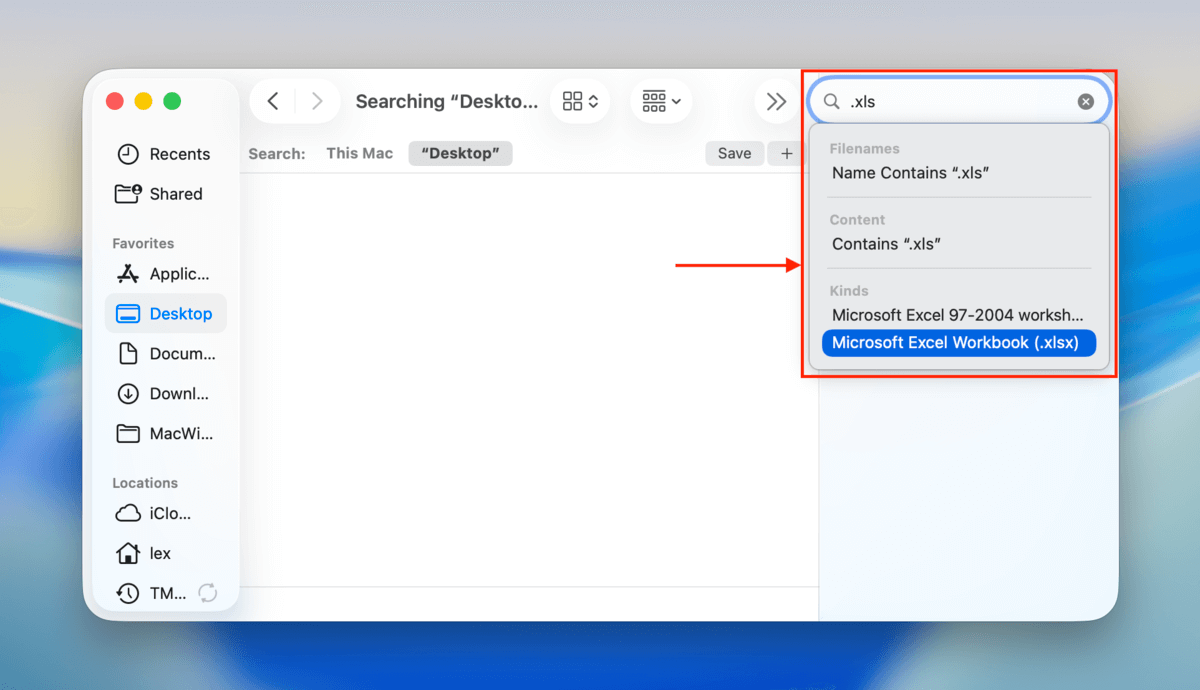
Passaggio 4. Fai clic sull’opzione di ricerca “Questo Mac” per cercare su tutto il tuo Mac.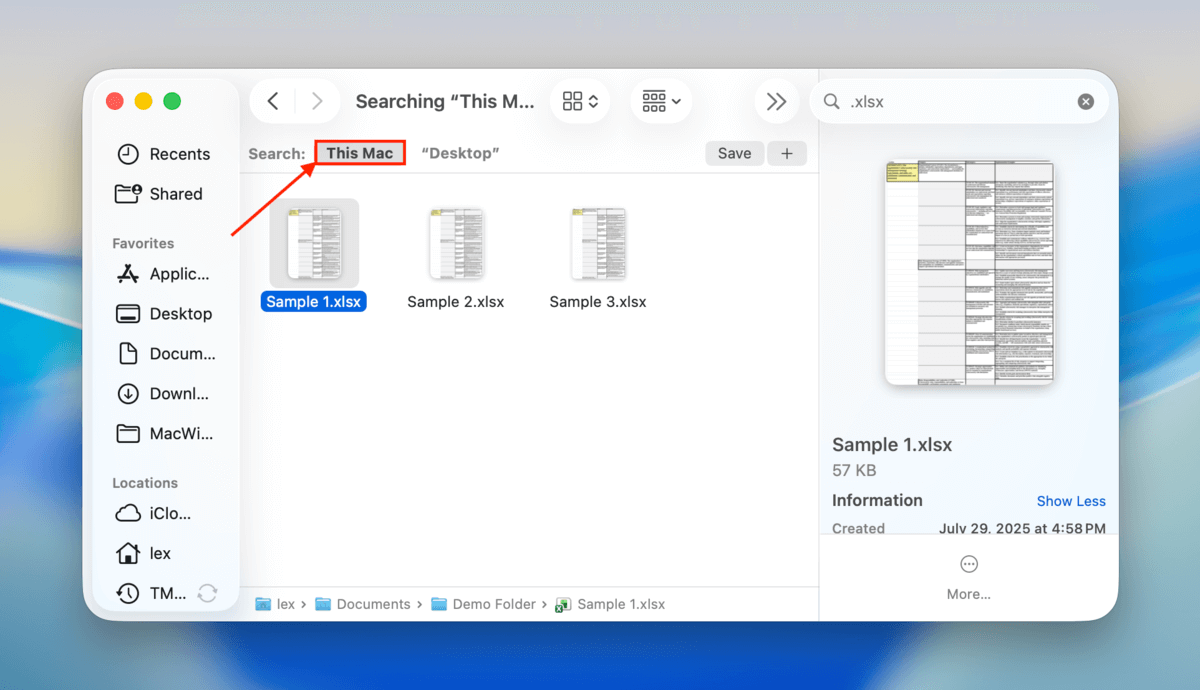
Passaggio 5. Cerca il file Excel mancante e spostalo in un luogo sicuro.
Nessuna fortuna nel trovare il file mancante? Allora è il momento di provare i metodi di recupero descritti nella sezione successiva.
Come recuperare un file Excel eliminato su Mac
Esistono diversi modi per recuperare un file Excel su Mac e devi scegliere quello che meglio si adatta al tuo scenario di perdita dei dati.
Metodo 1: Recupera un file Excel eliminato definitivamente con Disk Drill
Ideale per: Ripristino di documenti Excel eliminati da un’unità, da Finder e dalla cartella Cestino.
Utilizzando uno strumento chiamato software di recupero dati, puoi potenzialmente ripristinare i file eliminati senza dover fare affidamento su backup o sulla cartella Cestino. Il software di recupero dati è in grado di trovare eventuali frammenti residui dei tuoi file Excel sul disco di archiviazione (anche senza l’aiuto di Finder). Tuttavia, il tempo è essenziale per questo metodo, ed è per questo che è il primo della lista.
Ci sono diverse app per il recupero dei dati tra cui puoi scegliere, ma per questa guida utilizzeremo un software chiamato Disk Drill. È molto facile da usare anche per i principianti ed è compatibile con le ultime versioni di macOS; soprattutto, è molto efficace nel ripristino di documenti di fogli di calcolo. Non solo supporta vari formati di file Excel, ma riconosce anche i formati di app come LibreOffice e Numbers.
Disk Drill ha anche una fantastica funzione di anteprima che ti mostra effettivamente il contenuto del tuo file Excel (puoi persino visualizzare pagine diverse). Puoi usarla quanto vuoi gratuitamente e puoi anche scansionare i tuoi drive senza limiti. Dovrai acquistare una licenza una tantum per recuperare qualsiasi cosa, ma questo è un ottimo modo per capire se i tuoi file sono recuperabili.
Passaggio 1. Scarica e installa Disk Drill, preferibilmente in una posizione diversa dal disco di archiviazione dove erano stati salvati per l’ultima volta i tuoi file Excel (per evitare di sovrascrivere i loro frammenti di dati). Ad esempio, se i tuoi file sono salvati localmente sul tuo Mac, installa Disk Drill su un dispositivo di archiviazione esterno.
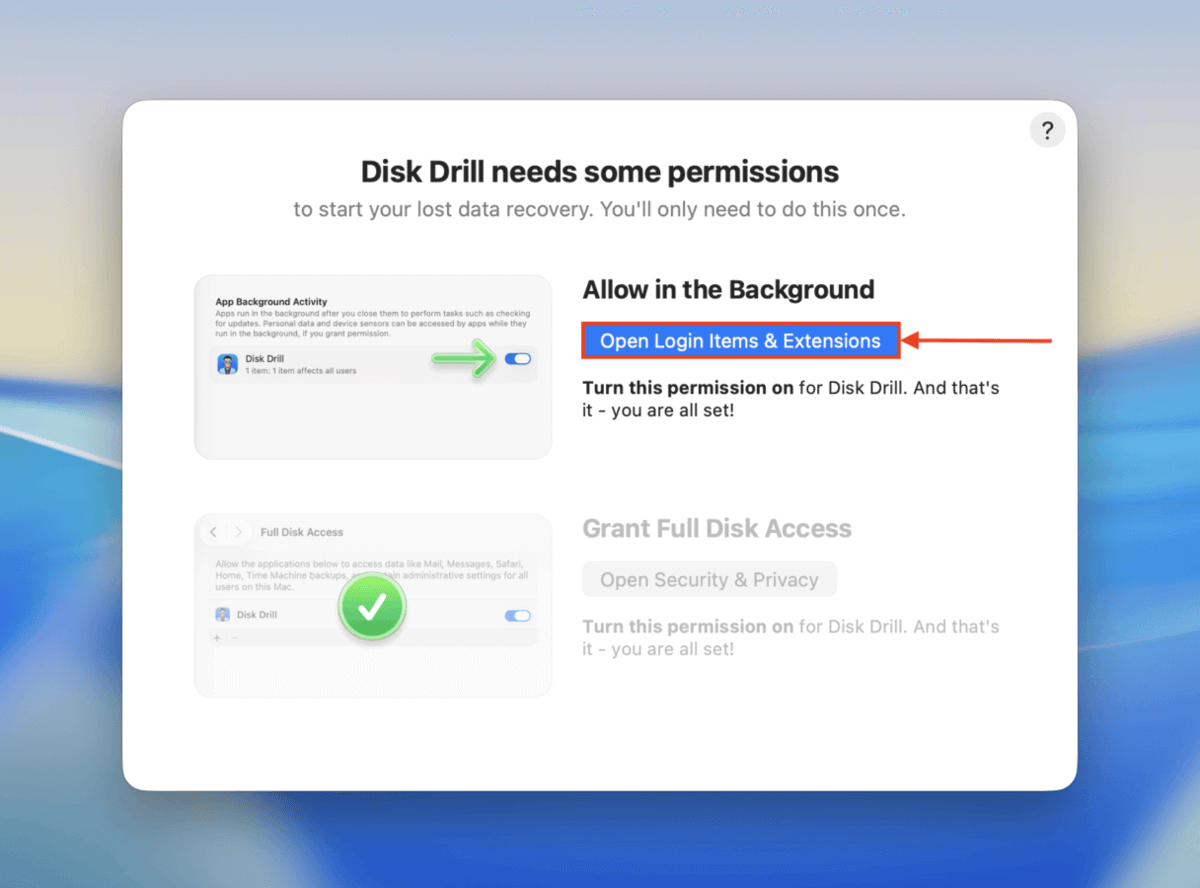
Passaggio 2. Apri Disk Drill e concedi le autorizzazioni necessarie (non preoccuparti, è sicuro!). Dovrai farlo solo una volta.
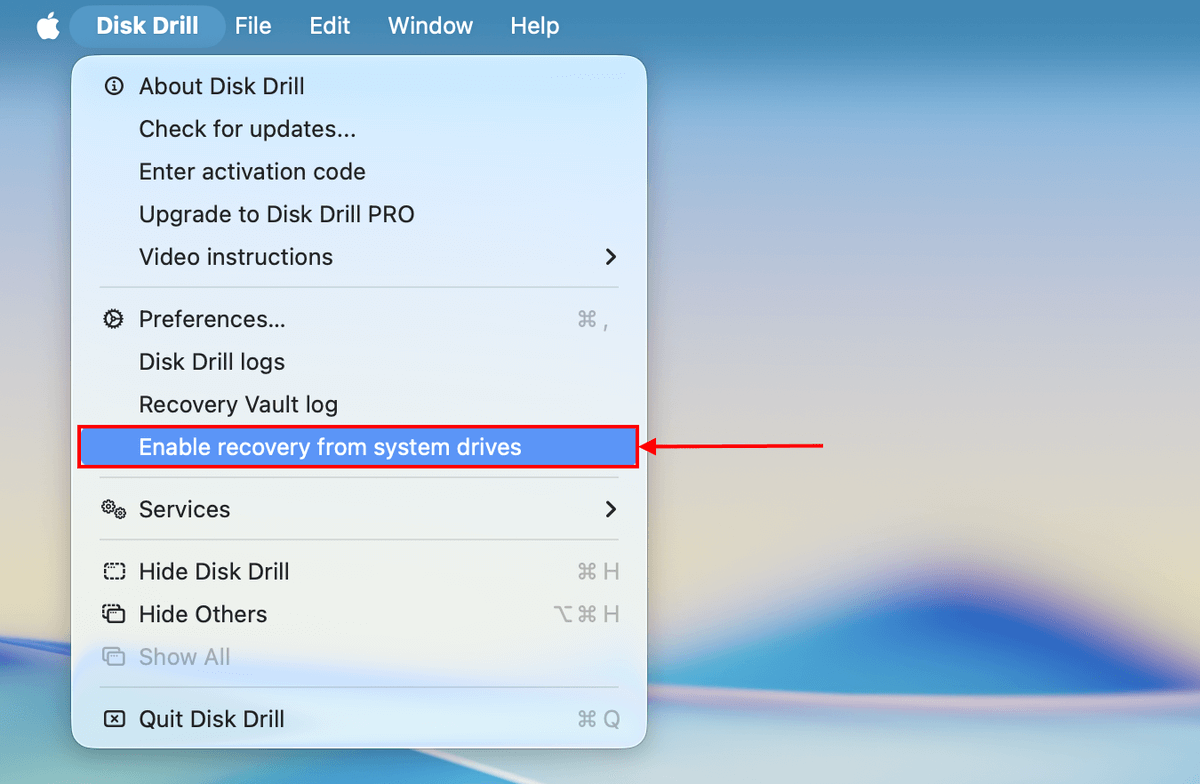
Passaggio 3. Stai eseguendo la scansione del tuo disco di sistema? Dopo aver avviato Disk Drill, fai clic su Disk Drill nella barra dei menu. Poi, nel menu contestuale, seleziona Abilita il recupero dalle unità di sistema . Segui la procedura guidata per continuare. Se stai eseguendo la scansione di un dispositivo di archiviazione esterno, salta questo passaggio e passa al punto 4.
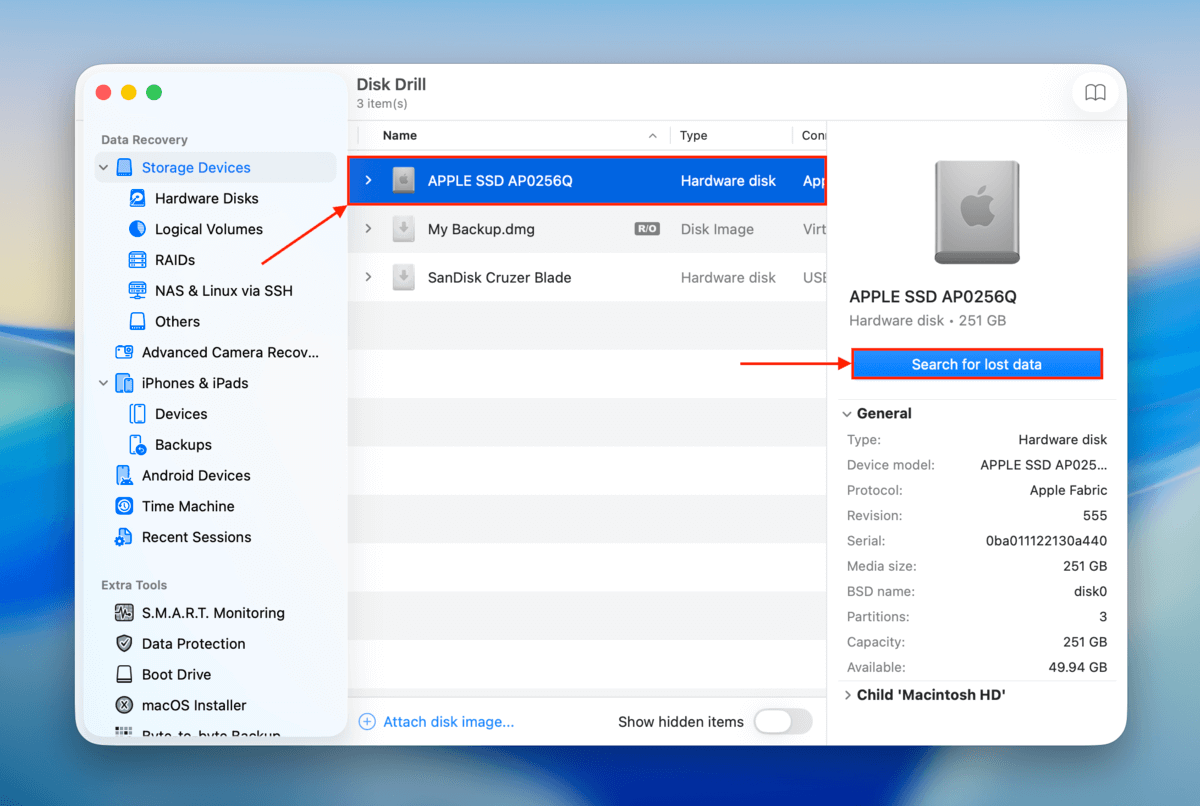
Passaggio 4. Una volta arrivato al menu principale di Disk Drill, seleziona l’unità dove erano archiviati i tuoi file Excel e clicca su Cerca dati persi . Se ti viene chiesto di scegliere un tipo di scansione, seleziona Scansione universale .
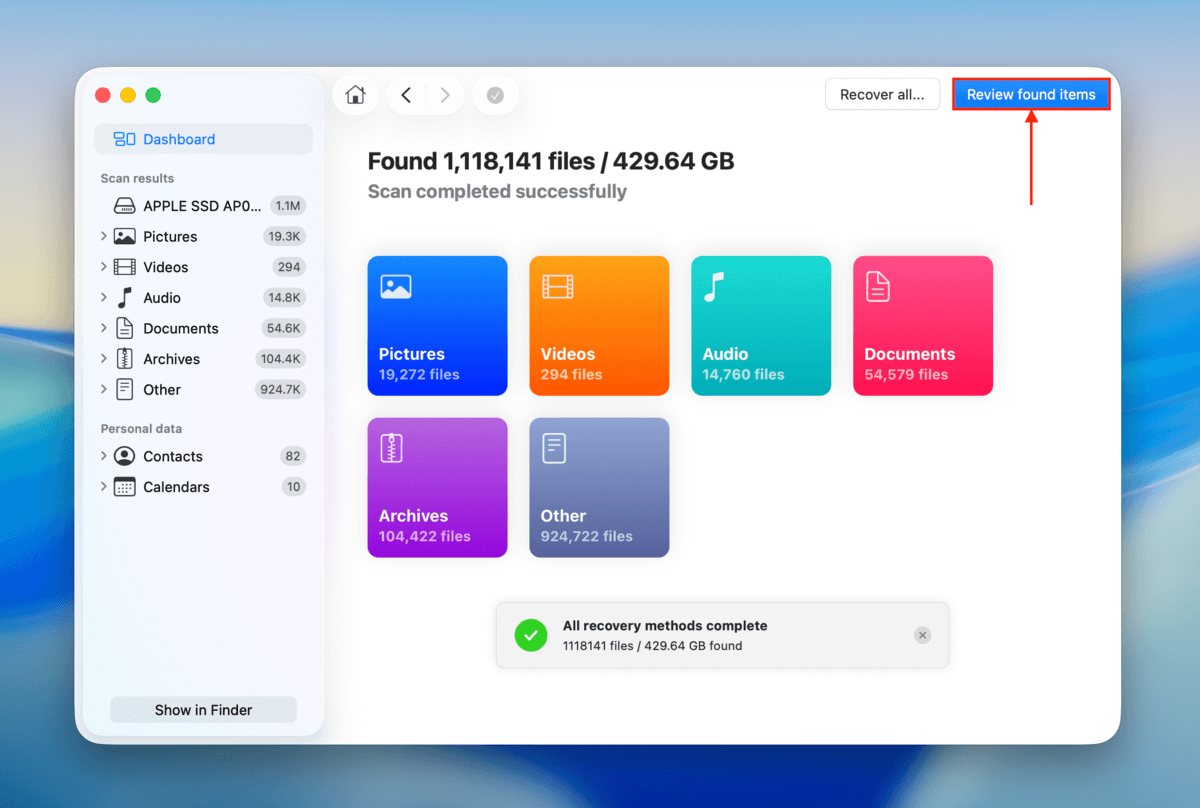
Passaggio 5. Disk Drill ti informerà quando avrà terminato la scansione dell’unità. Fai clic su Esamina gli elementi trovati .
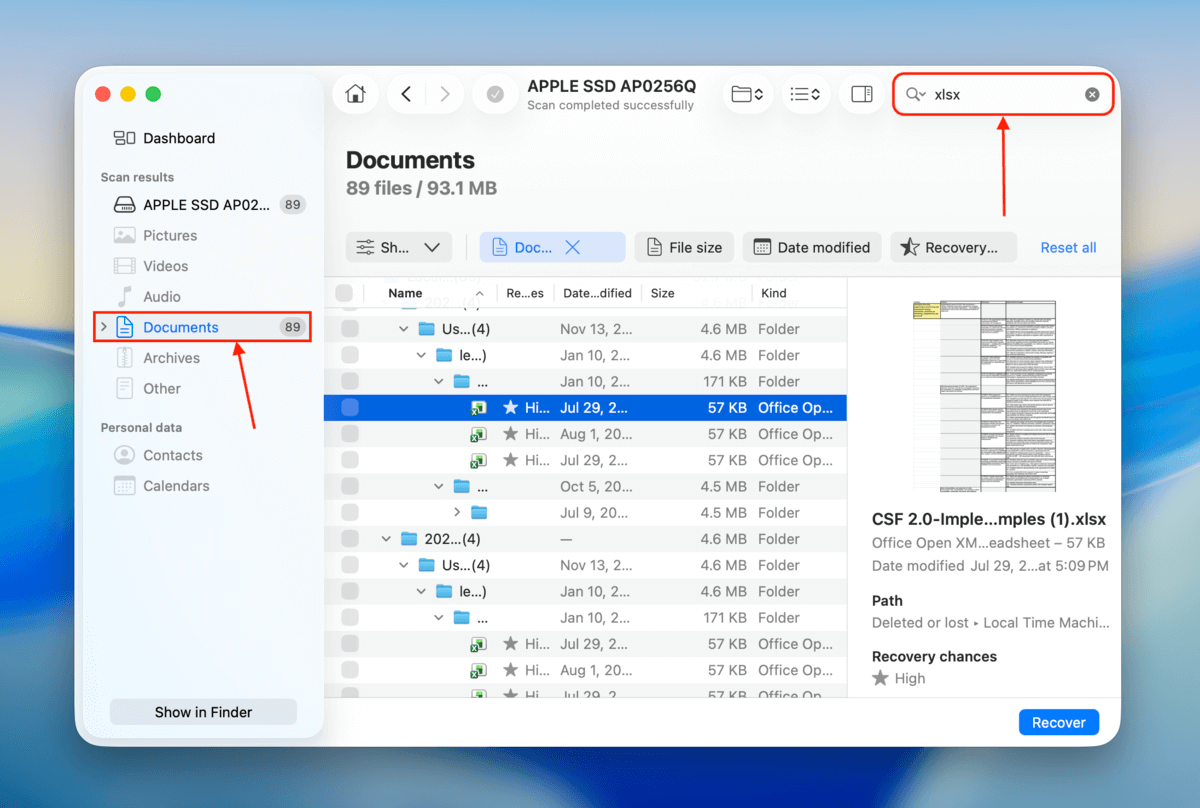
Passaggio 6. Restringiamo i risultati della scansione. Nella sezione dei filtri nella barra laterale sinistra, seleziona Documenti . Poi, usa lo strumento di ricerca (nell’angolo in alto a destra) per specificare il nome del file o l’estensione del tuo documento Excel. Una volta trovati i tuoi file, clicca su ciascuno di essi una volta per visualizzarne l’anteprima nella barra laterale destra.
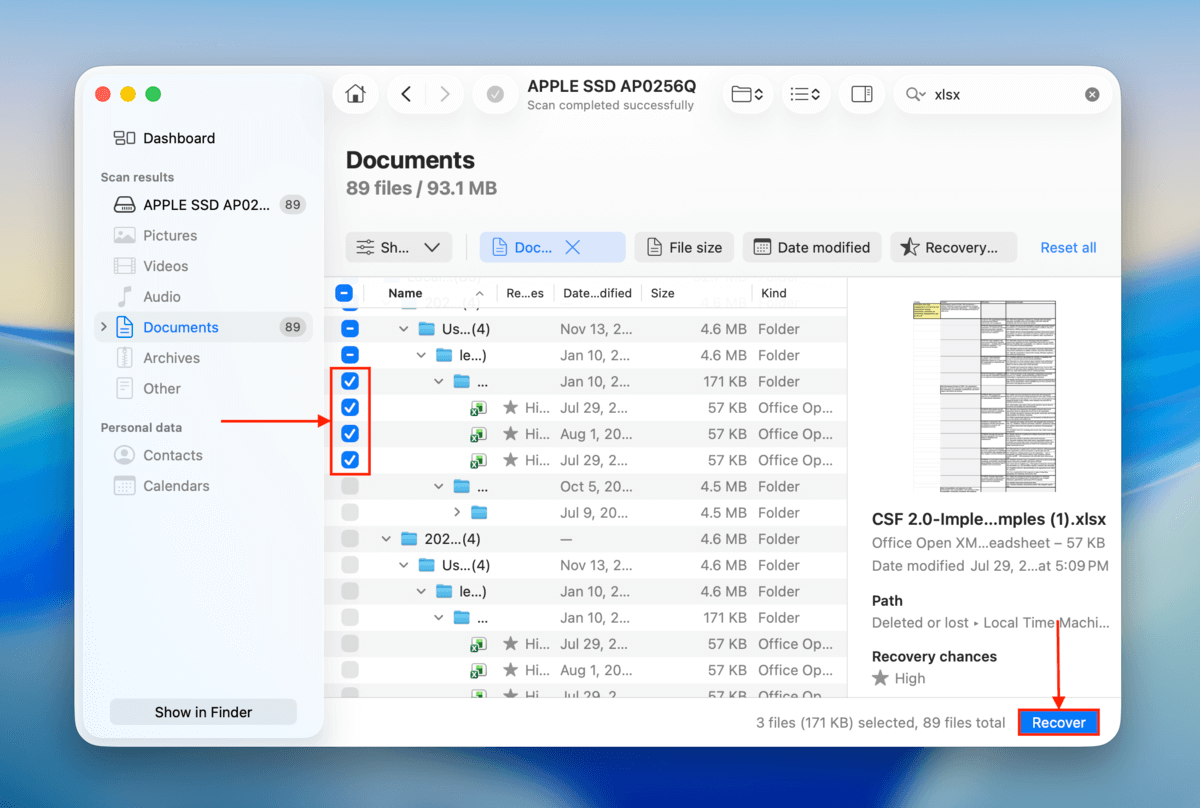
Passaggio 7. Seleziona le caselle accanto ai file che desideri ripristinare. Quindi, fai clic sul pulsante Recupera .
Passaggio 8. Seleziona una posizione in cui salvare i tuoi file Excel recuperati: assicurati che non sia sullo stesso drive da cui li stai recuperando. Infine, fai clic sul pulsante Avanti .
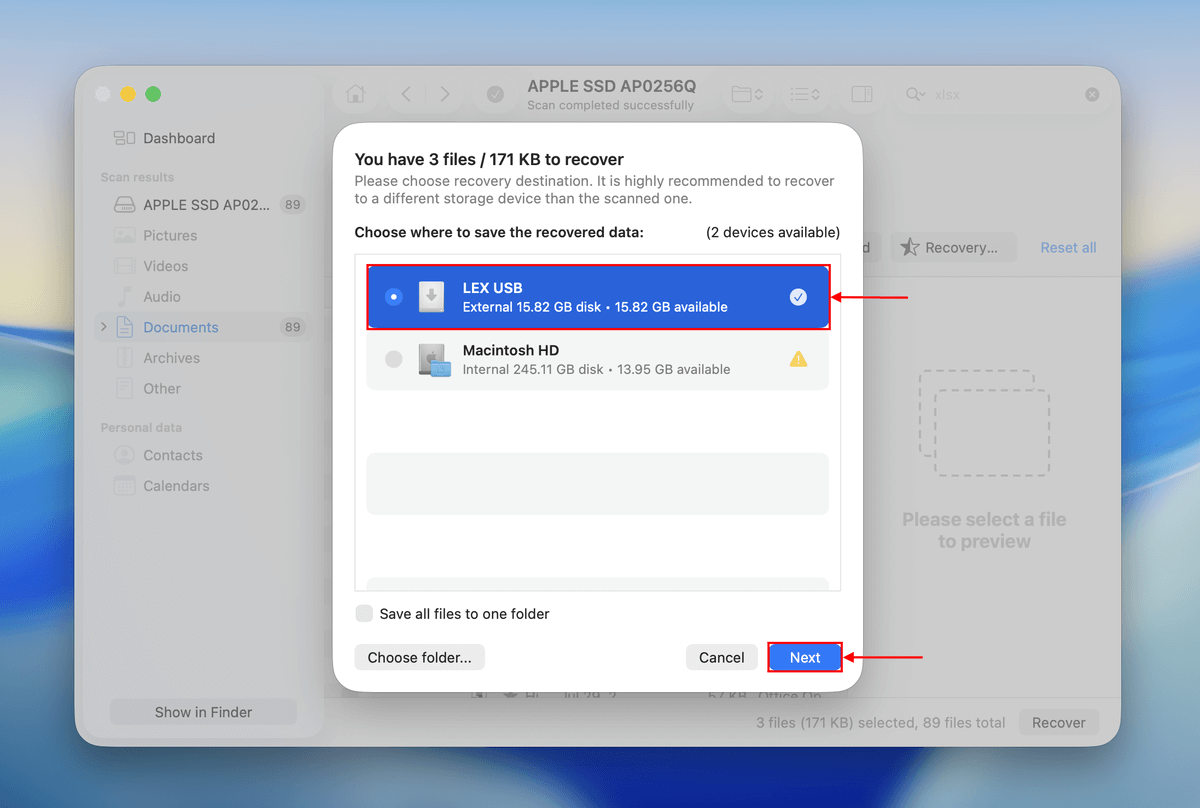
Dopo aver recuperato i tuoi file Excel, prova ad aprirli con Microsoft Office. Assicurati di poterli aprire, modificare e salvare prima di chiudere Disk Drill.
Metodo 2: Ripristina il file Excel dal Cestino
Ideale per: Recupero dei file Excel eliminati accidentalmente che sono ancora presenti nella cartella Cestino.
Il Cestino o la cartella Cestino è una cartella speciale sul tuo Mac che memorizza temporaneamente tutti i file e le cartelle che elimini. Il tuo file Excel rimarrà lì finché non: (a) elimini nuovamente il file dal Cestino, (b) ripristini il file dal Cestino o (c) svuoti la cartella Cestino. Questo è il modo più affidabile per “annullare l’eliminazione” di un file Excel… Ma funziona solo se il file esiste ancora nel Cestino, rendendolo una soluzione altamente condizionata.
Per recuperare un file Excel eliminato dal Cestino:
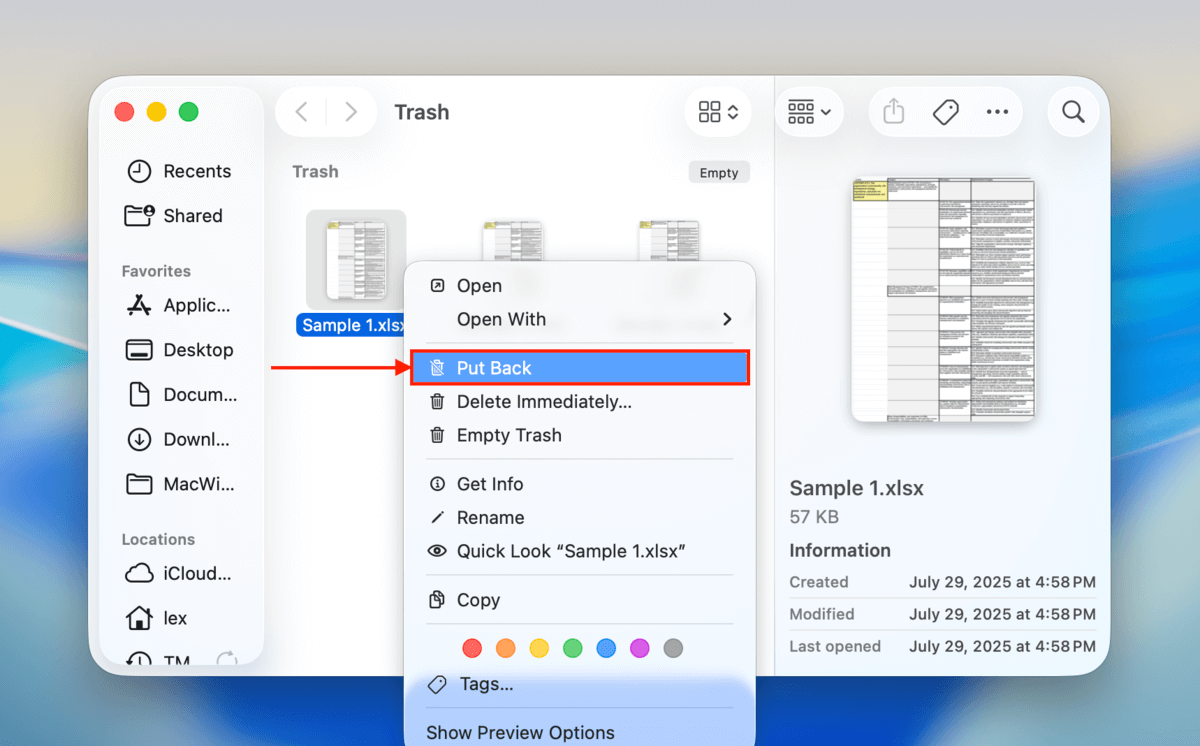
Passaggio 1. Apri il Cestino facendo clic sulla sua icona, situata sul lato destro o in basso nel Dock.

Passaggio 2. Seleziona il file Excel che vuoi recuperare.
Passaggio 3. Fai clic con il tasto destro su qualsiasi file XLS selezionato e seleziona l’opzione Ripristina .
Metodo 3: Ripristina il file Excel utilizzando Time Machine
Ideale per: Utenti che hanno configurato un backup di Time Machine in precedenza.
Time Machine è la soluzione di backup e recupero dati di Apple, ed è inclusa in tutte le versioni recenti di macOS. Se hai eliminato un file Excel importante ma avevi attivato Time Machine in precedenza, dovresti essere in grado di recuperare il file con pochi clic anche se non è più presente nella cartella Cestino.
Per recuperare un file Excel perso utilizzando Time Machine:
Passaggio 1. Collega il disco di backup di Time Machine se non è già collegato al tuo Mac.
Passaggio 2. Apri la cartella che conteneva il file Excel eliminato. Ad esempio, se i file si trovavano nella cartella Documenti, apri Finder e seleziona Documenti dalla barra laterale a sinistra.
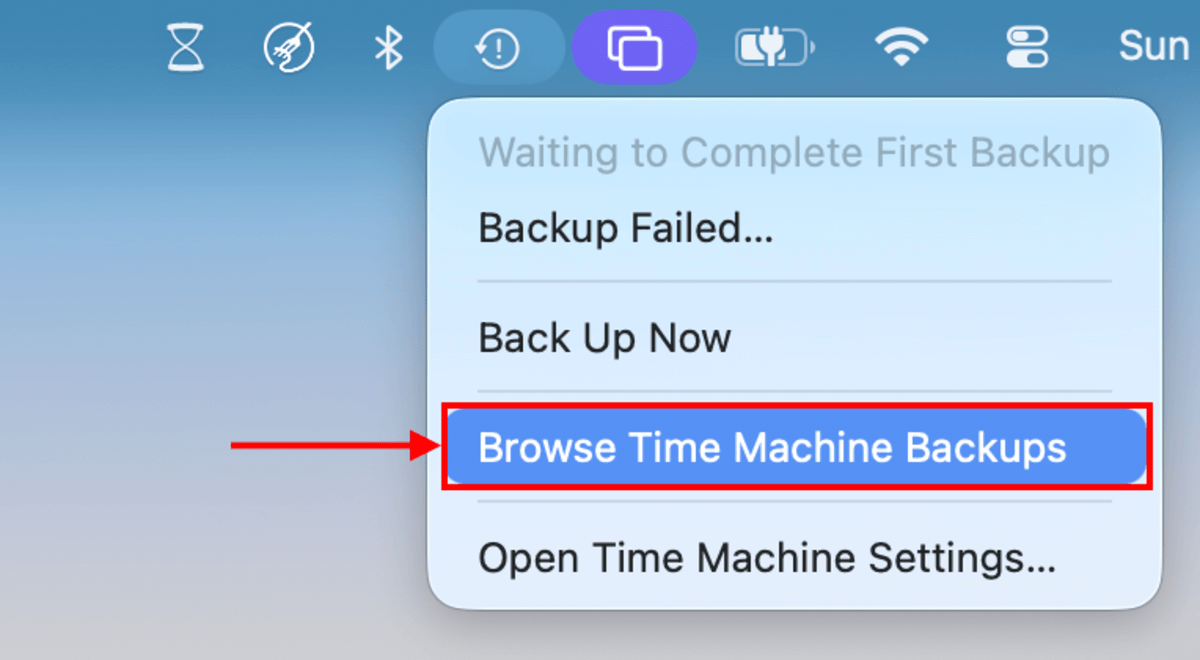
Passaggio 3. Fai clic sull’icona di Time Machine situata nella barra dei menu e scegli Sfoglia i backup di Time Machine…
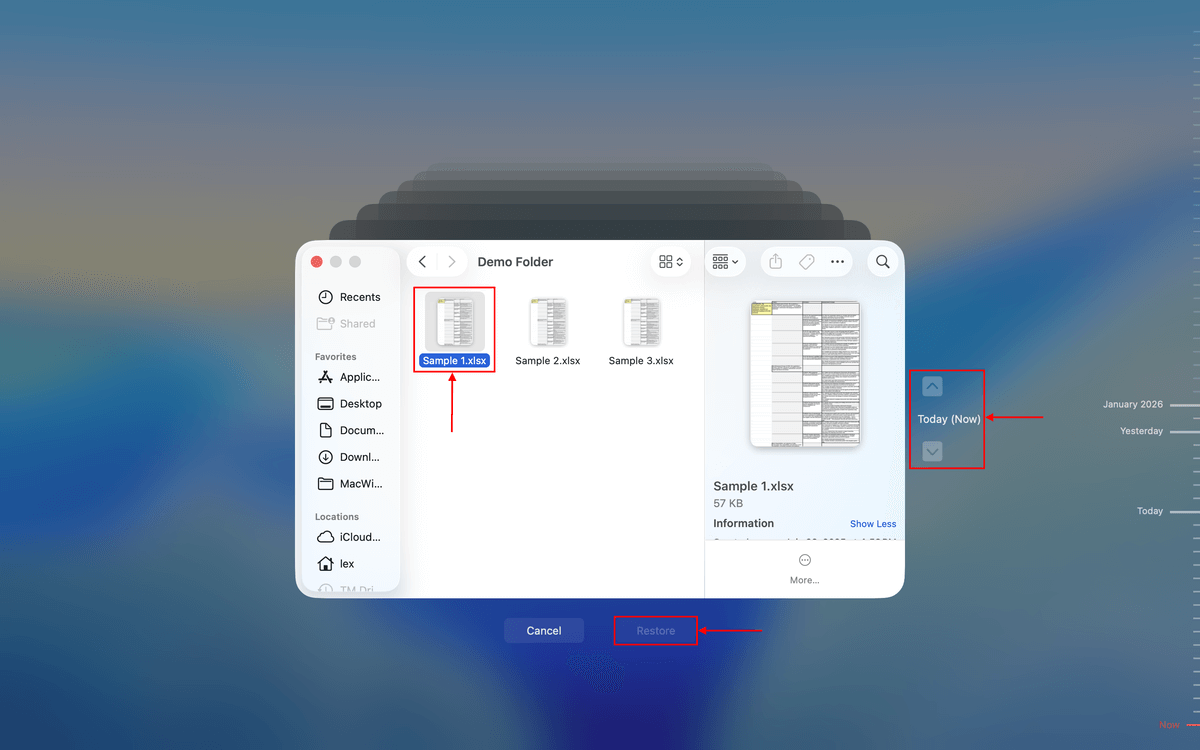
Passaggio 4. Individua il file Excel che desideri recuperare utilizzando la timeline sul bordo destro dello schermo.
Passaggio 5. Fai clic su Ripristina per ripristinare il file Excel selezionato.
Come recuperare un file Excel non salvato su Mac
I tre metodi descritti sopra possono aiutarti a recuperare un file Excel che è stato eliminato accidentalmente o perso a causa di corruzione, ma come puoi recuperare un file Excel che non è stato salvato perché Excel si è bloccato o si è verificata un’improvvisa interruzione di corrente?
La buona notizia è che recuperare file Excel non salvati su Mac non è più complicato rispetto ai metodi per ripristinare file Excel salvati ma persi. Diamo un’occhiata più da vicino a tre metodi che puoi utilizzare per recuperare file Excel non salvati.
Metodo 1: Apri l’app Microsoft Excel
Prima di provare qualsiasi altro metodo (più impegnativo), la prima “soluzione” che dovresti tentare è semplicemente aprire l’app Microsoft Excel sul tuo Mac. Senza ulteriori passaggi o modifiche alle impostazioni, Microsoft Excel tenterà automaticamente di recuperare eventuali cartelle di lavoro non salvate.
Questo ti appare come un messaggio che dice qualcosa come “Vuoi continuare da dove avevi interrotto?” Se fai clic su Sì nel messaggio, Excel tenterà automaticamente di caricare il tuo file. Se ha successo, puoi salvarlo manualmente per assicurarti di mantenere i tuoi progressi.
Metodo 2: Recupera il file Excel non salvato dai file temporanei
Ideale per: Ripristino di file Excel recentemente persi a causa della chiusura dell’app senza salvare.
macOS ha una cartella speciale dove il sistema operativo e le applicazioni possono archiviare temporaneamente file che potrebbero essere necessari o meno in futuro. Se agisci abbastanza rapidamente e hai fortuna dalla tua parte, potresti riuscire a trovare il file Excel non salvato lì e recuperarlo.
Per trovare i file temporanei su Mac:
Passaggio 1. Apri Finder e vai su Applicazioni -> Utility .
Passaggio 2. Avvia Terminale.
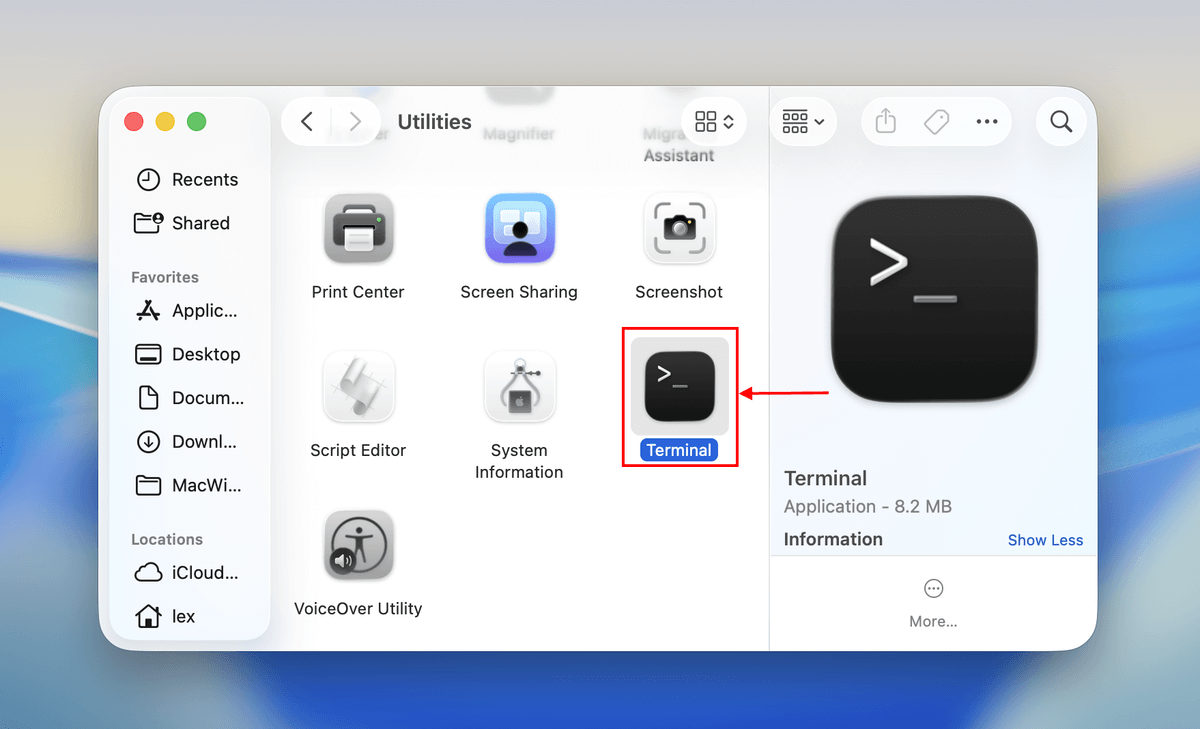
Passaggio 3. Digita “open $TMPDIR” e premi Invio.

Con i file temporanei aperti, è necessario trovare i file Excel autosalvati e copiarli in un’altra cartella. Purtroppo, i file temporanei di solito non hanno estensioni e i loro nomi tendono a non essere descrittivi. La soluzione migliore è controllare le date di creazione dei file e verificare manualmente tutti i file creati intorno al momento in cui si è verificata la perdita dei dati.
Dove sono memorizzati i file temporanei su Mac?
I file temporanei su Mac sono memorizzati nella Cartella Temporanea, che si trova all’interno della directory home di ogni utente. Tuttavia, non cercarla lì perché non riuscirai a trovarla. La Cartella Temporanea è nascosta, e devi mostralo prima.
Metodo 3: Recupera i fogli di calcolo Excel con AutoSave
Ideale per: Ripristino di file Excel salvati o creati utilizzando strumenti Microsoft 365.
Gli abbonati a Microsoft 365 possono usufruire di una funzionalità di backup basata su cloud chiamata AutoSave per salvare il proprio lavoro in tempo reale. Questa funzionalità è disponibile solo per i documenti salvati su OneDrive, OneDrive for Business o SharePoint Online, motivo per cui non l’abbiamo menzionata fino ad ora. Tuttavia, AutoSave è di gran lunga il metodo più affidabile per recuperare file Excel dopo un guasto del disco rigido, poiché non dipende da file archiviati localmente.
Per recuperare un foglio di calcolo Excel con AutoSalvataggio:
Passaggio 1. Vai a: https://onedrive.com/
Passaggio 2. Accedi con il tuo account Microsoft 365.

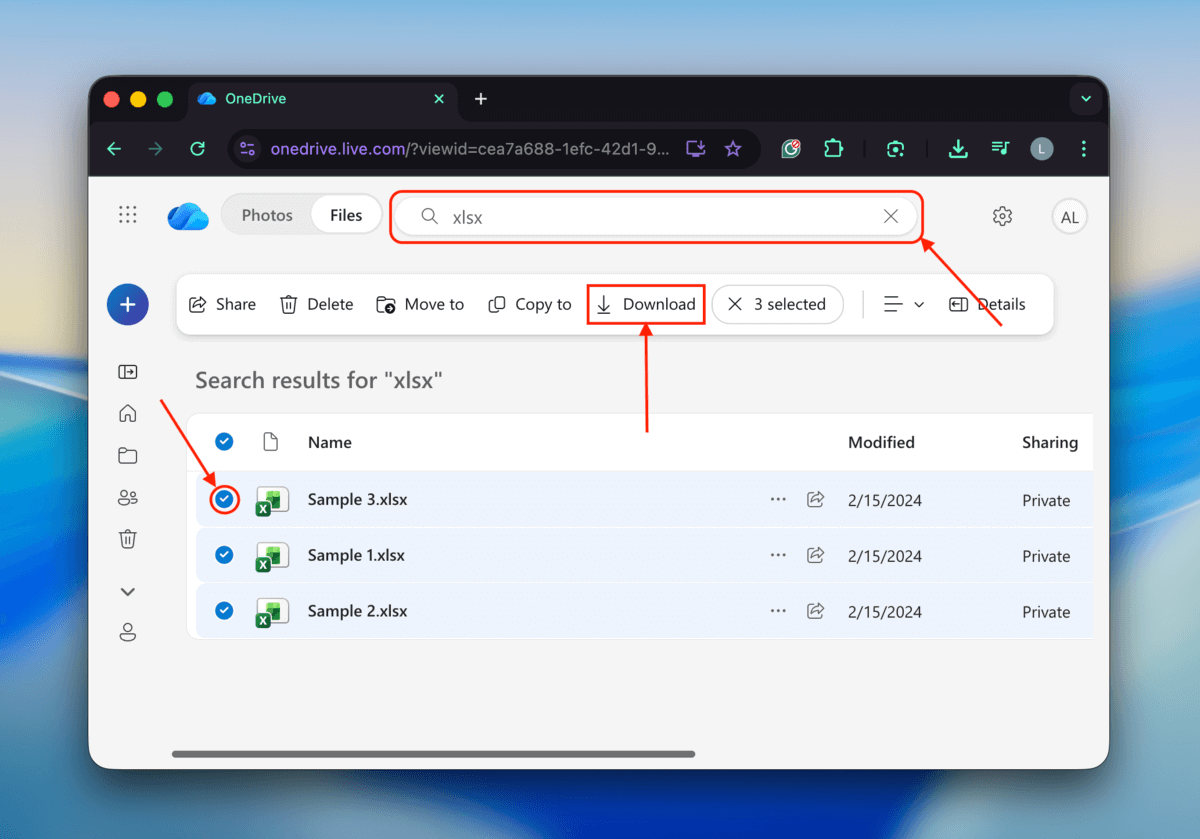
Passaggio 3. Usa la barra di ricerca per trovare i tuoi file Excel. Puoi anche semplicemente digitare “xlsx” o “xlx” per visualizzare tutti i file Excel salvati su OneDrive. Poi, seleziona i file che vuoi ripristinare e clicca su Scarica .
Come aprire file Excel danneggiati
È facile che i file Excel diventino estremamente grandi, a volte contenenti centinaia di migliaia di righe distribuite su più fogli, tutti automatizzati e collegati con funzioni e macro complesse. Non dovrebbe quindi sorprendere che i file Excel possano corrodersi e diventare impossibili da aprire.
Beh, quasi impossibile perché Excel ha una funzione di riparazione integrata che puoi utilizzare per aprire file Excel danneggiati. L’unico problema è che questa funzione è disponibile solo nella versione Windows di Excel. Tuttavia, nulla ti impedisce di copiare il file danneggiato su un computer Windows e ripararlo lì seguendo le istruzioni qui sotto:
Passaggio 1. Avvia Excel.
Passaggio 2. Fare clic su Apri nella scheda File.
Passaggio 3. Fai clic su Sfoglia.
Passaggio 4. Seleziona il file danneggiato che desideri aprire.
Passaggio 5. Fai clic sulla freccia accanto al pulsante Apri, quindi fai clic su Apri e Ripara .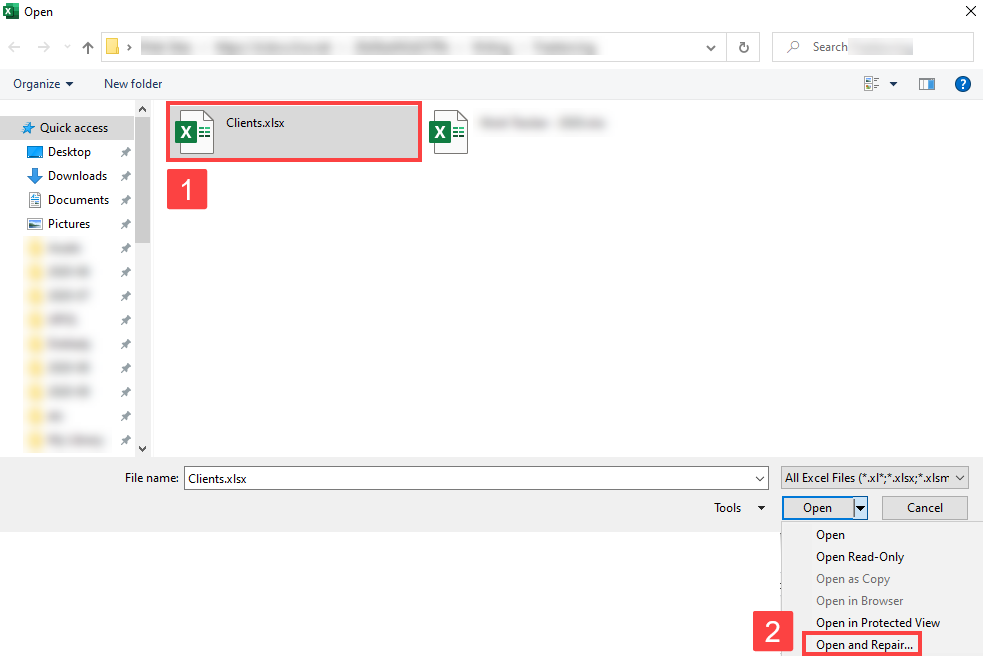
Passaggio 6. Scegli tra Ripara o Estrai dati a seconda che tu voglia tentare di riparare il file o semplicemente estrarre i dati da esso.
Soluzione alternativa:
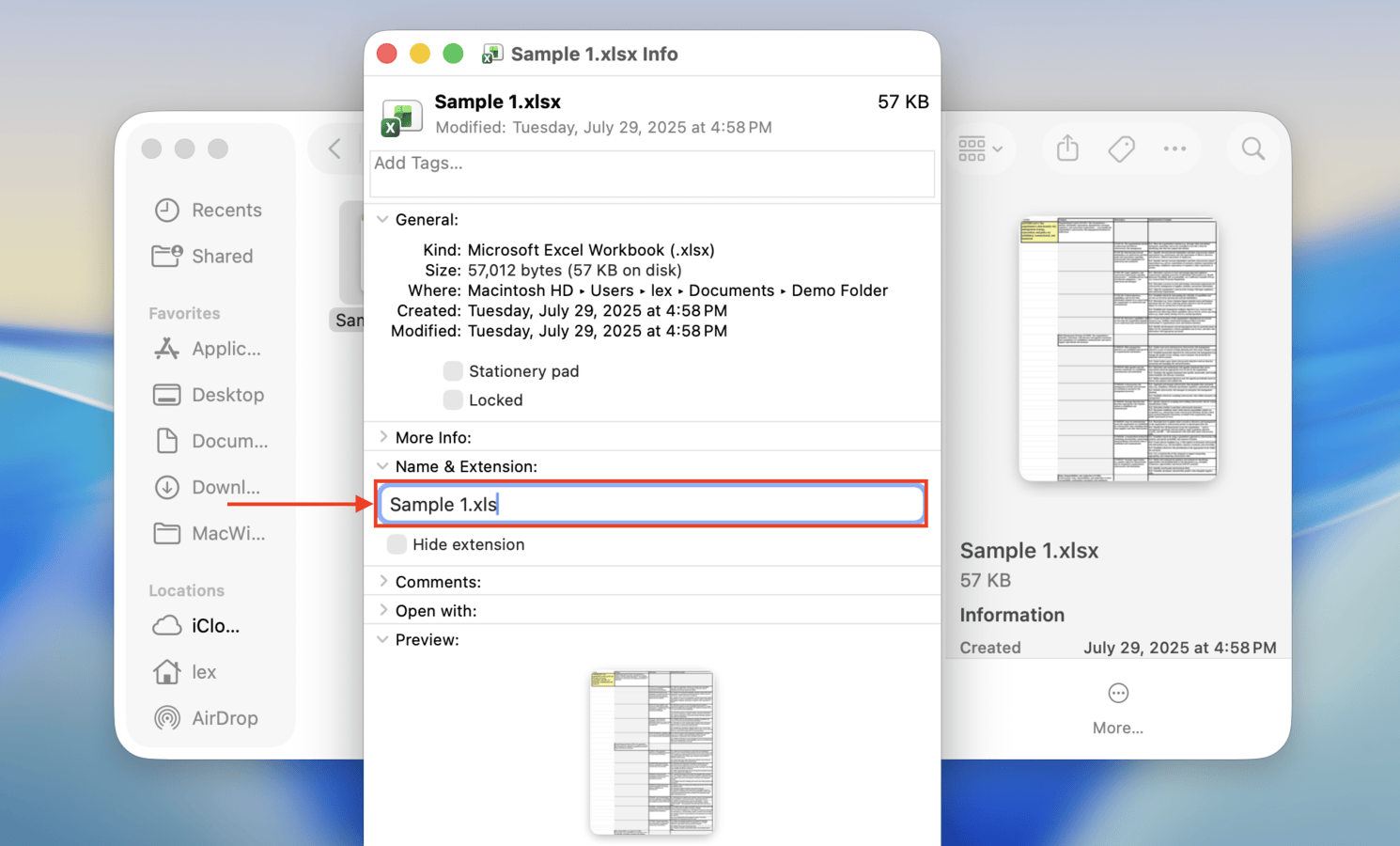
Se il tuo file Excel è ancora inutilizzabile dopo aver utilizzato lo strumento di riparazione, esiste una soluzione alternativa specifica per i file XLSX. Puoi provare a convertire il tuo file XLSX in un file XLS, un’estensione più vecchia e molto meno complessa rispetto alla sua versione più recente. Questo processo potrebbe anche risolvere problemi di compatibilità che potrebbero essere la causa della corruzione.
Fortunatamente, non hai bisogno di nessun strumento di terze parti per farlo. Tutto ciò di cui hai bisogno è in Finder.
Passaggio 1. Apri Finder e individua il tuo file Excel danneggiato.
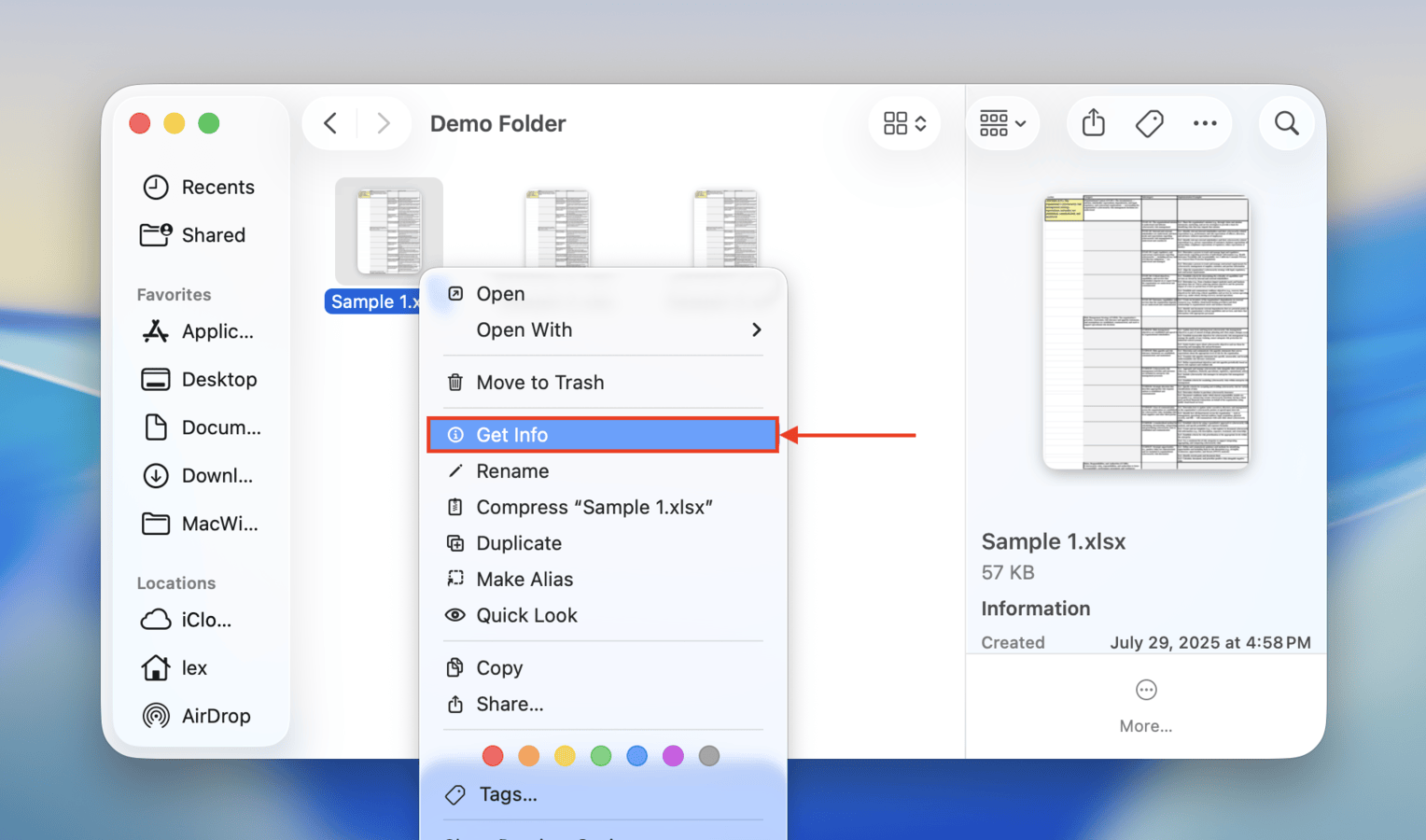
Passaggio 2. Fai clic destro sul tuo file Excel > Ottieni informazioni.
Passaggio 3. Sotto nome & estensione, sostituisci xlsx con xls (assicurati di mantenere il punto prima dell’estensione). Poi premi Invio.
Passaggio 4. Infine, quando richiesto, fai clic su Usa .xls per confermare l’azione.
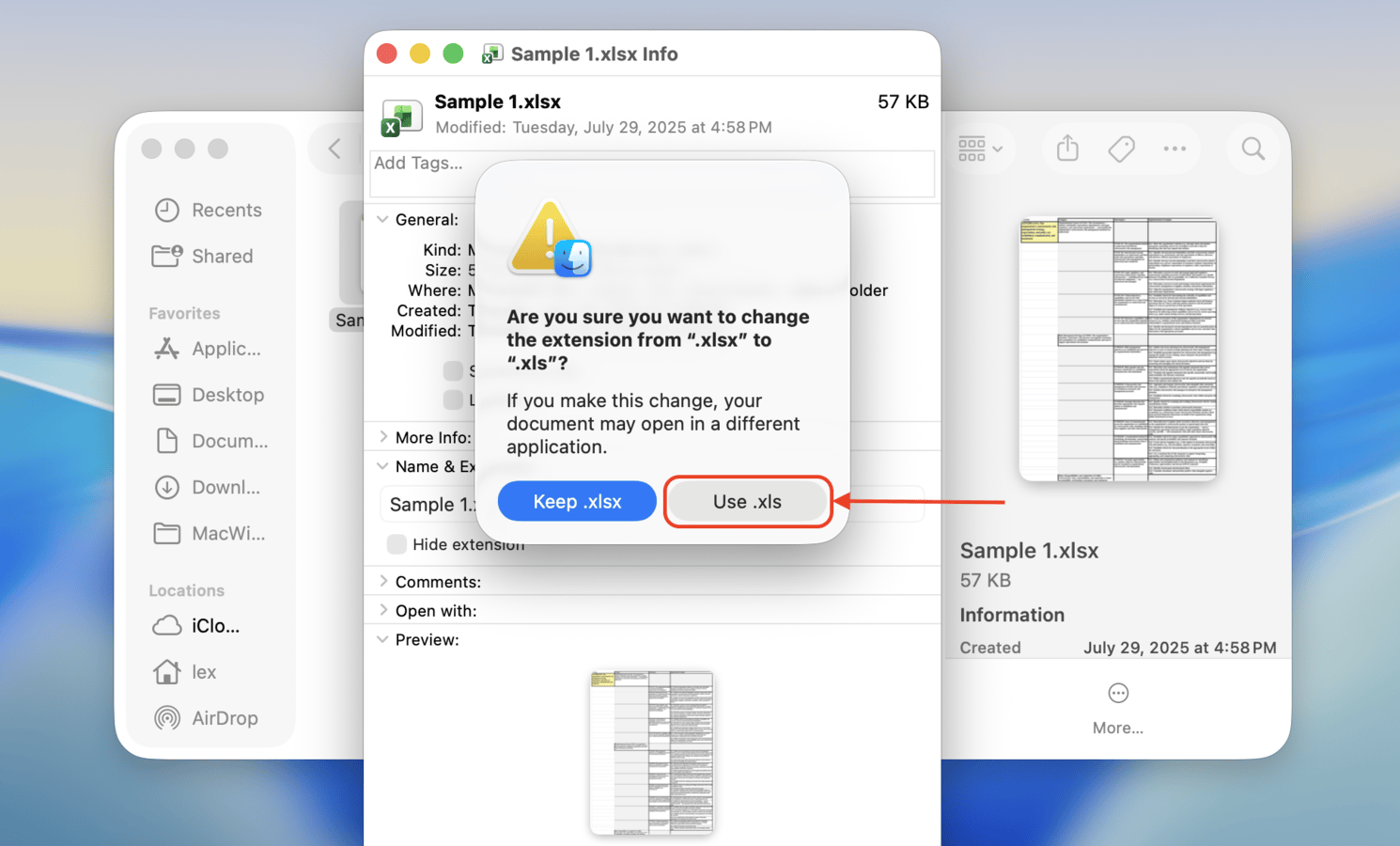
Il tuo file XLSX dovrebbe ora essere un file XLS: prova ad aprirlo per vedere se funziona. Se non si apre ancora o causa errori, prova ad aprire il file con l’app Numbers. Se riesci ad aprirlo correttamente, puoi utilizzare la funzione di esportazione di Numbers per farlo funzionare di nuovo con Excel.
Conclusione
Anche se la perdita di dati non è mai evitabile al 100%, ci sono diversi modi per assicurarti almeno di non eliminare mai in modo permanente i tuoi documenti di fogli di calcolo. Innanzitutto, assicurati che il salvataggio automatico sia abilitato in Excel o in qualsiasi app equivalente che stai utilizzando. In secondo luogo, esegui regolarmente Time Machine, così avrai sempre l’ultima copia dei tuoi documenti più importanti.
Infine, se i tuoi file Excel danno problemi regolarmente, prendi in considerazione l’idea di passare a un’app per fogli di calcolo meglio ottimizzata per macOS. Alcuni esempi che utilizziamo spesso qui su Macgasm sono Numbers (di Apple), Google Sheets e LibreOffice Calc. Google Sheets (e altri servizi basati su cloud) ha anche il vantaggio aggiuntivo di salvare automaticamente i documenti ogni volta che li modifichi.
FAQ
- Apri il file Excel.
- Fai clic sul menu File e poi su Ripristina > Ripristina all’ultimo salvataggio.
- Individua la versione del foglio di calcolo che desideri recuperare dall’elenco visualizzato.
- Fai clic su Ripristina per sovrascrivere la versione attuale del file. Usa l’opzione Ripristina una copia per salvare una nuova versione senza sovrascrivere il file aperto.
- Collega il dispositivo di archiviazione con i backup di Time Machine al tuo Mac.
- Apri una finestra del Finder nella cartella che conteneva i file Excel.
- Fai clic sull’icona di Time Machine nella barra dei menu del Mac per aprire Time Machine.
- Scorri tra gli snapshot e i backup per trovare il file Excel che desideri ripristinare.
- Seleziona il file da recuperare e fai clic sul pulsante Ripristina. Il file Excel verrà ripristinato nella sua posizione originale.
/Users/<username>/Library/Containers/com.microsoft.Excel/Data/Library/Application Support/Microsoft
- Apri una finestra del Finder sul tuo Mac.
- Scegli l’intero computer come posizione di ricerca.
- Cerca Ripristino automatico.
- Verrà visualizzato un elenco di file. Cerca un nome file che inizi con Salvataggio AutoRecovery di e abbia il nome del file che desideri recuperare.
- Fai doppio clic sul file per aprirlo in Word.
- Seleziona File > Salva con nome e salvalo in una nuova posizione.