
Disk Drill är en mycket välkänd programvara för dataåterställning som har förekommit i många artiklar och recensioner sedan dess lansering 2009.
Men är det verkligen så bra? Vilka är dess svagheter (eftersom ingen mjukvara är perfekt)? Hur står det sig mot konkurrenterna? Och passar det för DIG?
Den här artikeln är svaret. Här är en informationsrik och lättläst översikt av en av de mest populära apparna för dataåterställning på marknaden.
Innehållsförteckning
Disk Drill för Mac Översikt
Disk Drill är en mjukvarulösning för dataåterställning utvecklad av CleverFiles för Mac och senare Windows-datorer. Den skapades för över 15 år sedan och har under större delen av sin livstid alltid varit ett av de ledande verktygen i sin kategori. Appen kan återställa data i många olika scenarier, även sådana som vanligtvis är reserverade för digitala forensiska programvaror eller andra dyra specialverktyg (samtidigt som den är mycket mer användarvänlig).
Förutom nyligen raderade filer kan Disk Drill också pålitligt och säkert hantera kraftigt fragmenterad data och allvarligt skadade enheter—including RAID- och nätverksenhetskonfigurationer—betydligt bättre än många av dess direkta konkurrenter. Det är också den första konsumentinriktade återställningsprogramvaran med avancerade kamerareparationsfunktioner som direkt tar itu med problem med att videor inte kan spelas upp, vilket ofta förekommer vid återställningsprocessen.
Huvudfunktioner
I det här avsnittet går vi igenom var och en av Disk Drills kärnfunktioner för att ge dig en detaljerad bild av vad denna mjukvara har att erbjuda. Vi utvärderade också dess för- och nackdelar baserat på hur den faktiskt står sig mot branschstandarder, samt hur väl den kan tillgodose användarnas behov vid olika situationer av dataförlust.
- Toppklassig UI och UX: Vi kan med säkerhet säga att Disk Drill har det bästa gränssnittet och användarupplevelsen jämfört med de flesta dataåterställningsappar. Det är snabbt, strömlinjeformat och lättare att komma igång med än de flesta konkurrenter (även så kallade ”nybörjarverktyg”).
- Dataåterställning med flera skanningar: Tack vare detta kan Disk Drill återställa filer vars filsystemmetadata fortfarande är tillgänglig, och bevarar ursprungliga filnamn och mappstruktur när det är möjligt. Samtidigt kan dess signaturskanner hitta filer även när metadata har gått förlorad eller är allvarligt skadad genom att identifiera data baserat på kända filsignaturer.
- Avancerad kameraräddning: Den här appen är det första konsumentverktyget som utvecklat specifika återställningsalgoritmer som hanterar fragmentering av videofiler. Många andra verktyg kan återställa videofilsdata, men kan inte ”återskapa” dem (så de återställs men går inte att spela upp). Det kan Disk Drill.
- iPhone- och Android-återställning: Du kan även använda Disk Drill för Mac för att återställa data från iPhone och Android-enheter, så länge du har rätt kablar (Android-enheter måste ha root).
- Byte-till-byte-säkerhetskopiering: Appen innehåller en avancerad diskavbildningsfunktion som kallas Byte-till-byte-säkerhetskopia. Den kan pålitligt kopiera hela diskar och har fel-/toleransprotokoll för att hantera dåliga sektorer, korruption och andra former av skador.
- Tillförlitlig sessionshantering: Disk Drill sparar resultaten av skanningen i realtid, så att du kan pausa och återuppta återställningsprocessen när du vill. Du kan till och med starta en skanning på en Mac och slutföra den på en Windows-PC (och tvärtom).
- RAID-återställning: Disk Drill kan återställa data från mjukvarubaserade RAID-inställningar, hybrid-RAID och enskilda diskar från hårdvaruarrayer. Se de specifika RAID-nivåerna som stöds på CleverFiles’ RAID-återställningssida.
- Nätverksåterställning: Du kan även skanna fjärrenheter via en nätverksanslutning, och den har till och med inbyggd fel-/tolerans om din internetuppkoppling är instabil.
- Hexavy: Avancerade användare kan direkt inspektera rå disk- och partitionsdata i hexadecimalt format, vilket möjliggör en mer forensisk analys av lagringsenheter.
| Fördelar | Nackdelar |
| Disk Drill har en av de bästa signaturskannrarna inom återställningsprogramvara. Den känner igen över 400 filsignaturer (och det ökar) med en konsekvent framgångsfrekvens över olika typer. | Ingen gratis återställning i Mac-versionen (men du kan säkerhetskopiera och skanna enheter samt förhandsgranska filer gratis). |
| Disk Drill fungerar för nästan alla moderna lagringsenheter, inklusive HDD:er, SSD:er, USB-minnen, minneskort, mobila enheter med mera. | Begränsad anpassning av skanning – till exempel kan du inte förinställa skanningen till att endast inkludera specifika mappar eller filtyper. |
| Appen har bred systemsupport och är kompatibel med filsystem över Mac (HFS, HFS+, APFS), Windows (NTFS, FAT16/FAT32/exFAT, NTFS5, ReFS) och Linux (ext2/ext3/ext4, BTRFS). | Återställning av Android-data kräver root-åtkomst. |
| Disk Drills gränssnitt är extremt användarvänligt och väl utformat, vilket gör även komplexa återställningsåtgärder tillgängliga för vanliga användare. | Disk Drill kan bara återställa data från individuella diskar i en RAID-konfiguration – den kan inte återskapa själva arrayen. |
| Funktionen Avancerad kameraåterställning förbättrar spelbarheten för återställda videofiler avsevärt (ett känt stort problem vid videoåterställning). | |
| Kombinationen av funktioner i Disk Drill (samt den höga kvalitén på deras implementering) gör den lämplig för nästan alla dataförlustsituationer på icke-företagsnivå. | |
| Kostnaden för Disk Drill är rimlig för funktionaliteten den erbjuder, och alla funktioner ingår med licensen. |
Hur man laddar ner Disk Drill för Mac + Priser
En gratisversion av Disk Drill för Mac kan laddas ner direkt från dess officiella webbplats:
Steg 1. Gå till: https://www.cleverfiles.com/
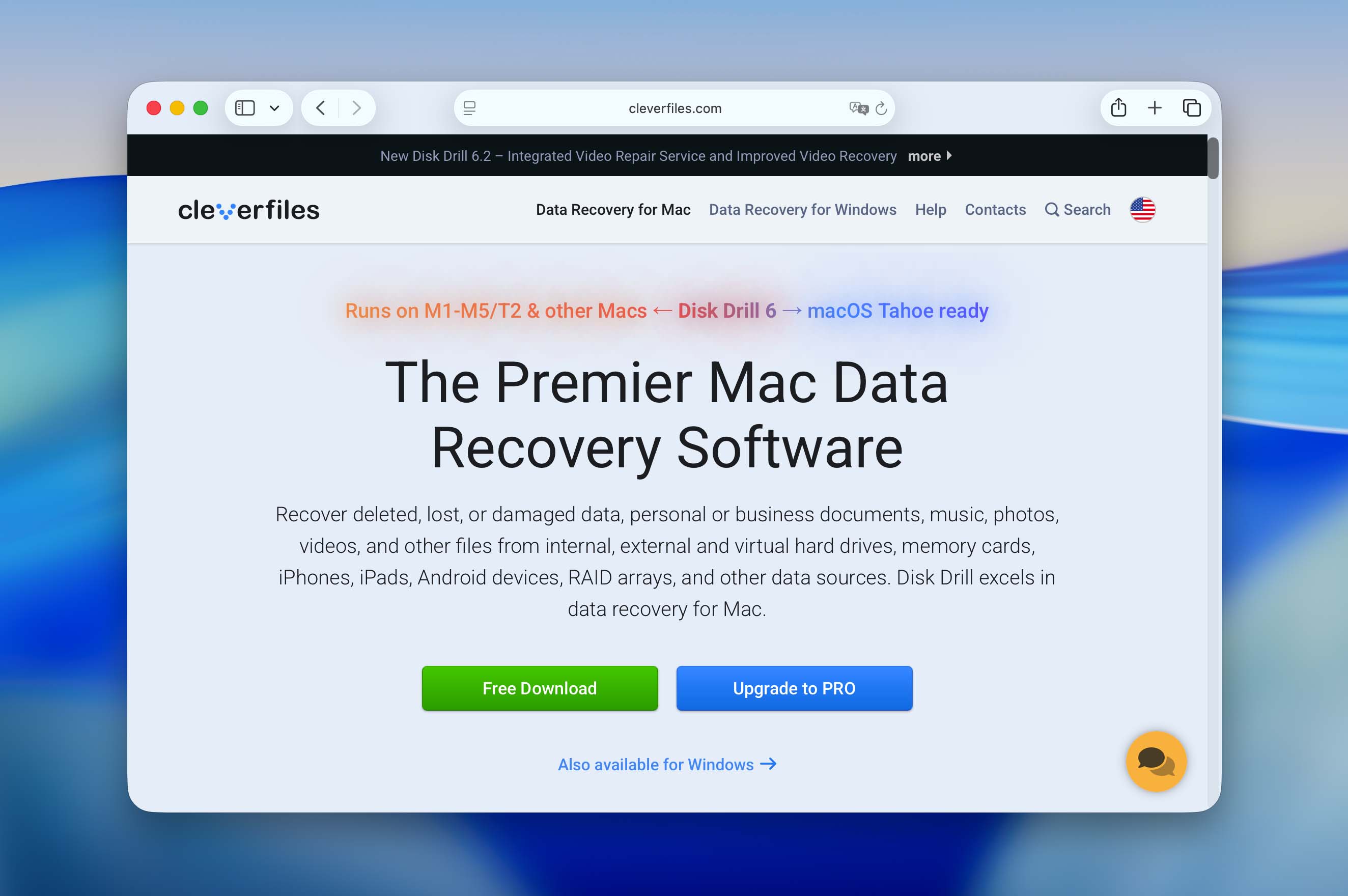
Steg 2. Klicka på Gratis nedladdning.
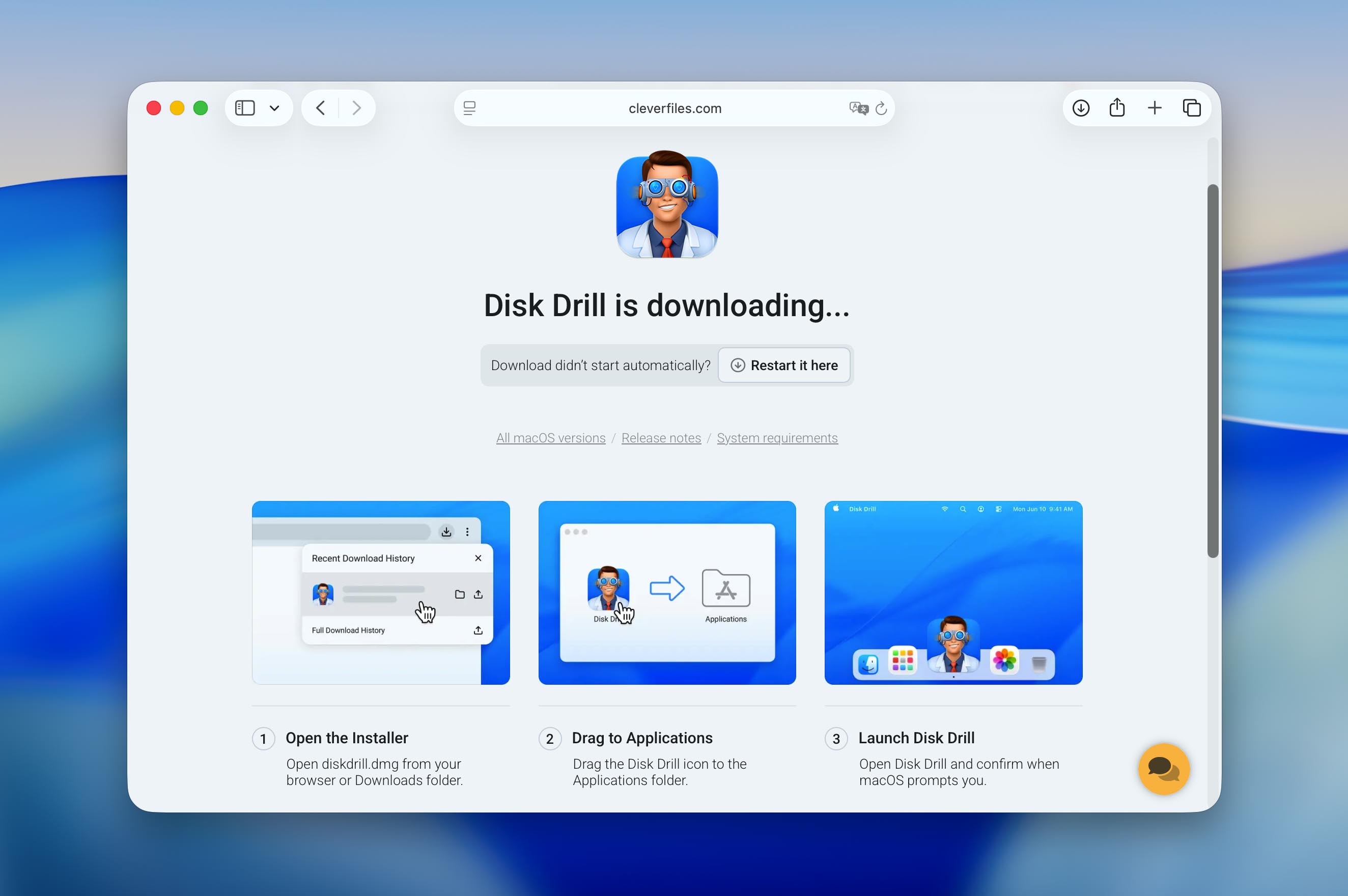
Den grundläggande versionen av Disk Drill bör laddas ner till din Mac. Du kan använda denna version för att skanna valfri lagringsenhet med Disk Drills avancerade återställningsalgoritmer för att hitta alla återställningsbara filer. För att återställa dem behöver du köpa Disk Drill Pro.
Beställningsprocessen online är extremt smidig, och det är möjligt att köpa valfria livstidsuppgraderingar och spara pengar på lång sikt. Attraktiva rabatter finns tillgängliga för dem som uppgraderar från tidigare versioner, utbildningsinstitutioner, ideella organisationer, myndigheter och till och med användare av annan programvara för dataåterställning som inte är nöjda med sitt köp.
Här är en översikt över olika versioner av Disk Drill för Mac och deras kostnad:
| Disk Drill Basic | Disk Drill Pro (1 Månad) | Disk Drill Pro (Livstid) | |
| Pris | Gratis | $89 | $149 |
| Återställning | Endast förhandsgranskning | Obegränsad återställning i 1 månad | Obegränsad återställning |
| Användare | N/A | 1 användare | 1 användare |
| Aktiveringar | N/A | 3 aktiveringar | 3 aktiveringar |
| Användningsfunktioner | Skanna enheter, förhandsgranska återställningsbara filer och få tillgång till kostnadsfria extraverktyg, inklusive Byte-till-byte Bacup, Duplicatsökare och Rensning. | Alla Basic-funktioner + obegränsad dataåterställning under licensperioden. | Alla Basic-funktioner + obegränsad dataåterställning med livstidslicens. |
Förutom Pro-licensen erbjuder CleverFiles även Disk Drill Enterprise. Denna version är avsedd för kommersiellt bruk, samt distribution i företag, myndigheter, utbildningsinstitutioner och liknande miljöer. Prissättningen för Enterprise beräknas individuellt baserat på varje organisations behov, så om du är intresserad behöver du begära en specialanpassad offert via CleverFiles webbplats.
Kom igång med Disk Drill för Mac
Förutsatt att du har laddat ner gratisversionen av Disk Drill från dess webbplats, behöver du först installera den precis som du skulle göra med vilken annan tredjepartsapp som helst.
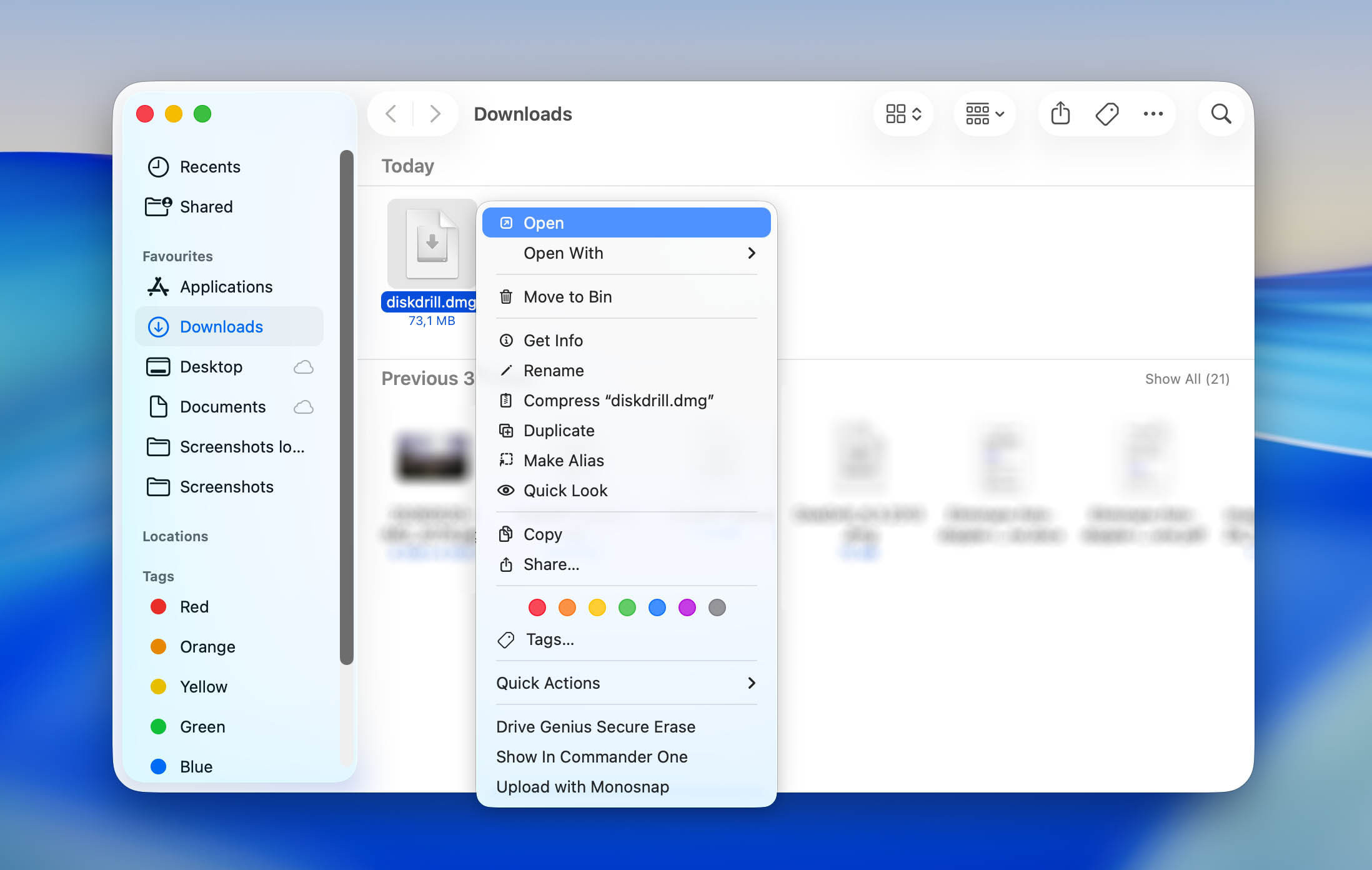
Steg 1. Öppna den nedladdade .dmg-filen.
Steg 2. Dra Disk Drill-ikonen till mappen Program.
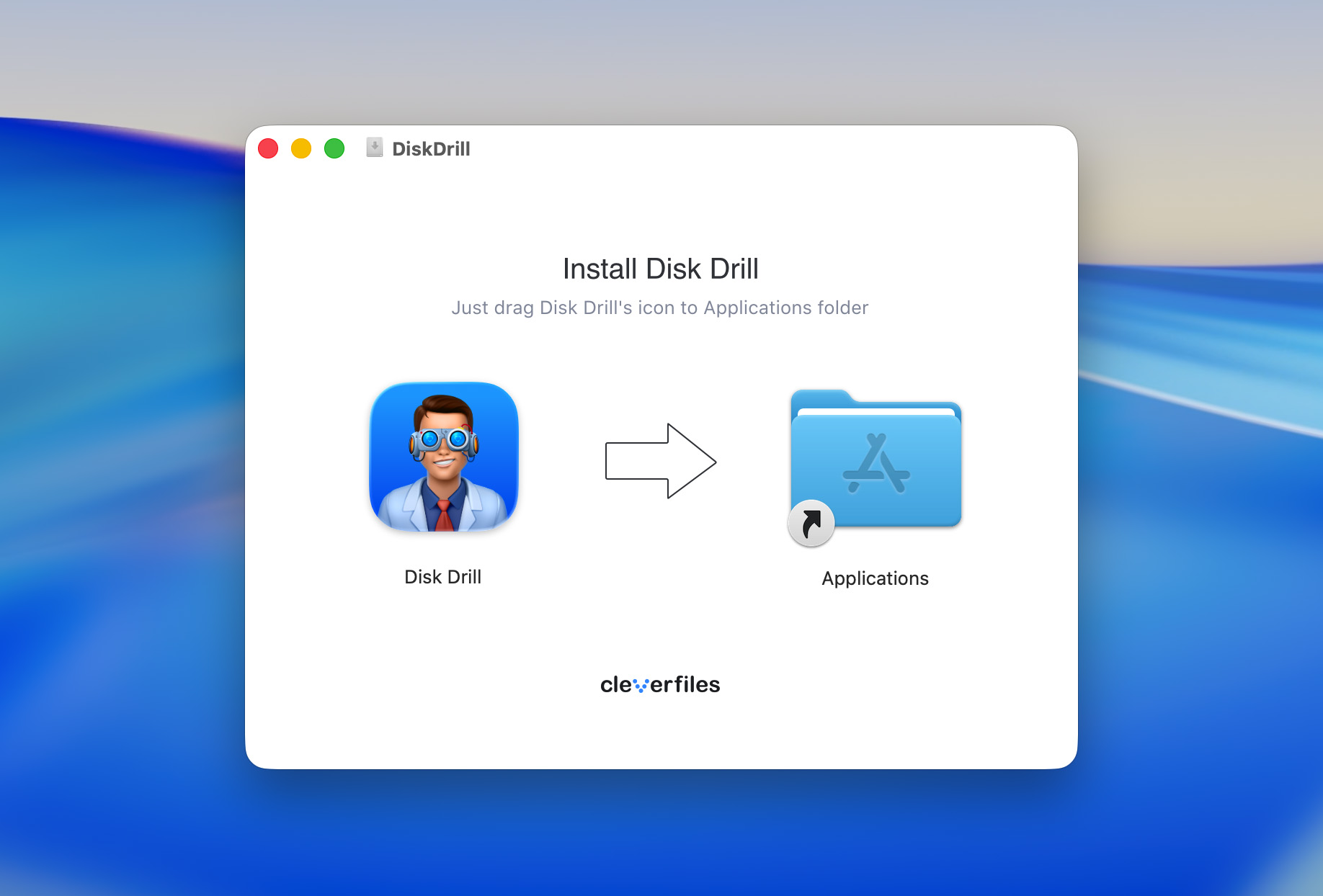
Steg 3. Vänta tills all data har kopierats.
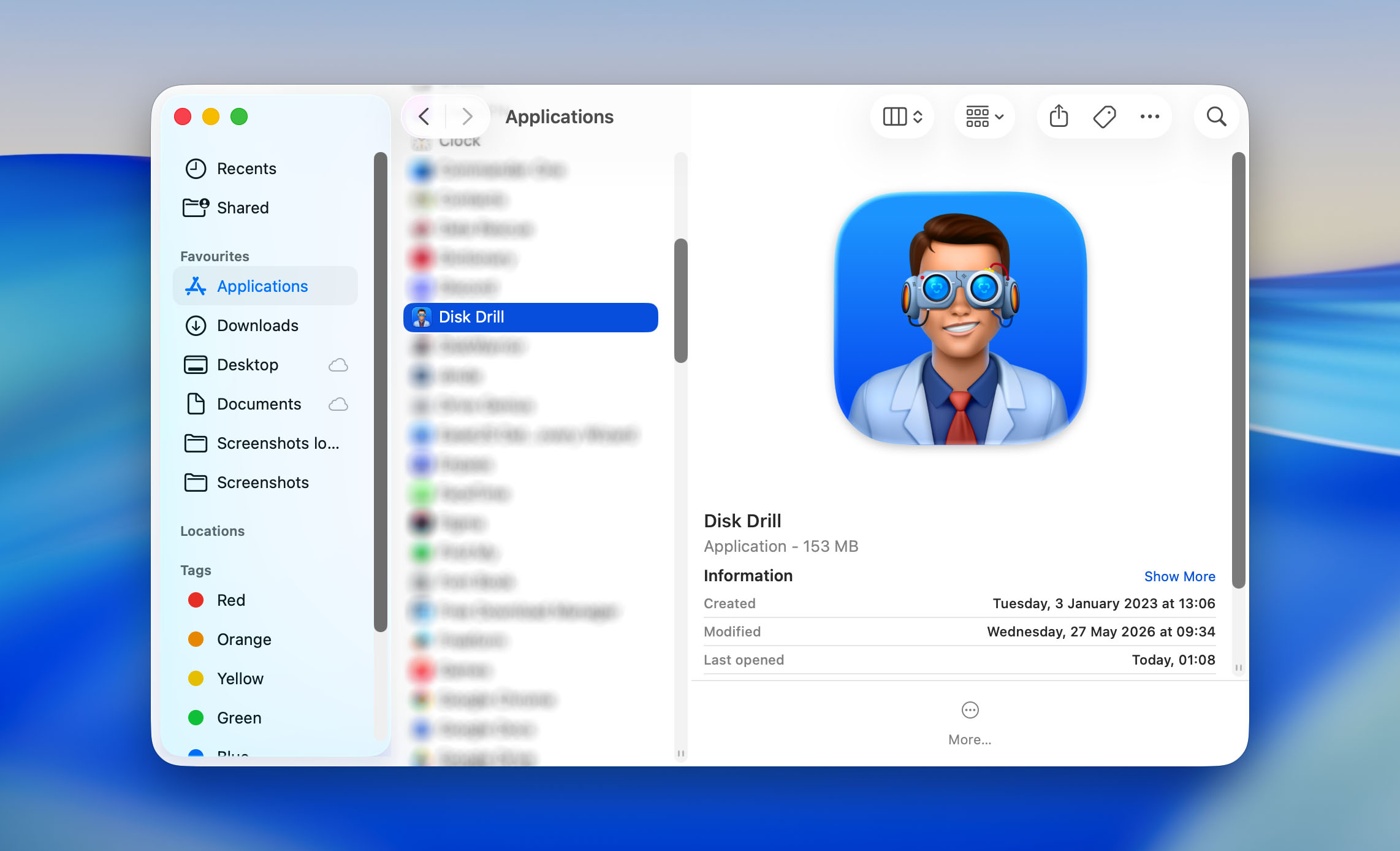
Steg 4. Du kan nu öppna programmappen och dubbelklicka på Disk Drill för att starta det. När du startar Disk Drill för första gången kommer du att bli ombedd att bekräfta ditt beslut. Detta händer med alla tredjepartsappar, och allt du behöver göra är att klicka på Öppna.
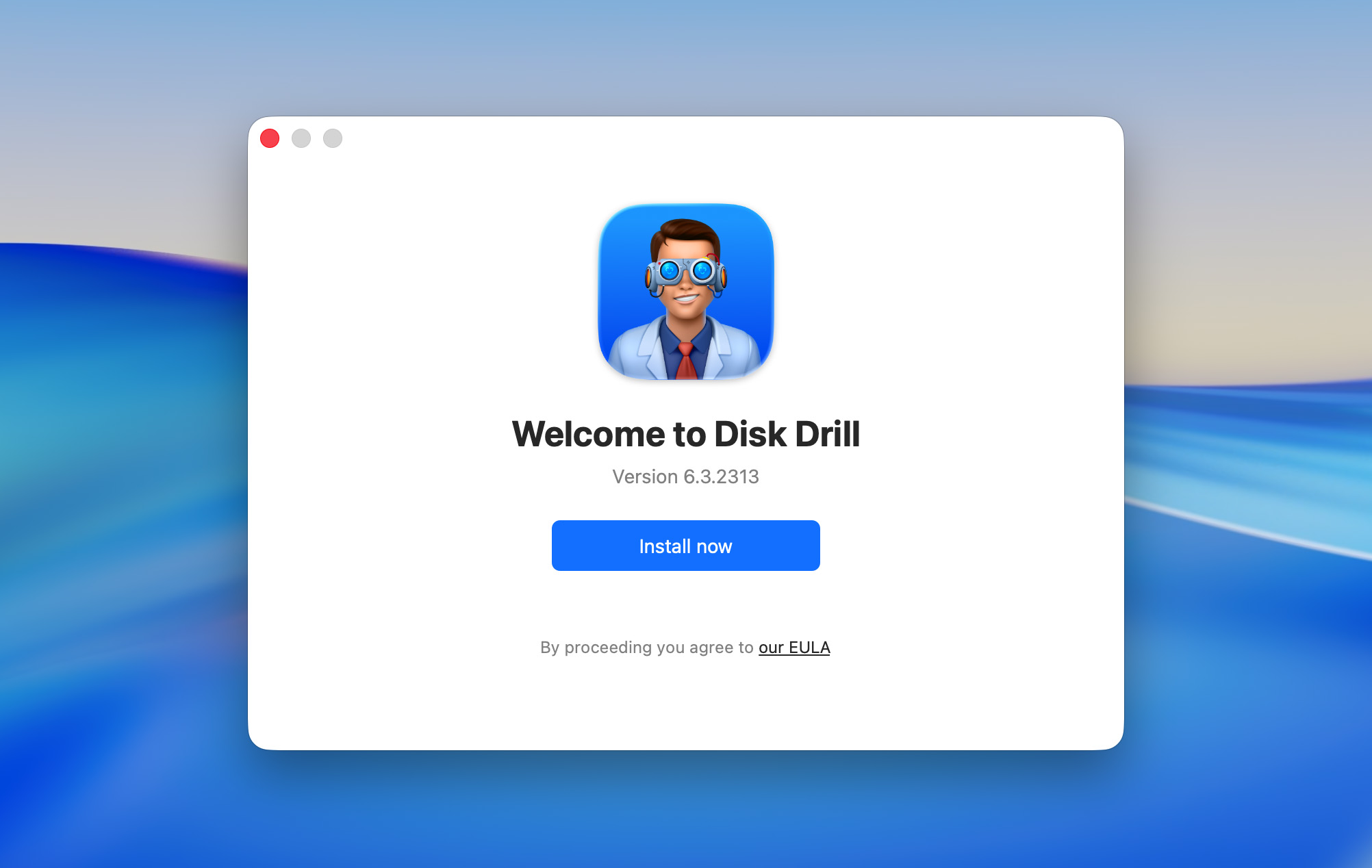
Steg 5. Du kommer då att mötas av en installationsskärm. Allt du behöver göra är att klicka på Installera nu-knappen och ange ditt administratörslösenord.
Steg 6. Sist men inte minst måste du ge Disk Drill Fullständig skivåtkomst. För att göra det, öppna Systeminställningar, navigera till fliken Sekretess & säkerhet, välj kategorin Fullständig skivåtkomst och aktivera Disk Drill.
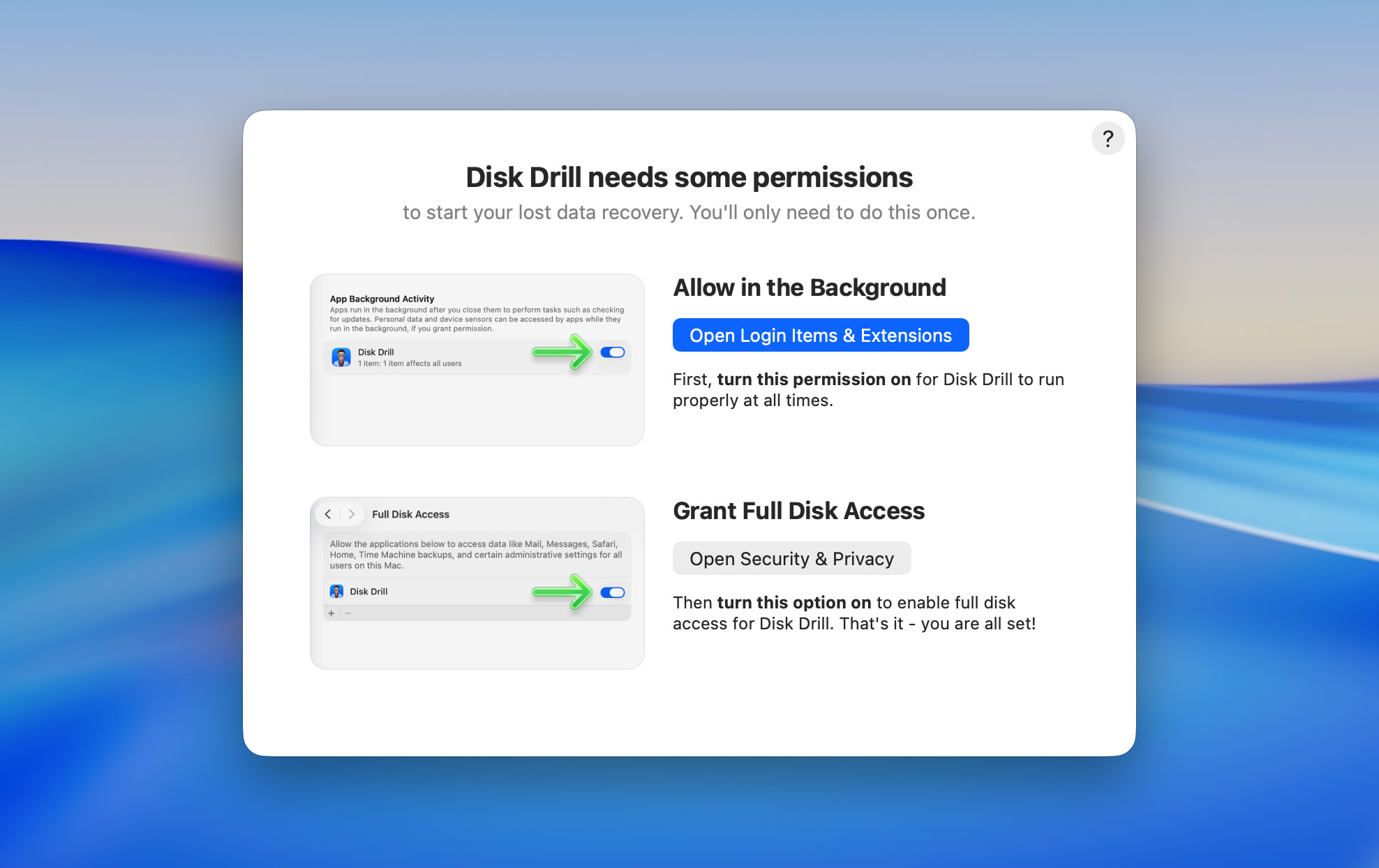
Den goda nyheten är att du aldrig behöver genomföra denna första installationsprocess igen!
Hur man använder Disk Drill för Mac?
I det här avsnittet ville vi ge en faktisk genomgång av hur man använder Disk Drill – från att installera programvaran, till att skanna enheter och slutligen till själva återställningen. Trots det stora antalet funktioner som är inbyggda i denna programvara är processen mycket strömlinjeformad och enkel att följa.
Steg 1. Anslut lagringsenheten som du vill återställa från
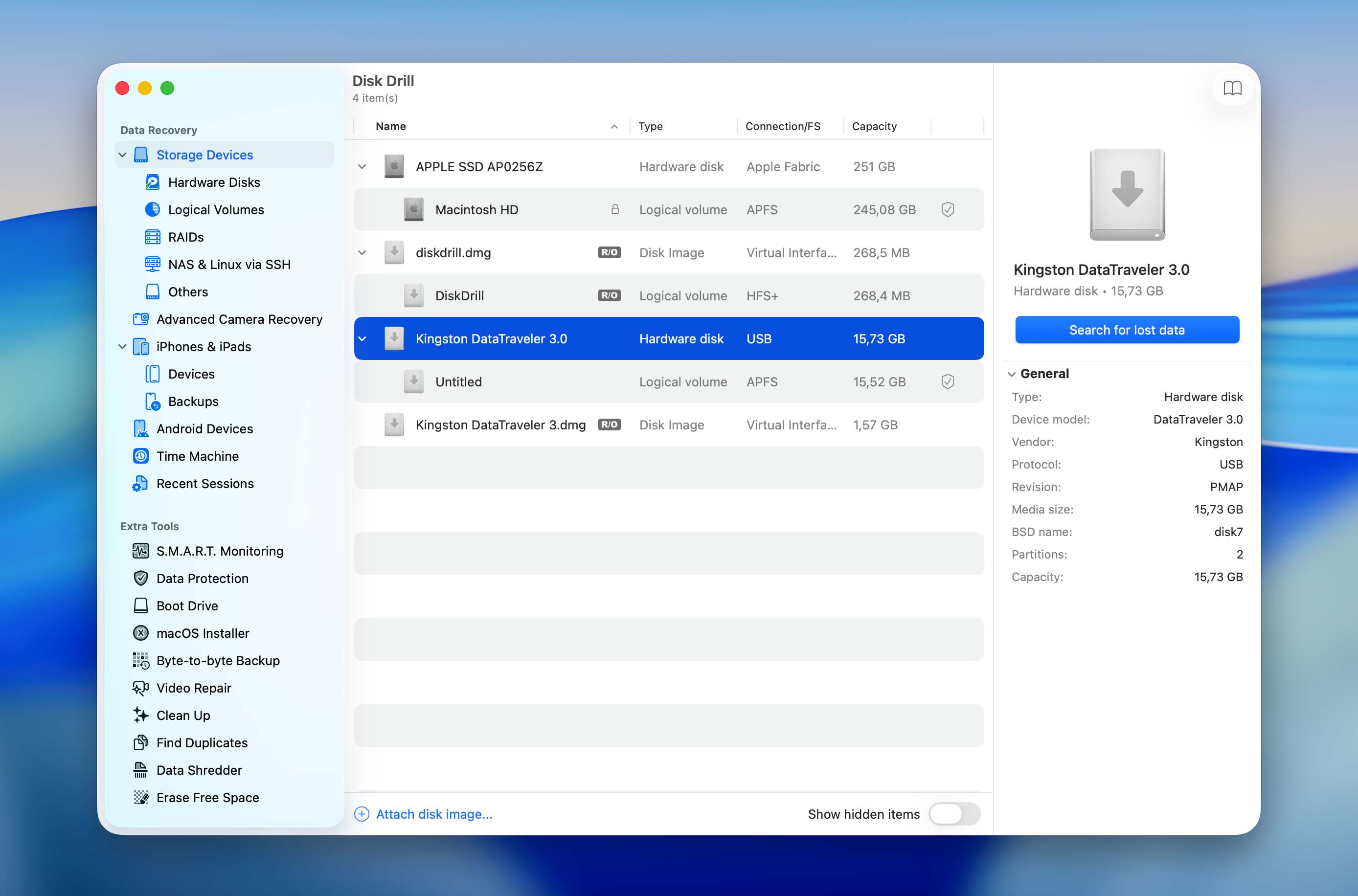
Disk Drill kan återställa förlorad data från valfri lagringsenhet som känns igen av din Mac, såsom interna och externa hårddiskar, minneskort, USB-minnen och mer. Alla större filsystem för Mac, Windows och Linux stöds, inklusive NTFS, FAT, FAT32, exFAT, EXT3/EXT4, HFS och APFS.
Steg 2. Skapa en byte-till-byte-backup av din disk
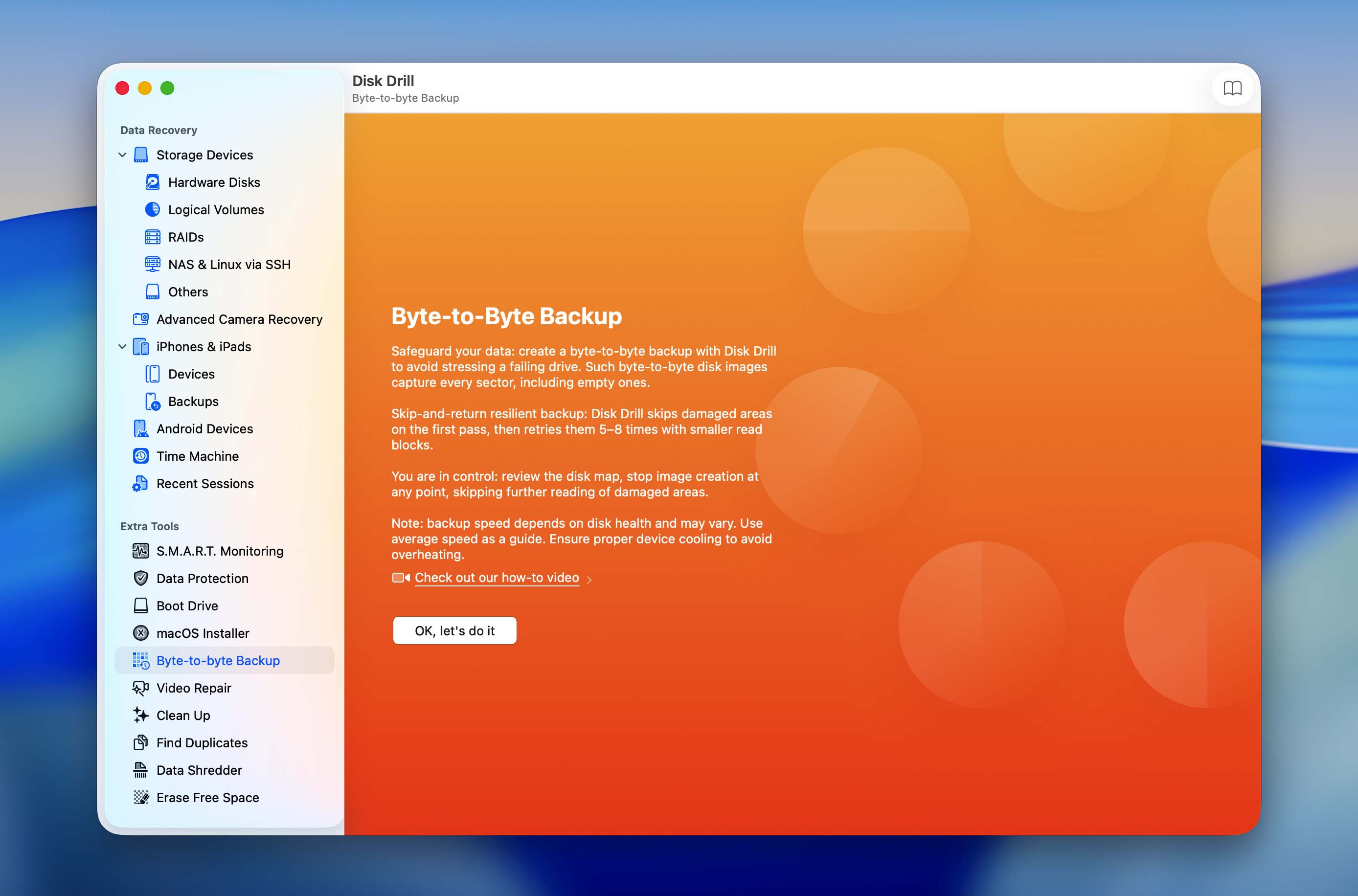
Vid dataräddning, särskilt vid korruption, är det bättre att arbeta med en imagebackup-kopia av enhetens disk (istället för själva enheten). Detta kan förhindra ytterligare skador och öka chansen för en lyckad återställning. Du hittar Disk Drills nyligen förbättrade Byte-till-byte-backupmodul i avsnittet Extra verktyg i den vänstra sidomenyn.
Steg 3. Välj din återställningsdestination och starta skanningen
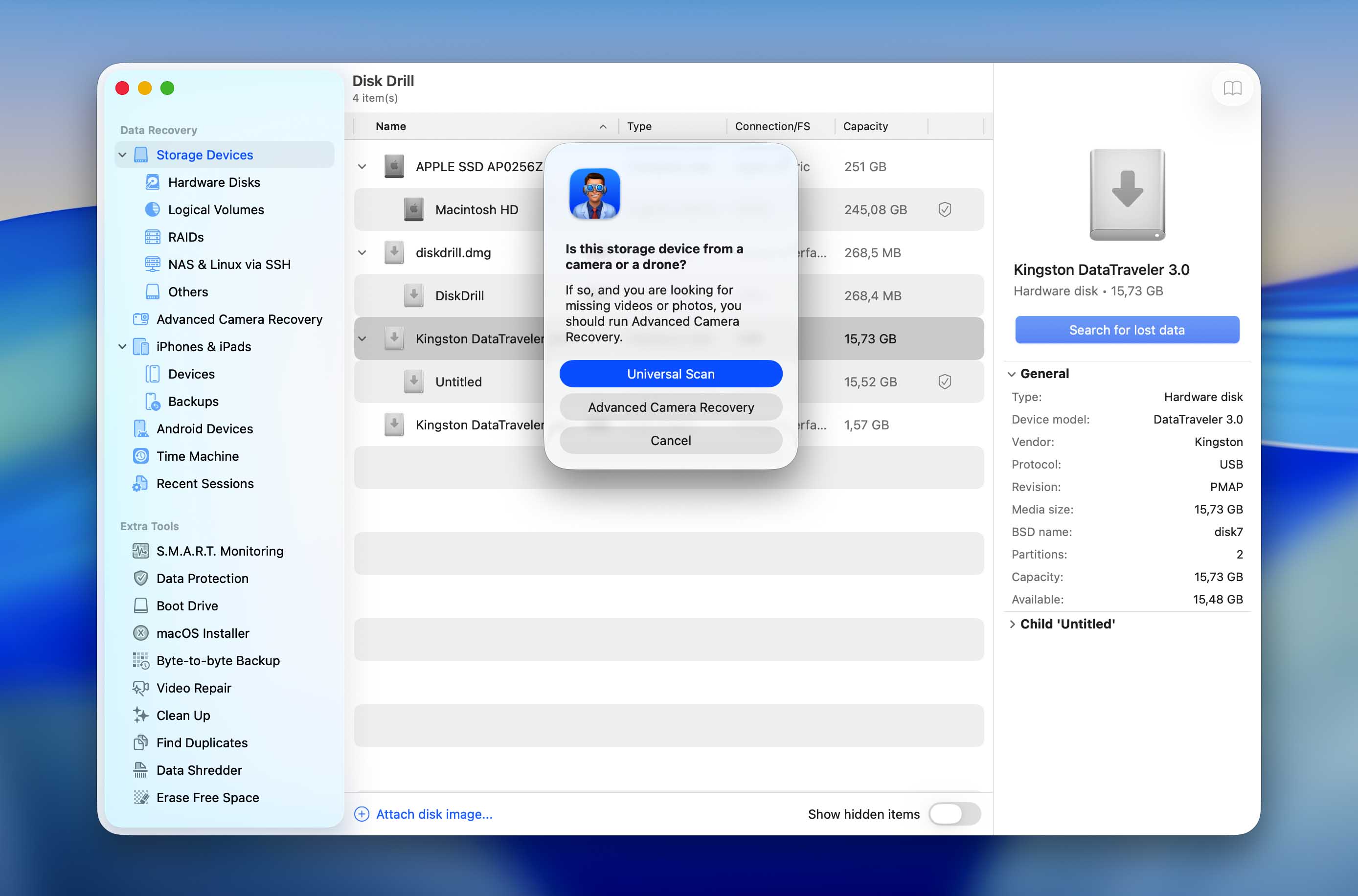
I Disk Drills huvudmeny (Lagringsenheter i den vänstra sidpanelen) kan du välja hela din enhet eller specifika volymer för skanning. Du kan också ladda upp den bildbackupfil du skapade i steg 2 och välja den för skanning istället. Klicka sedan på Sök efter förlorade data för att påbörja skanningen. Under skanningsprocessen använder Disk Drill flera återställningsskanningstyper samtidigt för att maximera återställningsresultaten. Detta gör det möjligt att återställa nyligen raderade filer, återställa data från skadade eller korrupta filsystem och identifiera filer genom deras signaturer när filsystemets poster inte längre är tillgängliga.
Om du försöker återställa videofiler från kameror rekommenderar vi att du använder verktyget Advanced Camera Recovery. Det är tillgängligt från avsnittet Data Recovery i sidomenyn, och menyn liknar huvudgränssnittet för återställning. Välj ditt återställningsmål (eller ladda upp din bild), välj den kameramodell du använde för att ta ditt material, och klicka på Search for lost data för att fortsätta.
Steg 4. Vänta tills Disk Drill är klar med att skanna din enhet
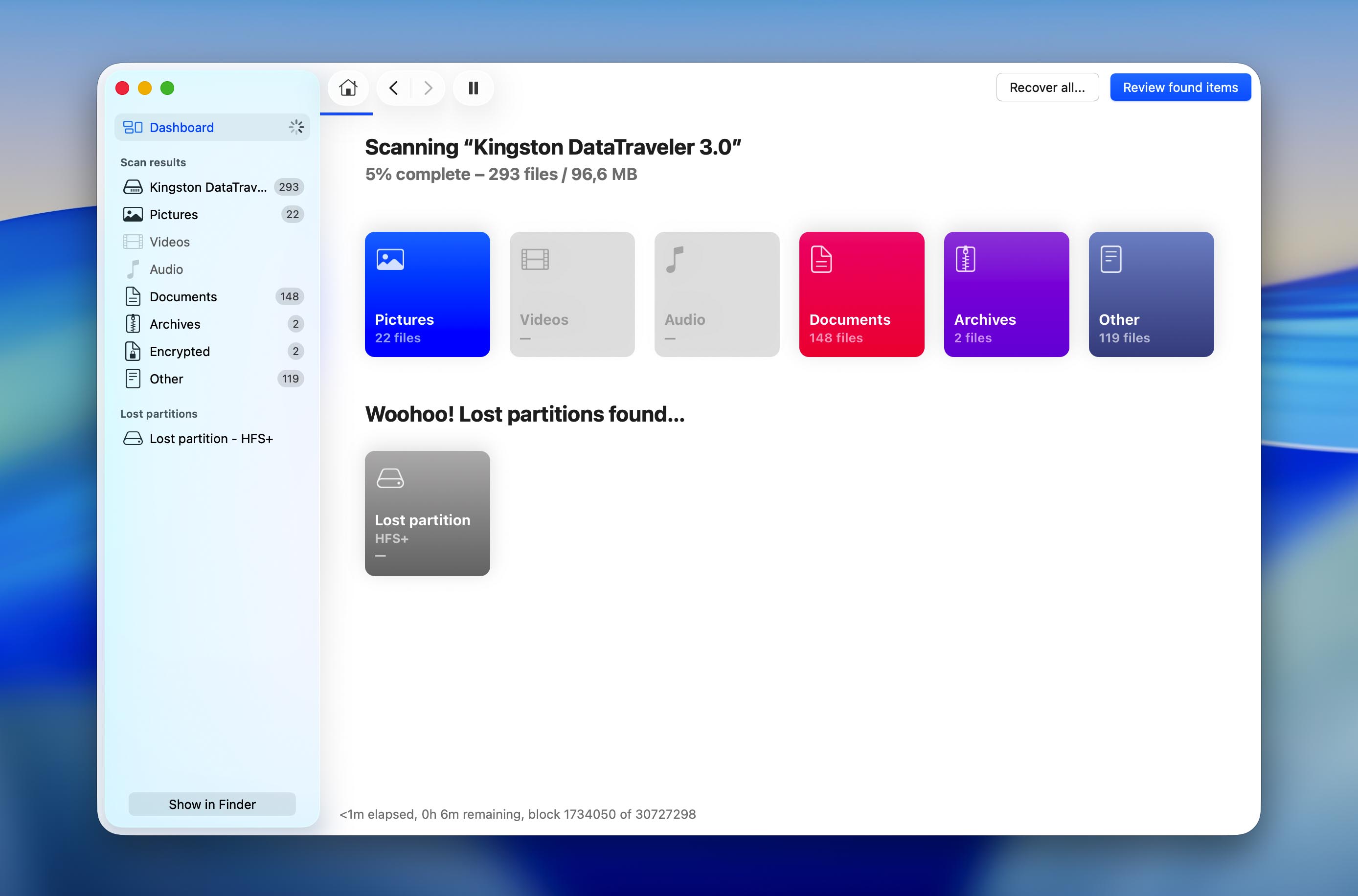
Disk Drill kommer att hålla dig informerad om skanningsförloppet och berätta exakt hur många bilder, videor, ljudinspelningar, dokument, arkiv, andra filer och till och med partitioner som har hittats. Du kan klicka på Granska hittade objekt-knappen när som helst, och applikationen kommer att fortsätta skanna i bakgrunden tills det är klart.
Steg 5. Välj de filer du vill återställa
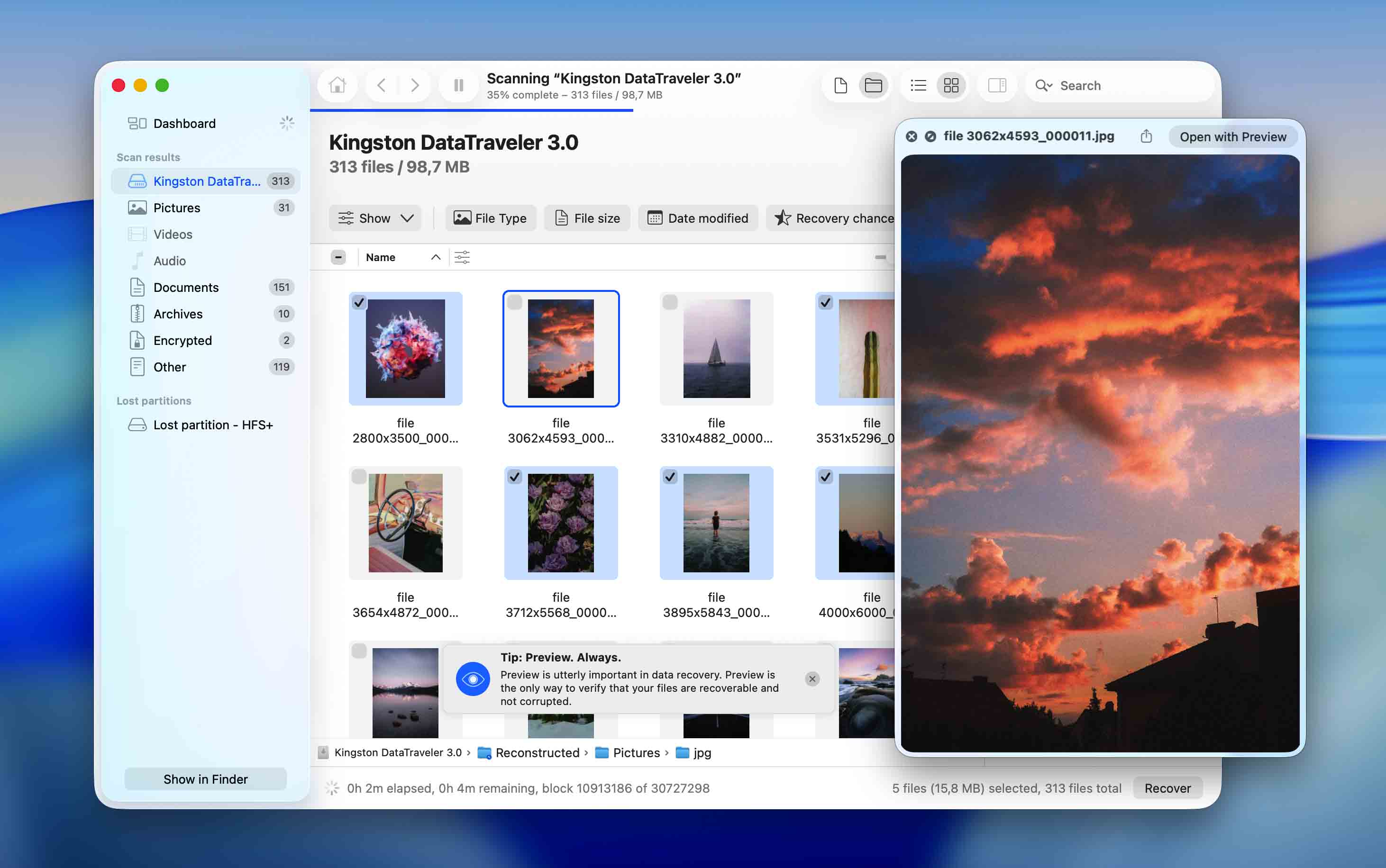
När Disk Drill är klar med skanningen kommer den att visa en lista med alla återställningsbara filer. För att välja en fil för återställning, klicka helt enkelt i kryssrutan bredvid den. När du väljer en fil kommer Disk Drill automatiskt att försöka visa en förhandsgranskning av den. Förhandsgranskning av filer är det enda sättet att verifiera att de kan återställas, så utnyttja denna funktion så mycket som möjligt.
Det är mycket sannolikt att Disk Drill kommer att hitta tusentals återställningsbara filer. Lyckligtvis erbjuder den senaste versionen av återställningsprogramvaran många olika alternativ som kan hjälpa dig att hitta det du letar efter. Den vänstra panelen innehåller filter för filtyper, och ytterligare filter finns ovanför skanningsresultaten. Du kan också söka efter förlorade filer med namn, och Disk Drill kommer till och med att komma ihåg historiken för dina sökningar.
Glöm inte att klicka på Återställ-knappen!
Steg 6. Välj en återställningsdestination
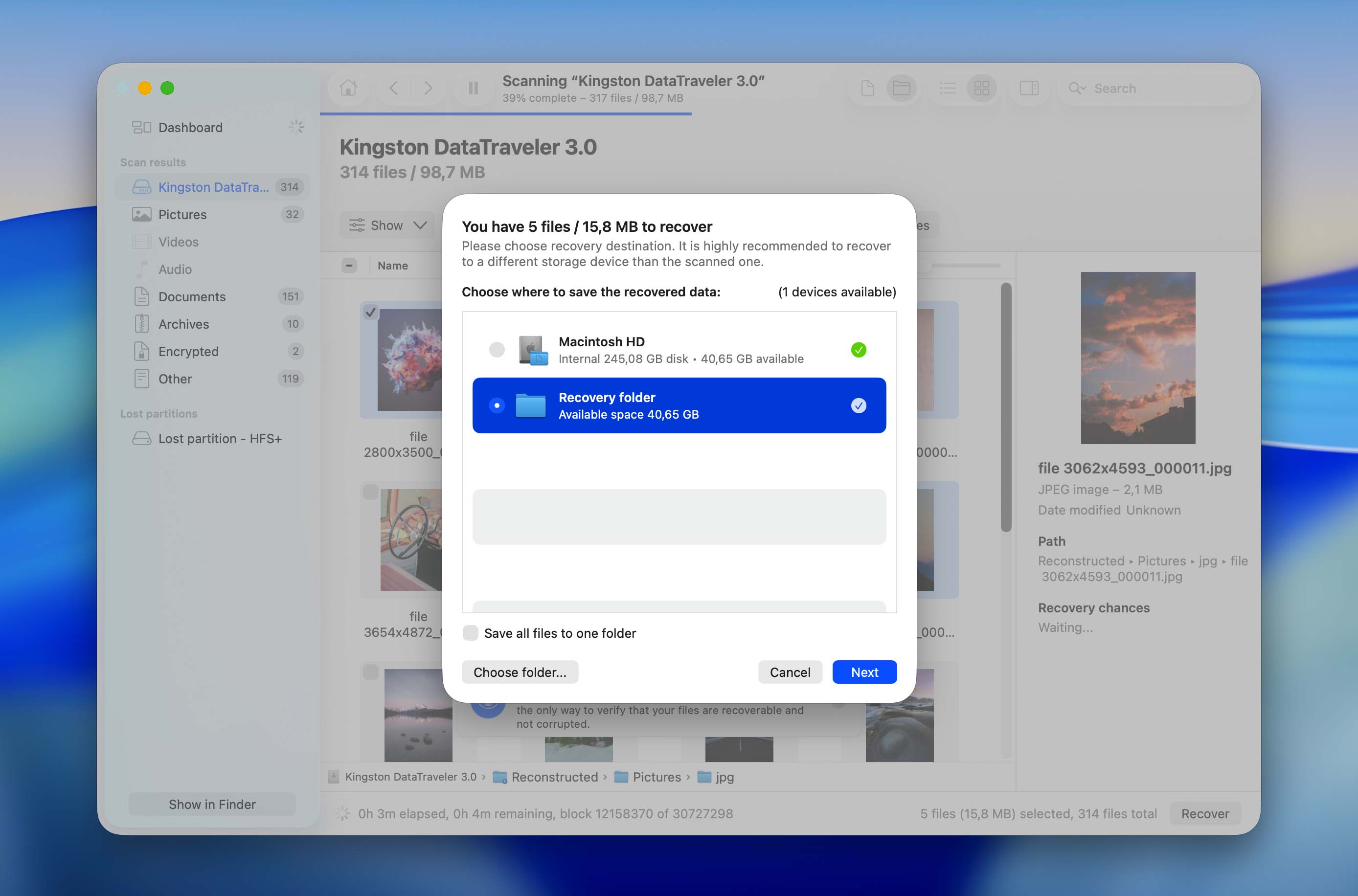
Slutligen, klicka på knappen Återställ och ange återställningskatalogen. Se till att du inte väljer en katalog som är placerad på samma lagringsenhet som du återställer dina filer från, eftersom du då kan skriva över dem.
Som du kan se är det bara några enkla steg att återställa raderade och förlorade filer med Disk Drill för Mac. Beroende på storleken på din lagringsenhet och omfattningen av dataåterställningsuppgiften bör du vara klar på bara ett par minuter.
Ytterligare gratis diskkverktyg ingår med Disk Drill för Mac
Målet med Disk Drill för Mac är att förhindra dataförlust, vilket är anledningen till att programvaran levereras med flera extra kostnadsfria diskverktyg som du kan använda för att hålla din Mac i gott skick och skydda viktiga filer från oavsiktlig radering.
S.M.A.R.T.-övervakning
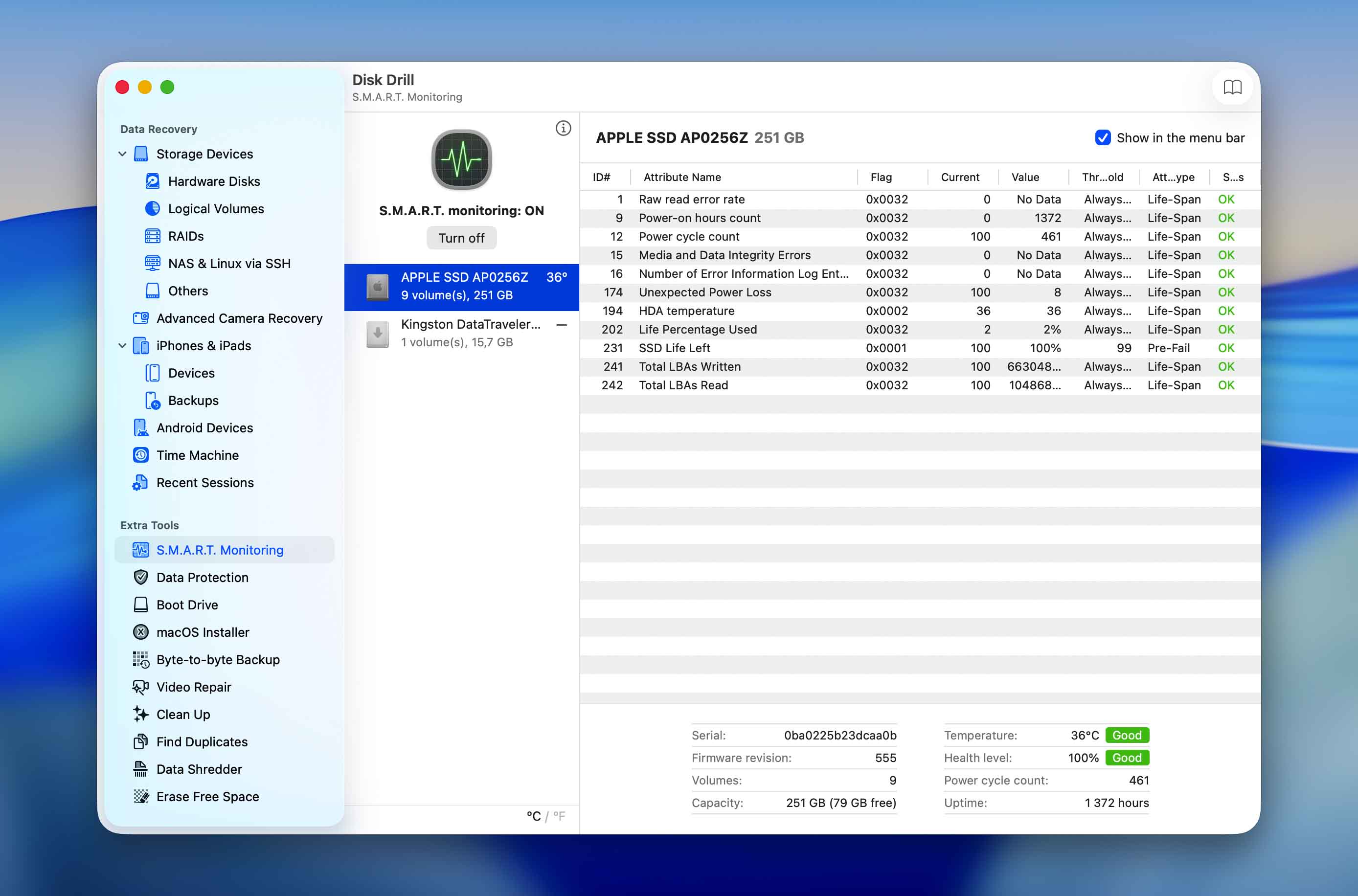
Disk health är ett S.M.A.R.T.-diskövervakningsverktyg vars syfte är att upptäcka och rapportera olika indikatorer på hårddiskens tillförlitlighet så att du kan förutse maskinvaruproblem långt innan de har en chans att orsaka allvarlig dataförlust. Denna funktion är kompatibel med i princip alla moderna HDD och SSD, och du kan välja den i vänstra panelen. I Disk Drill för Mac har användarvänligheten för S.M.A.R.T.-övervakning förbättrats med stöd för tangentbordsnavigering och urklippsintegration.
Dataskydd
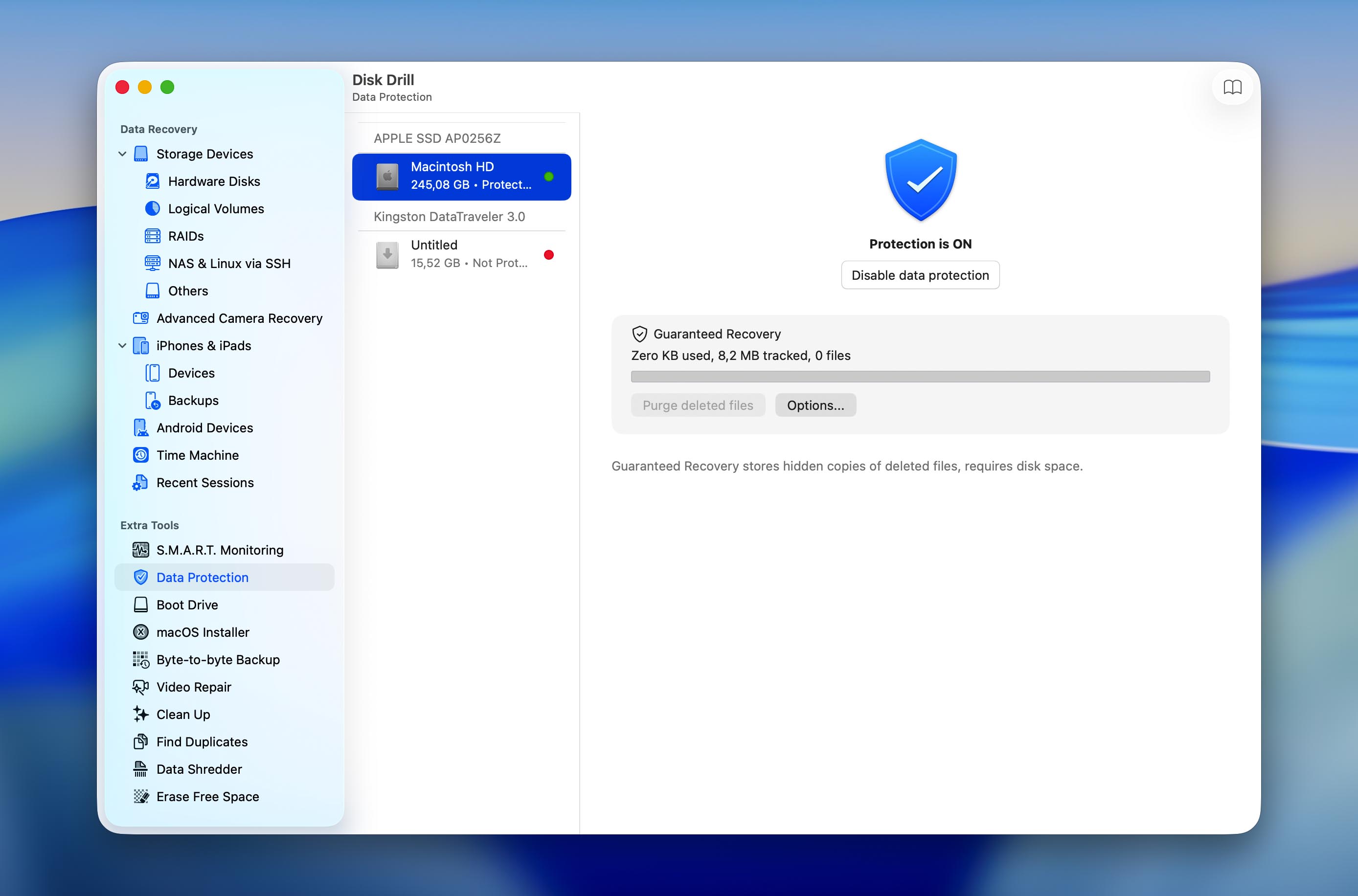
Disk Drill för Mac inkluderar en dataskyddsfunktion som kallas Guaranteed Recovery. Den behåller tillfälligt kopior av borttagna filer, vilket gör det enklare att återställa dem senare och ökar chansen till återställning vid oavsiktlig radering. Dess värde är särskilt tydligt på interna SSD-enheter, där TRIM snabbt kan göra borttagna filer omöjliga att återställa. Men genom att behålla en tillfällig kopia av borttagna filer, ger Guaranteed Recovery ett extra skyddslager mot denna begränsning.
macOS-installationsprogram
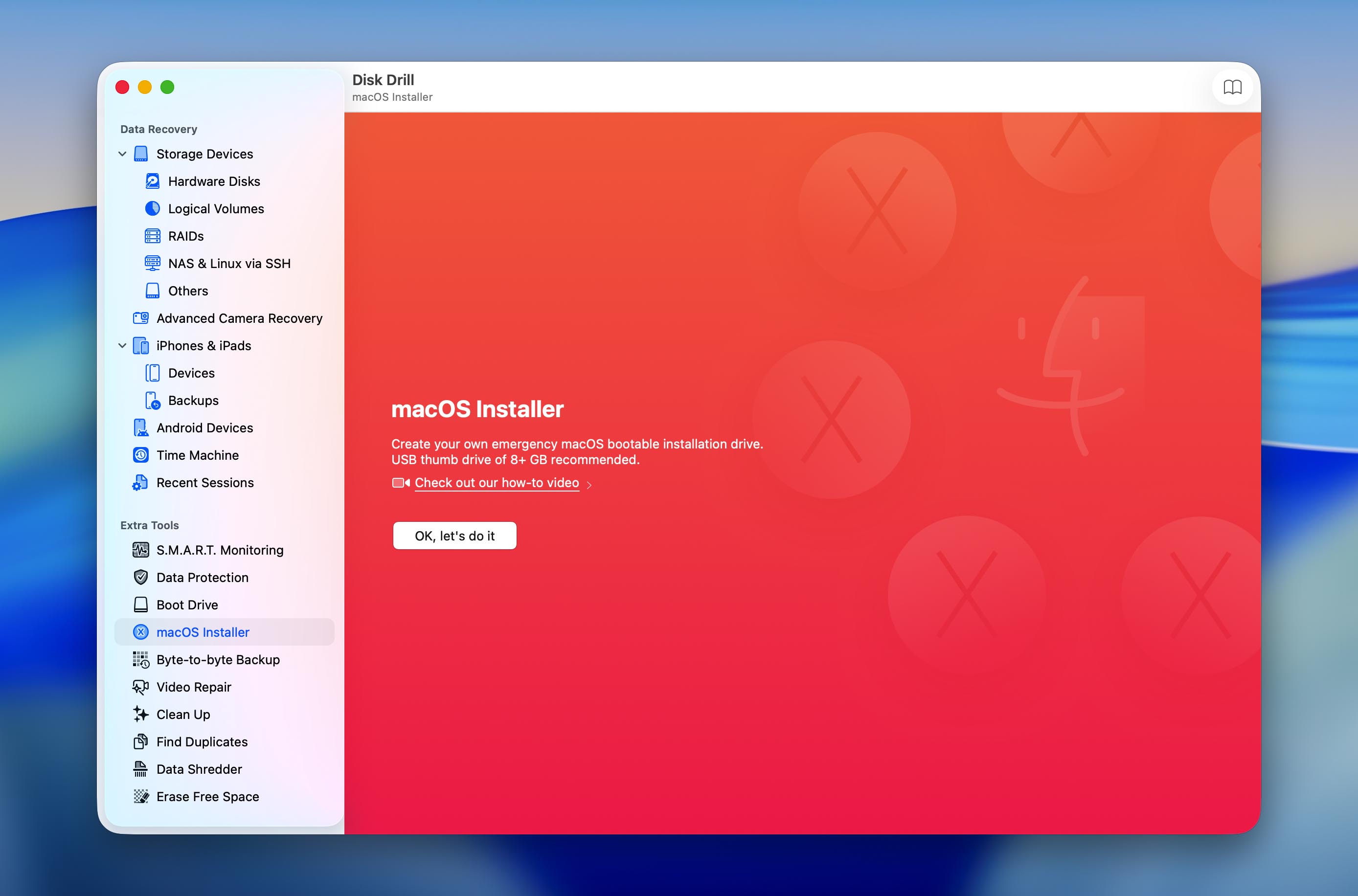
Disk Drill för Mac kan skapa din egen nöddisk för macOS-installation på valfritt USB-minne som är större än 8 GB. Du kan sedan använda installationsenheten för att åtgärda problem med din Mac och slippa kontakta Apples kundsupport. Nytt i den senaste versionen är möjligheten att ladda ner både den senaste och äldre versioner av macOS direkt från Disk Drill för Mac.
Byte-till-byte-säkerhetskopia
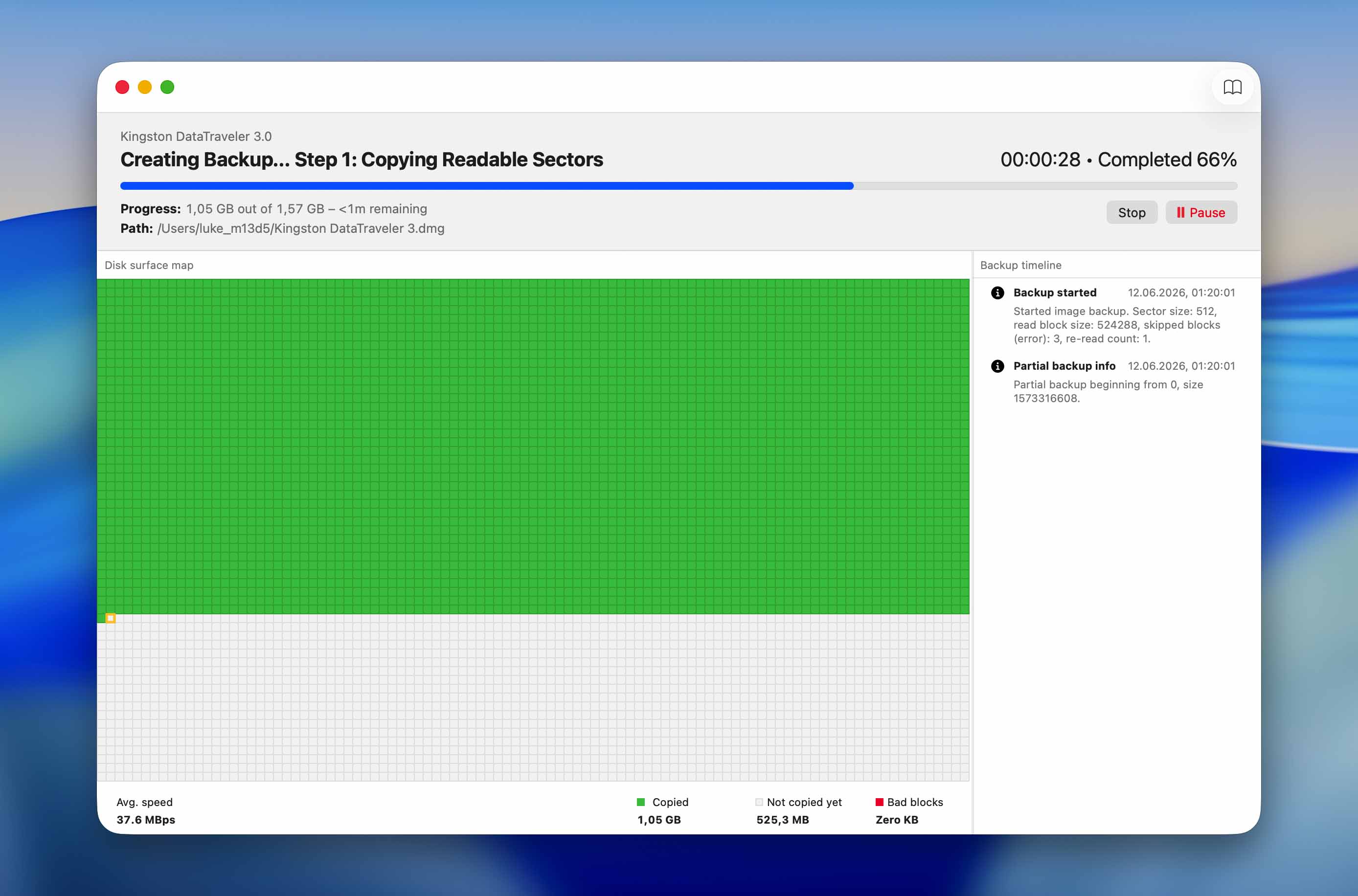
Disk Drill har ett backupverktyg som kallas Byte-till-byte-backup, vilket kan skapa exakta avbildskopior av hela diskar – ner till sista biten. Det är utformat för att upprätthålla backup-integriteten även vid allvarlig diskkorruption, flera dåliga sektorer och plötslig frånkoppling av enheten, vilket innebär att backupoperationer kan lyckas även om din enhet är svårt skadad och inte kan upprätthålla en stabil anslutning.
Backup på byte-nivå skapar en backupfil i branschstandardformat som Disk Drill – eller annan kompatibel programvara – kan använda som skanningsmål. Detta möjliggör flera återställningsförsök samtidigt som ytterligare slitage på diskarna förhindras.
Rensa upp
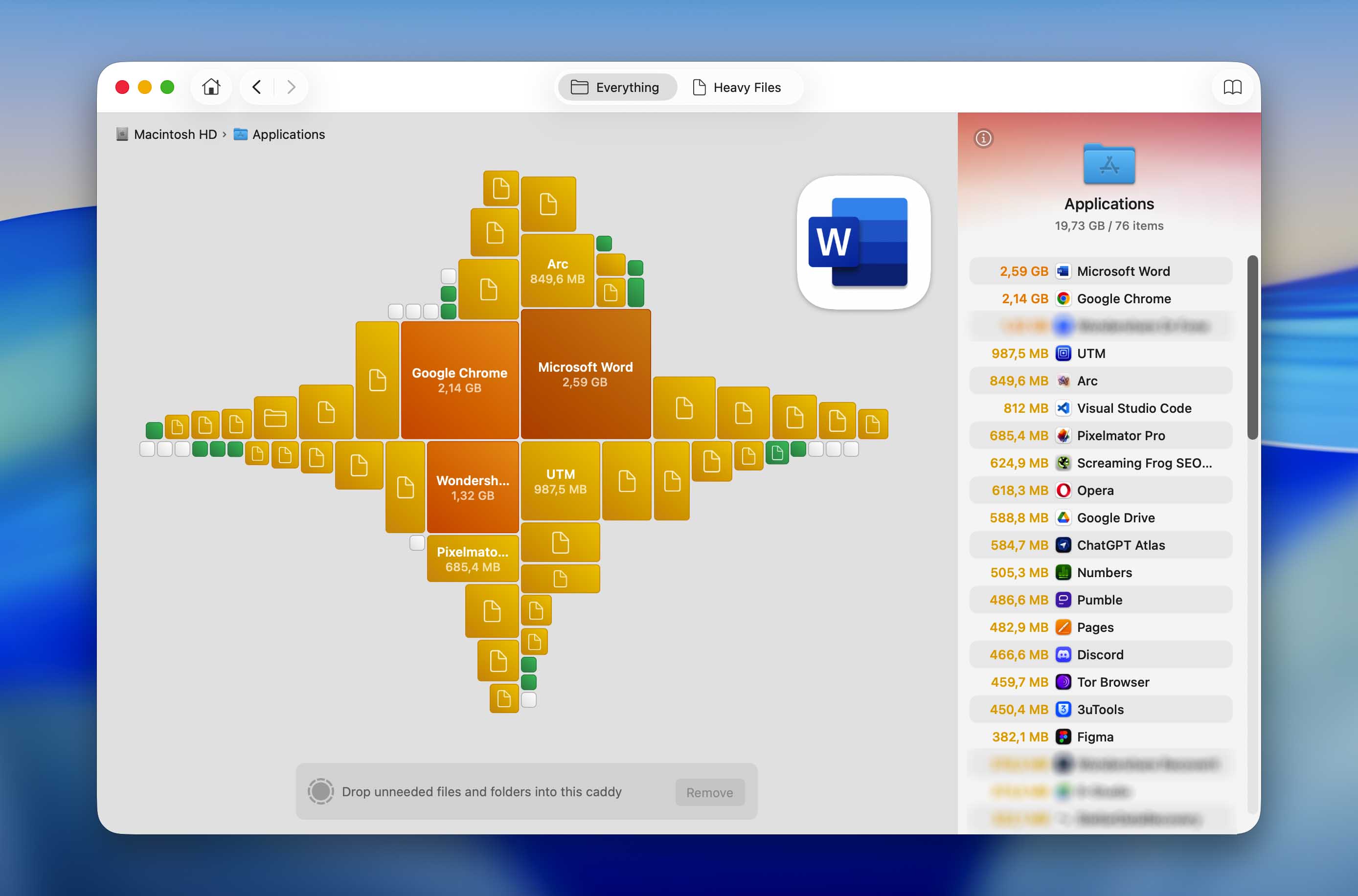
Städning ger en visuell översikt över hur lagringsutrymmet används på din Mac. Du kan granska filer och mappar efter storlek och ta bort onödiga data direkt från gränssnittet, vilket gör det användbart både för att rensa bort rester från appar och för allmänt underhåll av disken.
Hitta dubbletter
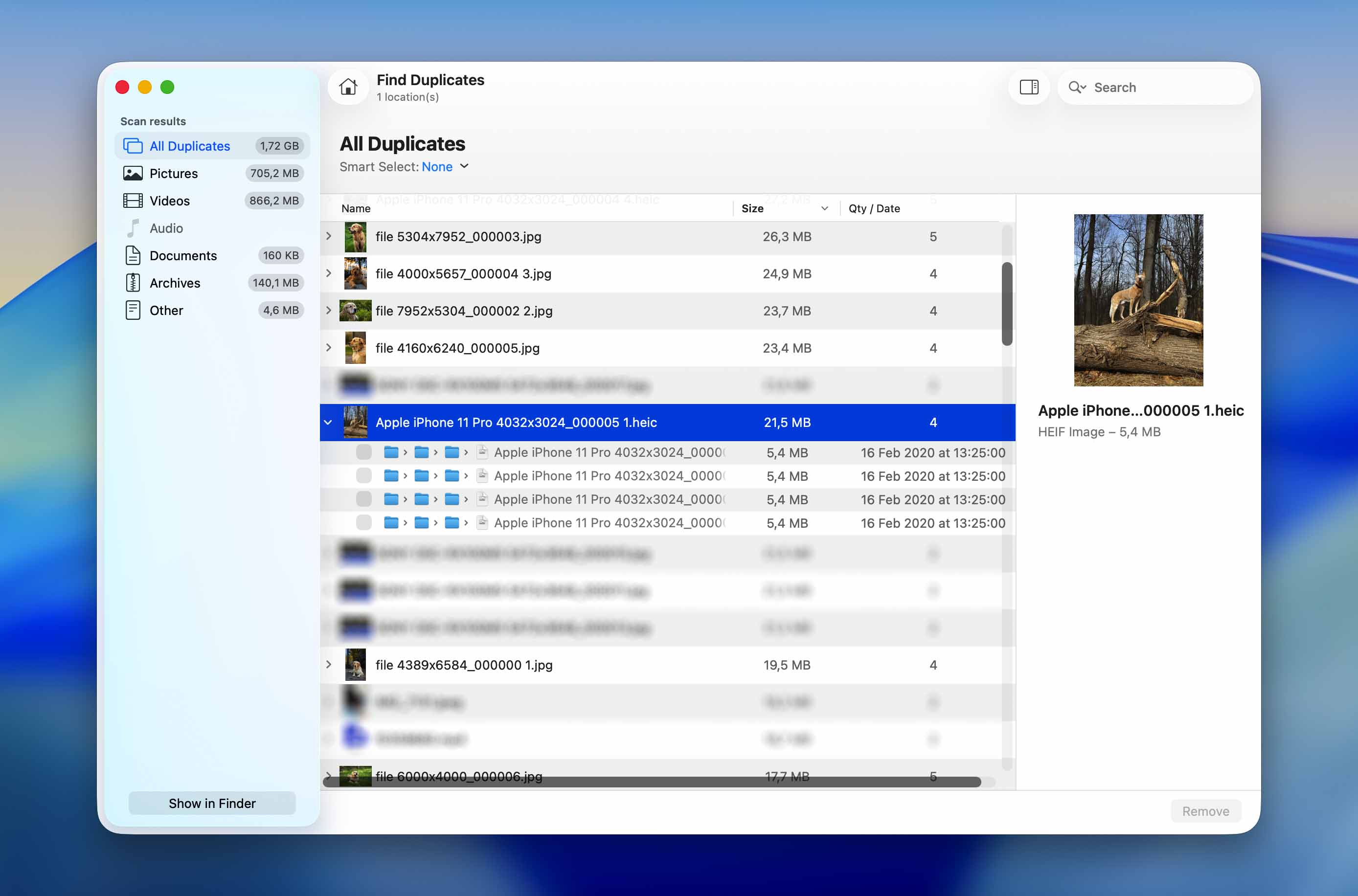
Det är lätt att ladda ner samma fil flera gånger eller överföra foton och videor från ett minneskort till två olika platser utan att ens märka det. Duplicate Finder är ett praktiskt verktyg som kan upptäcka dessa dubblettfiler och ta bort dem.
Datamaskin
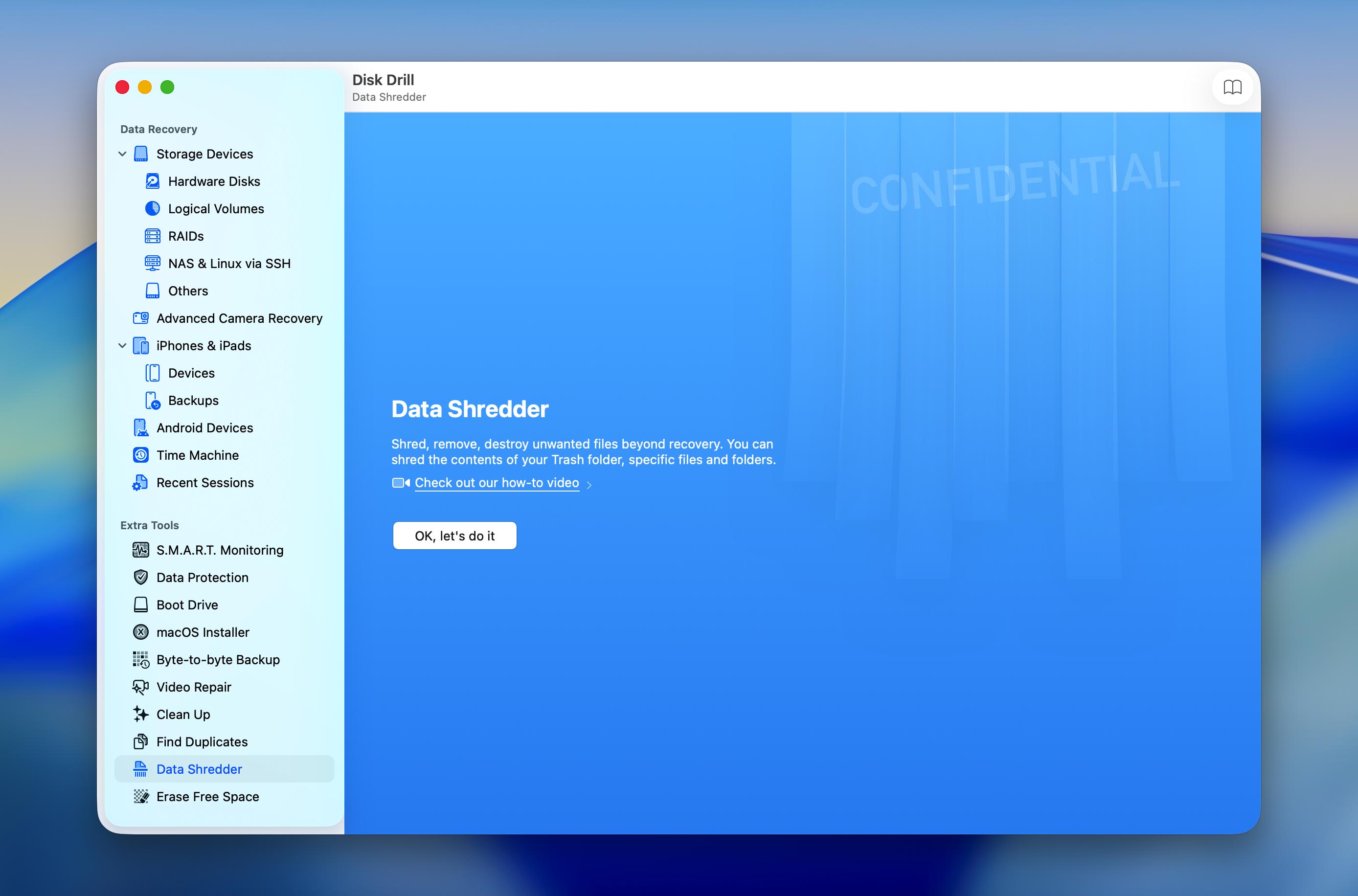
Disk Drill för Mac kan inte bara återställa permanent raderade filer, utan den kan också radera filer på ett sätt som gör dem omöjliga att återställa med något dataåterställningsprogram. Allt du behöver göra är att använda Data Shredder-verktyget för att strimla innehållet i din Papperskorg eller några specifika filer och mappar. Du kan till och med välja hur många gånger du vill att Disk Drill ska skriva över dina data för att uppfylla myndigheternas standarder för säker radering av lagringsmedia.
Radera fritt utrymme
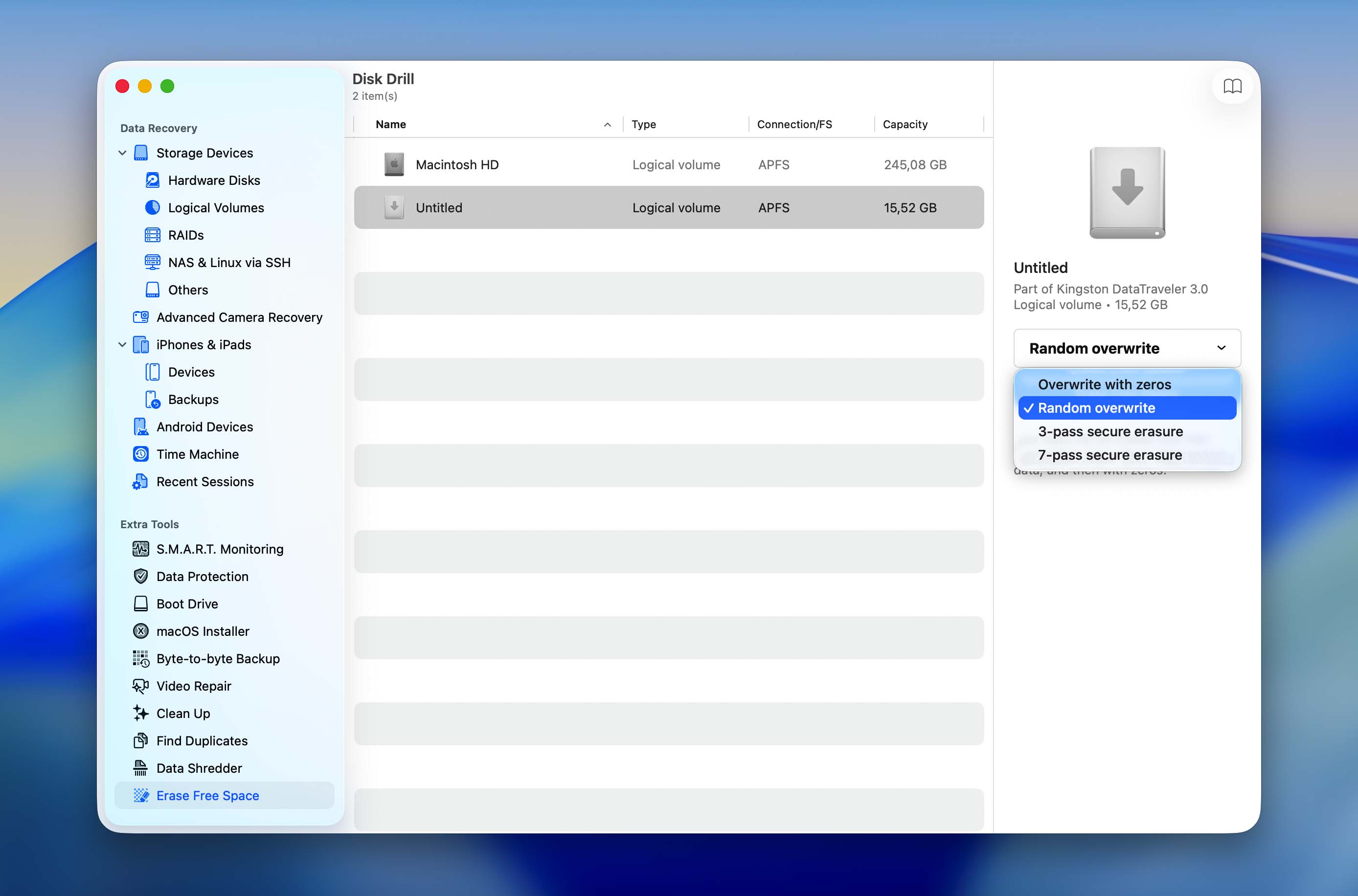
Tillgängligt utrymme på dina lagringsenheter är sällan så tomt som det verkar vara. Istället är det oftast fullt av filer som väntar på att skrivas över. Tills det händer kan de återställas med valfritt dataåterställningsverktyg. Om du inte vill att det ska hända kan du radera ledigt utrymme på din hårddisk med Disk Drill för Mac och skriva över det upp till 7 gånger.
Slutsats
Sammantaget är Disk Drill en av de bästa programvarulösningarna för dataåterställning för Mac som vi har testat, med tanke på dess pris och funktionsuppsättning. Den känns komplett; den har alla kärnfunktioner och ytterligare moduler som vanligtvis bara finns i återställningsprogram som separata delar. Appen är också väl utformad och lyckas samla så många funktioner utan att kännas överbelastad, till skillnad från de flesta appar i sin kategori. Viktigast av allt är att Disk Drill faktiskt presterar bra, även på skadade enheter.
Vi uppskattar också att CleverFiles nu erbjuder flera licensalternativ, inklusive både månads- och livstidsplaner. Detta gör Disk Drill tillgänglig för användare som bara behöver det för ett engångsåterställningsjobb såväl som för dem som föredrar en permanent licens. I kombination med dess breda funktionsutbud och regelbundna uppdateringar förblir Disk Drill ett av de starkare alternativen i sin kategori. Slutligen har CleverFiles varit konsekventa med att uppdatera Disk Drill och fokuserar på en mycket liten uppsättning högkvalitativa produkter, vilket gör oss ännu mer optimistiska om dess framtid.
Vanliga frågor
Tills lagringsutrymmet som upptas av en raderad fil skrivs över av en ny fil, finns den ursprungliga filen fortfarande fysiskt kvar på lagringsenheten och kan återställas med ett dataåterställningsprogram som Disk Drill.
Var bara medveten om att det inte är säkert att försöka återställa med Disk Drill på en lagringsenhet som redan är FYSISKT skadad. Vi pratar om hårddiskar som gör konstiga ljud, USB-minnen med trasiga kontakter och minneskort som håller på att falla isär. Sådana lagringsenheter kan sluta fungera när som helst oavsett om du försöker återställa data från dem eller inte.
Disk Drill Pro-licenser kan köpas direkt från CleverFiles webbplats genom att använda knappen Köp. Användare kan välja mellan en månadsprenumeration eller en livstidslicens, beroende på deras behov. Enterprise-licenser hanteras individuellt via formuläret Begär en offert på CleverFiles webbplats.
Så snart din Disk Drill PRO- eller Enterprise-beställning har behandlats får du ett e-postmeddelande med en aktiveringskod, och allt du behöver göra är att ladda ner Disk Drill Basic och låsa upp det med den mottagna koden. Alla premiumfunktioner låses upp direkt, så att du kan börja återställa dina data omedelbart.
För de flesta hemanvändare är Pro-licensen det rätta valet eftersom den inkluderar alla kärnfunktioner för återställning. Om du endast behöver Disk Drill för ett engångsuppdrag kan en månadslisens vara tillräcklig. Om du förväntar dig att använda mjukvaran igen i framtiden kan en livstidslicens ge bättre långsiktigt värde. Enterprise-licensiering är avsedd för företag, myndigheter, utbildningsinstitutioner och andra organisationer som kräver kommersiella användningsrättigheter eller större distribution.