
Disk Drill es un software de recuperación de datos muy conocido que ha aparecido en muchos artículos y reseñas desde su lanzamiento en 2009.
¿Pero realmente es tan bueno? ¿Cuáles son sus debilidades (porque ningún software es perfecto)? ¿Cómo se compara con la competencia? ¿Y es adecuado para ti?
Este artículo es la respuesta. Aquí tienes un análisis detallado y fácil de leer de una de las aplicaciones de recuperación de datos más populares del mercado.
Tabla de Contenidos
Descripción general de Disk Drill para Mac
Disk Drill es una solución de software de recuperación de datos desarrollada por CleverFiles para computadoras Mac y, posteriormente, Windows. Fue creada hace más de 15 años y, durante la mayor parte de su existencia, siempre ha sido una de las principales herramientas de su categoría. La aplicación es capaz de recuperar datos en muchos escenarios diferentes, incluso aquellos que normalmente están reservados para software de informática forense u otras herramientas especializadas y costosas (siendo mucho más fácil de usar).
Además de los archivos eliminados recientemente, Disk Drill también puede manejar de manera confiable y segura datos altamente fragmentados y unidades gravemente dañadas, incluidas las configuraciones RAID y las unidades de red, mucho mejor que muchos de sus competidores directos. También es el primer software de recuperación de nivel de consumidor con funciones avanzadas de recuperación de cámaras que abordan directamente los problemas de imposibilidad de reproducción de videos, que a menudo acompañan al proceso de recuperación.
Características principales
En esta sección, desglosamos cada una de las funciones principales de Disk Drill para darte una visión detallada de lo que este software tiene para ofrecer. También evaluamos sus ventajas y desventajas basándonos en cómo realmente se compara con los estándares de la industria y en qué tan bien puede abordar las necesidades de los usuarios en varios escenarios de pérdida de datos.
- Interfaz y experiencia de usuario de primer nivel: Podemos decir con confianza que Disk Drill tiene la mejor interfaz y experiencia de usuario en comparación con la mayoría de las aplicaciones de recuperación de datos. Es rápido, intuitivo y más fácil de usar que la mayoría de sus competidores (incluso aquellas herramientas llamadas “para principiantes”).
- Recuperación de datos con múltiples métodos de escaneo: Gracias a esto, Disk Drill puede restaurar archivos cuyo sistema de metadatos aún está disponible, preservando los nombres de archivo originales y la estructura de carpetas siempre que sea posible. Al mismo tiempo, su escáner de firmas puede localizar archivos incluso cuando los metadatos se han perdido o dañado gravemente, identificando los datos basándose en firmas de archivo conocidas.
- Recuperación avanzada de cámara: Esta aplicación es la primera herramienta de consumo que desarrolla algoritmos de recuperación específicos para abordar la fragmentación de archivos de video. Muchas otras herramientas pueden recuperar los datos de archivos de video, pero no pueden “reconstruirlos” (por lo que terminan recuperados pero imposibles de reproducir). Disk Drill sí puede.
- Recuperación de iPhone y Android: También puedes usar Disk Drill para Mac para restaurar datos de dispositivos iPhone y Android, siempre que tengas los cables adecuados (los dispositivos Android necesitan estar rooteados).
- Copia de seguridad byte a byte: Incluida en la aplicación está la función avanzada de creación de imágenes de disco llamada Copia byte a byte. Puede copiar discos completos de forma fiable y tiene protocolos tolerantes a fallos para manejar sectores defectuosos, corrupción y otras formas de daño.
- Gestión de sesiones confiable: Disk Drill guarda los resultados del escaneo en tiempo real, por lo que puedes pausar y reanudar el proceso de recuperación cuando quieras. Incluso puedes comenzar un escaneo en Mac y terminarlo en una PC Windows (y viceversa).
- Recuperación de RAID: Disk Drill puede restaurar datos de configuraciones RAID basadas en software, RAID híbrido y discos individuales de arreglos de hardware. Consulta los niveles RAID específicos soportados en Página de recuperación RAID de CleverFiles.
- Recuperación de red: También puedes escanear dispositivos remotos a través de una conexión de red, e incluso tiene tolerancia a fallos incorporada, en caso de que tu internet sea inestable.
- Vista hexadecimal: Los usuarios avanzados pueden inspeccionar directamente los datos crudos del disco y la partición en formato hexadecimal, lo que permite un análisis forense más profundo de los dispositivos de almacenamiento.
| Pros | Contras |
| Disk Drill tiene uno de los mejores escáneres de firmas en la categoría de software de recuperación. Reconoce más de 400 firmas de archivos (y contando) con una tasa de éxito consistente a través de diferentes tipos. | No hay recuperación gratuita en la versión para Mac (pero puedes hacer copias de seguridad y escanear dispositivos, así como previsualizar archivos de forma gratuita). |
| Disk Drill funciona con casi todos los dispositivos de almacenamiento modernos, incluyendo HDD, SSD, memorias USB, tarjetas de memoria, dispositivos móviles y más. | La personalización del escaneo es limitada—por ejemplo, no puedes preconfigurar el escaneo para que incluya solo carpetas o tipos de archivos específicos. |
| La aplicación tiene un amplio soporte de sistemas y es compatible con sistemas de archivos de Mac (HFS, HFS+, APFS), Windows (NTFS, FAT16/FAT32/exFAT, NTFS5, ReFS) y Linux (ext2/ext3/ext4, BTRFS). | La recuperación de datos en Android requiere acceso root. |
| La interfaz de Disk Drill es extremadamente fácil de usar y está muy bien diseñada, haciendo que incluso las operaciones complejas de recuperación sean accesibles para usuarios comunes. | Disk Drill solo puede restaurar datos de discos individuales en una matriz RAID – no puede reconstruir la matriz en sí misma. |
| La función de Recuperación Avanzada de Cámara mejora enormemente la capacidad de reproducción de los archivos de video recuperados (un problema importante conocido en operaciones de recuperación de video). | |
| La combinación de funciones de Disk Drill (así como la alta calidad de su implementación) lo hace adecuado para casi cualquier escenario de pérdida de datos a nivel no empresarial. | |
| El costo de Disk Drill es razonable para la funcionalidad que ofrece, y todas las funciones están incluidas con la licencia. |
Cómo descargar Disk Drill para Mac + precios
Una versión gratuita de Disk Drill para Mac puede descargarse directamente desde su sitio web oficial:
Paso 1. Visita: https://www.cleverfiles.com/
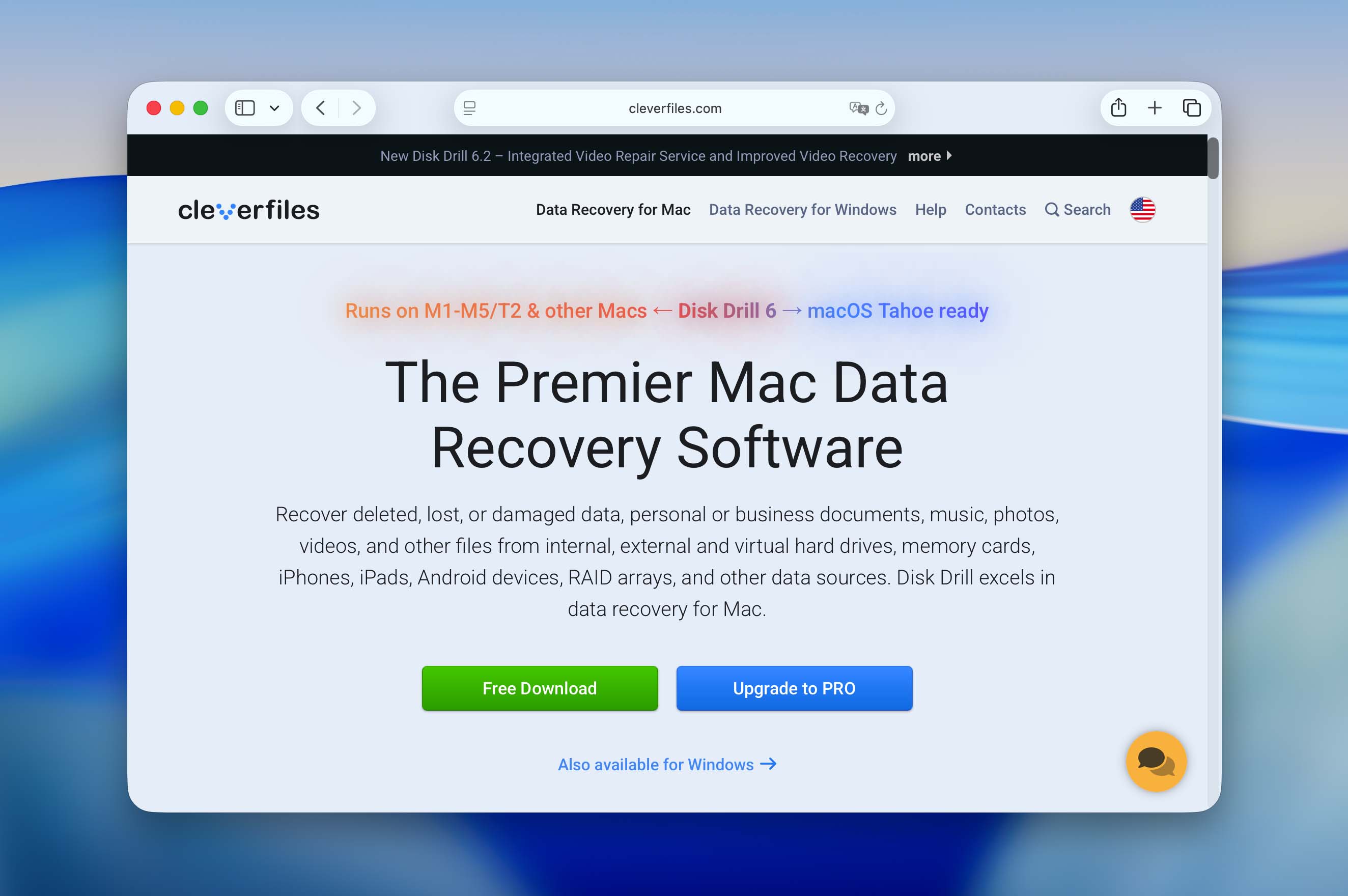
Paso 2. Haz clic en Descarga gratuita.
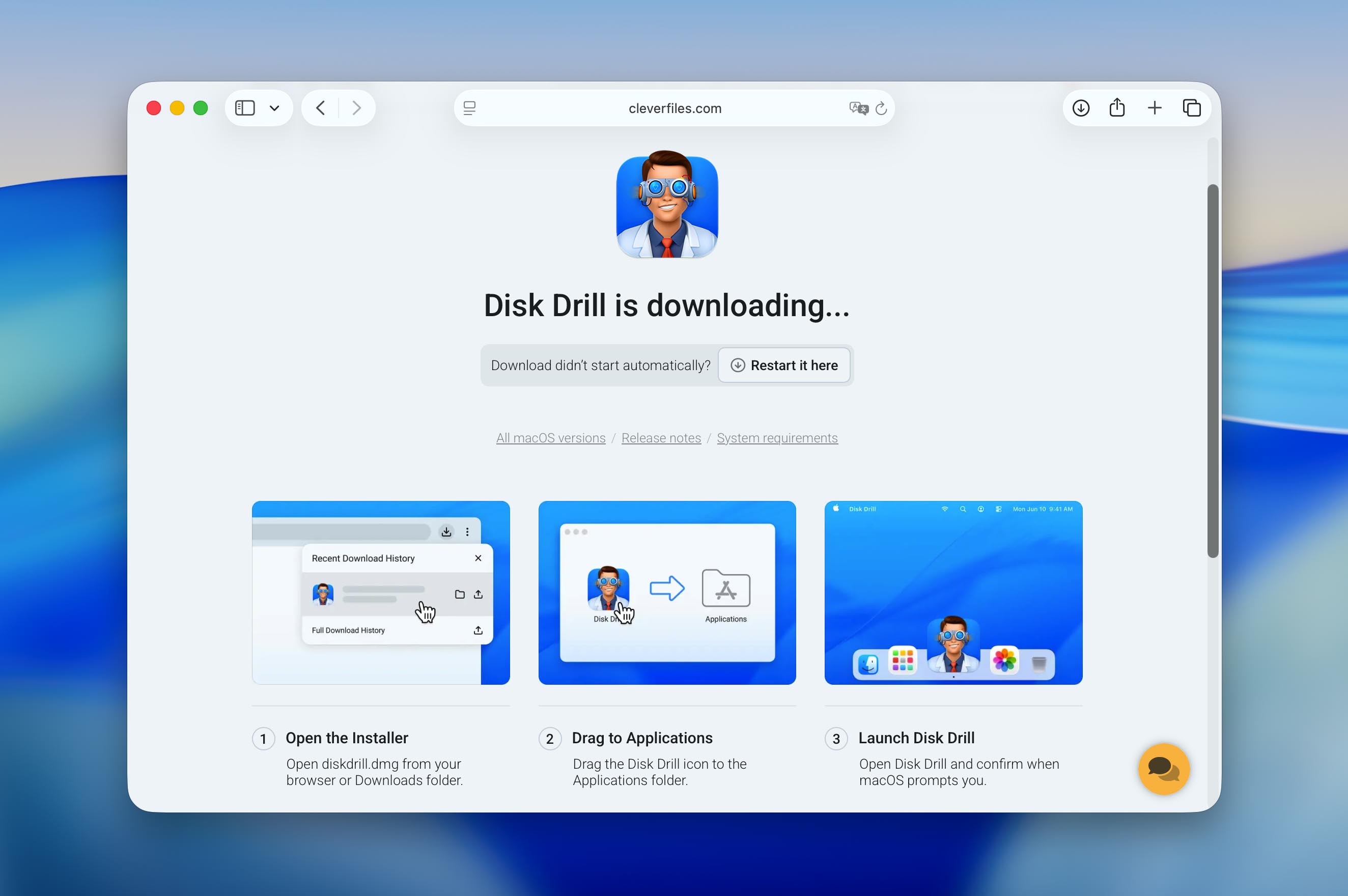
La versión Básica de Disk Drill debería descargarse en tu Mac. Puedes usar esta versión para escanear cualquier dispositivo de almacenamiento utilizando los algoritmos avanzados de recuperación de Disk Drill para encontrar todos los archivos recuperables. Para recuperarlos, necesitas comprar Disk Drill Pro.
El proceso de pedido en línea es completamente sencillo, y es posible comprar actualizaciones opcionales de por vida y ahorrar dinero a largo plazo. Hay atractivos descuentos disponibles para quienes actualizan desde versiones anteriores, instituciones educativas, organizaciones sin fines de lucro, gobiernos, e incluso para usuarios de otro software de recuperación de datos que no estén satisfechos con su compra.
A continuación se muestra una descripción general de las diferentes versiones de Disk Drill para Mac y su costo:
| Disk Drill Basic | Disk Drill Pro (1 Mes) | Disk Drill Pro (De por vida) | |
| Precio | Gratis | $89 | $149 |
| Recuperación | Sólo vista previa | Recuperación ilimitada por 1 mes | Recuperación ilimitada |
| Usuarios | N/A | 1 usuario | 1 usuario |
| Activaciones | N/A | 3 activaciones | 3 activaciones |
| Funciones de uso | Escanear dispositivos, previsualizar archivos recuperables y acceder a herramientas extra gratuitas, incluyendo Copia de seguridad byte a byte, Buscador de duplicados y Limpieza. | Todas las funciones Basic + recuperación ilimitada de datos durante la vigencia de la licencia. | Todas las funciones Basic + recuperación ilimitada de datos con licencia de por vida. |
Además de la licencia Pro, CleverFiles también ofrece Disk Drill Enterprise. Esta versión está destinada para uso comercial, así como para su implementación en empresas, agencias gubernamentales, instituciones educativas y entornos similares. El precio de Enterprise se calcula de forma individual según los requisitos de cada organización, por lo que si está interesado, debe solicitar una cotización personalizada a través del Sitio web de CleverFiles.
Comenzando con Disk Drill para Mac
Suponiendo que hayas descargado la versión gratuita de Disk Drill desde su sitio web, primero necesitas instalarla igual que cualquier otra aplicación de terceros.
Paso 1. Abre el archivo .dmg descargado.
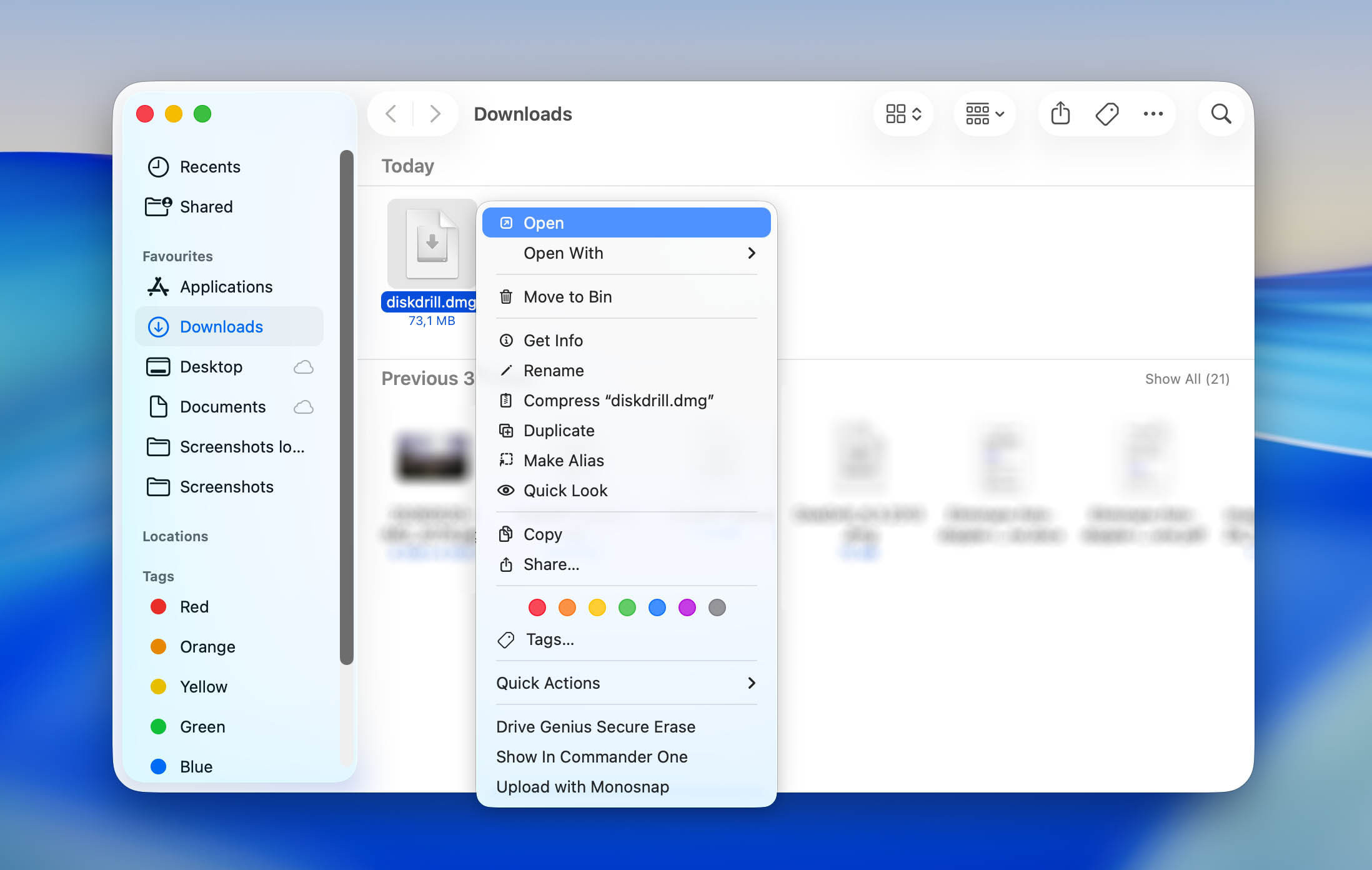
Paso 2. Arrastra el icono de Disk Drill a la carpeta de Aplicaciones.
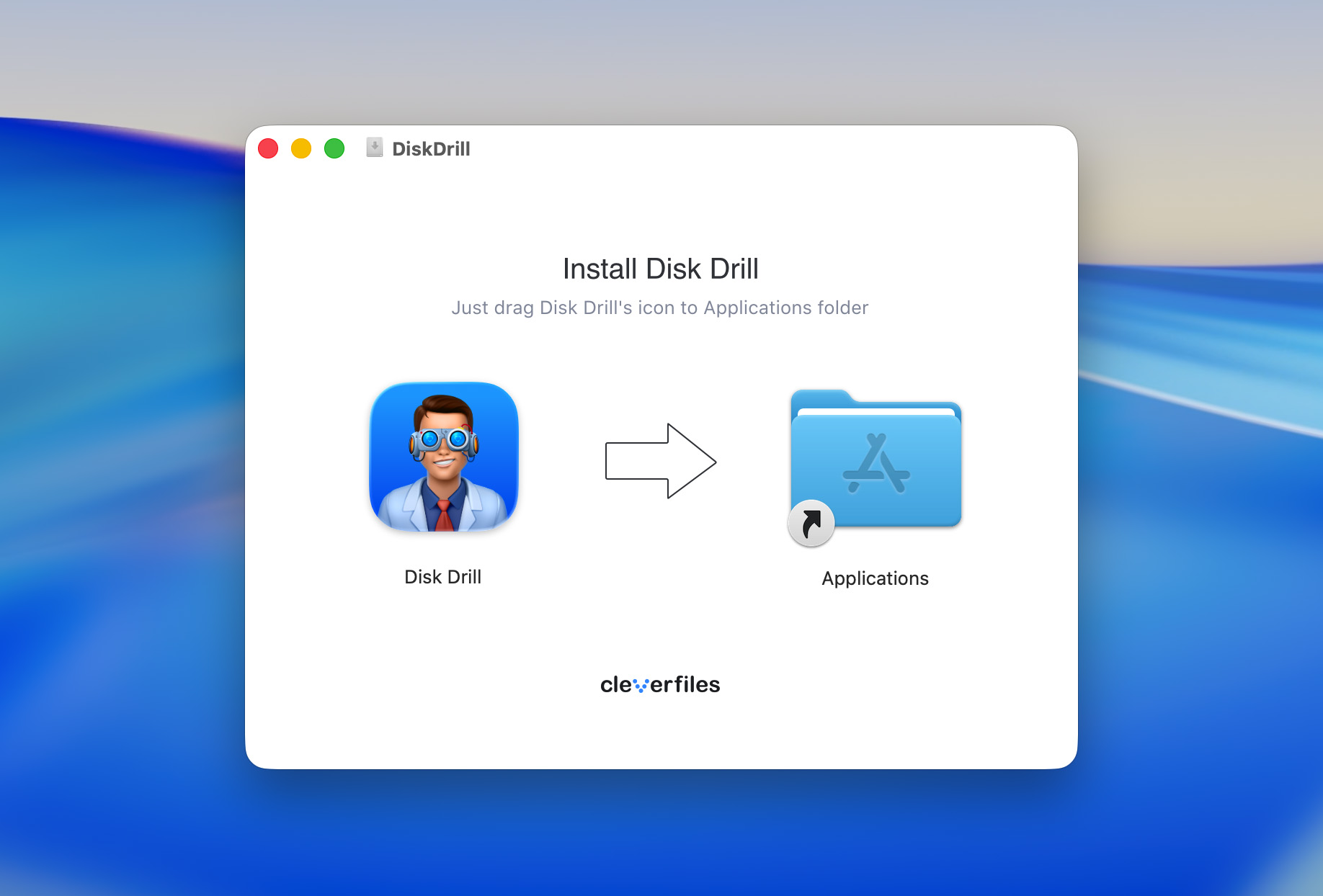
Paso 3. Espere hasta que se copien todos los datos.
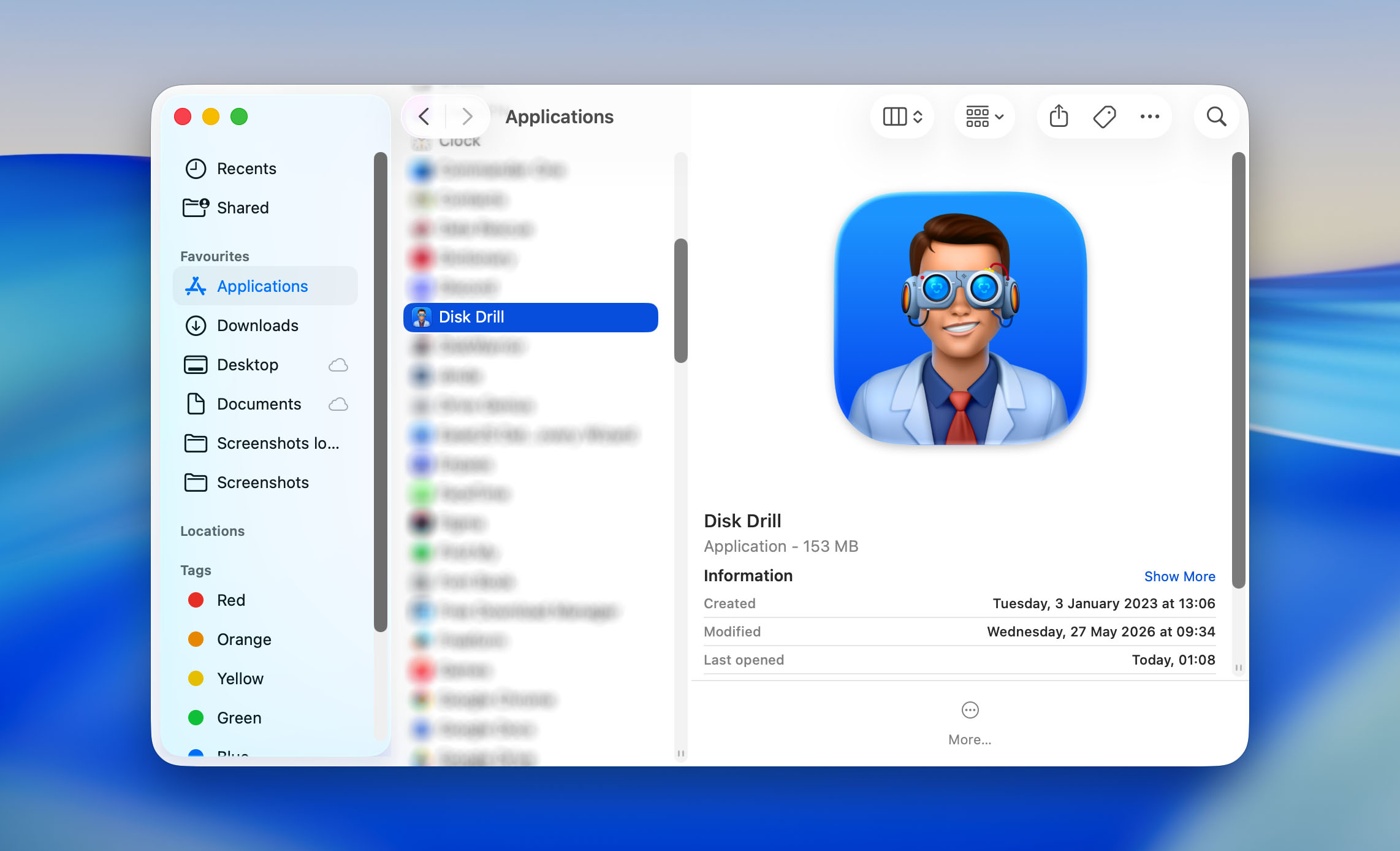
Paso 4. Ahora puedes abrir la carpeta de Aplicaciones y hacer doble clic en Disk Drill para iniciarlo. Cuando inicies Disk Drill por primera vez, se te pedirá que confirmes tu decisión. Esto sucede con todas las aplicaciones de terceros, y lo único que necesitas hacer es hacer clic en Abrir.
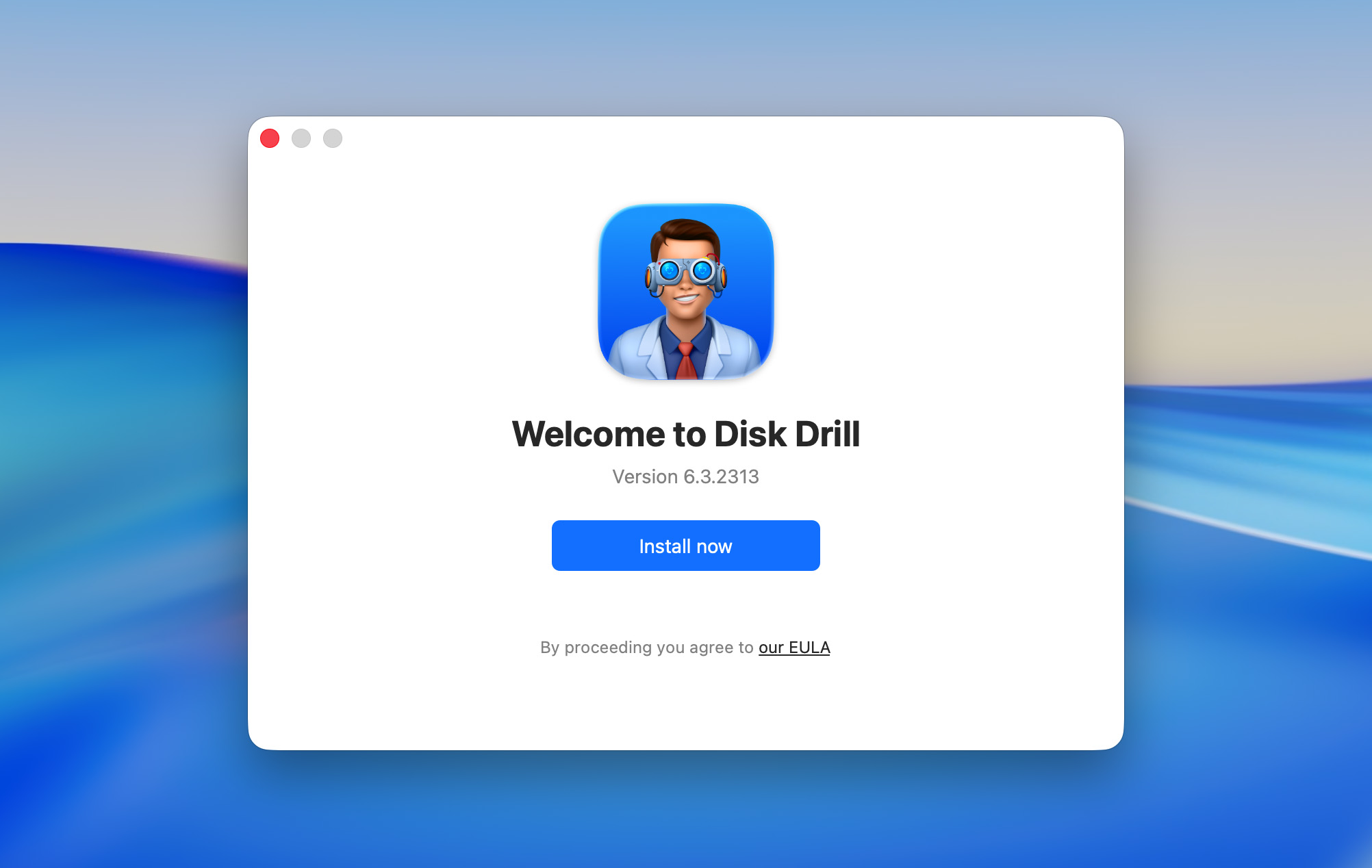
Paso 5. A continuación, se te mostrará una pantalla de instalación. Todo lo que necesitas hacer es hacer clic en el botón Instalar ahora e ingresar tu contraseña de administrador.
Paso 6. Por último, pero no menos importante, necesitas conceder Acceso Total al Disco a Disk Drill. Para ello, abre Configuración del Sistema, abre Privacidad y Seguridad, selecciona la categoría Acceso Total al Disco y activa Disk Drill.
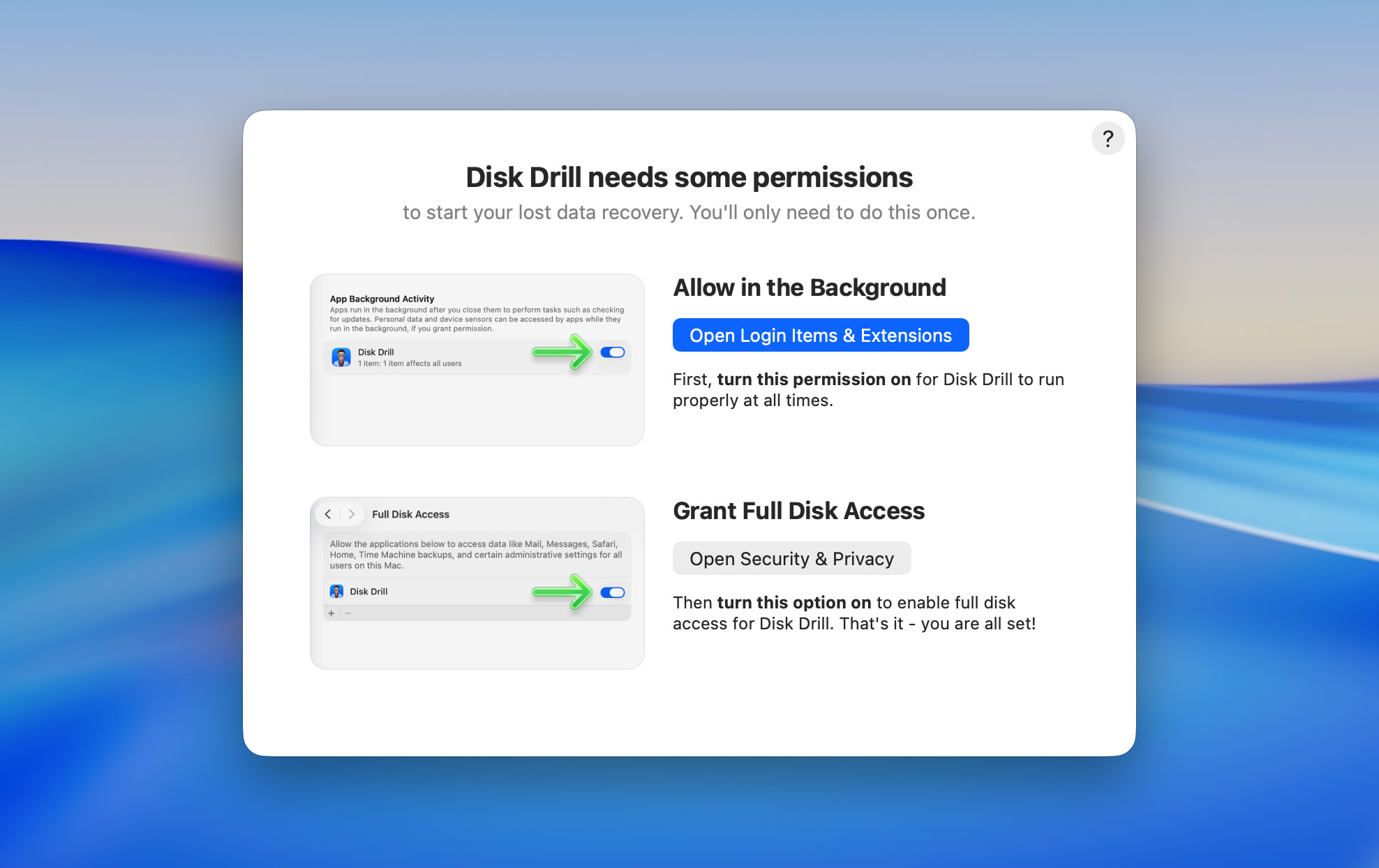
¡La buena noticia es que no tendrás que completar este proceso de configuración inicial nunca más!
¿Cómo usar Disk Drill para Mac?
En esta sección, quisimos proporcionar una guía real sobre cómo usar Disk Drill: desde la instalación del software, el escaneo de las unidades y, finalmente, la recuperación propiamente dicha. A pesar de la gran cantidad de funciones incluidas en este software, el proceso es muy ágil y fácil de seguir.
Paso 1. Conecta el dispositivo de almacenamiento del que deseas recuperar datos
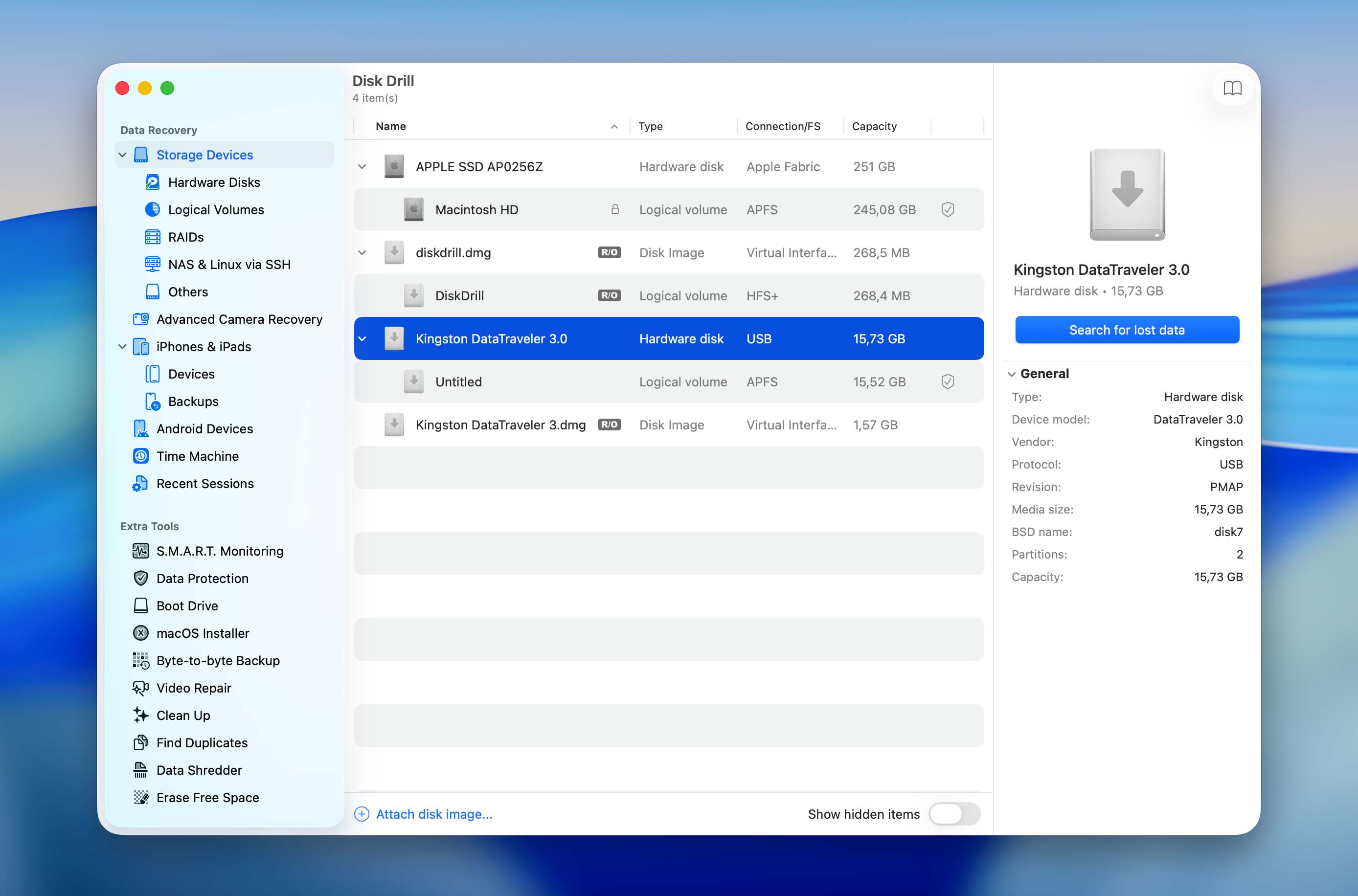
Disk Drill puede recuperar datos perdidos de cualquier dispositivo de almacenamiento reconocido por tu Mac, como discos duros internos y externos, tarjetas de memoria, unidades flash USB y más. Se admiten todos los sistemas de archivos principales de Mac, Windows y Linux, incluidos NTFS, FAT, FAT32, exFAT, EXT3/EXT4, HFS y APFS.
Paso 2. Crea una copia de seguridad byte a byte de tu disco
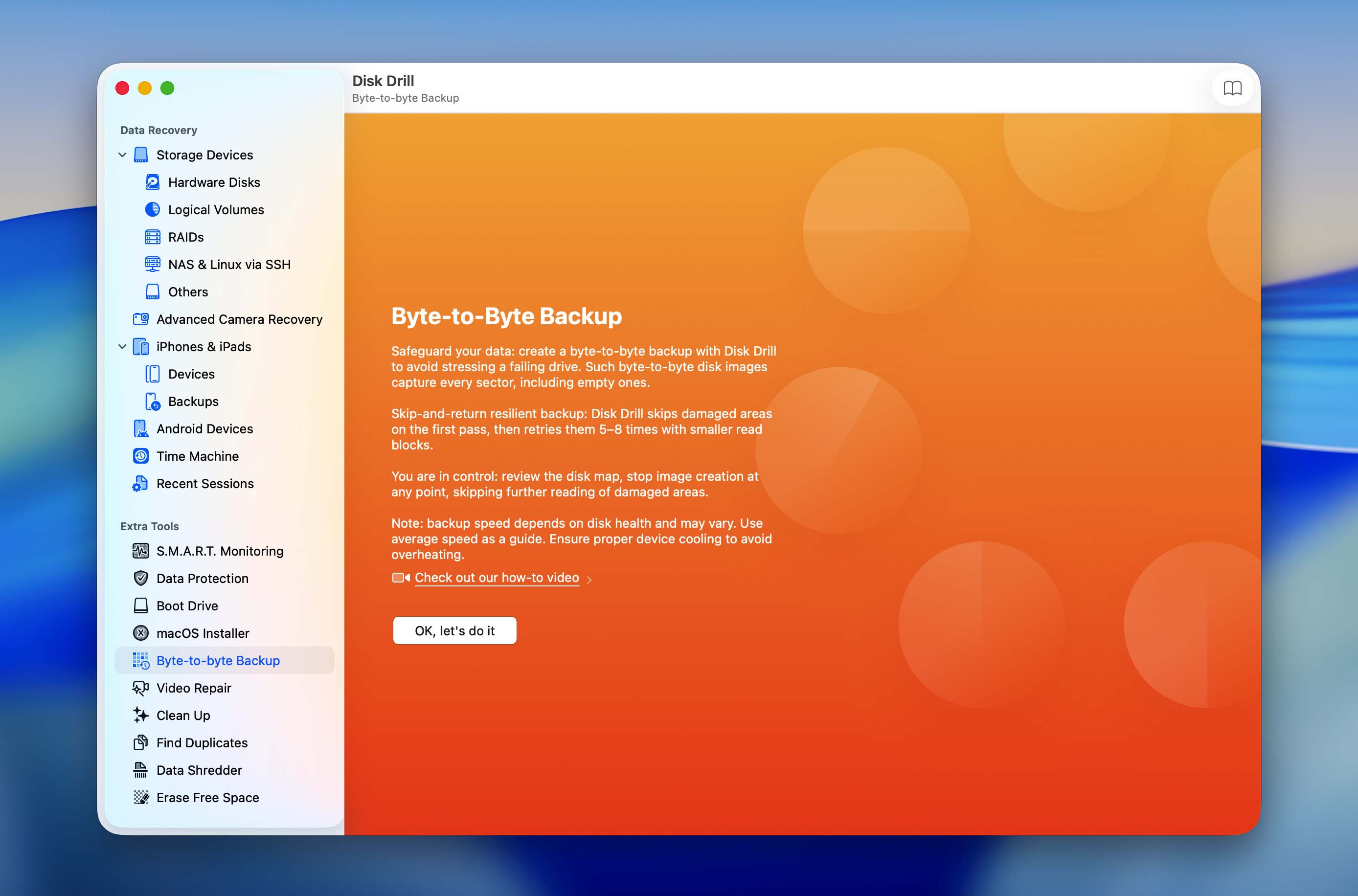
Al realizar la recuperación de datos, especialmente en caso de corrupción, es mejor operar sobre una copia de respaldo de imagen del disco del dispositivo (en lugar de hacerlo directamente en el dispositivo). Esto puede prevenir daños adicionales y mejorar la tasa de éxito de la recuperación. Puedes acceder al módulo recientemente potenciado de respaldo Byte a byte de Disk Drill en la sección de Herramientas extra en la barra lateral izquierda.
Paso 3. Selecciona tu ubicación de recuperación y comienza el escaneo
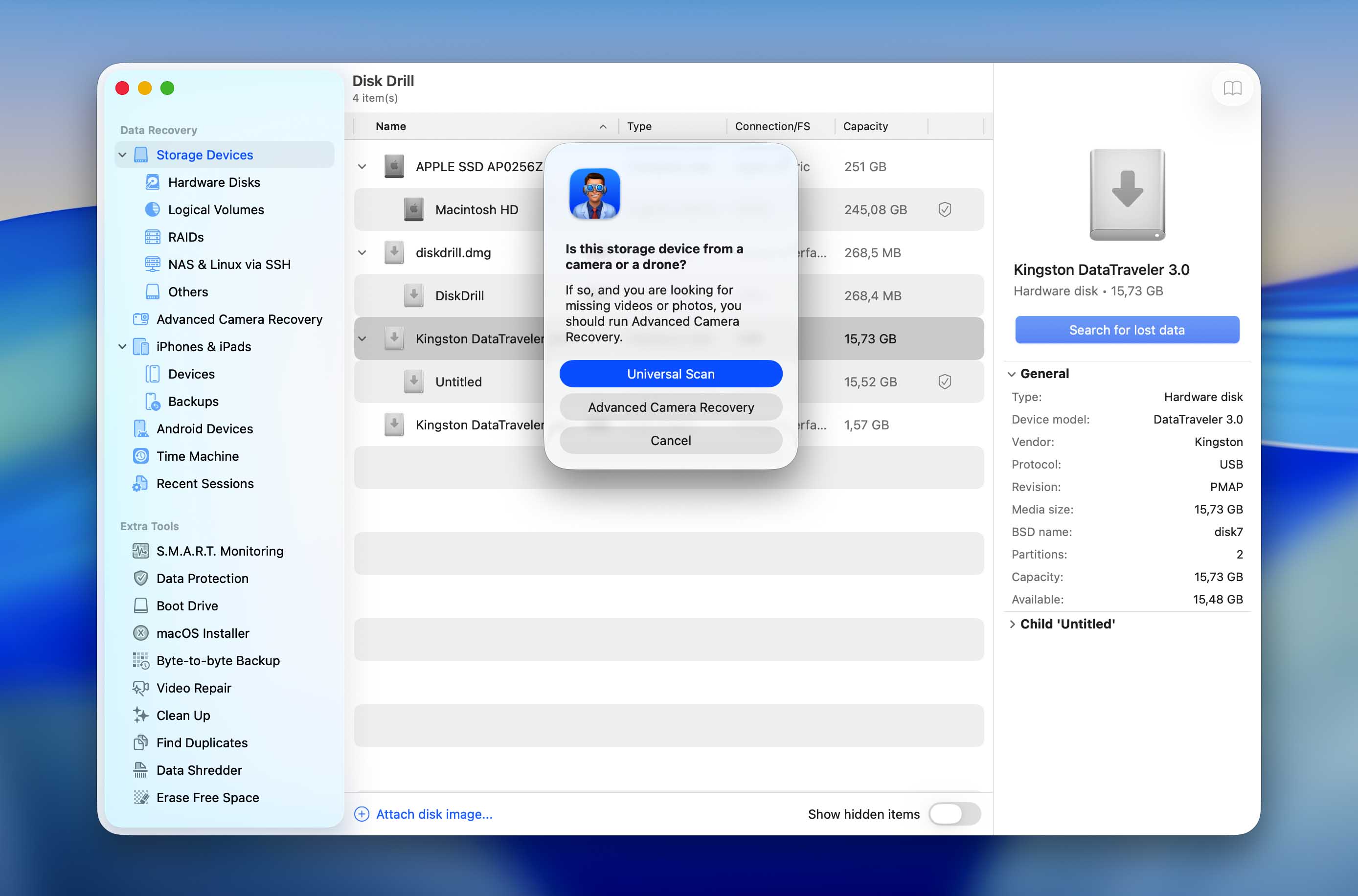
En el menú principal de Disk Drill (Dispositivos de almacenamiento en la barra lateral izquierda), puedes seleccionar toda tu unidad o volúmenes específicos para escanear. También puedes cargar el archivo de respaldo de imagen que creaste en el paso 2 y seleccionar ese para escanearlo en su lugar. Luego, haz clic en Buscar datos perdidos para comenzar el proceso de escaneo. Durante el proceso de escaneo, Disk Drill utiliza varios tipos de escaneo de recuperación simultáneamente para maximizar los resultados de recuperación. Esto le permite recuperar archivos eliminados recientemente, restaurar datos de sistemas de archivos dañados o corruptos, e identificar archivos por sus firmas cuando los registros del sistema de archivos ya no están disponibles.
Si estás intentando recuperar archivos de video de cámaras, te recomendamos utilizar la herramienta de Recuperación Avanzada de Cámaras. Es accesible desde la sección de Recuperación de Datos en la barra lateral, y el menú es similar a la interfaz principal de recuperación. Selecciona tu ubicación de recuperación (o sube tu imagen), elige el modelo de cámara que usaste para capturar tus medios y haz clic en Buscar datos perdidos para continuar.
Paso 4. Espera a que Disk Drill termine de escanear tu unidad
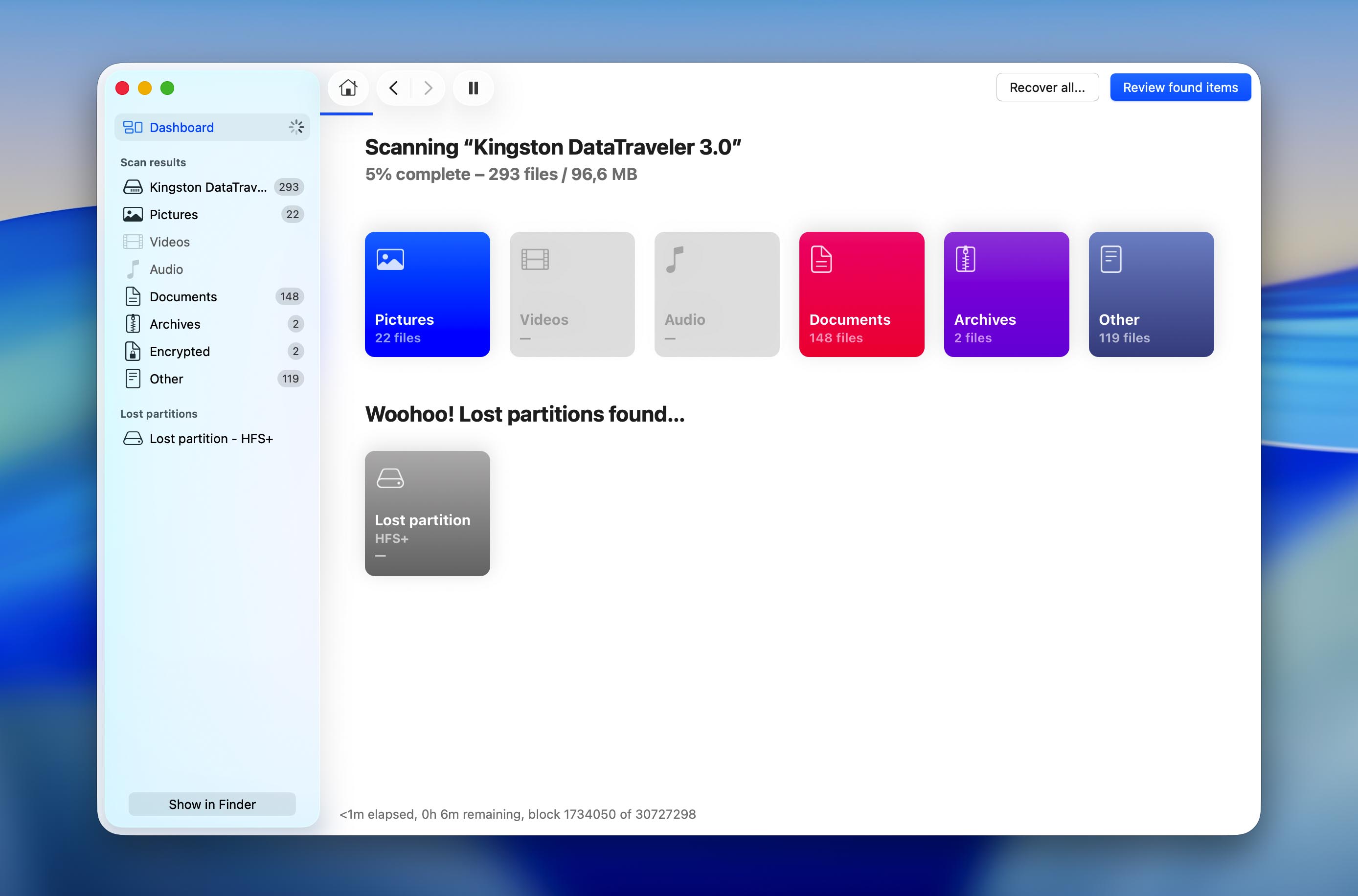
Disk Drill te mantendrá informado sobre el progreso de su escaneo, indicándote exactamente cuántas imágenes, videos, grabaciones de audio, documentos, archivos, otros archivos e incluso particiones se han encontrado. Puedes hacer clic en el botón Revisar elementos encontrados en cualquier momento, y la aplicación continuará escaneando en segundo plano hasta que termine.
Paso 5. Elige los archivos que quieres restaurar
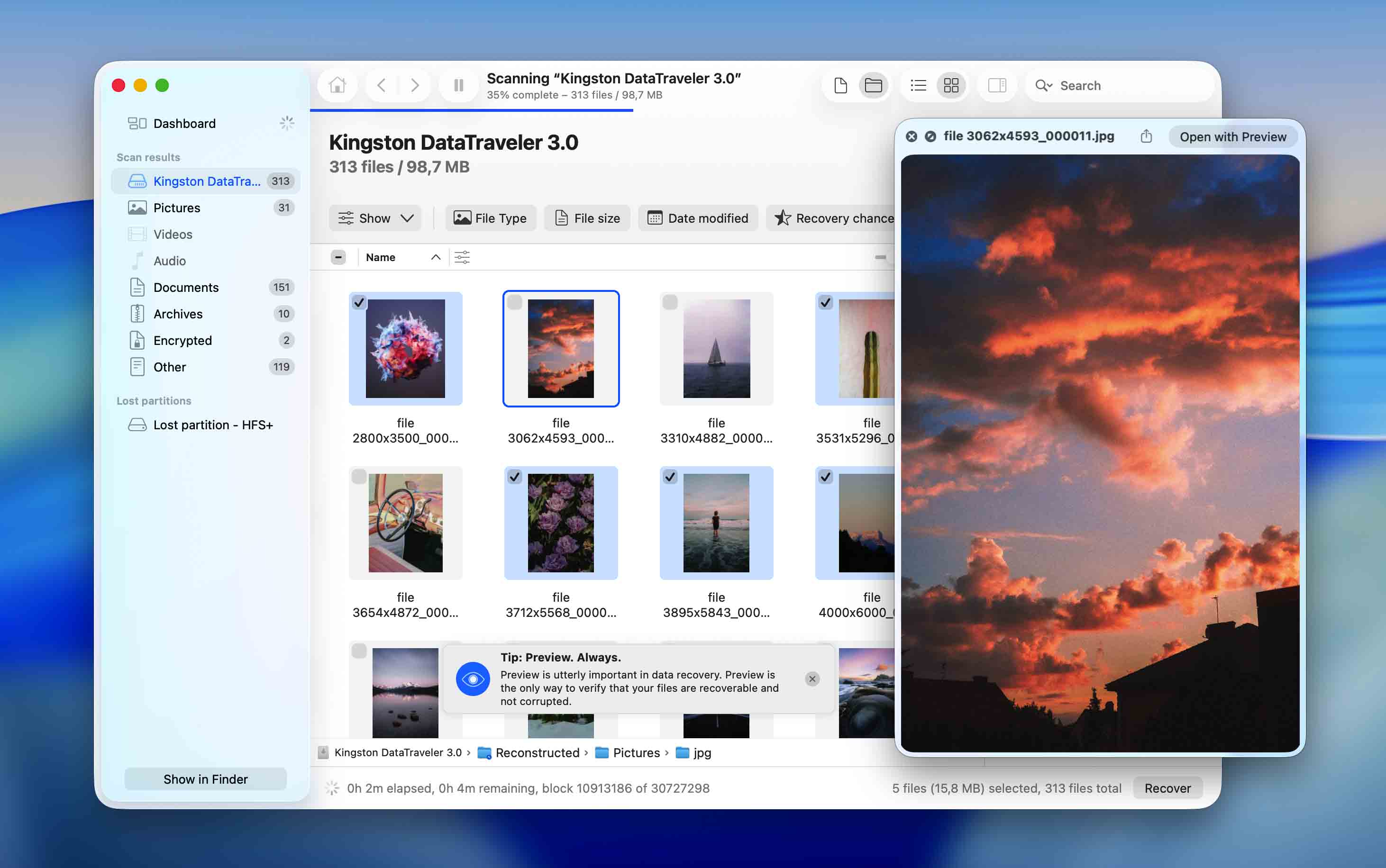
Cuando Disk Drill termine de escanear, mostrará una lista con todos los archivos recuperables. Para seleccionar un archivo para recuperar, simplemente haz clic en la casilla de verificación junto a él. Cuando selecciones un archivo, Disk Drill intentará mostrar automáticamente su vista previa. Previsualizar archivos es la única forma de verificar que pueden ser recuperados, así que aprovecha esta función tanto como puedas.
Es muy probable que Disk Drill encuentre miles de archivos recuperables. Afortunadamente, la última versión del software de recuperación de datos ofrece muchas opciones diferentes que pueden ayudarte a encontrar lo que buscas. El panel izquierdo contiene filtros por tipo de archivo, y hay filtros adicionales disponibles sobre los resultados del escaneo. También puedes buscar archivos perdidos por nombre, y Disk Drill incluso recordará el historial de tus búsquedas.
¡No olvides hacer clic en el botón Recuperar!
Paso 6. Elija un destino de recuperación
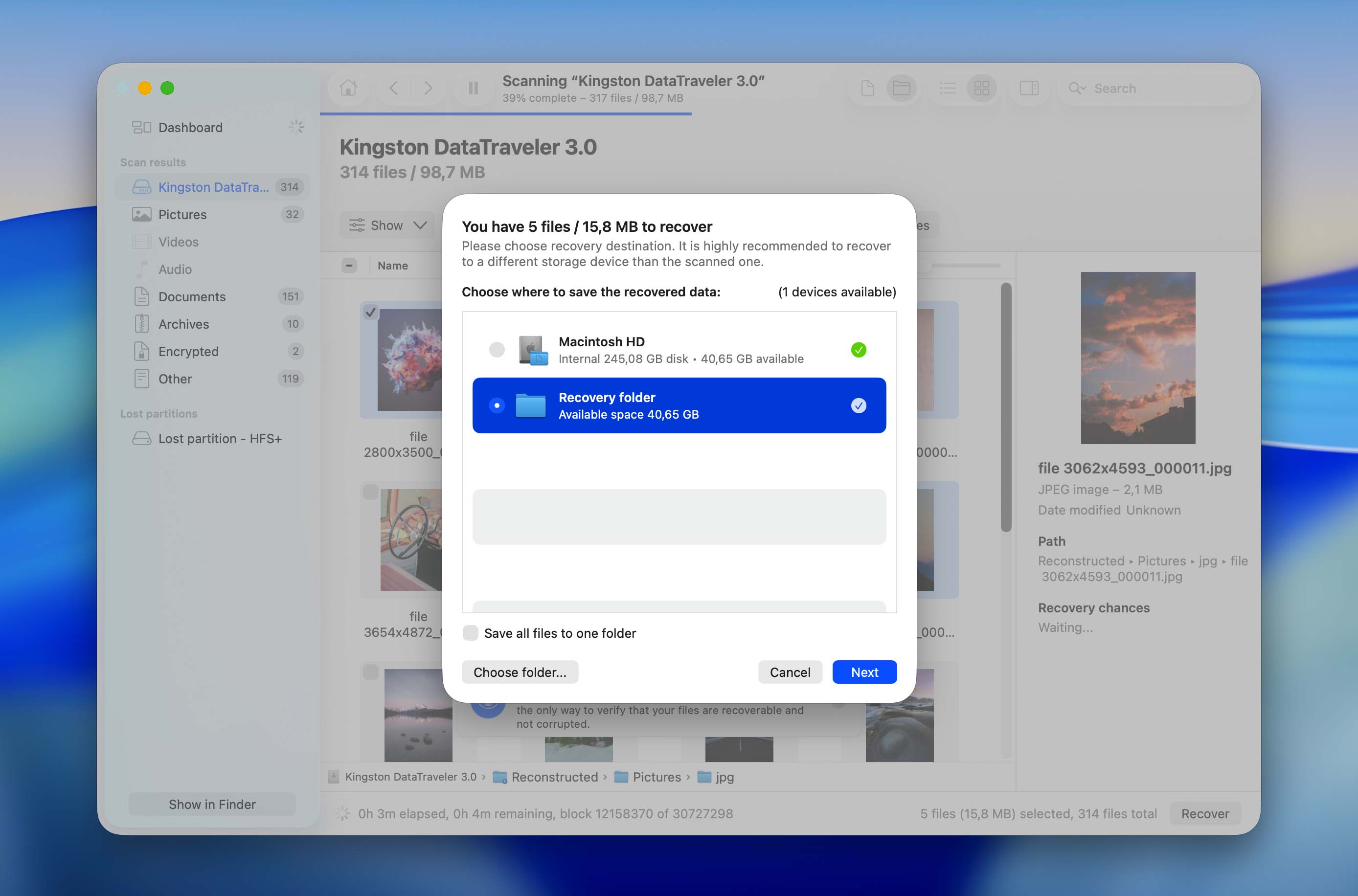
Finalmente, haz clic en el botón Recuperar y especifica el directorio de recuperación. Asegúrate de no seleccionar un directorio ubicado en el mismo dispositivo de almacenamiento del cual estás recuperando tus archivos, ya que podrías sobrescribirlos.
Como puedes ver, recuperar archivos eliminados y perdidos con Disk Drill para Mac es cuestión de unos pocos pasos sencillos. Dependiendo del tamaño de tu dispositivo de almacenamiento y el alcance de la tarea de recuperación de datos, deberías terminar en solo un par de minutos.
Herramientas de disco adicionales gratuitas incluidas con Disk Drill para Mac
El objetivo de Disk Drill para Mac es prevenir la pérdida de datos, por lo que el software incluye varias herramientas de disco adicionales gratuitas que puedes usar para mantener tu Mac en buen estado y proteger archivos importantes contra eliminaciones accidentales.
Monitoreo S.M.A.R.T.
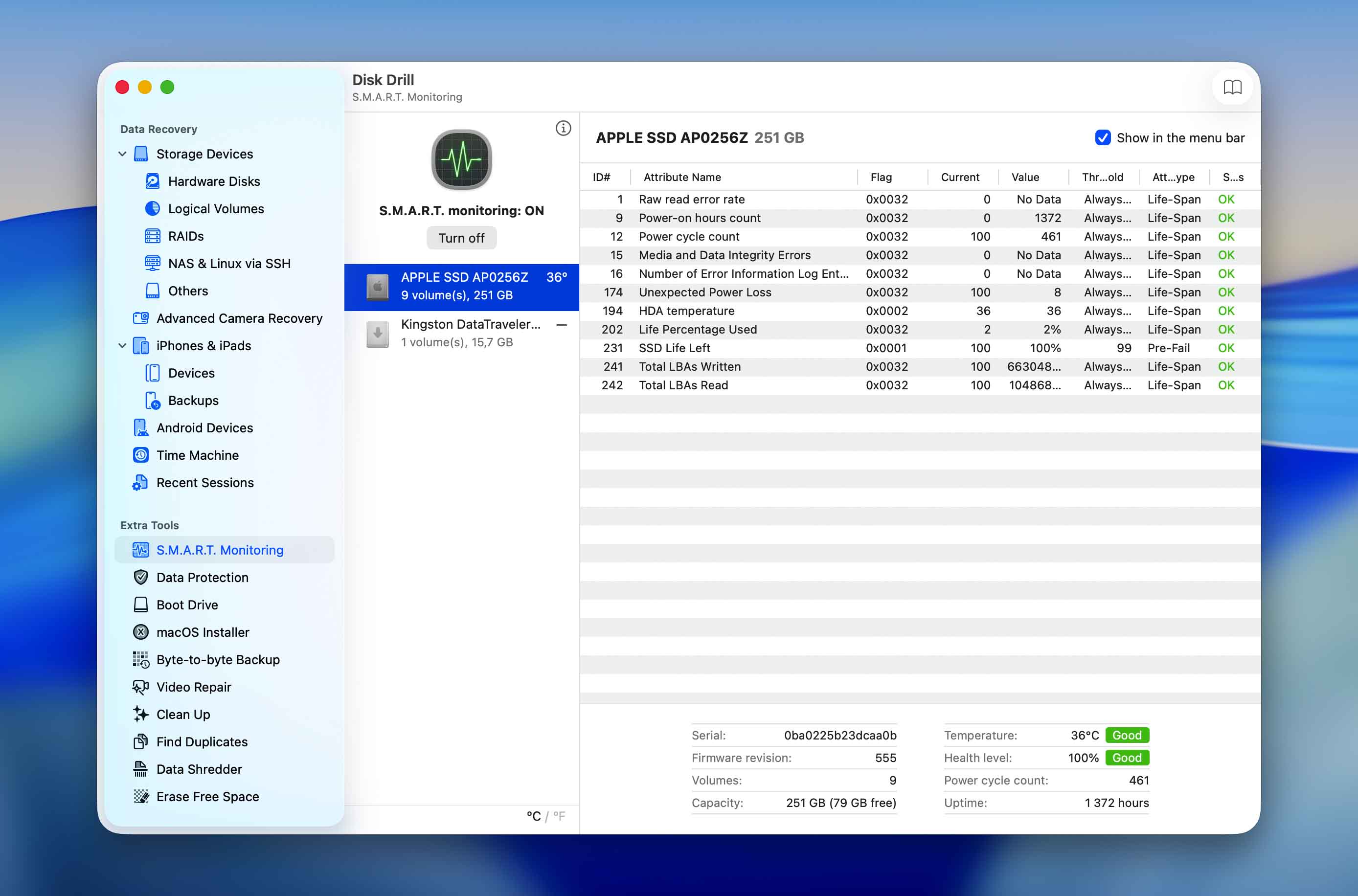
La salud del disco es una utilidad de monitoreo de disco S.M.A.R.T. cuyo propósito es detectar y reportar varios indicadores de confiabilidad del disco duro para que puedas anticipar problemas de hardware mucho antes de que tengan la oportunidad de causar una pérdida de datos grave. Esta función es compatible con prácticamente todos los HDD y SSD modernos, y puedes seleccionarla en el panel izquierdo. En Disk Drill para Mac, la usabilidad del monitoreo S.M.A.R.T. del disco ha sido mejorada con soporte para navegación por teclado e integración con el portapapeles.
Protección de Datos
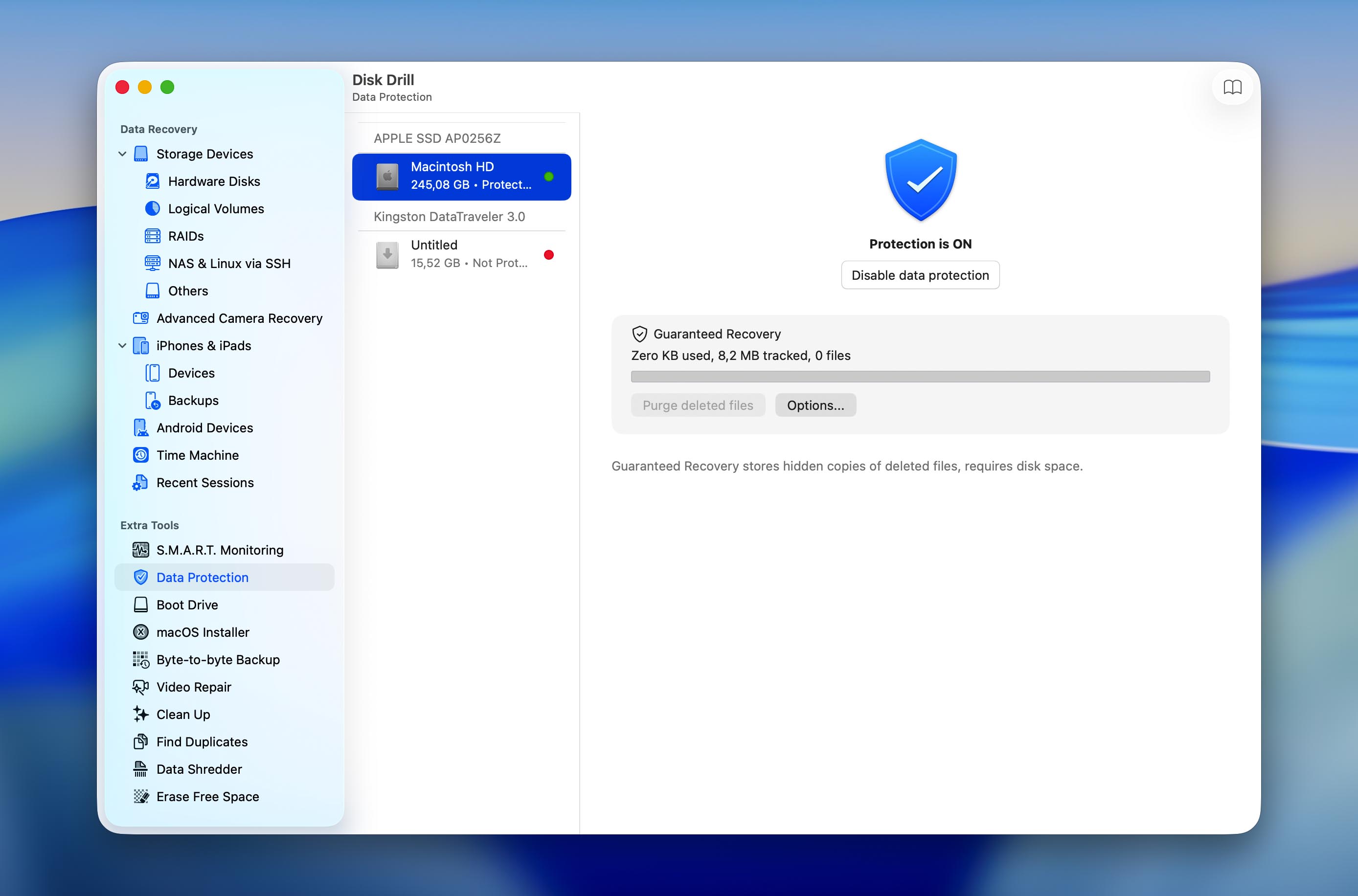
Incluido con Disk Drill para Mac hay una función de protección de datos llamada Recuperación Garantizada. Esta función retiene temporalmente copias de los archivos eliminados, lo que facilita su recuperación más adelante y mejora las posibilidades de recuperación en casos de eliminación accidental. Su valor es especialmente notable en SSD internas, donde TRIM puede hacer que los archivos eliminados sean irrecuperables rápidamente. Pero al mantener una copia temporal de los archivos eliminados, Recuperación Garantizada proporciona una capa adicional de protección contra esta limitación.
Instalador de macOS
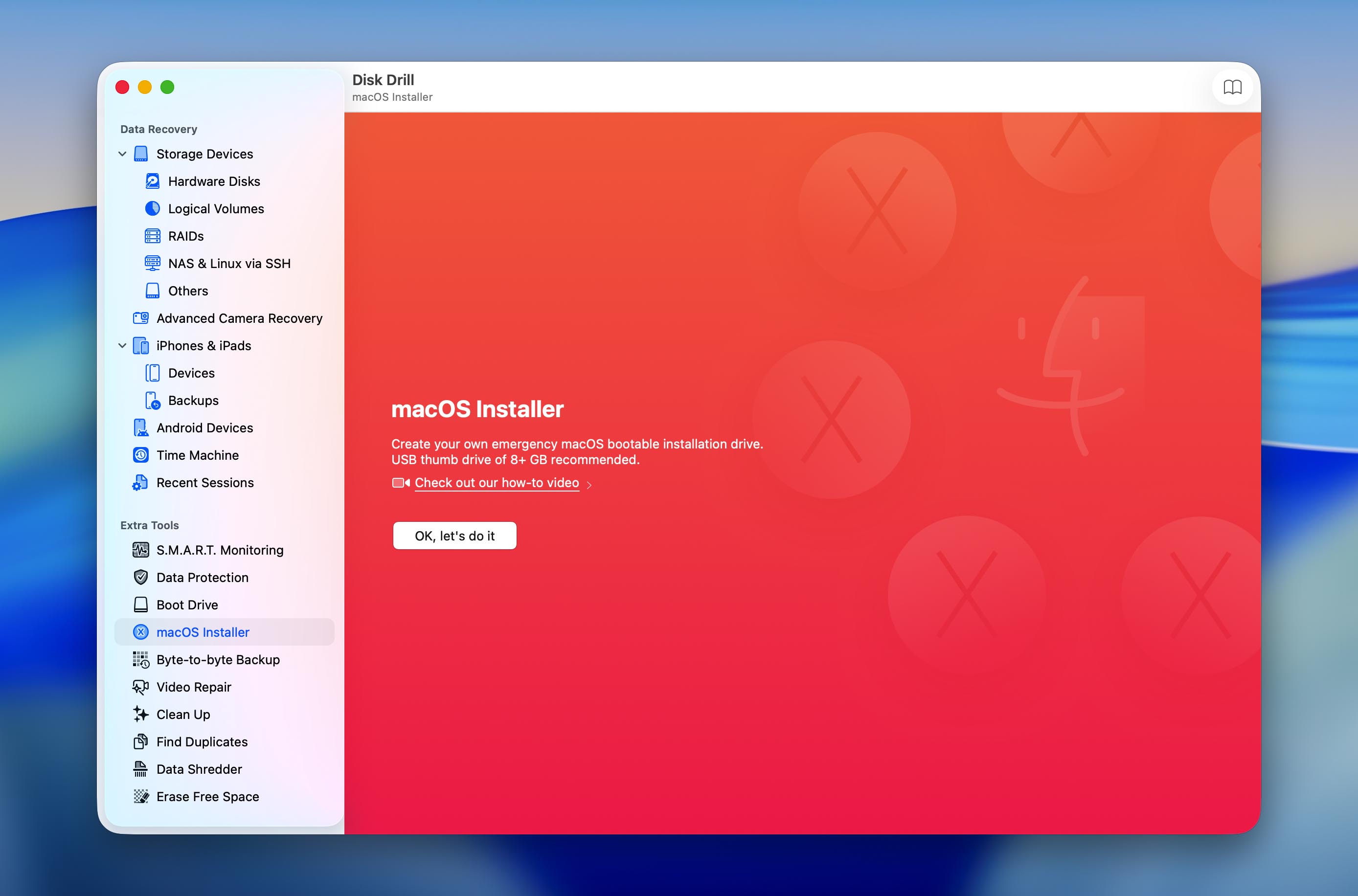
Disk Drill para Mac puede crear tu propio disco de instalación de arranque de emergencia de macOS en cualquier unidad flash USB que sea mayor de 8 GB. Luego puedes usar el disco de instalación para solucionar problemas con tu Mac y evitar tener que contactar al soporte técnico de Apple. Nuevo en la última versión es la capacidad de descargar tanto la versión más reciente como versiones antiguas de macOS directamente desde Disk Drill para Mac.
Copia de seguridad byte a byte
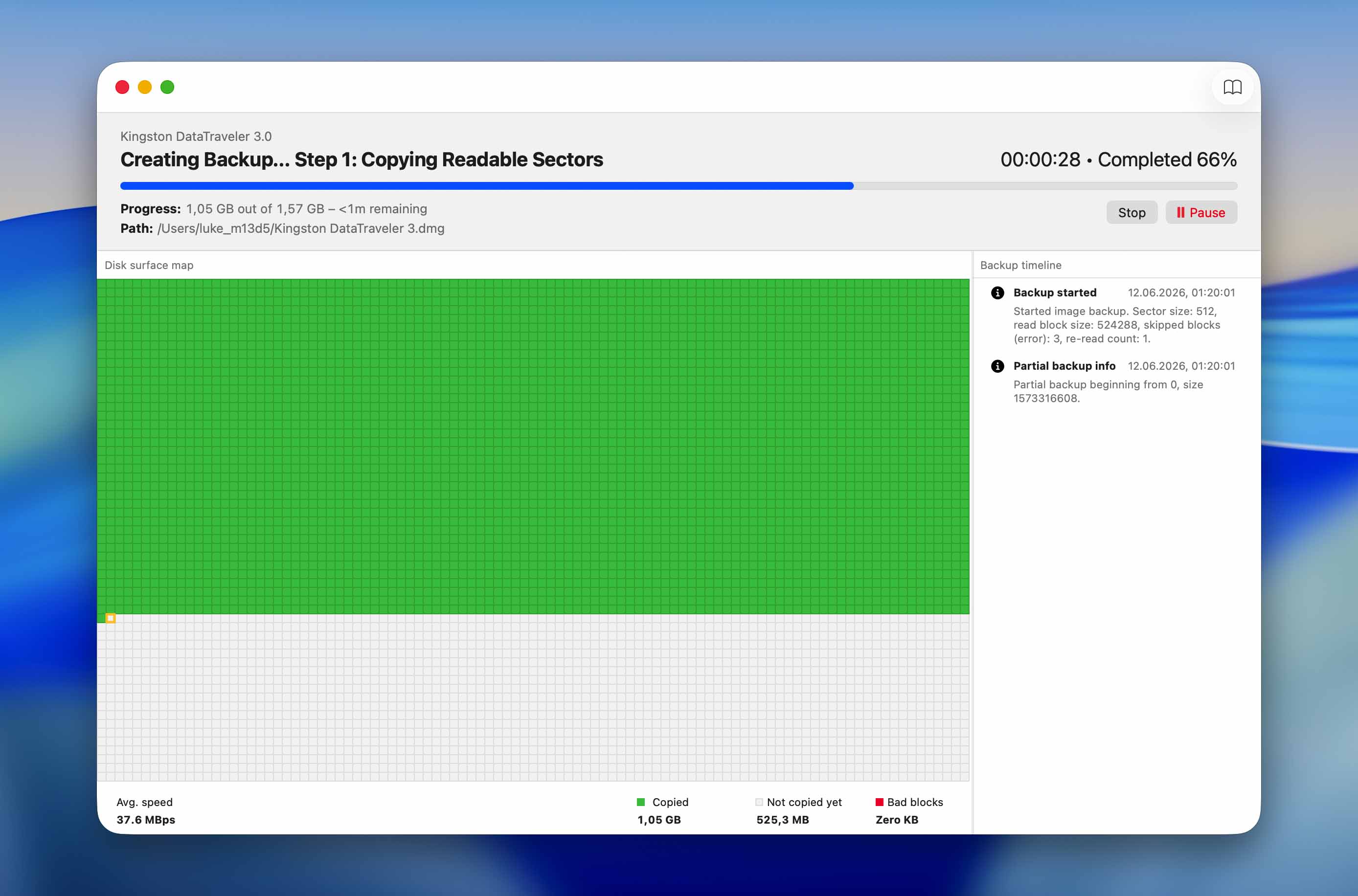
Disk Drill tiene una herramienta de copia de seguridad llamada Copia de seguridad de byte a byte, que puede crear copias exactas en imagen de discos completos, hasta el último bit. Está diseñada para mantener la integridad de la copia de seguridad incluso en caso de corrupción grave del disco, múltiples sectores defectuosos y desconexión repentina de la unidad, lo que significa que las operaciones de copia de seguridad tendrán éxito incluso si tu unidad está gravemente dañada y es incapaz de mantener una conexión estable.
La copia de seguridad byte a byte produce un archivo de copia de seguridad de estándar industrial que Disk Drill—o cualquier otro software compatible—puede utilizar como objetivo de escaneo. Esto permite múltiples intentos de recuperación mientras se previene un mayor desgaste en los propios discos.
Limpiar
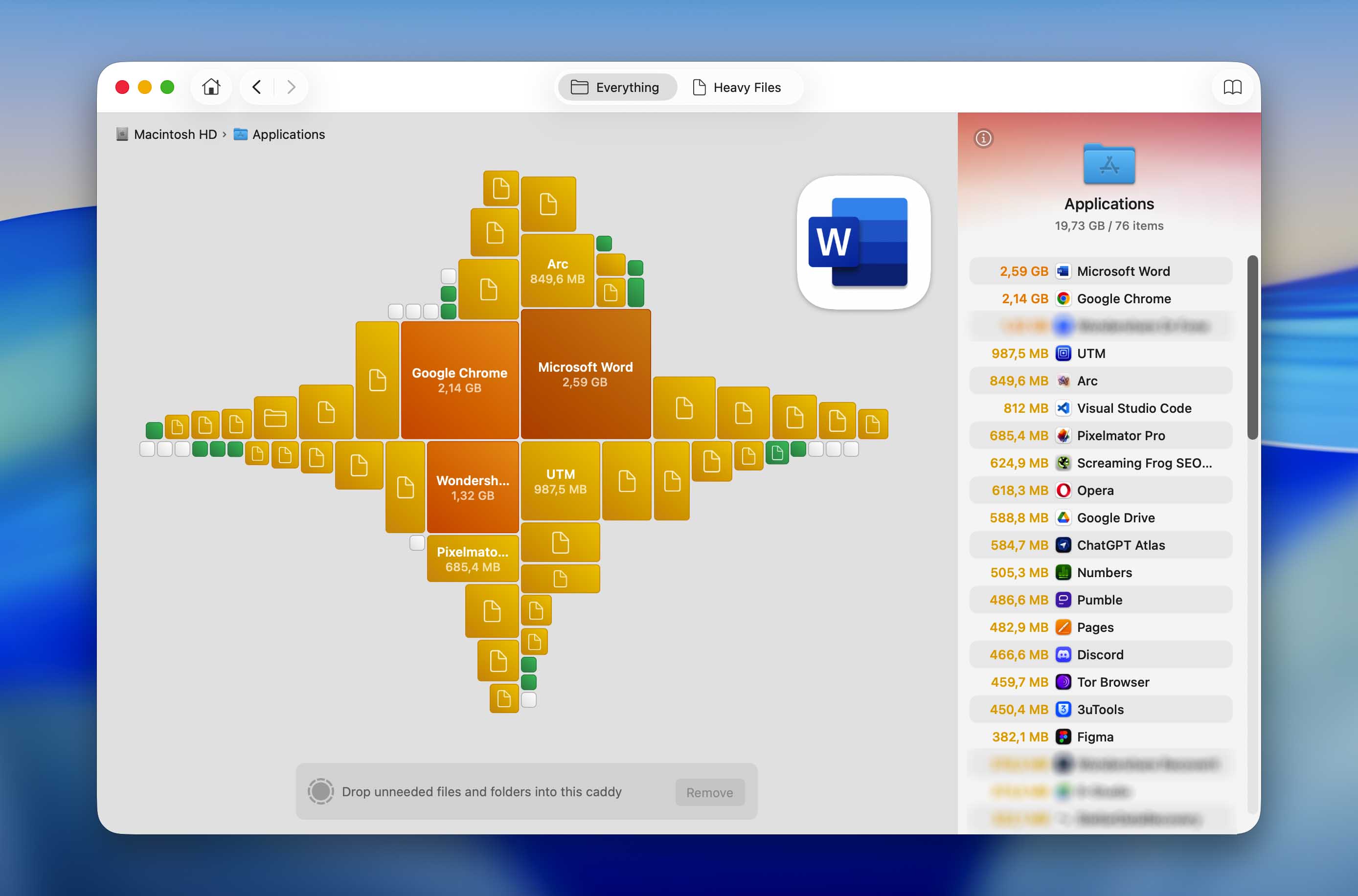
La función de limpieza proporciona una visión general visual de cómo se está utilizando el espacio de almacenamiento en tu Mac. Puedes revisar archivos y carpetas por tamaño y eliminar datos innecesarios directamente desde la interfaz, lo que resulta útil tanto para limpiar restos de aplicaciones como para el mantenimiento general del disco.
Encontrar duplicados
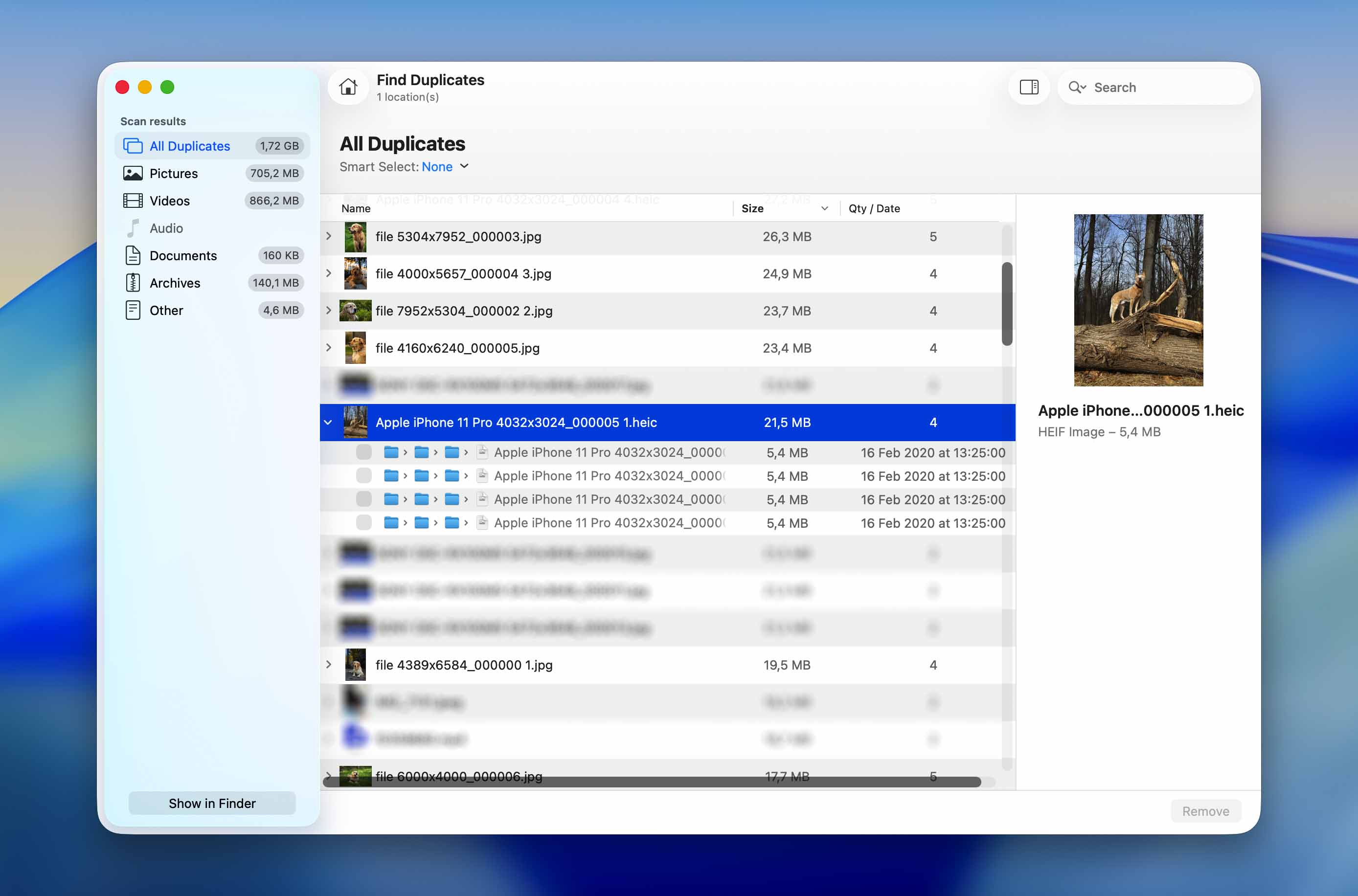
Es fácil descargar el mismo archivo varias veces o transferir fotos y videos desde una tarjeta de memoria a dos ubicaciones diferentes sin siquiera darse cuenta. Duplicate Finder es una herramienta útil que puede detectar estos archivos duplicados y eliminarlos.
Desintegrador de datos
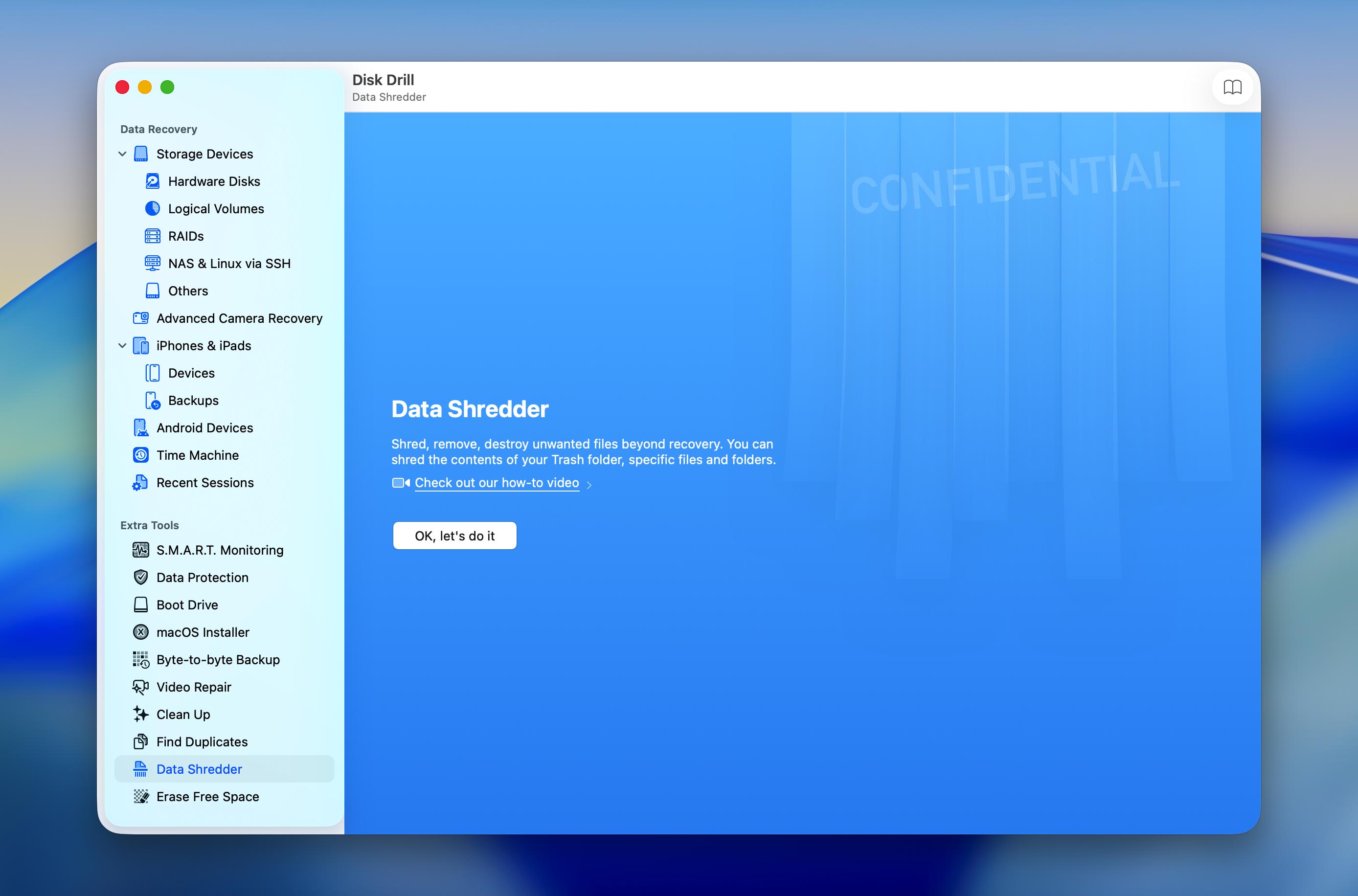
Disk Drill para Mac no solo puede recuperar archivos eliminados permanentemente, sino que también puede eliminar archivos de una manera que los hace imposibles de recuperar con cualquier aplicación de recuperación de datos. Todo lo que necesitas hacer es usar la herramienta Data Shredder para triturar el contenido de tu carpeta de la Papelera o cualquier archivo y carpeta específicos. Incluso puedes elegir cuántas veces quieres que Disk Drill sobrescriba tus datos para cumplir con los estándares gubernamentales de borrado seguro de medios de almacenamiento.
Borrar espacio libre
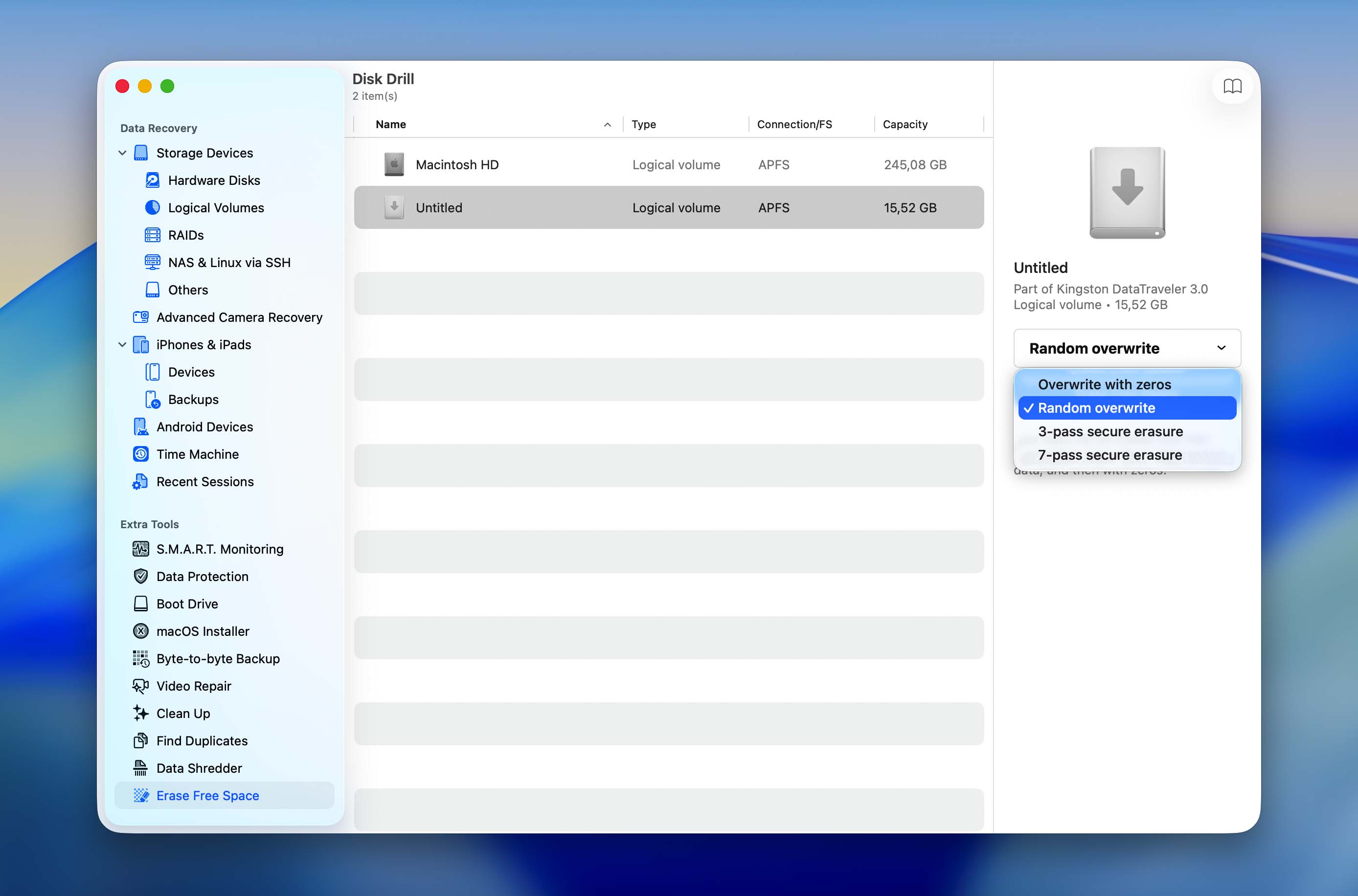
El espacio disponible en tus dispositivos de almacenamiento rara vez está tan vacío como parece. En su lugar, suele estar lleno de archivos que están esperando ser sobrescritos. Hasta que eso suceda, pueden recuperarse utilizando cualquier herramienta de recuperación de datos. Si no quieres que eso ocurra, puedes borrar el espacio libre en tu disco duro usando Disk Drill para Mac y sobrescribirlo hasta 7 veces.
Conclusión
En general, Disk Drill es una de las mejores soluciones de software de recuperación de datos para Mac que hemos probado, considerando su precio y conjunto de funciones. Es una solución muy completa; tiene todas las funciones principales y módulos adicionales que normalmente solo están presentes en piezas separadas en otros programas de recuperación. La aplicación también está bien diseñada y logra incluir tantas funciones sin dar una sensación de desorden, a diferencia de la mayoría de las aplicaciones en su categoría. Lo más importante es que Disk Drill realmente funciona bien, incluso en discos dañados.
También apreciamos que CleverFiles ahora ofrezca múltiples opciones de licencia, incluyendo planes mensuales y de por vida. Esto hace que Disk Drill sea accesible para usuarios que solo lo necesitan para una recuperación puntual, así como para aquellos que prefieren una licencia permanente. Combinado con su amplio conjunto de funciones y actualizaciones regulares, Disk Drill sigue siendo una de las ofertas más sólidas en su categoría. Finalmente, CleverFiles ha sido constante en la actualización de Disk Drill y se enfoca en un conjunto muy reducido de productos de alta calidad, lo que nos hace ser aún más optimistas sobre su futuro.
Preguntas frecuentes
Hasta que el espacio de almacenamiento ocupado por un archivo eliminado sea sobrescrito por un archivo nuevo, el archivo original sigue estando físicamente presente en el dispositivo de almacenamiento y puede recuperarse con una aplicación de recuperación de datos como Disk Drill.
Solo tenga en cuenta que no es seguro intentar una recuperación con Disk Drill en un dispositivo de almacenamiento que ya está fallando FÍSICAMENTE. Nos referimos a discos duros que emiten sonidos extraños, unidades flash USB con conectores rotos y tarjetas de memoria que se están desmoronando. Dichos dispositivos de almacenamiento pueden dejar de funcionar en cualquier momento, independientemente de si intenta recuperar datos de ellos o no.
Las licencias de Disk Drill Pro pueden comprarse directamente desde el sitio web de CleverFiles utilizando el botón Comprar. Los usuarios pueden elegir entre una suscripción mensual o una licencia de por vida, según sus necesidades. La concesión de licencias para Enterprise se gestiona individualmente a través del formulario Solicitar una Cotización en el sitio web de CleverFiles.
Tan pronto como tu pedido de Disk Drill PRO o Enterprise sea procesado, recibirás un correo electrónico con un código de activación, y todo lo que debes hacer es descargar Disk Drill Basic y desbloquearlo con el código recibido. Todas las funciones premium se desbloquearán al instante, para que puedas comenzar a recuperar tus datos de inmediato.
Para la mayoría de los usuarios domésticos, la licencia Pro es la opción adecuada porque incluye todas las funciones principales de recuperación. Si solo necesitas Disk Drill para una recuperación única, una licencia mensual puede ser suficiente. Si prevés usar el software nuevamente en el futuro, una licencia de por vida puede ofrecer un mejor valor a largo plazo. La licencia Enterprise está destinada a empresas, agencias gubernamentales, instituciones educativas y otras organizaciones que requieren derechos de uso comercial o un despliegue a mayor escala.