
Disk Drillは、2009年のリリース以来、多くの記事やレビューで取り上げられてきた非常に有名なデータ復旧ソフトウェアです。
しかし、それは本当にそんなに優れているのでしょうか?その弱点は何でしょうか(なぜなら完璧なソフトウェアは存在しないからです)?競合製品と比べてどうなのでしょうか?そして、あなたに合ったソフトなのでしょうか?
この記事が答えです。こちらは、市場で最も人気のあるデータ復元アプリのひとつについて、情報が豊富で読みやすい解説です。
目次
Disk Drill for Mac の概要
Disk Drillは、CleverFilesによって開発されたデータ復元ソフトウェアソリューションで、当初はMac向けに、後にWindowsコンピューター向けにも提供されています。15年以上前に作られ、そのほとんどの期間において、常にこのカテゴリのリーディングツールの一つであり続けています。このアプリは、多くの異なる状況でデータを復元することが可能で、通常はデジタルフォレンジクス用ソフトウェアやその他の高価な専門ツールでしか対応できないようなケースでも対応できます(しかも、はるかにユーザーフレンドリーです)。
最近削除されたファイル以外にも、Disk Drillは高度に断片化されたデータや深刻に破損したドライブ(RAIDやネットワークドライブ構成を含む)も安全に確実に扱うことができ、多くの同等の競合製品よりも優れています。また、リカバリ中によく発生する動画の再生不能問題に直接対応した高度なカメラリカバリ機能を備えた、最初のコンシューマー向けリカバリソフトウェアです。
主な機能
このセクションでは、Disk Drillの主要機能をそれぞれ詳しく説明し、このソフトウェアが提供する内容を詳細にご紹介します。また、業界標準との実際の比較や、さまざまなデータ損失シナリオにおいてユーザーのニーズにどれほど対応できるかに基づいて、その長所と短所も評価しました。
- 最高クラスのUIとUX: Disk Drillは、ほとんどのデータ復元アプリと比較して最高のインターフェースとユーザーエクスペリエンスを提供していると自信を持って言えます。高速で、洗練されており、ほとんどの競合製品(いわゆる「初心者向け」ツールさえも)よりも簡単に使い始めることができます。
- 複数のスキャン方式によるデータ復元: これにより、Disk Drillはファイルシステムのメタデータがまだ利用可能なファイルを元のファイル名やフォルダー構造を可能な限り維持して復元できます。同時に、シグネチャスキャナーによって既知のファイルシグネチャに基づきデータを識別することで、メタデータが失われたり深刻に損傷した場合でもファイルを見つけることができます。
- 高度なカメラ復元: このアプリは、動画ファイルの断片化に対応した専用の復元アルゴリズムを開発した最初のコンシューマー向けツールです。他の多くのツールは動画データを復元できますが、「再構築」できないため復元しても再生できない場合があります。Disk Drillはそれが可能です。
- iPhoneおよびAndroidの復元: また、適切なケーブルがあれば、Disk Drill for Macを使ってiPhoneやAndroidデバイスからデータを復元することもできます(Androidデバイスはroot化が必要です)。
- バイト単位のバックアップ: アプリにはバイト単位のバックアップと呼ばれる高度なディスクイメージ機能も含まれています。これによりディスク全体を確実にコピーでき、不良セクタや破損、その他の損傷にも耐性のあるプロトコルが採用されています。
- 信頼性の高いセッション管理: Disk Drillはスキャン結果をリアルタイムで保存するため、いつでも復元プロセスを一時停止したり再開できます。また、Macでスキャンを開始してWindows PCで完了させることも(その逆も)可能です。
- RAID復元: Disk DrillはソフトウェアベースのRAID構成、ハイブリッドRAID、ハードウェアアレイの個々のディスクからデータを復元できます。対応するRAIDレベルはCleverFiles の RAID 復元ページをご覧ください。
- ネットワークリカバリー: ネットワーク接続を経由してリモートデバイスをスキャンすることも可能で、インターネット接続が不安定な場合にも備えて耐障害性も備えています。
- 16進ビュー: パワーユーザーは生データやパーティションデータを16進数形式で直接確認でき、ストレージデバイスのより詳細なフォレンジック分析が可能です。
| 長所 | 短所 |
| Disk Drillは、リカバリーソフトカテゴリの中で最高レベルのシグネチャスキャナーを備えています。400以上のファイルシグネチャ(現在も増加中)を認識し、さまざまなタイプで安定した成功率を誇ります。 | Mac版では無料リカバリーができません(ただし、デバイスのバックアップやスキャン、ファイルのプレビューは無料で利用可能です)。 |
| Disk Drillは、ほとんどすべての最新ストレージデバイス(HDD、SSD、ペンドライブ、メモリーカード、モバイルデバイスなど)に対応しています。 | スキャンのカスタマイズが限定的です—例えば、特定のフォルダやファイルタイプだけを事前指定してスキャンすることはできません。 |
| このアプリは幅広いシステムに対応しており、Mac(HFS、HFS+、APFS)、Windows(NTFS、FAT16/FAT32/exFAT、NTFS5、ReFS)、Linux(ext2/ext3/ext4、BTRFS)などのファイルシステムと互換性があります。 | Androidのデータリカバリーにはrootアクセスが必要です。 |
| Disk Drillのインターフェースは非常にユーザーフレンドリーでよく設計されており、一般ユーザーでも複雑なリカバリー操作が扱いやすくなっています。 | Disk DrillはRAIDアレイの個々のディスクからのみデータを復元できます—アレイ自体の再構築はできません。 |
| 高度なカメラリカバリー機能により、復旧した動画ファイルの再生可能性が大幅に向上します(動画リカバリー操作の主要な既知問題)。 | |
| Disk Drillの機能の組み合わせ(およびその高品質な実装)により、エンタープライズレベル以外のほぼあらゆるデータ損失シナリオに対応できます。 | |
| Disk Drillの価格は機能性を考慮すると合理的であり、すべての機能がライセンスに含まれています。 |
Mac用Disk Drillのダウンロード方法と価格
Mac用Disk Drillの無料版は、公式ウェブサイトから直接ダウンロードできます:
ステップ1. 次のページにアクセスします: https://www.cleverfiles.com/
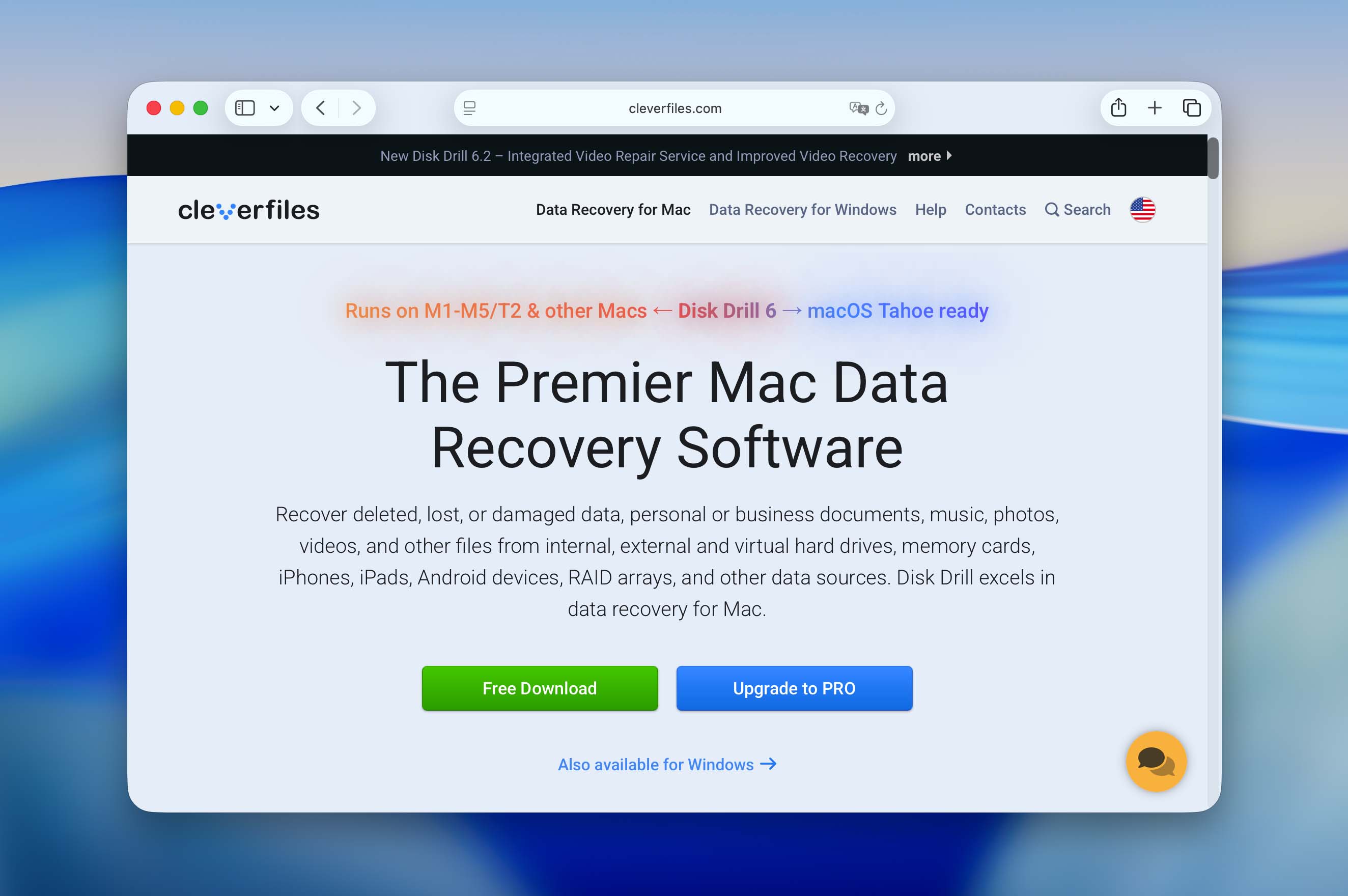
ステップ2. 無料ダウンロードをクリックします。
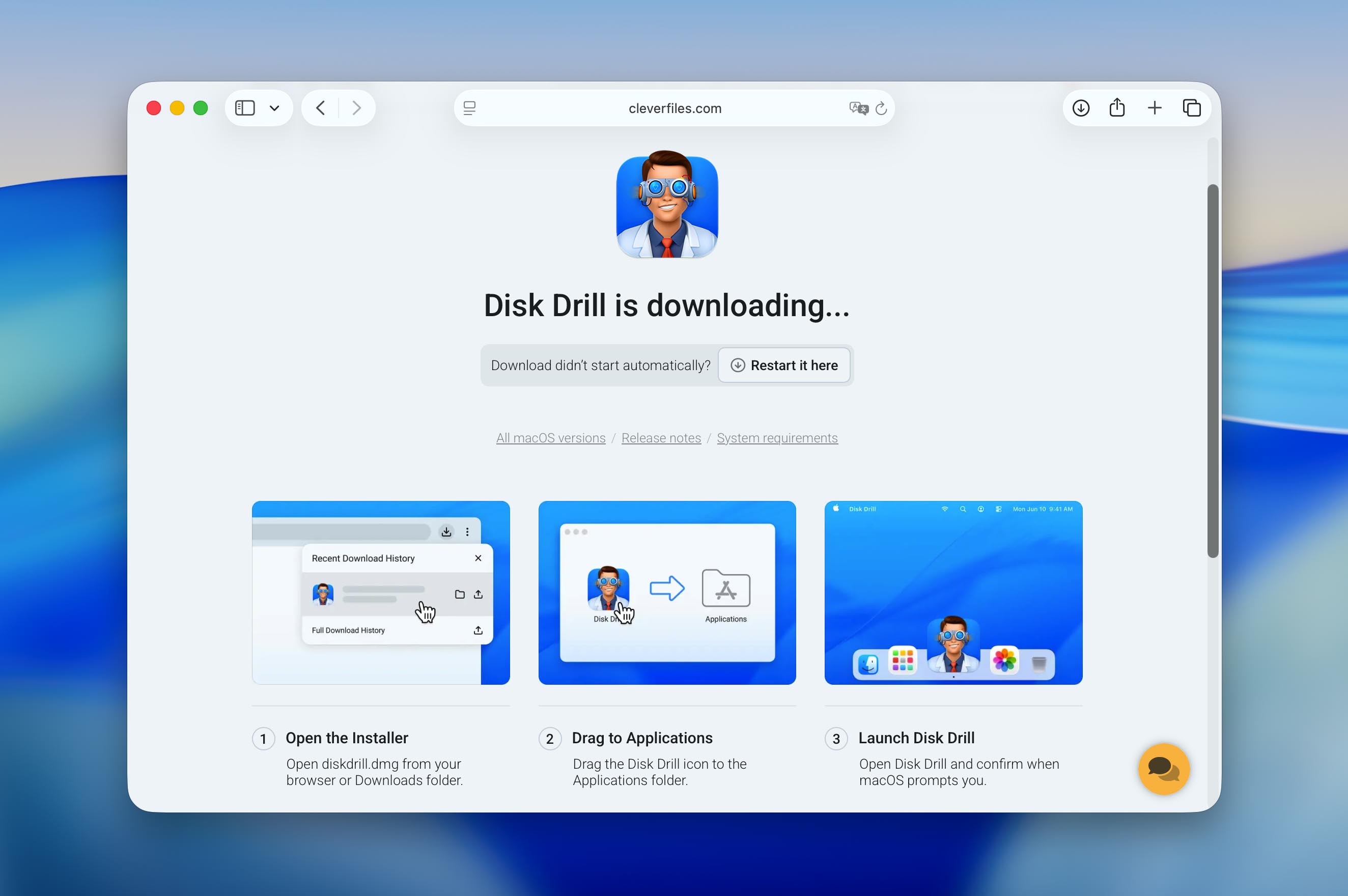
Disk Drillの基本バージョンはMacにダウンロードされます。このバージョンを使用して、Disk Drillの高度な復元アルゴリズムを利用し、あらゆるストレージデバイスをスキャンして回復可能なファイルをすべて見つけることができます。それらを復元するには、Disk Drill Proを購入する必要があります。
オンラインでの購入手続きは非常に簡単で、オプションの生涯アップグレードを購入し、長期的に節約することも可能です。過去のバージョンからアップグレードする方、教育機関、非営利団体、政府機関、さらには他のデータ復旧ソフトウェアの購入に満足していないユーザーの方にも魅力的な割引が用意されています。
Mac用Disk Drillのさまざまなバージョンとその料金の概要は次のとおりです:
| Disk Drill Basic | Disk Drill Pro(1か月) | Disk Drill Pro(永久) | |
| 価格 | 無料 | $89 | $149 |
| リカバリー | プレビューのみ | 1か月間無制限リカバリー | 無制限リカバリー |
| ユーザー | N/A | 1ユーザー | 1ユーザー |
| アクティベーション | N/A | 3回アクティベーション | 3回アクティベーション |
| 使用機能 | デバイスのスキャン、復元可能ファイルのプレビュー、Byte-to-byte Backup、重複ファイル検索、クリーンアップなどの無料追加ツールを利用可能。 | すべてのBasic機能 + ライセンス期間中無制限データ復元。 | すべてのBasic機能 + 永久ライセンスによる無制限データ復元。 |
Proライセンスに加えて、CleverFilesはDisk Drill Enterpriseも提供しています。このバージョンは、商用利用や企業、政府機関、教育機関などの環境での導入を目的としています。Enterpriseの価格は、それぞれの組織の要件に応じて個別に算出されるため、興味がある場合はCleverFilesウェブサイトを通じてカスタム見積もりを依頼する必要があります。
Mac用Disk Drillの使い方入門
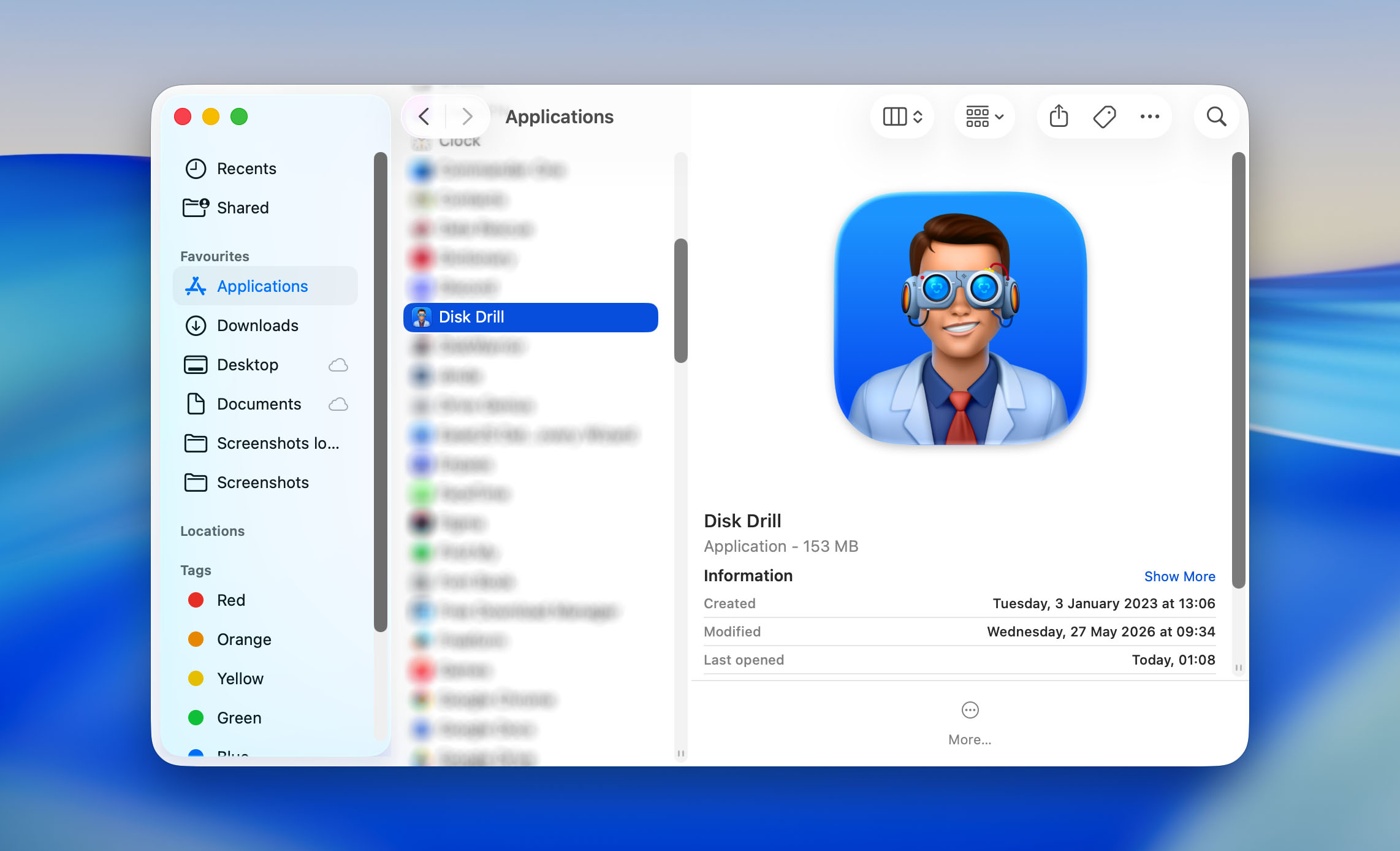
Disk Drillの無料版をウェブサイトからダウンロードした場合、他のサードパーティアプリと同じように最初にインストールする必要があります。
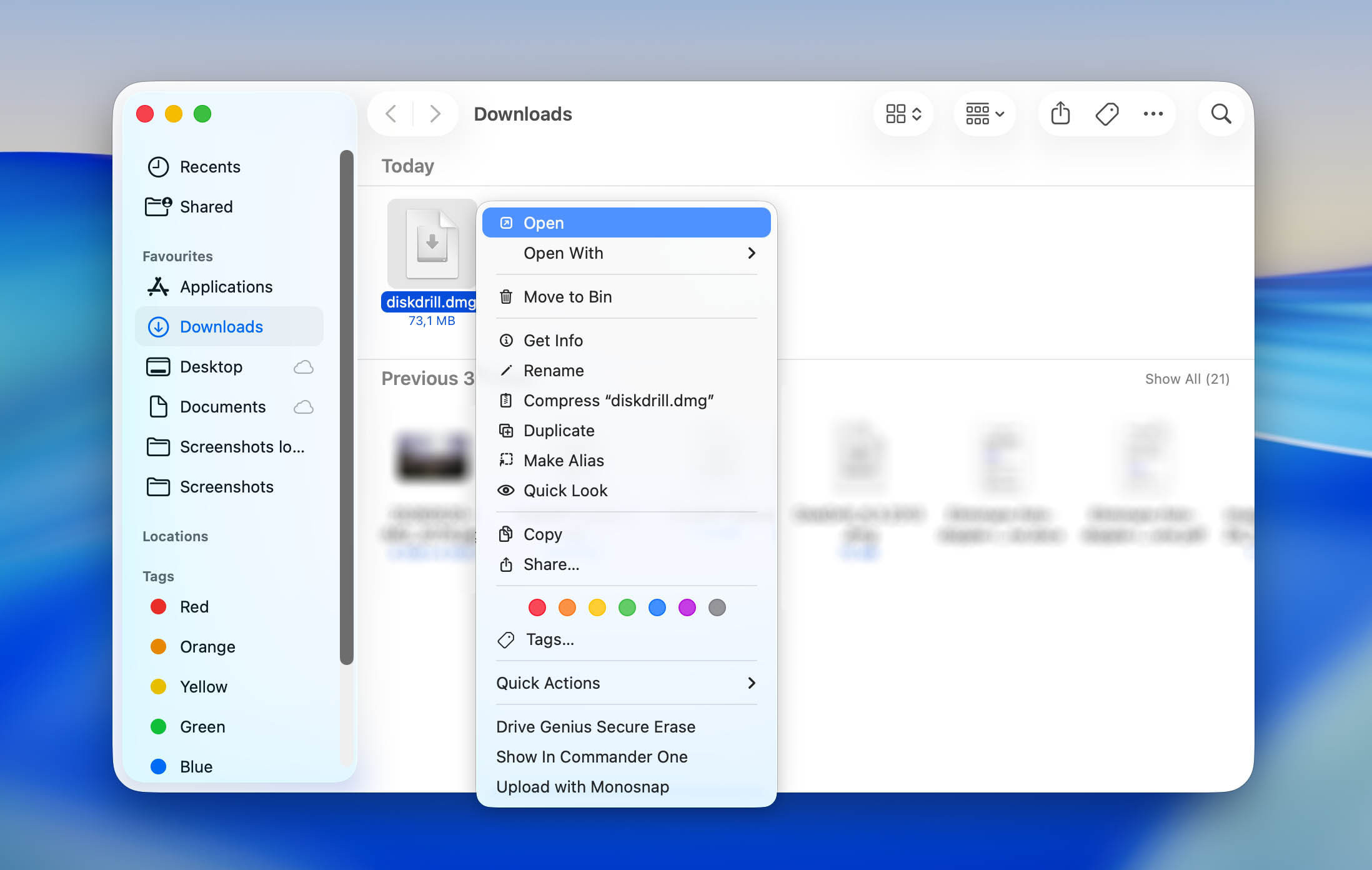
ステップ1. ダウンロードした .dmg ファイルを開きます。
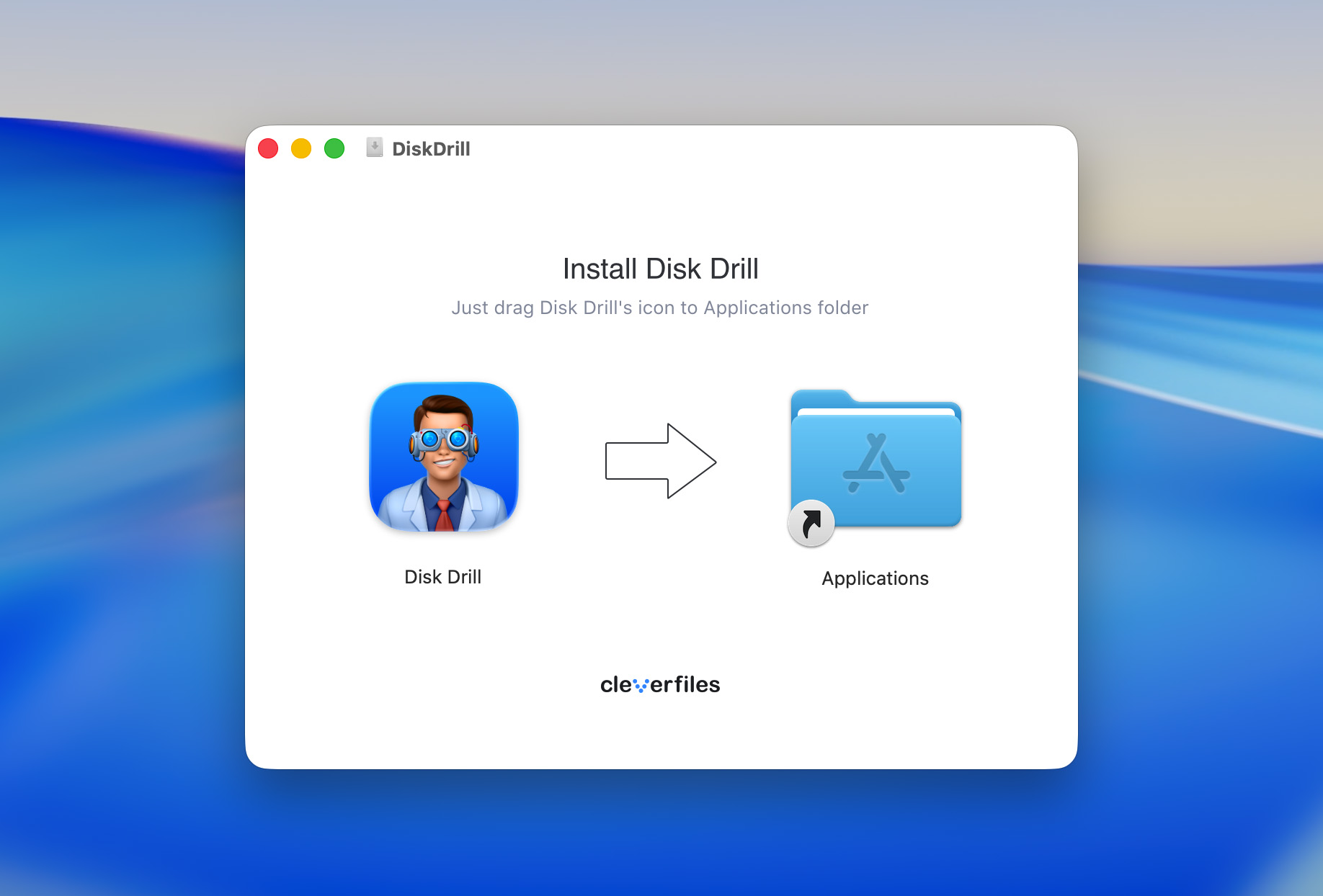
ステップ2. Disk Drillアイコンをアプリケーションフォルダにドラッグします。
ステップ 3. すべてのデータがコピーされるまでお待ちください。
ステップ4. これで、アプリケーションフォルダを開いてDisk Drillをダブルクリックし、起動することができます。Disk Drillを初めて起動すると、確認を求められます。これはすべてのサードパーティアプリに共通しており、「開く」をクリックするだけで大丈夫です。
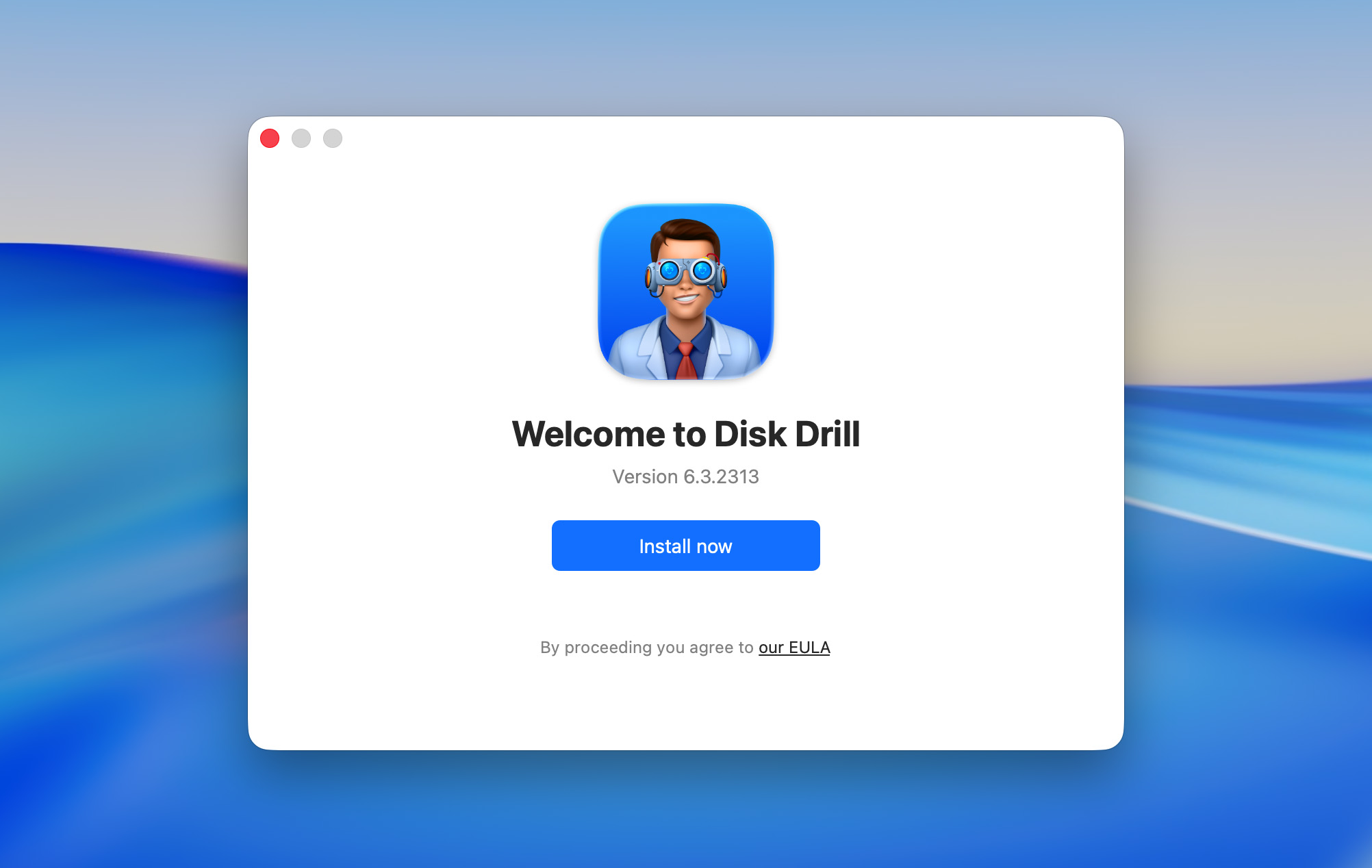
ステップ 5. するとインストール画面が表示されます。あとは「今すぐインストール」ボタンをクリックし、管理者パスワードを入力するだけです。
ステップ6。 最後に、Disk Drill にフルディスクアクセスを許可する必要があります。そのためには、システム設定を開き、「プライバシーとセキュリティ」を開き、「フルディスクアクセス」カテゴリを選択して、Disk Drill を有効にしてください。
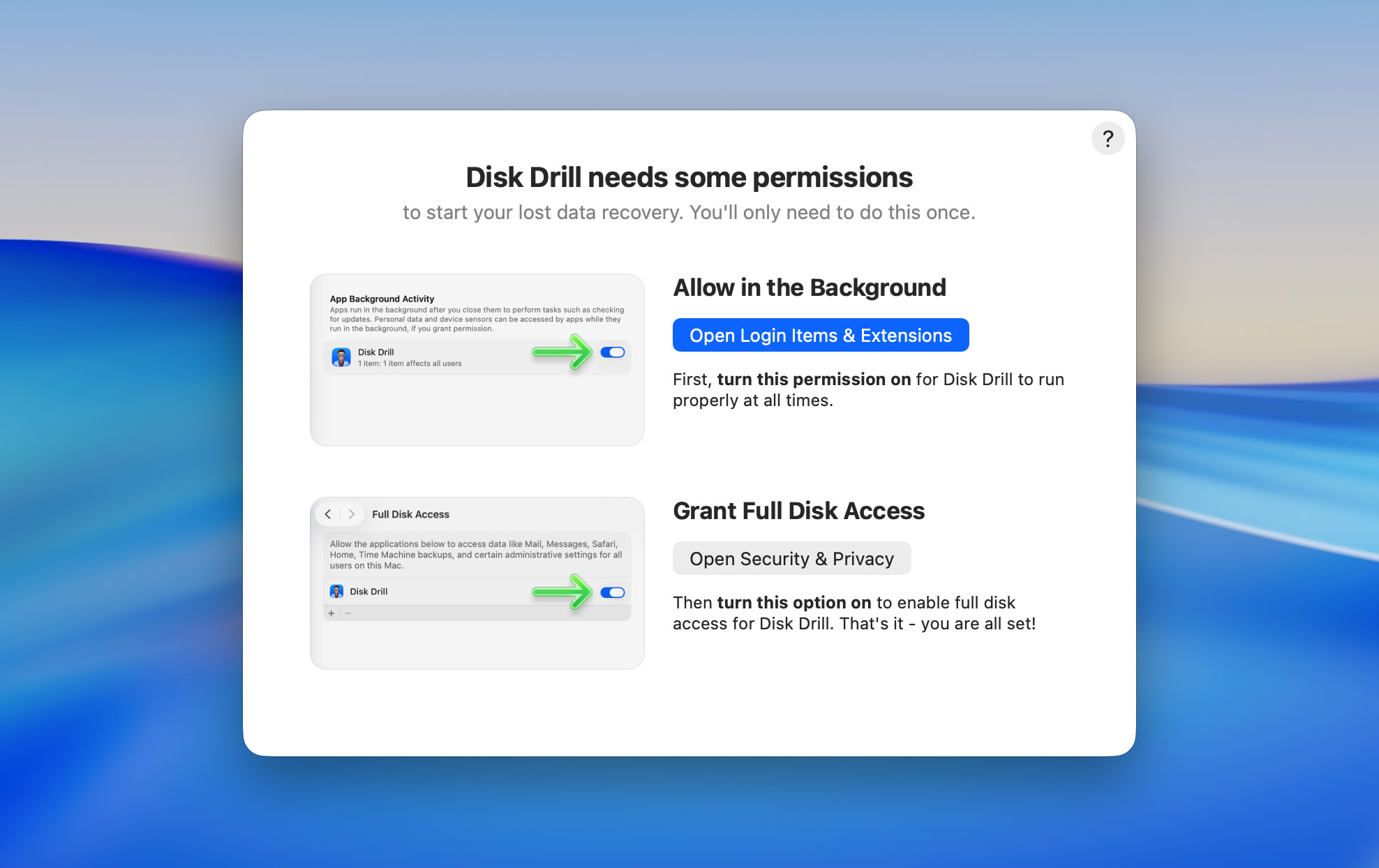
良い知らせは、この初期設定プロセスをもう二度と行う必要がないということです!
MacでDisk Drillを使用する方法は?
このセクションでは、Disk Drillの使用方法について、ソフトウェアのインストールからドライブのスキャン、そして実際の復元まで、実際の手順を紹介したいと思います。このソフトウェアには非常に多くの機能が詰め込まれていますが、プロセスは非常に効率的でわかりやすくなっています。
ステップ1. 復元したいストレージデバイスを接続してください
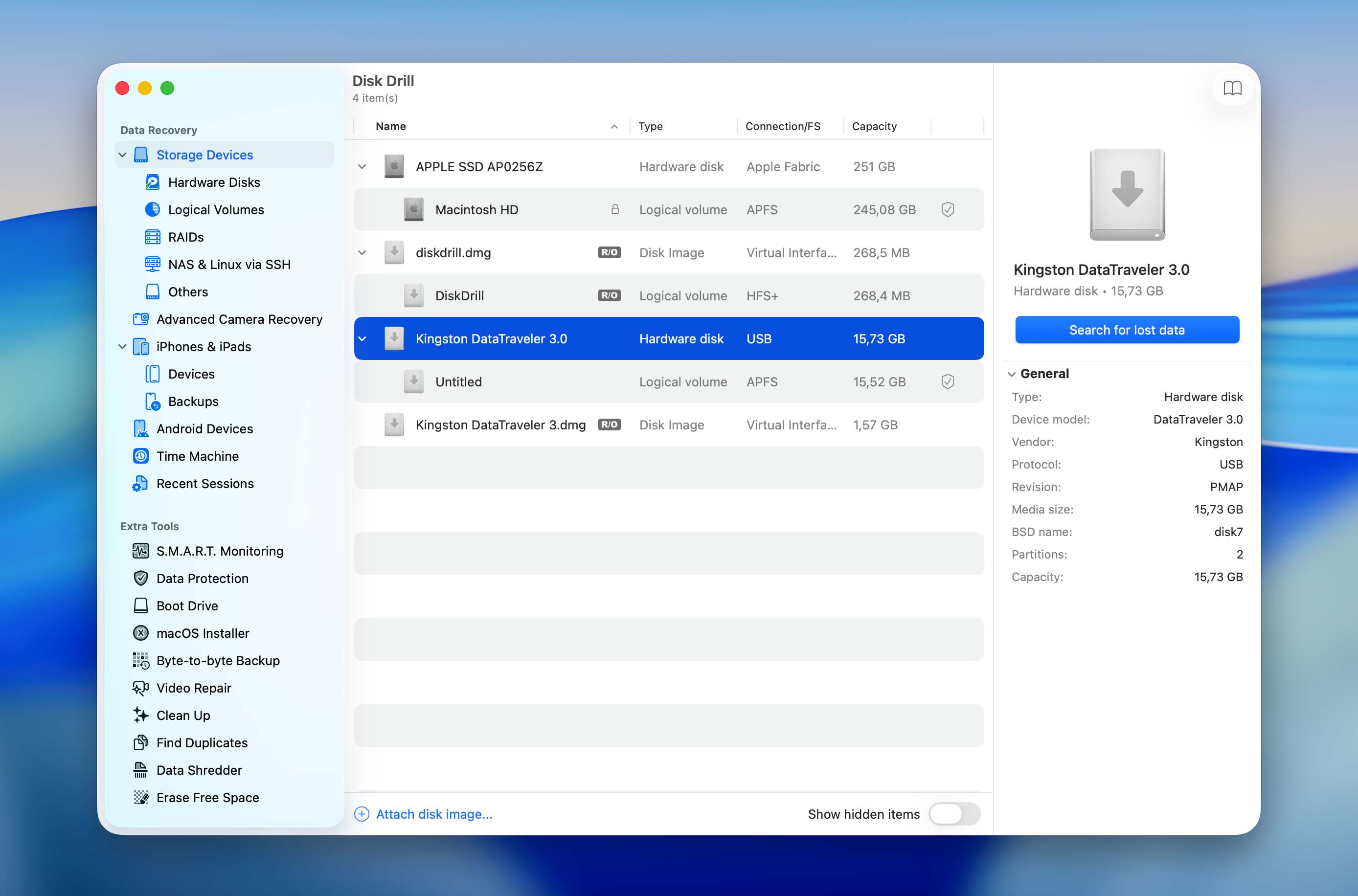
Disk Drillは、Macで認識されるあらゆるストレージデバイス(内蔵・外付けハードドライブ、メモリーカード、USBフラッシュドライブなど)から失われたデータを復元できます。NTFS、FAT、FAT32、exFAT、EXT3/EXT4、HFS、APFSを含む、主要なMac、Windows、Linuxファイルシステムすべてに対応しています。
ステップ2. ディスクのバイト単位バックアップを作成する
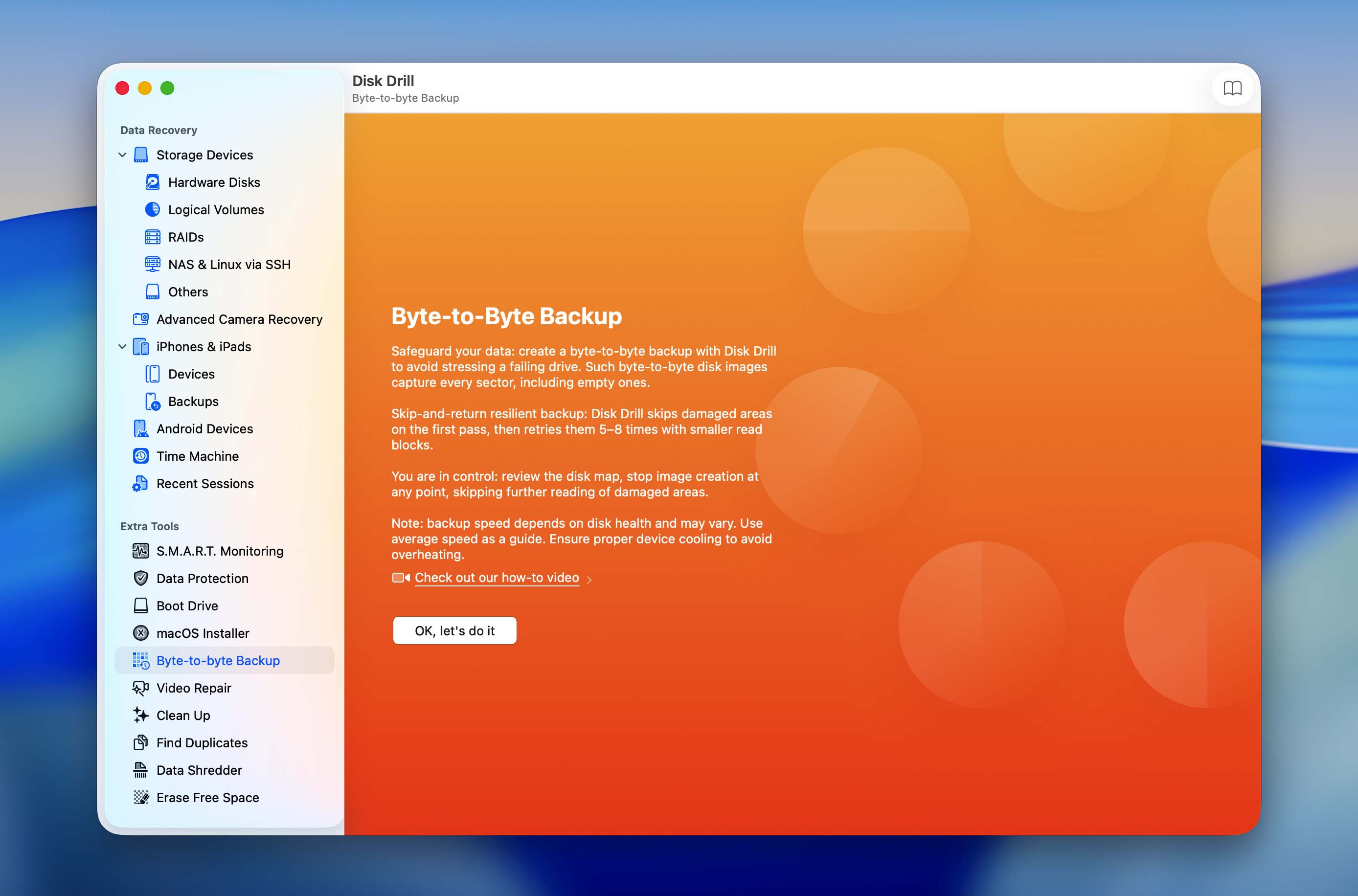
データ復旧を行う際、特に破損の場合は、デバイス自体ではなくデバイスのディスクのイメージバックアップコピーで操作する方が良いです。これによりさらなる損傷を防ぎ、復旧の成功率を高めることができます。Disk Drillの最近強化されたバイト単位バックアップモジュールには、左側のサイドバーにある追加ツールセクションからアクセスできます。
ステップ 3. 復元先を選択してスキャンを開始してください
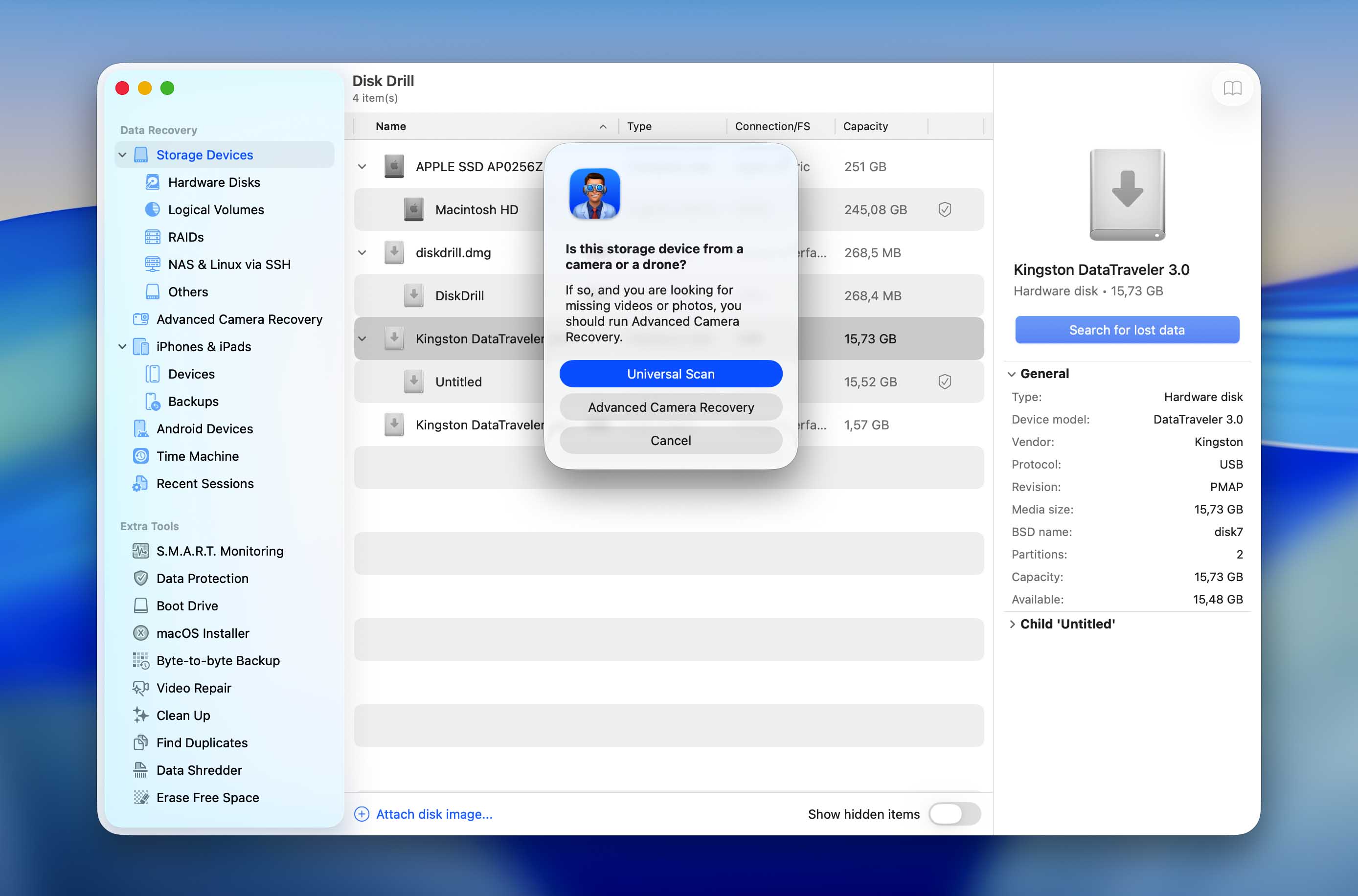
Disk Drillのメインメニュー(左サイドバーのストレージデバイス)では、スキャンするドライブ全体または特定のボリュームを選択できます。また、ステップ2で作成したイメージバックアップファイルをアップロードし、それをスキャン対象として選択することも可能です。その後、失われたデータを検索をクリックしてスキャンプロセスを開始します。スキャンプロセスの間、Disk Drillは複数のリカバリースキャンタイプを同時に利用し、リカバリー結果を最大化します。これにより、最近削除されたファイルの復元、破損または損傷したファイルシステムからのデータ復元、ファイルシステムレコードが利用できない場合に署名によってファイルを識別することが可能となります。
カメラからビデオファイルの復元を試みている場合は、Advanced Camera Recoveryツールのご利用をお勧めします。これはサイドバーのデータ復元セクションからアクセスでき、メニューはメインの復元インターフェースと似ています。復元対象(またはイメージをアップロード)を選択し、使用したカメラモデルを選び、失われたデータを検索をクリックして進んでください。
ステップ4. Disk Drillがドライブのスキャンを完了するのを待ちます
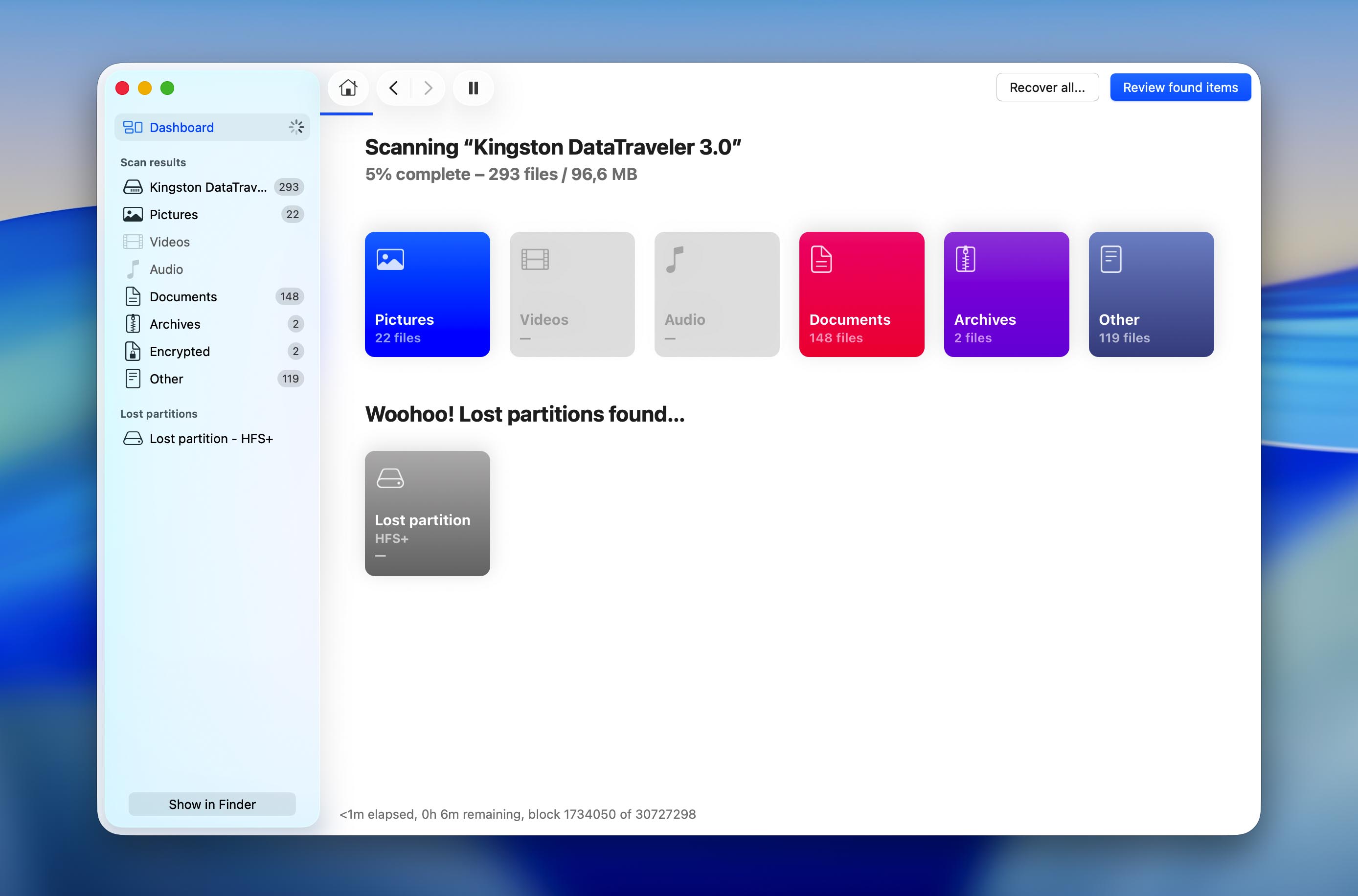
Disk Drillはスキャンの進行状況を常に通知し、見つかった写真、ビデオ、音声録音、ドキュメント、アーカイブ、その他のファイル、さらにはパーティションの数まで正確に知らせてくれます。見つかった項目を確認ボタンをいつでもクリックすることができ、アプリケーションは完了するまでバックグラウンドでスキャンを続けます。
ステップ 5. 復元したいファイルを選択してください
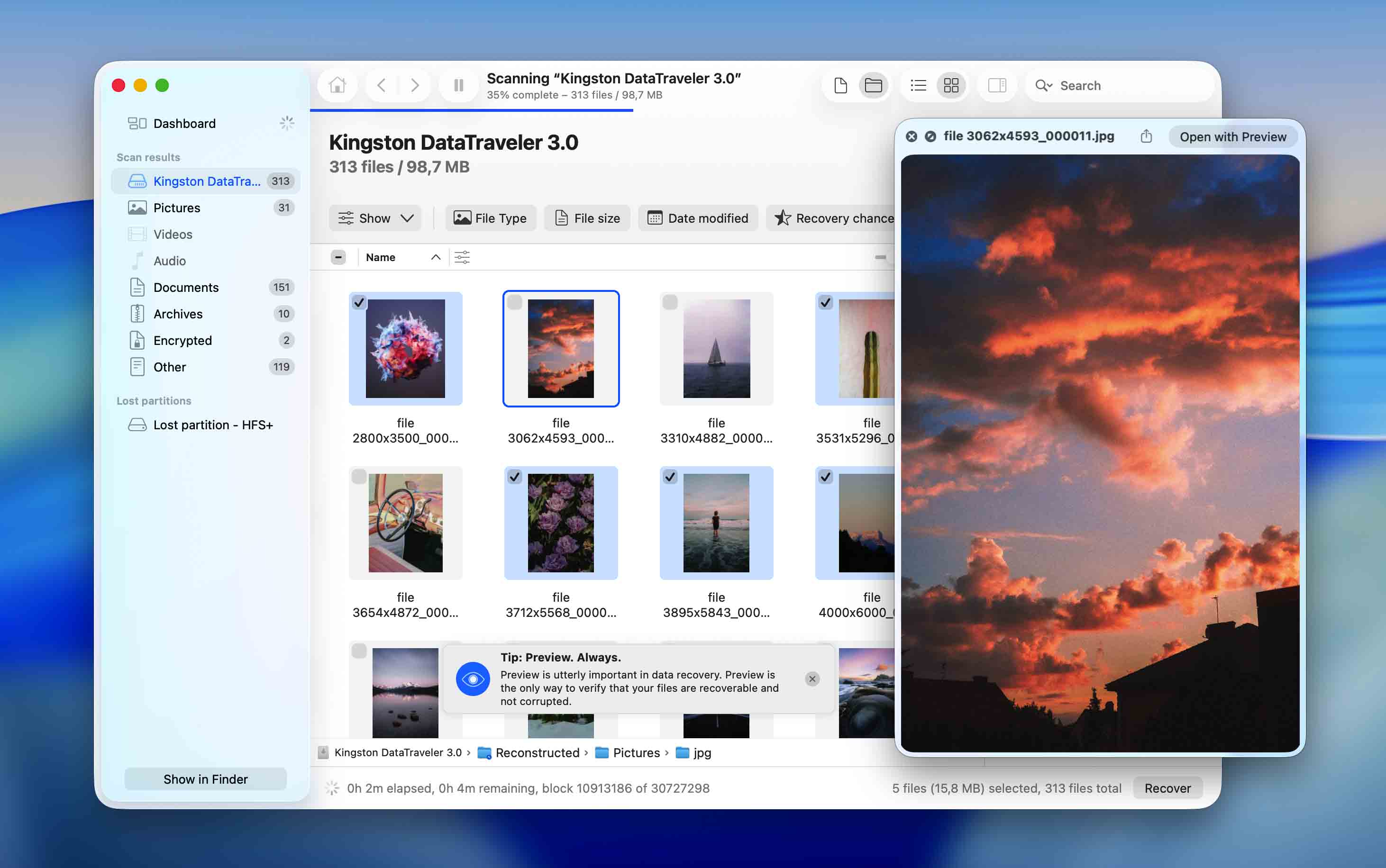
Disk Drillのスキャンが完了すると、復元可能なファイルの一覧が表示されます。復元するファイルを選択するには、その横のチェックボックスをクリックするだけです。ファイルを選択すると、Disk Drillは自動的にそのプレビューを表示しようとします。ファイルをプレビューすることは、復元可能かどうかを確認する唯一の方法なので、この機能をできるだけ活用してください。
Disk Drillが数千もの復元可能なファイルを見つける可能性が非常に高いです。幸いにも、最新バージョンのデータ復元ソフトウェアは、あなたが探しているものを見つけるのに役立つさまざまなオプションを提供しています。左側のペインにはファイルタイプのフィルターがあり、追加のフィルターはスキャン結果の上部にあります。また、名前で失われたファイルを検索することもでき、Disk Drillは検索履歴も記憶します。
回復ボタンをクリックするのをお忘れなく!
ステップ6。 復元先を選択してください
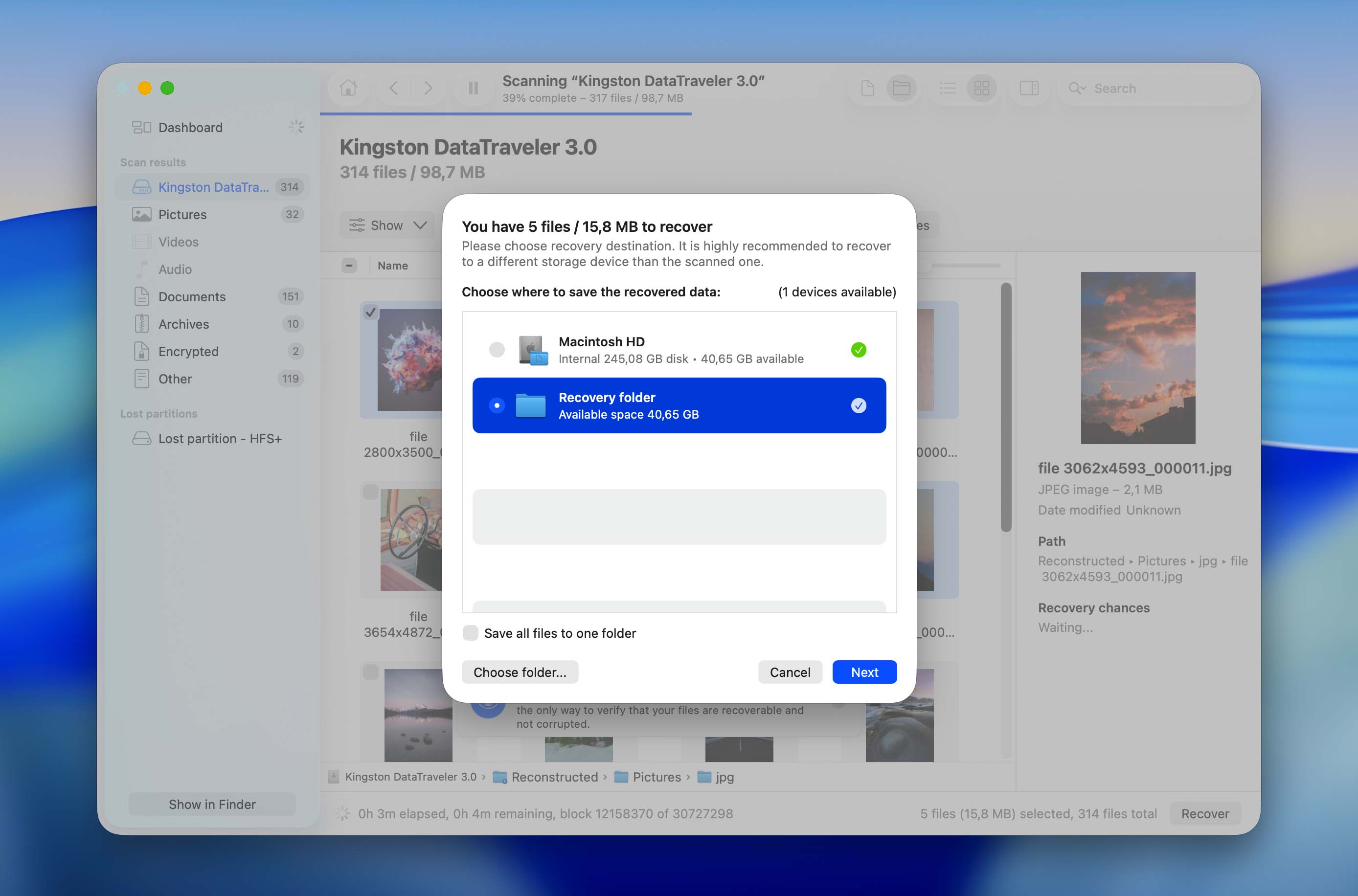
最後に、復元ボタンをクリックし、復元先のディレクトリを指定してください。ファイルを復元する元のストレージデバイスと同じ場所にディレクトリを選択しないように注意してください。そうしないと、ファイルが上書きされる可能性があります。
ご覧のとおり、Disk Drill for Macを使った削除および紛失ファイルの復元は、いくつかの簡単なステップで完了します。ストレージデバイスのサイズやデータ復元作業の範囲によっては、わずか数分で完了する場合があります。
Disk Drill for Mac に付属する追加の無料ディスクツール
Disk Drill for Mac の目的はデータ損失を防ぐことです。そのため、このソフトウェアには複数の追加の無料ディスクツールが付属しており、Mac を良好な状態に保ち、重要なファイルを誤って削除することから保護するために使用できます。
S.M.A.R.T.モニタリング
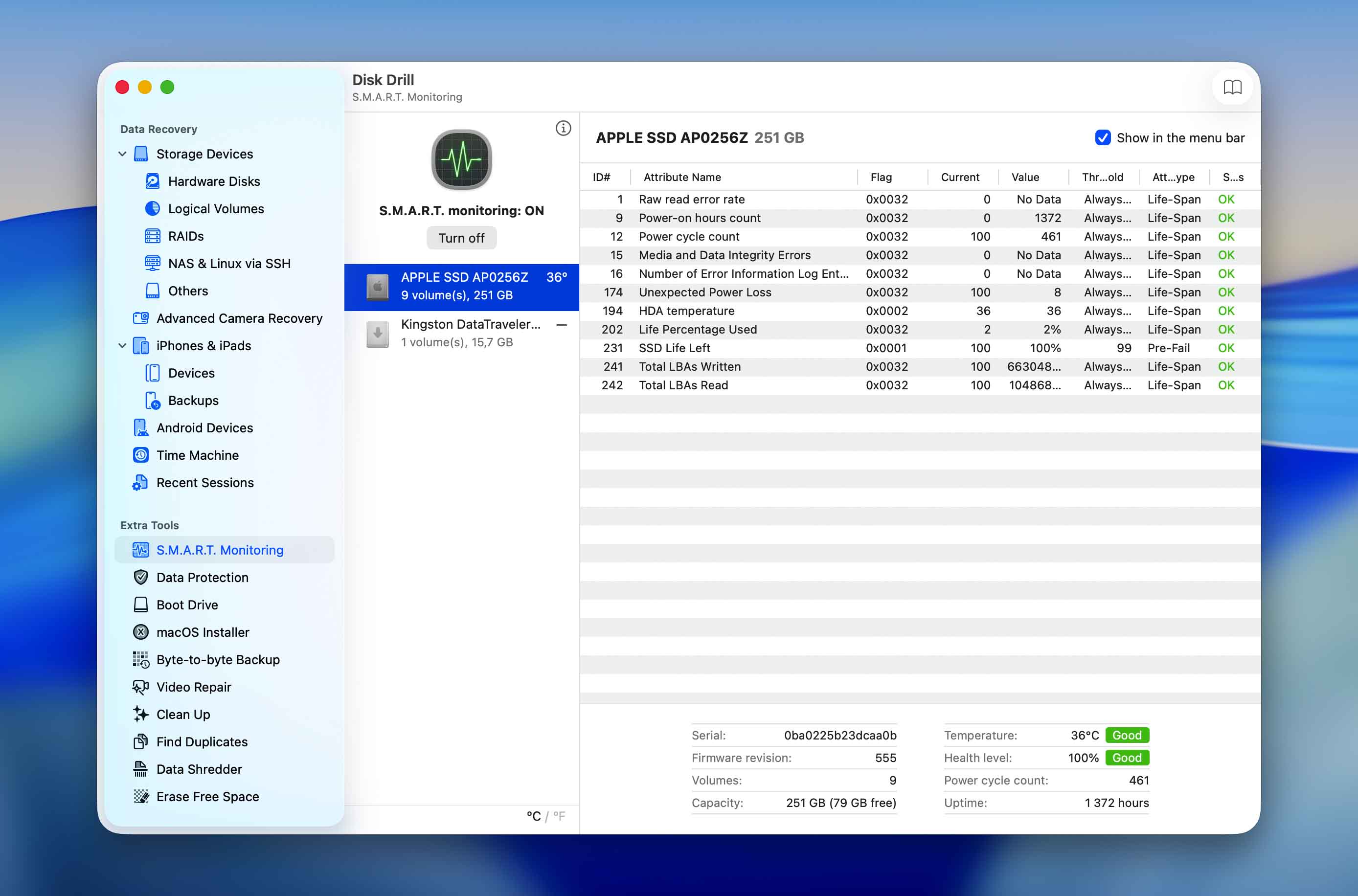
ディスクヘルスは、S.M.A.R.T.ディスク監視ユーティリティであり、ハードドライブの信頼性に関するさまざまな指標を検出および報告することで、深刻なデータ損失が発生する前にハードウェアの問題を予測できるようにすることを目的としています。この機能は、事実上すべての最新のHDDおよびSSDと互換性があり、左側のペインで選択できます。Disk Drill for Macでは、S.M.A.R.T.ディスク監視のユーザビリティが、キーボードナビゲーションおよびクリップボード統合のサポートにより向上しています。
データ保護
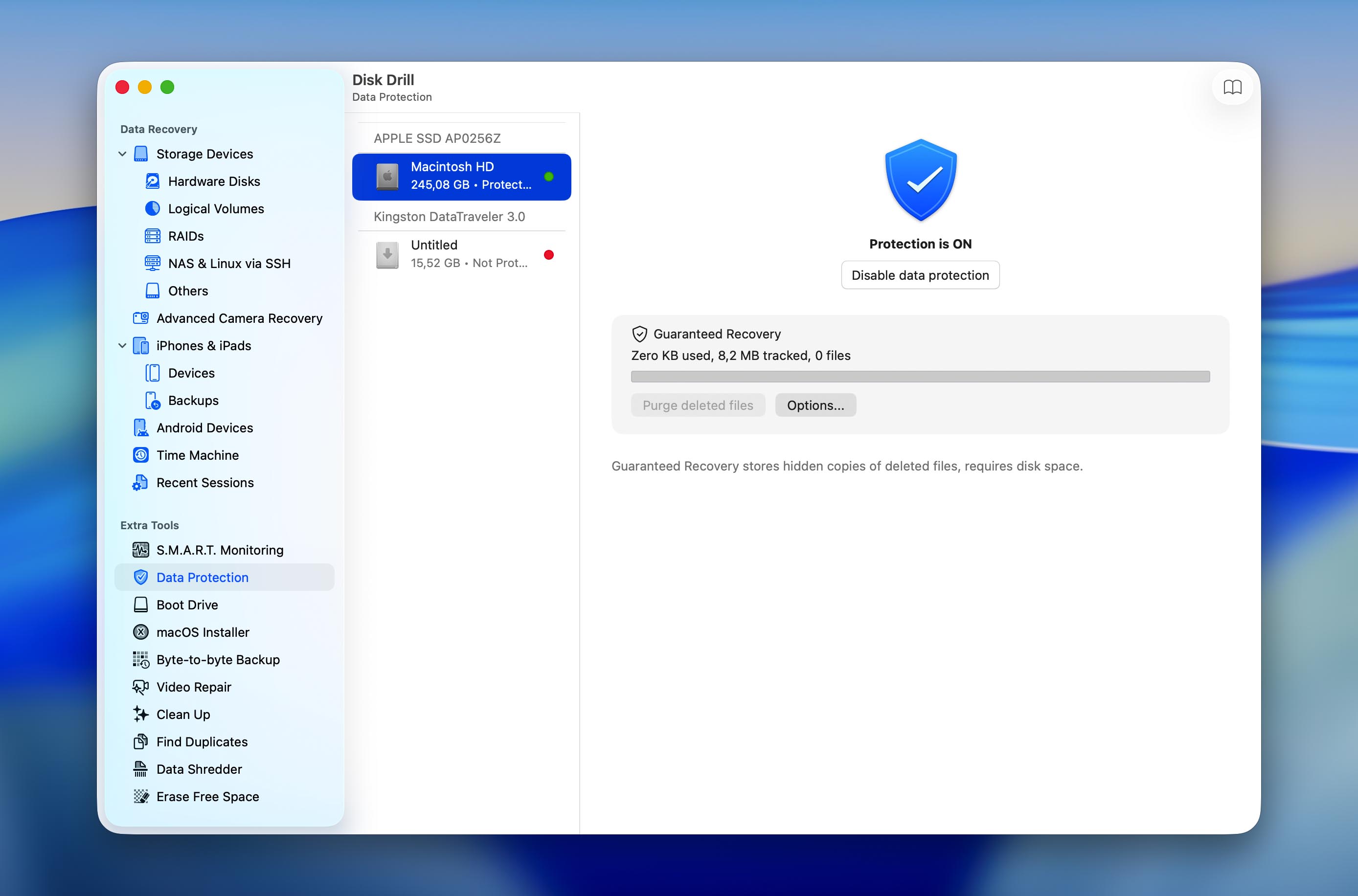
Disk Drill for Mac には、Guaranteed Recovery と呼ばれるデータ保護機能が含まれています。この機能は削除されたファイルのコピーを一時的に保持し、後でそれらを簡単に復元できるようにし、誤って削除した場合の復元の可能性を高めます。特に内蔵SSDではその価値が際立ちます。TRIM によって削除されたファイルがすぐに復元不能になる場合があるためです。しかし、削除されたファイルの一時的なコピーを保持することで、Guaranteed Recovery はこの制限に対して追加の保護層を提供します。
macOSインストーラー
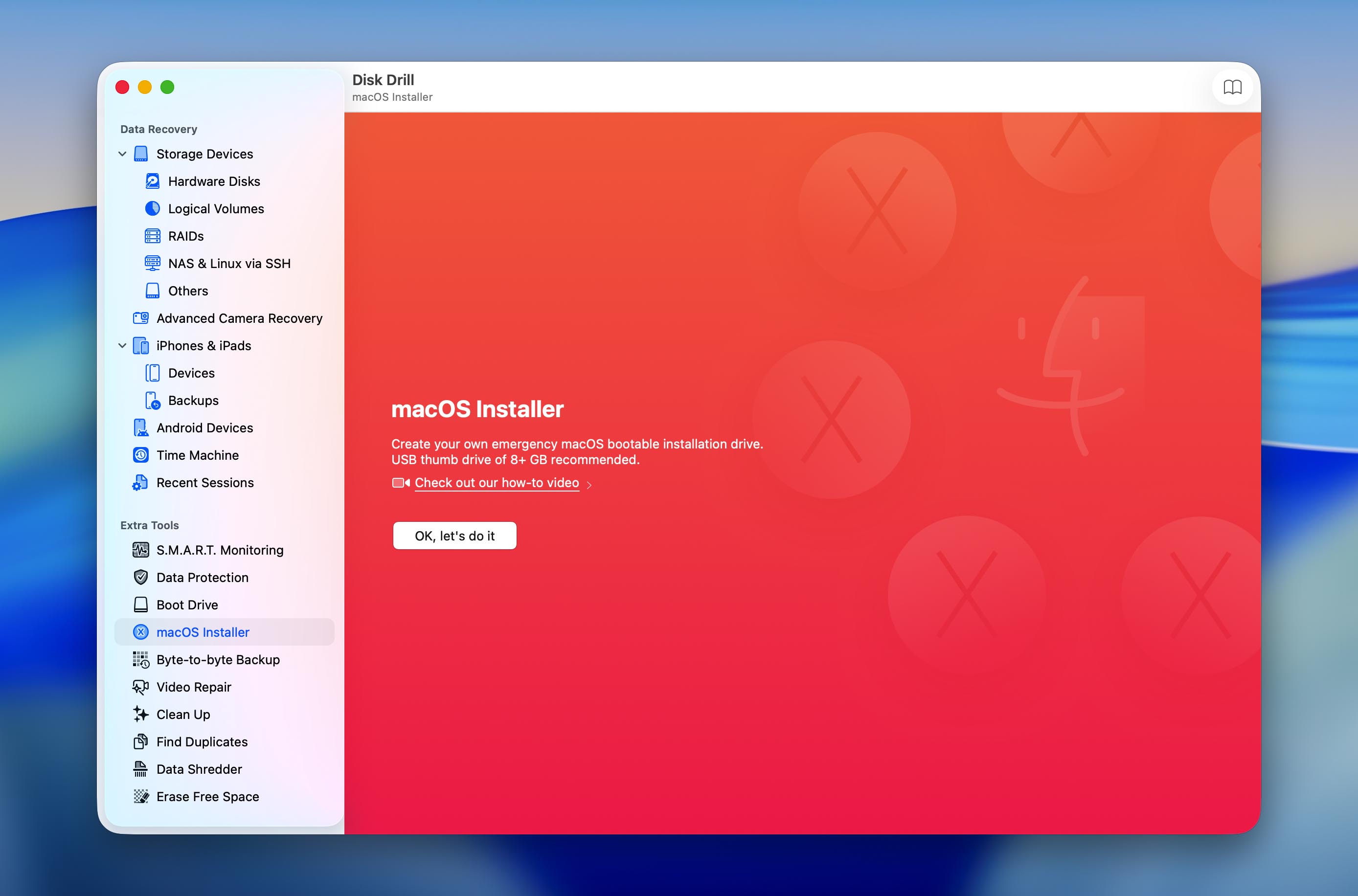
Disk Drill for Macは、8GBを超える任意のUSBフラッシュドライブ上に独自の緊急用macOS起動可能インストールドライブを作成できます。そのインストールドライブを使ってMacの問題を修復し、Appleのカスタマーサポートとやり取りする手間を避けることができます。最新バージョンでは、Disk Drill for Macから直接、最新および過去のバージョンのmacOSをダウンロードできる機能が追加されました。
バイト単位のバックアップ
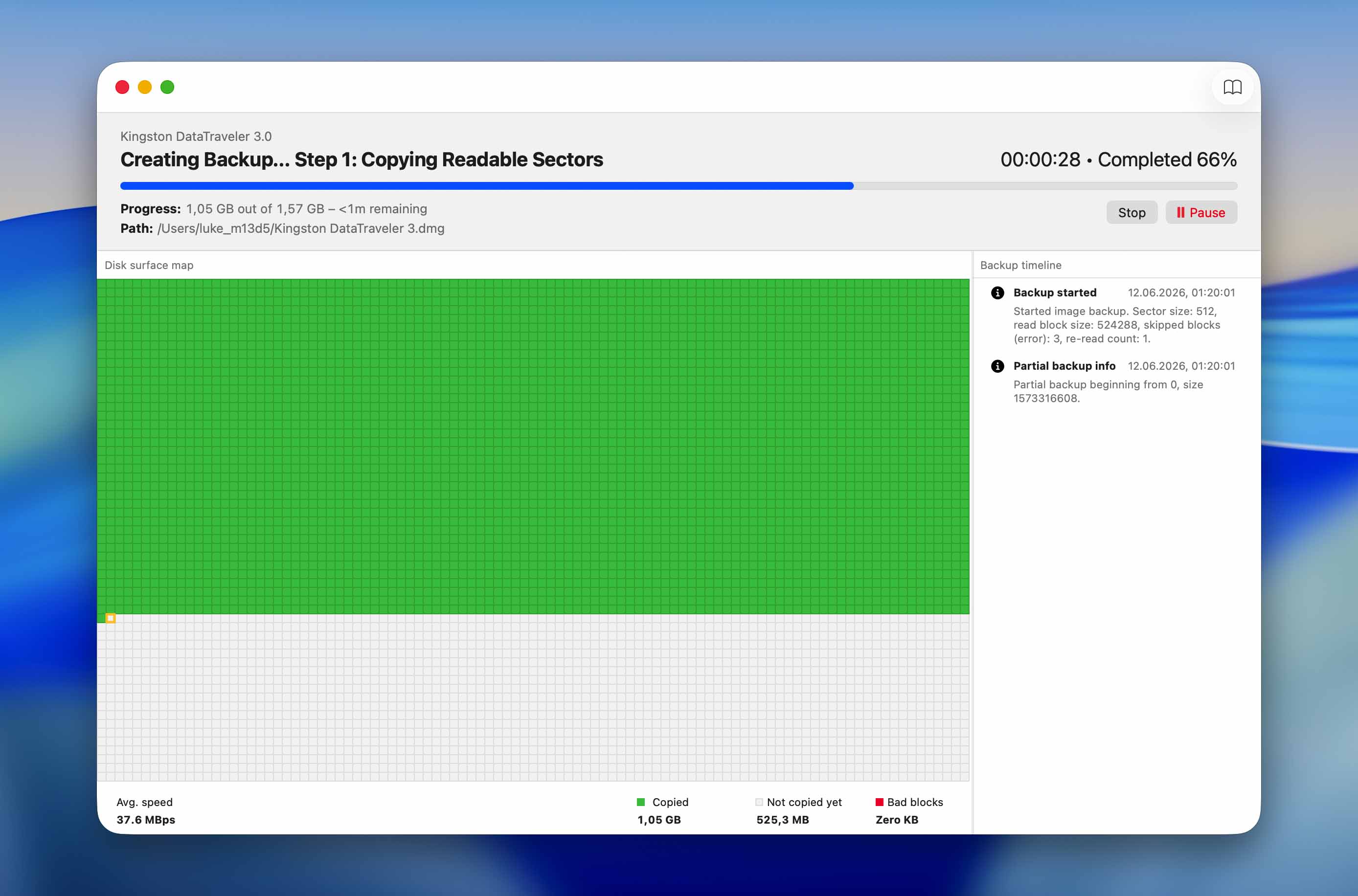
Disk Drillには、Byte-to-byteバックアップと呼ばれるバックアップツールがあり、ディスク全体の正確なイメージコピーを最後のビットまで作成できます。これは、深刻なディスク破損や多数の不良セクタ、突然のドライブ切断が発生した場合でもバックアップの整合性を維持できるよう設計されており、ドライブがひどく損傷して安定した接続を維持できない場合でもバックアップ操作が成功します。
バイト単位のバックアップは、Disk Drill または他の対応ソフトウェアがスキャン対象として使用できる業界標準のバックアップファイルを出力します。これにより、ディスク自体のさらなる損耗を防ぎつつ、複数回の復元試行が可能になります。
クリーンアップ
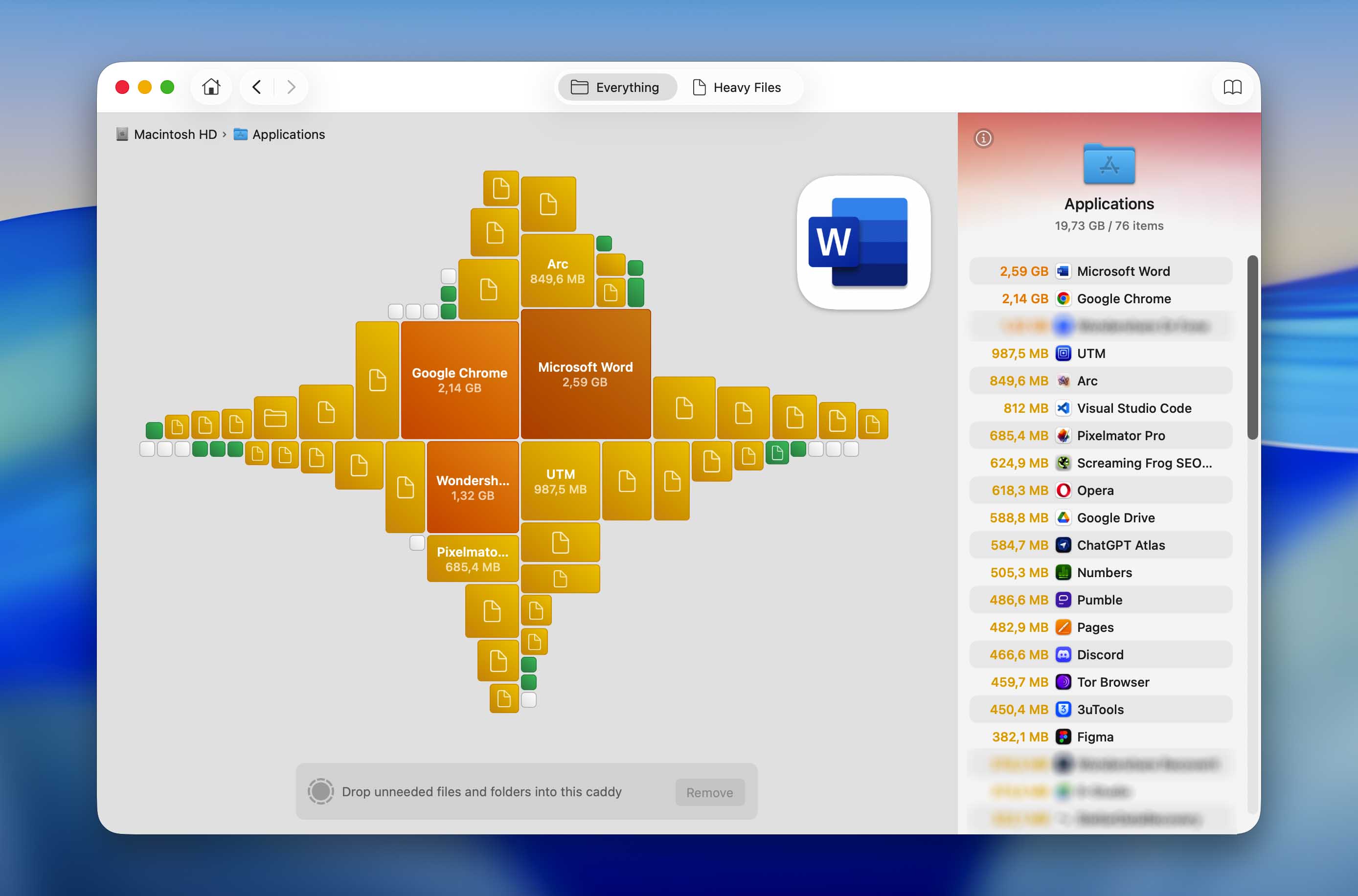
クリーンアップは、Mac上でストレージの使用状況を視覚的に把握できる機能です。ファイルやフォルダをサイズごとに確認し、不要なデータをインターフェース上から直接削除することができるため、アプリケーションの残存データのクリーンアップや一般的なディスクメンテナンスの両方に役立ちます。
重複ファイルを検索
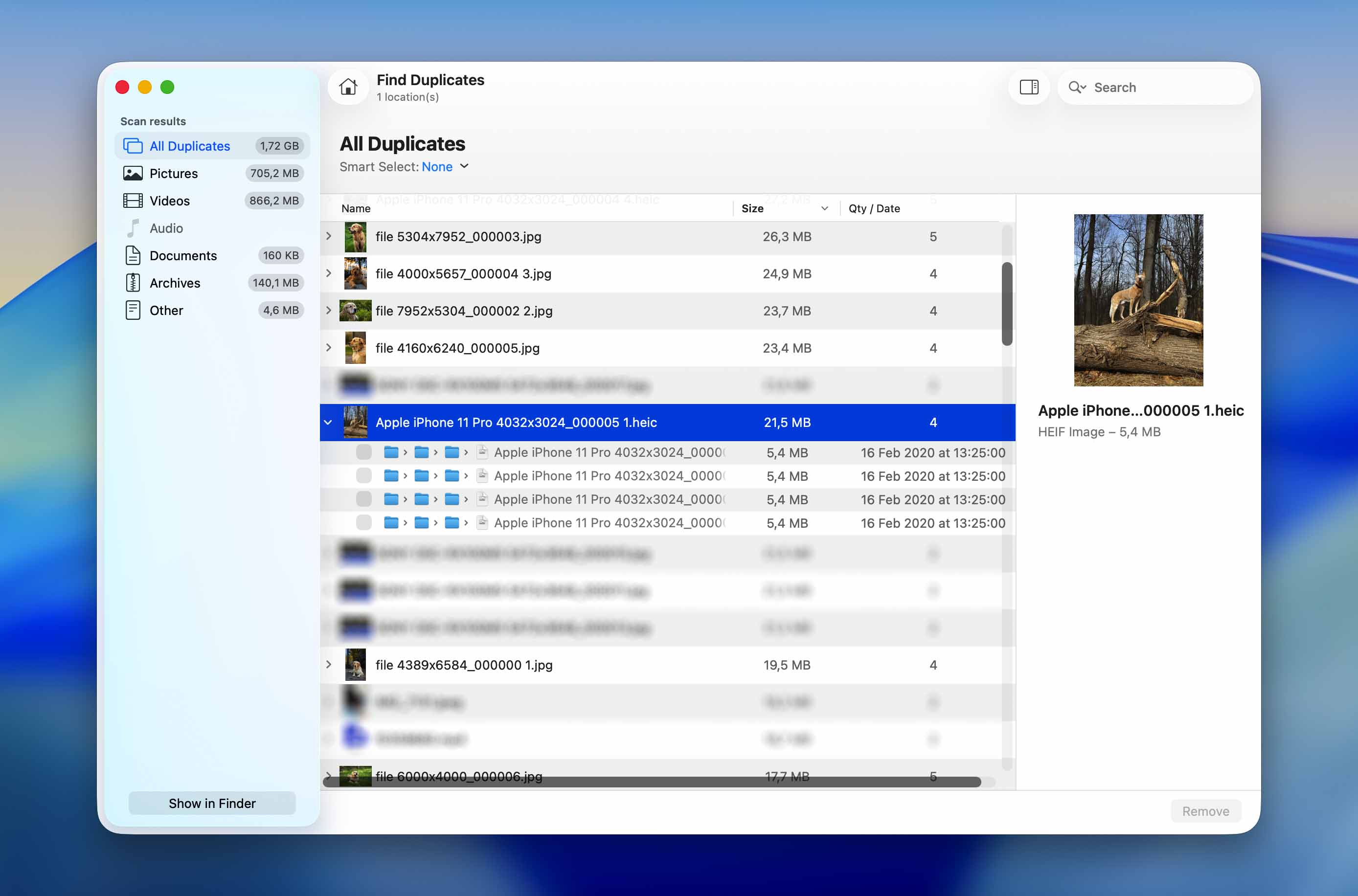
同じファイルを複数回ダウンロードしたり、気付かないうちにメモリーカードから写真やビデオを2つの異なる場所に転送したりするのは簡単です。Duplicate Finderは、これらの重複ファイルを検出して削除できる便利なツールです。
データシュレッダー
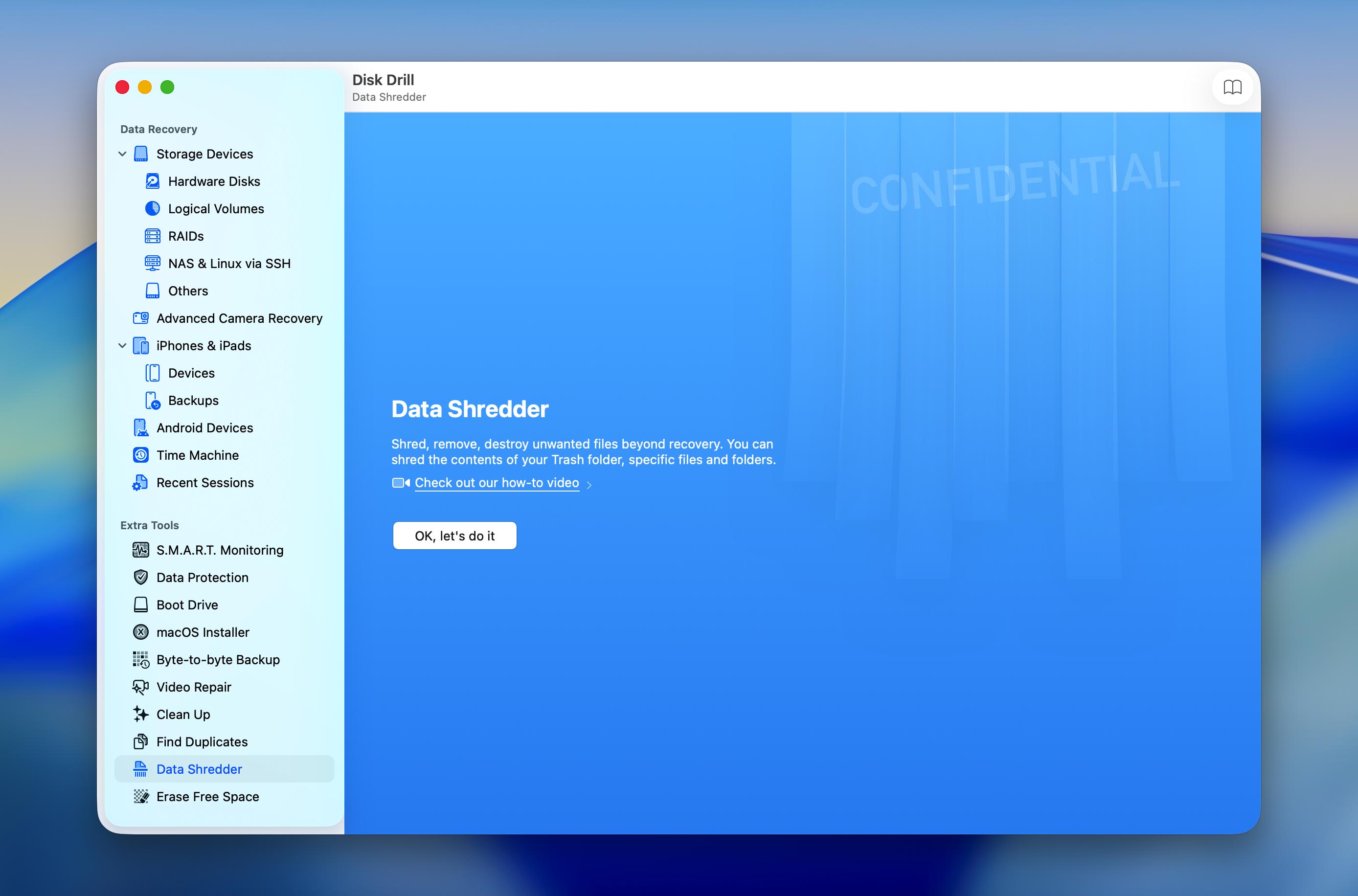
Disk Drill for Macは、完全に削除されたファイルを復元できるだけでなく、いかなるデータ復元アプリケーションでも復元できない方法でファイルを削除することも可能です。必要なのは、Data Shredderツールを使って、Trashフォルダーまたは特定のファイルやフォルダーの内容を完全に消去するだけです。さらに、Disk Drillがデータを上書きする回数を選択することもでき、政府の安全なストレージメディア消去基準に準拠することができます。
空き領域の消去
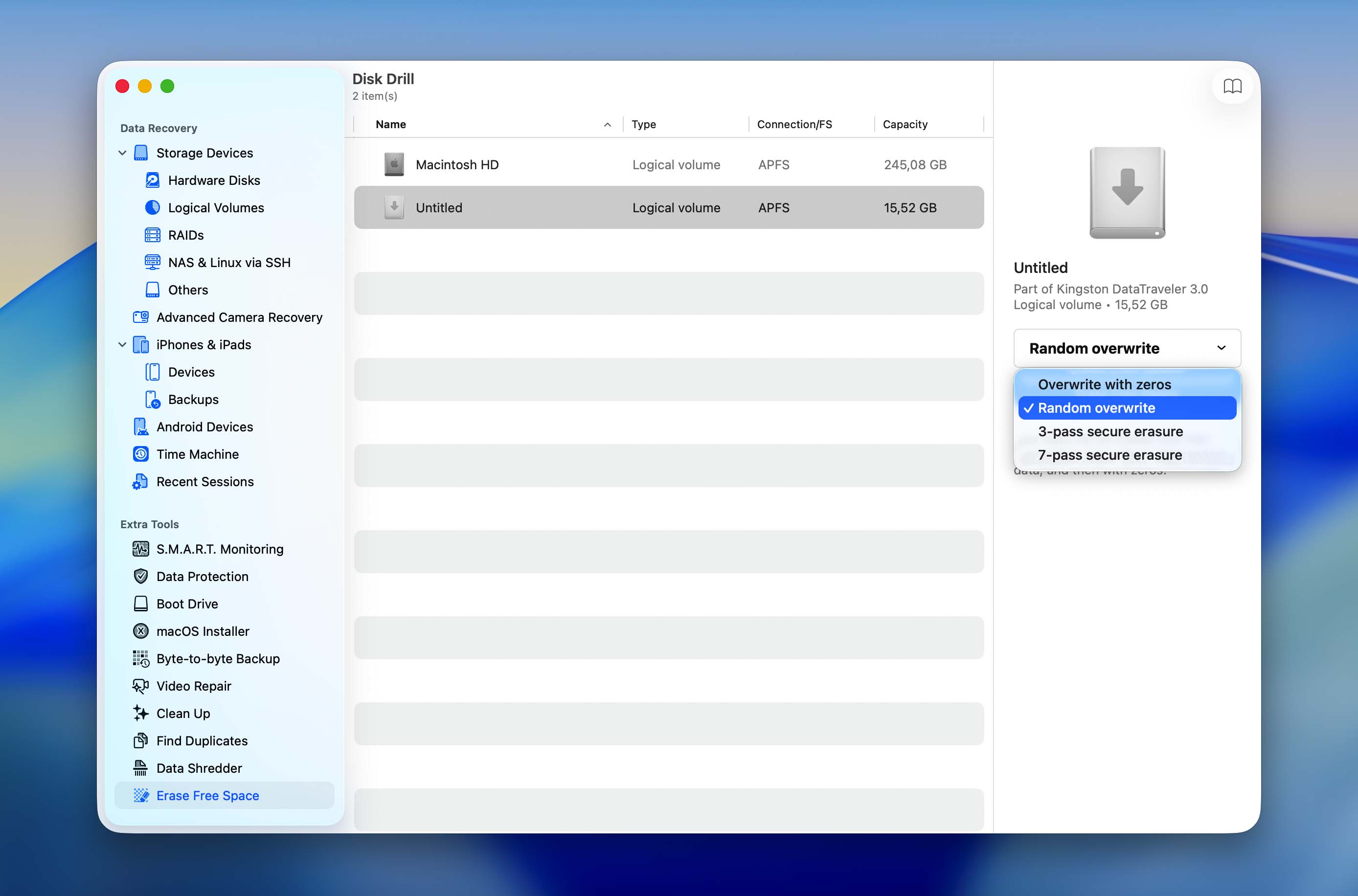
ストレージデバイスの利用可能な空き容量は、見た目ほど空ではないことがほとんどです。実際には、上書きされるのを待っているファイルでいっぱいの場合が多いのです。上書きされるまでは、どんなデータ復元ツールでもそれらのファイルを復元できる可能性があります。それを防ぎたい場合は、Disk Drill for Macを使ってハードドライブの空き領域を消去し、最大7回まで上書きすることができます。
結論
全体的に見て、Disk Drillは私たちがテストした中で、価格と機能面を考慮するとMac向けの最高クラスのデータ復元ソフトウェアの1つです。完璧にまとまっている印象があり、コア機能と追加モジュールを備えており、通常こうしたモジュールは他の復元ソフトウェアではバラバラにしか搭載されていません。アプリの設計も優れており、この分野の他の多くのアプリと違い、多機能でありながらごちゃごちゃした印象を与えません。最も重要なのは、Disk Drillが実際に高いパフォーマンスを発揮し、損傷したドライブでもしっかり機能するという点です。
また、CleverFilesが月額プランと永久ライセンスプランの複数のライセンスオプションを提供していることも高く評価しています。これにより、Disk Drillは一度きりの復元作業が必要なユーザーにも、永久ライセンスを好むユーザーにも利用可能となっています。幅広い機能セットと定期的なアップデートと相まって、Disk Drillはこのカテゴリの中でも依然として強力な製品の一つであり続けています。最後に、CleverFilesはDisk Drillを一貫してアップデートしており、少数の高品質な製品に注力しているため、その将来性についてさらに楽観的に感じています。
よくある質問
削除されたファイルが占有していたストレージ領域が新しいファイルによって上書きされるまでは、元のファイルはストレージデバイス上に物理的に存在し続け、Disk Drillのようなデータ復元アプリケーションで復元可能です。
ただし、Disk Drillでの復元を試みる際には、そのストレージデバイスがすでに物理的に故障し始めている場合は安全ではないことに注意してください。例えば、異音を発しているハードドライブ、コネクタが壊れているUSBフラッシュドライブ、壊れかけているメモリーカードなどが該当します。このようなストレージデバイスは、データの復元を試みるかどうかにかかわらず、いつ動作を停止してもおかしくありません。
Disk Drill Pro ライセンスは、CleverFiles ウェブサイトから [購入] ボタンを使って直接ご購入いただけます。ユーザーは必要に応じて月額サブスクリプションまたは永久ライセンスのいずれかを選択できます。Enterprise ライセンスは、CleverFiles ウェブサイト上の [お見積もり依頼] フォームより個別にご案内しています。
Disk Drill PRO または Enterprise のご注文が処理され次第、アクティベーションコードが記載されたメールが届きますので、Disk Drill Basic をダウンロードし、受け取ったコードでアンロックするだけです。すべてのプレミアム機能が即座に解除されるので、すぐにデータの復元を開始できます。
ほとんどの家庭ユーザーには、すべての主要な復元機能が含まれている Pro ライセンスが最適です。一度だけの復元作業のために Disk Drill が必要な場合は、月額ライセンスで十分かもしれません。今後もソフトウェアを利用する予定がある場合は、永久ライセンスの方が長期的な価値をもたらすでしょう。エンタープライズ ライセンスは、商用利用権やより大規模な展開が必要な企業、政府機関、教育機関、その他の組織向けに設計されています。