
Disk Drill est un logiciel de récupération de données très connu qui est apparu dans de nombreux articles et revues depuis sa sortie en 2009.
Mais est-il vraiment aussi bon que ça ? Quelles sont ses faiblesses (car aucun logiciel n’est parfait) ? Comment se compare-t-il à la concurrence ? Et est-il fait pour VOUS ?
Cet article est la réponse. Voici une présentation riche en informations et facile à lire de l’une des applications de récupération de données les plus populaires du marché.
Table des Matières
Présentation rapide de Disk Drill pour Mac
Disk Drill est une solution logicielle de récupération de données développée par CleverFiles pour les ordinateurs Mac et, plus tard, Windows. Elle a été créée il y a plus de 15 ans et, pendant la majeure partie de son existence, a toujours été l’un des principaux outils de sa catégorie. L’application est capable de récupérer des données dans de nombreux scénarios différents, même ceux généralement réservés aux logiciels de criminalistique numérique ou à d’autres outils spécialisés coûteux (tout en étant bien plus conviviale).
En plus des fichiers récemment supprimés, Disk Drill peut également gérer de manière fiable et sécurisée des données hautement fragmentées et des disques gravement corrompus, y compris les configurations RAID et les lecteurs réseau, bien mieux que nombre de ses concurrents directs. C’est aussi le premier logiciel de récupération grand public doté de fonctions avancées de récupération de caméras, répondant directement aux problèmes de vidéos illisibles qui accompagnent souvent le processus de récupération.
Fonctionnalités principales
Dans cette section, nous décomposons chacune des fonctionnalités principales de Disk Drill pour vous donner une vue détaillée de ce que ce logiciel a à offrir. Nous avons également évalué ses avantages et inconvénients en fonction de sa véritable conformité aux standards de l’industrie, ainsi que de sa capacité à répondre aux besoins des utilisateurs dans divers scénarios de perte de données.
- Interface et expérience utilisateur de premier ordre : Nous pouvons dire avec confiance que Disk Drill possède la meilleure interface et expérience utilisateur par rapport à la plupart des applications de récupération de données. Elle est rapide, épurée et plus facile à prendre en main que la plupart de ses concurrents (même les outils dits « pour débutants »).
- Récupération de données par analyse multiple : Grâce à cela, Disk Drill peut restaurer les fichiers dont les métadonnées du système de fichiers sont encore disponibles, en préservant les noms de fichiers originaux et la structure des dossiers autant que possible. En même temps, son analyseur de signatures peut localiser les fichiers même lorsque les métadonnées ont été perdues ou gravement endommagées, en identifiant les données selon des signatures de fichiers connues.
- Récupération avancée de caméra : Cette application est le premier outil grand public à développer des algorithmes de récupération spécifiques qui traitent la fragmentation des fichiers vidéo. Beaucoup d’autres outils peuvent récupérer les données de fichiers vidéo, mais ne peuvent pas les « reconstruire » (ils se retrouvent donc récupérés mais illisibles). Disk Drill, lui, le peut.
- Récupération iPhone & Android : Vous pouvez également utiliser Disk Drill pour Mac afin de restaurer des données depuis des appareils iPhone et Android, tant que vous disposez des câbles appropriés (les appareils Android doivent être rootés).
- Sauvegarde octet par octet : L’application inclut une fonctionnalité avancée de création d’image disque appelée sauvegarde « Byte-to-byte ». Elle peut copier de manière fiable des disques entiers et dispose de protocoles tolérants aux erreurs pour la gestion des secteurs défectueux, de la corruption et d’autres formes de dommages.
- Gestion de session fiable : Disk Drill enregistre les résultats de l’analyse en temps réel, ce qui vous permet de mettre le processus de récupération en pause et de le reprendre à tout moment. Vous pouvez même lancer une analyse sur un Mac et la terminer sur un PC Windows (et inversement).
- Récupération RAID : Disk Drill peut restaurer des données à partir de configurations RAID logicielles, de RAID hybrides et de disques individuels issus de baies matérielles. Consultez les niveaux RAID spécifiques pris en charge sur la page de récupération RAID de CleverFiles.
- Récupération réseau : Vous pouvez également analyser des appareils distants via une connexion réseau, et une tolérance aux pannes est même intégrée, au cas où votre connexion internet serait instable.
- Vue hexadécimale : Les utilisateurs avancés peuvent inspecter directement les données brutes des disques et partitions au format hexadécimal, ce qui permet une analyse plus poussée des dispositifs de stockage.
| Avantages | Inconvénients |
| Disk Drill possède l’un des meilleurs analyseurs de signatures dans la catégorie des logiciels de récupération. Il reconnaît plus de 400 signatures de fichiers (et ce chiffre continue de croître) avec un taux de réussite constant sur différents types de fichiers. | Pas de récupération gratuite dans la version Mac (mais vous pouvez sauvegarder et analyser les appareils, ainsi qu’prévisualiser les fichiers gratuitement). |
| Disk Drill fonctionne avec presque tous les dispositifs de stockage modernes, y compris les HDD, SSD, clés USB, cartes mémoire, appareils mobiles, et plus encore. | La personnalisation de l’analyse est limitée — par exemple, vous ne pouvez pas définir à l’avance l’analyse pour n’inclure que des dossiers ou types de fichiers spécifiques. |
| L’application possède un large support système et est compatible avec les systèmes de fichiers sur Mac (HFS, HFS+, APFS), Windows (NTFS, FAT16/FAT32/exFAT, NTFS5, ReFS), et Linux (ext2/ext3/ext4, BTRFS). | La récupération de données Android nécessite un accès root. |
| L’interface de Disk Drill est extrêmement conviviale et bien conçue, rendant même les opérations de récupération complexes accessibles aux utilisateurs ordinaires. | Disk Drill ne peut restaurer des données que depuis des disques individuels d’une matrice RAID — il ne peut pas reconstruire la matrice elle-même. |
| La fonctionnalité de Récupération Avancée de Caméra améliore considérablement la capacité de lecture des fichiers vidéo récupérés (un problème majeur connu pour les opérations de récupération vidéo). | |
| La combinaison de fonctionnalités de Disk Drill (ainsi que la haute qualité de leur mise en œuvre) le rend adapté à presque tous les scénarios de perte de données hors entreprise. | |
| Le coût de Disk Drill est raisonnable pour la fonctionnalité qu’il offre, et toutes les fonctionnalités sont incluses avec la licence. |
Comment télécharger Disk Drill pour Mac + Tarification
Une version gratuite de Disk Drill pour Mac peut être téléchargée directement depuis son site officiel :
Étape 1. Rendez-vous sur :https://www.cleverfiles.com/
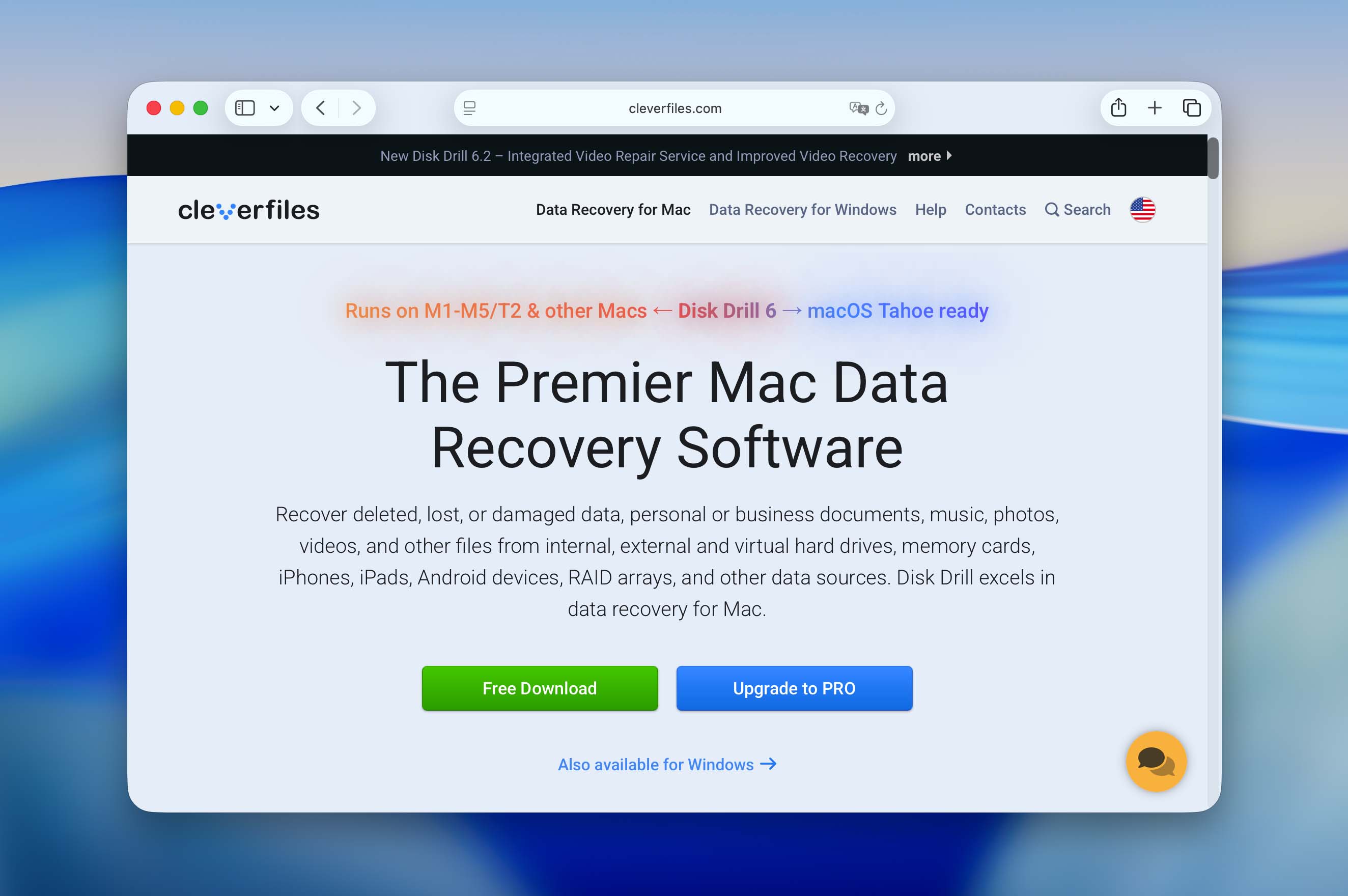
Étape 2. Cliquez sur Téléchargement gratuit.
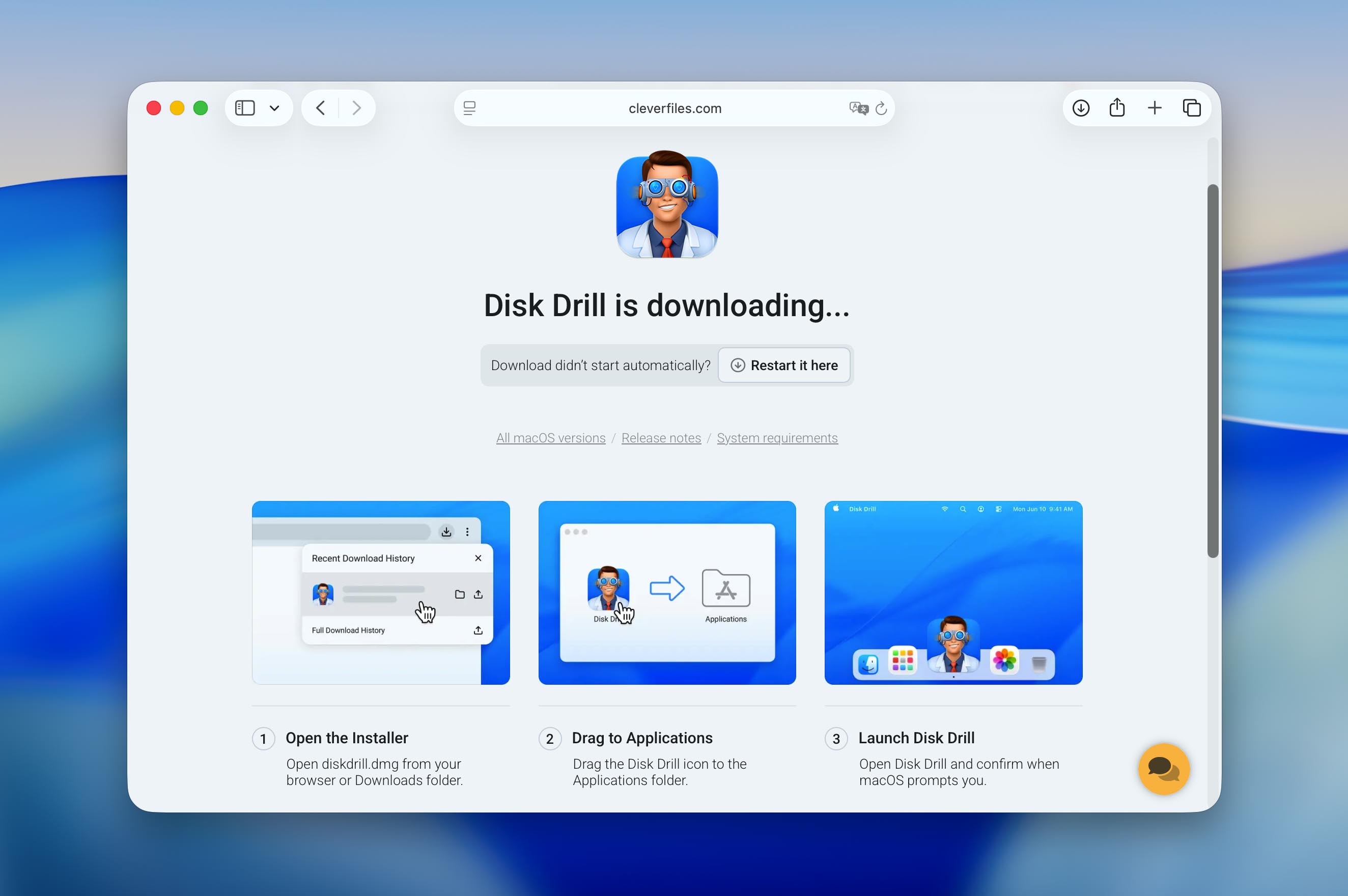
La version de base de Disk Drill devrait être téléchargée sur votre Mac. Vous pouvez utiliser cette version pour analyser n’importe quel périphérique de stockage à l’aide des algorithmes de récupération avancés de Disk Drill afin de trouver tous les fichiers récupérables. Pour les récupérer, vous devez acheter Disk Drill Pro.
Le processus de commande en ligne est remarquablement simple, et il est possible d’acheter des mises à niveau à vie optionnelles pour économiser de l’argent à long terme. Des remises attrayantes sont disponibles pour ceux qui effectuent une mise à niveau depuis des versions précédentes, les établissements d’enseignement, les organisations à but non lucratif, les administrations, et même les utilisateurs d’autres logiciels de récupération de données qui ne sont pas satisfaits de leur achat.
Voici un aperçu des différentes versions de Disk Drill pour Mac et de leur coût :
| Disk Drill Basic | Disk Drill Pro (1 mois) | Disk Drill Pro (À vie) | |
| Prix | Gratuit | 89 $ | 149 $ |
| Récupération | Aperçu seulement | Récupération illimitée pendant 1 mois | Récupération illimitée |
| Utilisateurs | N/A | 1 utilisateur | 1 utilisateur |
| Activations | N/A | 3 activations | 3 activations |
| Fonctionnalités d’utilisation | Analyser les appareils, prévisualiser les fichiers récupérables et accéder à des outils supplémentaires gratuits, y compris la sauvegarde byte-à-byte, le détecteur de doublons et le nettoyage. | Toutes les fonctionnalités Basic + récupération de données illimitée pendant la durée de la licence. | Toutes les fonctionnalités Basic + récupération de données illimitée avec une licence à vie. |
En plus de la licence Pro, CleverFiles propose également Disk Drill Enterprise. Cette version est destinée à une utilisation commerciale, ainsi qu’au déploiement dans les entreprises, les agences gouvernementales, les établissements éducatifs et des environnements similaires. Le prix de l’Enterprise est calculé individuellement en fonction des besoins de chaque organisation. Si vous êtes intéressé, vous devez demander un devis personnalisé via le Site Web CleverFiles.
Commencer avec Disk Drill pour Mac
En supposant que vous avez téléchargé la version gratuite de Disk Drill depuis son site Web, vous devez d’abord l’installer comme n’importe quelle autre application tierce.
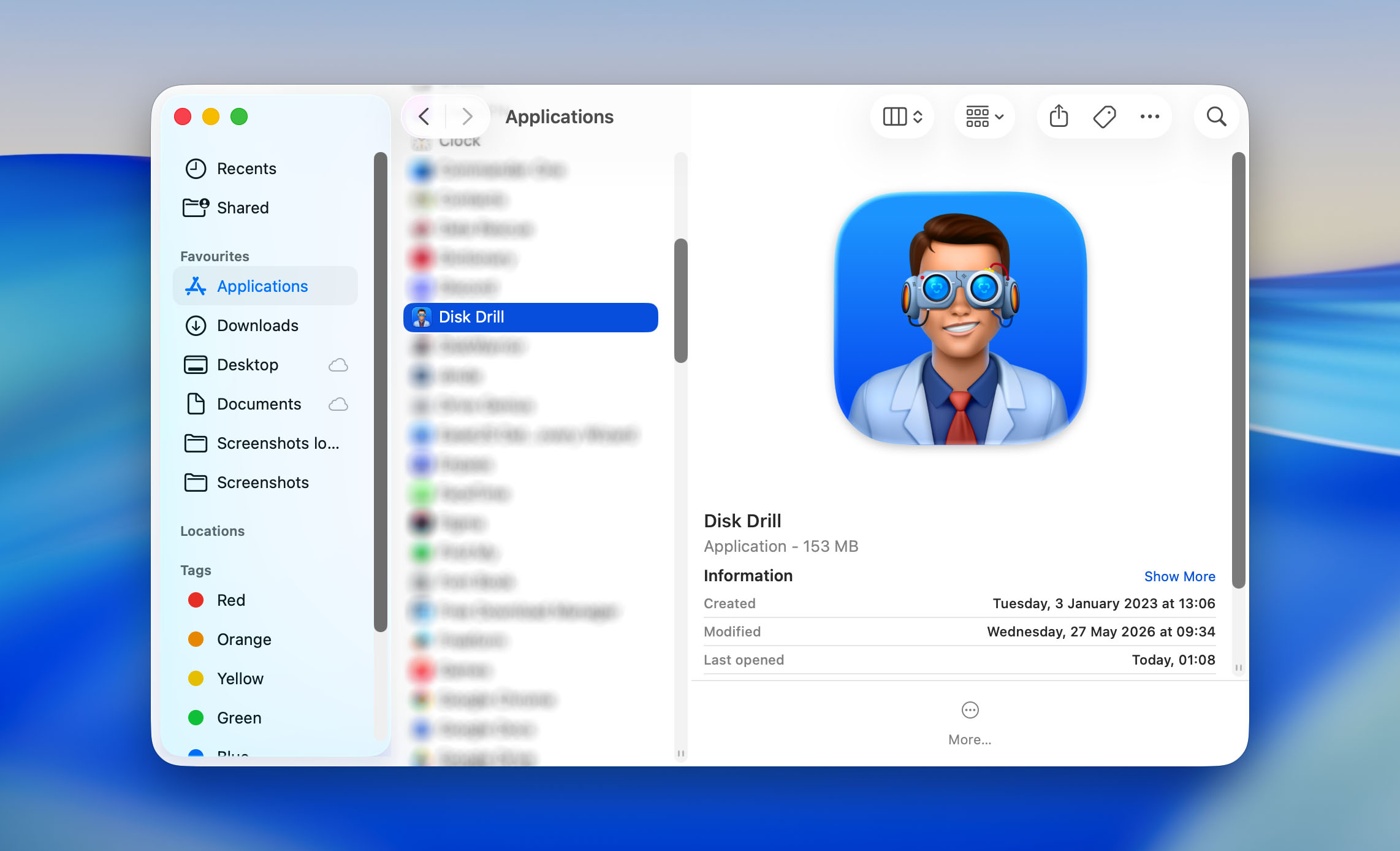
Étape 1. Ouvrez le fichier .dmg téléchargé.
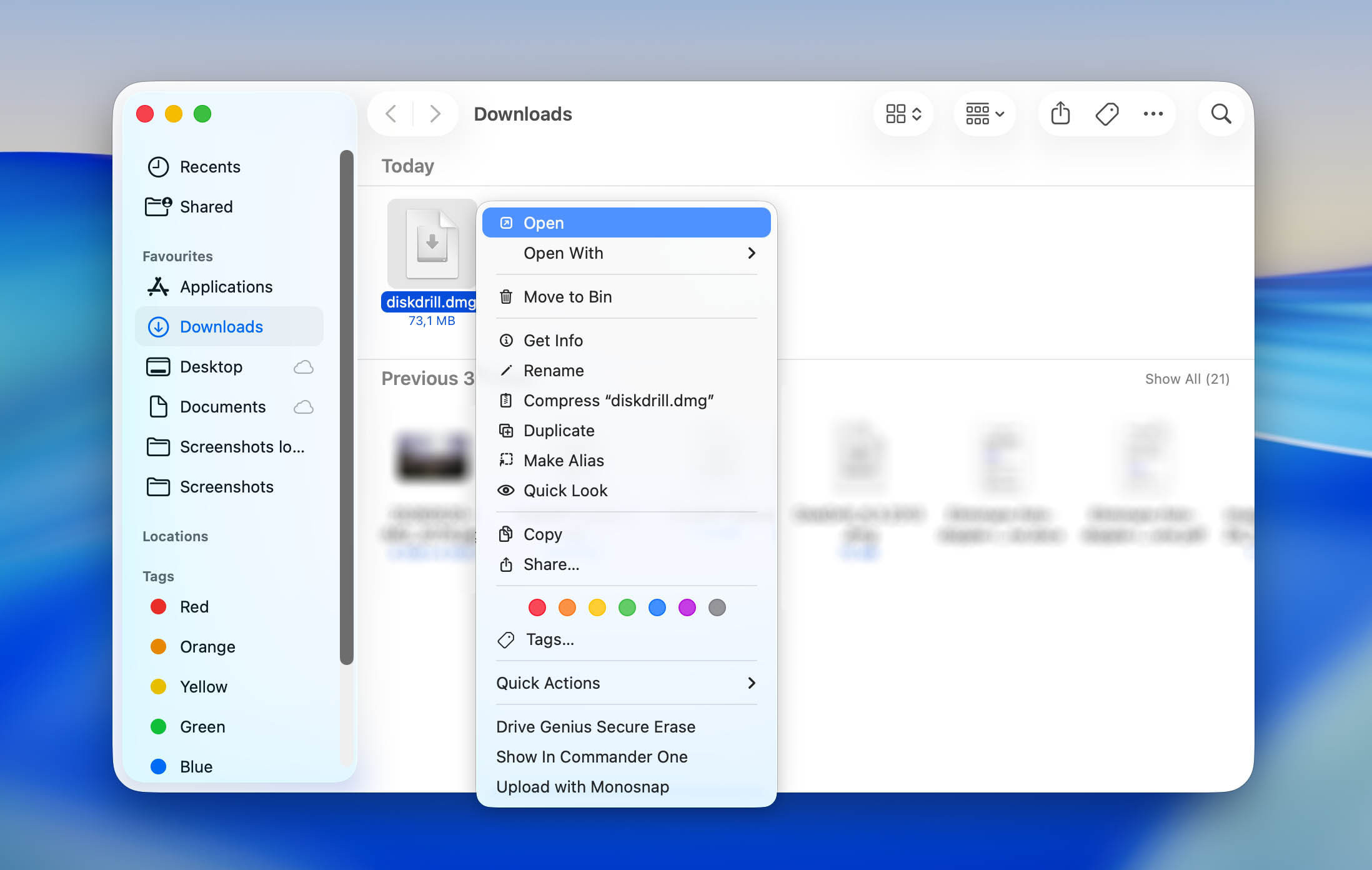
Étape 2. Faites glisser l’icône Disk Drill dans le dossier Applications.
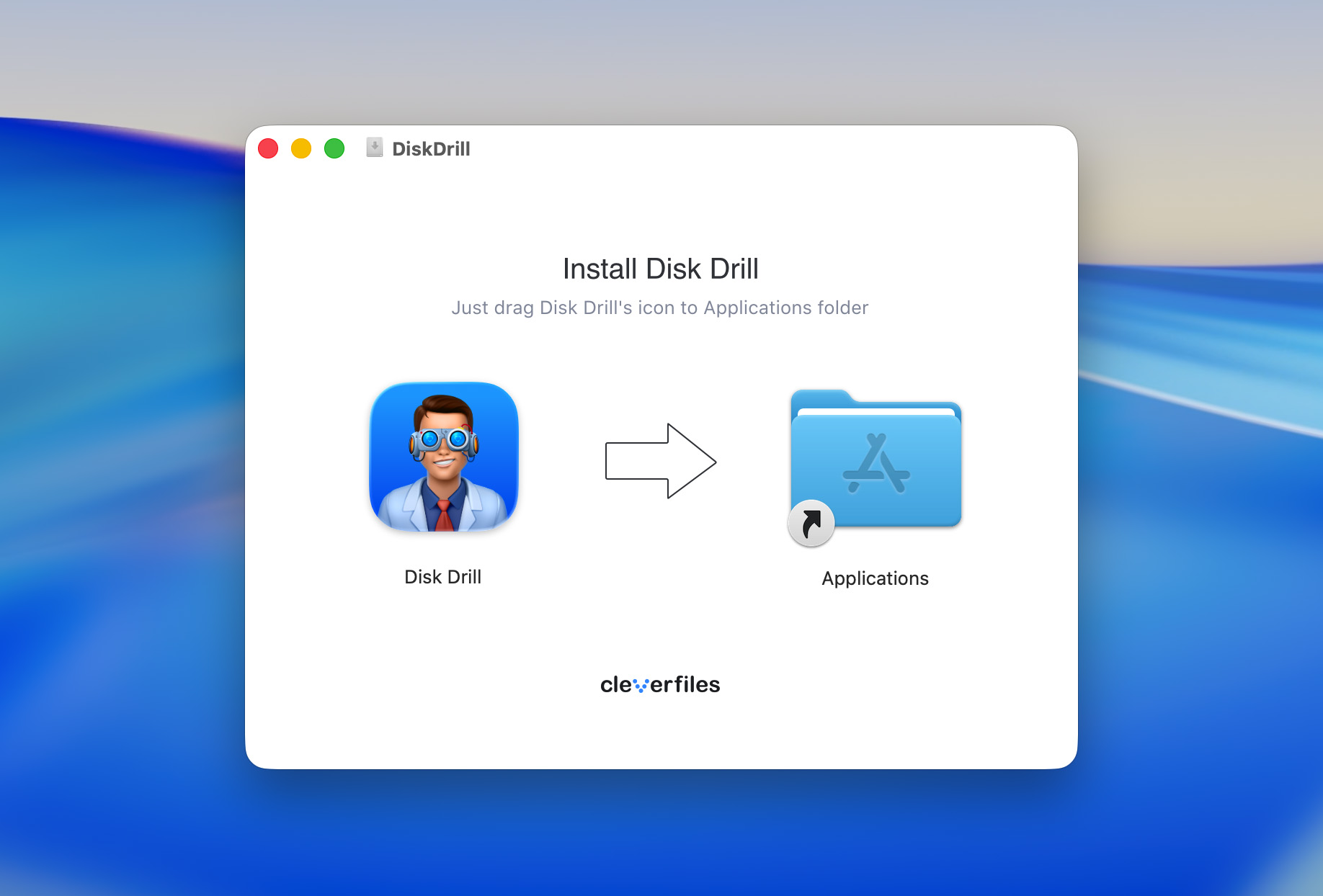
Étape 3. Attendez que toutes les données soient copiées.
Étape 4. Vous pouvez maintenant ouvrir le dossier Applications et double-cliquer sur Disk Drill pour le lancer. Lorsque vous lancez Disk Drill pour la première fois, il vous sera demandé de confirmer votre décision. Cela se produit avec chaque application tierce, et tout ce que vous avez à faire est de cliquer sur Ouvrir.
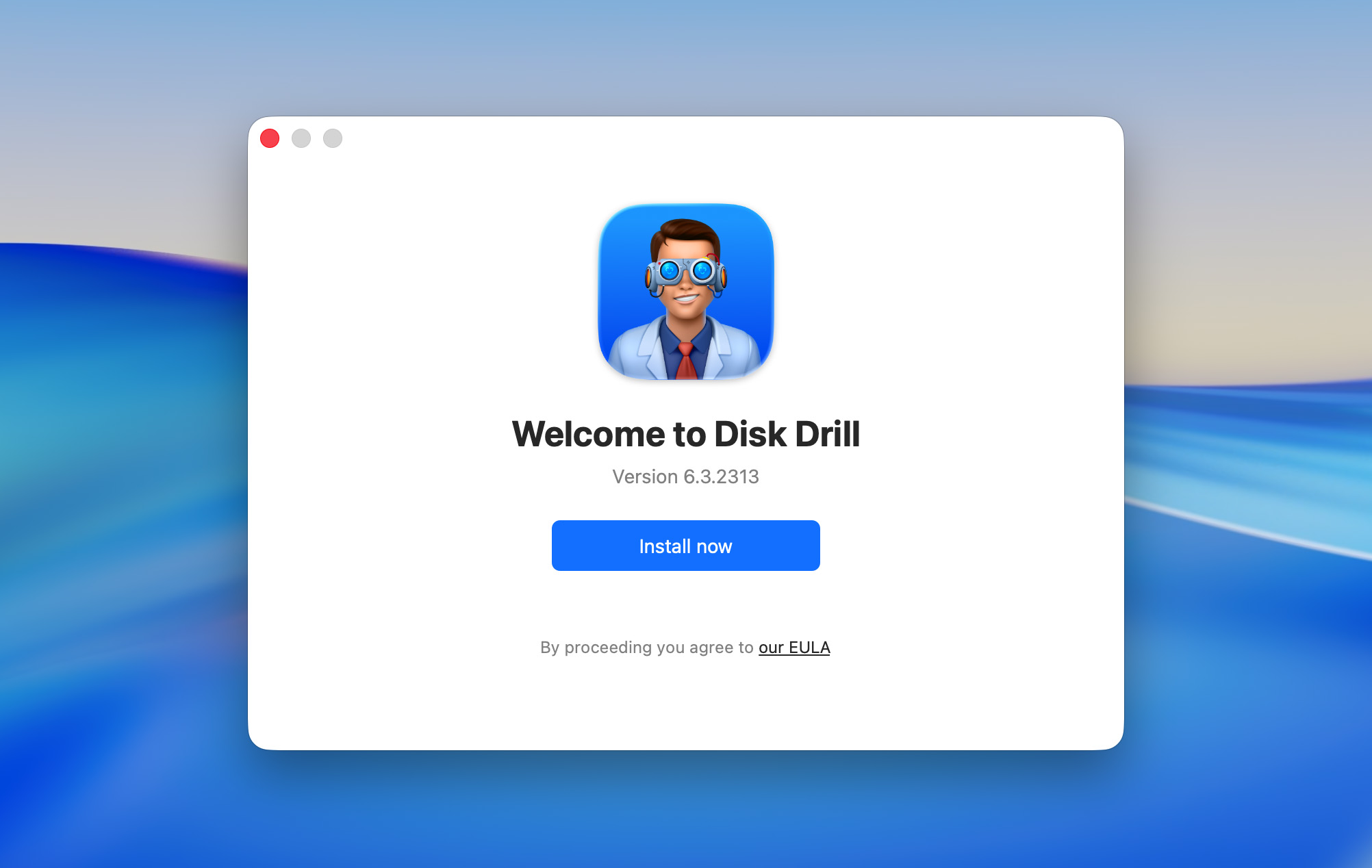
Étape 5. Vous verrez alors un écran d’installation. Il vous suffit de cliquer sur le bouton Installer maintenant et de saisir votre mot de passe administrateur.
Étape 6. Enfin, vous devez accorder un accès complet au disque à Disk Drill. Pour ce faire, ouvrez les Réglages du système, ouvrez la section Confidentialité et sécurité, sélectionnez la catégorie Accès complet au disque, puis activez Disk Drill.
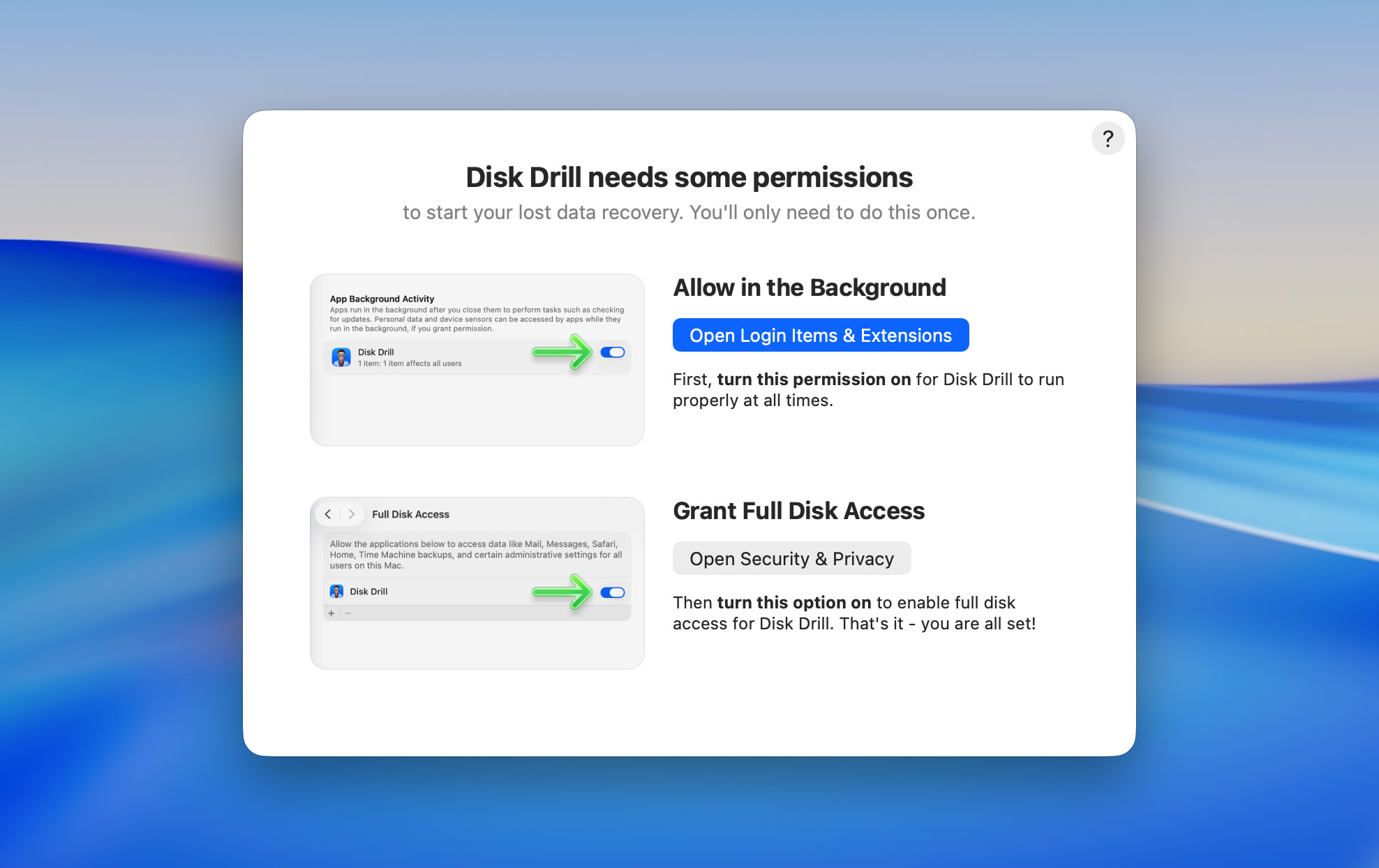
La bonne nouvelle, c’est que vous n’aurez plus jamais à effectuer ce processus de configuration initiale !
Comment utiliser Disk Drill pour Mac ?
Dans cette section, nous voulions fournir un guide pratique de l’utilisation de Disk Drill, de l’installation du logiciel à la numérisation des disques, jusqu’à la récupération proprement dite. Malgré l’abondance de fonctionnalités incluses dans ce logiciel, le processus est très simple et facile à suivre.
Étape 1. Connectez le périphérique de stockage à partir duquel vous souhaitez récupérer des données
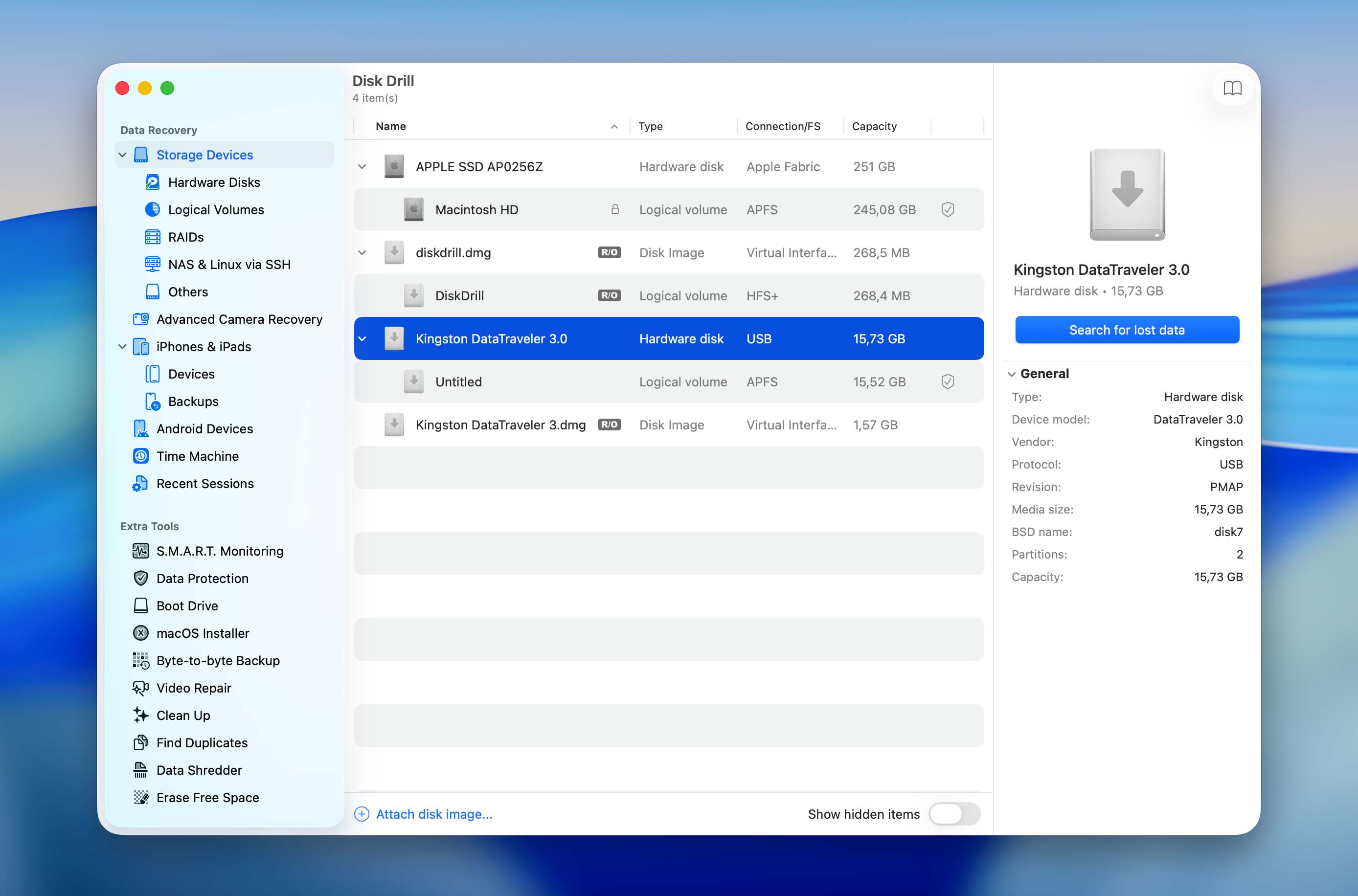
Disk Drill peut récupérer des données perdues à partir de tout périphérique de stockage reconnu par votre Mac, comme les disques durs internes et externes, les cartes mémoire, les clés USB, et plus encore. Tous les principaux systèmes de fichiers Mac, Windows et Linux sont pris en charge, y compris NTFS, FAT, FAT32, exFAT, EXT3/EXT4, HFS et APFS.
Étape 2. Créez une sauvegarde byte à byte de votre disque
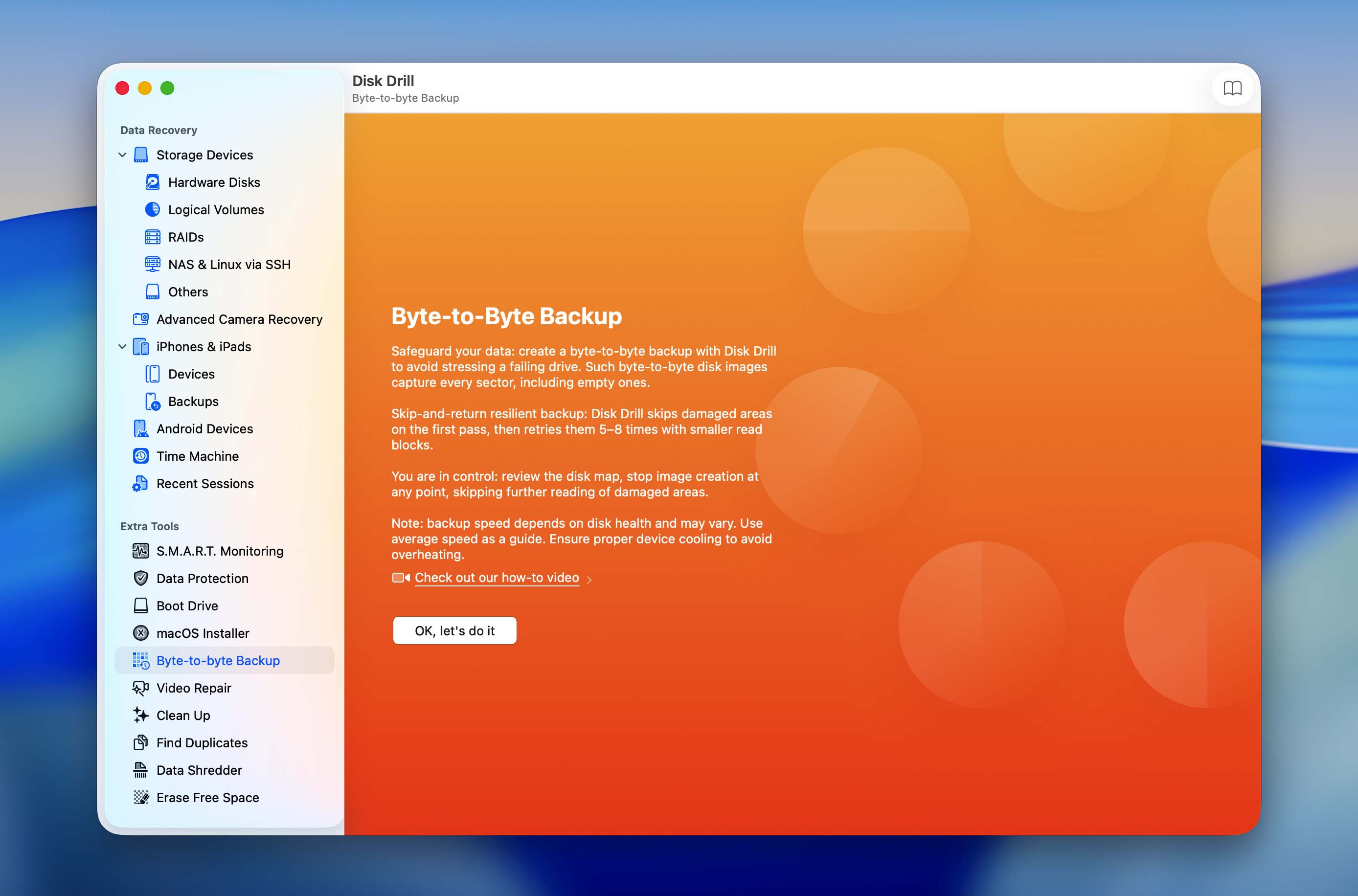
Lors de la récupération de données, en particulier en cas de corruption, il est préférable d’opérer sur une copie de sauvegarde image du disque de l’appareil (plutôt que sur l’appareil lui-même). Cela peut éviter d’autres dommages et améliorer le taux de réussite de la récupération. Vous pouvez accéder au module de sauvegarde Byte-à-byte récemment amélioré de Disk Drill dans la section Outils supplémentaires de la barre latérale gauche.
Étape 3. Sélectionnez votre emplacement à analyser et lancez l’analyse
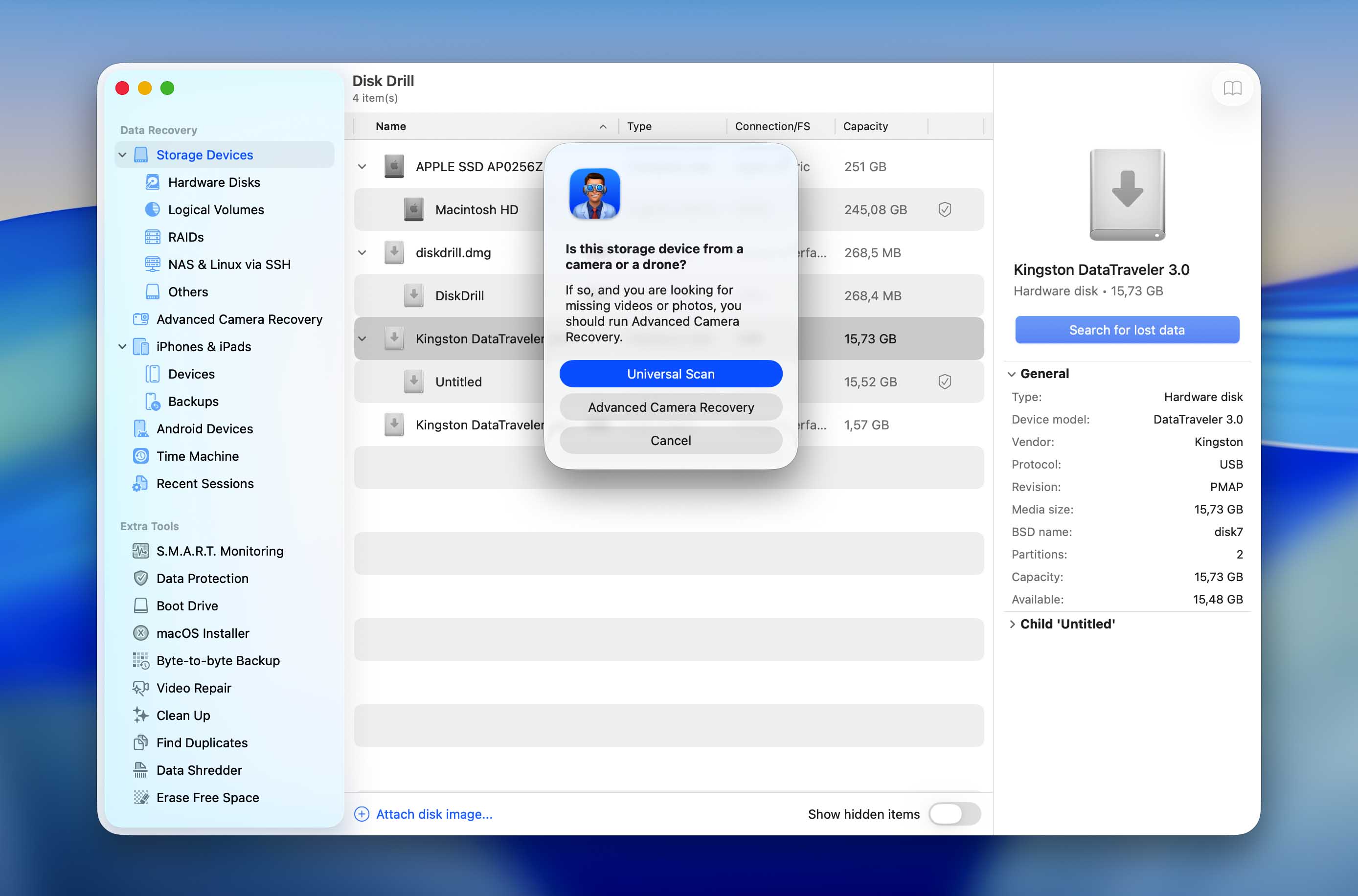
Dans le menu principal de Disk Drill (Périphériques de stockage dans la barre latérale gauche), vous pouvez sélectionner l’intégralité de votre disque ou des volumes spécifiques à analyser. Vous pouvez également télécharger le fichier de sauvegarde image que vous avez créé à l’étape 2 et le sélectionner pour l’analyse. Ensuite, cliquez sur Rechercher des données perdues pour lancer le processus d’analyse. Pendant l’analyse, Disk Drill utilise simultanément plusieurs méthodes d’analyse de récupération afin de maximiser les résultats. Cela lui permet de récupérer les fichiers récemment supprimés, de restaurer des données à partir de systèmes de fichiers endommagés ou corrompus, et d’identifier des fichiers par leur signature lorsque les enregistrements du système de fichiers ne sont plus disponibles.
Si vous tentez de récupérer des fichiers vidéo à partir d’appareils photo, nous vous recommandons d’utiliser l’outil Advanced Camera Recovery. Il est accessible depuis la section Récupération de données dans la barre latérale, et le menu est similaire à l’interface principale de récupération. Sélectionnez votre cible de récupération (ou téléversez votre image), choisissez le modèle de l’appareil photo que vous avez utilisé pour capturer vos médias, puis cliquez sur Rechercher les données perdues pour continuer.
Étape 4. Attendez que Disk Drill ait terminé l’analyse de votre disque
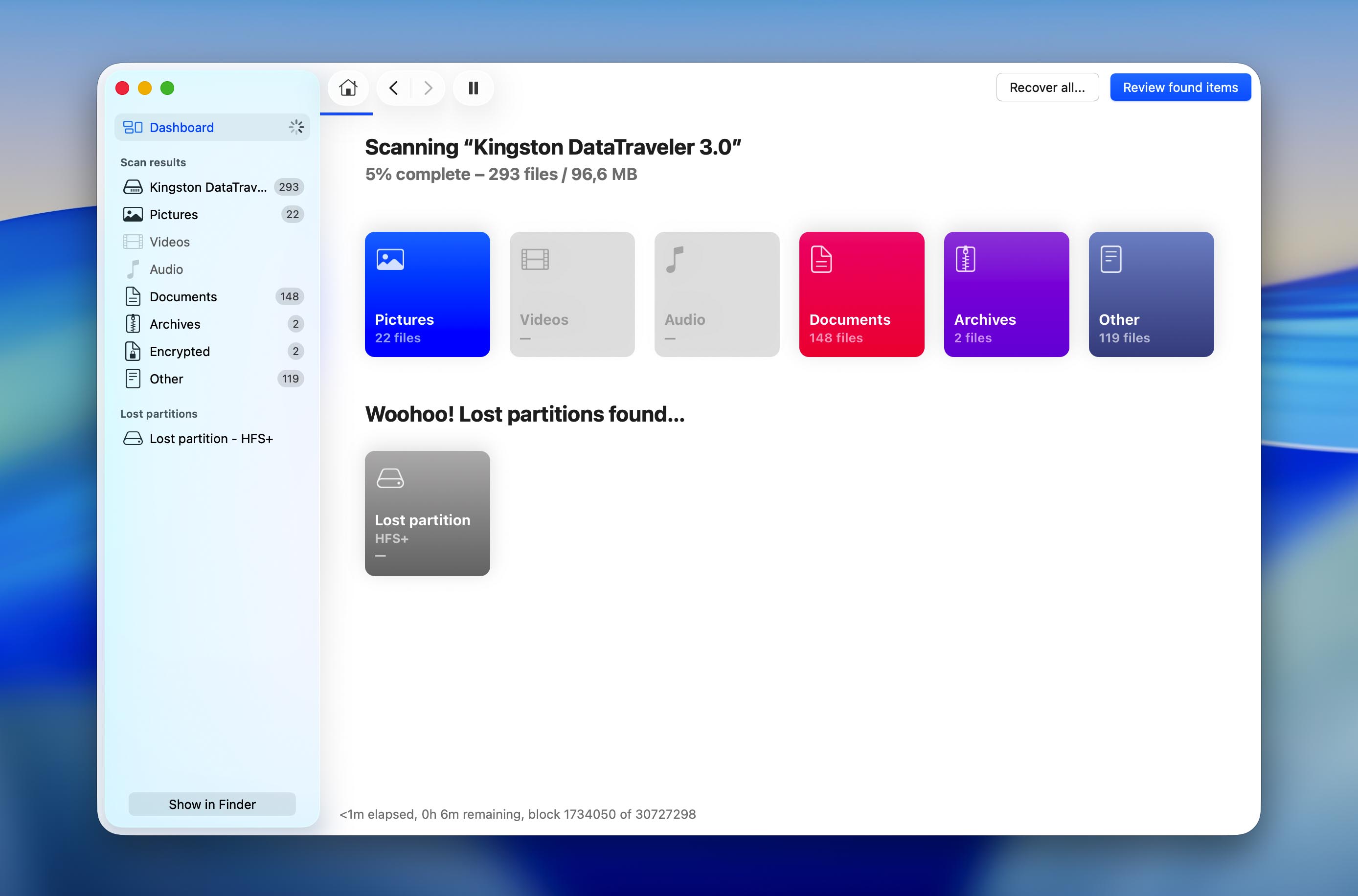
Disk Drill vous tiendra informé de la progression de l’analyse, en vous indiquant exactement combien d’images, de vidéos, d’enregistrements audio, de documents, d’archives, d’autres fichiers et même de partitions ont été trouvés. Vous pouvez cliquer à tout moment sur le bouton Examiner les éléments trouvés, et l’application continuera l’analyse en arrière-plan jusqu’à ce qu’elle soit terminée.
Étape 5. Choisissez les fichiers que vous souhaitez restaurer
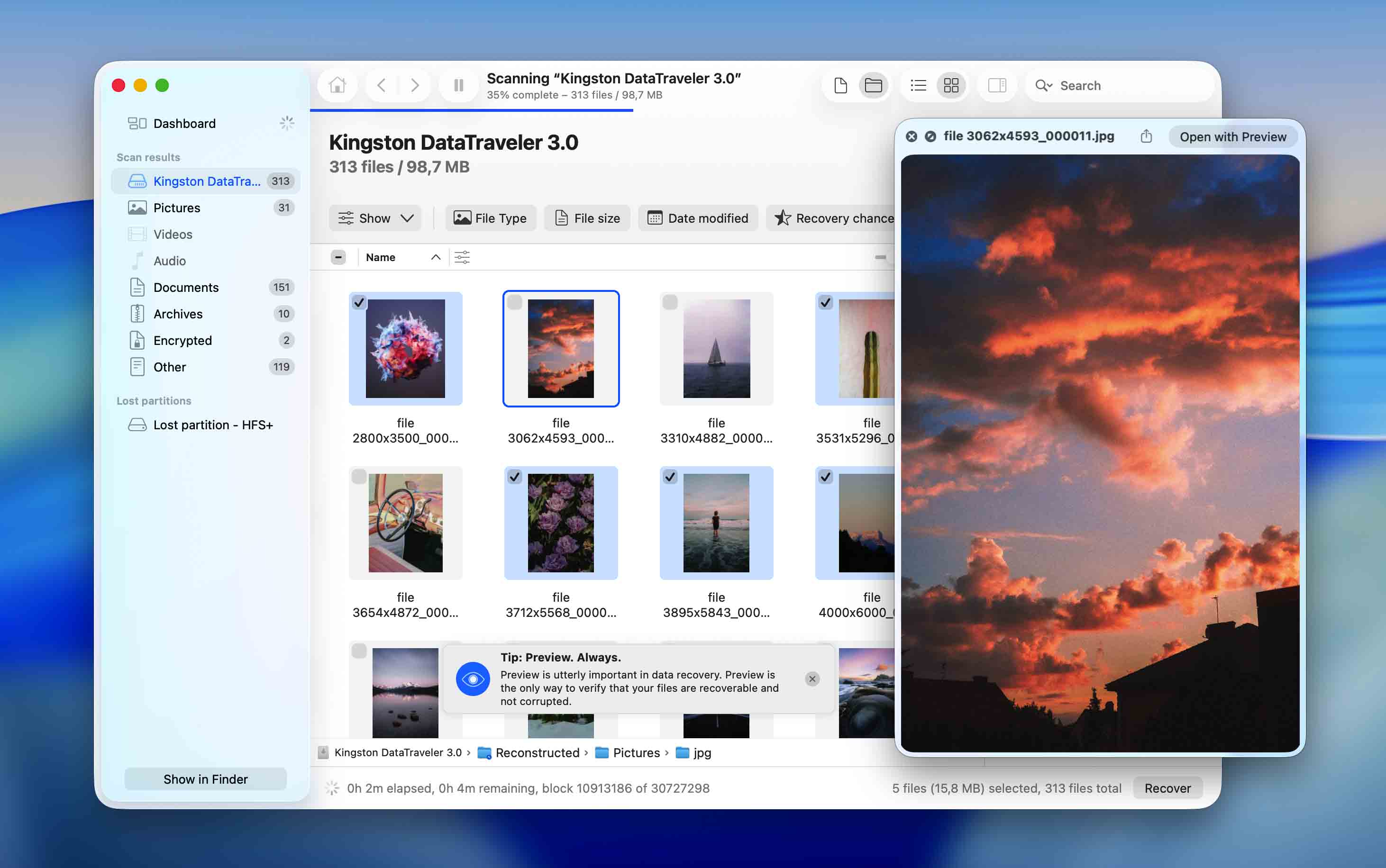
Lorsque Disk Drill a terminé l’analyse, il affichera une liste de tous les fichiers récupérables. Pour sélectionner un fichier à récupérer, cliquez simplement sur la case à cocher à côté de celui-ci. Lorsque vous sélectionnez un fichier, Disk Drill tentera automatiquement d’en afficher l’aperçu. Prévisualiser les fichiers est le seul moyen de vérifier s’ils peuvent être récupérés, alors profitez de cette fonctionnalité autant que possible.
Il est très probable que Disk Drill trouve des milliers de fichiers récupérables. Heureusement, la dernière version du logiciel de récupération de données offre de nombreuses options différentes qui peuvent vous aider à trouver ce que vous cherchez. Le volet de gauche contient des filtres par type de fichier, et des filtres supplémentaires sont disponibles au-dessus des résultats de l’analyse. Vous pouvez également rechercher des fichiers perdus par nom, et Disk Drill se souviendra même de l’historique de vos recherches.
N’oubliez pas de cliquer sur le bouton Récupérer !
Étape 6. Choisissez une destination de récupération
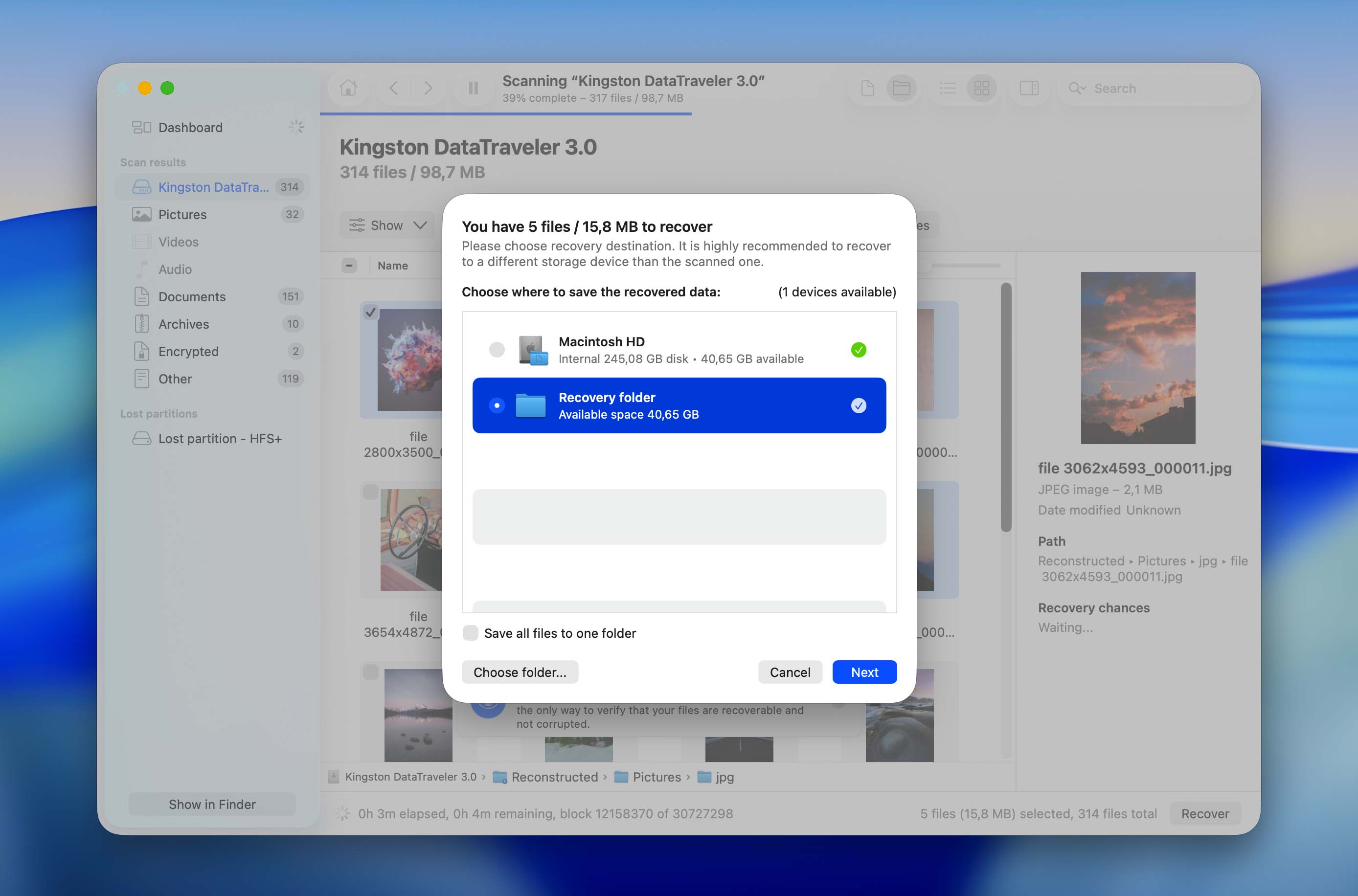
Enfin, cliquez sur le bouton Récupérer et spécifiez le répertoire de récupération. Assurez-vous de ne pas sélectionner un répertoire situé sur le même périphérique de stockage à partir duquel vous récupérez vos fichiers, car vous pourriez les écraser.
Comme vous pouvez le voir, la récupération de fichiers supprimés et perdus avec Disk Drill pour Mac ne demande que quelques étapes simples. Selon la taille de votre périphérique de stockage et l’étendue de la tâche de récupération de données, vous devriez avoir terminé en seulement quelques minutes.
Outils de disque supplémentaires gratuits inclus avec Disk Drill pour Mac
L’objectif de Disk Drill pour Mac est de prévenir la perte de données, c’est pourquoi le logiciel est livré avec plusieurs outils de disque supplémentaires gratuits que vous pouvez utiliser pour maintenir votre Mac en bon état de fonctionnement et protéger les fichiers importants contre la suppression accidentelle.
Surveillance S.M.A.R.T.
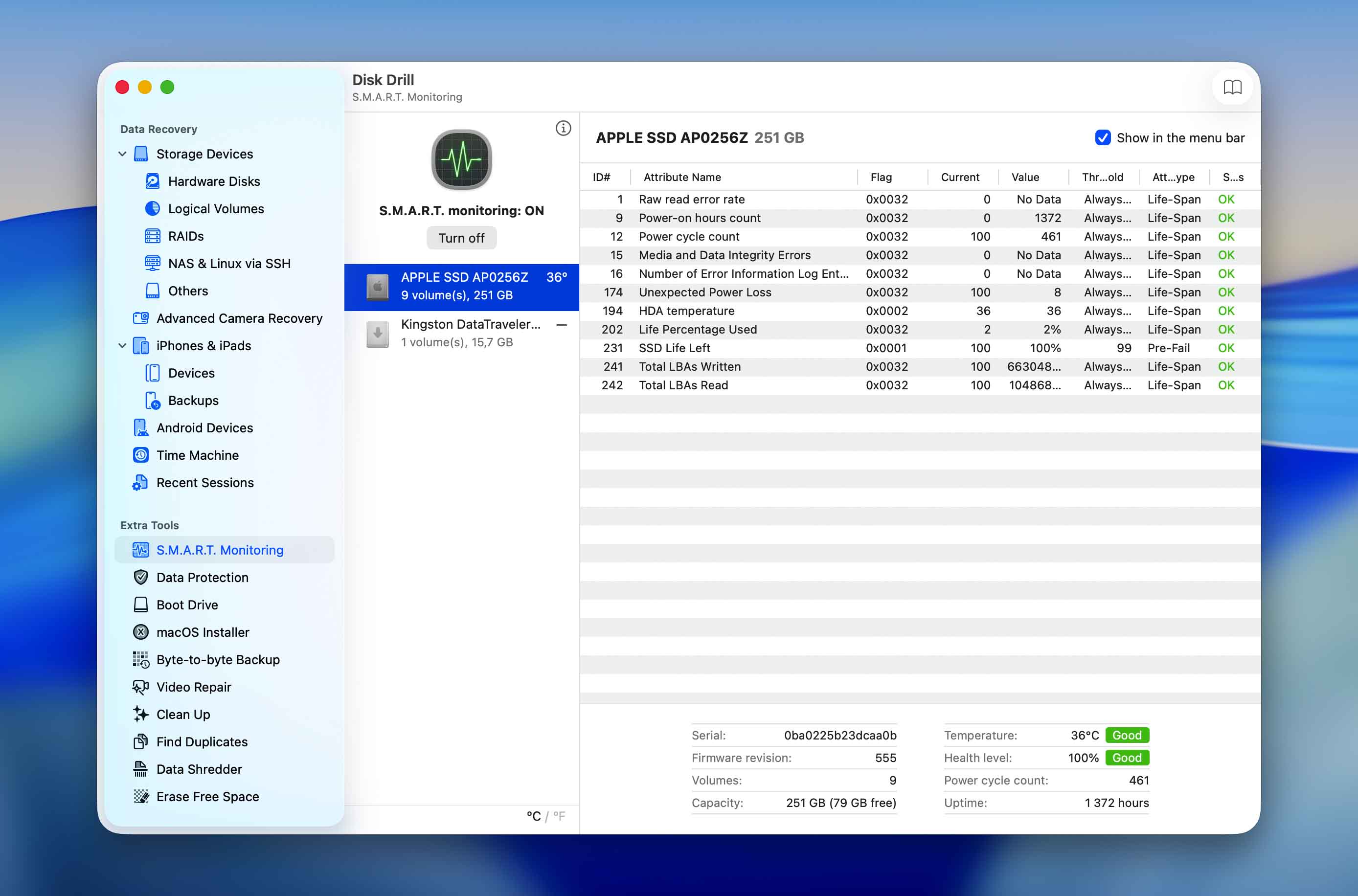
La santé du disque est un utilitaire de surveillance de disque S.M.A.R.T. dont le but est de détecter et de signaler divers indicateurs de fiabilité du disque dur afin que vous puissiez anticiper les problèmes matériels bien avant qu’ils ne risquent de causer une perte de données importante. Cette fonctionnalité est compatible avec pratiquement tous les HDD et SSD modernes, et vous pouvez la sélectionner dans le volet de gauche. Dans Disk Drill pour Mac, la convivialité de la surveillance S.M.A.R.T. du disque a été améliorée avec la prise en charge de la navigation au clavier et l’intégration du presse-papiers.
Protection des données
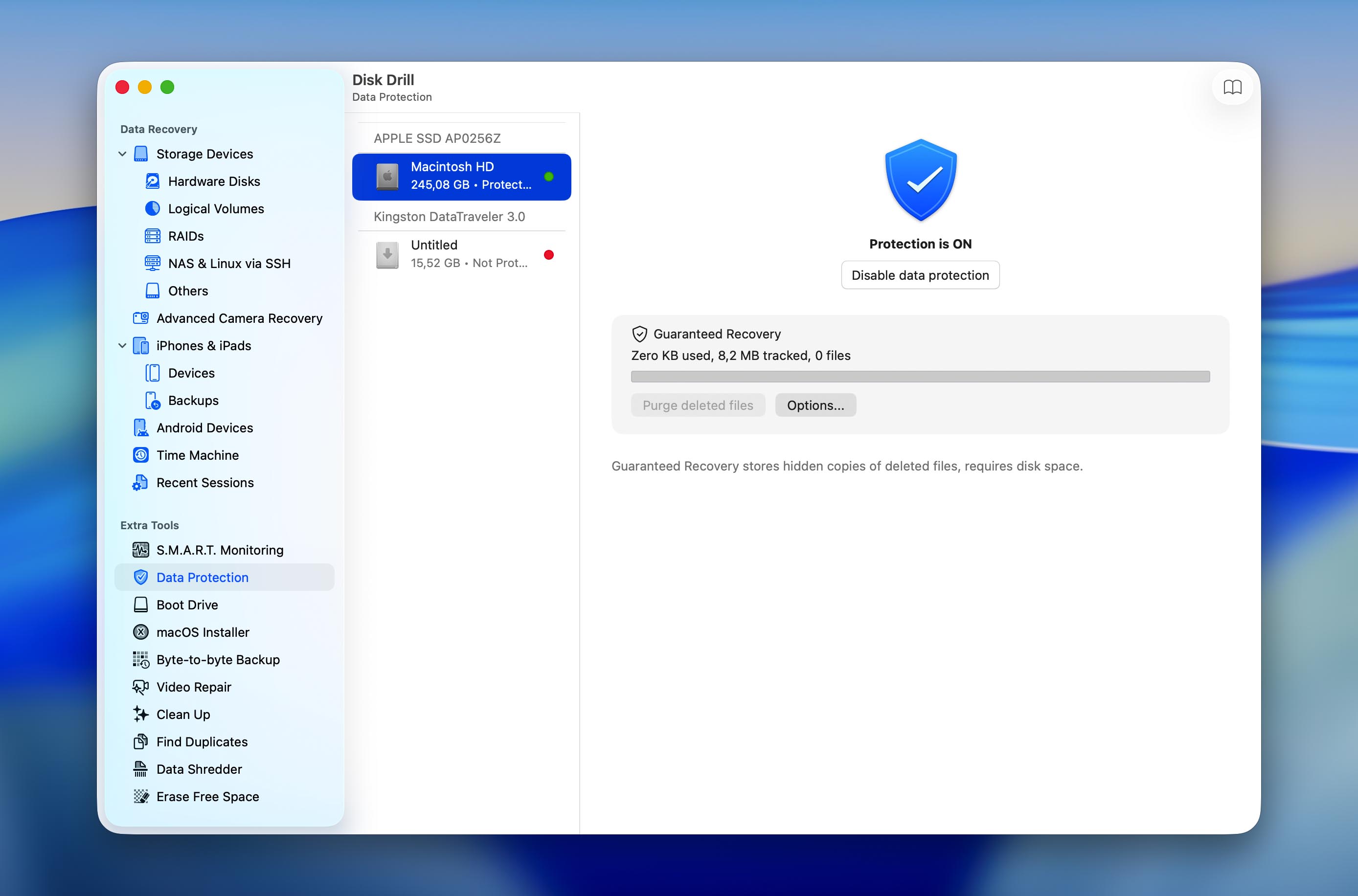
Inclus avec Disk Drill pour Mac, il existe une fonctionnalité de protection des données appelée Récupération Garantie. Elle conserve temporairement des copies des fichiers supprimés, ce qui facilite leur récupération ultérieure et améliore les chances de récupération en cas de suppression accidentelle. Sa valeur est particulièrement notable sur les SSD internes, où TRIM peut rapidement rendre les fichiers supprimés irrécupérables. Mais en conservant une copie temporaire des fichiers supprimés, la Récupération Garantie offre une couche de protection supplémentaire contre cette limitation.
Programme d’installation macOS
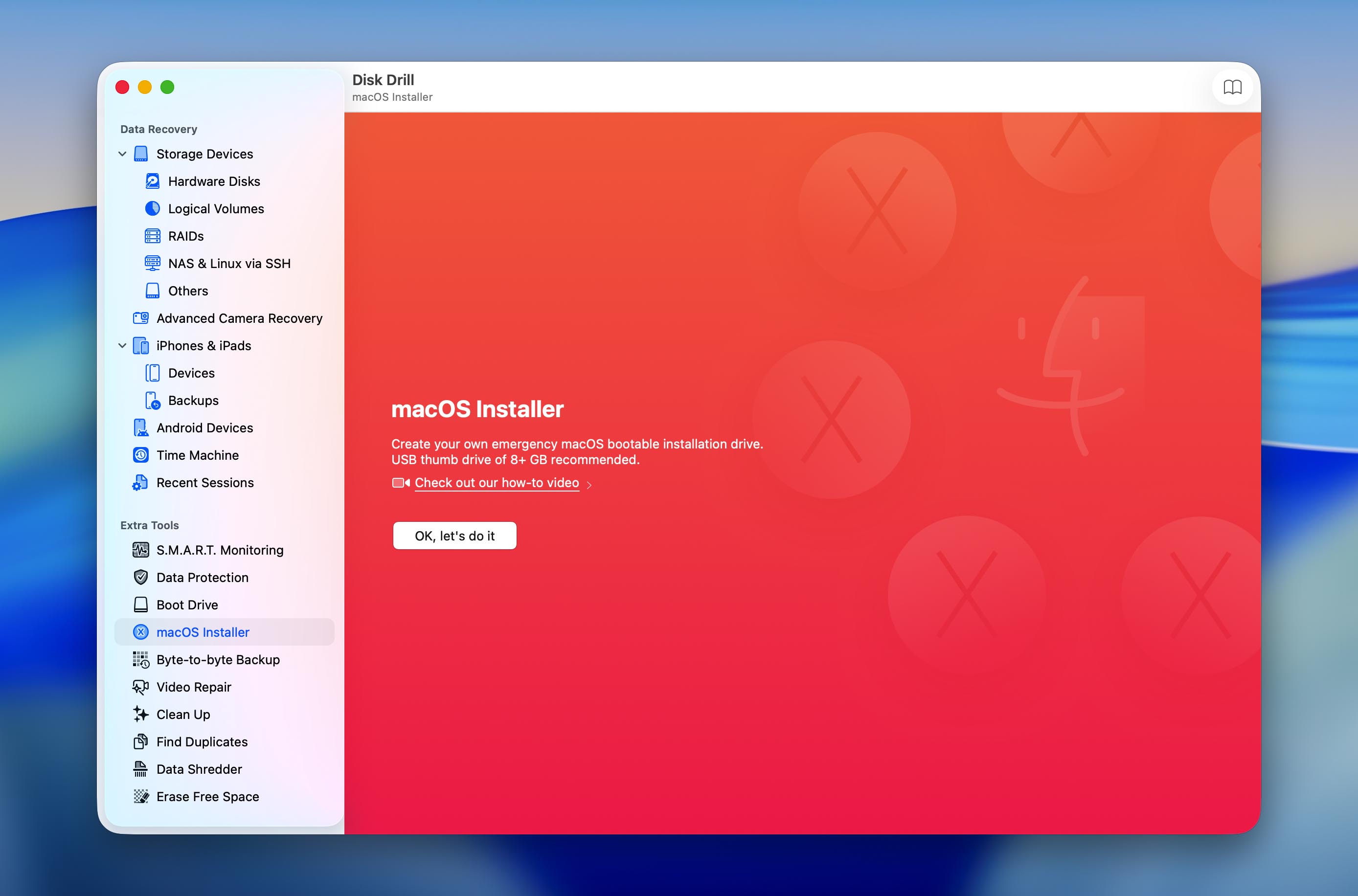
Disk Drill pour Mac peut créer votre propre disque d’installation de secours macOS amorçable sur n’importe quelle clé USB de plus de 8 Go. Vous pouvez ensuite utiliser ce disque d’installation pour résoudre les problèmes de votre Mac et éviter de devoir contacter le support client d’Apple. Nouveauté dans la dernière version : la possibilité de télécharger directement depuis Disk Drill pour Mac aussi bien la dernière version que des versions plus anciennes de macOS.
Sauvegarde octet par octet
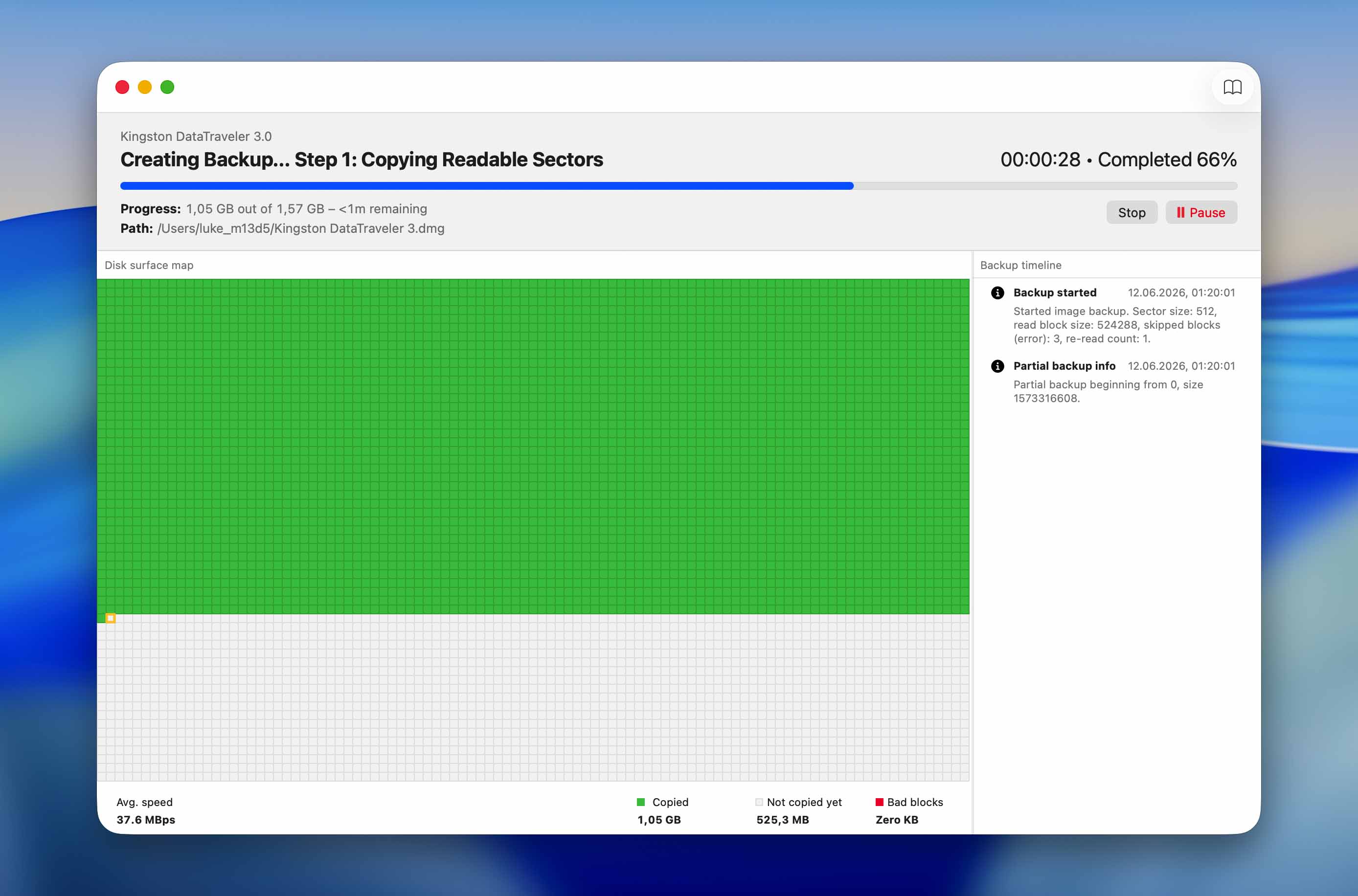
Disk Drill dispose d’un outil de sauvegarde appelé Sauvegarde octet à octet, qui peut créer des copies image exactes de disques entiers – jusqu’au dernier bit. Il est conçu pour préserver l’intégrité des sauvegardes même en cas de corruption grave du disque, de multiples secteurs défectueux et de déconnexion soudaine du lecteur, ce qui signifie que les opérations de sauvegarde réussiront même si votre lecteur est gravement endommagé et incapable de maintenir une connexion stable.
La sauvegarde octet par octet produit un fichier de sauvegarde conforme aux normes de l’industrie que Disk Drill–ou tout autre logiciel compatible–peut utiliser comme cible de balayage. Cela permet de multiples tentatives de récupération tout en évitant une usure supplémentaire des disques eux-mêmes.
Nettoyer
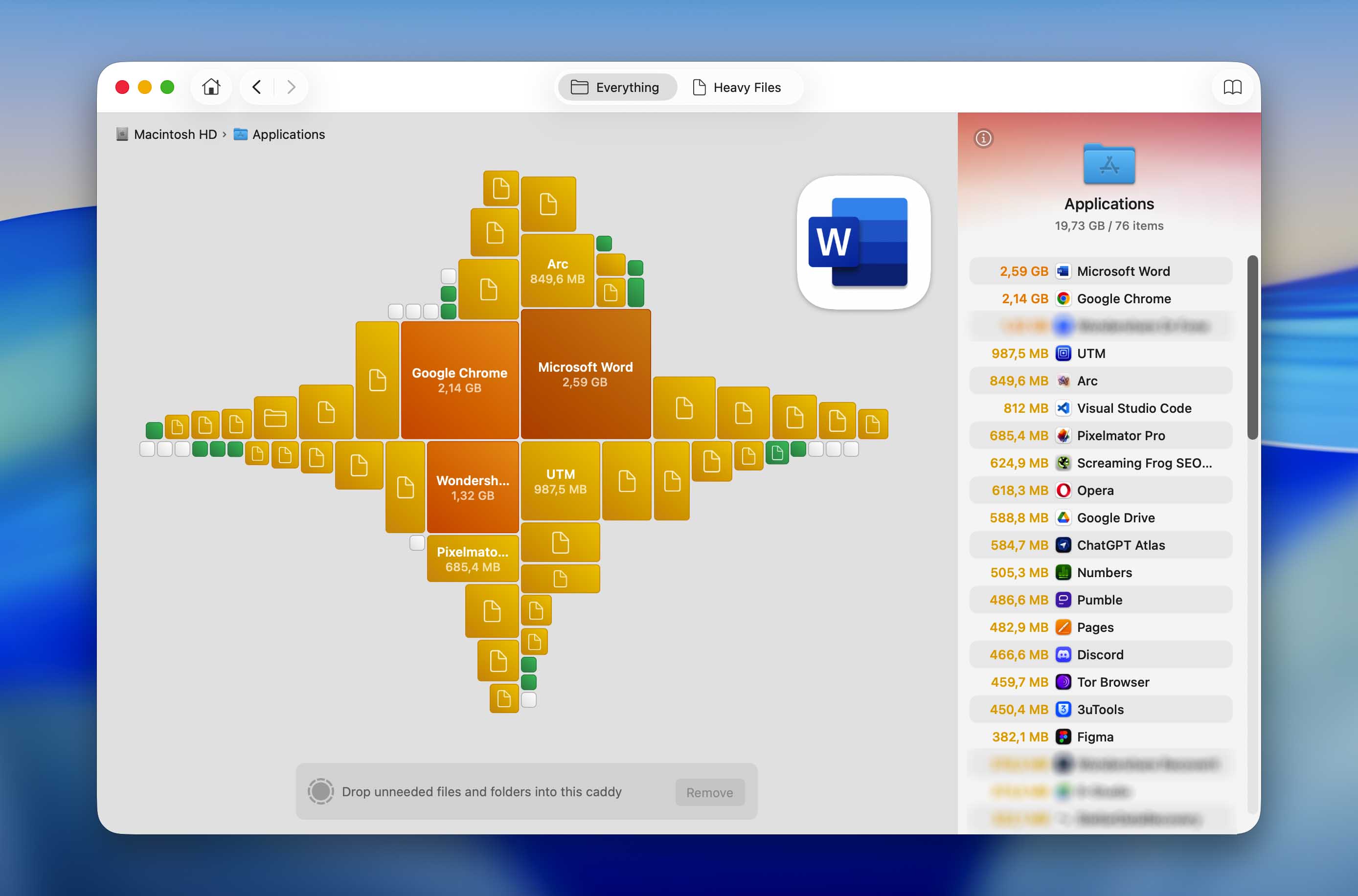
Cleanup offre un aperçu visuel de l’utilisation de l’espace de stockage sur votre Mac. Vous pouvez examiner les fichiers et dossiers par taille et supprimer les données inutiles directement depuis l’interface, ce qui le rend utile à la fois pour nettoyer les résidus d’applications et pour l’entretien général du disque.
Trouver les doublons
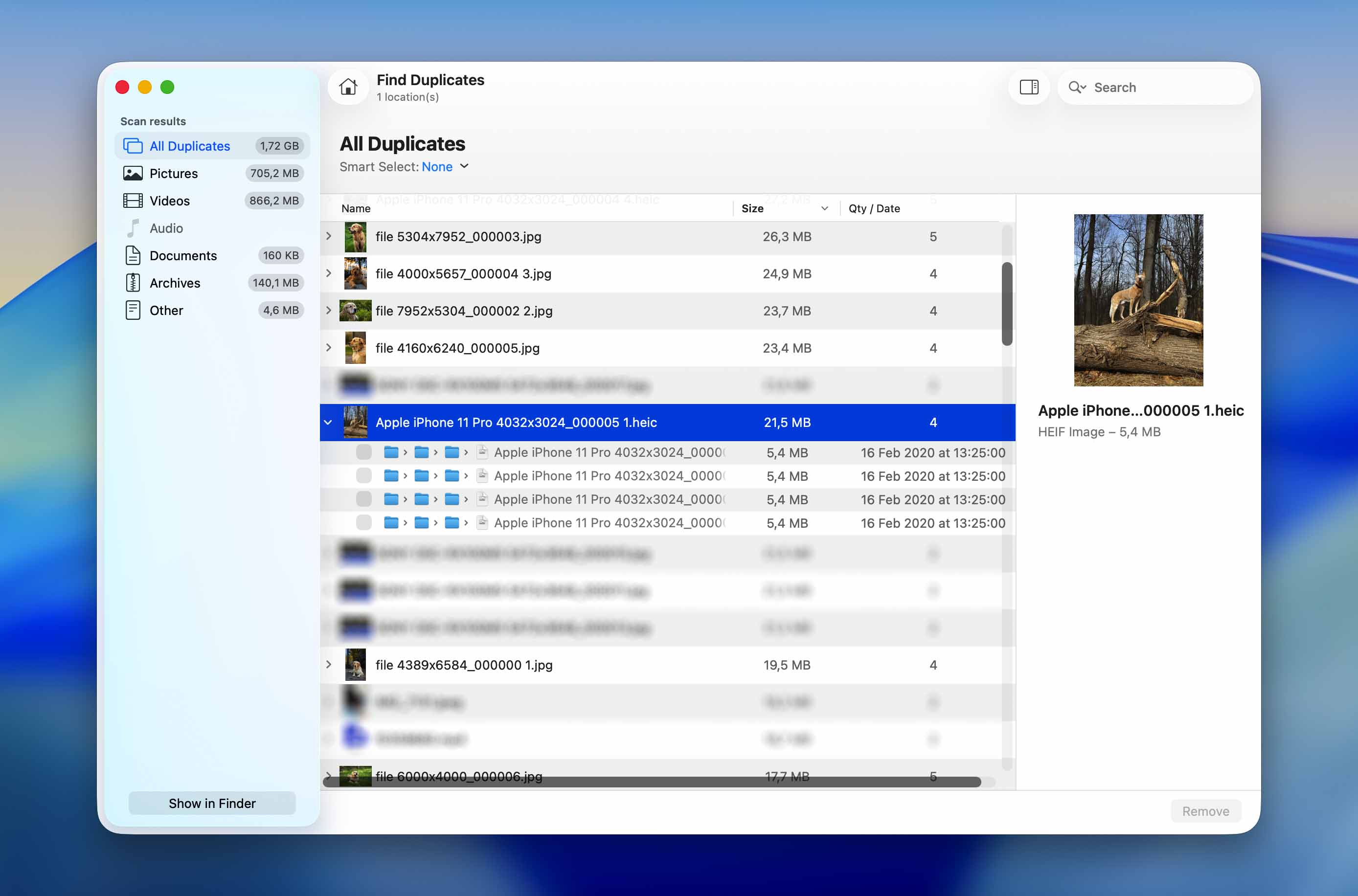
Il est facile de télécharger plusieurs fois le même fichier ou de transférer des photos et des vidéos d’une carte mémoire vers deux emplacements différents sans même s’en rendre compte. Duplicate Finder est un outil pratique qui peut détecter ces fichiers en double et les supprimer.
Destructeur de données
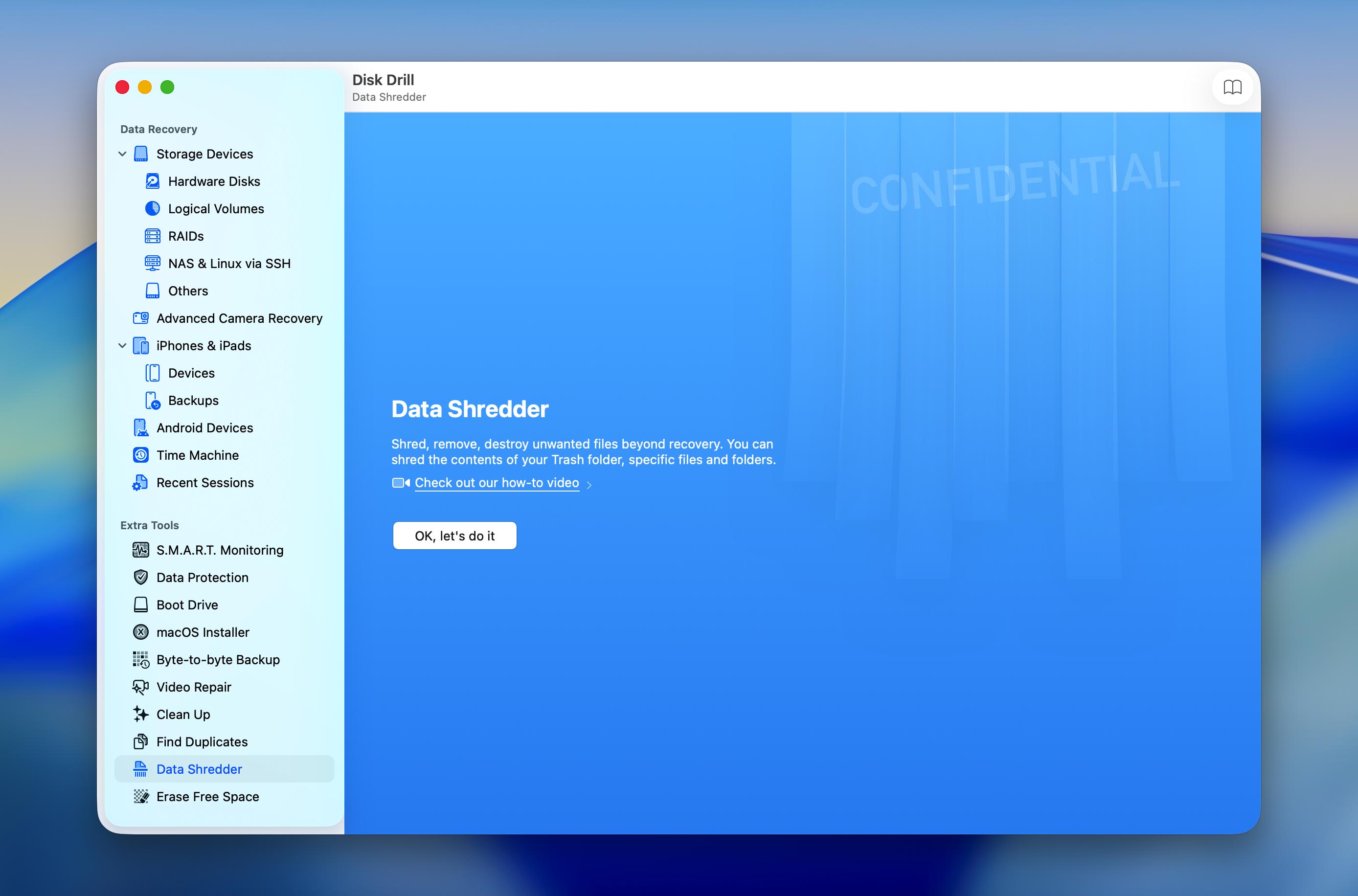
Disk Drill pour Mac peut non seulement récupérer des fichiers supprimés de façon permanente, mais il peut également supprimer des fichiers d’une manière qui les rend impossibles à récupérer avec n’importe quelle application de récupération de données. Il vous suffit d’utiliser l’outil Data Shredder pour détruire le contenu de votre dossier Corbeille ou n’importe quels fichiers et dossiers spécifiques. Vous pouvez même choisir combien de fois vous souhaitez que Disk Drill écrase vos données afin de respecter les normes gouvernementales d’effacement sécurisé des supports de stockage.
Effacer l’espace libre
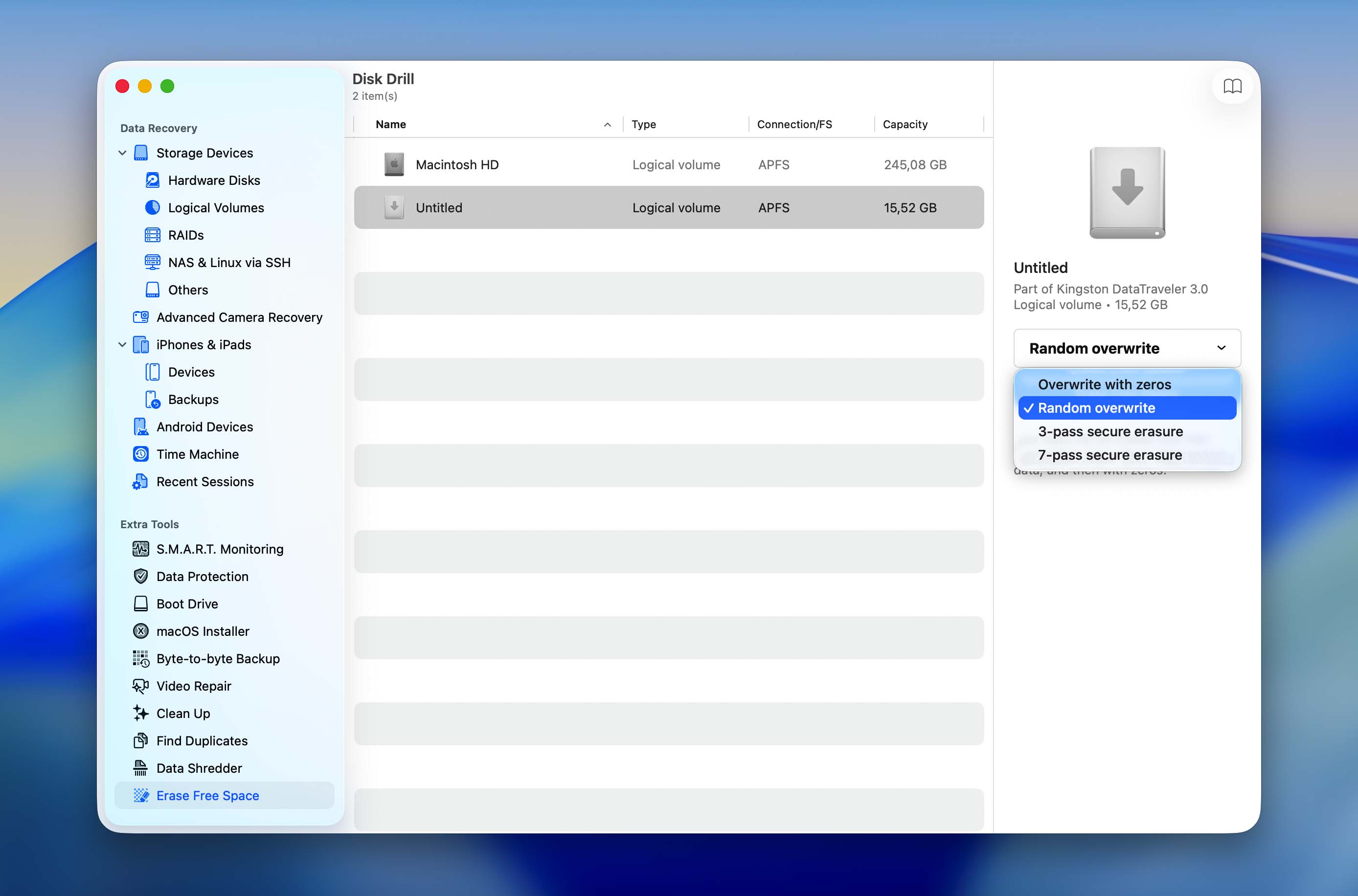
L’espace disponible sur vos dispositifs de stockage est rarement aussi vide qu’il n’y paraît. En réalité, il est généralement plein de fichiers en attente d’être écrasés. Tant que cela n’arrive pas, ils peuvent être récupérés à l’aide de n’importe quel outil de récupération de données. Si vous ne souhaitez pas que cela se produise, vous pouvez effacer l’espace libre sur votre disque dur à l’aide de Disk Drill pour Mac et le réécrire jusqu’à 7 fois.
Conclusion
Dans l’ensemble, Disk Drill est l’une des meilleures solutions logicielles de récupération de données pour Mac que nous ayons testées, compte tenu de son prix et de ses fonctionnalités. Il donne une impression de produit complet ; il dispose de toutes les fonctionnalités de base ainsi que de modules supplémentaires qui ne sont généralement présents dans les logiciels de récupération que de manière fragmentée. L’application est également bien conçue et parvient à intégrer de nombreuses fonctionnalités sans paraître encombrée, contrairement à la majorité des applications de sa catégorie. Plus important encore, Disk Drill offre réellement de bonnes performances, même sur des disques endommagés.
Nous apprécions également que CleverFiles propose désormais plusieurs options de licence, incluant des formules mensuelles et à vie. Cela rend Disk Drill accessible aux utilisateurs qui n’en ont besoin que pour une récupération ponctuelle ainsi qu’à ceux qui préfèrent une licence permanente. Associé à sa large gamme de fonctionnalités et à ses mises à jour régulières, Disk Drill reste l’une des offres les plus solides de sa catégorie. Enfin, CleverFiles a fait preuve de régularité dans la mise à jour de Disk Drill et se concentre sur un nombre très restreint de produits de haute qualité, ce qui nous rend encore plus optimistes quant à son avenir.
FAQ
Jusqu’à ce que l’espace de stockage occupé par un fichier supprimé soit écrasé par un nouveau fichier, le fichier original est toujours physiquement présent sur le périphérique de stockage et récupérable avec une application de récupération de données comme Disk Drill.
Il faut simplement garder à l’esprit qu’il n’est pas sûr de tenter une récupération avec Disk Drill sur un périphérique de stockage qui est déjà en train de TOMBER EN PANNE PHYSIQUEMENT. Nous parlons des disques durs qui émettent des bruits étranges, des clés USB avec des connecteurs cassés et des cartes mémoire qui se désagrègent. De tels périphériques de stockage peuvent cesser de fonctionner à tout moment, que vous essayiez ou non de récupérer des données dessus.
Les licences Disk Drill Pro peuvent être achetées directement sur le site Web de CleverFiles en utilisant le bouton Acheter. Les utilisateurs peuvent choisir entre un abonnement mensuel ou une licence à vie, selon leurs besoins. Les licences Enterprise sont gérées individuellement via le formulaire Demander un devis sur le site Web de CleverFiles.
Dès que votre commande Disk Drill PRO ou Enterprise est traitée, vous recevrez un email contenant un code d’activation ; il vous suffira alors de télécharger Disk Drill Basic et de le déverrouiller avec le code reçu. Toutes les fonctionnalités premium seront instantanément débloquées, vous permettant ainsi de commencer à récupérer vos données immédiatement.
Pour la plupart des utilisateurs à domicile, la licence Pro est le choix idéal car elle inclut toutes les fonctionnalités principales de récupération. Si vous n’avez besoin de Disk Drill que pour une récupération ponctuelle, une licence mensuelle peut suffire. Si vous pensez utiliser le logiciel à nouveau à l’avenir, une licence à vie peut offrir une meilleure valeur à long terme. La licence Enterprise est destinée aux entreprises, agences gouvernementales, établissements d’enseignement et autres organisations ayant besoin de droits d’utilisation commerciale ou d’un déploiement à plus grande échelle.