
Disk Drill è un software di recupero dati molto conosciuto che è apparso in molti articoli e recensioni sin dal suo rilascio nel 2009.
Ma è davvero così valido? Quali sono le sue debolezze (perché nessun software è perfetto)? Come si confronta con la concorrenza? E fa al caso TUO?
Questo articolo è la risposta. Ecco una panoramica ricca di informazioni e di facile lettura su una delle app di recupero dati più popolari sul mercato.
Indice
Breve panoramica di Disk Drill per Mac
Disk Drill è una soluzione software di recupero dati sviluppata da CleverFiles per computer Mac e, successivamente, Windows. È stato creato oltre 15 anni fa e, per la maggior parte della sua esistenza, è sempre stato uno dei principali strumenti della sua categoria. L’app è in grado di recuperare dati in molti scenari diversi, anche quelli solitamente riservati a software di analisi forense digitale o ad altri costosi strumenti specialistici (pur essendo molto più facile da usare).
Oltre ai file eliminati di recente, Disk Drill può gestire in modo affidabile e sicuro dati altamente frammentati e unità gravemente danneggiate, incluse configurazioni RAID e unità di rete, molto meglio di molti suoi concorrenti diretti. È inoltre il primo software di recupero di livello consumer con avanzate funzionalità di recupero per fotocamere che affrontano direttamente i problemi di non riproducibilità dei video, spesso associati al processo di recupero.
Caratteristiche principali
In questa sezione, analizziamo ciascuna delle funzionalità principali di Disk Drill per offrirti un quadro dettagliato di ciò che questo software ha da offrire. Abbiamo inoltre valutato i suoi pro e contro in base alla reale corrispondenza agli standard del settore e a quanto bene riesce a soddisfare le esigenze degli utenti in vari scenari di perdita di dati.
- Interfaccia ed esperienza utente di alto livello: Possiamo affermare con sicurezza che Disk Drill ha la migliore interfaccia e esperienza utente rispetto alla maggior parte delle app di recupero dati. È veloce, intuitivo e più facile da utilizzare rispetto alla maggior parte dei suoi concorrenti (anche rispetto agli strumenti cosiddetti “per principianti”).
- Recupero dati con scansione multipla: Grazie a ciò, Disk Drill può ripristinare i file di cui sono ancora disponibili i metadati del file system, preservando i nomi originali dei file e la struttura delle cartelle quando possibile. Allo stesso tempo, il suo scanner per firme può individuare i file anche quando i metadati sono andati persi o sono stati gravemente danneggiati, identificando i dati in base alle firme note dei file.
- Recupero avanzato della fotocamera: Questa app è il primo strumento di livello consumer a sviluppare algoritmi di recupero specifici che affrontano la frammentazione dei file video. Molti altri strumenti possono recuperare i dati dei file video, ma non riescono a “ricostruirli” (quindi vengono recuperati ma non sono riproducibili). Disk Drill può farlo.
- Recupero iPhone & Android: Puoi anche usare Disk Drill per Mac per recuperare dati da dispositivi iPhone e Android, purché tu abbia i cavi appropriati (i dispositivi Android devono essere rootati).
- Backup byte-per-byte: Nell’app è inclusa una funzione avanzata di imaging del disco chiamata Backup byte-a-byte. Può copiare in modo affidabile interi dischi e dispone di protocolli tolleranti ai guasti per gestire settori danneggiati, corruzioni e altre forme di danno.
- Gestione affidabile delle sessioni: Disk Drill salva i risultati della scansione in tempo reale, così puoi mettere in pausa e riprendere il processo di recupero quando vuoi. Puoi persino iniziare una scansione su un Mac e terminarla su un PC Windows (e viceversa).
- Recupero RAID: Disk Drill può recuperare dati da configurazioni RAID software, RAID ibrido e dischi individuali di array hardware. Consulta i livelli RAID specifici supportati su Pagina di recupero RAID di CleverFiles.
- Recupero di rete: Puoi anche scansionare dispositivi remoti tramite connessione di rete, e dispone persino di una tolleranza ai guasti integrata, nel caso la tua connessione internet fosse instabile.
- Visualizzazione esadecimale: Gli utenti esperti possono ispezionare direttamente i dati raw di disco e partizioni in formato esadecimale, consentendo un’analisi di tipo forense dei dispositivi di archiviazione.
| Pro | Contro |
| Disk Drill ha uno dei migliori scanner di firme nella categoria dei software di recupero. Riconosce oltre 400 firme di file (e il numero è in crescita) con un tasso di successo costante su diversi tipi. | Nessun recupero gratuito nella versione Mac (ma puoi eseguire backup e scansione dei dispositivi, nonché visualizzare in anteprima i file gratuitamente). |
| Disk Drill funziona con quasi tutti i dispositivi di archiviazione moderni, inclusi HDD, SSD, pen drive, schede di memoria, dispositivi mobili e altro ancora. | La personalizzazione della scansione è limitata—ad esempio, non è possibile preimpostare la scansione per includere solo cartelle o tipi di file specifici. |
| L’app ha un’ampia compatibilità di sistema ed è compatibile con file system su Mac (HFS, HFS+, APFS), Windows (NTFS, FAT16/FAT32/exFAT, NTFS5, ReFS) e Linux (ext2/ext3/ext4, BTRFS). | Il recupero dati da Android richiede i permessi di root. |
| L’interfaccia di Disk Drill è estremamente intuitiva e ben progettata, il che rende accessibili anche le operazioni di recupero più complesse agli utenti comuni. | Disk Drill può solo ripristinare i dati dai singoli dischi di un array RAID – non può ricostruire l’intero array. |
| La funzione Advanced Camera Recovery migliora notevolmente la riproducibilità dei file video recuperati (un problema noto nelle operazioni di recupero video). | |
| La combinazione di funzionalità di Disk Drill (così come l’alta qualità della loro implementazione) lo rende adatto a quasi tutti gli scenari di perdita di dati a livello non aziendale. | |
| Il costo di Disk Drill è ragionevole rispetto alle funzionalità offerte e tutte le funzioni sono incluse nella licenza. |
Come scaricare Disk Drill per Mac + Prezzi
Una versione gratuita di Disk Drill per Mac può essere scaricata direttamente dal suo sito ufficiale:
Passaggio 1. Vai a: https://www.cleverfiles.com/
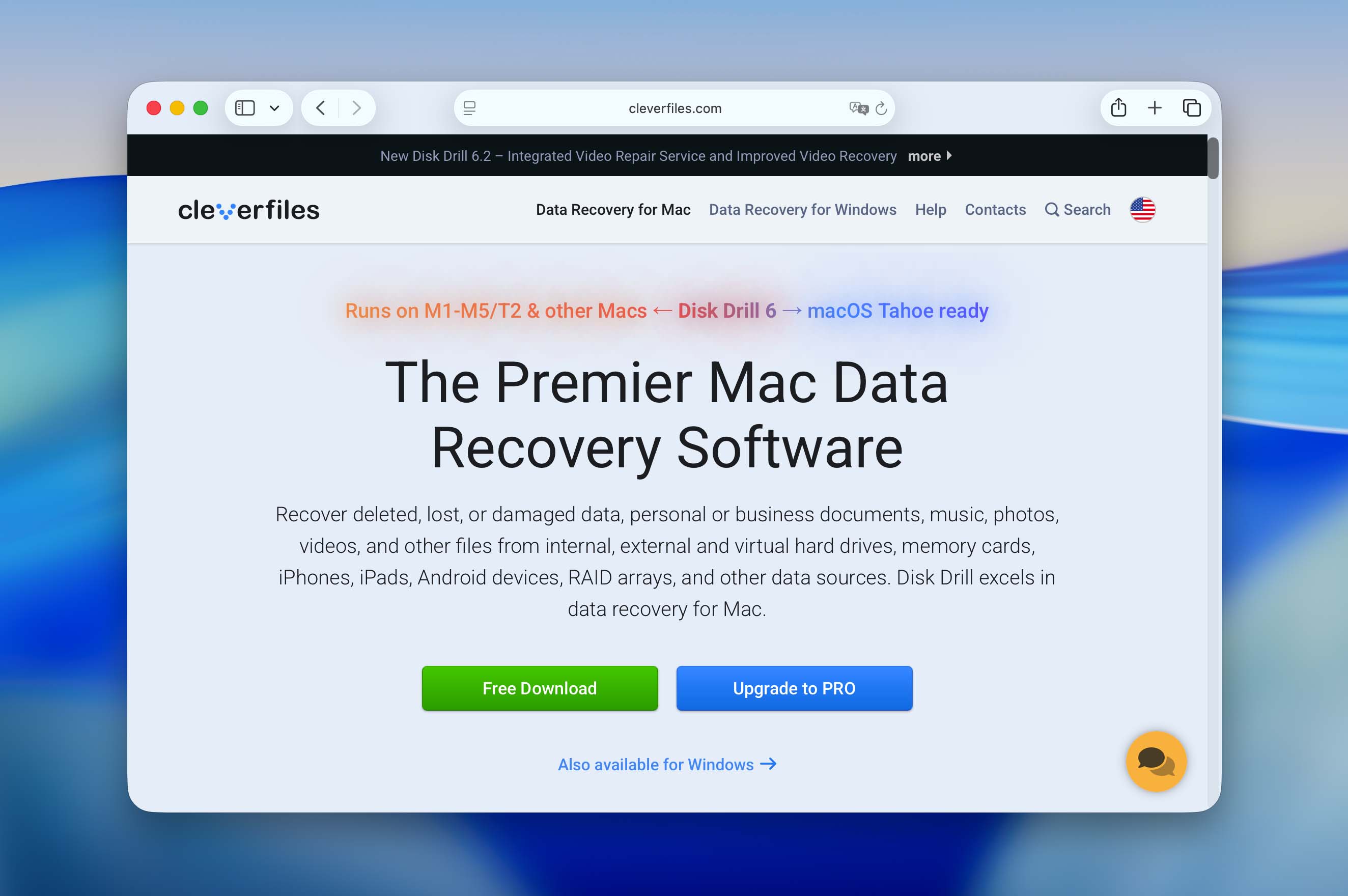
Passaggio 2. Fai clic su Download gratuito.
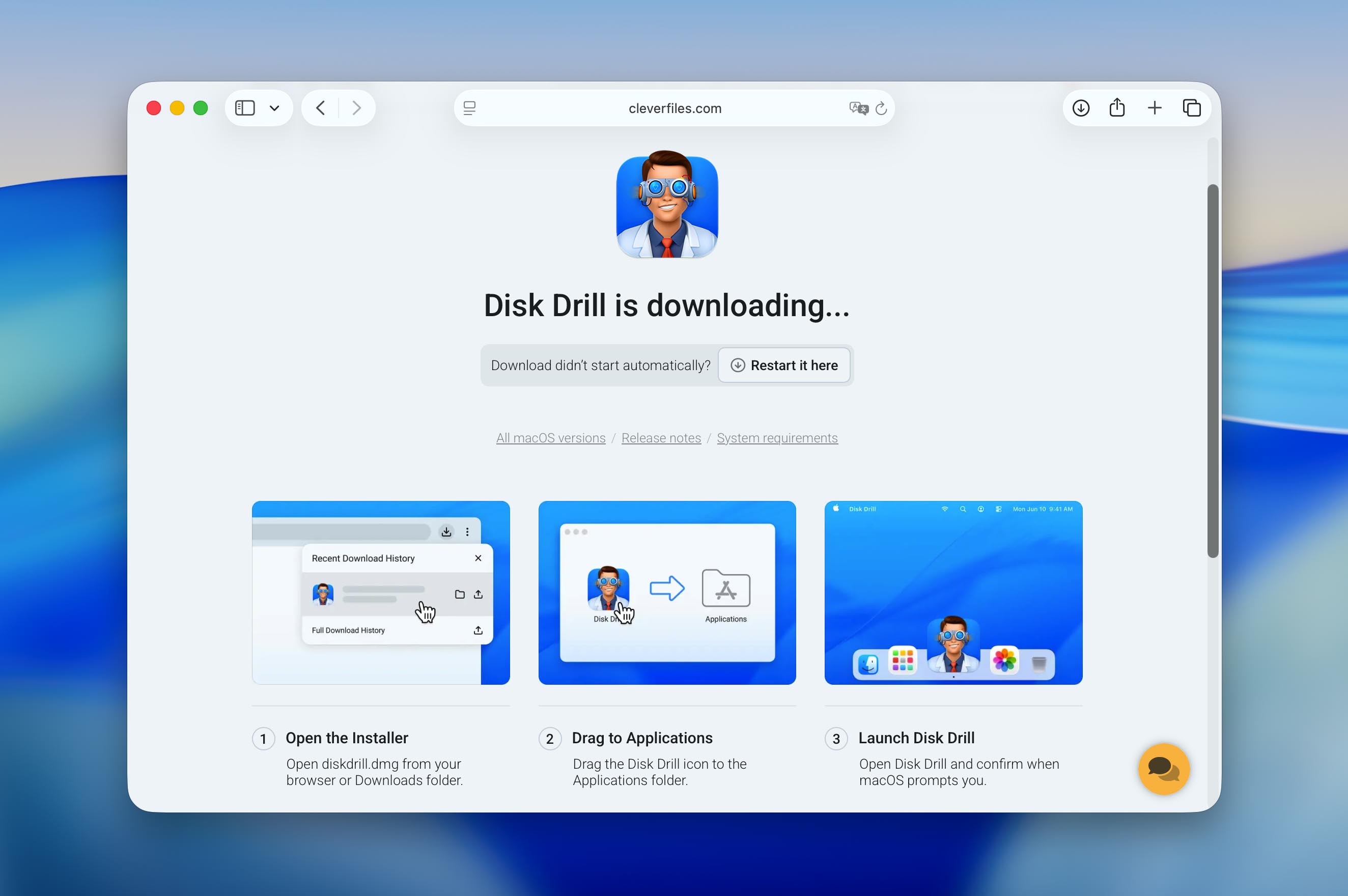
La versione Basic di Disk Drill dovrebbe scaricarsi sul tuo Mac. Puoi usare questa versione per eseguire la scansione di qualsiasi dispositivo di archiviazione utilizzando gli algoritmi avanzati di recupero di Disk Drill per trovare tutti i file recuperabili. Per recuperarli, è necessario acquistare Disk Drill Pro.
La procedura di acquisto online è semplice e immediata ed è possibile acquistare aggiornamenti opzionali a vita e risparmiare denaro nel lungo periodo. Sono disponibili sconti interessanti per chi effettua l’aggiornamento da versioni precedenti, istituzioni educative, organizzazioni non profit, enti governativi e persino per gli utenti di altri software di recupero dati che non sono soddisfatti del loro acquisto.
Ecco una panoramica delle diverse versioni di Disk Drill per Mac e il loro costo:
| Disk Drill Basic | Disk Drill Pro (1 Mese) | Disk Drill Pro (A Vita) | |
| Prezzo | Gratis | $89 | $149 |
| Recupero | Solo anteprima | Recupero illimitato per 1 mese | Recupero illimitato |
| Utenti | N/D | 1 utente | 1 utente |
| Attivazioni | N/D | 3 attivazioni | 3 attivazioni |
| Funzionalità d’Uso | Scansiona dispositivi, visualizza l’anteprima dei file recuperabili e accedi a strumenti extra gratuiti, tra cui Backup byte-per-byte, Duplicate Finder e Cleanup. | Tutte le funzionalità Basic + recupero dati illimitato per la durata della licenza. | Tutte le funzionalità Basic + recupero dati illimitato con licenza a vita. |
Oltre alla licenza Pro, CleverFiles offre anche Disk Drill Enterprise. Questa versione è destinata all’uso commerciale, nonché all’impiego in aziende, enti governativi, istituzioni educative e ambienti simili. Il prezzo della versione Enterprise viene calcolato individualmente in base alle esigenze di ciascuna organizzazione, quindi, se sei interessato, devi richiedere un preventivo personalizzato tramite il Sito web CleverFiles.
Iniziare con Disk Drill per Mac
Supponendo che tu abbia scaricato la versione gratuita di Disk Drill dal suo sito web, devi prima installarla proprio come faresti con qualsiasi altra applicazione di terze parti.
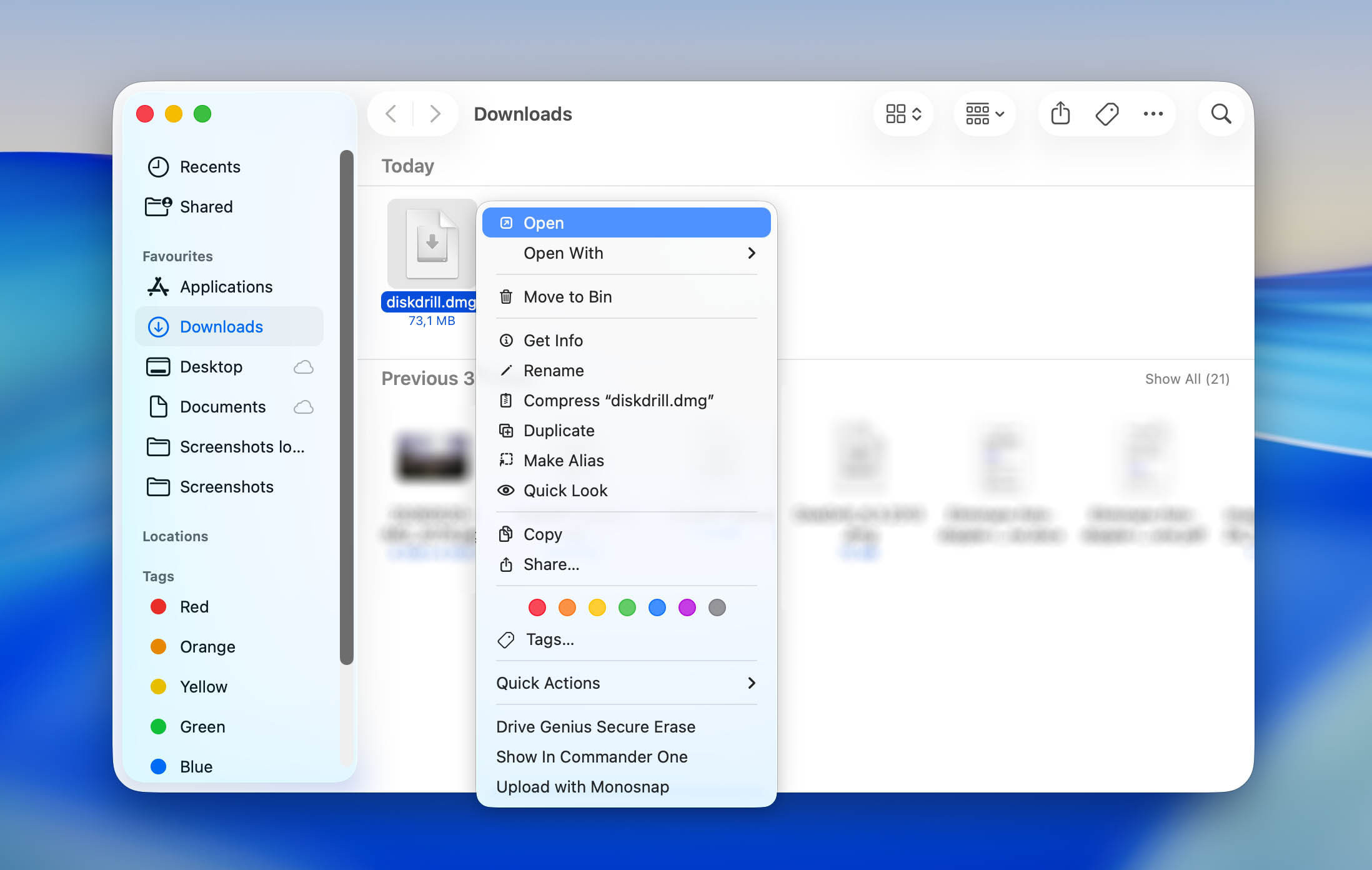
Passaggio 1. Apri il file .dmg scaricato.
Passaggio 2. Trascina l’icona di Disk Drill nella cartella Applicazioni.
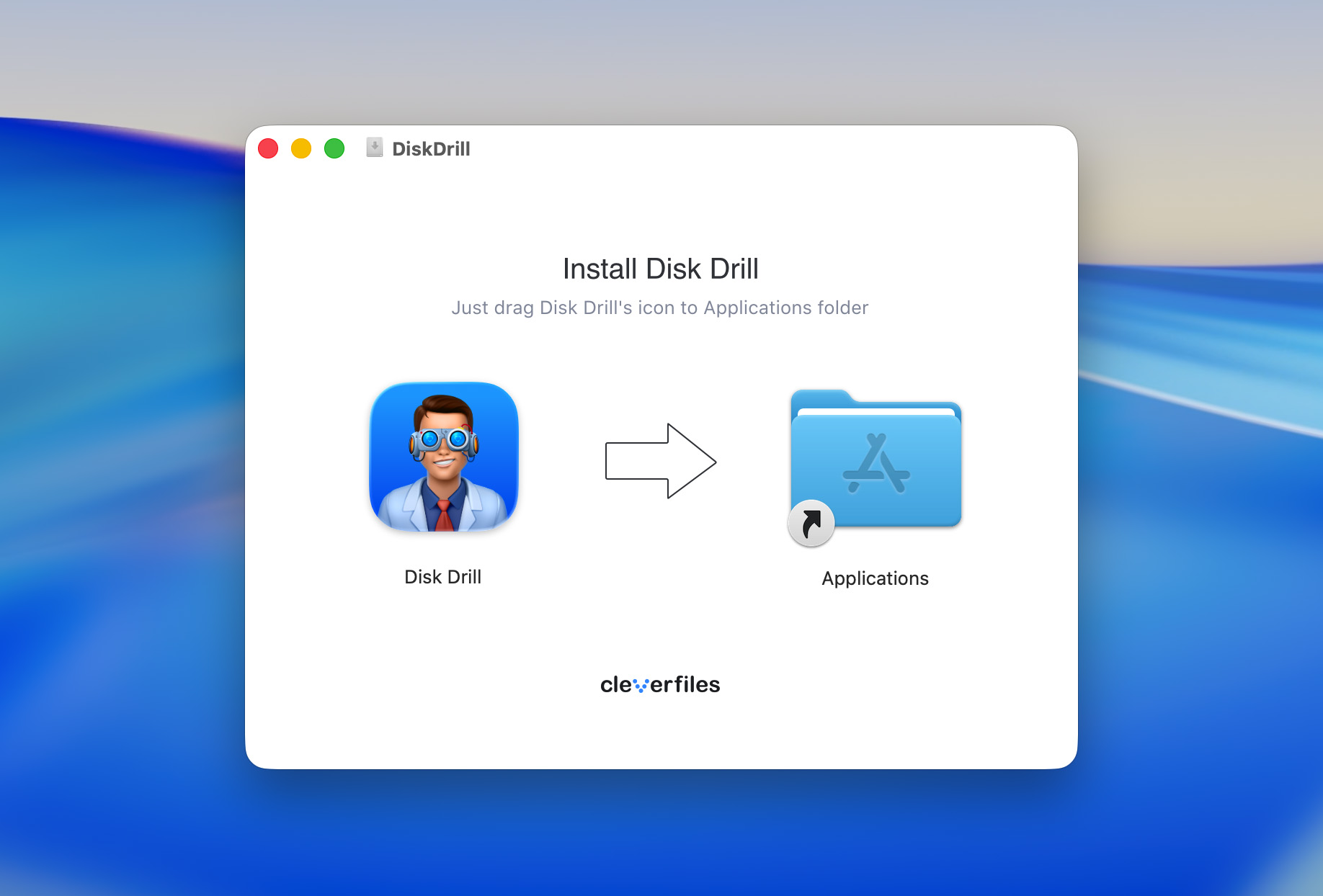
Passaggio 3. Attendi finché tutti i dati sono stati copiati.
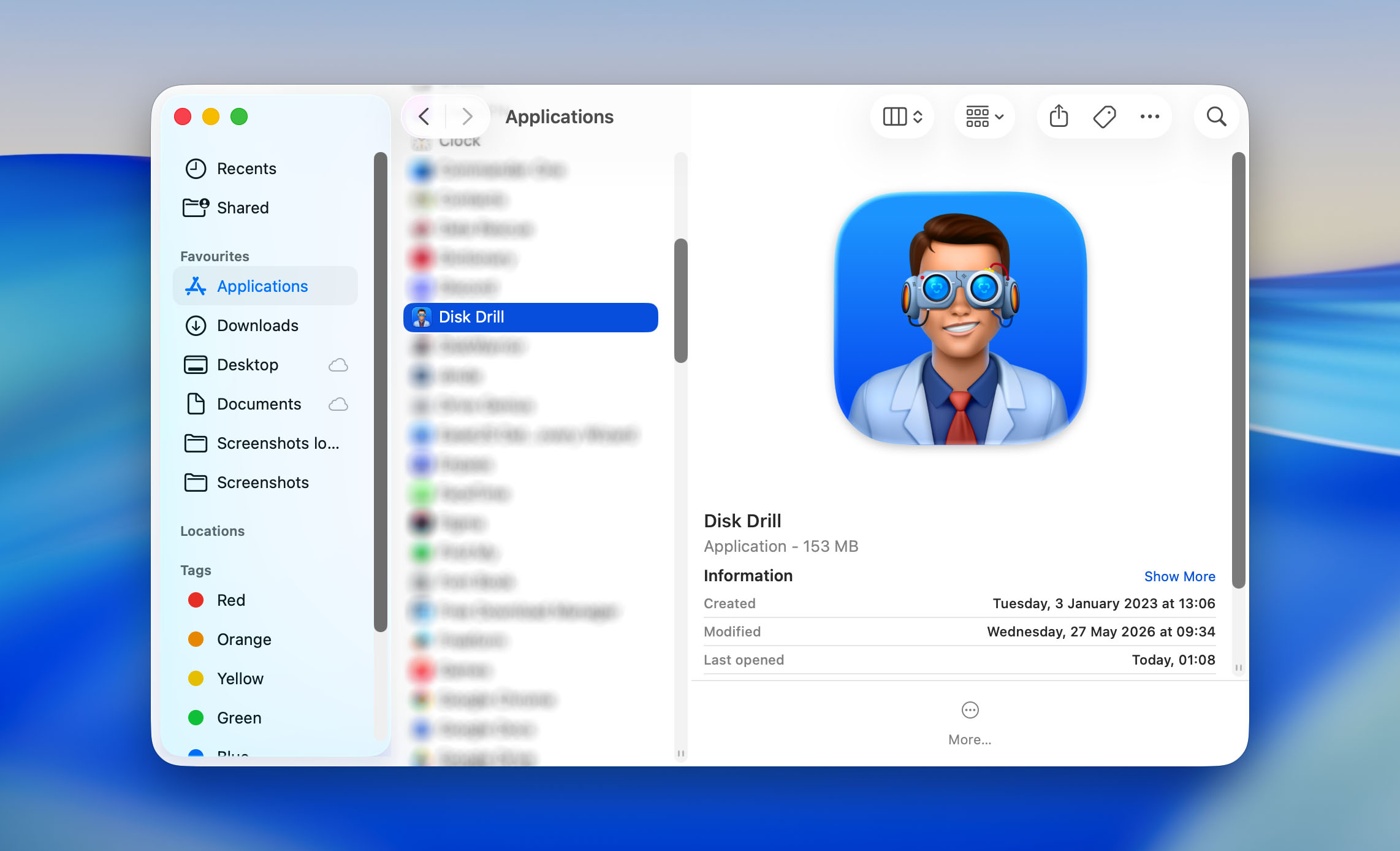
Passaggio 4. Ora puoi aprire la cartella Applicazioni e fare doppio clic su Disk Drill per avviarlo. Al primo avvio di Disk Drill, ti verrà chiesto di confermare la tua decisione. Questo succede con tutte le app di terze parti e tutto ciò che devi fare è cliccare su Apri.
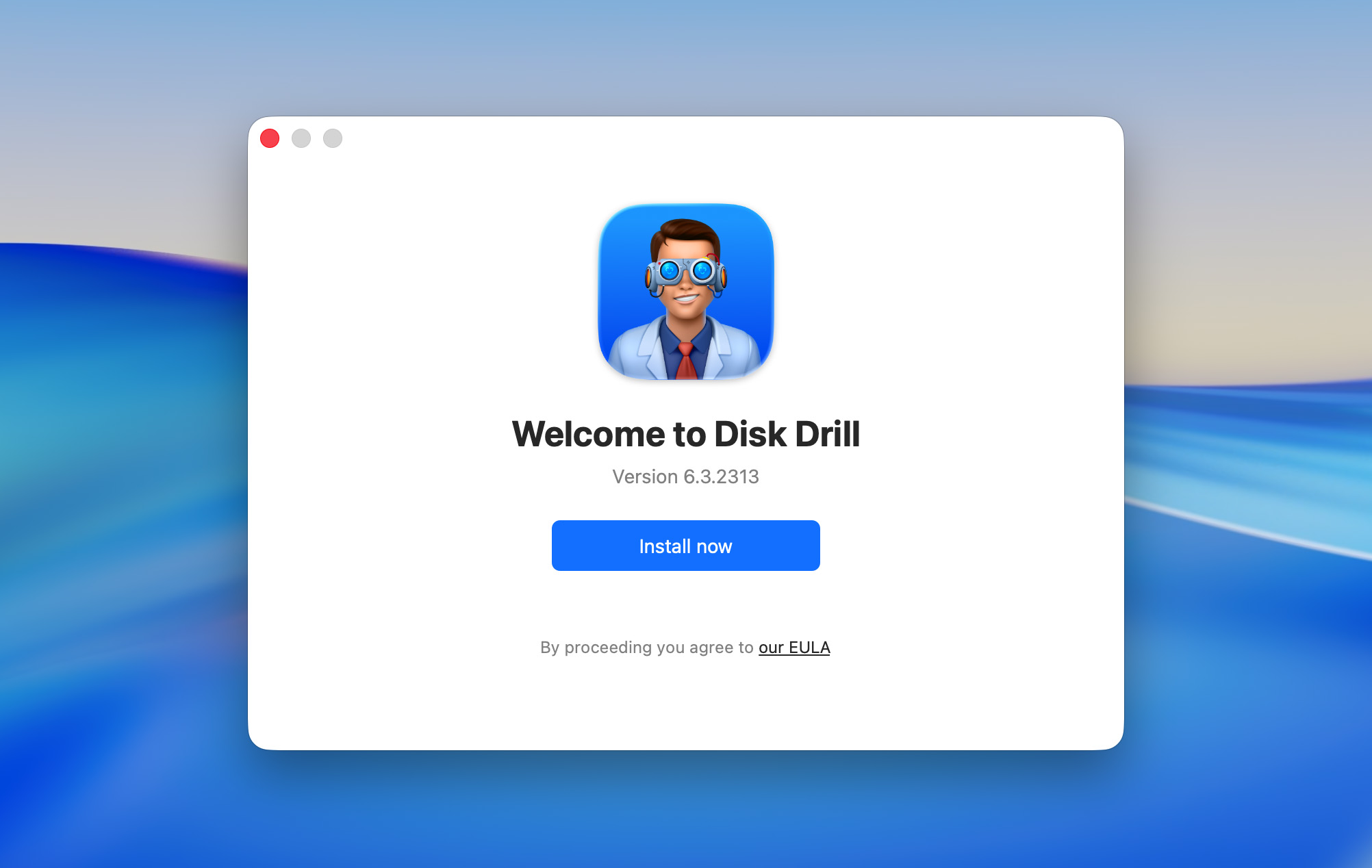
Passaggio 5. A questo punto vedrai la schermata di installazione. Tutto ciò che devi fare è cliccare sul pulsante Installa ora e inserire la tua password di amministratore.
Passaggio 6. Infine, è necessario concedere l’Accesso Completo al Disco a Disk Drill. Per farlo, apri Impostazioni di Sistema, vai alla sezione Privacy e Sicurezza, seleziona la categoria Accesso Completo al Disco e abilita Disk Drill.
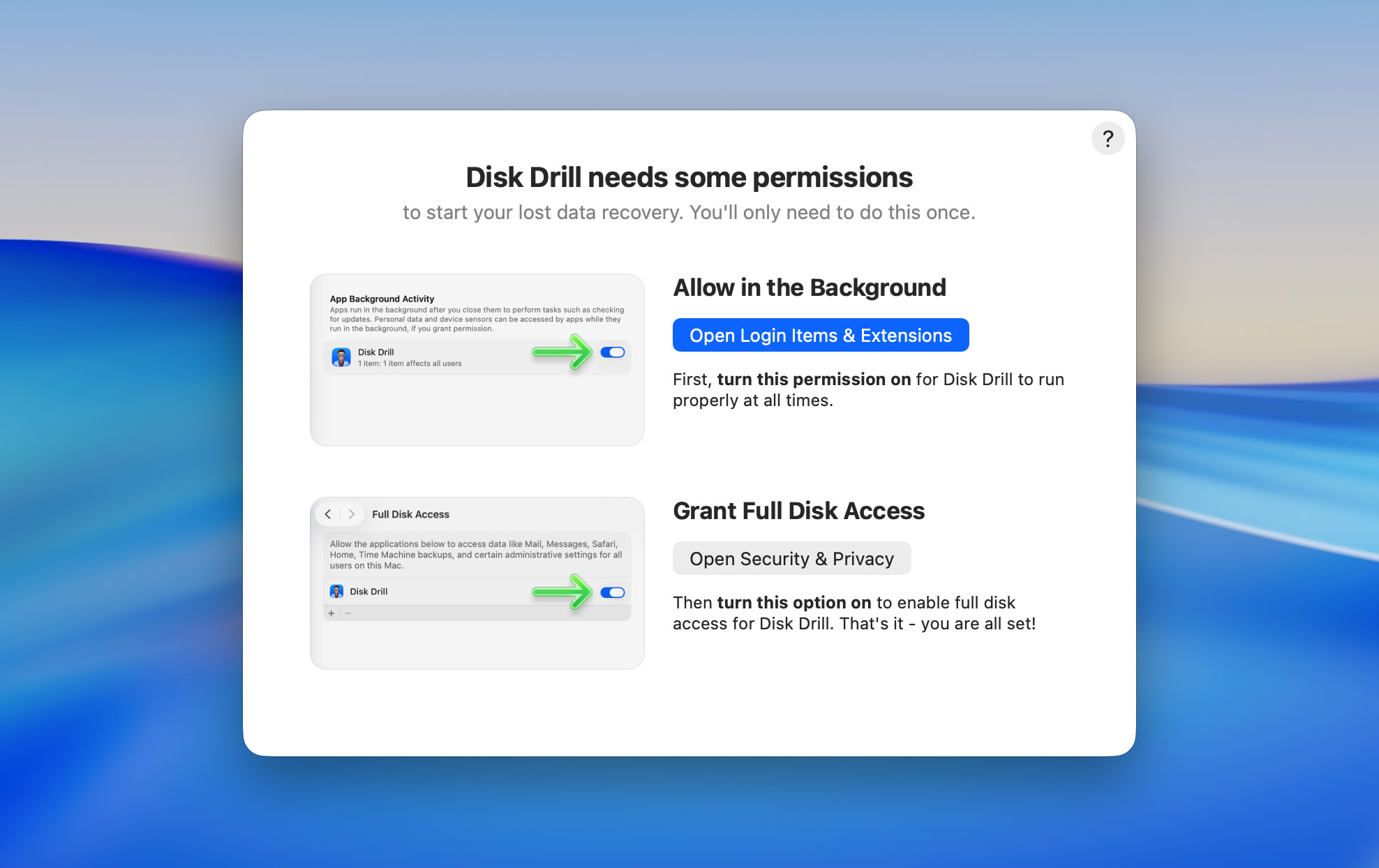
La buona notizia è che non dovrai mai più completare questo processo di configurazione iniziale!
Come utilizzare Disk Drill per Mac?
In questa sezione, volevamo fornire una guida pratica sull’utilizzo di Disk Drill: dall’installazione del software, alla scansione delle unità, fino al vero e proprio recupero. Nonostante l’enorme quantità di funzionalità racchiuse in questo software, il processo è estremamente snello e facile da seguire.
Passaggio 1. Collega il dispositivo di archiviazione da cui desideri recuperare i dati
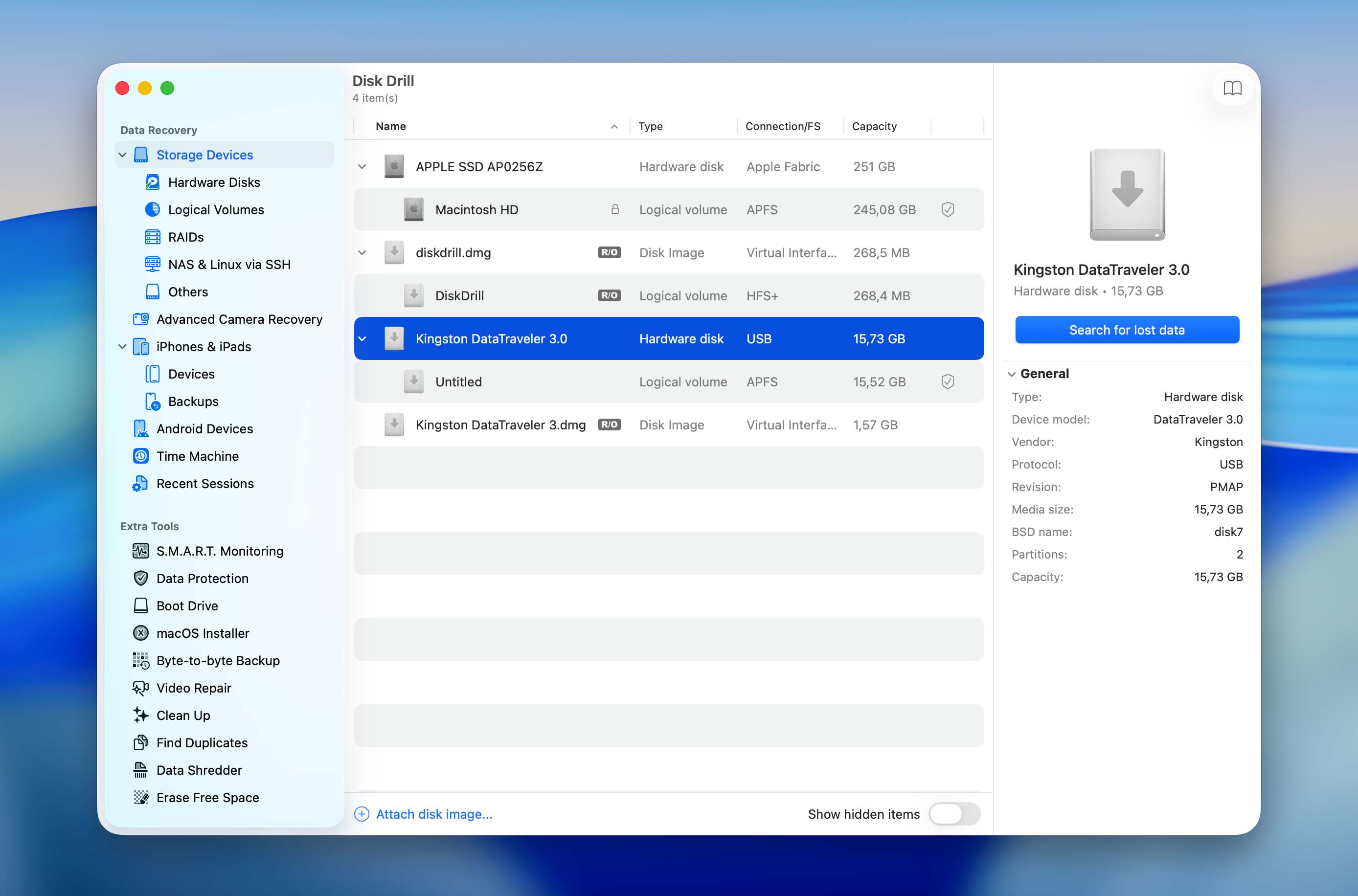
Disk Drill può recuperare dati persi da qualsiasi dispositivo di archiviazione riconosciuto dal tuo Mac, come hard disk interni ed esterni, schede di memoria, unità flash USB e altro ancora. Sono supportati tutti i principali file system Mac, Windows e Linux, inclusi NTFS, FAT, FAT32, exFAT, EXT3/EXT4, HFS e APFS.
Passaggio 2. Crea un backup byte-per-byte del tuo disco
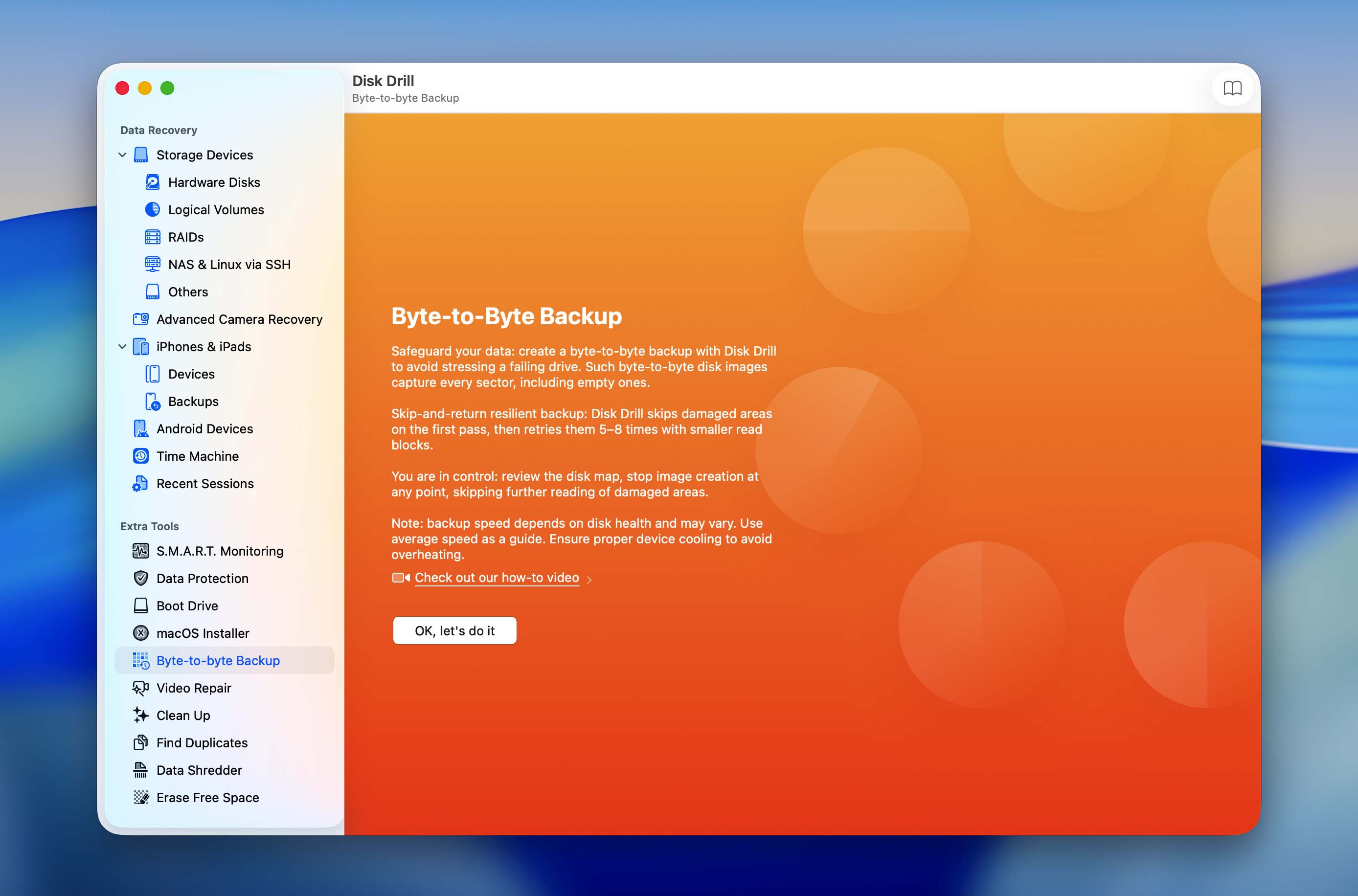
Durante il recupero dei dati, soprattutto in caso di corruzione, è preferibile operare su una copia di backup immagine del disco del dispositivo (anziché sul dispositivo stesso). Questo può prevenire ulteriori danni e aumentare il tasso di successo del recupero. Puoi accedere al modulo recentemente potenziato di backup byte-per-byte di Disk Drill nella sezione Strumenti extra nella barra laterale sinistra.
Passaggio 3. Seleziona la destinazione di recupero e avvia la scansione
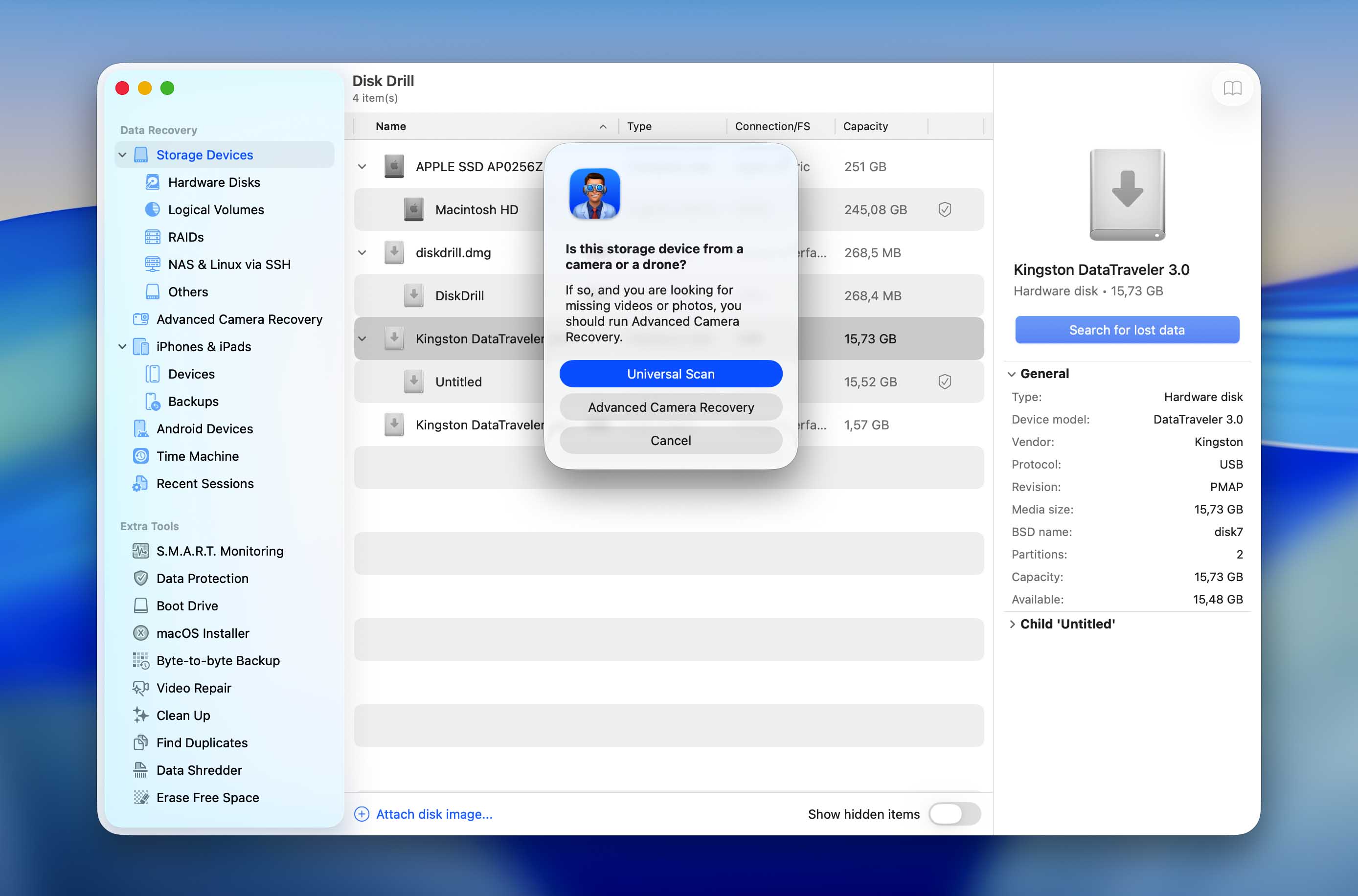
Nel menu principale di Disk Drill (Dispositivi di archiviazione nella barra laterale sinistra), puoi selezionare l’intero disco oppure volumi specifici da sottoporre a scansione. Puoi anche caricare il file di backup immagine che hai creato al passaggio 2 e selezionare quello per la scansione. Successivamente, fai clic su Cerca dati persi per avviare il processo di scansione. Durante questo processo, Disk Drill utilizza contemporaneamente diversi tipi di scansione di recupero per massimizzare i risultati. Ciò consente di recuperare file eliminati di recente, ripristinare dati da file system danneggiati o corrotti e identificare file tramite le loro firme quando i record del file system non sono più disponibili.
Se stai tentando di recuperare file video da fotocamere, ti consigliamo di utilizzare lo strumento Advanced Camera Recovery. È accessibile dalla sezione Recupero dati nella barra laterale, e il menu è simile all’interfaccia principale di recupero. Seleziona il tuo destinazione di recupero (o carica la tua immagine), scegli il modello di fotocamera che hai utilizzato per catturare i tuoi contenuti multimediali e fai clic su Cerca dati persi per procedere.
Passaggio 4. Attendi che Disk Drill completi la scansione della tua unità
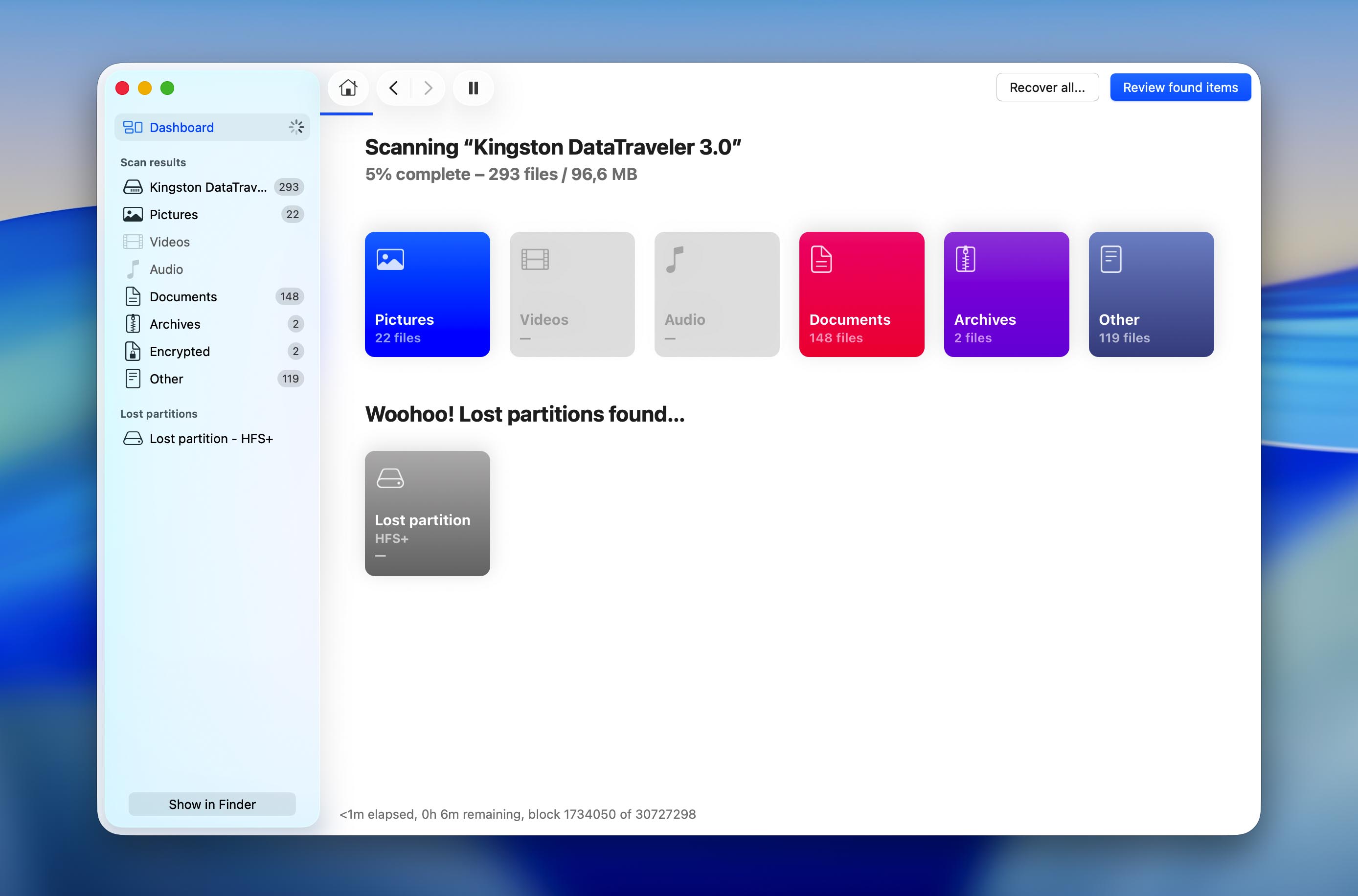
Disk Drill ti terrà informato sul progresso della scansione, indicandoti esattamente quante immagini, video, registrazioni audio, documenti, archivi, altri file e persino partizioni sono stati trovati. Puoi cliccare sul pulsante Rivedi elementi trovati in qualsiasi momento e l’applicazione continuerà la scansione in background fino al completamento.
Passaggio 5. Scegli i file che vuoi ripristinare
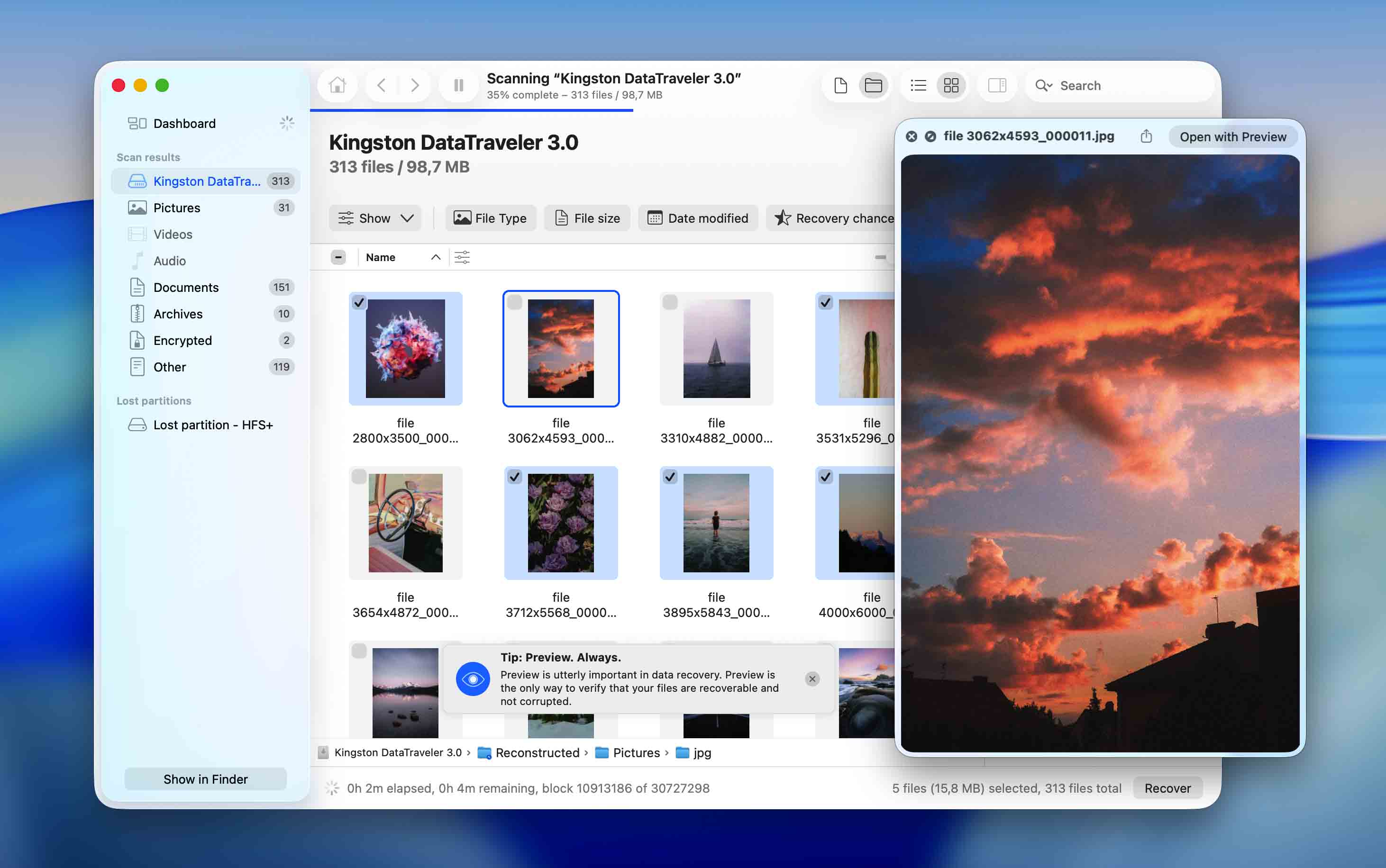
Quando Disk Drill ha terminato la scansione, visualizzerà un elenco con tutti i file recuperabili. Per selezionare un file per il recupero, basta cliccare sulla casella di controllo accanto ad esso. Quando selezioni un file, Disk Drill tenterà automaticamente di mostrarne l’anteprima. Visualizzare l’anteprima dei file è l’unico modo per verificare che possano essere recuperati, quindi approfitta il più possibile di questa funzione.
È molto probabile che Disk Drill trovi migliaia di file recuperabili. Fortunatamente, l’ultima versione del software di recupero dati offre molte opzioni diverse che possono aiutarti a trovare ciò che stai cercando. Il pannello a sinistra contiene filtri per tipo di file, e ulteriori filtri sono disponibili sopra i risultati della scansione. Puoi anche cercare i file persi per nome, e Disk Drill ricorderà persino la cronologia delle tue ricerche.
Non dimenticare di cliccare sul pulsante Recupera!
Passaggio 6. Scegli una destinazione di ripristino
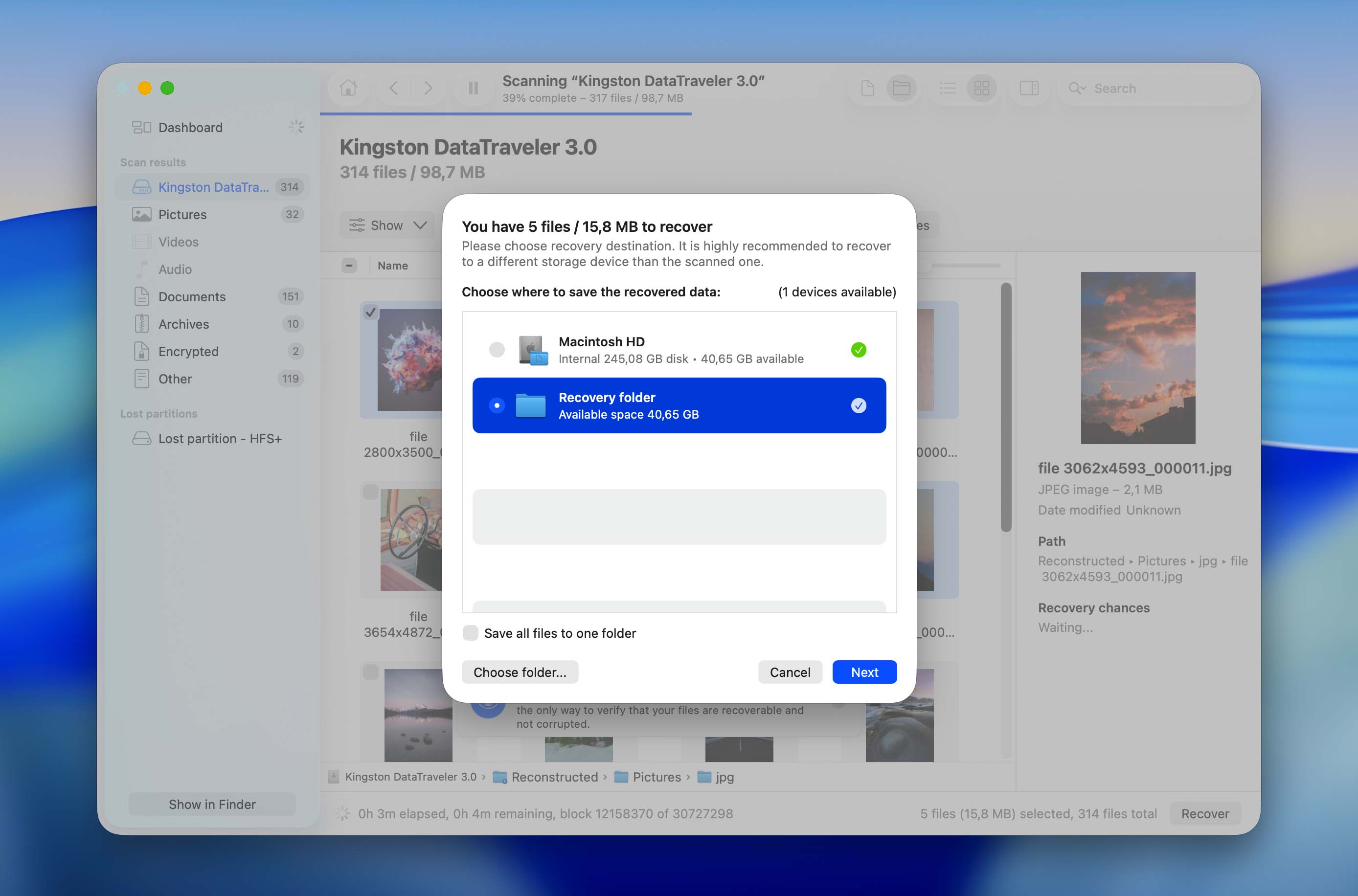
Infine, fai clic sul pulsante Recupera e specifica la directory di recupero. Assicurati di non selezionare una directory situata sullo stesso dispositivo di archiviazione da cui stai recuperando i tuoi file, perché potresti sovrascriverli.
Come puoi vedere, recuperare file cancellati e persi con Disk Drill per Mac è questione di pochi semplici passaggi. A seconda delle dimensioni del tuo dispositivo di archiviazione e dell’entità dell’operazione di recupero dati, dovresti aver finito in pochi minuti.
Strumenti Disco Extra Gratuiti Inclusi con Disk Drill per Mac
L’obiettivo di Disk Drill per Mac è prevenire la perdita di dati, motivo per cui il software include diversi strumenti extra gratuiti per il disco che puoi utilizzare per mantenere il tuo Mac in buone condizioni di funzionamento e proteggere i file importanti dall’eliminazione accidentale.
Monitoraggio S.M.A.R.T.
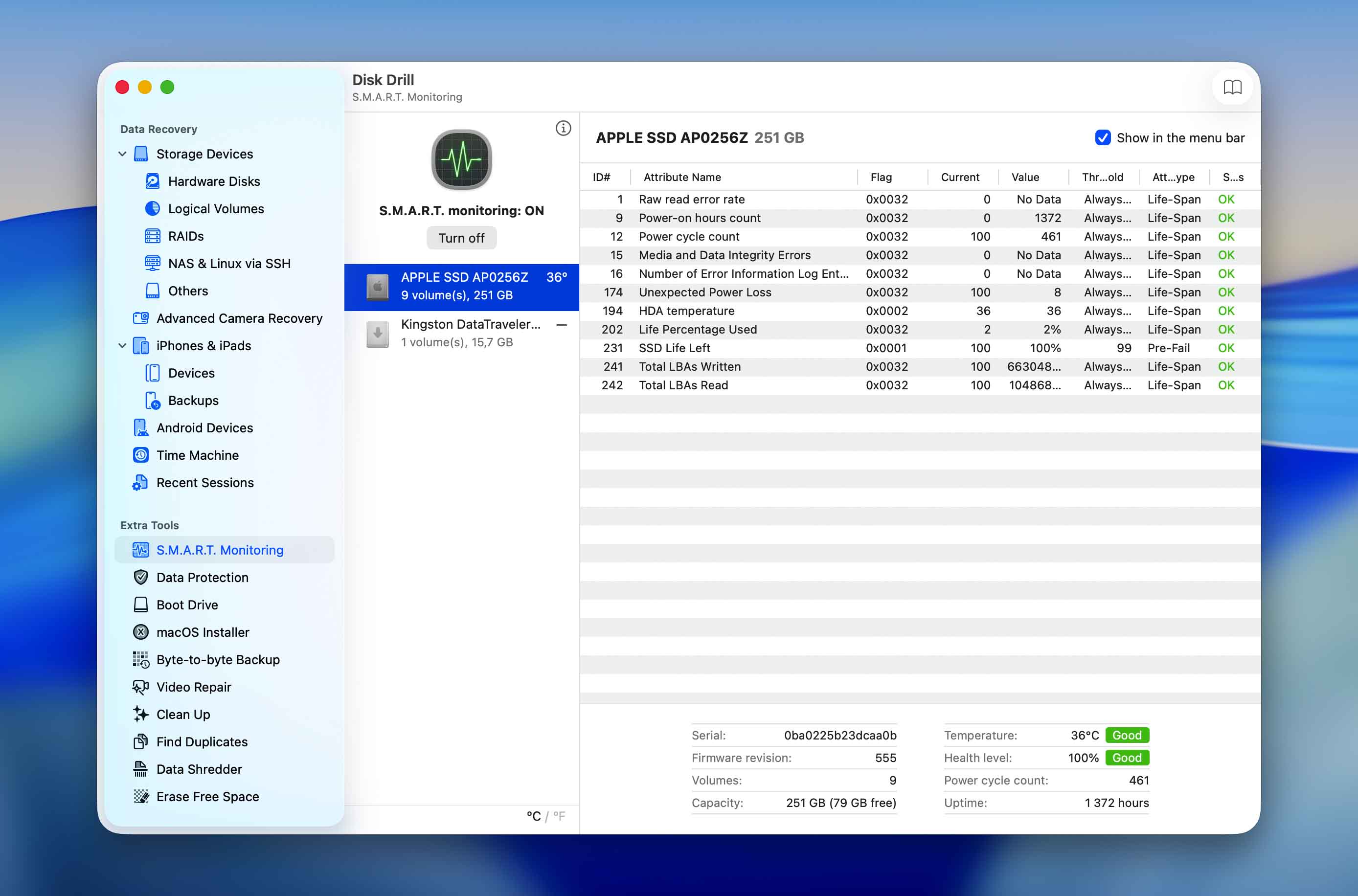
Lo stato del disco è un’utilità di monitoraggio del disco S.M.A.R.T. il cui scopo è rilevare e segnalare vari indicatori di affidabilità dell’hard disk, in modo da poter prevedere problemi hardware molto prima che abbiano la possibilità di causare una grave perdita di dati. Questa funzione è compatibile praticamente con tutti gli HDD e SSD moderni e puoi selezionarla nel riquadro di sinistra. In Disk Drill per Mac, l’usabilità del monitoraggio del disco S.M.A.R.T. è stata migliorata con il supporto alla navigazione tramite tastiera e l’integrazione con gli appunti.
Protezione dei dati
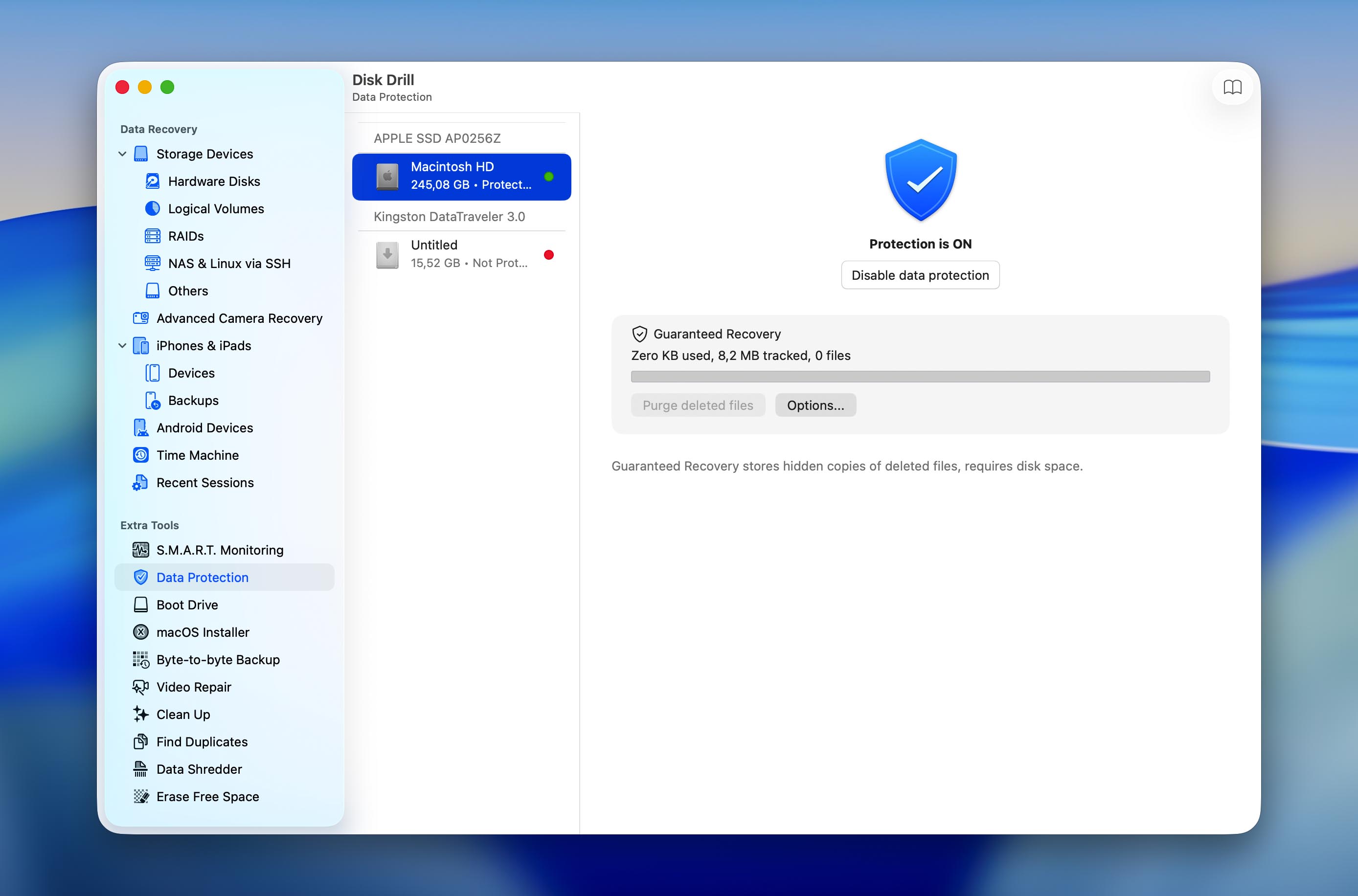
Incluso con Disk Drill per Mac è presente una funzione di protezione dei dati chiamata Guaranteed Recovery. Questa funzione conserva temporaneamente copie dei file eliminati, rendendo più semplice recuperarli successivamente e aumentando le possibilità di recupero in caso di eliminazione accidentale. Il suo valore è particolarmente evidente sugli SSD interni, dove TRIM può rapidamente rendere irrecuperabili i file eliminati. Ma conservando una copia temporanea dei file eliminati, Guaranteed Recovery offre un ulteriore livello di protezione contro questa limitazione.
Programma di installazione macOS
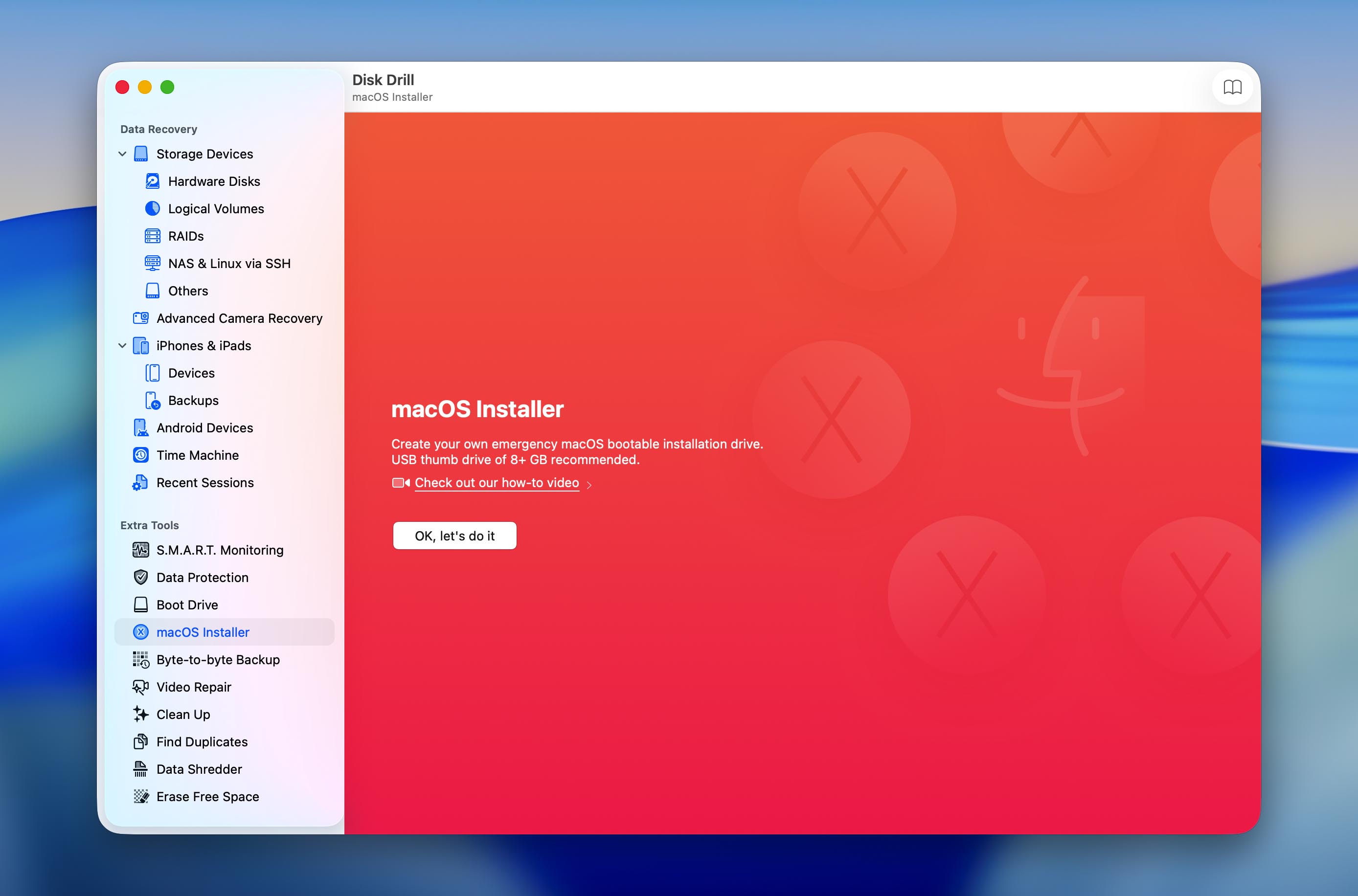
Disk Drill per Mac può creare una propria unità di installazione avviabile di emergenza macOS su qualsiasi chiavetta USB superiore a 8 GB. Puoi quindi utilizzare l’unità di installazione per risolvere problemi con il tuo Mac ed evitare di dover contattare l’assistenza clienti Apple. Novità dell’ultima versione è la capacità di scaricare direttamente da Disk Drill per Mac sia la versione più recente che quelle precedenti di macOS.
Backup Byte-per-Byte
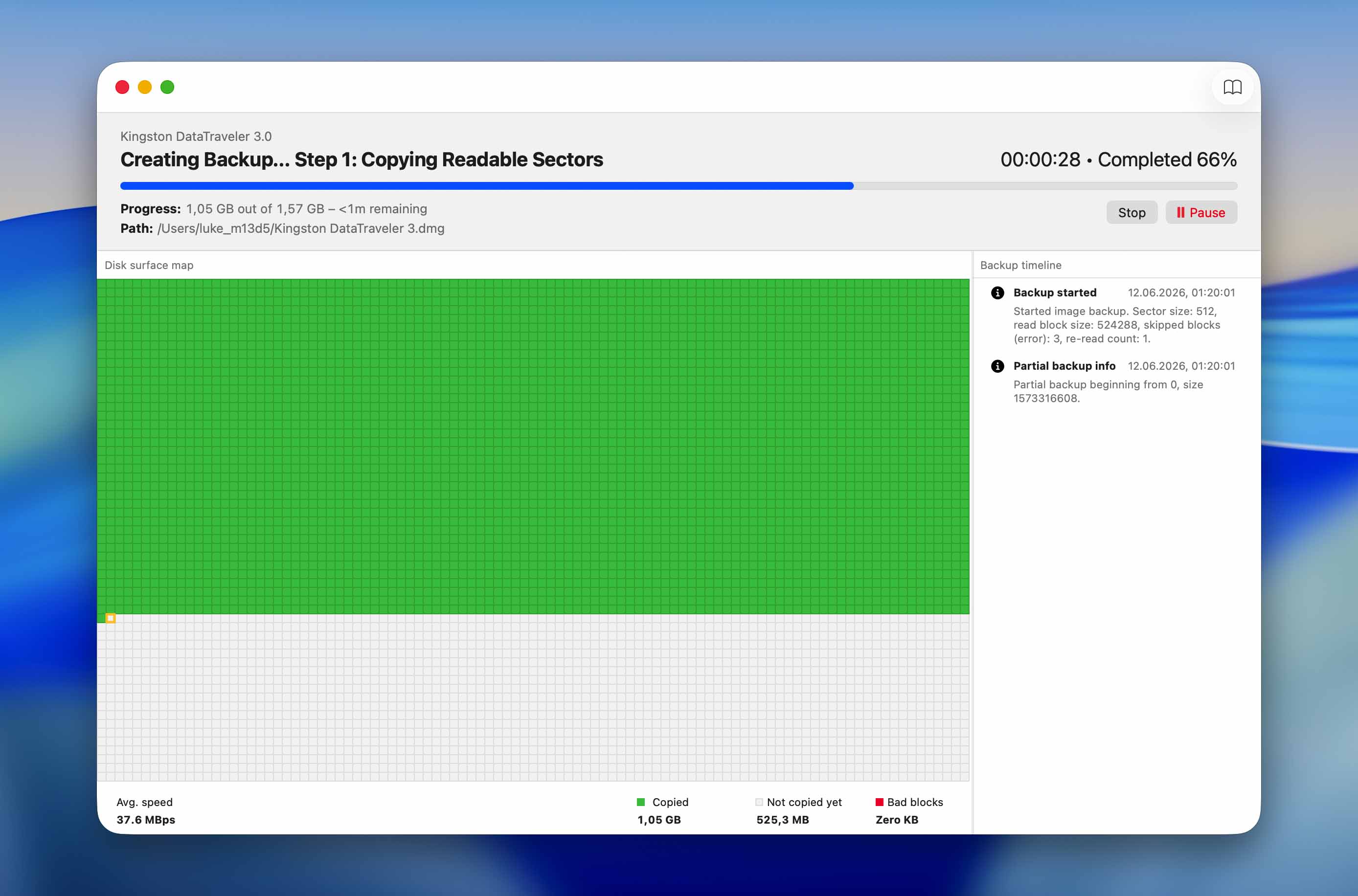
Disk Drill dispone di uno strumento di backup chiamato Byte-to-byte backup, che può creare copie esatte dell’immagine di interi dischi fino all’ultimo bit. È progettato per mantenere l’integrità del backup anche in caso di gravi danneggiamenti del disco, numerosi settori danneggiati e improvvisa disconnessione dell’unità, il che significa che le operazioni di backup avranno successo anche se il tuo disco è gravemente danneggiato e incapace di mantenere una connessione stabile.
Il backup byte-per-byte produce un file di backup conforme agli standard di settore che Disk Drill–o qualsiasi altro software compatibile–può utilizzare come obiettivo di scansione. Questo consente tentativi multipli di recupero evitando un’usura ulteriore dei dischi stessi.
Pulizia
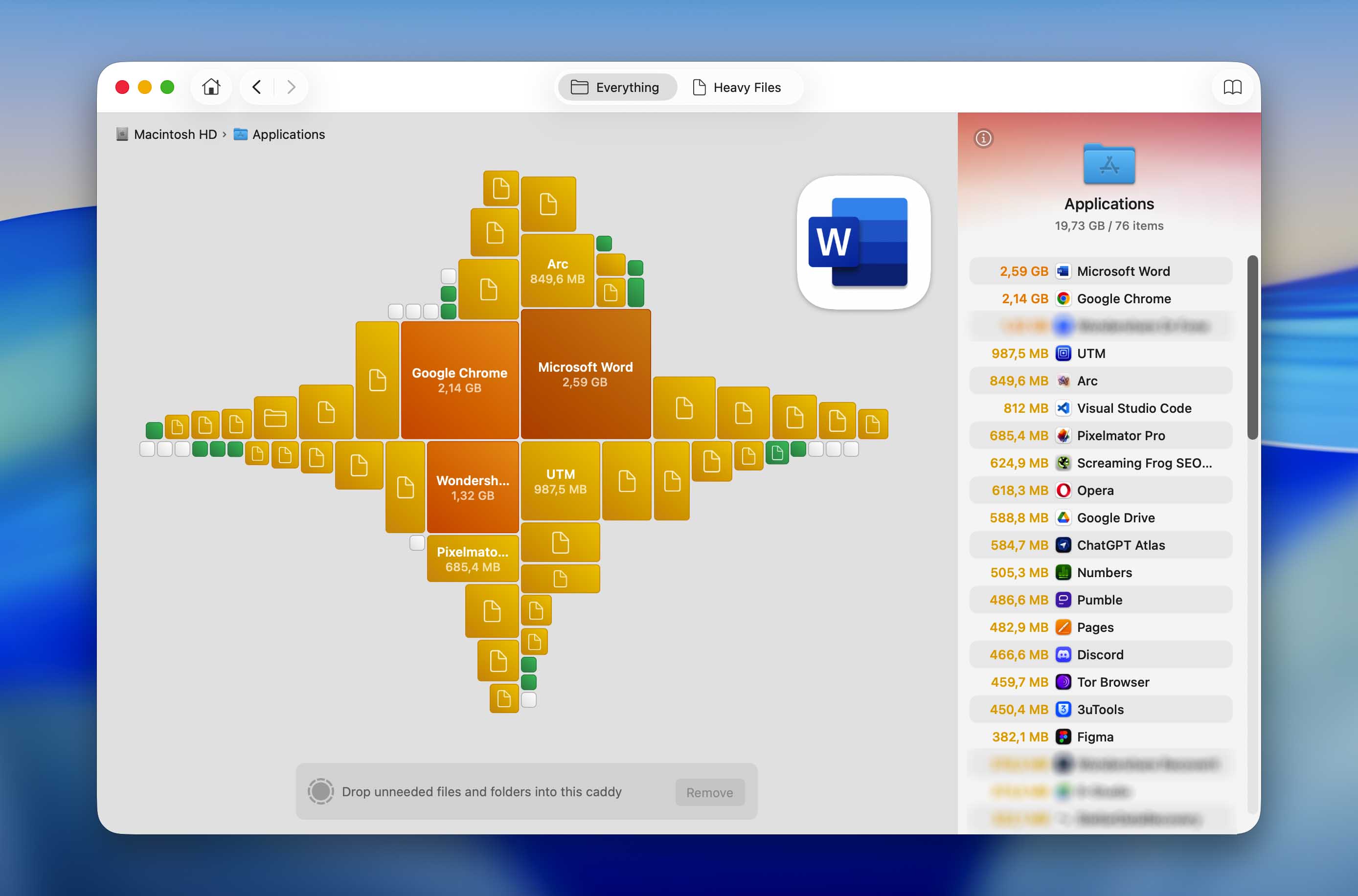
Cleanup offre una panoramica visiva di come lo spazio di archiviazione viene utilizzato sul tuo Mac. Puoi esaminare i file e le cartelle in base alle dimensioni e rimuovere i dati non necessari direttamente dall’interfaccia, rendendolo utile sia per pulire i residui delle applicazioni sia per la manutenzione generale del disco.
Trova duplicati
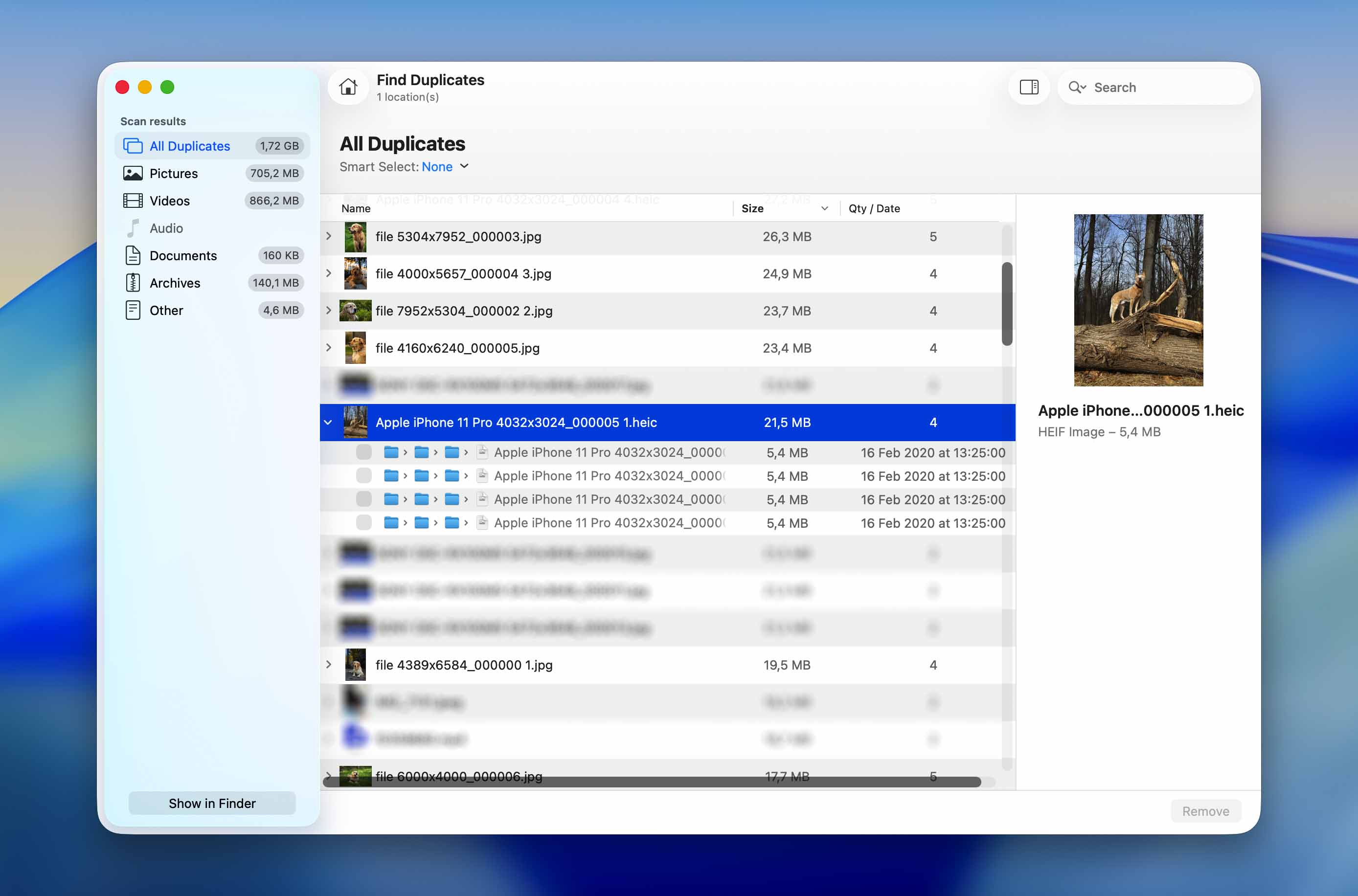
È facile scaricare più volte lo stesso file o trasferire foto e video da una scheda di memoria in due posizioni diverse senza nemmeno accorgersene. Duplicate Finder è uno strumento pratico che può rilevare questi file duplicati e rimuoverli.
Distruttore di dati
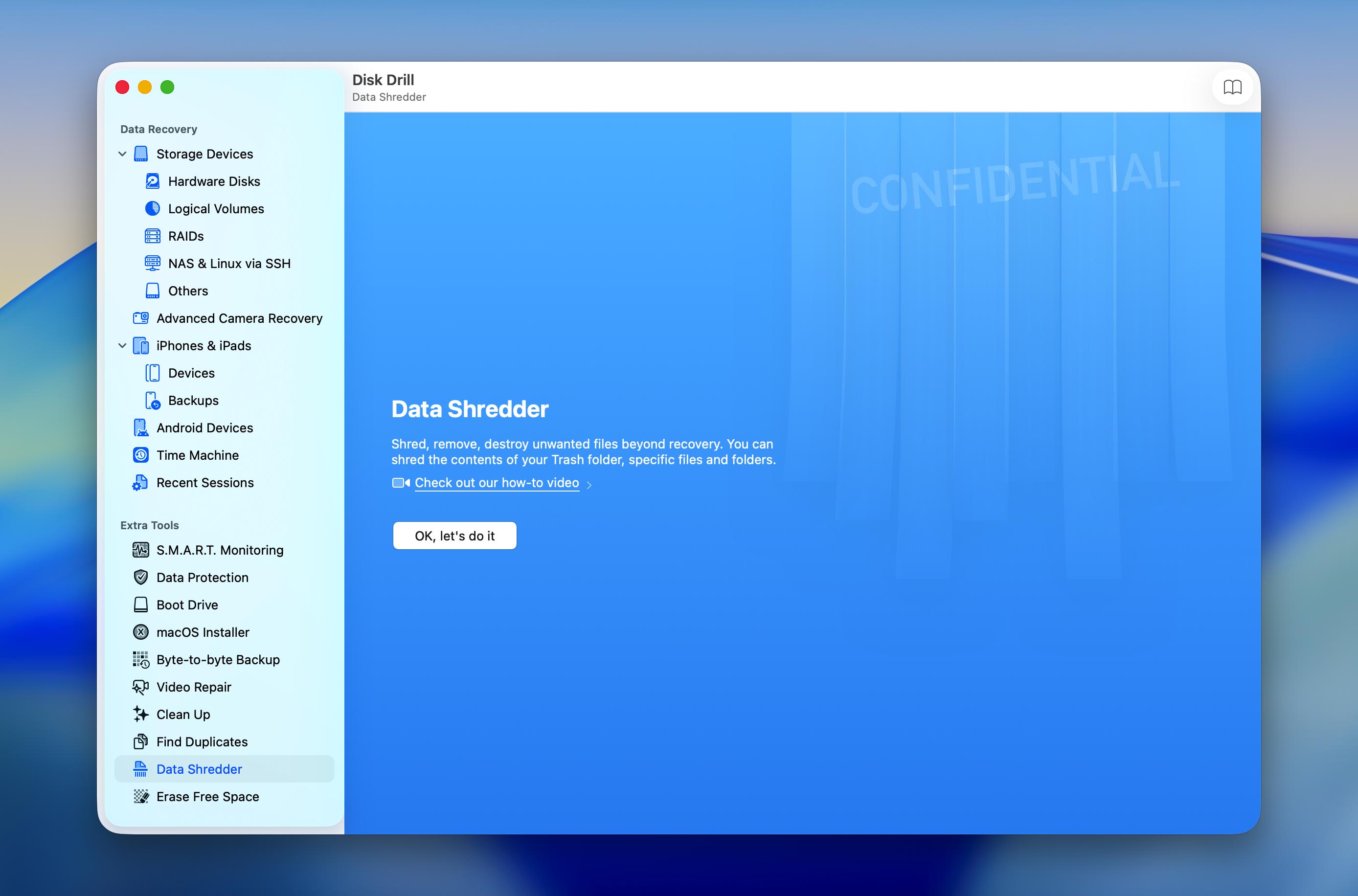
Disk Drill per Mac non solo può recuperare i file eliminati in modo permanente, ma può anche eliminare i file in modo tale da renderli impossibili da recuperare con qualsiasi applicazione di recupero dati. Tutto ciò che devi fare è utilizzare lo strumento Data Shredder per distruggere il contenuto della tua cartella Cestino o di qualsiasi file e cartella specifica. Puoi persino scegliere quante volte desideri che Disk Drill sovrascriva i tuoi dati per rispettare gli standard governativi di cancellazione sicura dei supporti di memorizzazione.
Cancella Spazio Libero
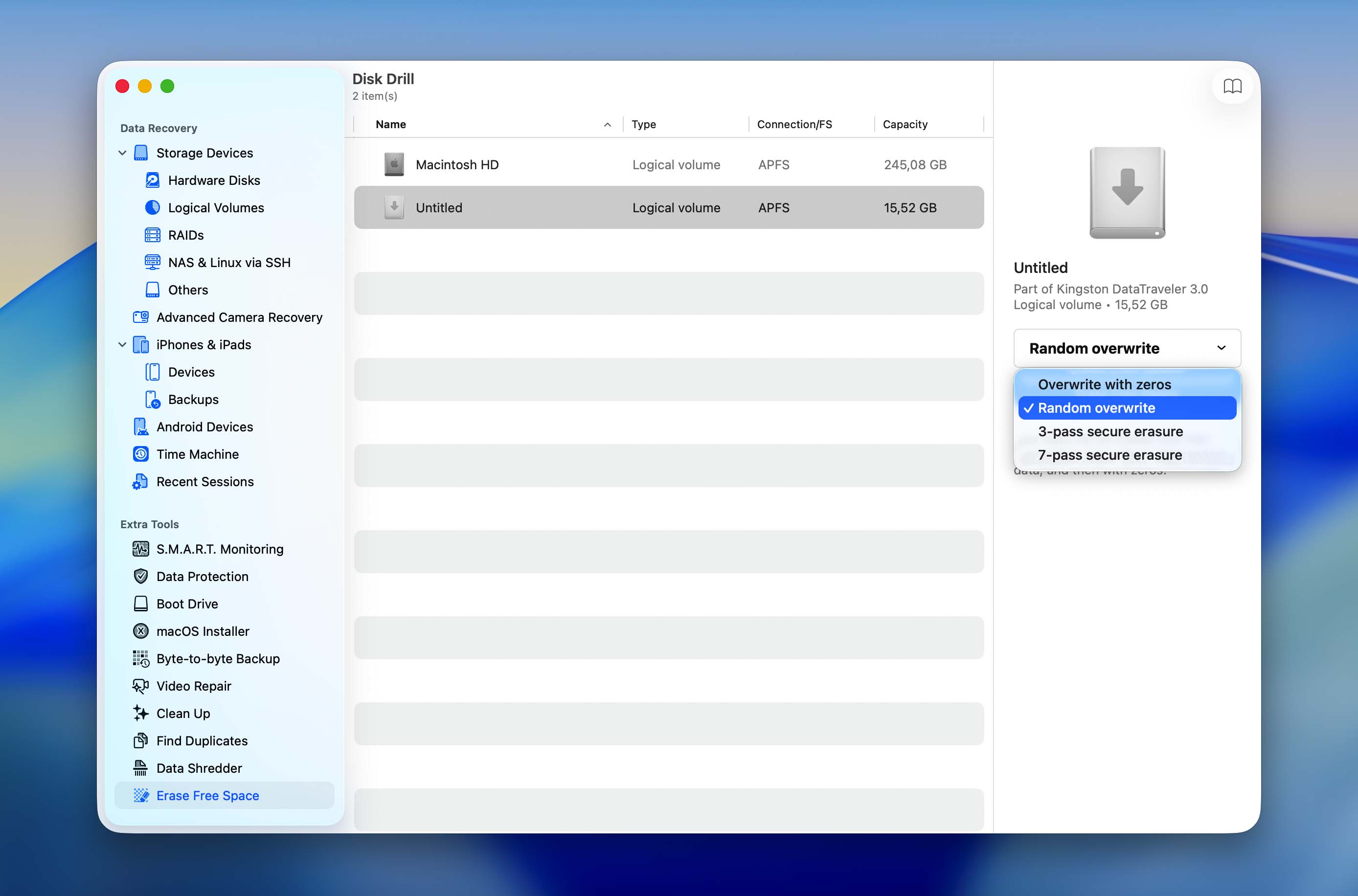
Lo spazio disponibile sui tuoi dispositivi di archiviazione è raramente così vuoto come sembra. In realtà, è solitamente pieno di file in attesa di essere sovrascritti. Fino a quando ciò non accade, possono essere recuperati utilizzando qualsiasi strumento di recupero dati. Se non vuoi che ciò accada, puoi cancellare lo spazio libero sul tuo hard disk usando Disk Drill per Mac e sovrascriverlo fino a 7 volte.
Conclusione
Nel complesso, Disk Drill è una delle migliori soluzioni software di recupero dati per Mac che abbiamo testato, considerando il suo prezzo e le sue funzionalità. Sembra completo; ha tutte le funzionalità principali e moduli aggiuntivi che di solito sono presenti nei software di recupero solo come elementi separati. L’app è anche ben progettata e riesce a includere così tante funzionalità senza risultare caotica, a differenza della maggior parte delle app della sua categoria. Soprattutto, Disk Drill offre effettivamente buone prestazioni, anche su unità danneggiate.
Apprezziamo anche il fatto che CleverFiles offra ora diverse opzioni di licenza, inclusi piani mensili e a vita. Questo rende Disk Drill accessibile sia agli utenti che ne hanno bisogno solo per un recupero occasionale, sia a quelli che preferiscono una licenza permanente. Combinato con la sua vasta gamma di funzionalità e aggiornamenti regolari, Disk Drill rimane una delle soluzioni più valide della sua categoria. Infine, CleverFiles è stata costante nell’aggiornare Disk Drill e si concentra su un numero molto ristretto di prodotti di alta qualità, il che ci rende ancora più ottimisti riguardo al suo futuro.
FAQ
Fino a quando lo spazio di archiviazione occupato da un file eliminato non viene sovrascritto da un nuovo file, il file originale è ancora fisicamente presente sul dispositivo di archiviazione e recuperabile con un’applicazione di recupero dati come Disk Drill.
Tieni solo presente che non è sicuro tentare il recupero con Disk Drill su un dispositivo di archiviazione che sta già FALLENDO FISICAMENTE. Parliamo di hard disk che emettono strani rumori, chiavette USB con connettori rotti e schede di memoria che si stanno danneggiando. Tali dispositivi di archiviazione possono smettere di funzionare in qualsiasi momento, indipendentemente dal fatto che tu provi a recuperare i dati da essi o meno.
Le licenze Disk Drill Pro possono essere acquistate direttamente dal sito web di CleverFiles utilizzando il pulsante Acquista. Gli utenti possono scegliere tra un abbonamento mensile o una licenza a vita, a seconda delle proprie esigenze. La concessione di licenze Enterprise viene gestita individualmente tramite il modulo Richiedi un Preventivo sul sito web di CleverFiles.
Non appena il tuo ordine Disk Drill PRO o Enterprise viene elaborato, riceverai un’e-mail con un codice di attivazione e tutto ciò che devi fare è scaricare Disk Drill Basic e sbloccarlo con il codice ricevuto. Tutte le funzionalità premium saranno sbloccate istantaneamente, così potrai iniziare subito a recuperare i tuoi dati.
Per la maggior parte degli utenti domestici, la licenza Pro è la scelta giusta perché include tutte le funzionalità principali di recupero. Se hai bisogno di Disk Drill solo per un recupero occasionale, una licenza mensile può essere sufficiente. Se pensi di utilizzare il software anche in futuro, una licenza a vita può offrire un valore migliore a lungo termine. La licenza Enterprise è pensata per aziende, enti governativi, istituzioni educative e altre organizzazioni che necessitano di diritti di utilizzo commerciale o di una distribuzione su larga scala.