
Disk Drill to bardzo znane oprogramowanie do odzyskiwania danych, które pojawiło się w wielu artykułach i recenzjach od momentu swojego wydania w 2009 roku.
Ale czy naprawdę jest aż tak dobry? Jakie są jego słabości (bo żadne oprogramowanie nie jest doskonałe)? Jak wypada na tle konkurencji? I czy nadaje się dla CIEBIE?
Ten artykuł jest odpowiedzią. Oto bogaty w informacje i łatwy do przeczytania przegląd jednej z najpopularniejszych aplikacji do odzyskiwania danych na rynku.
Spis treści
Krótki przegląd Disk Drill dla Mac
Disk Drill to oprogramowanie do odzyskiwania danych opracowane przez CleverFiles dla komputerów Mac, a później również Windows. Zostało stworzone ponad 15 lat temu i przez większość swojego istnienia zawsze było jednym z wiodących narzędzi w swojej kategorii. Aplikacja umożliwia odzyskiwanie danych w wielu różnych scenariuszach, nawet tych zarezerwowanych zazwyczaj dla oprogramowania do cyfrowej analizy kryminalistycznej lub innych kosztownych, specjalistycznych narzędzi (przy znacznie większej przyjazności dla użytkownika).
Poza niedawno usuniętymi plikami, Disk Drill potrafi również niezawodnie i bezpiecznie obsługiwać silnie pofragmentowane dane oraz poważnie uszkodzone dyski — w tym konfiguracje RAID i dyski sieciowe — znacznie lepiej niż wielu jego bezpośrednich konkurentów. Jest to także pierwsze oprogramowanie do odzyskiwania danych klasy konsumenckiej z zaawansowanymi funkcjami odzyskiwania z kamer, które bezpośrednio rozwiązują problemy z brakiem możliwości odtwarzania wideo, często towarzyszące procesowi odzyskiwania danych.
Główne funkcje
W tej sekcji rozkładamy każdą z podstawowych funkcji Disk Drill, aby przedstawić szczegółowy obraz tego, co oferuje to oprogramowanie. Przeanalizowaliśmy również jego zalety i wady, biorąc pod uwagę, jak rzeczywiście wypada na tle standardów branżowych oraz jak dobrze odpowiada na potrzeby użytkowników w różnych scenariuszach utraty danych.
- Najwyższej klasy UI i UX: Możemy śmiało powiedzieć, że Disk Drill ma najlepszy interfejs i doświadczenie użytkownika spośród większości aplikacji do odzyskiwania danych. Jest szybki, przejrzysty i łatwiejszy w obsłudze niż większość konkurentów (nawet tych określanych jako „dla początkujących”).
- Odzyskiwanie danych z wieloma skanami: Dzięki temu Disk Drill może przywracać pliki, których metadane systemu plików są nadal dostępne, zachowując oryginalne nazwy plików i strukturę folderów, gdy jest to możliwe. Jednocześnie jego skaner sygnatur potrafi znaleźć pliki nawet wtedy, gdy metadane zostały utracone lub poważnie uszkodzone, identyfikując dane na podstawie znanych sygnatur plików.
- Zaawansowane odzyskiwanie z aparatu: Ta aplikacja jest pierwszym narzędziem konsumenckim, które opracowało specjalne algorytmy odzyskiwania skierowane na fragmentację plików wideo. Wiele innych narzędzi potrafi odzyskać dane plików wideo, ale nie potrafi ich „odbudować” (więc zostają odzyskane, lecz nieodtwarzalne). Disk Drill potrafi to zrobić.
- Odzyskiwanie iPhone & Android: Możesz także użyć Disk Drill na Macu, aby odzyskać dane z urządzeń iPhone oraz Android, jeśli tylko masz odpowiednie kable (urządzenia z Androidem muszą być zrootowane).
- Kopia zapasowa bajt-po-bajcie: W aplikacji znajduje się zaawansowana funkcja tworzenia obrazu dysku o nazwie backup bajt-do-bajtu. Może ona niezawodnie skopiować całe dyski i posiada protokoły odporne na błędy do obsługi uszkodzonych sektorów, uszkodzeń oraz innych rodzajów uszkodzeń.
- Niezawodne zarządzanie sesjami: Disk Drill zapisuje wyniki skanowania w czasie rzeczywistym, więc możesz wstrzymywać i wznawiać proces odzyskiwania w dowolnym momencie. Możesz nawet rozpocząć skanowanie na Macu i zakończyć je na komputerze z Windows (i odwrotnie).
- Odzyskiwanie RAID: Disk Drill potrafi przywracać dane z macierzy RAID opartych na oprogramowaniu, hybrydowych RAID oraz pojedynczych dysków z macierzy sprzętowych. Zobacz konkretne poziomy RAID obsługiwane w Strona odzyskiwania RAID CleverFiles.
- Odzyskiwanie sieci: Możesz również skanować urządzenia zdalne przez połączenie sieciowe, a do tego ma wbudowaną tolerancję na błędy, gdy twoje połączenie internetowe jest niestabilne.
- Widok szesnastkowy: Zaawansowani użytkownicy mogą bezpośrednio przeglądać surowe dane dysku i partycji w formacie heksadecymalnym, co pozwala na bardziej dogłębną analizę nośników danych.
| Zalety | Wady |
| Disk Drill posiada jeden z najlepszych skanerów sygnatur w kategorii oprogramowania do odzyskiwania danych. Rozpoznaje ponad 400 sygnatur plików (i ta liczba stale rośnie) z konsekwentnie wysoką skutecznością dla różnych typów. | Brak darmowego odzyskiwania w wersji na Mac (ale możesz wykonać kopię zapasową i skanowanie urządzeń oraz bezpłatnie podglądać pliki). |
| Disk Drill działa z niemal wszystkimi nowoczesnymi nośnikami, w tym HDD, SSD, pendrive’ami, kartami pamięci, urządzeniami mobilnymi i innymi. | Dostosowanie skanowania jest ograniczone—na przykład, nie można ustawić wcześniej skanowania tylko wybranych folderów lub typów plików. |
| Aplikacja posiada szerokie wsparcie systemowe i jest kompatybilna z systemami plików Mac (HFS, HFS+, APFS), Windows (NTFS, FAT16/FAT32/exFAT, NTFS5, ReFS) oraz Linux (ext2/ext3/ext4, BTRFS). | Odzyskiwanie danych z Androida wymaga dostępu root. |
| Interfejs Disk Drill jest niezwykle przyjazny dla użytkownika i dobrze zaprojektowany, dzięki czemu nawet złożone operacje odzyskiwania są dostępne dla przeciętnych użytkowników. | Disk Drill może przywracać dane tylko z pojedynczych dysków w macierzy RAID – nie jest w stanie odbudować samej macierzy. |
| Zaawansowana funkcja Camera Recovery znacząco poprawia możliwość odtwarzania odzyskanych plików wideo (jest to znany poważny problem przy operacjach odzyskiwania wideo). | |
| Kombinacja funkcji oferowanych przez Disk Drill (oraz ich wysoka jakość wykonania) sprawia, że jest on odpowiedni niemal dla każdej sytuacji utraty danych na poziomie niekorporacyjnym. | |
| Koszt Disk Drill jest rozsądny jak na oferowaną funkcjonalność, a wszystkie funkcje są zawarte w licencji. |
Jak pobrać Disk Drill na Mac + Cennik
Darmową wersję Disk Drill dla Mac można pobrać bezpośrednio z jego oficjalnej strony internetowej:
Krok 1. Przejdź do: https://www.cleverfiles.com/
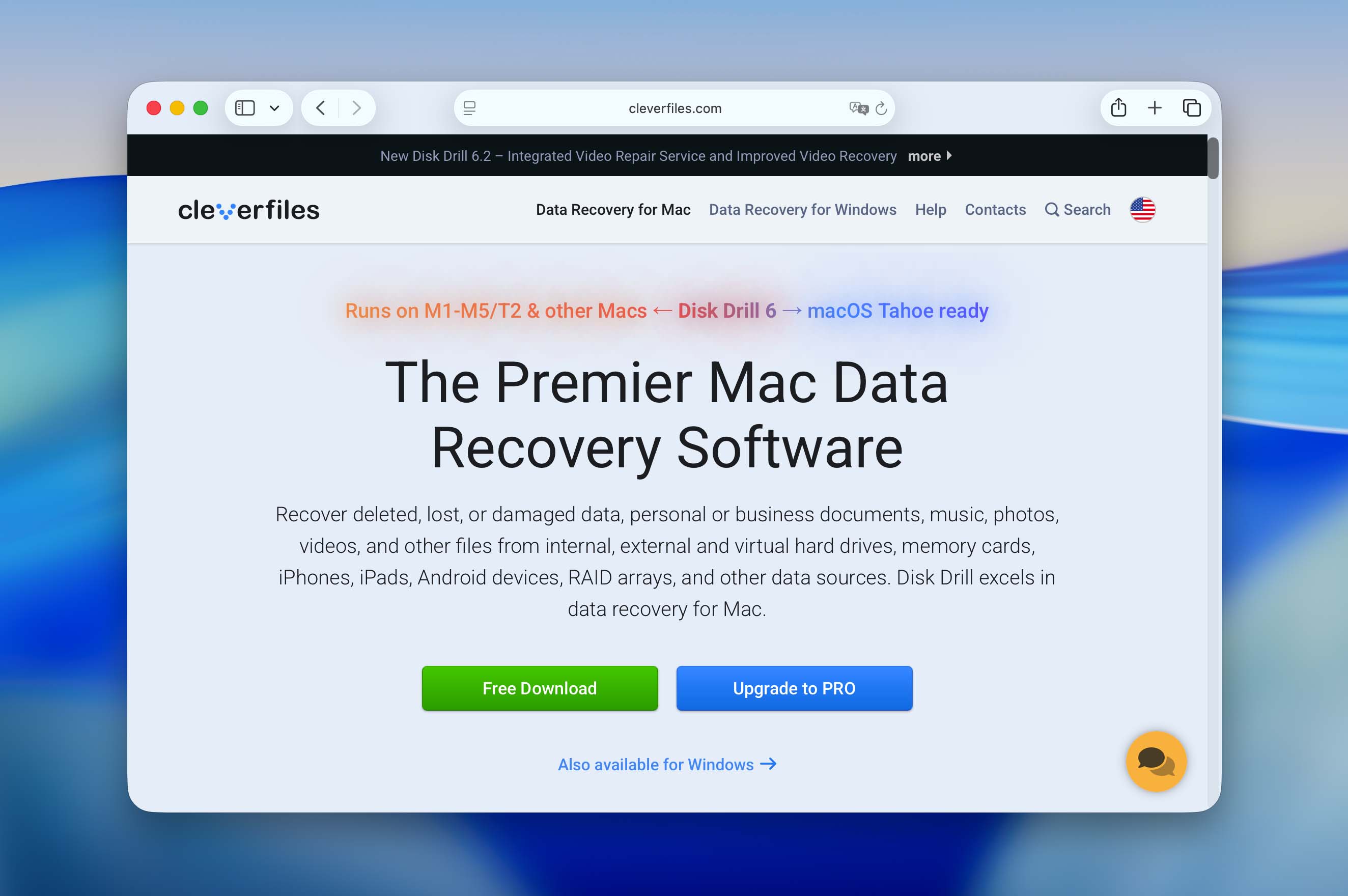
Krok 2. Kliknij Bezpłatne pobieranie.
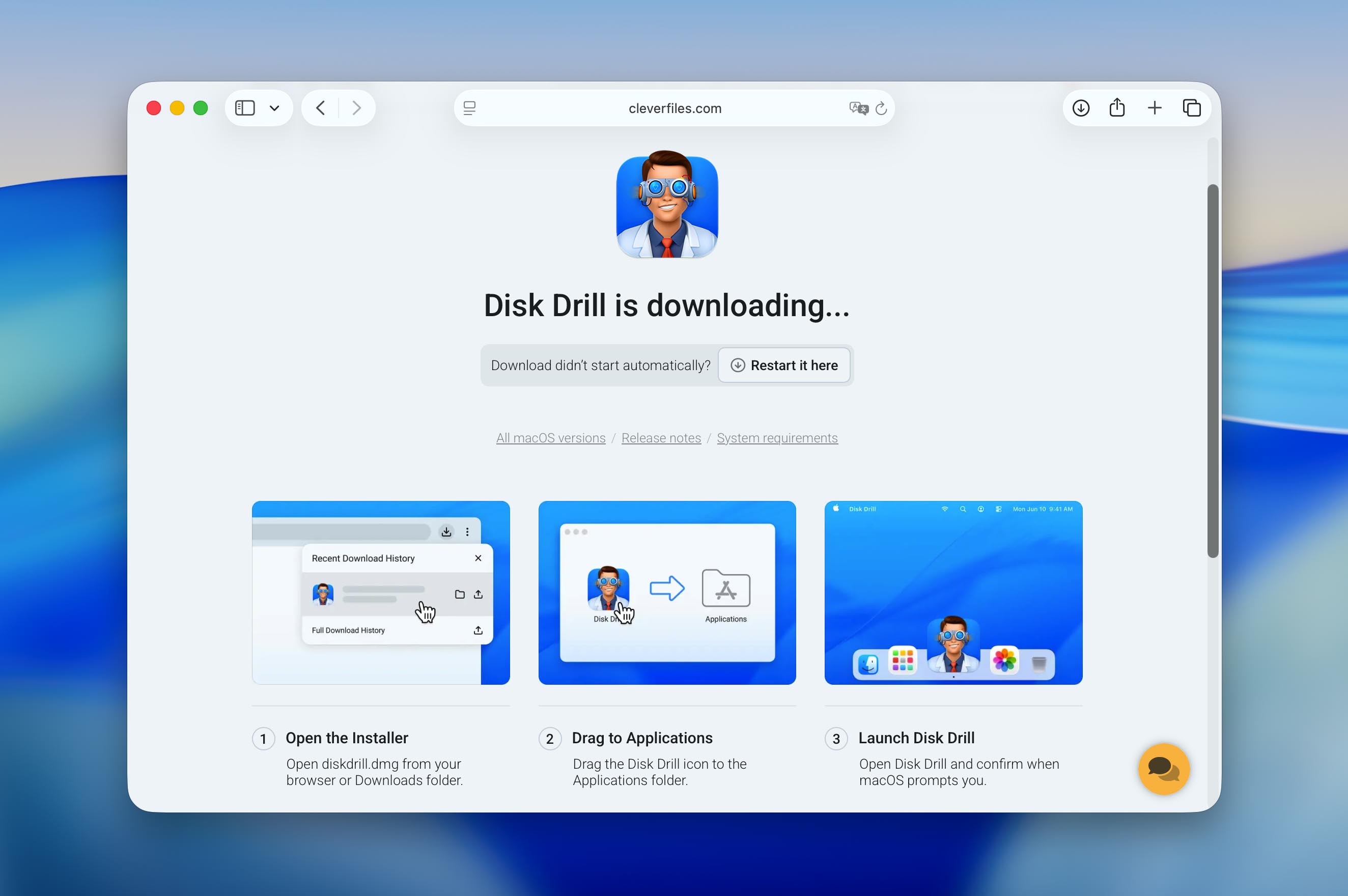
Podstawowa wersja Disk Drill powinna zostać pobrana na Twój Mac. Możesz użyć tej wersji, aby przeskanować dowolne urządzenie pamięci masowej za pomocą zaawansowanych algorytmów odzyskiwania Disk Drill i znaleźć wszystkie pliki możliwe do odzyskania. Aby je odzyskać, musisz zakupić Disk Drill Pro.
Proces zamawiania online jest całkowicie bezproblemowy, a także istnieje możliwość zakupu opcjonalnych dożywotnich aktualizacji, co pozwala zaoszczędzić pieniądze w dłuższej perspektywie. Dostępne są atrakcyjne rabaty dla osób przechodzących z poprzednich wersji, instytucji edukacyjnych, organizacji non-profit, instytucji rządowych, a nawet użytkowników innego oprogramowania do odzyskiwania danych, którzy nie są zadowoleni z zakupu.
Oto przegląd różnych wersji Disk Drill dla Mac oraz ich kosztów:
| Disk Drill Basic | Disk Drill Pro (1 miesiąc) | Disk Drill Pro (Dożywotni) | |
| Cena | Bezpłatnie | 89 USD | 149 USD |
| Odzyskiwanie | Tylko podgląd | Nielimitowane odzyskiwanie przez 1 miesiąc | Nielimitowane odzyskiwanie |
| Użytkownicy | N/D | 1 użytkownik | 1 użytkownik |
| Aktywacje | N/D | 3 aktywacje | 3 aktywacje |
| Funkcje użytkowania | Skanowanie urządzeń, podgląd plików do odzyskania oraz dostęp do dodatkowych darmowych narzędzi, w tym Byte-to-byte Backup, Duplicate Finder i Cleanup. | Wszystkie funkcje Basic + nielimitowane odzyskiwanie danych przez okres ważności licencji. | Wszystkie funkcje Basic + nielimitowane odzyskiwanie danych z licencją dożywotnią. |
Oprócz licencji Pro, CleverFiles oferuje również Disk Drill Enterprise. Ta wersja jest przeznaczona do użytku komercyjnego, a także do wdrożeń w firmach, instytucjach rządowych, placówkach edukacyjnych i podobnych środowiskach. Cena Enterprise jest kalkulowana indywidualnie w zależności od wymagań każdej organizacji, więc jeśli jesteś zainteresowany, musisz poprosić o indywidualną wycenę przez Strona internetowa CleverFiles.
Rozpoczęcie pracy z Disk Drill dla Mac
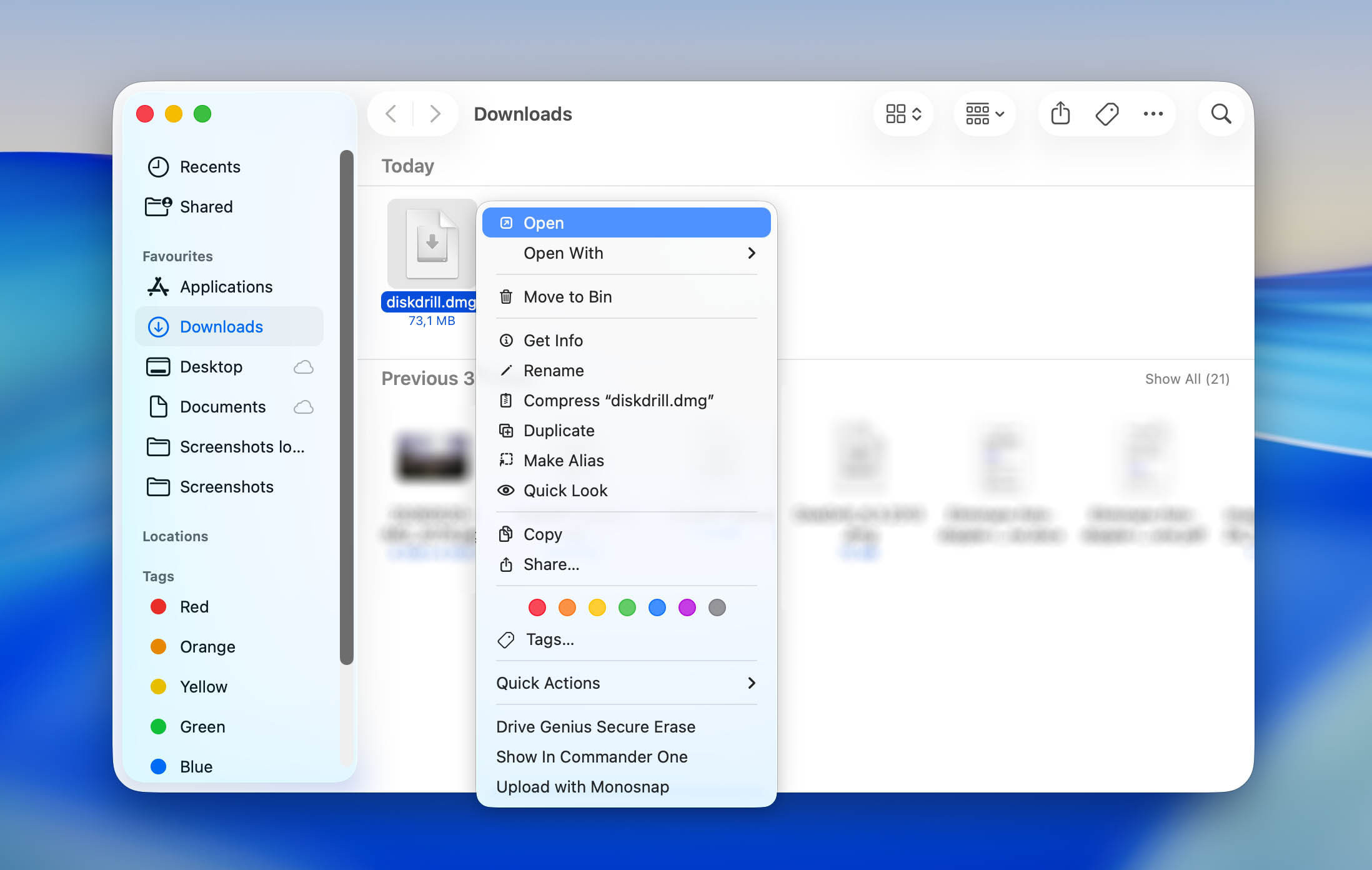
Zakładając, że pobrałeś darmową wersję Disk Drill ze strony internetowej, najpierw musisz ją zainstalować tak, jak każdą inną aplikację zewnętrzną.
Krok 1. Otwórz pobrany plik .dmg.
Krok 2. Przeciągnij ikonę Disk Drill do folderu Aplikacje.
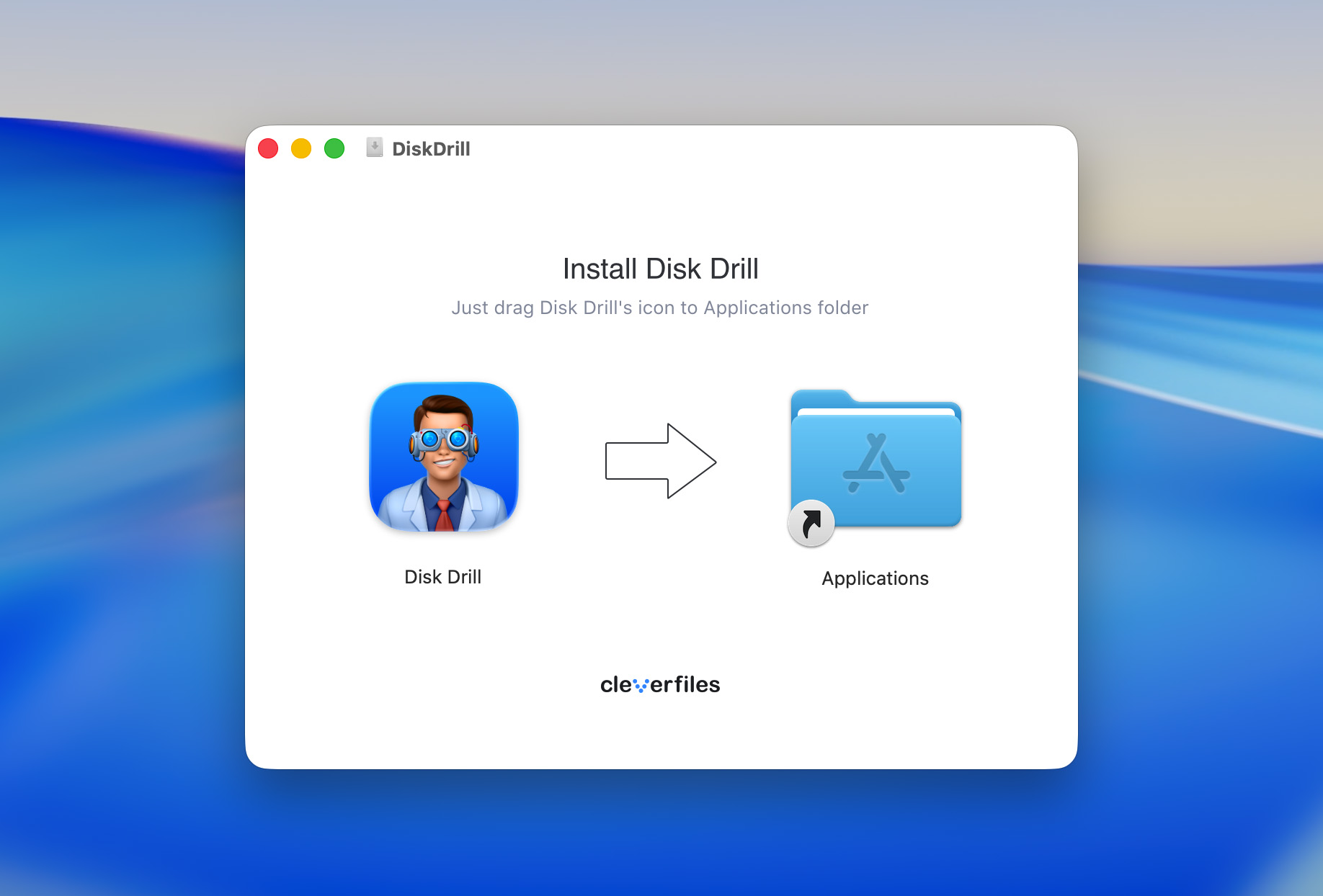
Krok 3. Poczekaj, aż wszystkie dane zostaną skopiowane.
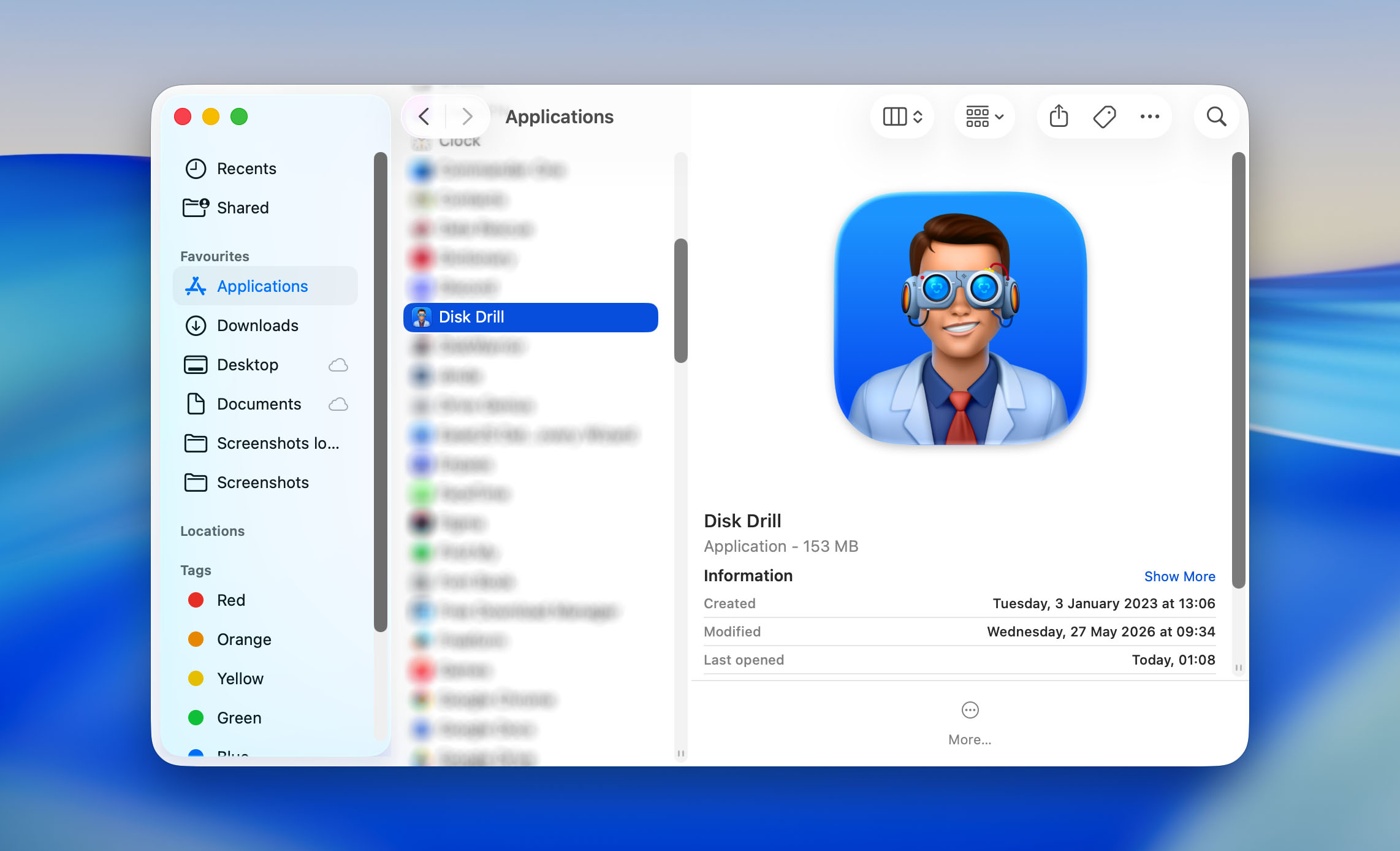
Krok 4. Teraz możesz otworzyć folder Aplikacje i dwukrotnie kliknąć Disk Drill, aby go uruchomić. Przy pierwszym uruchomieniu Disk Drill zostaniesz poproszony o potwierdzenie swojej decyzji. Dzieje się tak w przypadku każdej aplikacji firm trzecich i wystarczy kliknąć Otwórz.
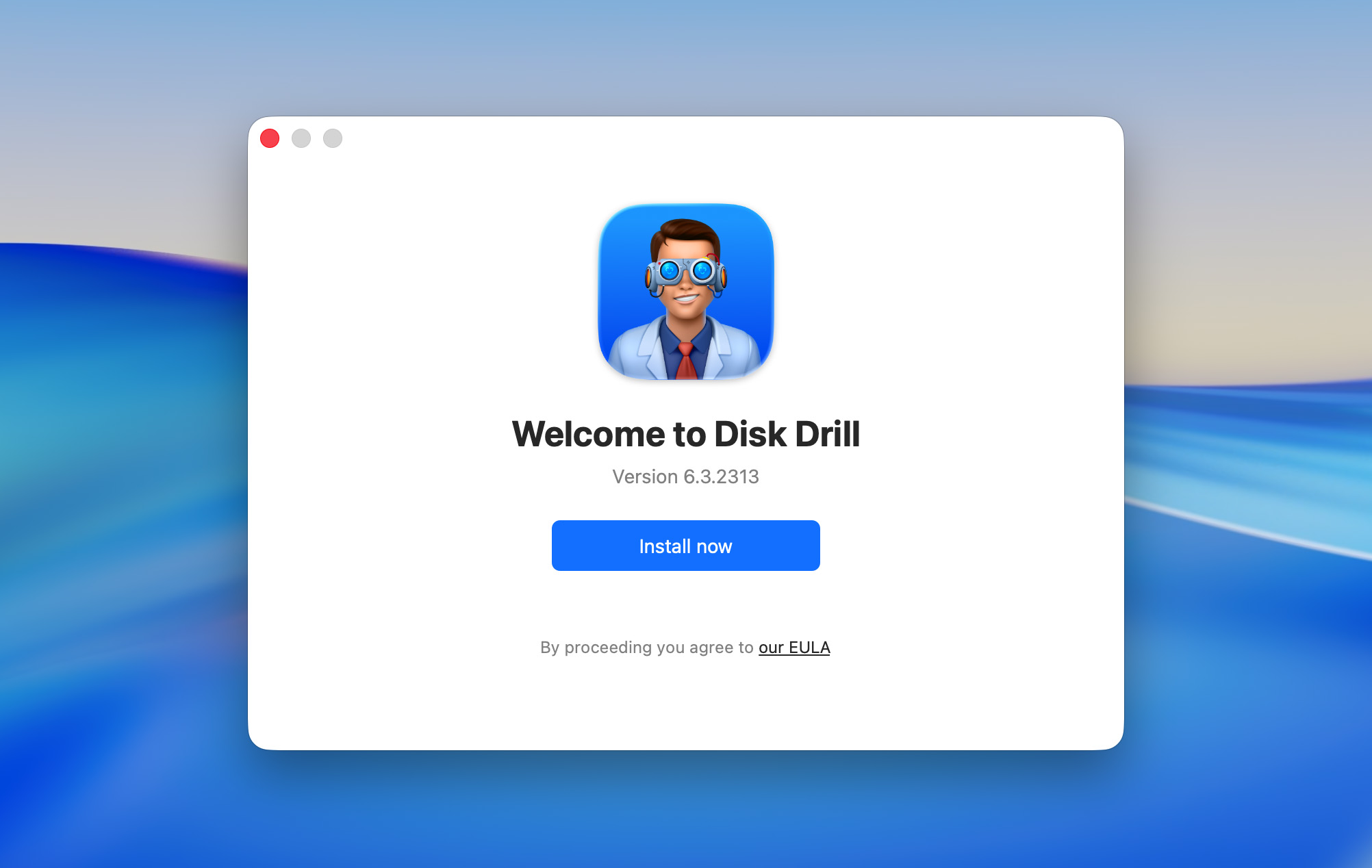
Krok 5. Następnie pojawi się ekran instalacji. Wystarczy kliknąć przycisk Zainstaluj teraz i wprowadzić hasło administratora.
Krok 6. Na koniec musisz przyznać pełny dostęp do dysku dla Disk Drill. Aby to zrobić, otwórz Ustawienia systemowe, przejdź do zakładki Prywatność i bezpieczeństwo, wybierz kategorię Pełny dostęp do dysku i włącz Disk Drill.
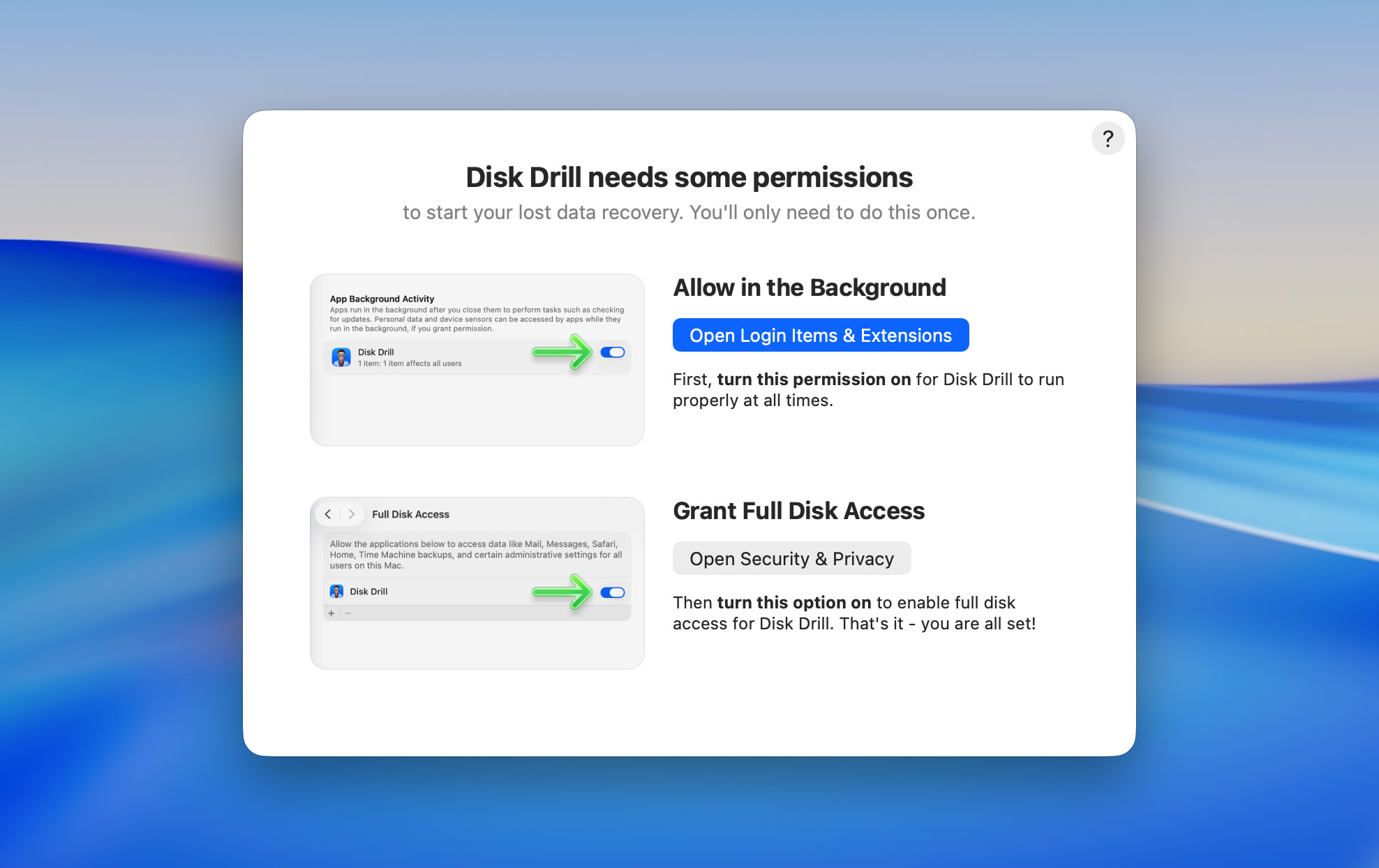
Dobrą wiadomością jest to, że nie będziesz musiał ponownie przechodzić przez ten początkowy proces konfiguracji!
Jak używać Disk Drill na Macu?
W tej sekcji chcieliśmy przedstawić rzeczywisty przewodnik korzystania z Disk Drill — od instalacji oprogramowania, poprzez skanowanie dysków, aż po samą odzyskiwanie danych. Pomimo ogromnej liczby funkcji zawartych w tym oprogramowaniu, proces jest bardzo uproszczony i łatwy do wykonania.
Krok 1. Podłącz urządzenie magazynujące, z którego chcesz odzyskać dane
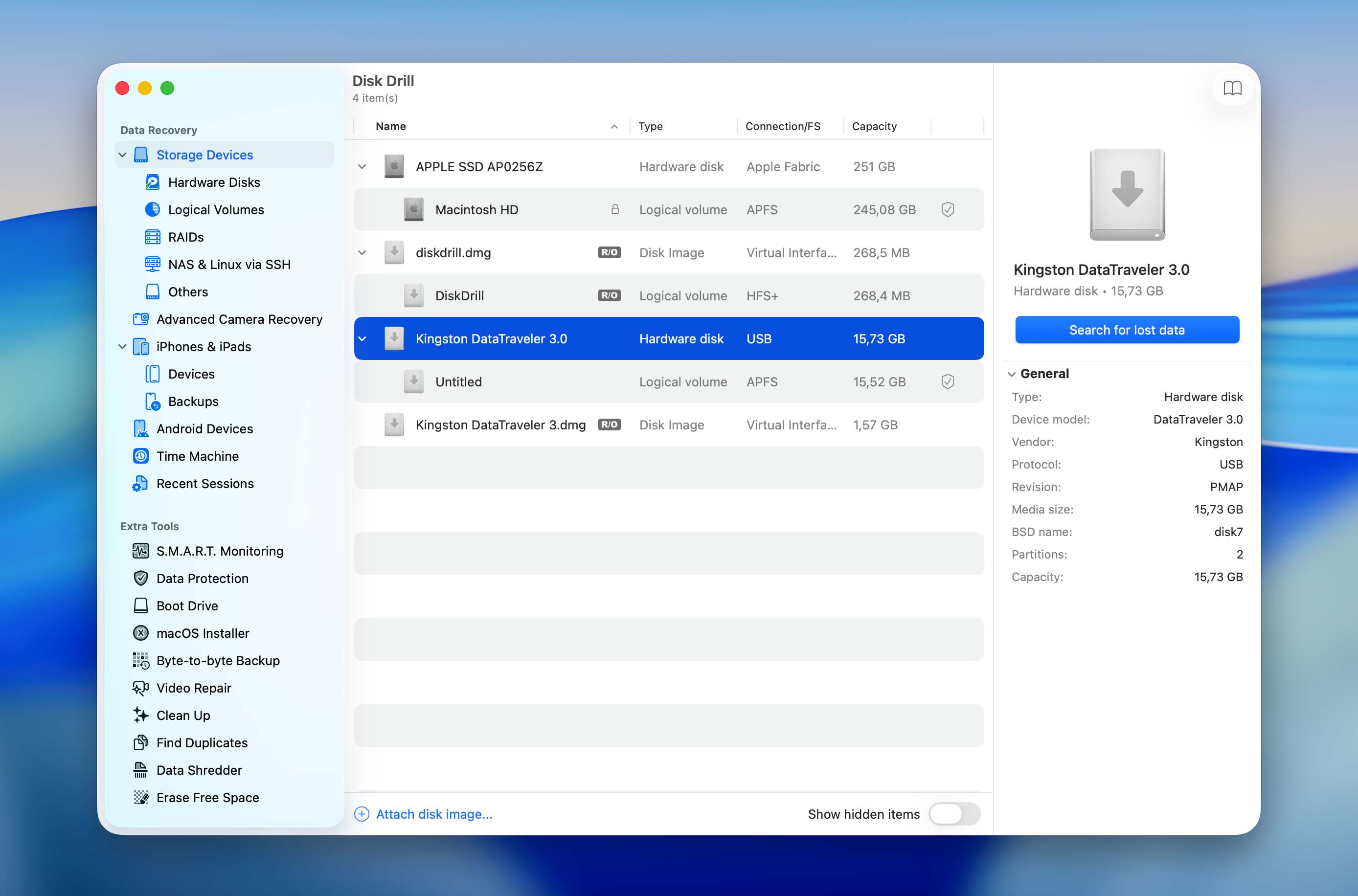
Disk Drill może odzyskać utracone dane z dowolnego urządzenia pamięci masowej rozpoznawanego przez Twojego Maca, takiego jak wewnętrzne i zewnętrzne dyski twarde, karty pamięci, pendrive’y USB i inne. Obsługiwane są wszystkie główne systemy plików Mac, Windows i Linux, w tym NTFS, FAT, FAT32, exFAT, EXT3/EXT4, HFS i APFS.
Krok 2. Utwórz kopię zapasową dysku bajt po bajcie
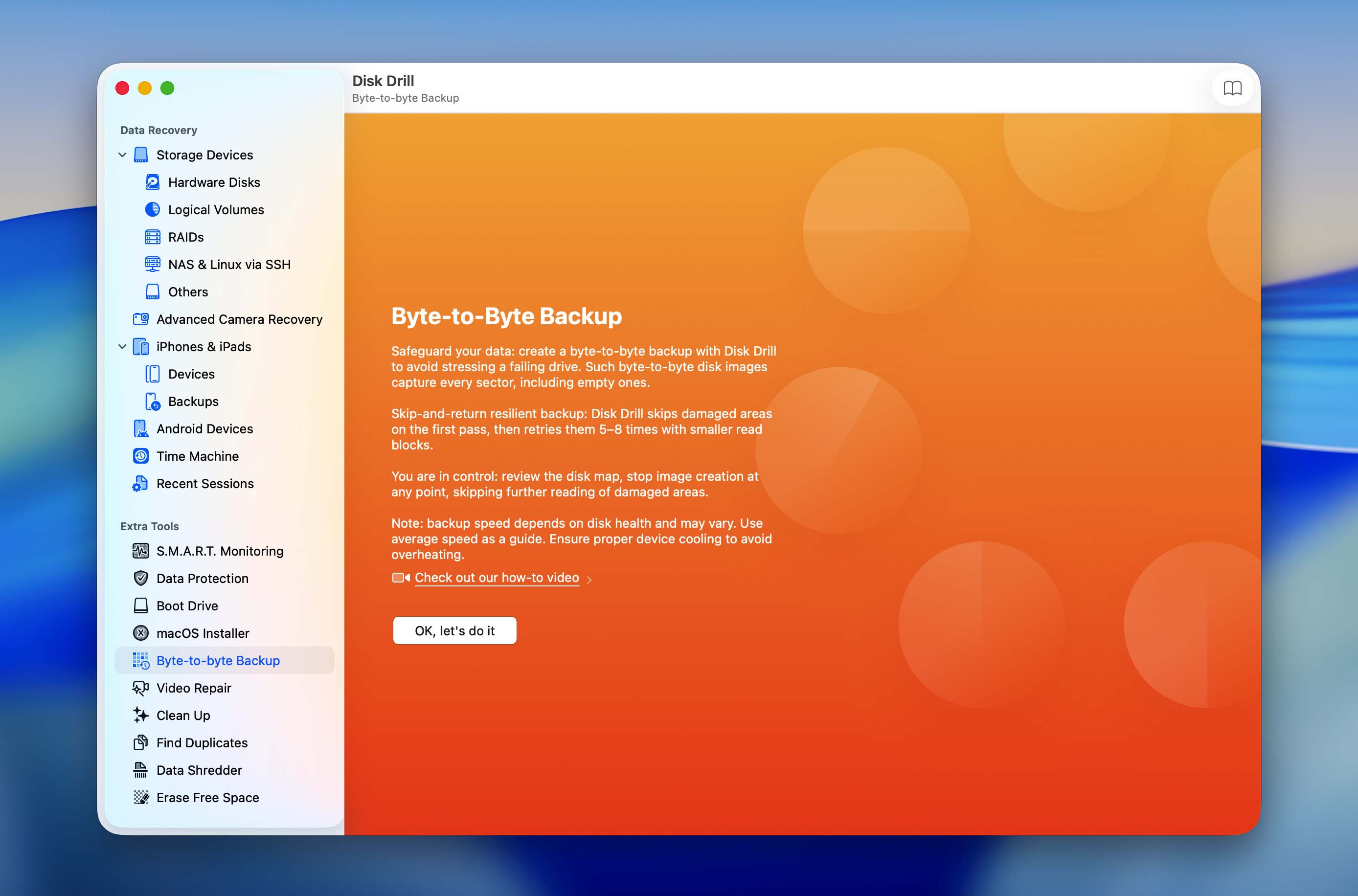
Podczas wykonywania odzyskiwania danych, zwłaszcza w przypadku uszkodzenia, lepiej jest pracować na kopii zapasowej obrazu dysku urządzenia (zamiast na samym urządzeniu). Może to zapobiec dalszym uszkodzeniom i zwiększyć skuteczność odzyskiwania. Do niedawno ulepszonego modułu backupu Bajt-do-bajta w Disk Drill możesz uzyskać dostęp w sekcji Dodatkowe narzędzia w lewym pasku bocznym.
Krok 3. Wybierz miejsce docelowe odzyskiwania i rozpocznij skanowanie
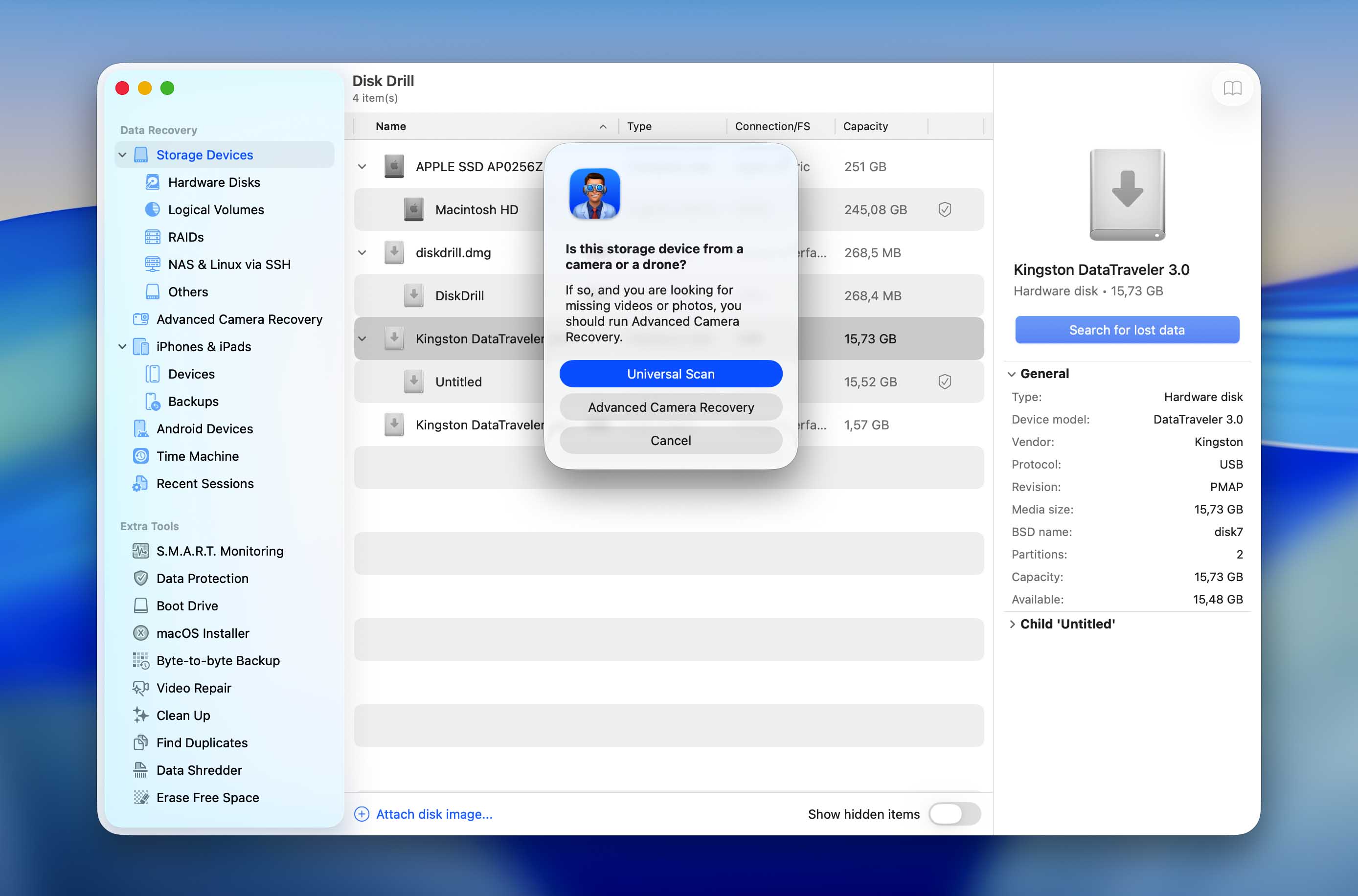
W głównym menu Disk Drill (Urządzenia pamięci w lewym pasku bocznym) możesz wybrać cały dysk lub konkretne partycje do skanowania. Możesz także załadować plik kopii zapasowej obrazu utworzony w kroku 2 i wybrać go do skanowania zamiast dysku. Następnie kliknij Wyszukaj utracone dane, aby rozpocząć proces skanowania. Podczas skanowania Disk Drill wykorzystuje jednocześnie kilka typów skanów odzyskiwania, aby zmaksymalizować wyniki odzyskiwania. Pozwala to na odzyskiwanie niedawno usuniętych plików, przywracanie danych z uszkodzonych lub uszkodzonych systemów plików oraz identyfikowanie plików po ich sygnaturach, gdy rekordy systemu plików nie są już dostępne.
Jeśli próbujesz odzyskać pliki wideo z kamer, zalecamy skorzystanie z narzędzia Zaawansowane Odzyskiwanie z Kamer. Jest ono dostępne w sekcji Odzyskiwanie Danych na pasku bocznym, a menu jest podobne do głównego interfejsu odzyskiwania. Wybierz swój cel odzyskiwania (lub prześlij swój obraz), wybierz model kamery, którego użyto do rejestracji materiału, a następnie kliknij Wyszukaj utracone dane, aby kontynuować.
Krok 4. Poczekaj, aż Disk Drill zakończy skanowanie dysku
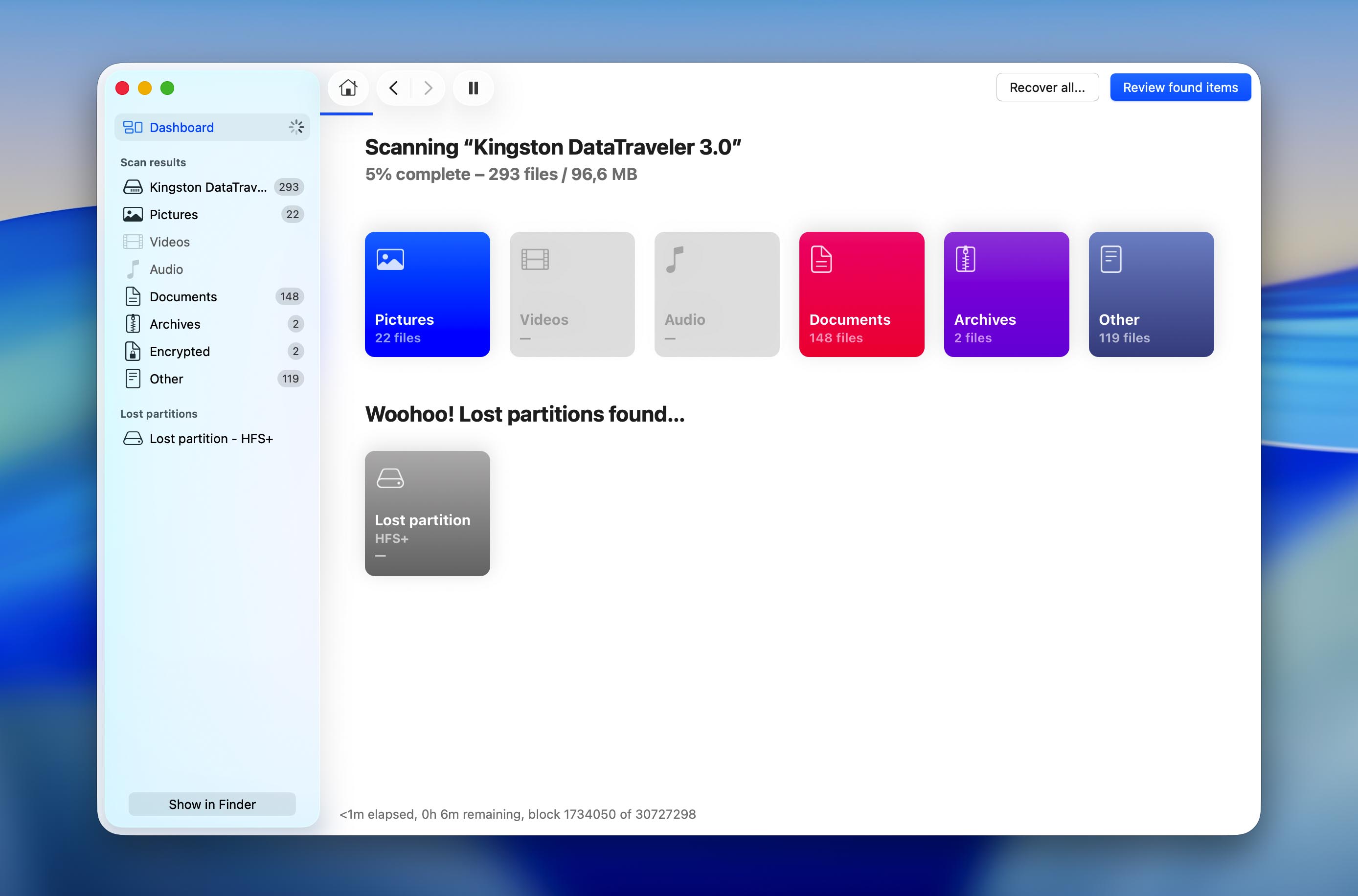
Disk Drill będzie informować Cię o postępie skanowania, pokazując dokładnie, ile zdjęć, filmów, nagrań dźwiękowych, dokumentów, archiwów, innych plików, a nawet partycji zostało znalezionych. Możesz kliknąć przycisk Przeglądaj znalezione elementy w dowolnym momencie, a aplikacja będzie kontynuować skanowanie w tle, aż do jego zakończenia.
Krok 5. Wybierz pliki, które chcesz przywrócić
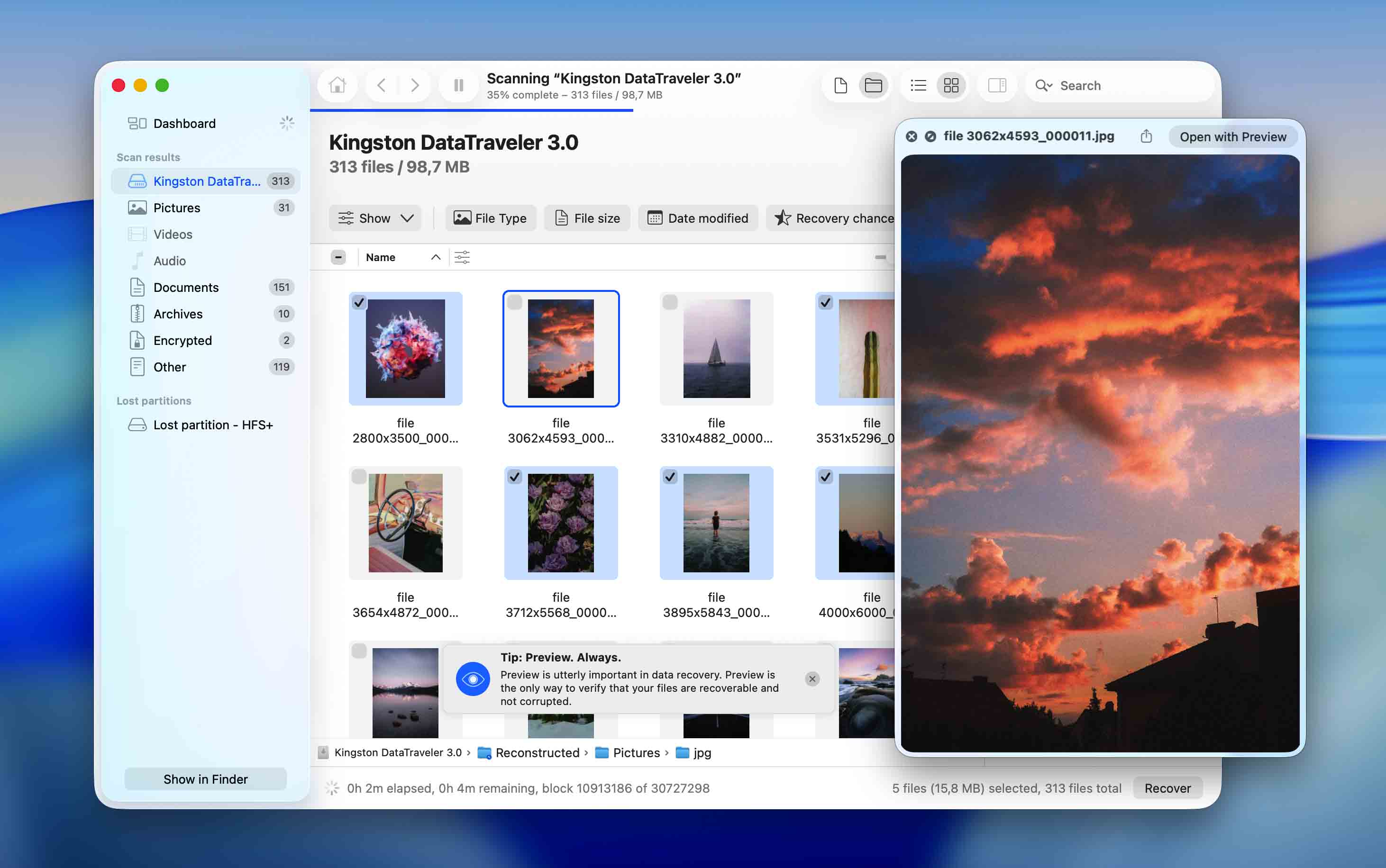
Gdy Disk Drill zakończy skanowanie, wyświetli listę wszystkich plików możliwych do odzyskania. Aby wybrać plik do odzyskania, po prostu zaznacz pole wyboru obok niego. Po zaznaczeniu pliku Disk Drill automatycznie spróbuje wyświetlić jego podgląd. Podglądanie plików to jedyny sposób, aby zweryfikować, czy mogą one zostać odzyskane, więc korzystaj z tej funkcji tak często, jak to możliwe.
Jest bardzo prawdopodobne, że Disk Drill znajdzie tysiące plików możliwych do odzyskania. Na szczęście najnowsza wersja oprogramowania do odzyskiwania danych oferuje wiele różnych opcji, które mogą pomóc Ci znaleźć to, czego szukasz. Lewy panel zawiera filtry typów plików, a dodatkowe filtry dostępne są powyżej wyników skanowania. Możesz także wyszukiwać utracone pliki po nazwie, a Disk Drill zapamięta nawet historię Twoich wyszukiwań.
Nie zapomnij kliknąć przycisku Odzyskaj!
Krok 6. Wybierz miejsce docelowe odzyskiwania
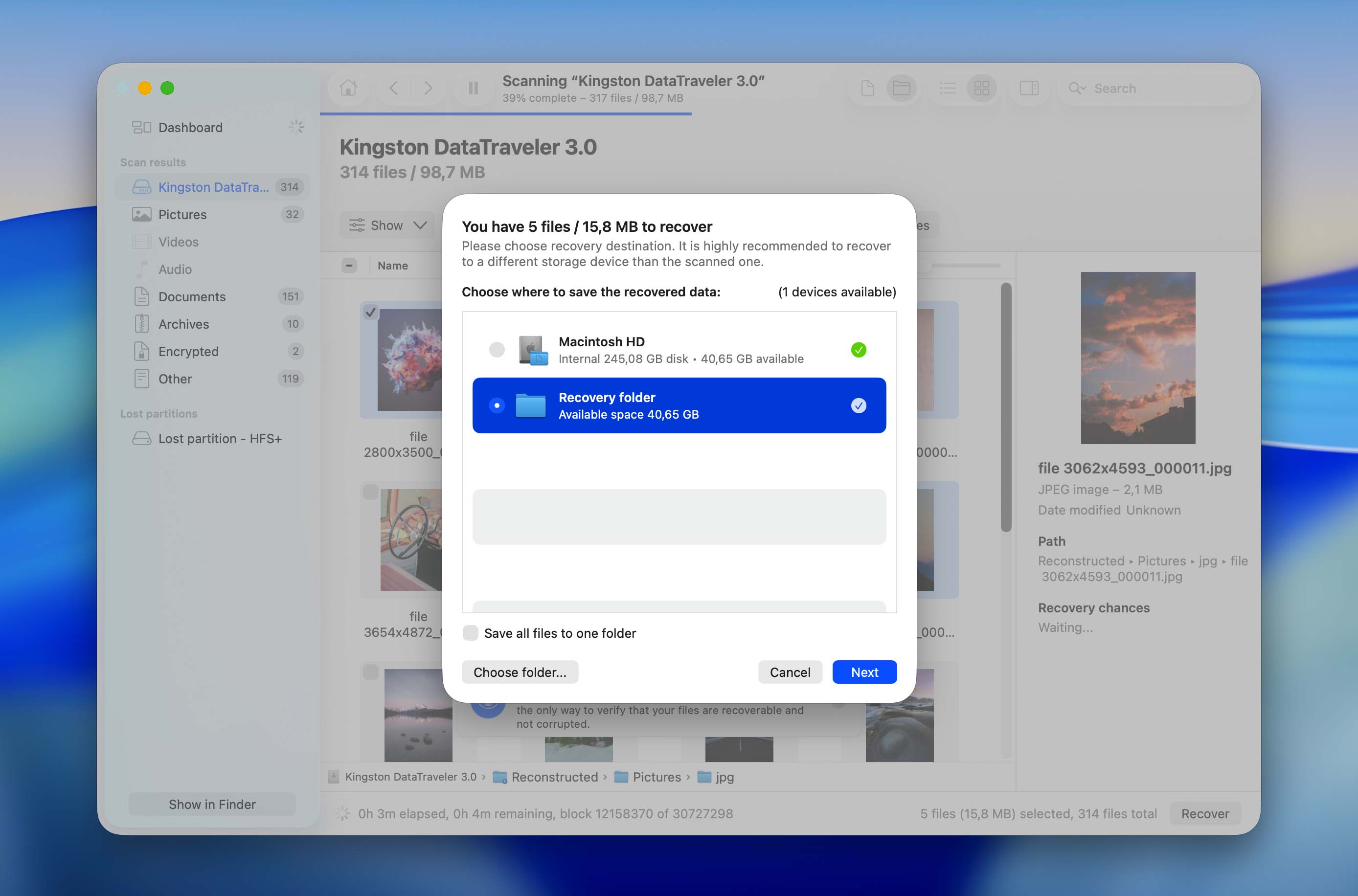
Na koniec kliknij przycisk Odzyskaj i określ katalog docelowy odzyskiwania. Upewnij się, że nie wybierasz katalogu znajdującego się na tym samym urządzeniu pamięci, z którego odzyskujesz pliki, ponieważ możesz je nadpisać.
Jak widać, odzyskiwanie usuniętych i utraconych plików za pomocą Disk Drill dla Mac to kwestia kilku prostych kroków. W zależności od rozmiaru urządzenia pamięci masowej oraz zakresu zadania odzyskiwania danych, powinieneś zakończyć cały proces w zaledwie kilka minut.
Dodatkowe darmowe narzędzia dyskowe zawarte w Disk Drill dla Mac
Celem Disk Drill dla Mac jest zapobieganie utracie danych, dlatego oprogramowanie zawiera wiele dodatkowych, darmowych narzędzi dyskowych, które możesz wykorzystać do utrzymania swojego Maca w dobrym stanie technicznym oraz ochrony ważnych plików przed przypadkowym usunięciem.
Monitorowanie S.M.A.R.T.
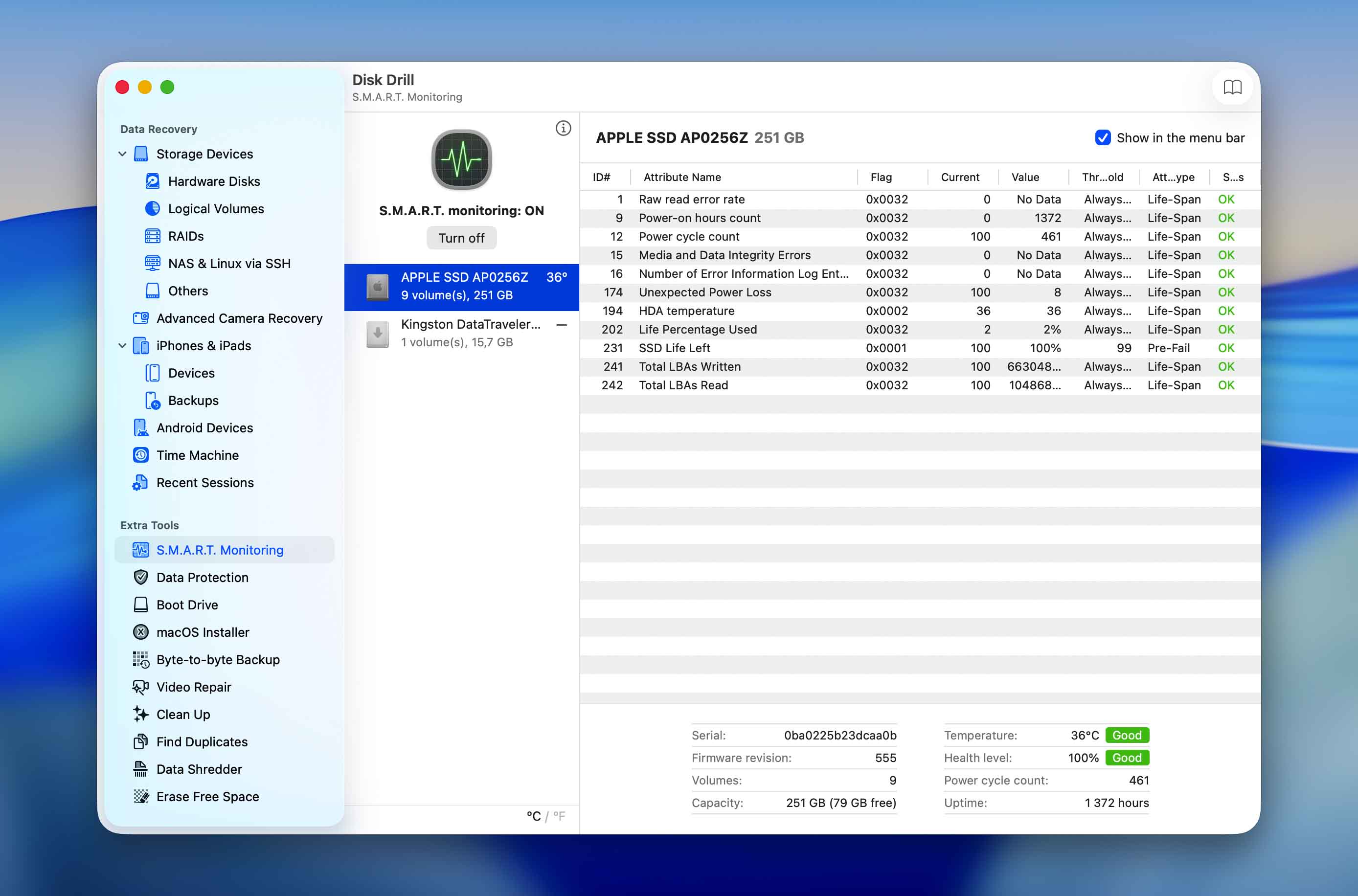
Stan dysku to narzędzie monitorujące dyski S.M.A.R.T., którego celem jest wykrywanie i raportowanie różnych wskaźników niezawodności dysku twardego, dzięki czemu można przewidzieć problemy ze sprzętem na długo przed tym, jak mogą one spowodować poważną utratę danych. Ta funkcja jest kompatybilna praktycznie ze wszystkimi nowoczesnymi dyskami HDD i SSD, a jej wybór jest możliwy w lewym panelu. W Disk Drill dla Mac, użyteczność monitorowania dysków S.M.A.R.T. została ulepszona poprzez wsparcie dla nawigacji za pomocą klawiatury oraz integrację ze schowkiem.
Ochrona danych
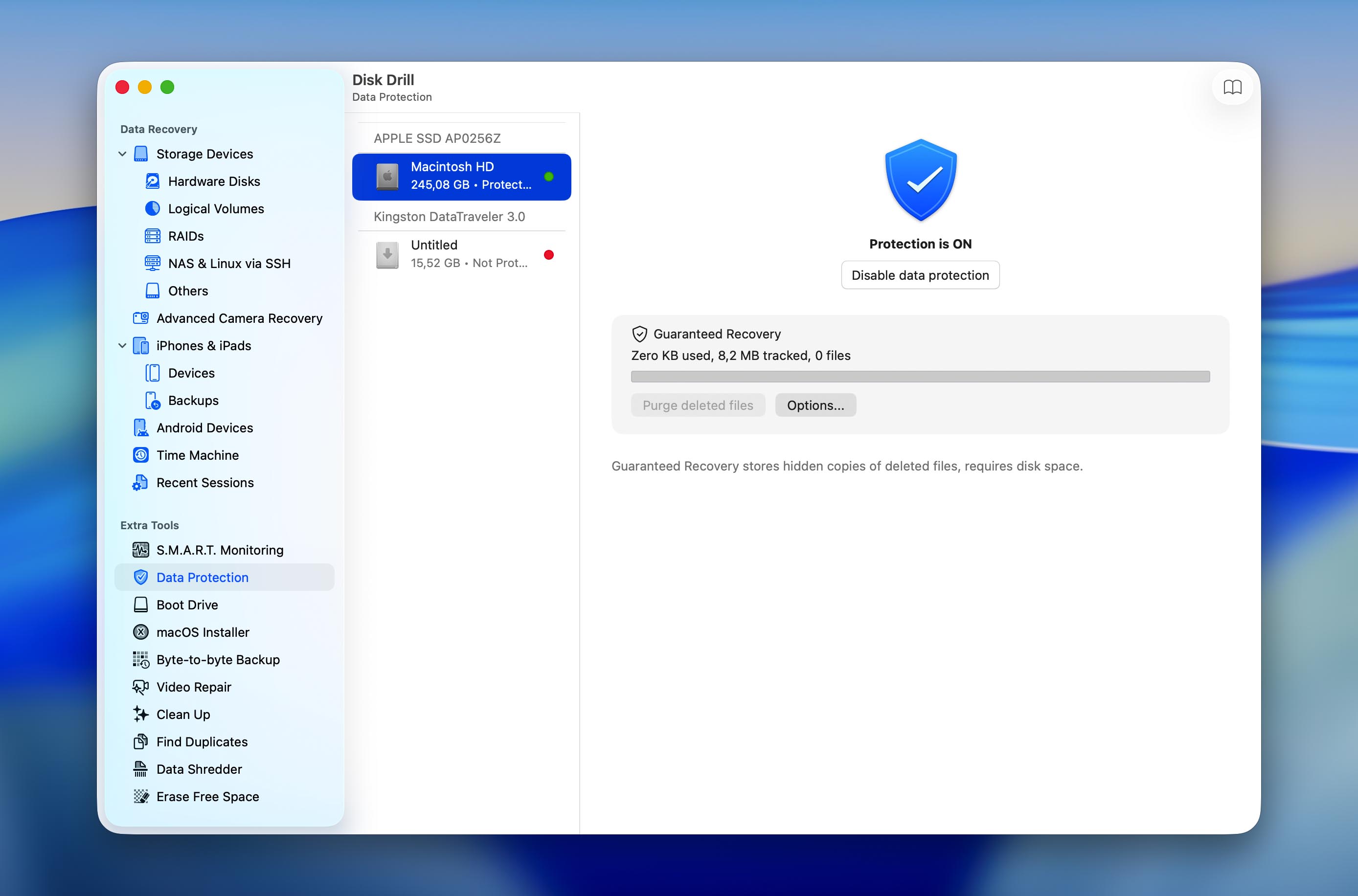
Dysk Drill dla Mac zawiera funkcję ochrony danych o nazwie Gwarantowane Odzyskiwanie. Tymczasowo przechowuje kopie usuniętych plików, co ułatwia ich późniejsze odzyskanie i zwiększa szanse na odzyskanie w przypadku przypadkowego usunięcia. Jej wartość jest szczególnie widoczna na wewnętrznych dyskach SSD, gdzie TRIM może szybko uniemożliwić odzyskanie usuniętych plików. Poprzez przechowywanie tymczasowej kopii usuniętych plików, Gwarantowane Odzyskiwanie zapewnia dodatkową warstwę ochrony przed tym ograniczeniem.
Instalator macOS
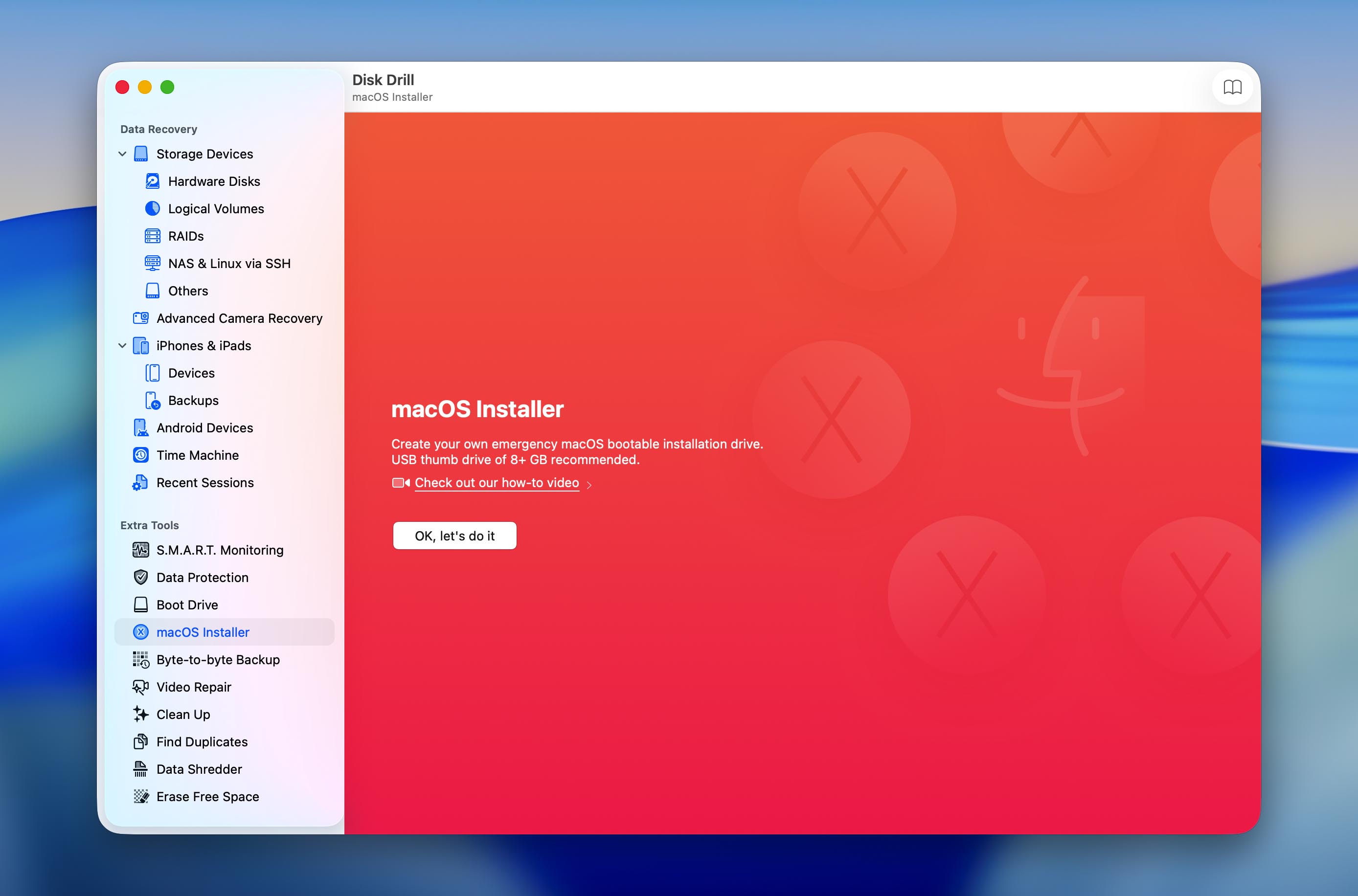
Disk Drill dla Mac może utworzyć własny awaryjny instalacyjny dysk rozruchowy macOS na dowolnym pendrive USB o pojemności większej niż 8 GB. Następnie możesz użyć tego dysku instalacyjnego, aby naprawić problemy z Maciem i uniknąć kontaktu z pomocą techniczną Apple. Nowością w najnowszej wersji jest możliwość pobrania zarówno najnowszych, jak i starszych wersji macOS bezpośrednio z Disk Drill dla Mac.
Kopia zapasowa bajt-po-bajcie
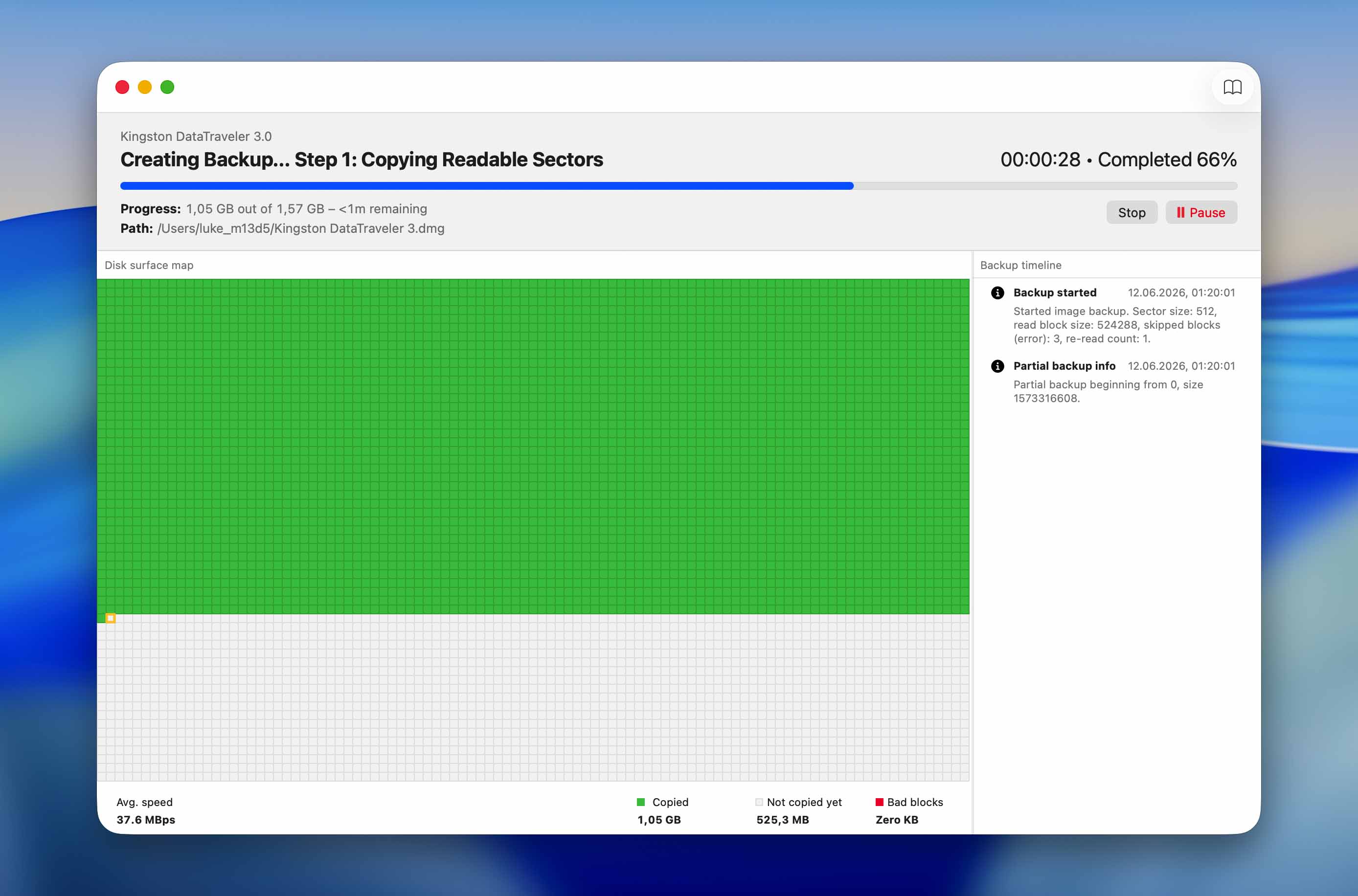
Disk Drill ma narzędzie do tworzenia kopii zapasowych o nazwie Byte-to-byte backup, które potrafi tworzyć dokładne kopie obrazów całych dysków – aż do ostatniego bitu. Zostało zaprojektowane tak, aby zachować integralność kopii zapasowej nawet w przypadku poważnego uszkodzenia dysku, licznych uszkodzonych sektorów czy nagłego odłączenia dysku, co oznacza, że operacje tworzenia kopii zapasowych zakończą się powodzeniem nawet wtedy, gdy Twój dysk jest poważnie uszkodzony i nie jest w stanie utrzymać stabilnego połączenia.
Backup bajt-po-bajcie tworzy plik kopii zapasowej w standardzie branżowym, który Disk Drill – lub inne kompatybilne oprogramowanie – może wykorzystać jako cel skanowania. Umożliwia to wielokrotne próby odzyskiwania danych, jednocześnie zapobiegając dalszemu zużyciu samych dysków.
Wyczyść
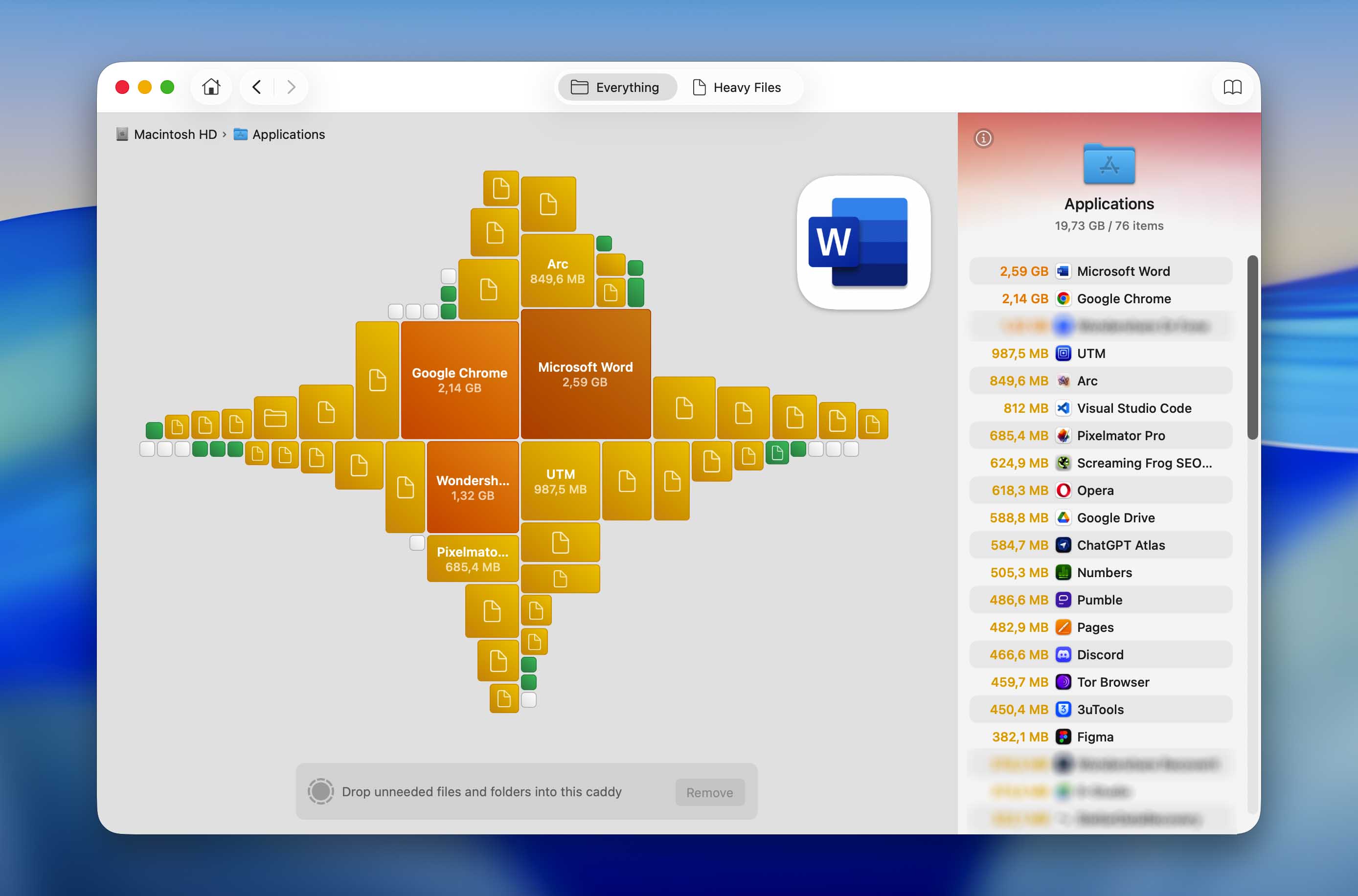
Funkcja Cleanup zapewnia graficzny przegląd sposobu wykorzystania przestrzeni dyskowej na Twoim Macu. Możesz przeglądać pliki i foldery według rozmiaru oraz usuwać niepotrzebne dane bezpośrednio z poziomu interfejsu, co czyni ją przydatną zarówno do usuwania pozostałości po aplikacjach, jak i ogólnej konserwacji dysku.
Znajdź duplikaty
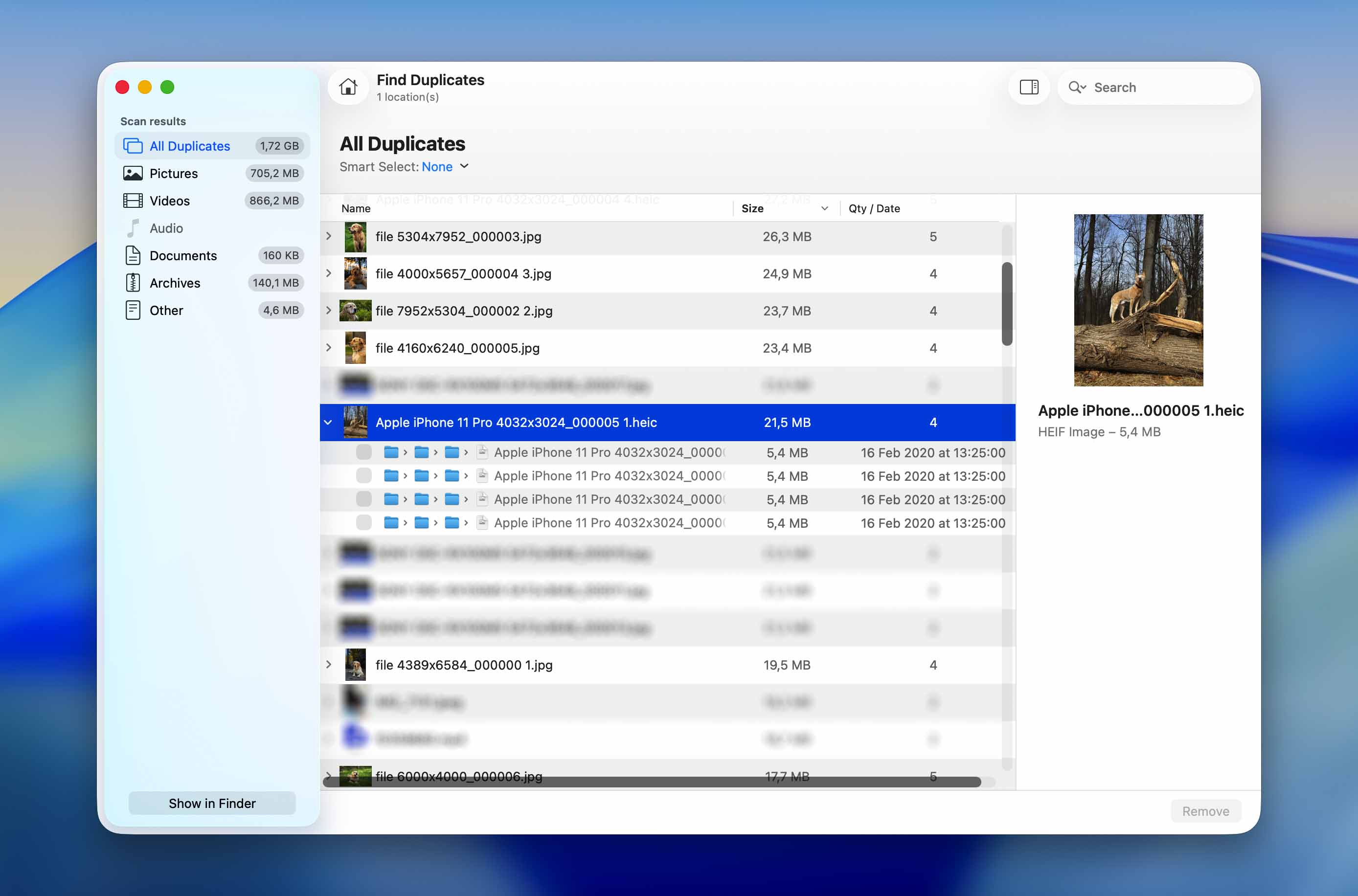
Łatwo jest pobrać ten sam plik wielokrotnie lub przenieść zdjęcia i filmy z karty pamięci do dwóch różnych lokalizacji, nawet o tym nie wiedząc. Duplicate Finder to przydatne narzędzie, które potrafi wykryć te zduplikowane pliki i je usunąć.
Niszczenie Danych
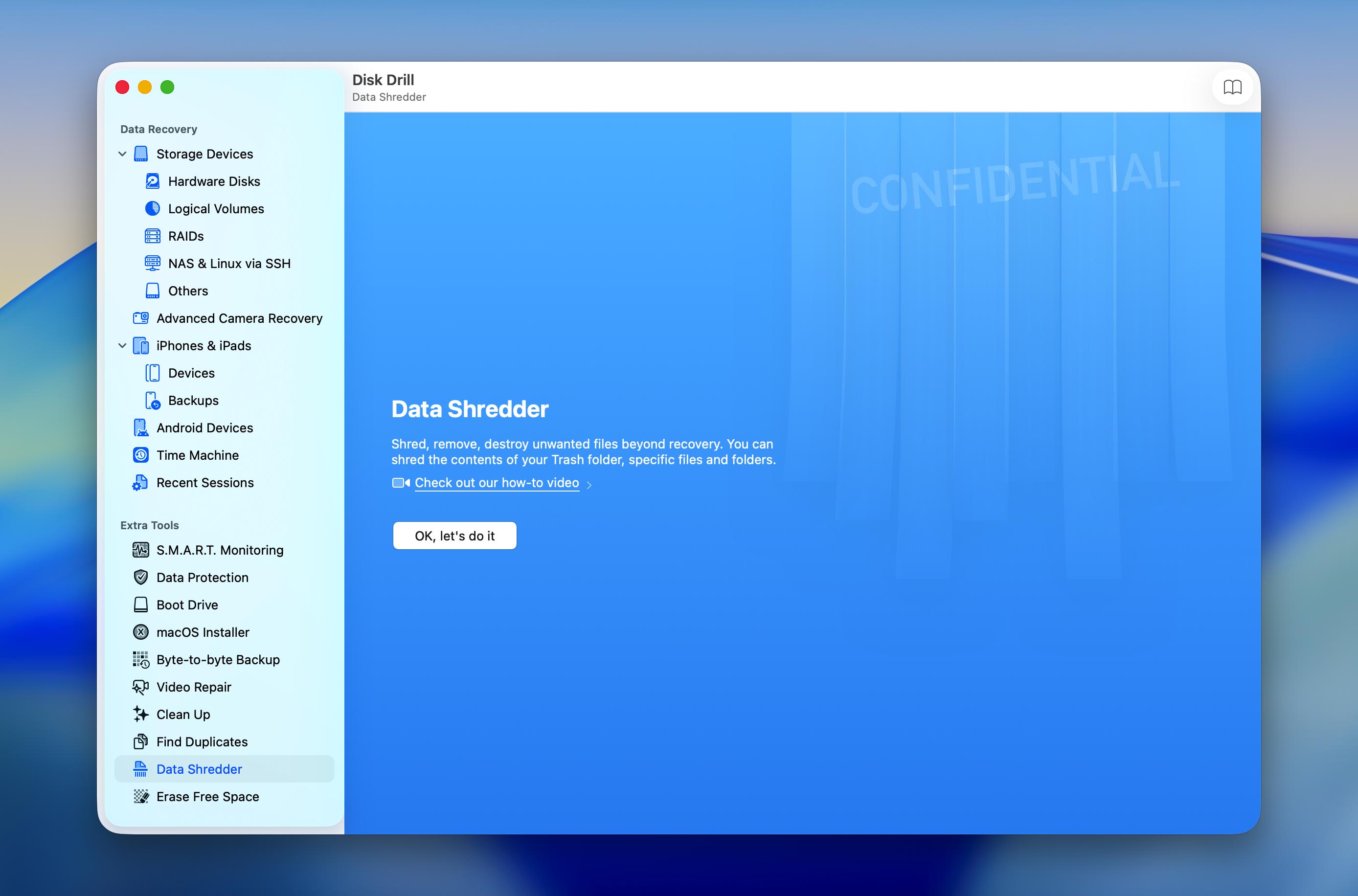
Disk Drill dla Mac nie tylko może odzyskać trwale usunięte pliki, ale także usuwać pliki w taki sposób, że odzyskanie ich przez jakikolwiek program do odzyskiwania danych jest niemożliwe. Wystarczy użyć narzędzia Data Shredder, aby bezpowrotnie zniszczyć zawartość folderu Kosza lub dowolnych konkretnych plików i folderów. Możesz nawet wybrać, ile razy Disk Drill ma nadpisać Twoje dane, aby spełnić rządowe standardy bezpiecznego wymazywania nośników danych.
Wymaż wolne miejsce
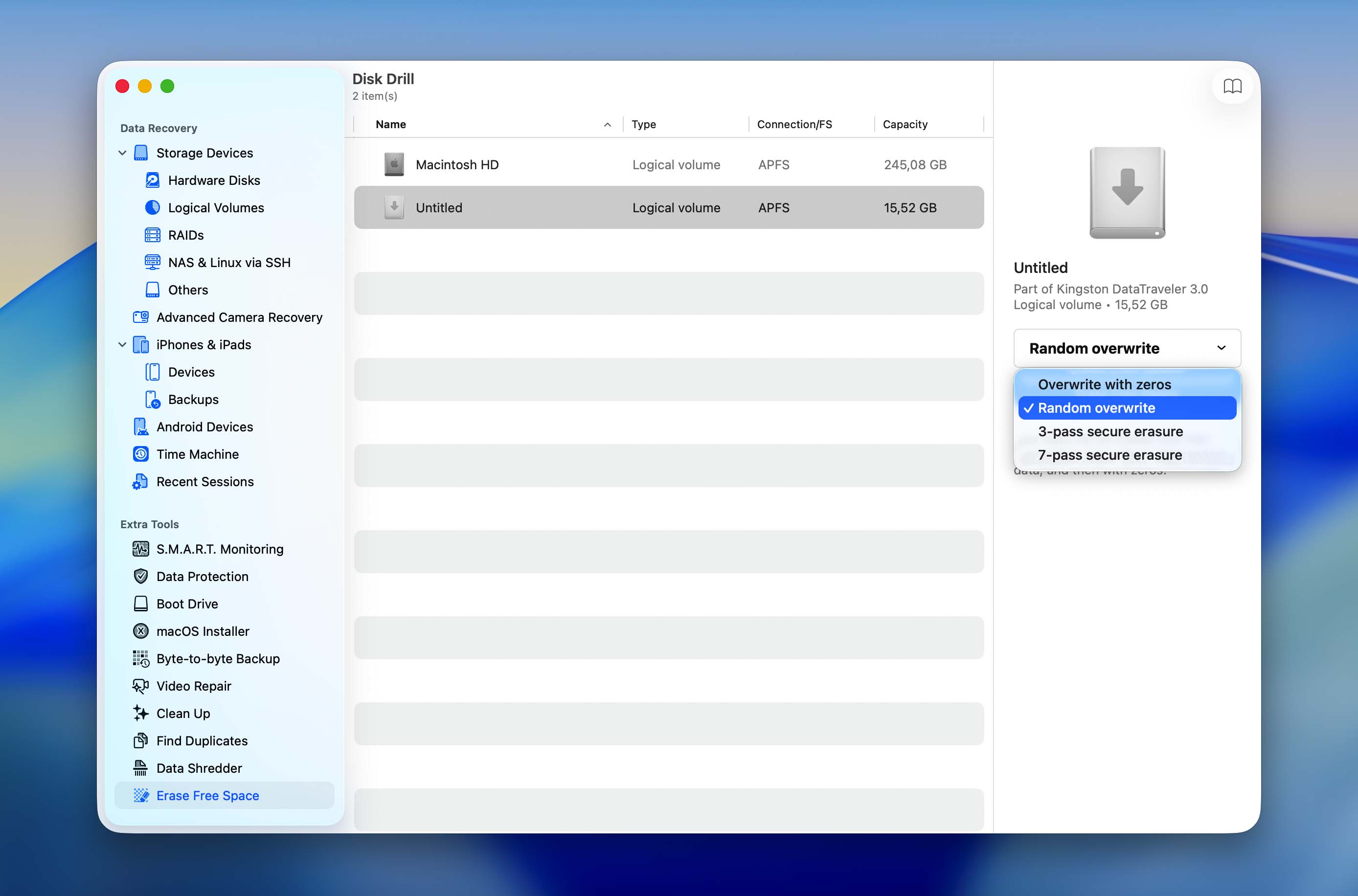
Dostępna przestrzeń na Twoich urządzeniach pamięci masowej rzadko jest tak pusta, jak się wydaje. Zazwyczaj jest ona pełna plików, które czekają na nadpisanie. Do czasu aż to nastąpi, mogą zostać odzyskane za pomocą dowolnego narzędzia do odzyskiwania danych. Jeśli nie chcesz, aby tak się stało, możesz wymazać wolne miejsce na swoim dysku twardym za pomocą Disk Drill dla Mac i nadpisać je nawet do 7 razy.
Wniosek
Ogólnie rzecz biorąc, Disk Drill to jedno z najlepszych rozwiązań do odzyskiwania danych dla Mac, które testowaliśmy, biorąc pod uwagę jego cenę i zestaw funkcji. Aplikacja sprawia wrażenie kompletnej; posiada wszystkie podstawowe funkcje oraz dodatkowe moduły, które zazwyczaj występują w innych programach do odzyskiwania danych jedynie jako pojedyncze elementy. Program jest również dobrze zaprojektowany i mimo licznych funkcji nie sprawia wrażenia przeładowanego, w przeciwieństwie do większości aplikacji w tej kategorii. Co najważniejsze, Disk Drill rzeczywiście działa dobrze, nawet na uszkodzonych dyskach.
Doceniamy również, że CleverFiles oferuje teraz wiele opcji licencyjnych, w tym zarówno miesięczne, jak i dożywotnie plany. Dzięki temu Disk Drill jest dostępny dla użytkowników, którzy potrzebują go tylko do jednorazowego odzyskiwania danych, jak i dla tych, którzy wolą stałą licencję. W połączeniu z szerokim zakresem funkcji i regularnymi aktualizacjami, Disk Drill pozostaje jedną z mocniejszych propozycji w swojej kategorii. Na koniec, CleverFiles konsekwentnie aktualizuje Disk Drill i koncentruje się na bardzo wąskiej grupie wysokiej jakości produktów, co sprawia, że jesteśmy jeszcze bardziej optymistyczni co do jego przyszłości.
FAQ
Dopóki miejsce na dysku zajmowane przez usunięty plik nie zostanie nadpisane nowym plikiem, oryginalny plik wciąż fizycznie znajduje się na urządzeniu magazynującym i można go odzyskać za pomocą aplikacji do odzyskiwania danych, takiej jak Disk Drill.
Należy jednak pamiętać, że nie jest bezpieczne próbowanie odzyskiwania za pomocą Disk Drill na urządzeniu magazynującym, które już FIZYCZNIE ulega awarii. Chodzi tu o dyski twarde, które wydają dziwne dźwięki, pendrive’y z uszkodzonymi złączami czy karty pamięci, które się rozpadają. Takie urządzenia mogą przestać działać w każdej chwili, niezależnie od tego, czy próbujesz z nich odzyskiwać dane, czy nie.
Licencje Disk Drill Pro można kupić bezpośrednio na stronie CleverFiles, używając przycisku Kup. Użytkownicy mogą wybrać pomiędzy miesięczną subskrypcją a licencją bezterminową, w zależności od swoich potrzeb. Licencjonowanie Enterprise jest realizowane indywidualnie za pośrednictwem formularza Zapytaj o ofertę na stronie CleverFiles.
Gdy tylko Twoje zamówienie na Disk Drill PRO lub Enterprise zostanie przetworzone, otrzymasz e-mail z kodem aktywacyjnym — wszystko, co musisz zrobić, to pobrać Disk Drill Basic i odblokować go za pomocą otrzymanego kodu. Wszystkie funkcje premium zostaną od razu odblokowane, dzięki czemu możesz od razu rozpocząć odzyskiwanie swoich danych.
Dla większości użytkowników domowych, licencja Pro to właściwy wybór, ponieważ obejmuje wszystkie podstawowe funkcje odzyskiwania. Jeśli potrzebujesz Disk Drill tylko do jednorazowego odzyskiwania danych, licencja miesięczna może być wystarczająca. Jeśli spodziewasz się korzystać z oprogramowania w przyszłości, dożywotnia licencja może zapewnić lepszą wartość długoterminową. Licencjonowanie Enterprise jest przeznaczone dla firm, agencji rządowych, instytucji edukacyjnych oraz innych organizacji, które wymagają praw do użytku komercyjnego lub wdrożenia na większą skalę.