

硬碟損壞是擁有電腦不可避免的一部分,無論是 MacBook 還是 Windows 機器。除了需要花錢購買新硬碟外,硬碟損壞最糟糕的地方就是資料遺失——一旦硬碟損壞,使用者通常會無法存取其上的資料。
在本文中,我們告訴你硬碟故障或損壞的早期警告徵兆、從該硬碟恢復資料的方法,以及最後如何自行修復硬碟。
目錄
硬碟損壞的常見徵兆
在大多數情況下,在損壞的硬碟發生故障之前,你會收到一些警告訊號。雖然 Windows 和 Mac 作業系統都內建提示功能,但這些警示並不一定會及時出現。請留意以下徵兆:
| 症狀 | 說明 |
| 🐌 效能問題 | 變慢、當機、複製貼上異常緩慢 |
| 👂 奇怪的聲音 | 硬碟傳來嗶嗶聲、大聲的嗡嗡聲、喀喀聲 |
| 💻 壞軌 | 硬碟部分區域受損無法使用(且已由作業系統標示為受損區塊) |
| 🤖 S.M.A.R.T. 錯誤 | S.M.A.R.T. 代表「自我監控分析與回報技術」- 這是大多數現代硬碟內建,用於記錄任何可能故障的工具。它本身不會發出警告,但你可以透過某些工具來查看報告。我們會在下方的 如何從損壞的硬碟中恢復資料 sections 進一步說明 |
損壞的硬碟可以在 Mac 上修復嗎?
如果您的硬碟被作業系統識別,這表示損壞屬於邏輯性。在這種情況下,您可以自行嘗試修復硬碟,使用DIY方法使其恢復正常運作。為此,請使用資料救援軟體從損壞的磁碟中恢復檔案。恢復完成後,您可以格式化磁碟,以移除任何殘留的損壞痕跡。
如何從損壞的硬碟中恢復資料
我們 強烈 建議您在修復損壞硬碟 之前 嘗試 任何 修復方法(無論這些方法聽起來多麼無害)之前,先還原您的資料。修復損壞硬碟本身的過程,勢必會導致部分資料遺失。如果您完全無法存取損壞硬碟上的檔案,這意味著您需要使用數據救援軟體。
資料復原軟體是一種可以直接掃描硬碟以尋找資料的工具,無需依賴完全運作的檔案系統。你可以選擇多種資料復原應用程式,但在本指南中我們將使用 Disk Drill。我們選擇它是因為它的介面對新手來說很友善(適合展示用途),而且它有一個稱為 位元組對位元組備份 的功能。這個功能可以讓你對硬碟建立高級備份,並可在復原階段進行掃描——這對於損壞且經常失敗的硬碟來說,是一個極佳的安全措施。
Disk Drill 也幾乎與所有已知的檔案系統格式相容,包括 ExFAT、FAT32、APFS 和 HFS+。你可以免費不限次數掃描硬碟,也可以完整預覽你的檔案(這是判斷檔案是否可恢復的絕佳方法)。你只需在真正要進行復原時,決定是否要購買一次性授權。
步驟 1. 下載 並安裝 Disk Drill。如果您損壞的硬碟是 Mac 的系統磁碟,我們強烈建議您下載並安裝到外接儲存裝置(例如 USB 隨身碟)。
步驟 2。 開啟 Disk Drill。如果這是你第一次使用,請依照提示授予必要的權限。別擔心,這很安全!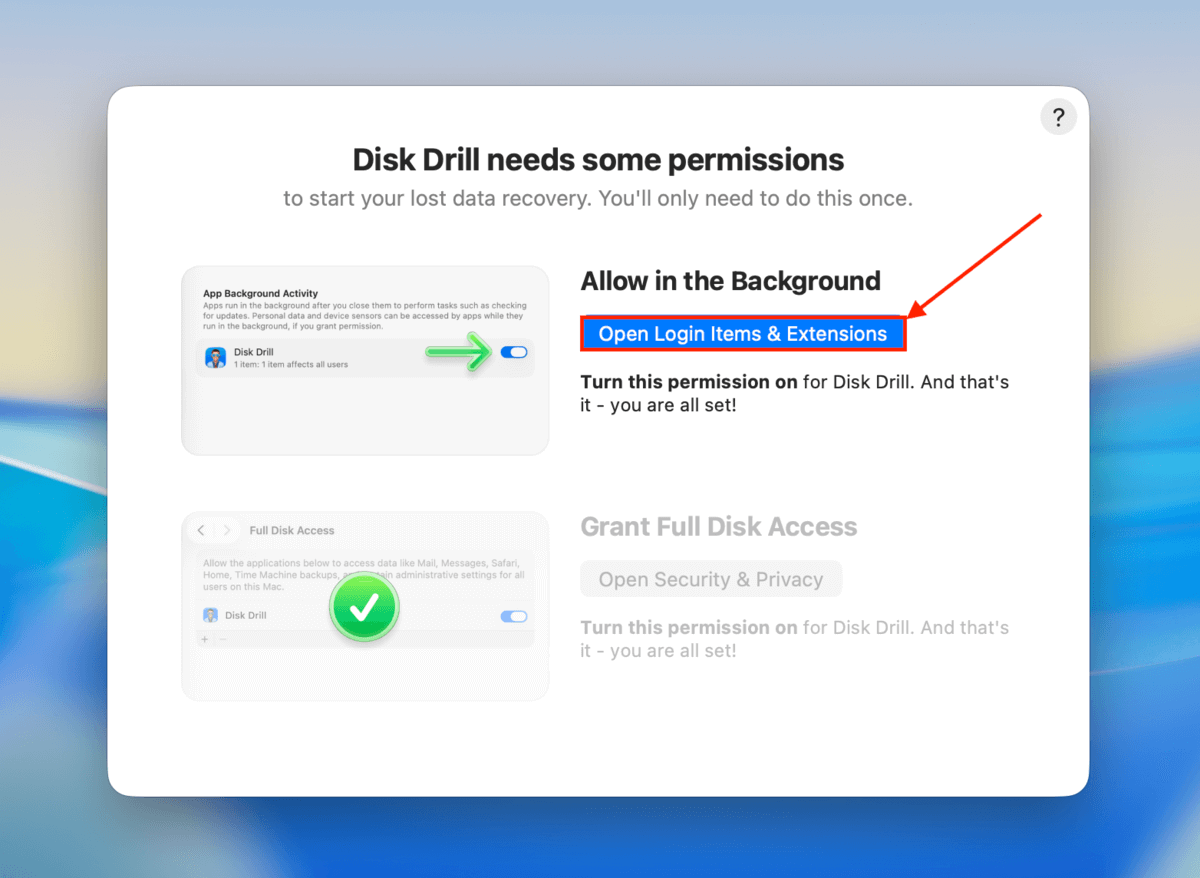
步驟 3。 一旦進入 Disk Drill 的主選單,我們建議檢查 S.M.A.R.T. 監控 儀表板,在 額外工具 區段(位於左側邊欄)。然後,點擊 開啟 並選擇你的硬碟。如果 狀態 欄顯示一切都 確定 ,你可以跳過備份建立,直接進入第 6 步。如果發現任何問題,請繼續下一步。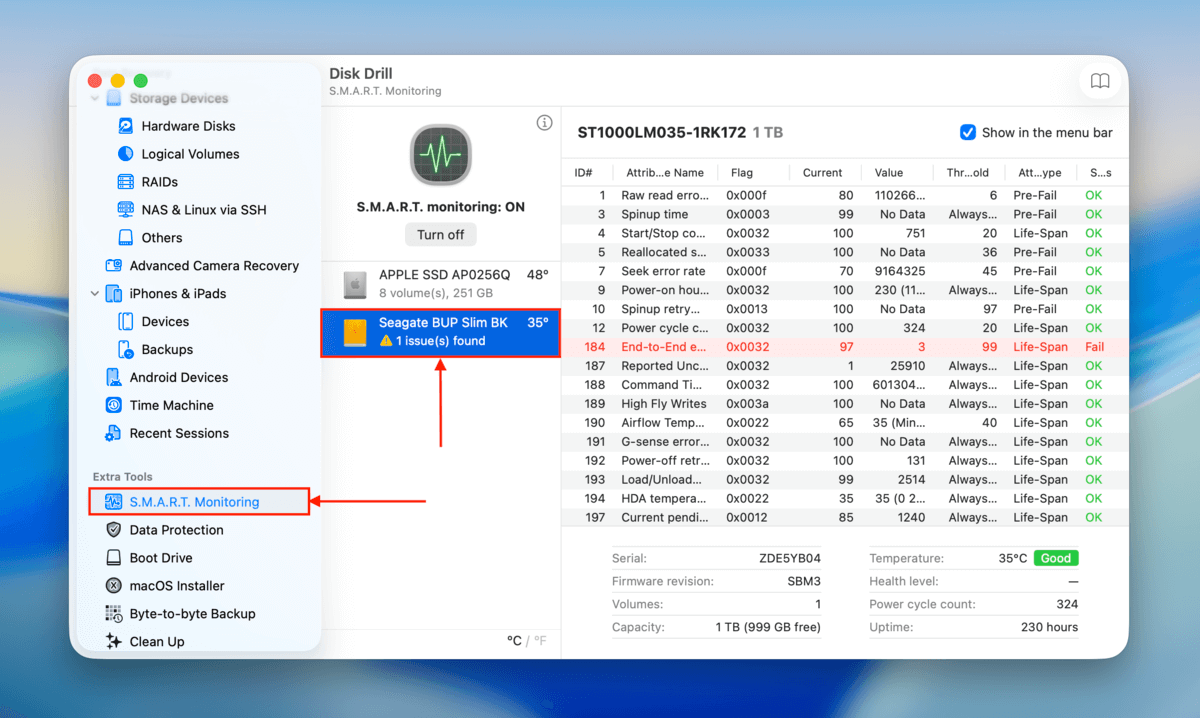
步驟 4。 如果你發現任何問題,請在側邊欄點擊 位元對位元備份 (也在額外工具下)。然後,選擇你的硬碟並點擊 建立備份 。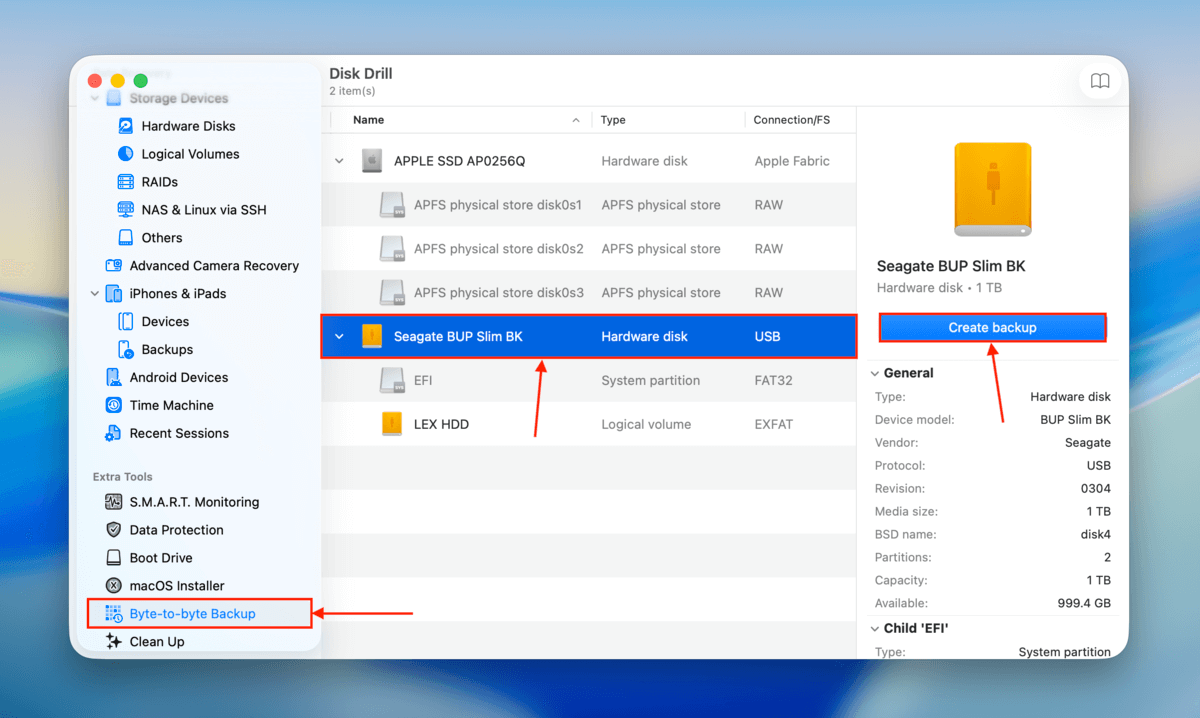
步驟 5。 為備份檔案選擇一個名稱,以及想要讓 Disk Drill 儲存的位置。然後,點選 儲存 。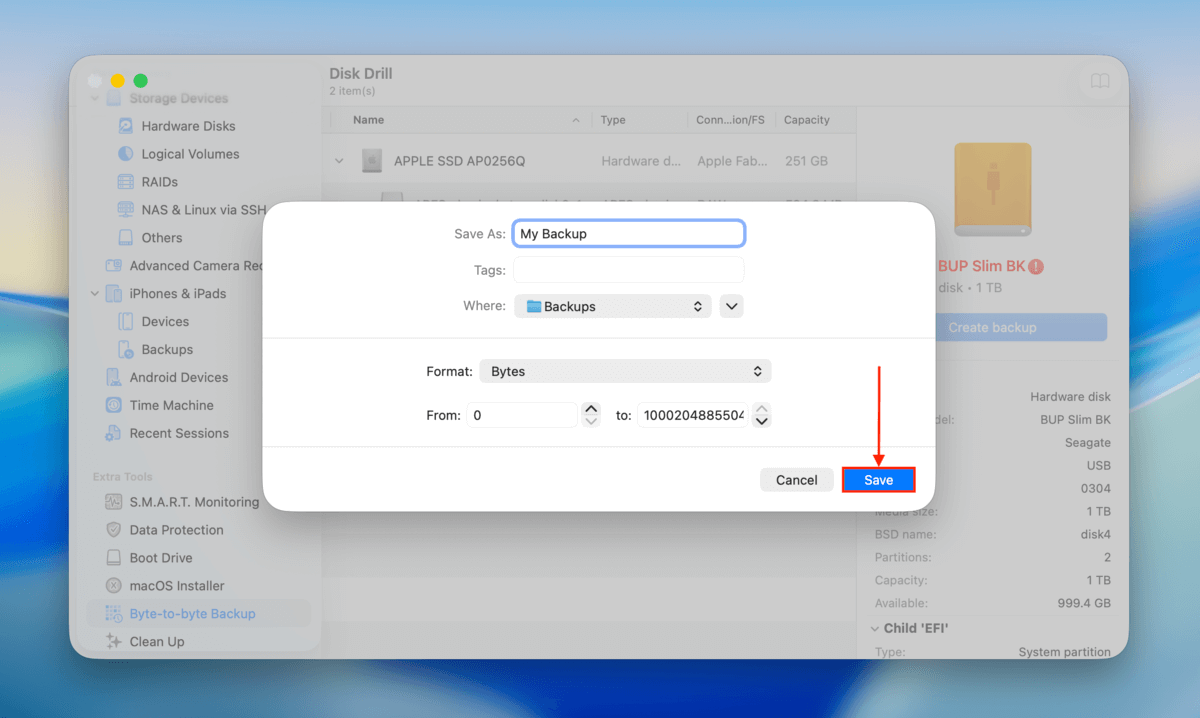
步驟 6。 返回 Disk Drill 的主選單(點擊首頁按鈕)。然後,在左側邊欄的 資料救援 區段下,點擊 儲存裝置 。在視窗底部點擊 附加磁碟映像檔 … 按鈕。如果你沒有建立備份,只需選擇你的 HDD 並點擊 搜尋遺失的資料 (然後跳至步驟 9)。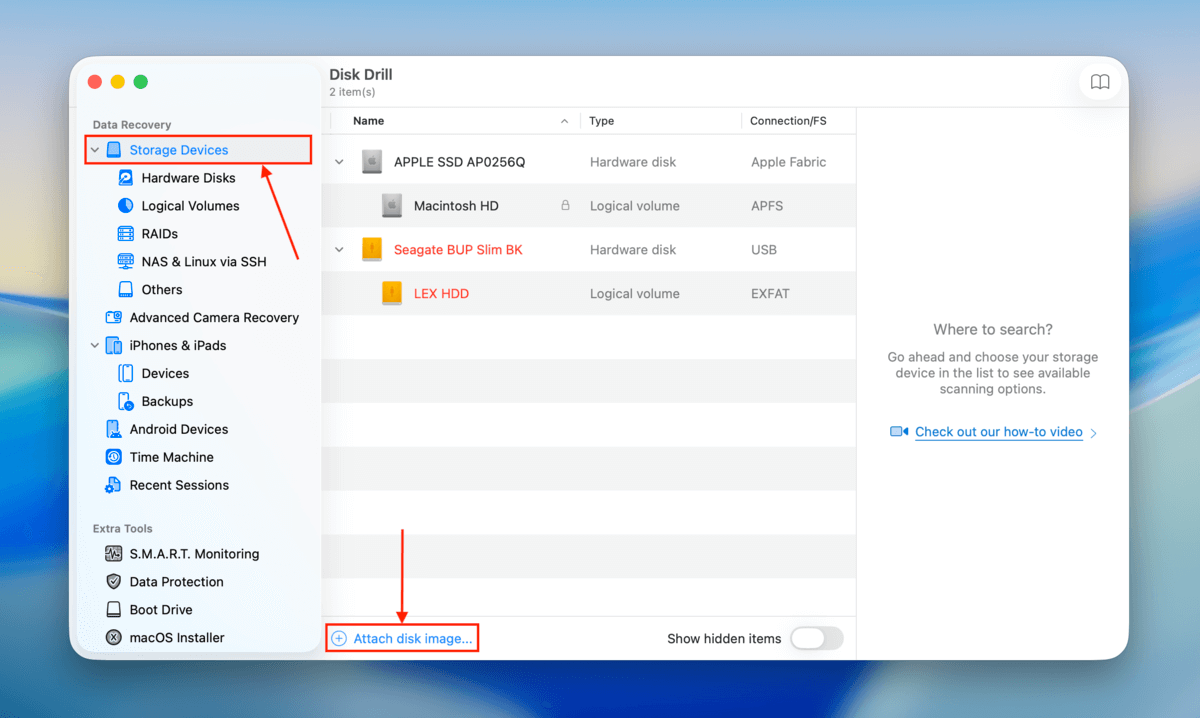
步驟 7。 尋找您建立的備份檔案並點擊 附加 。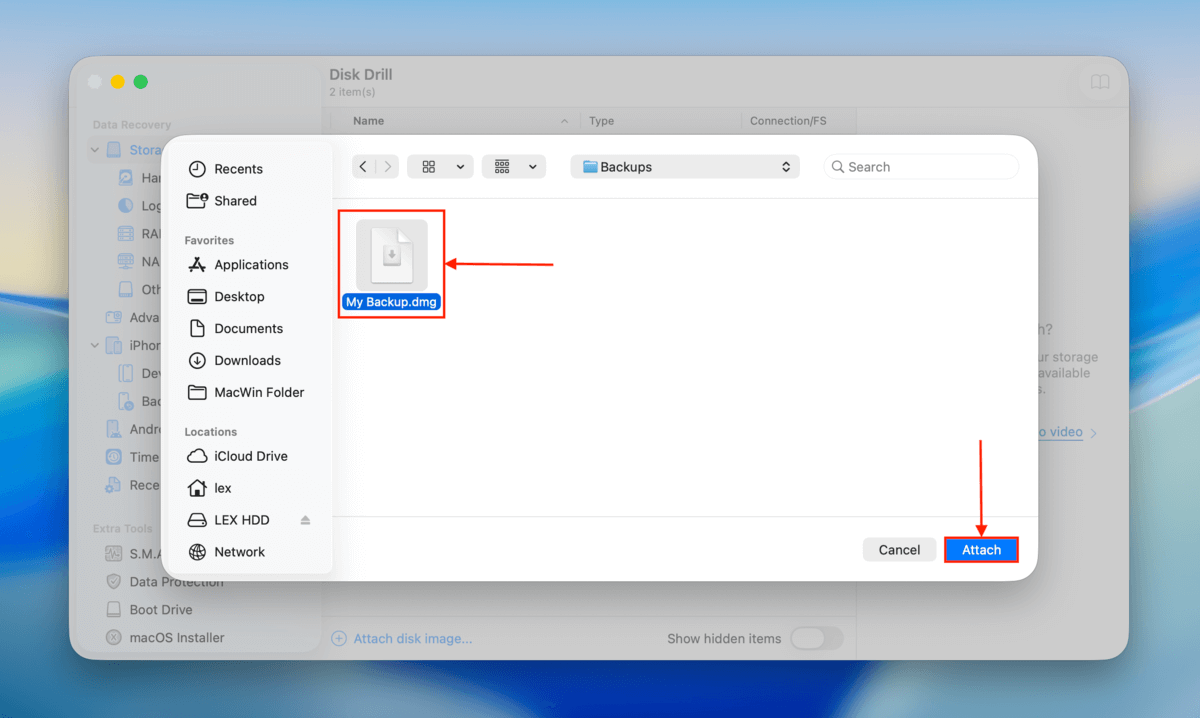
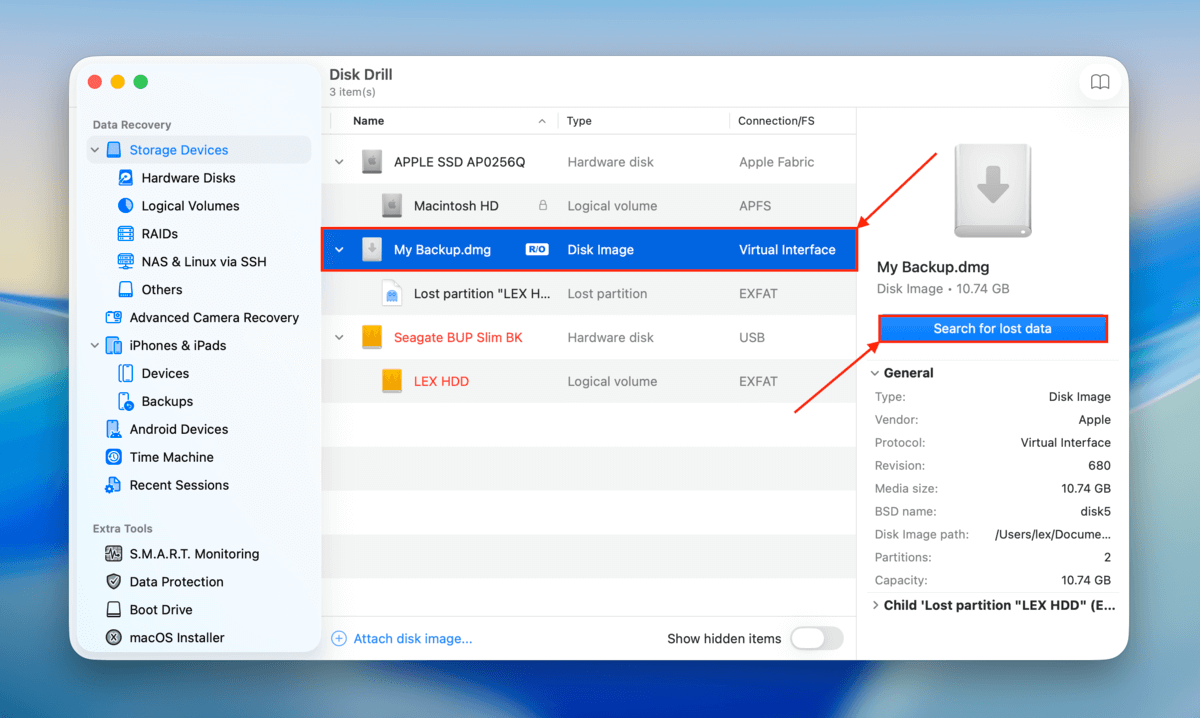
步驟 8。 回到來源選擇選單,點擊你剛剛附加的備份檔案。然後,點擊 搜尋遺失的資料 。
步驟 9。 系統會提示你選擇掃描類型。請選擇 通用掃描 。如果恢復後得到無法播放的影片,你可以再次使用 進階相機恢復 選項重新掃描。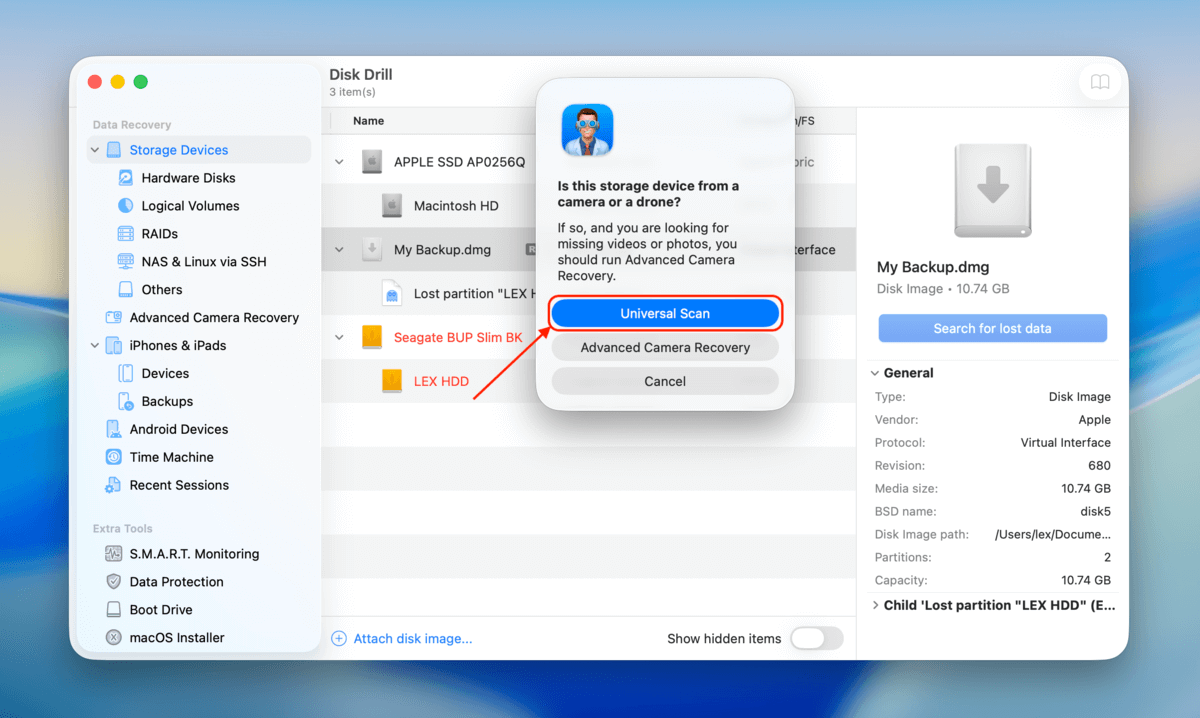
步驟 10。 請等待 Disk Drill 完全掃描您的磁碟機。然後,點擊 檢閱找到的項目 。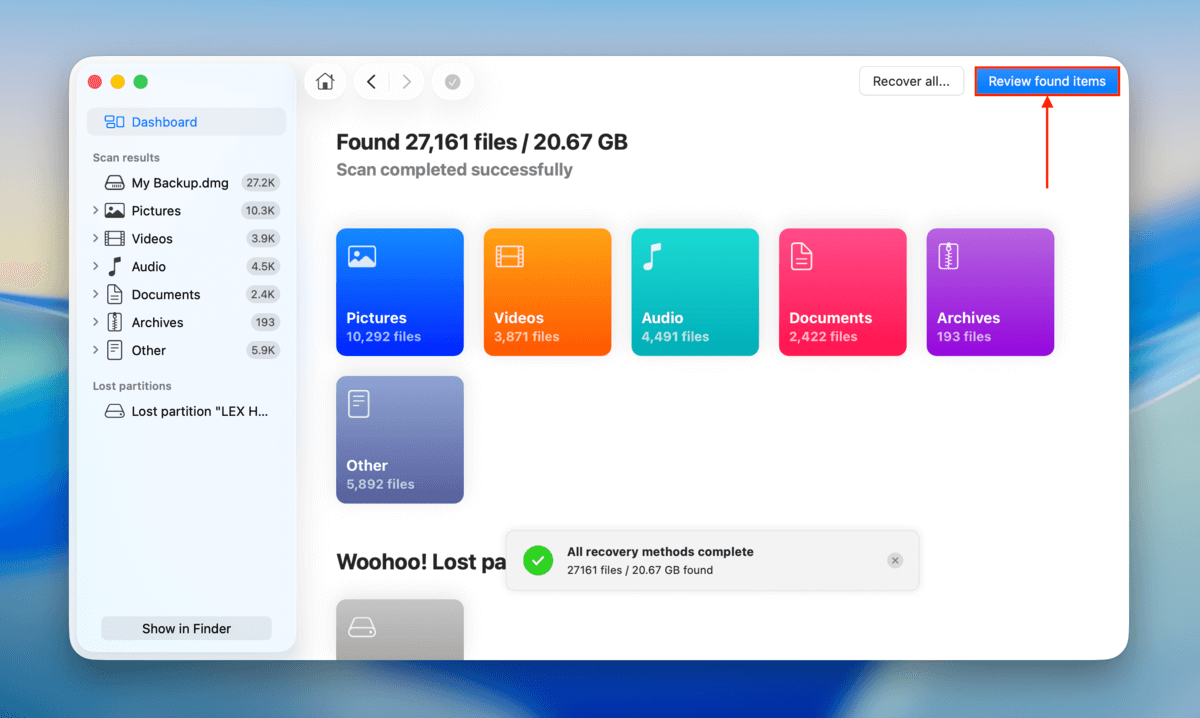
步驟 11。 您可以使用搜尋工具(右上角)及側邊欄中的各種篩選器來尋找特定的檔案名稱或檔案類型。您也會注意到掃描結果會依不同的復原類別儲存。如果損毀只是讓您的磁碟無法存取,您應該可以在 現有 類別中找到所有資料。但如果您的檔案和資料夾已被刪除或損壞, 已刪除或遺失 和 重建完成 類別會有更高機率找到您的檔案。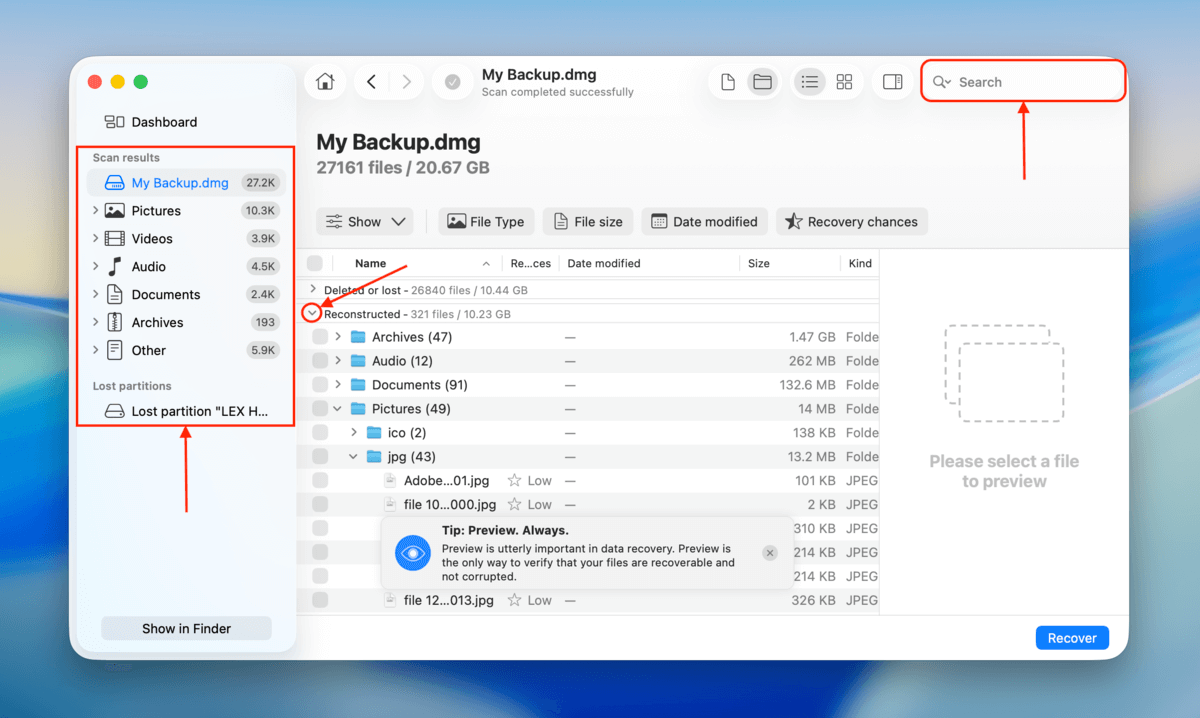
步驟 12。 我們也建議您點擊每個檔案一次以顯示其預覽(會顯示在右側欄)。這有助於確認檔案是否仍可復原。然後,勾選您想要還原的每個檔案旁邊的方格,並點擊 復原 。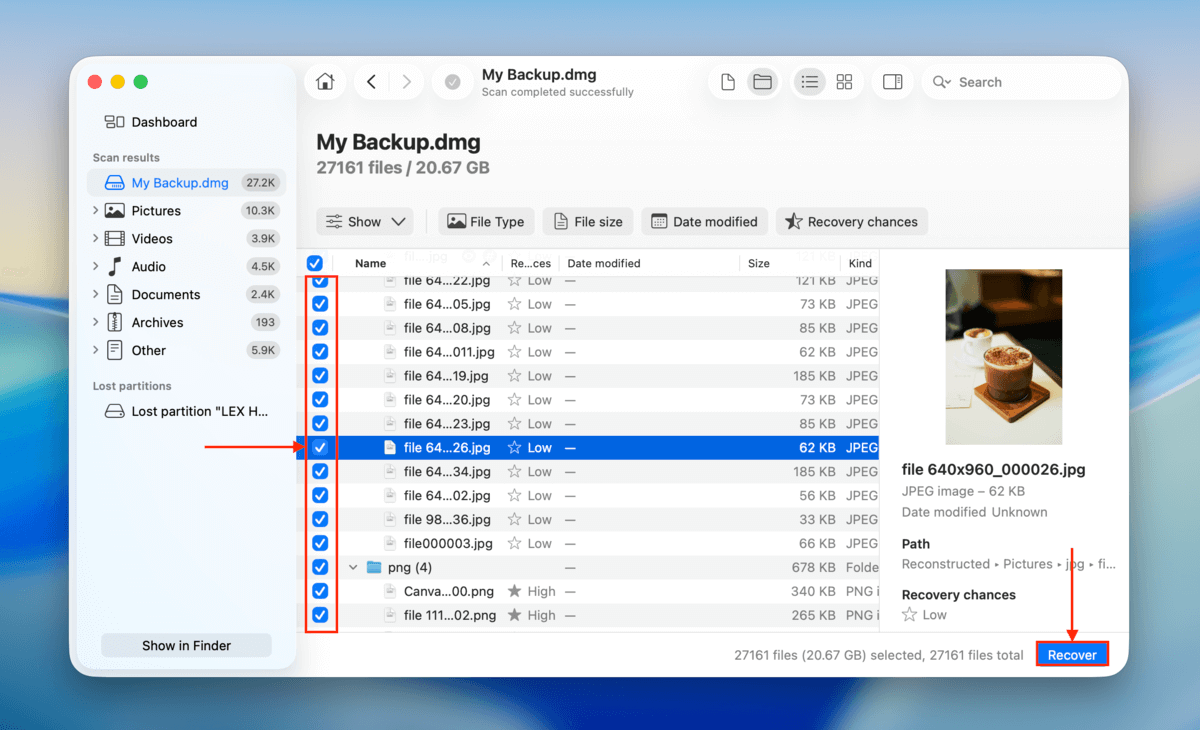
步驟 13。 最後,選擇您想讓 Disk Drill 儲存復原檔案的位置。請務必不要將檔案儲存到同一顆損壞的硬碟(這樣會造成覆蓋)。然後,點擊 下一步 。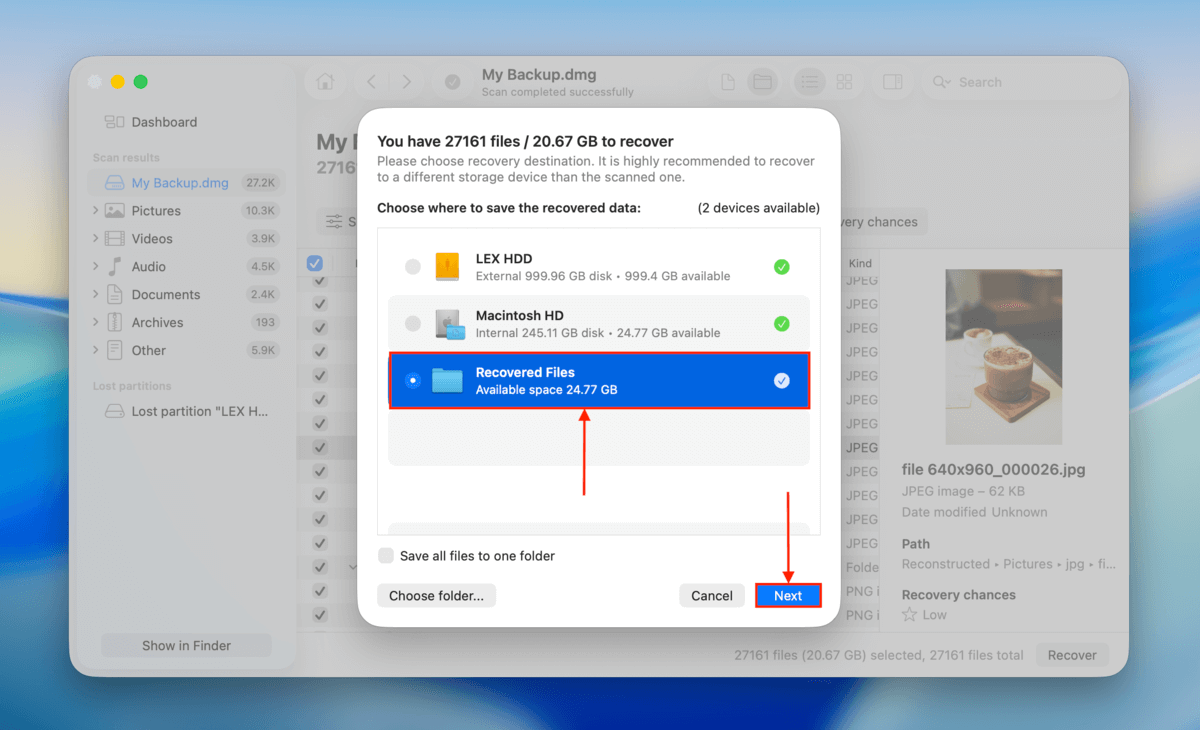
一旦您的檔案已完整且安全地存放在一個安全可靠的磁碟上,您現在就可以嘗試修復損壞的硬碟,而無需擔心資料遺失。
如何在 Mac 上修復損壞的硬碟
完成資料救援或已將資料備份(到損壞磁碟機以外的儲存裝置)後,您就可以在 Mac 上安全地繼續修復硬碟。我們列出了 5 種不同的方法,從最簡單到最複雜,每一種都有簡單易懂的分步指南。以下是在 Mac 上修復損壞硬碟的方法:
方法 1: 嘗試使用其他線材或連接埠(如果是外接硬碟)
在某些情況下,實際的磁碟機可能不是問題所在——問題可能出在用來將磁碟機連接到電腦的周邊設備上。如果你正在使用外接硬碟,可以嘗試更換另一條連接線,或將你的磁碟機插入 Mac 的其他埠,然後再嘗試其他方法。
方法 2: 在磁碟工具程式中使用急救工具
第一救援是一個強大的功能,內建於預裝的磁碟工具程式中。它可以透過偵測磁碟檔案系統中的不一致性(通常是由軟體錯誤或磁碟讀寫過程中斷造成,例如您的 Mac 在傳輸檔案時關機)來修復輕微的損壞情形。在某些情況下,它也可以恢復對先前無法掛載或正常開啟的磁碟的存取。
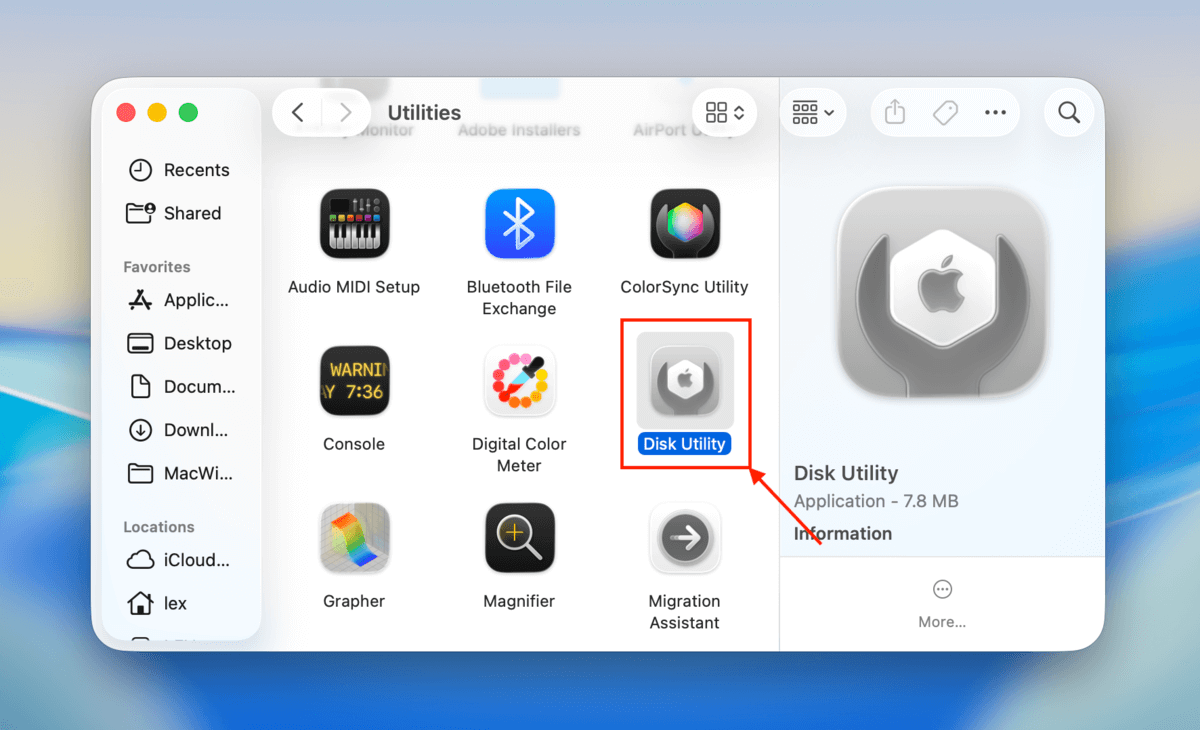
步驟 1. 打開 Finder > 應用程式 > 工具程式 > 磁碟工具程式 啟動磁碟工具程式。
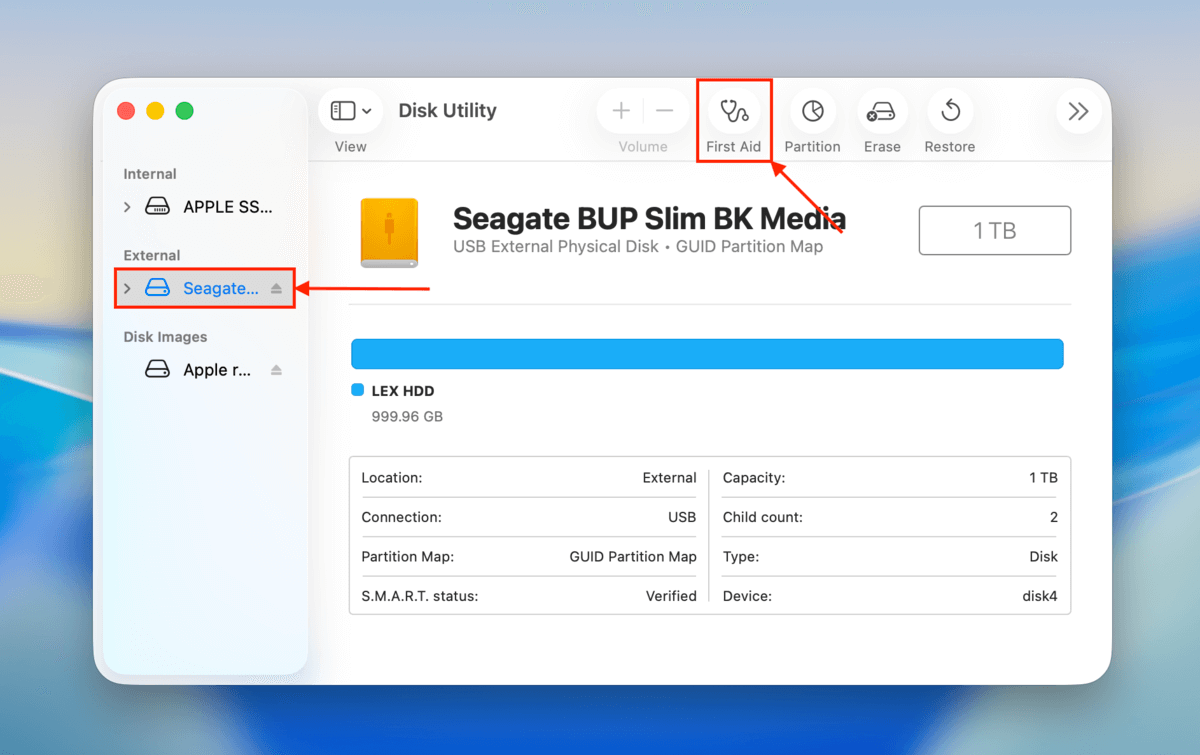
步驟 2。 在左側邊欄選擇損毀的磁碟。然後,點擊視窗上方「磁碟區」和「分割區」之間的「急救」按鈕。
步驟 3。 在出現的彈出視窗中,點擊「執行」。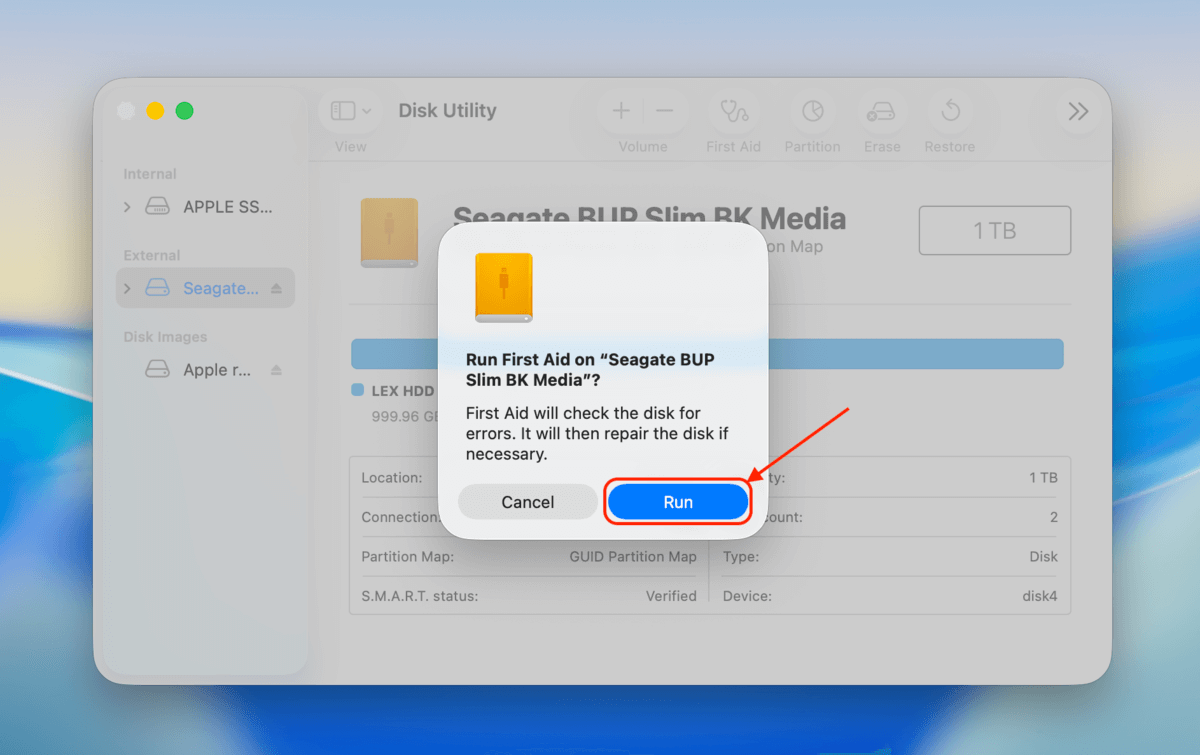
方法 3: 在損壞的磁碟上執行 FSCK 指令
與「First Aid」工具類似,FSCK 指令會檢查磁碟是否有任何檔案系統不一致的情況,並在發現時立即修復。不過,FSCK 對有些使用者來說可能比「First Aid」更有效,因為它每次都會進行全面深度掃描,即使磁碟被標記為「乾淨」(但這並不代表完全沒有錯誤)。
執行 FSCK 指令需要使用 Terminal 應用程式,這對某些使用者來說可能會感到困難。別擔心—我們的指南會一步一步詳細說明該怎麼做。
步驟 1. 開啟 Terminal 應用程式(Finder > 應用程式 > 工具程式)。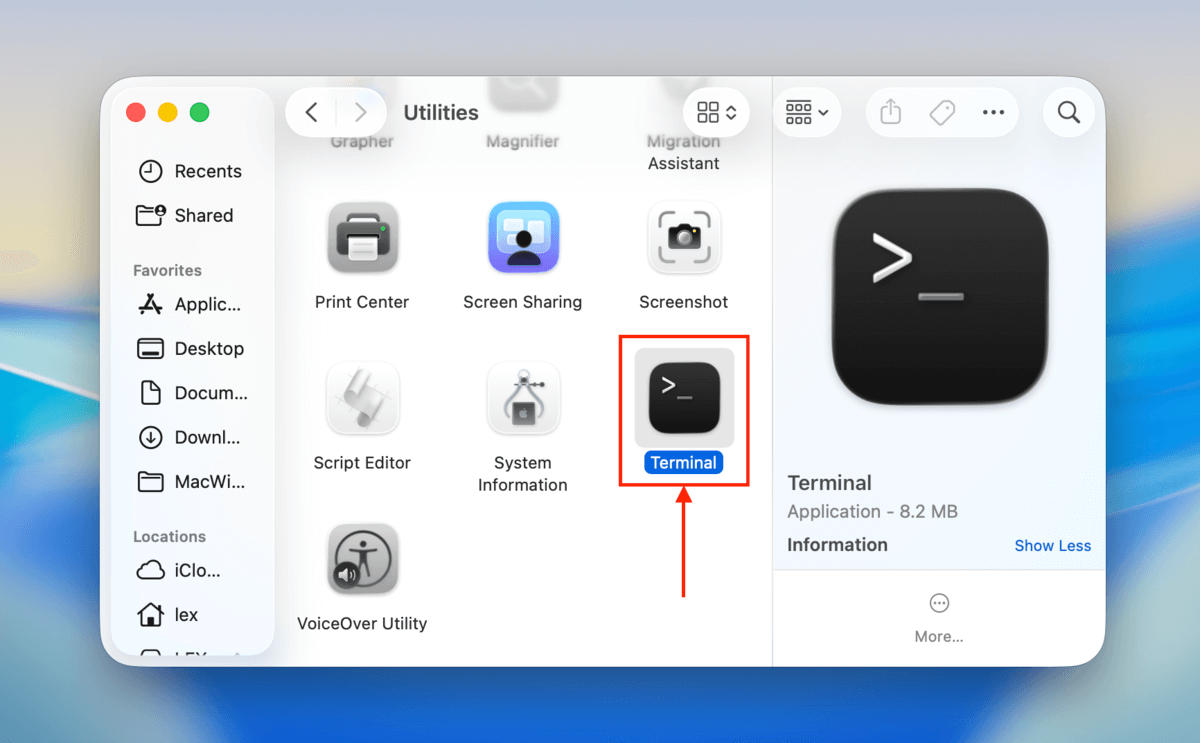
步驟 2。 執行以下指令,並記下你的損壞磁碟機的識別路徑(對我們來說是 /dev/disk4):
diskutil list
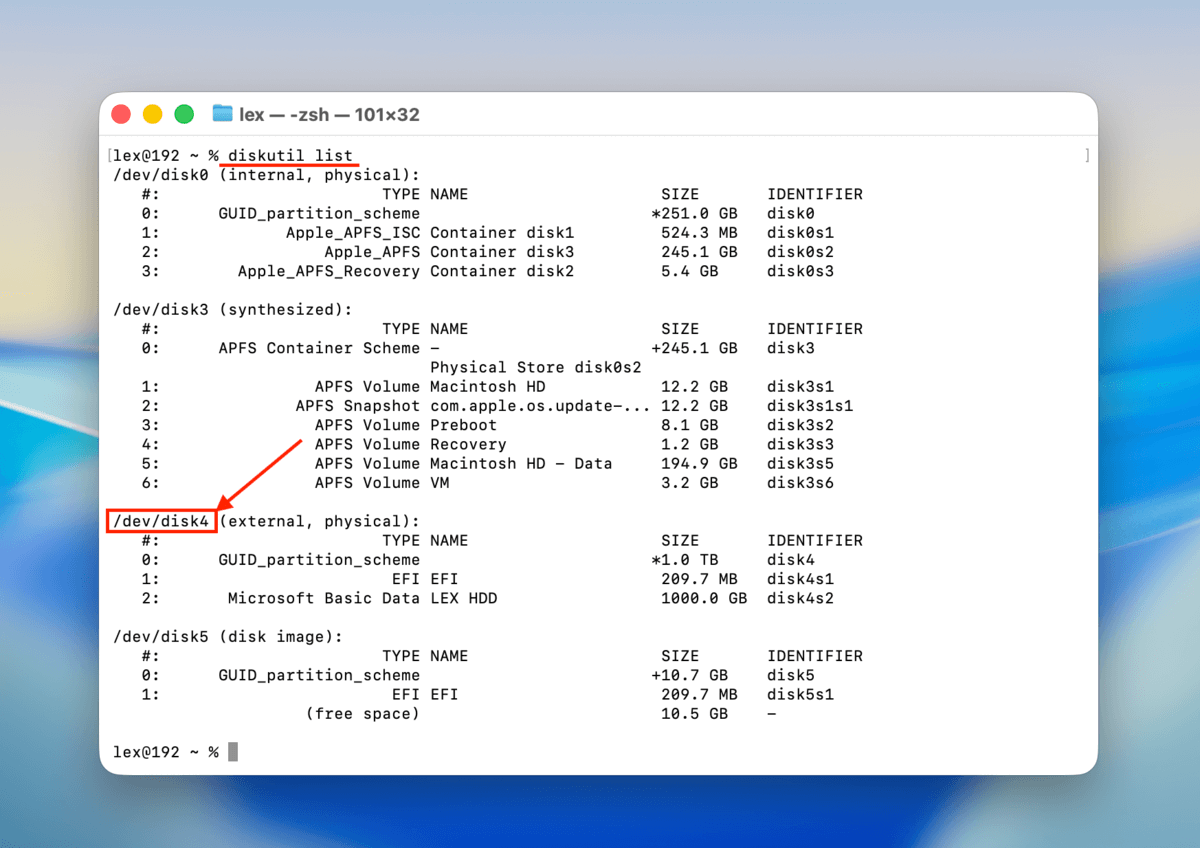
步驟 3。 接下來,請使用以下指令卸載您的磁碟(請將給定的識別碼替換為您的磁碟識別碼):
diskutil unmountDisk /dev/disk4
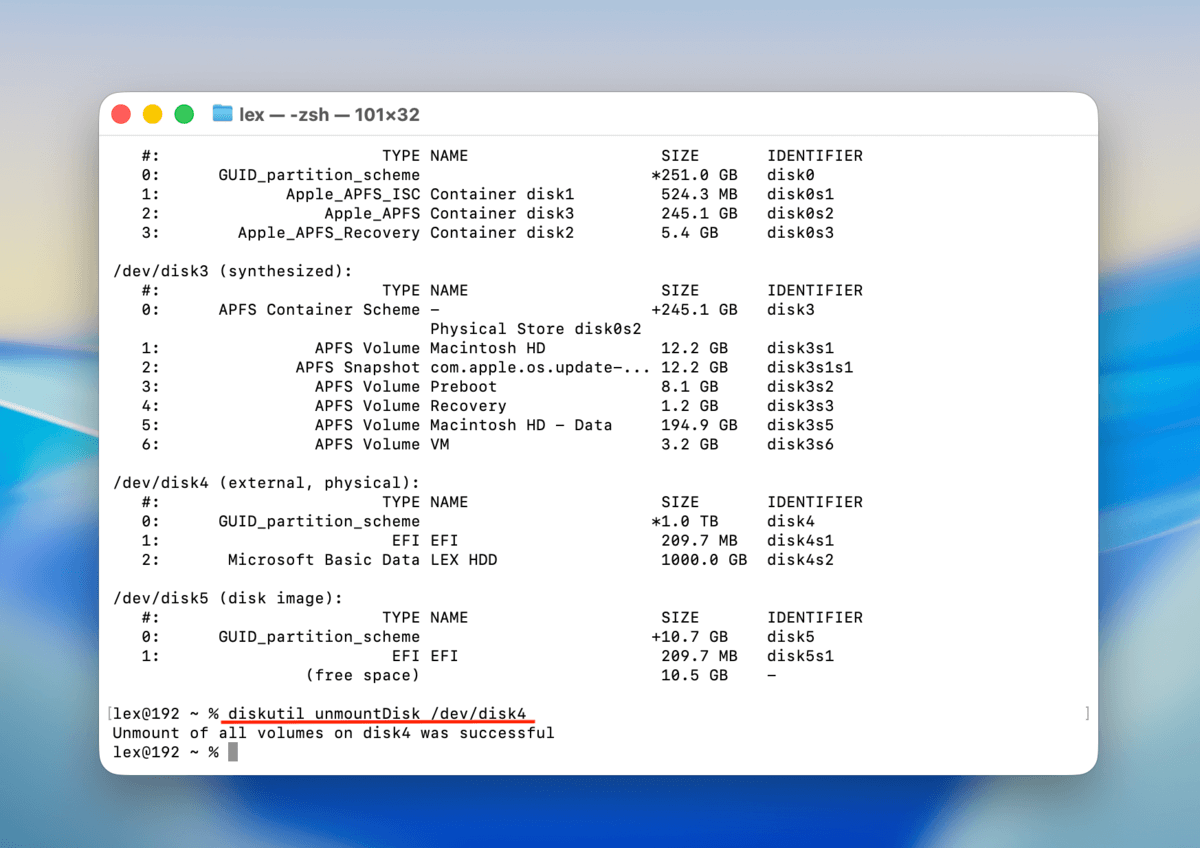
步驟 4。 然後,執行修復指令。請確保在指令中使用與您的磁碟相同的檔案系統格式,並將識別碼替換成您的:
sudo fsck_exfat -y /dev/disk4
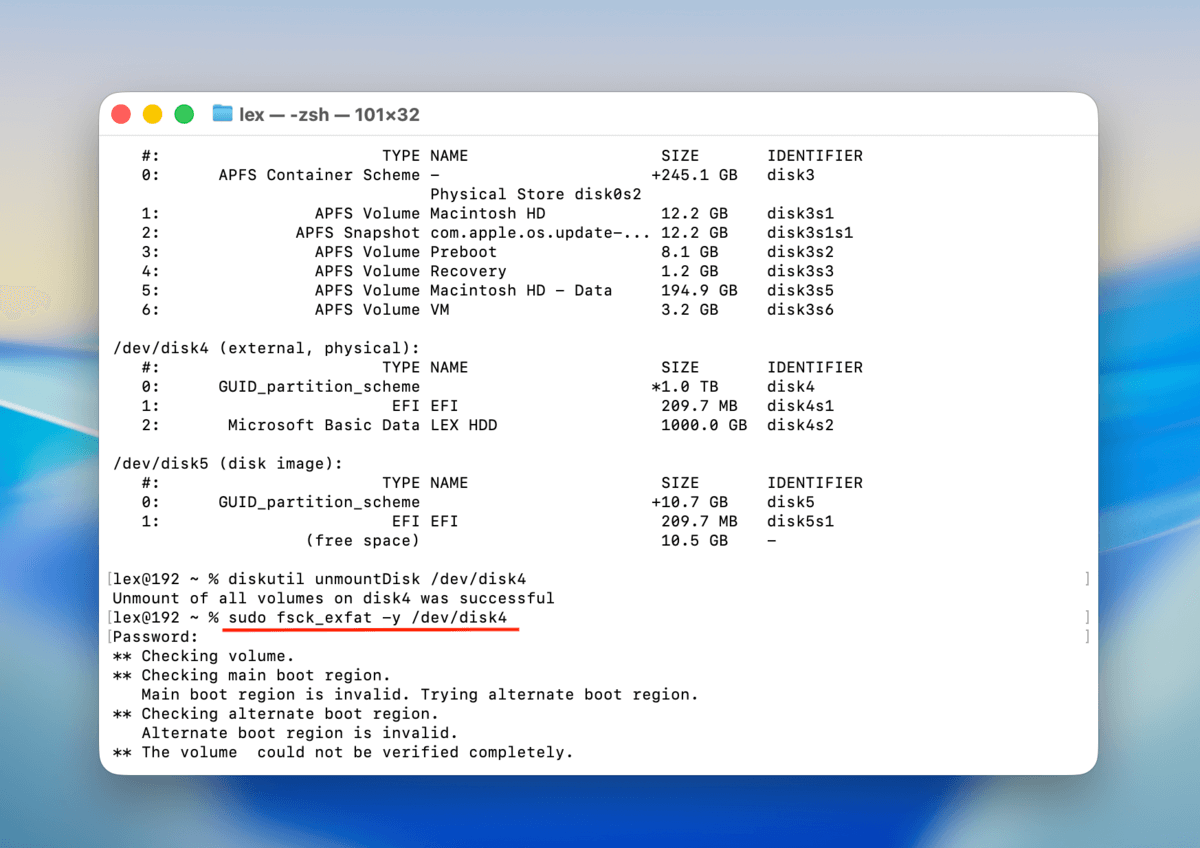
如果你嘗試使用 FSCK 修復系統磁碟,必須在復原模式下執行此方法——你無法卸載並修復正在使用中的磁碟。你可以透過重新啟動 Mac 並按住 CMD + R (Intel),或按住 電源按鈕 直到出現「正在載入啟動選項」並選取選項(Apple Silicon)來進入復原模式。進入復原模式後,你可以從 公用程式 選單存取終端機應用程式。
方法 4: 使用 TestDisk 恢復遺失的分割區
TestDisk 是一款完全免費且開源的應用程式,能夠透過還原遺失的分割區及修復開機區段問題來修復損壞的硬碟。這可以協助解決像是您的硬碟顯示為「RAW」或「Unknown」,或有整個目錄無法存取且分割區顯示為灰色等錯誤狀況。
TestDisk 也可能會讓人感到有點難以上手,因為它缺乏現代化的圖形介面;你只能使用鍵盤來操作。但別擔心——我們將示範將分割區還原到你的磁碟的詳細步驟(這應該可以恢復對其目錄的存取權限)。
步驟 1. 在您的 Mac 上,打開任意瀏覽器並進入 brew.sh 網頁。點擊筆記本圖示即可複製旁邊的字串。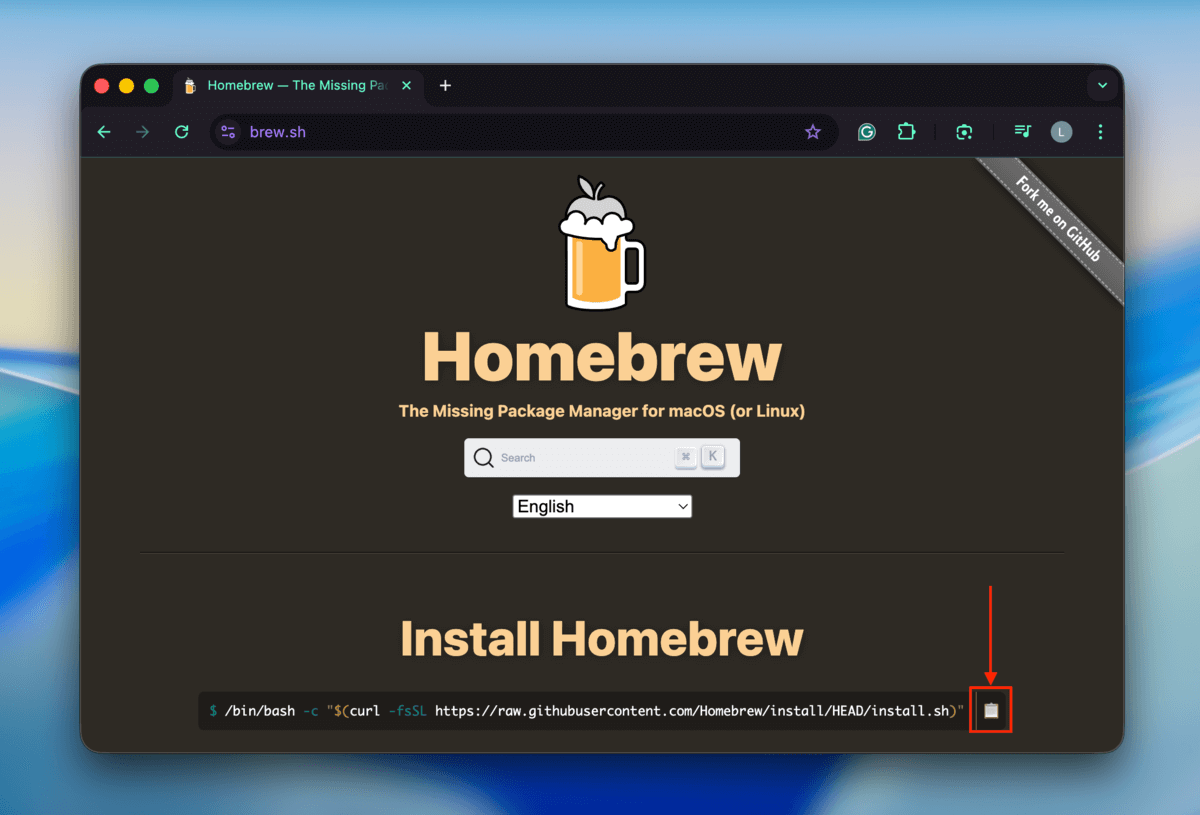
步驟 2。 打開終端機(Terminal)應用程式。然後,將你複製的字串貼上並按下 返回 。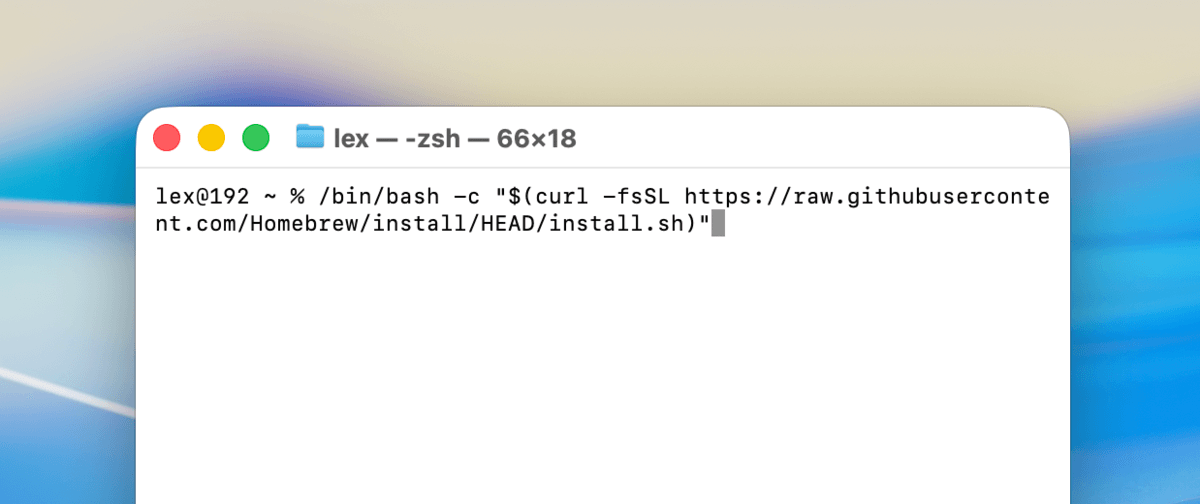
步驟 3。 一旦安裝了 Homebrew,您現在可以使用 brew 指令來安裝 TestDisk:
brew install testdisk
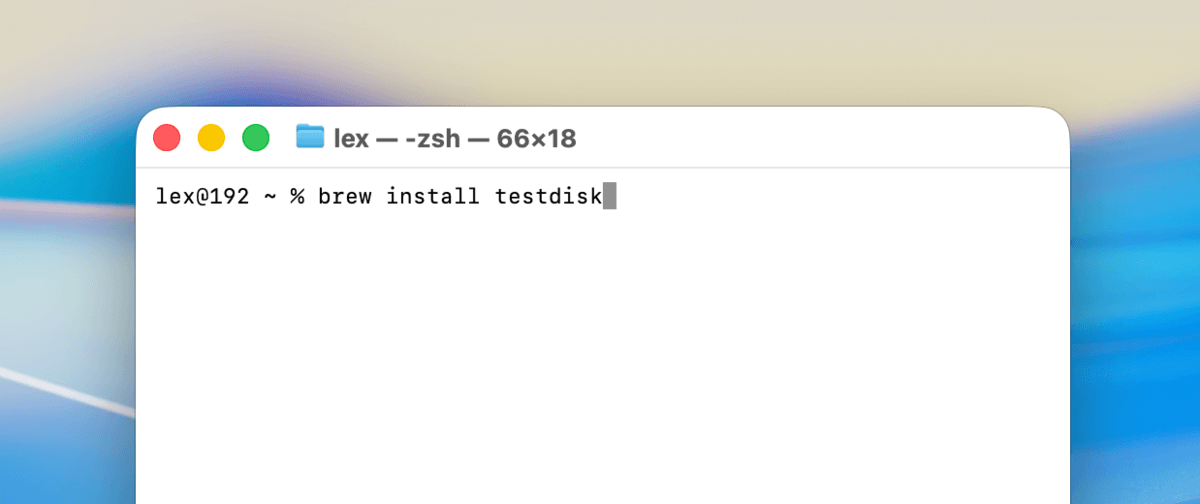
步驟 4。 安裝 TestDisk 後,再執行一次指令,直接從終端機開啟應用程式:
sudo testdisk
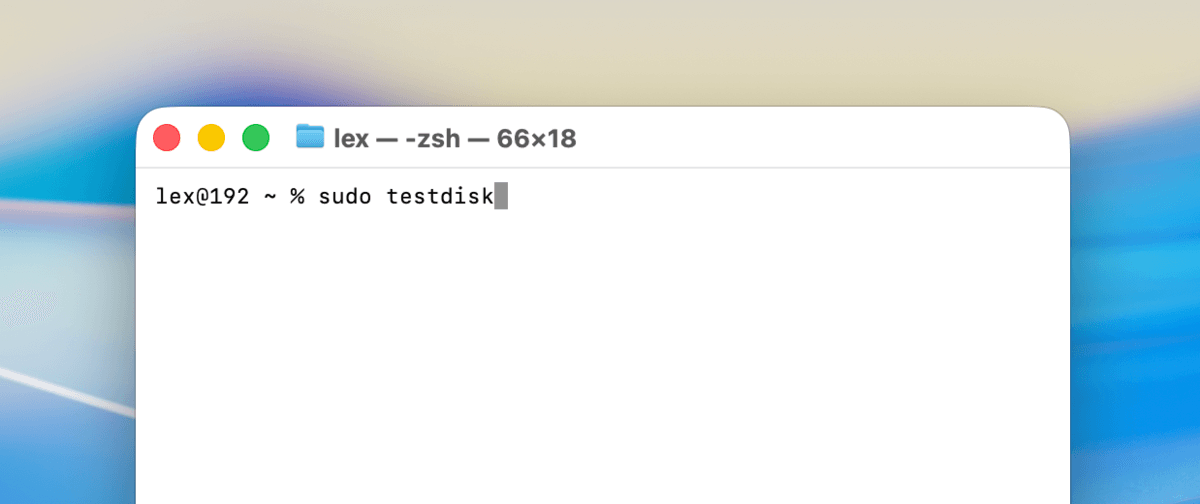
步驟 5。 當你看到 TestDisk 的主選單時,請選擇 建立 選項(使用方向鍵)並按下 返回 。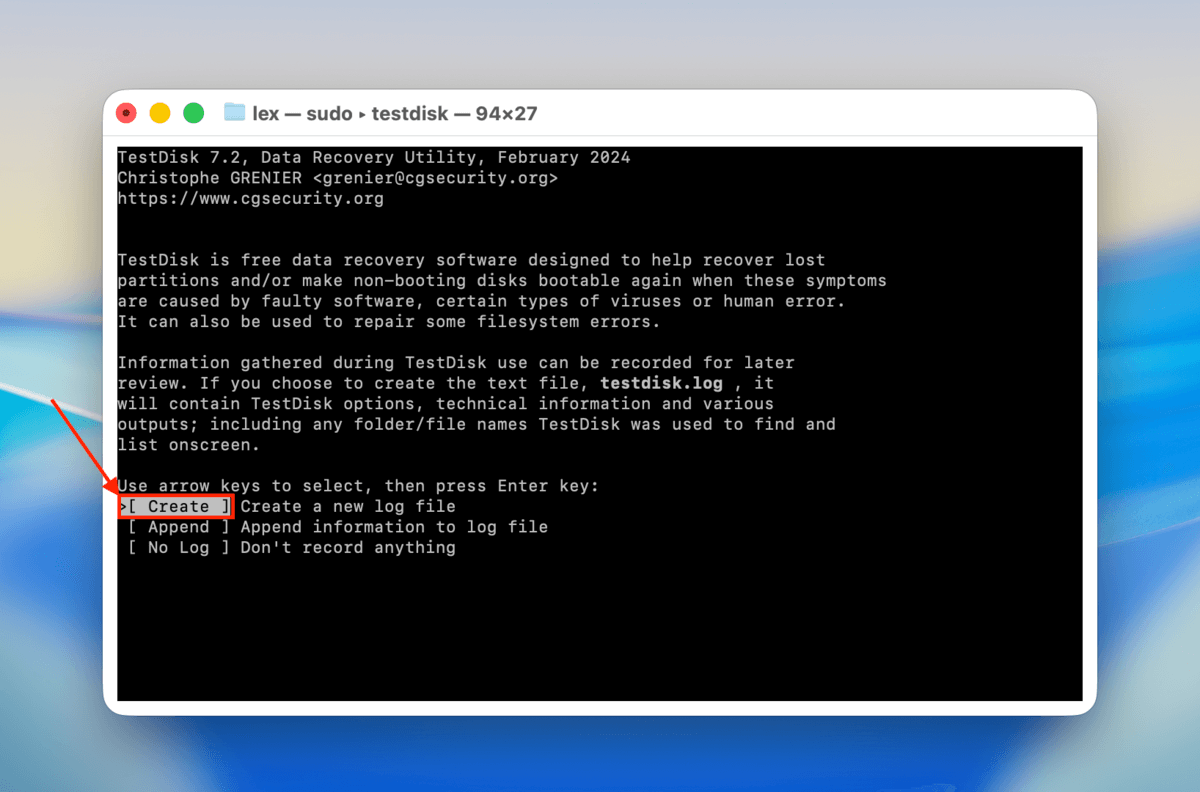
步驟 6。 再次使用方向鍵選擇受損的硬碟。然後,選擇 繼續 並按下 返回 。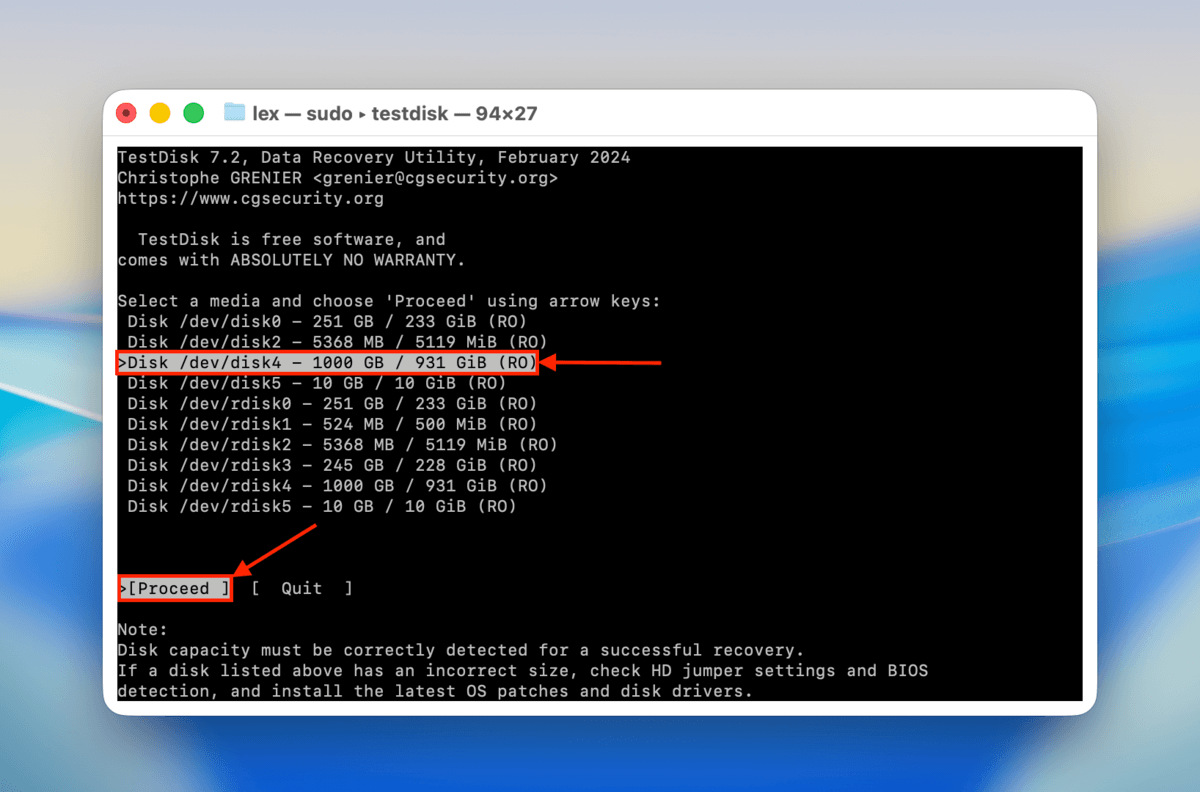
步驟 7。 從列表中選擇您損壞硬碟的分割區表類型,然後按下 返回 。TestDisk 會自動為您選擇正確的選項,通常相當可靠。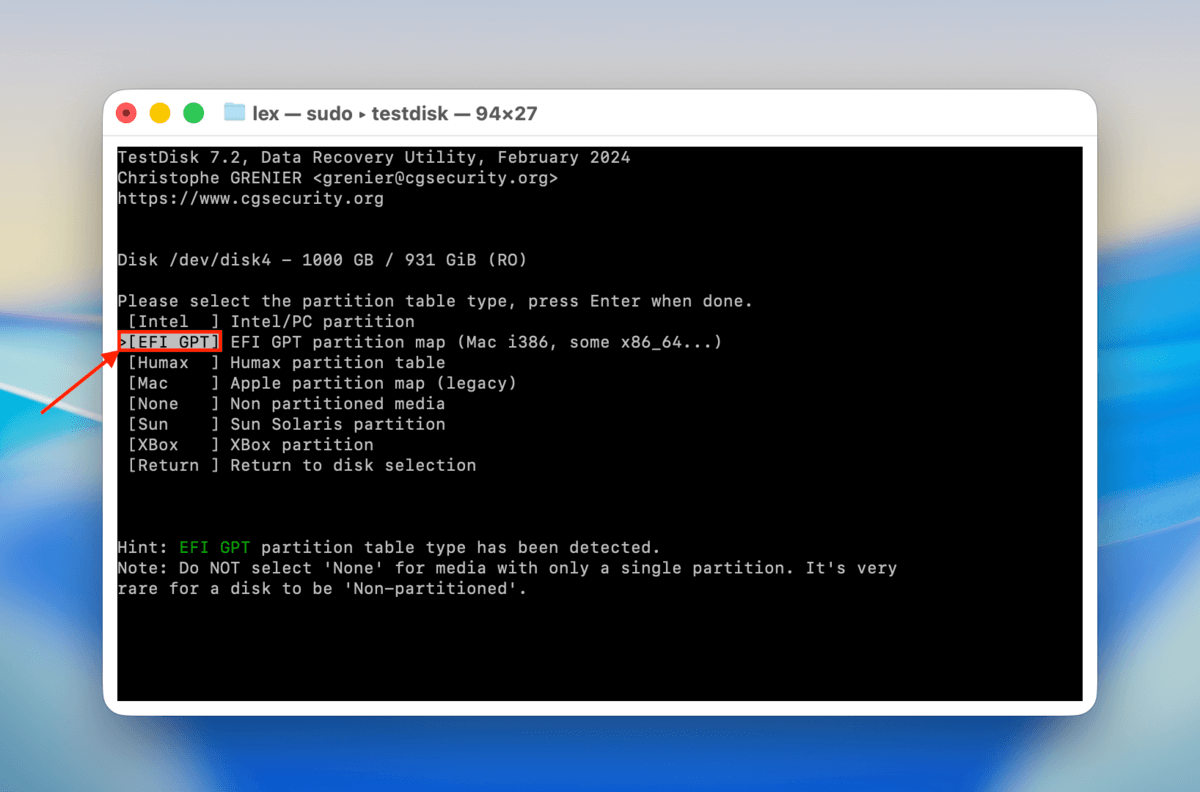
步驟 8。 選擇 分析 並按下 返回 。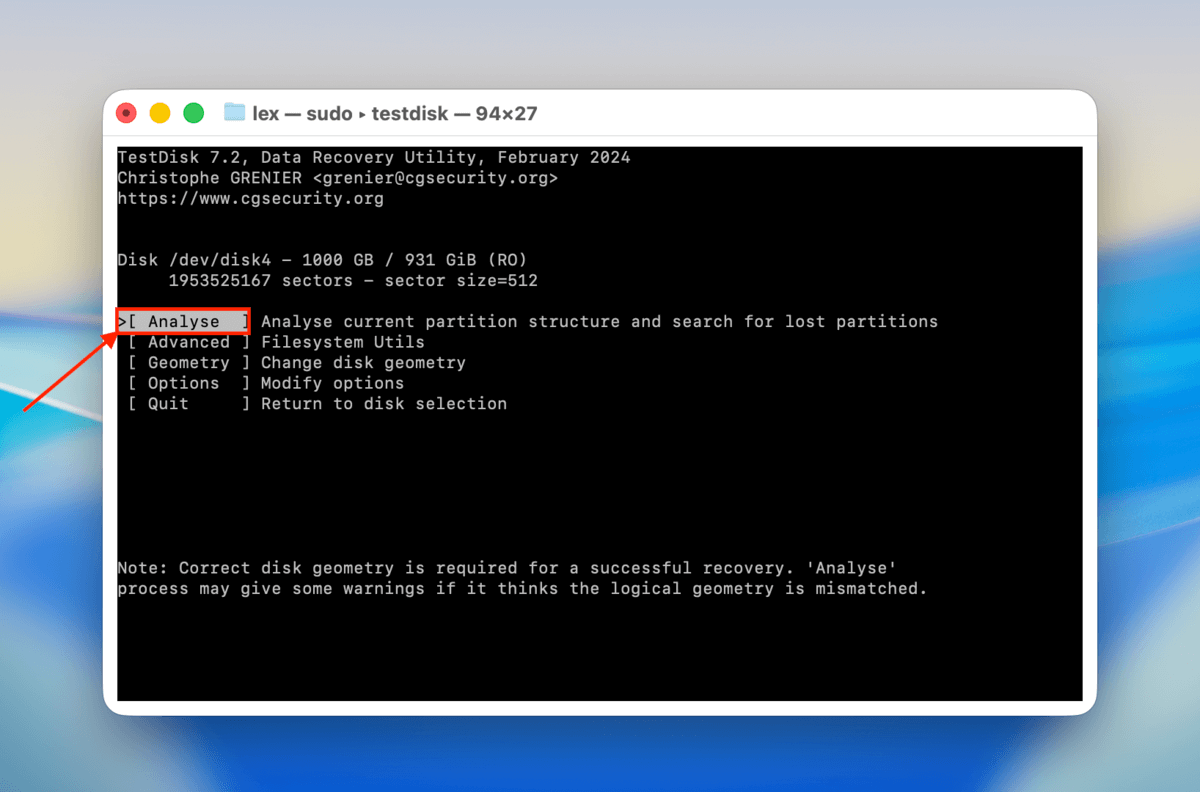
步驟 9。 選擇 快速搜尋 選項並按下 返回 。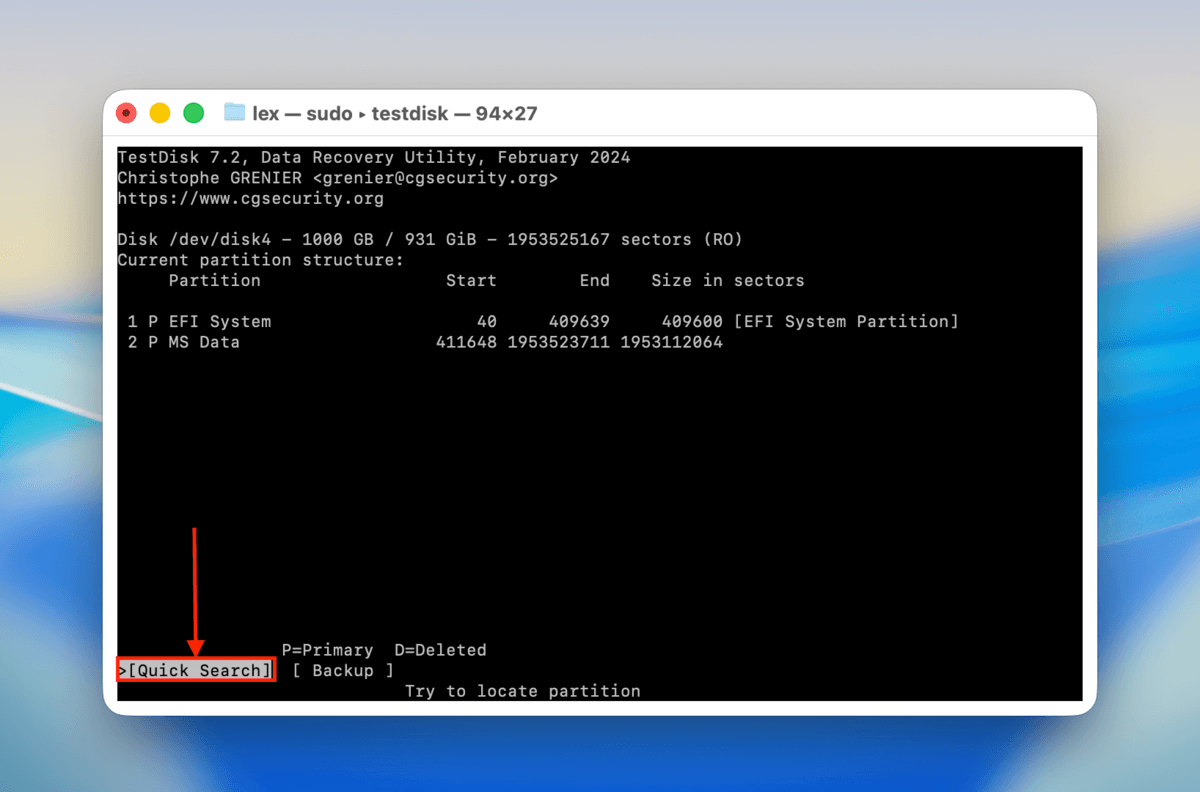
步驟 10。 TestDisk 會顯示在掃描過程中找到的分割區。你可以選取每個分割區並按下 P 來檢查其檔案列表——這可以讓你瞭解 TestDisk 是否找到正確的分割區。按下 返回 以繼續。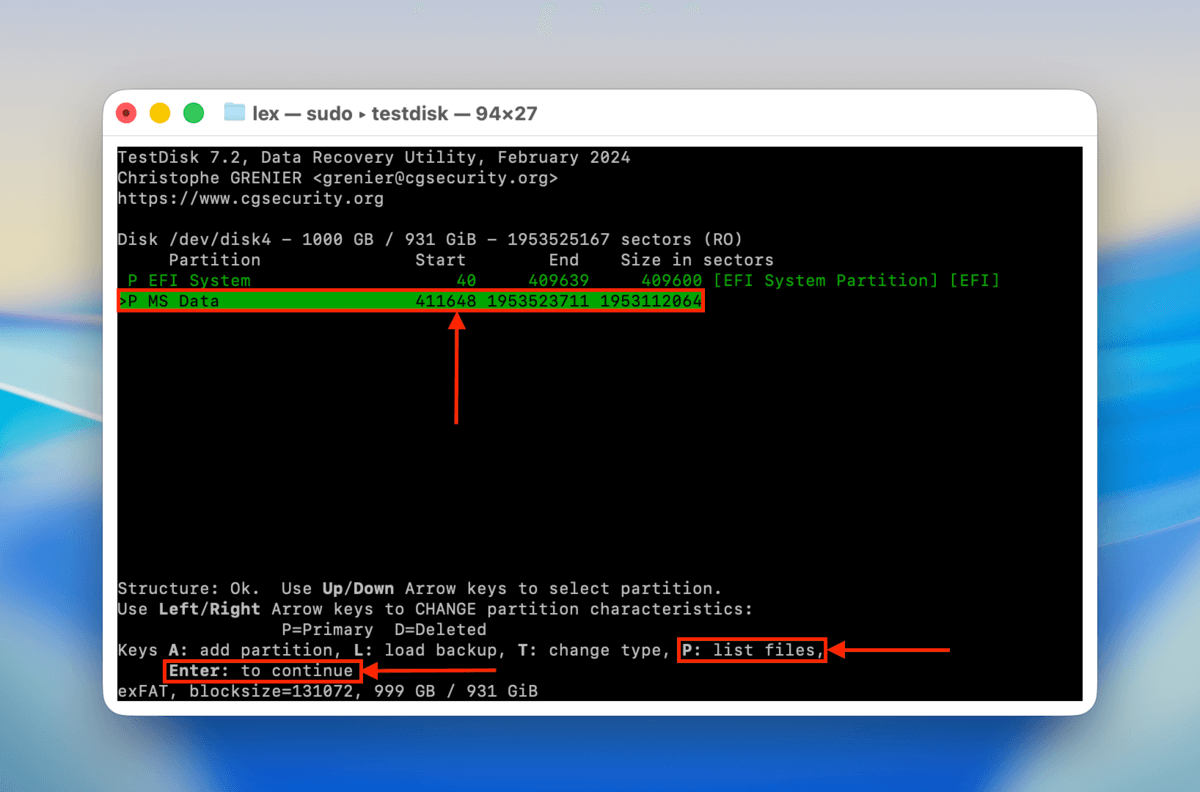
步驟 11。 最後,選擇 寫 選項並按下 返回 來還原你在步驟10中選擇的分割區。如果TestDisk沒有找到正確的分割區,你可以選擇 更深層搜尋 選項進行更深入的掃描。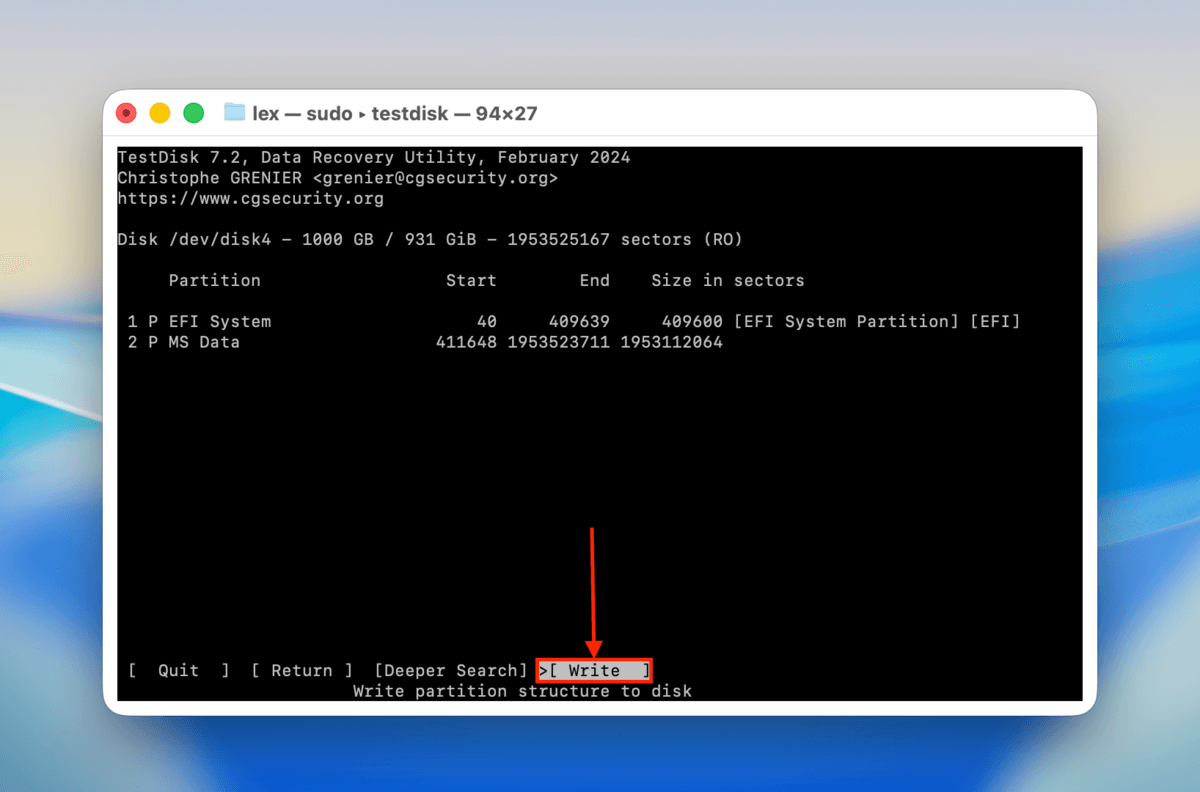
當 TestDisk 完成將復原的分割區寫入磁碟後,請安全地退出你的磁碟並拔除它。然後,重新連接到你的 Mac。這樣 macOS 就可以嘗試建立全新的連線。
方法 5: 格式化損壞的硬碟
如果以上方法都無效,您可以嘗試格式化磁碟。Disk Utility 應用程式讓這個操作變得非常簡單,但對新手來說仍然可能有點讓人卻步。如果您要在 Mac 上修復損壞的外接硬碟,或是要格式化包含作業系統的內建硬碟,流程也會有一些細微的差異。
如果你正在格式化外接硬碟:
步驟 1. 開啟 Finder > 應用程式 > 公用程式 > 磁碟工具程式 以啟動磁碟工具程式。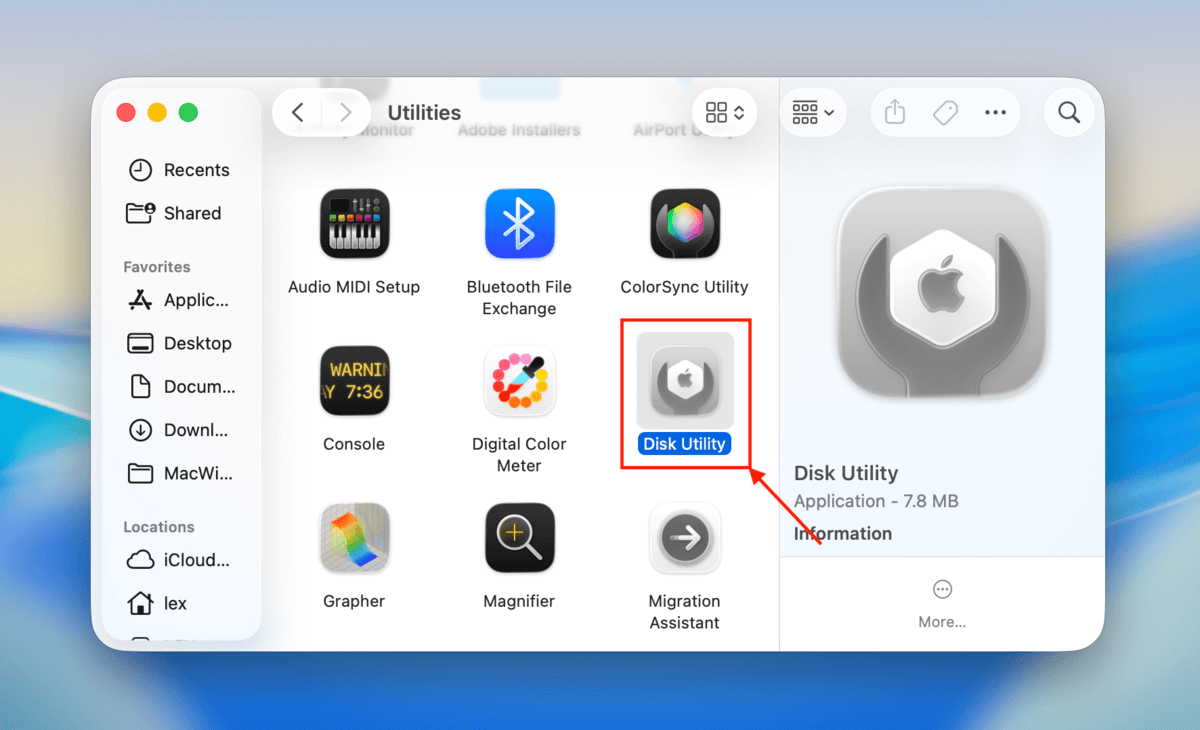
步驟 2。 在視窗頂部,點擊「分割區」按鈕右側的「抹除」按鈕。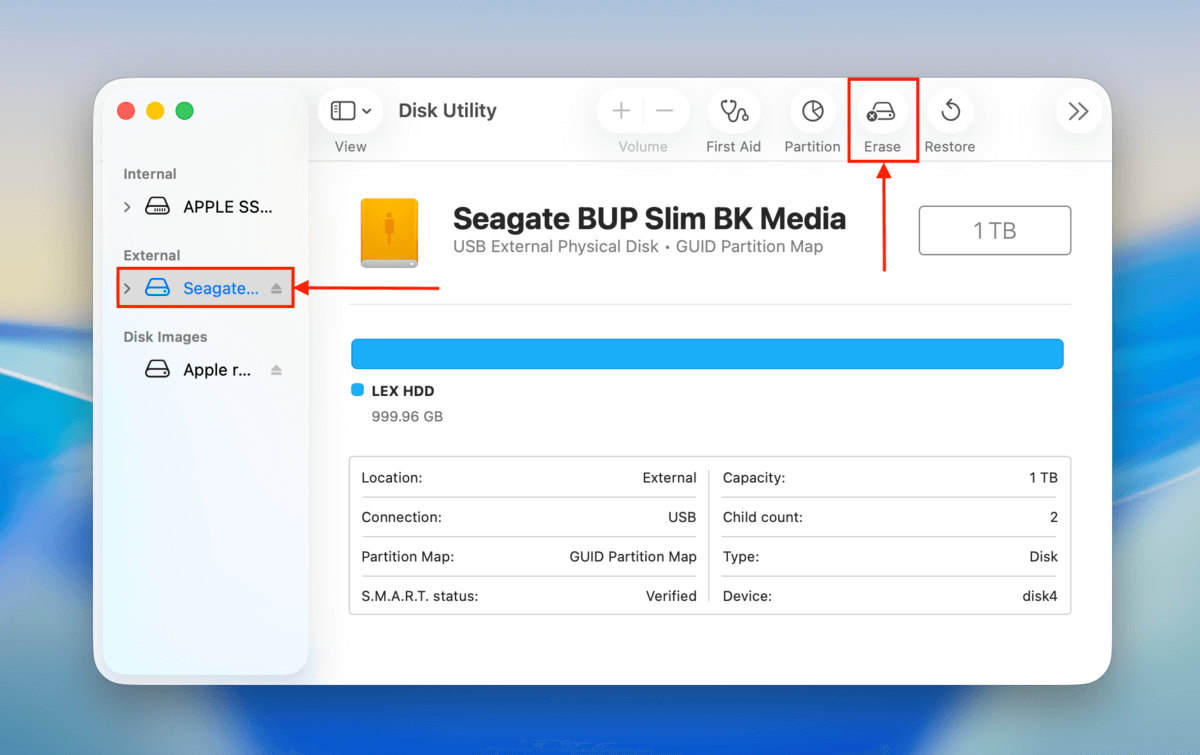
步驟 3。 在跳出的視窗中,輸入您想要為磁碟命名的名稱,選擇您要套用的格式和分割區方案。設定完成後,點擊「抹掉」即可。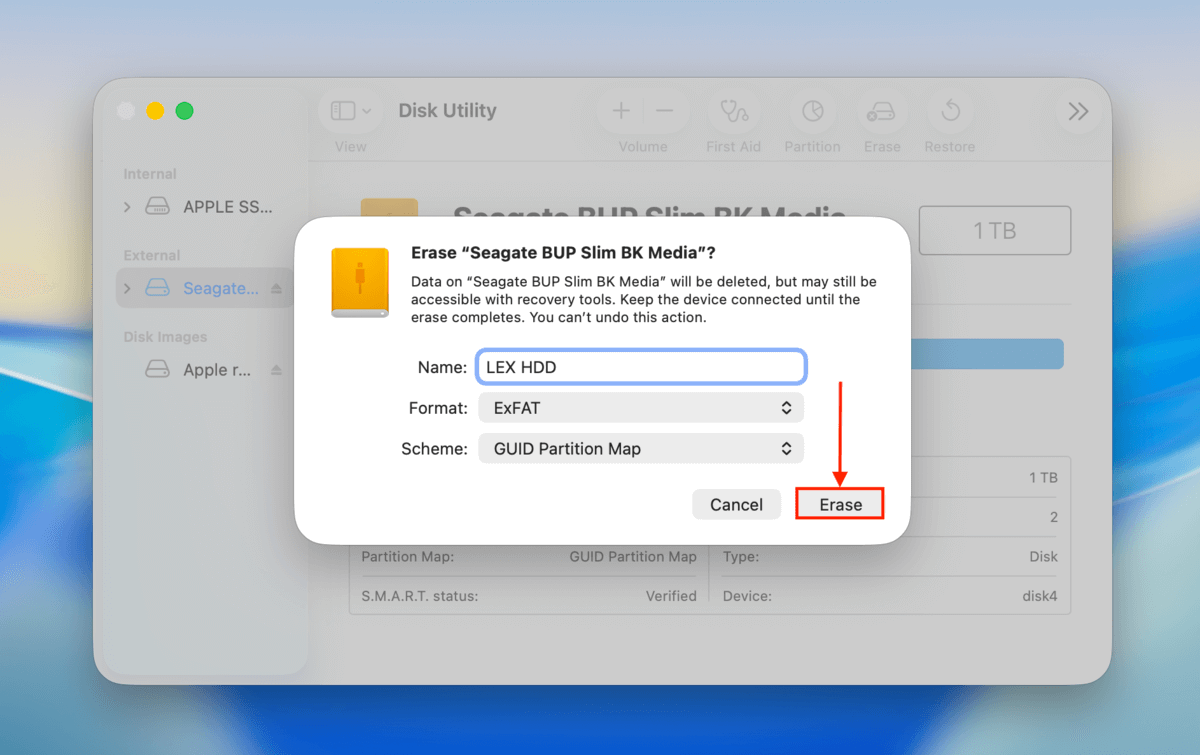
如果您正在格式化目前用於作業系統的磁碟機:
步驟 1. 如果你使用的是搭載 Intel 處理器的 MacBook,請重新啟動你的 Mac,同時按住 CMD + R 。如果你使用的是搭載 Apple Silicon 處理器的 MacBook,請關閉你的 Mac,並按住電源鍵直到螢幕上出現「正在載入啟動選項」。
步驟 2。 從列表中選取「磁碟工具程式」,然後點擊「繼續」。
步驟 3。 點擊 檢視 > 查看所有裝置 ,然後在左側邊欄中點擊啟動磁碟旁邊的下拉箭頭。該磁碟的預設名稱通常類似於「Macintosh HD」。
步驟 4。 選擇「Data」磁區,然後點擊磁碟工具程式視窗頂端「卷宗」上方的減號(-)按鈕。
步驟 5。 選取「Data」卷宗,然後點選磁碟工具程式視窗頂端「卷宗」上方的減號按鈕(-)。
步驟 6。 在出現的彈出視窗中點選「清除磁碟群組」。
步驟 7。 在接下來的彈出視窗中,為您新清除的磁碟命名並選擇其格式(APFS 通常是最佳選擇),然後點擊「抹掉」。如果系統要求,請輸入您的 Apple ID。
Mac 硬碟是如何損毀的?
硬碟在 Mac 上可能會因多種原因而損壞。以下是硬碟在您的 Mac 上最常見的損壞原因,以及一些預防硬碟損壞的方法。
- 意外的斷電或電壓突波 。電源問題可能會損壞裝置,或在突波或失電時進行處理的檔案發生邏輯損壞。使用突波保護器可將此問題降至最低。
- 惡意軟體或病毒 。網路攻擊可能會透過覆寫韌體或損壞裝置上的資料來對硬碟進行邏輯損壞。強烈建議執行最新的防毒工具。
- 作業系統或應用程式突然當機 。這些程序可能會損壞硬碟的檔案系統,進而導致資料毀損。保持作業系統和應用程式為最新版本可以大幅減少突發當機。
- 正在關閉您的電腦 在檔案寫入操作進行中關機可能會造成檔案損壞。請確保所有操作完成後再關閉電腦。
- 機械損壞 。讀寫磁頭可能會偏移,導致無法使用裝置。請妥善照顧您的硬碟,避免摔落或搖晃。
- 過度的高溫或潮濕 可能導致硬碟損壞。硬碟內部的電子元件可能會因水或高溫而受損,使裝置無法運作。請將硬碟放置於陰涼乾燥的地方,避免陽光直射。
常見問題
- 更換連接線或嘗試將您的磁碟插入其他連接埠。
- 使用 FSCK 指令。
- 格式化磁碟。
- 資料損毀或遺失
- 磁區損壞
- 硬碟發出異常噪音
- 效能問題,如速度變慢或當機
- 檔案與資料夾複製貼上所需時間過長
- 如果您使用的是搭載 Intel 處理器的 MacBook,請在重新啟動 Mac 時按住 (CMD + R)。
- 如果您使用的是搭載 Apple Silicon 處理器的 MacBook,請按住電源按鈕,直到出現啟動選項。
- 選擇有問題的磁碟,並在提示時輸入您的 Wi-Fi。
- 在 macOS 工具程式視窗中,選擇磁碟工具程式並點擊「繼續」。
- 在磁碟工具程式視窗中點擊「急救」按鈕。
- 使用「磁碟工具程式」中的「急救」功能
- 使用 TestDisk 還原遺失的分割區
- 格式化損壞的硬碟
請注意,修復操作可能會直接或間接造成您嘗試修復的裝置上的資料遺失。我們建議您先透過資料救援或備份來保護您的資料。
- 對您的硬碟執行「急救」功能(在磁碟工具程式中)
- 使用 TestDisk 還原遺失的分割區
即使這兩種方法都不會格式化您的硬碟,但仍可能導致部分資料遺失。如果該硬碟中有重要檔案,請在進行之前先備份。






