

如果您的分割區、硬碟,或是磁碟工具程式本身的工具呈現灰色,這就是一個不好的徵兆,顯示可能有問題。這可能只是檔案系統不相容,或是埠發生故障等簡單問題。雖然解決問題的根本原因通常很簡單,但關鍵在於首先要正確找出問題所在。
在本文中,我將針對導致磁碟工具程式中灰色顯示元素的特定問題,向你介紹6種修復方法,並提供詳細的解析與逐步螢幕截圖說明。請繼續閱讀!
目錄
修復變灰磁區時如何避免資料遺失
如果你有重要的檔案儲存在變成灰色的分割區上,我們強烈建議你在嘗試疑難排解之前先恢復你的資料。資料救援工具可以繞過 Finder 直接存取你的檔案,以防你在嘗試讀取硬碟時一直遇到錯誤。這讓你有機會在進行疑難排解前先保護你的資料,因為疑難排解過程可能會直接或間接導致永久性資料遺失。
在這個示範中,我們將使用一款名為 Disk Drill 的應用程式。這是一個對初學者友善的資料救援工具,非常擅長從故障的硬碟(尤其是無法存取的硬碟)中恢復資料。除了擁有優秀的工作階段管理功能,可以自動重新連線之外,它還有一個名為 Byte-to-byte 備份的功能,讓你能夠將整顆硬碟製作成一個完整的複本,並儲存成單一檔案。你可以掃描這個檔案,並將你的硬碟放到一旁,以避免進一步的損耗。
Disk Drill 也非常擅長處理各種不同類型的檔案系統,包括基於 Windows 的格式,如 ExFat 和 FAT32(這些是外接硬碟常見的格式)。它甚至可以找到遺失的分割區,並且讓你方便地檢視其中的資料。
步驟 1. 下載 並安裝 Disk Drill。
步驟 2。 從應用程式資料夾打開 Disk Drill 並授予必要的權限。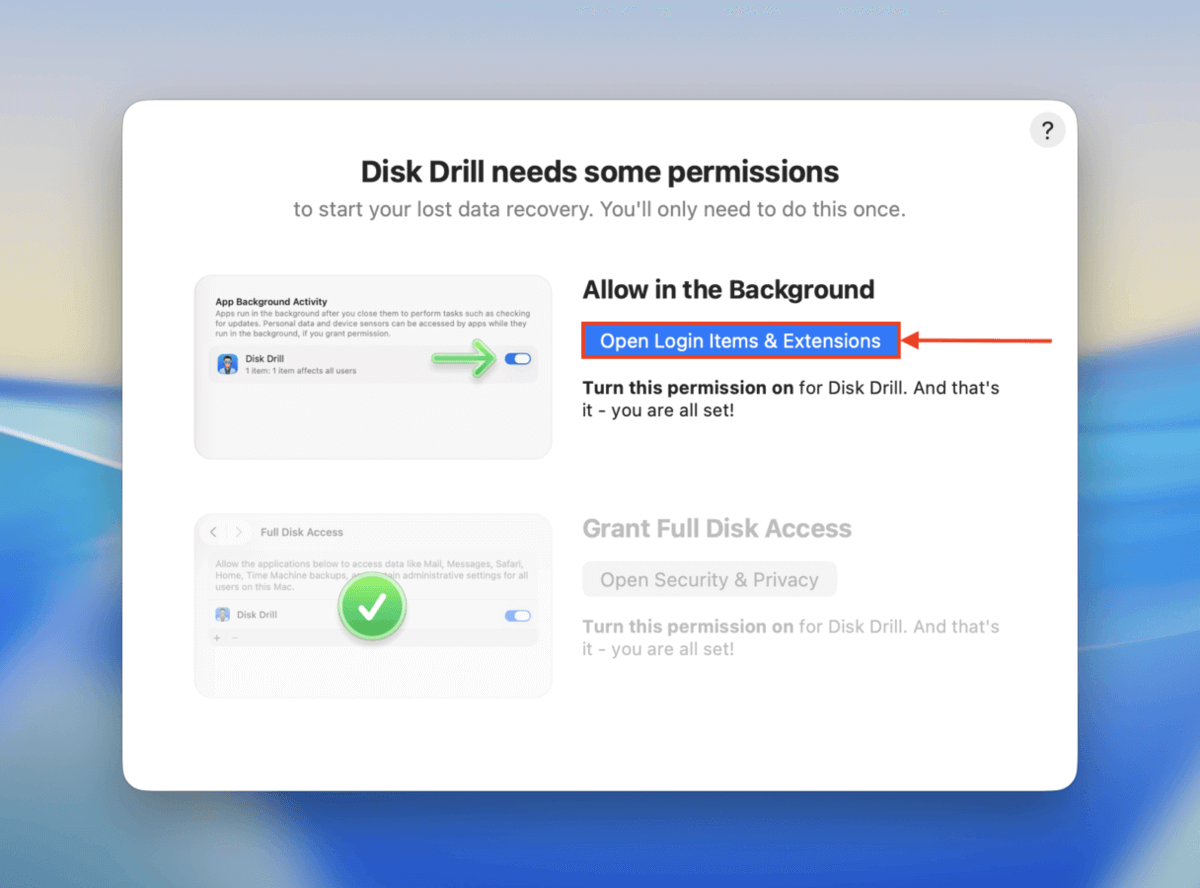
步驟 3。 在 Disk Drill 的左側邊欄(於 額外工具 下方),點擊 位元組對位元組備份 。然後,從清單中選擇你的磁碟,並點擊 建立備份 。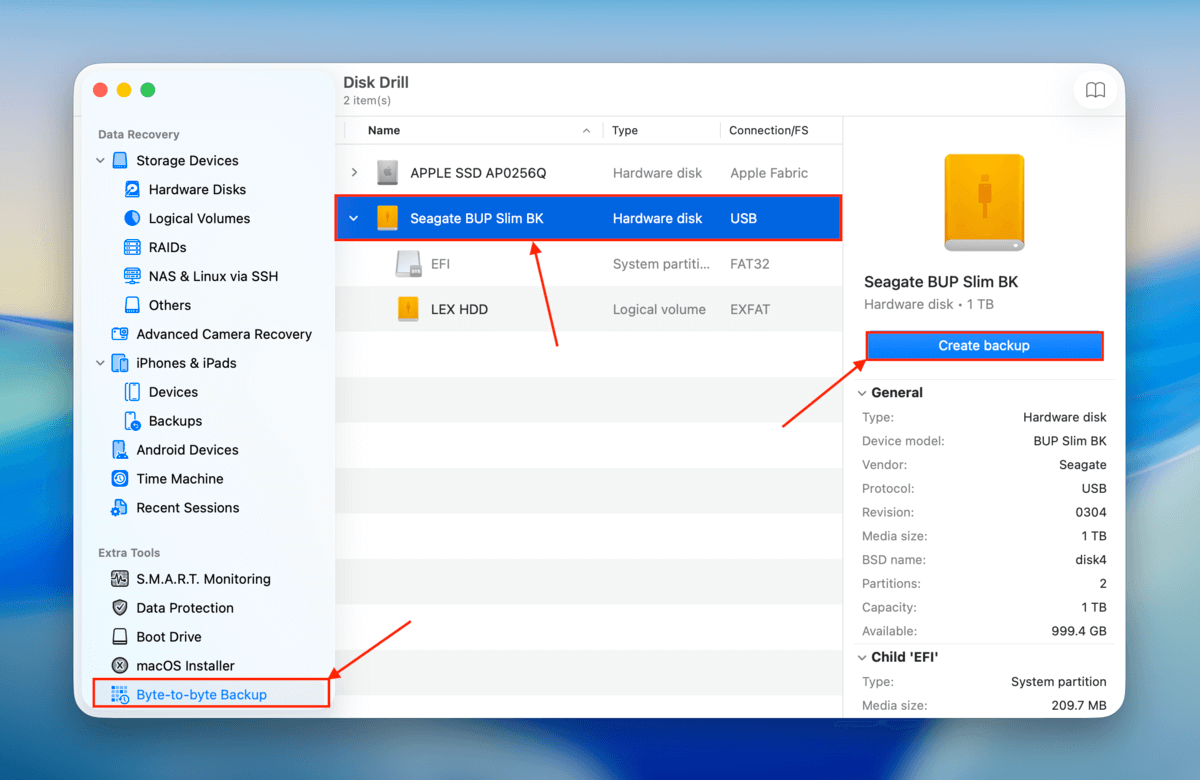
步驟 4。 選擇映像備份的檔案名稱和位置。然後,點擊 儲存 。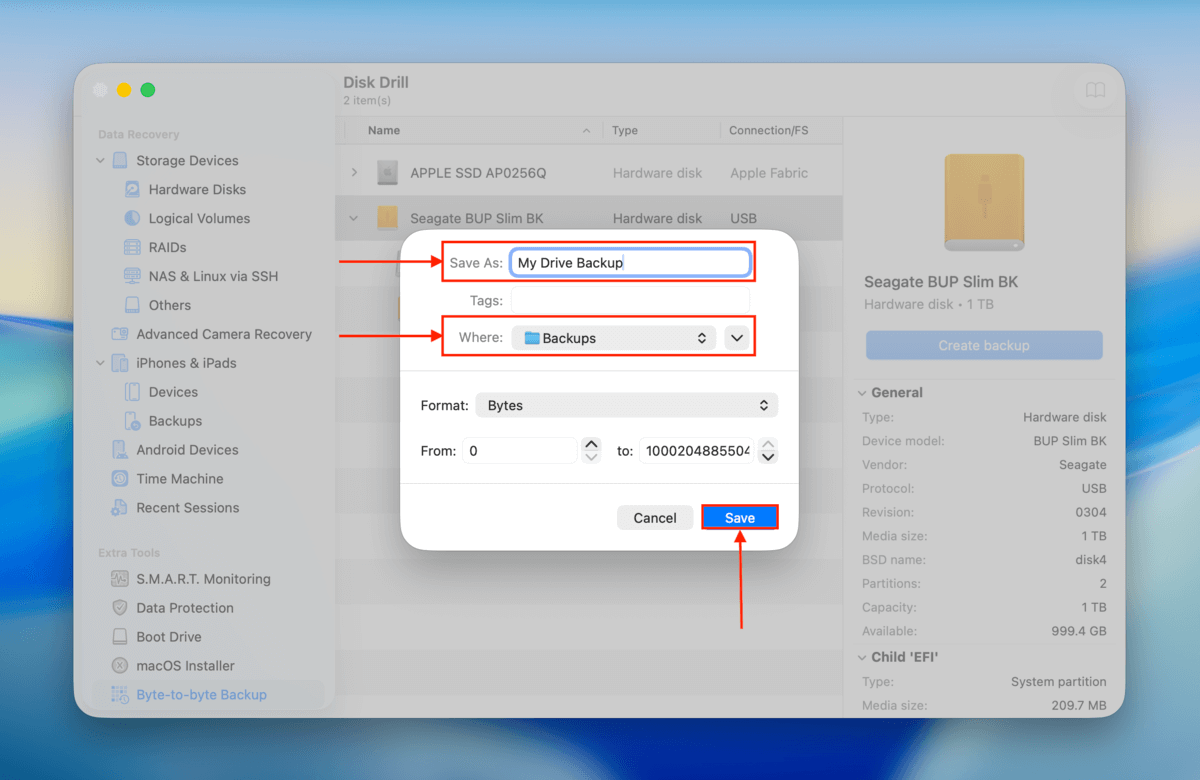
步驟 5。 在左側邊欄(位於 資料救援 下方),點擊 儲存裝置 。然後,在視窗底部點擊 附加磁碟映像檔 。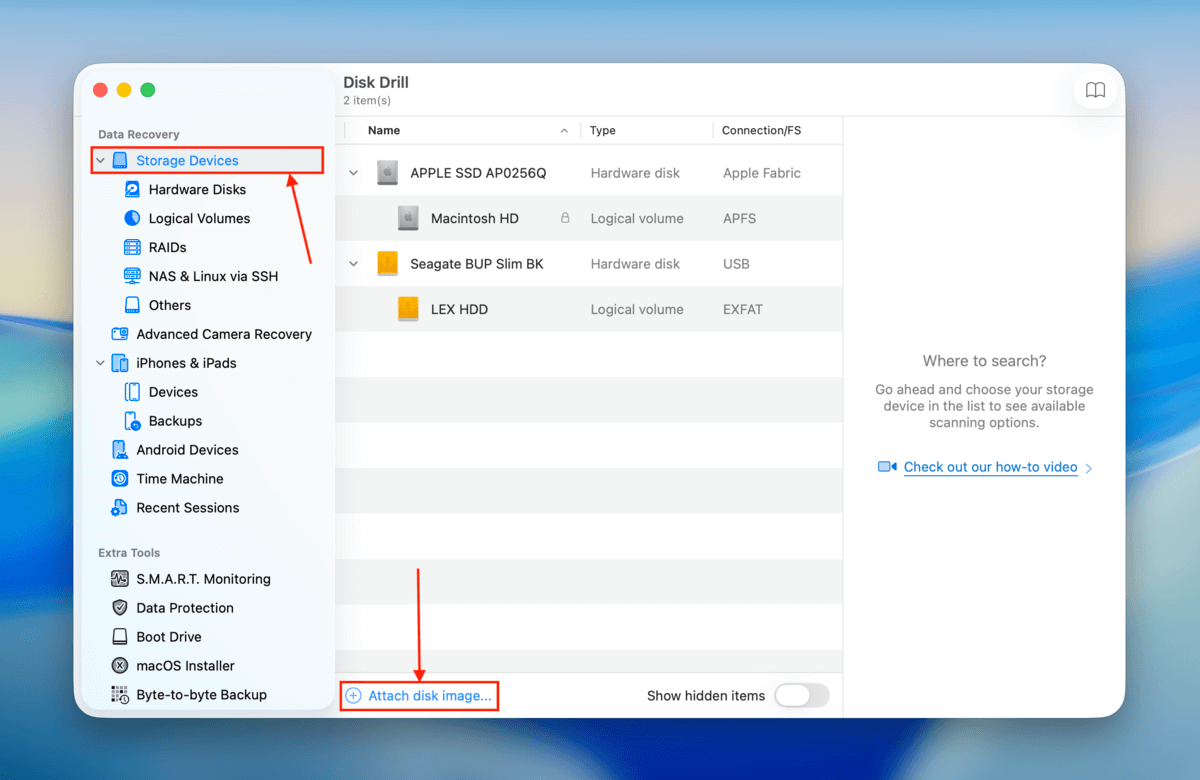
步驟 6。 找到並選取你在步驟3和4中建立的備份。然後,點擊 附加 。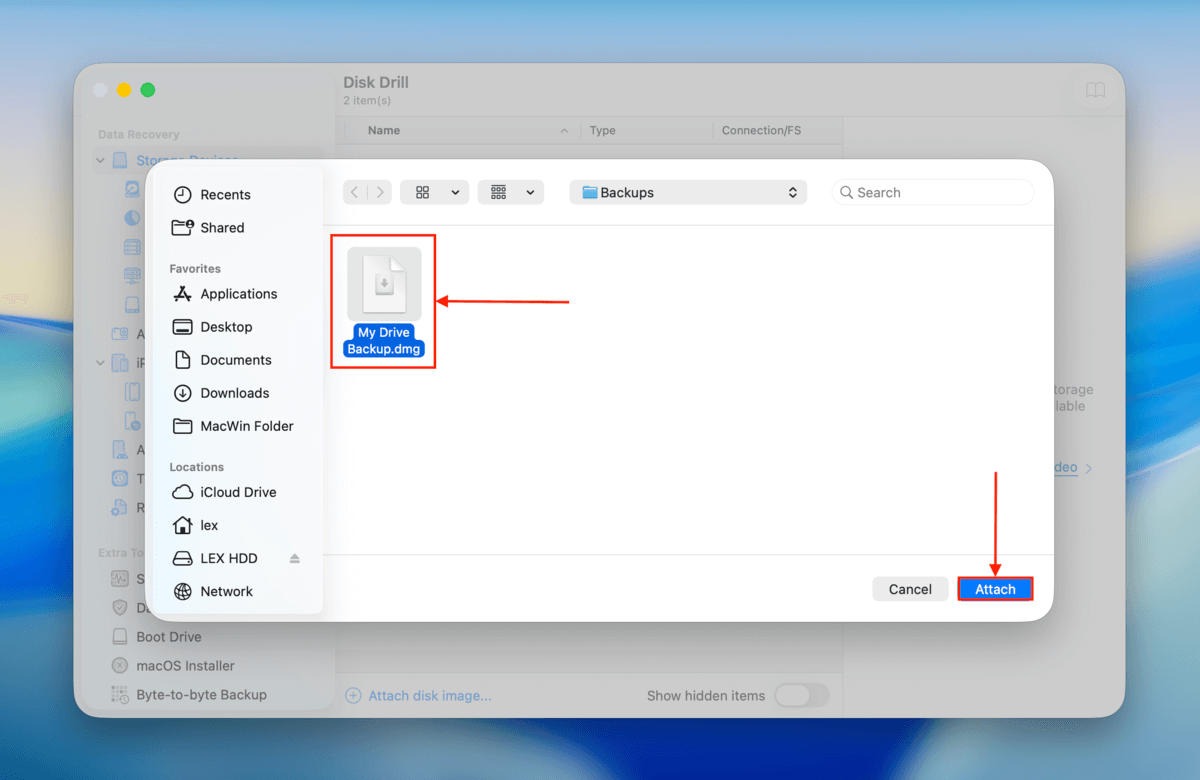
步驟 7。 從磁碟機清單中選擇您的備份,然後點擊 搜尋遺失的資料。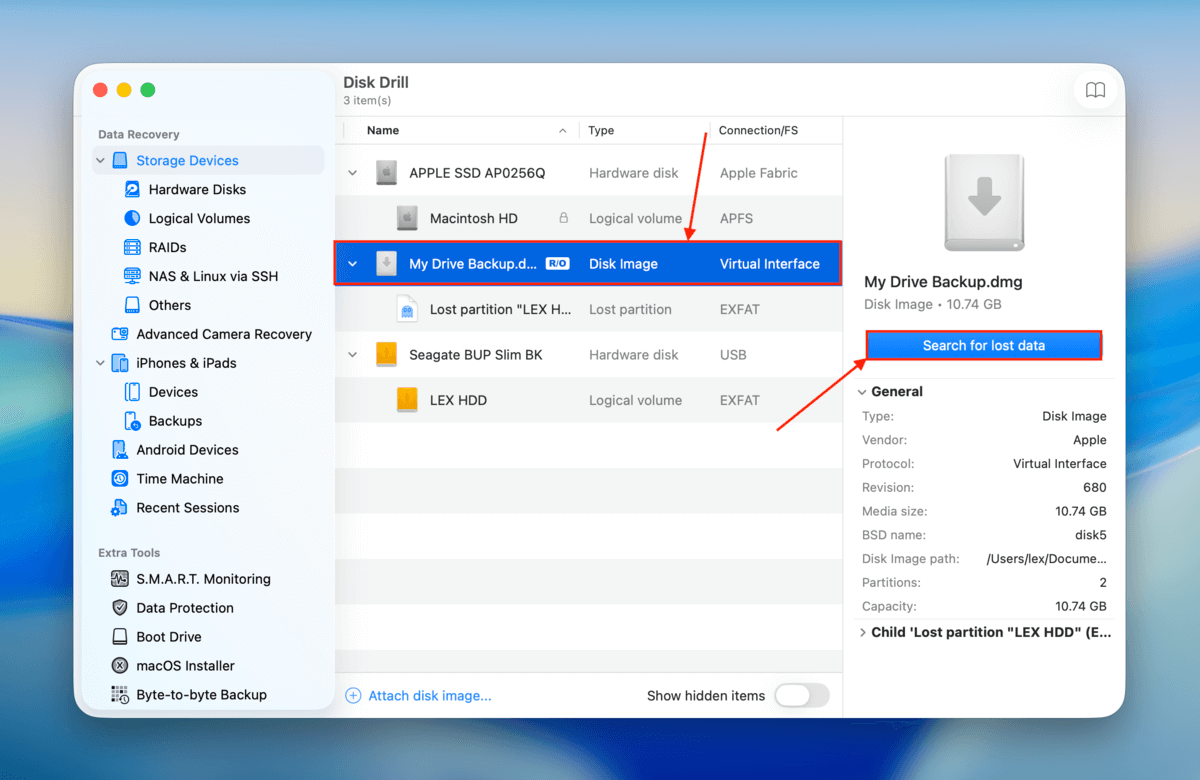
步驟 8。 在彈出視窗中點擊 通用掃描 。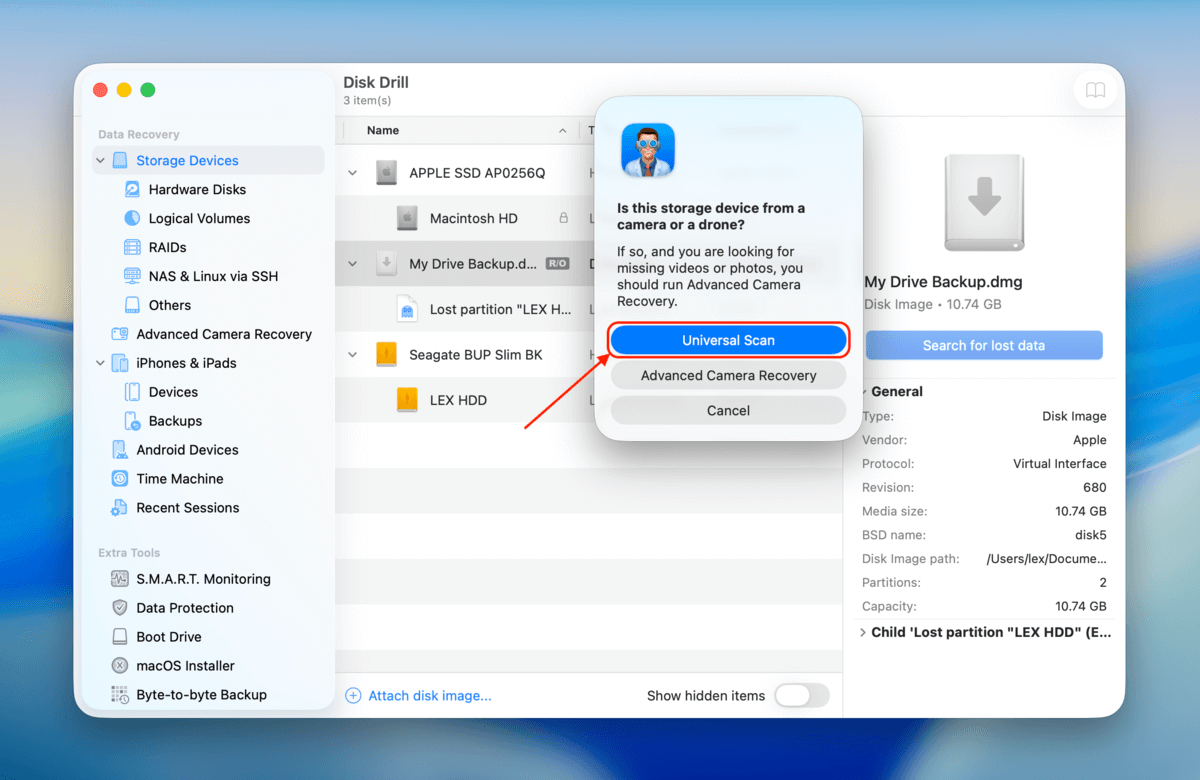
步驟 9. 當 Disk Drill 完成掃描您的磁碟後,請點擊 檢查找到的項目 。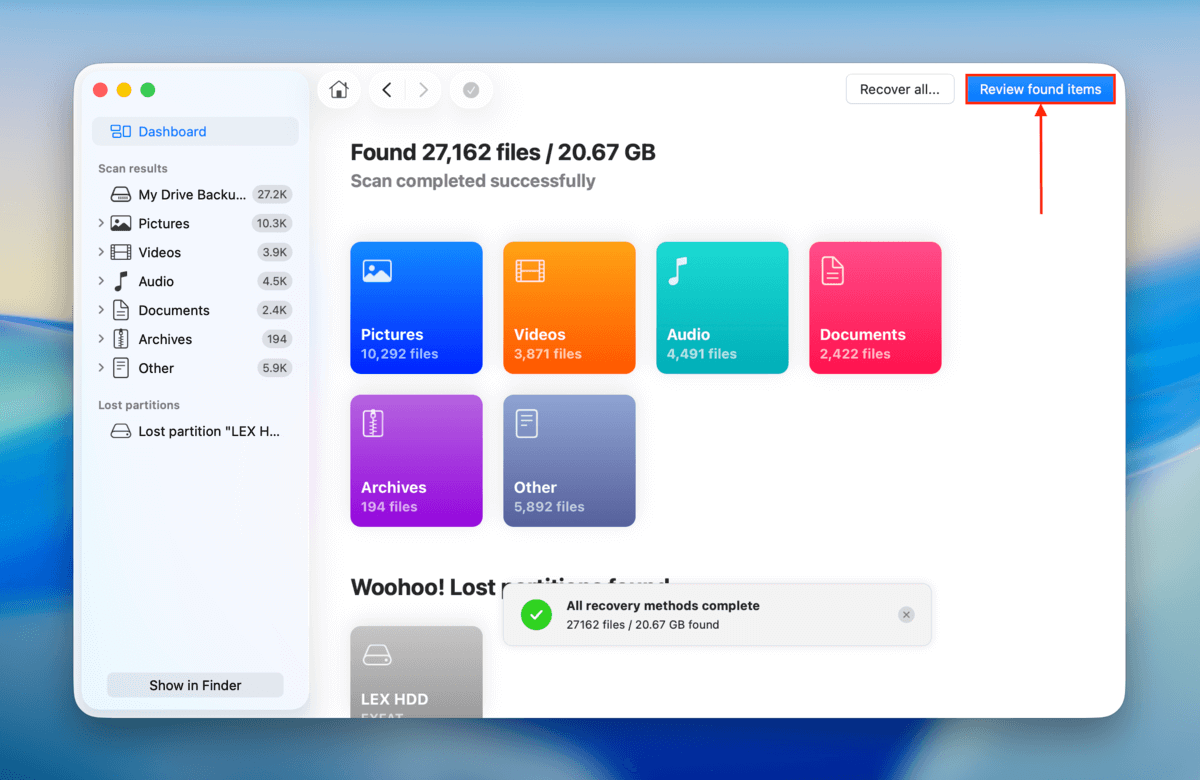
步驟 10。 在左側邊欄中,您可以篩選想要還原或存取的資料類型—如果 Disk Drill 找到遺失的分割區,也會在這裡列出。或者,您也可以使用右上角的搜尋工具。請確保點擊每個您要恢復的檔案以顯示其預覽。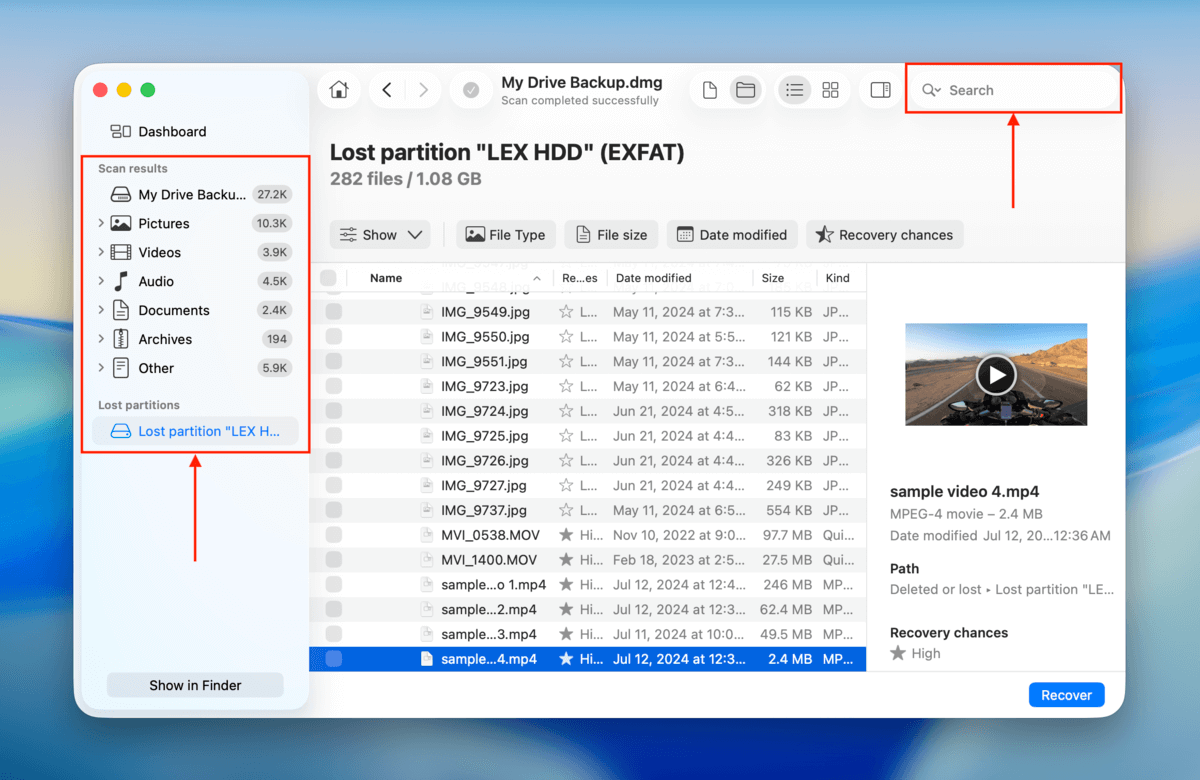
步驟 11。 勾選你想要還原的檔案旁邊的方框。如果你想讓 Disk Drill 恢復它找到的所有檔案,也可以全部留空。然後,點擊 恢復 (或 全部復原 )。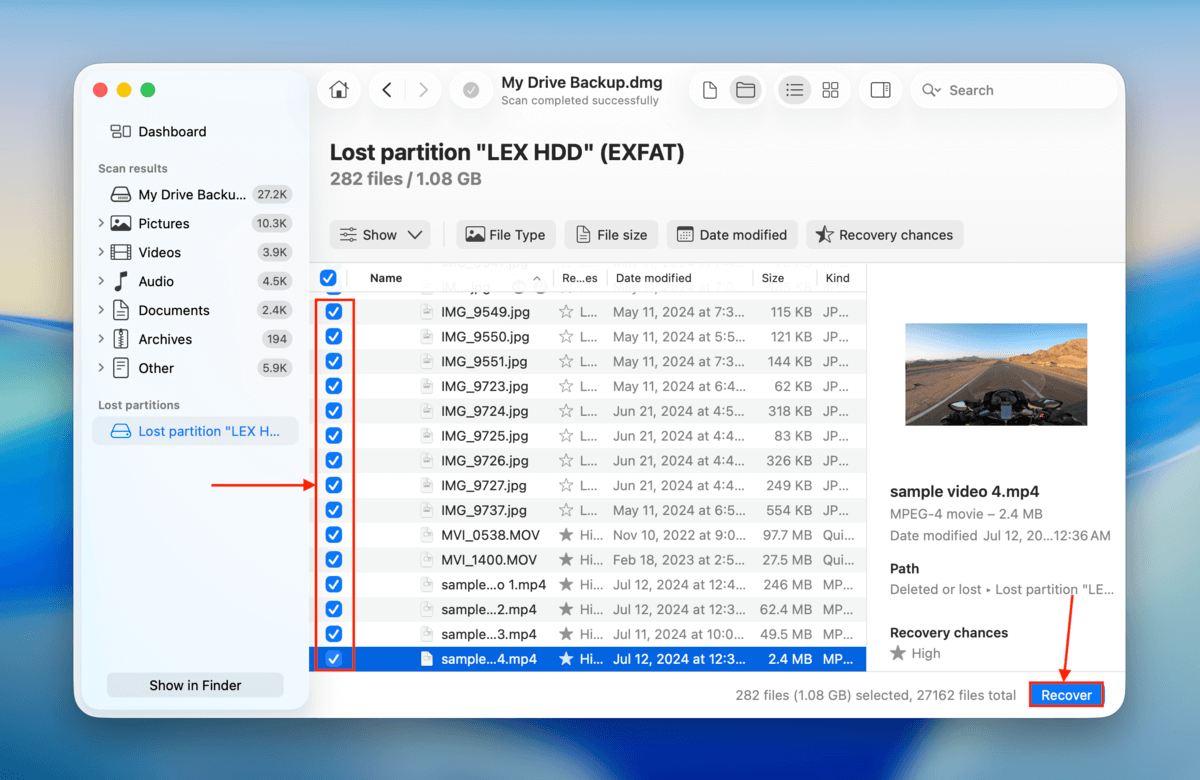
步驟 12。 最後,選擇你想讓 Disk Drill 將還原檔案儲存在哪個 Mac 上的位置。 不要 不要將檔案儲存在遺失分割區的磁碟上。然後,點擊 下一步 。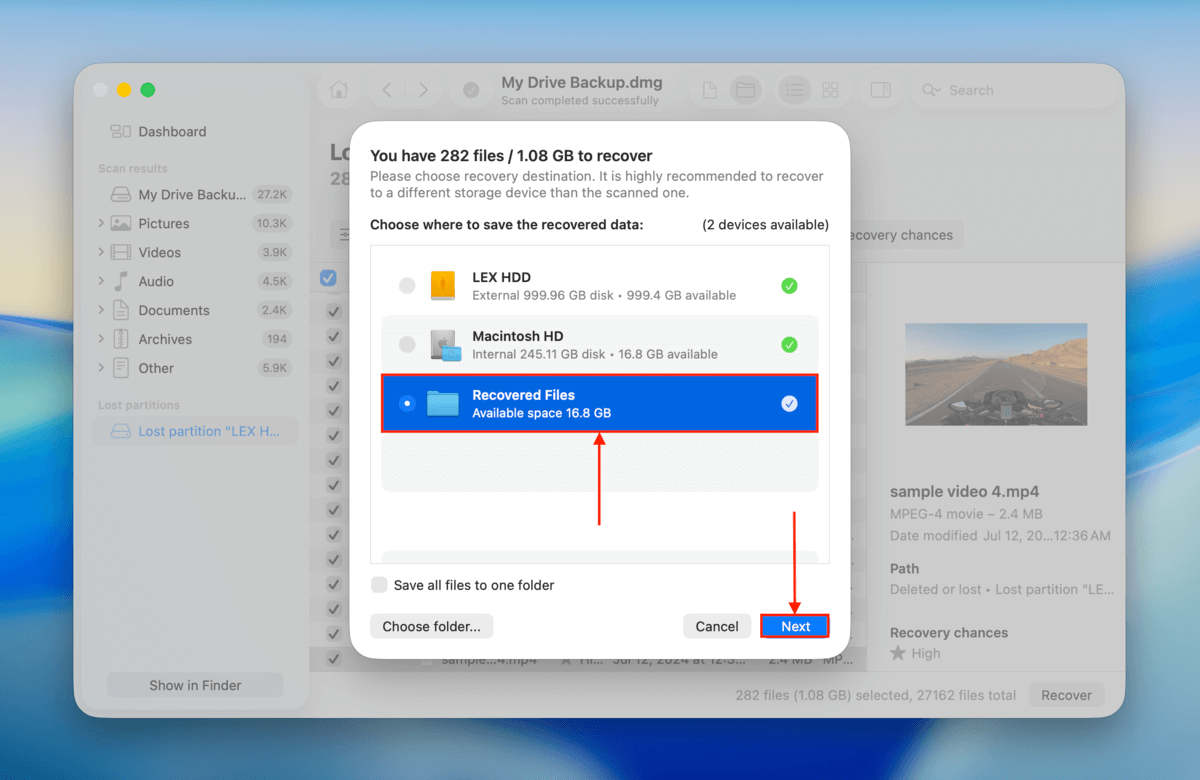
在還原資料之後,您就可以在不會有永久遺失風險的情況下,繼續進行磁碟機的疑難排解。只要確保盡快將您的重要檔案備份成多份(例如,上傳至雲端儲存),即可。
在磁碟工具程式中灰色顯示項目的常見修復方法
除了分割區外,許多使用者也回報了其他磁碟工具程式中的元素出現灰色無法操作。雖然這些項目可能不會直接阻止你存取資料(例如分割工具),但它們確實表示有些地方發生了錯誤。
在下列各節中,我將示範 6 種針對磁碟工具程式中不同灰色顯示項目的常見且經證實的修復方法。
案例 #1: 磁碟分割區顯示為灰色
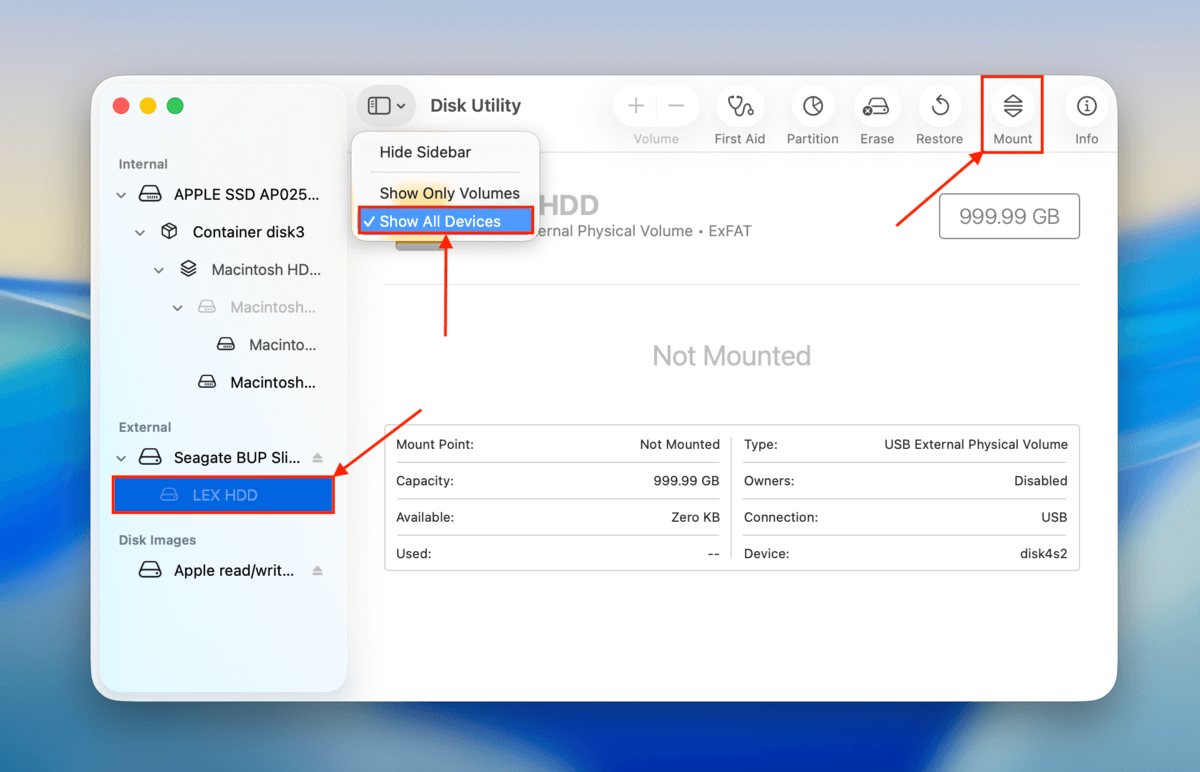
如果您的 Disk Utility 分割區在左側邊欄顯示為灰色,這表示它尚未被掛載。造成 磁碟機未掛載 的可能原因之一是因為 CPU 資源不足,導致 macOS 的掛載系統中斷。解決方法是使用 Disk Utility 的掛載工具手動掛載您的分割區。
首先,啟動磁碟工具程式(Finder > 應用程式 > 工具程式)。然後,從左側邊欄選擇你的分割區,並點擊 掛載 。
案例 #2: 掛載按鈕為灰色
如果在磁碟工具程式中掛載(Mount)按鈕呈現灰色,有兩個可能的原因。首先,您可能不小心選取了未分割區的磁碟。如果不是這個情況,那麼該分割區的檔案格式很可能與macOS不相容。解決方法是使用磁碟工具程式的清除(Erase)功能,將其格式化為Mac相容的檔案系統(像是APFS或HFS+)。
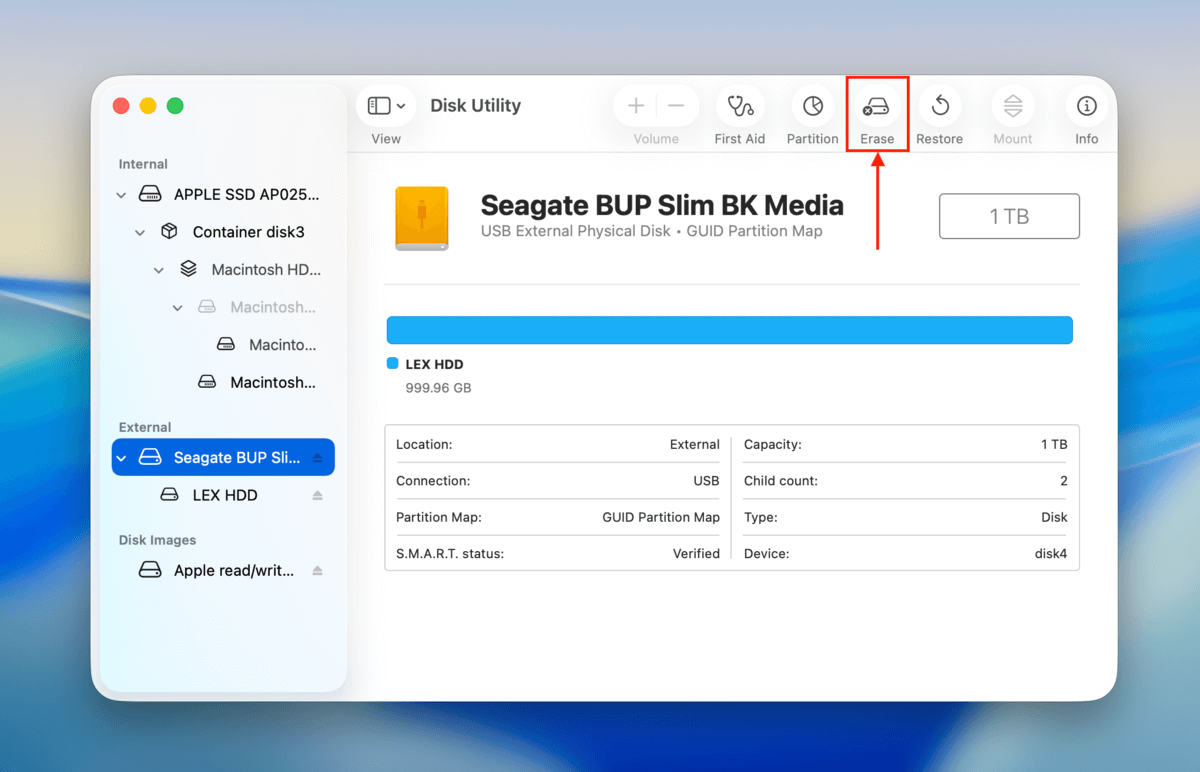
案例 #3: 音量 +\- 選項為灰色
音量 +\- 按鈕是一個工具,可讓使用者輕鬆在磁碟機上建立「卷宗」(可以將其視為可調整大小的分割區版本)。此工具僅適用於 APFS 分割區。如果按鈕為灰色,表示您正在使用不同的檔案系統(例如 HFS+、exFAT、FAT32 或 NTFS),因此無法使用此工具。
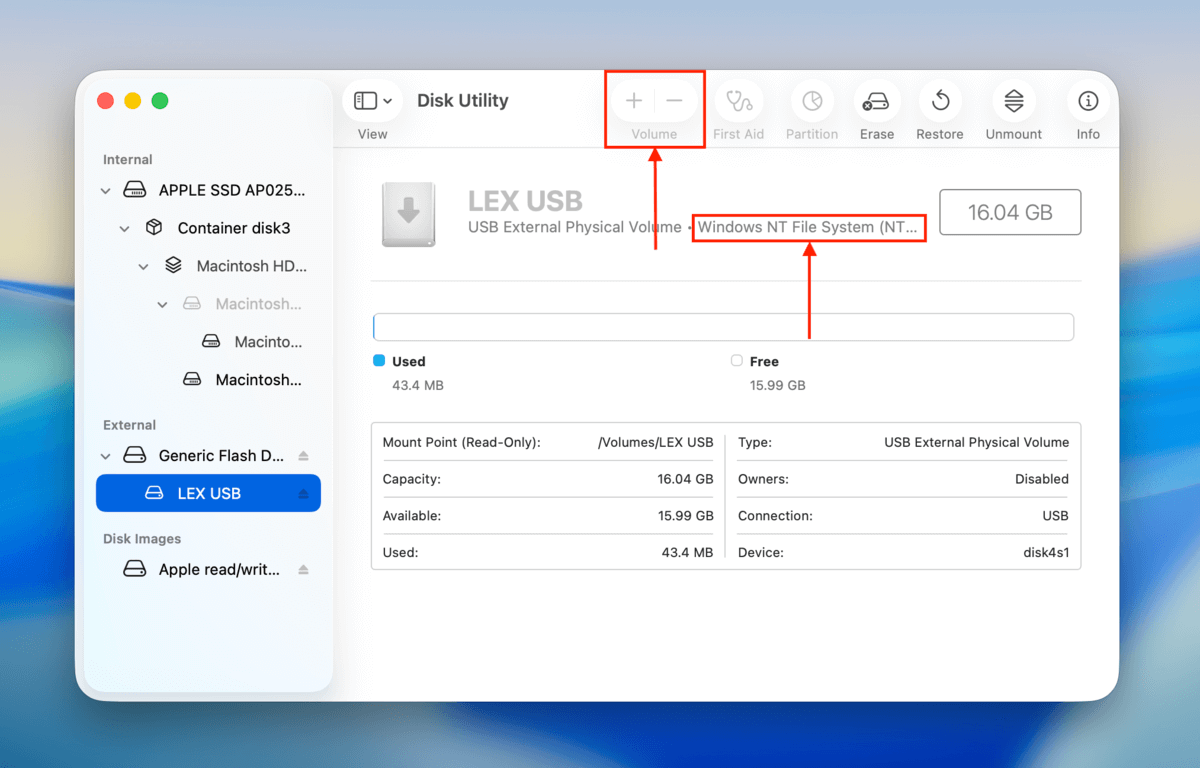
如果您想在您的硬碟上建立磁區,您需要將其格式化為 APFS。請參閱案例 #2以取得操作說明和警告。
案例 #4: 分割功能呈現灰色無法使用
磁碟工具程式中的分割區功能變成灰色,可能有幾個原因,從存取權限問題到簡單的使用者錯誤。以下是其可能原因的簡要列表,以及每種類型錯誤的適當解決方法:
- 您的磁碟機已格式化為 MBR。 使用磁碟工具程式格式化你的磁碟,並選擇 GUID 分割區映射 配置(相關說明與警告請參見案例 #2)。
- 您的磁碟機已達到最大容量。 你需要釋放足夠的儲存空間以容納分割區,或讓磁碟工具程式在犧牲你資料的情況下繼續進行分割。
- 您正在選擇的是分割區,不是磁碟。 你無法在現有分割區上建立新的分割區。請確保你選取的是磁碟本身。
- 您的磁碟或分割區已加密。 加密會阻礙分割功能。請在嘗試建立或修改分割區前先將磁碟或分割區解密。
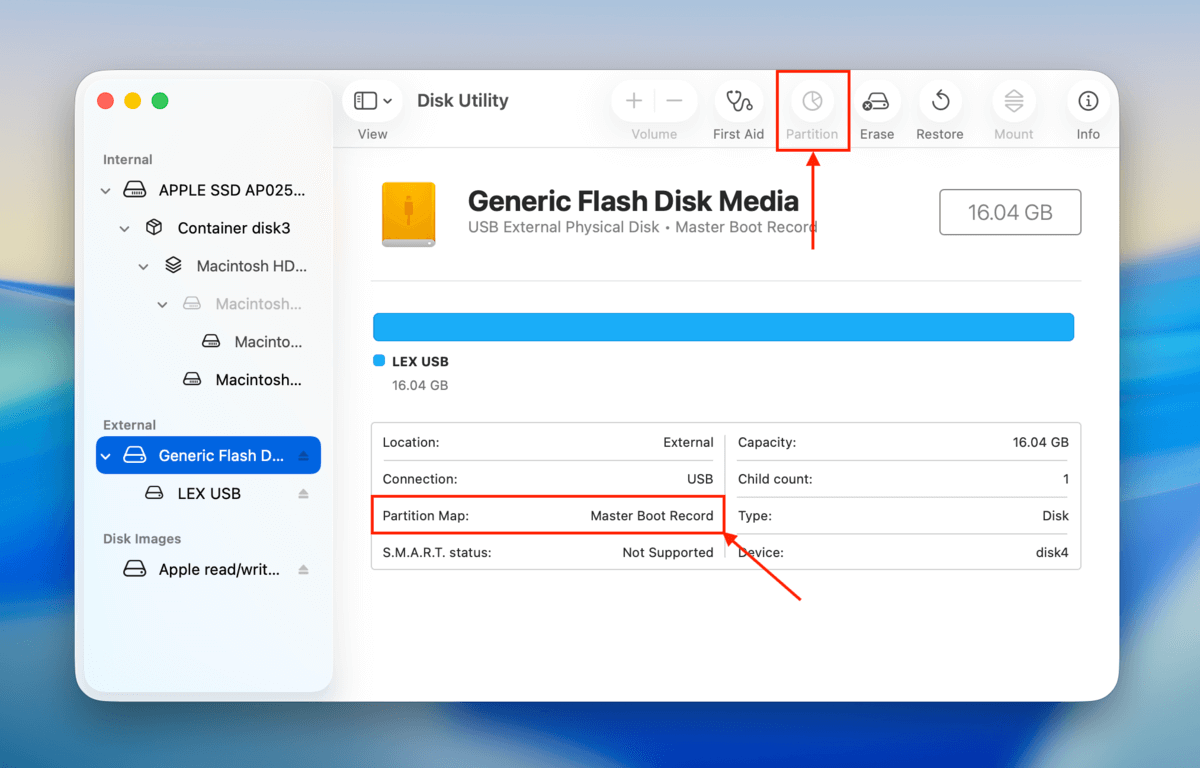
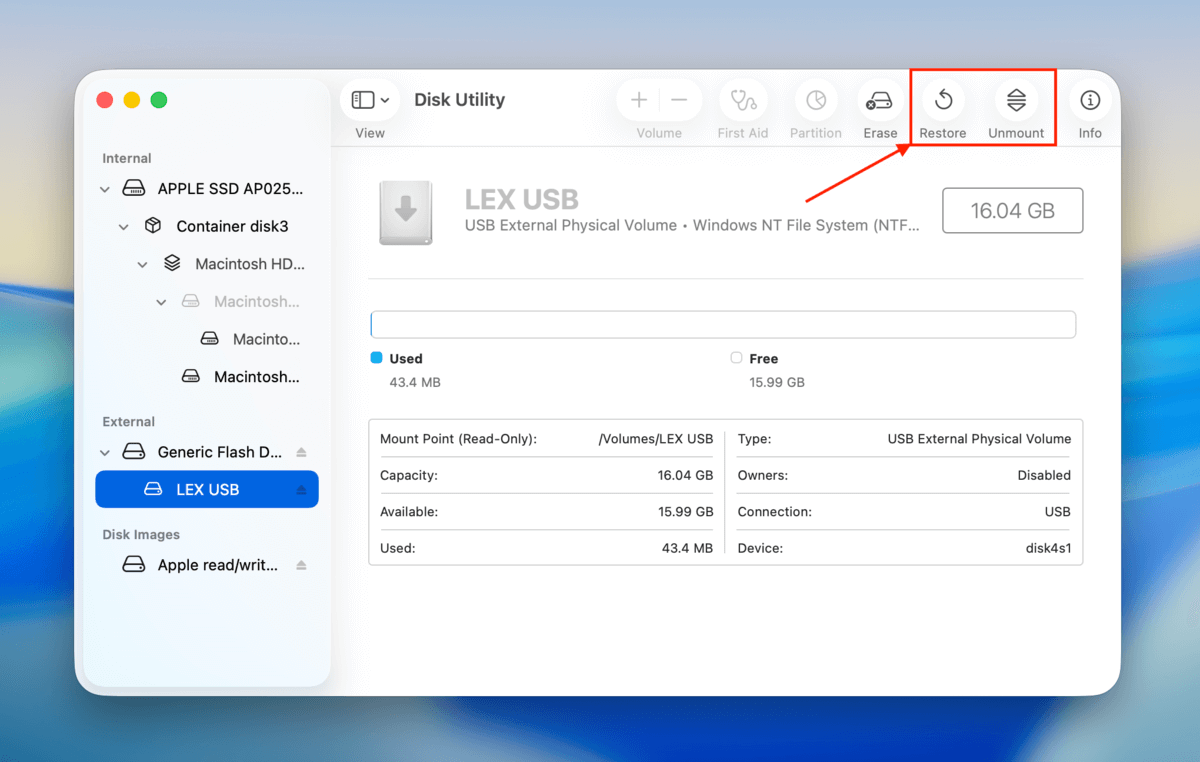
案例 #5: 清除、還原 和/或 卸載 按鈕呈灰色無法使用
「抹除」、「還原」和「卸載」按鈕僅適用於非系統的內部與外接磁碟與分割區,以保護使用者不會影響到 macOS。如果在磁碟工具程式中「抹除」(或「還原」或「卸載」) 是灰色無法使用的,您很可能選取了目前正在執行 macOS 的系統磁碟或分割區。
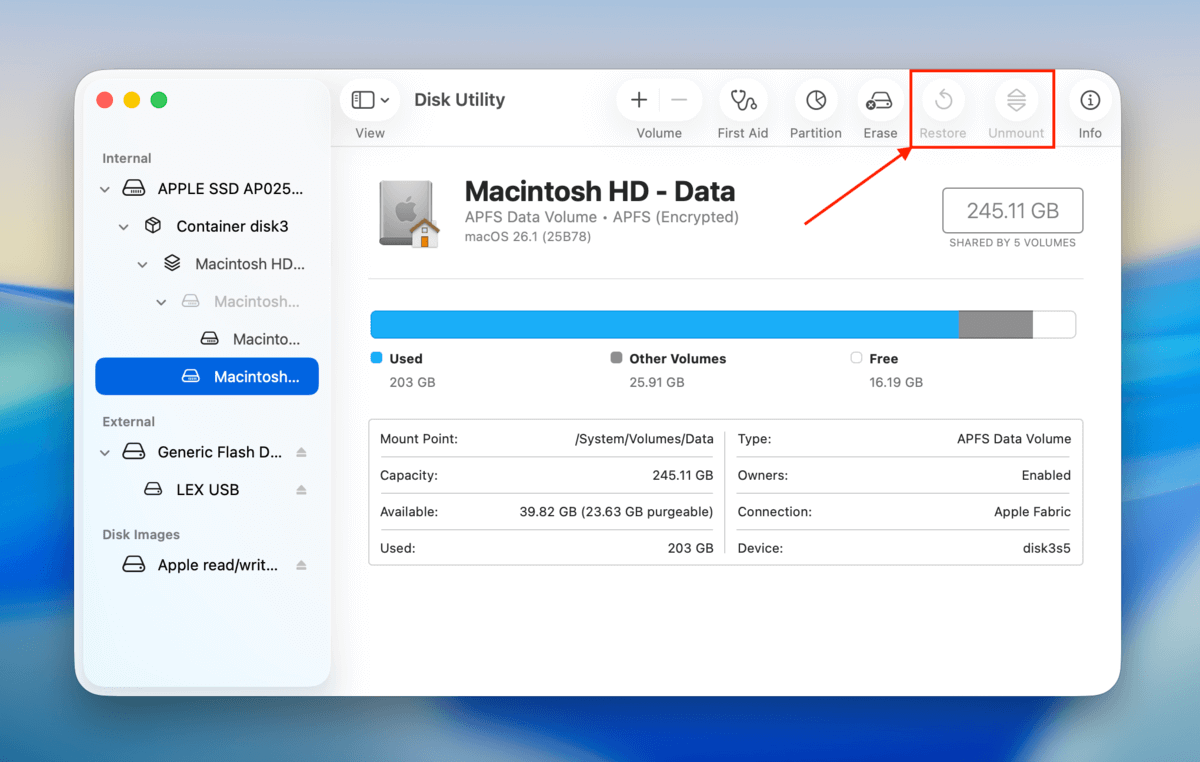
當「磁碟工具程式」中的抹掉選項被停用,或所有選項都呈灰色時,解決方法是從「磁碟工具程式」側邊欄中選取一個非系統磁碟。
案例 #6: 在復原模式下,系統磁碟的「急救」功能為灰色無法使用
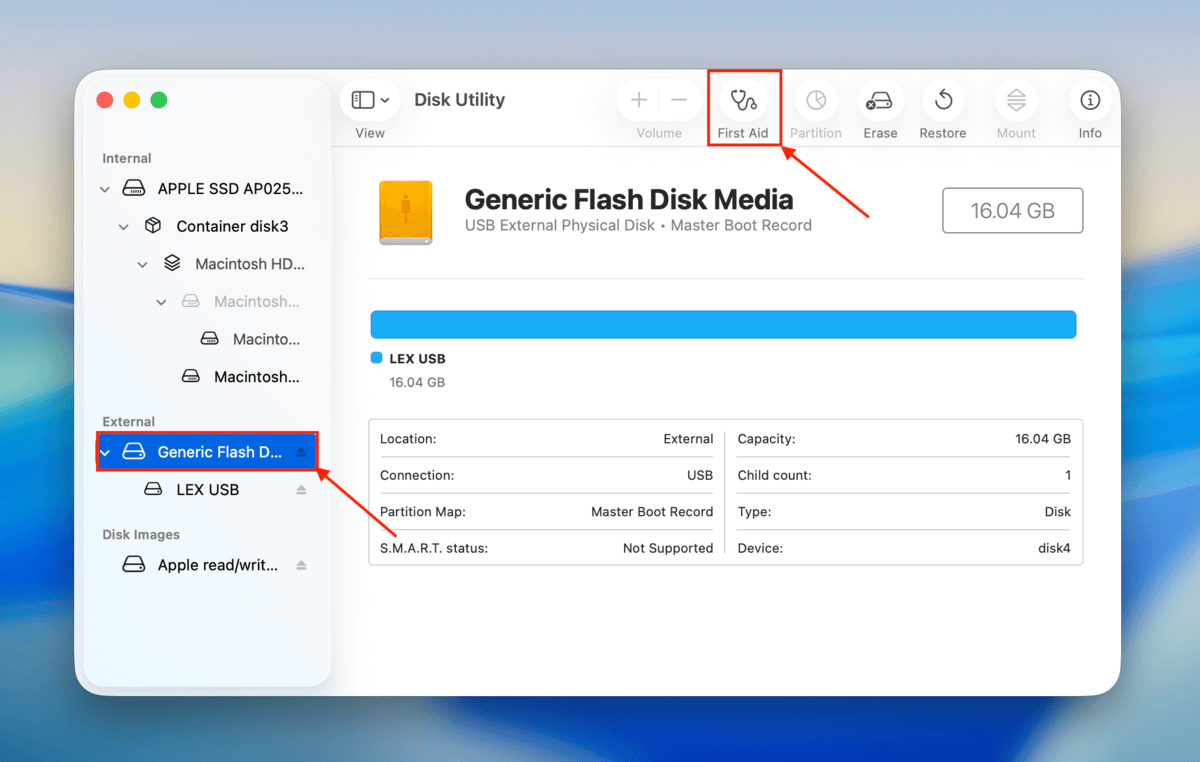
只要你在執行 MacOS 的現行版本時嘗試這麼做,系統磁碟機的 First Aid(急救)功能設計上就是會呈現灰色無法使用。這是因為 First Aid 必須在修復前將你的磁碟機卸載;你無法卸載正在用來開機並執行 Mac 的磁碟機。
如果在復原模式下它仍然是灰色的,您可能選擇的是分割區而不是整個硬碟。請嘗試針對整個硬碟運行「磁碟工具」中的「急救」工具。
避免分割區顯示為灰色的簡單小技巧
導致分割區變成灰色的問題並不總是能夠避免。然而,還是有方法可以降低這些問題發生的機率。首先,請務必在從電腦拔除硬碟之前,安全地卸除您的裝置,以避免中斷資料傳輸過程。
第二,當你的 MacBook 電池電量接近 20% 時,千萬不要進行磁碟操作;如果在讀寫資料時啟用了低耗電模式,可能會導致分割區處於「未完成」的狀態,進而產生錯誤。最後,盡量避免在大量傳輸時使用 USB 集線器——這可以減少一個潛在的故障點。
常見問題
- 在磁碟工具程式中分割工具呈現灰色,這表示有掛載問題
您的硬碟使用了不相容的檔案系統(Mac只支援APFS、HFS+、ExFAT和FAT32) - 您正嘗試在macOS運行時分割系統磁碟
- 您的硬碟已加密且您尚未輸入密碼
- 您選擇的是一個卷宗而不是一顆磁碟
- 您沒有修改該磁碟的必要權限
- 該硬碟目前正被其他程序或應用程式使用
- 您的Mac記憶體(RAM)不足以執行此操作(請嘗試重新啟動)
- 在 Finder > 應用程式 > 工具程式 資料夾中雙擊磁碟工具程式圖示
- 按下 Command + 空白鍵 鍵啟動 Spotlight 搜尋。然後輸入「磁碟工具程式」並按下 返回 。
- 從 Dock 開啟啟動台,瀏覽其頁面或搜尋磁碟工具程式
- 使用終端機應用程式,並用 diskutil 指令啟動磁碟工具程式的命令列版本
- 您的磁碟機檔案系統已損壞 。看看您是否能對該硬碟使用磁碟工具程式的「急救」工具。如果無法修復,您可能需要使用第三方磁碟修復工具。
- 未偵測到您的磁碟機 。請嘗試更換連接線、連接埠,或甚至換另一台 Mac。
- 您的磁碟機有不相容的檔案系統 。將硬碟連接至支援該硬碟檔案系統的作業系統的電腦。然後,儲存您的資料,並將硬碟格式化為 macOS 相容的格式。或是,使用資料救援軟體來保護您的資料,並使用磁碟工具程式格式化該硬碟。
- 您的磁碟機已加密 。請使用密碼解鎖。
- 您沒有必要的權限 。使用「取得資訊」選單(在硬碟上點擊右鍵)來更改您帳號的權限。
- 該磁碟機設為唯讀 。檢查硬碟是否有實體開關,或使用硬碟本身的軟體來移除寫入保護。






