

儲存在經過格式化的 Mac 硬碟上的資料確實可以恢復,但前提是多個因素同時符合並且你採取正確的步驟。在本文中,我會說明決定能否恢復格式化 Mac 硬碟資料的相關因素,並為你提供循序漸進的操作指引,讓你能最大化成功恢復資料的機會。
目錄
有可能從已格式化的硬碟中恢復資料嗎?
是的,從已格式化的硬碟中恢復資料是有可能的。由於資料刪除的處理方式,在格式化後有一段時間可以恢復幾乎所有遺失的檔案。但必須符合以下條件:
- 條件 1: 您的檔案尚未被覆寫。格式化的檔案會留存在您的硬碟上,直到被新資料覆蓋為止。如果您尚未將任何新檔案儲存到您的硬碟,或者那些新檔案不是儲存在相同的資料區塊上,便有可能恢復。
- 條件 2(僅限 SSD): 未啟動TRIM。固態硬碟具備一種內建的垃圾收集功能,稱為TRIM,可以提升SSD效能,但這會讓恢復幾乎變得不可能。然而,TRIM的垃圾收集程序並不會在刪除或格式化後立刻執行,所以有時候恢復能否成功取決於時機。
- 條件 3(可選): 您有備份。如果您已將資料備份到Time Machine(或使用像Carbon Copy Cloner這類的第三方 App),那麼復原就非常簡單。
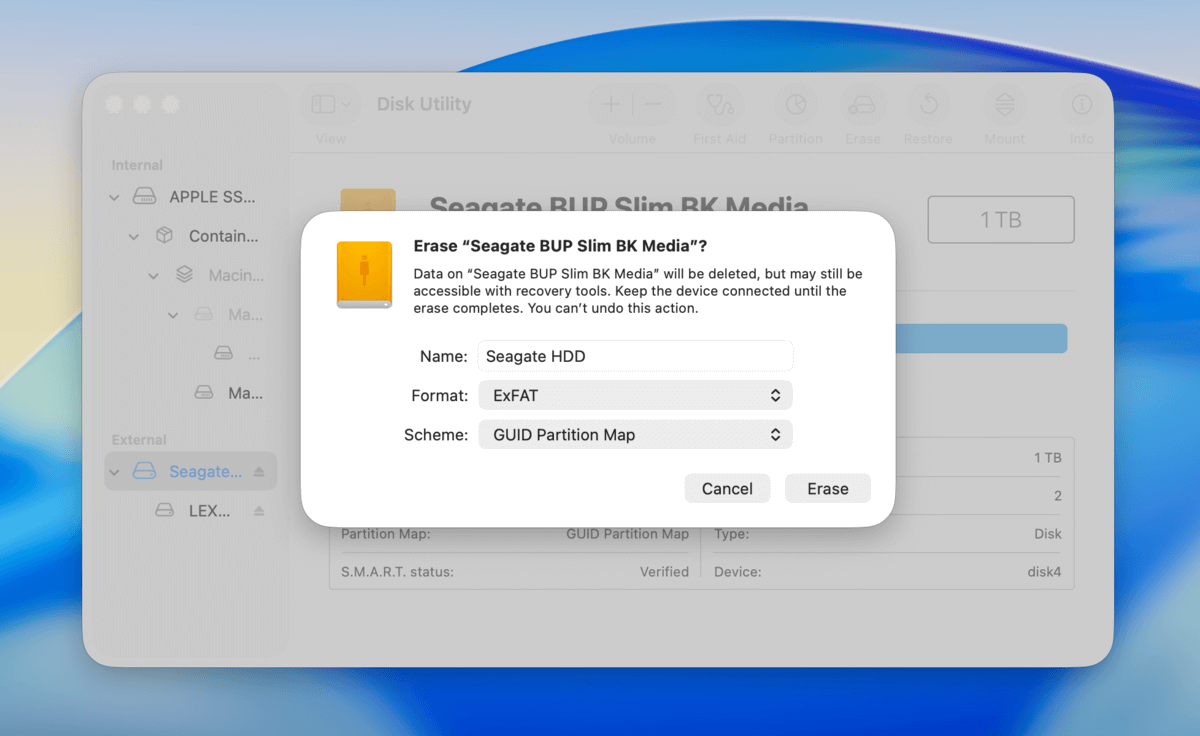
如何從已格式化的硬碟中恢復資料
在本節中,我們將向您介紹 3 種在 Mac 上從格式化硬碟恢復資料的方法。這些方法都可行,但如果您有 Time Machine 備份,只需執行 方法二——這是在所有方法中成功率最高的。如果沒有備份,另外 2 種方法在條件允許的情況下(您的資料沒有被覆寫或被 TRIM 徹底清除)仍然非常可靠。
方法 1: 使用資料恢復軟體
如果你沒有任何備份,且想自己嘗試恢復資料,你可以使用 資料救援軟體。當你格式化磁碟機時,你的檔案其實並沒有真正「被刪除」—它們只是對檔案系統來說變得「隱形」。只要這些檔案還沒被新資料覆蓋(因為檔案系統認為它們的資料區塊是空的),資料恢復軟體就能從這種狀態中恢復它們。
在本指南中,我們將使用一款名為 Disk Drill 的應用程式。即使是初學者也能輕鬆上手,但對於這個特定任務來說,它最重要的特色是原生支援將近 400 種檔案簽名(涵蓋文件、影片、照片及其他檔案類型)以及檔案系統格式(包括 ExFAT、HFS+、APFS 及其他)。對於內容多樣的 HDD 而言,相容性會非常重要。
Disk Drill 有一個免費模式,讓你在沒有訂閱的情況下,隨意掃描和預覽你的檔案。你甚至可以查看檔案內容,以確保它們沒有損壞,這樣恢復的嘗試才值得。在恢復階段你才需要取得 Disk Drill Pro。
步驟 1。 下載 並安裝 Disk Drill 在您的 Mac 上 。 不要 請勿安裝在您正在嘗試還原的硬碟上,因為這樣可能會覆蓋您的檔案。
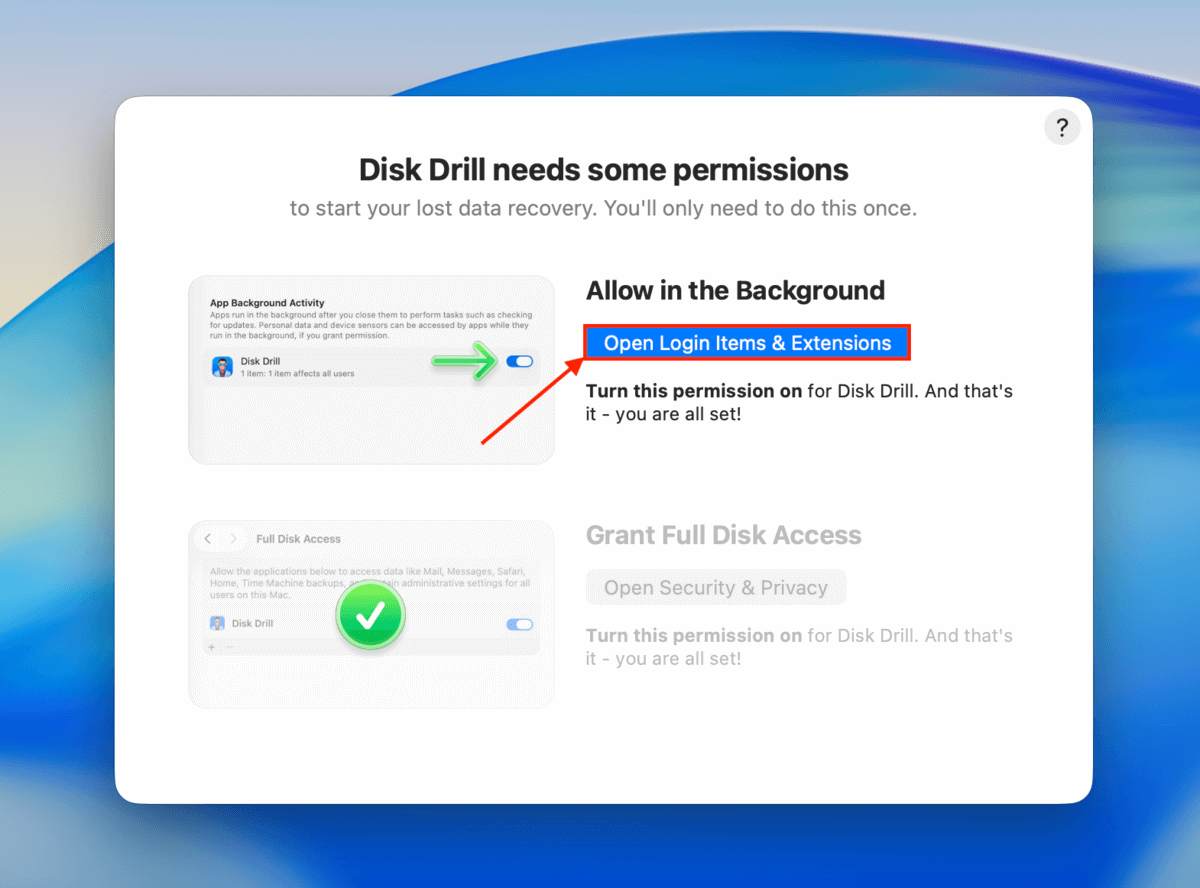
步驟 2。 當你第一次啟動 Disk Drill 時,嚮導會協助你授予應用程式正常運作所需的權限——別擔心,這是安全的!
步驟 3。 Disk Drill 的主選單應該會出現在螢幕上。如果您要從 Apple Silicon 或 T2 Mac 的系統磁碟機恢復資料,請在功能表列上點擊 Disk Drill,然後選擇 啟用從系統磁碟機恢復 。否則請繼續執行步驟 4。
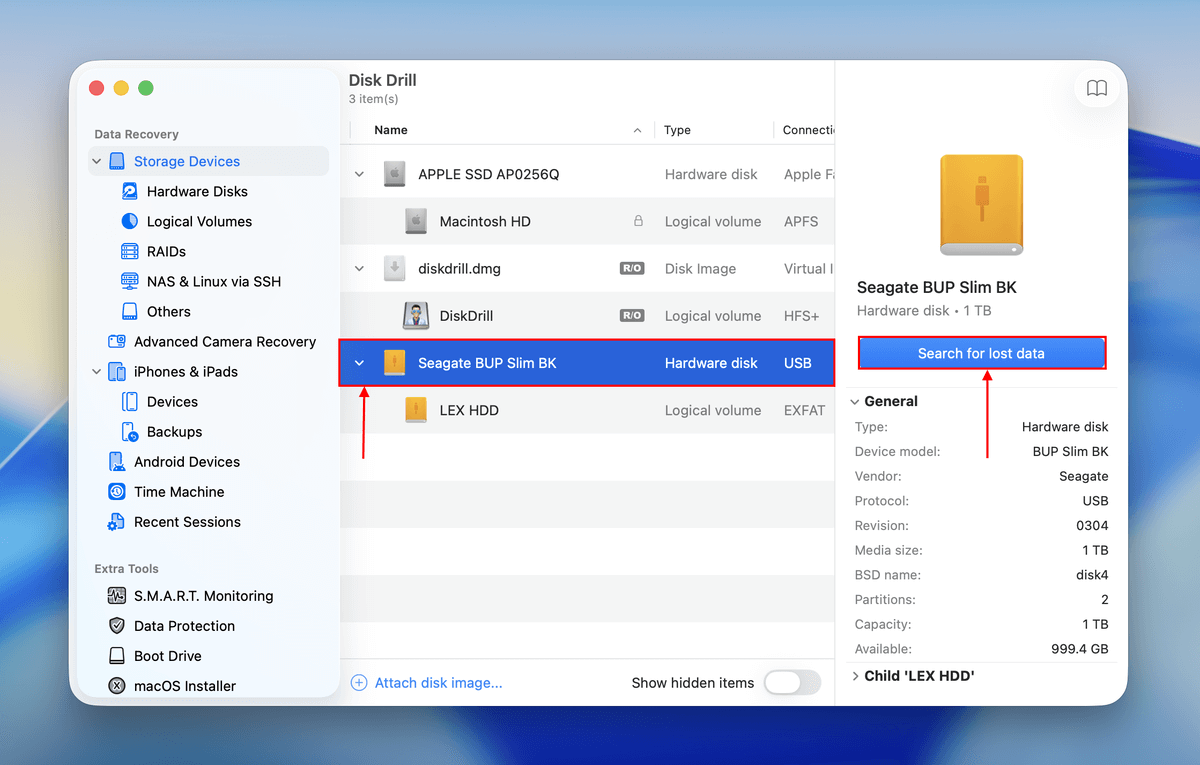
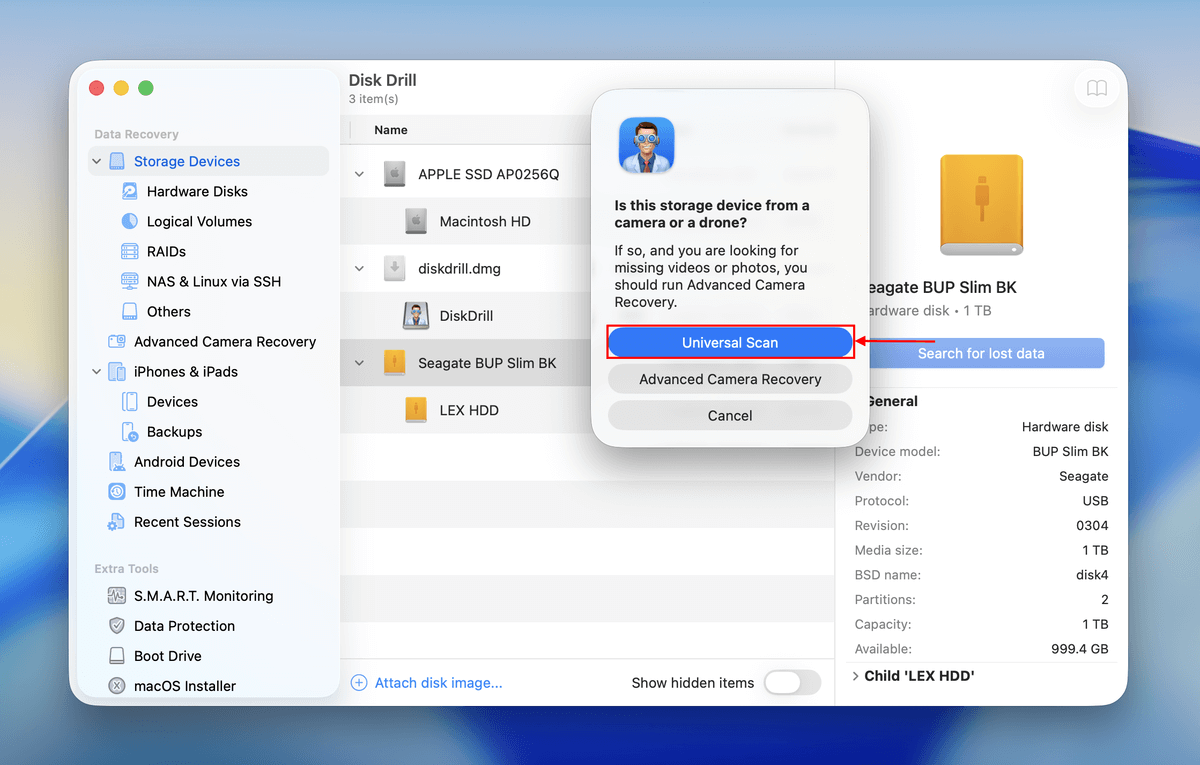
步驟 4。 選擇您已格式化的硬碟並點擊 搜尋遺失的資料 。如果系統提示您選擇掃描類型,請選擇 通用掃描 。
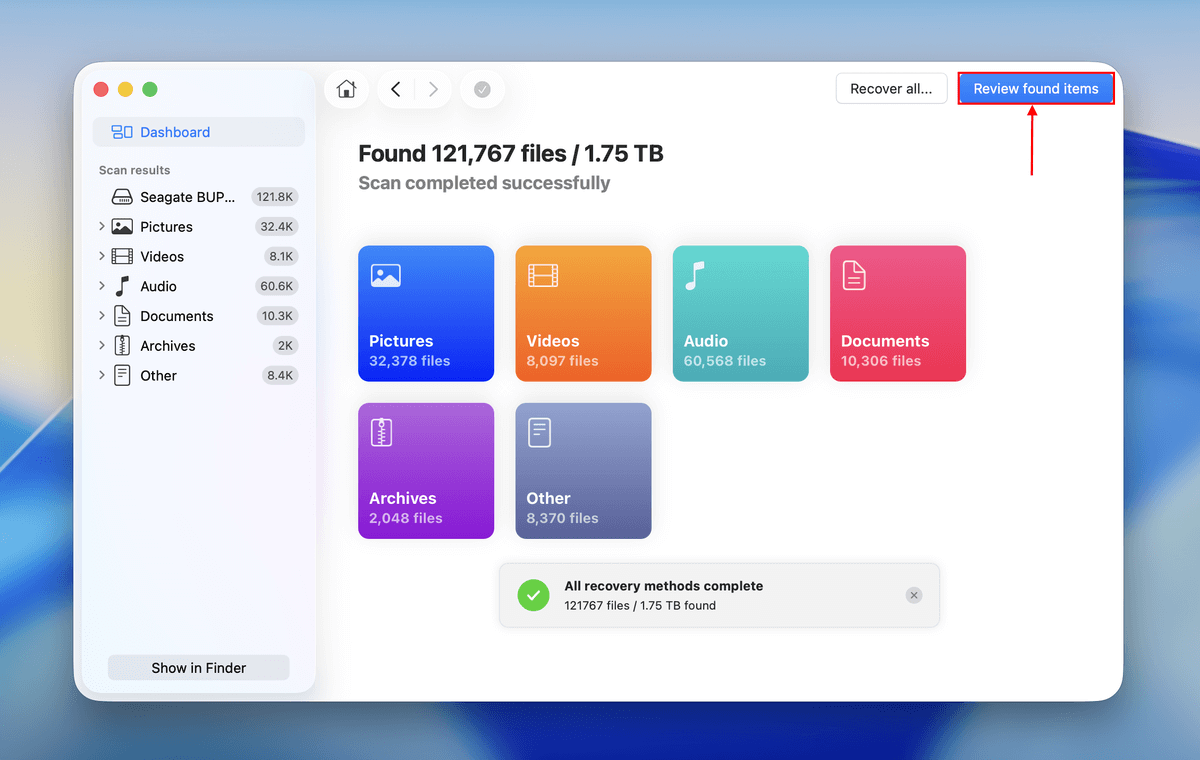
步驟 5。 請等待 Disk Drill 完全完成掃描。若要還原 Disk Drill 在您的磁碟機上找到的所有檔案,請點選 全部恢復 並移至步驟 7。但如果您只想還原特定的檔案和資料夾,請改點選 檢閱找到的項目 。
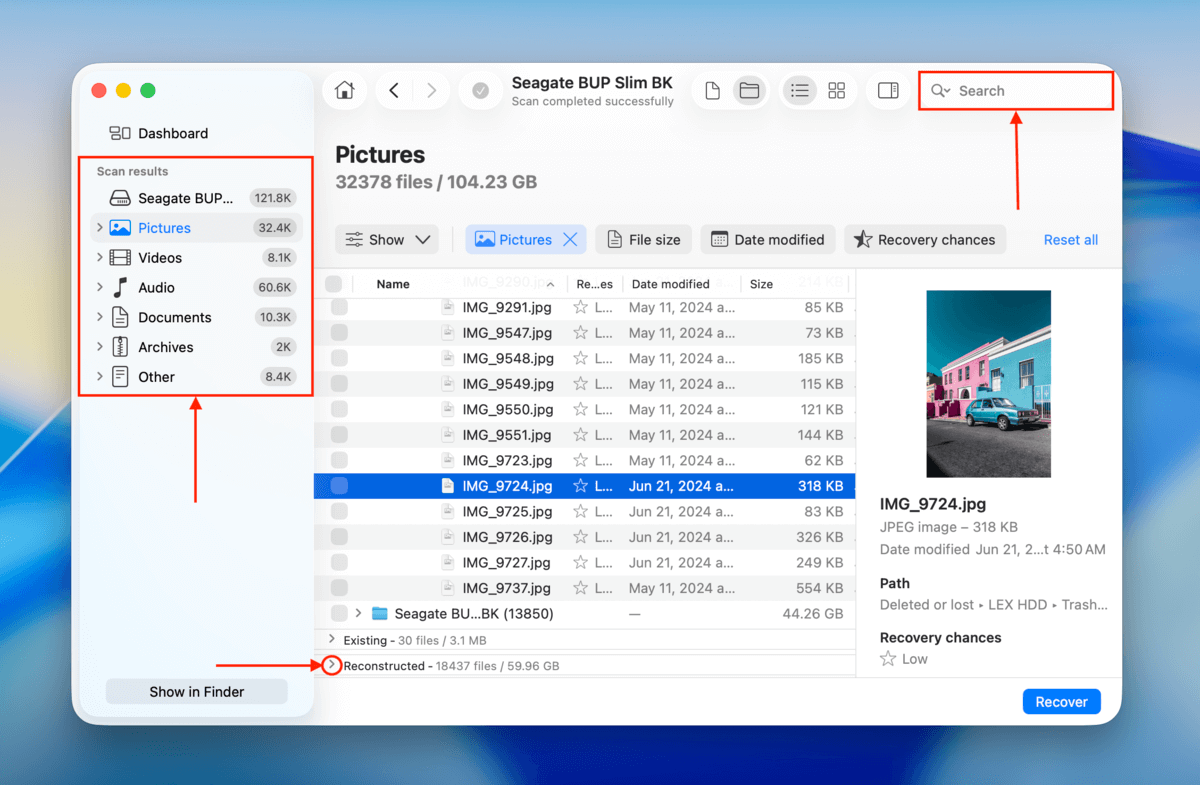
步驟 6。 請查看 已刪除或遺失 和 已重建 區段以取得格式化後的資料。您可以使用搜尋工具(右上角)和篩選工具(左側邊欄)來縮小搜尋結果的範圍。
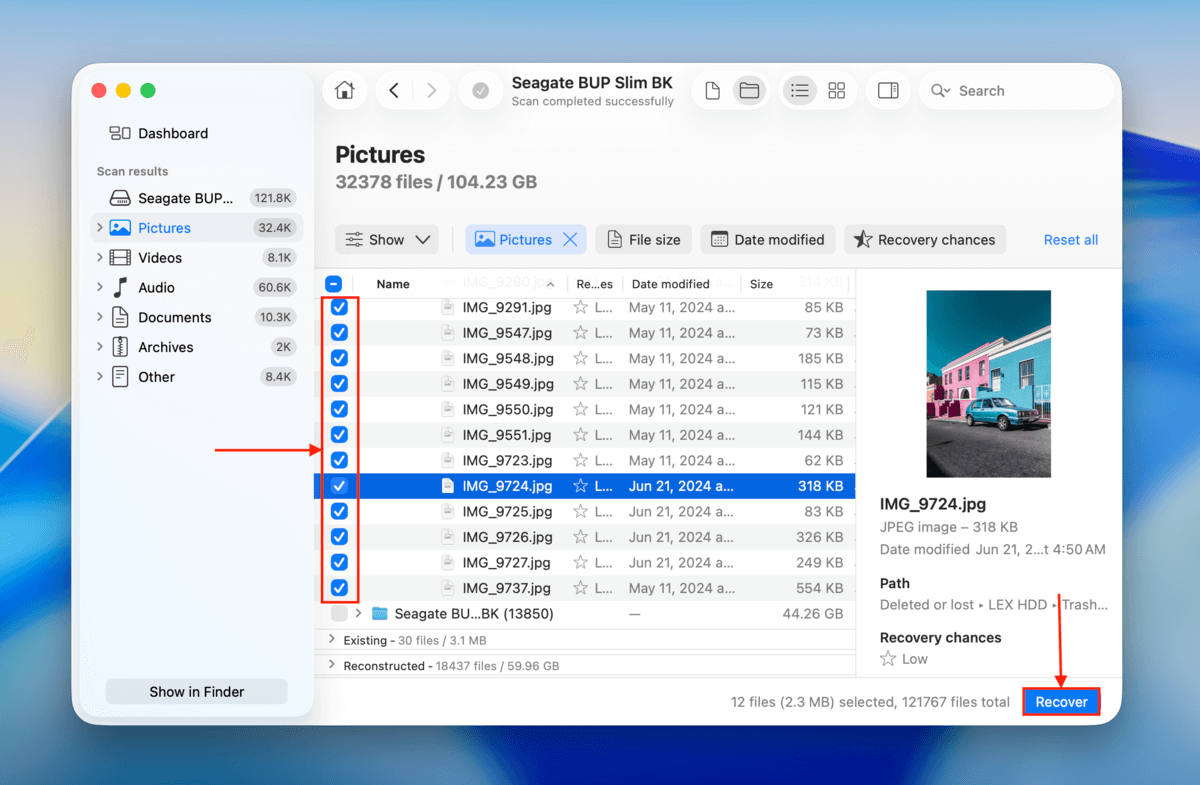
步驟 7。 找到您的檔案後,點擊每個檔案一次,以在右側邊欄開啟預覽(您可能需要擴大視窗大小)。然後,使用左側欄的方框來選取您想要還原的檔案,並點擊 復原 。
步驟 8。 最後,選擇一個位置 除了您的已格式化硬碟之外 作為復原檔案的目的地(如果儲存到已格式化的磁碟,會造成覆寫)。然後,點擊 下一步 。
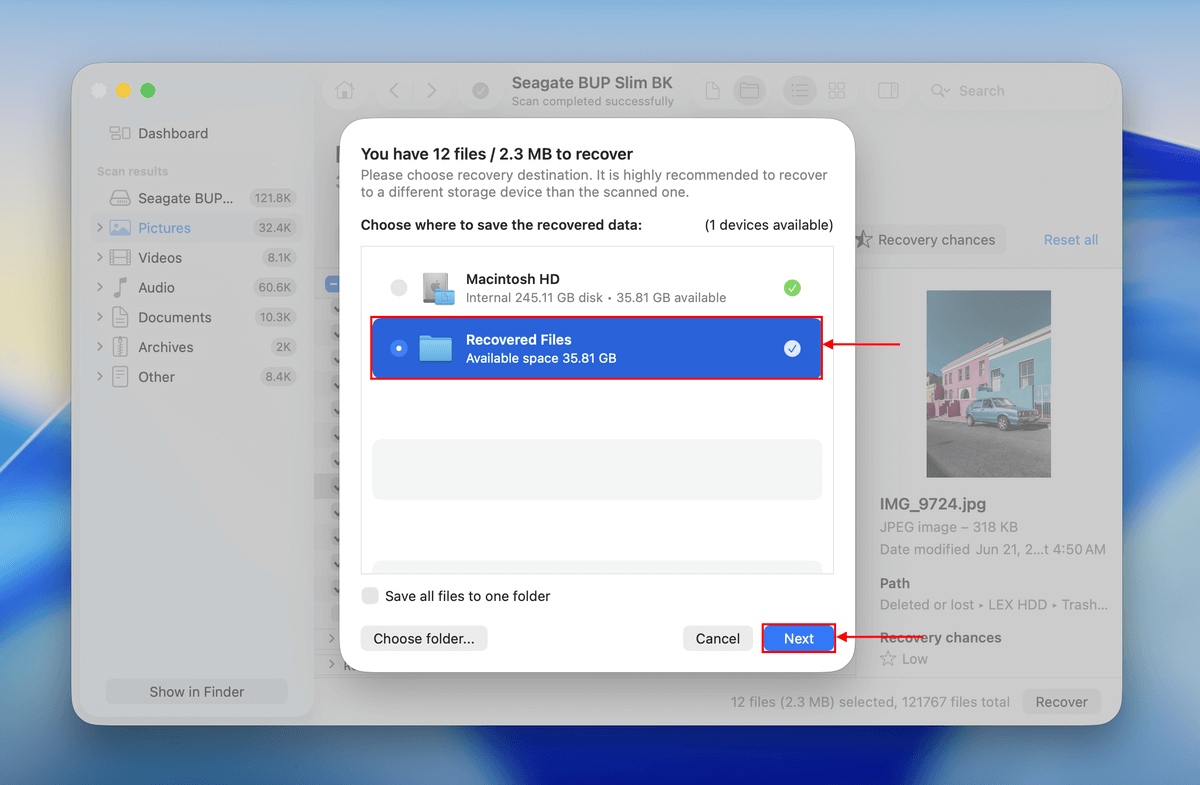
一旦檔案儲存到您選擇的位置後,您就可以安全地將已格式化的硬碟用於儲存新資料。話雖如此,我們建議您此時對已恢復的檔案建立備份。
方法 2: 使用 Time Machine 備份
Time Machine(時間機器) 會定期備份您的檔案,包括僅限於系統磁碟上的所有資料、應用程式,甚至是設定。如果您在格式化磁碟之前啟用了 Time Machine,您可以按照以下步驟輕鬆還原您的檔案:
步驟 1。 如果你有,請將你的 Time Machine 備份硬碟連接到你的 Mac。
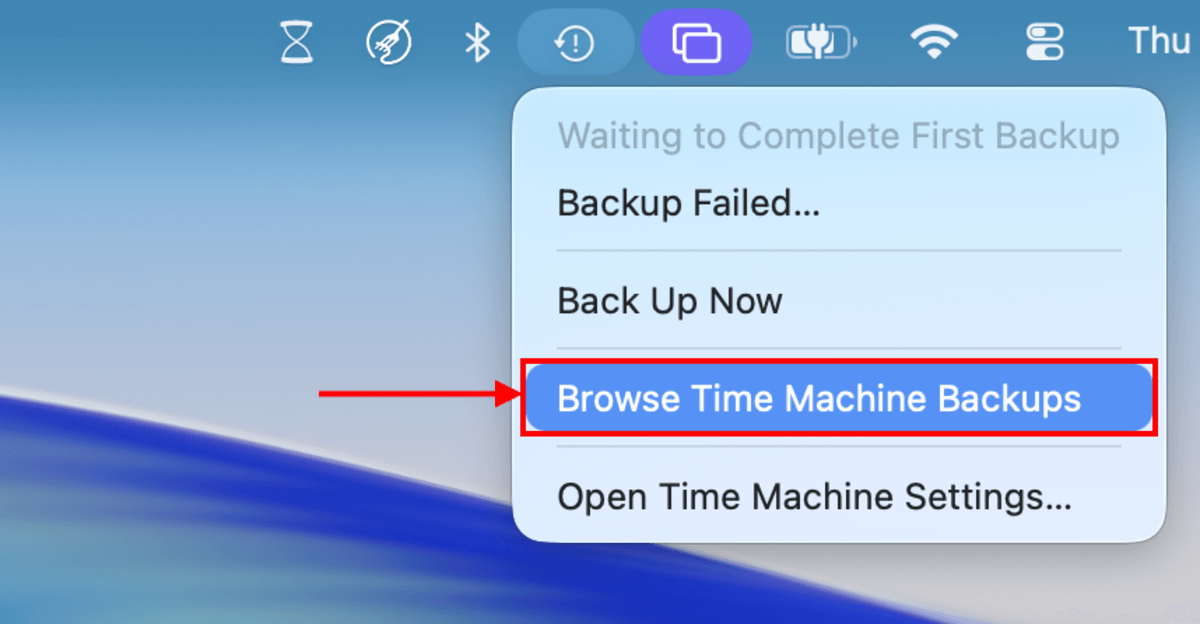
步驟 2。 在選單列上,點擊 Time Machine 按鈕 並從內容選單中選擇 瀏覽 Time Machine 備份 。
步驟 3。 循環瀏覽備份,直到找到包含所需檔案的備份。然後,選取您想要恢復的檔案並點擊 還原 。
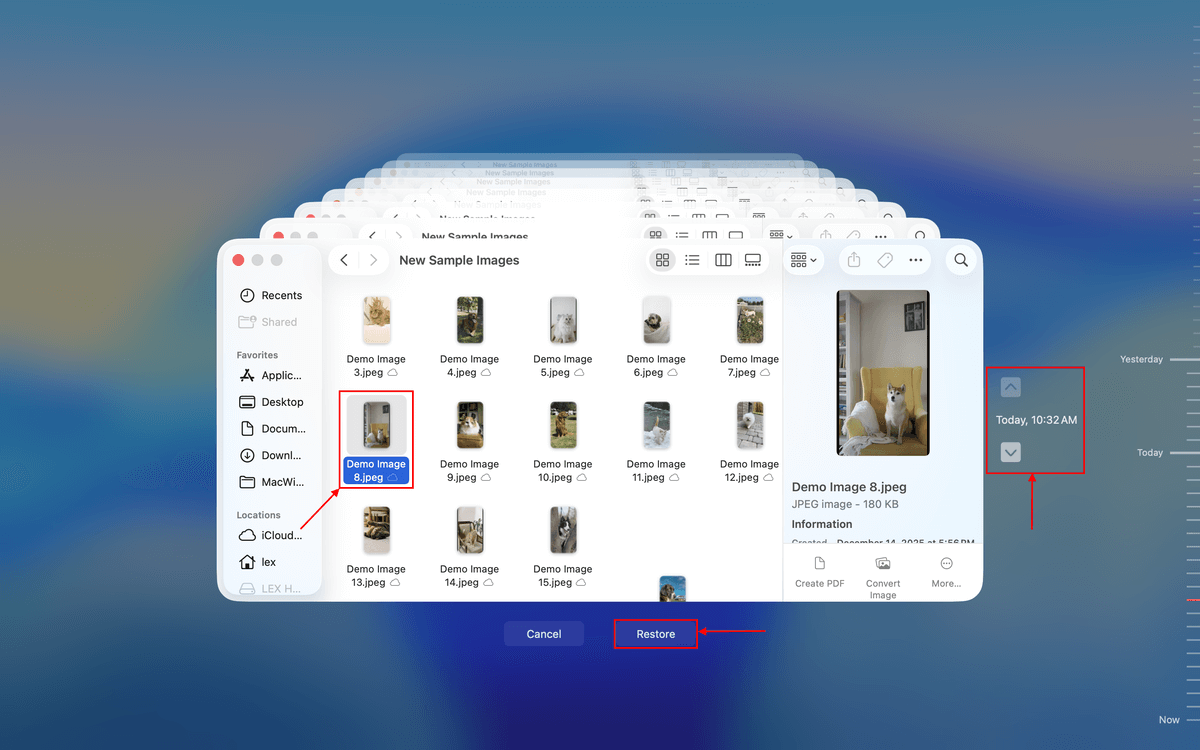
一旦你點擊 還原 ,所選的檔案會立即被還原到原來的位置。請確認該位置沒有同名的檔案!
方法 3: 聯繫專業資料救援服務
專業資料救援服務是指向用戶收費,從儲存裝置中恢復資料的公司。一旦你將 Mac 送去救援,一位技術人員會負責你的設備,並使用先進的工具和技術,以達到最高的成功率。若你的硬碟發生物理損壞,或你對自行救回資料沒有信心,這是一個很好的選擇。
如果你以前沒使用過資料救援服務,以下是你可以預期的流程:
步驟 1。 使用電話或電子郵件聯絡資料救援公司。大多數公司都有緊急專線。
步驟 2。 請詳細說明您的資料遺失情境。
步驟 3。 將硬碟寄送到資料救援公司。
步驟 4。 數據恢復服務將會分析該硬碟,並回覆您報價。
步驟 5。 然後您可以選擇是否要繼續進行資料恢復流程。
結論
從已格式化的 Mac 硬碟中恢復遺失的資料並不是什麼高深的技術。只要有幾個重要因素對你有利(其中最重要的是格式化的方法),並且你擁有功能強大的資料救援軟體,你就有很大的機會找回寶貴的檔案。當然,你也可以選擇從備份中復原格式化的資料,但前提是你必須事先建立了備份。






