

En skadad hårddisk är en oundviklig del av att äga en dator, oavsett om det är en MacBook eller en Windows-dator. Förutom kostnaden för en ny hårddisk är den värsta delen av en skadad hårddisk dataförlust – användare förlorar ofta åtkomsten till data på dessa diskar när de blir skadade.
I den här artikeln berättar vi om de tidiga varningssignalerna för en hårddisk som håller på att gå sönder eller är skadad, ett sätt att återställa data från den hårddisken och slutligen hur du själv kan reparera disken.
Innehållsförteckning
Vanliga tecken på hårddiskkorruption
I de flesta fall får du några varningssignaler innan din korrupta enhet slutar fungera. Och även om både Windows och Mac-operativsystem har funktioner för att varna dig, visas de inte alltid i tid. Se upp för dessa signaler:
| Symptom | Beskrivning |
| 🐌 Prestandaproblem | Försämring av hastighet, frysningar, ovanligt långsam kopiering och inklistring |
| 👂 Konstiga ljud | Pipande, högt brummande, klickande ljud från din enhet |
| 💻 Dåliga sektorer | När en del av enheten blir skadad och oanvändbar (och märks av ditt operativsystem som sådan) |
| 🤖 S.M.A.R.T.-fel | S.M.A.R.T. står för “Self-Monitoring Analysis Reporting Technology” – det är ett verktyg inbyggt i de flesta moderna hårddiskar för att logga eventuella fel. Det ger inga varningar av sig självt, men du kan använda vissa verktyg för att kontrollera rapporterna. Vi pratar om detta i Så här återställer du data från en korrupt hårddisk-avsnitt nedan |
Kan en korrupt hårddisk repareras på Mac?
Om din hårddisk känns igen av operativsystemet betyder det att skadan är av logisk natur. I sådana fall kan du kanske reparera hårddisken själv och återställa dess funktion genom att använda gör-det-själv-metoder. Använd då programvara för dataåterställning för att återställa filer från den korrupta disken. När återställningen är klar kan du formatera enheten för att ta bort eventuella kvarvarande spår av korruption.
Hur du återställer data från en skadad hårddisk
Vi starkt rekommenderar att du återställer dina data från en skadad hårddisk före innan du försöker någon med reparationsmetoder (oavsett hur harmlösa de låter). Att reparera en skadad hårddisk kommer, på grund av processens natur, att orsaka åtminstone partiell dataförlust. Om du helt saknar åtkomst till filerna på din skadade hårddisk innebär detta att du måste använda programvara för dataåterställning.
Programvara för dataåterställning är ett verktyg som kan söka igenom din hårddisk direkt efter data, utan att behöva förlita sig på ett fullt fungerande filsystem. Det finns flera appar för dataåterställning att välja mellan, men vi använder Disk Drill för denna guide. Vi valde den på grund av dess användarvänliga gränssnitt (för demonstrationsändamål) och eftersom den har en funktion som kallas Byte-till-byte-säkerhetskopia . Detta gör det möjligt att skapa en avancerad backup av din enhet, som du kan skanna under återställningsfasen – detta är ett fantastiskt skyddsnät för en skadad hårddisk, särskilt om den fortsätter att misslyckas.
Disk Drill är också (nästan) universellt kompatibelt med kända filsystemformat, inklusive ExFAT, FAT32, APFS och HFS+. Du kan skanna din hårddisk så mycket du vill gratis, samt förhandsgranska dina filer fullt ut (vilket är ett utmärkt sätt att ta reda på om de ens är återställbara). Du behöver bara bestämma om du vill köpa engångslicensen under själva återställningen.
Steg 1. Ladda ner och installera Disk Drill. Om din skadade hårddisk är din Macs systemdisk rekommenderar vi starkt att du laddar ner och installerar den på en extern lagringsenhet (till exempel ett USB-minne).
Steg 2. Öppna Disk Drill. Om det är första gången du använder det måste du ge nödvändiga behörigheter enligt instruktionerna i popup-fönstret. Oroa dig inte, det är säkert!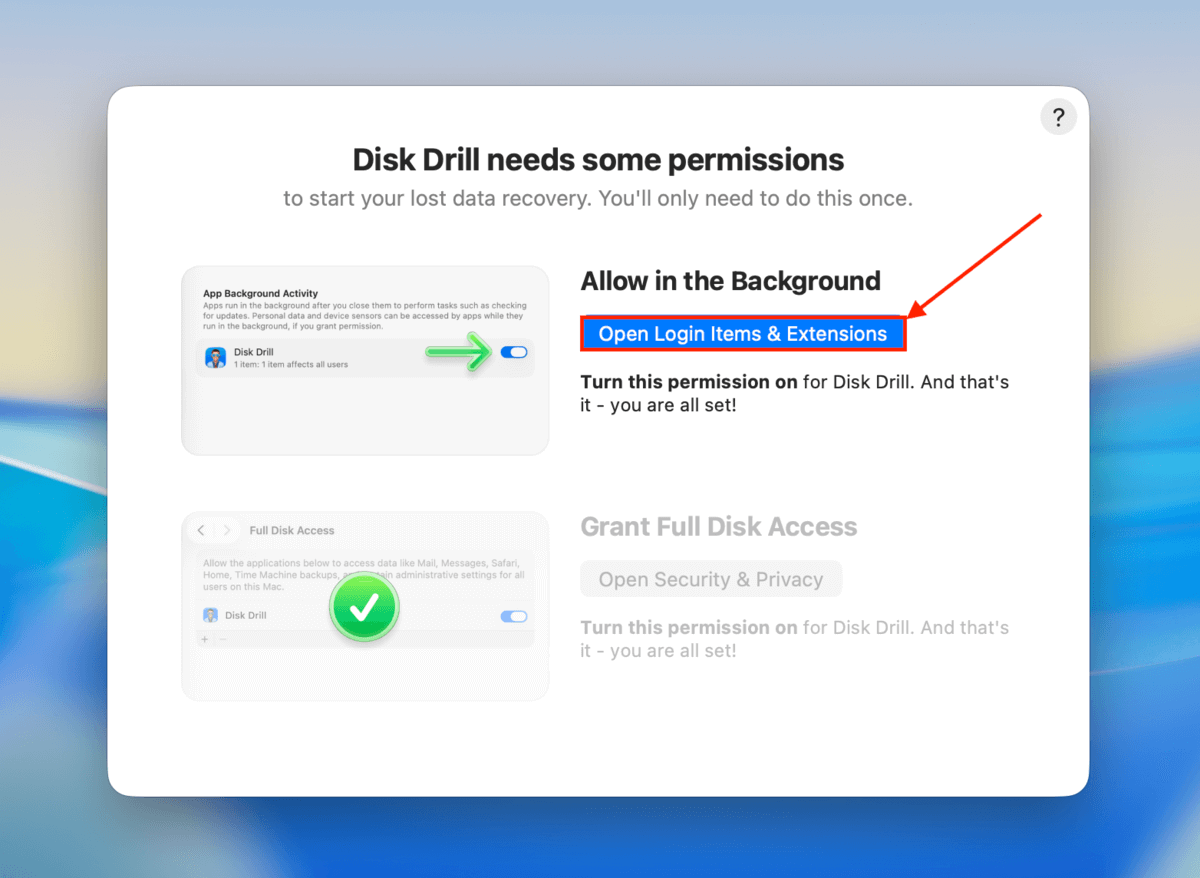
Steg 3. När du kommer till Disk Drills huvudmeny rekommenderar vi att du kontrollerar S.M.A.R.T.-övervakning instrumentpanelen i Extra Verktyg sektionen (i vänstra sidofältet). Klicka sedan på Slå på och välj din hårddisk. Om kolumnen Status visar att allt är OK , kan du hoppa över att skapa en säkerhetskopia och gå vidare till steg 6. Om du upptäcker några problem, gå vidare till nästa steg.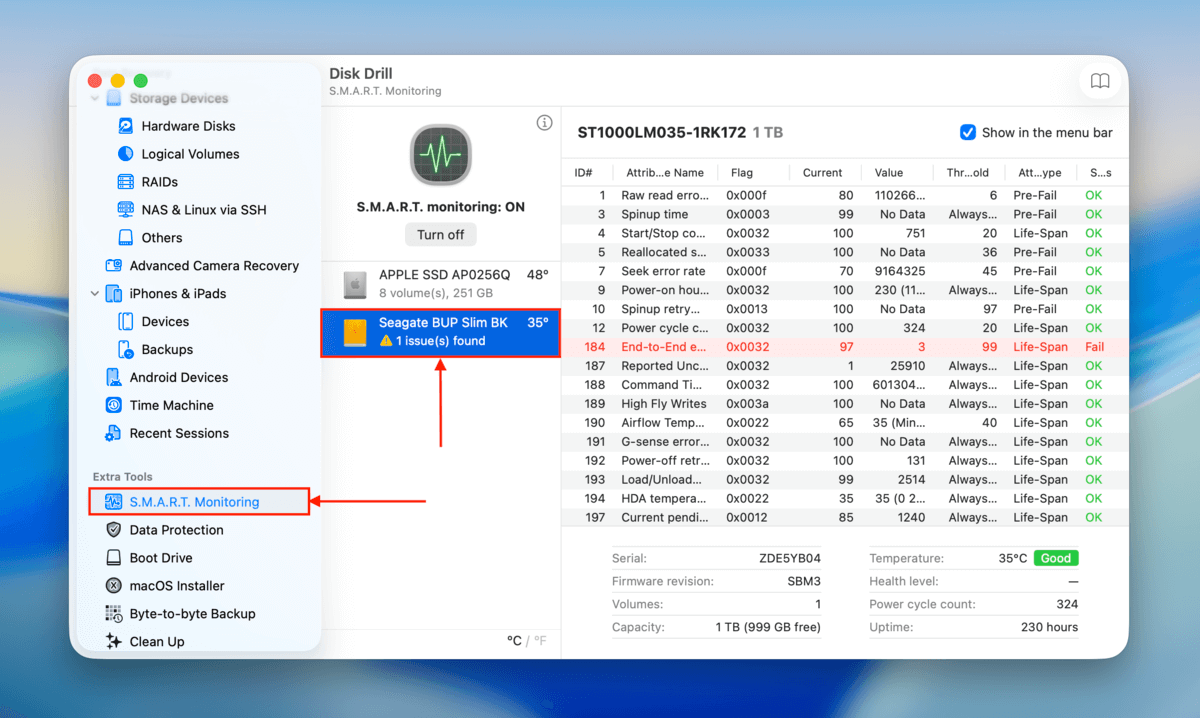
Steg 4. Om du upptäcker några problem, klicka på Byte-till-byte-säkerhetskopiering i sidofältet (finns också under Extra Tools). Välj sedan din hårddisk och klicka på Skapa säkerhetskopia .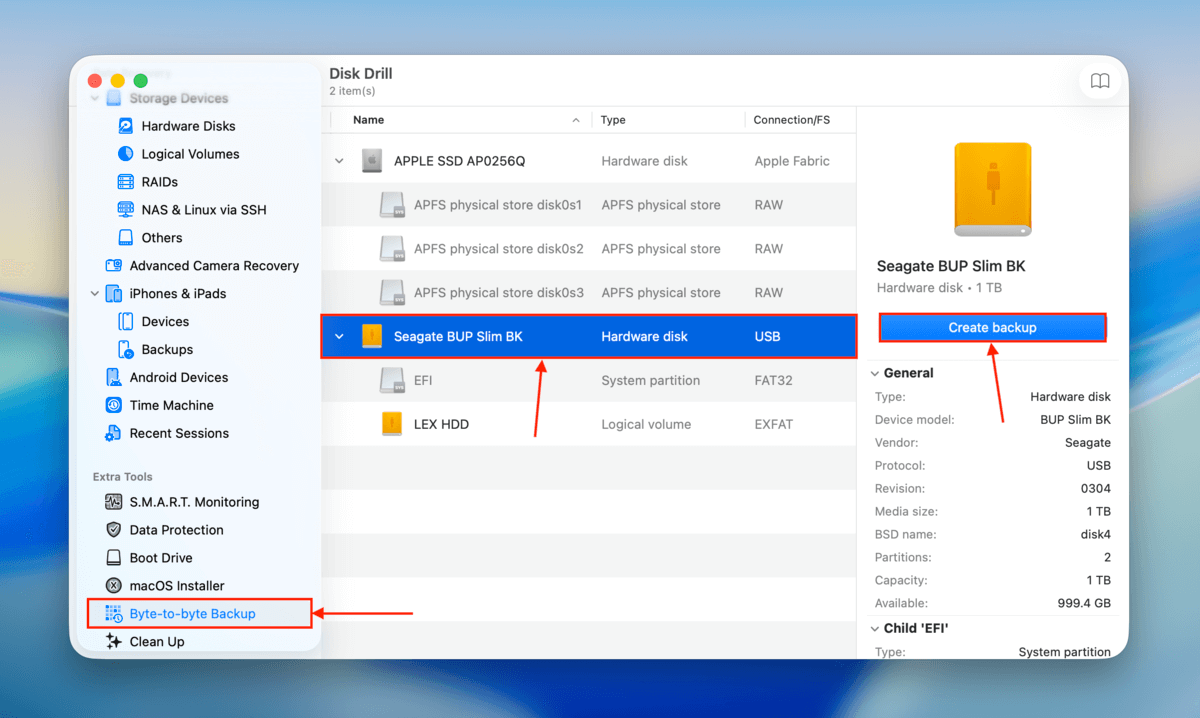
Steg 5. Välj ett namn för säkerhetskopian samt platsen där du vill att Disk Drill ska spara den. Klicka sedan på Spara .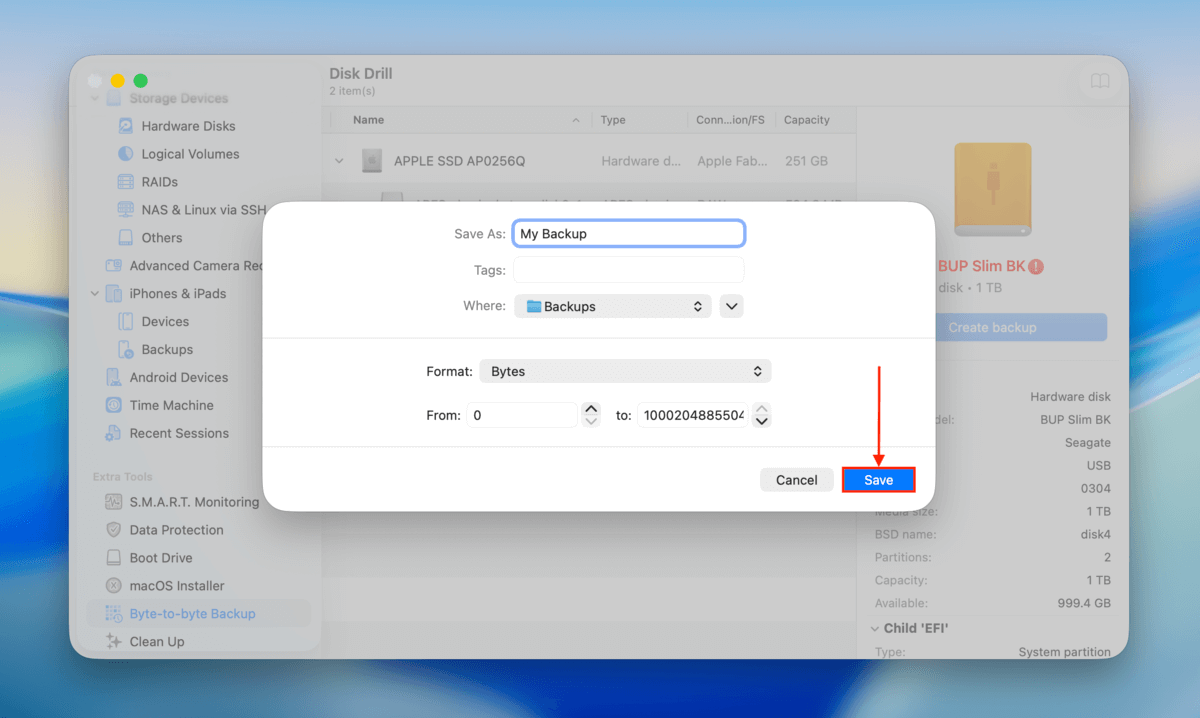
Steg 6. Gå tillbaka till Disk Drills huvudmeny (genom att klicka på hemknappen). Klicka sedan på Lagringsenheter i vänstra sidomenyn under avsnittet Återskapande av data . Klicka på knappen Anslut diskavbildning … längst ner i fönstret. Om du inte skapade en backup, välj bara din HDD och klicka på Sök efter förlorad data (hoppa sedan till steg 9).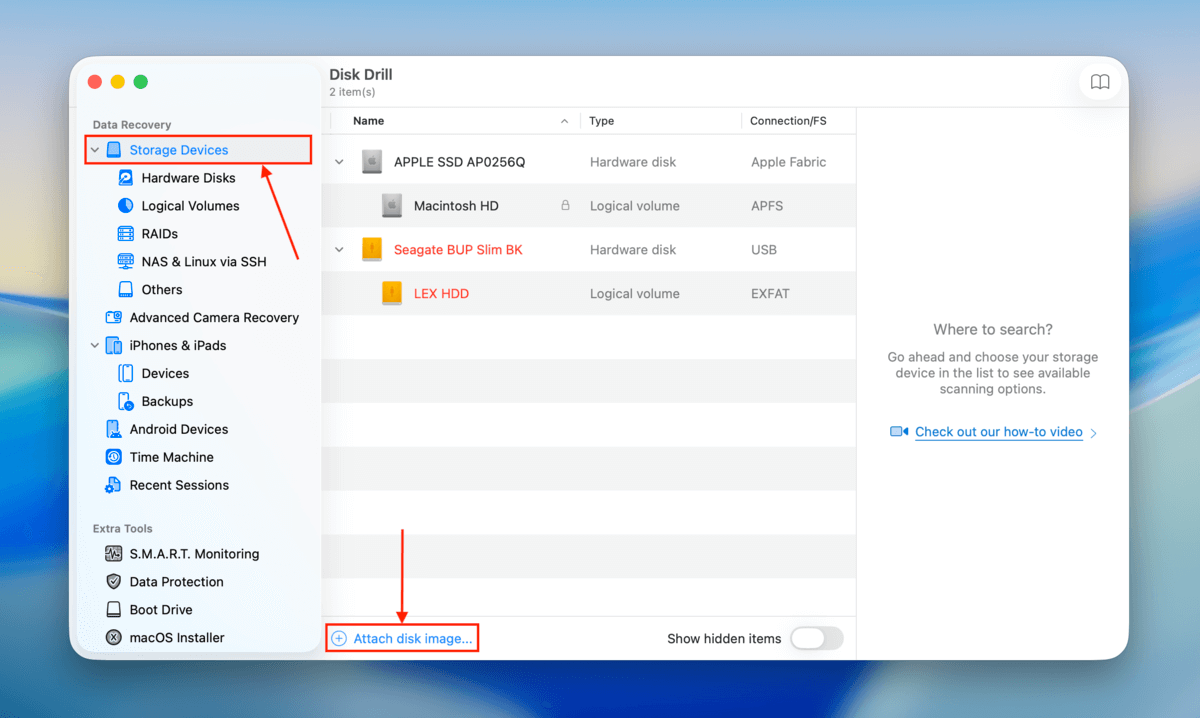
Steg 7. Leta reda på säkerhetskopian du skapade och klicka på Bifoga .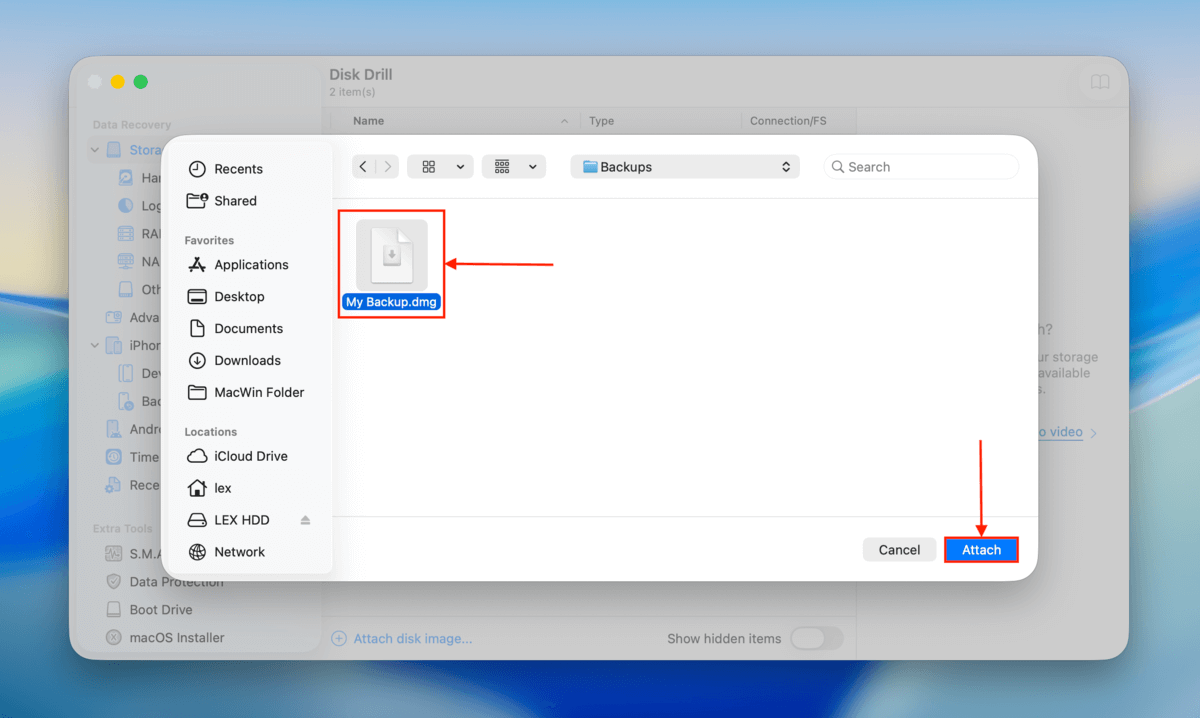
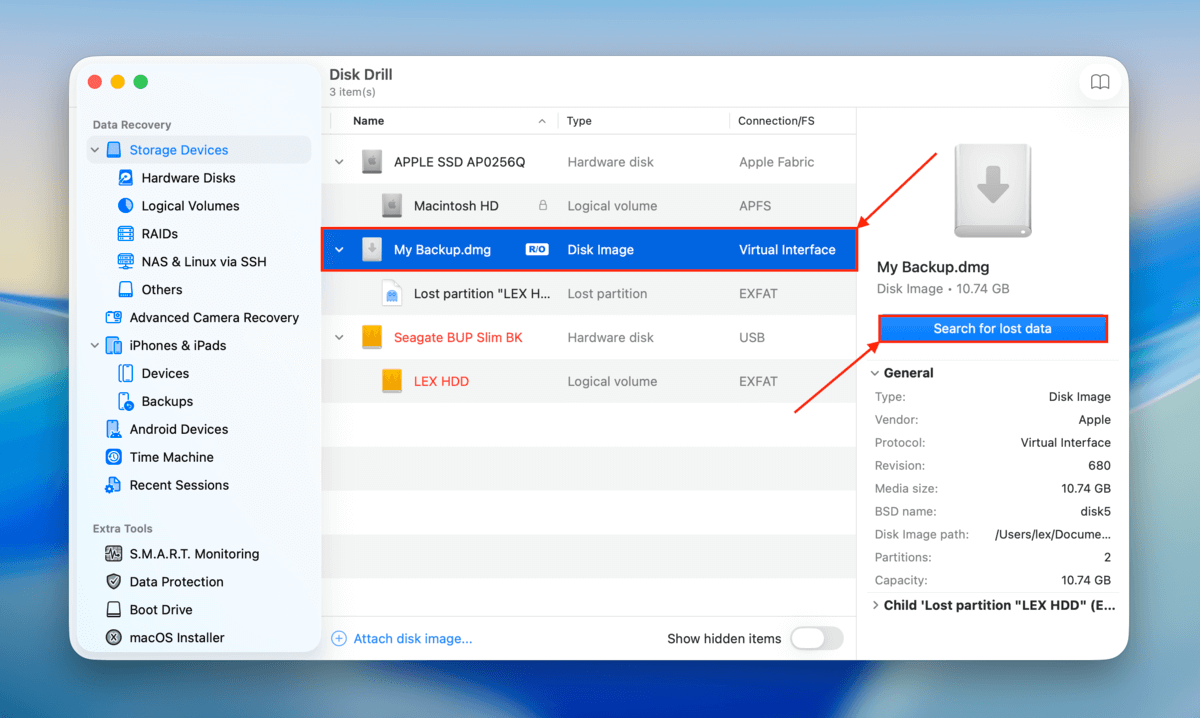
Steg 8. Tillbaka i källvalmenyn klickar du på säkerhetskopieringsfilen du just bifogat. Klicka sedan på Sök efter förlorad data .
Steg 9. Du kommer att bli ombedd att välja en skanningstyp. Välj Universell skanning . Om du får ospelbara videor efter återställningsförsöket kan du köra skanningen igen med alternativet Avancerad kamerainställning återställning .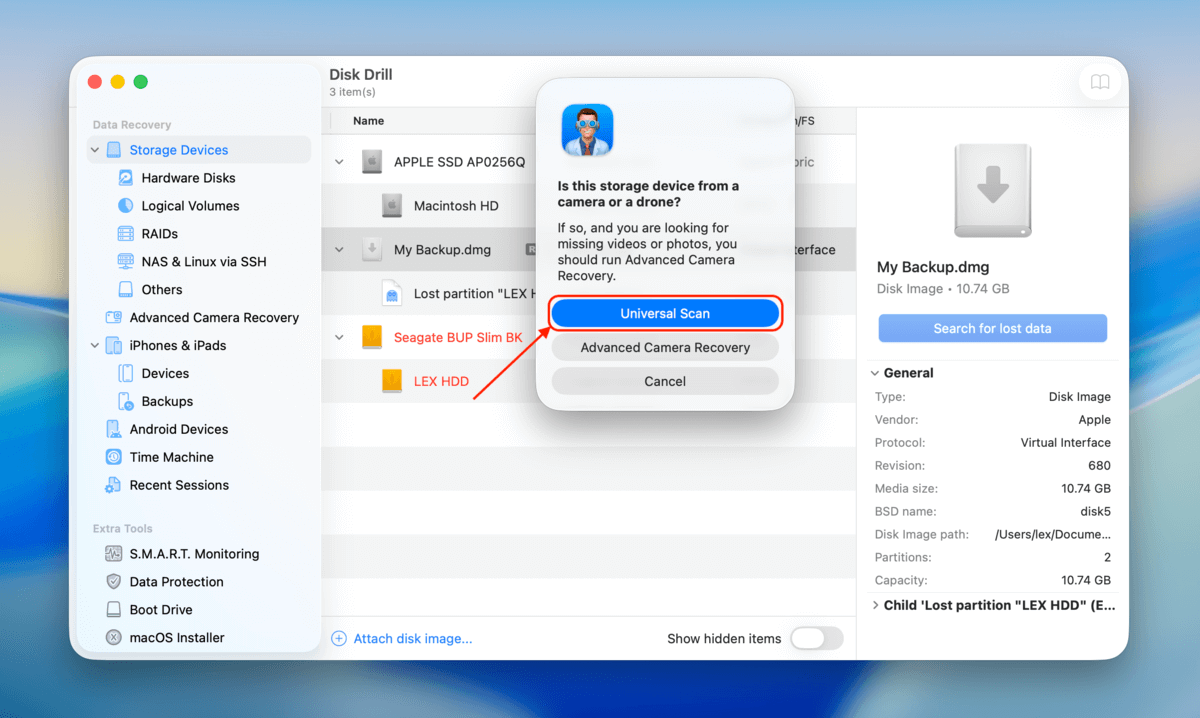
Steg 10. Vänta tills Disk Drill har genomsökt din enhet helt. Klicka sedan på Granska hittade objekt .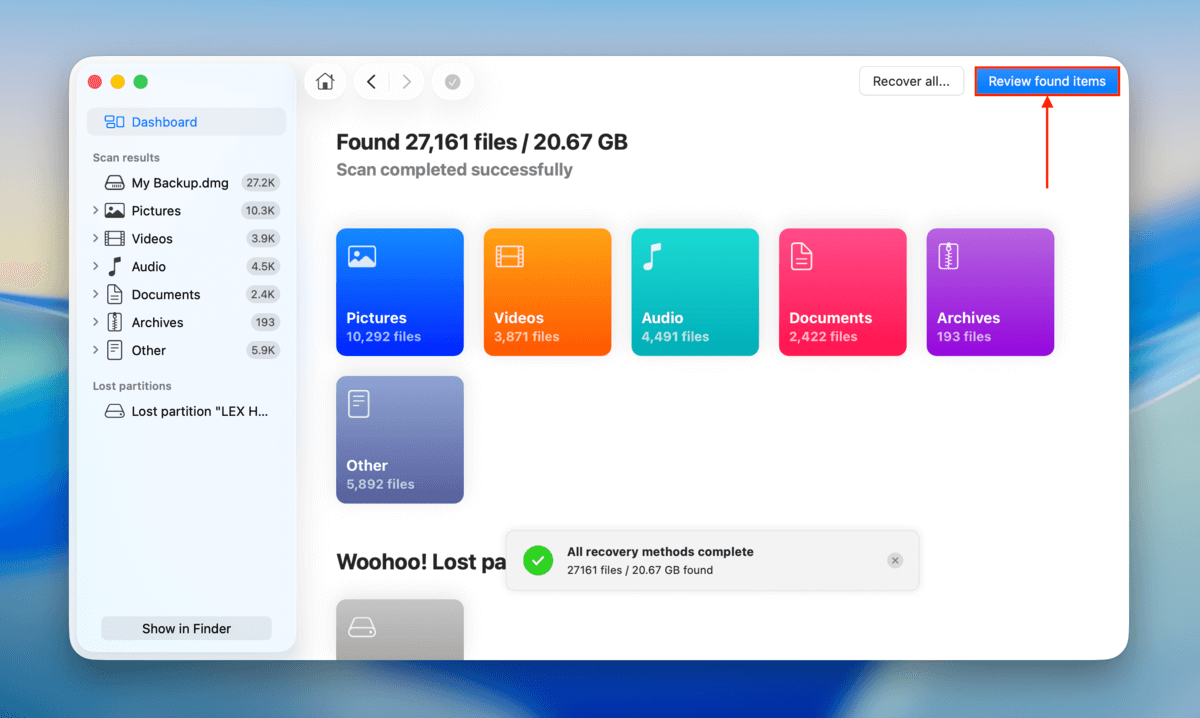
Steg 11. Du kan använda sökverktyget (uppe i högra hörnet) och olika filter i sidofältet om du vill leta efter specifika filnamn eller filtyper. Du kommer också att märka att skanningsresultaten sparas under olika återställningskategorier. Om skadan endast gjorde din enhet otillgänglig bör du hitta all din data i Befintlig -kategorin. Men om dina filer och mappar raderades eller korruptes, har du större chans att hitta dem under Raderad eller förlorad och Återskapad -kategorierna.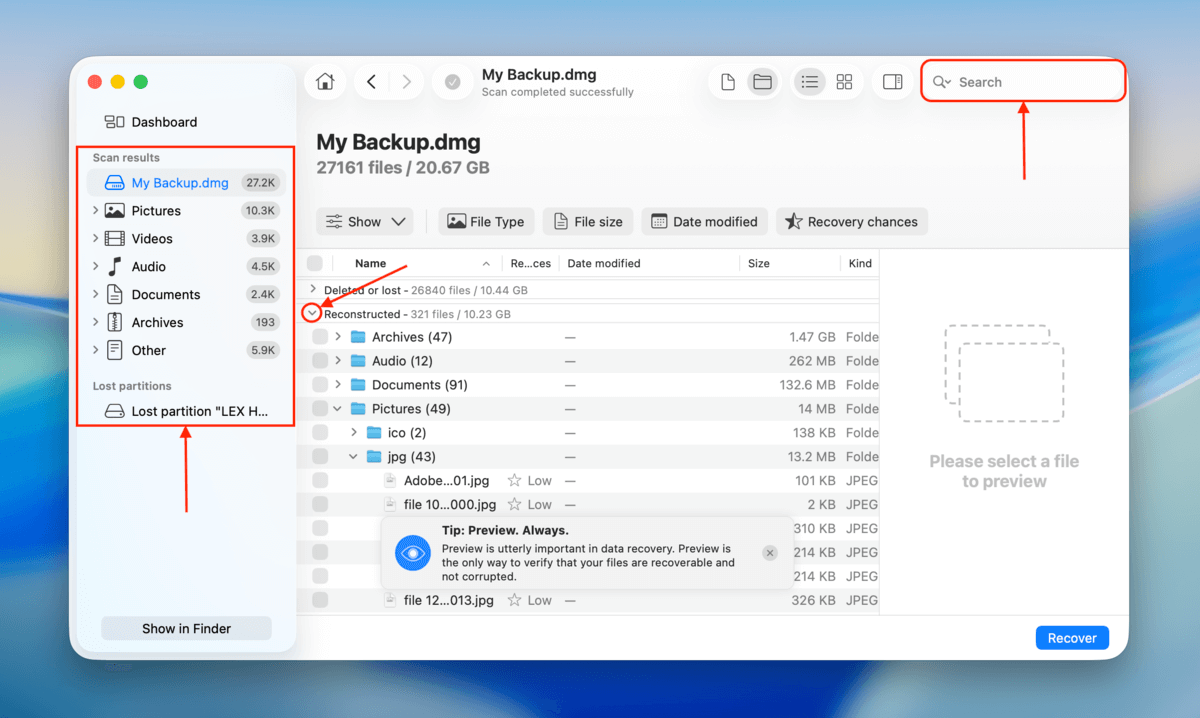
Steg 12. Vi rekommenderar också att du klickar på varje fil en gång för att visa dess förhandsgranskning (som visas i den högra sidopanelen). Detta hjälper till att bekräfta om filen fortfarande kan återställas. Markera sedan rutorna bredvid varje fil du vill återställa och klicka på Återställ .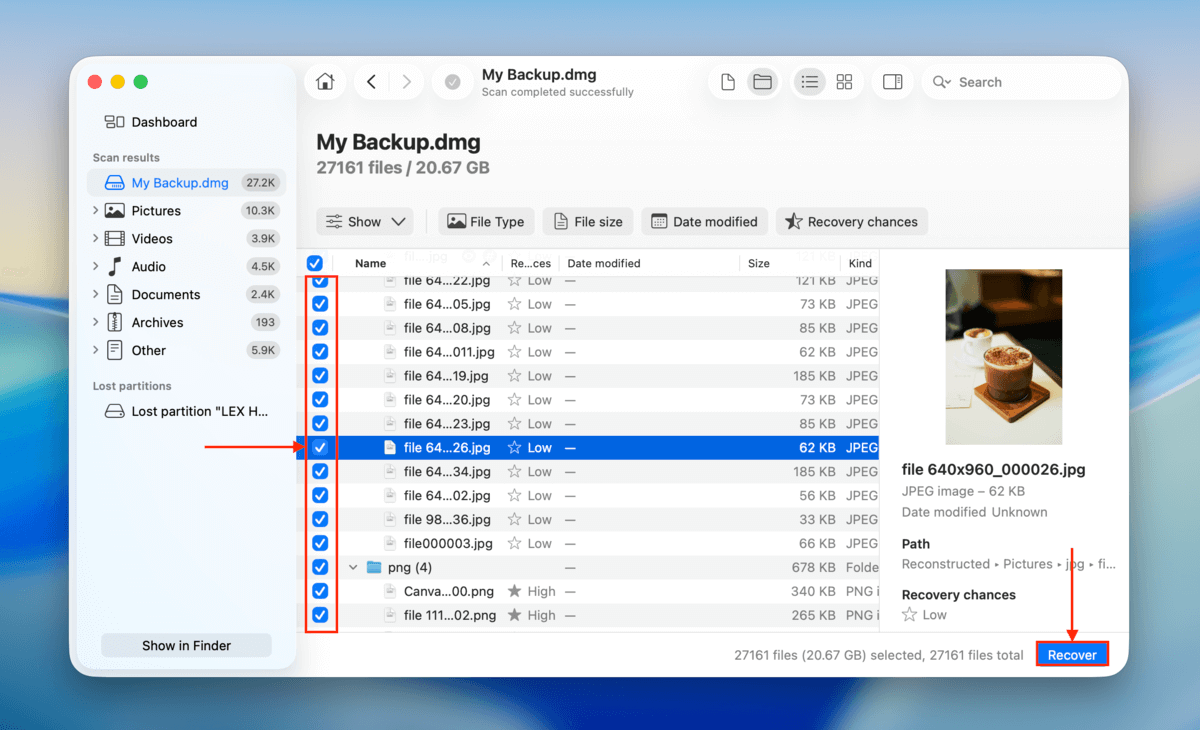
Steg 13. Välj slutligen en plats där du vill att Disk Drill ska spara de återställda filerna. Se bara till att du inte sparar dem på samma korrupta hårddisk (detta skulle orsaka överskrivning). Klicka sedan på Nästa .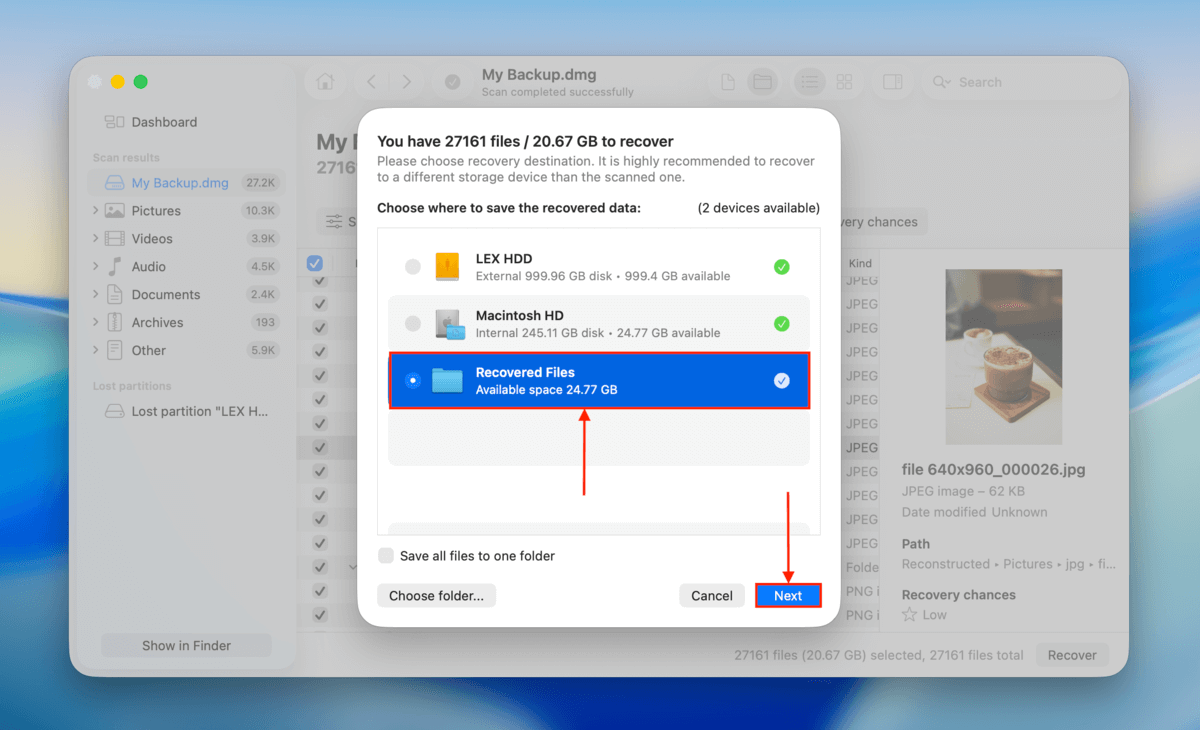
När dina filer är helt säkrade på en säker och pålitlig enhet kan du nu försöka reparera din skadade hårddisk utan att behöva oroa dig för dataförlust.
Hur man åtgärdar en korrupt hårddisk på en Mac
När du har slutfört dataåterställning eller säkerhetskopierat dina data (till en lagringsenhet annan än den korrupta enheten), kan du säkert fortsätta att reparera din hårddisk på din Mac. Vi har listat 5 olika metoder – från den enklaste till den mest komplexa – tillsammans med enkla steg-för-steg-guider för var och en. Så här åtgärdar du en korrupt hårddisk på din Mac:
Metod 1: Prova en annan kabel eller port (om det är en extern hårddisk)
I vissa fall kan det faktiska problemet med din enhet vara tillbehören som används för att ansluta den till datorn – inte själva enheten. Om du använder en extern hårddisk kan du prova att använda en annan kabel eller ansluta din enhet till en annan port på din Mac innan du fortsätter med de andra metoderna.
Metod 2: Använd Första hjälpen-verktyget i Skivverktyg
Första hjälpen är en kraftfull funktion som finns i den förinstallerade appen Skivverktyg. Den kan hjälpa till att åtgärda mindre fall av korruption genom att upptäcka inkonsekvenser i din enhets filsystem, vilket oftast orsakas av programvarufel eller avbrott i enhetens läs- och skrivprocesser (t.ex. om din Mac stängdes av under filöverföring). I vissa fall kan den även återställa åtkomsten till en enhet som tidigare inte monterades eller öppnades utan fel.
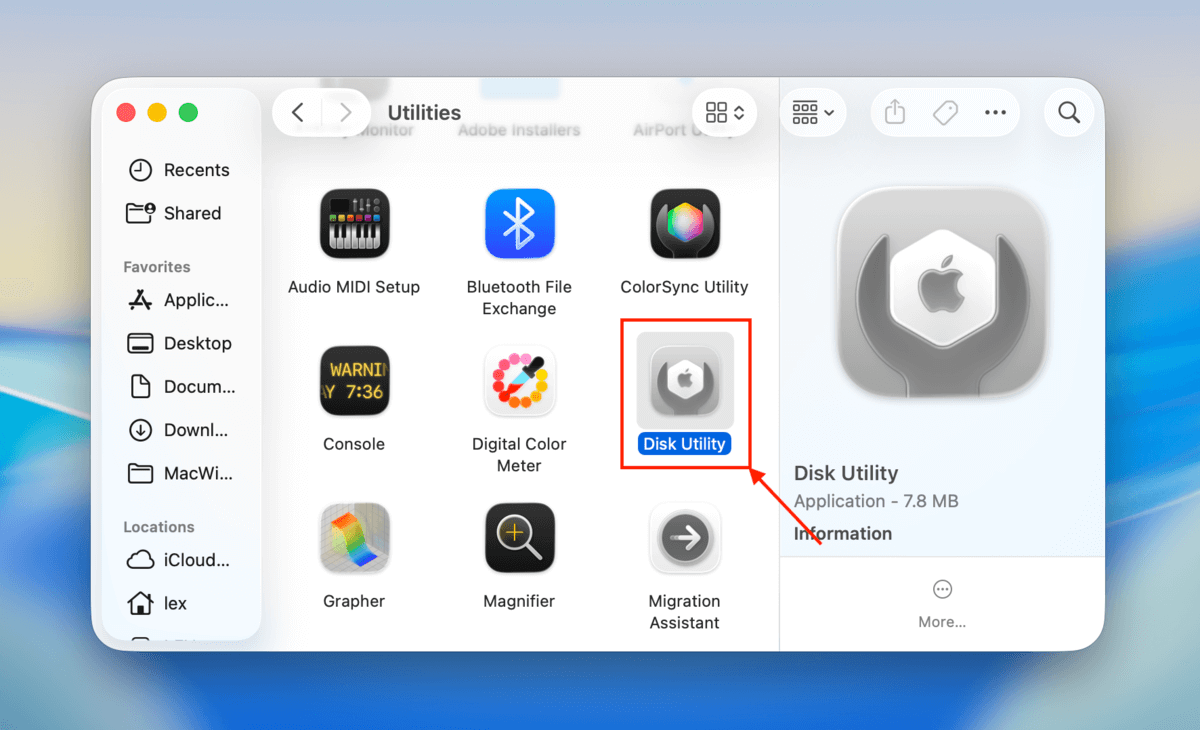
Steg 1. Starta Skivverktyg genom att öppna Finder > Program > Verktygsprogram > Skivverktyg .
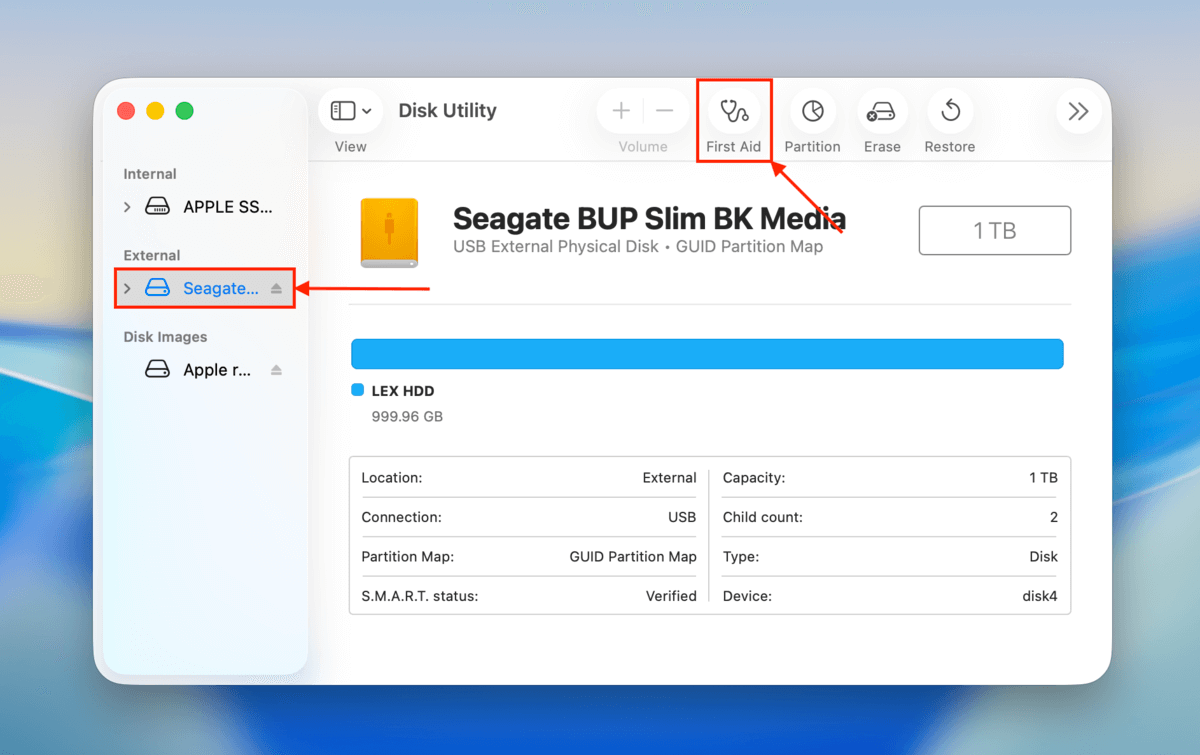
Steg 2. Välj den skadade disken i den vänstra sidomenyn. Klicka sedan på knappen ”Första hjälpen” högst upp i fönstret mellan ”Volym” och ”Partition”.
Steg 3. På popup-fönstret som visas, klicka på “Kör”.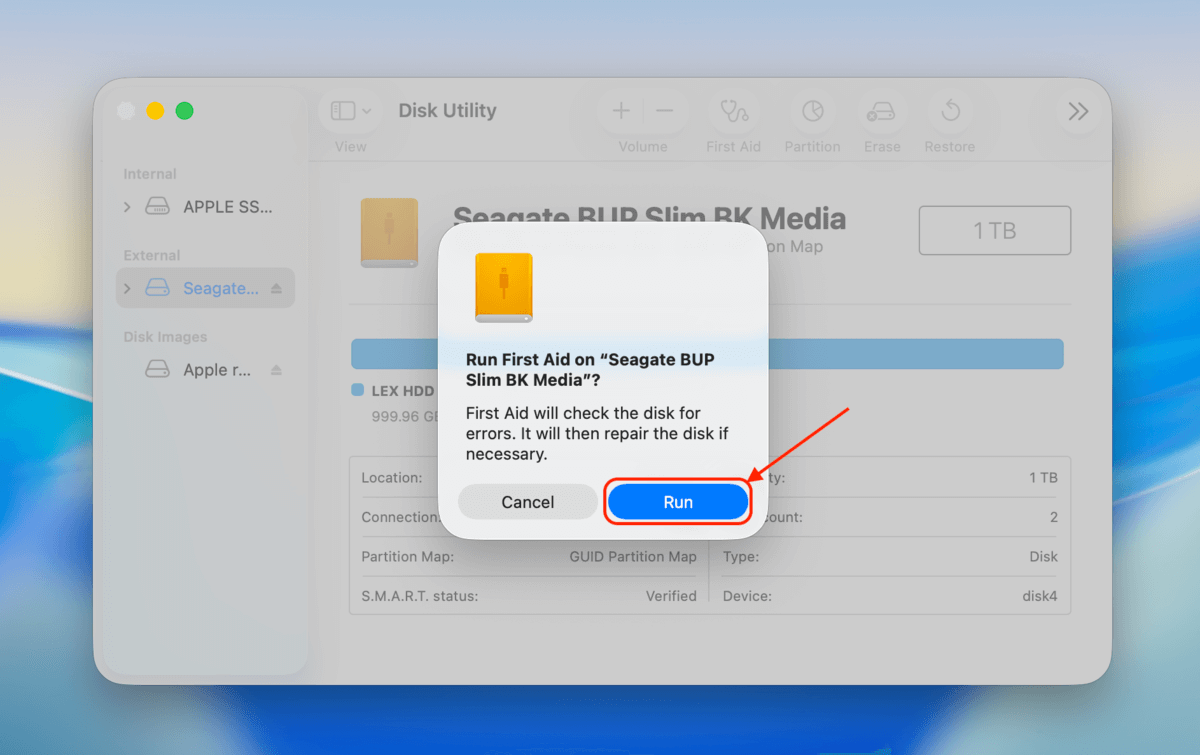
Metod 3: Kör FSCK-kommandot på din korrupta enhet
Precis som verktyget Första Hjälpen kontrollerar FSCK-kommandot diskar för eventuella filsysteminkonsekvenser och reparerar dem så snart några hittas. FSCK kan dock vara mer effektivt än Första Hjälpen för vissa användare eftersom det utför en genomsökning på djupet varje gång, även om en enhet är markerad som “ren” (vilket inte alltid betyder att den är helt fri från fel).
Att köra FSCK-kommandot kräver att du använder Terminal-appen, vilket kan kännas avskräckande för vissa användare. Oroa dig inte–vår guide visar dig exakt vad du ska göra, steg för steg.
Steg 1. Öppna Terminal-appen (Finder > Program > Verktygsprogram).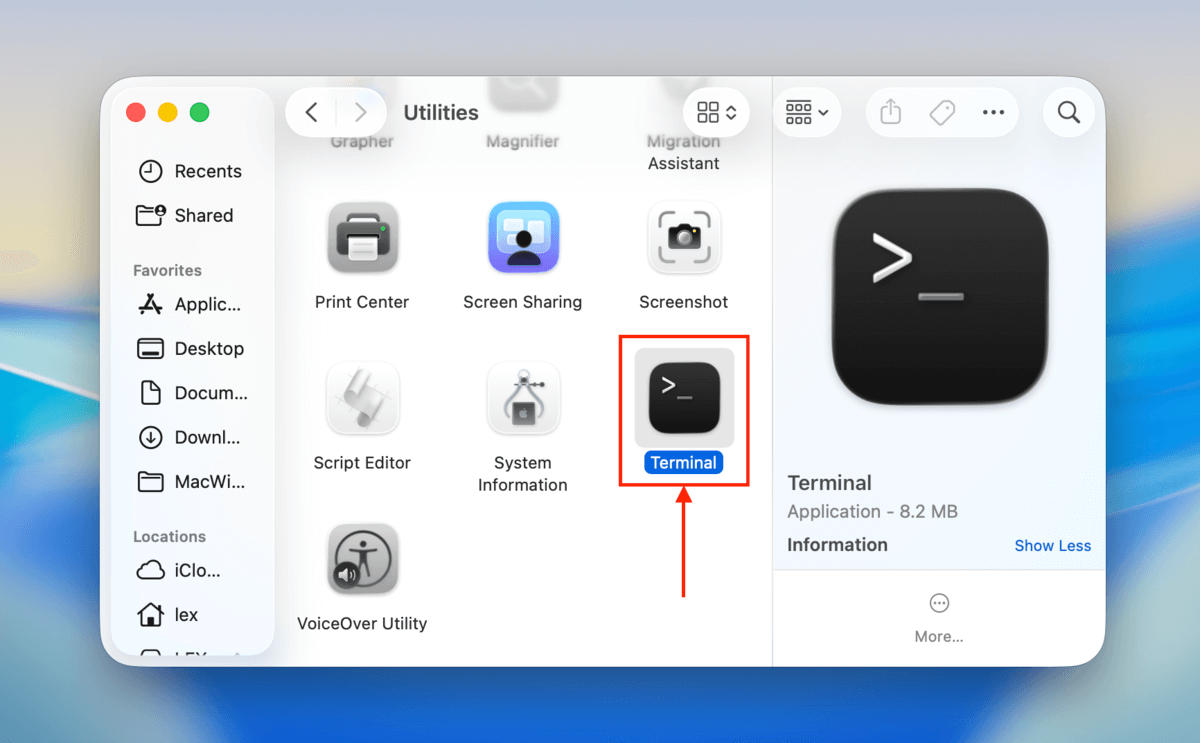
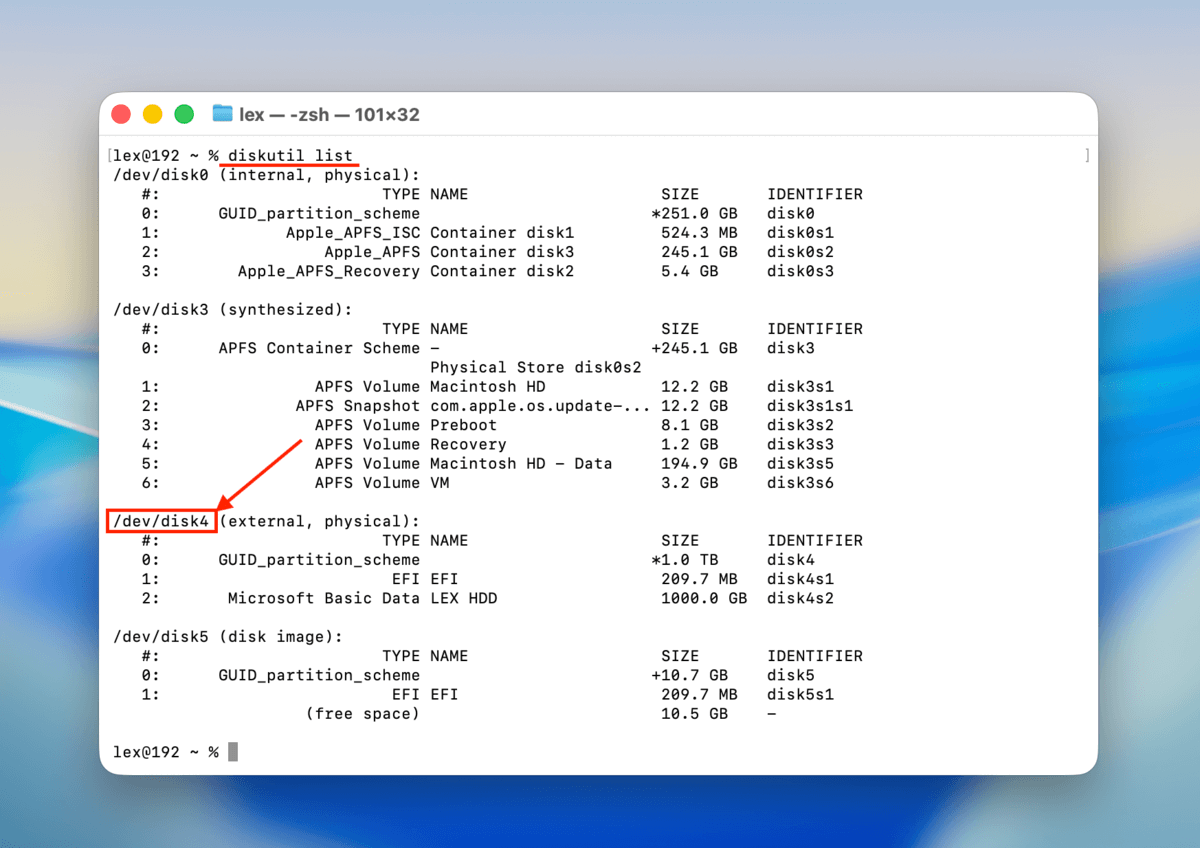
Steg 2. Kör följande kommando och notera sökvägen till den identifierare för din skadade enhet (för oss är det /dev/disk4):
diskutil list
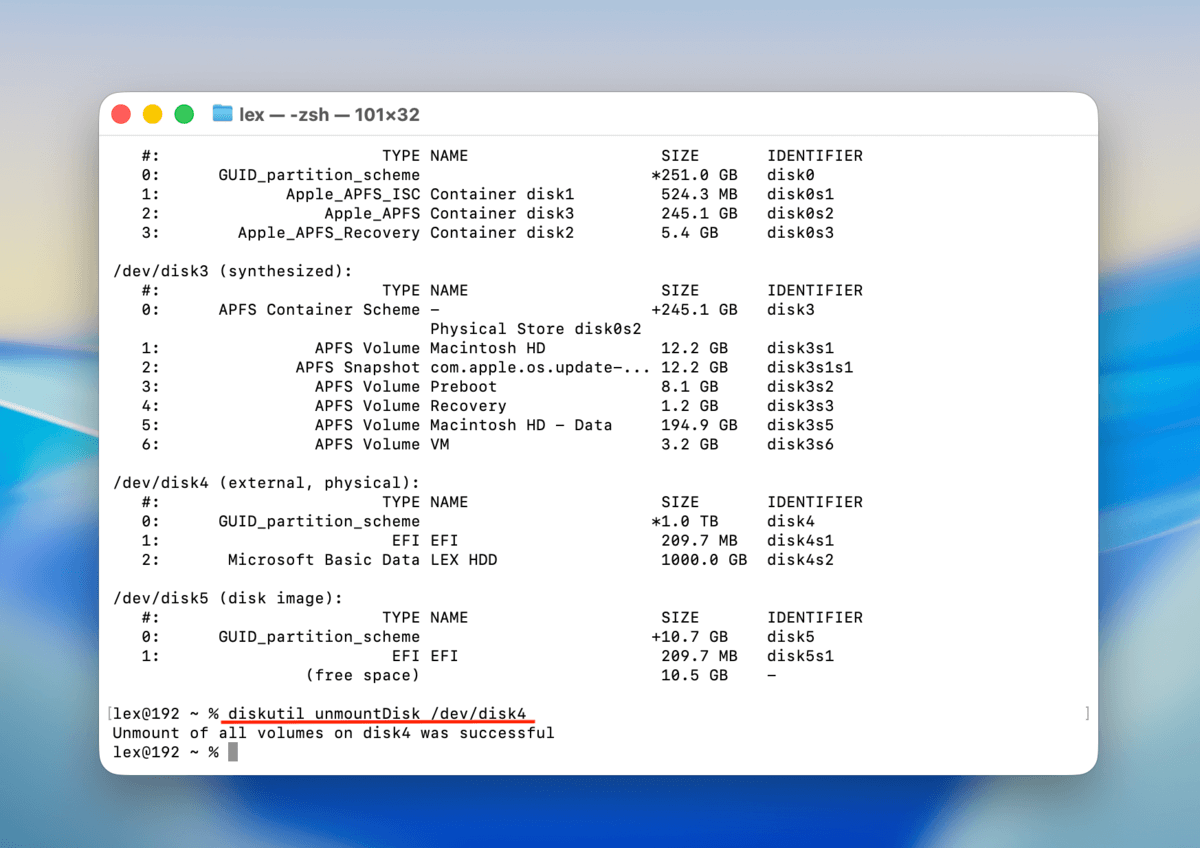
Steg 3. Nästa steg är att avmontera din enhet med följande kommando (ersätt det angivna identifieraren med din enhets identifierare):
diskutil unmountDisk /dev/disk4
Steg 4. Kör sedan reparationskommandot. Se till att filsystemformatet i kommandot matchar det som din enhet använder, och ersätt identifieraren med din egen:
sudo fsck_exfat -y /dev/disk4
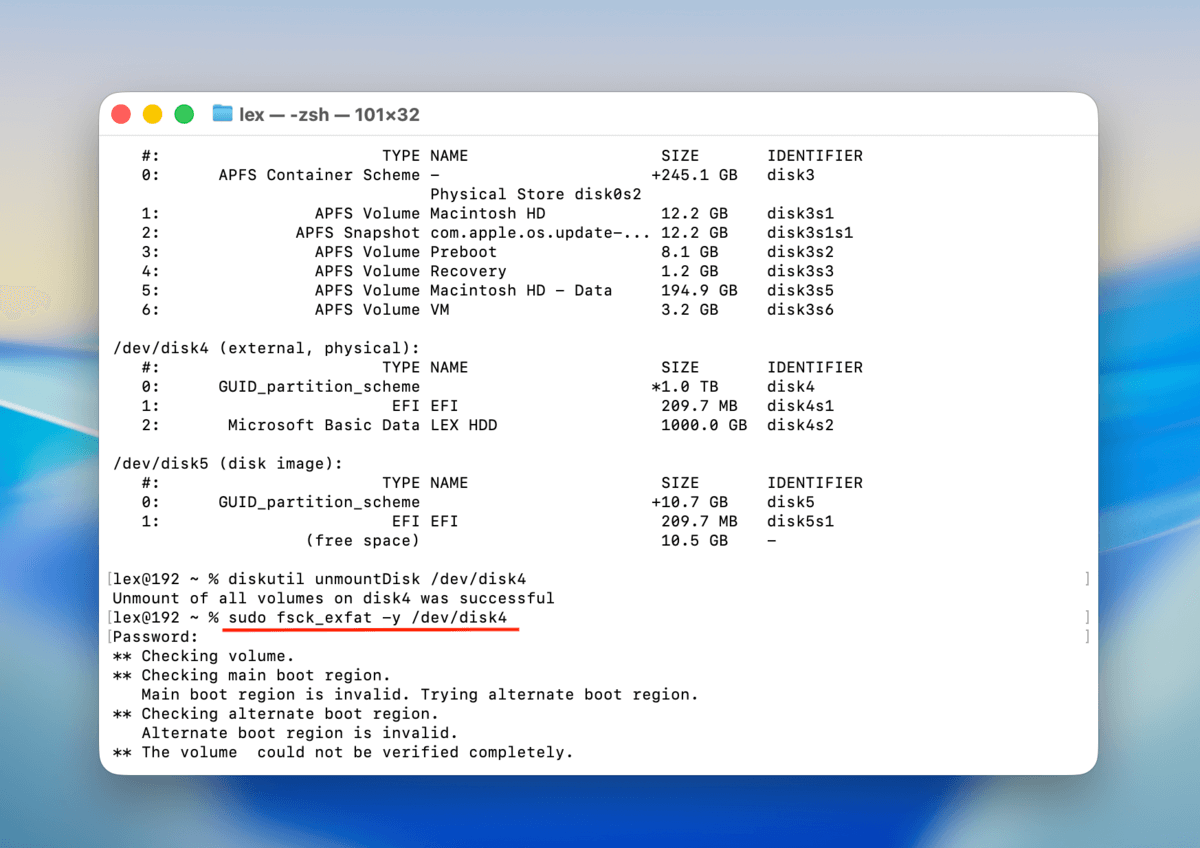
Om du försöker använda FSCK för att reparera din systemdisk måste du utföra denna metod i återställningsläge – du kan inte avmontera och reparera en disk som för närvarande används. Du kan gå in i återställningsläge genom att starta om din Mac och hålla nere CMD + R (Intel) eller hålla nere Strömbrytare tills “Laddar startalternativ” visas och välja Alternativ (Apple Silicon). När du är i återställningsläge kan du komma åt Terminal-appen från menyn Verktyg .
Metod 4: Återställ förlorade partitioner med TestDisk
TestDisk är en helt gratis och öppen källkodsapplikation som kan reparera skadade hårddiskar genom att återställa förlorade partitioner och åtgärda problem med startsektorn. Detta kan hjälpa vid fel som att din enhet visas som “RAW” eller “Okänd”, eller vid gråmarkerade partitioner med helt otillgängliga kataloger.
TestDisk kan också vara lite skrämmande att använda eftersom det saknar ett modernt grafiskt gränssnitt; du kan endast navigera med hjälp av ditt tangentbord. Men oroa dig inte – vi kommer att visa exakt hur processen för att återställa partitioner till din disk ser ut (vilket bör återställa åtkomst till dess kataloger).
Steg 1. På din Mac, öppna valfri webbläsare och gå till brew.sh webbsidan. Klicka på anteckningsblock-ikonen för att kopiera strängen bredvid den.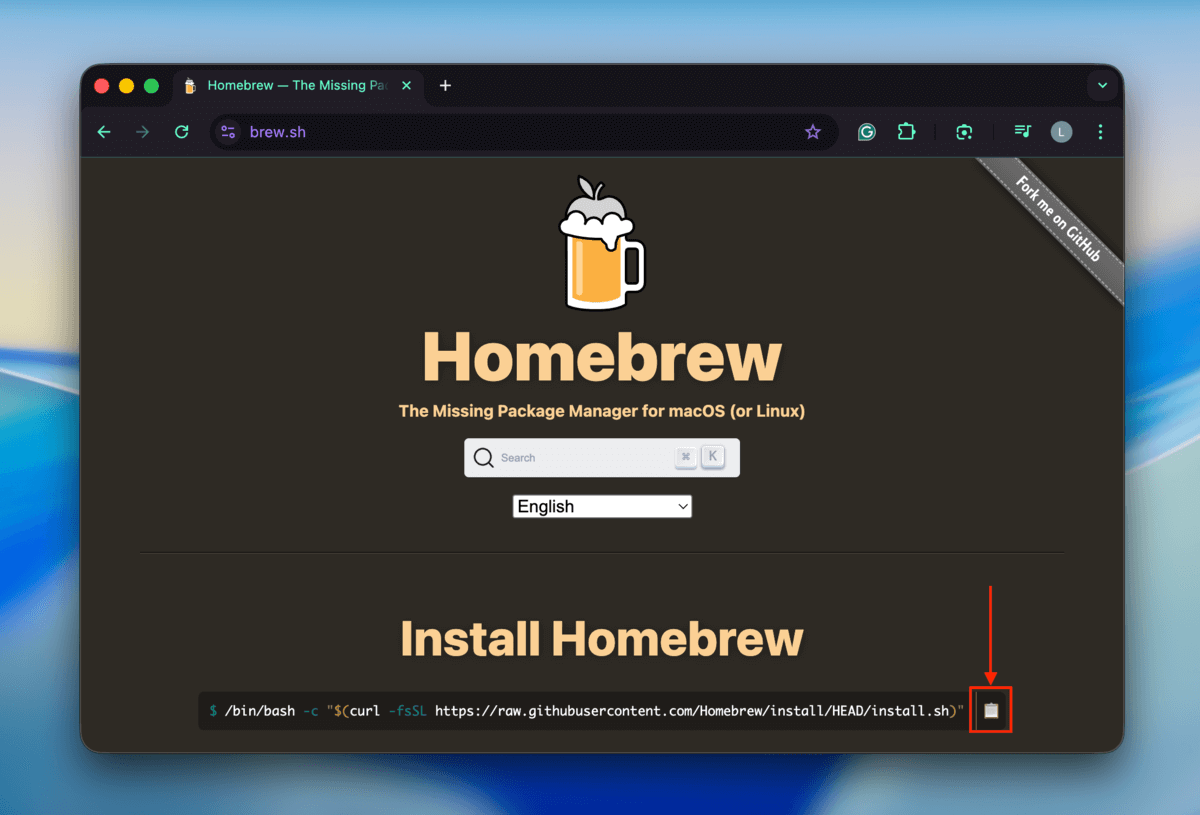
Steg 2. Öppna Terminal-appen. Installera sedan Homebrew genom att klistra in strängen du kopierade och trycka på Återgå .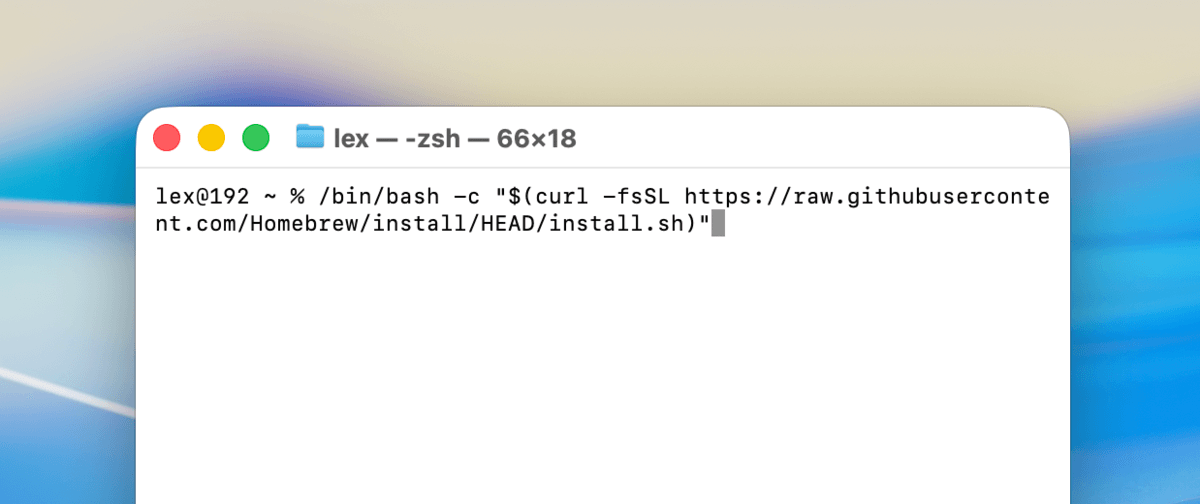
Steg 3. När Homebrew är installerat kan du nu använda brew-kommandon för att installera TestDisk:
brew install testdisk
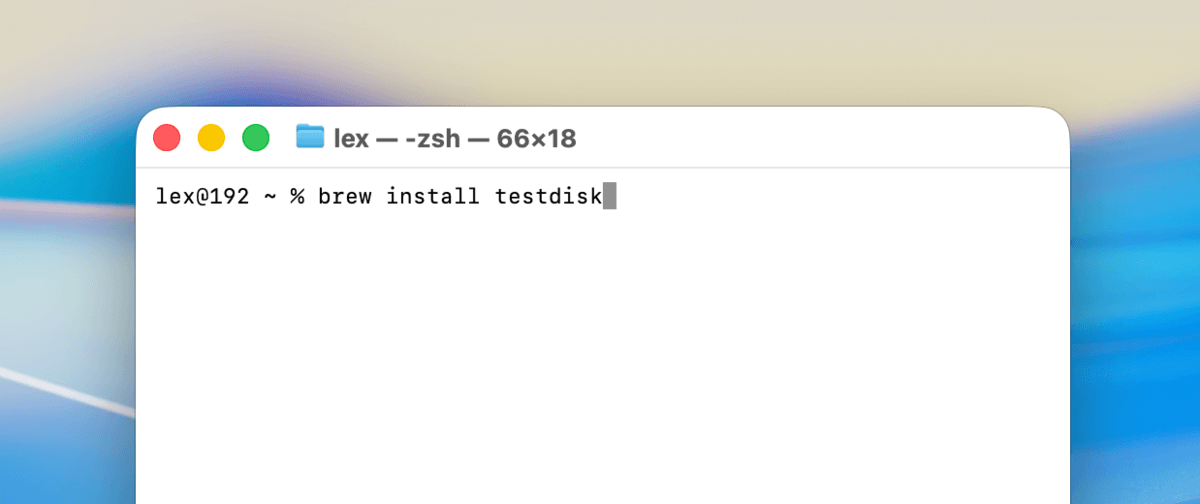
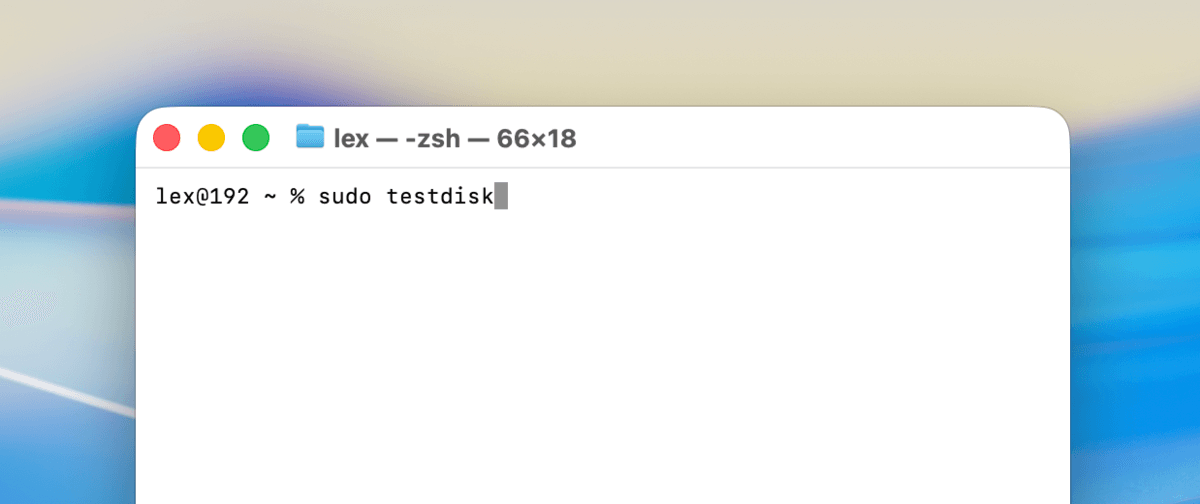
Steg 4. Efter att du har installerat TestDisk, kör ett kommando till för att öppna appen direkt från Terminalen:
sudo testdisk
Steg 5. När du ser TestDisks huvudmeny, välj alternativet Skapa (använd piltangenterna) och tryck på Återgå .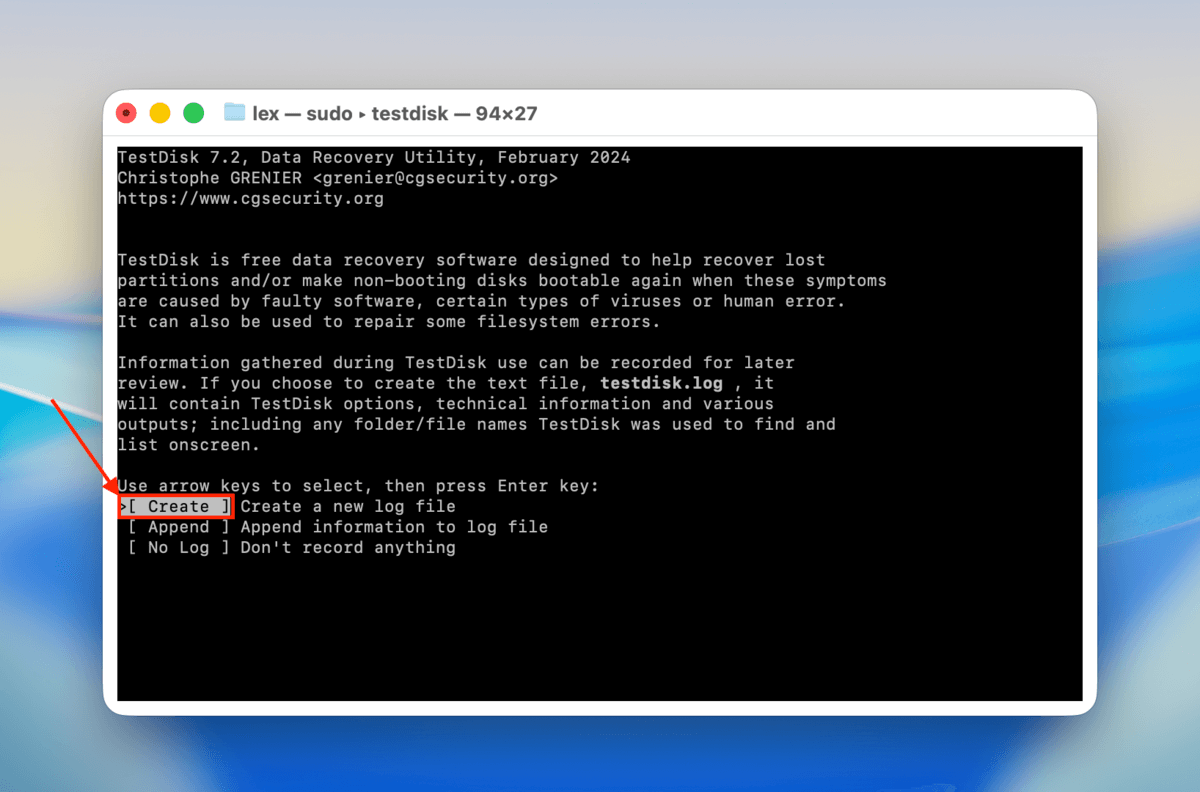
Steg 6. Använd dina piltangenter igen för att välja din korrupta hårddisk. Välj sedan Fortsätt och tryck på Återgå .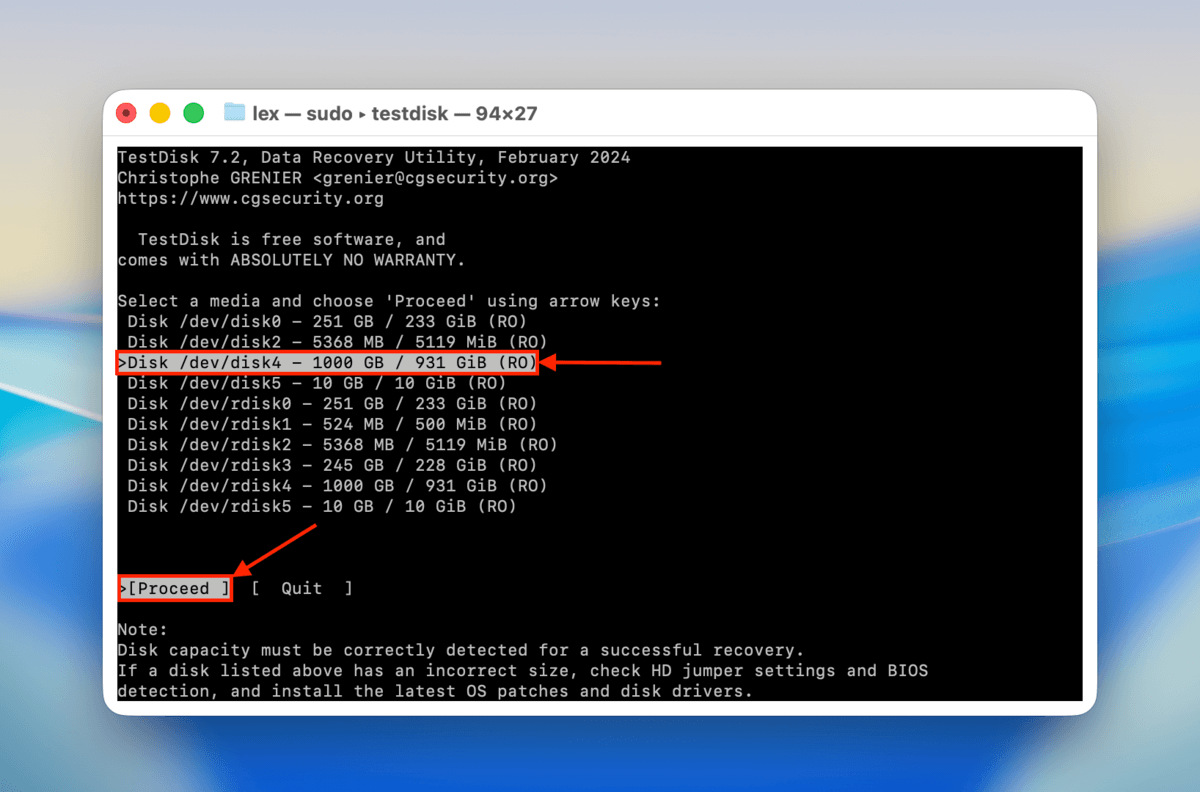
Steg 7. Välj din skadade hårddisks partitionstabelltyp från listan, tryck sedan på Återgå . TestDisk försöker automatiskt välja rätt alternativ åt dig, och det är vanligtvis pålitligt.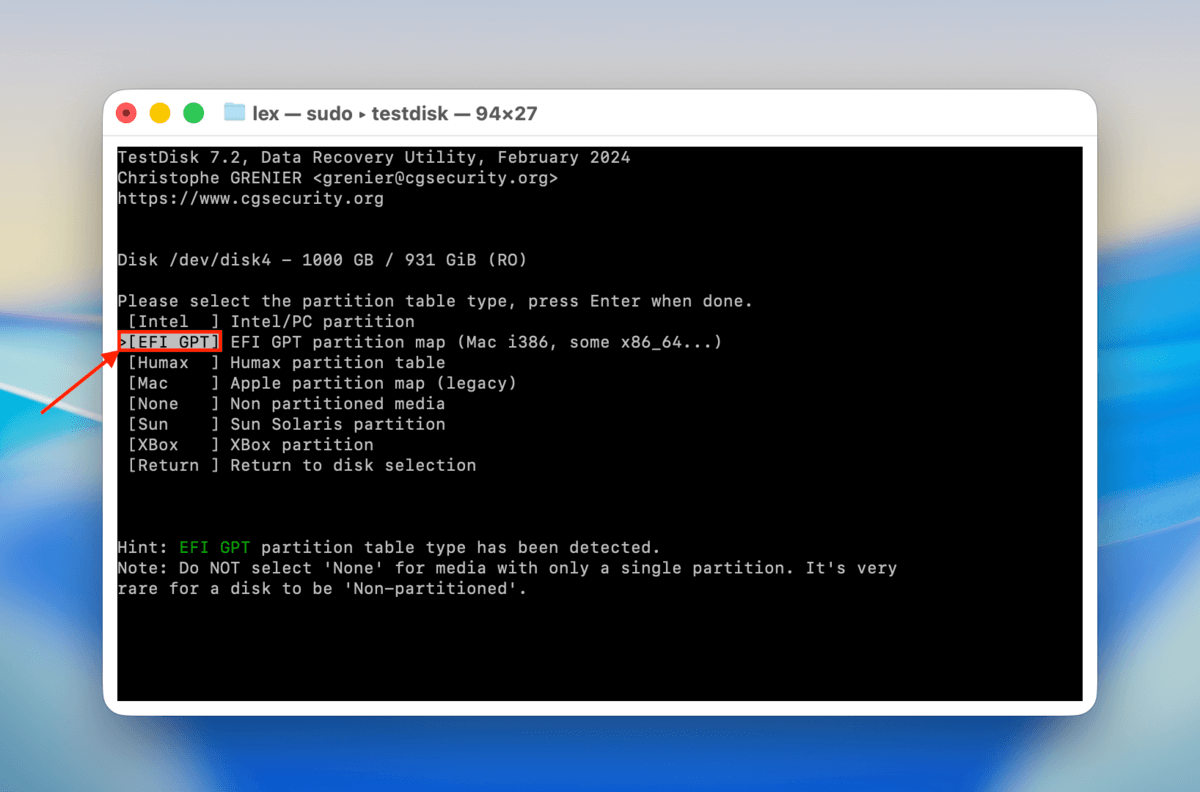
Steg 8. Välj Analysera och tryck på Återgå .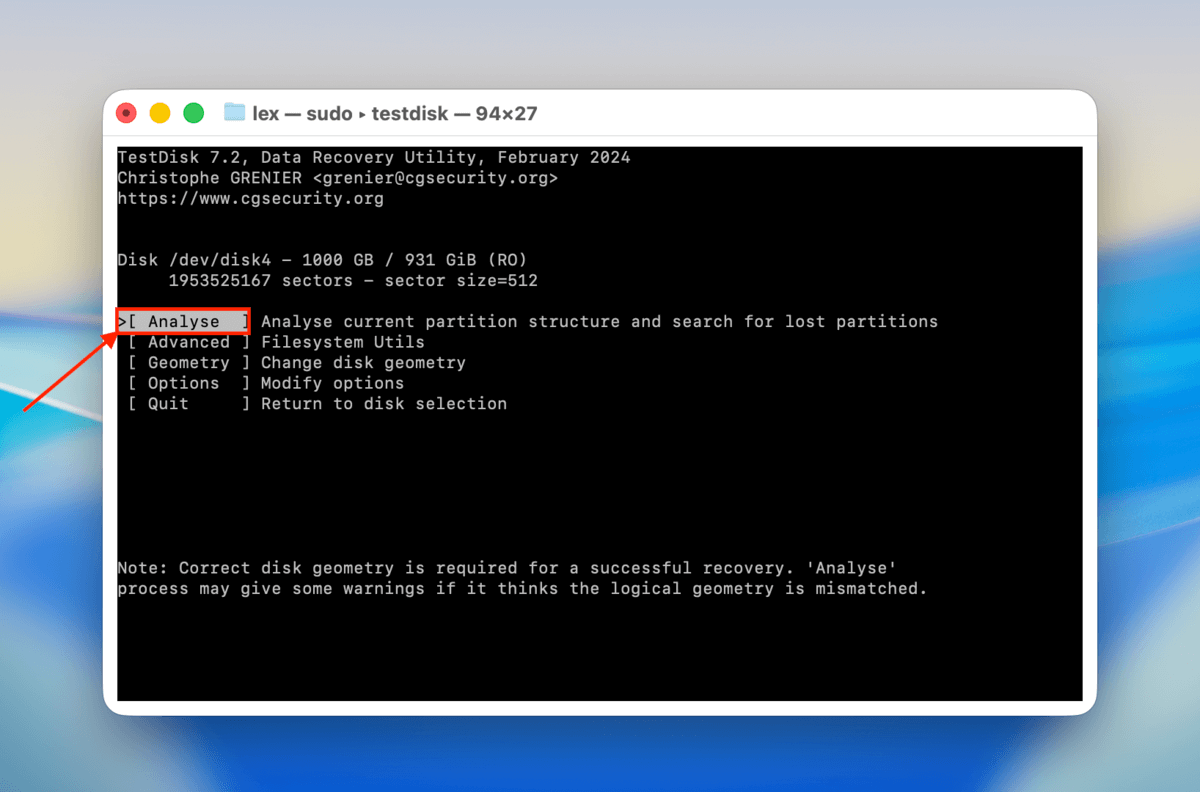
Steg 9. Välj alternativet Snabbsökning och tryck på Återgå .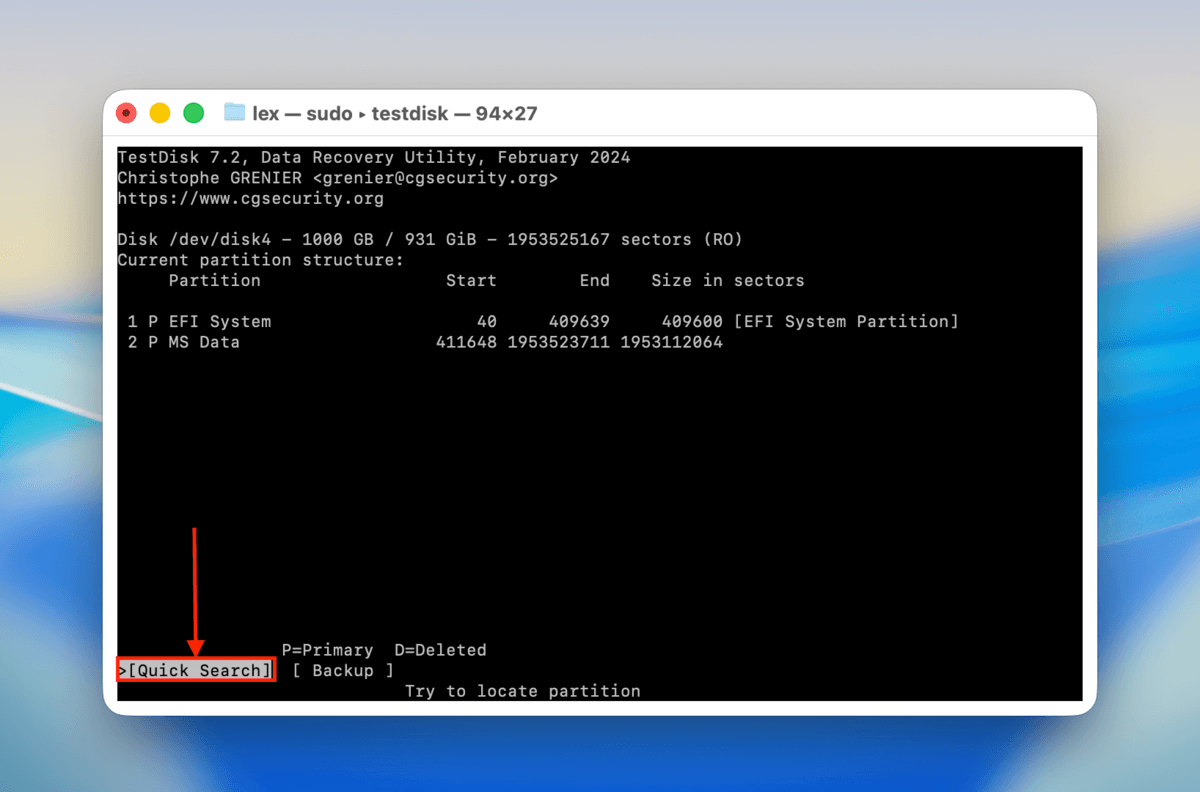
Steg 10. TestDisk kommer att visa dig de partitioner den hittade under genomsökningen. Du kan markera varje partition och trycka på P för att kontrollera dess fillista – detta bör ge dig en uppfattning om TestDisk hittade rätt partition. Tryck på Återgå för att fortsätta. 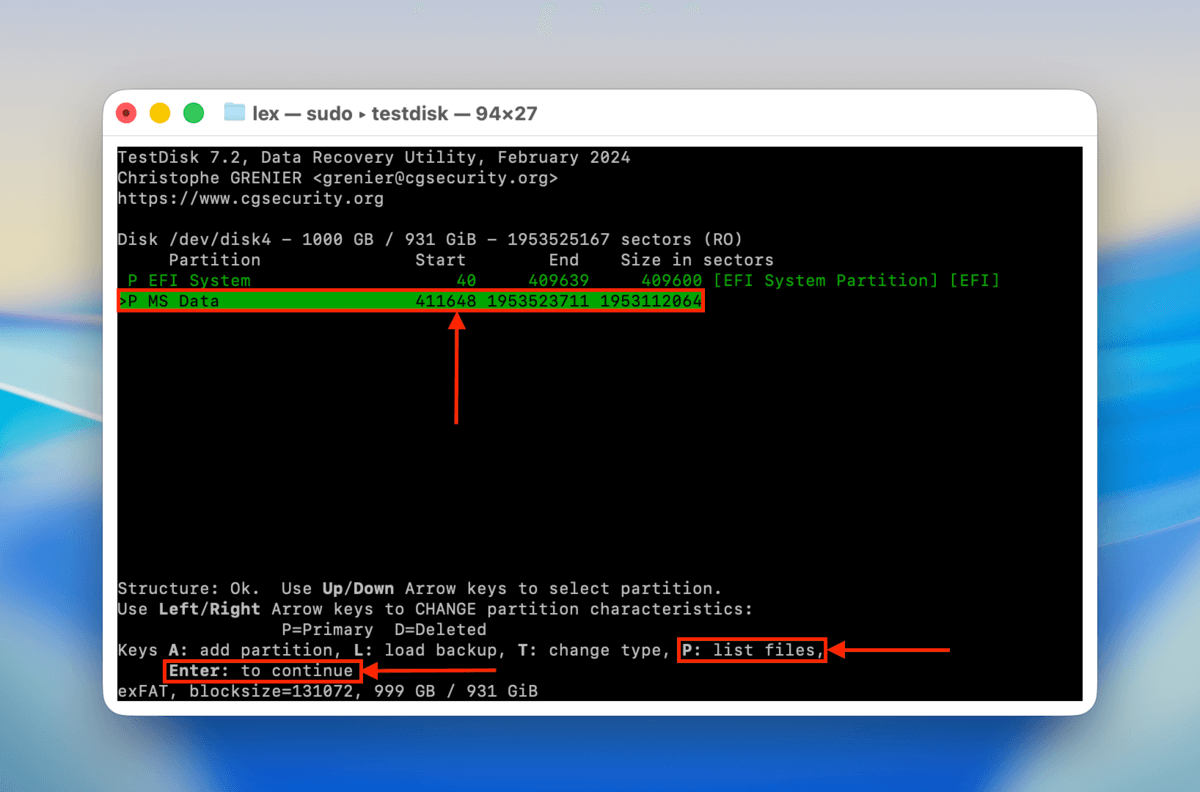
Steg 11. Slutligen väljer du alternativet Skriv och trycker på Återgå för att återställa partitionen du valde i steg 10. Om TestDisk inte hade hittat rätt partition kan du välja alternativet Djupare sökning för en mer djupgående skanning.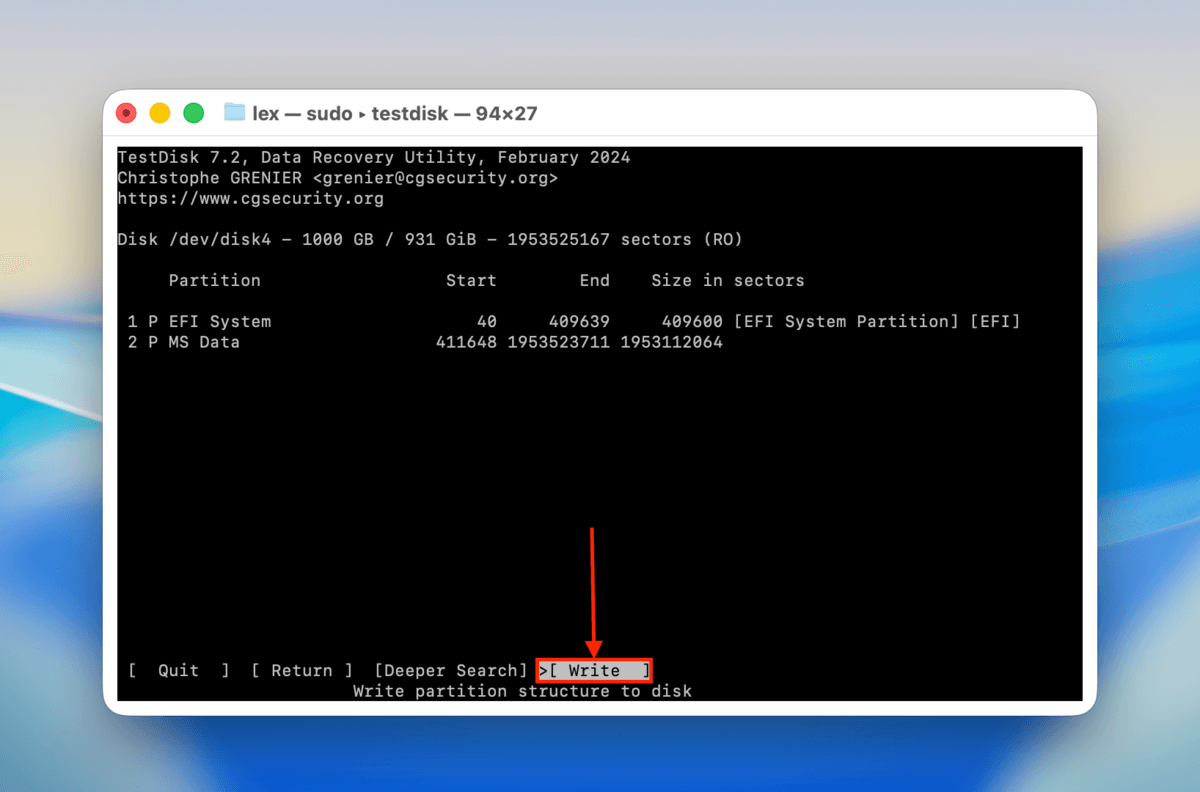
När TestDisk har slutfört skrivningen av den återställda partitionen till disken, mata ut din enhet säkert och koppla bort den. Anslut sedan enheten igen till din Mac. Detta gör att macOS kan försöka etablera en helt ny anslutning.
Metod 5: Formatera din korrupta hårddisk
Om inget annat fungerar kan du prova att formatera disken. Diskverktygsappen gör detta mycket enkelt, men det kan återigen vara lite skrämmande för nya användare. Det finns också en liten skillnad i processen beroende på om du vill fixa en skadad extern enhet på din Mac eller om du formaterar en intern enhet som innehåller ditt operativsystem.
Om du formaterar en extern enhet:
Steg 1. Starta Skivverktyg genom att öppna Finder > Applikationer > Verktyg > Skivverktyg .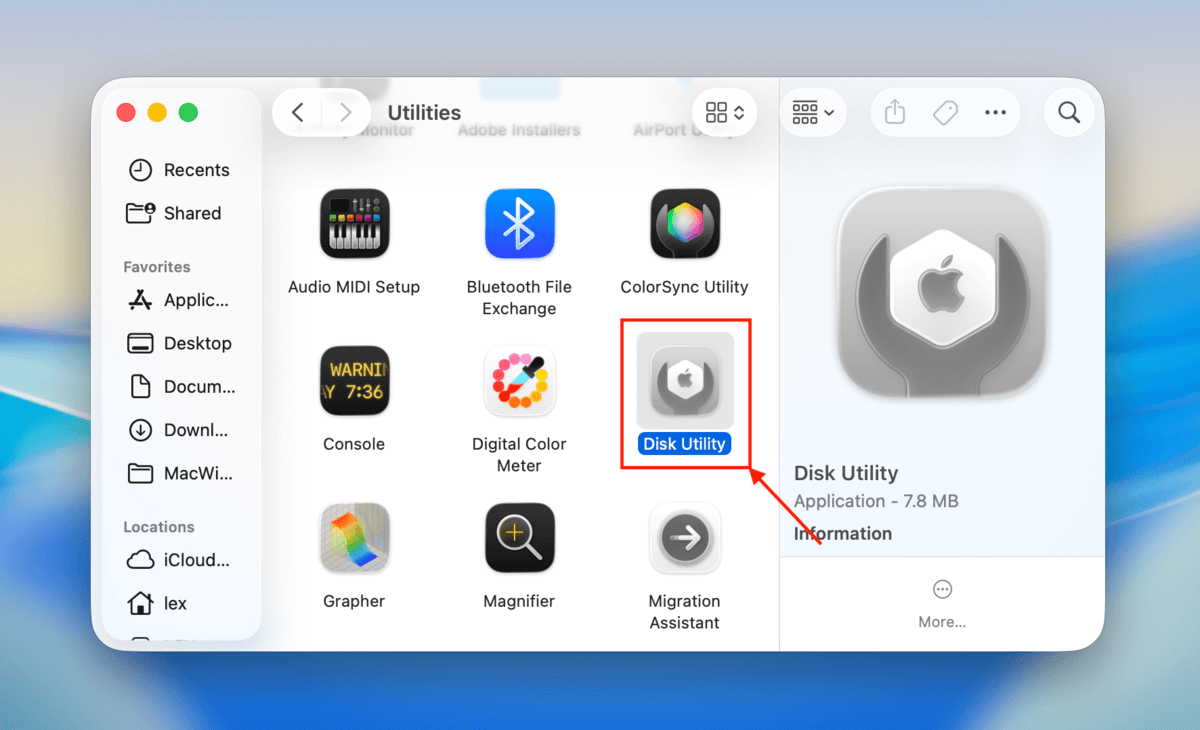
Steg 2. Högst upp i fönstret, klicka på “Radera”-knappen till höger om “Partition”-knappen.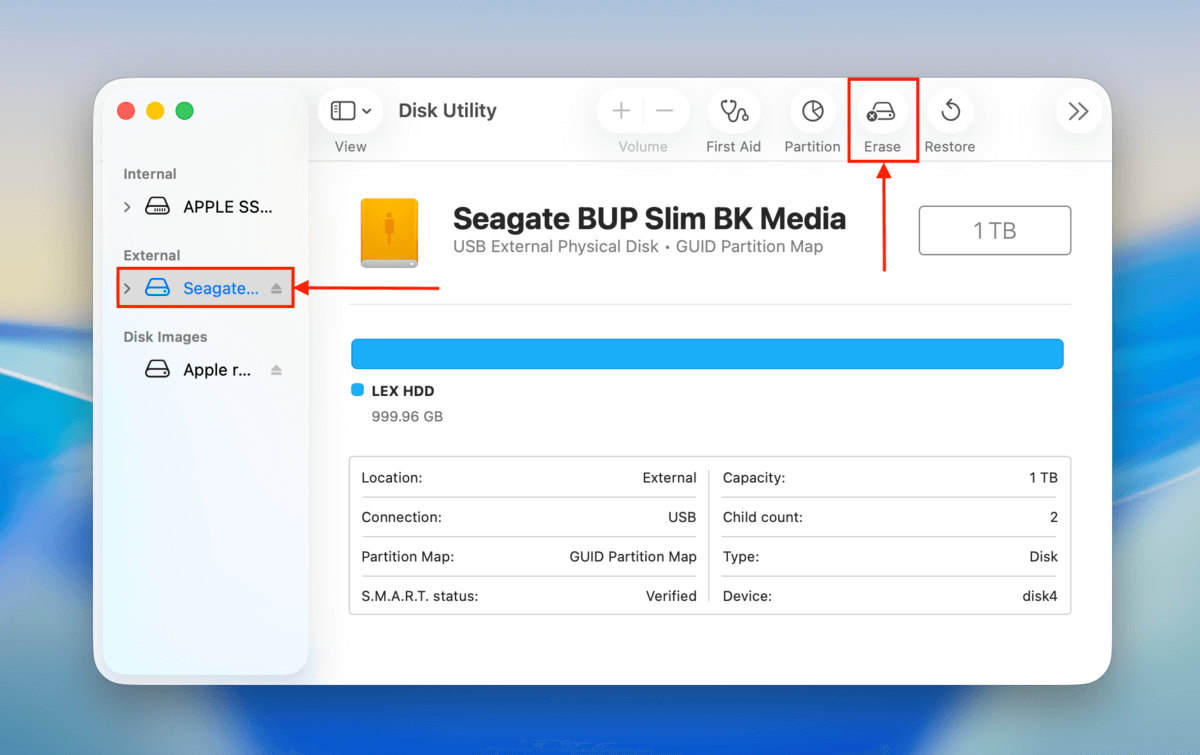
Steg 3. I popupfönstret som visas, skriv in det namn du vill ge din disk, välj det format och partitionsschema du vill använda. När du är nöjd med inställningarna, klicka på “Radera.”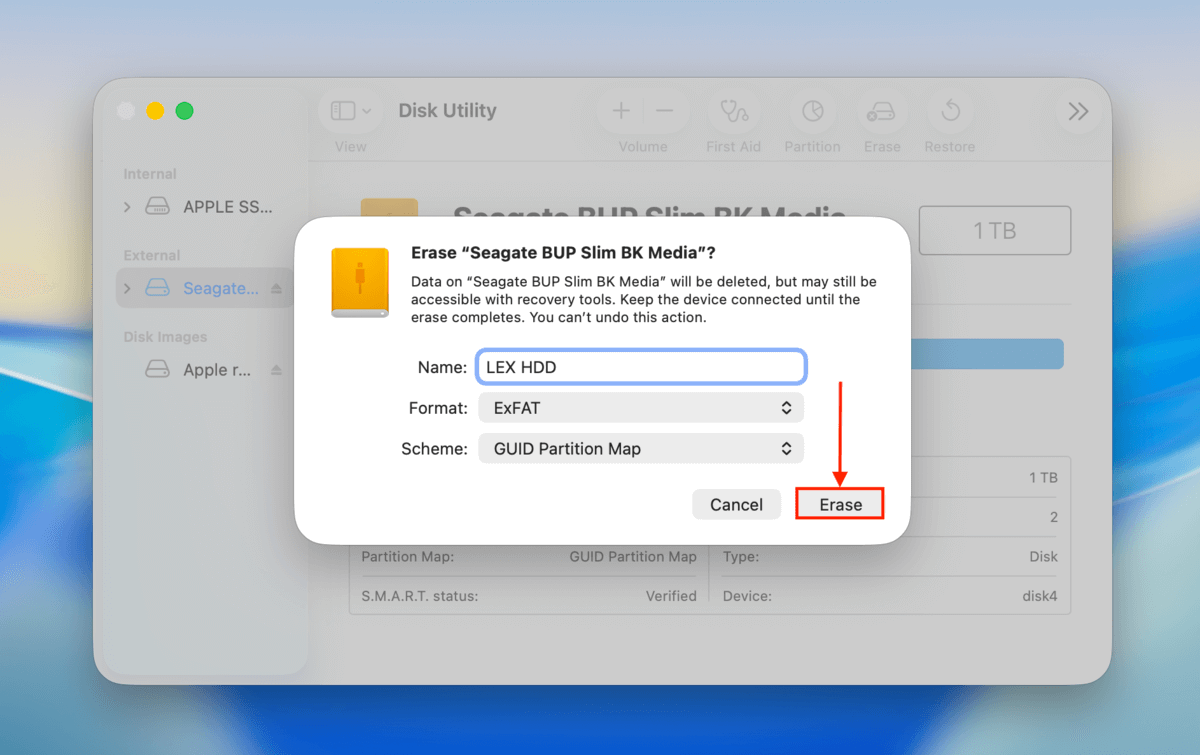
Om du formaterar den enhet du för närvarande använder för ditt operativsystem:
Steg 1. Om du använder en MacBook med en Intel-processor, starta om din Mac medan du håller ned CMD + R . Om du använder en MacBook med ett Apple Silicon-chip, stäng av din Mac och håll ned strömbrytaren tills “Laddar startalternativ” visas på skärmen.
Steg 2. Från listan, välj Skivverktyg och klicka sedan på ”Fortsätt.”
Steg 3. Klicka på Visa > Visa alla enheter och klicka på rullgardinspilen bredvid din startskiva i den vänstra sidopanelen. Standardnamnet för den disken är vanligtvis något i stil med ”Macintosh HD.”
Steg 4. Välj volymen “Data” och klicka på minusknappen (-) ovanför “Volym” högst upp i Diskverktygsfönstret.
Steg 5. Välj volymen “Data” och klicka på minusknappen (-) ovanför “Volym” högst upp i fönstret Skivverktyg.
Steg 6. Klicka på “Radera volymgrupp” i popup-fönstret som visas.
Steg 7. I nästa popup-fönster, namnge din nyligen raderade disk och välj dess format (APFS är oftast det bästa valet), och klicka på “Radera.” Ange ditt Apple-ID om du blir ombedd.
Hur blir en Mac-hårddisk korrupt?
En hårddisk kan bli korrupt på en Mac på flera olika sätt. Nedan följer de vanligaste orsakerna till att en hårddisk blir korrupt på din Mac samt några sätt att hjälpa till att förhindra diskkorruption.
- Oväntade strömavbrott eller spänningsspikar . Strömproblem kan skada enheten eller orsaka logisk skada på filer om en process pågick när spänningsspikar eller strömavbrott inträffade. Användning av överspänningsskydd minimerar detta problem.
- Skadlig programvara eller ett virus . En cyberattack kan logiskt förstöra enheten genom att skriva över firmware eller förstöra data på enheten. Att köra ett uppdaterat antivirusverktyg rekommenderas starkt.
- Plötslig krasch av OS eller app . Dessa processer kan skada filsystemet på enheten och därmed förstöra data. Att hålla ditt operativsystem och dina applikationer uppdaterade eliminerar de flesta plötsliga krascher.
- Stänger av datorn medan en skrivprocess pågår kan orsaka filkorruption. Se till att alla processer är färdiga innan du stänger av datorn.
- Mekanisk skada . Läs-/skrivhuvudena kan bli feljusterade, vilket gör det omöjligt att använda enheten. Ta hand om dina enheter och tappa eller skaka dem inte.
- Överdriven värme eller fukt kan resultera i en korrupt hårddisk. Elektroniken inuti enheten kan skadas av vatten eller värme och göra enheten obrukbar. Förvara enheter på en sval, torr plats och undvik direkt solljus.
Vanliga frågor
- Byt kabel eller testa att ansluta din enhet till en annan port.
- Använd FSCK-kommandot.
- Formatera disken.
- Skadad eller saknad data
- Defekta sektorer
- Konstiga ljud från din enhet
- Prestandaproblem, såsom långsamhet eller att det fryser
- Filer och mappar tar väldigt lång tid att kopiera-klistra in
- Om du använder en MacBook med en Intel-processor, starta om din Mac medan du håller nere (CMD + R).
- Om du använder en MacBook med en Apple Silicon-processor, håll ned strömbrytaren tills Startalternativ visas.
- Välj den problematiska enheten och ange ditt wifi om du uppmanas till det.
- I fönstret macOS-verktygsprogram, välj Skivverktyg och klicka på ”Fortsätt”.
- Klicka på knappen ”Första hjälpen” i fönstret för Skivverktyg.
- Använd Första hjälpen-funktionen i Skivverktyg
- Återställ en förlorad partition med TestDisk
- Formatera din korrupta hårddisk
Observera att reparationsåtgärder direkt eller indirekt kan orsaka dataförlust på enheten du försöker laga. Vi rekommenderar att du först säkrar dina data genom dataräddning eller att skapa en säkerhetskopia.
- Kör Första hjälpen på din hårddisk (i Skivverktyg)
- Använd TestDisk för att återställa förlorade partitioner
Även om båda metoderna inte formaterar din disk, kan de ändå orsaka partiell dataförlust. Om du har viktiga filer på den disken, skapa en backup innan du fortsätter.






