

Uszkodzony dysk twardy to nieunikniona część posiadania komputera, niezależnie od tego, czy jest to MacBook, czy urządzenie z Windows. Poza koniecznością zakupu nowego dysku, najgorszym aspektem uszkodzenia dysku twardego jest utrata danych – użytkownicy zazwyczaj tracą dostęp do danych znajdujących się na tych dyskach po ich uszkodzeniu.
W tym artykule przedstawiamy wczesne objawy awarii lub uszkodzenia dysku twardego, sposób na odzyskanie danych z takiego dysku oraz, na koniec, jak samodzielnie naprawić dysk.
Spis treści
Typowe oznaki uszkodzenia dysku twardego
W większości przypadków pojawi się kilka sygnałów ostrzegawczych, zanim uszkodzony dysk całkowicie odmówi posłuszeństwa. I chociaż zarówno systemy operacyjne Windows, jak i Mac posiadają funkcje ostrzegające o problemach, to nie zawsze pojawiają się one na czas. Zwróć uwagę na te sygnały:
| Objawy | Opis |
| 🐌 Problemy z wydajnością | Spowolnienia, zawieszanie się, niezwykle wolne kopiowanie i wklejanie |
| 👂 Dziwne dźwięki | Piszczenie, głośne buczenie, trzaskanie dochodzące z dysku |
| 💻 Uszkodzone sektory | Gdy część dysku zostaje uszkodzona i jest nieużywalna (i zostaje oznaczona przez Twój system operacyjny jako taka) |
| 🤖 Błędy S.M.A.R.T. | S.M.A.R.T. oznacza „Self-Monitoring Analysis Reporting Technology” – to narzędzie wbudowane w większość nowoczesnych dysków twardych, które ma za zadanie rejestrować potencjalne awarie. Samo nie wyświetla ostrzeżeń, ale możesz użyć określonych narzędzi do sprawdzenia raportów. Omówimy to w Jak odzyskać dane z uszkodzonego dysku twardego sekcja poniżej |
Czy uszkodzony dysk twardy można naprawić na Macu?
Jeśli Twój dysk twardy jest rozpoznawany przez system operacyjny, oznacza to, że uszkodzenie ma charakter logiczny. W takich przypadkach możesz spróbować samodzielnie naprawić dysk twardy i przywrócić jego sprawność, korzystając z metod DIY. Aby to zrobić, użyj oprogramowanie do odzyskiwania danych, aby odzyskać pliki z uszkodzonego dysku. Po zakończeniu odzyskiwania możesz sformatować dysk, aby usunąć wszelkie pozostałości uszkodzenia.
Jak odzyskać dane z uszkodzonego dysku twardego
Zalecamy mocno przywrócenie danych z uszkodzonego dysku twardego przed przed próbą dowolny metod naprawczych (nawet jeśli wydają się nieszkodliwe). Naprawa uszkodzonego dysku twardego, z samej natury tego procesu, spowoduje przynajmniej częściową utratę danych. Jeśli całkowicie nie możesz uzyskać dostępu do plików na swoim uszkodzonym dysku twardym, oznacza to konieczność użycia oprogramowania do odzyskiwania danych.
Oprogramowanie do odzyskiwania danych to narzędzie, które może bezpośrednio skanować Twój dysk twardy w poszukiwaniu danych, bez konieczności polegania na całkowicie sprawnym systemie plików. Istnieje kilka aplikacji do odzyskiwania danych, z których możesz wybrać, ale w tym przewodniku będziemy korzystać z Disk Drill. Wybraliśmy ją ze względu na przyjazny dla początkujących interfejs (na potrzeby demonstracji) oraz dlatego, że posiada funkcję o nazwie Kopia zapasowa bajt po bajcie . Pozwala ona na stworzenie zaawansowanej kopii zapasowej Twojego dysku, którą możesz zeskanować podczas etapu odzyskiwania – to doskonałe zabezpieczenie dla uszkodzonego dysku twardego, zwłaszcza jeśli często ulega awarii.
Disk Drill jest również (prawie) uniwersalnie kompatybilny z znanymi formatami systemów plików, w tym ExFAT, FAT32, APFS i HFS+. Możesz skanować swój dysk twardy tyle razy, ile chcesz, za darmo, a także w pełni podglądać swoje pliki (co jest świetnym sposobem, aby sprawdzić, czy w ogóle można je odzyskać). Decyzję o zakupie jednorazowej licencji będziesz musiał podjąć dopiero podczas faktycznego procesu odzyskiwania.
Krok 1. Pobierz i zainstaluj Disk Drill. Jeśli uszkodzony dysk twardy jest dyskiem systemowym Twojego Maca, zdecydowanie zalecamy pobranie i zainstalowanie go na zewnętrznym urządzeniu magazynującym (takim jak dysk USB).
Krok 2. Otwórz Disk Drill. Jeśli używasz go po raz pierwszy, będziesz musiał udzielić niezbędnych uprawnień zgodnie z wyświetlonym komunikatem. Nie martw się, to bezpieczne!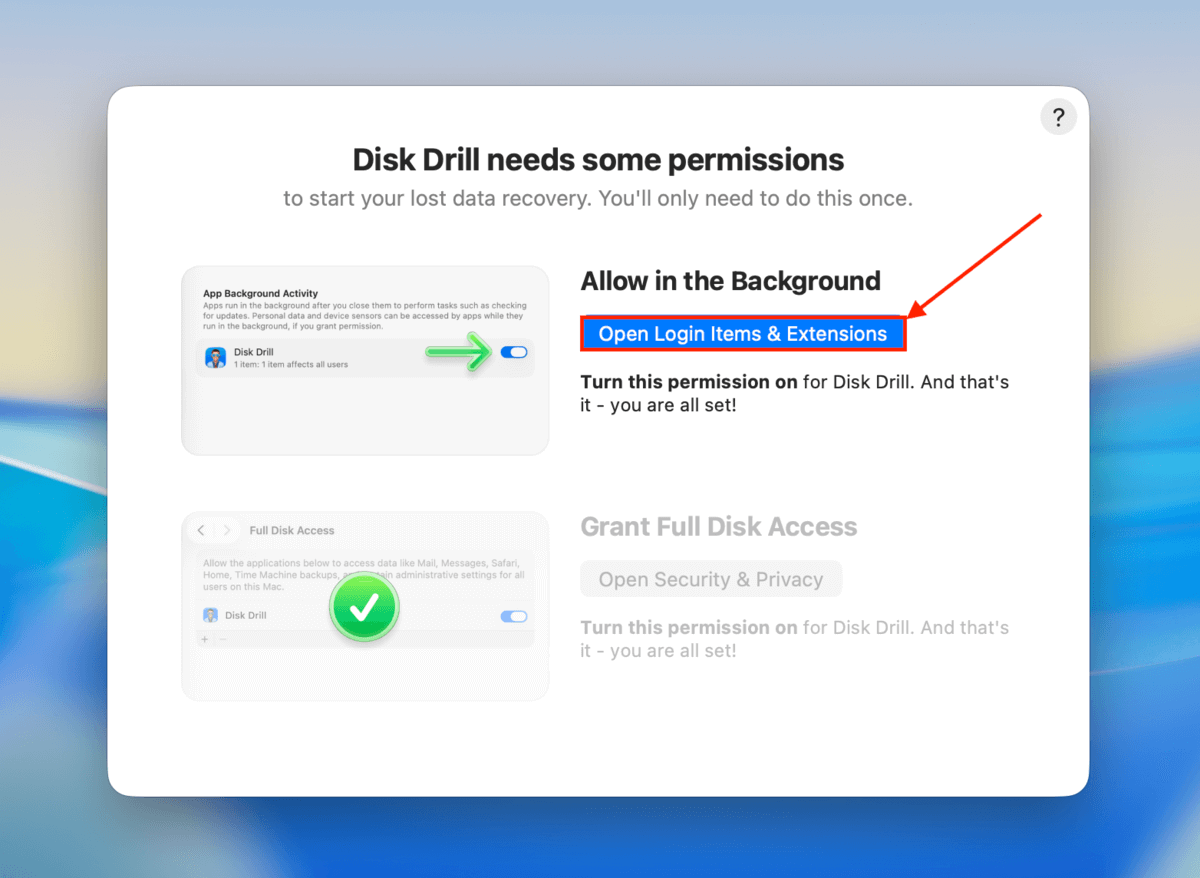
Krok 3. Po przejściu do głównego menu Disk Drill, zalecamy sprawdzenie Monitorowanie S.M.A.R.T. panelu w sekcji Dodatkowe narzędzia (w lewym pasku bocznym). Następnie kliknij Włącz i wybierz swój dysk twardy. Jeśli w kolumnie Status wszystko jest OK , możesz pominąć tworzenie kopii zapasowej i przejść do kroku 6. Jeśli zauważysz jakiekolwiek problemy, przejdź do następnego kroku.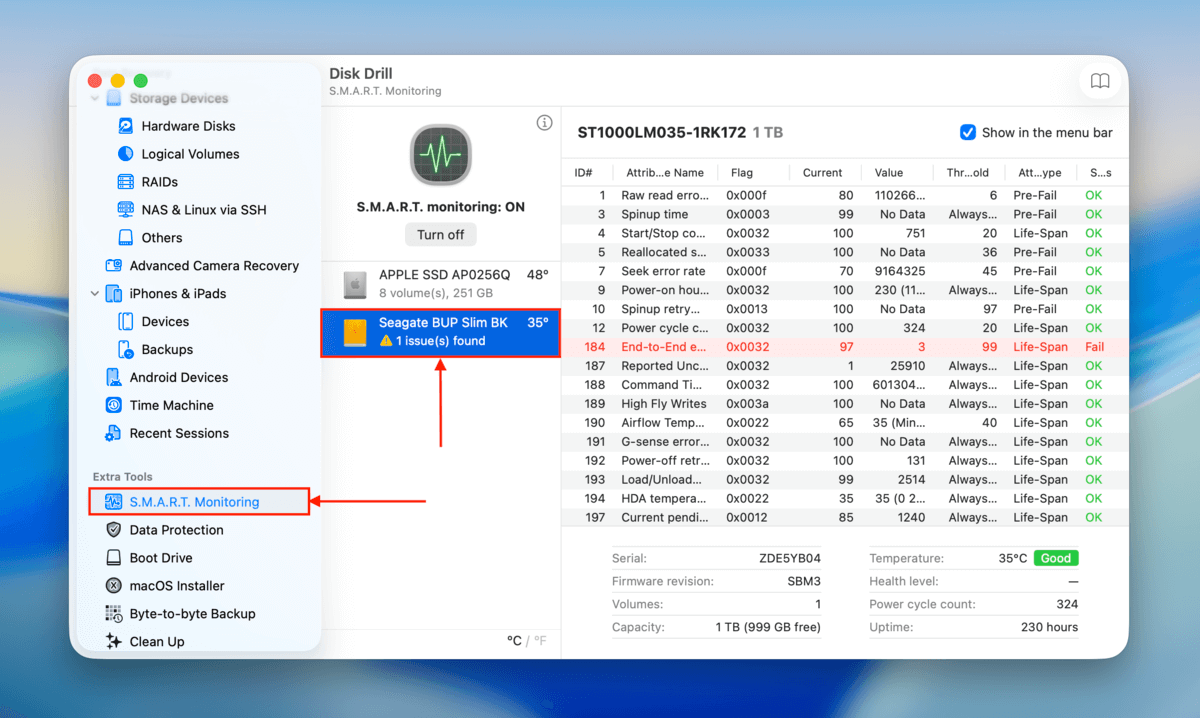
Krok 4. Jeśli zauważysz jakiekolwiek problemy, kliknij Kopia zapasowa bajt po bajcie na pasku bocznym (także w sekcji Dodatkowe narzędzia). Następnie wybierz swój dysk twardy i kliknij Utwórz kopię zapasową .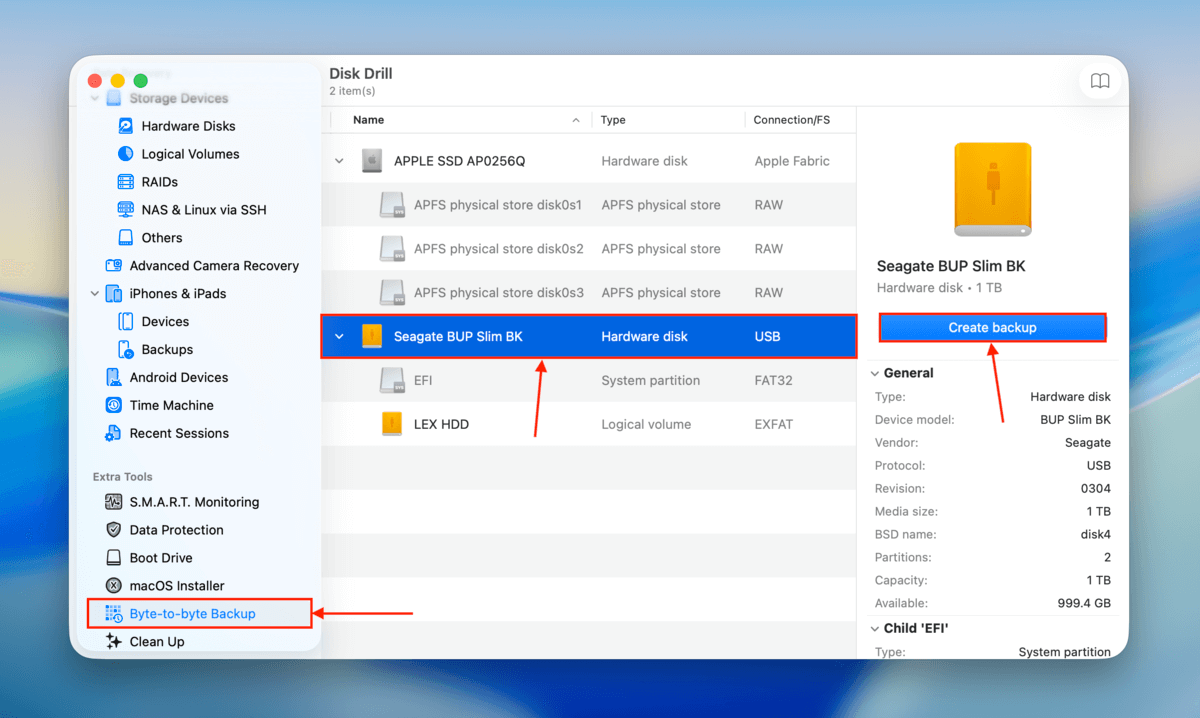
Krok 5. Wybierz nazwę dla pliku kopii zapasowej oraz miejsce, w którym Disk Drill ma go zapisać. Następnie kliknij Zapisz .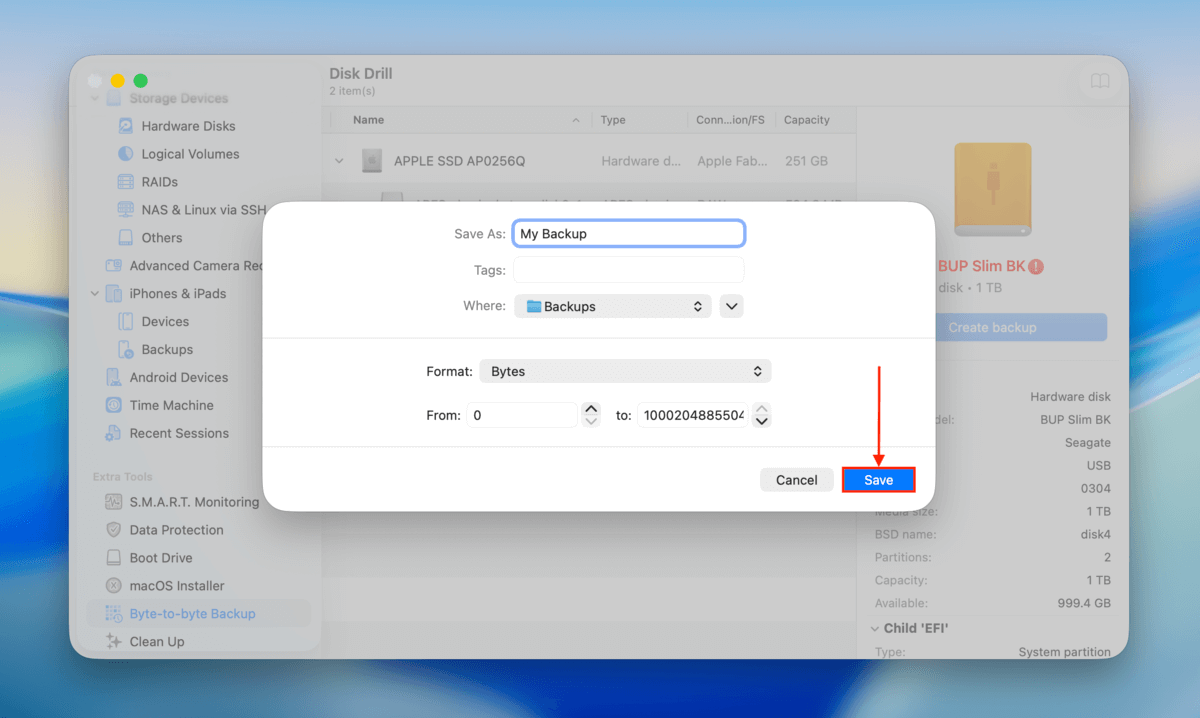
Krok 6. Wróć do głównego menu Disk Drill (klikając przycisk home). Następnie, w lewym pasku bocznym pod sekcją Odzyskiwanie danych , kliknij Urządzenia magazynujące . Kliknij przycisk Dołącz obraz dysku … na dole okna. Jeśli nie utworzyłeś kopii zapasowej, po prostu wybierz swój HDD i kliknij Wyszukaj utracone dane (następnie przejdź do kroku 9).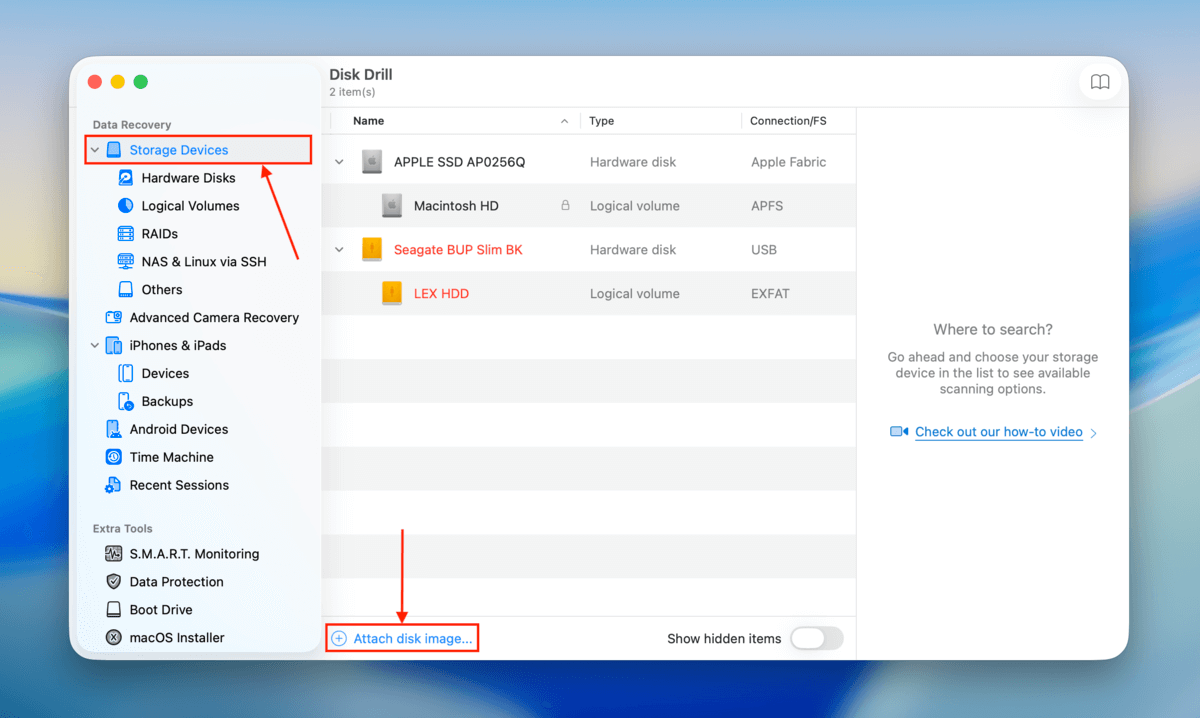
Krok 7. Zlokalizuj utworzony przez siebie plik kopii zapasowej i kliknij Załącz .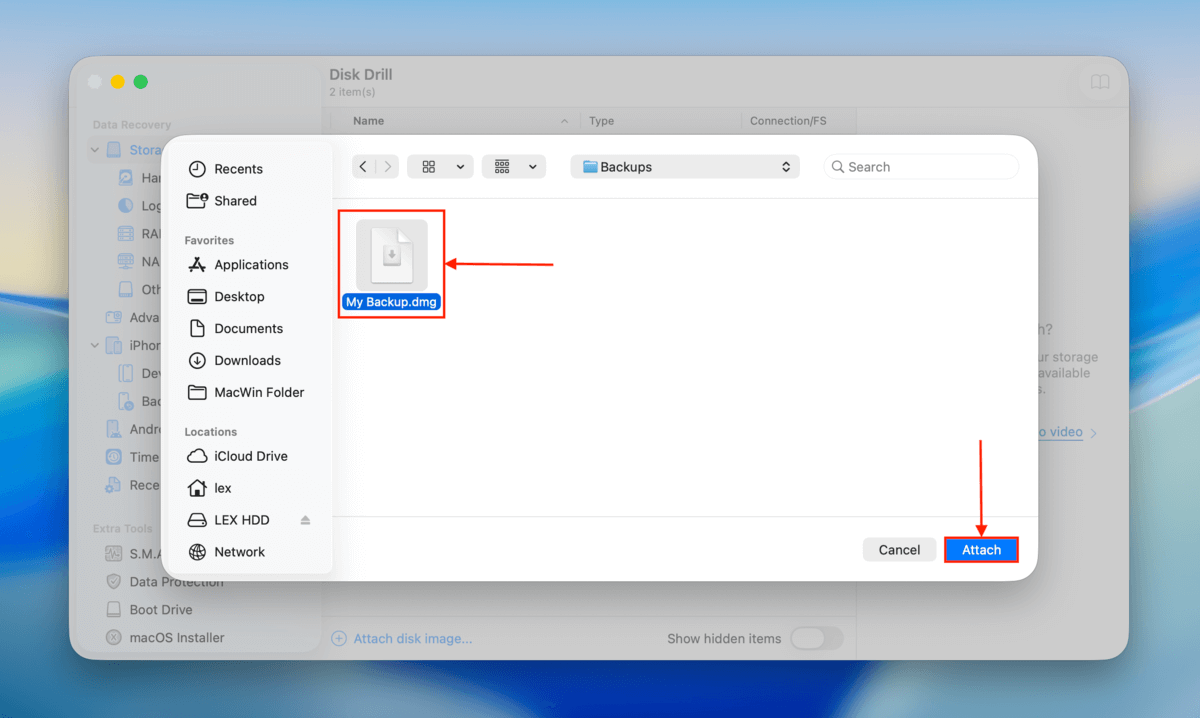
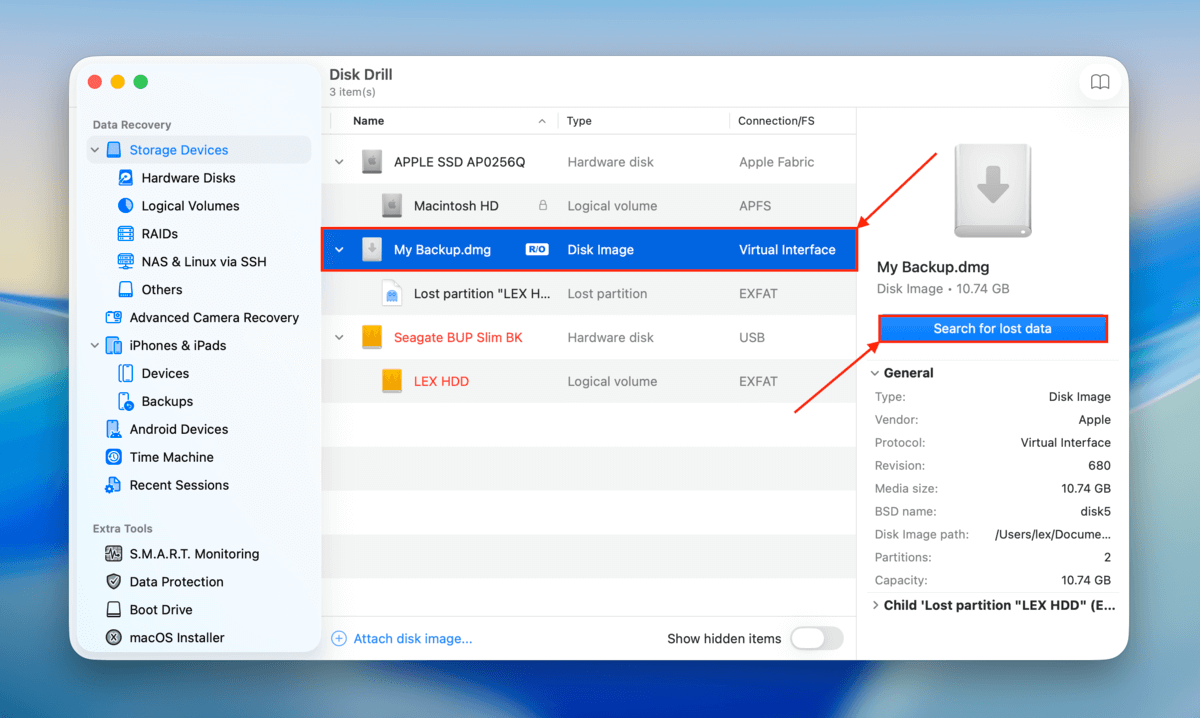
Krok 8. Wróć do menu wyboru źródła, kliknij plik kopii zapasowej, który właśnie dołączyłeś. Następnie kliknij Wyszukaj utracone dane .
Krok 9. Zostaniesz poproszony o wybranie typu skanowania. Wybierz Uniwersalne skanowanie . Jeśli po próbie odzyskiwania otrzymasz nieodtwarzalne filmy, możesz ponownie uruchomić skanowanie, wybierając opcję Zaawansowane Odzyskiwanie z Aparatu .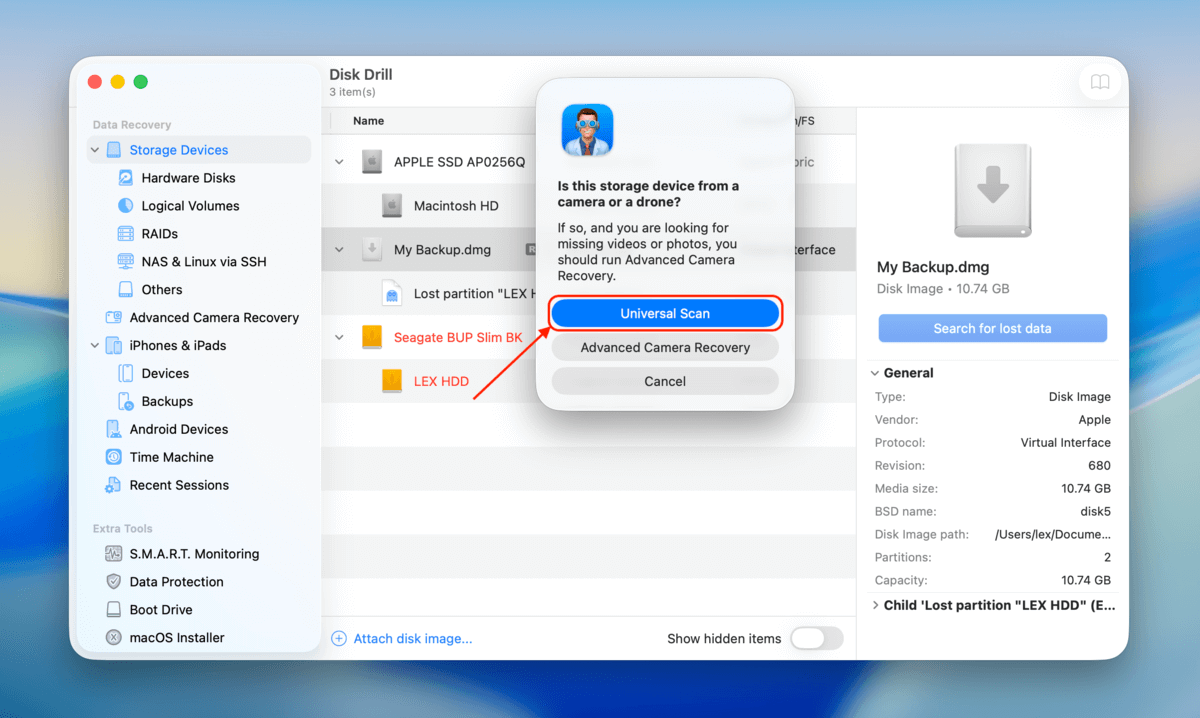
Krok 10. Poczekaj, aż Disk Drill zakończy pełne skanowanie dysku. Następnie kliknij Przejrzyj znalezione elementy .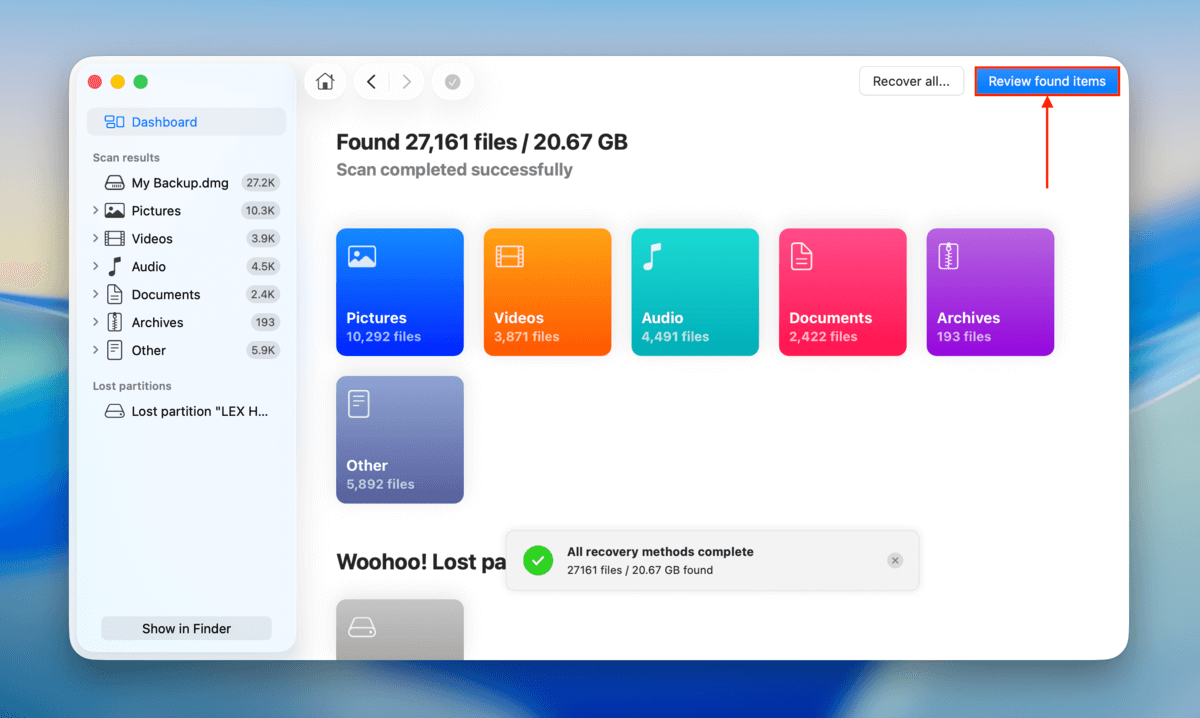
Krok 11. Możesz użyć narzędzia wyszukiwania (w prawym górnym rogu) oraz różnych filtrów w pasku bocznym, jeśli chcesz wyszukać konkretne nazwy plików lub typy plików. Zauważysz również, że wyniki skanowania są zapisywane w różnych kategoriach odzyskiwania. Jeśli uszkodzenie spowodowało jedynie, że Twój dysk stał się niedostępny, powinieneś znaleźć wszystkie swoje dane w kategorii Istniejący . Jednak jeśli Twoje pliki i foldery zostały usunięte lub uszkodzone, będziesz miał większe szanse w kategoriach Usunięte lub utracone i Zrekonstruowano .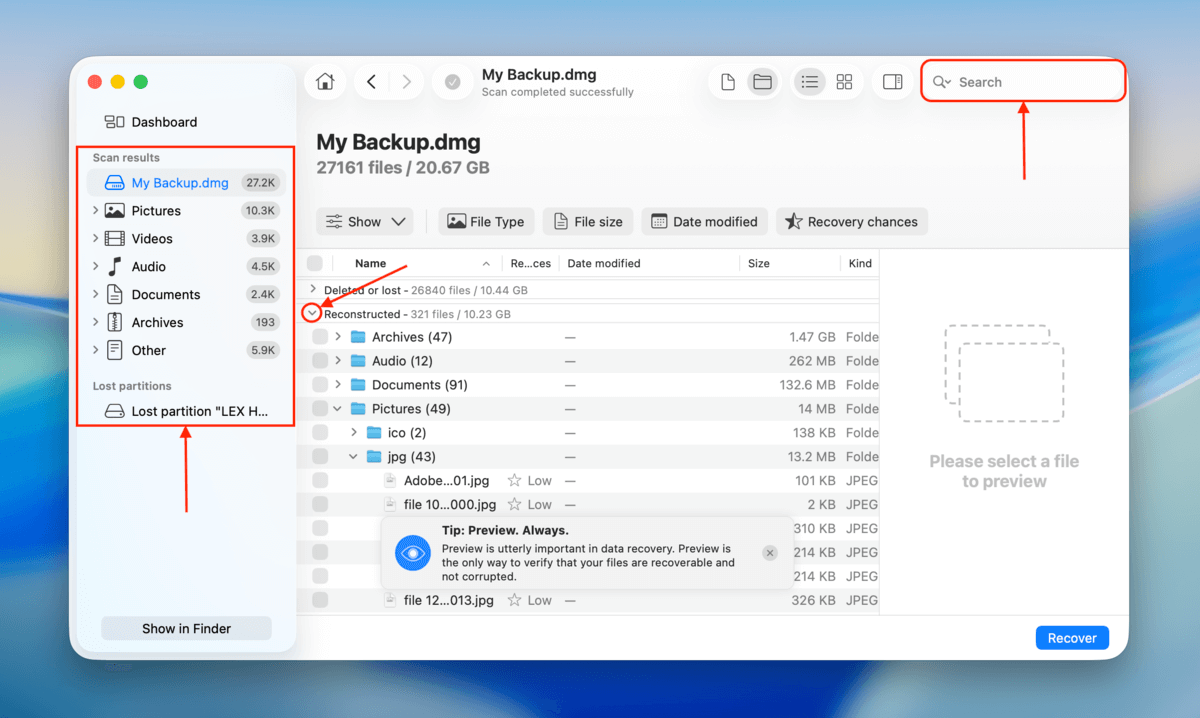
Krok 12. Zalecamy również kliknięcie każdego pliku, aby wyświetlić jego podgląd (pojawia się w prawym panelu bocznym). Dzięki temu można potwierdzić, czy plik nadal nadaje się do odzyskania. Następnie zaznacz pola obok każdego pliku, który chcesz przywrócić, i kliknij Odzyskaj .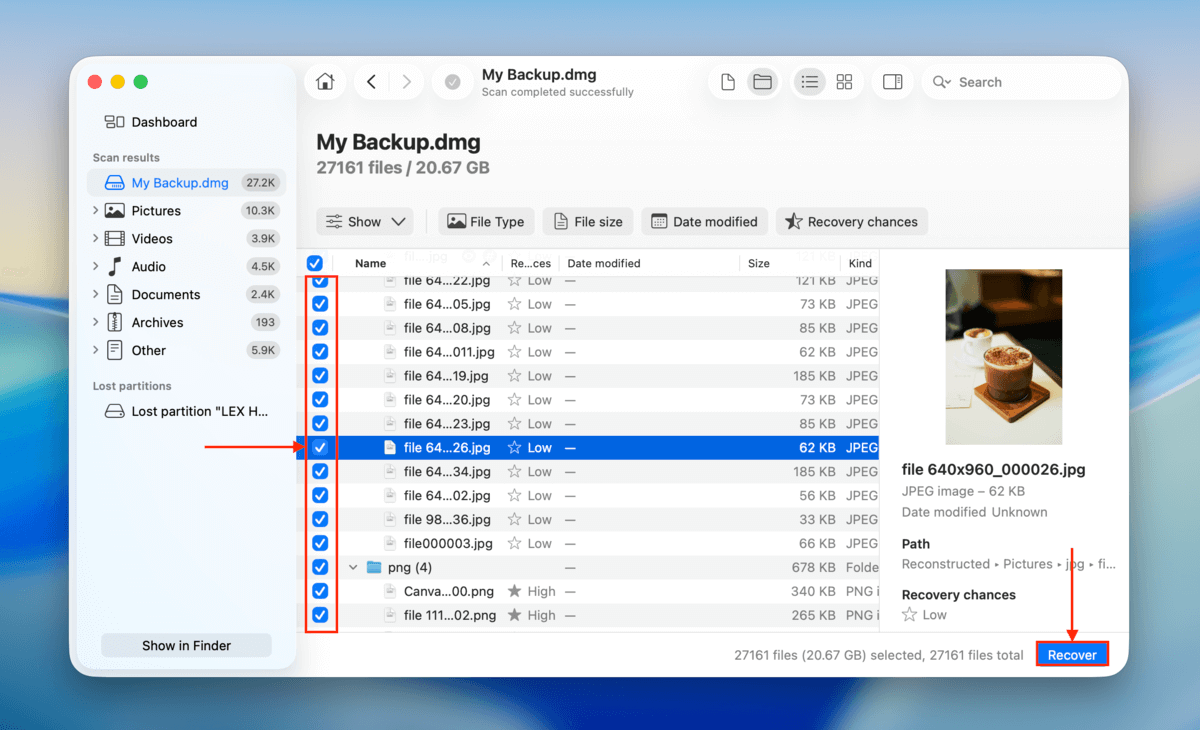
Krok 13. Na koniec wybierz lokalizację, w której Disk Drill ma zapisać odzyskane pliki. Upewnij się tylko, że nie zapisujesz ich na tym samym uszkodzonym dysku twardym (co spowoduje nadpisanie). Następnie kliknij Dalej .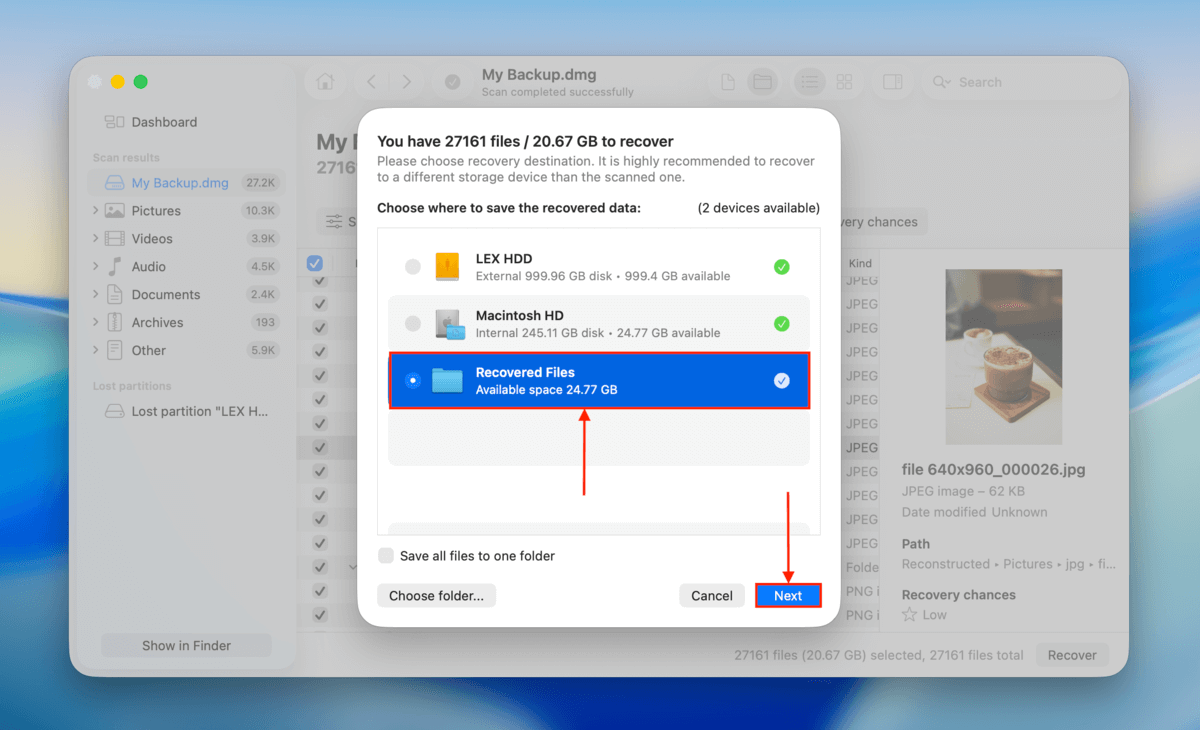
Gdy Twoje pliki są już w pełni zabezpieczone na bezpiecznym i niezawodnym dysku, możesz teraz spróbować naprawić uszkodzony dysk twardy bez obaw o utratę danych.
Jak naprawić uszkodzony dysk twardy na Macu
Po odzyskaniu danych lub wykonaniu kopii zapasowej danych (na urządzenie magazynujące inne niż uszkodzony dysk), możesz bezpiecznie kontynuować naprawę dysku twardego na swoim Macu. Wymieniliśmy 5 różnych metod – od najprostszej do najbardziej zaawansowanej – wraz z łatwymi do wykonania, krok po kroku instrukcjami dla każdej z nich. Oto jak naprawić uszkodzony dysk twardy na Macu:
Metoda 1: Spróbuj innego kabla lub portu (jeśli to zewnętrzny dysk twardy)
W niektórych przypadkach problemem może nie być sam dysk, lecz urządzenia peryferyjne używane do jego podłączenia do komputera. Jeśli używasz zewnętrznego dysku twardego, spróbuj użyć innego kabla lub podłącz dysk do innego portu w Twoim Macu, zanim przejdziesz do pozostałych metod.
Metoda 2: Użyj narzędzia Pierwsza Pomoc w Narzędziu dyskowym
First Aid to zaawansowana funkcja dostępna w preinstalowanej aplikacji Narzędzie dyskowe. Może pomóc naprawić drobne uszkodzenia poprzez wykrywanie nieprawidłowości w systemie plików dysku, które zwykle są powodowane przez błędy oprogramowania lub przerwy w procesach odczytu i zapisu na tym dysku (np. Mac został wyłączony podczas przenoszenia plików). Może także w niektórych przypadkach przywrócić dostęp do dysku, który wcześniej nie był montowany lub otwierany bez błędów.
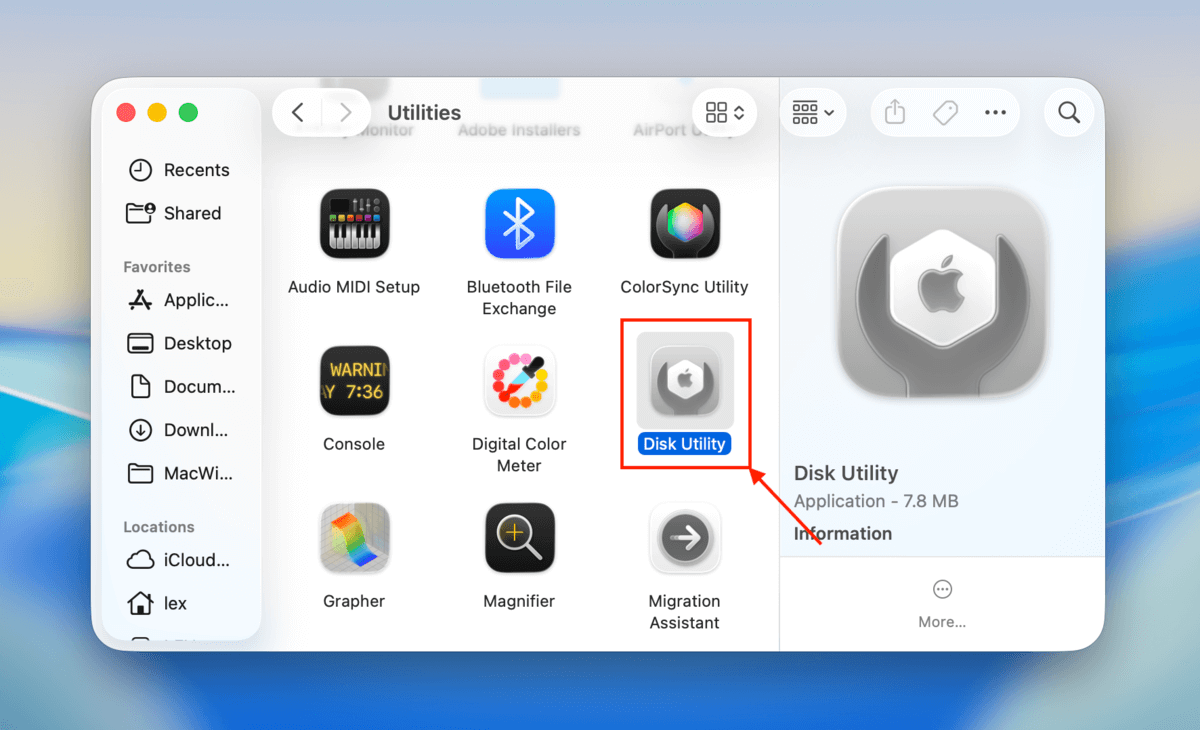
Krok 1. Uruchom Narzędzie Dyskowe, otwierając Finder > Aplikacje > Narzędzia > Narzędzie dyskowe .
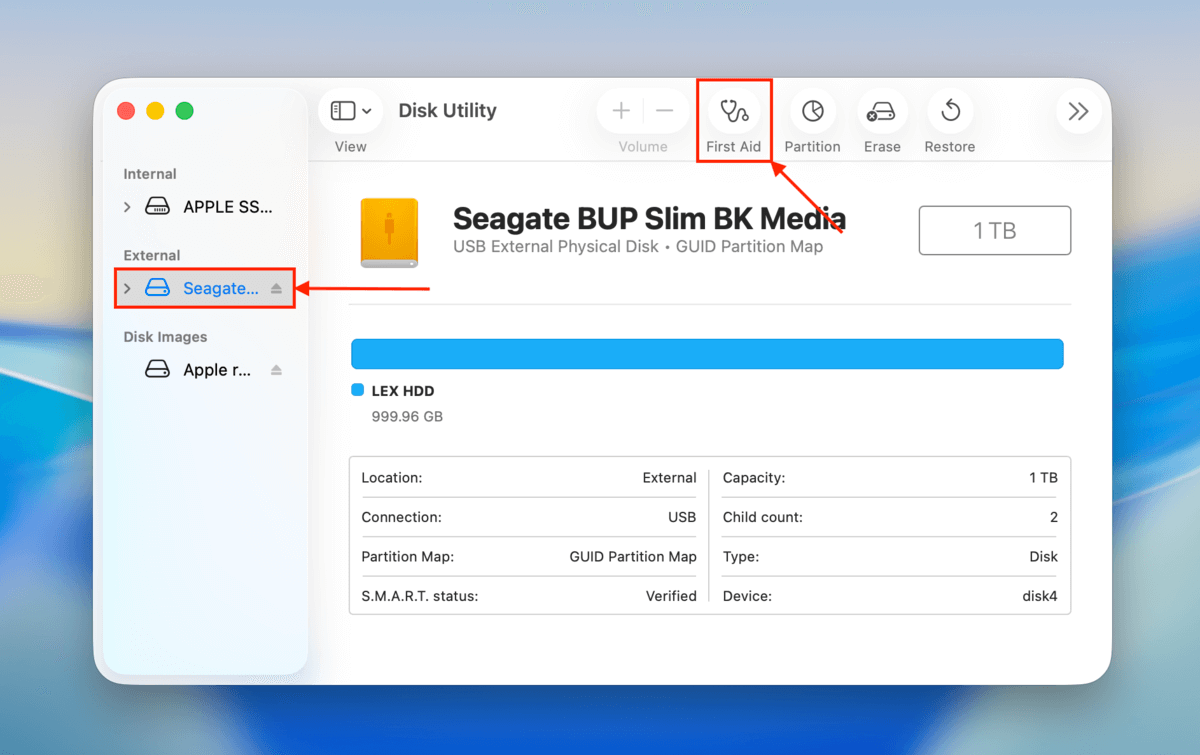
Krok 2. Na lewym pasku bocznym wybierz uszkodzony dysk. Następnie kliknij przycisk „Pierwsza pomoc” na górze okna, pomiędzy „Wolumin” a „Partycyjny”.
Krok 3. W wyświetnionym oknie kliknij „Uruchom”.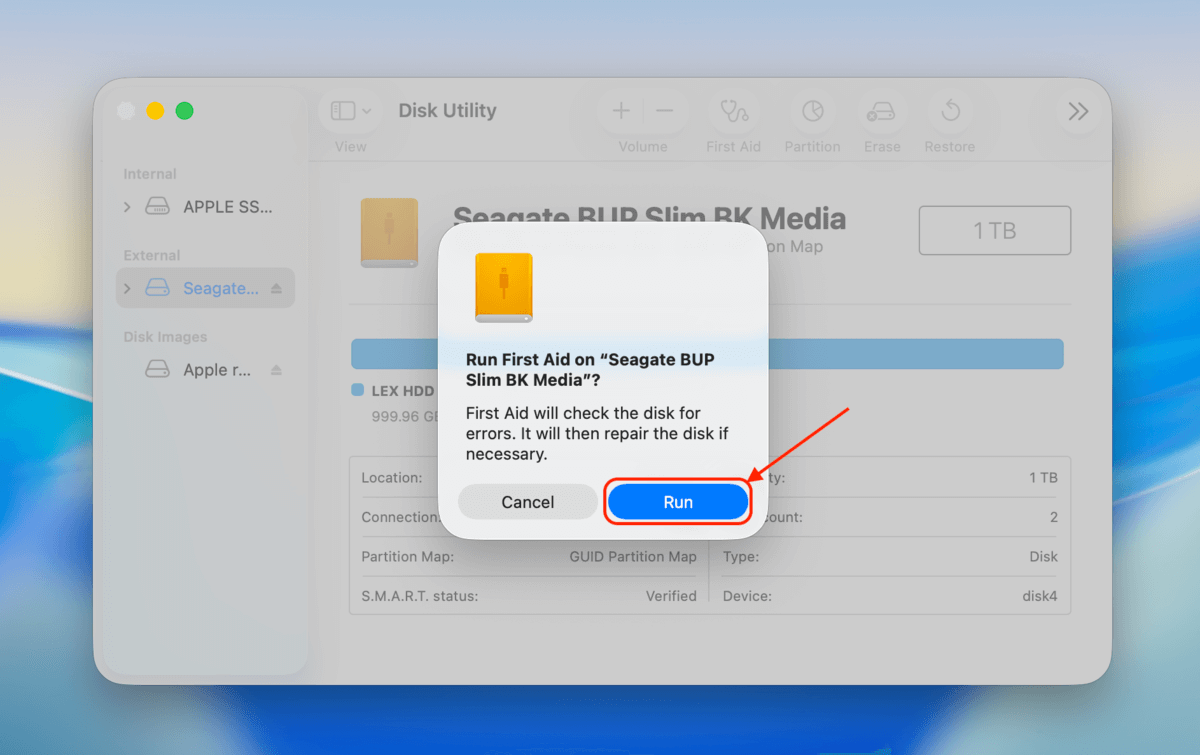
Metoda 3: Uruchom polecenie FSCK na uszkodzonym dysku
Podobnie jak narzędzie First Aid, polecenie FSCK sprawdza dyski pod kątem niespójności systemu plików i naprawia je, gdy tylko zostaną wykryte. Jednak FSCK może być bardziej skuteczne niż First Aid dla niektórych użytkowników, ponieważ za każdym razem przeprowadza pełne, dogłębne skanowanie, nawet jeśli dysk jest oznaczony jako „czysty” (co nie zawsze oznacza, że jest całkowicie wolny od błędów).
Uruchomienie polecenia FSCK wymaga użycia aplikacji Terminal, co może być onieśmielające dla niektórych użytkowników. Nie martw się — nasz przewodnik pokaże Ci dokładnie, co zrobić, krok po kroku.
Krok 1. Otwórz aplikację Terminal (Finder > Aplikacje > Narzędzia).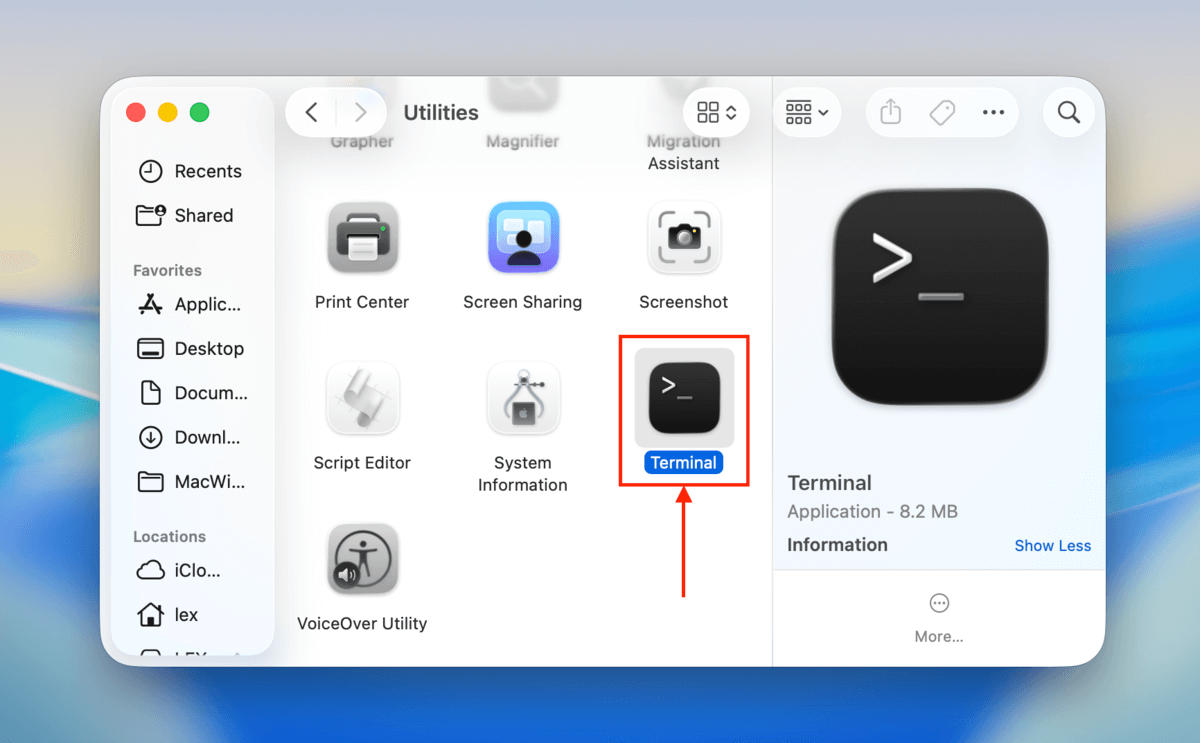
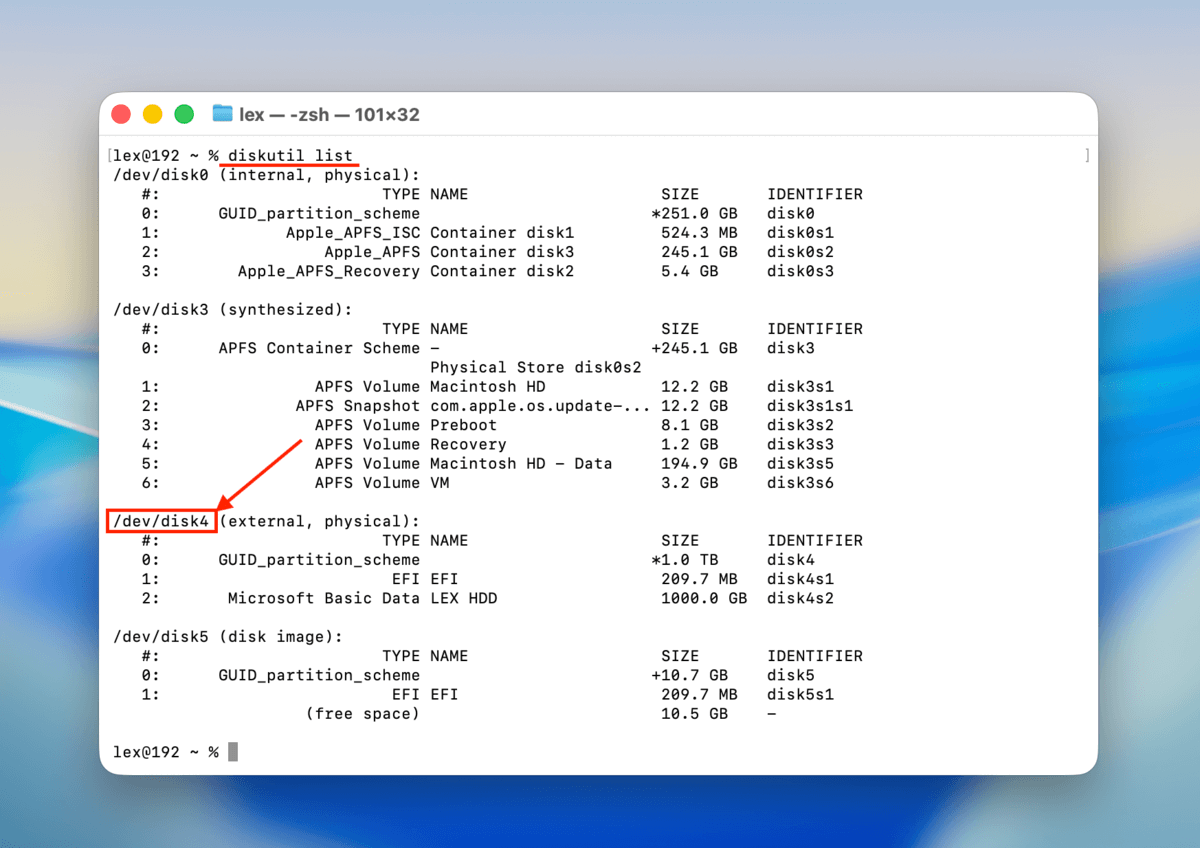
Krok 2. Uruchom poniższe polecenie i zanotuj ścieżkę identyfikatora uszkodzonego dysku (u nas to /dev/disk4):
diskutil list
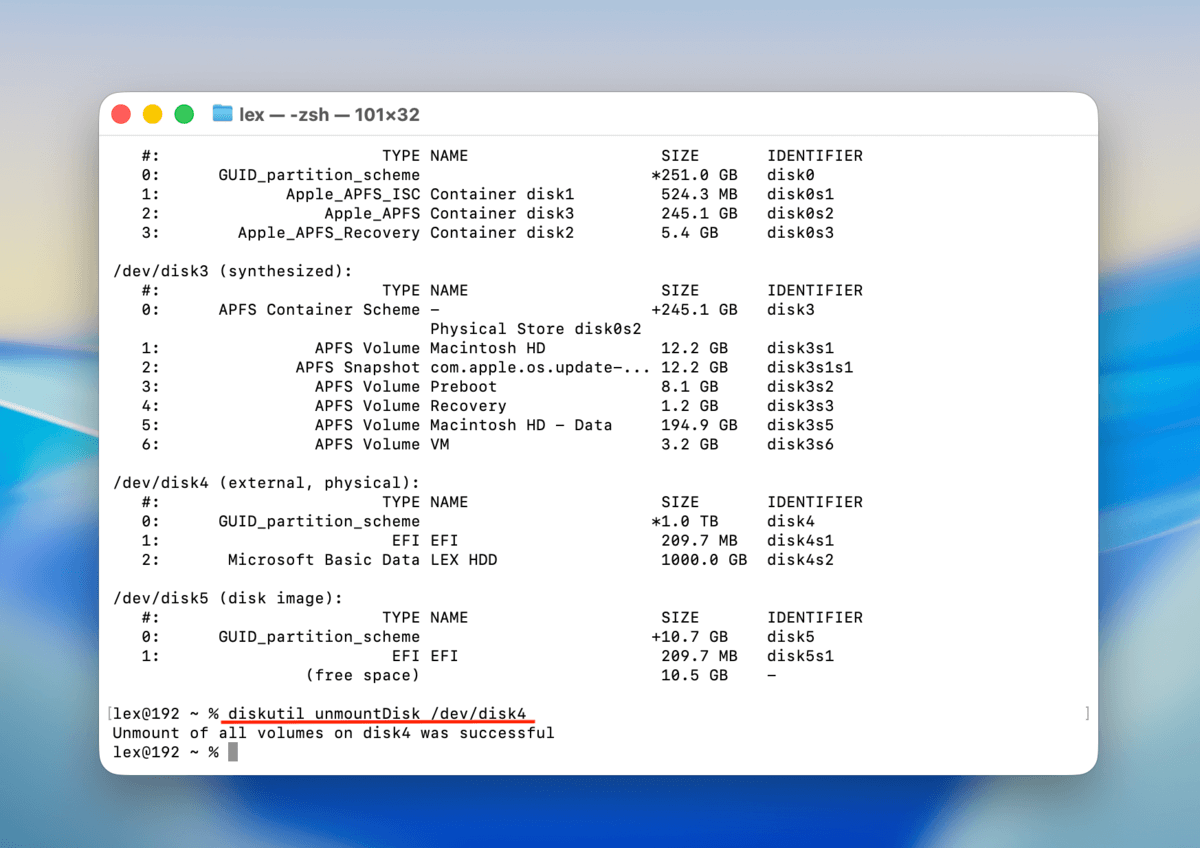
Krok 3. Następnie odmontuj swój dysk za pomocą następującego polecenia (zamień podany identyfikator na identyfikator swojego dysku):
diskutil unmountDisk /dev/disk4
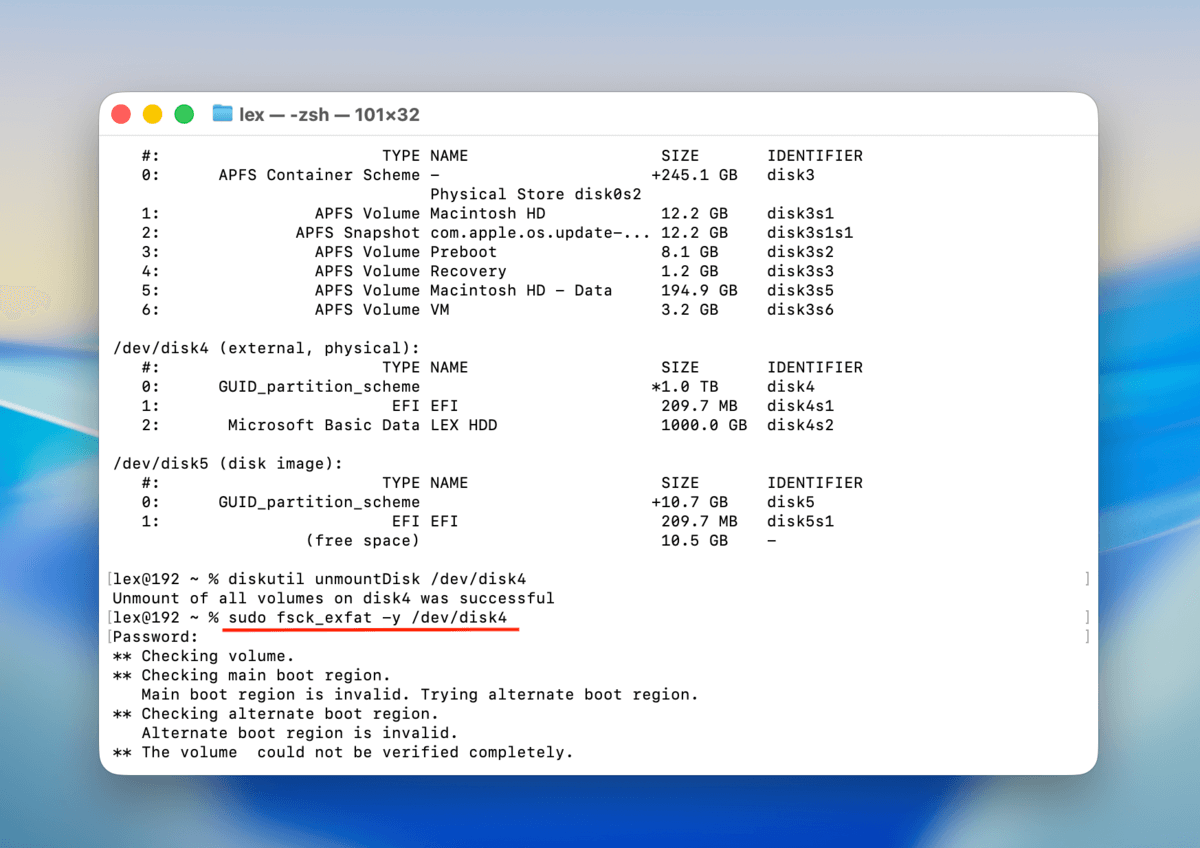
Krok 4. Następnie uruchom polecenie naprawy. Upewnij się, że format systemu plików w poleceniu odpowiada temu, którego używa Twój dysk, i zamień identyfikator na swój:
sudo fsck_exfat -y /dev/disk4
Jeśli próbujesz użyć FSCK do naprawy dysku systemowego, musisz wykonać tę metodę w trybie odzyskiwania – nie możesz odmontować i naprawić dysku, który jest aktualnie używany. Aby przejść do trybu odzyskiwania, uruchom ponownie Maca i przytrzymaj CMD + R (Intel) lub przytrzymaj Przycisk zasilania , aż pojawi się komunikat „Ładowanie opcji uruchamiania” i wybierz Opcje (Apple Silicon). Po wejściu do trybu odzyskiwania, możesz uzyskać dostęp do aplikacji Terminal z menu Narzędzia .
Metoda 4: Przywracanie utraconych partycji za pomocą TestDisk
TestDisk jest całkowicie darmową i otwartoźródłową aplikacją, która może naprawić uszkodzone dyski twarde poprzez przywracanie utraconych partycji i naprawę problemów z sektorem rozruchowym. Może to pomóc w przypadku błędów, takich jak pojawienie się dysku jako „RAW” lub „Nieznany”, albo przy wyszarzonych partycjach z całkowicie niedostępnymi katalogami.
TestDisk może być również nieco onieśmielający w użyciu, ponieważ nie posiada nowoczesnego interfejsu graficznego; możesz nawigować jedynie przy użyciu klawiatury. Ale nie martw się — pokażemy dokładny proces przywracania partycji na dysku (co powinno przywrócić dostęp do jego katalogów).
Krok 1. Na swoim Macu otwórz dowolną przeglądarkę i przejdź na stronę brew.sh. Kliknij ikonę notatnika, aby skopiować ciąg obok niej.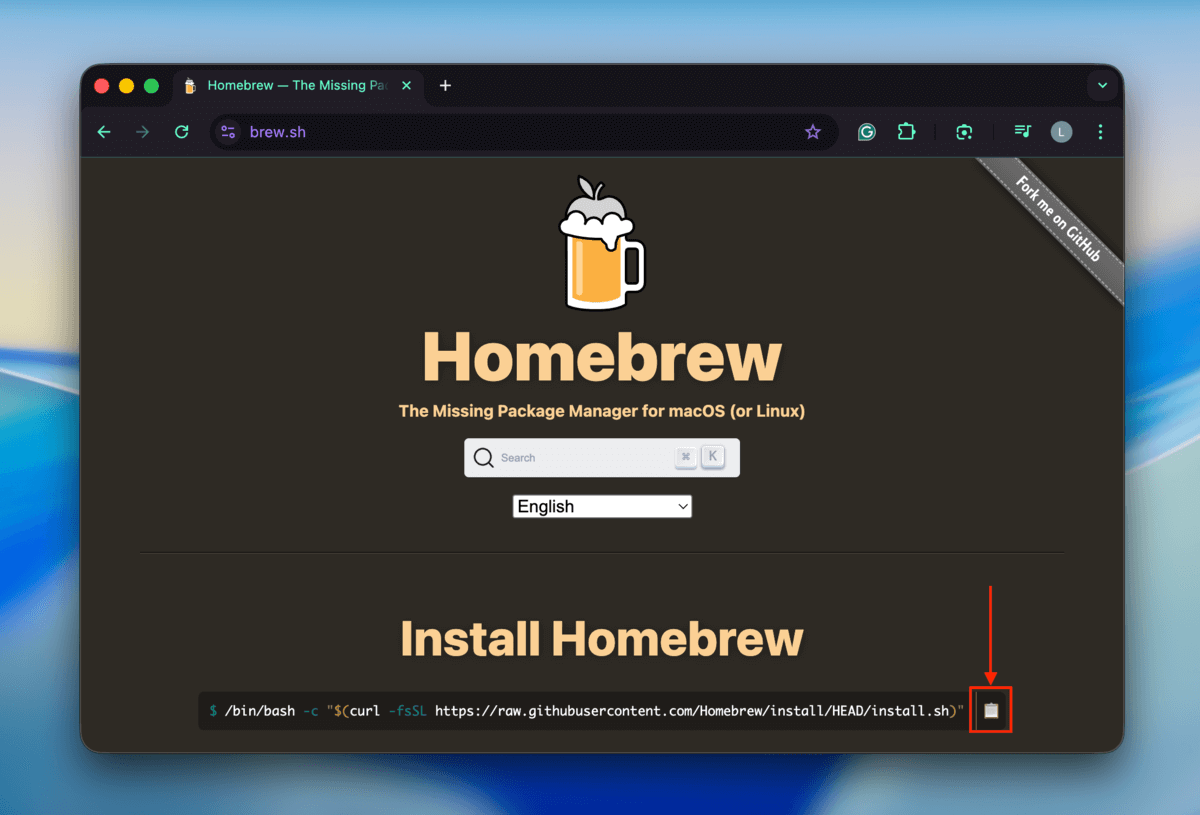
Krok 2. Otwórz aplikację Terminal. Następnie zainstaluj Homebrew, wklejając skopiowany ciąg i naciskając Powrót .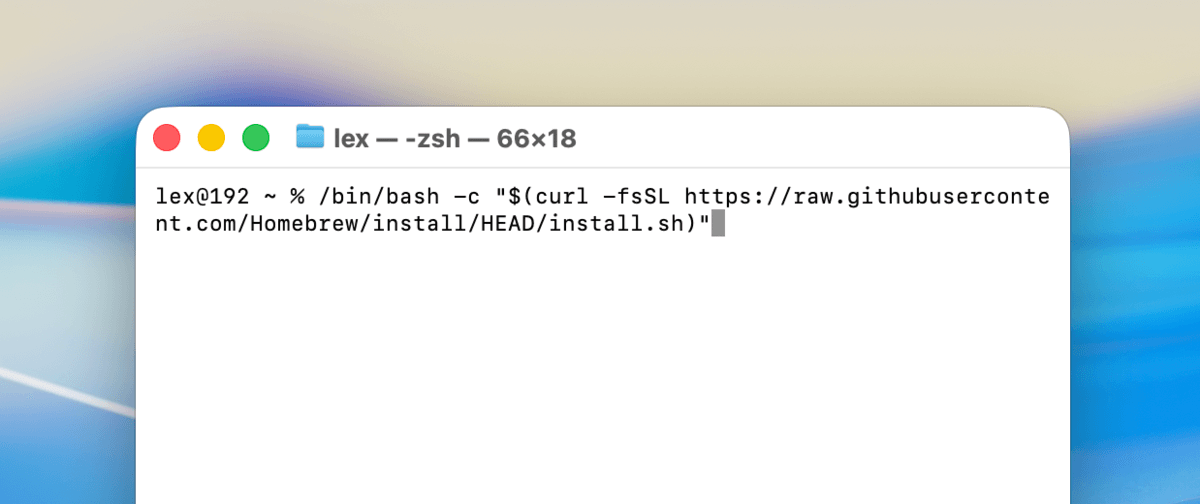
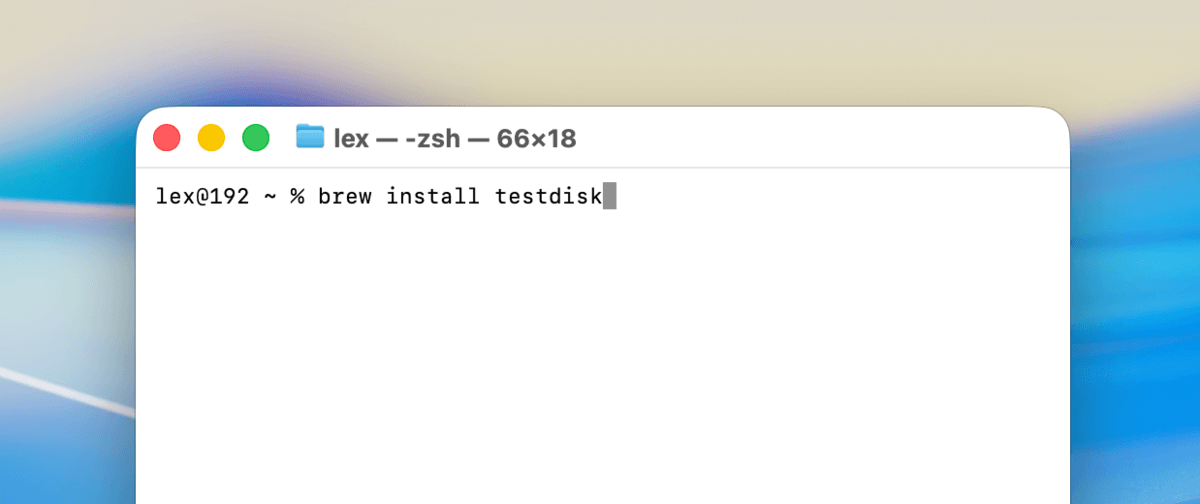
Krok 3. Gdy Homebrew zostanie zainstalowany, możesz teraz użyć poleceń brew, aby zainstalować TestDisk:
brew install testdisk
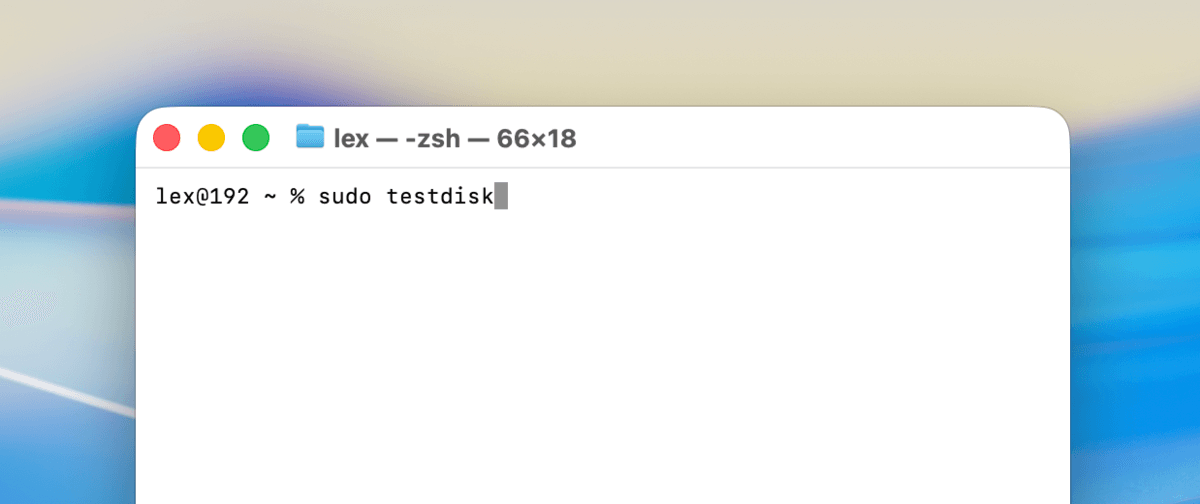
Krok 4. Po zainstalowaniu TestDisk, uruchom jeszcze jedno polecenie, aby otworzyć aplikację bezpośrednio z Terminala:
sudo testdisk
Krok 5. Gdy zobaczysz główne menu TestDisk, wybierz opcję Utwórz (używając klawiszy strzałek) i naciśnij Powrót .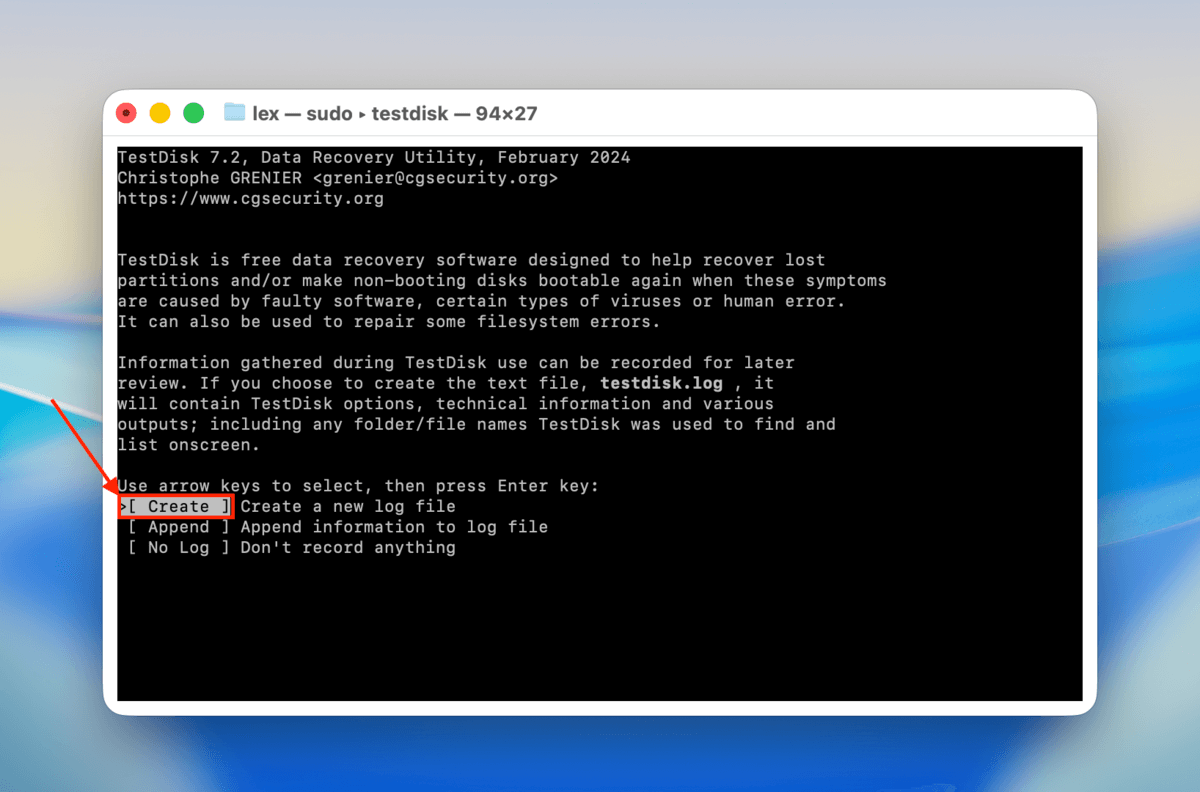
Krok 6. Użyj ponownie klawiszy strzałek, aby wybrać uszkodzony dysk twardy. Następnie wybierz Kontynuuj i naciśnij Powrót .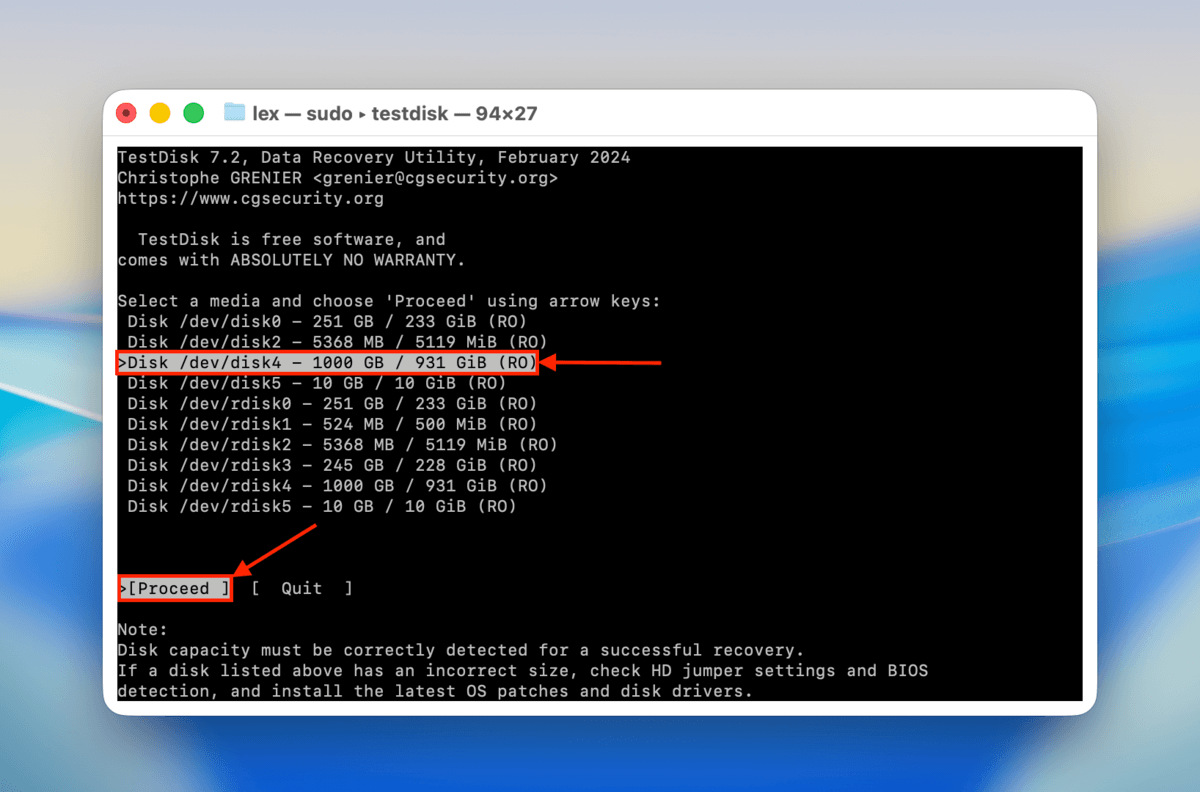
Krok 7. Wybierz typ tabeli partycji uszkodzonego dysku twardego z listy, a następnie naciśnij Powrót . TestDisk automatycznie próbuje wybrać dla Ciebie prawidłową opcję i zazwyczaj jest wiarygodny.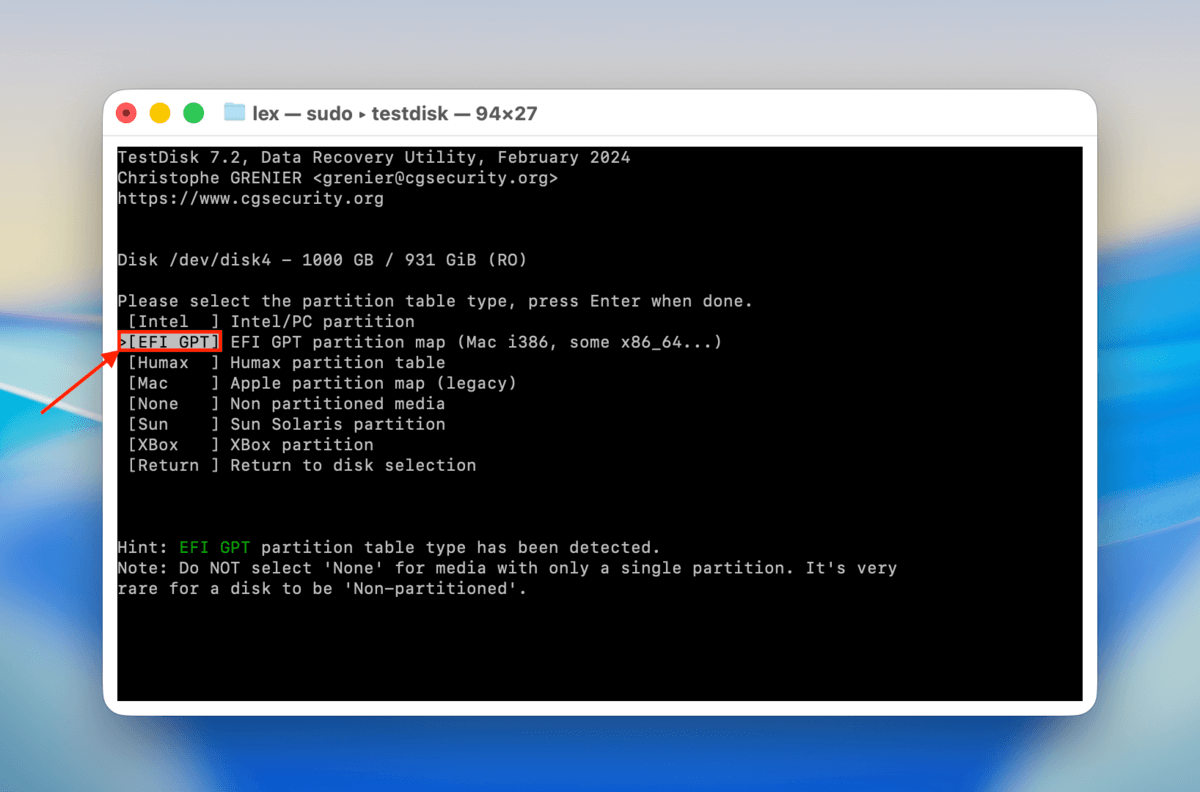
Krok 8. Wybierz Analizuj i naciśnij Powrót ..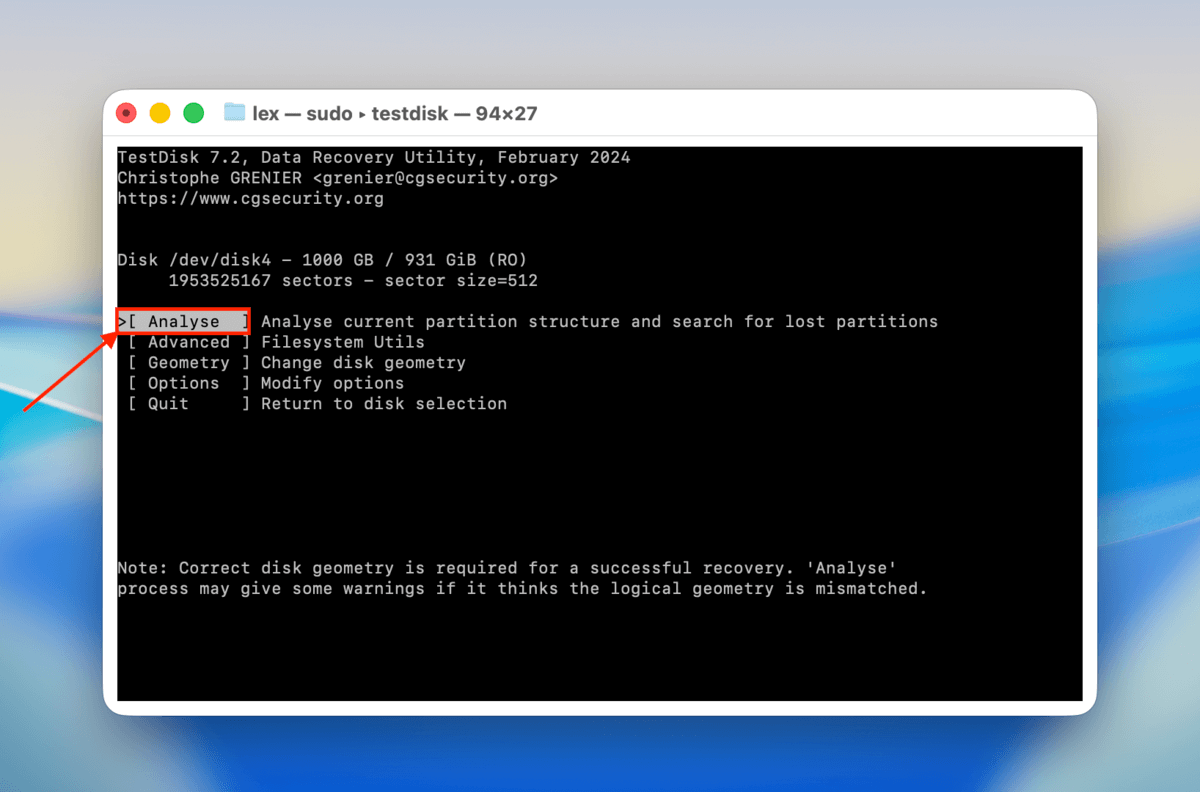
Krok 9. Wybierz opcję Szybkie wyszukiwanie i naciśnij Powrót .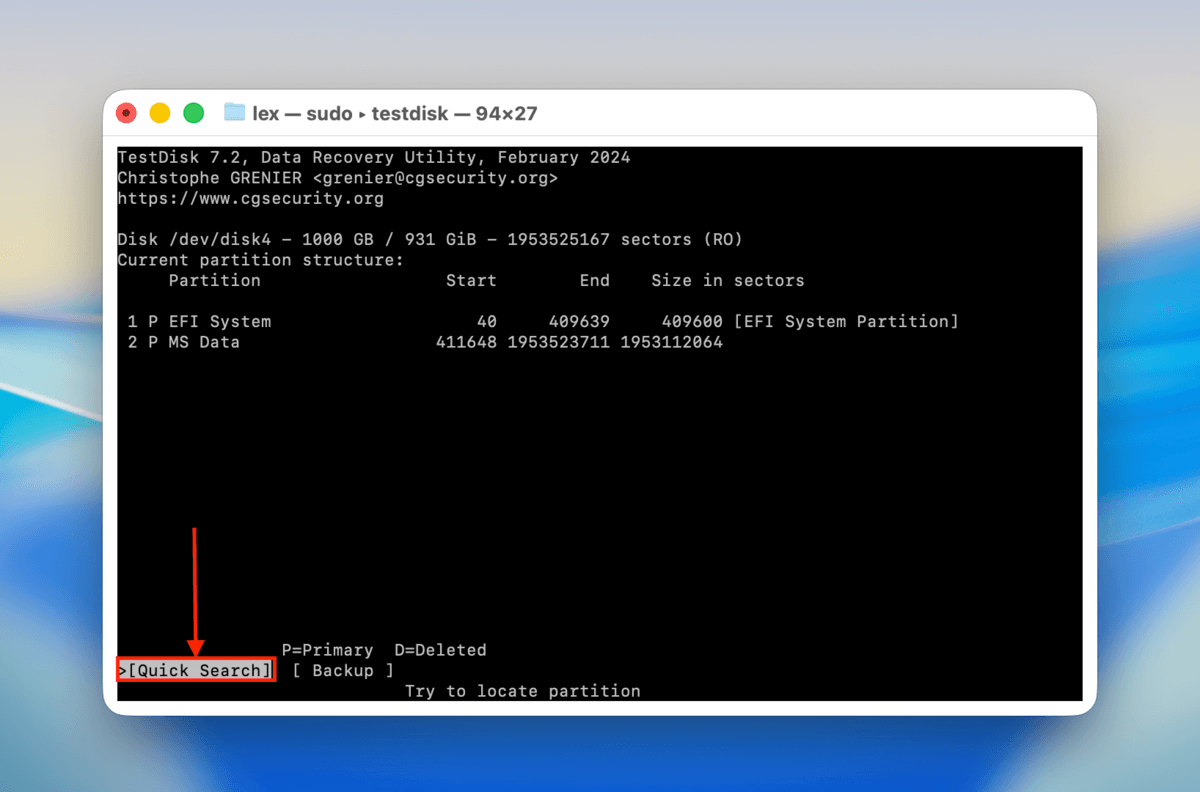
Krok 10. TestDisk wyświetli partycje znalezione podczas skanowania. Możesz podświetlić każdą partycję i nacisnąć P, aby sprawdzić listę plików–to powinno dać ci pojęcie, czy TestDisk znalazł właściwą partycję. Naciśnij Powrót , aby kontynuować.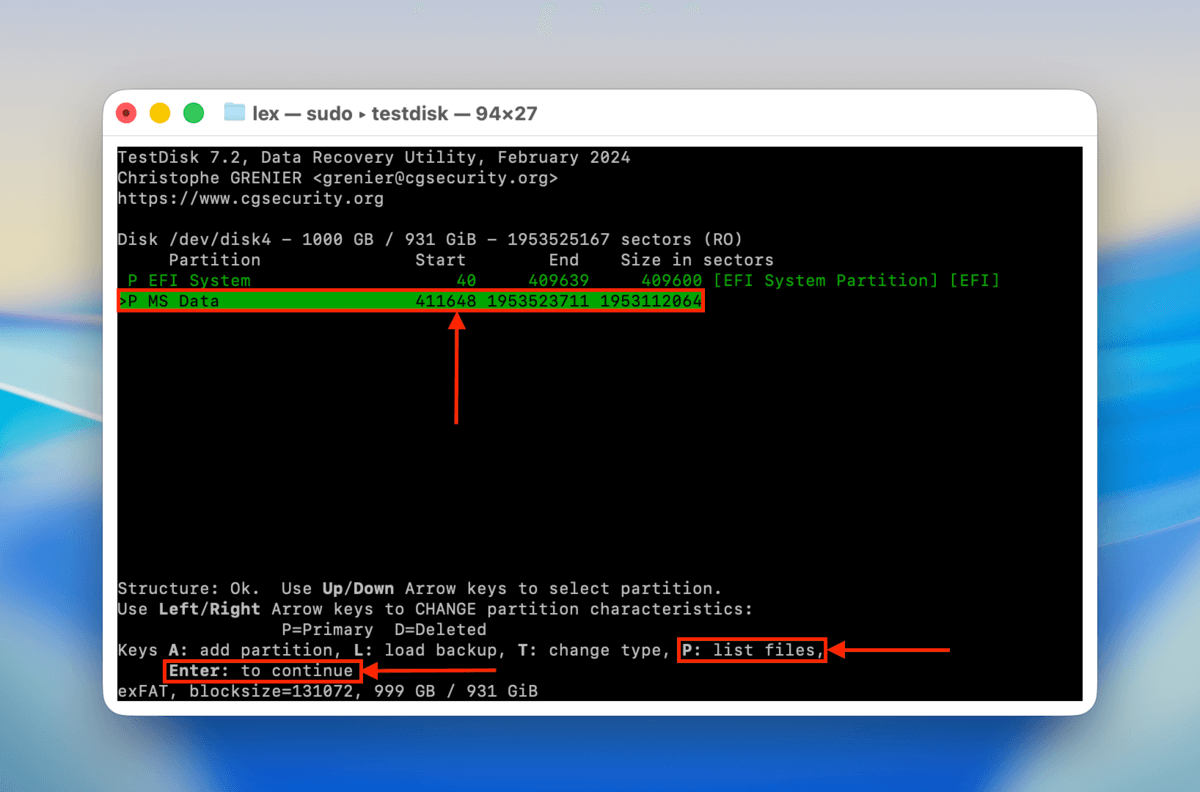
Krok 11. Na końcu wybierz opcję Napisz i naciśnij Powrót , aby przywrócić partycję wybraną w kroku 10. Jeśli TestDisk nie znalazł właściwej partycji, możesz wybrać opcję Głębokie wyszukiwanie w celu przeprowadzenia bardziej szczegółowego skanowania.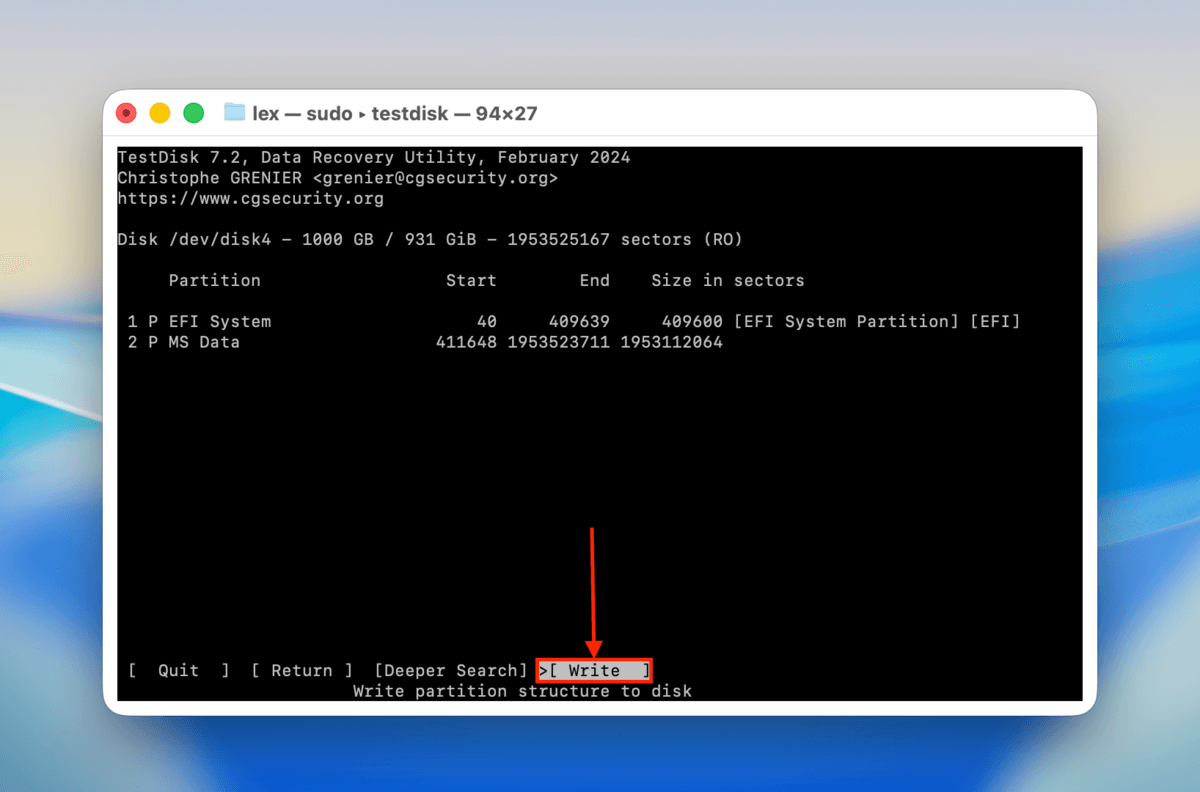
Gdy TestDisk zakończy zapisywanie odzyskanej partycji na dysku, bezpiecznie wysuń dysk i odłącz go. Następnie podłącz go ponownie do swojego Maca. Pozwoli to systemowi macOS spróbować nawiązać całkowicie nowe połączenie.
Metoda 5: Sformatuj uszkodzony dysk twardy
Jeśli wszystko inne zawiedzie, możesz spróbować sformatować dysk. Aplikacja Narzędzie dyskowe umożliwia to bardzo łatwo, jednak dla nowych użytkowników może to być nieco onieśmielające. Istnieje również niewielka różnica w procesie w zależności od tego, czy chcesz naprawić uszkodzony zewnętrzny dysk na swoim Macu, czy formatujesz dysk wewnętrzny zawierający Twój system operacyjny.
Jeśli formatujesz dysk zewnętrzny:
Krok 1. Uruchom Narzędzie dyskowe, otwierając Finder > Aplikacje > Narzędzia > Narzędzie dyskowe .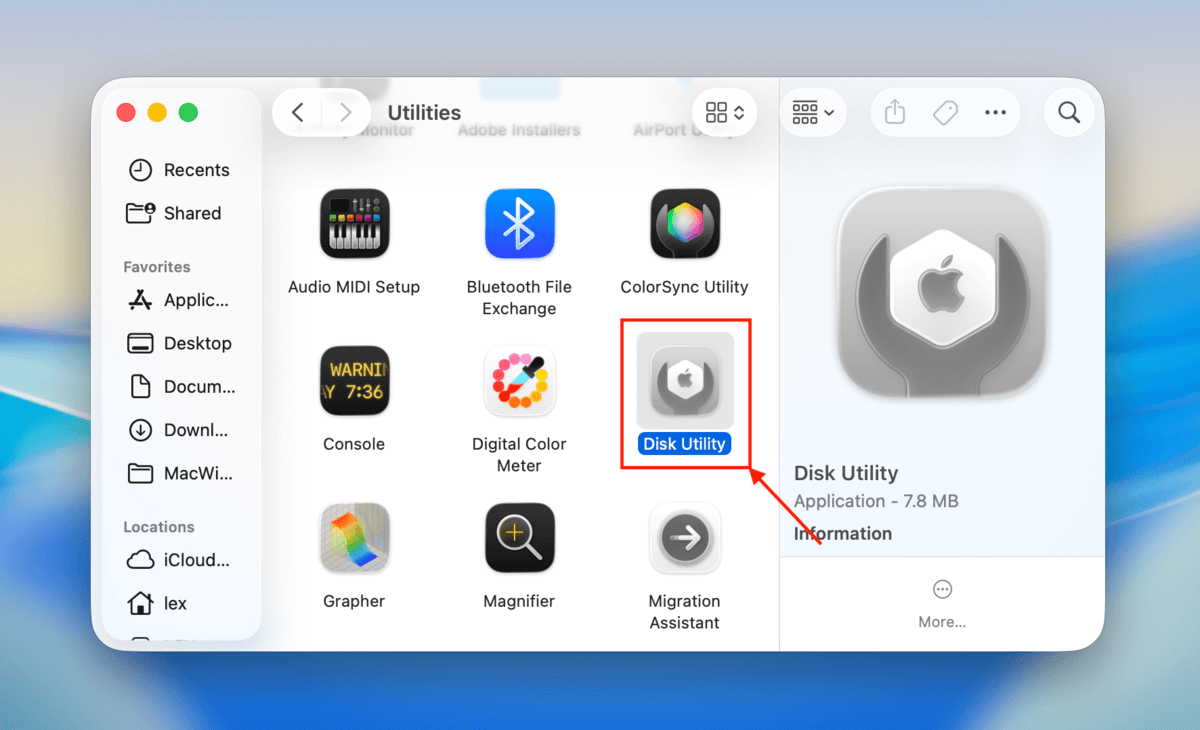
Krok 2. Na górze okna kliknij przycisk „Wyczyść” po prawej stronie przycisku „Partycja”.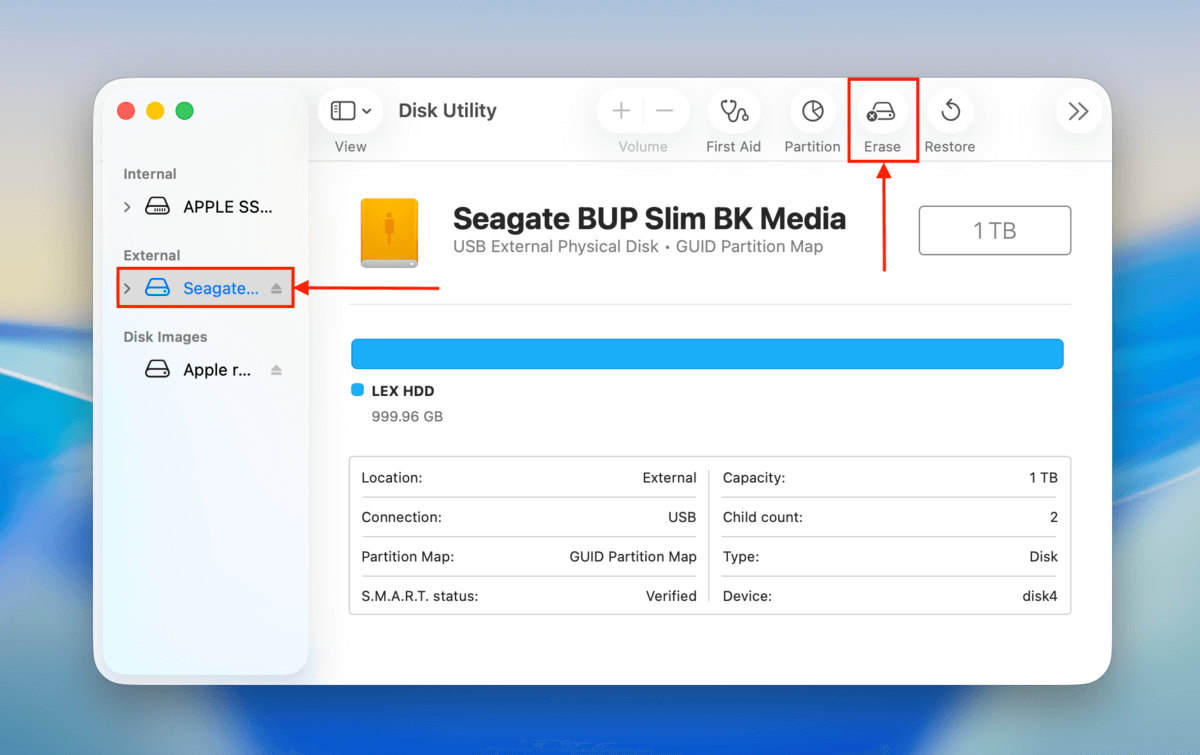
Krok 3. W wyświetlonym oknie wpisz nazwę dla swojego dysku, wybierz format oraz schemat partycjonowania, który chcesz zastosować. Gdy będziesz zadowolony z ustawień, kliknij „Wymaż”.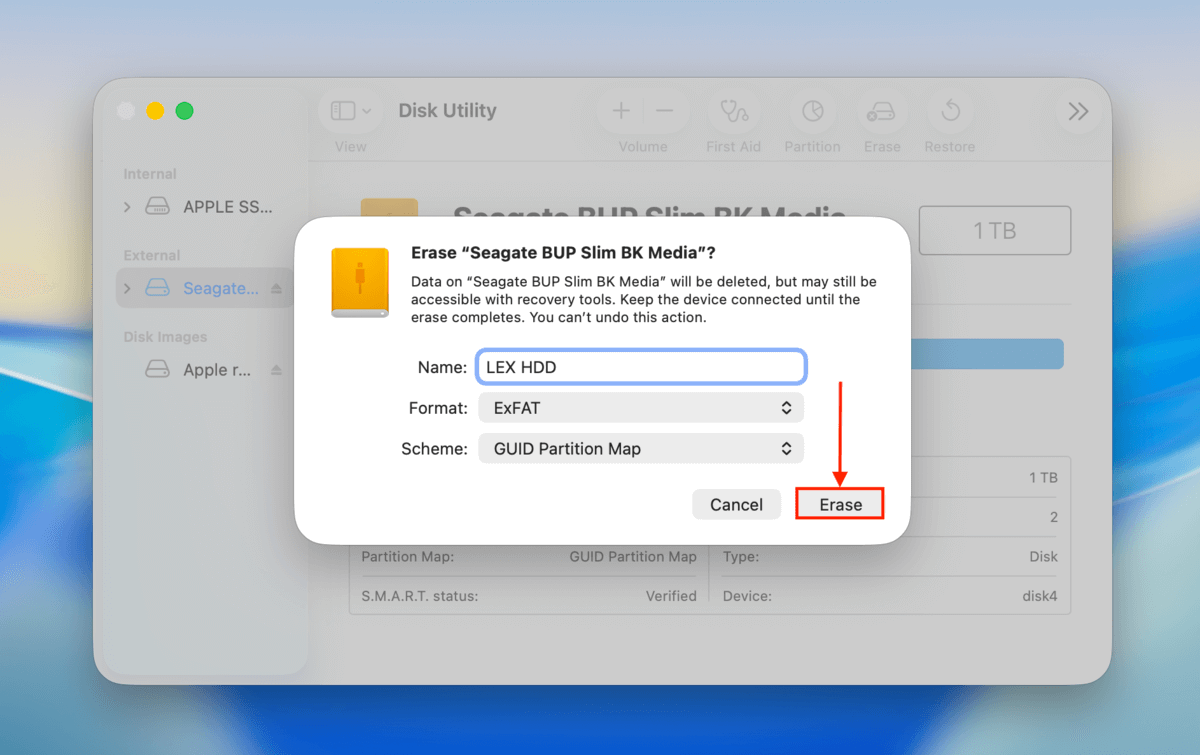
Jeśli formatujesz dysk, którego obecnie używasz jako system operacyjny:
Krok 1. Jeśli używasz MacBooka z procesorem Intel, uruchom ponownie Maca, trzymając CMD + R . Jeśli używasz MacBooka z procesorem Apple Silicon, wyłącz Maca i przytrzymaj przycisk zasilania, aż na ekranie pojawi się „Ładowanie opcji startowych”.
Krok 2. Z listy wybierz Narzędzie dyskowe, a następnie kliknij „Kontynuuj”.
Krok 3. Kliknij Widok > Zobacz wszystkie urządzenia , a następnie kliknij strzałkę rozwijaną obok dysku startowego w lewym panelu bocznym. Domyślna nazwa tego dysku to zazwyczaj coś w rodzaju „Macintosh HD”.
Krok 4. Wybierz wolumin „Data” i kliknij przycisk minus (-) nad „Wolumin” u góry okna Narzędzia dyskowego.
Krok 5. Wybierz wolumin “Data” i kliknij przycisk minus (-) nad “Wolumin”, u góry okna Narzędzia dyskowego.
Krok 6. Kliknij „Wymaż grupę woluminów” w wyświetlonym oknie.
Krok 7. W następnym oknie nadaj nazwę nowo wymazanemu dyskowi i wybierz jego format (APFS jest zazwyczaj najlepszym wyborem), a następnie kliknij „Wymaż”. Wprowadź swój Apple ID, jeśli pojawi się odpowiedni monit.
Jak dochodzi do uszkodzenia dysku twardego Mac?
Dysk twardy na Macu może ulec uszkodzeniu na różne sposoby. Poniżej przedstawiono najczęstsze przyczyny uszkodzenia dysku twardego na Twoim Macu oraz kilka sposobów, które pomogą zapobiec uszkodzeniu dysku.
- Nieoczekiwane awarie zasilania lub skoki napięcia . Problemy z zasilaniem mogą uszkodzić urządzenie lub spowodować uszkodzenia logiczne plików, jeśli podczas skoku napięcia lub awarii trwał jakiś proces. Użycie ochrony przeciwprzepięciowej zminimalizuje to ryzyko.
- Złośliwe oprogramowanie lub wirus . Cyberatak może logicznie uszkodzić dysk przez nadpisanie firmware lub uszkodzenie danych na urządzeniu. Zdecydowanie zaleca się korzystanie z aktualnego narzędzia antywirusowego.
- Nagłe zawieszenie się systemu operacyjnego lub aplikacji . Te procesy mogą uszkodzić system plików dysku, a tym samym uszkodzić dane. Utrzymywanie systemu operacyjnego i aplikacji w aktualnej wersji wyeliminuje większość nagłych awarii.
- Wyłączanie komputera podczas trwającej operacji zapisu może spowodować uszkodzenie plików. Upewnij się, że wszystkie operacje zostały zakończone, zanim wyłączysz komputer.
- Uszkodzenia mechaniczne . Głowice odczytu/zapisu mogą się rozkalibrować, co uniemożliwi korzystanie z urządzenia. Dbaj o swoje dyski i nie upuszczaj ich ani nie potrząsaj nimi.
- Nadmierne ciepło lub wilgoć może skutkować uszkodzeniem dysku twardego. Elektronika wewnątrz dysku może zostać uszkodzona przez wodę lub ciepło i uczynić urządzenie nieużytecznym. Przechowuj dyski w chłodnym, suchym miejscu i z dala od bezpośredniego światła słonecznego.
FAQ
- Wymień kabel lub spróbuj podłączyć dysk do innego portu.
- Użyj polecenia FSCK.
- Sformatuj dysk.
- Uszkodzone lub brakujące dane
- Uszkodzone sektory
- Dziwne dźwięki wydobywające się z dysku
- Problemy z wydajnością, takie jak spowolnienia lub zawieszanie się
- Pliki i foldery kopiują się zdecydowanie za długo
- Jeśli używasz MacBooka z procesorem Intel, uruchom ponownie Maca, przytrzymując (CMD + R).
- Jeśli używasz MacBooka z układem Apple silicon, przytrzymaj przycisk zasilania, aż pojawią się Opcje startowe.
- Wybierz problematyczny dysk i wprowadź dane do wifi, jeśli zostaniesz o to poproszony/a.
- W oknie Narzędzia macOS wybierz Narzędzie dyskowe i kliknij „Kontynuuj”.
- Kliknij przycisk „Pierwsza pomoc” w oknie Narzędzia dyskowego.
- Użyj funkcji Pierwsza Pomoc w Narzędziu dyskowym
- Odzyskaj utraconą partycję za pomocą TestDisk
- Sformatuj uszkodzony dysk twardy
Pamiętaj, że operacje naprawcze mogą bezpośrednio lub pośrednio prowadzić do utraty danych na urządzeniu, które próbujesz naprawić. Zalecamy najpierw zabezpieczyć swoje dane poprzez odzyskiwanie danych lub utworzenie kopii zapasowej.
- Uruchom Pierwszą Pomoc na swoim dysku twardym (w Narzędziu dyskowym)
- Użyj TestDisk do przywrócenia utraconych partycji
Chociaż obie metody nie formatują dysku, mogą spowodować częściową utratę danych. Jeśli masz na tym dysku ważne pliki, wykonaj ich kopię zapasową przed kontynuacją.






