

Przypadkowe wymazanie dysku twardego, nawet dysku startowego, nie oznacza automatycznie katastrofy. Ze względu na sposób działania przechowywania i usuwania plików, masz niewielkie okno czasowe, aby odzyskać większość lub nawet wszystkie swoje dane (o ile nie zostały jeszcze nadpisane).
W tym przewodniku pokażemy Ci różne sposoby przywracania danych z wymazanego dysku twardego – niezależnie od tego, czy jest to wewnętrzne urządzenie magazynujące, czy dysk startowy Twojego Maca (co oznacza, że nie możesz uruchomić macOS). Krótko omówimy także, jak działa wymazywanie dysku, aby dać Ci lepsze pojęcie o tym, jakie warunki zwiększają szanse na skuteczne odzyskanie danych.
Spis treści
Jak Narzędzie Dyskowe usuwa dane?
Narzędzie dyskowe jest główną aplikacją do zarządzania dyskami w systemie macOS i może pomóc Ci w różnych zadaniach związanych z dyskami, w tym w całkowitym ich wymazaniu. Aplikacja oferuje cztery poziomy zabezpieczeń podczas usuwania danych:
- Najszybszy,
- Szybki,
- Bezpieczny,
- Najbezpieczniejszy.
Jeśli użyłeś jakiejkolwiek opcji powyżej „Najszybsza” do usunięcia swoich danych, nie będziesz w stanie ich odzyskać. Na szczęście, „Najszybsza” jest ustawieniem domyślnym, więc jeśli go nie zmieniałeś, wciąż masz dużą szansę na odzyskanie utraconych danych.
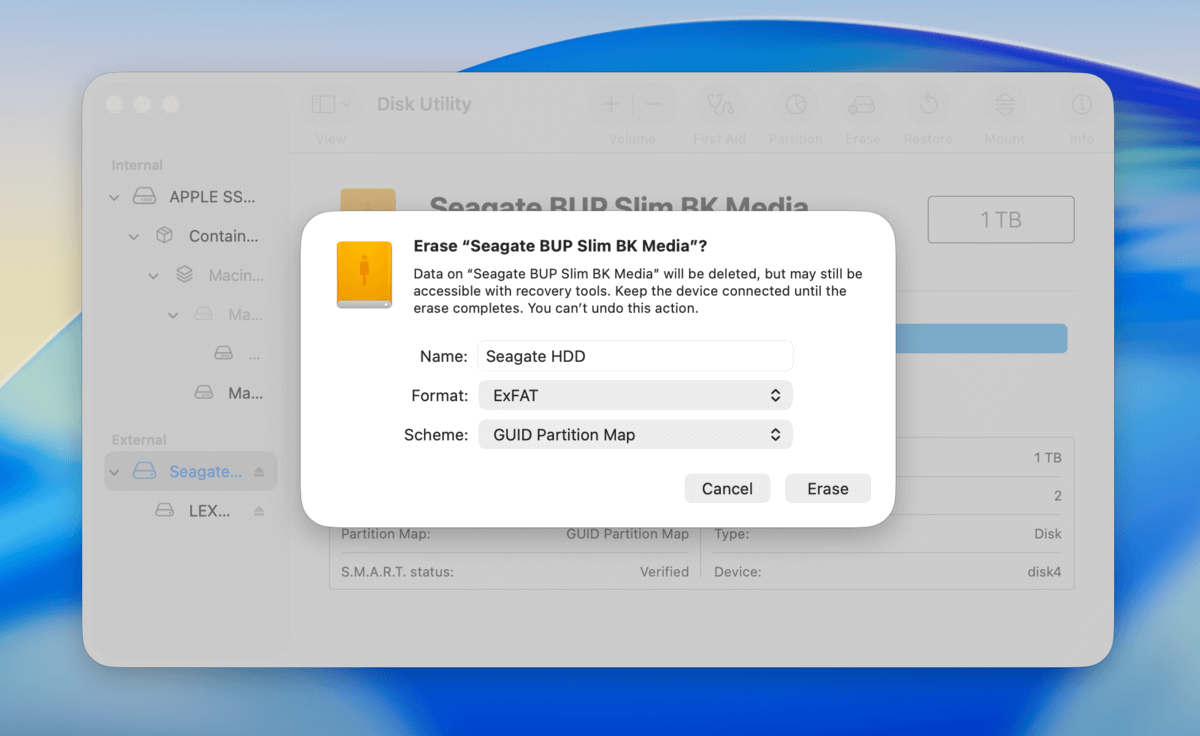
Dane usunięte za pomocą ustawienia „Najszybsze” nie są faktycznie fizycznie usunięte z dysku. Zamiast tego tworzony jest nowy system plików, który „nie zna” starych plików. W miarę jak ten system plików zapisuje nowe dane, Twoje stare pliki są stopniowo nadpisywane. Jednak dopóki żadne inne aplikacje ani dane nie zostały zapisane w blokach danych, w których znajdowały się Twoje pliki, pliki te nadal istnieją i można je odzyskać – po prostu nie są one od razu dostępne przez interfejs systemu operacyjnego.
Jak odzyskać dane z wymazanego zewnętrznego dysku twardego na Macu
Jeśli nie masz żadnych kopii zapasowych swoich danych, jedynym sposobem na przywrócenie plików z wymazanego zewnętrznego dysku twardego jest użycie oprogramowania do odzyskiwania danych. To rodzaj narzędzia, które może skanować urządzenia pamięci masowej w poszukiwaniu pozostałych danych – nawet jeśli zawartość twojego dysku jest całkowicie niedostępna przez Finder.
Istnieje wiele różnych programów do odzyskiwania danych, które możesz wypróbować, ale w tym poradniku użyjemy narzędzia o nazwie Disk Drill. Ma ono świetny interfejs, który początkujący mogą od razu opanować, obsługuje typowe formaty plików używane na zewnętrznych dyskach twardych (ExFAT, HFS+, APFS i inne) oraz jest kompatybilne z większą liczbą formatów plików (w tym RAW zdjęcia, filmy i różnorodne dokumenty) niż większość programów do odzyskiwania danych.
Możesz również pobrać Disk Drill za darmo, skanować swój dysk dowolną ilość razy i podglądać wszystkie swoje pliki – dzięki temu możesz krok po kroku podążać za tym poradnikiem. Licencję będziesz musiał zakupić dopiero na etapie faktycznego odzyskiwania danych, ale przynajmniej dowiesz się, które pliki rzeczywiście da się odzyskać.
Krok 1. Przed połącz zewnętrzny dysk twardy z Maciem, pobierz i zainstaluj Disk Drill.
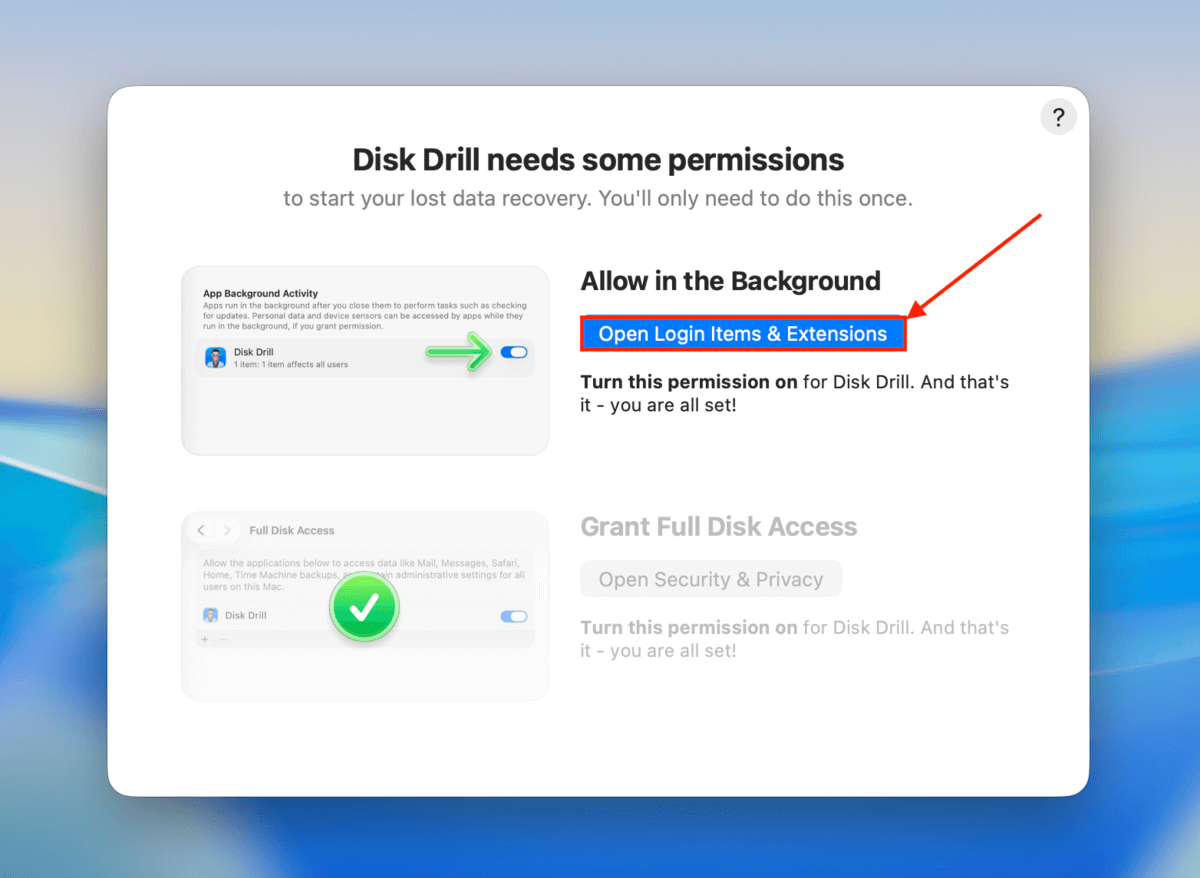
Krok 2. Otwórz Disk Drill i przyznaj wszystkie wymagane uprawnienia zgodnie z instrukcjami kreatora.
Krok 3. Gdy interfejs Disk Drill się pojawi, podłącz swój dysk twardy do Maca. Następnie wybierz swój dysk z listy i kliknij Wyszukaj utracone dane . Jeśli aplikacja poprosi o wybór typu skanowania, wybierz Skan uniwersalny .

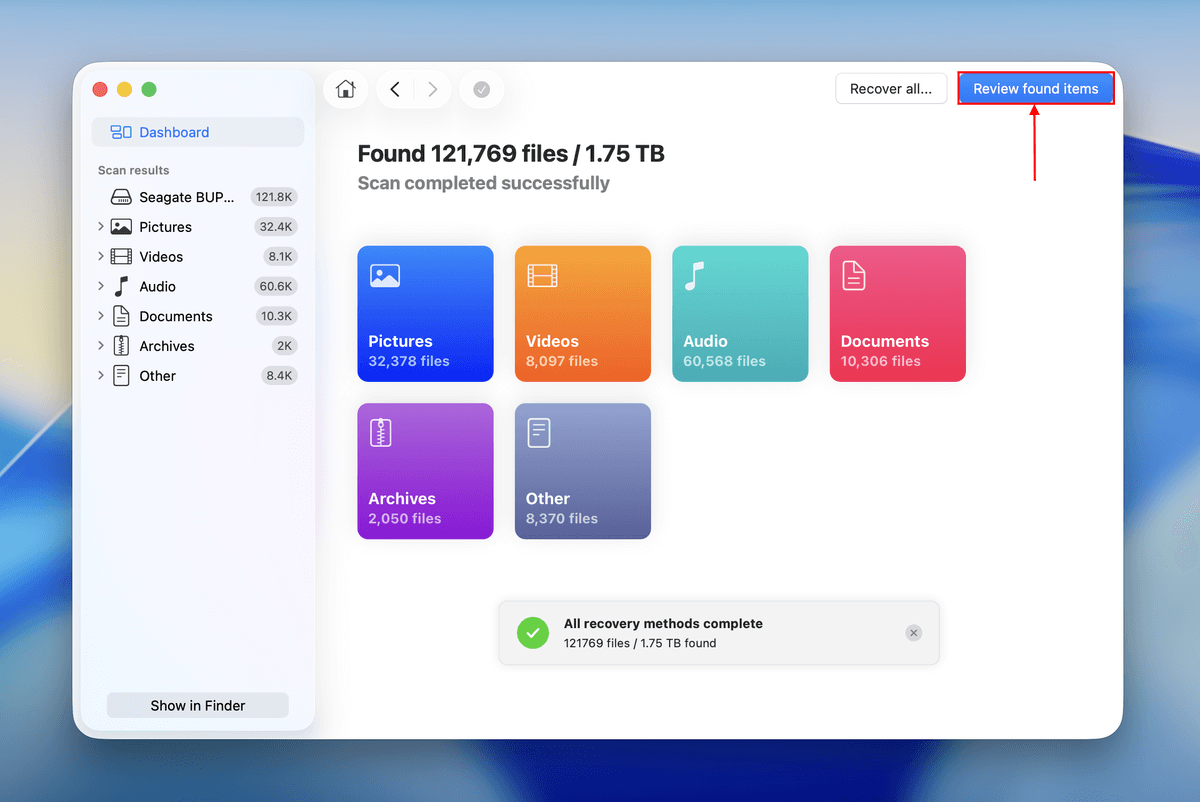
Krok 4. Poczekaj, aż Disk Drill zakończy skanowanie Twojego zewnętrznego dysku twardego. Gdy pojawi się informacja o zakończeniu skanowania, możesz kliknąć Odzyskaj wszystko , aby przywrócić wszystkie dane znalezione przez Disk Drill. Następnie przejdź do kroku 7. Jeśli chcesz przywrócić tylko wybrane pliki i foldery, kliknij Przejrzyj znalezione elementy .
Krok 5. Rozwiń sekcje Usunięte lub utracone i Odtworzone , aby znaleźć usunięte pliki. Możesz użyć paska wyszukiwania oraz filtrów w pasku bocznym, jeśli interesuje Cię przywrócenie tylko określonych plików.
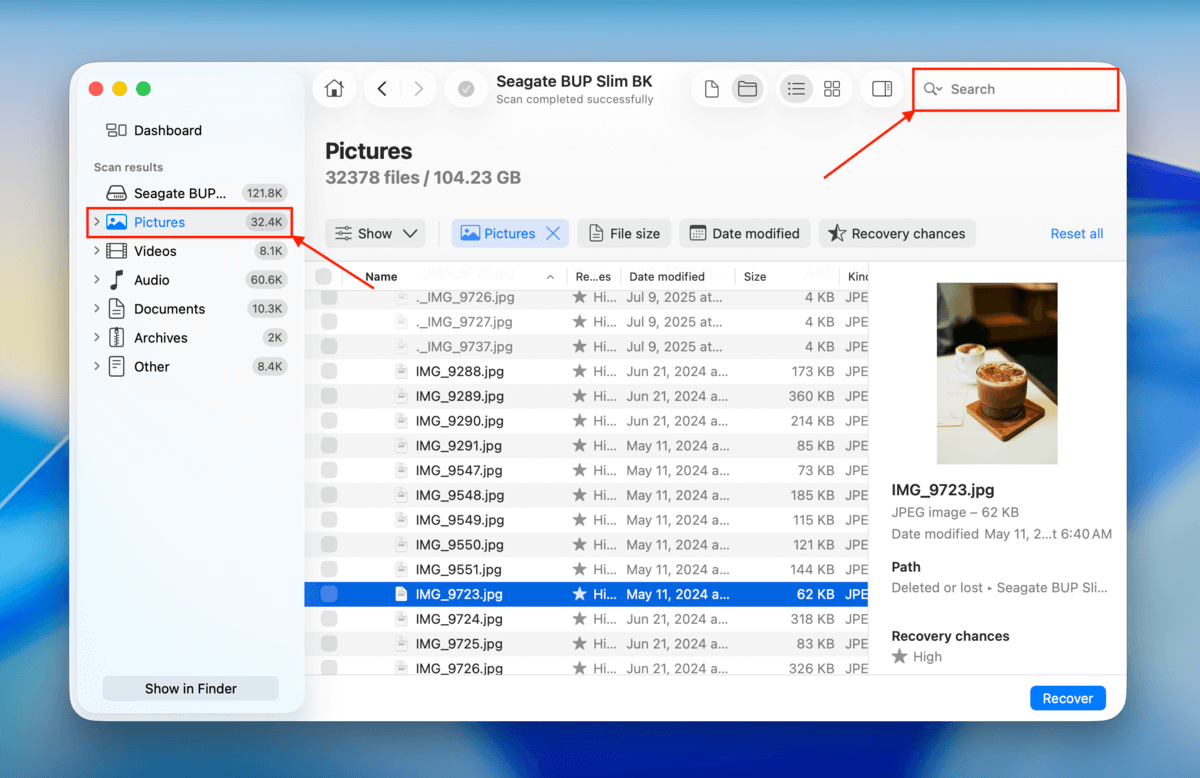
Krok 6. Gdy znajdziesz pliki, które chcesz przywrócić, zalecamy kliknąć każdy z nich raz, aby otworzyć podgląd – pozwala to zweryfikować możliwość ich odzyskania. Następnie zaznacz pliki, które chcesz przywrócić (używając pól w lewej kolumnie) i kliknij Odzyskaj .

Krok 7. Na koniec wybierz folder docelowy na swoim Mac dla odzyskanych plików. Nie nie zapisuj plików na skasowanym zewnętrznym dysku twardym (aby zapobiec nadpisywaniu). Następnie kliknij Następny .

Upewnij się, że Twój dysk nie zostanie odłączony ani nie straci zasilania podczas trwania procesu odzyskiwania, aby mieć pewność, że pliki nie zostaną uszkodzone w trakcie tego procesu.
Co zrobić, jeśli przypadkowo usunąłeś dysk startowy na Macu
Wymazanie dysku startowego na Macu oznacza, że zarówno Twoje dane użytkownika, jak i macOS zostały usunięte. Jeśli spróbujesz ponownie zainstalować macOS i odzyskać dane później, nowe pliki systemu operacyjnego mogą nadpisać Twoje dane. W takim przypadku najbezpieczniejszym sposobem przywrócenia danych z wymazanego dysku startowego jest próba odzyskania danych bez ponownej instalacji macOS. Poniżej przedstawiamy 5 różnych metod, jak to zrobić.
Metoda 1: Użyj Disk Drill w trybie odzyskiwania
W poprzedniej sekcji omówiliśmy użycie Disk Drill do przywracania plików z zewnętrznego dysku twardego. Ale program ten potrafi również skanować dyski wewnętrzne i posiada funkcję, która pozwala uruchomić go nawet wtedy, gdy macOS został całkowicie usunięty.
Gdy wymażesz Maca, Tryb Odzyskiwania pozostaje nienaruszony. Poprzez Tryb Odzyskiwania możesz uzyskać dostęp do Terminala, aby uruchomić specjalne polecenie, które tymczasowo pobiera i uruchamia Disk Drill (wraz z jego graficznym interfejsem użytkownika) bez konieczności uruchamiania macOS.
- Przytrzymaj Command + R podczas uruchamiania Maca, aby rozpocząć tryb odzyskiwania.
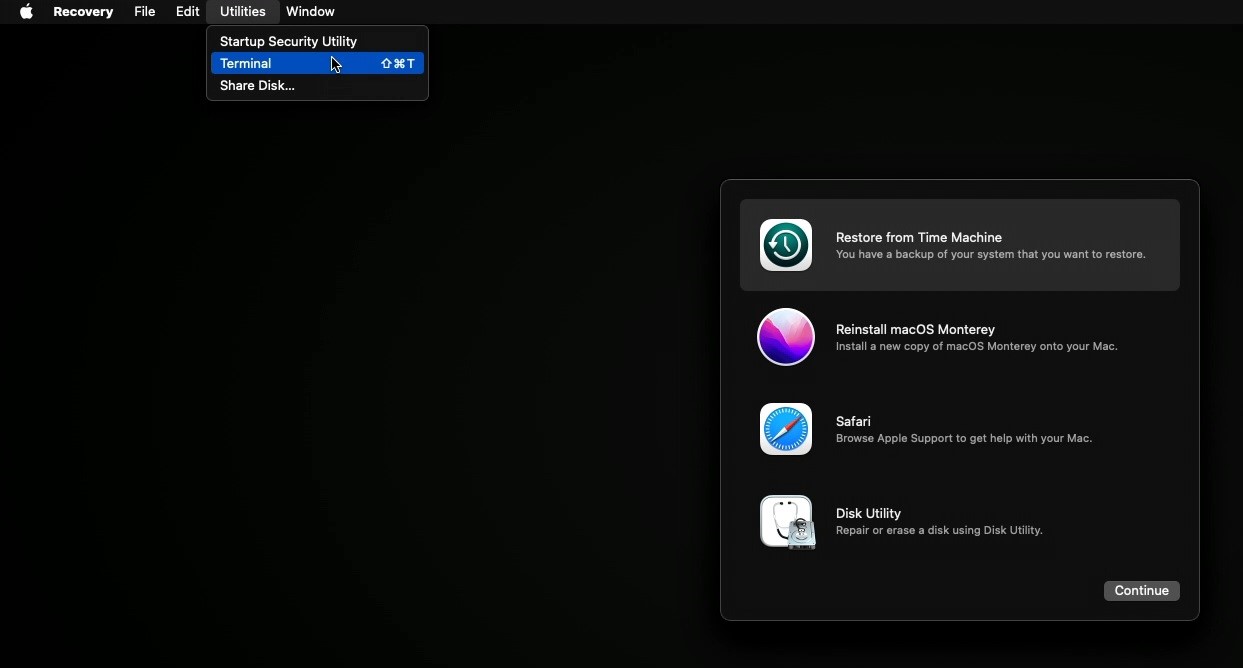
- Gdy już wejdziesz, uruchom Terminal z menu Narzędzia.
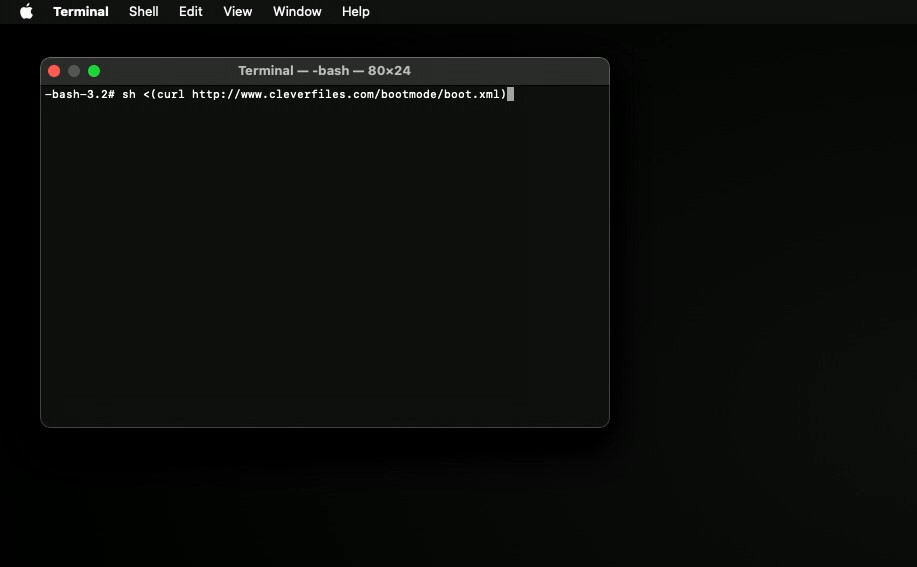
- Będąc w oknie Terminala, musisz wydać jedno z kilku poleceń, w zależności od wersji macOS: Dla macOS 11.7.10-26.x:
sh <(curl http://www.cleverfiles.com/bootmode/boot.xml)
Dla macOS 10.15.7-15.x:
sh <(curl http://www.cleverfiles.com/bootmode/boot5.xml)
Dla macOS X 10.11.6–macOS 12.6:
sh <(curl http://www.cleverfiles.com/bootmode/boot4.xml)
4. Disk Drill powinien teraz się pobierać. Po zakończeniu pobierania, uruchom program i postępuj zgodnie z krokami opisanymi w poprzedniej sekcji, aby odzyskać swoje pliki. Pamiętaj, że podglądy będą wyłączone, gdy jesteś w trybie odzyskiwania. 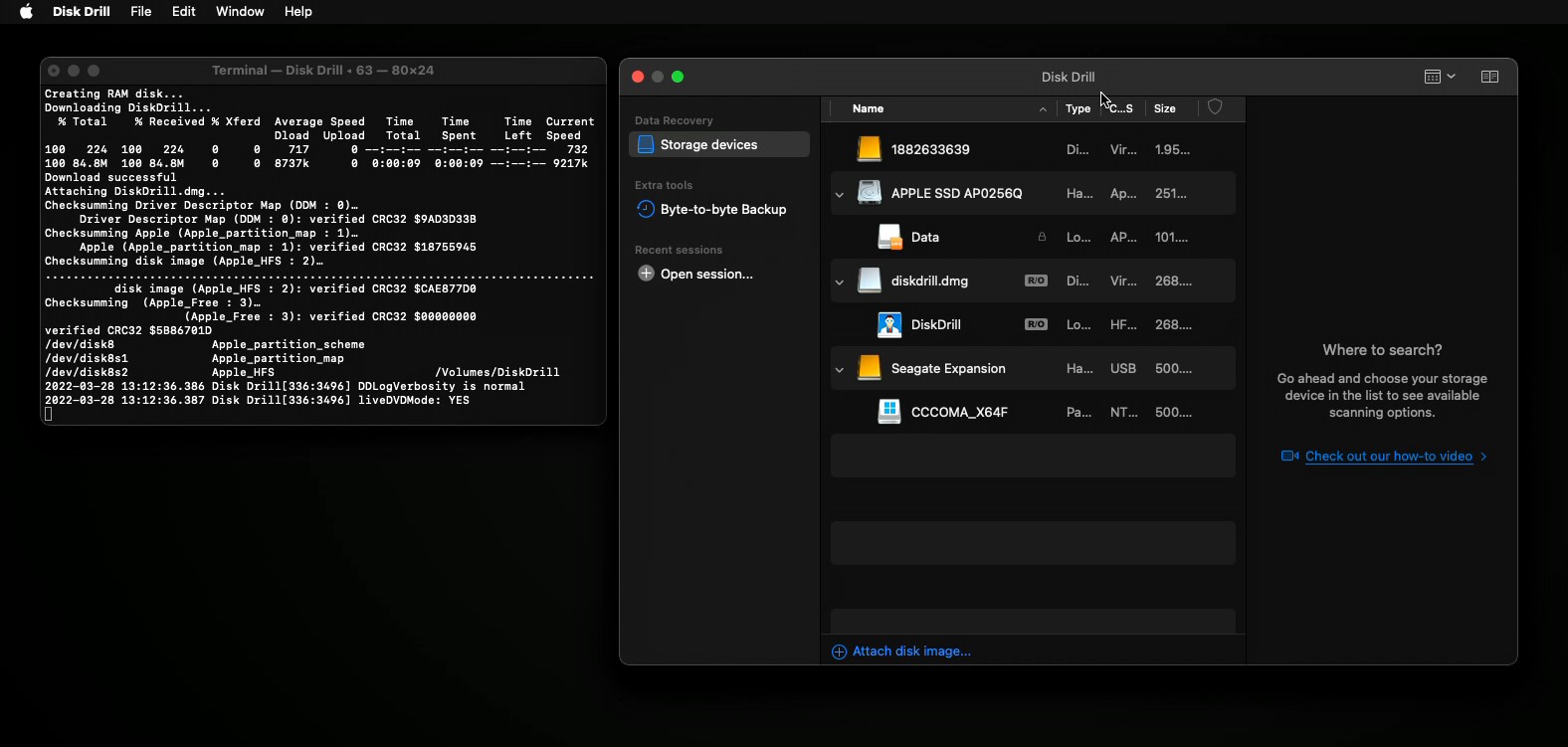
Gdy naciśniesz Return i uruchomisz polecenie, główne menu Disk Drill ostatecznie pojawi się na ekranie. Następnie postępuj zgodnie z naszymi instrukcjami w sekcja odzyskiwania danych, aby kontynuować. Powinieneś być w stanie wybrać swój dysk startowy i zeskanować go tak, jak zewnętrzne urządzenie magazynujące. Upewnij się tylko, że zapisujesz odzyskane pliki na zewnętrznym nośniku danych, a nie na swoim Macu (aby uniknąć nadpisania danych).
Metoda 2: Skanuj swojego Maca w trybie Target Disk (tylko komputery Mac z procesorem Intel)
Tryb dysku docelowego to funkcja, która zamienia Twój Mac z procesorem Intel w czytelny zewnętrzny dysk pamięci masowej. Jeśli masz innego Maca, który działa i może się uruchomić, możesz podłączyć swojego Maca (z wymazanym dyskiem) w trybie Target Disk Mode i przeskanować go za pomocą oprogramowania do odzyskiwania danych.
Krok 1. Podłącz swojego Maca do działającego Maca (tzw. “hosta”) za pomocą odpowiedniego kabla.
Krok 2. Na Macu z wymazanym dyskiem naciśnij przycisk zasilania i szybko naciśnij i przytrzymaj klawisz T .
Krok 3. Gdy na ekranie Twojego Maca pojawi się ikona Thunderbolt lub FireWire, zwolnij klawisz T . Dysk Twojego Maca powinien pojawić się na komputerze-hostcie jako dysk zewnętrzny (sprawdź Finder).
Gdy komputer Mac-hosta rozpozna Twój Mac jako dysk zewnętrzny, możesz użyć odzyskiwania danych, aby przeskanować go w poszukiwaniu plików, tak jak w przypadku dowolnego innego urządzenia magazynującego. Postępuj zgodnie z naszymi instrukcjami w sekcja odzyskiwania danych – upewnij się tylko, że oprogramowanie do odzyskiwania jest zainstalowane na Macu-hoście oraz że poprawnie zidentyfikujesz swojego Maca (z wymazanym dyskiem) podczas kroku wyboru źródła.
Metoda 3: Użyj kopii zapasowej Time Machine
Przywracanie kopii zapasowej z Time Machine to dobre rozwiązanie dla tych, którzy chcą odzyskać swoje dane z minimalnym wysiłkiem, ale jest nieco ograniczone pod względem kontroli nad procesem odzyskiwania w porównaniu do innych opcji, które opisaliśmy powyżej. Jeśli chcesz przywrócić cały dysk z kopii zapasowej Time Machine, musisz wykonać następujące kroki:
- Podłącz zewnętrzny dysk twardy z kopią zapasową Time Machine do swojego Maca.
- Uruchom ponownie Maca i przytrzymaj Command + R . Jeśli używasz Maca z M1, przytrzymaj przycisk zasilania.
- Gdy pojawi się ekran Narzędzia macOS , wybierz Przywróć z kopii zapasowej Time Machine .
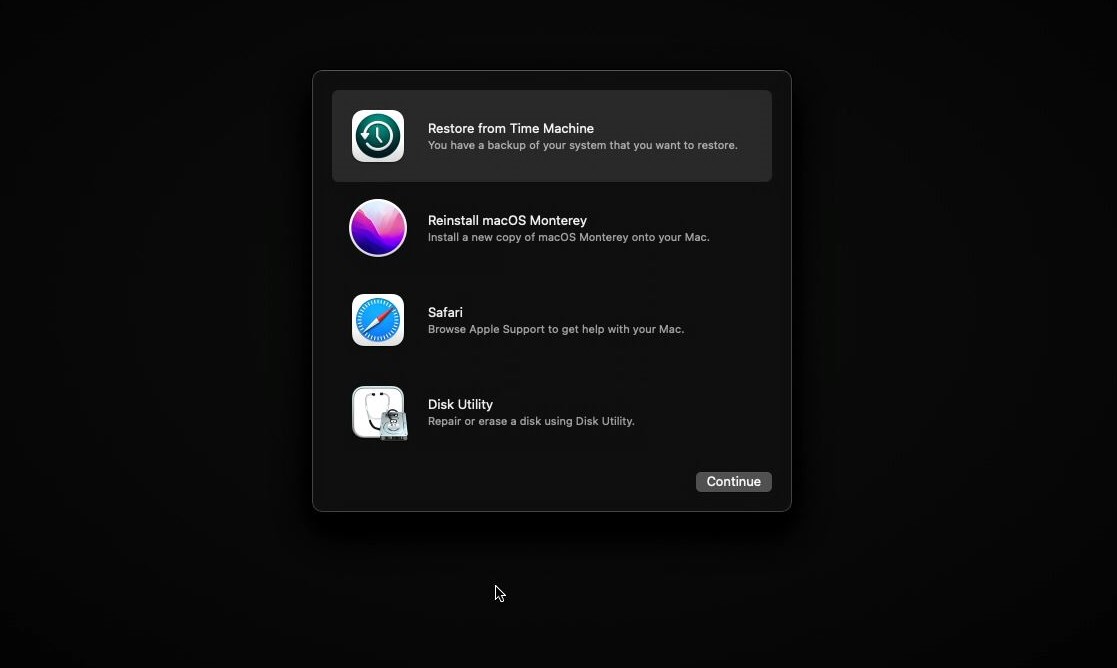
- Wybierz kopię zapasową, którą chcesz przywrócić, i kliknij Kontynuuj . Twój Mac zacznie odtwarzać wybraną kopię zapasową, a następnie się zrestartuje.
Metoda 4: Pobierz lub odzyskaj dane użytkownika z iCloud
Jeśli włączyłeś synchronizację iCloud na swoim Macu, oznacza to, że wszystkie twoje pliki przechowywane w folderach synchronizowanych z iCloud zostały przesłane na serwery Apple. Na szczęście wyczyszczenie Maca nie usuwa tych plików z iCloud. Możesz po prostu pobrać je ze strony internetowej iCloud na dowolny komputer z przeglądarką i połączeniem internetowym.
Krok 1. Otwórz przeglądarkę na swoim Macu.
Krok 2. Przejdź do iCloud.com i zaloguj się.

Krok 3. Zlokalizuj sekcję Dysk i kliknij ją.

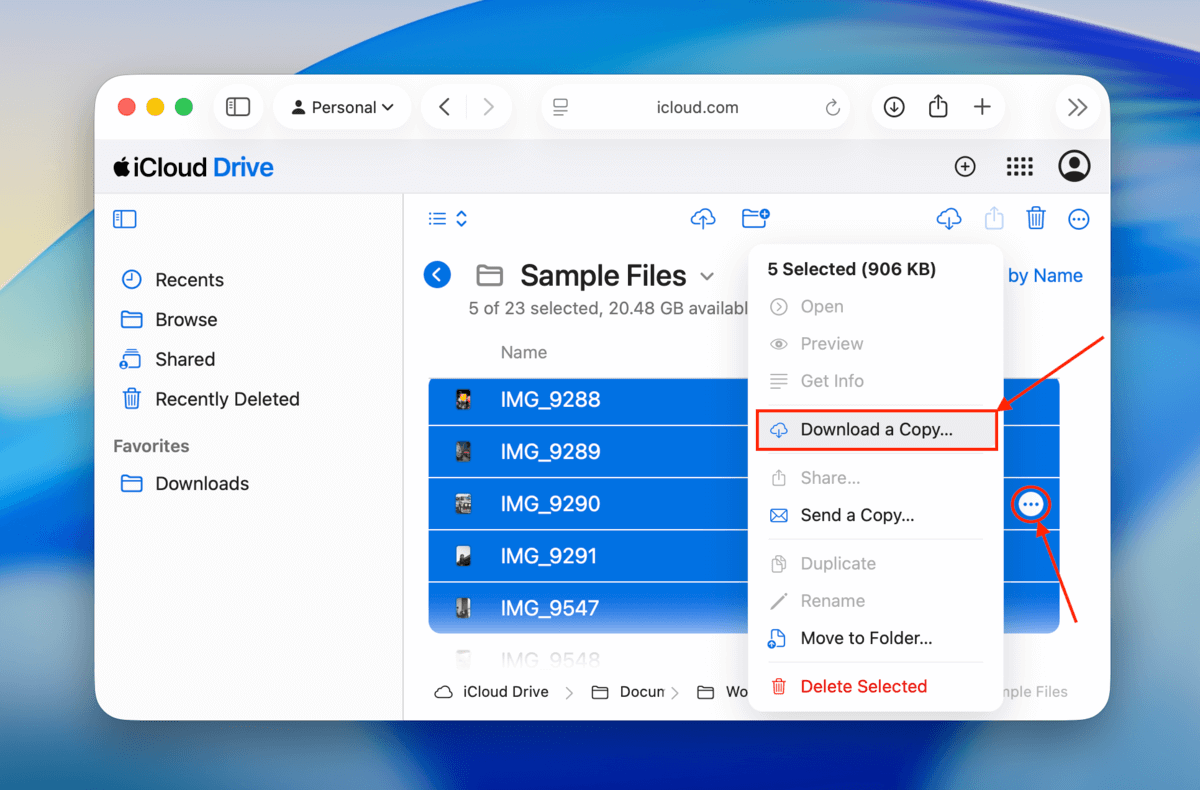
Krok 4. Kliknij plik lub folder, aby go zaznaczyć (możesz przytrzymać przycisk Shift lub CTRL, aby zaznaczyć wiele elementów). Następnie kliknij menu z trzema kropkami obok jednego z zaznaczonych plików i kliknij Pobierz kopię…
Metoda 5: Wyślij swojego Maca do profesjonalnej usługi odzyskiwania danych
Jeśli żadna z powyższych metod nie zadziałała lub wolisz powierzyć swoje dane specjalistom, rozważ wysłanie swojego Maca do profesjonalnej usługi odzyskiwania danych. Usługa odzyskiwania danych to firma zatrudniająca techników ze specjalnym przeszkoleniem i sprzętem przeznaczonym do przywracania danych z różnych typów urządzeń.
Najlepsze usługi odzyskiwania danych mogą się różnić w zależności od Twojej lokalizacji, ale oto kilka cech, na które warto zwrócić uwagę:
- Bezpłatna wycena: Niektóre usługi odzyskiwania danych mogą podać darmową wycenę przez telefon po wyjaśnieniu, co spowodowało utratę danych. Upewnij się jednak, że zweryfikujesz ostateczny koszt przed kontynuacją.
- Gwarancja opłaty za odzyskiwanie: Większość renomowanych usług odzyskiwania danych oferuje „Gwarancję: brak danych – brak opłaty”. Oznacza to, że płacisz tylko wtedy, gdy uda się im odzyskać dane, o które pierwotnie prosiłeś (a nie tylko przypadkowe pliki).
- Cleanroom: Pomieszczenie czyste Większe firmy zazwyczaj posiadają Cleanroom klasy 100 – specjalne pomieszczenie, które utrzymuje mikroskopijne cząsteczki z dala od wrażliwych wewnętrznych części urządzeń magazynujących dane, które muszą zostać rozmontowane podczas bardziej skomplikowanych operacji odzyskiwania. Cleanroom nie jest potrzebny do odzyskiwania skasowanych dysków, ale w przypadku uszkodzenia Twojego Maca to ważny czynnik do rozważenia.
- Zniżki na wysyłkę: W zależności od miejsca zamieszkania możesz otrzymać darmową lub tańszą przesyłkę przy wysyłce do serwisu. Jednak wysyłka zwrotna prawie nigdy nie jest darmowa, nawet jeśli nie zdecydujesz się na odzyskiwanie danych.
Podsumowanie
Tak długo, jak wiesz, co robisz i wcześniej przygotowałeś się, korzystając z odpowiednich zasobów, przypadkowe usunięcie dysku na Macu to coś, co potencjalnie można cofnąć przy minimalnych długoterminowych szkodach. Najważniejsze jest, aby natychmiast przestać używać tego dysku i mieć przynajmniej jedno narzędzie do odzyskiwania danych dostępne i gotowe do użycia.
FAQ
Dla komputerów Mac z układem zabezpieczającym Apple T2:
- Kliknij menu Apple, wybierz Zamknij , a następnie przytrzymaj przycisk zasilania, aż pojawią się Ładowanie opcji startowych .
- Wybierz Opcje i kliknij Kontynuuj , a następnie postępuj zgodnie z instrukcjami wyświetlanymi na ekranie.
- W oknie aplikacji Odzyskiwanie wybierz opcję Zainstaluj ponownie odpowiadającą Twojej wersji macOS, kliknij Kontynuuj , a następnie postępuj według instrukcji na ekranie, aby dokończyć proces ponownej instalacji.
Dla komputerów Mac z procesorem Intel, które nie mają układu bezpieczeństwa Apple T2:
- Kliknij menu Apple i wybierz Uruchom ponownie .
- Natychmiast przytrzymaj klawisze Command-R. Spowoduje to otwarcie okna aplikacji Odzyskiwanie. Następnie wybierz Narzędzie dyskowe i kliknij Kontynuuj .
- W Narzędziu dyskowym znajdź wolumin, który chcesz wymazać z paska bocznego i kliknij na niego. Następnie kliknij Wymaż na pasku narzędzi.
- W polu Nazwa nadaj woluminowi nazwę i wybierz APFS z menu formatowania.
- Kliknij Usuń grupę woluminów , aby rozpocząć proces wymazywania.
- Po zakończeniu procesu kliknij Gotowe , a następnie wybierz Narzędzie dyskowe > Zakończ Narzędzie dyskowe.
- W oknie aplikacji Odzyskiwanie wybierz Ponowna instalacja odpowiadającą Twojej wersji macOS, kliknij Kontynuuj i postępuj według instrukcji na ekranie.
Ponadto, stan fizyczny twardego dysku może również mieć wpływ na proces odzyskiwania. Jeśli Twój twardy dysk jest już uszkodzony lub uległ awarii, może to zmniejszyć szanse na skuteczne odzyskanie danych.






