

Een beschadigde harde schijf is een onvermijdelijk onderdeel van het bezitten van een computer, of het nu een MacBook of een Windows-machine is. Afgezien van het moeten betalen voor een nieuwe schijf, is het ergste van een beschadigde harde schijf het verlies van gegevens – gebruikers verliezen meestal de toegang tot de gegevens op die schijven zodra deze beschadigd raken.
In dit artikel vertellen we je de vroege waarschuwingssignalen van een defecte of corrupte harde schijf, een manier om gegevens van die schijf te herstellen, en tot slot hoe je de schijf zelf kunt repareren.
Inhoudsopgave
Veelvoorkomende tekenen van harde schijf corruptie
In de meeste gevallen krijg je een paar waarschuwingssignalen voordat je beschadigde schijf het begeeft. En hoewel zowel Windows als Mac-besturingssystemen functies hebben om je te waarschuwen, verschijnen deze niet altijd op tijd. Let op de volgende signalen:
| Symptomen | Beschrijving |
| 🐌 Prestatieproblemen | Vertragingen, vastlopen, ongewoon traag kopiëren en plakken |
| 👂 Vreemde geluiden | Piepen, hard zoemen, tikkende geluiden afkomstig van je schijf |
| 💻 Slechte sectoren | Wanneer een deel van de schijf beschadigd en onbruikbaar wordt (en door je besturingssysteem als zodanig wordt gemarkeerd) |
| 🤖 S.M.A.R.T.-fouten | S.M.A.R.T. staat voor “Self-Monitoring Analysis Reporting Technology” – het is een hulpmiddel dat in de meeste moderne harde schijven is ingebouwd en bedoeld is om mogelijke storingen te loggen. Het geeft zelf geen waarschuwingen, maar je kunt bepaalde tools gebruiken om de rapporten te controleren. We bespreken dit in de Hoe gegevens herstellen van een beschadigde harde schijf sectie hieronder |
Kan een beschadigde harde schijf worden gerepareerd op Mac?
Als je harde schijf wordt herkend door het besturingssysteem, betekent dit dat de beschadiging van logische aard is. In dergelijke gevallen kun je mogelijk zelf de harde schijf repareren en de werking herstellen met doe-het-zelf methoden. Gebruik hiervoor gegevensherstelsoftware om bestanden van de beschadigde schijf te herstellen. Zodra het herstel is voltooid, kun je de schijf formatteren om alle resterende sporen van beschadiging te verwijderen.
Hoe gegevens herstellen van een beschadigde harde schijf
We sterk raden aan om je gegevens van een beschadigde harde schijf te herstellen vóór voordat het proberen van elke reparatiemethoden (hoe onschuldig ze ook mogen klinken). Het repareren van een beschadigde harde schijf zal, door de aard van het proces, minstens gedeeltelijk gegevensverlies veroorzaken. Als je volledig geen toegang hebt tot de bestanden op je beschadigde harde schijf, betekent dit dat je gegevensherstelsoftware moet gebruiken.
Dataherstelsoftware is een hulpmiddel dat je harde schijf direct kan scannen op gegevens, zonder dat je hoeft te vertrouwen op een volledig werkend bestandssysteem. Er zijn verschillende dataherstelapps waaruit je kunt kiezen, maar we gebruiken Disk Drill voor deze gids. We kozen hiervoor vanwege de gebruiksvriendelijke interface (voor demonstratiedoeleinden) en omdat het een functie heeft genaamd Byte-op-byte back-up . Hiermee kun je een geavanceerde back-up van je schijf maken, die je tijdens de herstelstap kunt scannen – dit is een ongelooflijk vangnet voor een beschadigde harde schijf, vooral als deze steeds uitvalt.
Disk Drill is ook (bijna) universeel compatibel met bekende bestandsysteemformaten, waaronder ExFAT, FAT32, APFS en HFS+. Je kunt je harde schijf zo vaak als je wilt gratis scannen en je bestanden volledig bekijken (wat een geweldige manier is om te bepalen of ze überhaupt te herstellen zijn). Je hoeft pas te beslissen of je de eenmalige licentie wilt kopen tijdens het daadwerkelijke herstel.
Stap 1. Download en installeer Disk Drill. Als je corrupte harde schijf de systeemschijf van je Mac is, raden we sterk aan om het te downloaden en te installeren op een extern opslagapparaat (zoals een USB-stick).
Stap 2. Open Disk Drill. Als je het voor de eerste keer gebruikt, moet je de benodigde machtigingen verlenen zoals aangegeven in het venster. Maak je geen zorgen, het is veilig!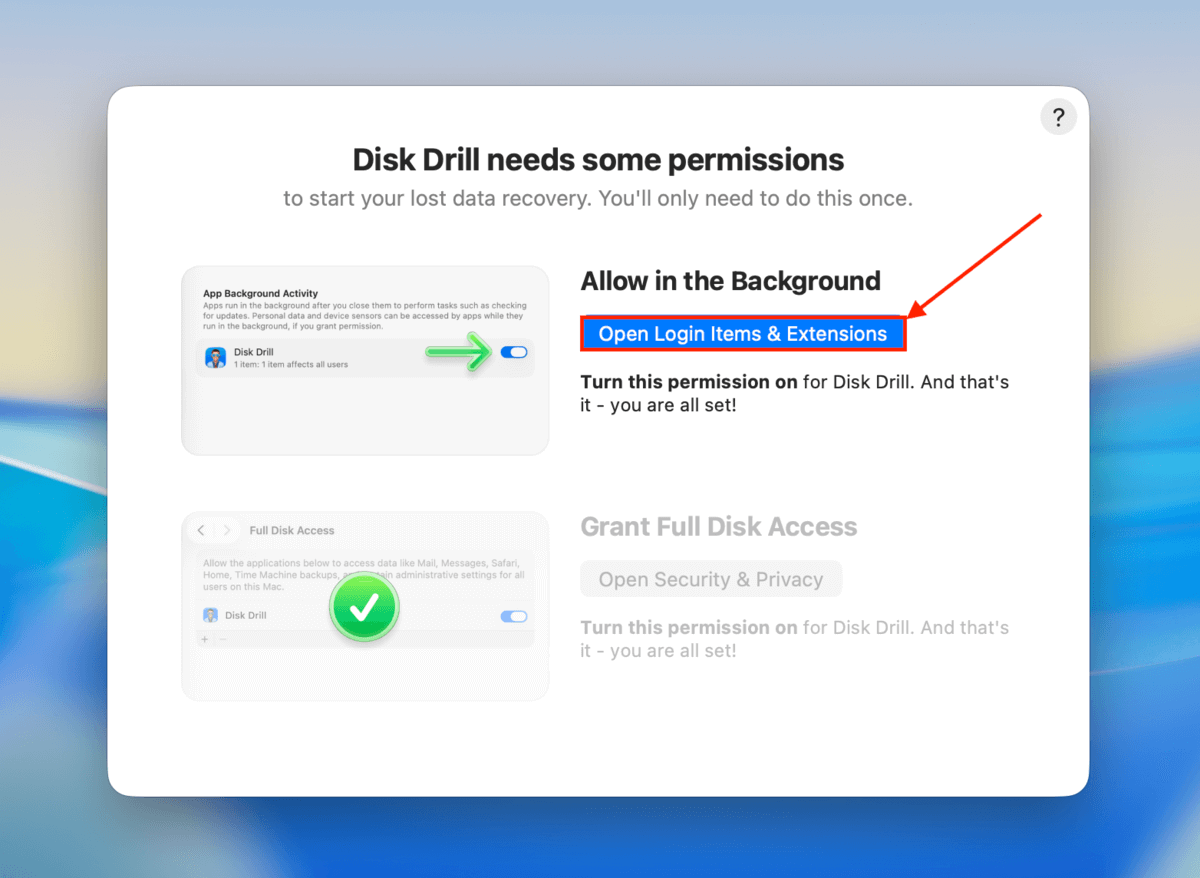
Stap 3. Zodra je in het hoofdmenu van Disk Drill bent, raden we aan om het S.M.A.R.T.-bewaking dashboard in de Extra hulpmiddelen sectie (in de linker zijbalk) te controleren. Klik vervolgens op Inschakelen en selecteer je harde schijf. Als de Status kolom aangeeft dat alles OK is, kun je het aanmaken van een back-up overslaan en doorgaan naar stap 6. Als je problemen ziet, ga dan door naar de volgende stap.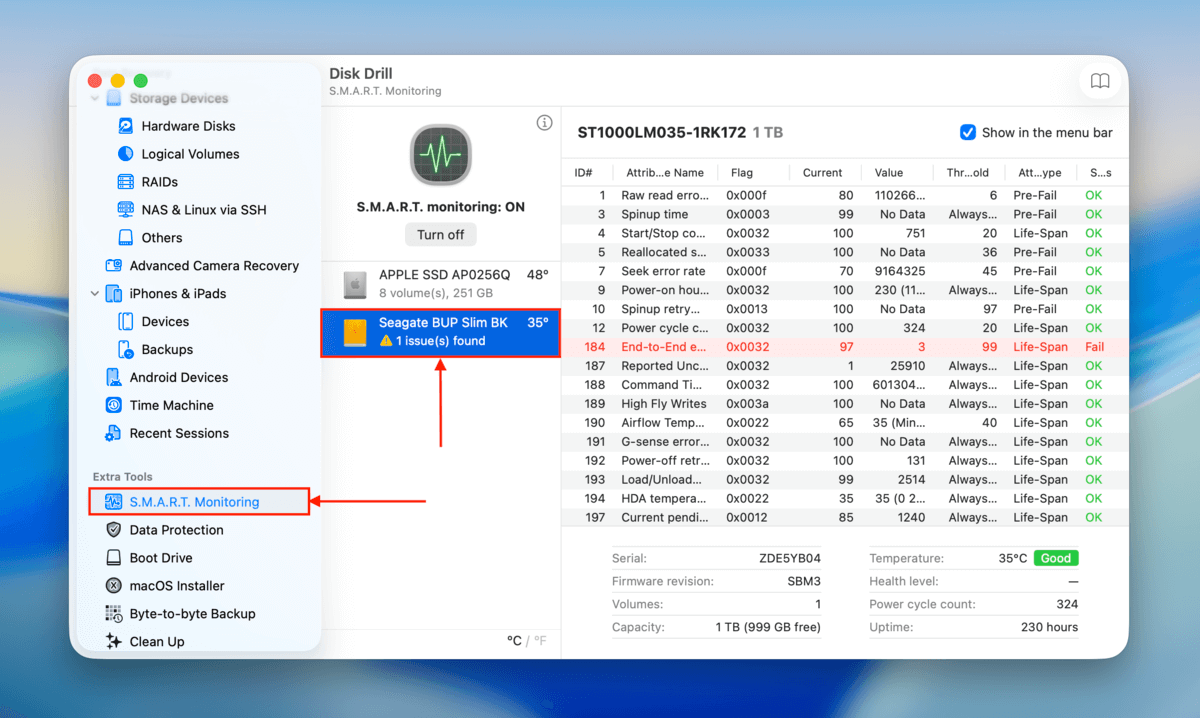
Stap 4. Als je problemen opmerkt, klik dan op Byte-tot-byte back-up in de zijbalk (ook onder Extra Tools). Selecteer vervolgens je harde schijf en klik op Maak een back-up .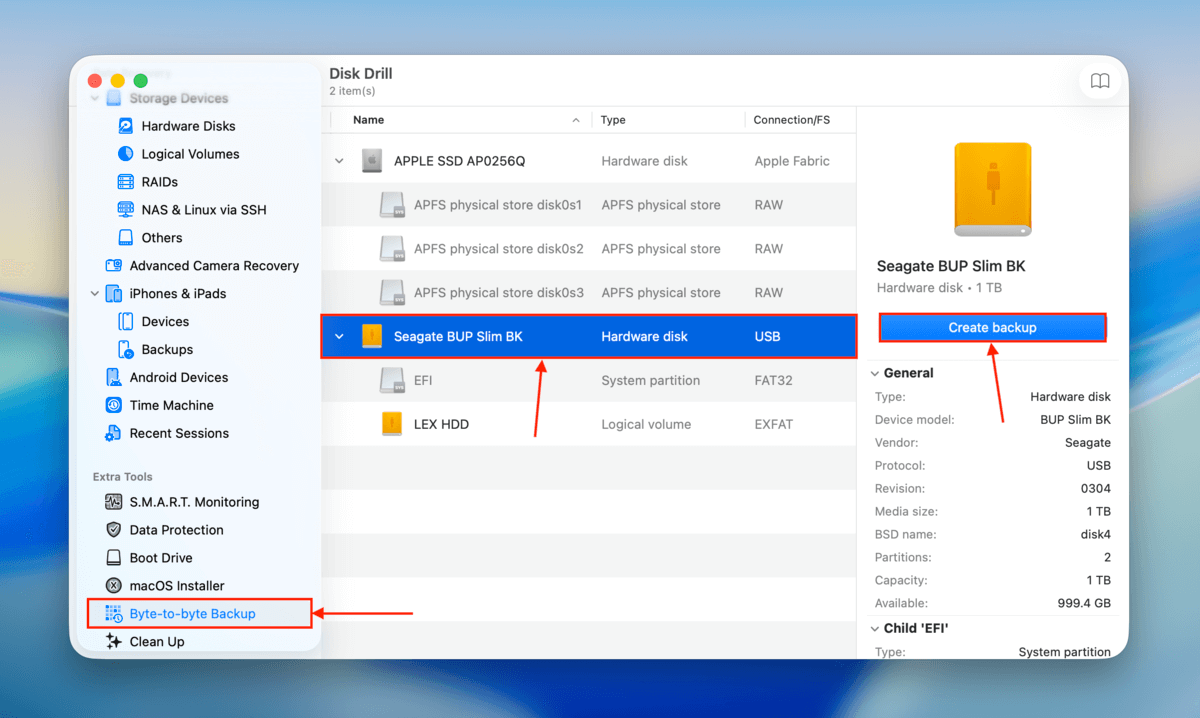
Stap 5. Kies een naam voor het back-upbestand, evenals de locatie waar je wilt dat Disk Drill het opslaat. Klik vervolgens op Opslaan .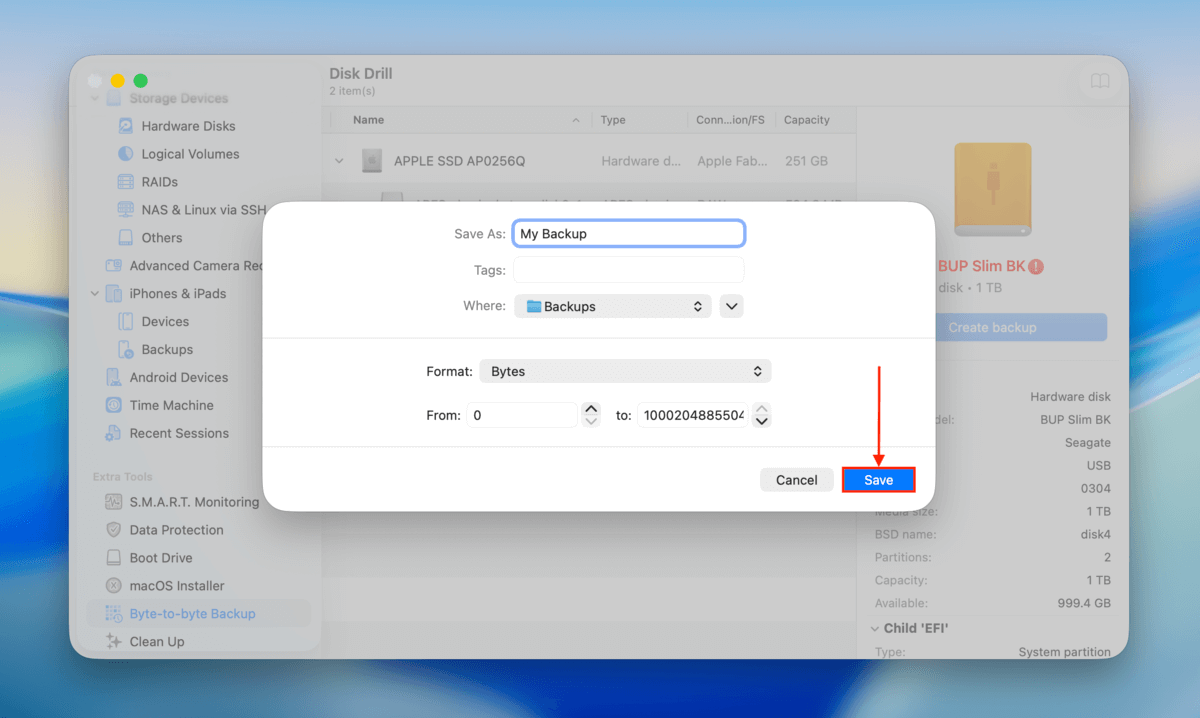
Stap 6. Ga terug naar het hoofdmenu van Disk Drill (door op de homeknop te klikken). Klik vervolgens in de linkerzijbalk onder de Gegevensherstel -sectie op Opslagapparaten . Klik op de knop Schijfkopiebestand koppelen … onderaan het venster. Als je geen back-up hebt gemaakt, selecteer dan gewoon je HDD en klik op Zoek naar verloren gegevens (ga daarna verder met stap 9).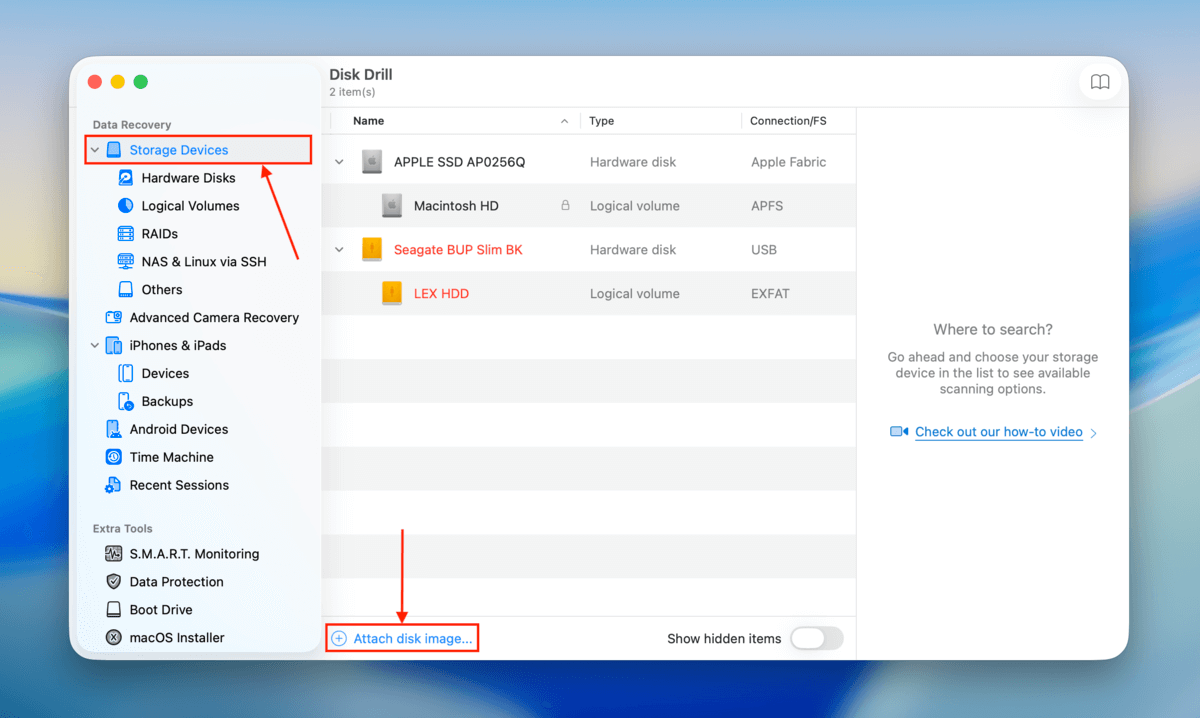
Stap 7. Zoek het back-upbestand dat je hebt aangemaakt en klik op Bijvoegen .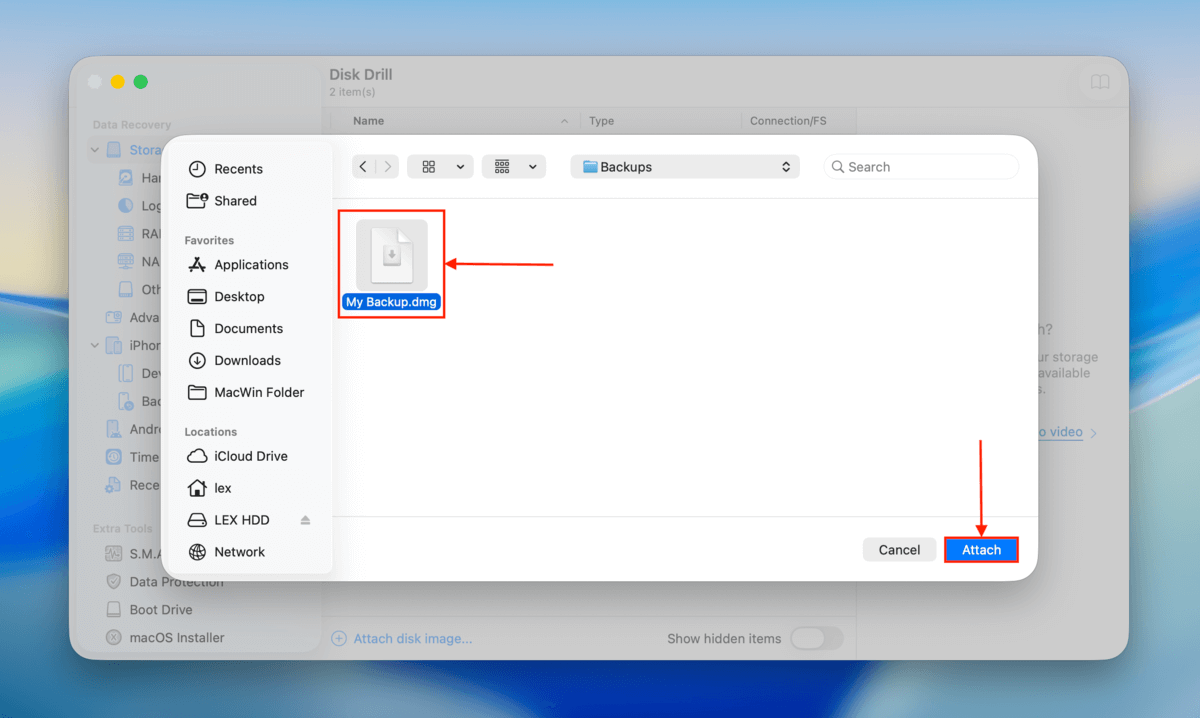
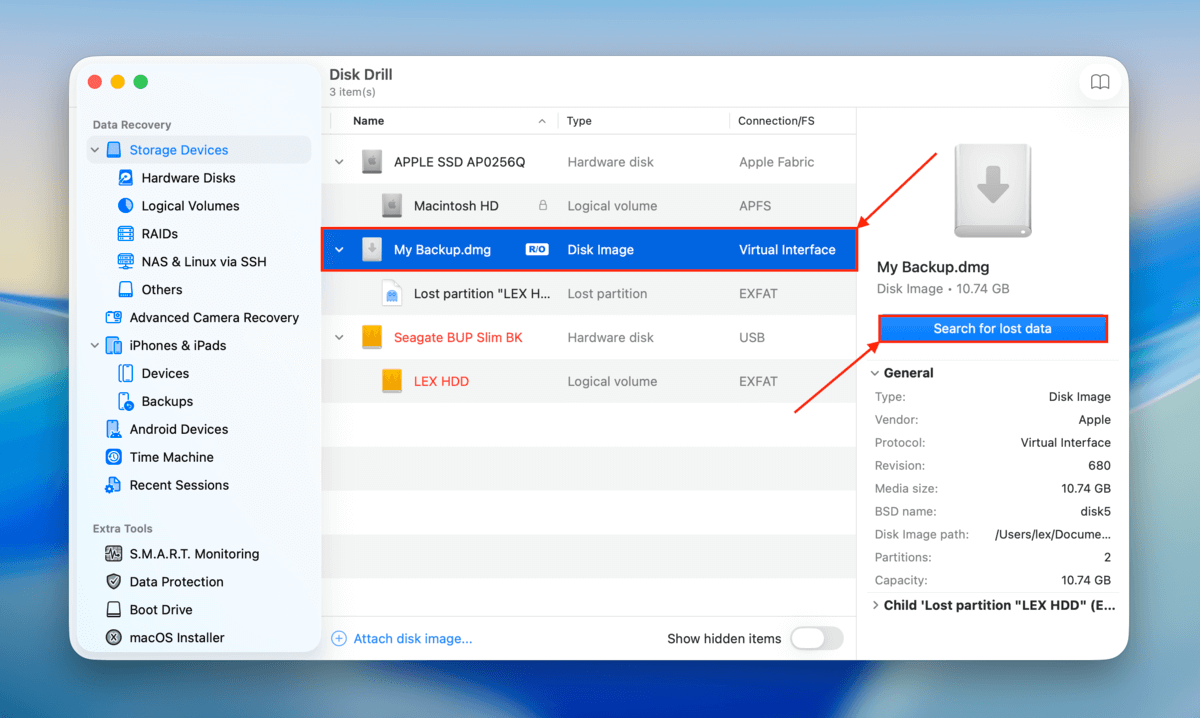
Stap 8. Terug in het bronselectiemenu, klik op het back-upbestand dat je zojuist hebt toegevoegd. Klik vervolgens op Zoek naar verloren gegevens .
Stap 9. Je wordt gevraagd om een scantype te selecteren. Kies Universele scan . Als je na de herstelpoging niet-afspeelbare video’s overhoudt, kun je de scan opnieuw uitvoeren met de optie Geavanceerd Cameraherstel .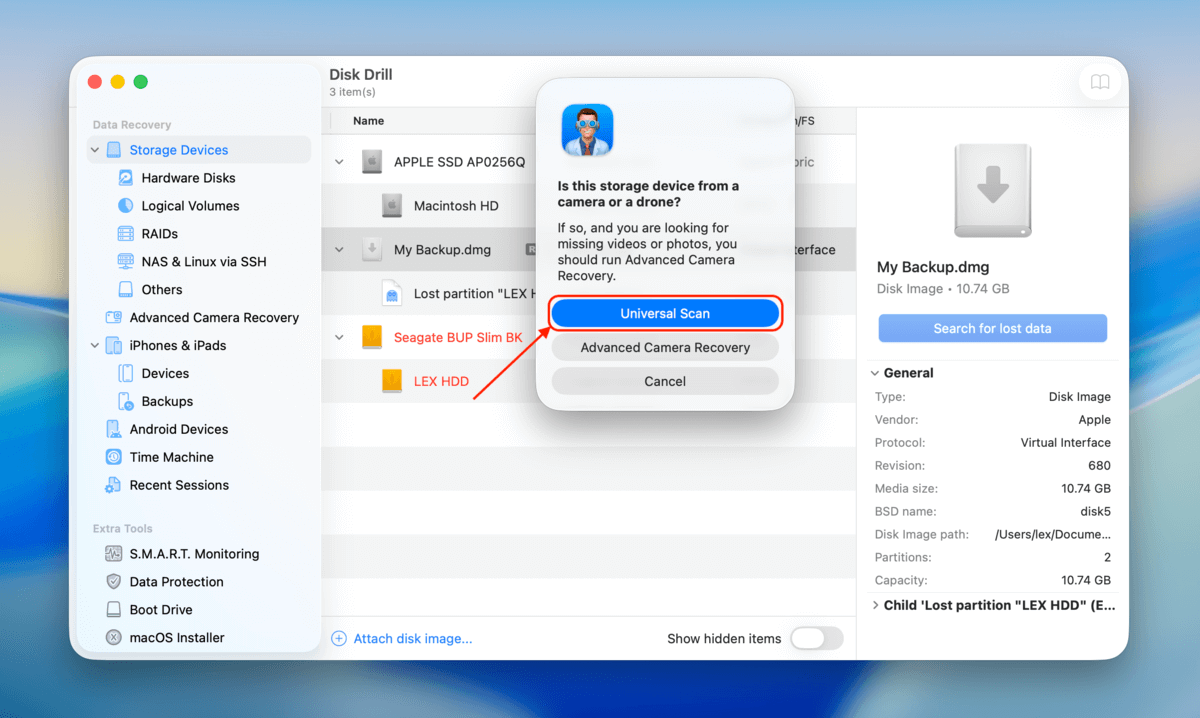
Stap 10. Wacht tot Disk Drill je schijf volledig heeft gescand. Klik daarna op Gevonden items beoordelen .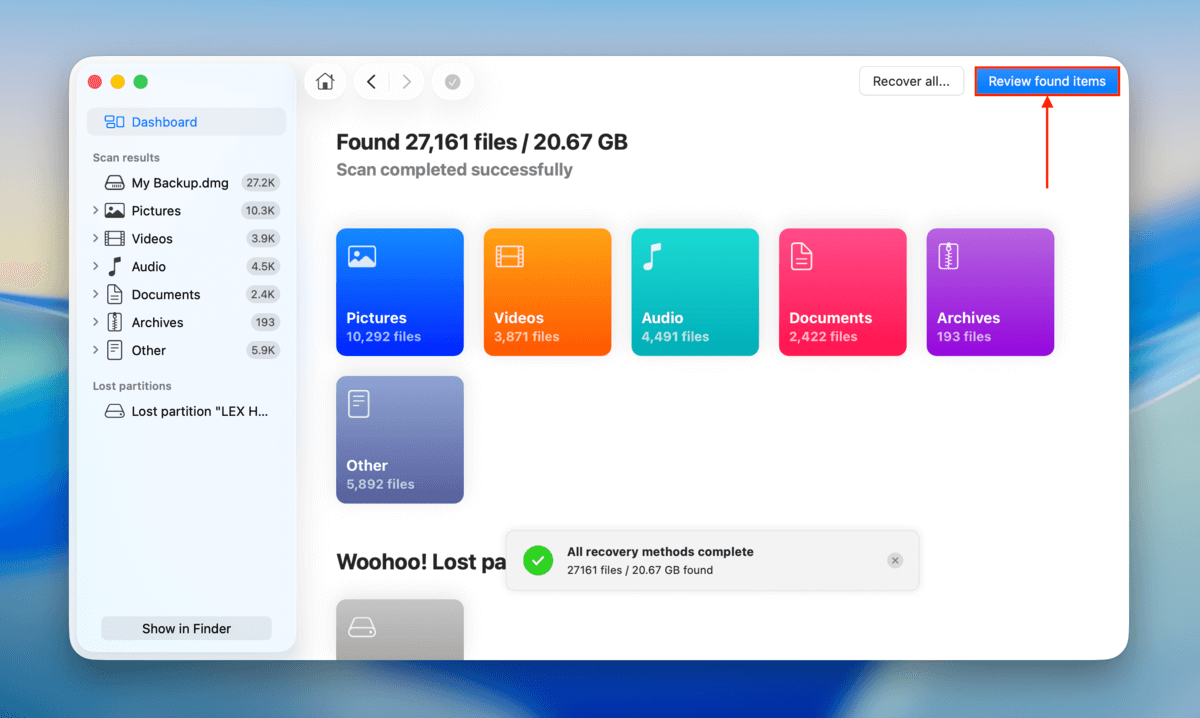
Stap 11. Je kunt de zoekfunctie (rechtsboven) en de verschillende filters in de zijbalk gebruiken als je naar specifieke bestandsnamen of bestandstypen wilt zoeken. Je zult ook merken dat scanresultaten zijn opgeslagen onder verschillende herstelcategorieën. Als de beschadiging er alleen voor heeft gezorgd dat je schijf ontoegankelijk is geworden, zou je al je gegevens in de Bestaand categorie moeten vinden. Maar als je bestanden en mappen zijn verwijderd of beschadigd, heb je meer kans bij de Verwijderd of verloren en Gereconstrueerd categorieën.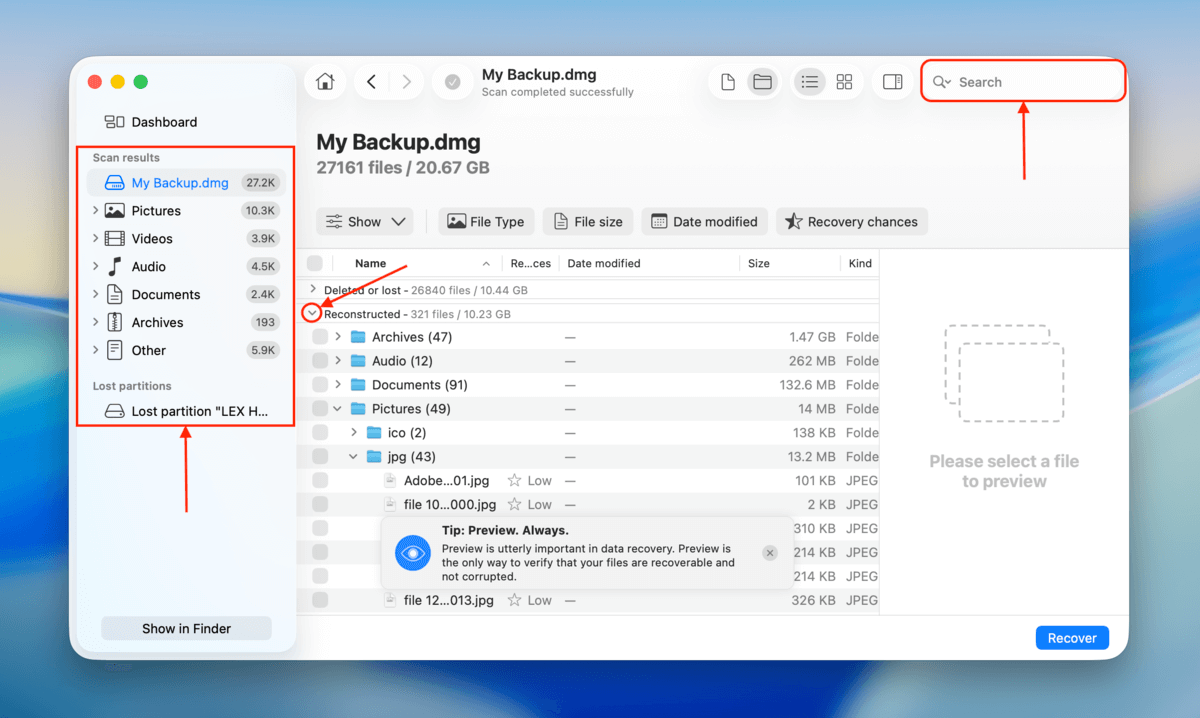
Stap 12. We raden ook aan om elk bestand één keer aan te klikken om de preview weer te geven (die verschijnt in de rechterzijbalk). Dit helpt te bevestigen of het bestand nog herstelbaar is. Vink vervolgens de vakjes aan naast ieder bestand dat je wilt herstellen en klik op Herstellen .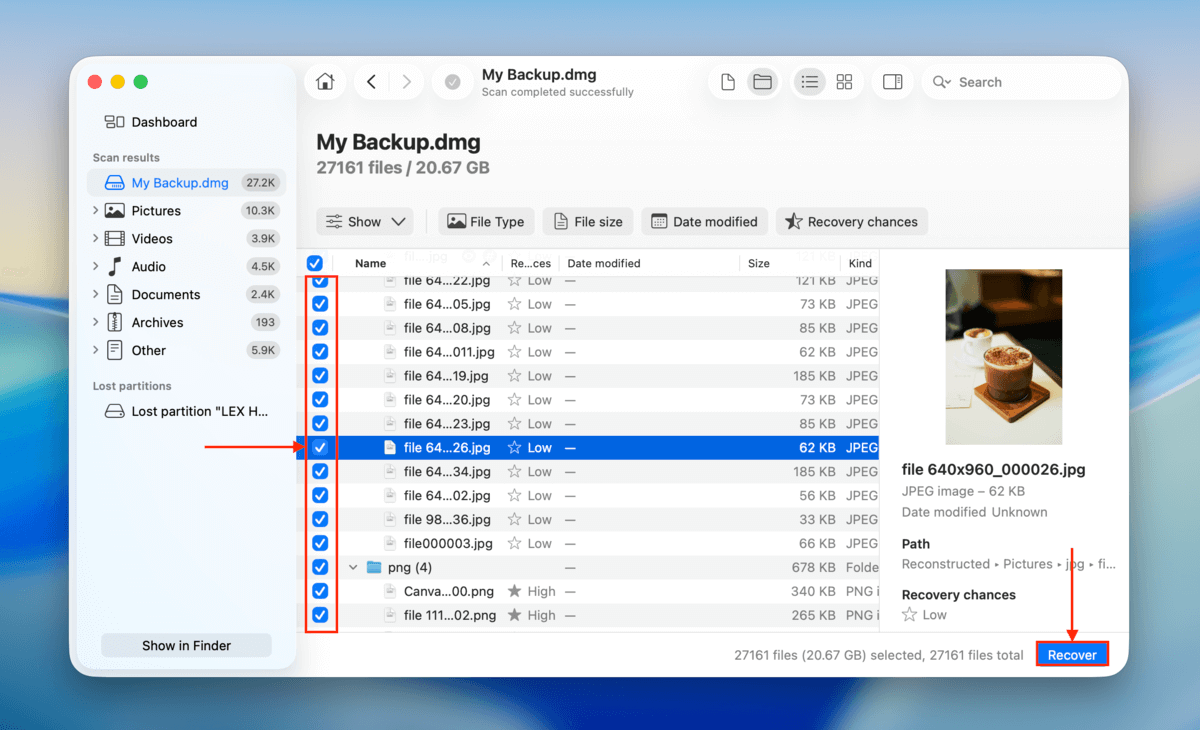
Stap 13. Kies ten slotte een locatie waar je Disk Drill de herstelde bestanden wilt laten opslaan. Zorg er gewoon voor dat je ze niet opslaat op dezelfde beschadigde harde schijf (dit zou overschrijving veroorzaken). Klik daarna op Volgende .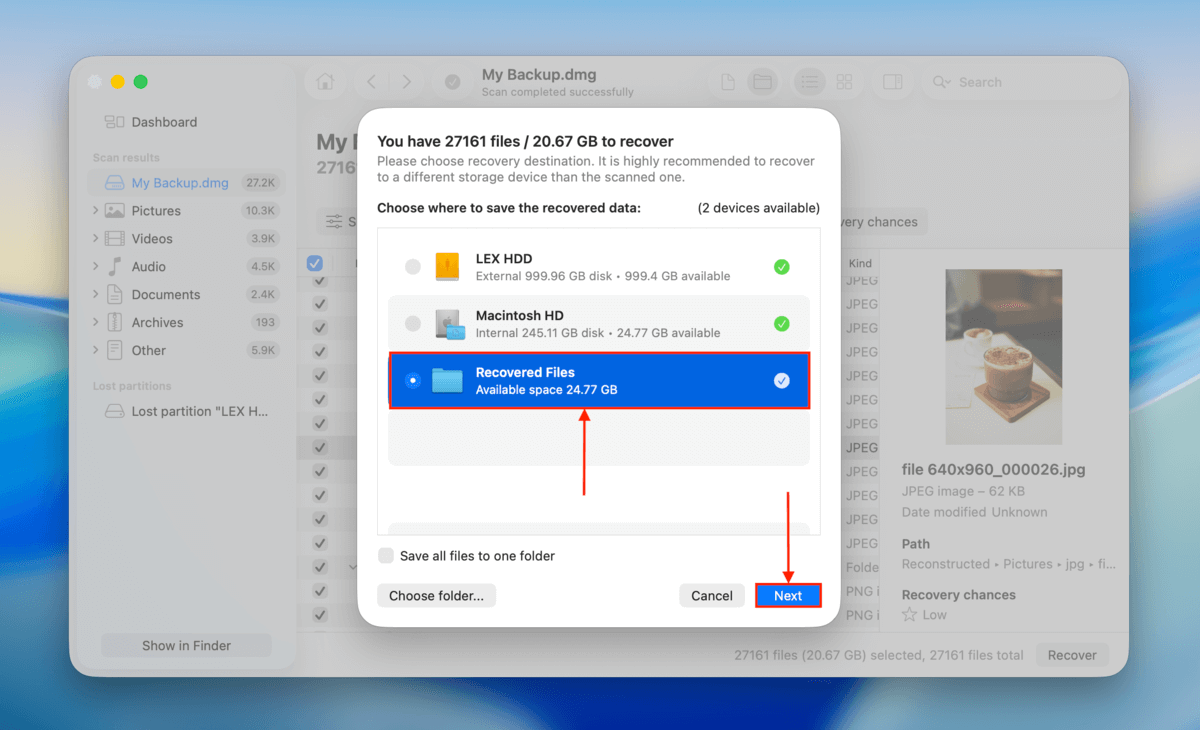
Zodra uw bestanden volledig beveiligd zijn op een veilige en betrouwbare schijf, kunt u nu proberen uw beschadigde harde schijf te repareren zonder u zorgen te hoeven maken over gegevensverlies.
Hoe een beschadigde harde schijf op een Mac te repareren
Zodra u gegevensherstel hebt voltooid of uw gegevens hebt geback-upt (naar een opslagapparaat anders dan de beschadigde schijf), kunt u veilig doorgaan met het repareren van uw harde schijf op uw Mac. We hebben 5 verschillende methoden opgesomd – van de eenvoudigste tot de meest complexe – samen met gemakkelijk te volgen, stapsgewijze handleidingen voor elke methode. Hier leest u hoe u een beschadigde harde schijf op uw Mac kunt repareren:
Methode 1: Probeer een andere kabel of poort (als het een externe harde schijf is)
In sommige gevallen is je daadwerkelijke schijf misschien niet het probleem – het kan liggen aan de randapparatuur die je gebruikt om deze met de computer te verbinden. Als je een externe harde schijf gebruikt, kun je proberen een andere kabel te gebruiken of je schijf op een andere poort van je Mac aan te sluiten voordat je de andere methoden probeert.
Methode 2: Gebruik de EHBO-functie in Schijfhulpprogramma
Eerste hulp is een krachtige functie in de voorgeïnstalleerde Schijfhulpprogramma-app. Het kan helpen kleine gevallen van beschadiging te herstellen door inconsistenties in het bestandssysteem van je schijf te detecteren, die meestal worden veroorzaakt door softwarefouten of onderbrekingen in de lees- en schrijfprocessen van die schijf (bijvoorbeeld als je Mac werd uitgeschakeld tijdens het overzetten van bestanden). In sommige gevallen kan het ook de toegang tot een schijf herstellen die eerder niet werd gekoppeld of geopend zonder fouten.
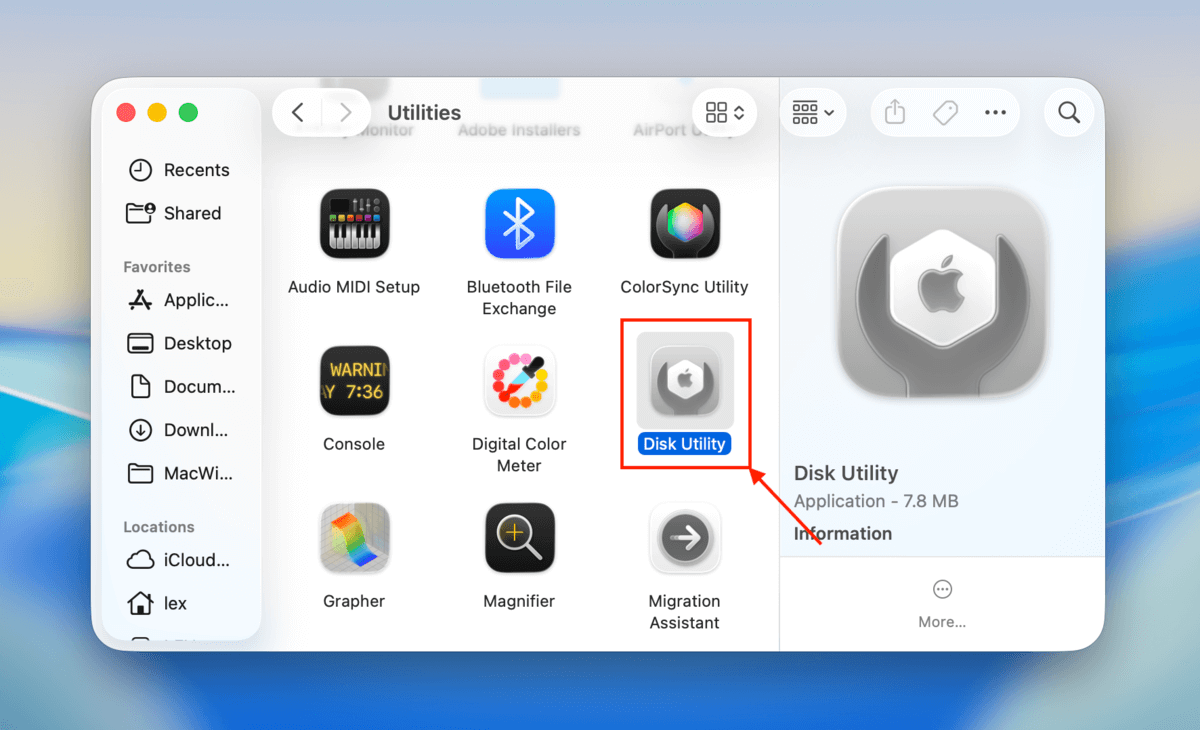
Stap 1. Start Schijfhulpprogramma door Finder > Programma’s > Hulpprogramma’s > Schijfhulpprogramma te openen.
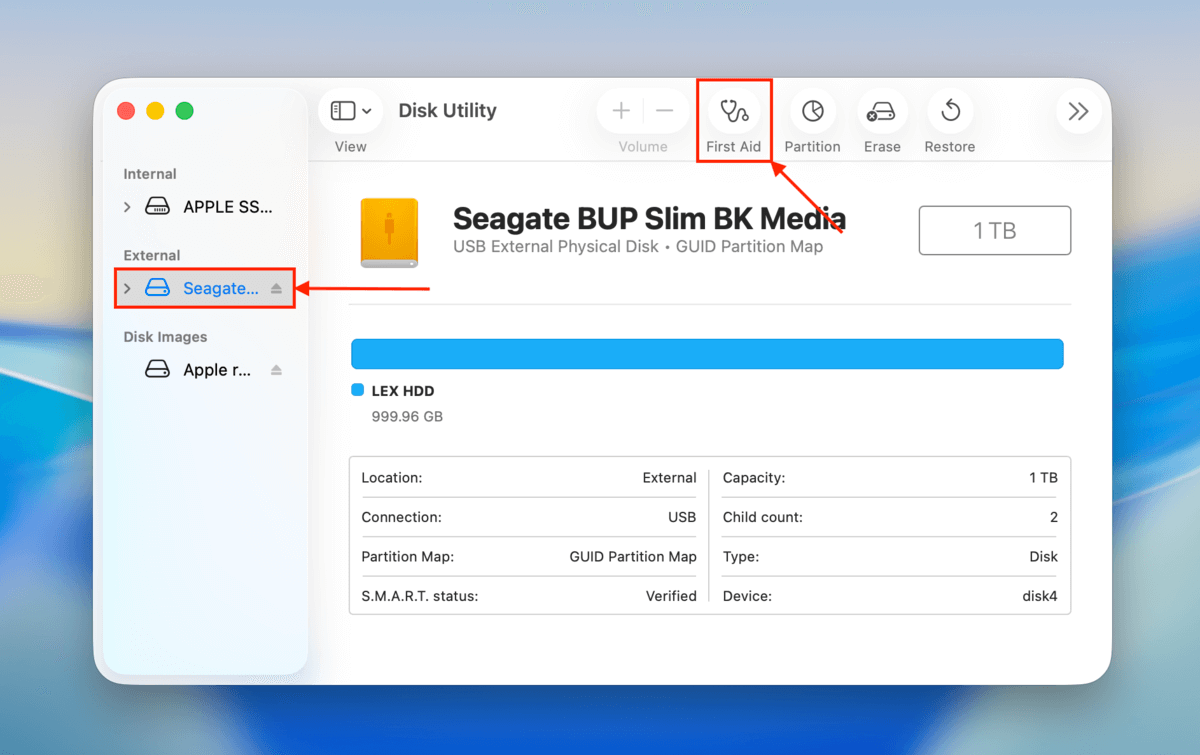
Stap 2. Selecteer de beschadigde schijf in de linkerzijbalk. Klik vervolgens op de knop “Eerste hulp” bovenaan het venster, tussen “Volume” en “Partitie”.
Stap 3. In het pop-upvenster dat verschijnt, klik op “Uitvoeren.”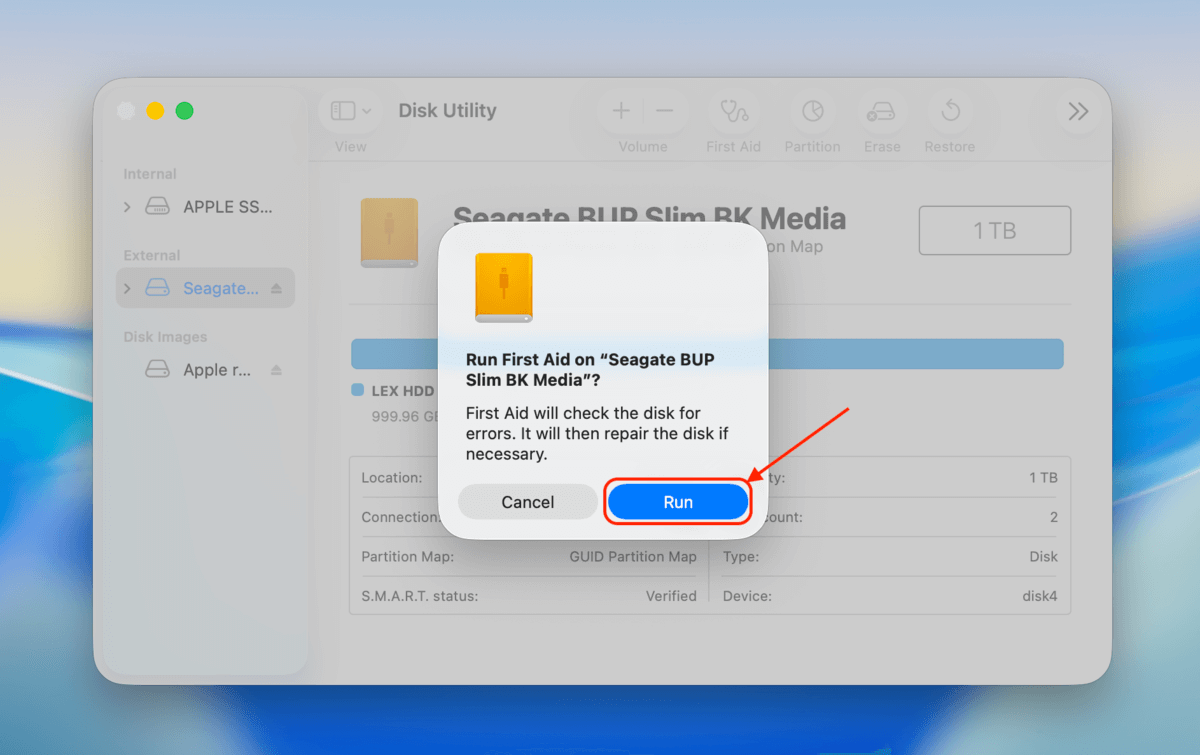
Methode 3: Voer het FSCK-commando uit op uw beschadigde schijf
Net als het First Aid-hulpmiddel controleert het FSCK-commando schijven op eventuele inconsistenties in het bestandssysteem en repareert deze zodra ze worden gevonden. FSCK kan echter effectiever zijn dan First Aid voor sommige gebruikers, omdat het elke keer een volledige scan uitvoert, zelfs als een schijf als “schoon” is gemarkeerd (wat niet altijd betekent dat deze volledig vrij is van fouten).
Het uitvoeren van het FSCK-commando vereist het gebruik van de Terminal-app, wat voor sommige gebruikers intimiderend kan zijn. Geen zorgen–onze gids laat je stap voor stap precies zien wat je moet doen.
Stap 1. Open de Terminal-app (Finder > Programma’s > Hulpprogramma’s).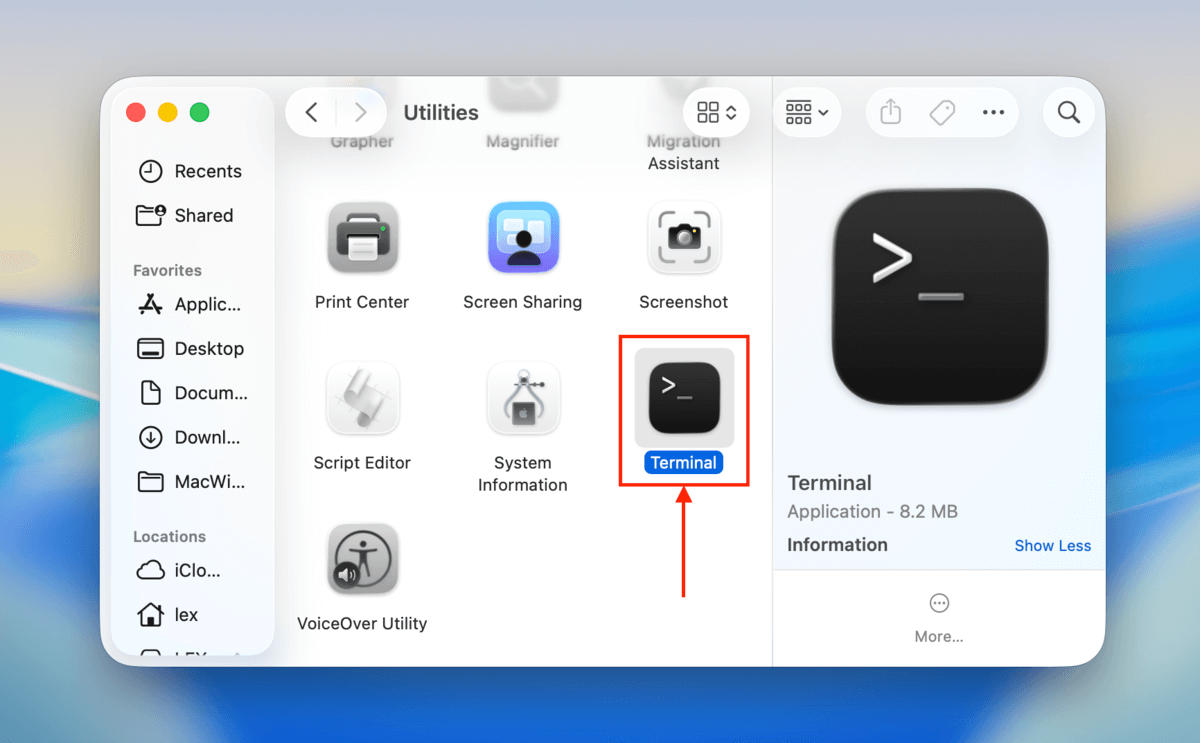
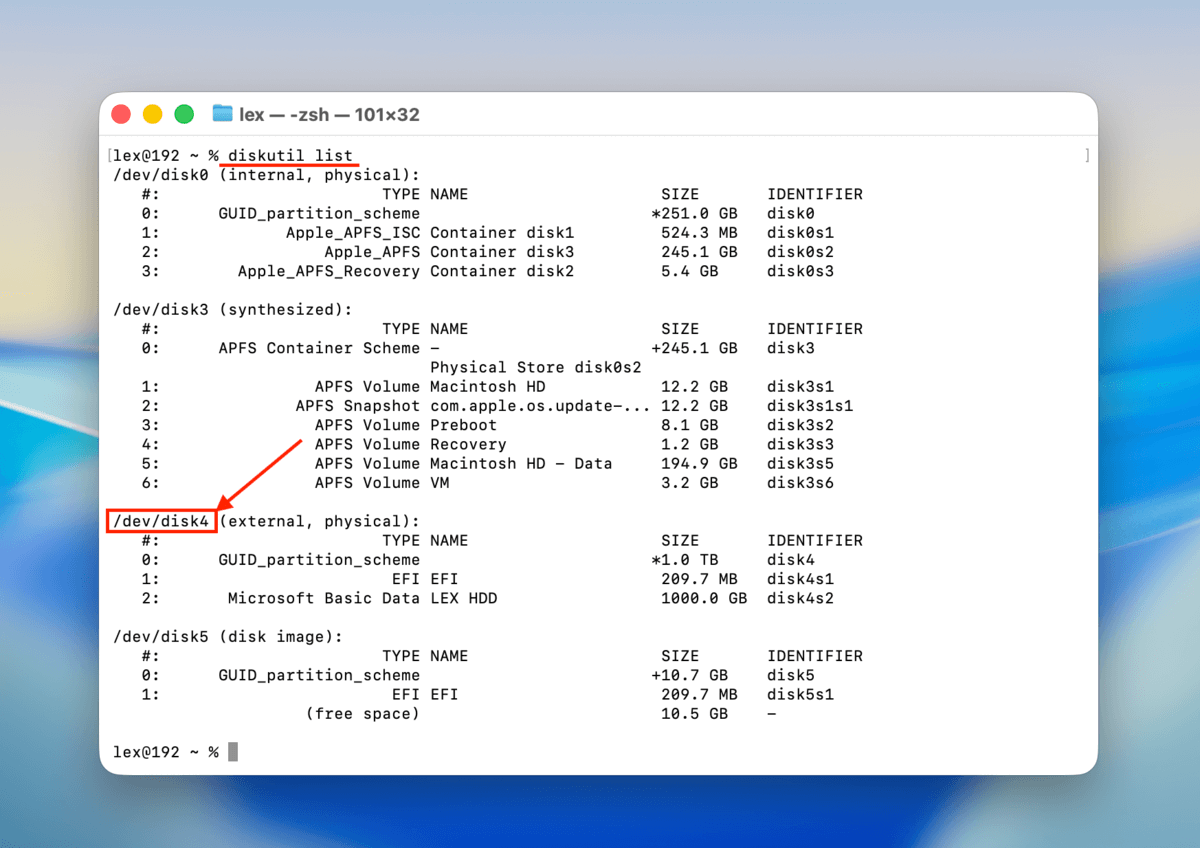
Stap 2. Voer het volgende commando uit en noteer het identificatiepad van uw beschadigde schijf (voor ons is dat /dev/disk4):
diskutil list
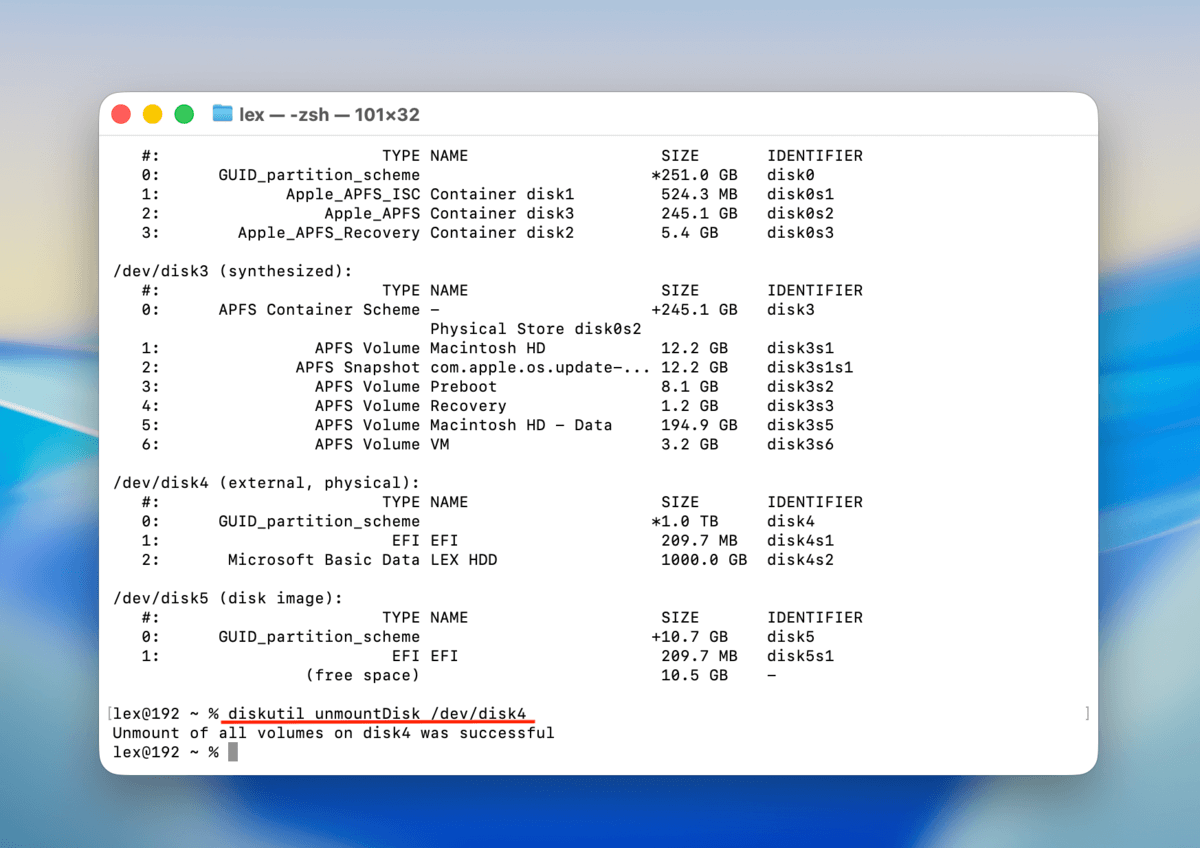
Stap 3. Demonteer vervolgens je schijf met het volgende commando (vervang de opgegeven identifier door de identifier van jouw schijf):
diskutil unmountDisk /dev/disk4
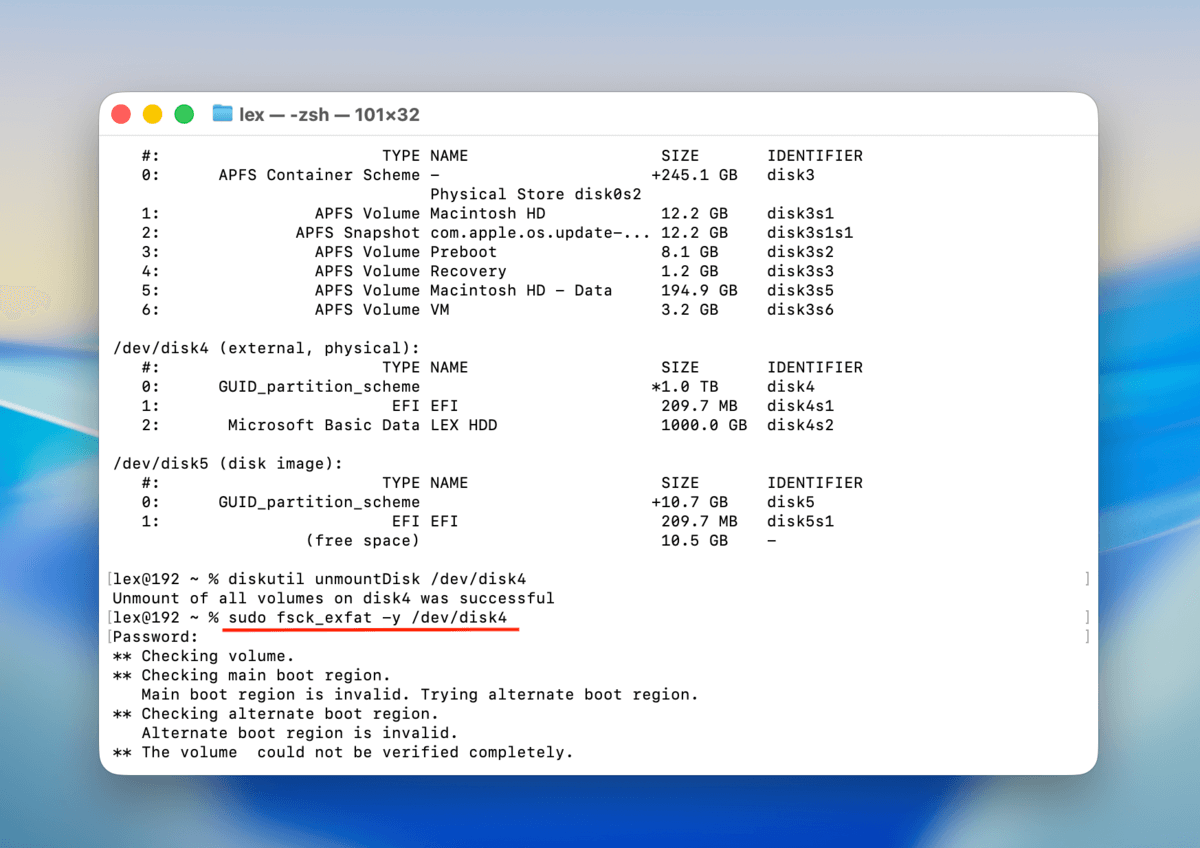
Stap 4. Voer vervolgens het reparatiecommando uit. Zorg ervoor dat het bestandssysteemformaat in het commando overeenkomt met dat van jouw schijf en vervang de identifier door die van jou:
sudo fsck_exfat -y /dev/disk4
Als je FSCK probeert te gebruiken om je systeemschijf te repareren, moet je deze methode uitvoeren terwijl je in de Herstelmodus bent—je kunt een schijf die momenteel in gebruik is niet ontkoppelen en repareren. Je kunt de Herstelmodus ingaan door je Mac opnieuw op te starten en CMD + R ingedrukt te houden (Intel) of Aan/uit-knop ingedrukt te houden tot “Startopties laden” verschijnt en Opties te selecteren (Apple Silicon). Eenmaal in de Herstelmodus kun je de Terminal-app openen via het Hulpprogramma’s -menu.
Methode 4: Herstel verloren partities met TestDisk
TestDisk is een volledig gratis en open-source applicatie die beschadigde harde schijven kan repareren door verloren partities te herstellen en problemen met de opstartsector te verhelpen. Dit kan helpen bij fouten zoals je schijf die als “RAW” of “Onbekend” verschijnt, of bij afgegrijsde partities met volledig ontoegankelijke mappen.
TestDisk kan ook een beetje intimiderend zijn om te gebruiken omdat het geen moderne grafische interface heeft; je kunt alleen navigeren met je toetsenbord. Maar maak je geen zorgen–we zullen het exacte proces demonstreren om partities op je schijf te herstellen (wat de toegang tot de mappen zou moeten herstellen).
Stap 1. Open op je Mac een willekeurige browser en ga naar de brew.sh webpagina. Klik op het notitieblok-icoon om de tekenreeks ernaast te kopiëren.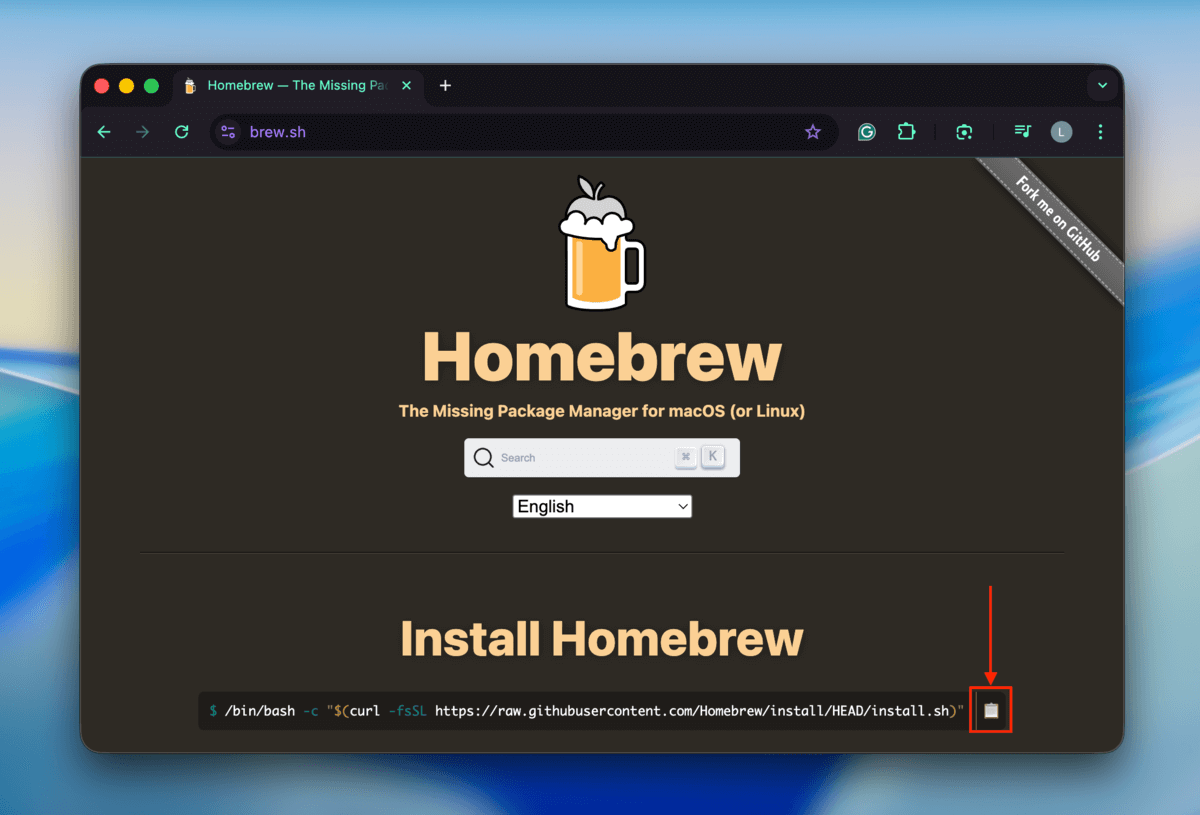
Stap 2. Open de Terminal-app. Installeer vervolgens Homebrew door de gekopieerde string te plakken en op Retour te drukken.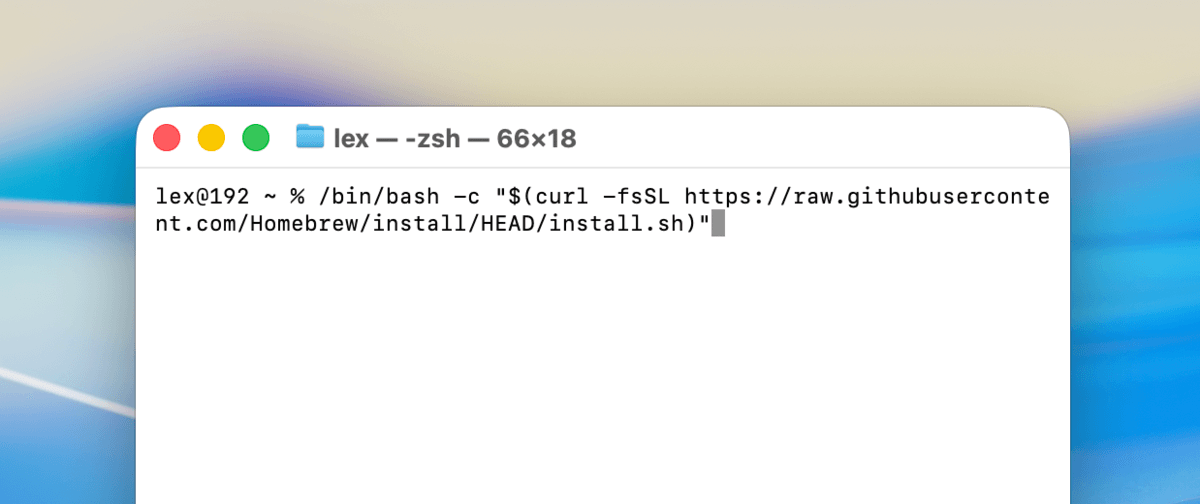
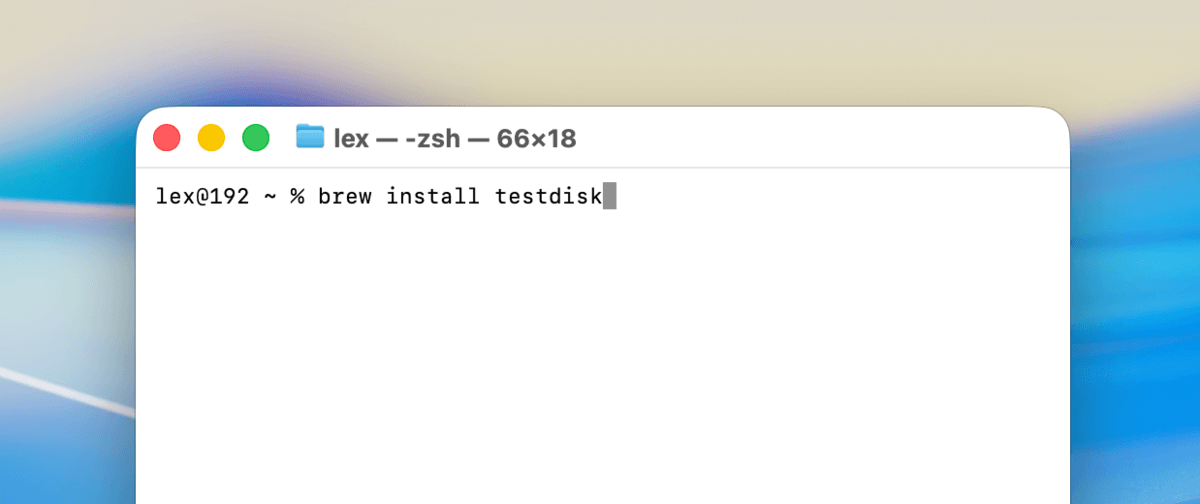
Stap 3. Zodra Homebrew is geïnstalleerd, kun je nu brew-commando’s gebruiken om TestDisk te installeren:
brew install testdisk
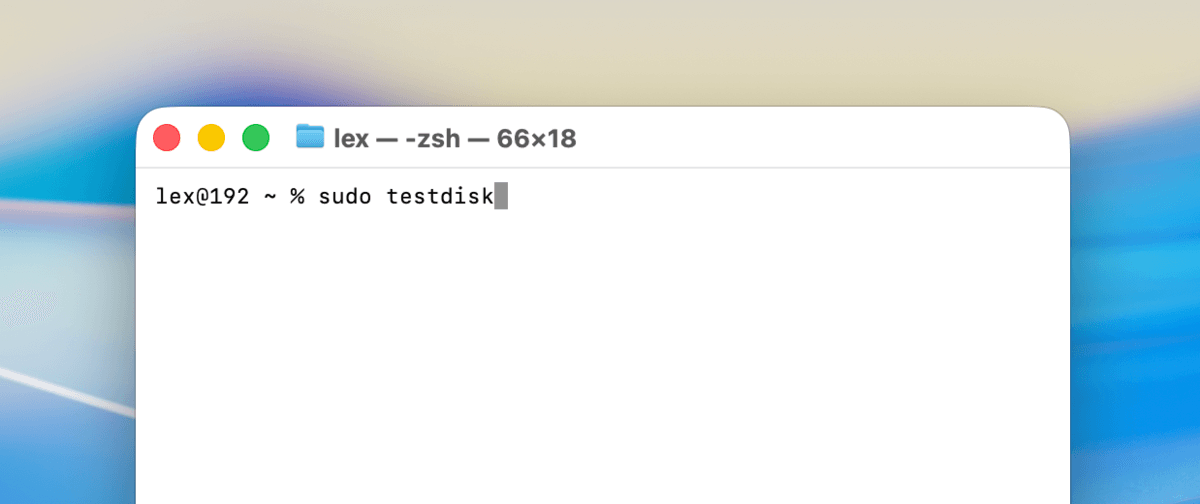
Stap 4. Na het installeren van TestDisk, voer nog één opdracht uit om de app rechtstreeks vanuit de Terminal te openen:
sudo testdisk
Stap 5. Wanneer je het hoofdmenu van TestDisk ziet, selecteer je de optie Aanmaken (met de pijltjestoetsen) en druk je op Retour .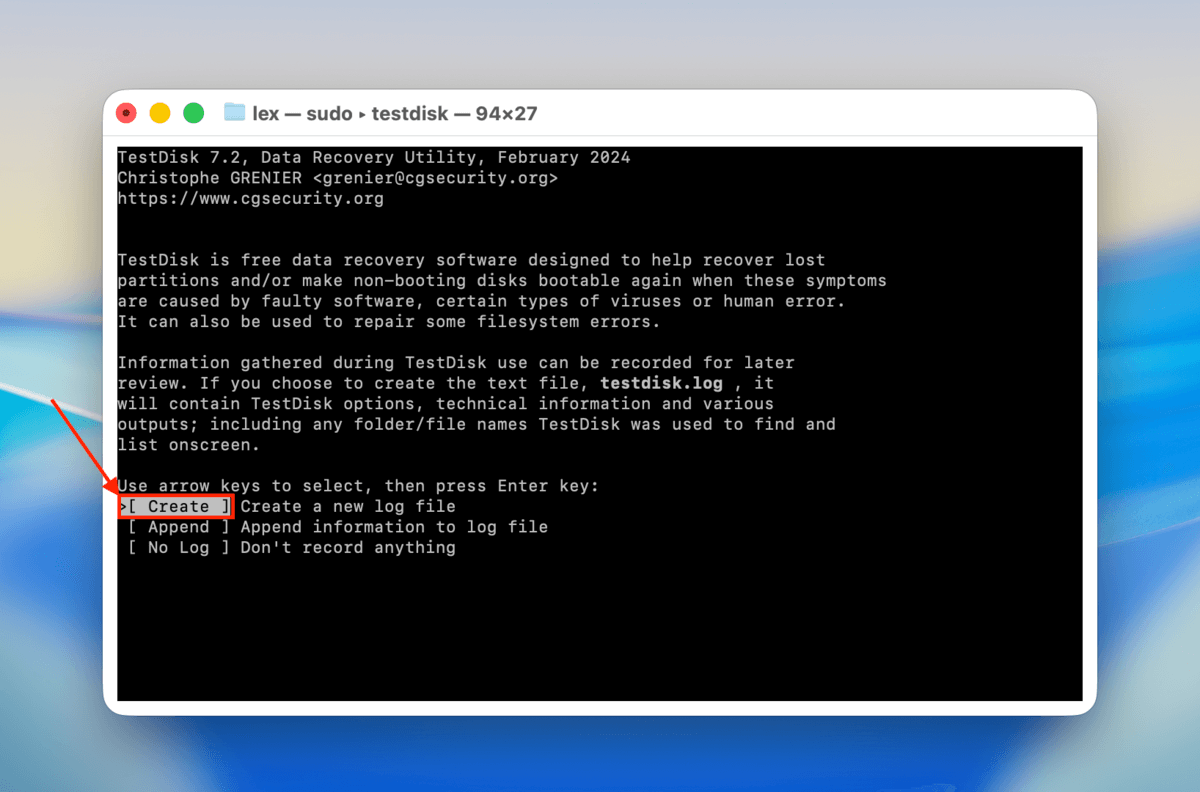
Stap 6. Gebruik opnieuw uw pijltjestoetsen om uw beschadigde harde schijf te selecteren. Selecteer vervolgens Doorgaan en druk op Retour .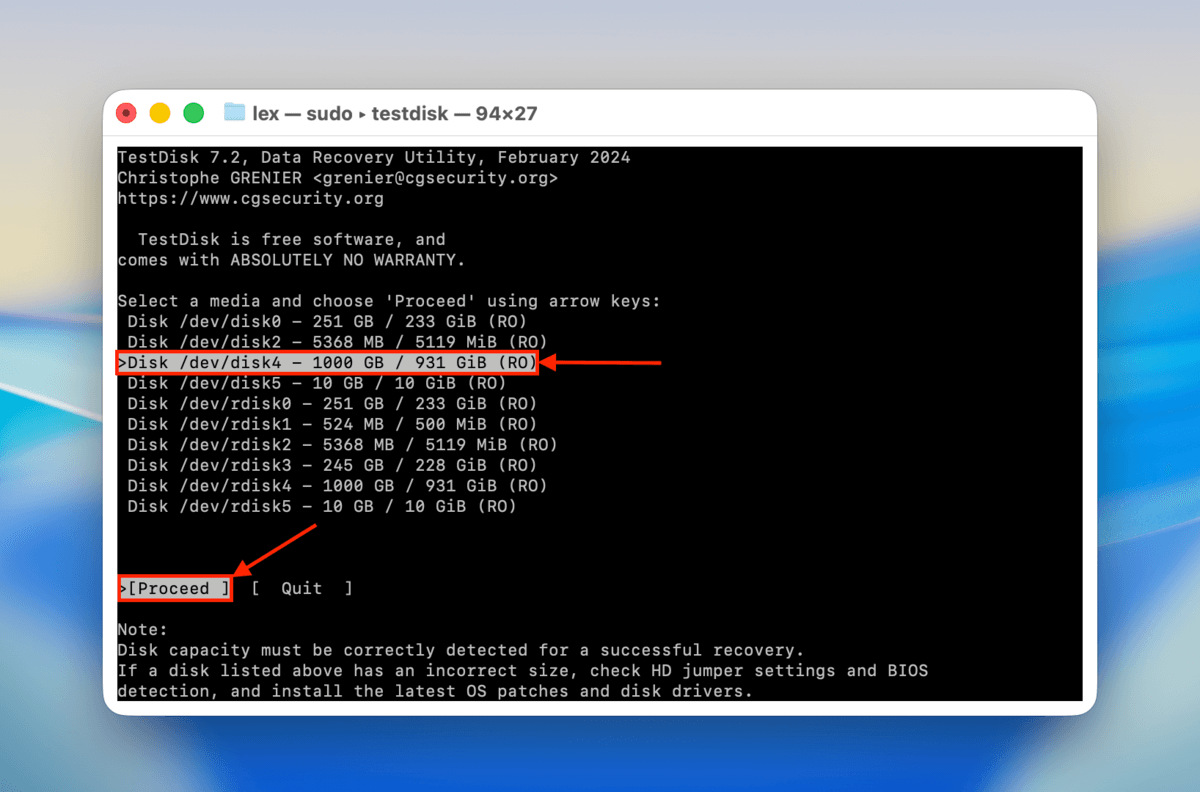
Stap 7. Selecteer het partitietabeltype van je beschadigde harde schijf uit de lijst en druk vervolgens op Retour . TestDisk probeert automatisch de juiste optie voor je te selecteren, en dit is meestal betrouwbaar.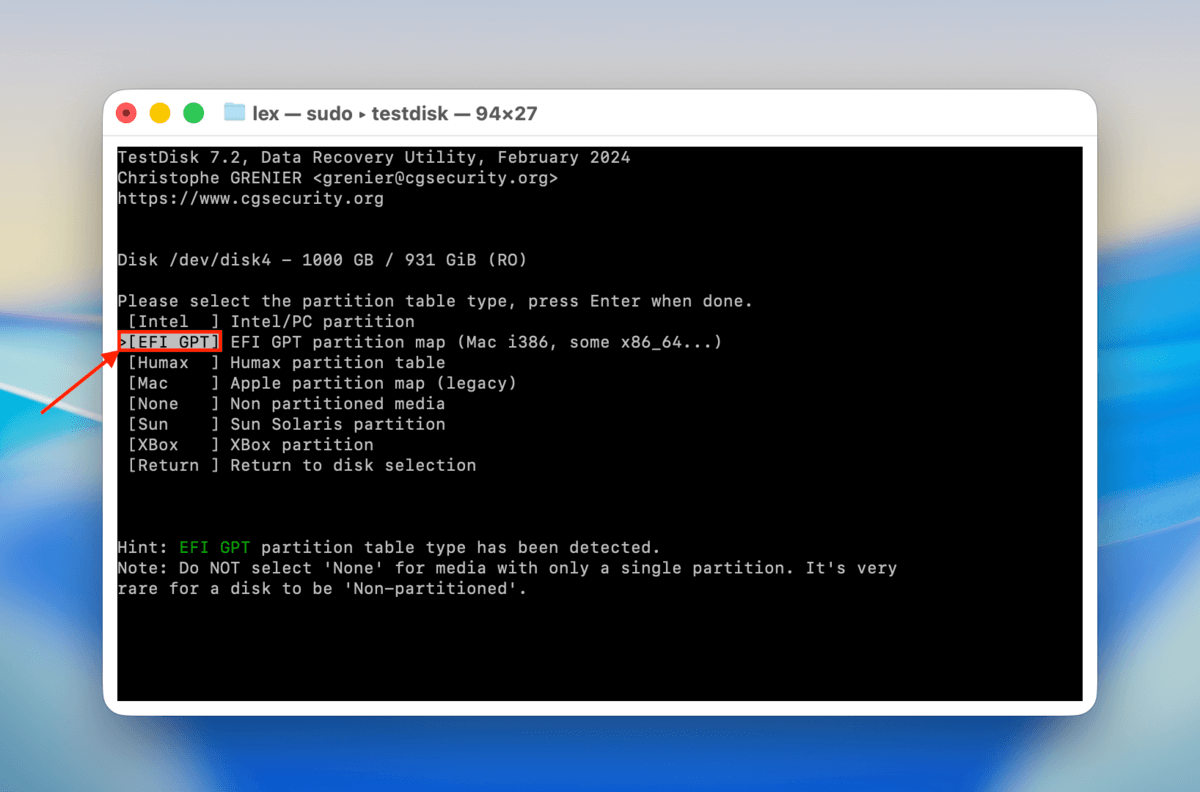
Stap 8. Kies Analyseren en druk op Retour .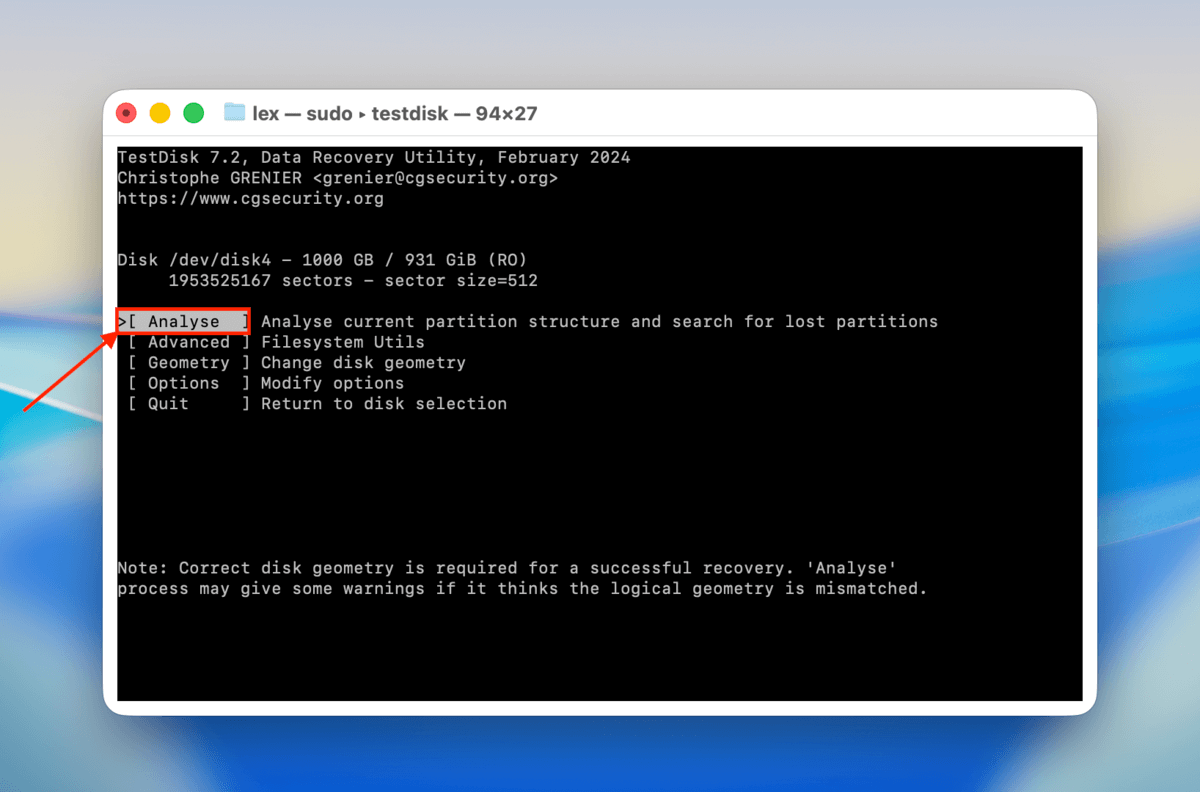
Stap 9. Selecteer de optie Snelle zoekopdracht en druk op Retour .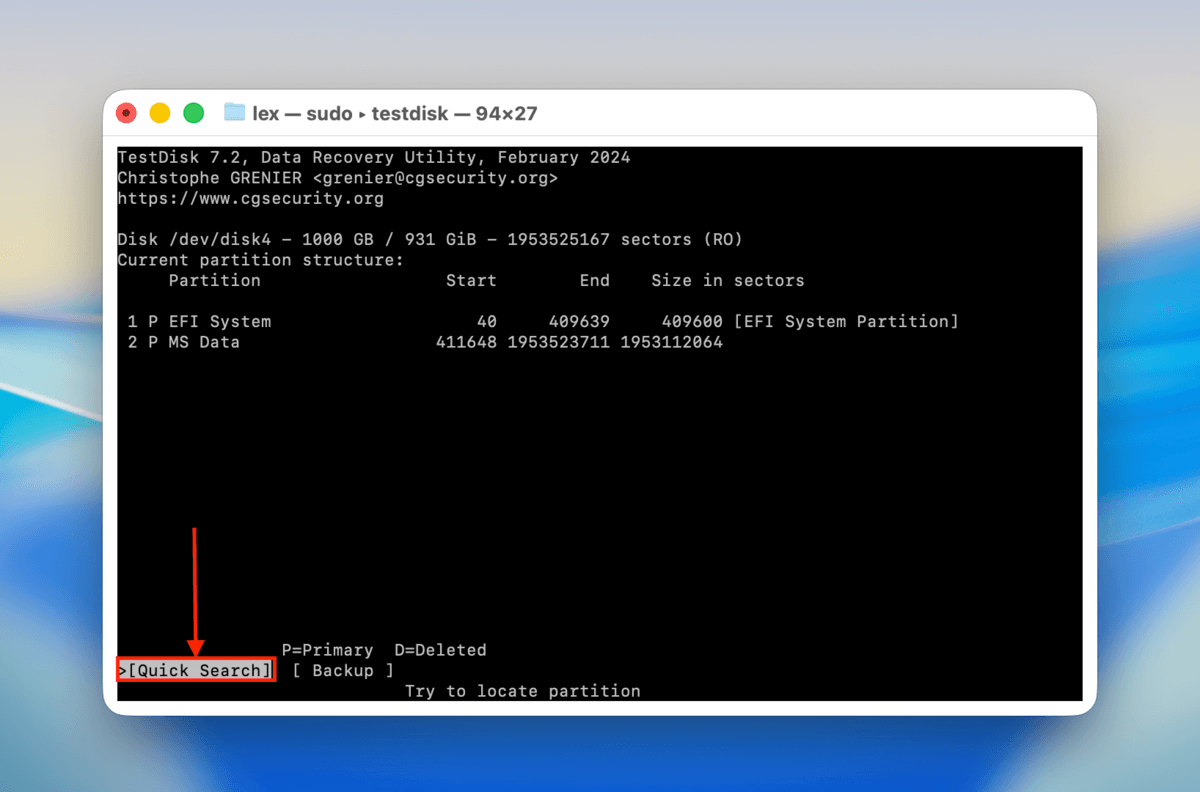
Stap 10. TestDisk zal de partities tonen die het tijdens de scan heeft gevonden. Je kunt elke partitie selecteren en op P drukken om de bestandslijst te bekijken – zo krijg je een idee of TestDisk de juiste partitie heeft gevonden. Druk op Terug om verder te gaan.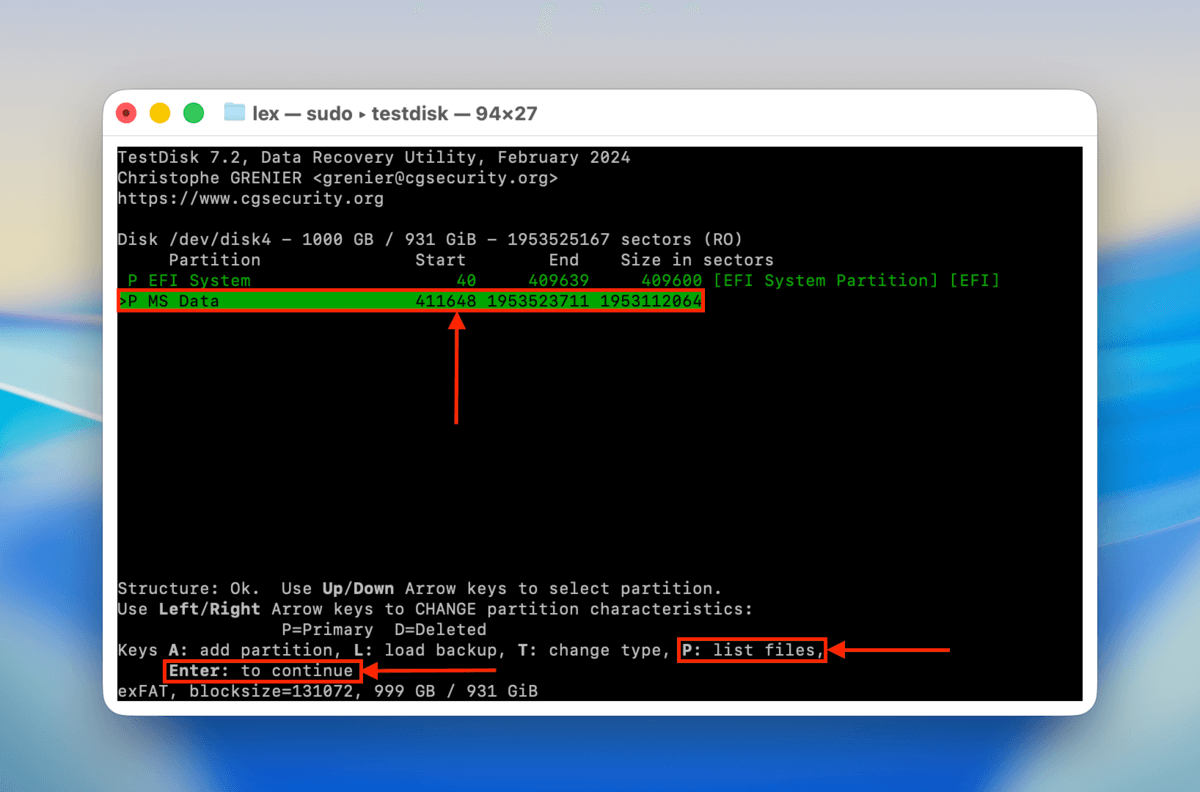
Stap 11. Selecteer tenslotte de optie Schrijf en druk op Retour om de partitie die je in stap 10 hebt gekozen te herstellen. Als TestDisk de juiste partitie niet had gevonden, kun je de optie Diepere Zoekopdracht kiezen voor een diepere scan.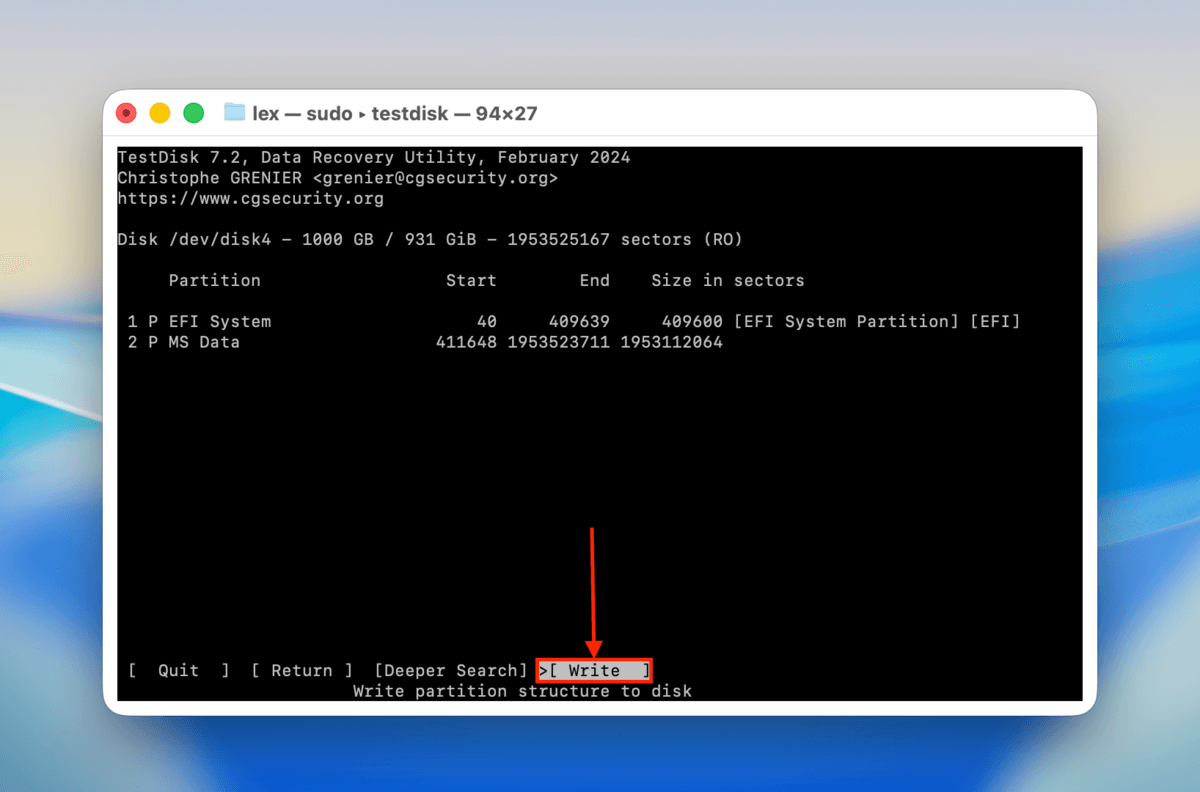
Zodra TestDisk klaar is met het schrijven van de herstelde partitie naar de schijf, kun je je schijf veilig uitwerpen en loskoppelen. Sluit deze vervolgens opnieuw aan op je Mac. Hierdoor kan macOS proberen een volledig nieuwe verbinding tot stand te brengen.
Methode 5: Formatteer uw beschadigde harde schijf
Als alles mislukt, kun je proberen de schijf te formatteren. De Schijfhulpprogramma-app maakt dit heel eenvoudig, maar het kan opnieuw wat intimiderend zijn voor nieuwe gebruikers. Er is ook een klein verschil in het proces, afhankelijk van of je een beschadigde externe schijf op je Mac wilt herstellen of een interne schijf formatteert waarop je besturingssysteem staat.
Als je een externe schijf formatteert:
Stap 1. Start Schijfhulpprogramma door Finder > Toepassingen > Hulpprogramma’s > Schijfhulpprogramma te openen.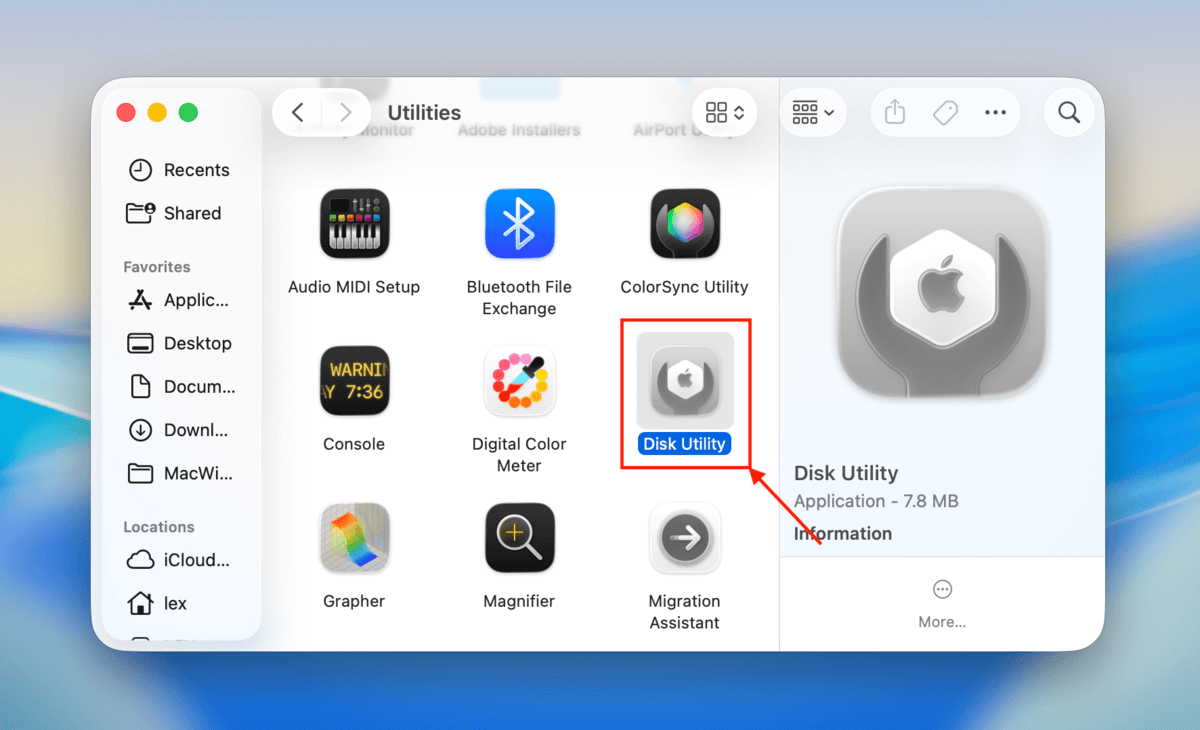
Stap 2. Klik bovenaan het venster op de knop “Wissen” rechts van de knop “Partitioneren”.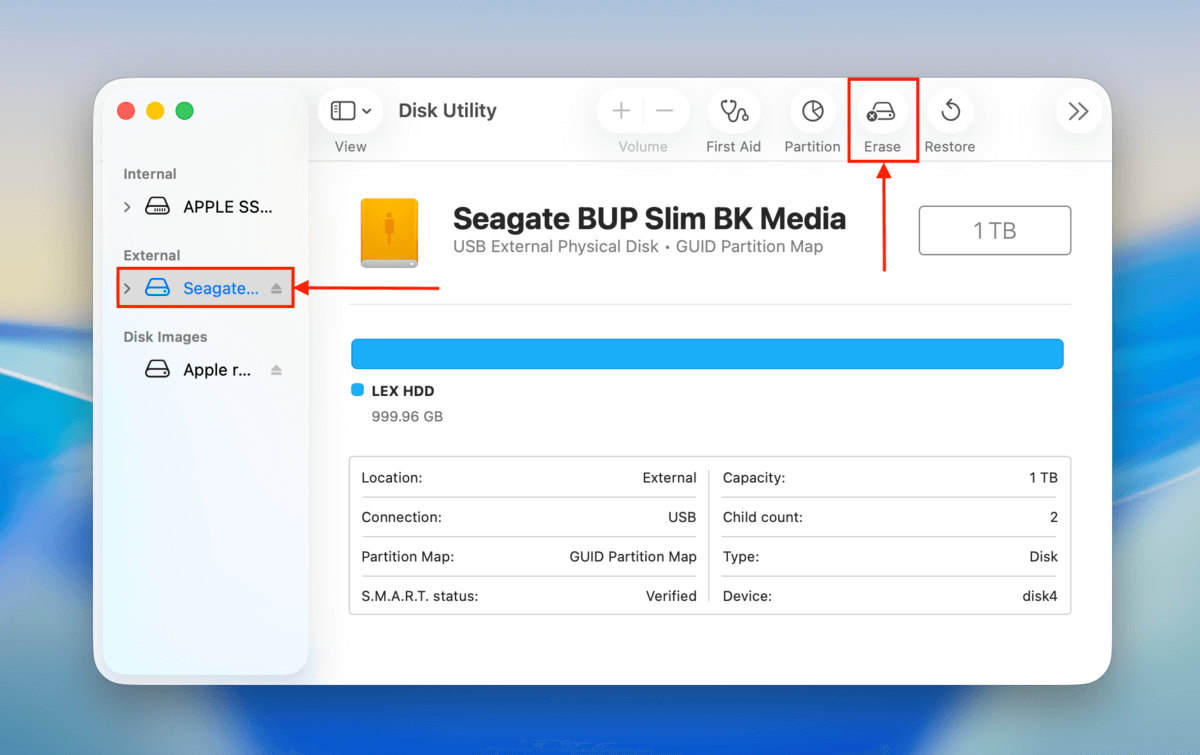
Stap 3. In het pop-upvenster dat verschijnt, typ je de naam die je aan je schijf wilt geven, kies je het gewenste formaat en het partititieschema dat je wilt toepassen. Wanneer je tevreden bent met de instellingen, klik je op “Wis”.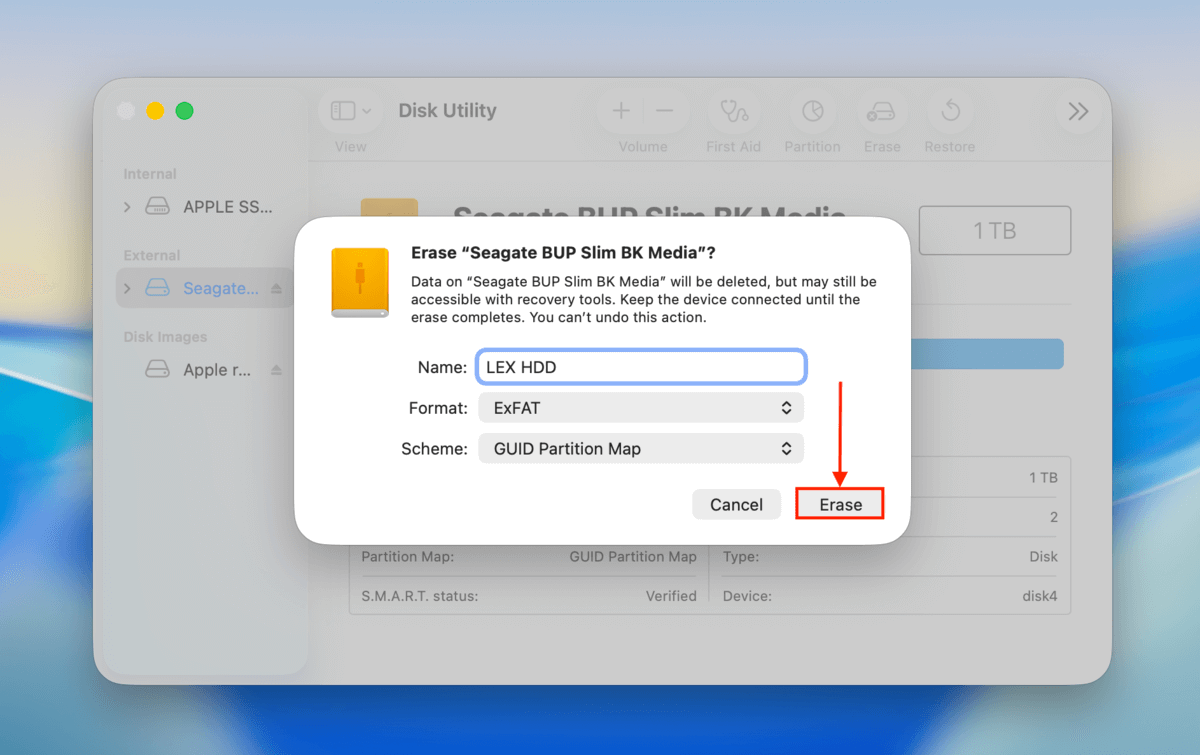
Als je de schijf formatteert die je momenteel gebruikt voor je besturingssysteem:
Stap 1. Als je een MacBook met een Intel-chip gebruikt, herstart je je Mac terwijl je CMD + R ingedrukt houdt. Als je een MacBook met een Apple Silicon-chip gebruikt, zet je je Mac uit en houd je de aan/uit-knop ingedrukt tot “Opstartopties worden geladen” op het scherm verschijnt.
Stap 2. Selecteer Schijfhulpprogramma uit de lijst en klik op “Ga door.”
Stap 3. Klik op Bekijken > Bekijk alle apparaten en klik op de vervolgkeuzepijl naast je opstartschijf in de linkerzijbalk. De standaardnaam voor die schijf is meestal iets als “Macintosh HD.”
Stap 4. Selecteer het “Data” volume en klik op de min-knop (-) boven “Volume” bovenaan het Schijfhulpprogramma-venster.
Stap 5. Selecteer het “Data”-volume en klik op de min-knop (–) boven “Volume” bovenaan het Schijfhulpprogramma-venster.
Stap 6. Klik op “Volumegroep wissen” in het pop-upvenster dat verschijnt.
Stap 7. In de volgende pop-up geef je je zojuist gewiste schijf een naam, kies je het formaat (APFS is meestal de beste keuze) en klik je op ‘Wis’. Voer je Apple ID in als daarom wordt gevraagd.
Hoe raakt een Mac harde schijf beschadigd?
Een harde schijf kan op een Mac op meerdere manieren beschadigd raken. Hieronder staan de meest voorkomende redenen waarom een harde schijf op je Mac beschadigd raakt en enkele manieren om schijfbeschadiging te helpen voorkomen.
- Onverwachte stroomuitval of spanningspieken . Stroomproblemen kunnen het apparaat beschadigen of logische schade aan bestanden veroorzaken als er een proces aan de gang was toen de piek of uitval plaatsvond. Het gebruik van een overspanningsbeveiliging minimaliseert dit probleem.
- Malware of een virus . Een cyberaanval kan de schijf logisch beschadigen door de firmware te overschrijven of gegevens op het apparaat te corrumperen. Het uitvoeren van een bijgewerkte antivirus-tool wordt sterk aanbevolen.
- Plotselinge crash van het besturingssysteem of de app . Deze processen kunnen het bestandssysteem van de schijf beschadigen en daardoor de gegevens corrumperen. Door je besturingssysteem en applicaties up-to-date te houden, voorkom je de meeste plotselinge crashes.
- Uw computer wordt afgesloten tijdens een schrijfbewerking kan bestandsbeschadiging veroorzaken. Zorg ervoor dat alle bewerkingen zijn voltooid voordat je je computer uitschakelt.
- Mechanische schade . De lees-/schrijfkoppen kunnen uitlijning verliezen, waardoor het onmogelijk wordt het apparaat te gebruiken. Wees voorzichtig met je schijven en laat ze niet vallen of schudden.
- Overmatige hitte of vocht kan resulteren in een beschadigde harde schijf. De elektronica in de schijf kan worden beschadigd door water of hitte en het apparaat onbruikbaar maken. Bewaar schijven op een koele, droge plaats en uit direct zonlicht.
FAQ
- Vervang de kabel of probeer je schijf op een andere poort aan te sluiten.
- Gebruik het FSCK-commando.
- Formatteer de schijf.
- Beschadigde of ontbrekende gegevens
- Slechte sectoren
- Vreemde geluiden uit je schijf
- Prestatieproblemen, zoals vertragingen of vastlopers
- Bestanden en mappen die veel te lang duren om te kopiëren of te plakken
- Als je een MacBook met een Intel-chip gebruikt, herstart je je Mac terwijl je (CMD + R) ingedrukt houdt.
- Als je een MacBook met een Apple silicon-chip gebruikt, houd je de Aan/Uit-knop ingedrukt totdat Opstartopties verschijnen.
- Kies de problematische schijf en voer je wifi in als daarom wordt gevraagd.
- Selecteer in het macOS-hulpprogramma’s venster Schijfhulpprogramma en klik op “Ga door.”
- Klik op de knop “Eerste hulp” in het Schijfhulpprogramma-venster.
- Gebruik de Eerste Hulp-functie in Schijfhulpprogramma
- Herstel een verloren partitie met TestDisk
- Formatteer je beschadigde harde schijf
Let op dat hersteloperaties direct of indirect gegevensverlies kunnen veroorzaken op het apparaat dat je probeert te repareren. We raden aan om eerst je gegevens te beveiligen via gegevensherstel of het maken van een back-up.
- Voer Eerste hulp uit op je harde schijf (in Schijfhulpprogramma)
- Gebruik TestDisk om verloren partities te herstellen
Hoewel beide methoden je schijf niet formatteren, kunnen ze nog steeds gedeeltelijk gegevensverlies veroorzaken. Maak een back-up als je belangrijke bestanden op die schijf hebt voordat je doorgaat.






