

Per ongeluk je harde schijf wissen, zelfs je opstartschijf, betekent niet automatisch een ramp. Door de manier waarop bestandsopslag en -verwijdering werken, heb je een kleine kans om het grootste deel of zelfs al je gegevens terug te krijgen (zolang ze nog niet zijn overschreven).
In deze gids laten we je verschillende manieren zien om gegevens te herstellen van een gewiste harde schijf—of het nu gaat om een intern opslagapparaat of de opstartschijf van je Mac (wat betekent dat je niet kunt opstarten in macOS). We bespreken ook kort hoe het wissen van een schijf werkt, zodat je een beter idee krijgt van welke omstandigheden een succesvolle herstelpoging waarschijnlijker maken.
Inhoudsopgave
Hoe wist Schijfhulpprogramma gegevens?
Schijfhulpprogramma is de belangrijkste schijfbeheerapplicatie op macOS en kan je helpen met verschillende taken met betrekking tot je schijven, waaronder het volledig wissen ervan. De applicatie heeft vier beveiligingsniveaus als het gaat om het wissen van gegevens:
- Snelste,
- Snel,
- Veilig,
- Meest Veilig.
Als je een andere optie dan “Fastest” hebt gebruikt om je gegevens te wissen, krijg je ze niet meer terug. Gelukkig is “Fastest” de standaardinstelling, dus als je deze niet hebt gewijzigd, is de kans groot dat je nog steeds kunt herstellen wat je bent kwijtgeraakt.
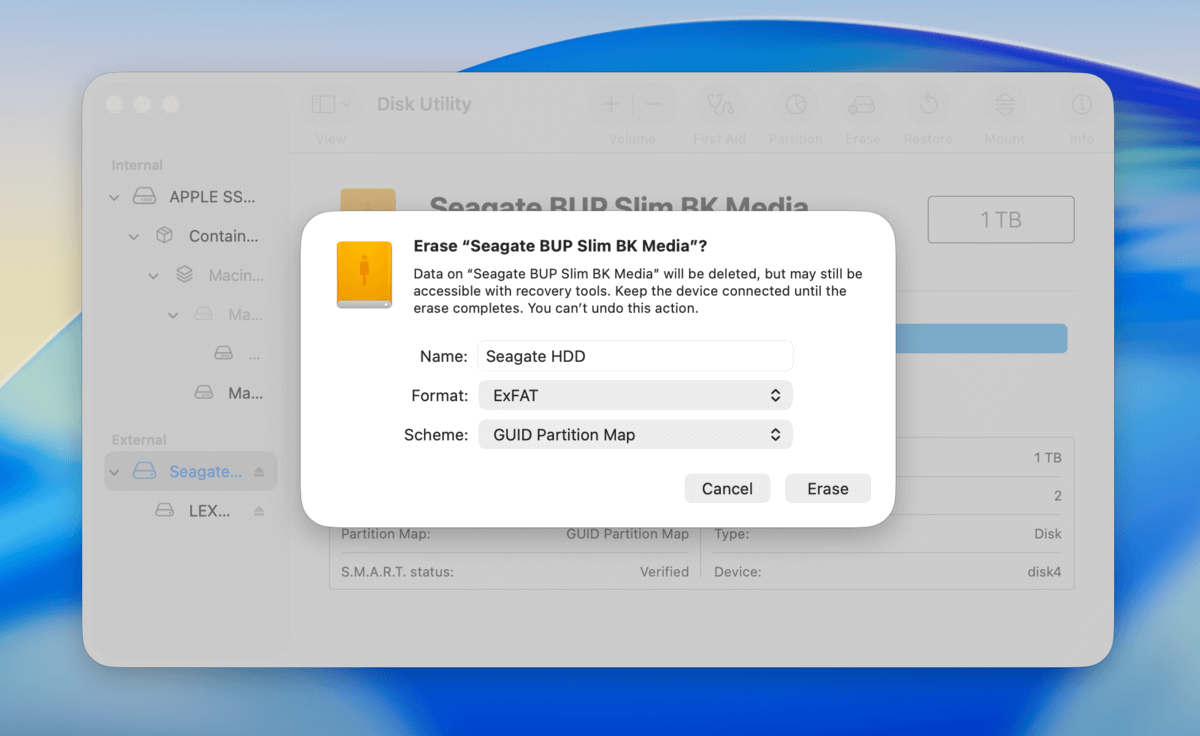
Gegevens die zijn gewist met de instelling “Snelst” zijn niet daadwerkelijk fysiek van de schijf verwijderd. In plaats daarvan wordt er een nieuw bestandssysteem aangemaakt dat “onbewust” is van de oude bestanden. Naarmate het bestandssysteem nieuwe gegevens opslaat, worden je oude bestanden uiteindelijk overschreven. Maar zolang er geen andere applicaties of gegevens zijn opgeslagen in de datablocks waar jouw bestanden waren opgeslagen, bestaan je bestanden nog steeds en zijn ze te herstellen—ze zijn alleen niet direct toegankelijk via de interface van je besturingssysteem.
Hoe gegevens herstellen van een gewiste externe harde schijf op een Mac
Als je geen back-ups van je gegevens hebt, is de enige manier om bestanden van een gewiste externe harde schijf te herstellen het gebruik van dataherstelsoftware. Dit is een type tool dat opslagapparaten kan scannen op eventueel achtergebleven gegevens – zelfs als de inhoud van je schijf volledig ontoegankelijk is via Finder.
Er zijn veel verschillende herstelsoftware-apps die je kunt proberen, maar voor deze gids gebruiken we een tool genaamd Disk Drill. Het heeft een geweldige interface die beginners direct kunnen oppakken, ondersteunt bestandstypen die vaak worden gebruikt met externe harde schijven (ExFAT, HFS+, APFS en meer), en het is compatibel met meer bestandsformaten (inclusief RAW-foto’s, video’s en diverse documenten) dan de meeste herstelsoftware.
Je kunt Disk Drill ook gratis downloaden, je schijf zo vaak scannen als je wilt en al je bestanden bekijken – zodat je deze handleiding helemaal kunt volgen. Je hoeft pas een licentie aan te schaffen tijdens de daadwerkelijke herstelfase, maar je komt er in ieder geval achter welke bestanden daadwerkelijk te herstellen zijn.
Stap 1. Voordat sluit je externe harde schijf aan op je Mac, download en installeer Disk Drill.
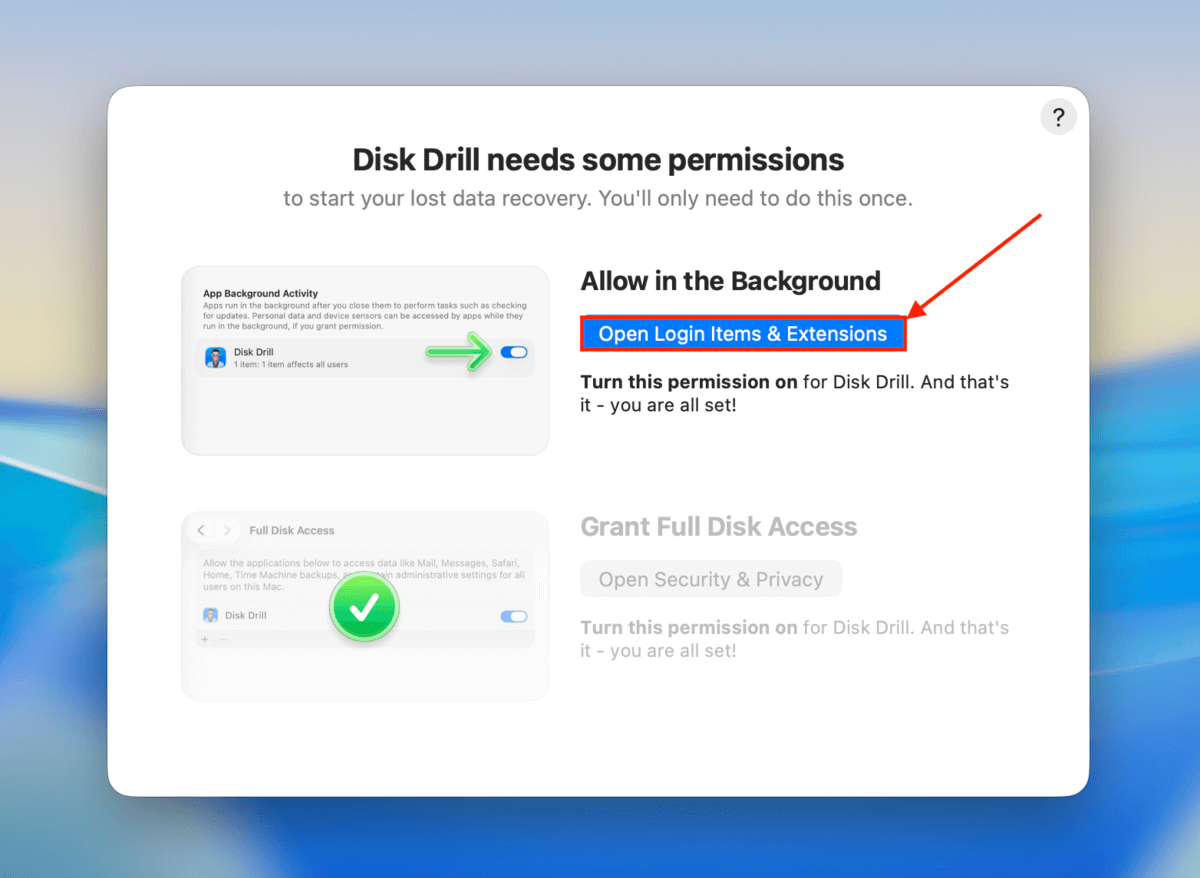
Stap 2. Open Disk Drill en geef alle benodigde machtigingen, zoals getoond door de wizard.
Stap 3. Zodra de interface van Disk Drill verschijnt, sluit je je harde schijf aan op je Mac. Selecteer vervolgens je schijf uit de lijst en klik op Zoek naar verloren gegevens . Als de app je vraagt om een scantype te kiezen, selecteer dan Universele scan .

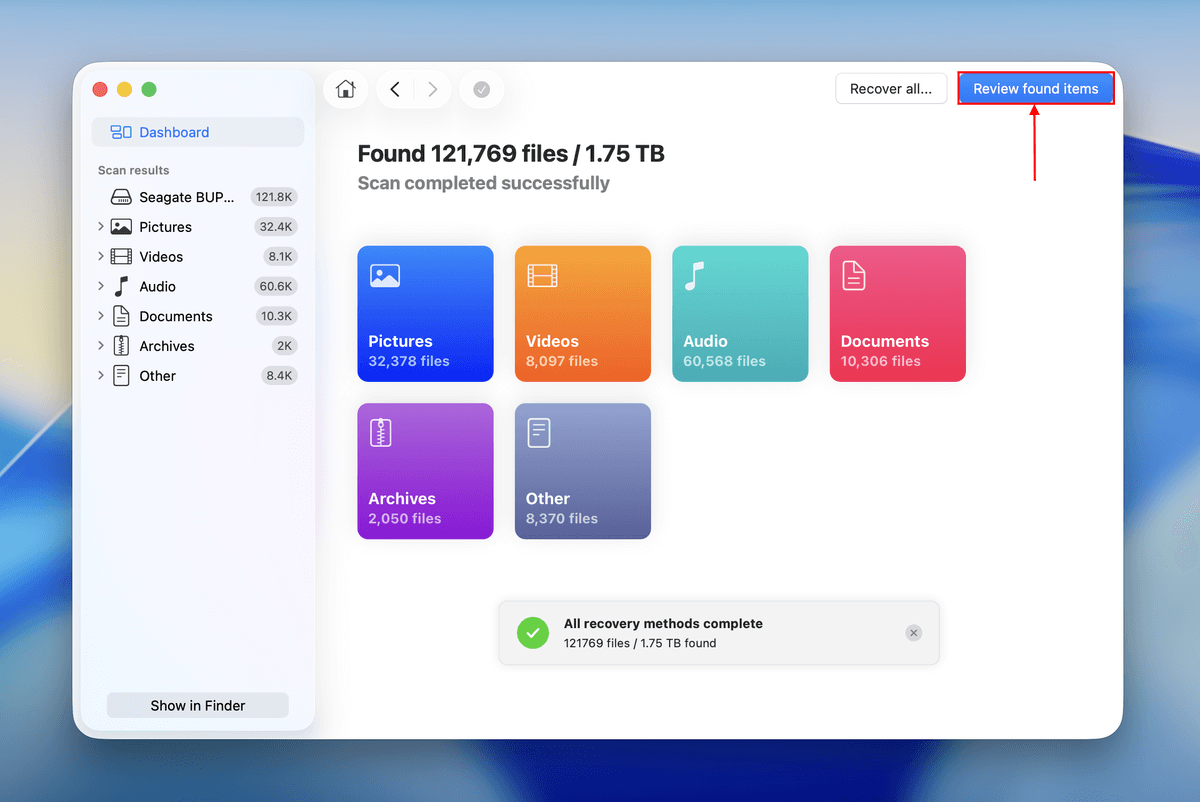
Stap 4. Wacht tot Disk Drill klaar is met het scannen van je externe harde schijf. Zodra het aangeeft dat de scan voltooid is, kun je op Alles herstellen klikken om alle gevonden gegevens door Disk Drill te herstellen. Ga daarna verder met stap 7. Als je alleen specifieke bestanden en mappen wilt herstellen, klik dan op Beoordeel gevonden items .
Stap 5. Vouw de Verwijderd of verloren en Gereconstrueerd secties uit om je gewiste bestanden te vinden. Je kunt de zoekbalk en de filters in de zijbalk gebruiken als je alleen specifieke bestanden wilt herstellen.
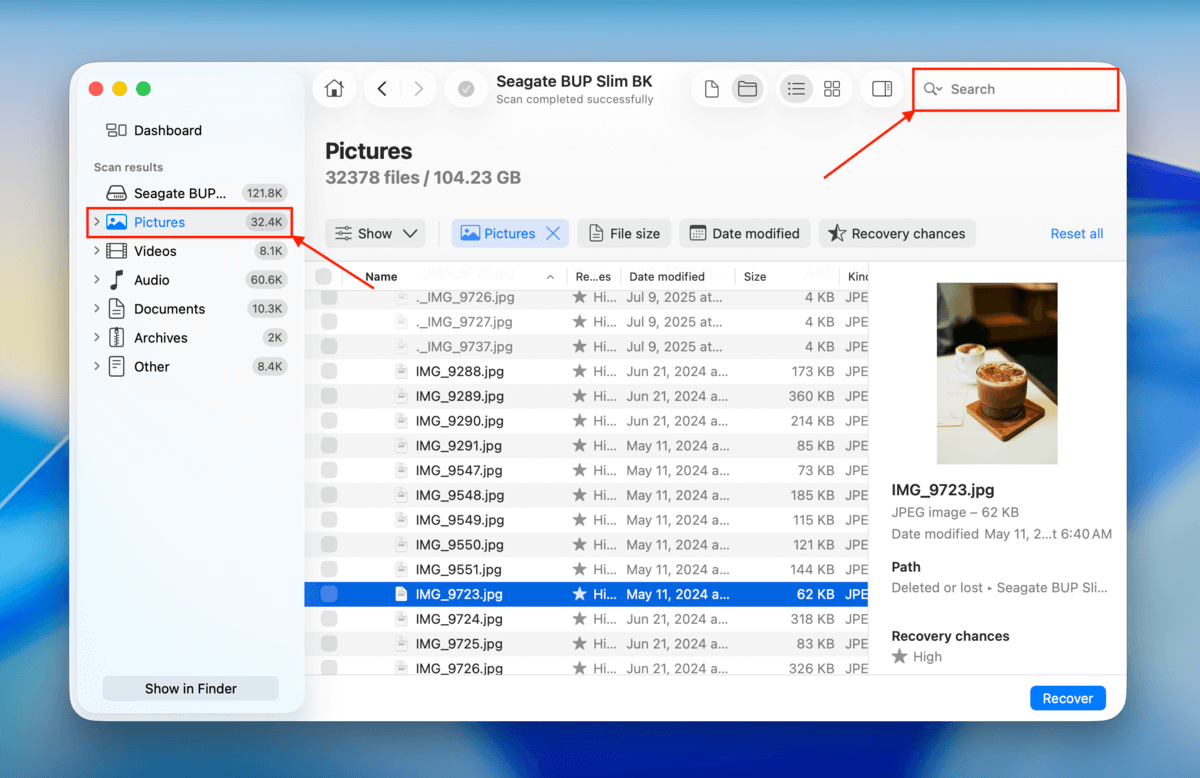
Stap 6. Wanneer je de bestanden die je wilt herstellen hebt gevonden, raden we aan om elk bestand eenmaal aan te klikken om een voorbeeld te openen – zo kun je de herstelbaarheid verifiëren. Selecteer daarna de bestanden die je wilt herstellen (gebruik de vakjes in de linker kolom) en klik op Herstellen .

Stap 7. Selecteer ten slotte een doelmap op uw Mac voor de herstelde bestanden. Niet sla de bestanden niet op de gewiste externe harde schijf op (om overschrijving te voorkomen). Klik vervolgens op Volgende .

Zorg ervoor dat uw schijf niet wordt losgekoppeld of de stroom verliest terwijl het herstelproces bezig is, om te voorkomen dat de bestanden onderweg beschadigd raken.
Wat te doen als je per ongeluk je opstartschijf op je Mac hebt gewist
Het wissen van de opstartschijf van je Mac betekent dat zowel je gebruikersgegevens als macOS zijn verwijderd. Als je probeert macOS opnieuw te installeren en daarna je gegevens te herstellen, kunnen de nieuwe besturingssystemen bestanden je gegevens overschrijven. In dit geval is de veiligste manier om gegevens te herstellen van een gewiste opstartschijf, proberen te herstellen zonder macOS opnieuw te installeren. Hieronder begeleiden we je door 5 verschillende methoden om dit te doen.
Methode 1: Gebruik Disk Drill in de herstelmodus
In de vorige sectie hebben we besproken hoe je Disk Drill gebruikt om bestanden van een externe harde schijf te herstellen. Maar het kan ook interne schijven scannen, en het heeft een functie waarmee je het kunt uitvoeren, zelfs als macOS volledig is gewist.
Wanneer je een Mac wist, blijft de Recovery-modus intact. Via de Recovery-modus kun je toegang krijgen tot de Terminal om een speciaal commando uit te voeren dat tijdelijk Disk Drill (inclusief de grafische gebruikersinterface) downloadt en uitvoert zonder macOS ooit op te starten.
- Houd Command + R ingedrukt terwijl je Mac opstart om deze in de Herstelmodus te starten.
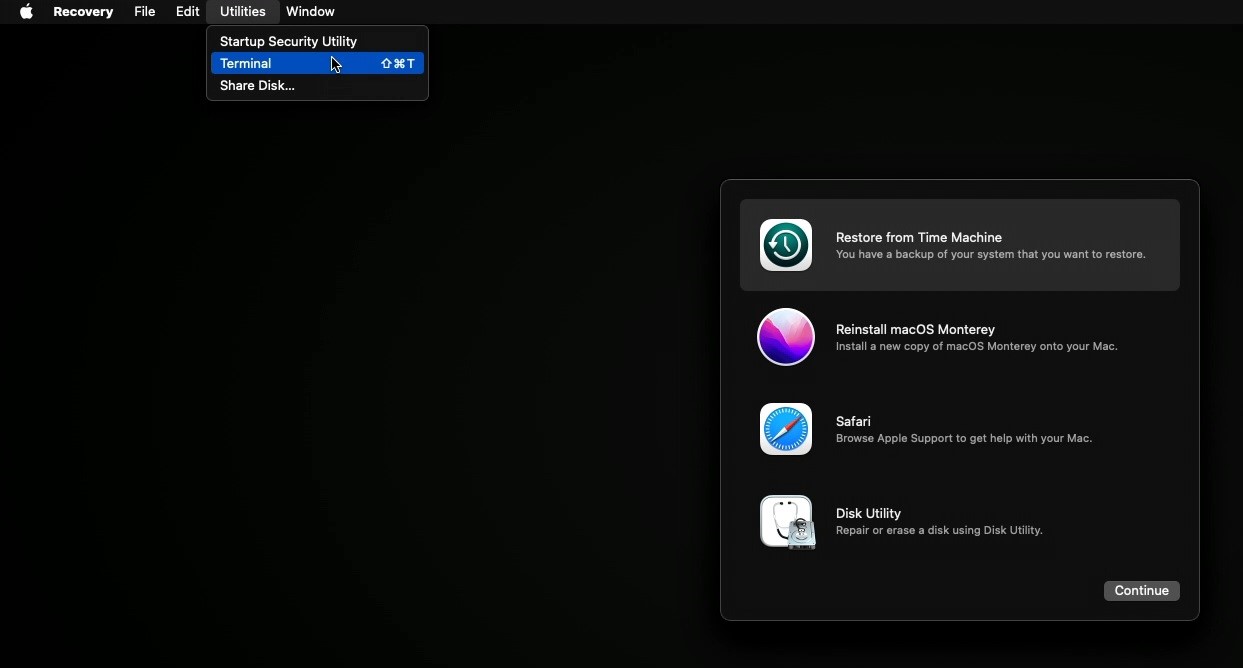
- Als je eenmaal binnen bent, start je Terminal vanuit het Hulpprogramma-menu.
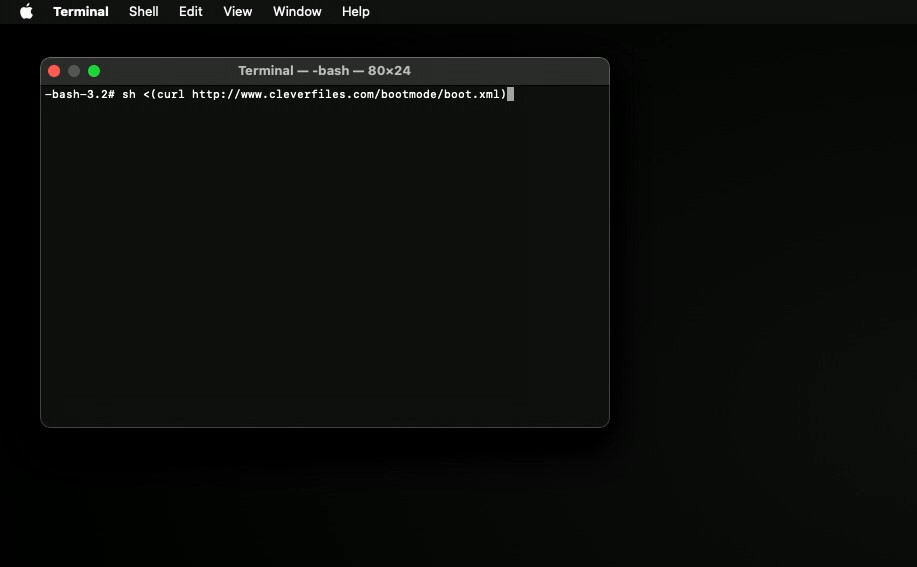
- Eenmaal in het Terminal-venster moet je een van de volgende commando’s uitvoeren, afhankelijk van je macOS-versie:Voor macOS 11.7.10-26.x:
sh <(curl http://www.cleverfiles.com/bootmode/boot.xml)
Voor macOS 10.15.7-15.x:
sh <(curl http://www.cleverfiles.com/bootmode/boot5.xml)
Voor macOS X 10.11.6–macOS 12.6:
sh <(curl http://www.cleverfiles.com/bootmode/boot4.xml)
4. Disk Drill zou nu moeten worden gedownload. Zodra dit is voltooid, start je het programma en volg je de stappen die we in de vorige sectie hebben beschreven om je bestanden te herstellen. Houd er rekening mee dat voorbeeldweergaven zijn uitgeschakeld wanneer je je in de Herstelmodus bevindt. 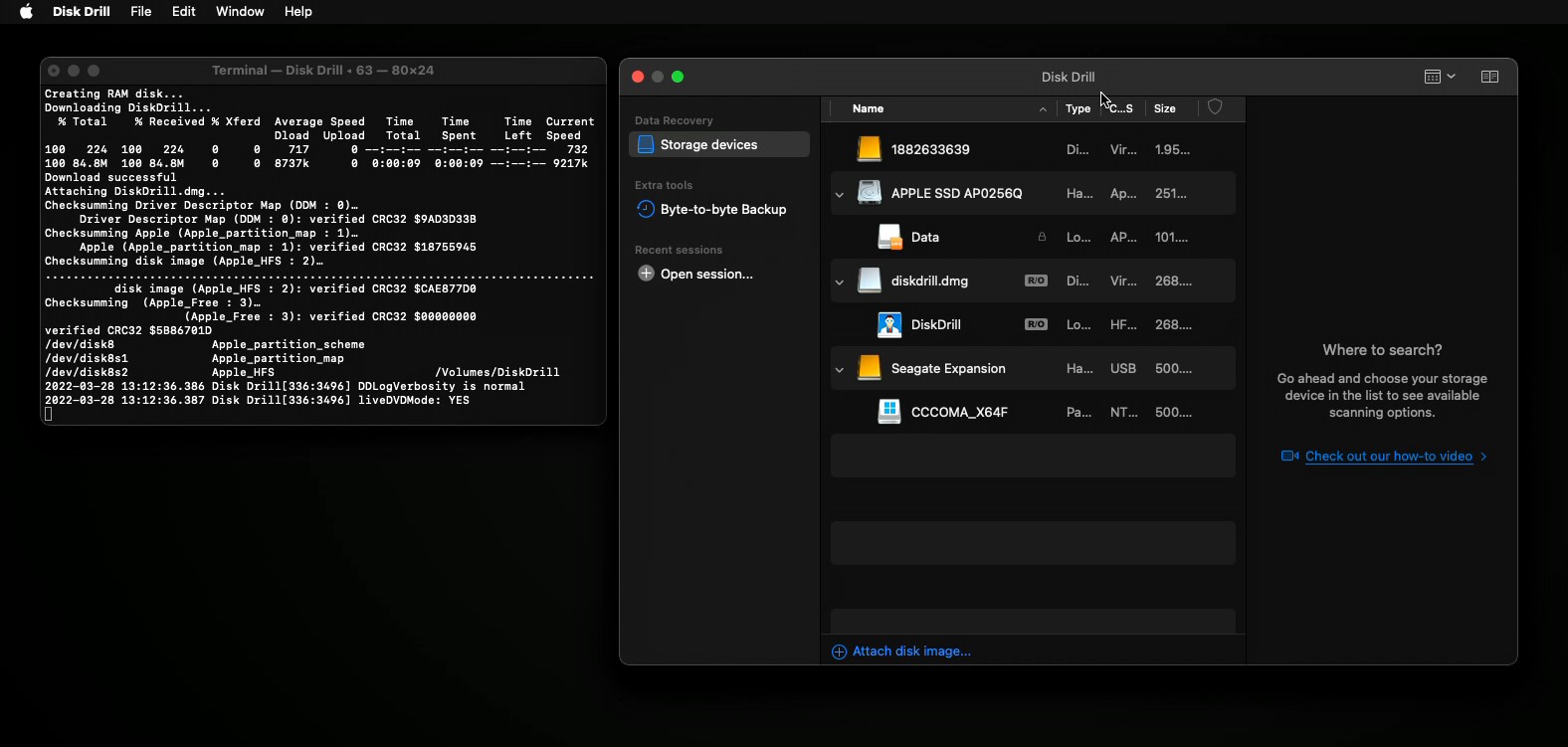
Zodra je op Return drukt en het commando uitvoert, verschijnt het hoofdmenu van Disk Drill uiteindelijk op het scherm. Volg vanaf daar onze instructies in de gegevensherstel sectie om verder te gaan. Je zou nu je opstartschijf moeten kunnen selecteren en deze kunnen scannen zoals je dat met een extern opslagapparaat zou doen. Zorg er alleen voor dat je herstelde bestanden opslaat op een extern opslagapparaat, niet op je Mac (om overschrijven van gegevens te voorkomen).
Methode 2: Scan je Mac in Target Disk Mode (alleen Intel-gebaseerde Macs)
Doelschijfmodus is een functie waarmee je van je Intel-gebaseerde Mac een leesbare externe opslagdrive maakt. Als je een andere Mac hebt die wel werkt en kan opstarten, kun je je Mac (met de gewiste schijf) aansluiten terwijl deze in Target Disk Mode staat en hem scannen met dataherstelsoftware.
Stap 1. Verbind je Mac met een werkende Mac (de “host” Mac) met de juiste kabel.
Stap 2. Op je Mac met het gewiste station druk je op de aan-uitknop en houd je snel de toets T ingedrukt.
Stap 3. Wanneer je het Thunderbolt- of FireWire-pictogram op het scherm van je Mac ziet, laat je de T toets los. Je Mac-schijf zou op de host-Mac als een externe schijf moeten verschijnen (controleer Finder).
Zodra de host-Mac je Mac als een externe schijf herkent, kun je gegevensherstel gebruiken om deze te scannen op bestanden, alsof het om elk ander extern opslagapparaat gaat. Volg onze instructies in de gegevensherstel sectie—zorg er alleen voor dat je de herstelsoftware op de host-Mac installeert en tijdens de bronselectiestap je Mac (met de gewiste schijf) correct identificeert.
Methode 3: Gebruik een Time Machine-back-up
Het herstellen van een backup via Time Machine is een goede optie voor degenen die hun gegevens met minimale moeite willen terughalen, maar heeft wat minder controle over het herstelproces vergeleken met de andere opties die we hierboven hebben beschreven. Als je een volledige schijf wilt herstellen vanaf een Time Machine-backup, moet je deze stappen volgen:
- Sluit de externe harde schijf met een Time Machine-back-up aan op je Mac.
- Herstart je Mac en houd Command + R ingedrukt. Als je een M1 Mac gebruikt, houd dan de aan/uit-knop ingedrukt.
- Zodra je op het macOS-hulpprogramma’s -scherm bent, selecteer Herstel van Time Machine-back-up .
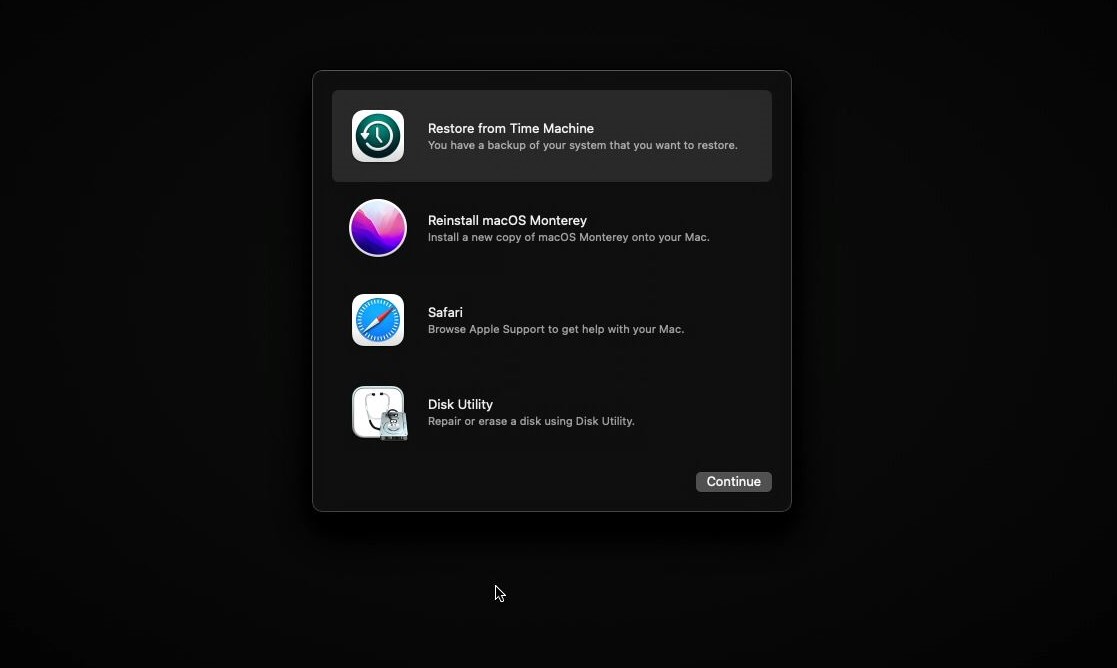
- Selecteer de back-up die je wilt herstellen en klik op Doorgaan . Je Mac zal beginnen met het herstellen van de geselecteerde back-up en zal daarna opnieuw opstarten.
Methode 4: Download of herstel gebruikersgegevens van iCloud
Als je iCloud-synchronisatie hebt ingeschakeld op je Mac, betekent dat dat al je bestanden die zijn opgeslagen in iCloud-gesynchroniseerde mappen, zijn geüpload naar de servers van Apple. Gelukkig worden deze bestanden niet van iCloud verwijderd wanneer je je Mac wist. Je kunt ze eenvoudig van de iCloud-website downloaden naar elke computer met een browser en een internetverbinding.
Stap 1. Open een browser op je Mac.
Stap 2. Navigeer naar iCloud.com en log in.
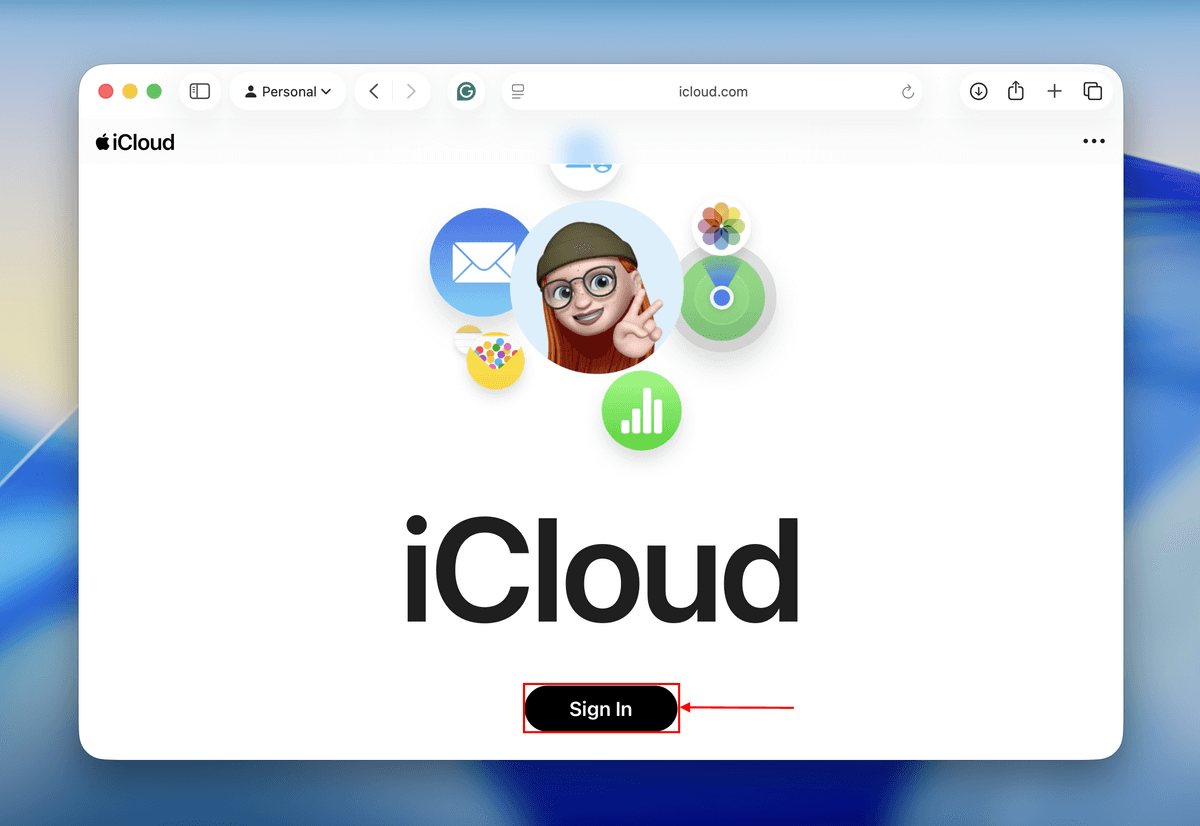
Stap 3. Zoek de Schijf sectie en klik erop.

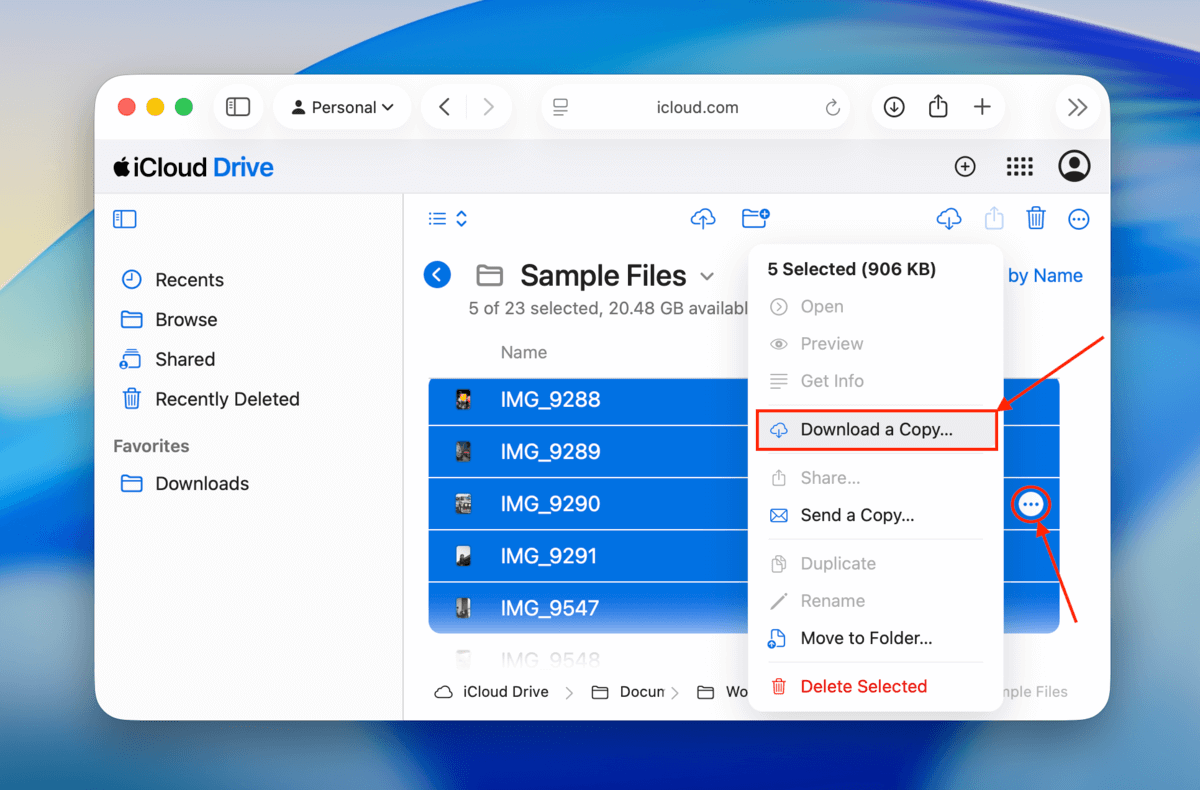
Stap 4. Klik op een bestand of map om het te selecteren (je kunt de Shift- of CTRL-toets ingedrukt houden om meerdere items te selecteren). Klik vervolgens op het driepuntjesmenu naast een van de geselecteerde bestanden en klik op Een kopie downloaden…
Methode 5: Stuur uw Mac naar een professionele dataherstelservice
Als geen van de oplossingen voor u heeft gewerkt, of als u er de voorkeur aan geeft uw gegevens aan specialisten toe te vertrouwen, overweeg dan om uw Mac naar een professionele data recovery service te sturen. Een data recovery service is een bedrijf met technici die speciale training en apparatuur hebben voor het herstellen van gegevens van verschillende soorten apparaten.
De beste datahersteldiensten kunnen variëren afhankelijk van waar je je bevindt, maar hier zijn enkele veelvoorkomende kenmerken om op te letten:
- Gratis offerte: Bepaalde data recovery diensten kunnen je telefonisch een gratis schatting geven nadat je hebt uitgelegd wat de oorzaak van het gegevensverlies is. Zorg er echter voor dat je de uiteindelijke kosten verifieert voordat je verdergaat.
- Herstelvergoeding garantie: De meeste gerenommeerde data recovery diensten bieden een “No data – no charge” garantie. Dit betekent dat je alleen wordt gefactureerd als ze met succes de gegevens herstellen waar je oorspronkelijk om hebt gevraagd (en dus niet zomaar een hoop willekeurige bestanden).
- Cleanroom: De meeste grote bedrijven beschikken over een Class 100 Cleanroom – een speciale ruimte die minuscule deeltjes weghoudt van de gevoelige interne onderdelen van opslagapparaten, die voor complexere hersteloperaties moeten worden gedemonteerd. Je hebt niet echt een cleanroom nodig voor het herstellen van gewiste drives, maar als je Mac beschadigd is, is dit een belangrijke factor om te overwegen.
- Verzendkortingen: Afhankelijk van waar je woont, kun je gratis of met korting gebruikmaken van inbound shipping. Uitgaande verzending is echter bijna nooit gratis, zelfs niet als je het herstel uiteindelijk niet laat uitvoeren.
Conclusie
Zolang je weet wat je doet en de tijd hebt genomen om jezelf vooraf met de juiste hulpmiddelen voor te bereiden, is het per ongeluk wissen van een schijf op je Mac iets dat mogelijk ongedaan kan worden gemaakt met minimale langdurige schade. Het belangrijkste is om de schijf onmiddellijk niet meer te gebruiken en ten minste één herstelhulpmiddel beschikbaar en klaar voor gebruik te hebben.
FAQ
Voor Macs met Apple T2 Security Chip:
- Klik op het Apple-menu, selecteer Afsluiten , houd vervolgens de aan/uit-knop ingedrukt totdat Opstartopties laden verschijnt.
- Selecteer Opties en klik op Doorgaan , volg daarna de instructies die op het scherm verschijnen.
- Selecteer in het venster van de Herstel-app de optie Opnieuw installeren voor jouw macOS-versie, klik op Doorgaan en volg vervolgens de instructies op het scherm om het installatieproces te voltooien.
Voor Intel-gebaseerde Macs zonder Apple T2 Security Chip:
- Klik op het Apple-menu en selecteer Opnieuw opstarten .
- Druk meteen op de Command-R toetsen en houd deze ingedrukt. Hierdoor verschijnt het venster van de Herstel-app. Selecteer daar Schijfhulpprogramma en klik op Doorgaan .
- Zoek in Schijfhulpprogramma het volume dat je wilt wissen in de zijbalk en klik erop. Klik vervolgens op Wissen in de werkbalk.
- Geef een naam aan het volume in het veld Naam en selecteer APFS in het pop-upmenu voor de indeling.
- Klik op Volumegroep wissen om door te gaan met het wissen.
- Als het proces voltooid is, klik je op Klaar en kies je vervolgens Schijfhulpprogramma > Stop Schijfhulpprogramma.
- Selecteer in het venster van de Herstel-app ‘Herinstalleer’ voor jouw macOS-versie, klik op ‘Ga door’, en volg daarna de instructies op het scherm.
Daarnaast kan de fysieke staat van de harde schijf ook invloed hebben op het herstelproces. Als uw harde schijf al beschadigd is of al een storing heeft gehad, kan dit de kans op succesvol gegevensherstel verkleinen.






