

La cancellazione accidentale del tuo hard disk, anche del disco di avvio, non significa automaticamente una catastrofe. A causa del modo in cui funzionano l’archiviazione e l’eliminazione dei file, hai una piccola finestra di opportunità per recuperare la maggior parte o persino tutti i tuoi dati (finché non sono stati ancora sovrascritti).
In questa guida, ti mostreremo diversi modi per ripristinare i dati da un hard disk cancellato, sia che si tratti di un dispositivo di archiviazione interno o del disco di avvio del tuo Mac (il che significa che non puoi avviare macOS). Parleremo anche brevemente di come funziona la cancellazione del disco per darti un’idea più chiara di quali condizioni rendano più probabile un recupero riuscito.
Indice
Come cancella i dati Utility Disco?
Utility Disco è la principale applicazione di gestione dei dischi su macOS e può assisterti con varie attività relative ai tuoi dischi, incluso cancellarli completamente. L’applicazione offre quattro livelli di sicurezza per quanto riguarda la cancellazione dei dati:
- Più veloce,
- Veloce,
- Sicuro,
- Più sicuro.
Se hai utilizzato una qualsiasi opzione superiore a “Fastest” per cancellare i tuoi dati, non potrai recuperarli. Fortunatamente, “Fastest” è l’impostazione predefinita, quindi se non l’hai cambiata, hai ancora buone possibilità di recuperare ciò che hai perso.
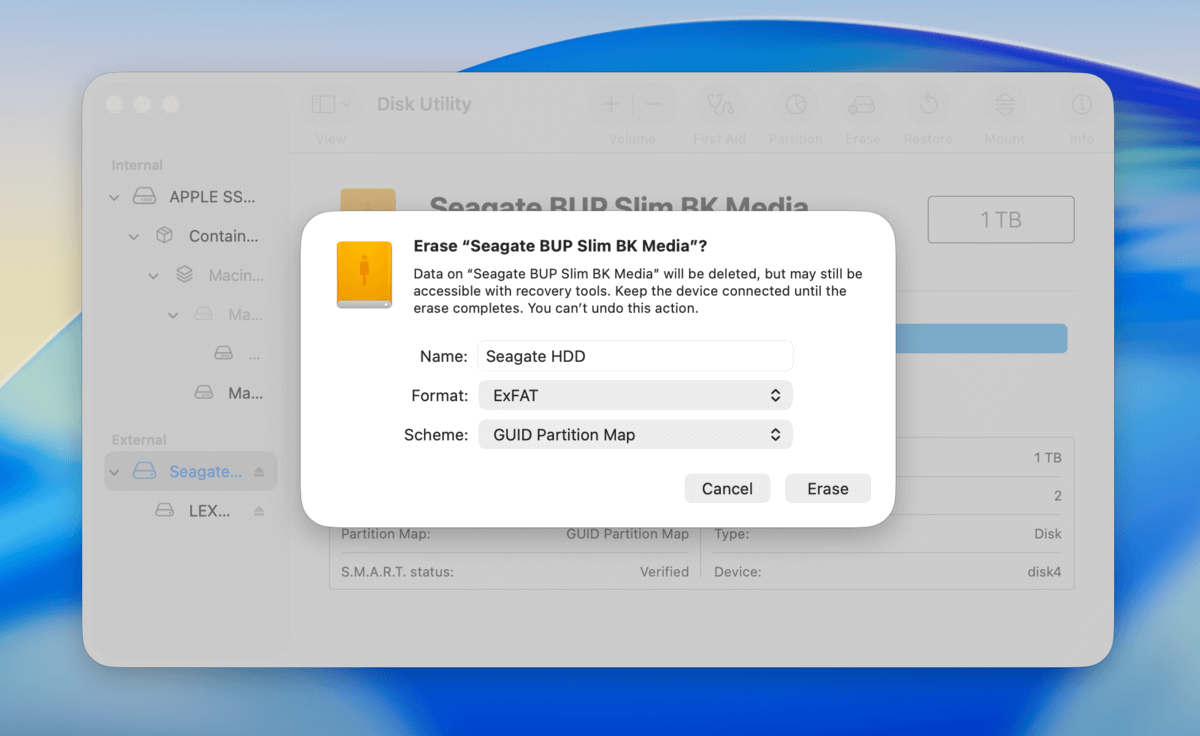
I dati cancellati con l’impostazione “Più veloce” non vengono effettivamente rimossi dal disco. Viene invece creato un nuovo file system che “non è consapevole” dei vecchi file. Man mano che quel file system memorizza nuovi dati, i tuoi vecchi file vengono eventualmente sovrascritti. Ma finché nessuna altra applicazione o dato è stato salvato nei blocchi di dati in cui erano archiviati i tuoi file, i tuoi file esistono ancora e sono recuperabili: semplicemente non sono immediatamente accessibili tramite l’interfaccia del tuo sistema operativo.
Come recuperare i dati da un hard disk esterno cancellato su Mac
Se non hai backup dei tuoi dati, l’unico modo per ripristinare i file da un hard disk esterno cancellato è utilizzare un software di recupero dati. Si tratta di uno strumento in grado di eseguire la scansione dei dispositivi di archiviazione alla ricerca di eventuali dati residui, anche se il contenuto dell’unità è completamente inaccessibile tramite Finder.
Ci sono molte diverse applicazioni di software di recupero che puoi provare, ma per questa guida useremo uno strumento chiamato Disk Drill. Ha un’interfaccia eccellente che anche i principianti possono utilizzare subito, supporta i tipi di file comunemente usati con i dischi rigidi esterni (ExFAT, HFS+, APFS e altri) ed è compatibile con più formati di file (incluse foto RAW, video e vari documenti) rispetto alla maggior parte dei software di recupero.
Puoi anche scaricare Disk Drill gratuitamente, eseguire la scansione del tuo disco tutte le volte che vuoi e visualizzare l’anteprima di tutti i tuoi file, così puoi seguire questa guida dall’inizio alla fine. Dovrai acquistare una licenza solo nella fase effettiva di recupero, ma almeno scoprirai quali file sono effettivamente recuperabili.
Passaggio 1. Prima collega il tuo hard disk esterno al Mac, scarica e installa Disk Drill.
Passaggio 2. Apri Disk Drill e concedi tutte le autorizzazioni necessarie, come mostrato dalla procedura guidata.
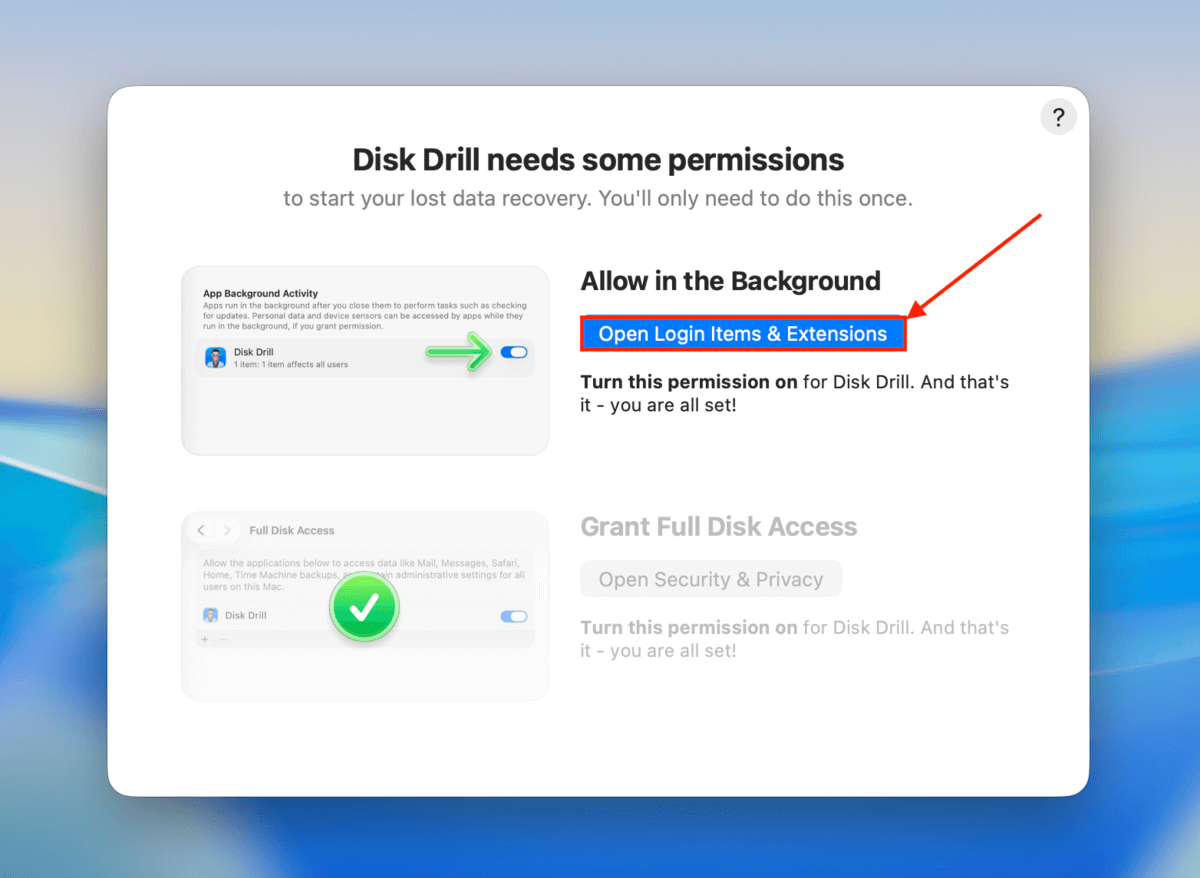
Passaggio 3. Una volta che l’interfaccia di Disk Drill appare, collega il tuo hard disk al Mac. Quindi, seleziona il tuo disco dall’elenco e fai clic su Cerca dati persi . Se l’app ti chiede di scegliere un tipo di scansione, seleziona Scansione universale .

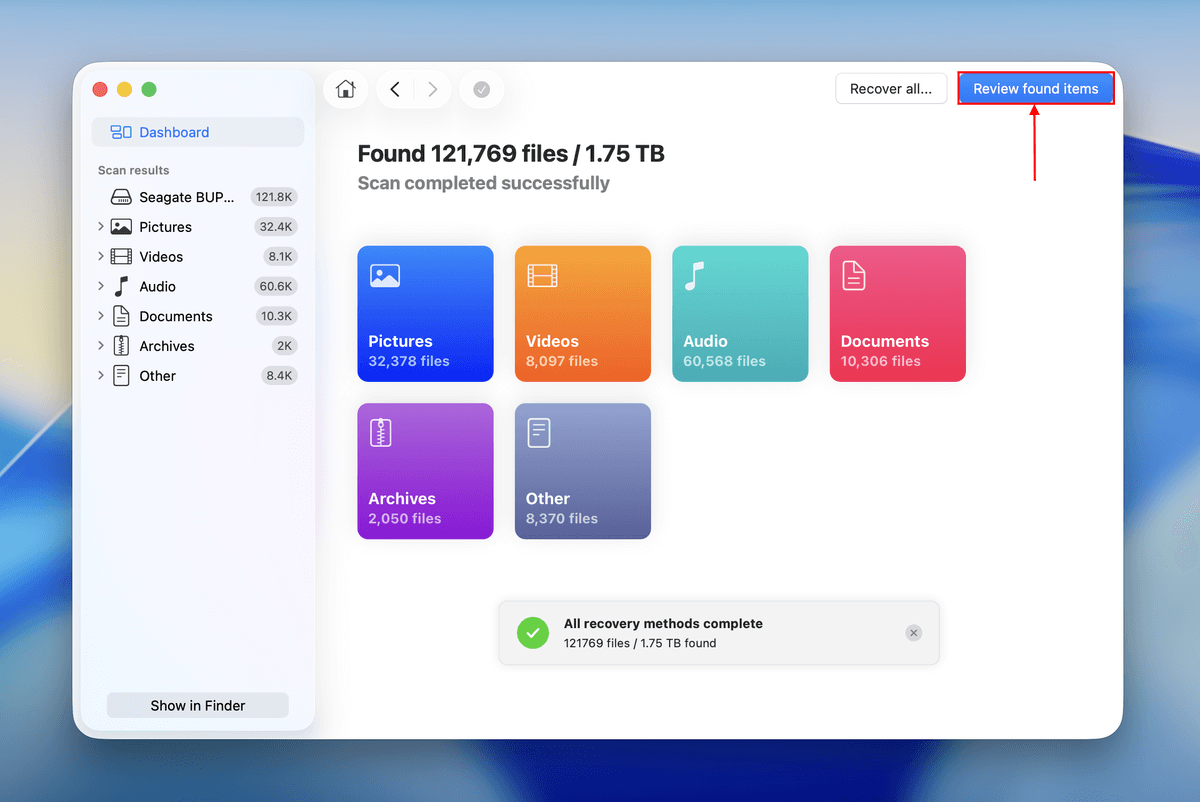
Passaggio 4. Attendi che Disk Drill finisca di eseguire la scansione del tuo hard disk esterno. Una volta che ti comunica che la scansione è completa, puoi cliccare su Recupera tutto per ripristinare tutti i dati trovati da Disk Drill. Poi, passa al passo 7. Se desideri ripristinare solo file e cartelle specifici, clicca su Esamina gli elementi trovati .
Passaggio 5. Espandi le sezioni Eliminato o perso e Ricostruito per trovare i tuoi file cancellati. Puoi utilizzare la barra di ricerca e i filtri nella barra laterale se sei interessato a ripristinare solo file specifici.
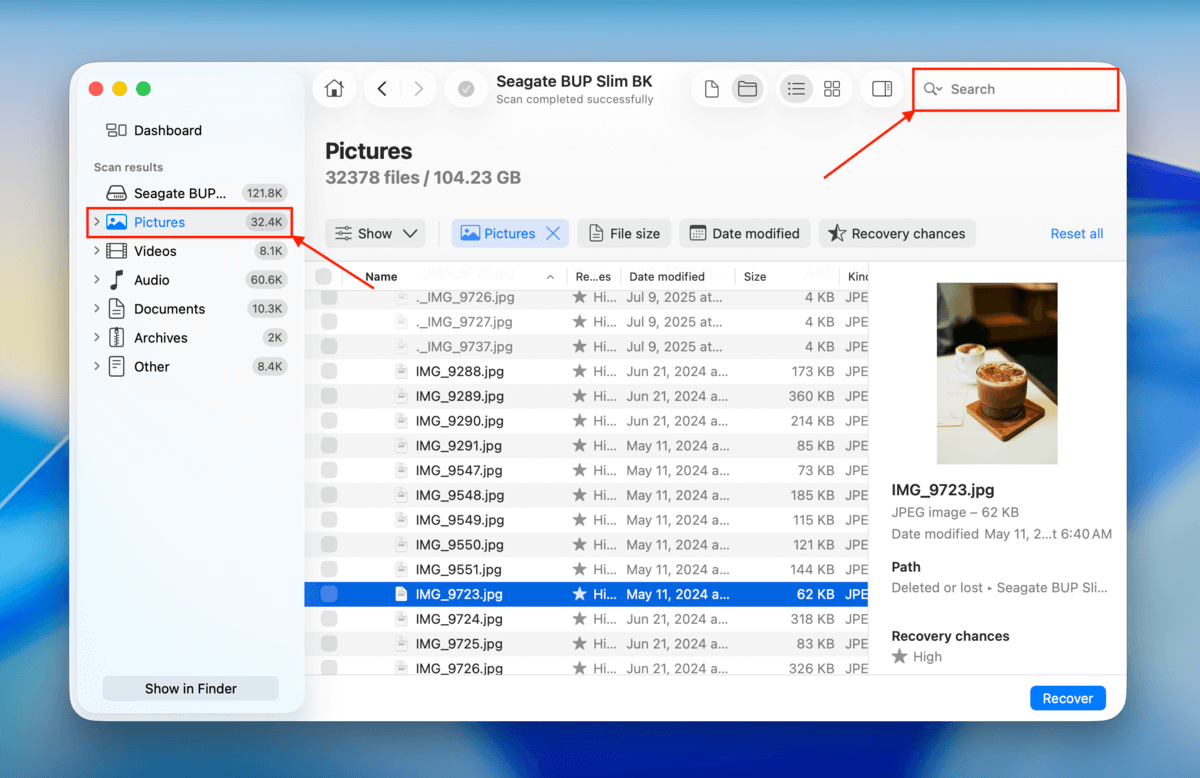
Passaggio 6. Quando individui i file che desideri ripristinare, ti consigliamo di fare clic su ciascuno di essi una volta per aprire un’anteprima: questo ti permette di verificarne la recuperabilità. Quindi, seleziona i file che desideri ripristinare (utilizzando le caselle nella colonna di sinistra) e fai clic su Recupera .

Passaggio 7. Infine, seleziona una cartella di destinazione sul tuo Mac per i file recuperati. Non salva i file sull’hard disk esterno cancellato (per evitare la sovrascrittura). Poi, clicca su Avanti .

Assicurati che il tuo drive non venga scollegato o perda alimentazione durante il processo di recupero, per garantire che i file non si danneggino durante l’operazione.
Cosa fare se hai cancellato accidentalmente il disco di avvio sul tuo Mac
La cancellazione del disco di avvio del tuo Mac significa che sia i tuoi dati utente che macOS sono stati eliminati. Se tenti di reinstallare macOS e recuperare i tuoi dati successivamente, i nuovi file del sistema operativo potrebbero sovrascrivere i tuoi dati. In questo caso, il modo più sicuro per ripristinare i dati da un disco di avvio cancellato è tentare il recupero senza reinstallare macOS. Di seguito, ti guideremo attraverso 5 diversi metodi per farlo.
Metodo 1: Usa Disk Drill in Modalità Recupero
Nella sezione precedente, abbiamo trattato l’utilizzo di Disk Drill per ripristinare i file da un hard disk esterno. Ma è anche in grado di eseguire la scansione dei dischi interni e dispone di una funzione che consente di avviarlo anche se macOS è stato completamente cancellato.
Quando cancelli un Mac, la Modalità di Recupero rimane intatta. Attraverso la Modalità di Recupero, puoi accedere al Terminale per eseguire un comando speciale che scarica ed esegue temporaneamente Disk Drill (inclusa la sua interfaccia grafica) senza mai avviare macOS.
- Tieni premuto Comando + R mentre il tuo Mac si sta accendendo per avviarlo in Modalità di Recupero.
- Una volta dentro, avvia Terminale dal menu Utility.
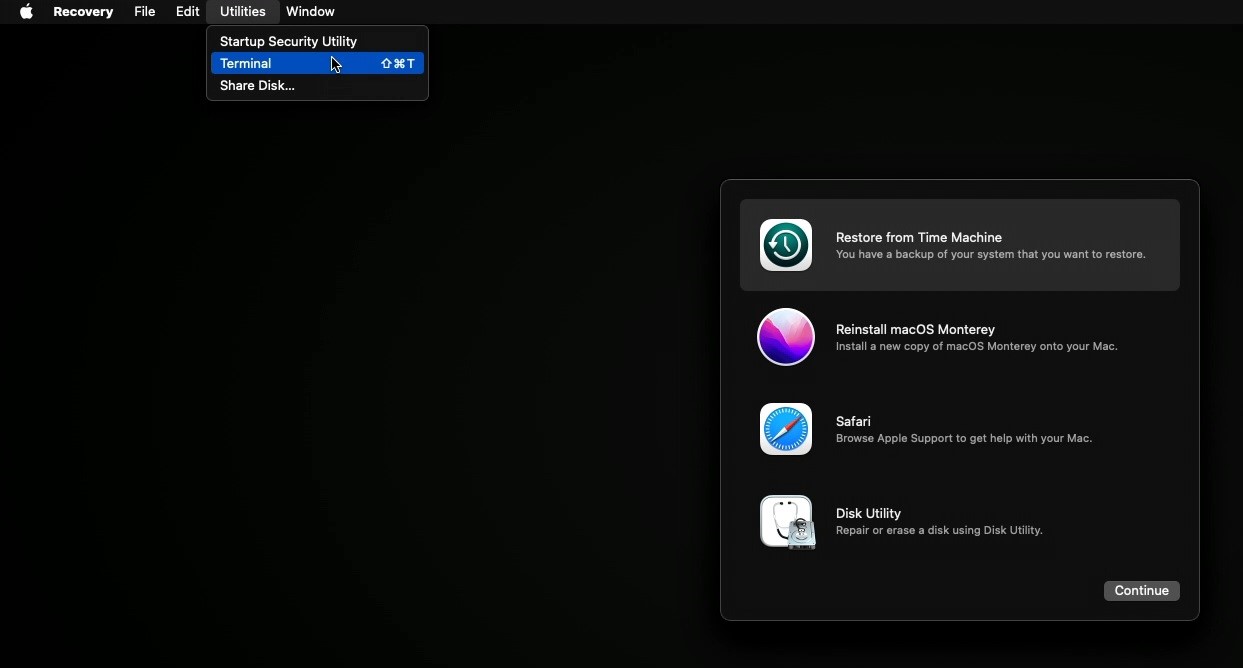
- Una volta nella finestra del Terminale, dovrai eseguire uno dei seguenti comandi, a seconda della versione di macOS:Per macOS 11.7.10-26.x:
sh <(curl http://www.cleverfiles.com/bootmode/boot.xml)
Per macOS 10.15.7-15.x:
sh <(curl http://www.cleverfiles.com/bootmode/boot5.xml)
Per macOS X 10.11.6–macOS 12.6:
sh <(curl http://www.cleverfiles.com/bootmode/boot4.xml)
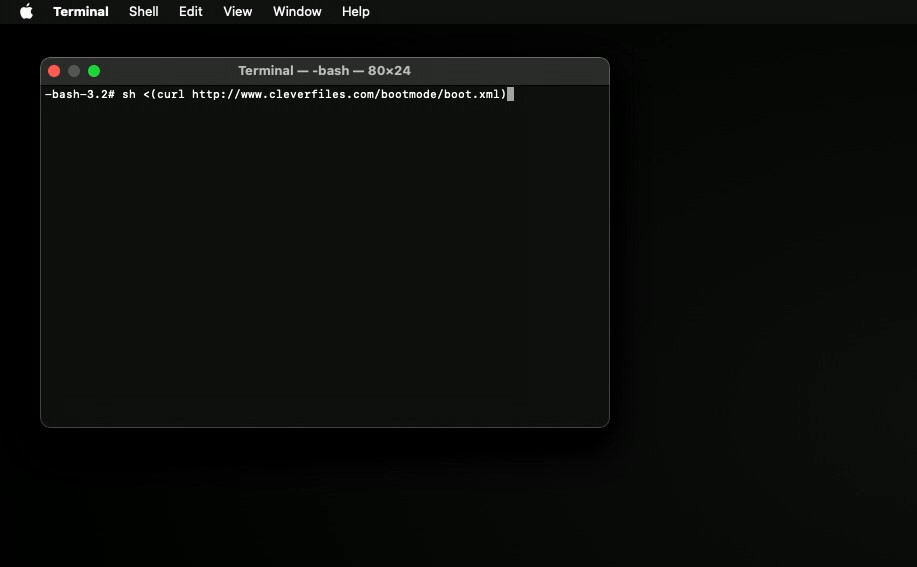
4. Disk Drill dovrebbe ora essere in fase di download. Una volta completato, avvialo semplicemente e segui i passaggi descritti nella sezione precedente per recuperare i tuoi file. Tieni presente che l’anteprima sarà disabilitata quando sei in Modalità di Recupero. 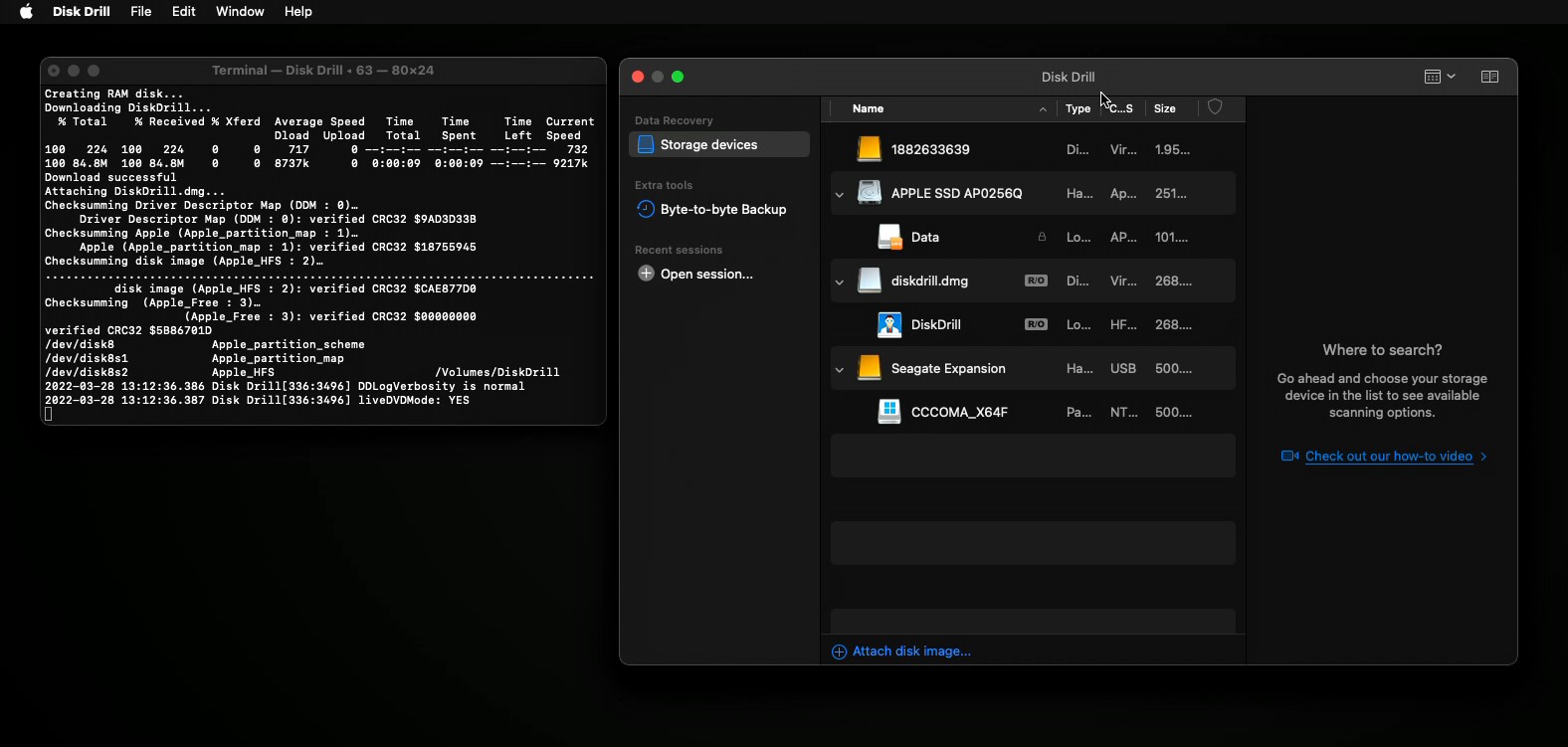
Una volta premuto Invio ed eseguito il comando, il menu principale di Disk Drill apparirà sullo schermo. Da lì, segui le nostre istruzioni nel sezione recupero dati per procedere. Dovresti essere in grado di selezionare il disco di avvio e di eseguirne la scansione come faresti con un dispositivo di archiviazione esterno. Assicurati solo di salvare i file recuperati su un dispositivo di archiviazione esterno, non sul tuo Mac (per evitare di sovrascrivere i dati).
Metodo 2: Scansiona il tuo Mac in modalità disco di destinazione (solo Mac basati su Intel)
Modalità disco di destinazione è una funzione che trasforma il tuo Mac basato su Intel in un’unità di archiviazione esterna leggibile. Se hai un altro Mac che funziona effettivamente e può avviarsi, puoi collegare il tuo Mac (con il disco cancellato) mentre è in modalità Target Disk e scansionarlo con un software di recupero dati.
Passaggio 1. Collega il tuo Mac a un Mac funzionante (il Mac “host”) con il cavo appropriato.
Passaggio 2. Sul tuo Mac con l’unità cancellata, premi il pulsante di accensione e premi rapidamente e tieni premuto il tasto T .
Passaggio 3. Quando vedi l’icona Thunderbolt o FireWire sullo schermo del tuo Mac, rilascia il tasto T . L’unità Mac dovrebbe apparire sul Mac ospite come un’unità esterna (controlla Finder).
Una volta che il Mac host riconosce il tuo Mac come un’unità esterna, puoi utilizzare il recupero dati per eseguire la scansione alla ricerca di file, come se fosse qualsiasi altro dispositivo di archiviazione esterno. Segui le nostre istruzioni nel sezione recupero dati – assicurati soltanto di installare il software di recupero sul Mac host e di identificare correttamente il tuo Mac (con il disco cancellato) durante la fase di selezione della sorgente.
Metodo 3: Usa un backup di Time Machine
Ripristinare un backup da Time Machine è una buona opzione per chi desidera recuperare i propri dati con il minimo sforzo, ma è un po’ limitato in termini di controllo sul processo di recupero rispetto alle altre opzioni che abbiamo descritto sopra. Se vuoi ripristinare un intero disco da un backup di Time Machine, devi seguire questi passaggi:
- Collega il disco rigido esterno con un backup di Time Machine al tuo Mac.
- Riavvia il tuo Mac e tieni premuto Comando + R . Se stai usando un Mac M1, tieni premuto il pulsante di accensione.
- Una volta arrivato alla schermata Utility macOS , seleziona Ripristina da backup di Time Machine .
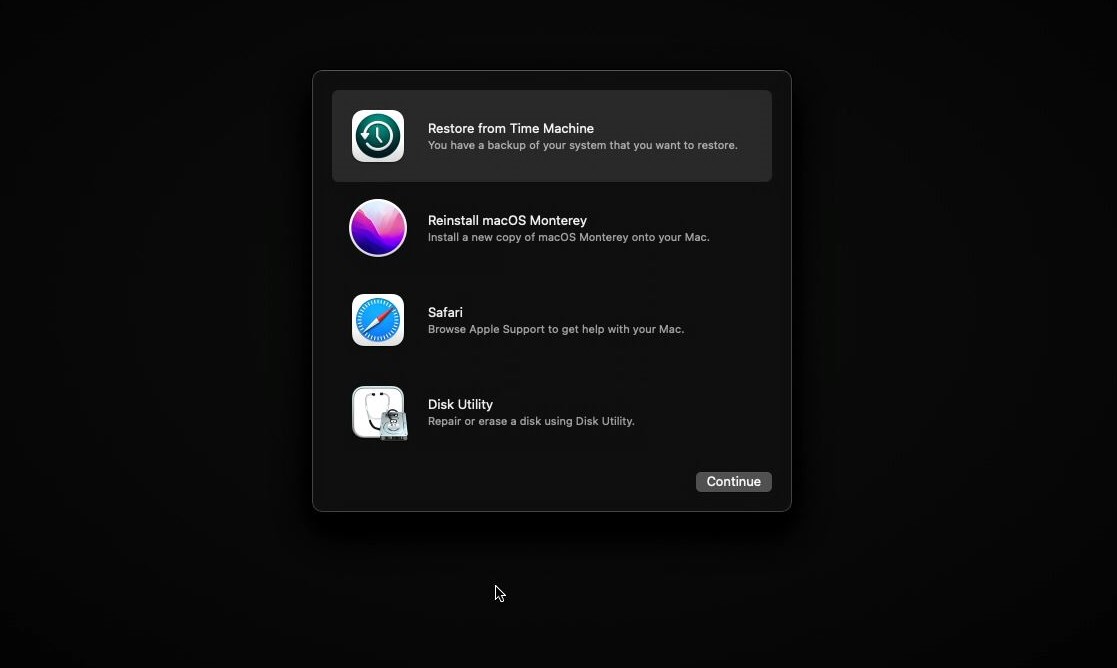
- Seleziona il backup che vuoi ripristinare e clicca su Continua . Il tuo Mac inizierà a recuperare il backup selezionato e poi si riavvierà.
Metodo 4: Scarica o recupera i dati utente da iCloud
Se hai abilitato la sincronizzazione iCloud sul tuo Mac, significa che tutti i tuoi file archiviati nelle cartelle sincronizzate con iCloud sarebbero stati caricati sui server di Apple. Fortunatamente, la cancellazione del tuo Mac non elimina quei file da iCloud. Puoi semplicemente scaricarli dal sito web di iCloud su qualsiasi computer dotato di browser e connessione internet.
Passaggio 1. Apri un browser sul tuo Mac.
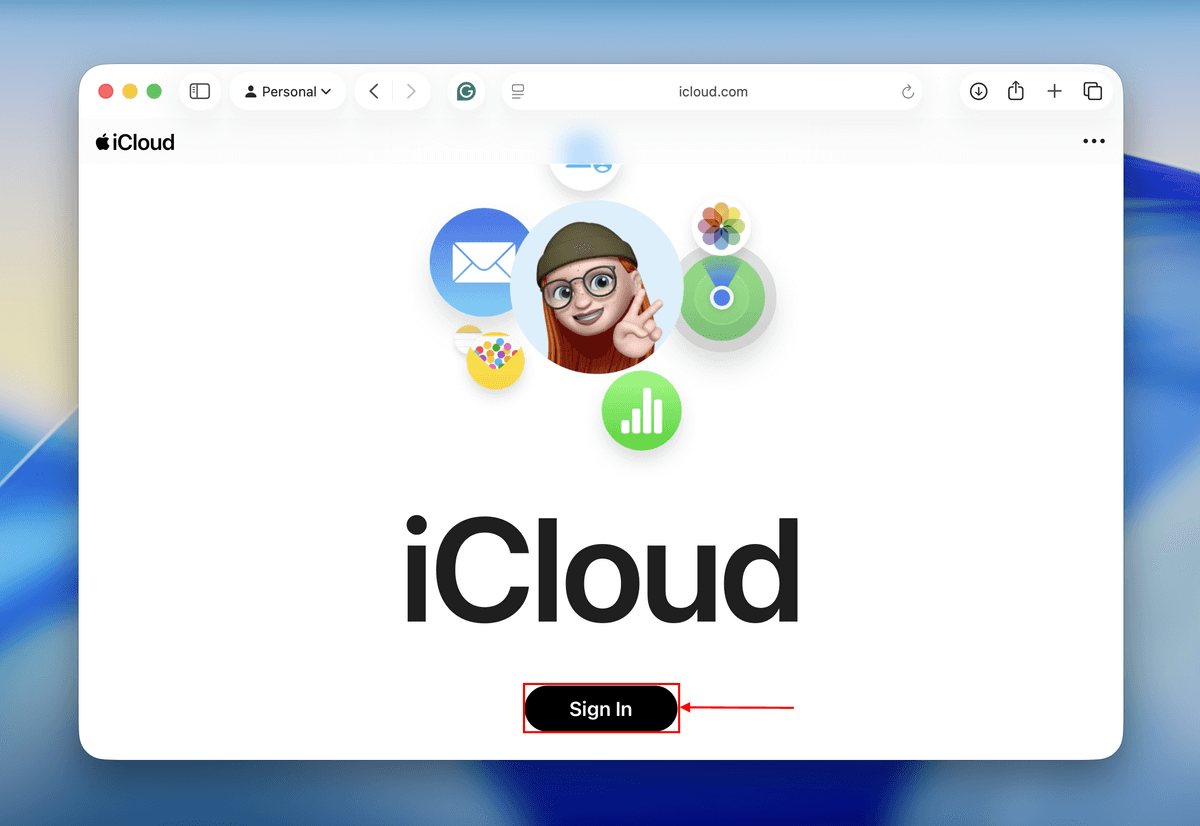
Passaggio 2. Vai su iCloud.com ed effettua l’accesso.
Passaggio 3. Individua la sezione Unità e cliccaci sopra.

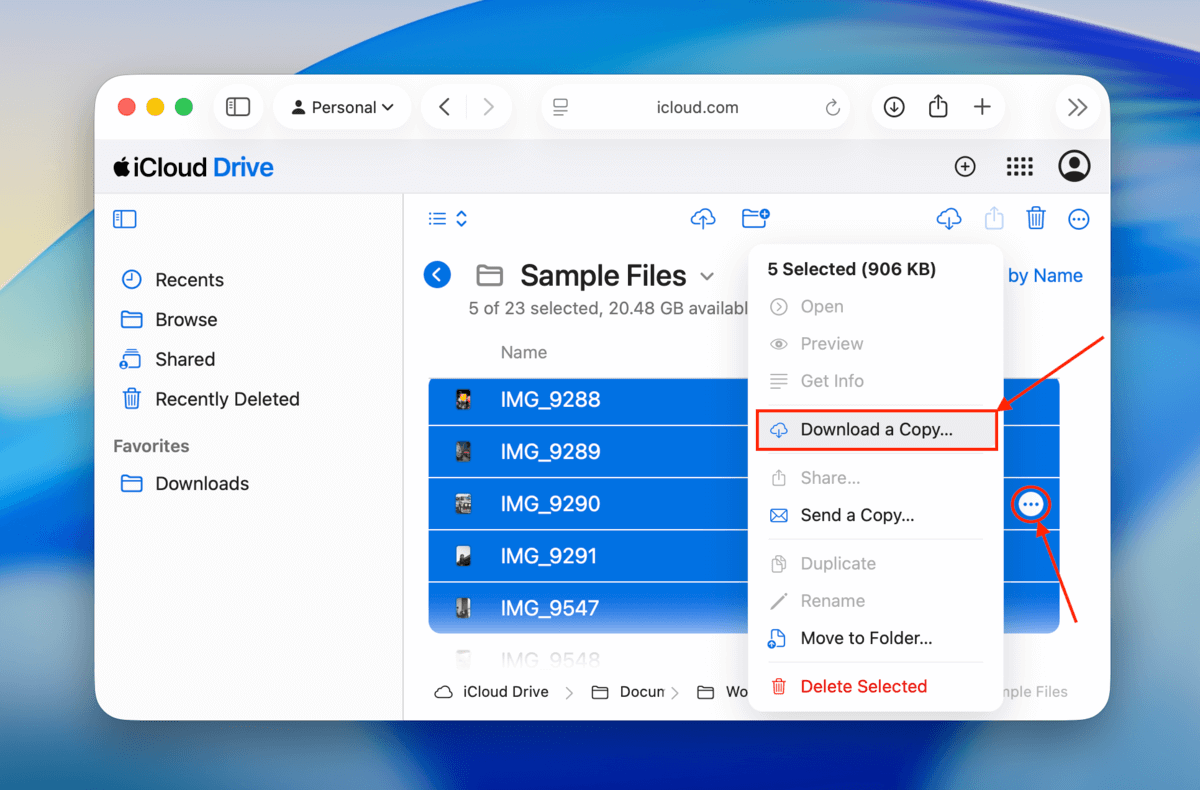
Passaggio 4. Fai clic su un file o una cartella per selezionarlo (puoi tenere premuto il tasto Shift o CTRL per selezionare più elementi). Poi, fai clic sul menu a tre puntini accanto a uno dei file selezionati e fai clic su Scarica una copia…
Metodo 5: Invia il tuo Mac a un servizio professionale di recupero dati
Se nessuna delle soluzioni ha funzionato per te, o se preferisci affidare i tuoi dati a specialisti, prendi in considerazione l’invio del tuo Mac a un servizio professionale di recupero dati. Un servizio di recupero dati è un’azienda composta da tecnici con una formazione e attrezzature speciali per il ripristino dei dati da diversi tipi di dispositivi.
I migliori servizi di recupero dati possono variare in base alla tua posizione, ma ecco alcune caratteristiche comuni da cercare:
- Stima gratuita: Alcuni servizi di recupero dati possono fornirti una stima gratuita per telefono dopo che hai spiegato quale sia stata la causa della perdita dei dati. Tuttavia, assicurati di verificare il costo finale prima di procedere.
- Garanzia sulla tariffa di recupero: La maggior parte dei servizi di recupero dati affidabili offre una “Garanzia senza dati – nessun addebito.” Questo significa che paghi solo se riescono a recuperare i dati che hai richiesto (e non semplicemente un mucchio di file casuali).
- Camera sterile: La maggior parte dei grandi laboratori dispone di una Cleanroom di Classe 100, una struttura speciale che tiene lontane minuscole particelle dalle parti interne sensibili dei dispositivi di archiviazione, necessari da smontare per le operazioni di recupero più complesse. Una cleanroom non è necessaria per il ripristino di dischi cancellati, ma nel caso in cui il tuo Mac sia danneggiato, è un fattore importante da considerare.
- Sconti sulla spedizione: A seconda di dove vivi, potrebbe esserti offerta la spedizione in entrata gratuita o scontata. Tuttavia, la spedizione in uscita quasi mai è gratuita, anche se decidi di non procedere con il recupero.
Conclusione
Finché sai cosa stai facendo e ti sei preso il tempo di prepararti con le risorse giuste in anticipo, la cancellazione accidentale di un drive sul tuo Mac è qualcosa che può potenzialmente essere annullata con danni a lungo termine minimi. La cosa più importante è smettere immediatamente di utilizzare il drive e avere almeno uno strumento di recupero disponibile e pronto all’uso.
FAQ
Per i Mac con Apple T2 Security Chip:
- Fai clic sul menu Apple, seleziona Arresta , quindi tieni premuto il pulsante di accensione fino a quando non compaiono Caricamento delle opzioni di avvio .
- Seleziona Opzioni e fai clic su Continua , poi segui le istruzioni visualizzate sullo schermo.
- Nella finestra dell’app di Recupero, seleziona l’opzione Reinstalla per la versione del tuo macOS, fai clic su Continua e poi segui le istruzioni visualizzate per completare il processo di reinstallazione.
Per Mac basati su Intel che non dispongono di Apple T2 Security Chip:
- Fai clic sul menu Apple e seleziona Riavvia .
- Subito dopo, tieni premuti i tasti Command-R. Questo farà apparire la finestra dell’app di Recupero. Da qui, seleziona Utility Disco e fai clic su Continua .
- In Utility Disco, individua il volume che desideri cancellare dalla barra laterale e cliccaci sopra. Poi fai clic su Cancella nella barra degli strumenti.
- Nel campo Nome, dai un nome al volume e seleziona APFS dal menu a comparsa Formato.
- Fai clic su Cancella Gruppo di Volumi per procedere con il processo di cancellazione.
- Una volta completato il processo, fai clic su Fatto e poi scegli Utility Disco > Esci da Utility Disco.
- Nella finestra dell’app di Recupero, seleziona Reinstalla per la versione del tuo macOS, fai clic su Continua e poi segui le istruzioni sullo schermo.
Inoltre, anche le condizioni fisiche dell’hard disk possono influenzare il processo di recupero. Se il tuo hard disk è già danneggiato o ha già subito un guasto, ciò potrebbe ridurre il successo del recupero dei dati.






