
Hai dati importanti su una scheda SD danneggiata? È un problema comune; fortunatamente, è ancora recuperabile – ma non toccare la tua scheda di memoria finché non avrai letto questo articolo, perché rischi una perdita permanente dei dati.
Abbiamo preparato la guida definitiva su come recuperare una scheda SD danneggiata su Mac, come riparare una scheda SD corrotta e cosa fare se la tua scheda SD non viene nemmeno rilevata dal computer. Continua a leggere!
Indice
Cosa fare se la scheda SD non è leggibile dal Mac
Se la tua scheda SD non è leggibile dal Mac, c’è qualcosa che interferisce con la connessione o impedisce al Mac di montare il suo disco. Se la tua scheda SD non viene visualizzata sul tuo Mac, non possiamo riparare la corruzione. Ecco alcune cose che puoi provare per risolvere una scheda SD illeggibile sul tuo Mac:
- Prova un altro Mac o PC (o porte diverse): Polvere, detriti e/o usura delle porte del Mac potrebbero bloccare la connessione con la tua scheda SD. Se hai già provato tutte le porte (e un lettore di schede diverso), prova a collegare la tua scheda SD a un altro Mac o PC.
- Riavvia MacBook: Se hai molte applicazioni in esecuzione in background, il tuo Mac potrebbe non avere abbastanza risorse per montare la scheda SD. Riavvia il computer per rinfrescare le sue risorse.
- Controlla la scheda SD per danni fisici: Danni fisici causati da acqua, temperature estreme o rotture possono provocare gravi corruzioni e perdita di dati, oltre ad altri comportamenti imprevedibili. In questo caso, la tua opzione migliore è inviare la scheda SD a un servizio professionale di recupero dati.
- Forza il montaggio della scheda SD da Utility Disco o Terminale: Il Mac deve montare le unità esterne affinché i dispositivi possano comunicare correttamente. Se la tua scheda SD non si monta automaticamente (ad esempio a causa di app di terze parti), prova a montarla manualmente utilizzando Utility Disco o l’app Terminale.
Come recuperare i dati da una scheda SD danneggiata su Mac
Se la tua scheda SD danneggiata contiene file importanti, ti consigliamo vivamente di recuperare i dati prima di tentare di ripararla. Anche i tentativi di riparazione riusciti possono causare una perdita parziale o totale dei dati, a seconda del metodo utilizzato, e in questi casi la perdita di dati è permanente. Ecco le opzioni disponibili per il recupero:
Metodo 1: Usa un software di recupero dati
Anche se la tua scheda SD è danneggiata, i tuoi file potrebbero essere ancora presenti su di essa (soprattutto se non l’hai utilizzata dopo la corruzione). I tuoi dati semplicemente non sono accessibili tramite Finder. Software di recupero dati è un tipo di strumento che aggira la necessità di Finder e analizza direttamente la tua scheda SD per i dati mancanti, quindi la corruzione dell’unità non ne compromette l’efficacia.
Per questa guida, utilizzeremo un’app chiamata Disk Drill, che è uno strumento di recupero dati molto popolare e adatto ai principianti. Ha un ottimo tasso di successo nel recupero di schede SD e dispone di diverse funzionalità che rendono l’intero processo più sicuro ed efficace.
Innanzitutto, dispone di una funzione chiamata Advanced Video Recovery, progettata per riparare i file video mentre vengono recuperati (nel caso tu stia ripristinando una scheda di memoria della fotocamera). La prossima funzione utile si chiama Byte-to-byte backup; può creare backup immagine dell’intera scheda SD che puoi analizzare, permettendoti di mettere da parte la tua vera scheda SD. Infine, offre un’eccellente funzione di anteprima che funziona con quasi tutti i tipi di file–inclusi foto RAW, video e persino documenti.
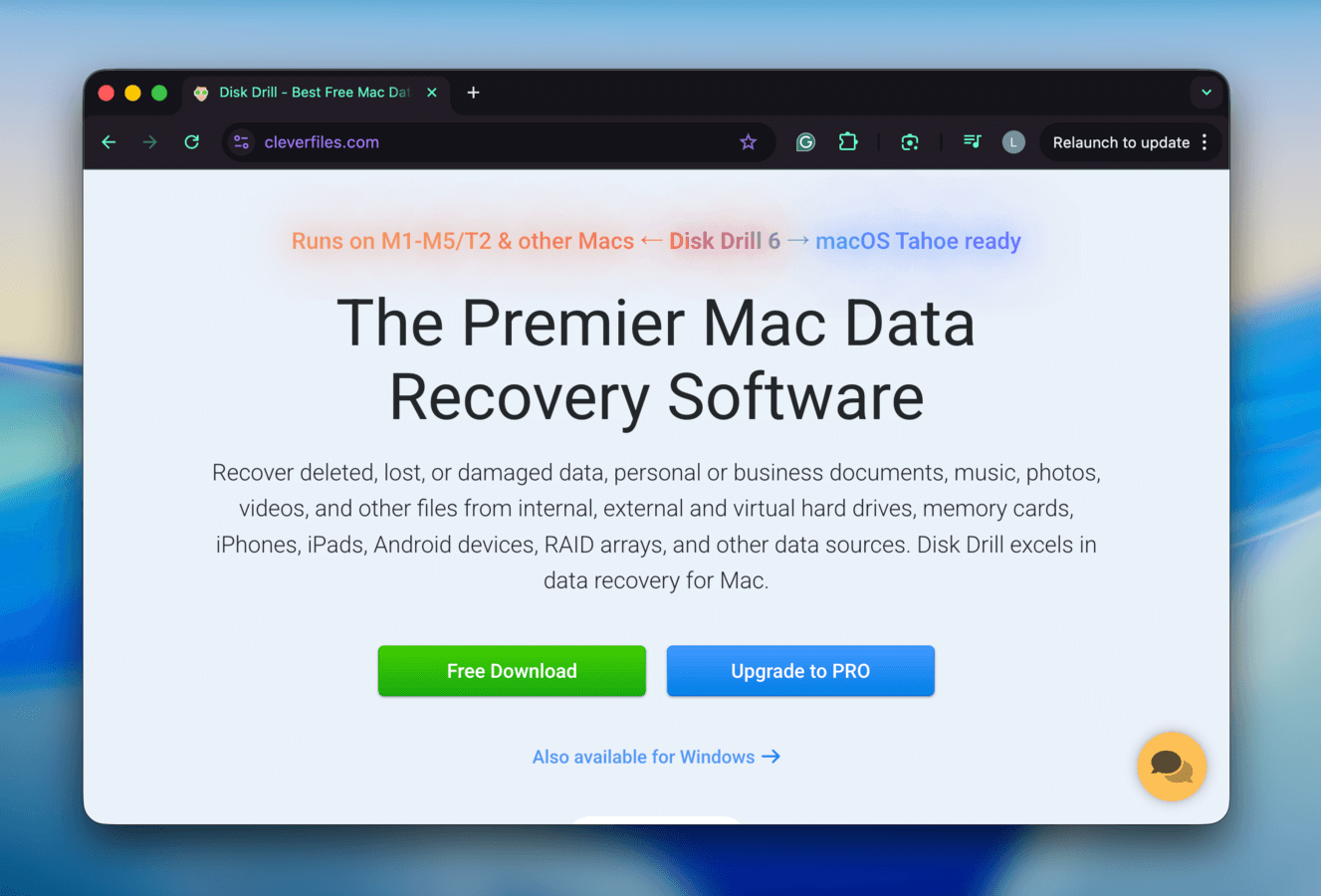
Passaggio 1. Scarica e installa Disk Drill.
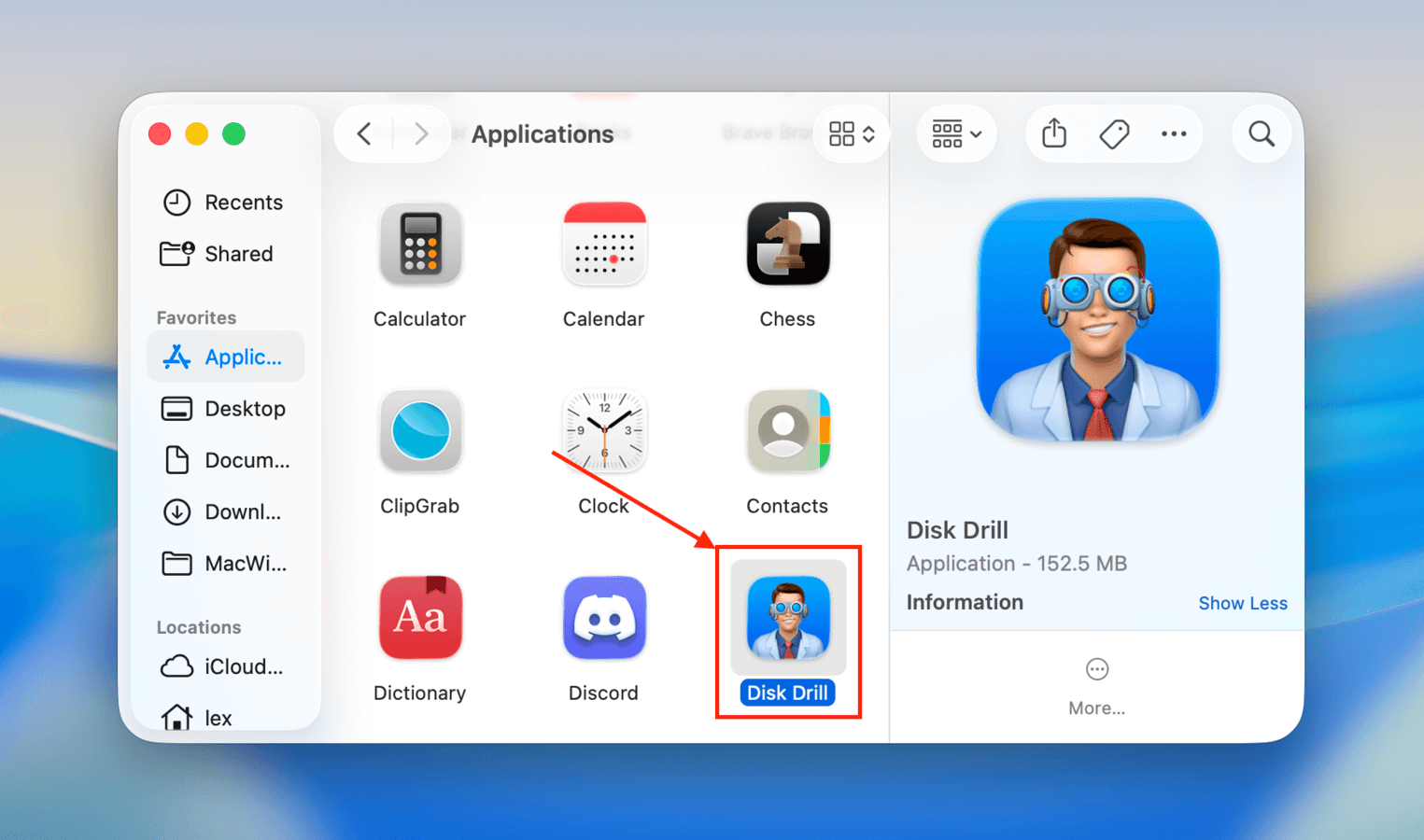
Passaggio 2. Collega la tua scheda SD al Mac utilizzando un lettore di schede, quindi avvia l’app Disk Drill (Finder > Applicazioni).
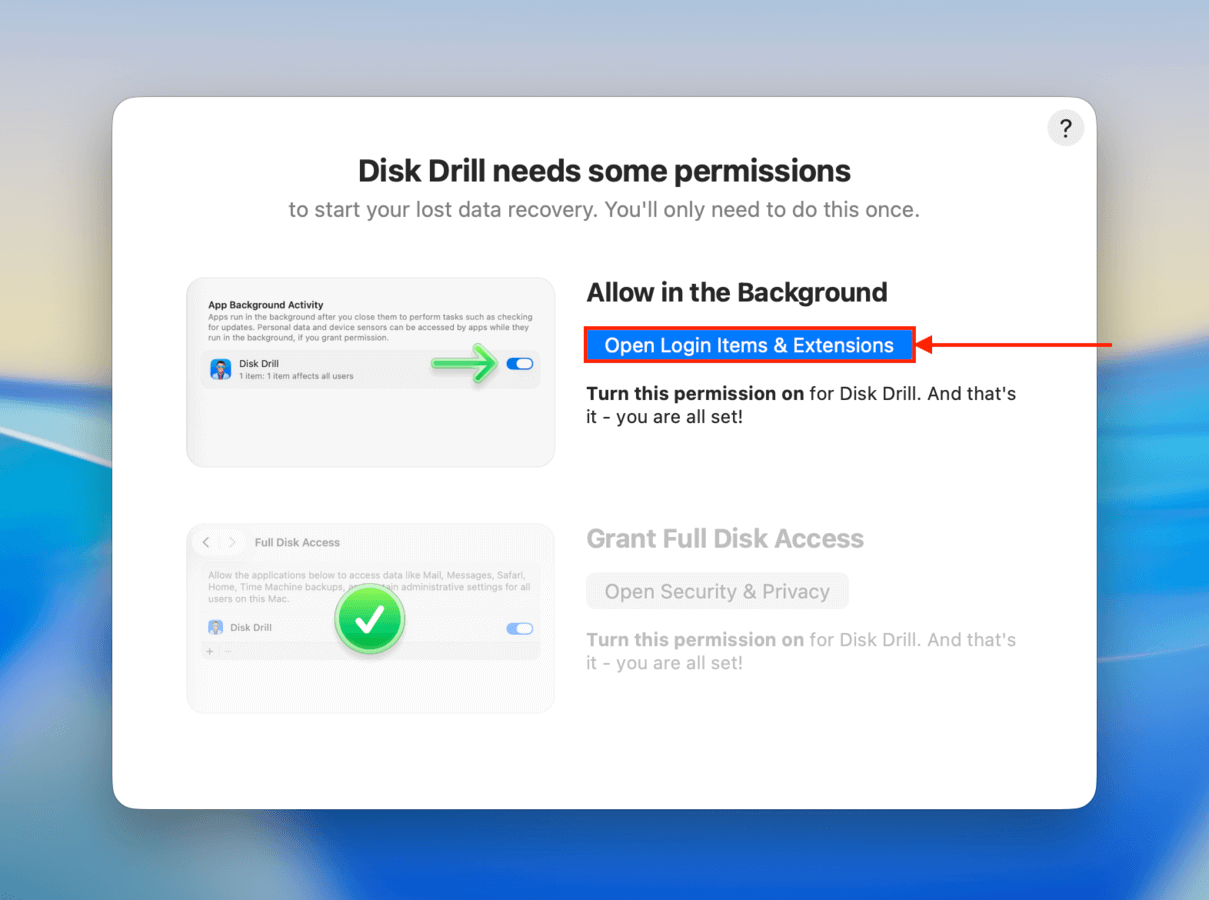
Passaggio 3. Concedi a Disk Drill le necessarie autorizzazioni di macOS seguendo le istruzioni della procedura guidata (non preoccuparti, è sicuro!).
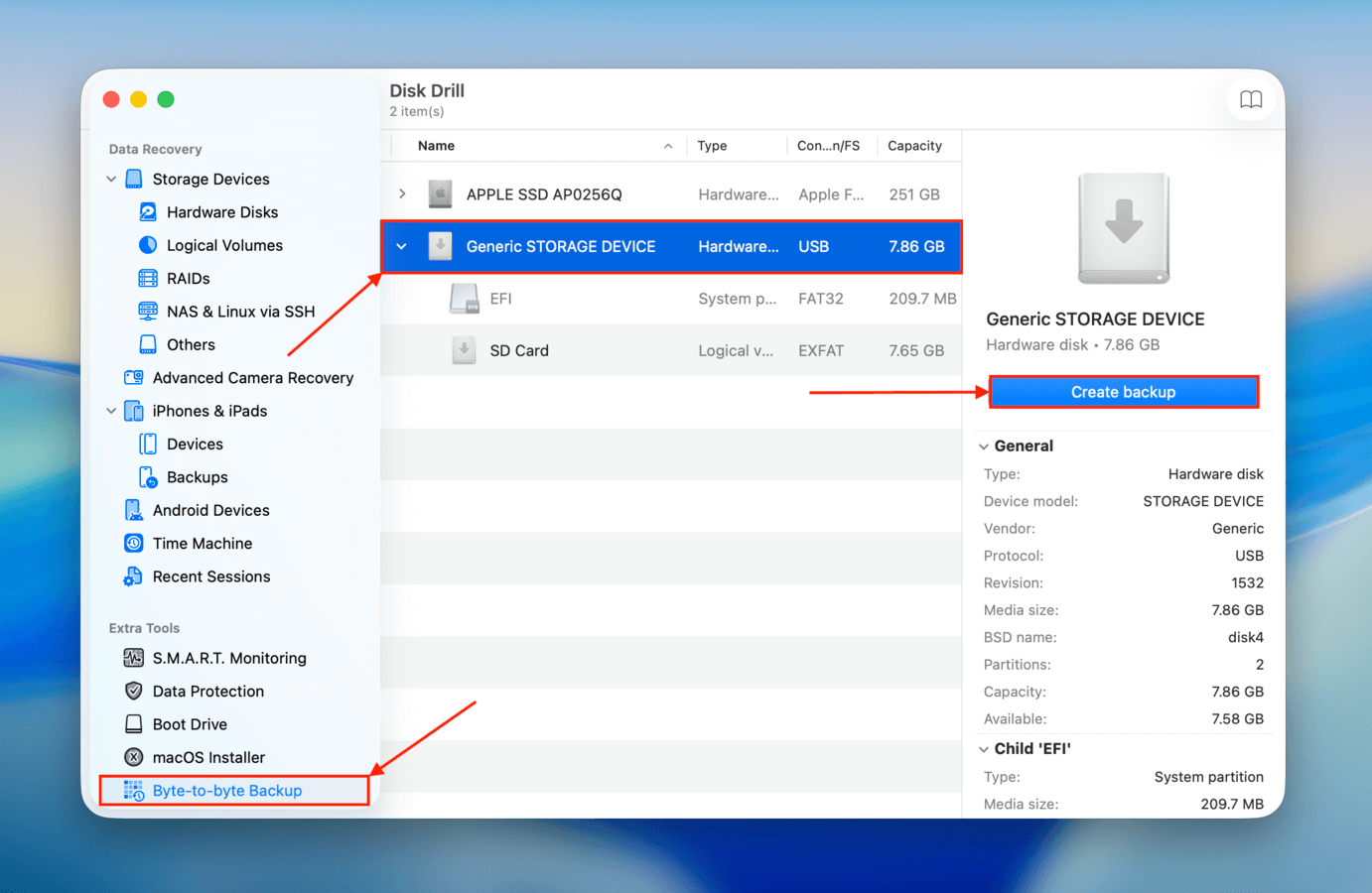
Passaggio 4. Nella barra laterale sinistra, fai clic su Backup byte per byte . Poi, seleziona la tua scheda SD dall’elenco delle unità (potrebbe comparire come “Dispositivo di archiviazione generico” se stai usando un lettore di schede o un hub USB) e fai clic su Crea backup .
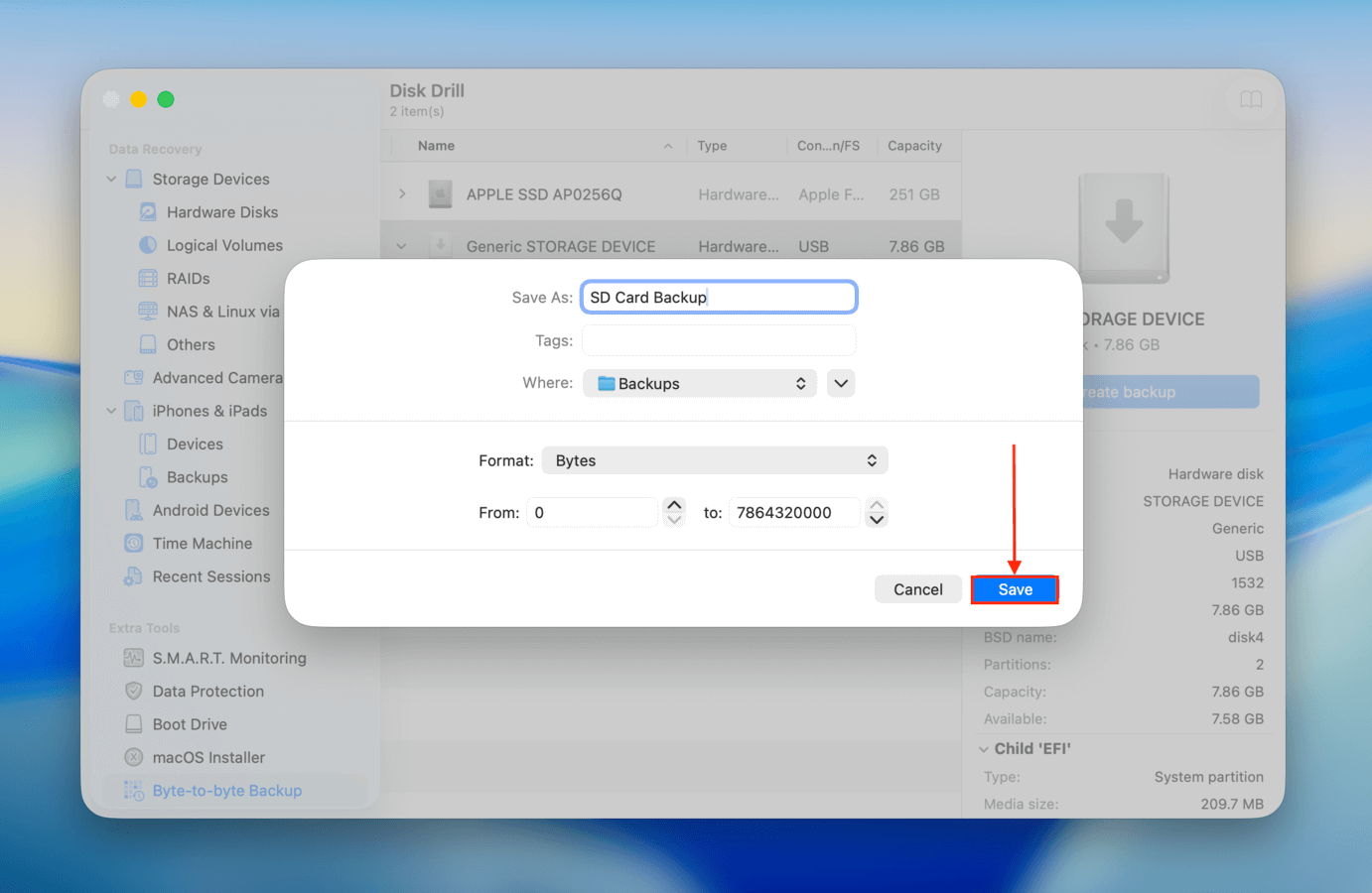
Passaggio 5. Dai un nome all’immagine di backup e seleziona una posizione facile da trovare sul tuo Mac come destinazione per il file di backup dell’immagine. Poi, fai clic su Salva .
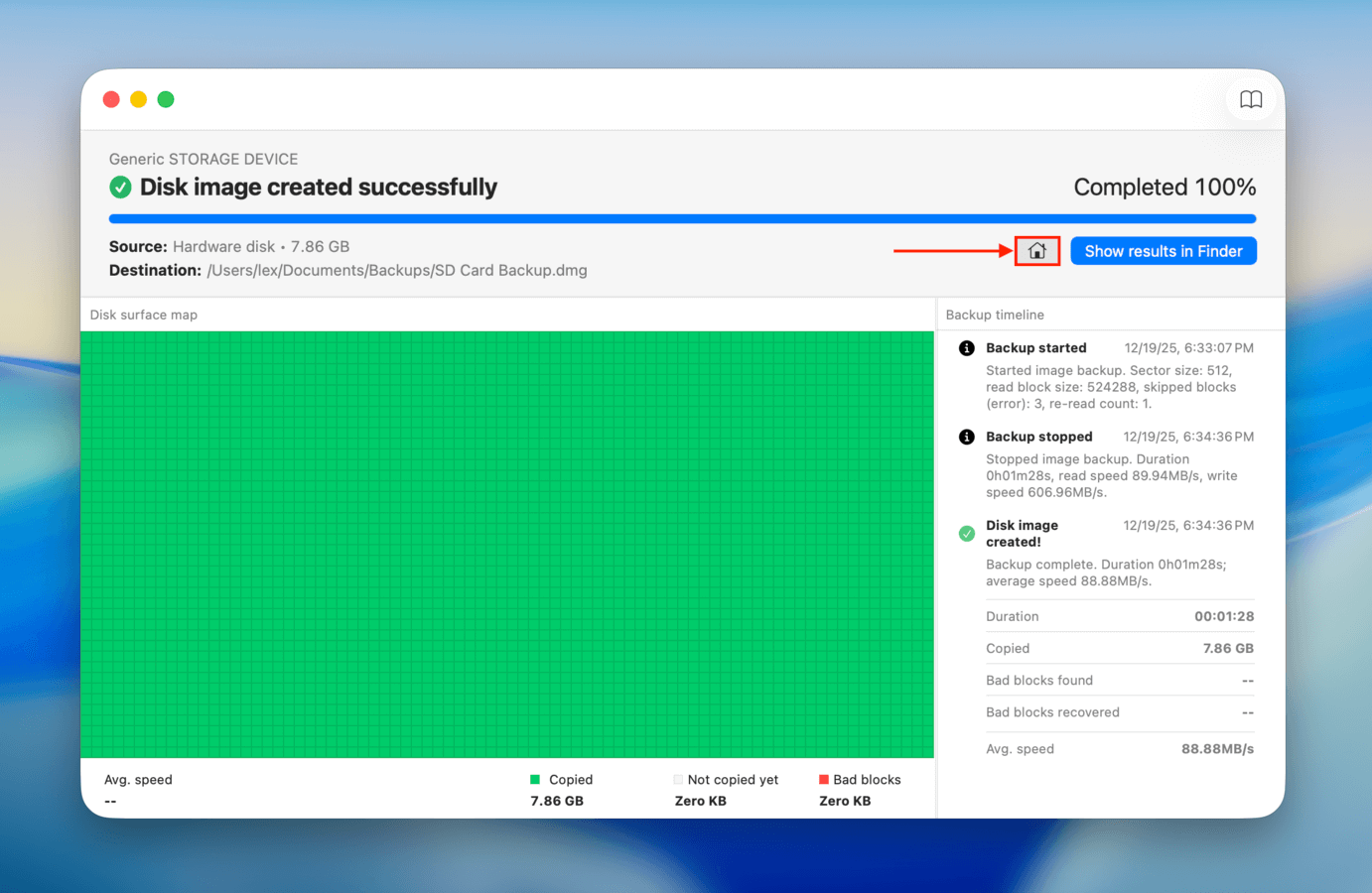
Passaggio 6. Una volta creato il backup, torna alla finestra principale di Disk Drill.
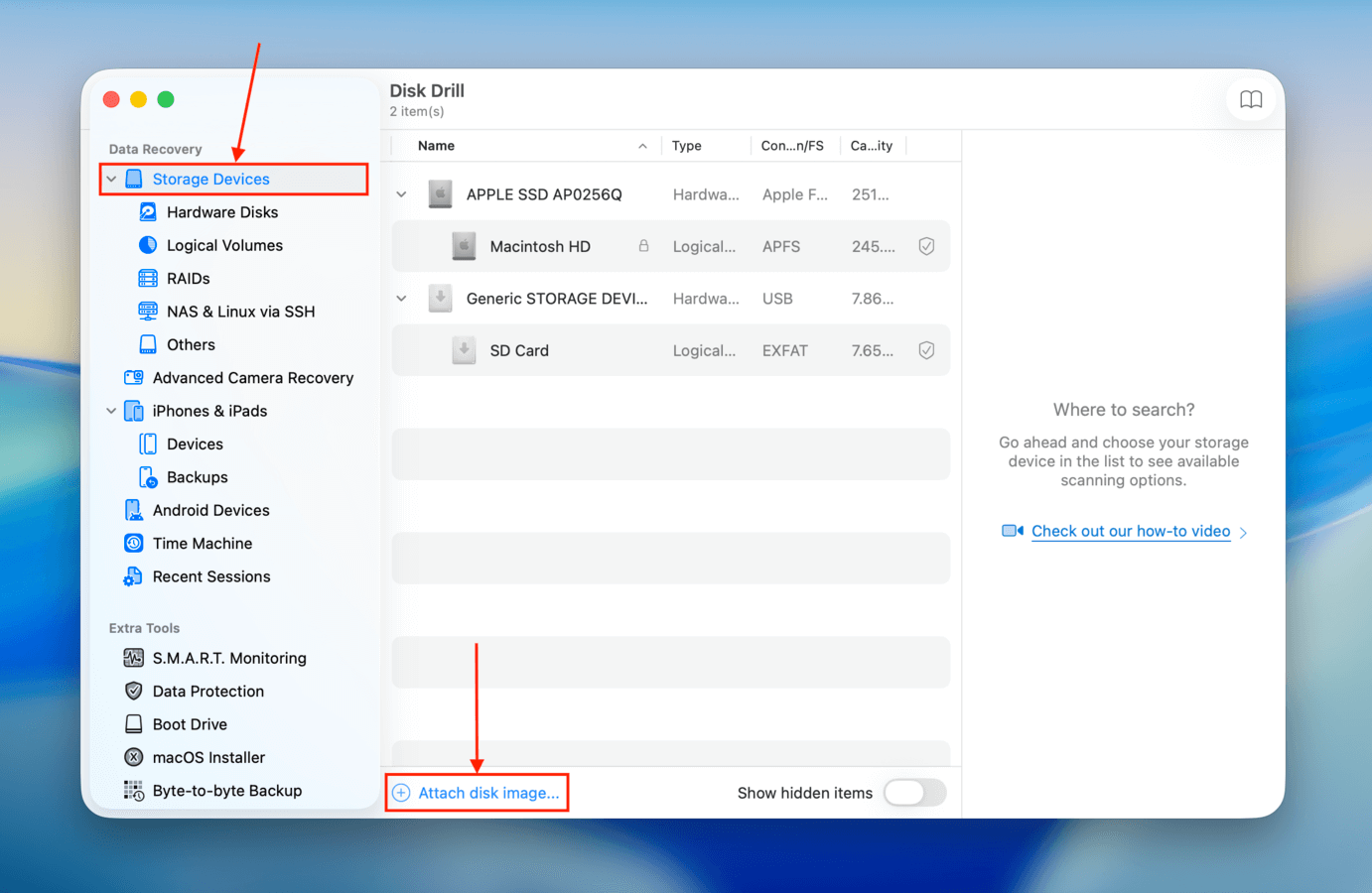
Passaggio 7. Nella barra laterale sinistra, seleziona Dispositivi di archiviazione e fai clic su Allega immagine disco… in fondo alla finestra.
Passaggio 8. Seleziona l’immagine di backup che abbiamo creato nel Passaggio 4 e fai clic su Allega .
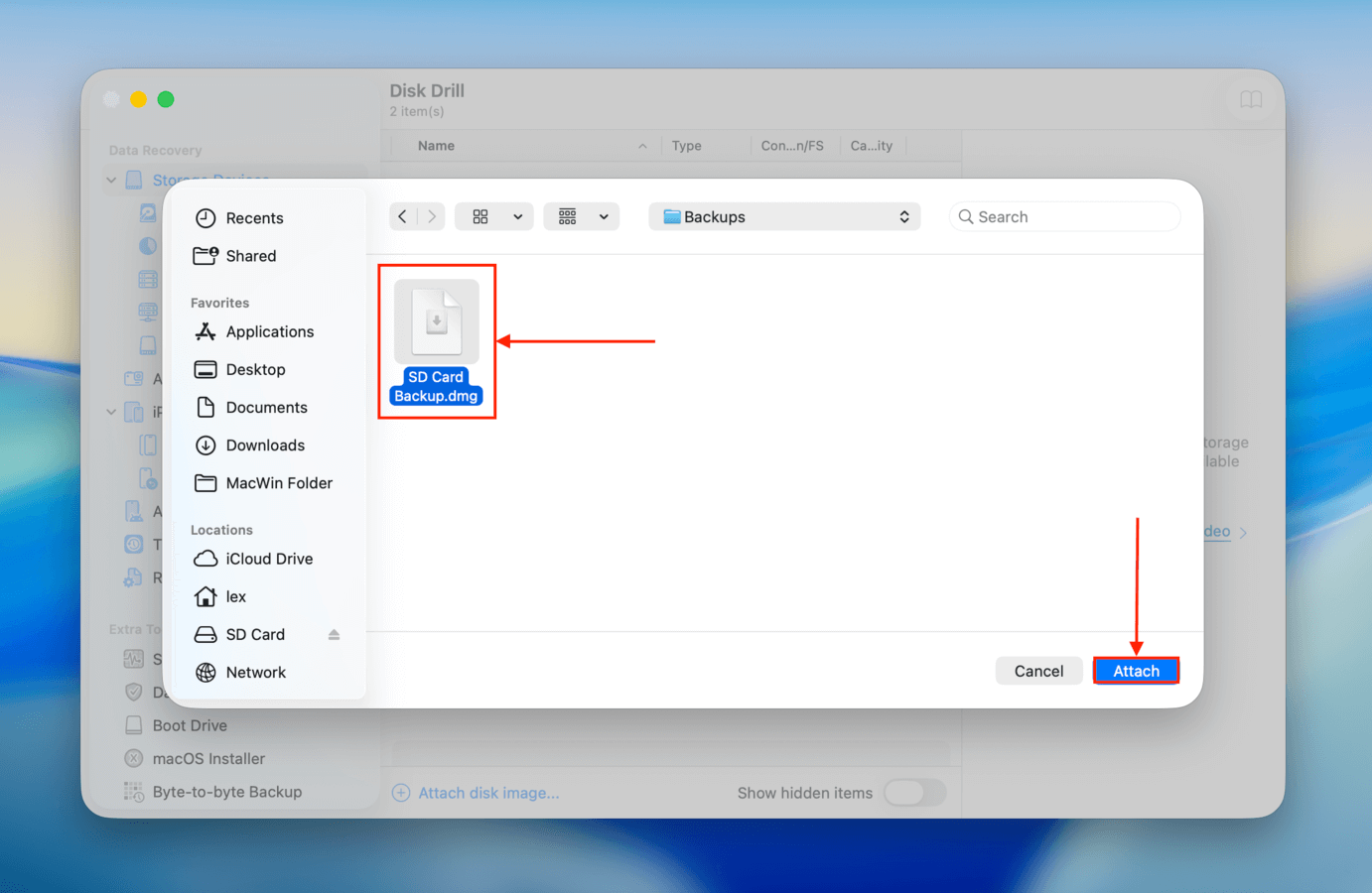
Passaggio 9. Seleziona l’immagine di backup della scheda SD che è ora apparsa nell’elenco delle unità (dovrebbe avere S/O accanto al suo nome ed essere di tipo file DMG). Quindi, fai clic su Cerca dati persi .
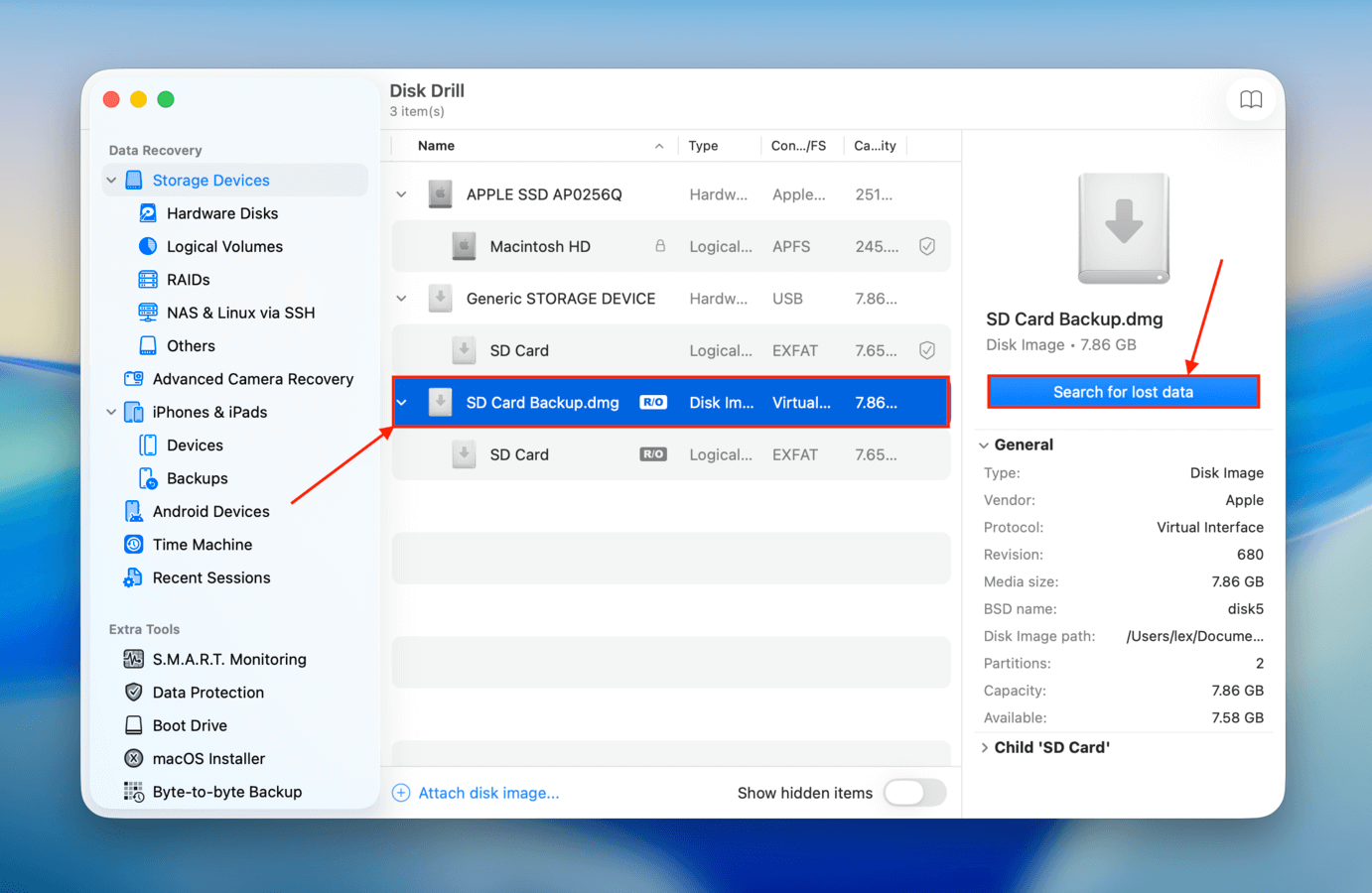
Passaggio 10. Ti verrà chiesto di scegliere un tipo di scansione. Ti consigliamo di utilizzare prima Tipo di scansione universale , perché ha una probabilità maggiore di ripristinare tutti i tuoi dati. Se tenti di ripristinare un file video e risulta non riproducibile, esegui nuovamente la scansione utilizzando Recupero Avanzato Fotocamera .
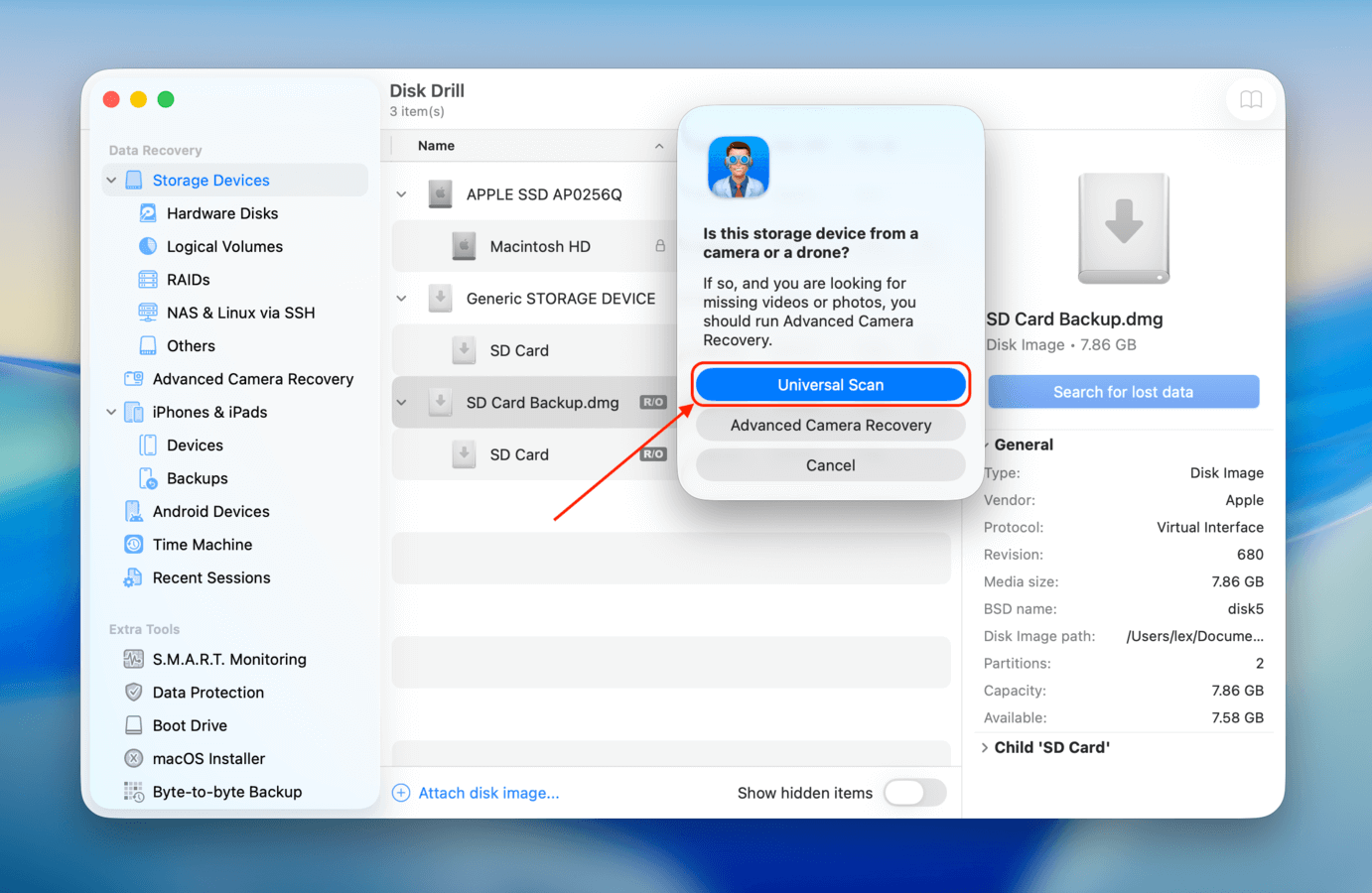
Passaggio 11. Una volta completata la scansione, fai clic su Rivedi gli elementi trovati .
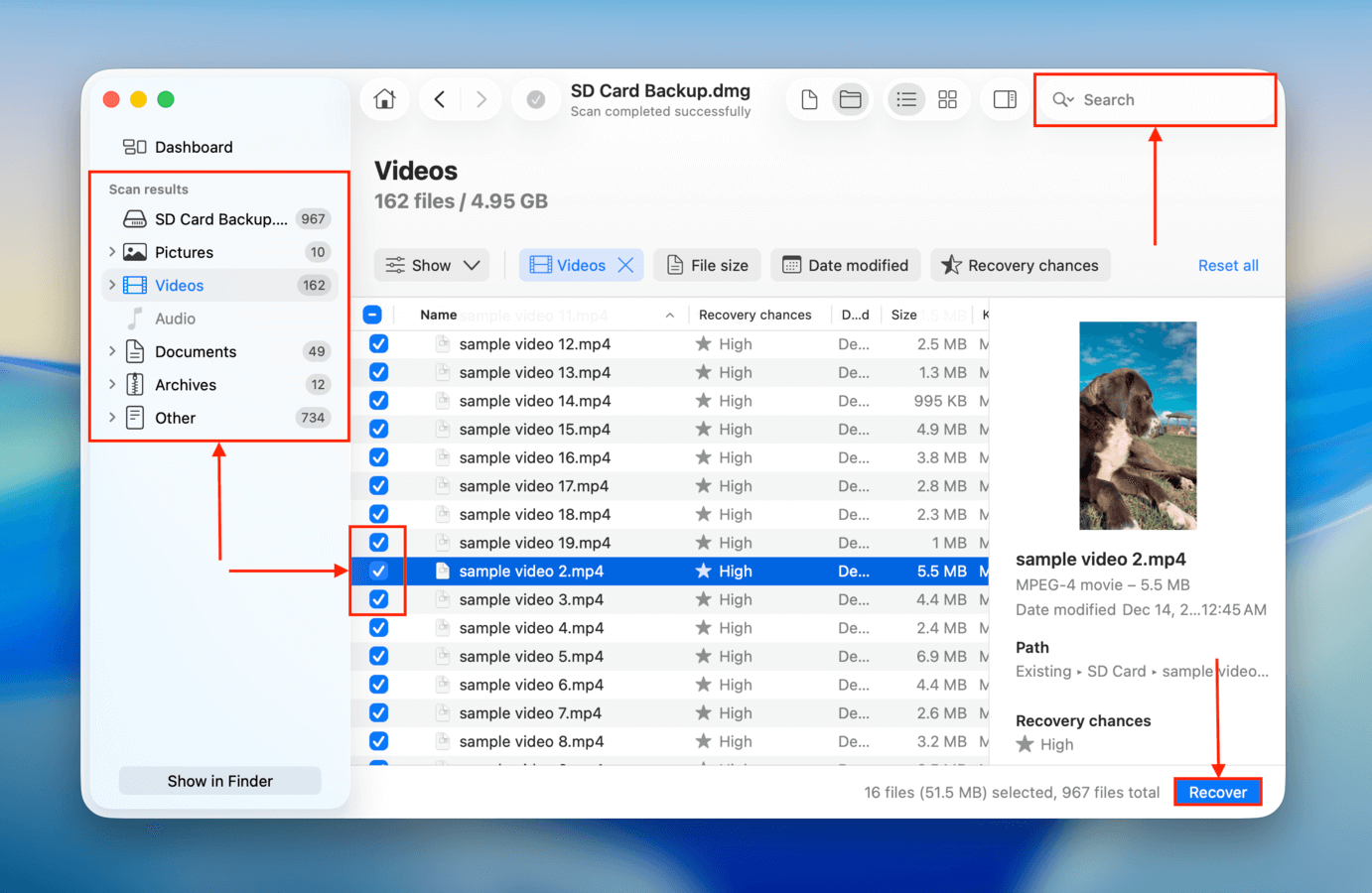
Passaggio 12. Utilizza lo strumento di ricerca o i filtri nella barra laterale sinistra se desideri individuare file specifici o sfogliare tipi di file specifici. Assicurati di visualizzare l’anteprima dei tuoi file facendo clic su di essi una volta. Quando individui i file che desideri ripristinare, seleziona le caselle accanto ad essi e fai clic su Recupera (puoi anche lasciare tutte le caselle vuote e fare clic su Recupera tutto ).
Passaggio 13. Seleziona una cartella di destinazione sul tuo Mac dove Disk Drill salverà i file recuperati. Poi, fai clic su Avanti .
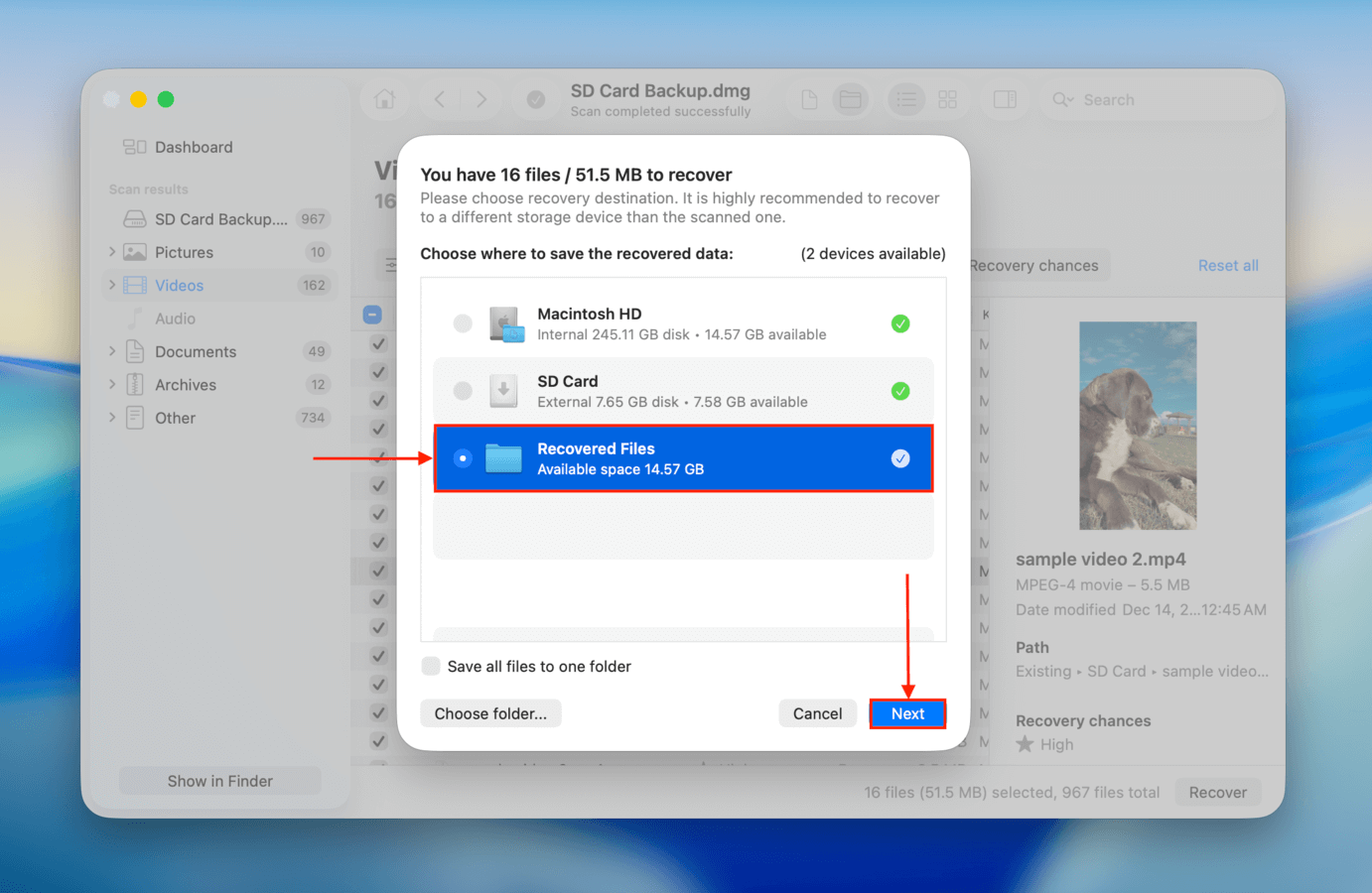
Dopo aver ripristinato i tuoi dati, apri i tuoi file sul tuo Mac per assicurarti che funzionino. Una volta che i tuoi dati sono al sicuro, puoi tentare tranquillamente di riparare la tua scheda SD.
Metodo 2: Utilizza i Servizi di Recupero Dati
I servizi di recupero dati sono composti da team di specialisti addestrati a ripristinare file da unità in vari stati di malfunzionamento. Dispongono di attrezzature avanzate, strutture e software, e quindi hanno un tasso di successo molto più elevato rispetto alle soluzioni fai-da-te, soprattutto quando si tratta di unità danneggiate fisicamente.
Se noti segni di danni fisici sulla tua scheda SD, i servizi di recupero dati offrono il rischio più basso di perdita totale permanente dei dati. In alternativa, puoi scegliere questo metodo anche se non ti senti sicuro di tentare il recupero da solo o se non hai il tempo di risolvere il problema da solo.
- Nessun dato – nessun addebito garantito: Cerca di trovare un’azienda che offra questa garanzia: se non riescono a recuperare i dati che stai cercando, non devi pagare nulla.
- Preventivo gratuito: Alcune aziende ti forniranno una stima gratuita per telefono dopo che avrai spiegato la tua situazione.
- Camera bianca di classe 100: Assicurati che l’azienda disponga di una Clean Room di Classe 100, ovvero un laboratorio sterile che garantisce che i dispositivi di archiviazione non vengano danneggiati da piccole particelle quando gli specialisti li smontano per il recupero dei dati.
- Varianza del tempo di consegna: Alcune aziende hanno tempi di consegna più rapidi rispetto ad altre (di solito indicati sul loro sito web). Se hai bisogno dei dati il prima possibile, potresti prendere in considerazione aziende che offrono servizi urgenti—tieni però presente che la tariffa sarà più alta.
- Sconti vari: A seconda della tua posizione, potresti trovare aziende che offrono spedizione in ingresso gratuita o scontata, dispositivi di archiviazione (per i dati recuperati) o parti di ricambio (nel caso fosse necessario riparare il disco per accedere ai suoi dati).
Come riparare una scheda SD danneggiata su Mac
In questa sezione, ti mostreremo diversi modi per riparare una scheda SD danneggiata utilizzando il tuo Mac (o riparare la capacità del tuo Mac di comunicare con la scheda SD). Anche se tutti questi metodi hanno il potenziale di rendere nuovamente operativa la tua scheda SD, ti consigliamo comunque di formattarla (Metodo 4) se intendi utilizzarla ancora a lungo o per un evento importante.
Metodo 1: Esegui il Primo Soccorso sulla tua scheda SD
L’app nativa per Mac Utility Disco ha una funzione chiamata Pronto Soccorso . È in grado di rilevare e correggere automaticamente gli errori del disco sui dispositivi di archiviazione (comprese le schede SD), che sono una causa comune di corruzione.
Passaggio 1. Collega la tua scheda in modo sicuro al Mac utilizzando un lettore di schede.
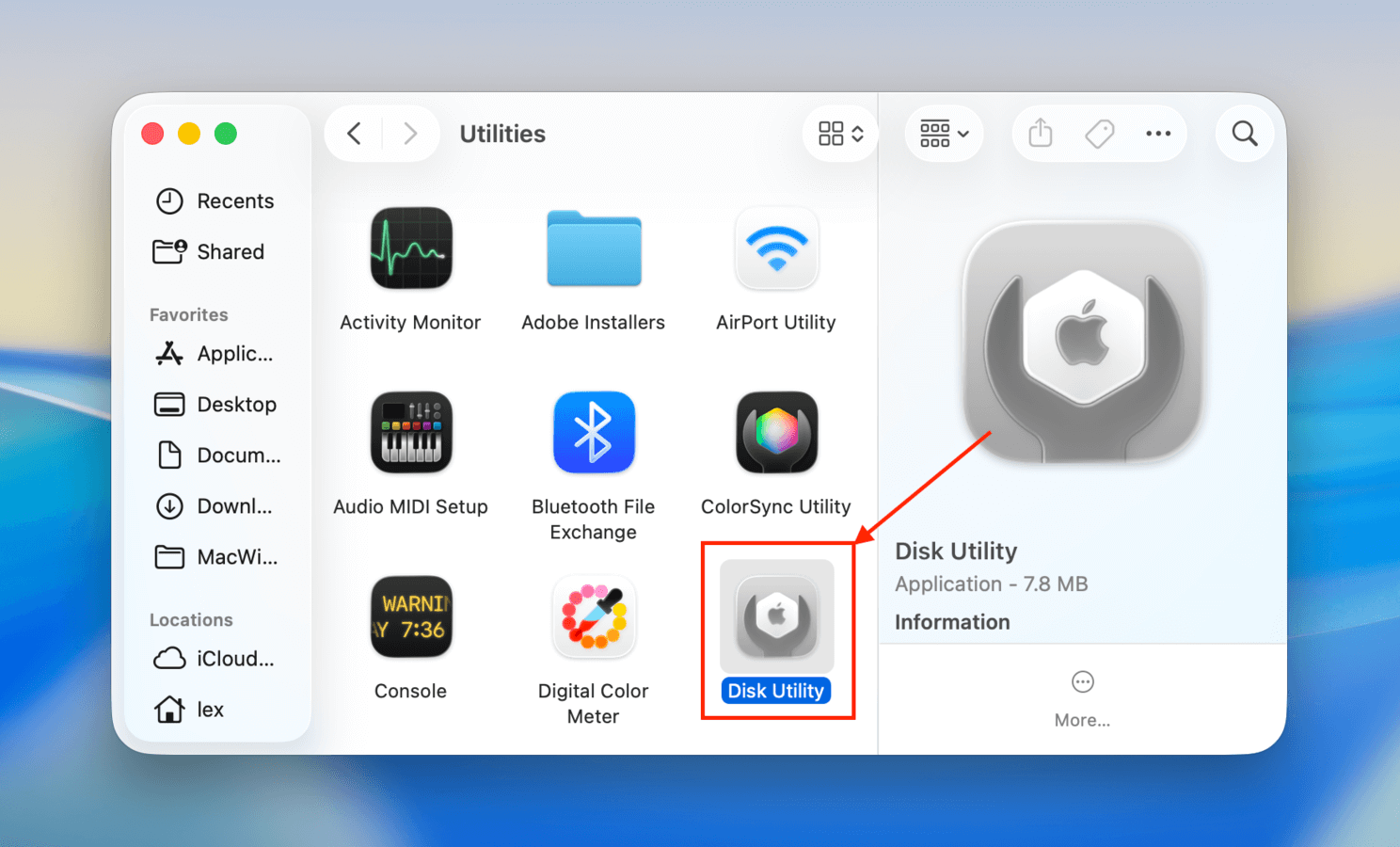
Passaggio 2. Avvia Utility Disco (Finder > Applicazioni > Utility).
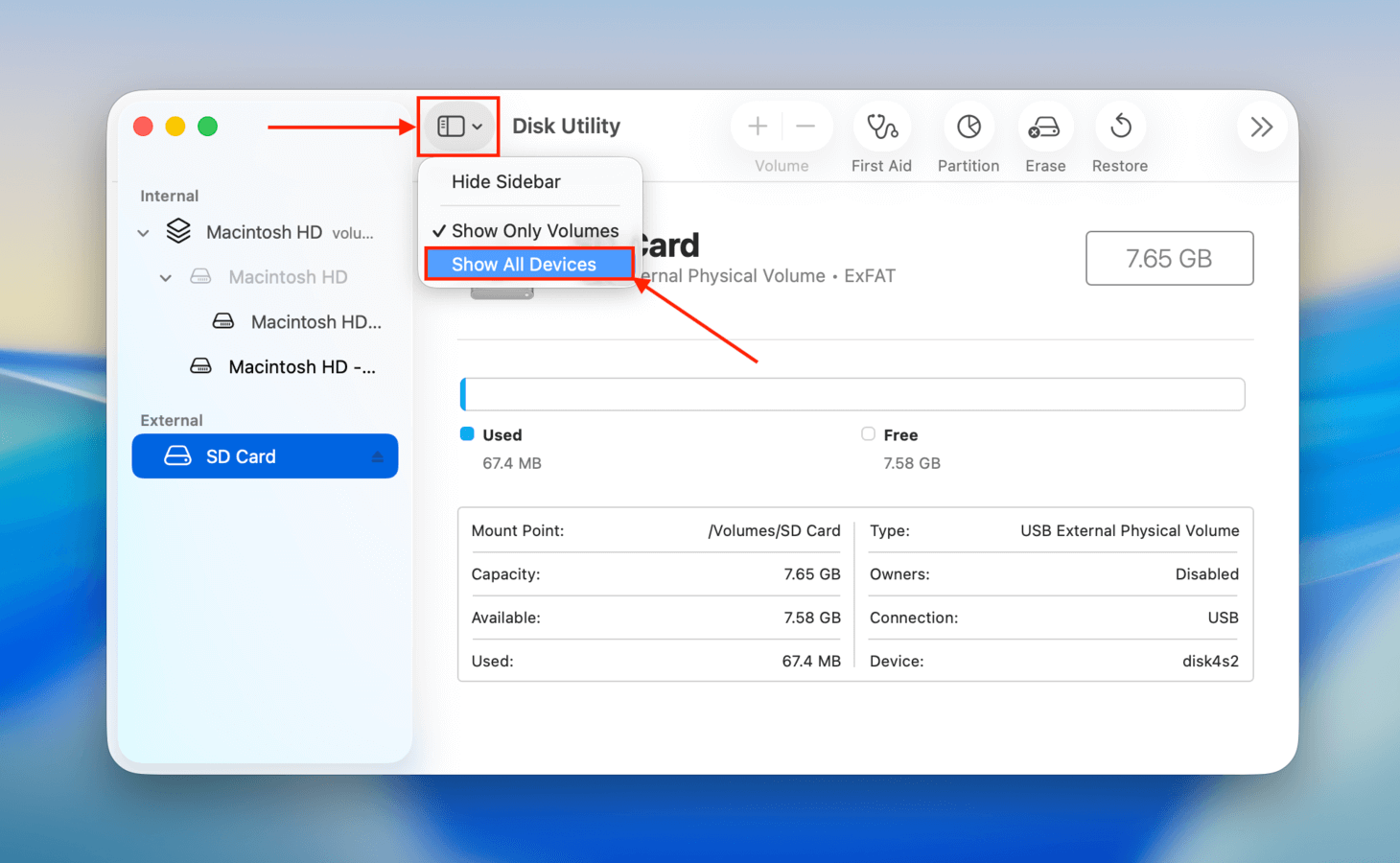
Passaggio 3. Fai clic sul pulsante Visualizza e scegli Mostra Tutti i Dispositivi .
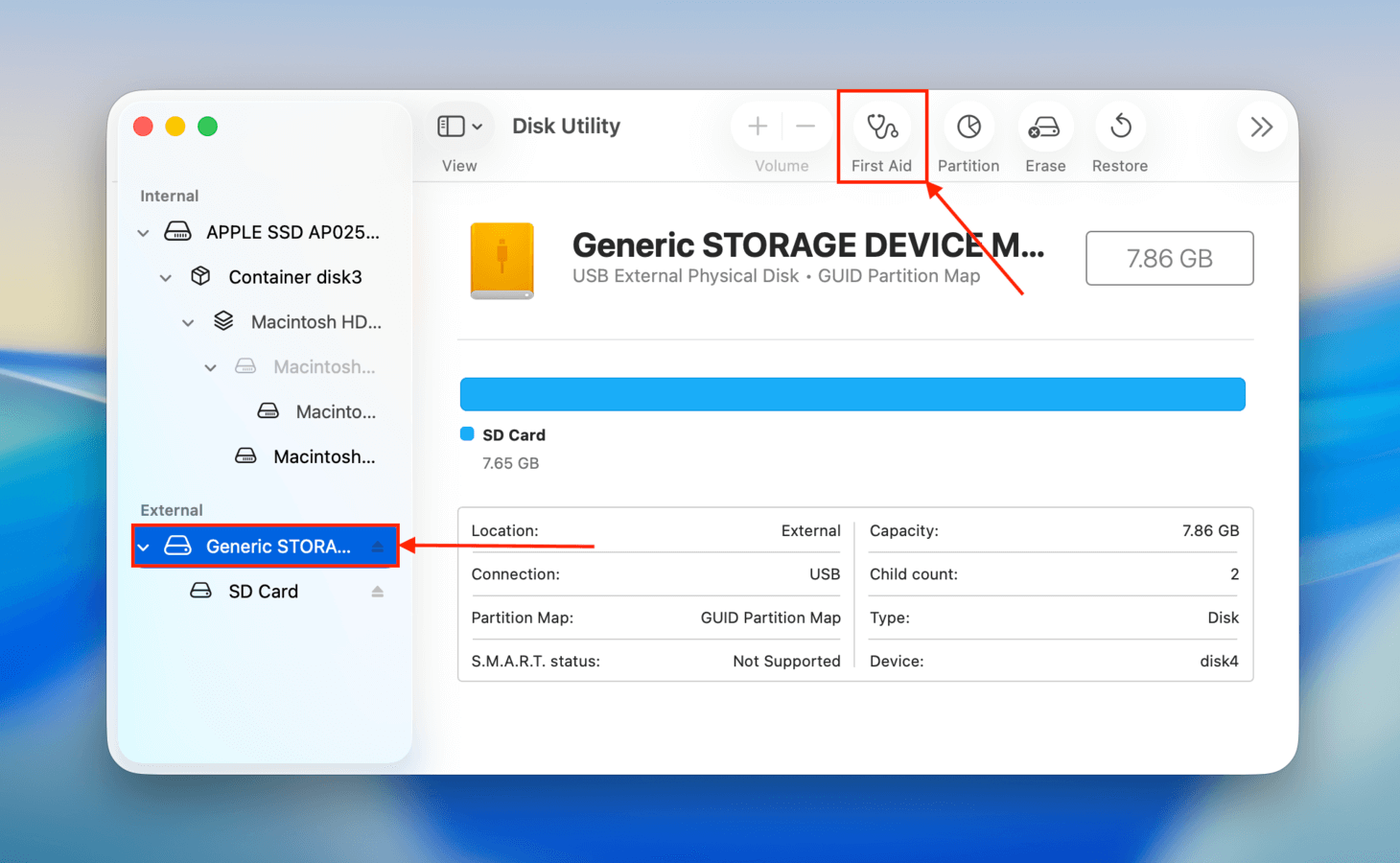
Passaggio 4. Seleziona la tua scheda SD dalla barra laterale sinistra e fai clic sul pulsante Pronto Soccorso nella parte superiore della finestra.
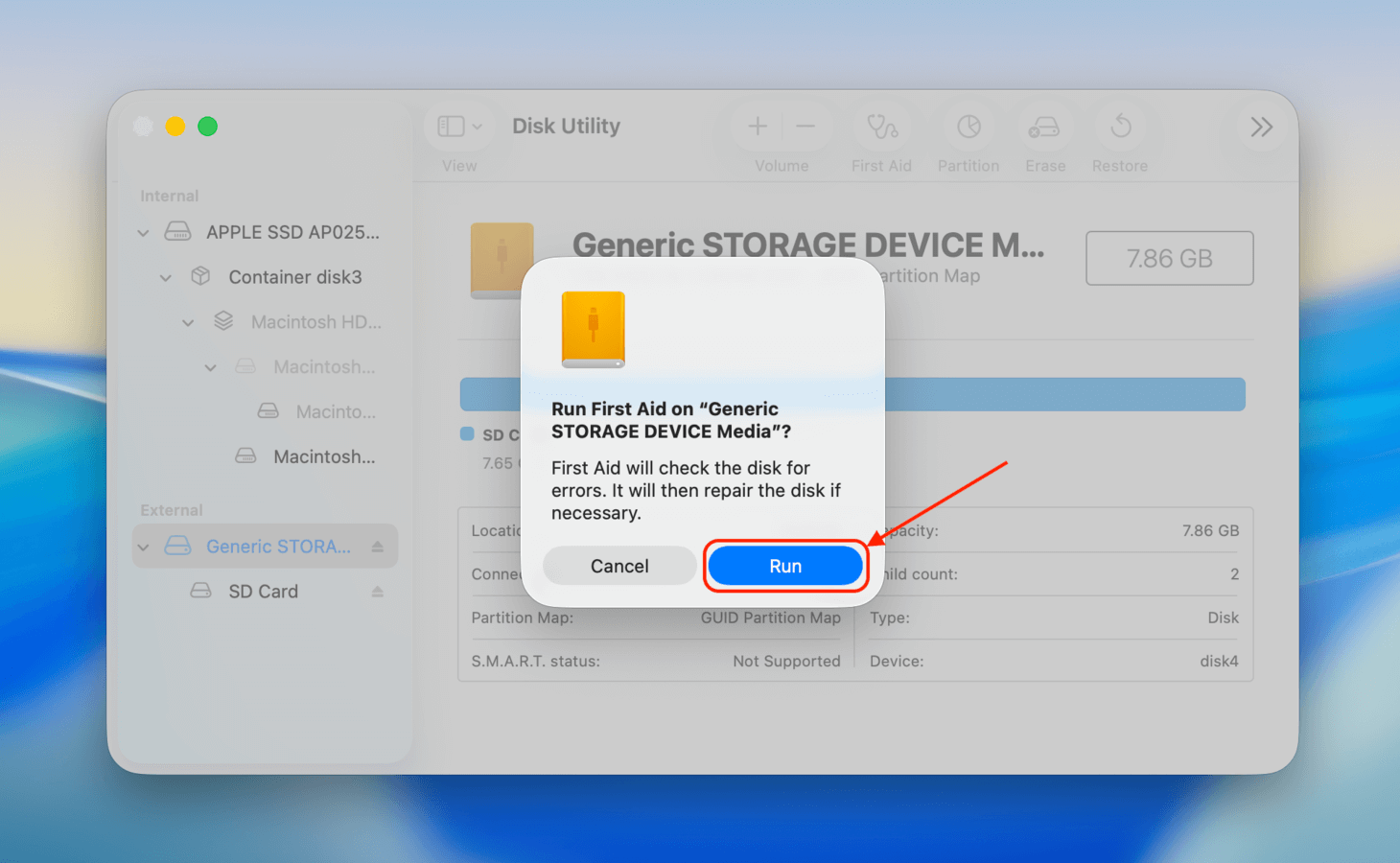
Passaggio 5. Quando richiesto di confermare, clicca su Esegui .
Dopo aver eseguito First Aid, espelli in modo sicuro la scheda SD, quindi riavvia il Mac. Una volta che il Mac si è completamente riavviato, prova a collegare nuovamente la scheda SD per vedere se funziona. Questo rimuove eventuali “segnali” di avvertimento residui dalla scheda SD (che potrebbero causare la visualizzazione di un errore da parte del Mac). Questo interrompe anche eventuali processi in background che potrebbero essersi bloccati durante la lettura della scheda SD.
Metodo 2: Usa TestDisk per ripristinare le partizioni mancanti
TestDisk è uno strumento software gratuito e open-source che ha la capacità di ripristinare partizioni mancanti e tabelle delle partizioni. Questa è una causa comune per cui le schede SD appaiono come RAW o Non Allocato, poiché mancano dei dati di sistema critici necessari al tuo computer per stabilire una connessione.
TestDisk può risultare intimidatorio poiché manca di un’interfaccia moderna e puoi navigare solo tramite tastiera. Tuttavia, dovresti riuscire a utilizzarlo senza problemi se segui attentamente le istruzioni qui sotto:
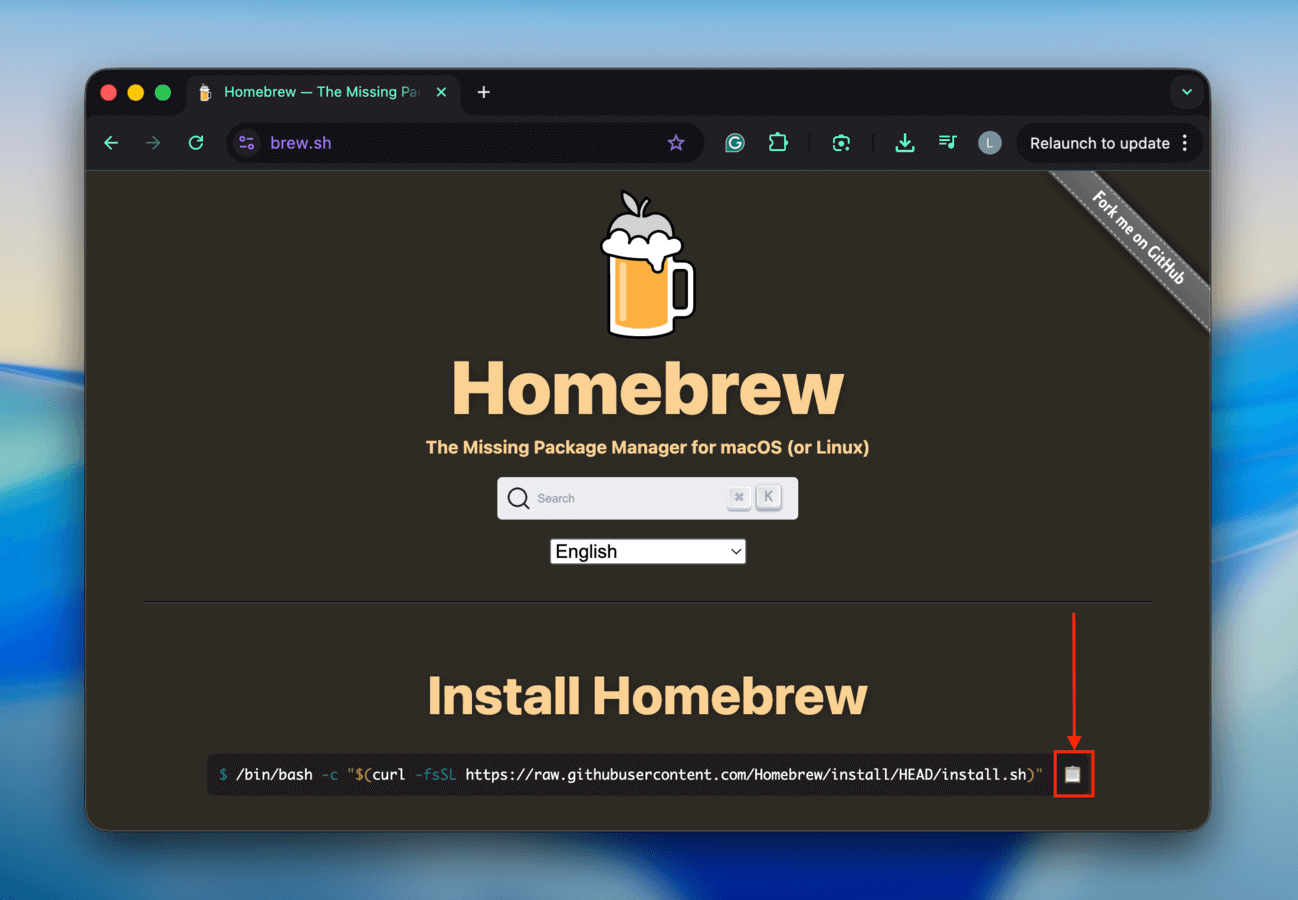
Passaggio 1. Apri un browser e vai su brew.sh. Quindi, fai clic sull’icona del blocco note accanto alla stringa di codice.
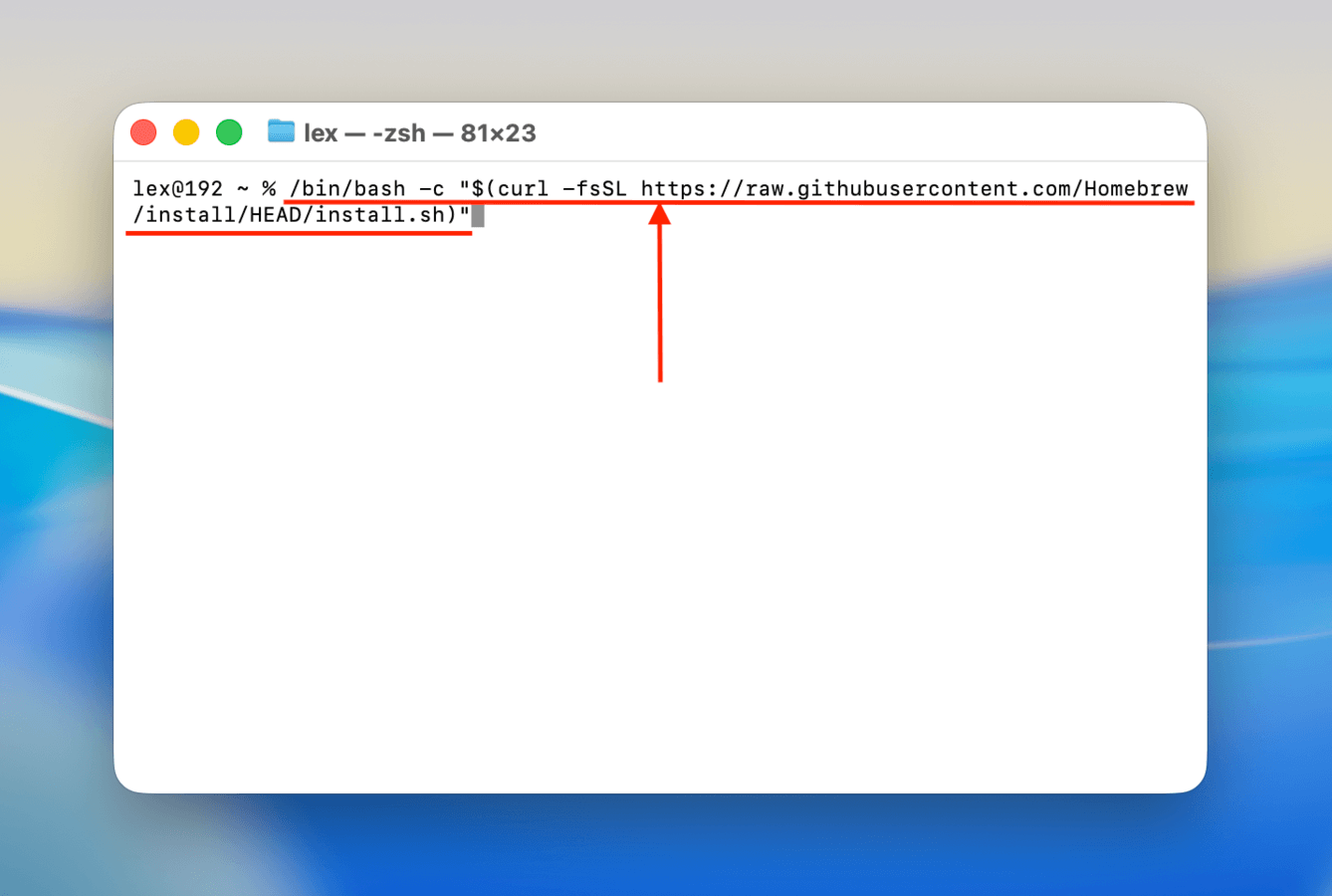
Passaggio 2. Avvia l’app Terminale, poi incolla la stringa che hai copiato nel passaggio 1 e premi Ritorna . Questo installerà Homebrew sul tuo Mac.
Passaggio 3. Il terminale ti informerà quando Homebrew sarà completamente installato sul tuo computer. Poi, esegui questo comando per installare TestDisk tramite Homebrew:
brew install testdisk
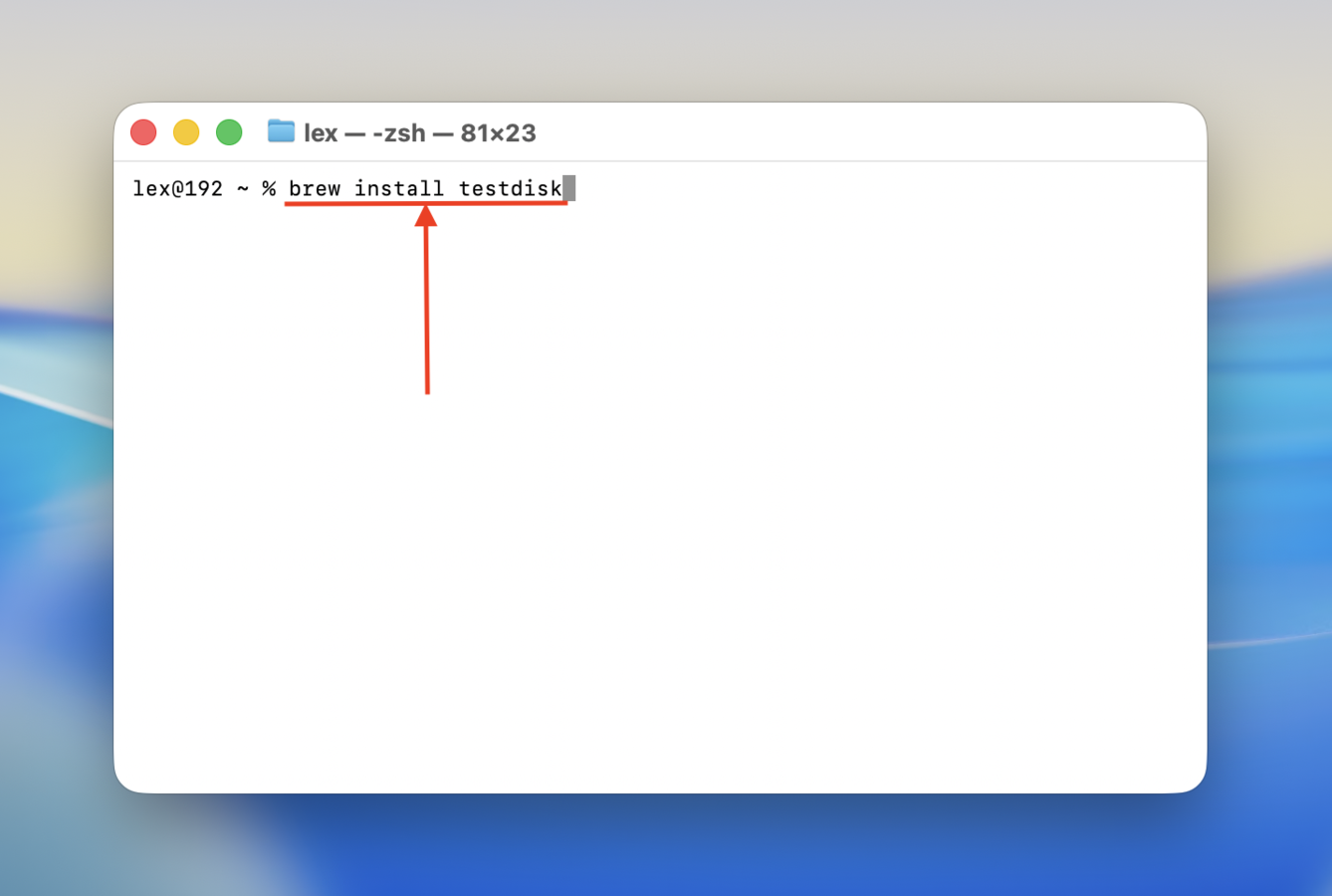
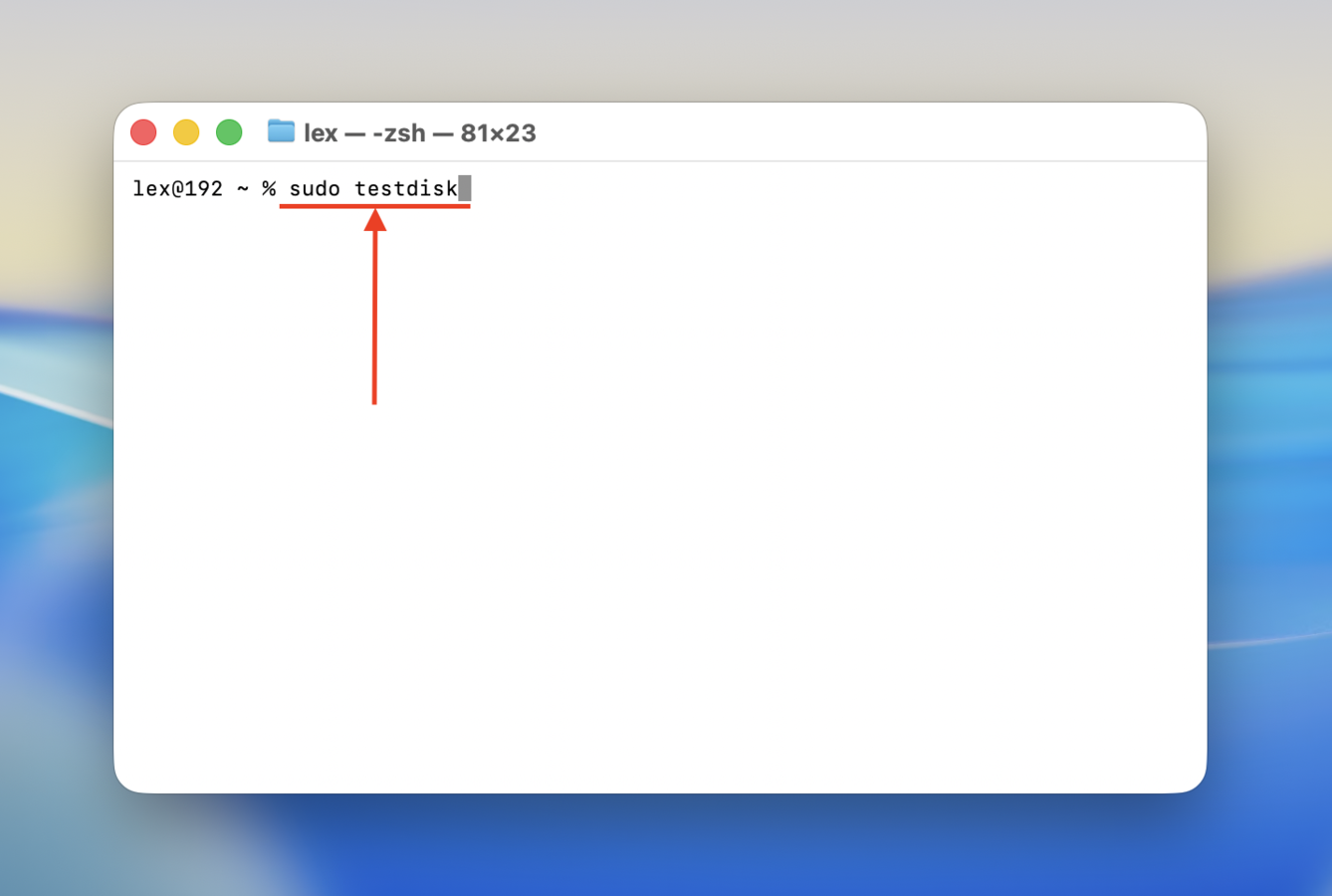
Passaggio 4. Dopo aver installato TestDisk, puoi avviarlo dall’app Terminale con questo comando:
sudo testdisk
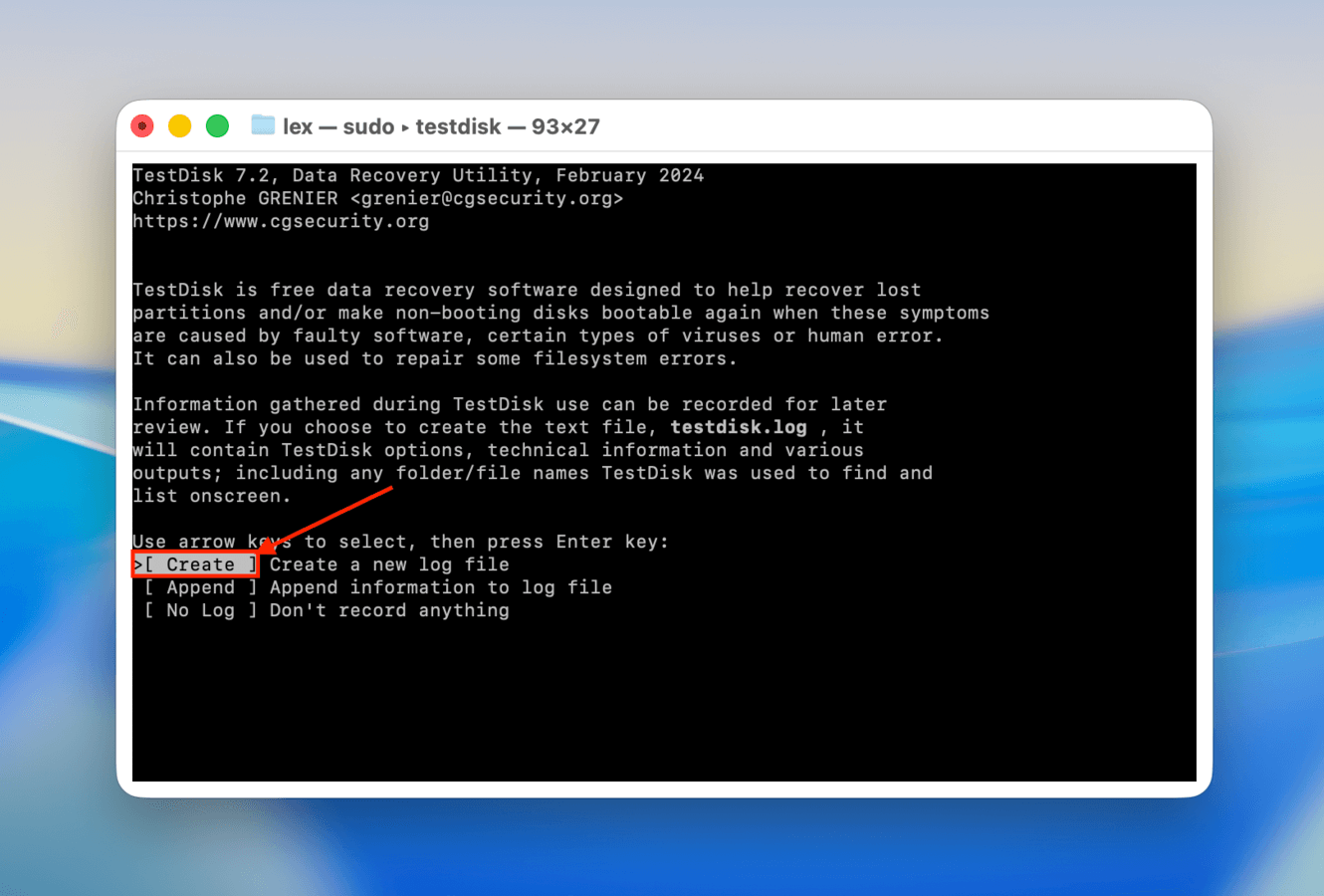
Passaggio 5. Una volta che visualizzi il menu principale di TestDisk, usa le frecce direzionali per selezionare Crea . Poi, premi Ritorna .
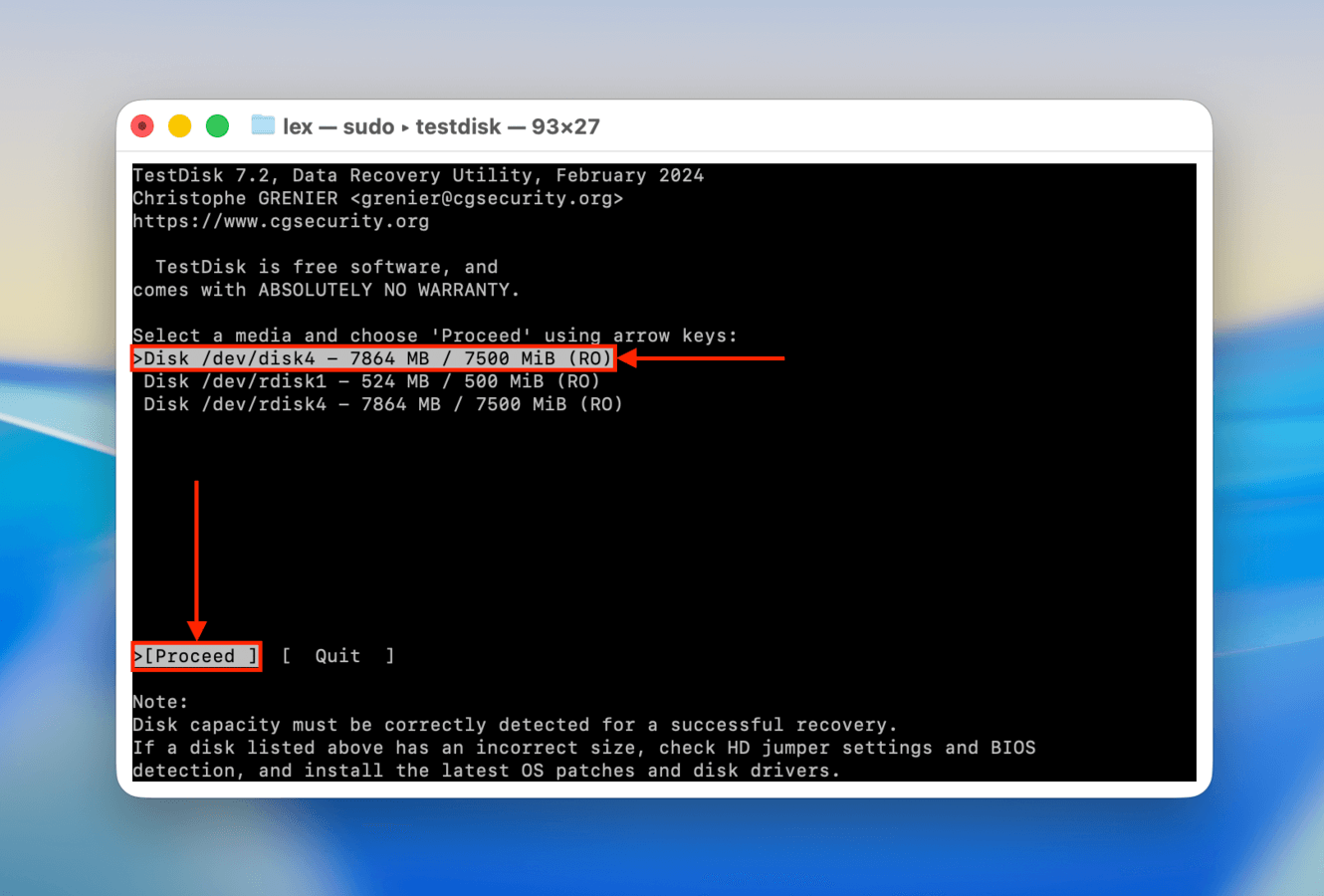
Passaggio 6. Nel menu successivo, usa i tasti freccia per selezionare la tua scheda SD dall’elenco delle unità. Poi, seleziona Procedi e premi Ritorna .
Passaggio 7. Quindi, seleziona il tipo di partizione della tua scheda SD e premi Ritorna . TestDisk selezionerà automaticamente la tabella delle partizioni corretta, e nella nostra esperienza di solito è quella giusta.
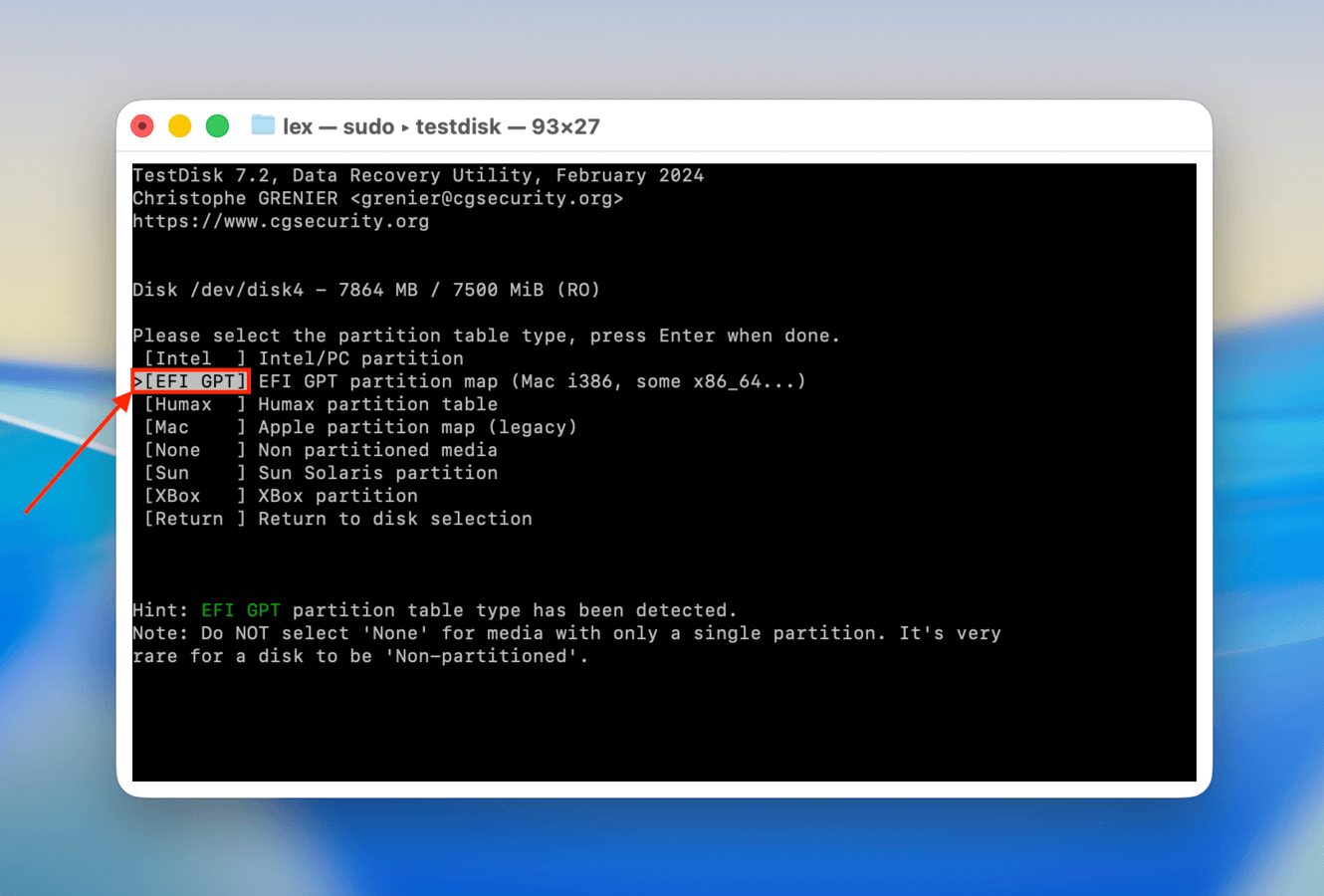
Passaggio 8. Seleziona l’opzione Analizza , quindi premi Ritorna .
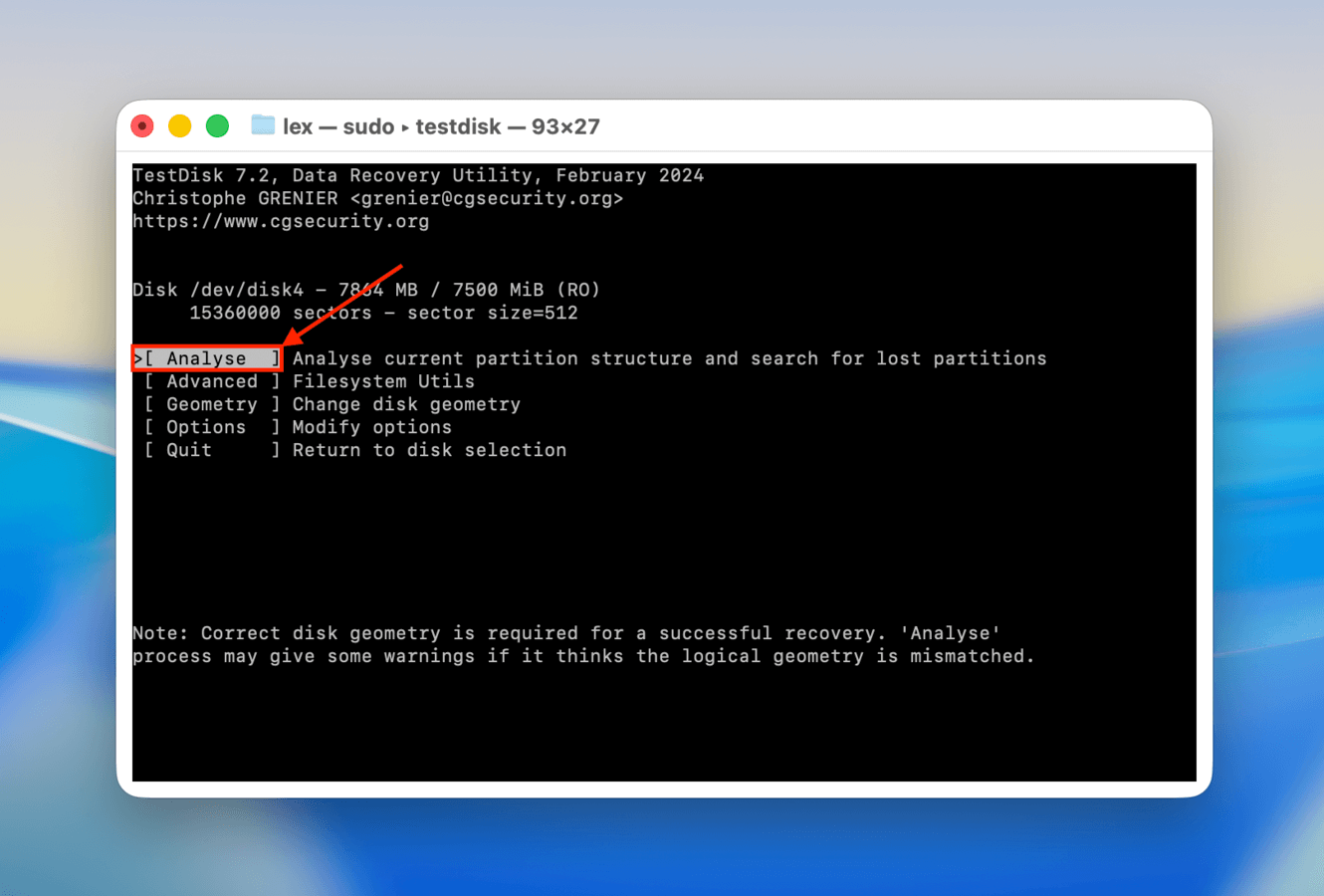
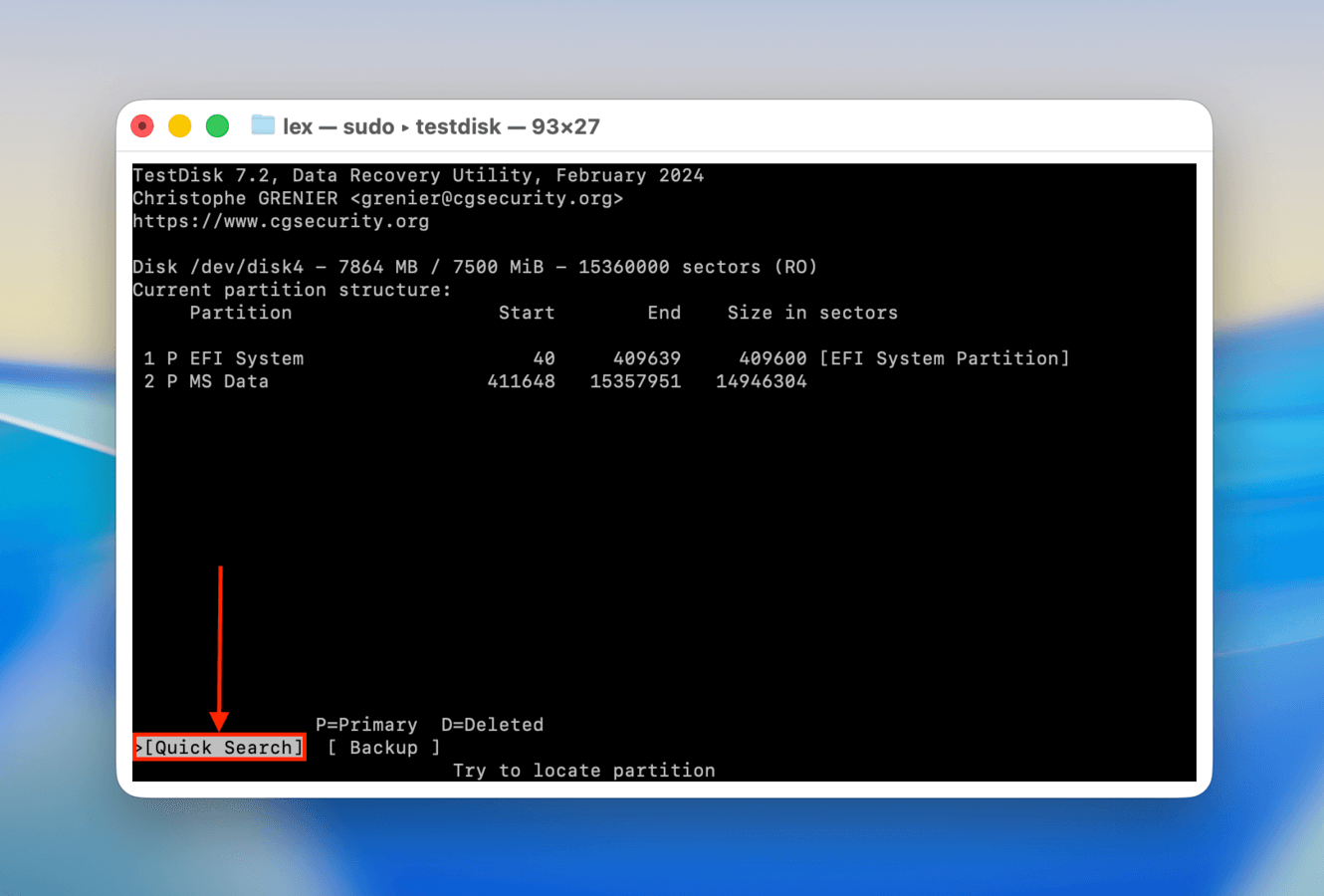
Passaggio 9. Scegli Ricerca rapida e premi Ritorna .
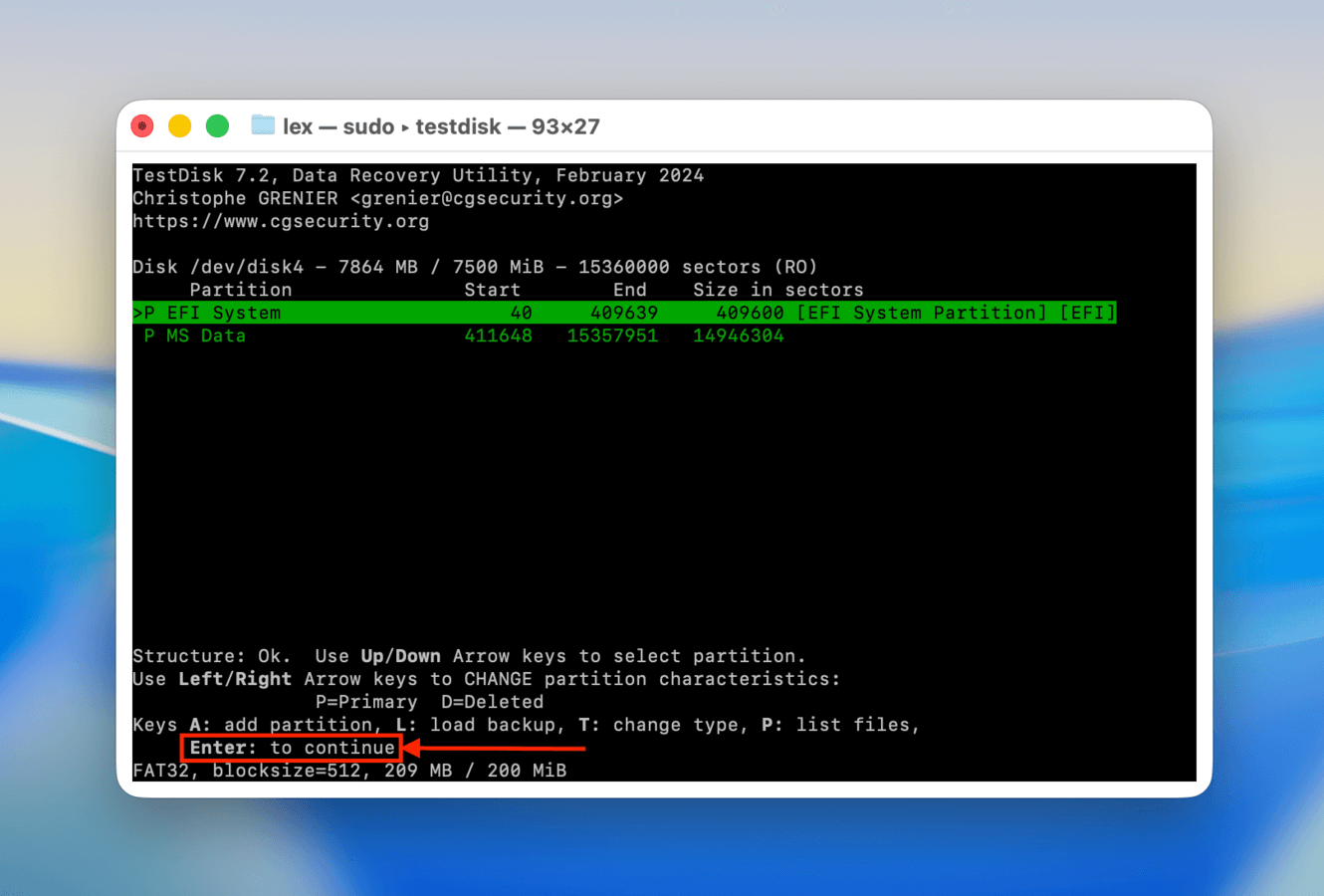
Passaggio 10. Seleziona la partizione che TestDisk ha trovato e che vuoi esaminare. Puoi premere P per elencare i suoi file e verificare se è la partizione che stai cercando. Se lo è, evidenzia la partizione e premi Ritorna .
Passaggio 11. Infine, seleziona Scrivi affinché TestDisk aggiunga nuovamente la partizione al disco della tua scheda SD.
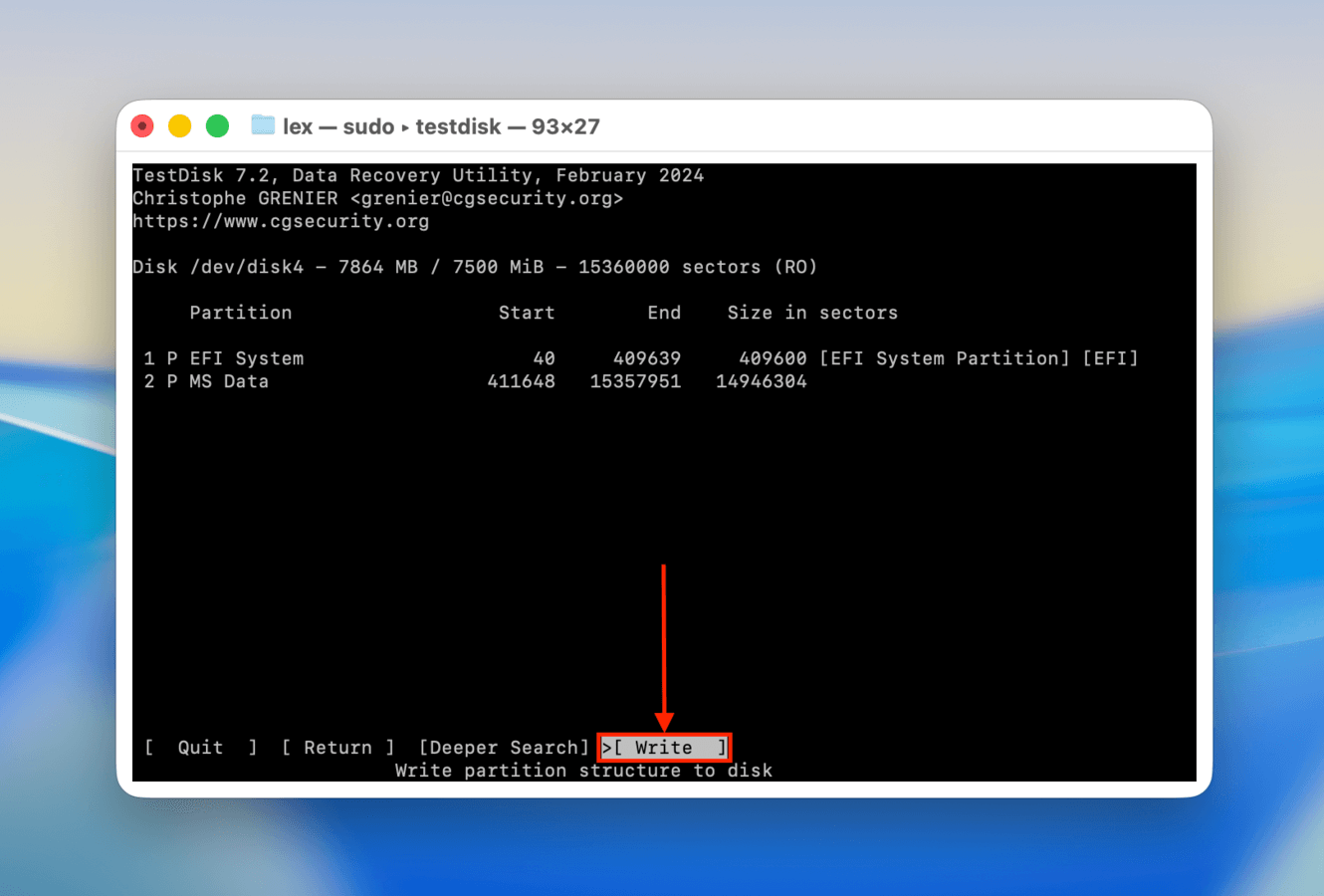
Dopo aver utilizzato TestDisk, espelli in modo sicuro la scheda SD e reinseriscila. Questo permette al tuo Mac di stabilire una nuova connessione con la tua scheda di memoria.
Metodo 3: Reimposta la NVRAM e l’SMC del tuo Mac
L’SMC (System Management Controller) gestisce la comunicazione tra il tuo Mac e i dischi di archiviazione, mentre la NVRAM è responsabile della memorizzazione delle impostazioni di sistema, inclusa la selezione del disco. Eventuali problemi o errori che interessano uno di questi componenti possono impedire al sistema del computer di comunicare correttamente con la tua scheda SD. Ti mostreremo come resettare entrambi.
Per reimpostare la NVRAM:
Passaggio 1. Spegni il tuo Mac.
Passaggio 2. Accendi il tuo Mac e tieni premuti i seguenti tasti per 20 secondi: Opzione + Comando + P + R .
Passaggio 3. Una volta che il tuo Mac si riavvia, prova nuovamente a collegare la tua scheda SD.
Per resettare l’SMC:
Passaggio 1. Spegni il tuo Mac.
Passaggio 2. Tieni premuti i seguenti tasti: Controllo Sinistro + Opzione sinistra + Maiusc destro .
Passaggio 3. Senza rilasciare i primi 3 tasti, tieni premuto il Pulsante di accensione per 10 secondi.
Passaggio 4. Rilascia i tasti. Assicurati che il tuo Mac sia completamente spento, poi premi il Pulsante di accensione per accenderlo.
Per i Mac desktop:
Passaggio 1. Spegni il tuo Mac.
Passaggio 2. Scollega il cavo di alimentazione dalla presa a cui è collegato. Poi, aspetta 15 secondi.
Passaggio 3. Ricollega il tuo Mac alla sua fonte di alimentazione originale. Poi, attendi ancora 5 secondi.
Passaggio 4. Premi il Pulsante di accensione per accendere il tuo Mac.
Metodo 4: Formatta la tua scheda SD
La formattazione della tua scheda SD è il metodo più “pulito” per riparare la corruzione, poiché cancella completamente tutto e ricostruisce il file system da zero. In questo modo, non rimarranno dati corrotti “residui” che potrebbero causare la rottura della scheda di memoria in futuro. Tuttavia, tieni presente che ciò significa anche che tutti i file memorizzati su quella scheda verranno cancellati.
Passaggio 1. Collega la tua scheda SD al Mac.
Passaggio 2. Avvia Utility Disco (Finder > Applicazioni > Utility).
Passaggio 3. Fai clic su Pulsante Visualizza e seleziona Mostra Tutti i Dispositivi .
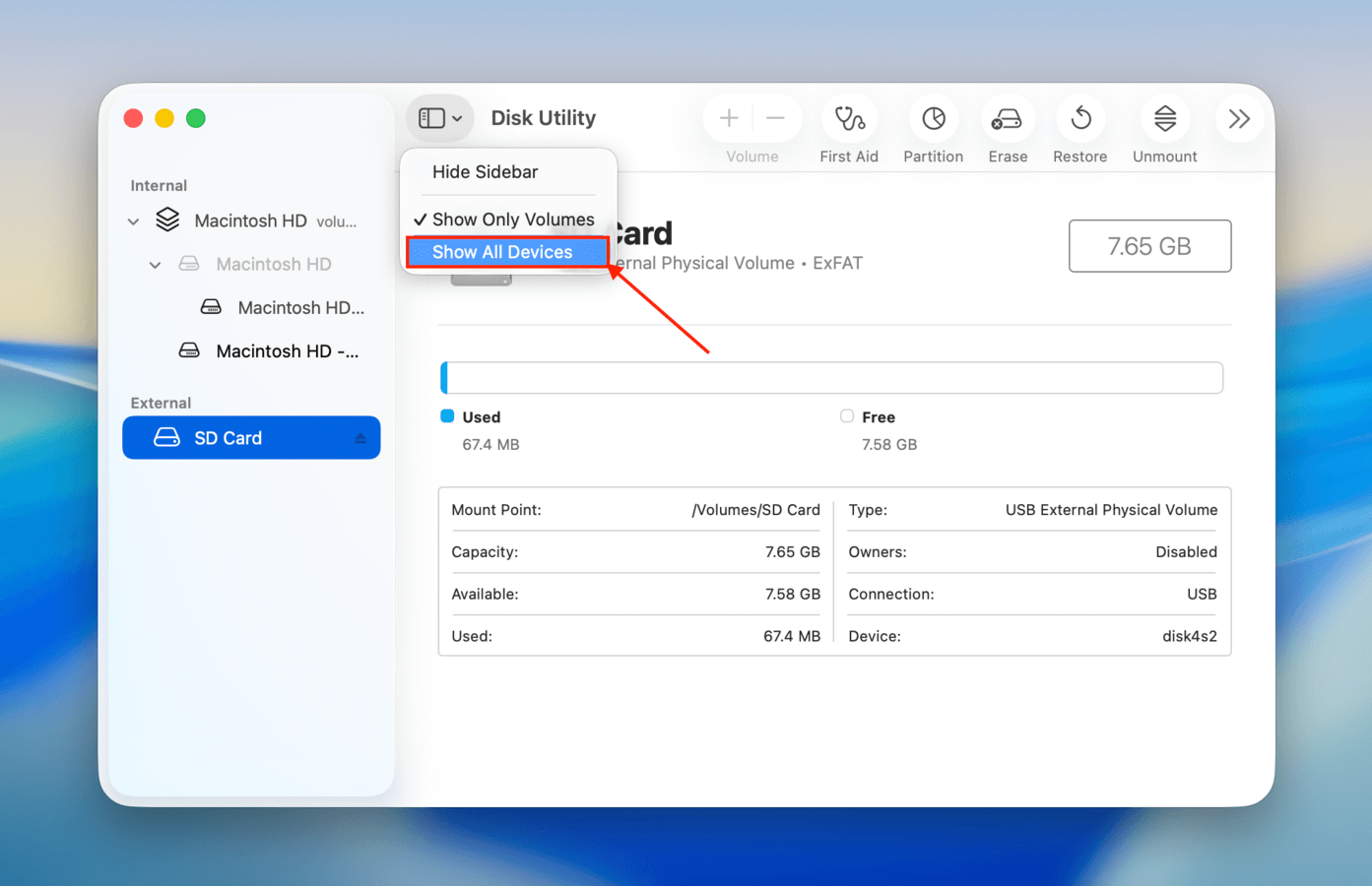
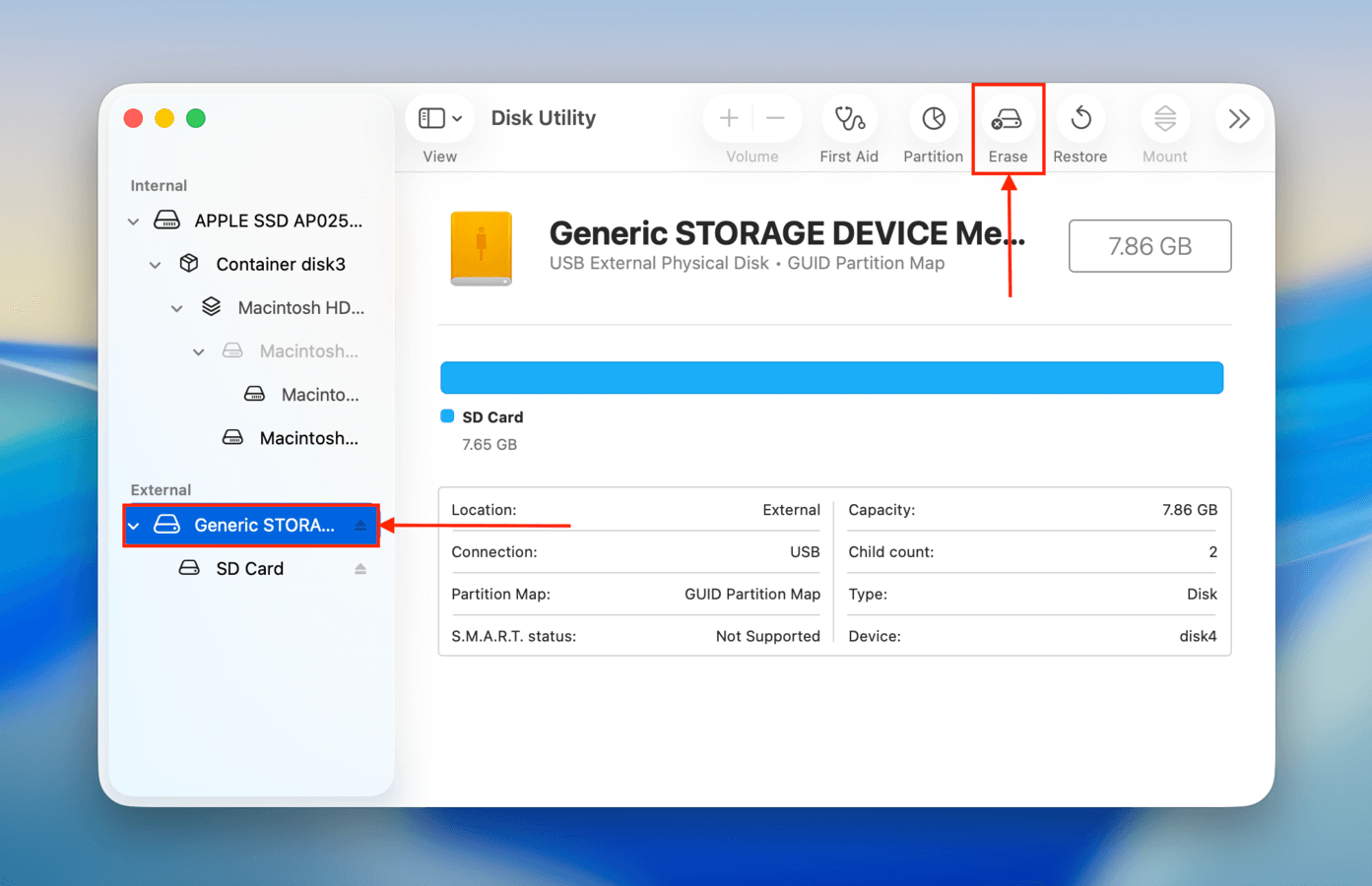
Passaggio 4. Seleziona la tua scheda SD dalla barra laterale sinistra e clicca su Cancella nella parte superiore della finestra.
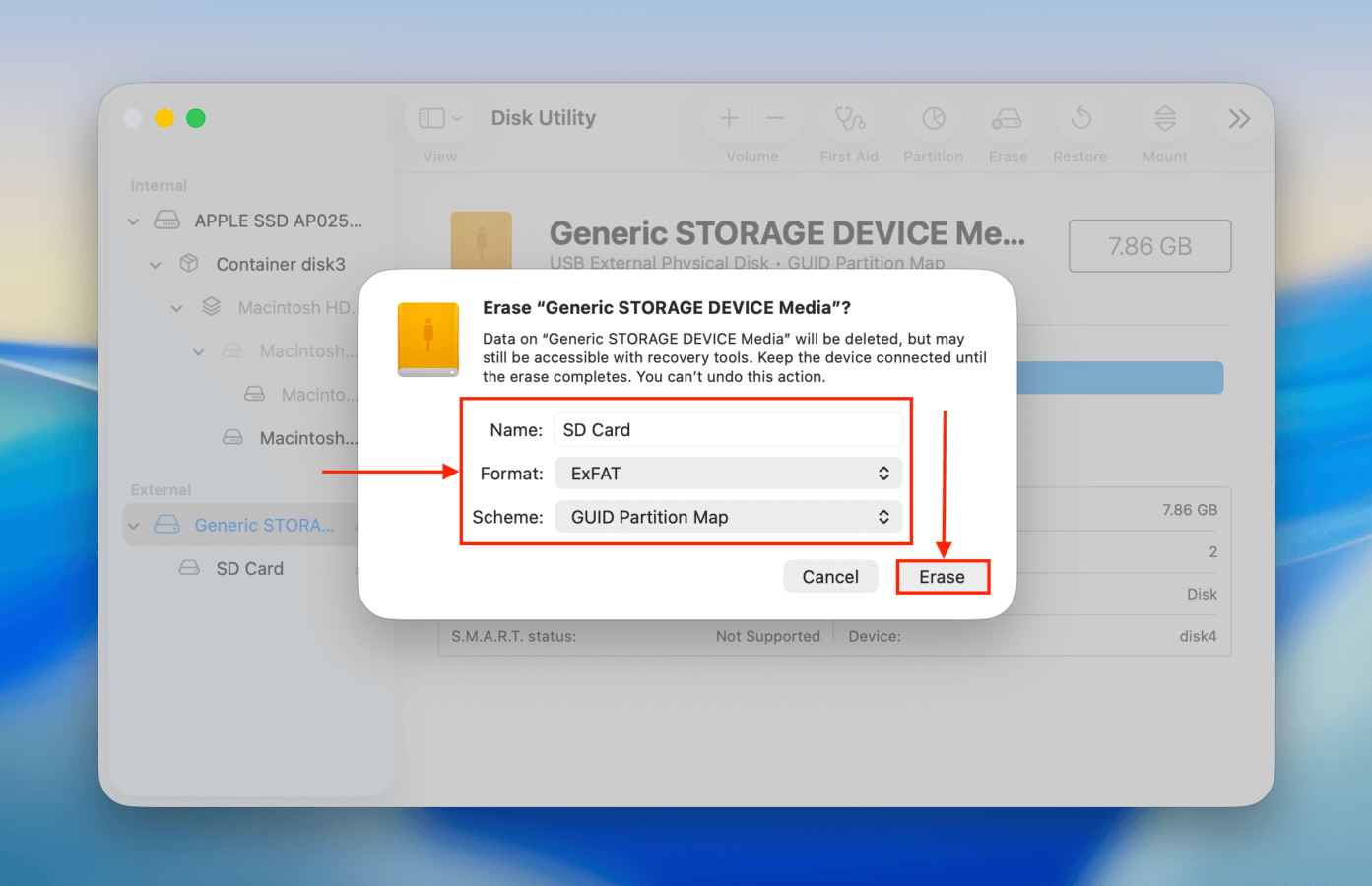
Passaggio 5. Scegli un nome, un formato e uno schema per la tua scheda SD. Ti suggeriamo il formato ExFAT e lo schema Mappa delle partizioni GUID per la compatibilità con computer Windows, Mac e Linux. Quindi, fai clic su Cancella .
Se utilizzi la tua scheda SD con uno smartphone o una fotocamera, ti consigliamo di formattarla nuovamente con quel dispositivo prima di utilizzarla. Questo permette di creare le directory appropriate prima di dover gestire l’archiviazione di nuovi dati.
Perché le schede SD si danneggiano e semplici consigli per evitarlo
Le schede SD di solito si danneggiano a causa di un’interruzione durante il processo di lettura e scrittura (ad esempio, la batteria si scarica improvvisamente mentre si copiano i file), danni fisici, temperature estreme e infezioni da virus. È anche possibile acquistare per errore schede contraffatte, che di solito non sono progettate per durare quanto le versioni originali.
Anche se è impossibile prevenire completamente la corruzione, ci sono alcune best practice che puoi seguire per ridurre i potenziali punti di guasto:
- Evita le schede di memoria contraffatte, che si rompono più facilmente
- Espelli sempre in modo sicuro la tua scheda SD prima di rimuoverla fisicamente
- Quando non è nel tuo dispositivo, conserva la scheda SD in una custodia rigida e sicura, lontano da temperature estreme
- Non interrompere mai il processo di lettura e scrittura (ad esempio, non rimuovere la scheda SD mentre sta copiando i dati); ciò significa anche assicurarsi che il dispositivo abbia sufficiente carica della batteria
Consigliamo comunque vivamente di eseguire regolarmente il backup dei dati e di avere sempre a disposizione una scheda di riserva durante le riprese importanti.
I tuoi video sulla scheda SD sono corrotti?
La riparazione di video corrotti su schede SD è completamente diversa dalla riparazione di una scheda SD corrotta. Se i tuoi video non vengono riprodotti o ricevi errori quando cerchi di aprirli, consulta la nostra guida su come ripara i file video corrotti da una scheda SD utilizzando strumenti completamente gratuiti. Forniamo diversi metodi che funzionano per vari casi di corruzione della scheda SD.
FAQ:
- Scarica e installa PhotoRec sul tuo Mac.
- Avvia l’applicazione.
- Utilizza la navigazione tramite riga di comando per selezionare il dispositivo di archiviazione della scheda SD.
- Seleziona la partizione che verrà recuperata.
- Fornisci i parametri per controllare le impostazioni dell’applicazione.
- Seleziona il tipo di file da recuperare.
- Scegli il tipo di filesystem.
- Seleziona una posizione per l’archiviazione dei file recuperati.
- Esegui il recupero.






