
Los discos duros pueden verse afectados por corrupción, fallos en los bloques de datos e incluso daños físicos. Si bien existen varias soluciones de software para reparar discos duros en Mac que pueden ayudar con estos problemas, elegir entre ellas no es fácil.
Probamos docenas de estos productos y redujimos nuestras mejores opciones a las 7 mejores herramientas de reparación para Mac. Este artículo desglosa todo lo que un usuario necesita saber para elegir las mejores utilidades de disco para Mac según sus necesidades.
Tabla de Contenidos
Las 7 mejores herramientas de reparación para Mac en 2026 (de pago y gratuitas)
Para evaluar adecuadamente cada software de reparación de discos para Mac, desglosamos sus principales características, ventajas y desventajas, compatibilidad y precio. Al final de este artículo, deberías tener una idea más clara de lo que estas herramientas pueden hacer por ti y qué utilidades descargar según tu situación.
1. Disk Drill
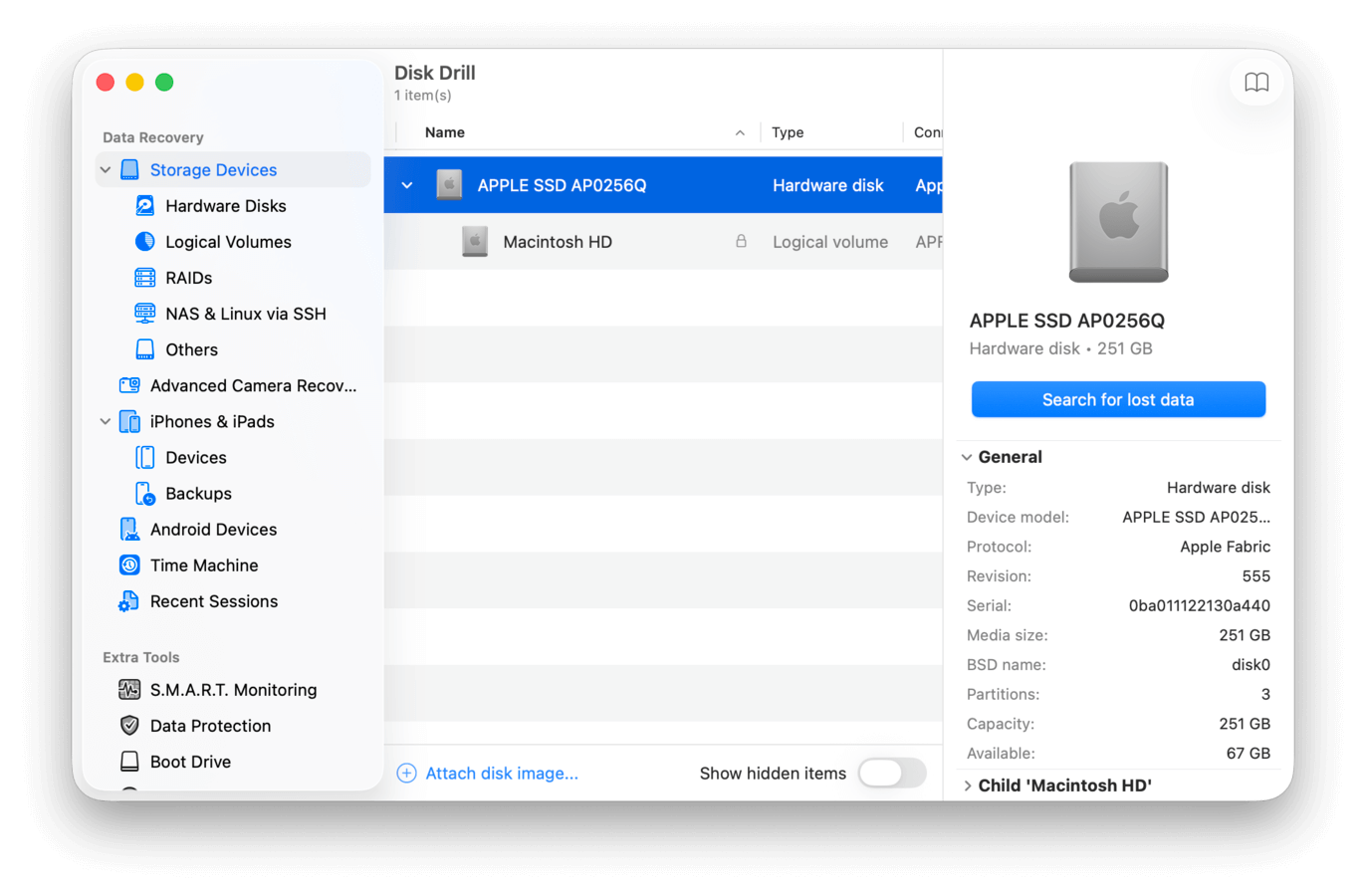
Disk Drill es principalmente una herramienta de recuperación de datos con varias funciones importantes y gratuitas que son cruciales al reparar una unidad defectuosa. La pérdida de datos es un hecho muy común durante la reparación de discos, y Disk Drill es capaz de restaurar archivos de unidades dañadas, para que puedas asegurar tus datos antes de intentar repararlo. También puedes ejecutar Disk Drill desde el Modo de Recuperación, que es un método más seguro y evita un mayor impacto en la unidad por parte del sistema operativo de tu Mac.
Una de sus funciones gratuitas se llama Copia de seguridad byte a byte, que es una poderosa herramienta de copia de seguridad de imágenes que fue renovada recientemente en la versión 6 para trabajar de manera más cuidadosa con discos en malas condiciones (permitiéndote respaldar la mayor cantidad de espacio posible del disco). Puedes usar este archivo de copia de seguridad como el destino para la recuperación de datos más adelante, en lugar de escanear directamente tu unidad.
Otra función gratuita es el módulo de monitoreo S.M.A.R.T. de Disk Drill, que te permite supervisar el estado de salud de tu unidad usando diferentes indicadores de hardware en el disco. La aplicación tiene varias otras funciones potentes, pero como no son tan relevantes para la reparación de discos, puedes leer sobre ellas en nuestro Reseña de Disk Drill.
En general, aunque Disk Drill no es una herramienta tradicional de reparación de discos, es un paso importante en el proceso si te interesa preservar tus datos. También es potente, asequible (en comparación con otros programas de recuperación de datos), muy fácil de usar para principiantes y cuenta con muchas funciones gratuitas (incluida la capacidad de previsualizar archivos escaneados de forma gratuita, lo cual es excelente para fines de reconocimiento). Pero si solo quieres reparar tu unidad y no te importa tu información, realmente no necesitarás esta aplicación.
Características principales
- Recuperación Avanzada: Incluso si tu disco duro no aparece en Finder, Disk Drill aún podrá leerlo. Sin embargo, ten en cuenta que tu unidad debe aparecer en Utilidad de Discos con el tamaño de almacenamiento correcto.
- Supervisión S.M.A.R.T.: S.M.A.R.T. (Tecnología de Auto-Monitoreo, Análisis y Reporte) es una función incorporada en la mayoría de los discos modernos para detectar cualquier problema que pueda llevar a una posible falla, lo que a menudo puede orientarte en la dirección correcta y evitar la escalada de daños. Disk Drill te permite ver esta información en la aplicación y mediante un ícono en la barra de menús de tu Mac.
- Copia de seguridad byte a byte: Crea copias de seguridad de discos y particiones de tus datos en una imagen de disco byte a byte (DMG), por si se necesita una recuperación. Una precaución adicional que puedes tomar es crear primero una copia de seguridad de imagen de tu unidad e intentar recuperar los datos desde esa imagen usando Disk Drill. Esto te permite interactuar lo menos posible con el disco dañado.
- Bóveda de recuperación: Recovery Vault es otra función gratuita que realiza copias de los metadatos de tus archivos en segundo plano. Esto hace que sea mucho más fácil restaurar archivos en caso de que ocurra una pérdida de datos en el futuro.
- Recuperación garantizada: Similar a Recovery Vault, Guaranteed Recovery es una función de protección gratuita que realiza copias completas de cualquier archivo que elimines, por lo que la pérdida de datos nunca es realmente permanente.
Precios
- Versión Basic gratuita (recuperación de datos gratuita solo desde copias de seguridad de Guaranteed Recovery)
- Suscripción anual – $89 (disponible en el sitio web de CleverFiles)
- Licencia de por vida – $149 (pago único)
Requisitos del sistema
- Intel 64
- Apple Silicon
- Las versiones antiguas son compatibles con Mac OS X 10.5+, mientras que la versión actual es compatible con 10.15.7+
- Disk Drill también está diseñado para recuperar datos de discos dañados con una interfaz fácil de usar, que se complementa con una función de creación de imágenes para unidades en mal estado
- Al comprar la licencia de Disk Drill para Mac, también obtienes gratis la licencia de la versión para Windows
- Tiene una gran cantidad de funciones intuitivas para gestionar datos y salud de la unidad, como un buscador de duplicados, una utilidad de limpieza, un destructor de datos e incluso un instalador de macOS, que permite a los usuarios crear una unidad de instalación de emergencia de arranque para macOS
- No puede reparar un disco duro directamente
- Las particiones perdidas no pueden ser restauradas ni reintegradas al disco; solo se pueden recuperar los datos en sí
2. Utilidad de Discos
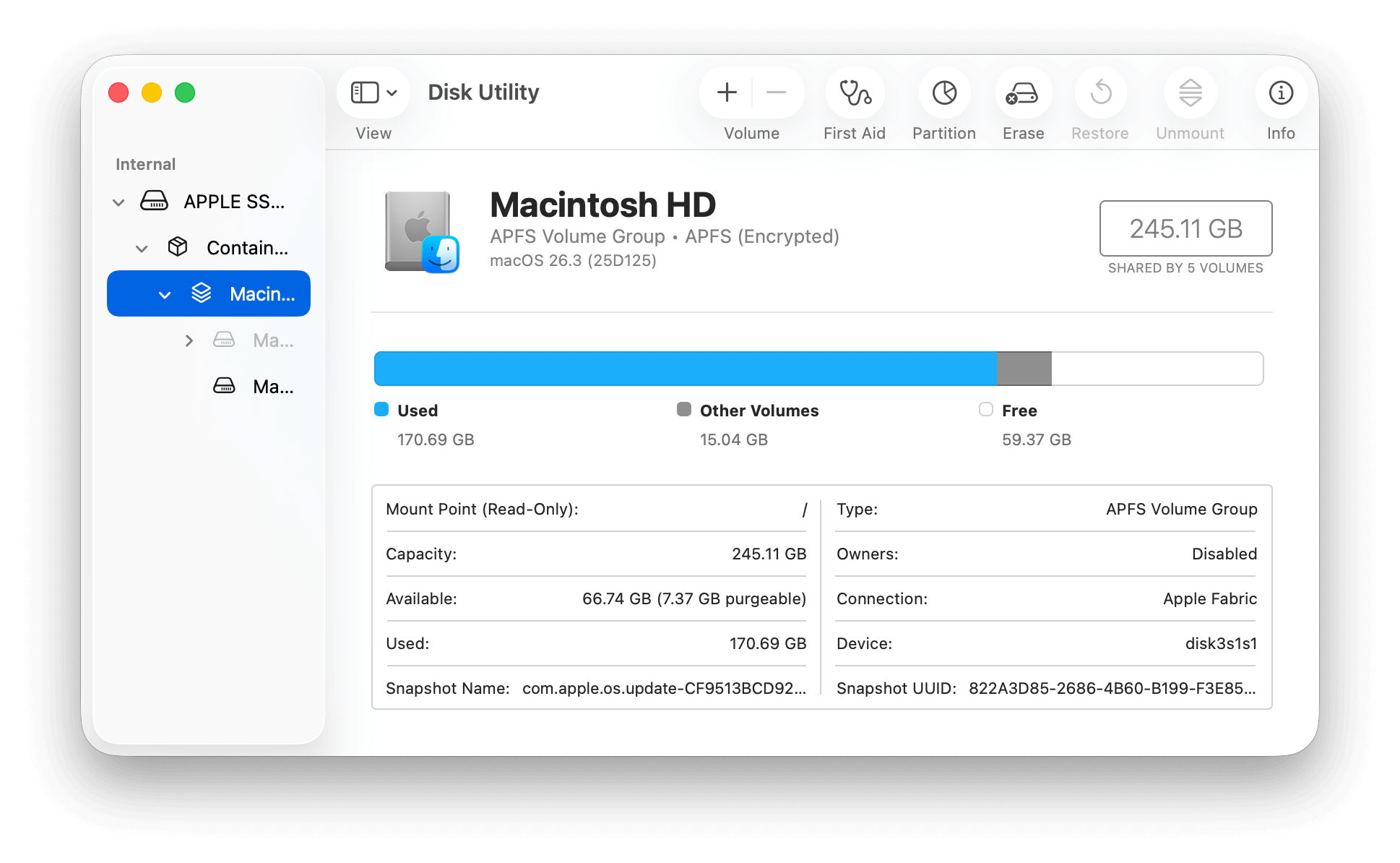
Utilidad de Discos para Mac es la propia herramienta de disco integrada de Apple que se encuentra en la carpeta Aplicaciones > Utilidades. Es una utilidad sencilla pero potente con todo lo que la mayoría de los usuarios necesita para gestionar sus discos y proteger sus datos. Lo más importante es que su función de Primeros Auxilios puede escanear tus volúmenes en busca de errores de formato y directorio, e intentar repararlos automáticamente. Si estás experimentando lentitud, fallos en la interfaz, software que no funciona correctamente, etc., Utilidad de Discos puede ayudarte.
Utilidad de Discos es gratuita y es la primera herramienta que deberías probar después de restaurar y hacer una copia de seguridad de tus datos. A diferencia de Disk Drill, Utilidad de Discos puede reparar directamente la unidad afectada, y el proceso puede causar que los datos se sobrescriban en el disco.
Características principales
- Primeros Auxilios: Una herramienta de reparación de discos para Mac que informa y corrige automáticamente cualquier error que encuentre en tu unidad.
- Restaurar: Crea una copia de seguridad completa de los volúmenes de tu unidad antes de intentar la recuperación, reparación o reformateo para evitar una mayor pérdida de datos. Esta es una alternativa decente a la Copia de Seguridad de Byte a Byte de Disk Drill, pero la Utilidad de Discos no tiene la capacidad de restaurar datos sin copias de seguridad. Aún necesitarás una herramienta de recuperación de datos si tu unidad ya ha sido dañada y/o ha sufrido pérdida de datos.
- Borrar: Formatea tu unidad para una instalación limpia o para solucionar infecciones o corrupción; ten en cuenta que al formatear se borra toda la información, así que realiza una copia de seguridad primero.
- Partición: Esta es más bien una función preventiva: divide tus discos en particiones para que cualquier daño al disco quede generalmente contenido.
Precios
- Gratis (Incluido en macOS)
- Es una herramienta de disco incorporada en Mac, por lo que no es necesario realizar descargas o instalaciones externas.
- En caso de que tu Mac ya esté teniendo problemas y no pueda iniciar el sistema operativo, también puedes acceder a la Utilidad de Discos mientras estás en Modo de Recuperación.
- Las reparaciones simples pueden ser automáticas, sin que los usuarios tengan que realizar muchas acciones.
- Aunque Primeros Auxilios no puede solucionar problemas graves, es excelente para inconsistencias lógicas y errores de directorio, que son causas muy comunes de corrupción de disco.
- Disk Utility es menos completo cuando se trata de reparación y recuperación de archivos.
- Es posible que no pueda manejar daños graves en el volumen.
3. Drive Genius
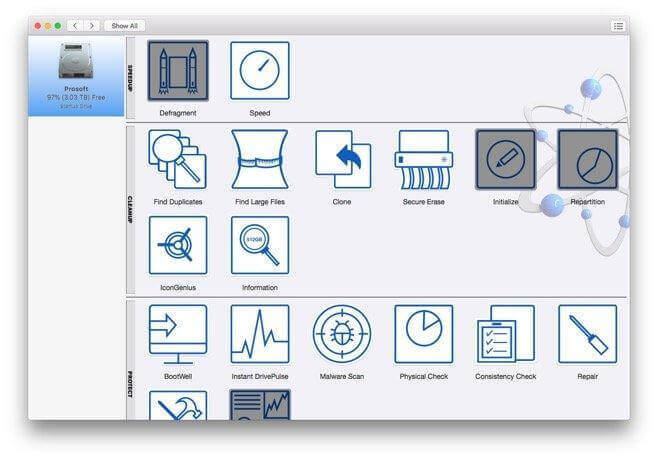
Drive Genius es una suite de gestión de discos y reparación de unidades con muchas funciones. Lo bueno de Drive Genius es que puedes realizar el mantenimiento de tu unidad utilizando diferentes métodos. Las funciones van desde la reconstrucción de datos, el análisis de malware, hasta la corrección de áreas dañadas en tu unidad. Si no puedes aislar lo que ha dañado tu unidad, Drive Genius es una excelente manera de resolver múltiples problemas con una sola aplicación (también es una buena opción si quieres probar varias soluciones desde el principio).
Características principales
- DrivePulse: Reciba alertas sobre problemas en el disco duro y posibles problemas mayores, y ejecute una comprobación S.M.A.R.T. para prevenir daños adicionales y/o pérdida de datos.
- Análisis de malware: Busca malware en archivos y datos, lo cual puede estar causando la corrupción del disco.
- Verificación de consistencia: Detecta y repara errores y posible corrupción de archivos y carpetas en su disco duro.
- Comprobación física: Revive áreas dañadas en su disco, y realice una Comprobación Extendida para leer y escribir los datos en su disco, lo que permite a Drive Genius encontrar problemas ocultos en su disco.
- Reconstruir: Los datos se vuelven ilegibles cuando pierden su nombre de archivo – La función de Reconstrucción de Drive Genius asigna nombres de archivo perdidos a los datos del archivo, permitiéndole acceder a sus datos nuevamente.
Precios
- $79 (licencia estándar, pago anual)
- $99 (licencia estándar, pago único)
- $299 (licencia profesional, pago anual)
Requisitos del sistema
- Compatible con macOS 10.12 (Sierra) y posteriores
- Conexión a Internet
- Ofrece una licencia perpetua, que puede ser más rentable que licencias mensuales dependiendo del usuario.
- Las herramientas incluidas en la aplicación cubren prácticamente todo lo que la mayoría de los usuarios necesitan para administrar y reparar su disco: incluye mantenimiento, limpieza y optimización.
- Fácil de usar: Drive Genius no es tan atractivo visualmente como Disk Drill, pero su interfaz gráfica es amigable para principiantes.
- Drive Genius no puede recuperar datos: esa función se ofrece en la otra aplicación de Prosoft, Data Rescue.
- Las diversas pruebas y chequeos pueden tomar mucho tiempo (a algunos usuarios incluso les tomó días) en completarse, ya que el proceso es exhaustivo.
- La aplicación no se ha actualizado desde macOS 13 y no tiene soporte oficial para macOS 26 (pero aún funciona)
4. OnyX
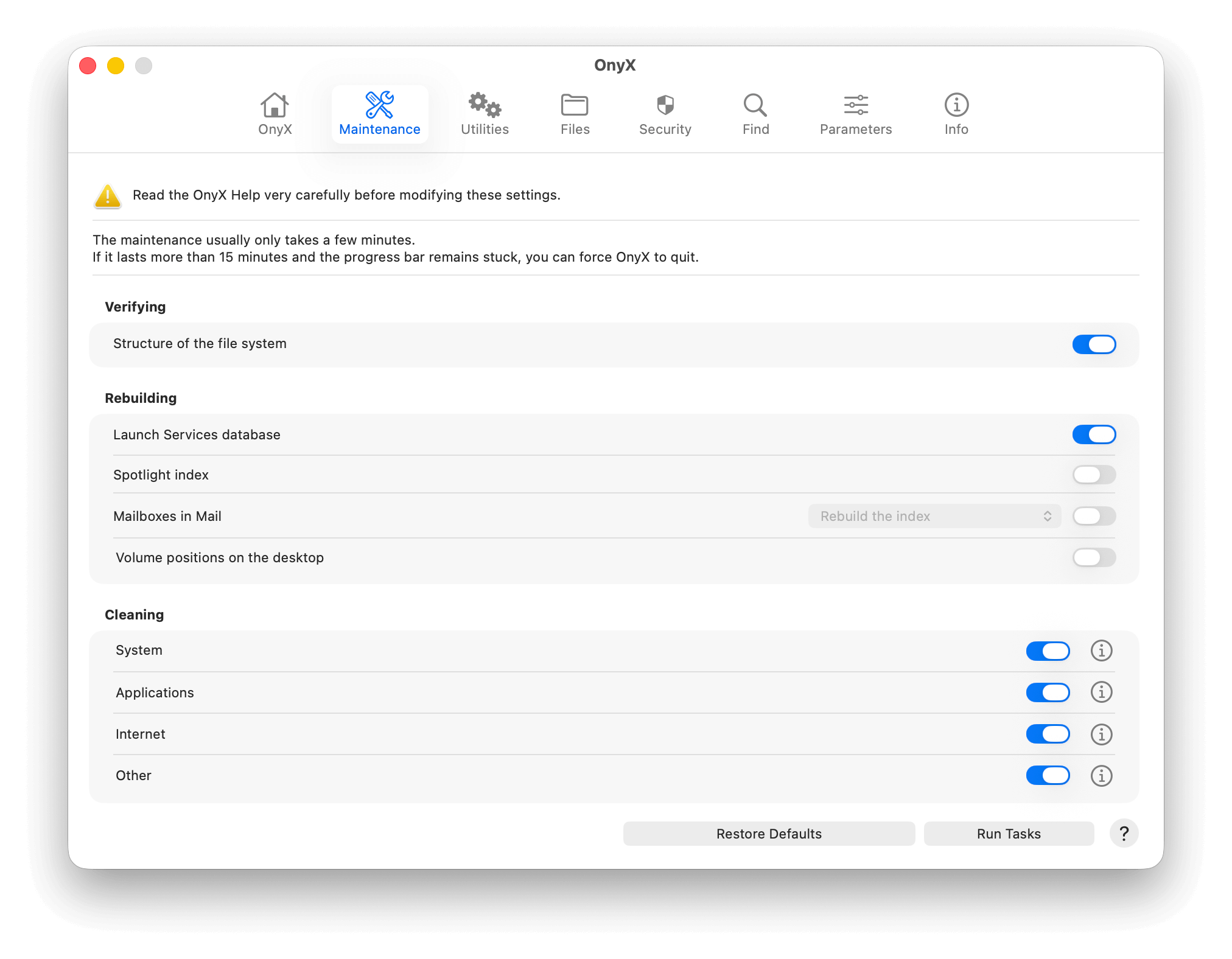
OnyX es una herramienta completamente gratuita de mantenimiento, optimización y limpieza de disco para usuarios avanzados de Mac. Proporciona funciones de configuración a nivel de sistema, así como acceso directo a los scripts de mantenimiento del sistema operativo que normalmente están bloqueados para el usuario (o solo se accede a ellos mediante comandos de Terminal).
Ejemplos de estas funciones incluyen herramientas para detectar inconsistencias en el sistema de archivos de tu disco, reconstruir bases de datos importantes del sistema, limpiar cachés a nivel de sistema que terminan causando problemas de rendimiento, y mucho más.
OnyX es extremadamente potente y ofrece un control más preciso y un acceso más profundo a macOS; tanto es así que solo recomendamos esta aplicación para usuarios que ya están familiarizados con su funcionamiento o que estén dispuestos a leer la documentación y aprender a usarla de forma segura. Si la curva de aprendizaje no te intimida, definitivamente vale la pena probar la aplicación para reparar tu disco Mac y mantener tu sistema lo más limpio posible sin restablecerlo.
Características principales
- Verificar: Verifica la estructura de tu sistema de archivos y comprueba si hay inconsistencias (una buena alternativa a la función de Primeros Auxilios de la Utilidad de Discos si deseas utilizar OnyX de inmediato).
- Reconstruido: Reconstruye y reorganiza tus bases de datos, y facilita que tu Mac acceda a los datos que necesita mientras está en funcionamiento. Esto puede ayudar con problemas relacionados con aplicaciones cuyos archivos se hayan perdido o eliminado, causando problemas al intentar ejecutarlas o mientras se están ejecutando en segundo plano. También puede acelerar los tiempos de arranque y aumentar la capacidad de respuesta.
- Limpiar: Elimina todos los archivos innecesarios y redundantes de tu sistema, apps, registros y más. Esta función puede ayudar con la lentitud y puede eliminar archivos no deseados que están causando daños a tu sistema.
- Proceso: Registra los comandos que se están ejecutando y los recursos del sistema que se están utilizando, lo que puede señalar la causa del problema en tu unidad.
- Suma de comprobación Verifica la integridad de tus archivos y detecta errores causados por cambios en los datos de los archivos. Potencialmente identifica qué está causando problemas en tu Mac.
- Secuencias de mantenimiento: OnyX puede ejecutar scripts preconstruidos que periódicamente optimizan tu Mac, como limpiar los cachés del sistema, reconstruir bases de datos, eliminar archivos no deseados de aplicaciones y más.
Precios
- Gratis
Requisitos del sistema
- Admite Macs con chips Apple Silicon o basados en Intel que utilizan macOS Tahoe o posterior
- La aplicación tiene versiones anteriores que admiten sistemas macOS más antiguos, comenzando con Mac OS X 10.2
- OnyX es gratuito y se financia mediante donaciones.
- La herramienta tiene un acceso más profundo al sistema macOS que Disk Utility (e incluso que la mayoría de las herramientas de recuperación de datos).
- Da a los usuarios la capacidad de personalizar el mantenimiento.
- Es una herramienta detallada no solo para reparar unidades afectadas, sino también para mantener la salud de la unidad.
- Cada versión de la aplicación solo se aplica a su versión especificada de macOS.
- Se requiere algo de tiempo y un nivel más alto de conocimiento de macOS para aprender la IU (Interfaz de Usuario).
- Algunos procesos toman mucho tiempo y no permiten al usuario realizar múltiples tareas en otras cosas en su ordenador.
- Algunos cambios realizados a través de OnyX pueden estropear el sistema del Mac, por lo que se recomienda encarecidamente crear copias de seguridad de archivos o discos antes de realizar cambios.
5. DriveDx
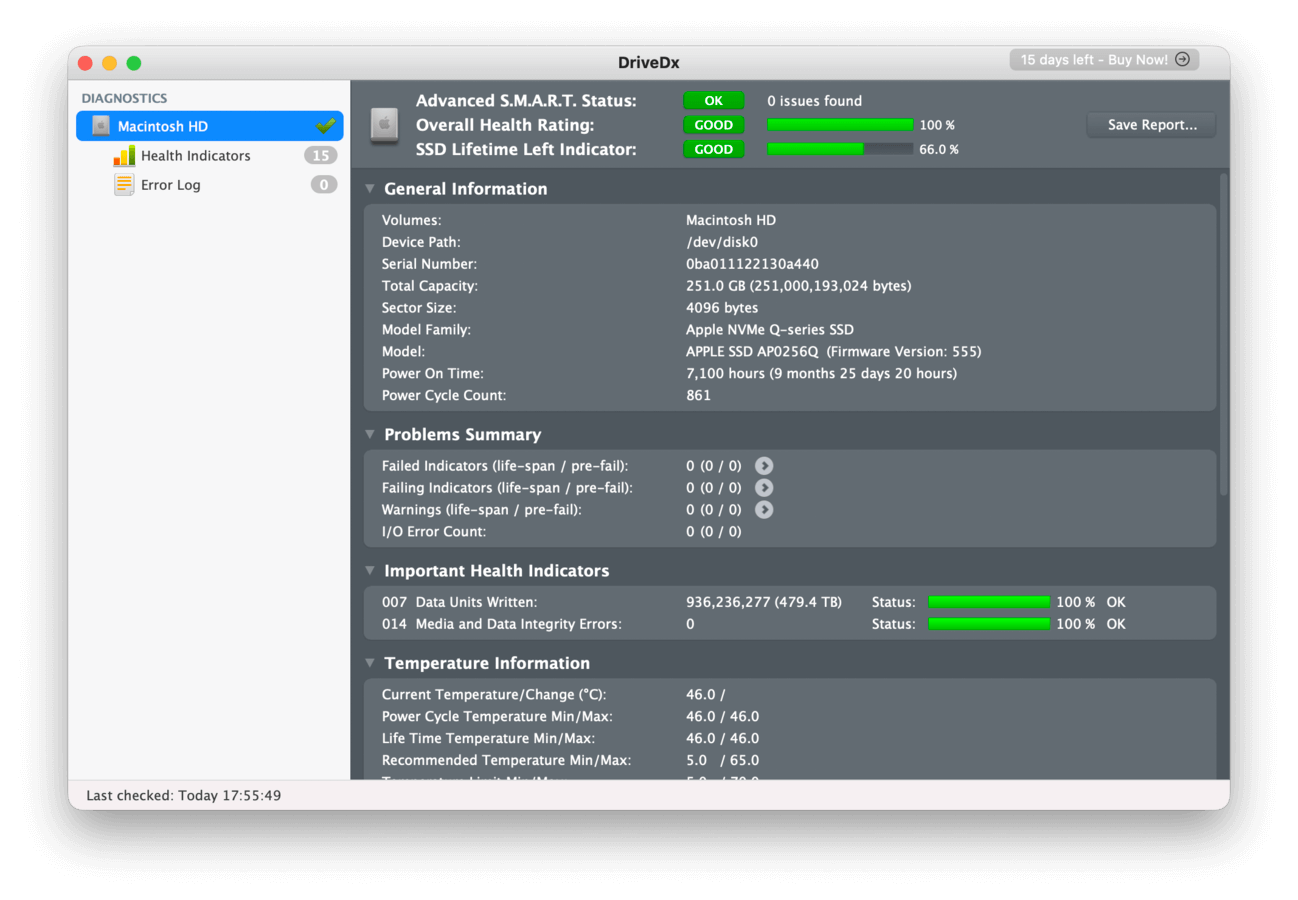
DriveDx no puede reparar una unidad con fallos. Pero puede avisarte mucho antes de que ocurra algo, indicándote que algo está mal, qué necesitas hacer y con qué rapidez debes actuar para minimizar el daño y proteger tus datos. Puede resumir el estado de tu unidad de un vistazo, pero también proporciona decenas de indicadores que pueden ayudarte a aislar el problema y determinar el mejor curso de acción. “Prevenir es mejor que curar” aplica definitivamente a los dispositivos de almacenamiento, así que DriveDx es una inversión sólida.
Características principales
- Supervisión integral: Supervisa una gran cantidad de indicadores de posibles fallos inminentes del disco, dando a los usuarios la mejor oportunidad de proteger sus datos y prolongar la vida útil de sus discos.
- Autopruebas: DriveDx realiza pruebas rutinarias eléctricas, mecánicas y basadas en el rendimiento del disco mientras se ejecuta en segundo plano.
- Informes automatizados: Recibe notificaciones de cualquier problema o cambio en el estado de tus discos por correo electrónico. Puedes configurar los criterios específicos que determinan cuándo se crean los reportes.
Precios
- $19.99 por la licencia personal (pago único)
Requisitos del sistema
- macOS 10.9 y superiores
- Una de las herramientas de monitoreo más exhaustivas de la industria: probablemente sea la única herramienta de “medida preventiva” que necesitarás para tus unidades
- Ofrece una prueba gratuita con acceso a muchas de las funciones principales
- La licencia personal tiene un buen precio considerando lo que ofrece la aplicación
- DriveDx en realidad no puede “reparar” tu unidad. Solo puede ayudarte a diagnosticar problemas y actuar antes de que pierdas tus datos
6. TestDisk
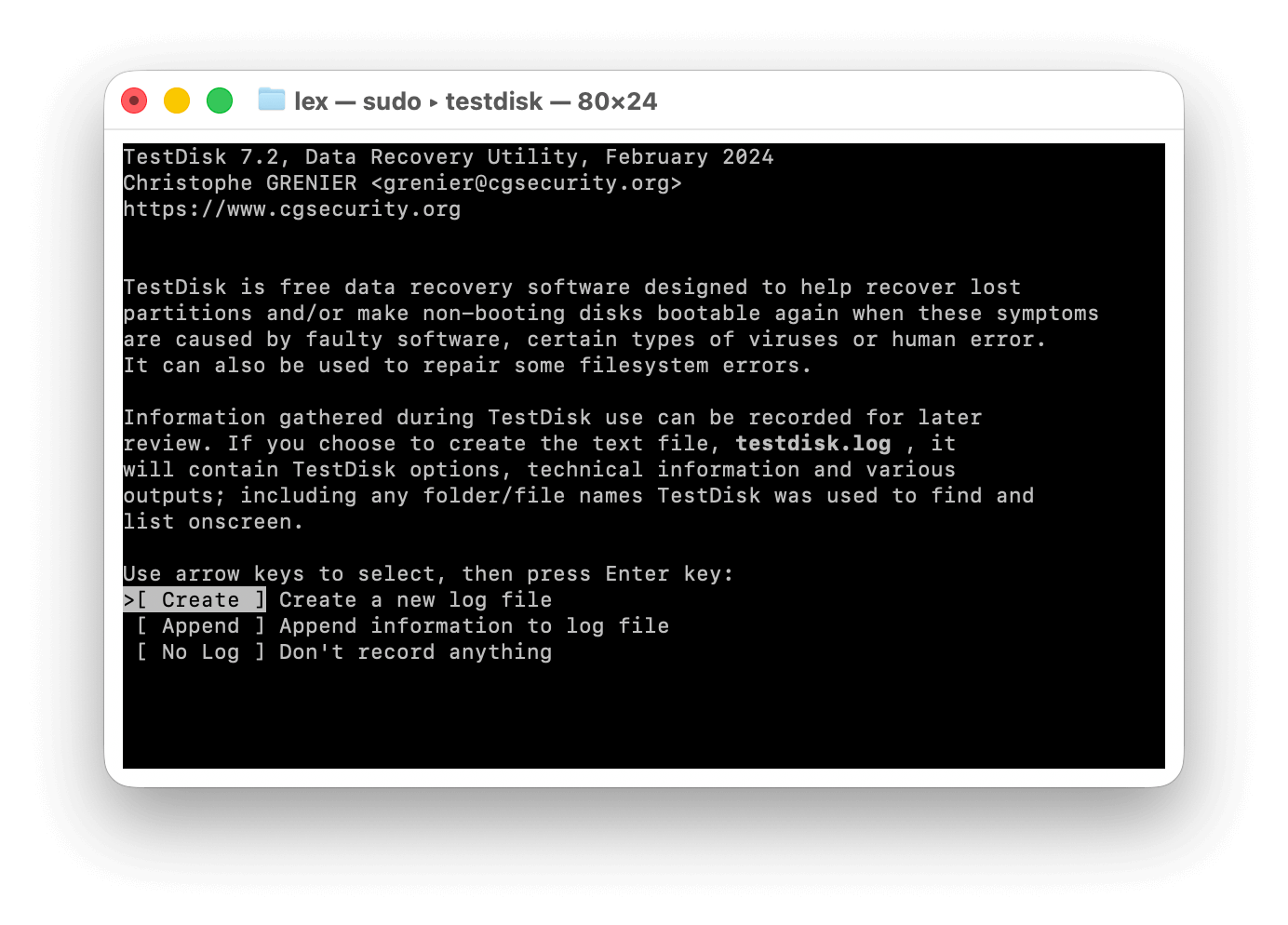
TestDisk es una utilidad de disco gratuita para Mac que fue creada para recuperar archivos importantes de particiones corruptas y arreglando discos duros dañados. TestDisk, y su software hermano PhotoRec, son aplicaciones de código abierto populares con potentes funciones, pero su interfaz de usuario puede ser intimidante ya que se ven y funcionan como el Command Prompt. Si sabes cómo manejar comandos del sistema, TestDisk y PhotoRec es una buena combinación para primero restaurar datos (luego hacer una copia de seguridad con Time Machine) y luego intentar la recuperación del sistema de archivos.
Características principales
- Recuperación de particiones: Recupera particiones eliminadas, reconstruye tablas de particiones y reescribe el registro maestro de arranque (MBR).
- Reparación del sistema de archivos: Repara corrupciones lógicas específicas del sistema de archivos; TestDisk es compatible con FAT12, FAT16, FAT32, exFAT, NTFS, HFS+, y sistemas de archivos extendidos.
- Recuperación de archivos: Descargar TestDisk también descarga automáticamente PhotoRec, que es una herramienta gratuita de recuperación de datos que puede restaurar archivos perdidos (aunque tampoco tiene una interfaz gráfica de usuario).
- Reparación del sector de arranque: Repara sectores de arranque corruptos o dañados utilizando copias de seguridad existentes o regenerando nuevos según las especificaciones del sistema de archivos.
- Escribir particiones encontradas: TestDisk también puede reconstruir o reparar particiones faltantes utilizando los datos de partición encontrados durante la fase de escaneo, lo que hace que el disco vuelva a ser accesible.
Precios
- Gratis
Requisitos del sistema
- Mac OS X 10.6 y versiones posteriores
- TestDisk es gratuito y de código abierto.
- TestDisk y PhotoRec son aplicaciones ligeras, pero muy efectivas para recuperar datos y reparar el sistema de archivos. Para algunos usuarios, esta combinación será suficiente.
- Repara la corrupción del sistema de archivos. En muchos casos, reparar el sistema de archivos puede ser suficiente para estabilizar tu sistema.
- La interfaz de línea de comandos no es fácil de usar y puede parecer intimidante para los usuarios.
7.Techtool Pro 21
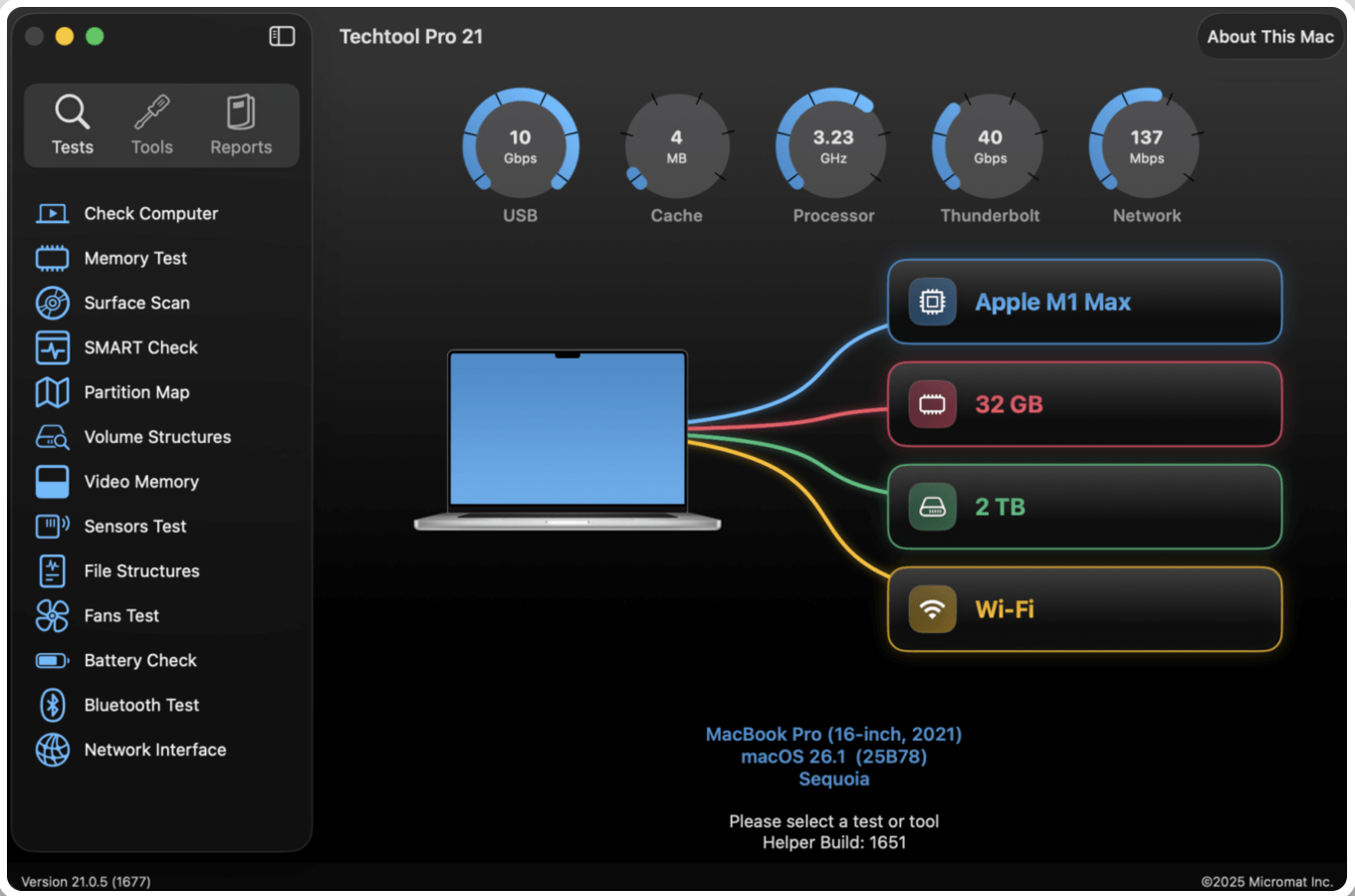
Techtool Pro 21 es un kit de diagnóstico y reparación potente, completo y de gran prestigio. Es capaz de reparar daños estructurales en el sistema de archivos de tu disco y dispone de varias herramientas avanzadas que pueden sortear las funciones de seguridad de macOS que bloquean otras aplicaciones o impiden operaciones de reparación profunda. También es compatible con discos que utilizan la mayoría de los formatos comunes, incluidos HFS+, APFS, FAT32 y ExFAT.
Una de las mayores fortalezas de Techtool Pro es que cuenta con herramientas únicas que pueden reparar unidades de manera integral, en lugar de enfocarse solo en daños conocidos y evidentes. Por ejemplo, dispone de una función avanzada de prueba de memoria que verifica la integridad de tu chip RAM; aunque esto no sea una función de reparación específica de disco, los errores de disco a menudo ocurren debido a una RAM defectuosa (por ejemplo, corrupción de datos). No importa qué tan bien puedas reparar tu disco, tu RAM defectuosa seguirá causando errores de disco.
También tiene varias funciones para mejorar la experiencia del usuario, como la capacidad de crear un disco de arranque de emergencia y un kit de herramientas portátil utilizando utilidades Techtool (y las tuyas propias), lo que le permite resolver muchas formas diferentes de corrupción y daños lógicos.
En general, Techtool Pro 21 está lleno de funciones de reparación y mantenimiento, lo que lo convierte en una herramienta imprescindible para usuarios avanzados. Sin embargo, definitivamente es una gran inversión; si no necesitas una herramienta de gestión de discos dedicada que planees usar varias veces, quizá te convenga gastar menos en herramientas más sencillas.
Características principales
- Reparación de disco: Realiza una reparación exhaustiva en discos severamente defectuosos usando Volume Rebuild, que es un proceso que Techtool Pro utiliza para reconstruir todos los datos de tu unidad en un directorio nuevo y optimizado.
- Monitor de Techtool: Techtool Monitor es una descarga opcional que puedes instalar y ejecutar en segundo plano para monitorear en tiempo real el estado de salud de tus discos. También puedes configurarlo para guardar APFS Snapshots, lo que te permite restaurar cualquier archivo perdido debido a errores en la unidad.
- Prueba de memoria: Prueba la RAM de tu Mac en busca de problemas de integridad de hardware; los problemas con la RAM a menudo pueden manifestarse como errores de disco y mal funcionamiento relacionado, dando lugar a pistas falsas.
- Prueba de archivo: Verifica tus archivos y comprueba si hay corrupción. Te notifican si Techtool Pro encuentra datos corruptos, lo que te ayuda a recuperar espacio de archivos inutilizables y previene que esa corrupción afecte a macOS en general (por ejemplo, abrir un archivo corrupto puede hacer que tu computadora se bloquee).
- Seguimiento de pruebas y sugerencias: Haz un seguimiento de tus sesiones de prueba de disco y sus resultados, y recibe sugerencias de la aplicación para la próxima ejecución de mantenimiento programado.
- Disco de inicio de emergencia: Utiliza eDrive para iniciar sistemas con un disco de arranque faltante o dañado. Tienes acceso al kit de reparación de Techtool Pro, ciertas utilidades de Apple, así como otros programas que puedes añadir tú mismo.
- Techtool Protogo: Crea una unidad USB de diagnóstico booteable y portátil usando Protogo, lo que te permite llevar el kit de Techtool Pro a cualquier parte contigo, junto con cualquier utilidad que quieras instalar tú mismo.
- Clonación de volumen: Haz una copia de seguridad de tus archivos (y de toda tu unidad) usando la función Volume Cloning, que crea un duplicado exacto de tu disco.
- Pruebas avanzadas de hardware: Supervisa el estado de salud de los componentes de hardware de tu Mac, incluyendo la batería, el ventilador y los sensores.
Precios
- $89.60 (pago anual; $100.80 para los años siguientes)
- $123.20 (pago único; las actualizaciones se detienen un año después de la fecha de compra hasta que te suscribas o compres otra licencia)
Requisitos del sistema
- macOS 13.5 (Ventura) y versiones más recientes
- Amplia compatibilidad, incluso con diferentes formatos de sistemas de archivos
- Pruebas exhaustivas de hardware
- Funciones de reparación arrancables
- Herramientas de reparación portátiles (a través de Protogo)
- Esta aplicación es una de las opciones más caras de esta lista; es una inversión, así que asegúrate de poder aprovechar al máximo sus funciones
- Sus funciones pueden ser excesivas para algunos usuarios
Menciones honoríficas
En esta sección extra, cubriremos brevemente tres herramientas adicionales de reparación de discos para Mac que no alcanzaron nuestro top 7, pero que durante nuestras pruebas demostraron suficiente potencial para seguir siendo las mejores alternativas. Cada herramienta que presentamos a continuación también tiene sus propios enfoques únicos para la reparación, ¡y una de ellas ya viene incluida con macOS!
- DiskWarrior. Una herramienta de reparación conocida que se especializa en reconstruir directorios: no solo puede ayudar a restaurar el acceso a archivos que estaban inaccesibles debido a la corrupción, sino que también puede reparar errores que impiden que macOS arranque correctamente.
- Fsck (Comprobación de Consistencia del Sistema de Archivos). Herramienta nativa de macOS que puedes ejecutar desde la línea de comandos (requiere el Modo de Usuario Único). Puede solucionar problemas de inicio, unidades que no responden y errores persistentes de disco.
Cómo seleccionamos las herramientas de reparación de discos duros para la lista
| Factores | Consideraciones |
| 💡 Facilidad de uso | ¿La interfaz es fácil de usar o apta para principiantes, o está más orientada a usuarios con conocimientos técnicos? ¿La herramienta puede usarse por sí sola, o necesita herramientas adicionales? |
| 💻 Compatibilidad | ¿Es compatible con los dispositivos y sistemas operativos más comúnmente utilizados? |
| ⚙️ Características | ¿Previene, diagnostica o soluciona problemas comunes del disco duro? ¿Tiene funciones especializadas que no están disponibles en otras herramientas? |
| 💰 Precios Modelo | ¿Ofrece un modelo de licencia de por vida o solo permite suscripción mensual/anual? |
Sin embargo, más allá del precio, las características y otros factores relacionados con el producto, la consideración más importante es si la herramienta es adecuada para tu situación. Entre las opciones obvias se incluyen las herramientas de recuperación y copia de seguridad de datos, porque no querrás interactuar con una unidad dañada sin asegurar primero tus datos.
Cuando se trata de reparar, en algunos casos Utilidad de Discos será suficiente. En otros casos, necesitarás usar varias herramientas para abordar una unidad gravemente dañada. Este artículo debería darte una idea general de las diferentes formas en que se manifiestan las fallas del disco duro, y qué herramientas tienen la capacidad de solucionarlas. ¡Solo asegúrate de recuperar y hacer una copia de seguridad de tus datos primero!
Aquí tienes un consejo para maximizar el software de reparación de discos
Muchas aplicaciones de reparación de discos en esta lista son muy potentes y a menudo pueden funcionar por sí solas; pero muchas veces, los problemas graves de disco se resuelven mejor–e incluso se previenen–utilizando varias herramientas en sinergia.
Por ejemplo, use Disk Drill para crear una copia de seguridad de imagen de su unidad, así como para recuperar sus datos (para evitar la pérdida accidental de datos durante la reparación o cuando su unidad falla). Luego, use la Utilidad de Discos para comprobaciones y reparaciones básicas.
Finalmente, puedes usar una aplicación como TestDisk para reparar las particiones de tu unidad o Techtool Pro 21 para reconstruir el directorio del volumen; estas son operaciones de alto nivel que siempre deben realizarse al final del flujo de trabajo, especialmente si no puedes permitirte perder datos.