

Eine beschädigte Festplatte ist ein unvermeidlicher Teil des Besitzes eines Computers, egal ob es sich um ein MacBook oder eine Windows-Maschine handelt. Abgesehen von den Kosten für eine neue Festplatte ist der schlimmste Aspekt einer beschädigten Festplatte der Datenverlust – Benutzer verlieren in der Regel den Zugriff auf die Daten auf diesen Laufwerken, sobald sie beschädigt werden.
In diesem Artikel zeigen wir Ihnen die ersten Warnzeichen einer fehlerhaften oder beschädigten Festplatte, eine Möglichkeit, Daten von dieser Festplatte wiederherzustellen, und schließlich, wie Sie die Festplatte selbst reparieren können.
Inhaltsverzeichnis
Häufige Anzeichen für eine Festplattenbeschädigung
In den meisten Fällen erhalten Sie einige Warnsignale, bevor Ihr beschädigtes Laufwerk ausfällt. Und obwohl sowohl die Windows- als auch die Mac-Betriebssysteme Funktionen haben, um Sie zu warnen, erscheinen diese nicht immer rechtzeitig. Achten Sie auf folgende Signale:
| Symptome | Beschreibung |
| 🐌 Leistungsprobleme | Verlangsamungen, Einfrieren, ungewöhnlich langsames Kopieren/Einfügen |
| 👂 Seltsame Geräusche | Piepen, lautes Summen, Klickgeräusche, die von Ihrem Laufwerk kommen |
| 💻 Schlechte Sektoren | Wenn ein Teil des Laufwerks beschädigt und unbrauchbar wird (und von Ihrem Betriebssystem als solcher markiert wird) |
| 🤖 S.M.A.R.T.-Fehler | S.M.A.R.T. steht für “Self-Monitoring Analysis Reporting Technology” – es ist ein in die meisten modernen Festplatten integriertes Tool, das dazu dient, potenzielle Ausfälle zu protokollieren. Es gibt keine eigenen Warnungen aus, aber Sie können bestimmte Tools verwenden, um die Berichte zu überprüfen. Wir sprechen darüber im So stellen Sie Daten von einer beschädigten Festplatte wieder her Abschnitt unten |
Kann eine beschädigte Festplatte auf dem Mac repariert werden?
Wenn Ihre Festplatte vom Betriebssystem erkannt wird, bedeutet dies, dass die Beschädigung logischer Natur ist. In solchen Fällen können Sie möglicherweise die Festplatte selbst reparieren und ihren funktionsfähigen Zustand mit DIY-Methoden wiederherstellen. Verwenden Sie dazu Datenwiederherstellungssoftware, um Dateien von der beschädigten Festplatte wiederherzustellen. Sobald die Wiederherstellung abgeschlossen ist, können Sie das Laufwerk formatieren, um alle verbleibenden Spuren der Beschädigung zu entfernen.
Wie man Daten von einer beschädigten Festplatte wiederherstellt
Wir stark empfehlen, Ihre Daten von einer beschädigten Festplatte vor wiederherzustellen, bevor Sie irgendein Reparaturmethoden anwenden (ganz gleich, wie harmlos sie auch klingen mögen). Die Reparatur einer beschädigten Festplatte führt ihrer Natur nach zumindest zu einem teilweisen Datenverlust. Wenn Sie überhaupt keinen Zugriff mehr auf die Dateien Ihrer beschädigten Festplatte haben, bedeutet dies, dass Sie eine Datenwiederherstellungssoftware verwenden müssen.
Datenwiederherstellungssoftware ist ein Tool, das Ihre Festplatte direkt nach Daten durchsuchen kann, ohne auf ein vollständig funktionierendes Dateisystem angewiesen zu sein. Es gibt mehrere Datenwiederherstellungs-Apps, aus denen Sie wählen können, aber wir werden für diese Anleitung Disk Drill verwenden. Wir haben es wegen seiner benutzerfreundlichen Oberfläche (für Demo-Zwecke) ausgewählt und weil es eine Funktion namens Byte-für-Byte-Backup hat. Damit können Sie eine ausgefeilte Sicherungskopie Ihres Laufwerks erstellen, die Sie während des Wiederherstellungsprozesses durchsuchen können – dies ist ein unglaubliches Sicherheitsnetz für eine beschädigte Festplatte, insbesondere wenn diese weiterhin ausfällt.
Disk Drill ist außerdem (nahezu) universell mit bekannten Dateisystemformaten kompatibel, einschließlich ExFAT, FAT32, APFS und HFS+. Sie können Ihre Festplatte so oft durchsuchen, wie Sie möchten, und Ihre Dateien vollständig in der Vorschau anzeigen (was eine großartige Möglichkeit ist, herauszufinden, ob sie überhaupt wiederherstellbar sind). Sie müssen sich erst während der tatsächlichen Wiederherstellung entscheiden, ob Sie die Einmallizenz kaufen möchten.
Schritt 1. Herunterladen und installieren Sie Disk Drill. Wenn Ihre beschädigte Festplatte das Systemlaufwerk Ihres Macs ist, empfehlen wir Ihnen dringend, das Programm auf einem externen Speichermedium (wie einem USB-Laufwerk) herunterzuladen und zu installieren.
Schritt 2. Öffnen Sie Disk Drill. Wenn Sie es zum ersten Mal verwenden, müssen Sie die erforderlichen Berechtigungen erteilen, wie in der Aufforderung angezeigt. Keine Sorge, es ist sicher!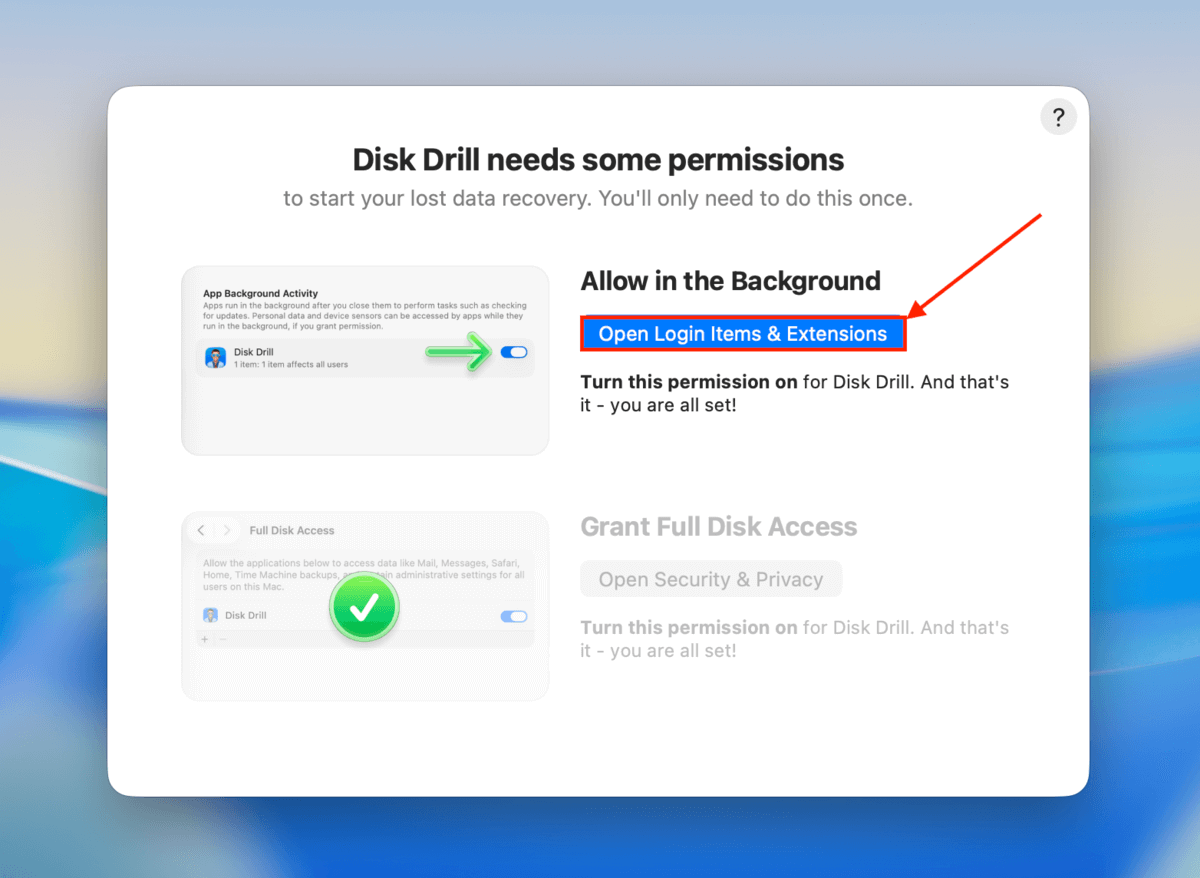
Schritt 3. Sobald Sie zum Hauptmenü von Disk Drill gelangen, empfehlen wir, das S.M.A.R.T.-Überwachung Dashboard im Zusätzliche Werkzeuge Abschnitt (in der linken Seitenleiste) zu überprüfen. Klicken Sie anschließend auf Einschalten und wählen Sie Ihre Festplatte aus. Wenn in der Status Spalte alles als OK angezeigt wird, können Sie die Backup-Erstellung überspringen und zu Schritt 6 übergehen. Wenn Sie Probleme feststellen, fahren Sie mit dem nächsten Schritt fort.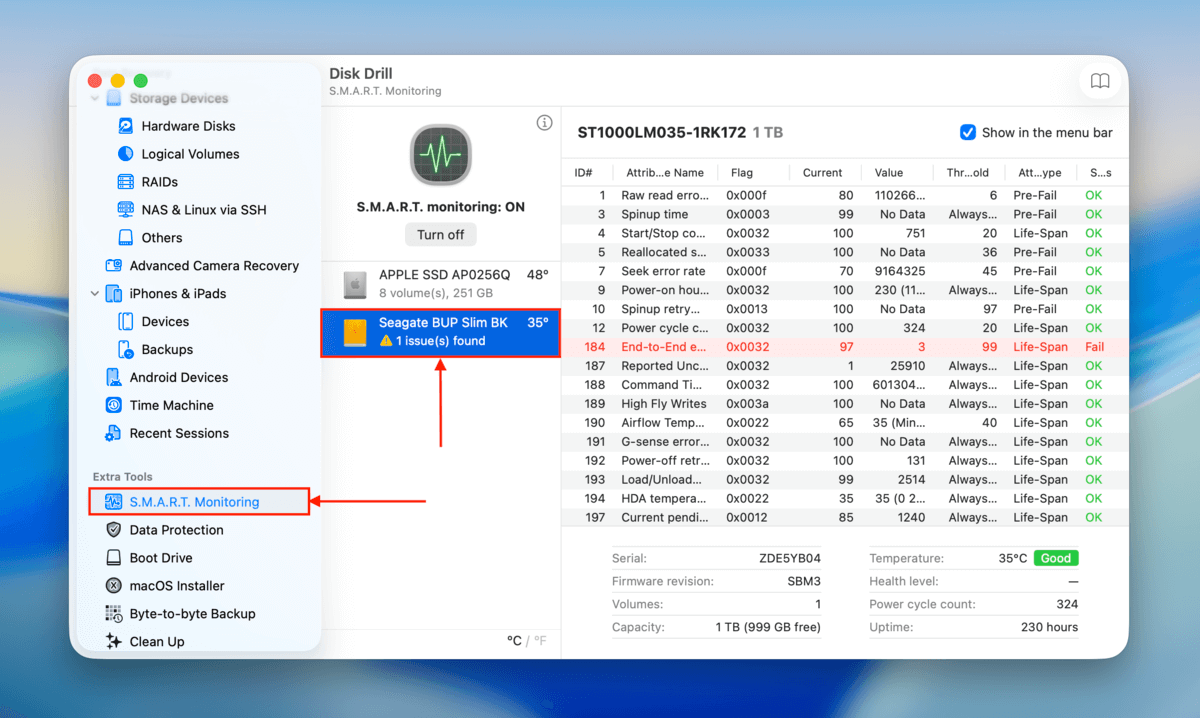
Schritt 4. Wenn Sie Probleme feststellen, klicken Sie im Seitenmenü auf Byte-für-Byte-Backup (auch unter Extra-Tools zu finden). Wählen Sie dann Ihre Festplatte aus und klicken Sie auf Backup erstellen .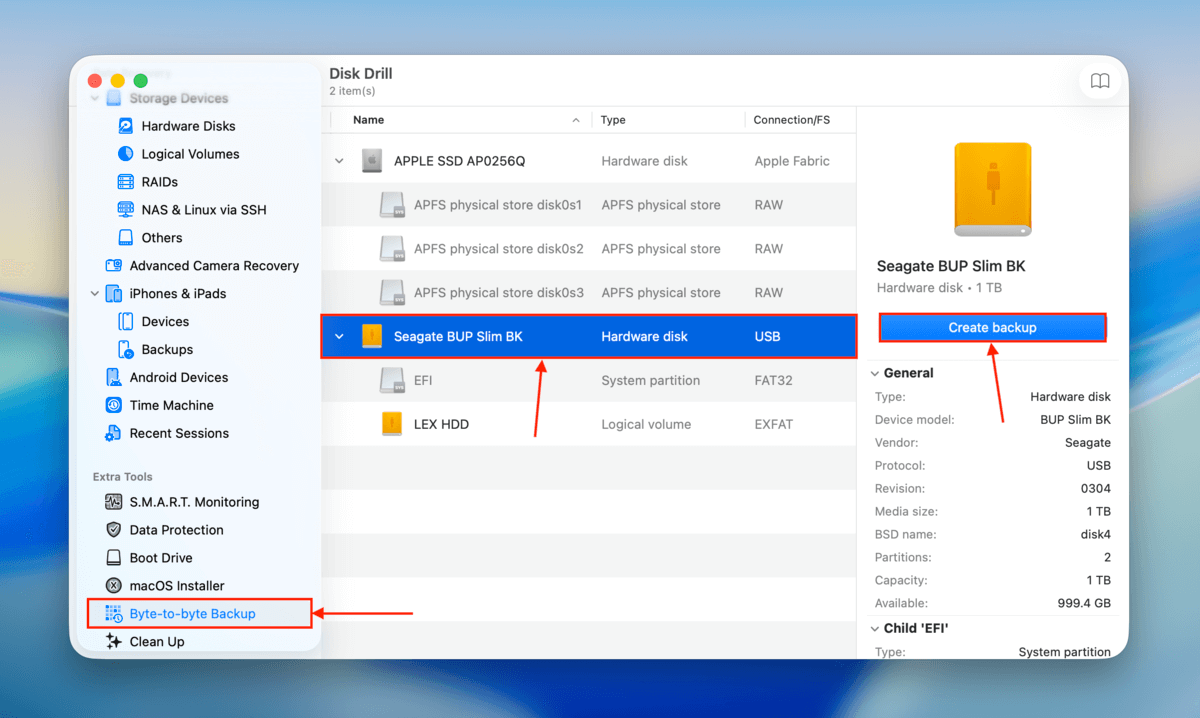
Schritt 5. Wähle einen Namen für die Sicherungsdatei sowie den Ort, an dem Disk Drill sie speichern soll. Klicke dann auf Speichern .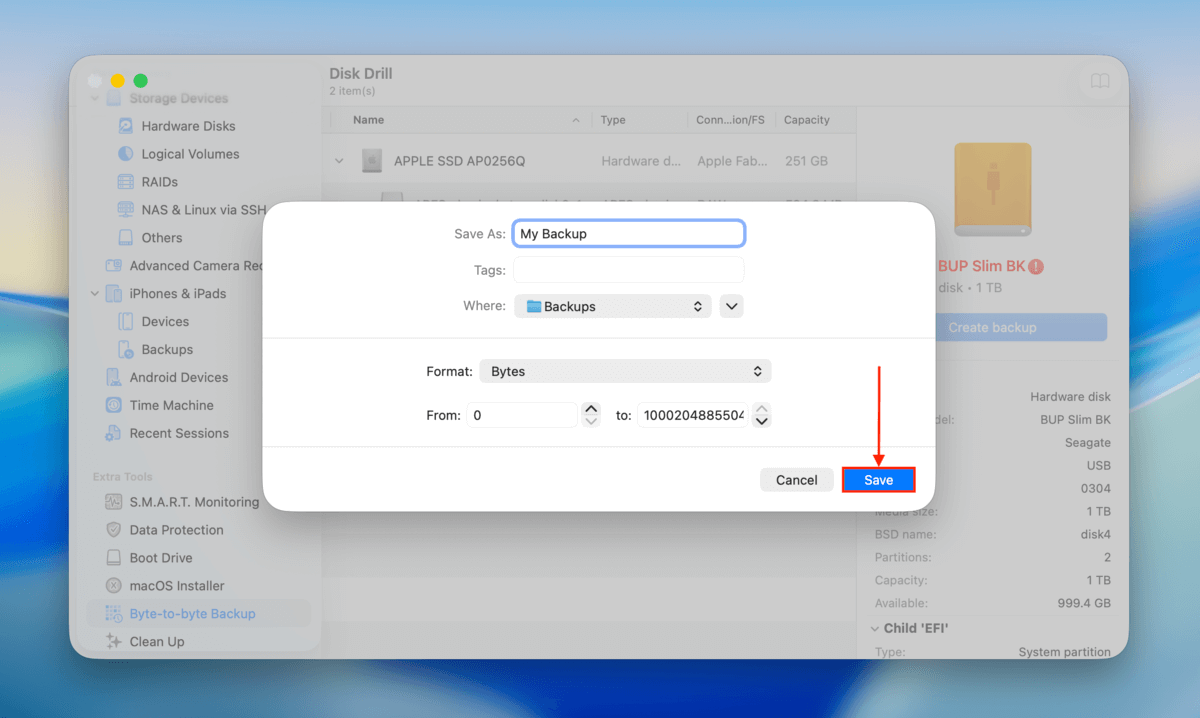
Schritt 6. Kehren Sie zum Hauptmenü von Disk Drill zurück (indem Sie auf die Home-Schaltfläche klicken). Klicken Sie dann in der linken Seitenleiste unter dem Abschnitt Datenwiederherstellung auf Speichergeräte . Klicken Sie unten im Fenster auf die Schaltfläche Festplatten-Image anhängen …. Falls Sie kein Backup erstellt haben, wählen Sie einfach Ihre Festplatte aus und klicken Sie auf Nach verlorenen Daten suchen (springen Sie dann zu Schritt 9).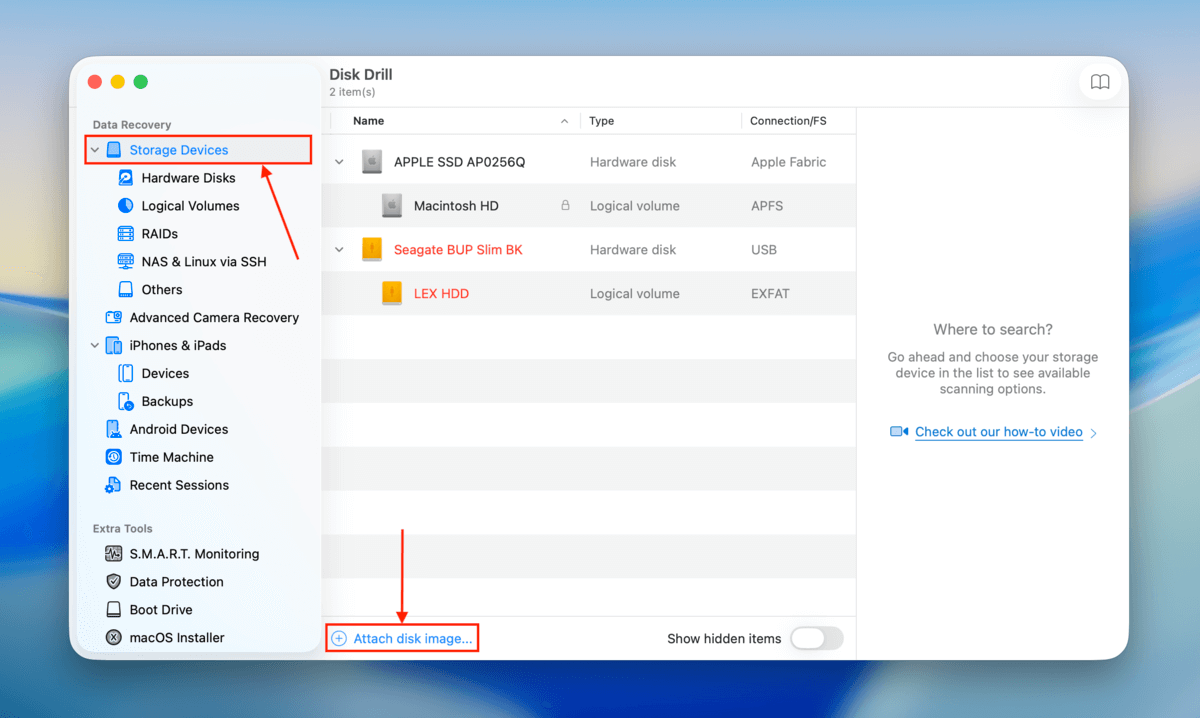
Schritt 7. Suchen Sie die von Ihnen erstellte Sicherungsdatei und klicken Sie auf Anhängen .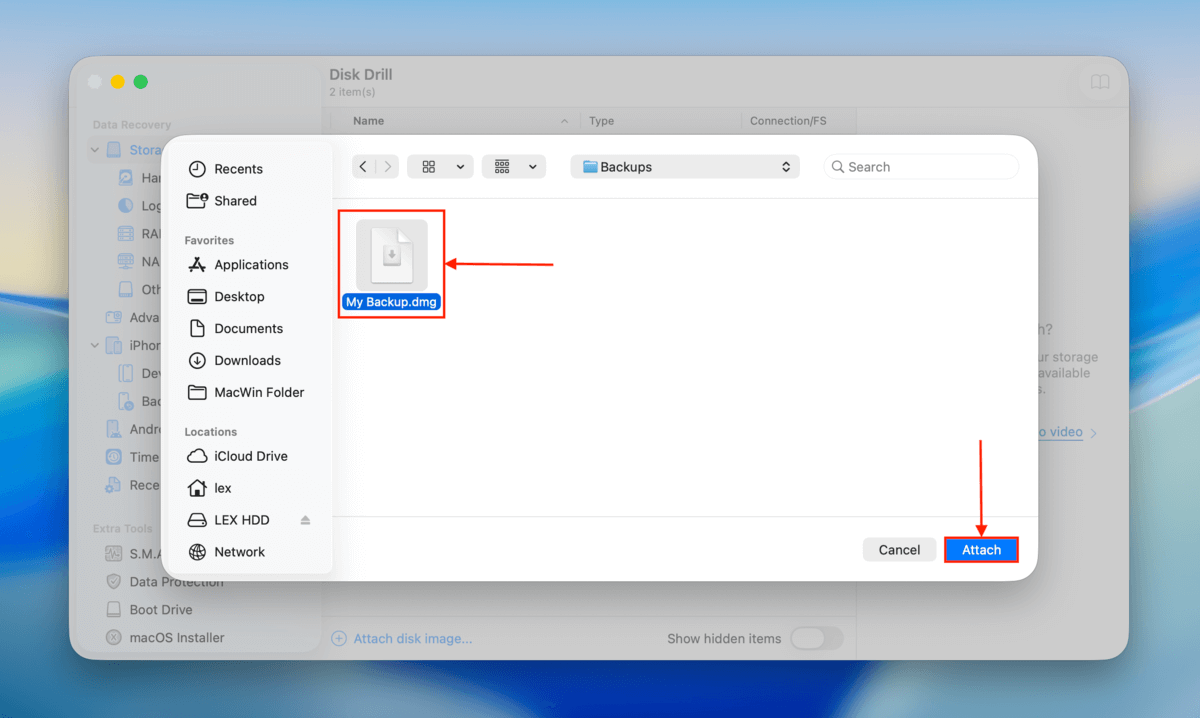
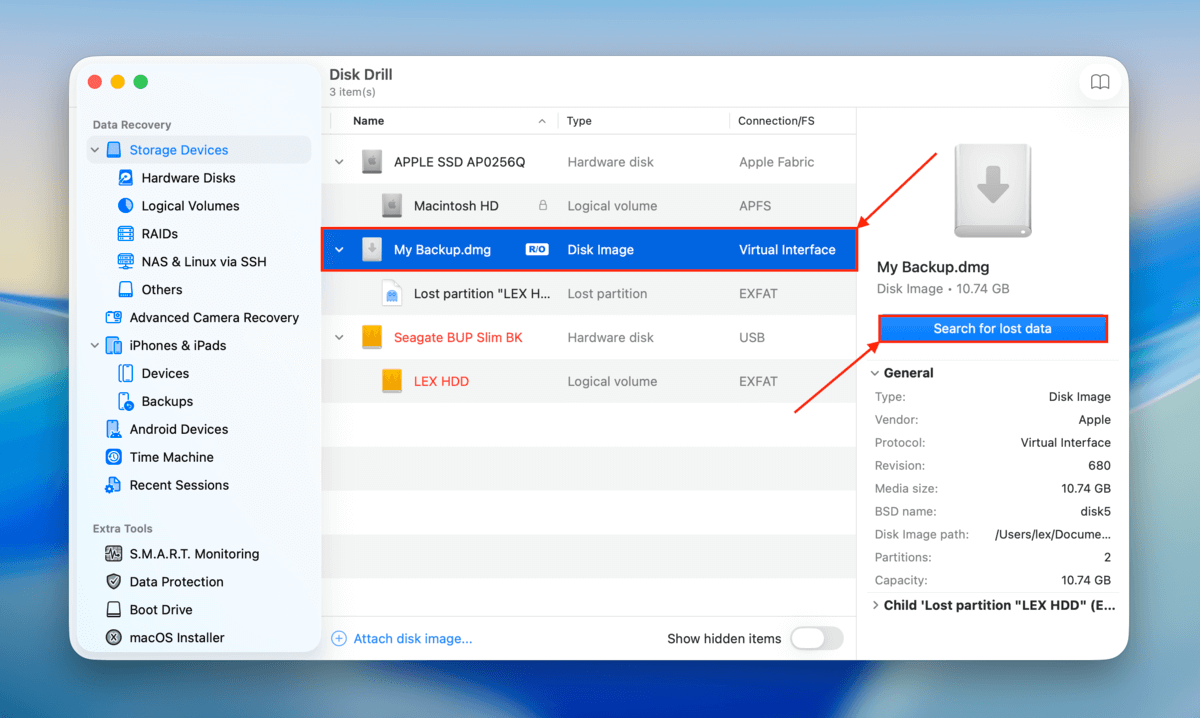
Schritt 8. Zurück im Quellauswahlmenü klicken Sie auf die soeben angefügte Sicherungsdatei. Dann klicken Sie auf Nach verlorenen Daten suchen .
Schritt 9. Sie werden aufgefordert, einen Scan-Typ auszuwählen. Wählen Sie Universeller Scan . Falls Sie nach dem Wiederherstellungsversuch nicht abspielbare Videos erhalten, können Sie den Scan erneut mit der Option Erweiterte Kamera-Wiederherstellung durchführen.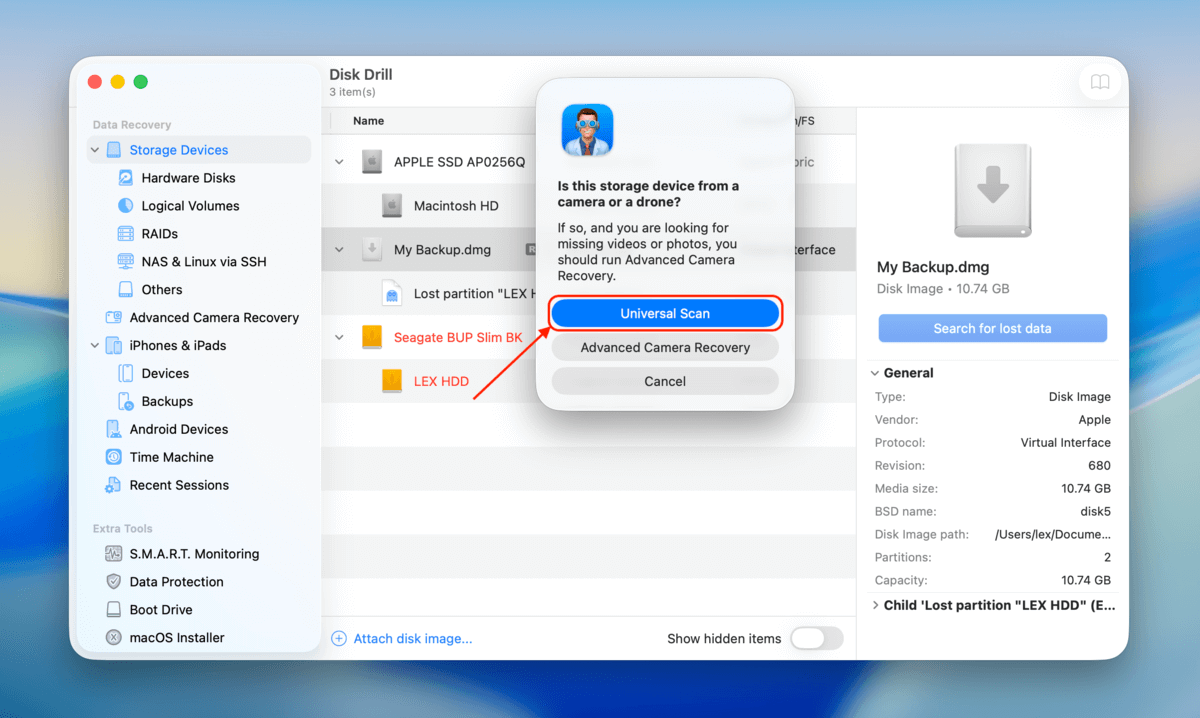
Schritt 10. Warten Sie, bis Disk Drill Ihr Laufwerk vollständig gescannt hat. Klicken Sie dann auf Gefundene Elemente überprüfen .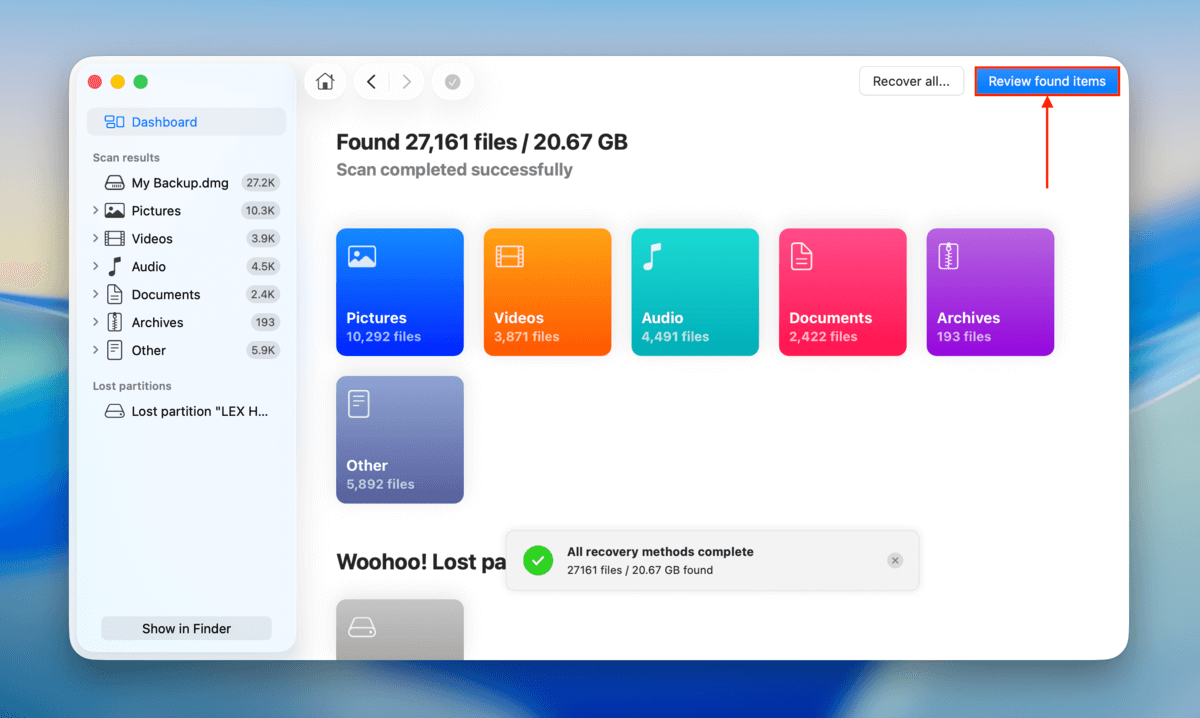
Schritt 11. Sie können das Suchwerkzeug (oben rechts) und die verschiedenen Filter in der Seitenleiste verwenden, wenn Sie nach bestimmten Dateinamen oder Dateitypen suchen möchten. Sie werden auch feststellen, dass die Scan-Ergebnisse unter verschiedenen Wiederherstellungskategorien gespeichert werden. Wenn die Beschädigung nur dazu geführt hat, dass Ihr Laufwerk unzugänglich wurde, sollten Sie alle Ihre Daten in der Kategorie Vorhanden finden. Wenn jedoch Ihre Dateien und Ordner gelöscht oder beschädigt wurden, haben Sie mit den Kategorien Gelöscht oder verloren und Rekonstruiert bessere Chancen.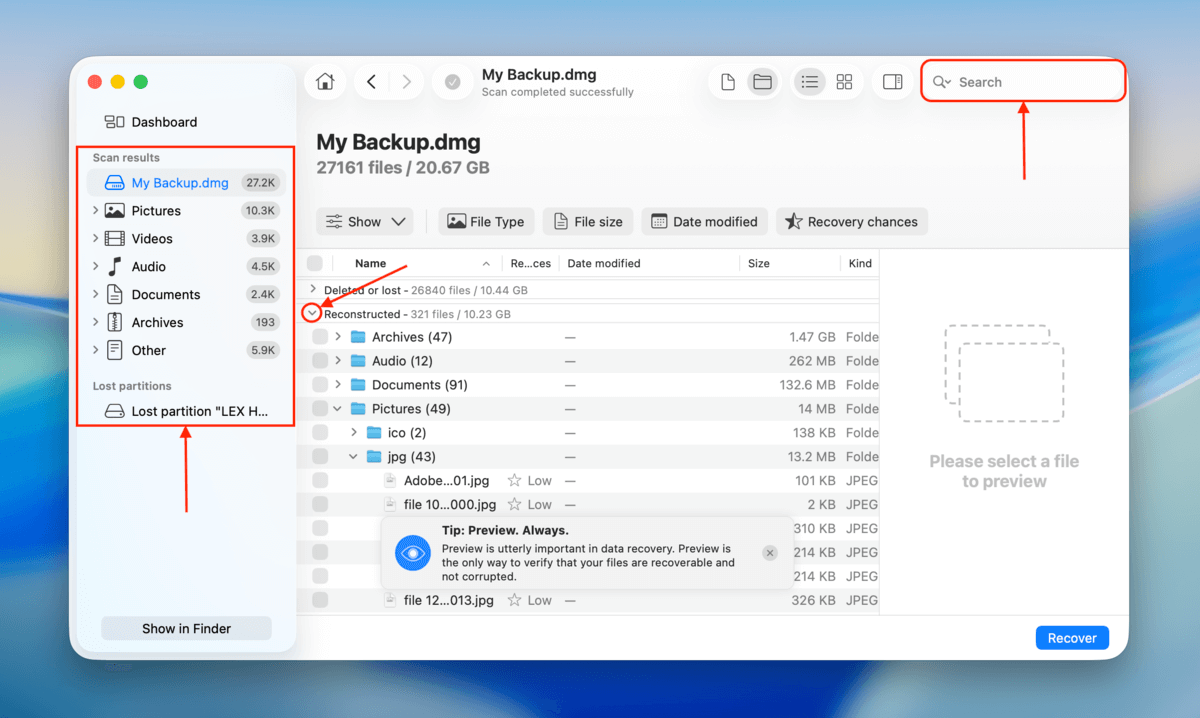
Schritt 12. Wir empfehlen außerdem, jede Datei einmal anzuklicken, um deren Vorschau anzuzeigen (erscheint in der rechten Seitenleiste). Dies hilft zu bestätigen, ob die Datei noch wiederherstellbar ist. Markieren Sie dann die Kästchen neben jeder Datei, die Sie wiederherstellen möchten, und klicken Sie auf Wiederherstellen .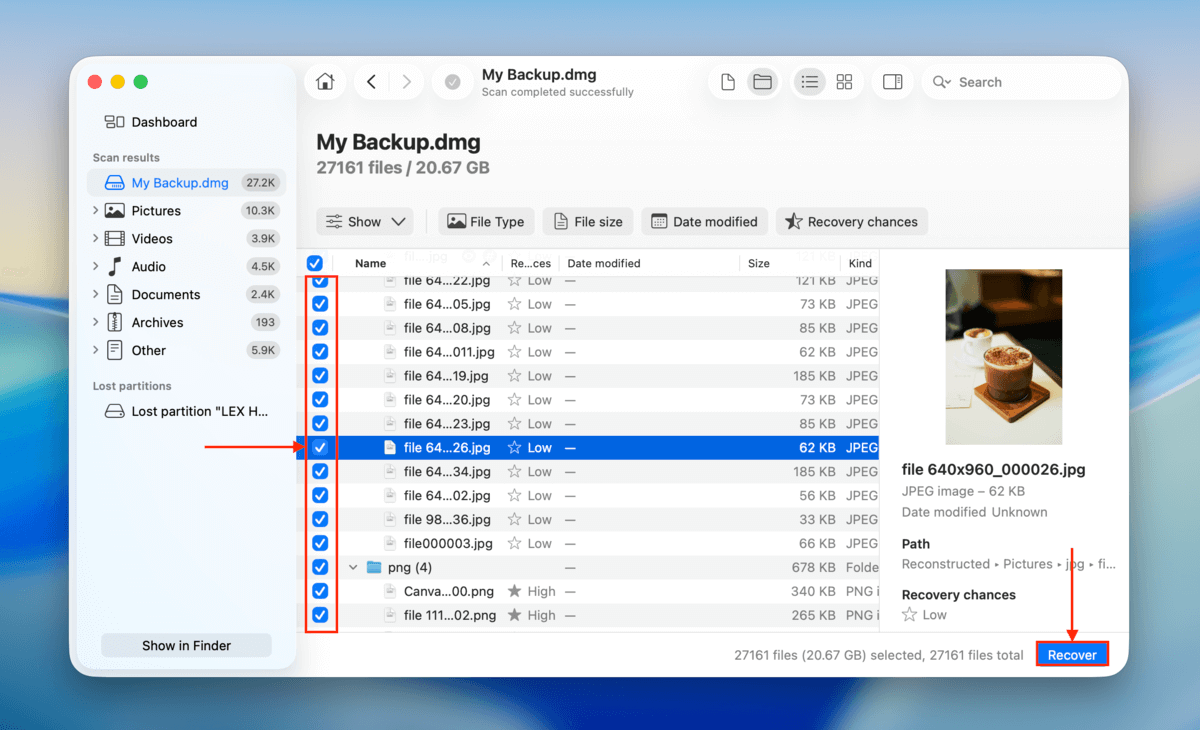
Schritt 13. Wählen Sie abschließend einen Speicherort, an dem Disk Drill die wiederhergestellten Dateien speichern soll. Stellen Sie nur sicher, dass Sie sie nicht auf derselben beschädigten Festplatte speichern (dies würde ein Überschreiben verursachen). Klicken Sie dann auf Weiter .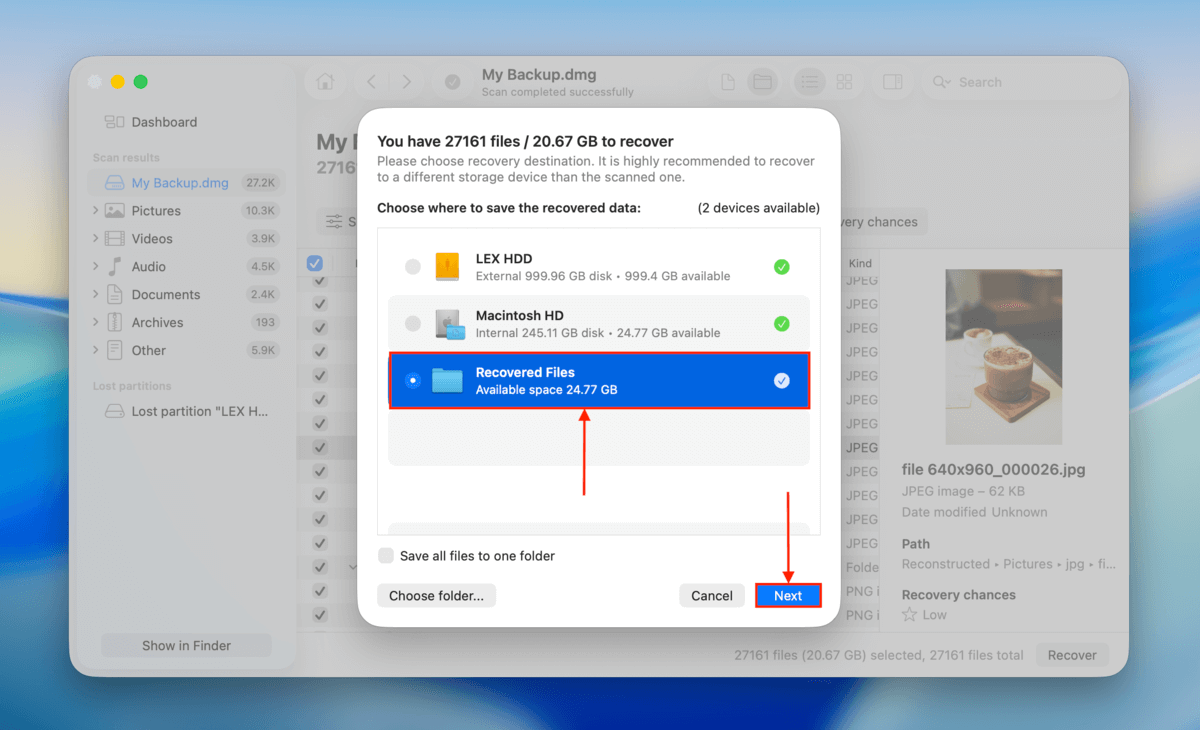
Sobald Ihre Dateien vollständig auf einem sicheren und zuverlässigen Laufwerk gesichert sind, können Sie nun versuchen, Ihr beschädigtes Festplattenlaufwerk zu reparieren, ohne sich Sorgen über Datenverlust machen zu müssen.
So reparieren Sie eine beschädigte Festplatte auf einem Mac
Sobald Sie die Datenwiederherstellung abgeschlossen oder Ihre Daten (auf ein anderes Speichermedium als das beschädigte Laufwerk) gesichert haben, können Sie die Reparatur Ihrer Festplatte auf Ihrem Mac gefahrlos fortsetzen. Wir haben 5 verschiedene Methoden aufgelistet – von der einfachsten bis zur komplexesten – jeweils mit leicht verständlichen, schrittweisen Anleitungen. So beheben Sie eine beschädigte Festplatte auf Ihrem Mac:
Methode 1: Versuchen Sie ein anderes Kabel oder einen anderen Anschluss (bei Verwendung einer externen Festplatte)
In einigen Fällen ist möglicherweise nicht Ihr tatsächliches Laufwerk das Problem – es könnten die Peripheriegeräte sein, mit denen es an den Computer angeschlossen wird. Wenn Sie eine externe Festplatte verwenden, können Sie versuchen, ein anderes Kabel zu benutzen oder Ihr Laufwerk an einen anderen Anschluss Ihres Macs anzuschließen, bevor Sie mit den anderen Methoden fortfahren.
Methode 2: Verwenden Sie das Erste Hilfe-Werkzeug im Festplattendienstprogramm
Erste Hilfe ist eine leistungsstarke Funktion, die in der vorinstallierten Festplatten-Dienstprogramm-App enthalten ist. Sie kann helfen, kleinere Fälle von Beschädigungen zu beheben, indem sie Inkonsistenzen im Dateisystem Ihres Laufwerks erkennt, die normalerweise durch Softwarefehler oder Unterbrechungen bei den Lese- und Schreibvorgängen des Laufwerks verursacht werden (z. B. wenn Ihr Mac während einer Dateiübertragung heruntergefahren wurde). In einigen Fällen kann sie auch den Zugriff auf ein Laufwerk wiederherstellen, das zuvor nicht eingebunden wurde oder sich nicht ohne Fehler öffnen ließ.
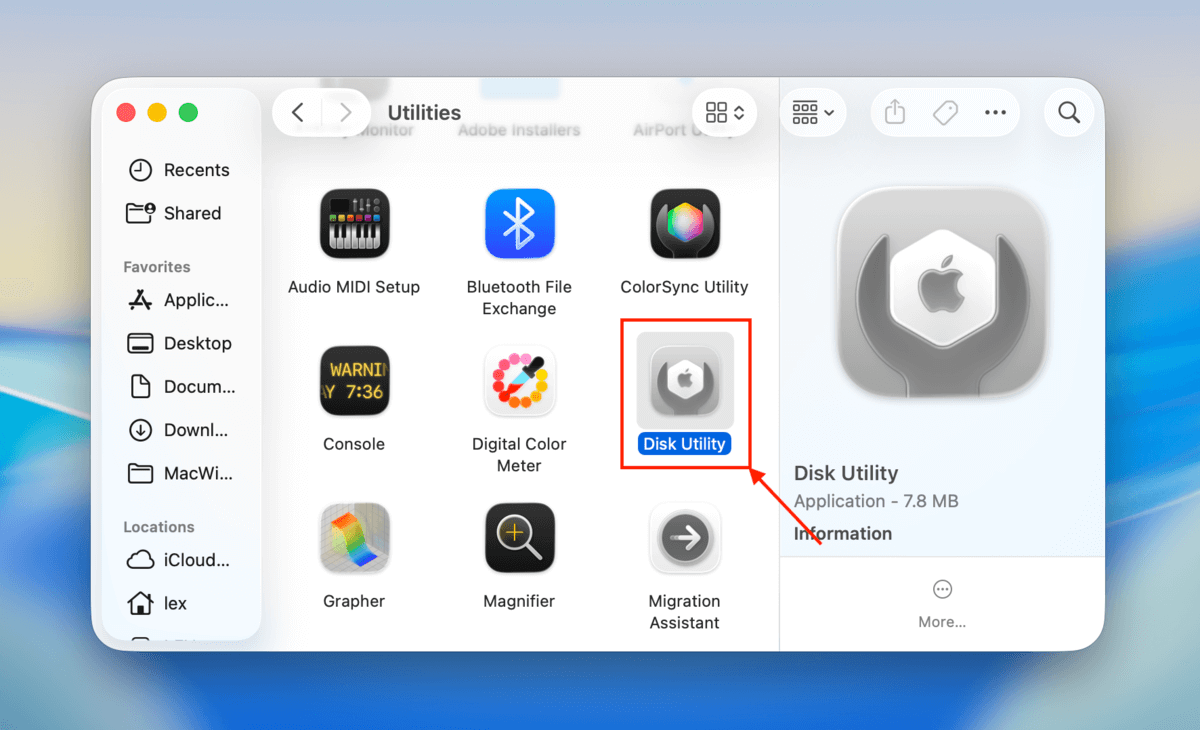
Schritt 1. Starten Sie das Festplattendienstprogramm, indem Sie Finder > Programme > Dienstprogramme > Festplattendienstprogramm öffnen.
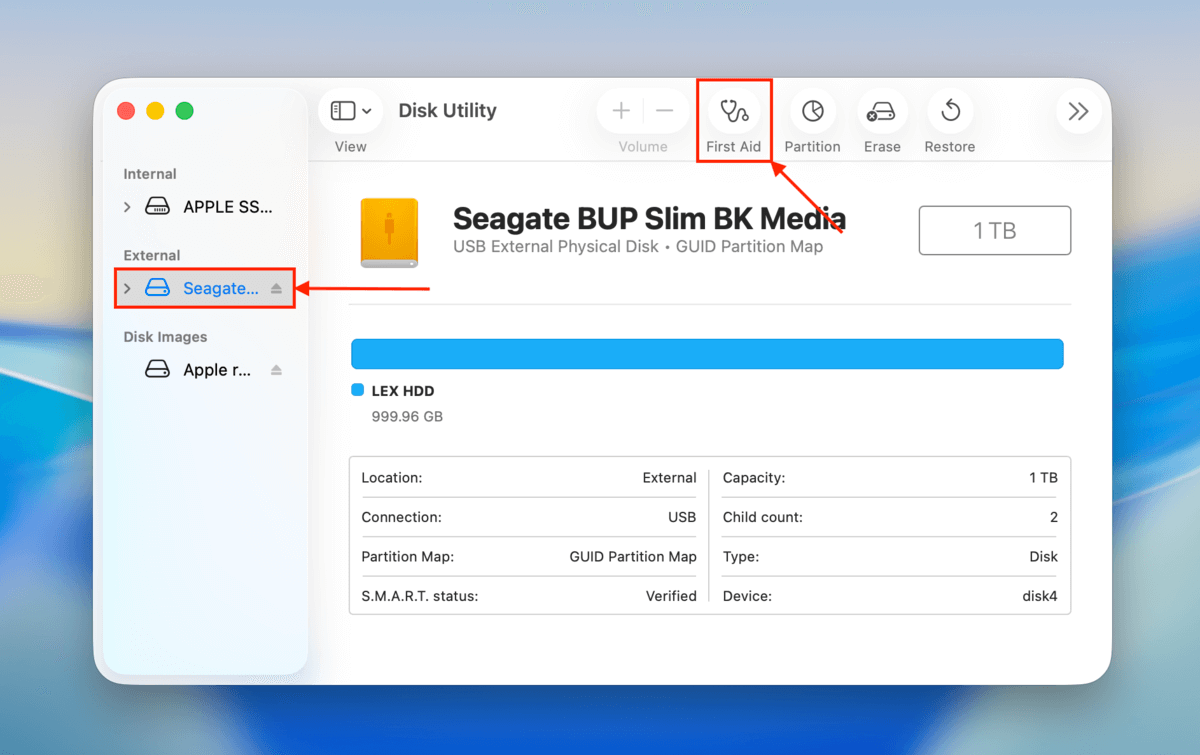
Schritt 2. Wählen Sie in der linken Seitenleiste die beschädigte Festplatte aus. Klicken Sie dann oben im Fenster auf die Schaltfläche „Erste Hilfe“ zwischen „Volume“ und „Partition“.
Schritt 3. Klicken Sie im erscheinenden Popup auf „Ausführen.“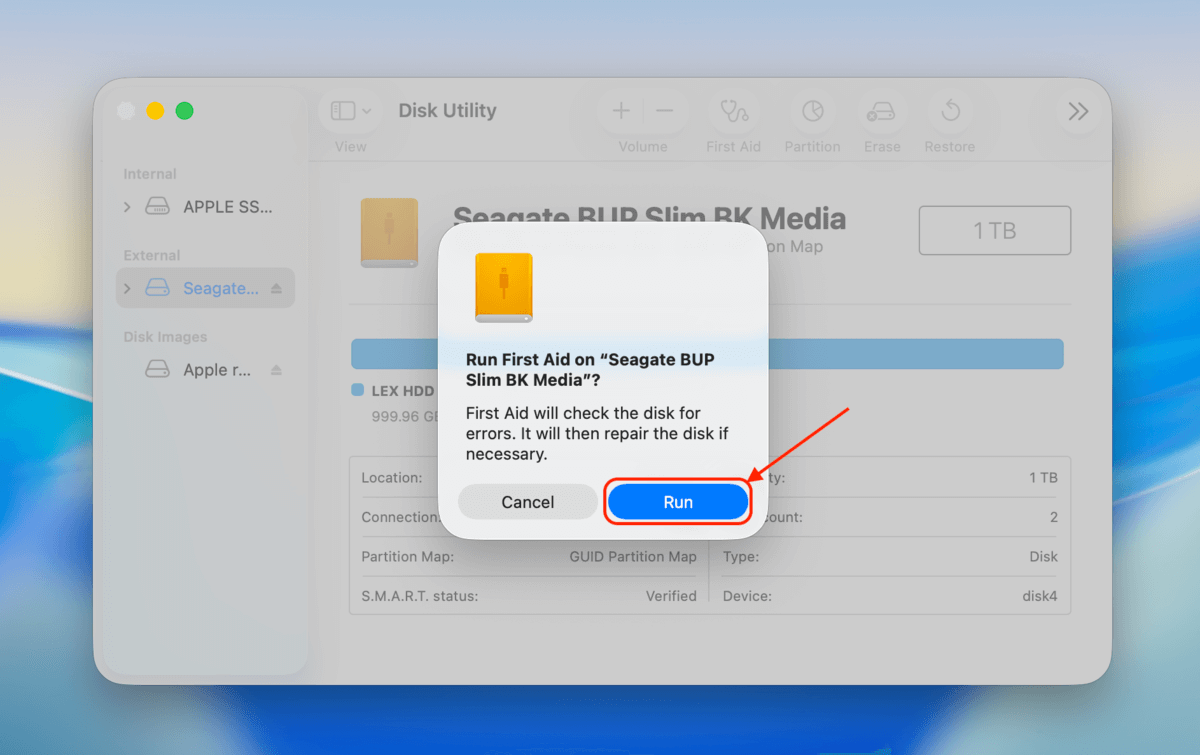
Methode 3: Führen Sie den FSCK-Befehl auf Ihrem beschädigten Laufwerk aus
Wie das First Aid-Tool überprüft der FSCK-Befehl die Festplatten auf Dateisysteminkonsistenzen und repariert sie, sobald welche gefunden werden. Allerdings kann FSCK für einige Benutzer effektiver sein als First Aid, da es jedes Mal einen vollständigen Tiefenscan durchführt, selbst wenn ein Laufwerk als „sauber“ markiert ist (was nicht immer bedeutet, dass es vollkommen fehlerfrei ist).
Die Ausführung des FSCK-Befehls erfordert die Verwendung der Terminal-App, was für manche Benutzer einschüchternd sein kann. Keine Sorge–unser Leitfaden zeigt Ihnen Schritt für Schritt genau, was zu tun ist.
Schritt 1. Öffnen Sie die Terminal-App (Finder > Programme > Dienstprogramme).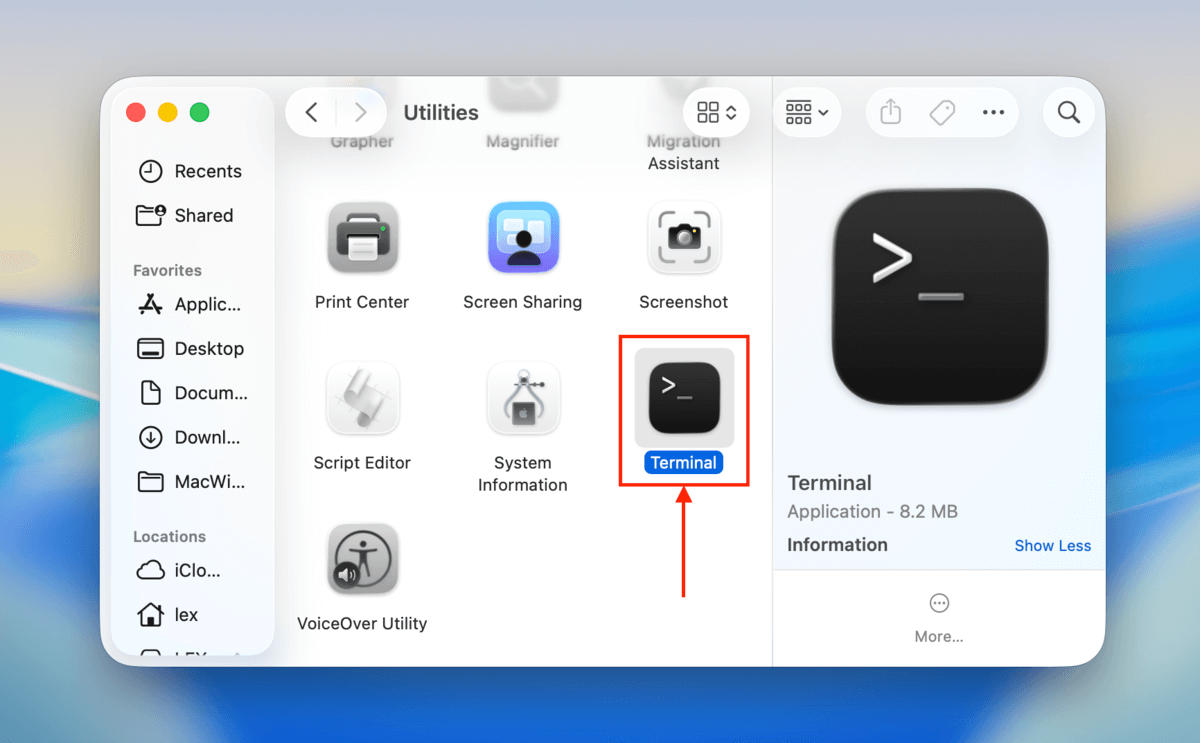
Schritt 2. Führen Sie den folgenden Befehl aus und notieren Sie sich den Bezeichnerpfad Ihres beschädigten Laufwerks (für uns ist es /dev/disk4):
diskutil list
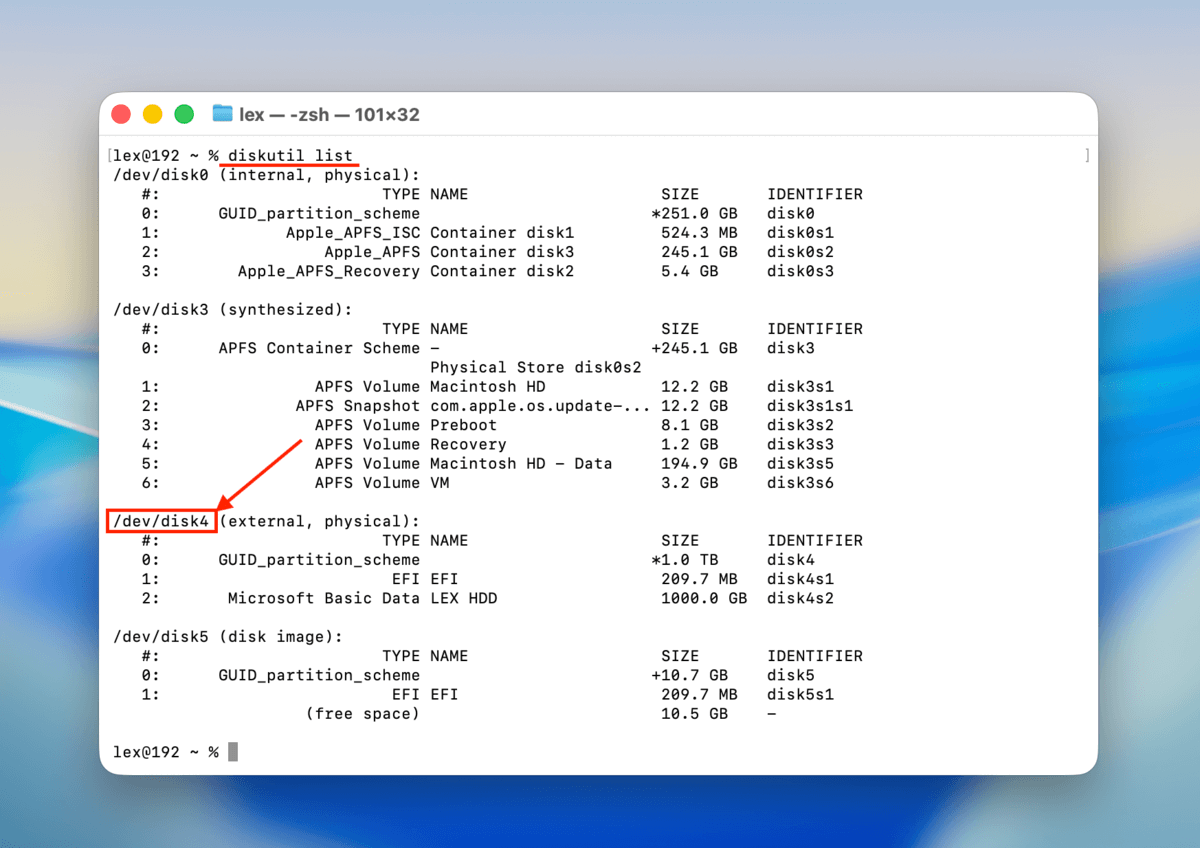
Schritt 3. Fahren Sie fort, indem Sie Ihr Laufwerk mit folgendem Befehl aushängen (ersetzen Sie die angegebene Kennung durch die Kennung Ihres Laufwerks):
diskutil unmountDisk /dev/disk4
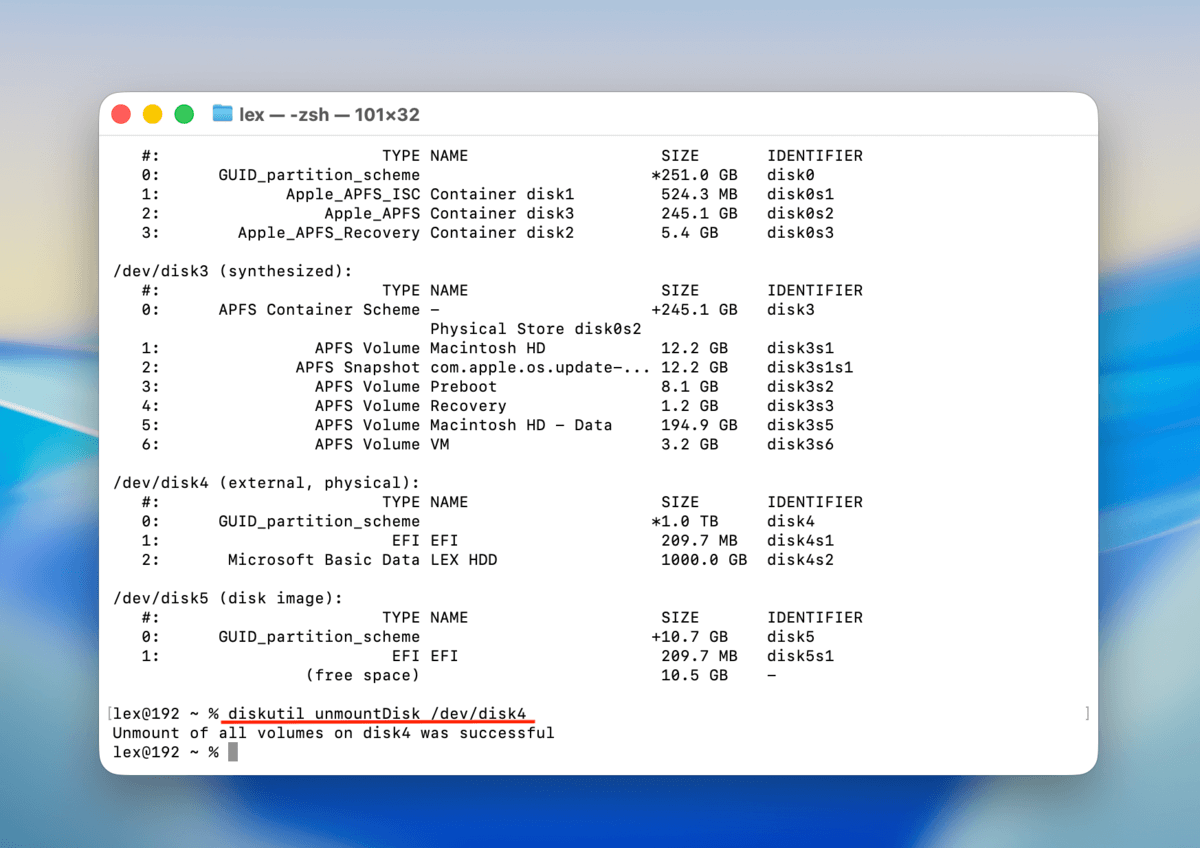
Schritt 4. Führen Sie dann den Reparaturbefehl aus. Achten Sie darauf, dass das Dateisystemformat im Befehl mit dem Ihres Laufwerks übereinstimmt, und ersetzen Sie die Kennung durch Ihre eigene:
sudo fsck_exfat -y /dev/disk4
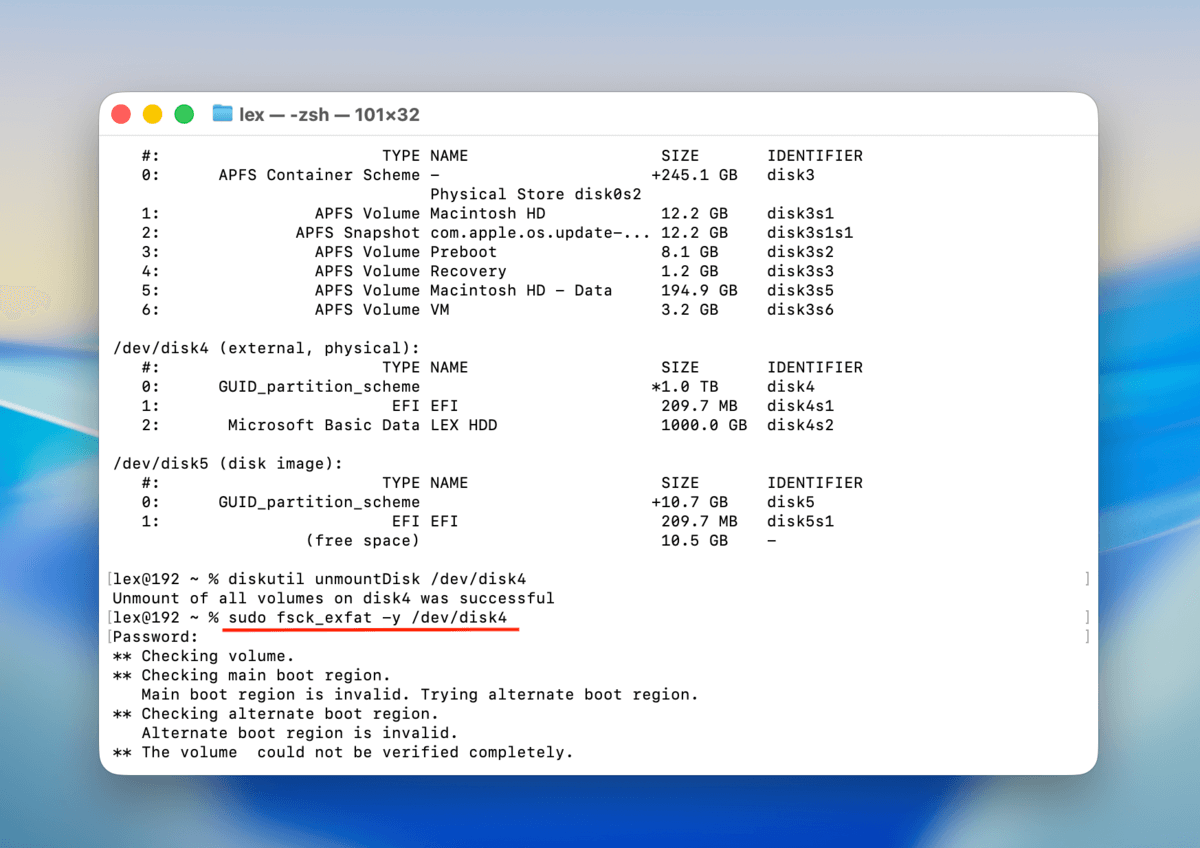
Wenn Sie versuchen, FSCK zur Reparatur Ihres Systemlaufwerks zu verwenden, müssen Sie diese Methode im Wiederherstellungsmodus durchführen – Sie können ein derzeit verwendetes Laufwerk nicht aushängen und reparieren. Sie gelangen in den Wiederherstellungsmodus, indem Sie Ihren Mac neu starten und CMD + R gedrückt halten (Intel) oder Netzschalter gedrückt halten, bis „Startoptionen werden geladen“ erscheint, und dann Optionen auswählen (Apple Silicon). Im Wiederherstellungsmodus können Sie die Terminal-App über das Dienstprogramme -Menü aufrufen.
Methode 4: Verlorene Partitionen mit TestDisk wiederherstellen
TestDisk ist eine komplett kostenlose und Open-Source-Anwendung, die beschädigte Festplatten reparieren kann, indem sie verlorene Partitionen wiederherstellt und Bootsektor-Probleme behebt. Dies kann bei Fehlern helfen, wie wenn Ihr Laufwerk als „RAW“ oder „Unbekannt“ angezeigt wird, oder bei ausgegrauten Partitionen mit völlig unzugänglichen Verzeichnissen.
TestDisk kann auch etwas einschüchternd sein, da es keine moderne grafische Benutzeroberfläche besitzt; Sie können nur mit Ihrer Tastatur navigieren. Aber keine Sorge – wir zeigen Ihnen den genauen Vorgang zum Wiederherstellen von Partitionen auf Ihrer Festplatte (was den Zugriff auf deren Verzeichnisse wiederherstellen sollte).
Schritt 1. Öffnen Sie auf Ihrem Mac einen beliebigen Browser und rufen Sie die Webseite brew.sh auf. Klicken Sie auf das Notizblock-Symbol, um die danebenstehende Zeichenfolge zu kopieren.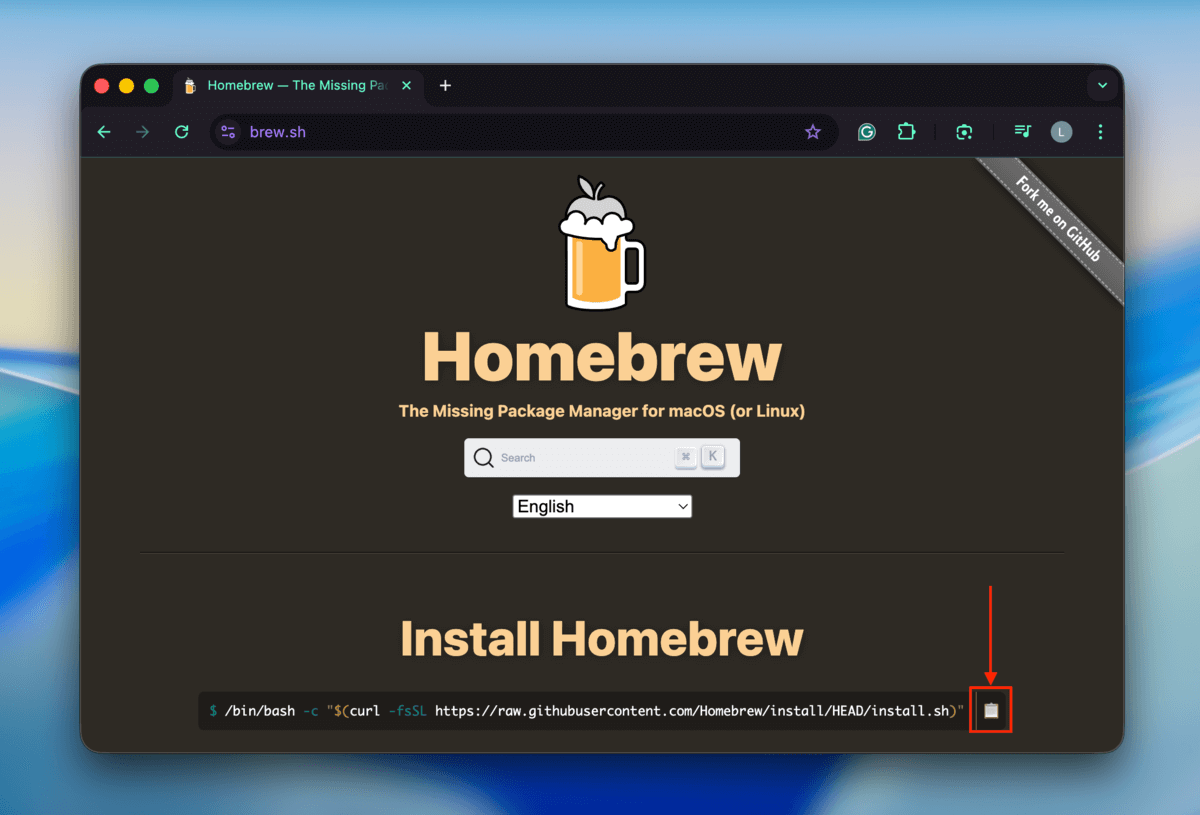
Schritt 2. Öffne die Terminal-App. Installiere dann Homebrew, indem du die kopierte Zeichenkette einfügst und Zurück drückst.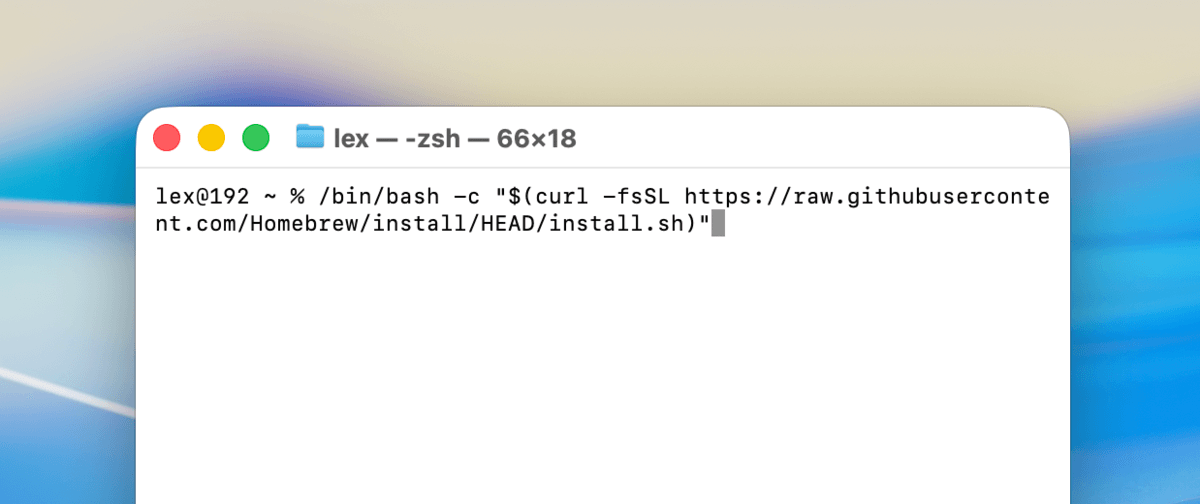
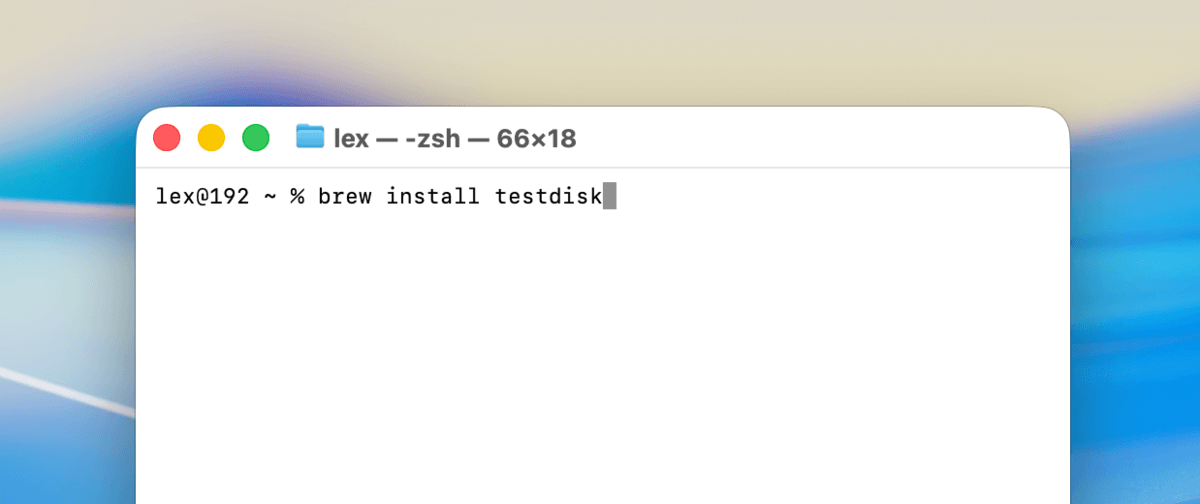
Schritt 3. Sobald Homebrew installiert ist, können Sie jetzt brew-Befehle verwenden, um TestDisk zu installieren:
brew install testdisk
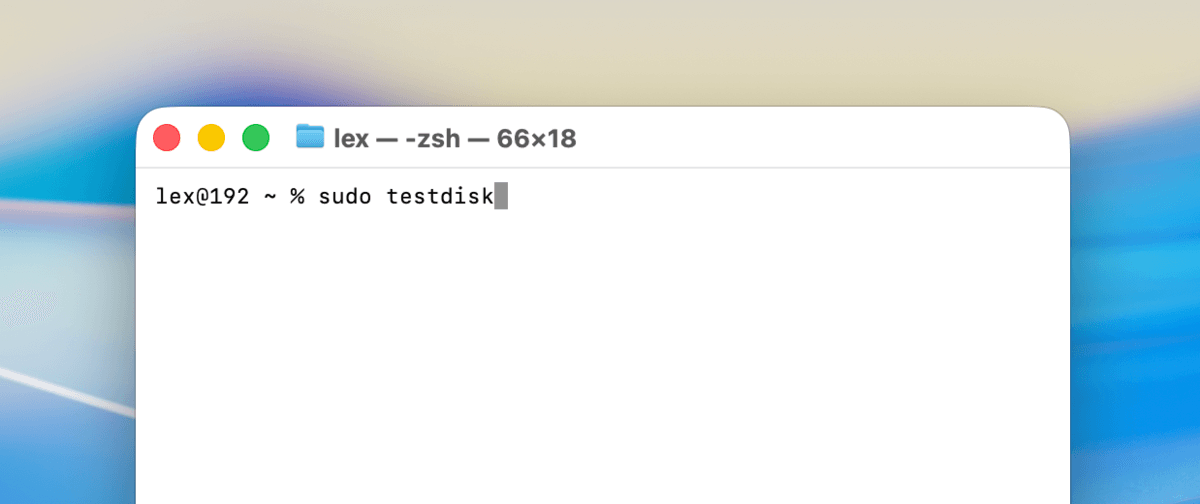
Schritt 4. Nach der Installation von TestDisk führen Sie einen weiteren Befehl aus, um die App direkt über das Terminal zu öffnen:
sudo testdisk
Schritt 5. Wenn Sie das Hauptmenü von TestDisk sehen, wählen Sie die Option Erstellen (mit den Pfeiltasten) und drücken Sie Zurück .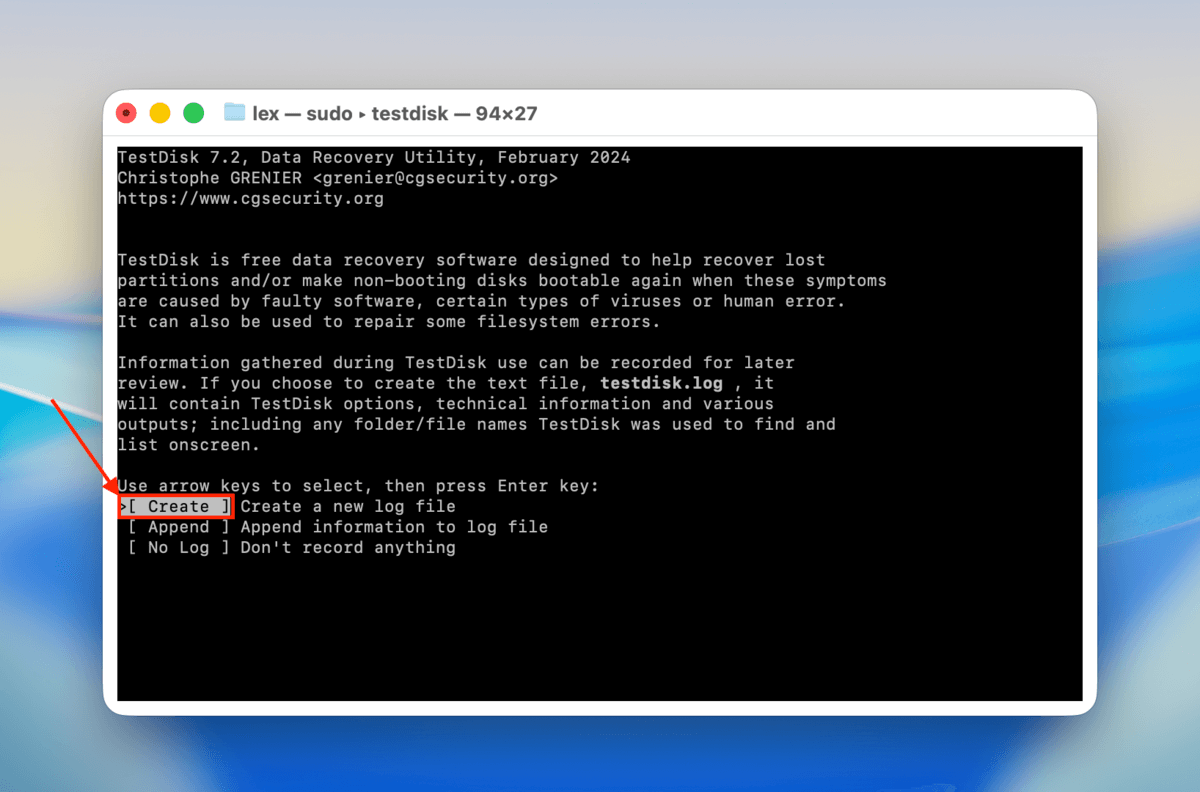
Schritt 6. Verwenden Sie erneut Ihre Pfeiltasten, um Ihre beschädigte Festplatte auszuwählen. Wählen Sie dann Fortfahren und drücken Sie Zurück ..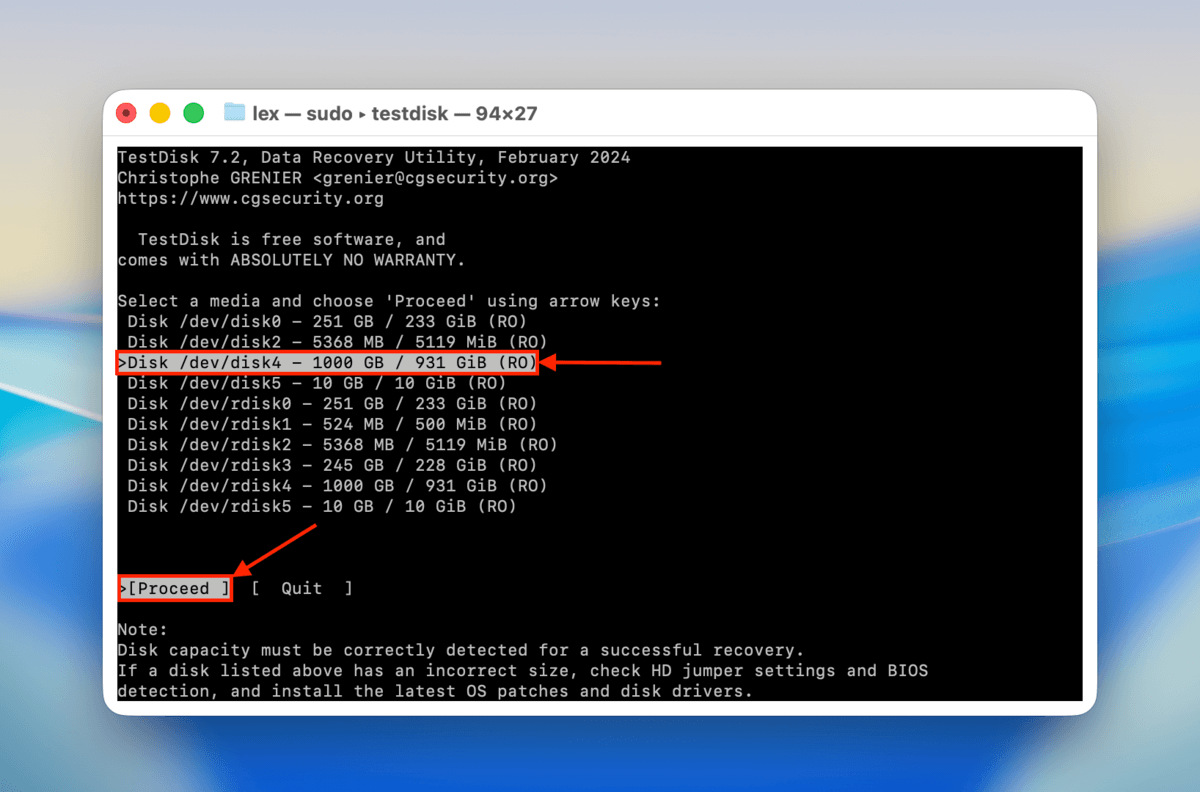
Schritt 7. Wählen Sie den Partitionstabellentyp Ihrer beschädigten Festplatte aus der Liste aus und drücken Sie dann Zurück . TestDisk versucht automatisch, die richtige Option für Sie auszuwählen, und ist dabei in der Regel zuverlässig.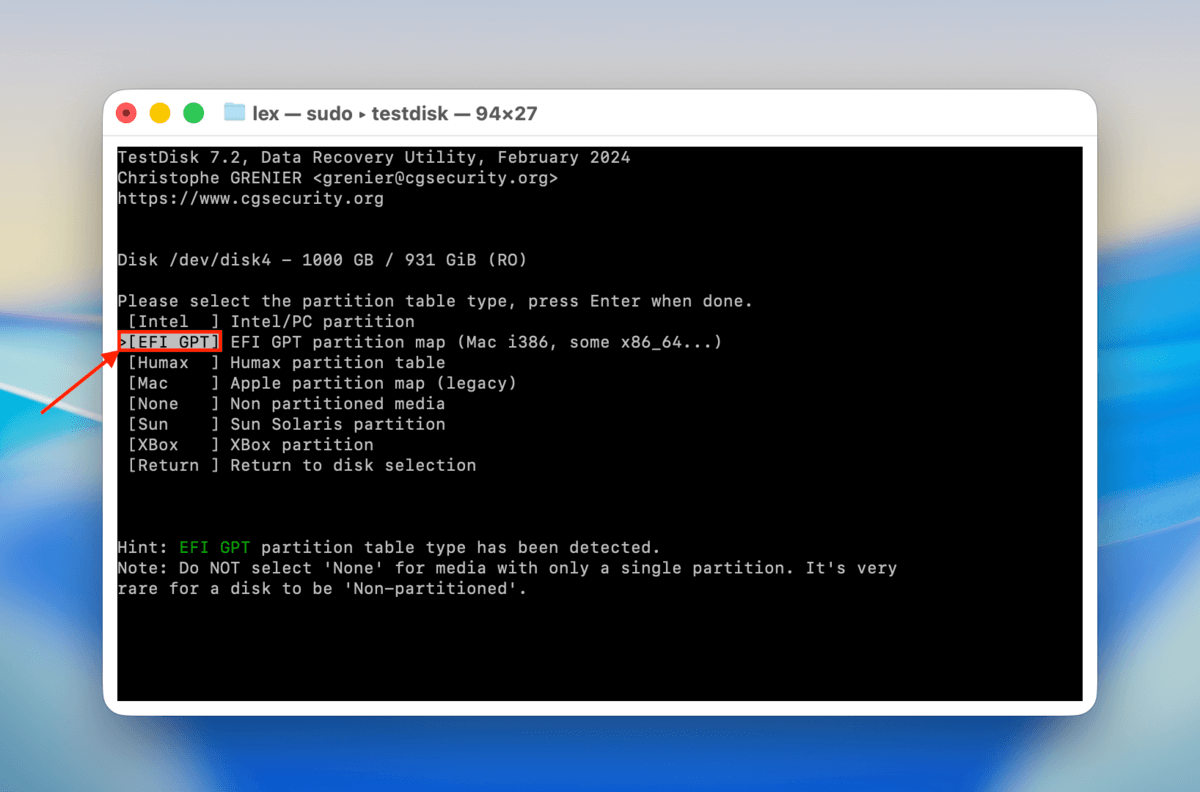
Schritt 8. Wählen Sie Analysieren und drücken Sie Zurück .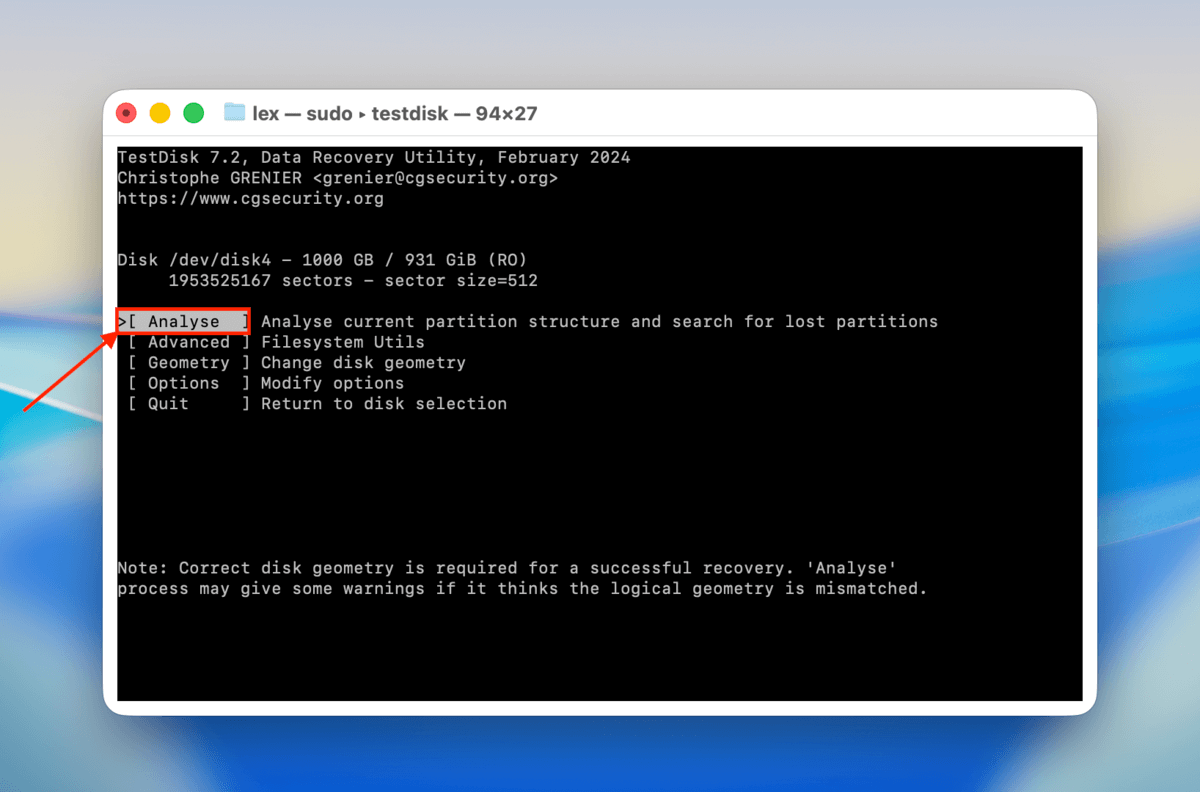
Schritt 9. Wählen Sie die Option Schnellsuche und drücken Sie Zurück .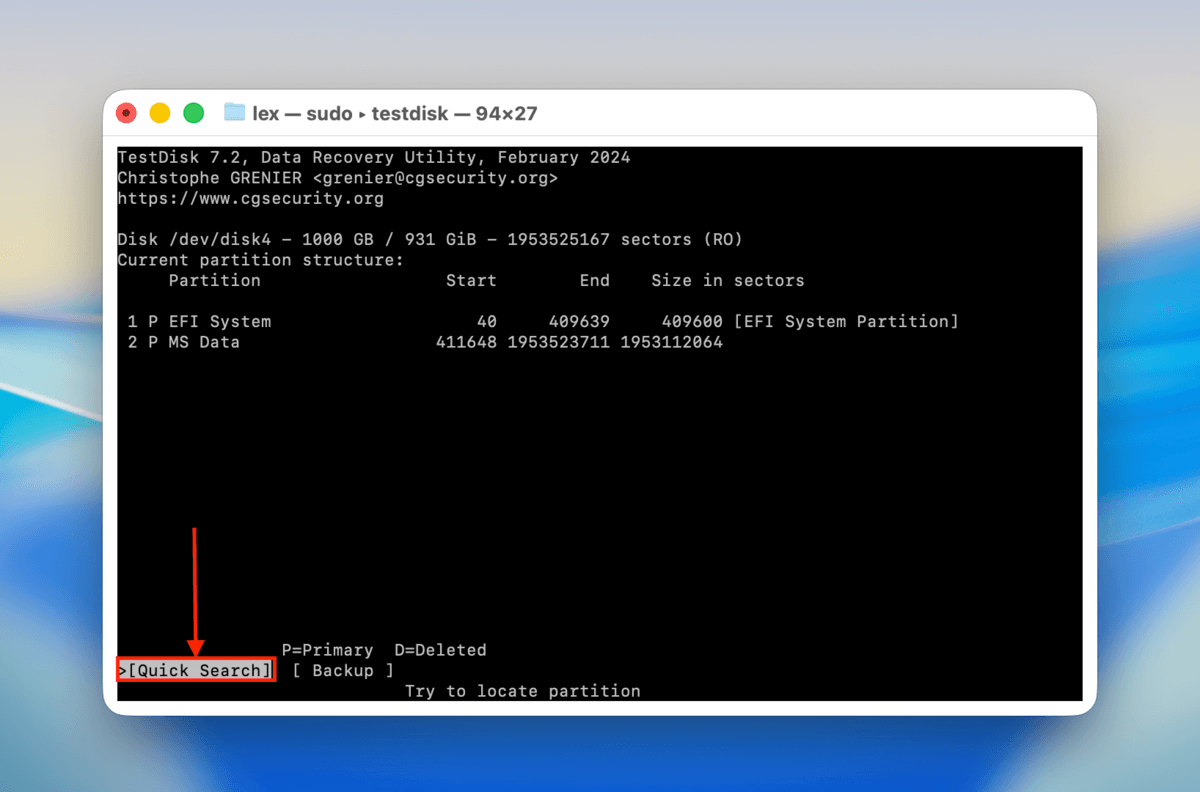
Schritt 10. TestDisk zeigt Ihnen die Partitionen, die während des Scans gefunden wurden. Sie können jede Partition markieren und P drücken, um die Dateiliste anzuzeigen – so erhalten Sie eine Vorstellung davon, ob TestDisk die richtige Partition gefunden hat. Drücken Sie Zurück , um fortzufahren.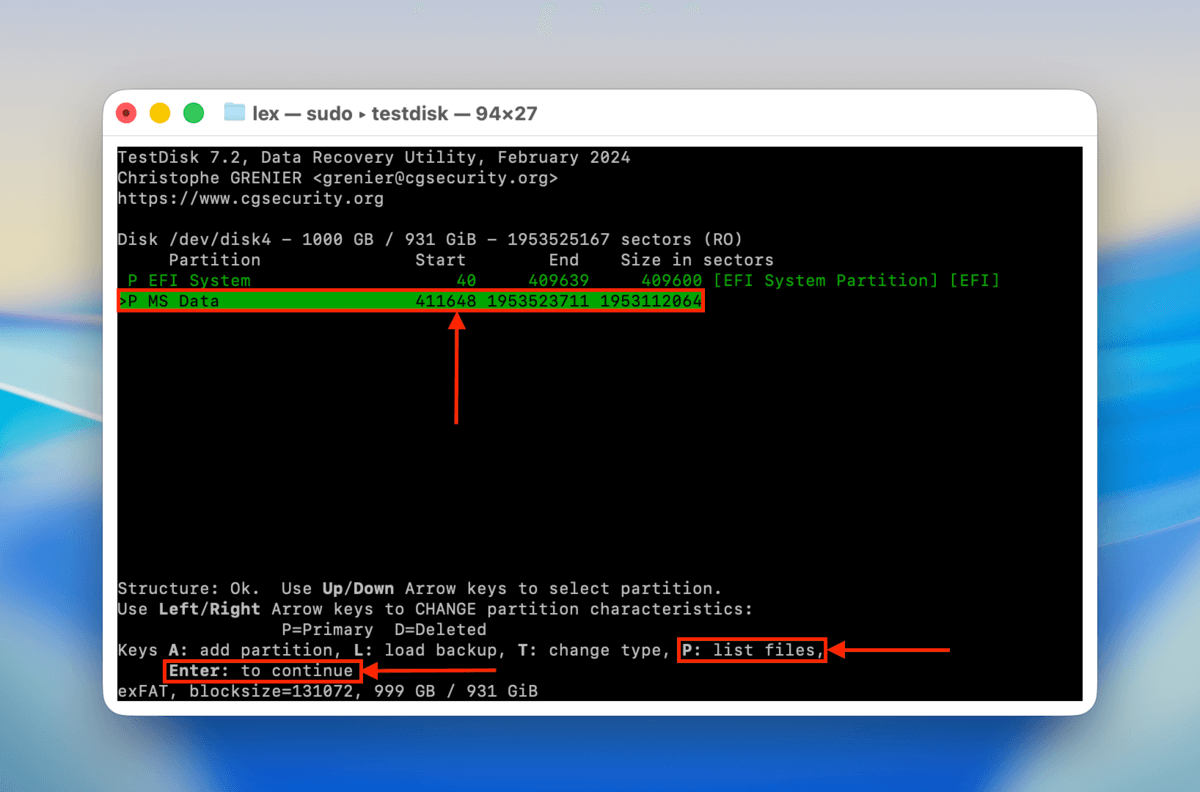
Schritt 11. Wählen Sie abschließend die Option Schreiben und drücken Sie Zurück , um die Partition wiederherzustellen, die Sie in Schritt 10 ausgewählt haben. Falls TestDisk die richtige Partition nicht gefunden hat, können Sie die Option Tiefere Suche für eine gründlichere Suche wählen.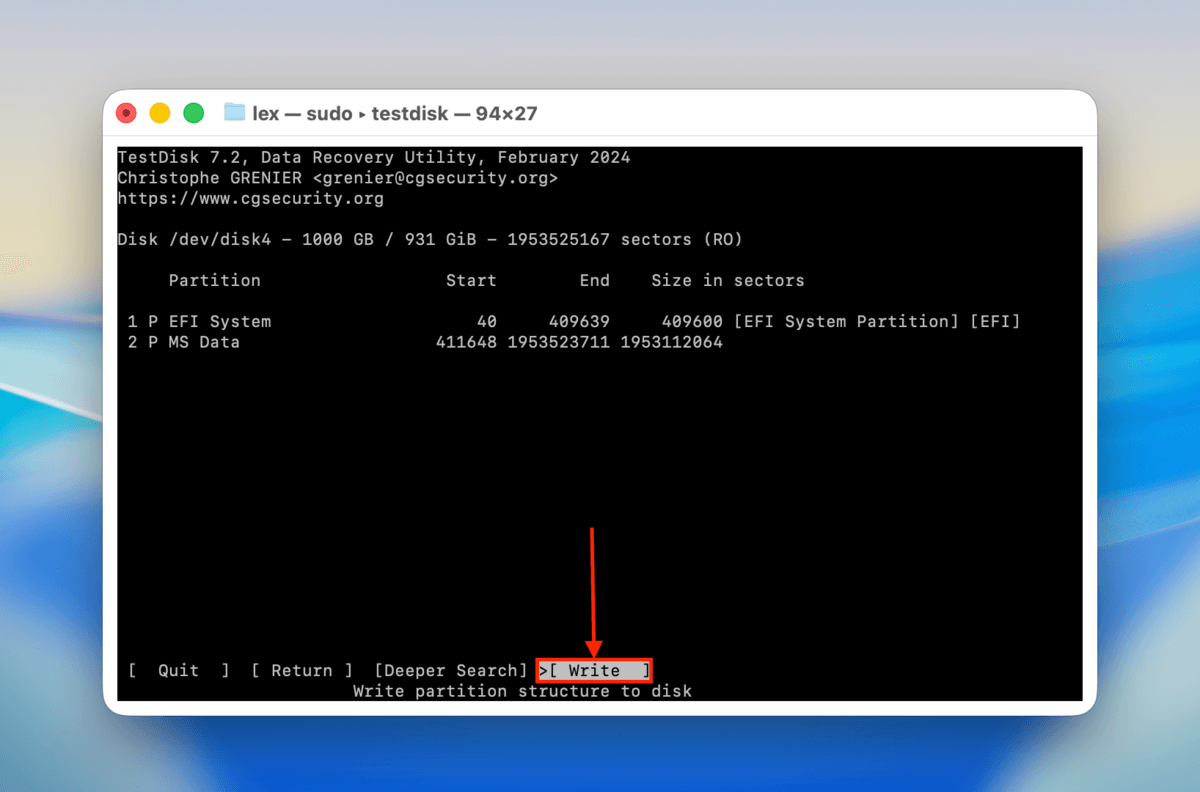
Sobald TestDisk die wiederhergestellte Partition auf die Festplatte geschrieben hat, entfernen Sie Ihr Laufwerk sicher und trennen Sie die Verbindung. Verbinden Sie es dann erneut mit Ihrem Mac. Dadurch kann macOS versuchen, eine völlig neue Verbindung herzustellen.
Methode 5: Formatieren Sie Ihre beschädigte Festplatte
Wenn alles andere fehlschlägt, können Sie versuchen, die Festplatte zu formatieren. Die Festplattendienstprogramm-App macht dies sehr einfach, kann jedoch für neue Benutzer etwas einschüchternd sein. Es gibt auch einen kleinen Unterschied im Ablauf, je nachdem, ob Sie ein beschädigtes externes Laufwerk auf Ihrem Mac reparieren möchten oder ob Sie ein internes Laufwerk formatieren, das Ihr Betriebssystem enthält.
Wenn Sie ein externes Laufwerk formatieren:
Schritt 1. Starten Sie das Festplattendienstprogramm, indem Sie Finder > Anwendungen > Dienstprogramme > Festplattendienstprogramm öffnen.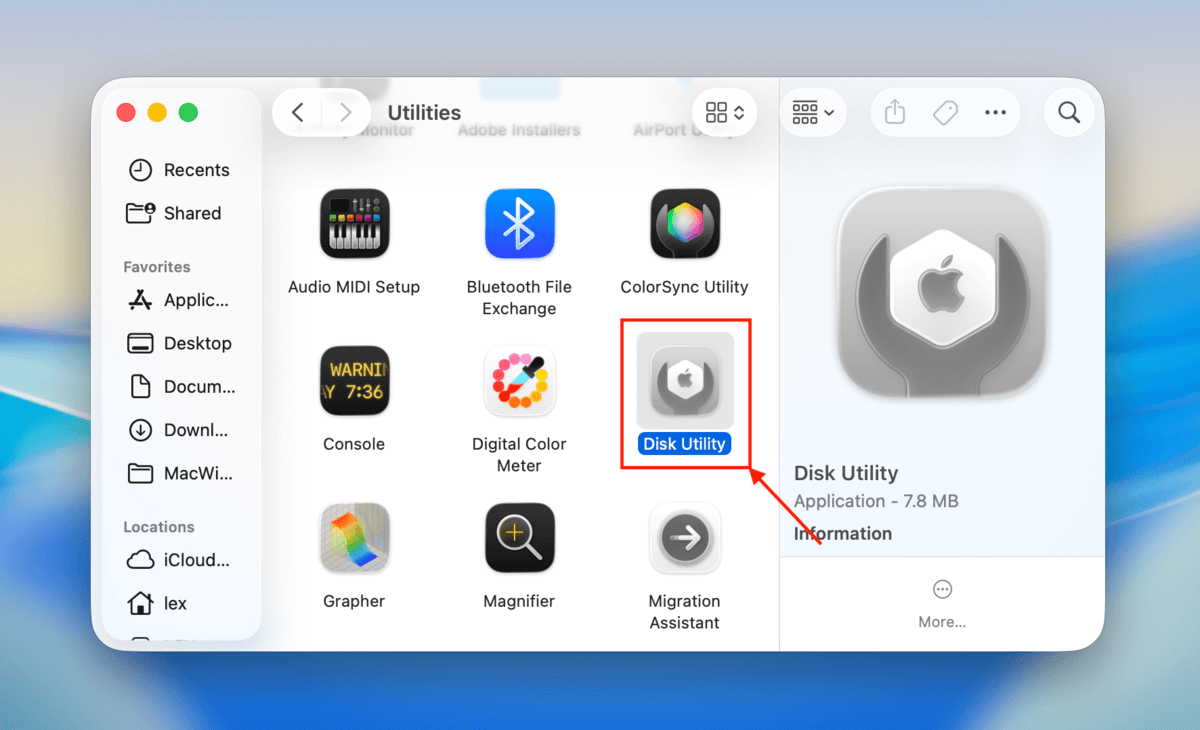
Schritt 2. Klicken Sie oben im Fenster auf die Schaltfläche „Löschen“, rechts neben der Schaltfläche „Partitionieren“.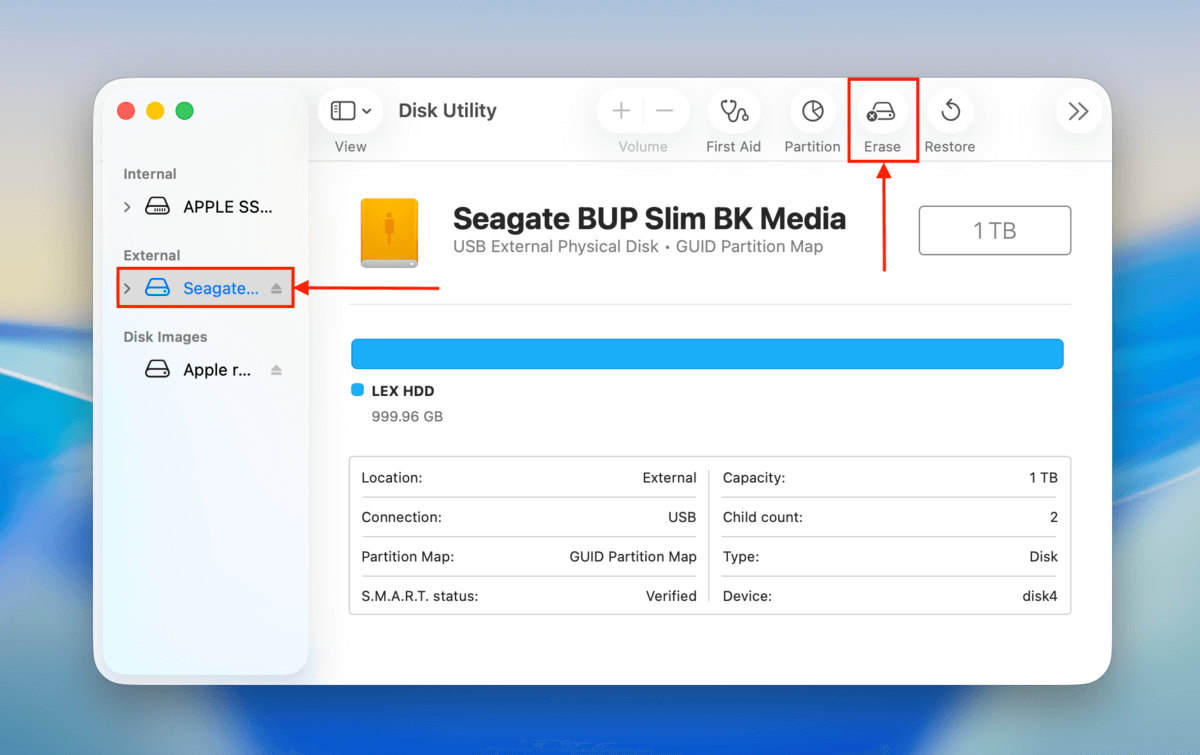
Schritt 3. Im erscheinenden Popup-Fenster geben Sie den gewünschten Namen für Ihr Laufwerk ein, wählen Sie das gewünschte Format und das Partitionsschema aus. Wenn Sie mit den Einstellungen zufrieden sind, klicken Sie auf „Löschen“.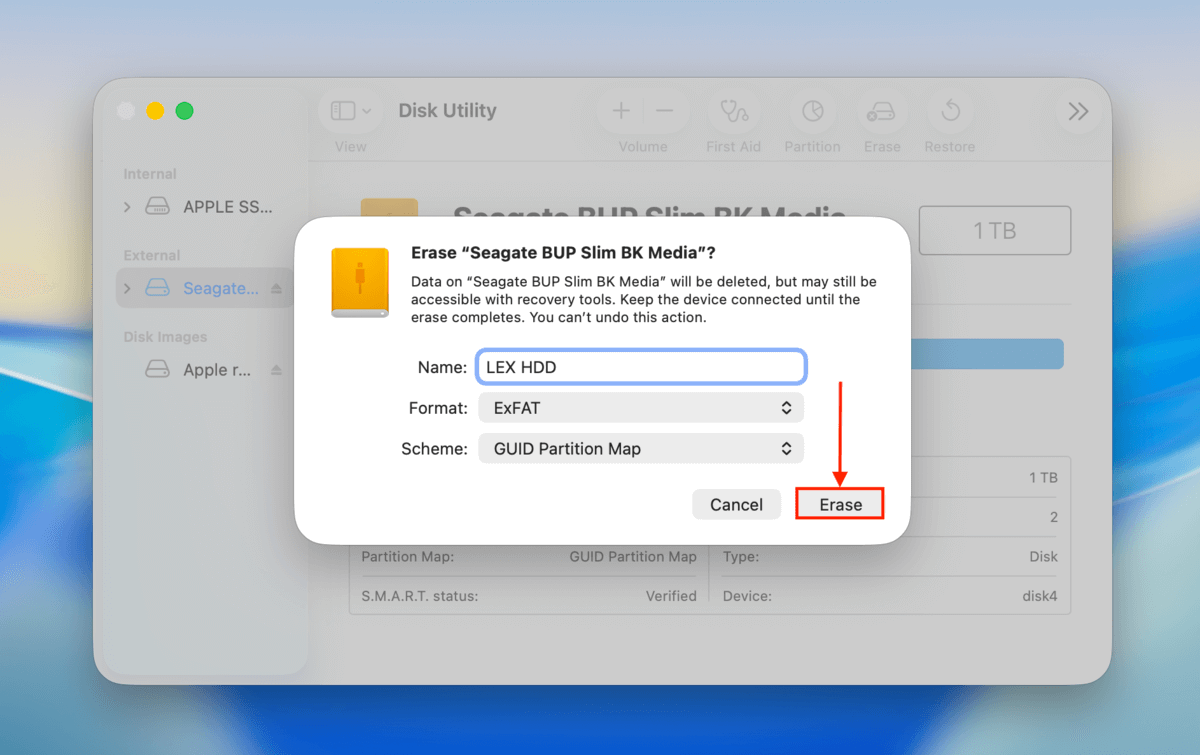
Wenn Sie das Laufwerk formatieren, das Sie derzeit für Ihr Betriebssystem verwenden:
Schritt 1. Wenn Sie ein MacBook mit einem Intel-Chip verwenden, starten Sie Ihr MacBook neu und halten Sie CMD + R gedrückt. Wenn Sie ein MacBook mit einem Apple Silicon Chip verwenden, fahren Sie Ihr MacBook herunter und halten Sie die Einschalttaste gedrückt, bis „Startoptionen werden geladen“ auf dem Bildschirm erscheint.
Schritt 2. Wählen Sie aus der Liste das Festplattendienstprogramm aus und klicken Sie dann auf „Fortfahren“.
Schritt 3. Klicken Sie auf Anzeigen > Alle Geräte anzeigen und klicken Sie auf den Dropdown-Pfeil neben Ihrer Startdiskette in der linken Seitenleiste. Der Standardname für diese Festplatte ist normalerweise so etwas wie „Macintosh HD“.
Schritt 4. Wählen Sie das Volume „Data“ aus und klicken Sie auf die Minus-Schaltfläche (–) über „Volume“ oben im Festplattendienstprogramm-Fenster.
Schritt 5. Wählen Sie das Volume „Data“ aus und klicken Sie auf die Minus-Schaltfläche (-) über „Volume“ oben im Festplattendienstprogramm-Fenster.
Schritt 6. Klicken Sie im erscheinenden Popup auf „Volume-Gruppe löschen“.
Schritt 7. Im nächsten Popup-Fenster benennen Sie Ihre neu formatierte Festplatte, wählen Sie das Format aus (APFS ist in der Regel die beste Wahl) und klicken Sie auf „Löschen“. Geben Sie Ihre Apple-ID ein, wenn Sie dazu aufgefordert werden.
Wie wird eine Mac-Festplatte beschädigt?
Eine Festplatte kann auf einem Mac auf verschiedene Weise beschädigt werden. Nachfolgend sind die häufigsten Gründe aufgeführt, warum eine Festplatte auf Ihrem Mac beschädigt wird, sowie einige Möglichkeiten, um Festplattenbeschädigungen zu verhindern.
- Unerwartete Stromausfälle oder Spannungsspitzen . Stromprobleme können das Gerät beschädigen oder logische Schäden an Dateien verursachen, wenn ein Prozess während der Überspannung oder des Ausfalls im Gange war. Die Verwendung eines Überspannungsschutzes minimiert dieses Problem.
- Malware oder ein Virus . Ein Cyberangriff kann das Laufwerk logisch beschädigen, indem er die Firmware überschreibt oder Daten auf dem Gerät beschädigt. Es wird dringend empfohlen, ein aktuelles Antivirenprogramm auszuführen.
- Plötzlicher Absturz des Betriebssystems oder der Anwendung . Diese Prozesse können das Dateisystem des Laufwerks beschädigen und somit die Daten beschädigen. Das Aktualisieren Ihres Betriebssystems und Ihrer Anwendungen verhindert die meisten plötzlichen Abstürze.
- Herunterfahren Ihres Computers während ein Schreibvorgang läuft, kann zu Dateibeschädigungen führen. Stellen Sie sicher, dass alle Vorgänge abgeschlossen sind, bevor Sie Ihren Computer ausschalten.
- Mechanische Beschädigung . Die Lese-/Schreibköpfe können sich ausrichten, wodurch die Nutzung des Gerätes unmöglich wird. Behandeln Sie Ihre Laufwerke sorgfältig und lassen Sie sie nicht fallen oder schütteln.
- Übermäßige Hitze oder Feuchtigkeit kann zu einem beschädigten Festplattenlaufwerk führen. Die Elektronik im Inneren des Laufwerks kann durch Wasser oder Hitze beschädigt werden und das Gerät unbrauchbar machen. Bewahren Sie Laufwerke an einem kühlen, trockenen Ort und außerhalb von direktem Sonnenlicht auf.
FAQ
- Tauschen Sie das Kabel aus oder schließen Sie Ihr Laufwerk an einen anderen Anschluss an.
- Verwenden Sie den FSCK-Befehl.
- Formatieren Sie das Laufwerk.
- Beschädigte oder fehlende Daten
- Defekte Sektoren
- Ungewöhnliche Geräusche von Ihrem Laufwerk
- Leistungsprobleme, wie Verlangsamungen oder Einfrieren
- Dateien und Ordner benötigen extrem lange für das Kopieren und Einfügen
- Wenn Sie ein MacBook mit Intel-Chip verwenden, starten Sie Ihren Mac neu, während Sie (CMD + R) gedrückt halten.
- Wenn Sie ein MacBook mit Apple Silicon-Chip verwenden, halten Sie die Einschalttaste gedrückt, bis die Startoptionen angezeigt werden.
- Wählen Sie das problematische Laufwerk aus und geben Sie Ihr WLAN ein, wenn Sie dazu aufgefordert werden.
- Wählen Sie im Fenster „macOS-Dienstprogramme“ die Option Festplattendienstprogramm und klicken Sie auf „Fortfahren“.
- Klicken Sie im Fenster des Festplattendienstprogramms auf die Schaltfläche „Erste Hilfe“.
- Verwenden Sie die Erste Hilfe-Funktion im Festplattendienstprogramm
- Stellen Sie eine verlorene Partition mit TestDisk wieder her
- Formatieren Sie Ihre beschädigte Festplatte
Beachten Sie, dass Reparaturoperationen direkt oder indirekt zu Datenverlust auf dem Gerät führen können, das Sie reparieren möchten. Wir empfehlen, Ihre Daten zunächst durch Datenwiederherstellung oder das Erstellen eines Backups zu sichern.
- Führen Sie Erste Hilfe auf Ihrer Festplatte aus (in Dienstprogramme)
- Verwenden Sie TestDisk, um verlorene Partitionen wiederherzustellen
Obwohl beide Methoden Ihre Festplatte nicht formatieren, können sie dennoch zu einem teilweisen Datenverlust führen. Wenn Sie wichtige Dateien auf dieser Festplatte haben, erstellen Sie vor dem Fortfahren ein Backup.






