
Haben Sie wichtige Daten auf einer beschädigten SD-Karte? Das ist ein häufiges Problem; zum Glück sind sie dennoch wiederherstellbar – aber fassen Sie Ihre Speicherkarte nicht an, bevor Sie diesen Artikel gelesen haben, da sonst das Risiko eines dauerhaften Datenverlusts besteht.
Wir haben den ultimativen Leitfaden vorbereitet, wie man eine beschädigte SD-Karte auf einem Mac wiederherstellt, wie man eine beschädigte SD-Karte repariert und was zu tun ist, wenn Ihre SD-Karte nicht einmal auf Ihrem Computer angezeigt wird. Lesen Sie weiter!
Inhaltsverzeichnis
Was tun, wenn die SD-Karte vom Mac nicht gelesen werden kann
Wenn Ihre SD-Karte von Mac nicht erkannt wird, stört entweder etwas die Verbindung oder verhindert, dass Ihr Mac das Laufwerk einbindet. Wenn Ihre SD-Karte auf Ihrem Mac nicht angezeigt wird, können wir die Beschädigung nicht reparieren. Hier sind einige Dinge, die Sie ausprobieren können, um eine nicht lesbare SD-Karte auf Ihrem Mac zu beheben:
- Versuchen Sie einen anderen Mac oder PC (oder andere Anschlüsse): Staub, Schmutz und/oder Abnutzung der Mac-Anschlüsse können die Verbindung mit Ihrer SD-Karte blockieren. Wenn Sie alle Anschlüsse ausprobiert haben (und auch einen anderen Kartenleser versucht haben), versuchen Sie, Ihre SD-Karte an einen anderen Mac oder PC anzuschließen.
- MacBook neu starten: Wenn Sie viele Anwendungen im Hintergrund laufen haben, hat Ihr Mac möglicherweise nicht genügend Ressourcen, um die SD-Karte bereitzustellen. Starten Sie Ihren Computer neu, um die Ressourcen aufzufrischen.
- SD-Karte auf physische Beschädigungen überprüfen: Physische Schäden durch Wasser, extreme Temperaturen oder Bruch können schwere Beschädigungen und Datenverlust verursachen sowie unvorhersehbares Verhalten zur Folge haben. In diesem Fall ist es am besten, Ihre SD-Karte an eine professioneller Datenrettungsdienst zu schicken.
- SD-Karte mithilfe des Festplattendienstprogramms oder Terminals zwangsweise einbinden: Mac muss externe Laufwerke einbinden, damit die Geräte ordnungsgemäß kommunizieren können. Wenn Ihre SD-Karte nicht automatisch eingehängt wird (z. B. aufgrund von Drittanbieter-Apps), versuchen Sie, sie manuell über das Festplattendienstprogramm oder die Terminal-App einzubinden.
So stellen Sie Daten von einer beschädigten SD-Karte auf dem Mac wieder her
Wenn Ihre beschädigte SD-Karte wichtige Dateien enthält, empfehlen wir Ihnen dringend, die Daten vor dem Versuch einer Reparatur wiederherzustellen. Selbst erfolgreiche Reparaturversuche können je nach verwendeter Methode zu teilweisem oder sogar vollständigem Datenverlust führen – und in solchen Fällen ist dieser Datenverlust dauerhaft. Hier sind die verfügbaren Optionen zur Wiederherstellung:
Methode 1: Verwenden Sie eine Datenwiederherstellungssoftware
Selbst wenn Ihre SD-Karte beschädigt ist, könnten Ihre Dateien trotzdem noch darauf sein (besonders, wenn Sie sie seit der Beschädigung nicht mehr verwendet haben). Ihre Daten sind einfach nicht über den Finder zugänglich. Datenwiederherstellungssoftware ist eine Art Werkzeug, das den Finder umgeht und Ihre SD-Karte direkt nach Ihren fehlenden Daten durchsucht – sodass sich eine Laufwerksbeschädigung nicht auf seine Wirksamkeit auswirkt.
Für diese Anleitung verwenden wir eine App namens Disk Drill, die ein beliebtes und sehr einsteigerfreundliches Datenwiederherstellungstool ist. Sie bietet eine hohe Wiederherstellungsrate für SD-Karten und verfügt über mehrere Funktionen, die den gesamten Prozess sicherer und effektiver machen.
Zunächst verfügt es über eine Funktion namens Advanced Video Recovery, die dazu entwickelt wurde, Videodateien während der Wiederherstellung zu reparieren (zum Beispiel beim Wiederherstellen einer Kameraspeicherkarte). Die nächste nützliche Funktion heißt Byte-to-byte-Backup; damit können Image-Backups Ihrer gesamten SD-Karte erstellt werden, die Sie dann scannen können, wodurch Sie Ihre eigentliche SD-Karte beiseitelegen können. Schließlich verfügt es über eine ausgezeichnete Vorschaufunktion, die mit fast jedem Dateityp funktioniert – einschließlich RAW-Fotos, Videos und sogar Dokumenten.
Schritt 1. Herunterladen und installieren Sie Disk Drill.
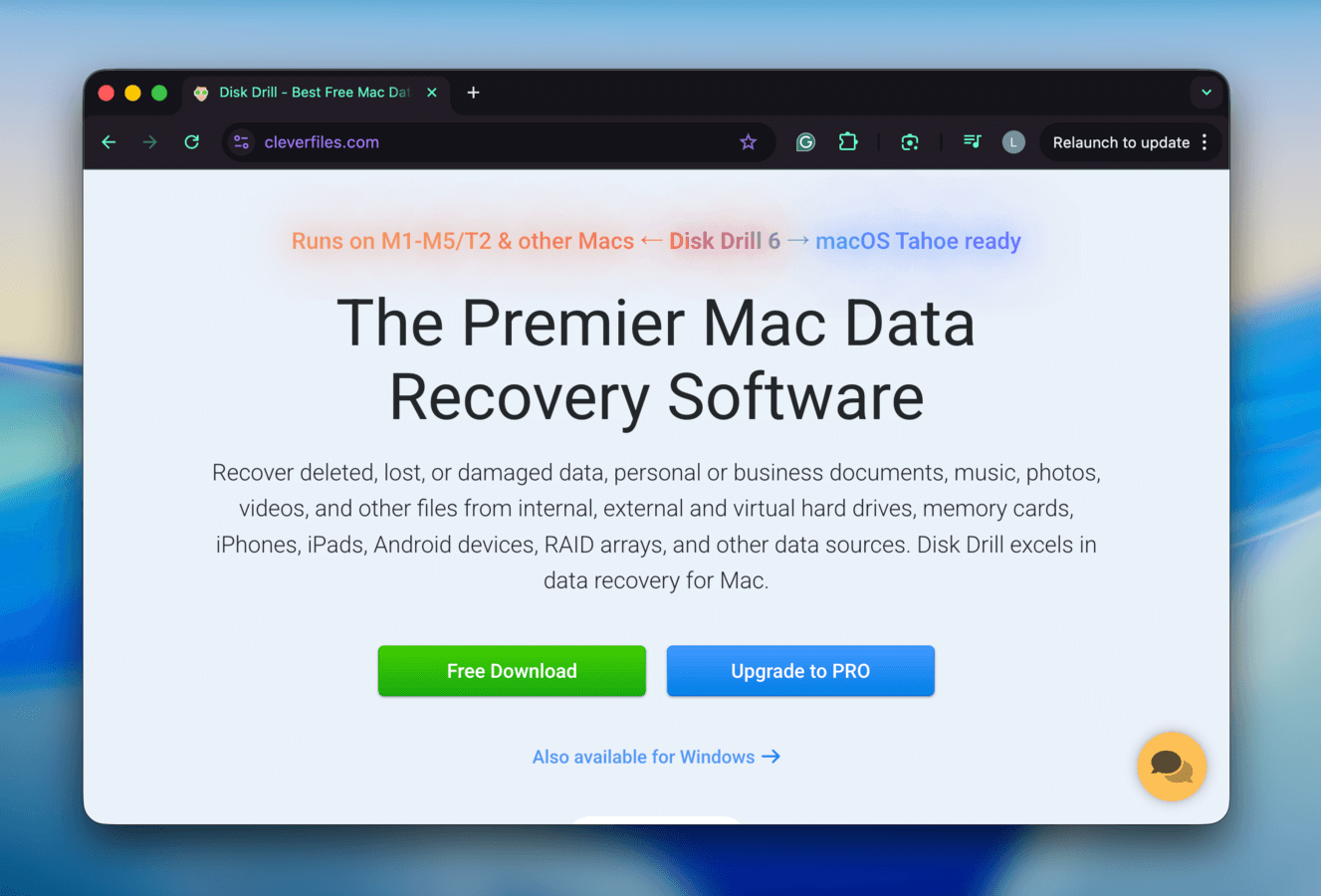
Schritt 2. Schließen Sie Ihre SD-Karte mit einem Kartenleser an Ihren Mac an und starten Sie dann die Disk Drill App (Finder > Programme).
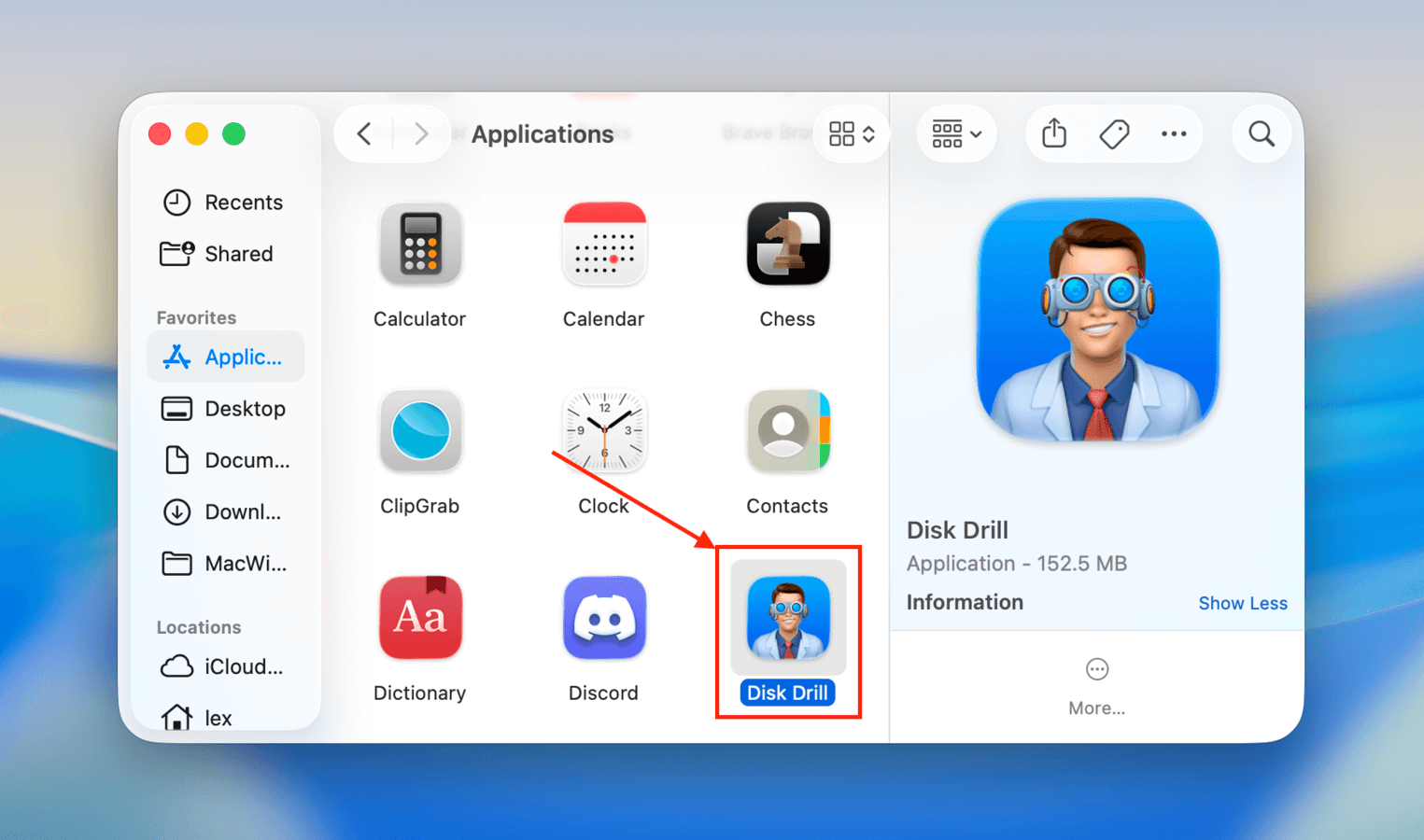
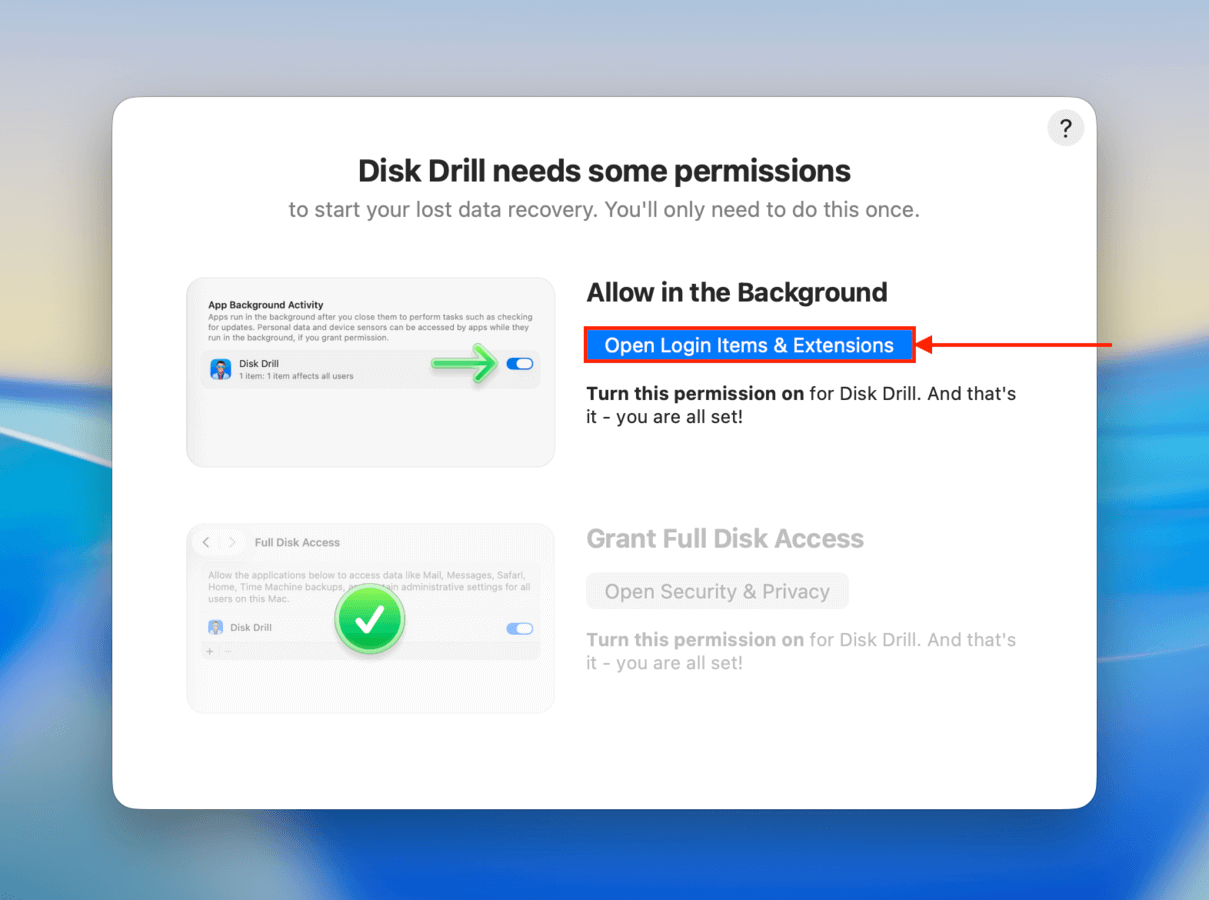
Schritt 3. Erteile Disk Drill die notwendigen macOS-Berechtigungen, indem du den Anweisungen des Assistenten folgst (keine Sorge, es ist sicher!).
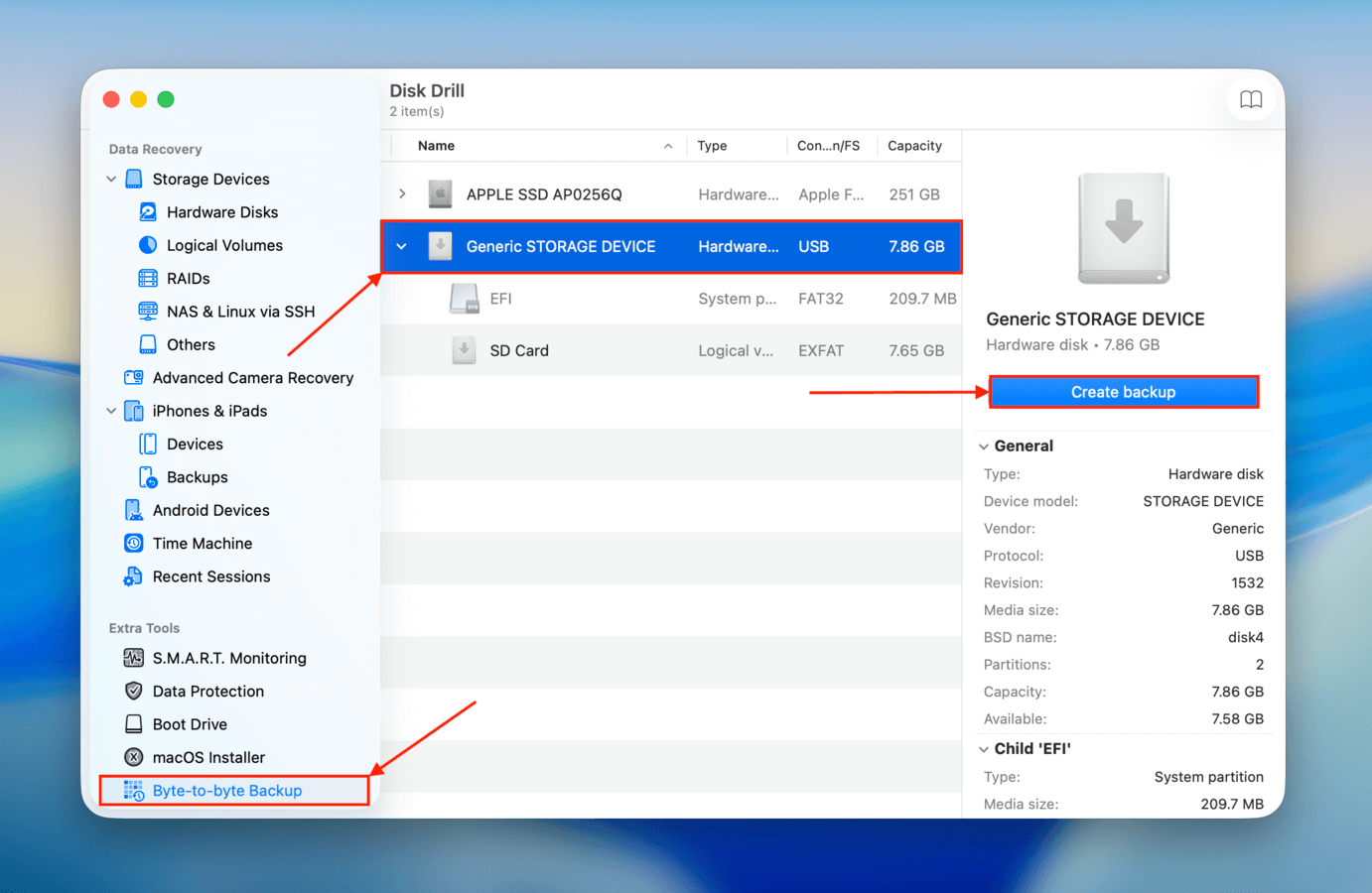
Schritt 4. Klicken Sie in der linken Seitenleiste auf Byte-für-Byte-Backup . Wählen Sie dann Ihre SD-Karte aus der Laufwerksliste aus (sie kann als „Generic Storage Device“ angezeigt werden, wenn Sie einen Kartenleser oder USB-Hub verwenden) und klicken Sie auf Backup erstellen .
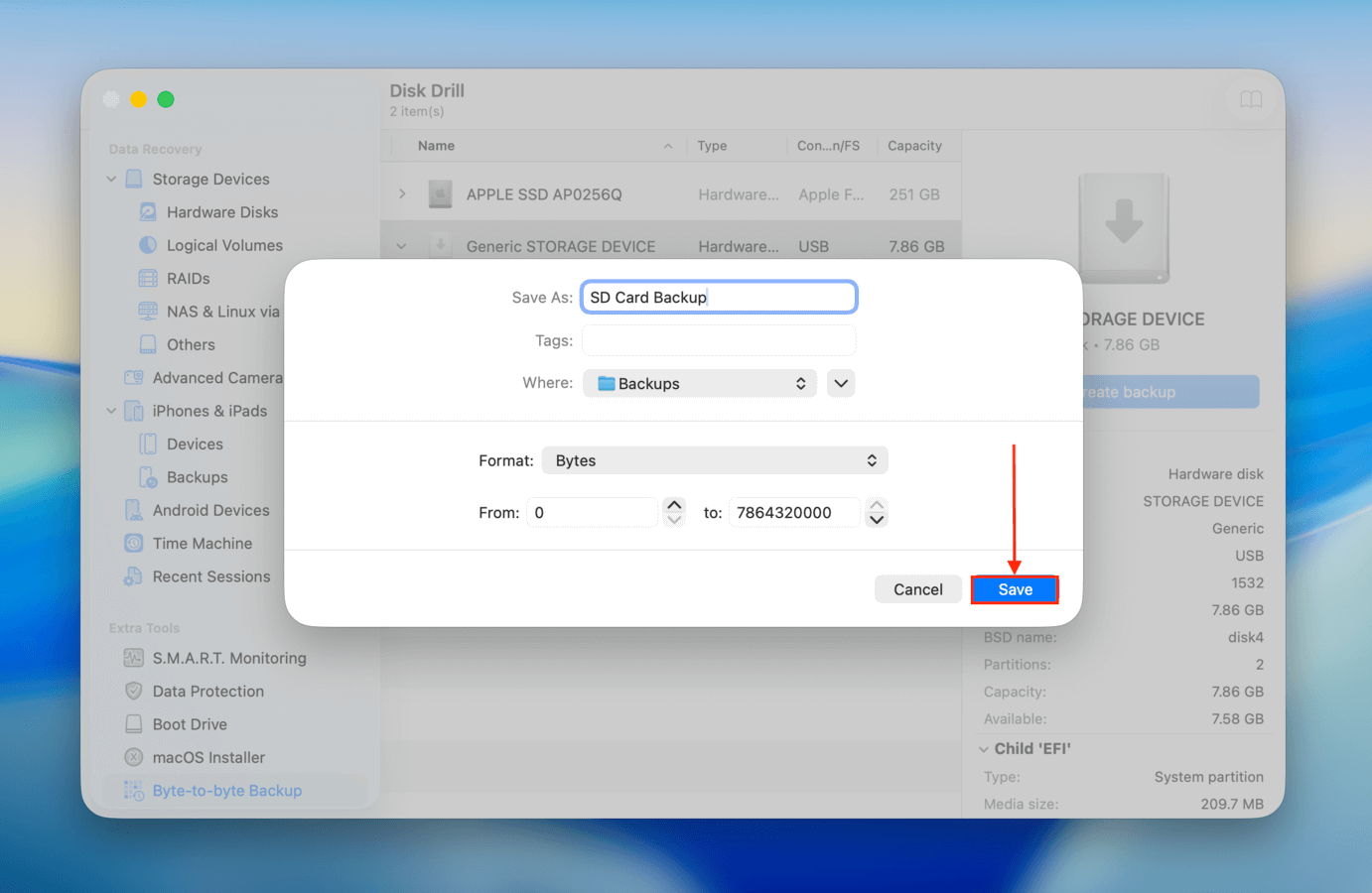
Schritt 5. Benennen Sie Ihr Backup-Image und wählen Sie einen leicht auffindbaren Speicherort auf Ihrem Mac als Ziel für die Image-Backup-Datei aus. Klicken Sie dann auf Speichern .
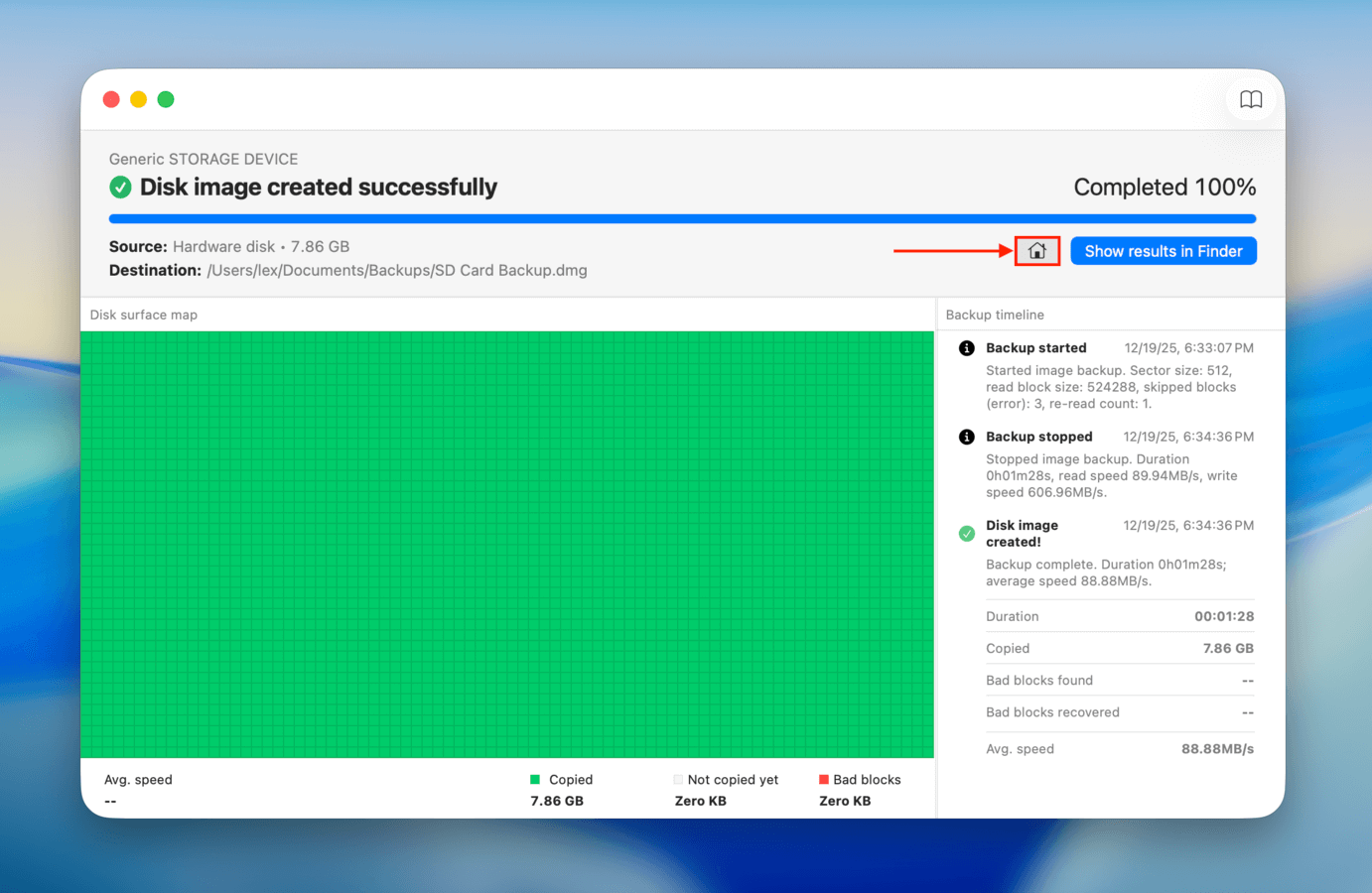
Schritt 6. Nachdem die Sicherung erstellt wurde, kehren Sie zum Hauptfenster von Disk Drill zurück.
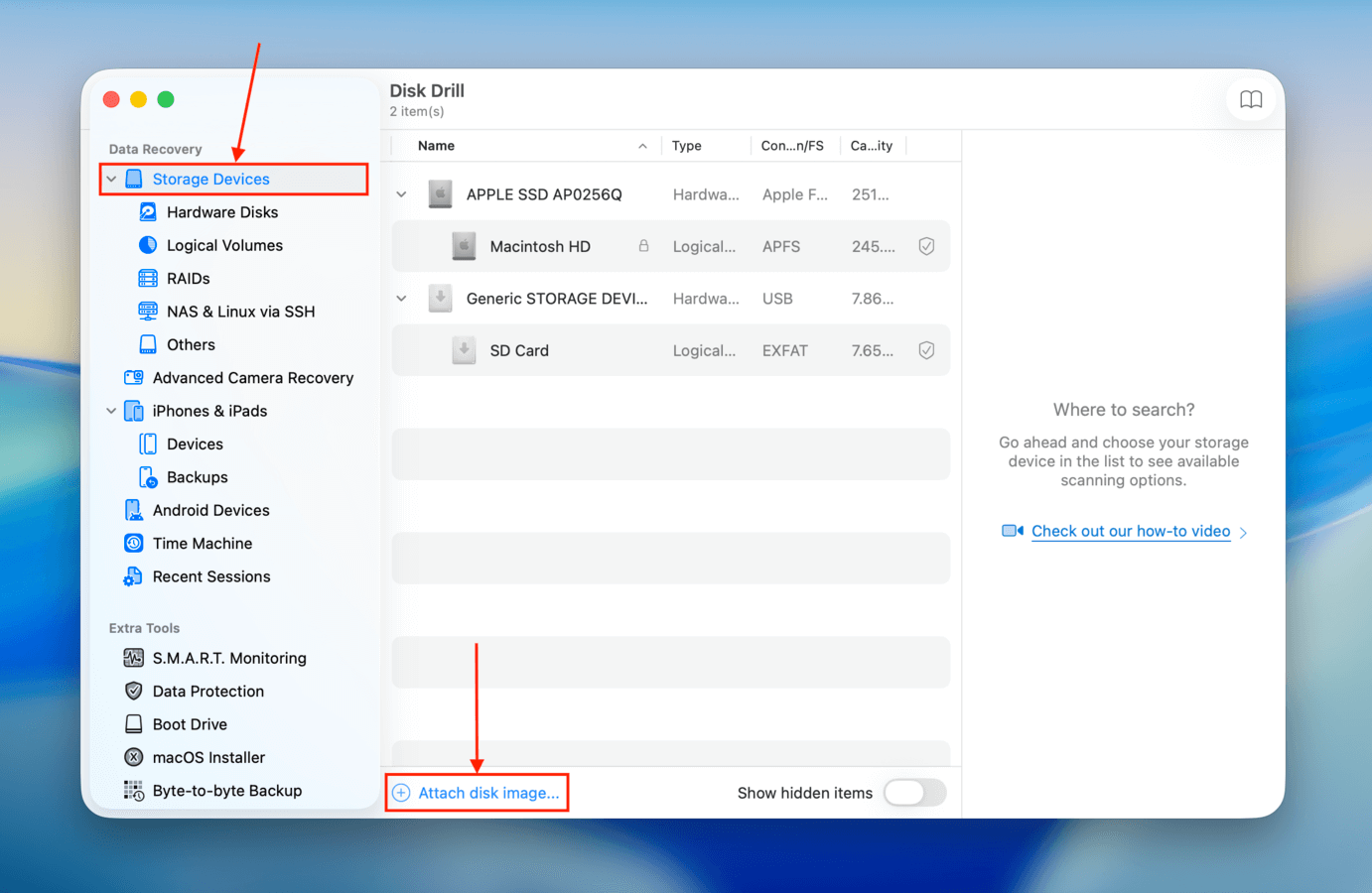
Schritt 7. Wählen Sie in der linken Seitenleiste Speichergeräte aus und klicken Sie unten im Fenster auf Disk-Image einbinden… .
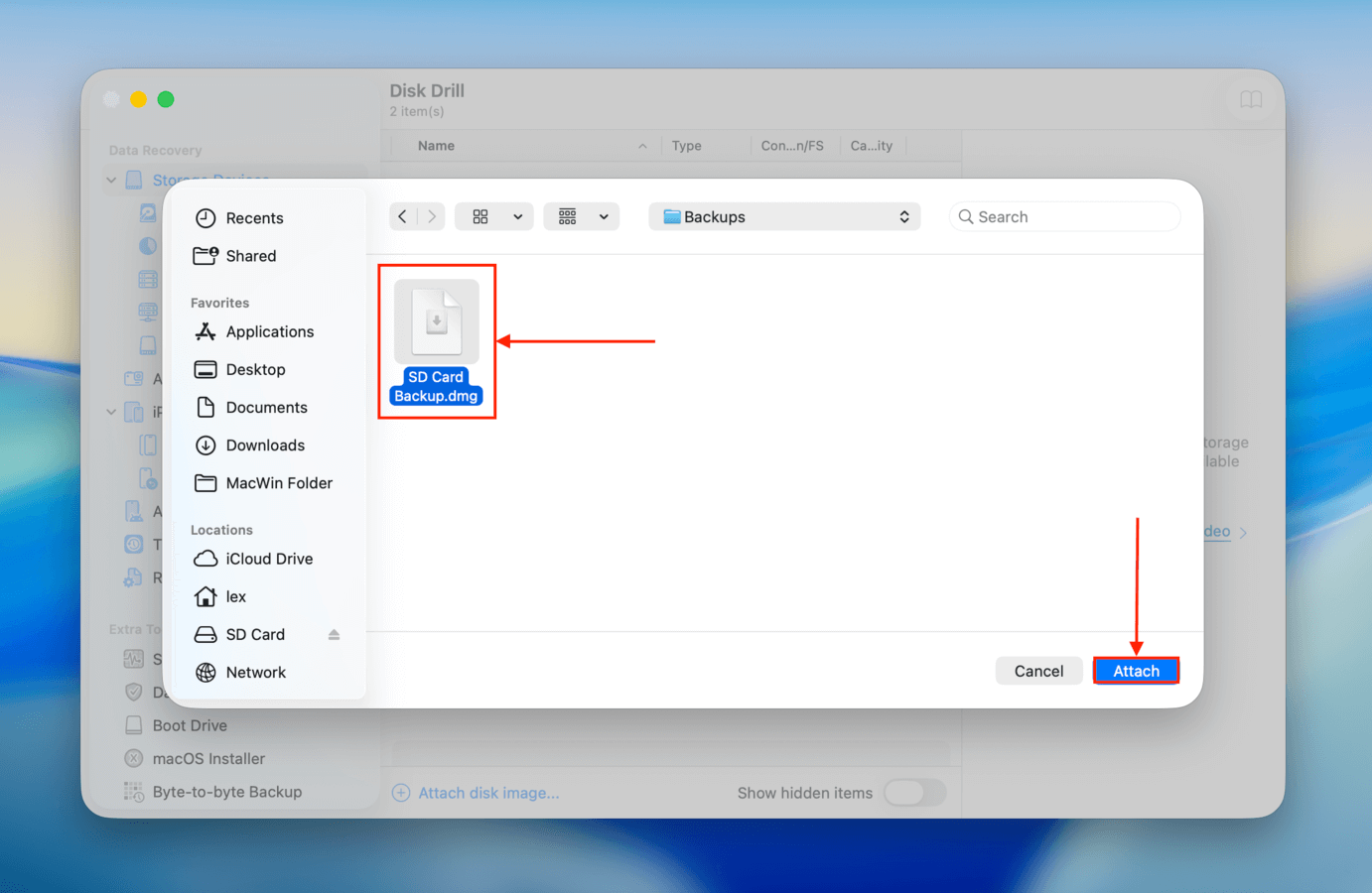
Schritt 8. Wählen Sie das Sicherungsabbild aus, das wir in Schritt 4 erstellt haben, und klicken Sie auf Anhängen .
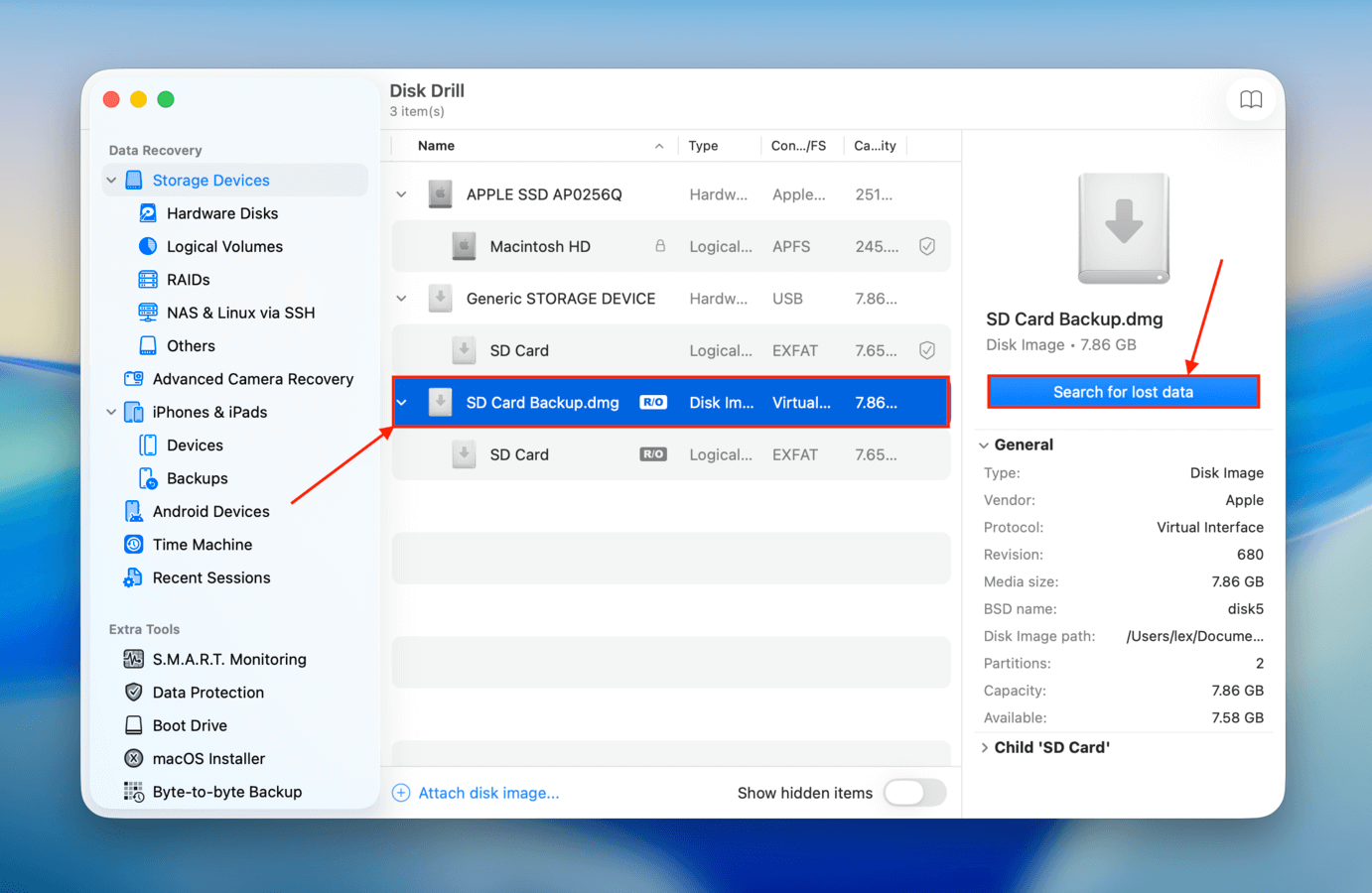
Schritt 9. Wählen Sie das SD-Karten-Backup-Image aus, das jetzt in der Laufwerksliste angezeigt wird (es sollte Nur-Lesen neben seinem Namen stehen und ist ein DMG-Dateityp). Klicken Sie dann auf Suche nach verlorenen Daten .
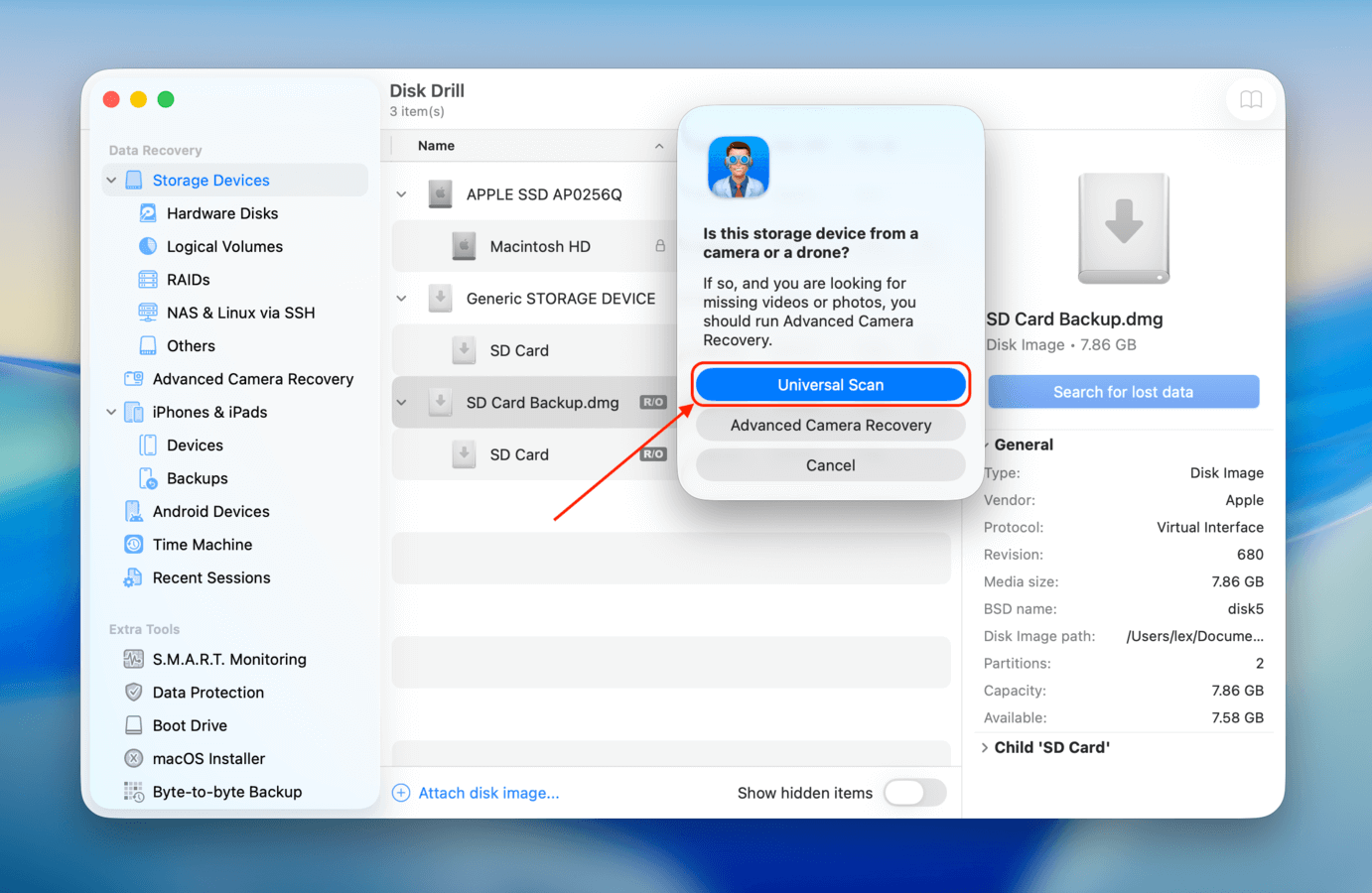
Schritt 10. Sie werden aufgefordert, einen Scan-Typ auszuwählen. Wir empfehlen, zuerst Universeller Scan-Typ zu verwenden, da damit die Wahrscheinlichkeit höher ist, dass alle Ihre Daten wiederhergestellt werden. Falls Sie versuchen, eine Videodatei wiederherzustellen und diese nicht abspielbar ist, führen Sie den Scan erneut mit Erweiterte Kamerawiederherstellung aus.
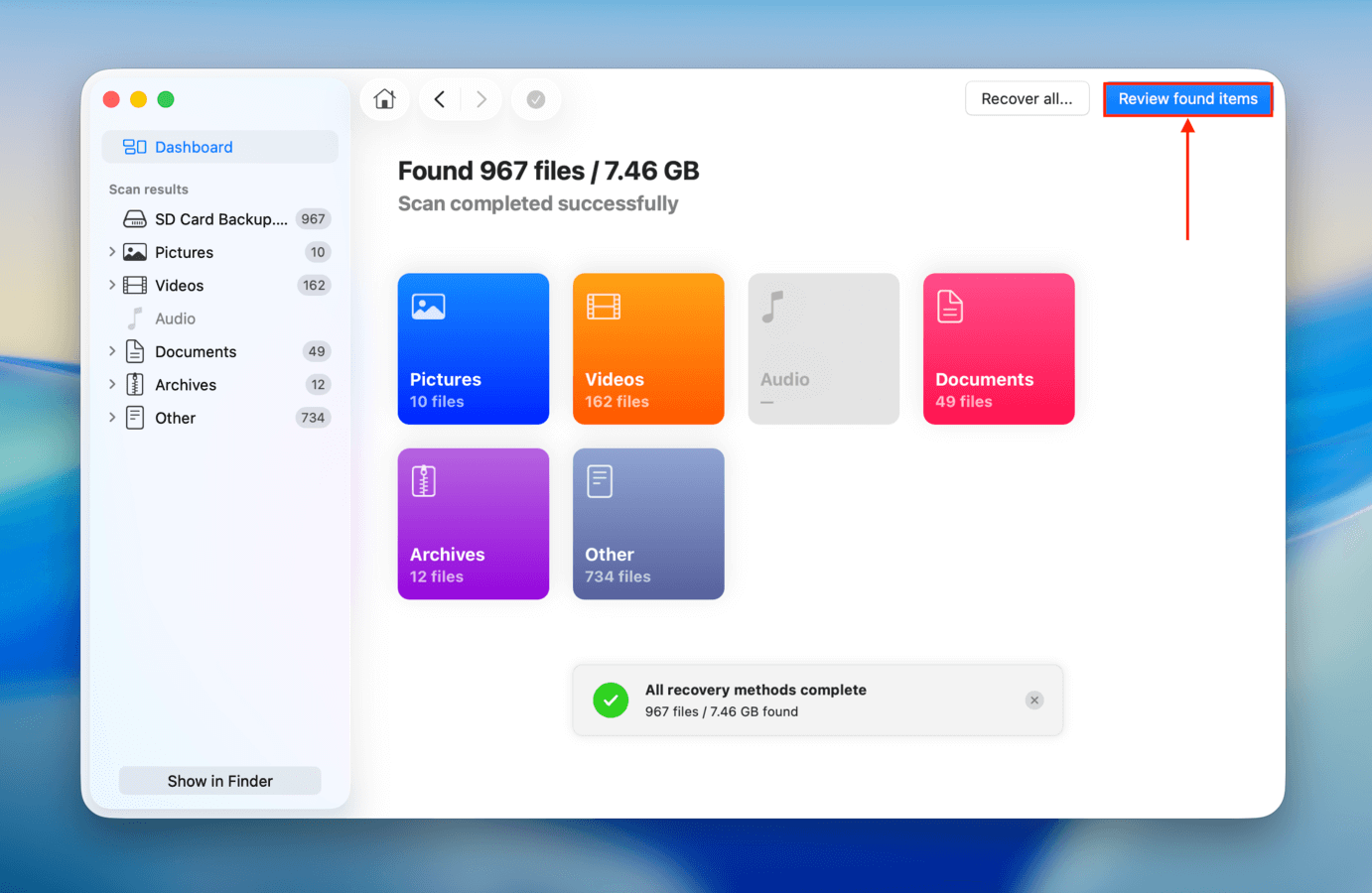
Schritt 11. Sobald der Scan abgeschlossen ist, klicken Sie auf Gefundene Elemente überprüfen .
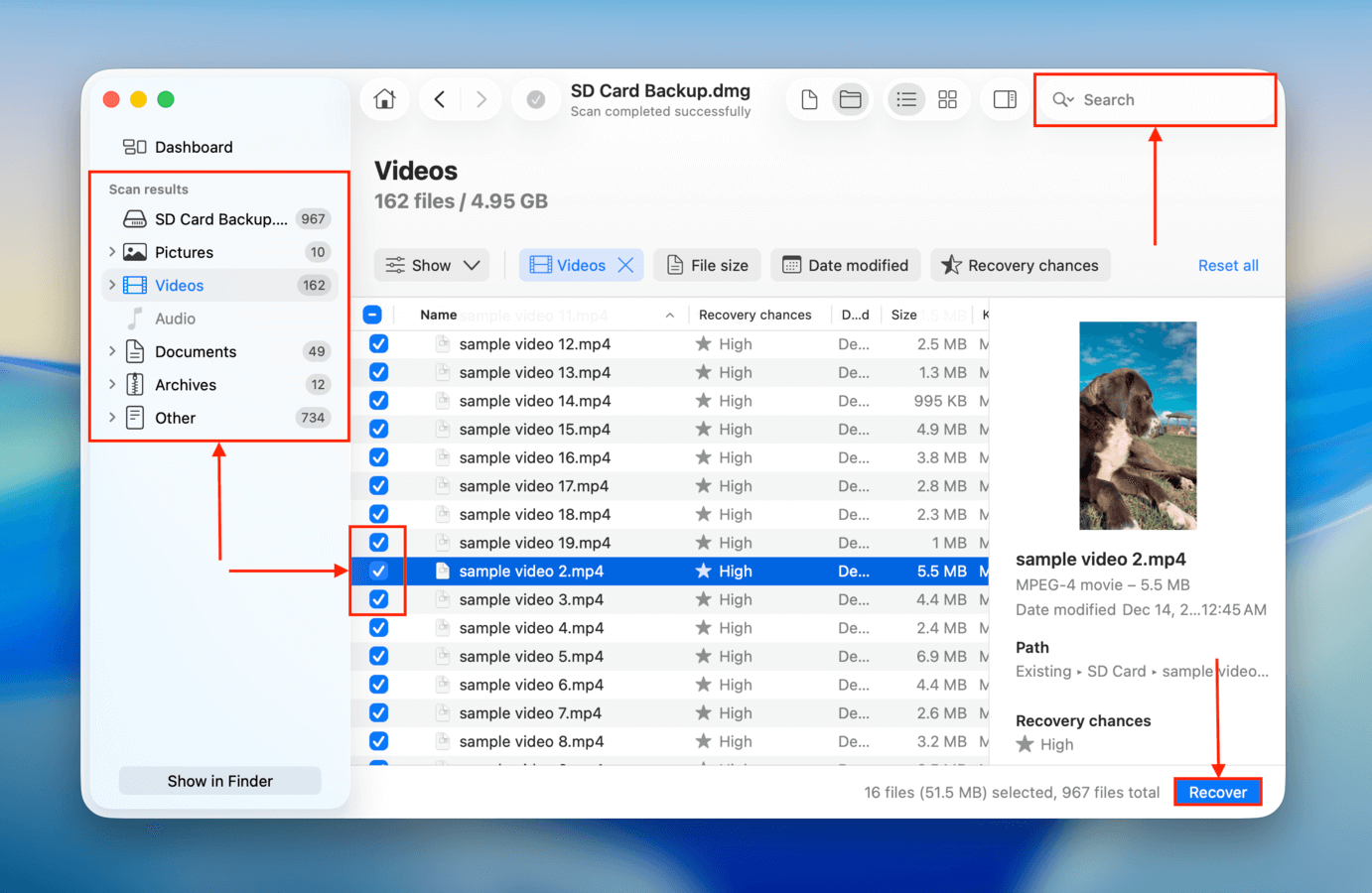
Schritt 12. Verwenden Sie das Suchwerkzeug oder die Filter in der linken Seitenleiste, wenn Sie bestimmte Dateien finden oder bestimmte Dateitypen durchsuchen möchten. Stellen Sie sicher, dass Sie Ihre Dateien durch einmaliges Anklicken in der Vorschau anzeigen. Wenn Sie die wiederherzustellenden Dateien gefunden haben, markieren Sie die Kästchen daneben und klicken Sie auf Wiederherstellen (Sie können auch alle Kästchen leer lassen und auf Alles wiederherstellen klicken).
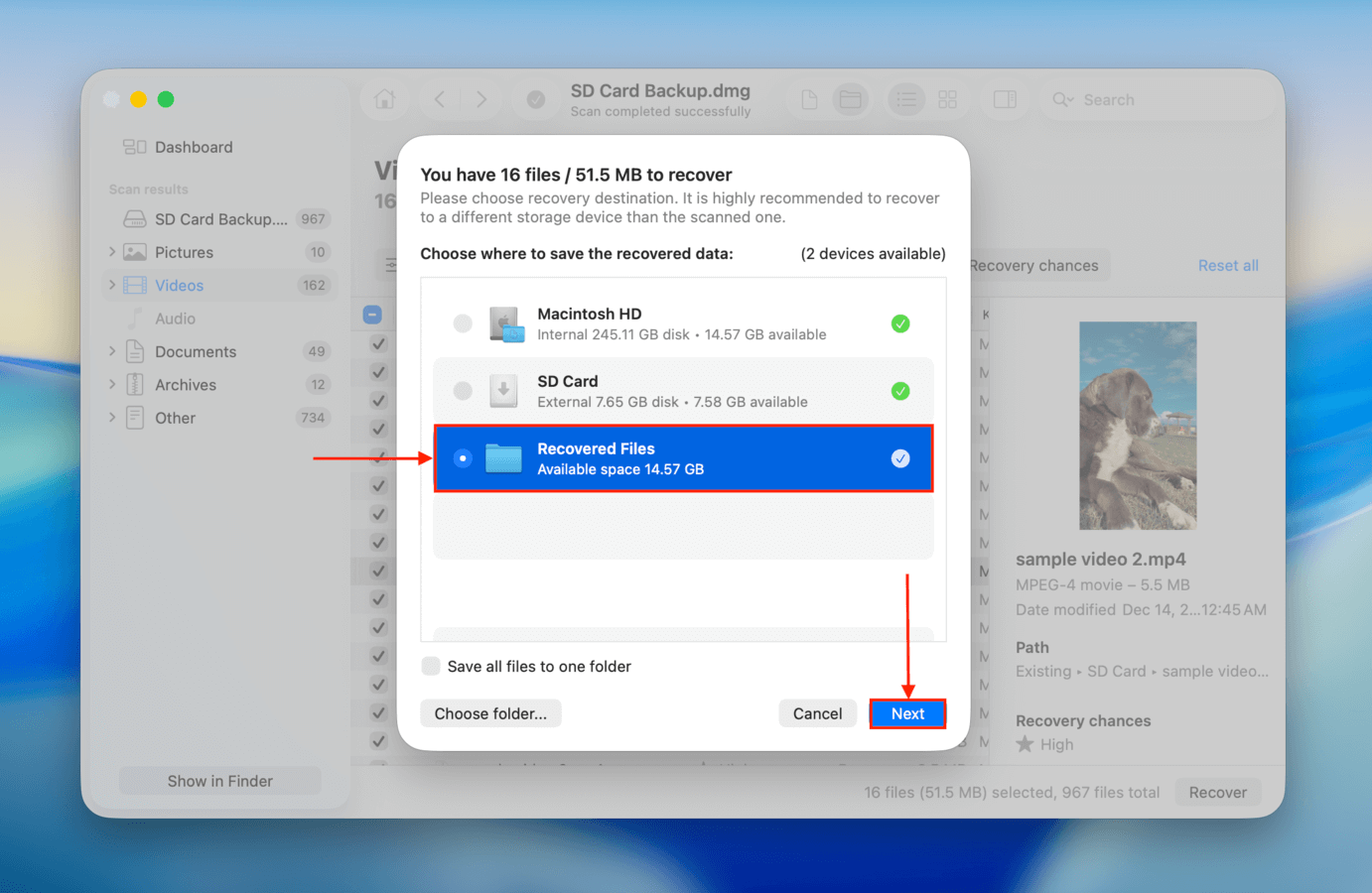
Schritt 13. Wählen Sie einen Zielordner auf Ihrem Mac aus, in dem Disk Drill die wiederhergestellten Dateien speichern wird. Klicken Sie dann auf Weiter .
Nachdem Sie Ihre Daten wiederhergestellt haben, öffnen Sie Ihre Dateien auf Ihrem Mac, um sicherzustellen, dass sie funktionieren. Sobald Ihre Daten sicher sind, können Sie gefahrlos versuchen, Ihre SD-Karte zu reparieren.
Methode 2: Nutzen Sie Datenrettungsdienste
Datenrettungsdienste bestehen aus Teams von Spezialisten, die darin geschult sind, Dateien von Laufwerken in verschiedenen Zuständen der Beschädigung wiederherzustellen. Sie verfügen über fortschrittliche Ausrüstung, Einrichtungen und Software und haben daher eine wesentlich höhere Erfolgsquote als Do-it-yourself-Lösungen – insbesondere bei physisch beschädigten Laufwerken.
Wenn Sie Anzeichen für physische Schäden an Ihrer SD-Karte feststellen, bieten Datenrettungsdienste das geringste Risiko eines dauerhaften, vollständigen Datenverlusts. Alternativ können Sie sich auch für diese Methode entscheiden, wenn Sie sich bei der Wiederherstellung nicht sicher fühlen oder keine Zeit haben, es selbst herauszufinden.
- Keine Daten – keine Kosten Garantie: Versuchen Sie, ein Unternehmen zu finden, das diese Garantie anbietet: Wenn sie die von Ihnen gesuchten Daten nicht wiederherstellen, müssen Sie nichts bezahlen.
- Kostenlose Schätzung: Einige Unternehmen geben Ihnen nach Schilderung Ihrer Situation eine kostenlose Kostenschätzung am Telefon.
- Reinraum der Klasse 100: Stellen Sie sicher, dass das Unternehmen über einen Class 100 Clean Room verfügt, ein steriles Labor, das sicherstellt, dass Speichermedien bei der Demontage zur Datenrettung nicht durch kleinste Partikel beschädigt werden.
- Durchlaufzeit-Varianz: Einige Unternehmen haben schnellere Bearbeitungszeiten als andere (diese sind in der Regel auf deren Website zu finden). Wenn Sie die Daten so schnell wie möglich benötigen, sollten Sie Unternehmen in Betracht ziehen, die Express-Services anbieten – rechnen Sie jedoch mit höheren Kosten.
- Verschiedene Rabatte: Je nach Standort finden Sie möglicherweise Unternehmen, die kostenlosen oder vergünstigten Versand für den Eingang, Speichermedien (für die wiederhergestellten Daten) oder Ersatzteile anbieten (für den Fall, dass eine Reparatur der Festplatte erforderlich ist, um auf deren Daten zuzugreifen).
Wie man eine beschädigte SD-Karte auf dem Mac repariert
In diesem Abschnitt zeigen wir Ihnen verschiedene Möglichkeiten, eine beschädigte SD-Karte mit Ihrem Mac zu reparieren (oder die Fähigkeit Ihres Macs, mit der SD-Karte zu kommunizieren, wiederherzustellen). Während all diese Methoden das Potenzial haben, Ihre SD-Karte wieder funktionsfähig zu machen, empfehlen wir dennoch, sie zu formatieren (Methode 4), wenn Sie vorhaben, sie noch lange Zeit oder für ein wichtiges Ereignis zu verwenden.
Methode 1: Führen Sie Erste Hilfe auf Ihrer SD-Karte aus
Die native Mac-App Festplattendienstprogramm verfügt über eine Funktion namens Erste Hilfe . Sie kann automatisch Festplattenfehler auf Speichermedien (einschließlich SD-Karten) erkennen und beheben, was eine häufige Ursache für Beschädigungen ist.
Schritt 1. Schließen Sie Ihre Karte sicher mit einem Kartenleser an Ihren Mac an.
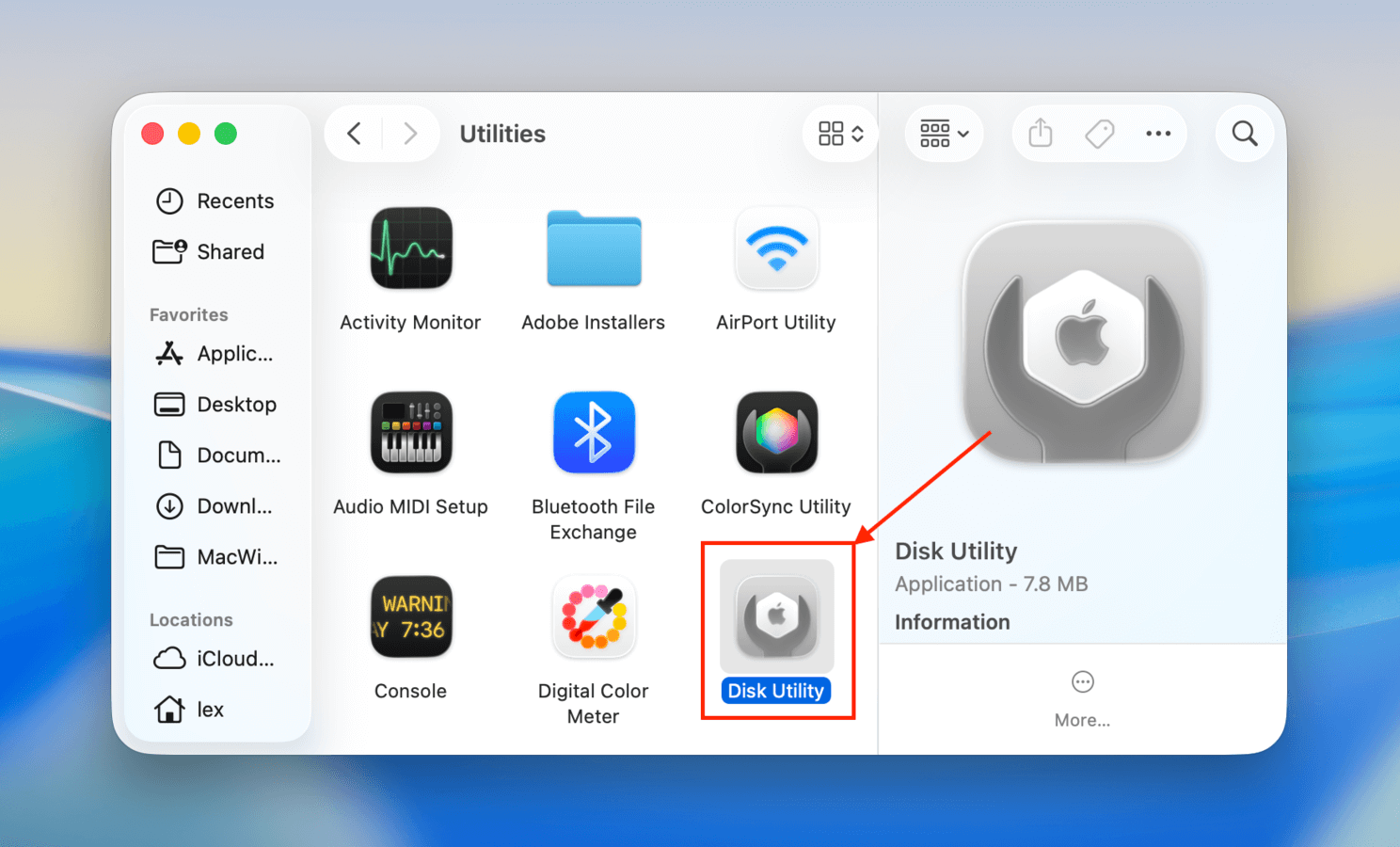
Schritt 2. Starten Sie das Festplattendienstprogramm (Finder > Programme > Dienstprogramme).
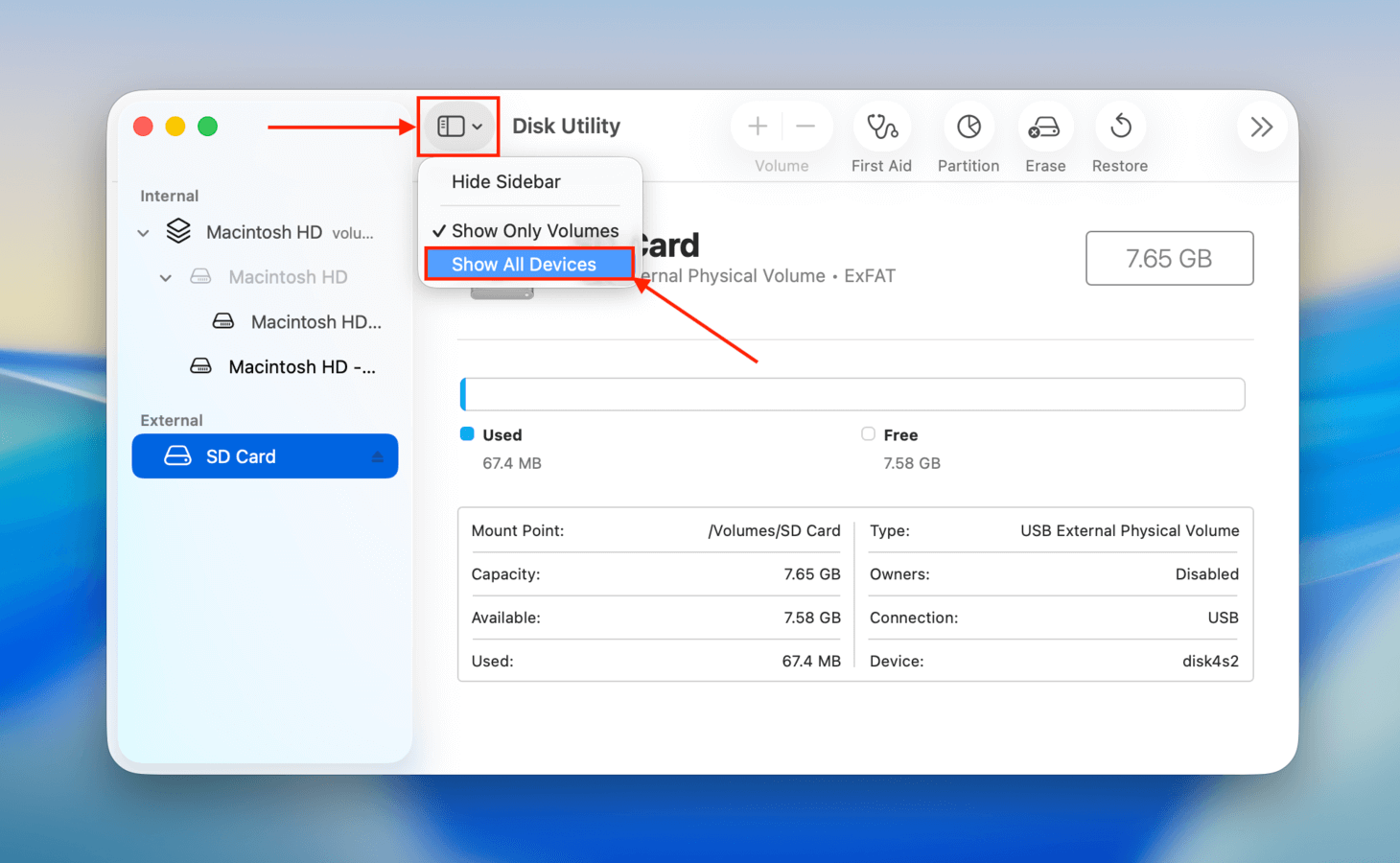
Schritt 3. Klicken Sie auf die Schaltfläche Ansicht und wählen Sie Alle Geräte anzeigen .
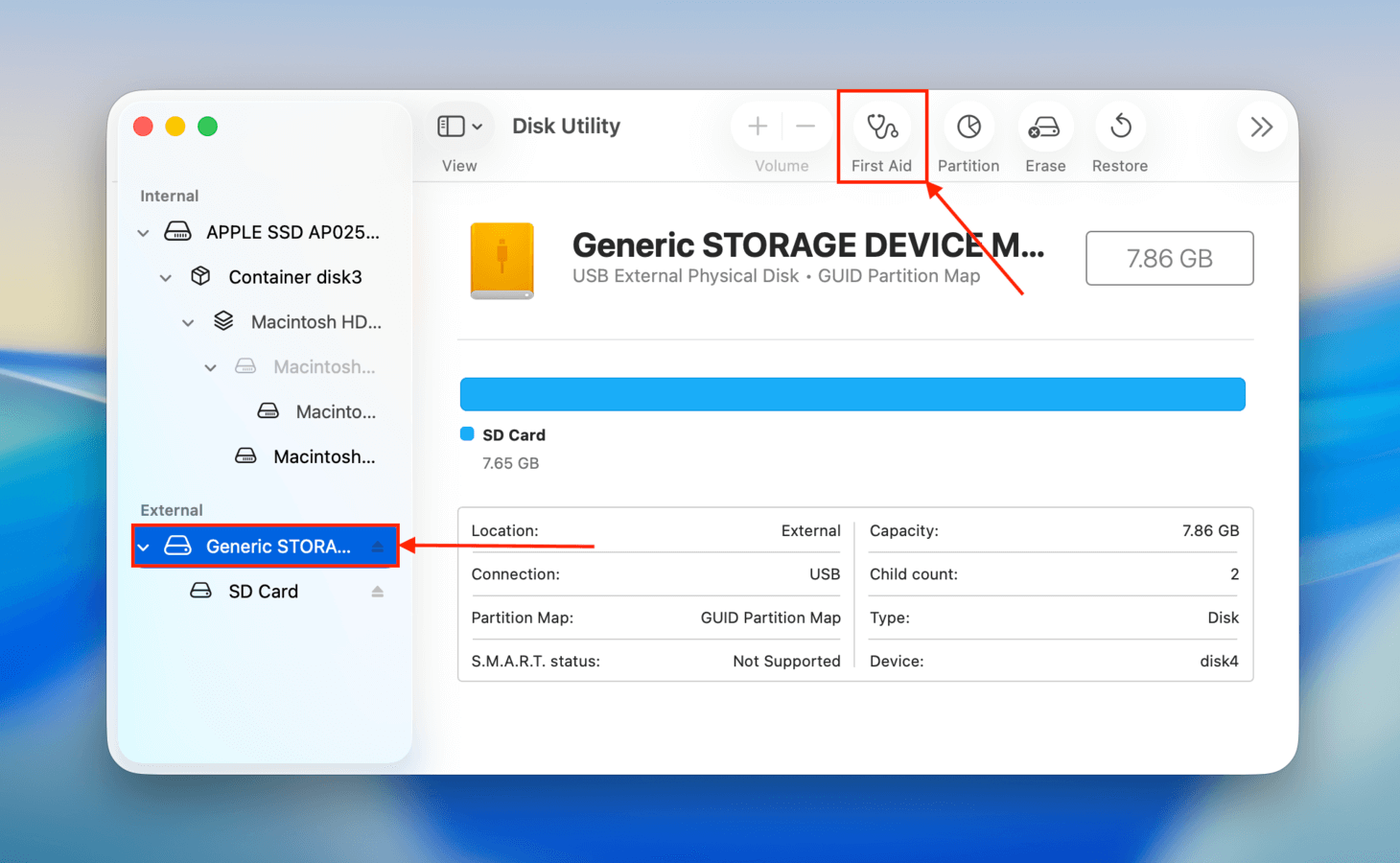
Schritt 4. Wählen Sie Ihre SD-Karte in der linken Seitenleiste aus und klicken Sie auf die Schaltfläche Erste Hilfe oben im Fenster.
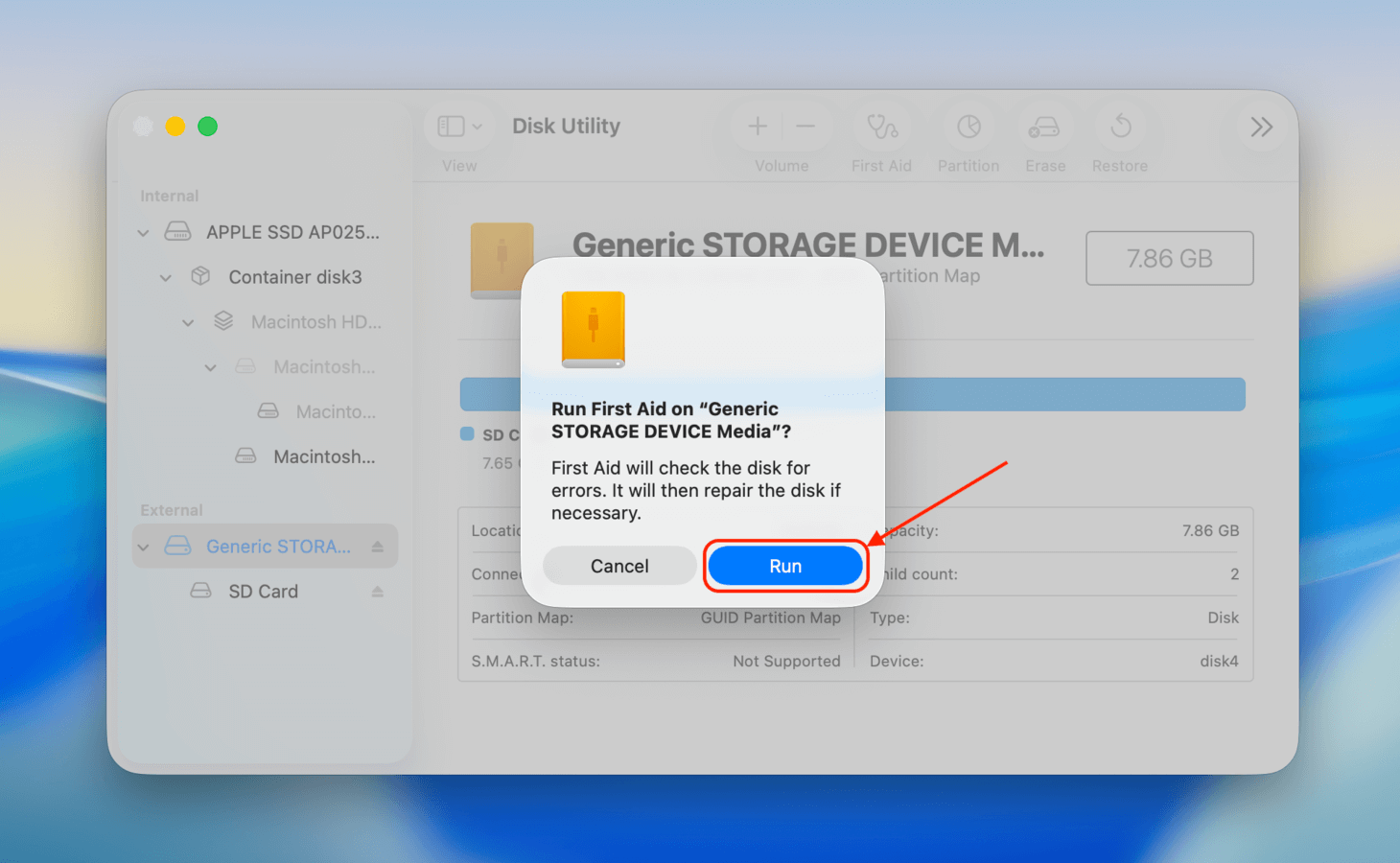
Schritt 5. Wenn Sie zur Bestätigung aufgefordert werden, klicken Sie auf Ausführen .
Nachdem Sie Erste Hilfe ausgeführt haben, werfen Sie Ihre SD-Karte sicher aus und starten Sie dann Ihren Mac neu. Sobald Ihr Mac vollständig neu gestartet ist, versuchen Sie, Ihre SD-Karte erneut anzuschließen, um zu sehen, ob sie funktioniert. Dadurch werden alle verbleibenden Warn-“Flags” von der SD-Karte entfernt (die möglicherweise dazu führen, dass Ihr Mac einen Fehler anzeigt). Außerdem werden alle Hintergrundprozesse gestoppt, die beim Lesen Ihrer SD-Karte hängen geblieben sein könnten.
Methode 2: Verwenden Sie TestDisk, um fehlende Partitionen wiederherzustellen
TestDisk ist ein kostenloses und quelloffenes Software-Tool, das in der Lage ist, fehlende Partitionen und Partitionstabellen wiederherzustellen. Dies ist ein häufiger Grund dafür, dass SD-Karten als RAW oder Nicht zugeordnet angezeigt werden, da ihnen wichtige Systemdaten fehlen, die Ihr Computer benötigt, um eine Verbindung herzustellen.
TestDisk kann einschüchternd wirken, da es über keine moderne Benutzeroberfläche verfügt und Sie nur mit der Tastatur navigieren können. Aber Sie sollten zurechtkommen, solange Sie die folgenden Anweisungen genau befolgen:
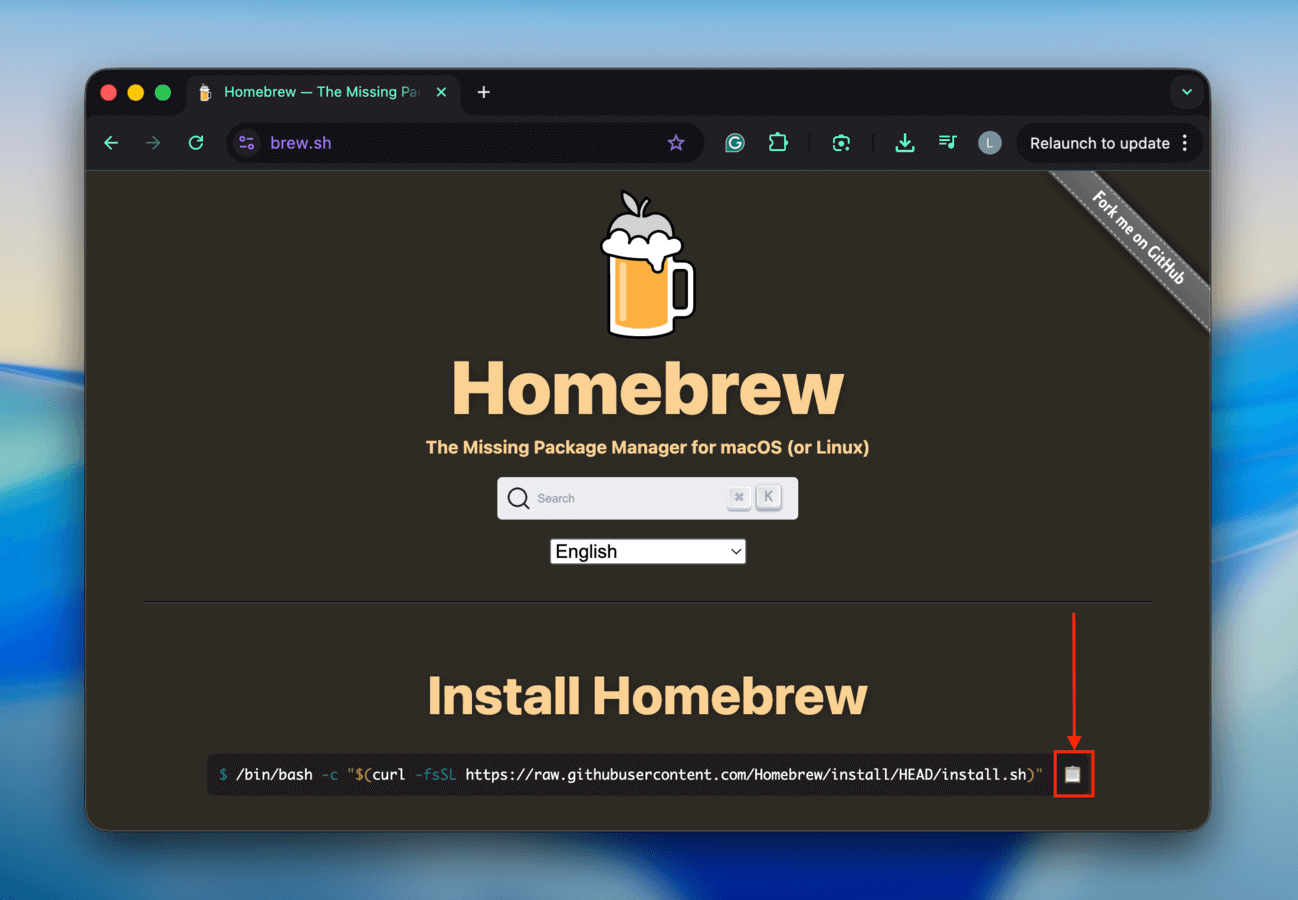
Schritt 1. Öffnen Sie einen Browser und navigieren Sie zu brew.sh. Klicken Sie dann auf das Notizblock-Symbol neben der Zeichenfolge.
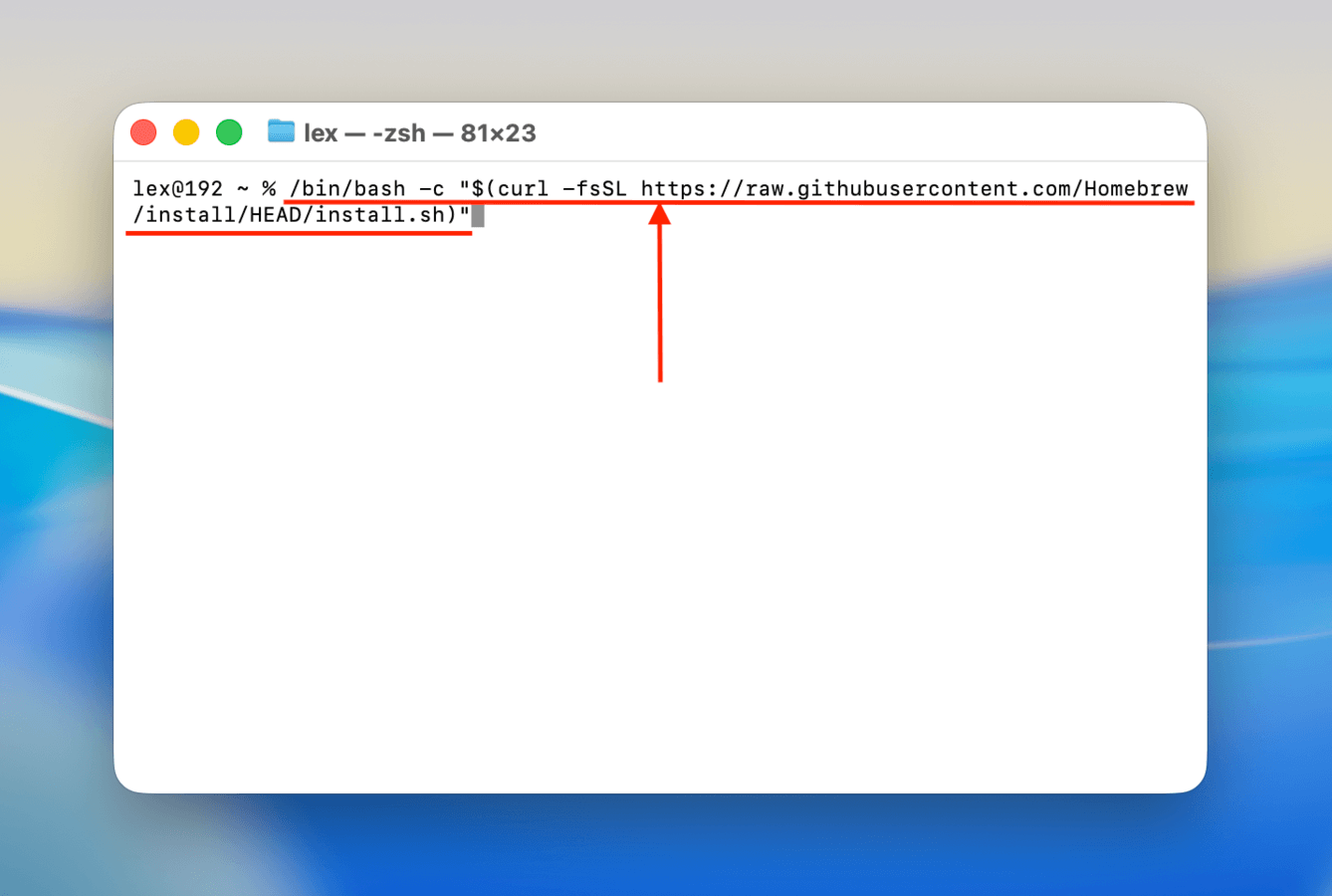
Schritt 2. Starten Sie die Terminal-App, fügen Sie dann den in Schritt 1 kopierten String ein und drücken Sie Zurück . Dadurch wird Homebrew auf Ihrem Mac installiert.
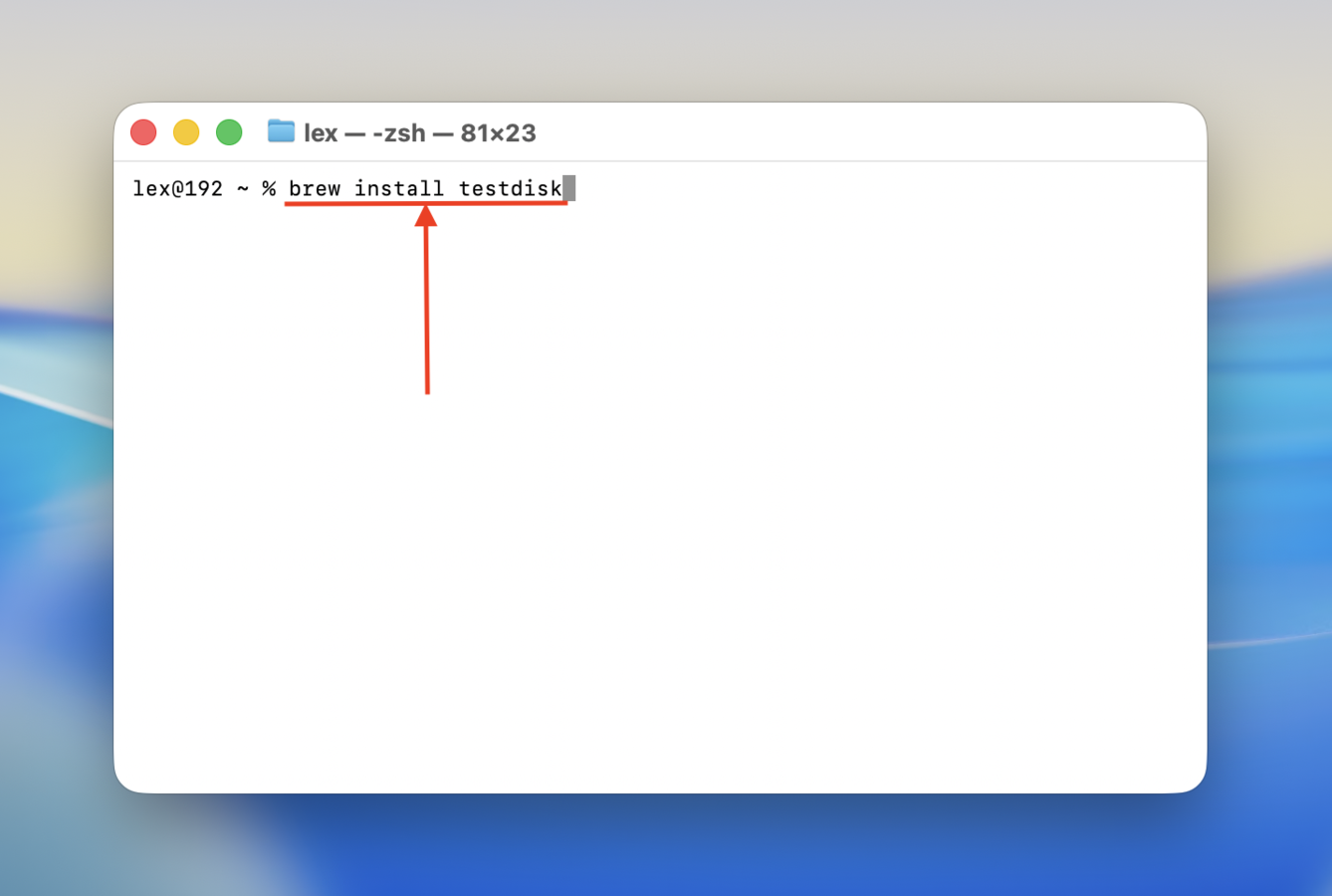
Schritt 3. Das Terminal informiert Sie, sobald Homebrew vollständig auf Ihrem Computer installiert ist. Führen Sie dann diesen Befehl aus, um TestDisk über Homebrew zu installieren:
brew install testdisk
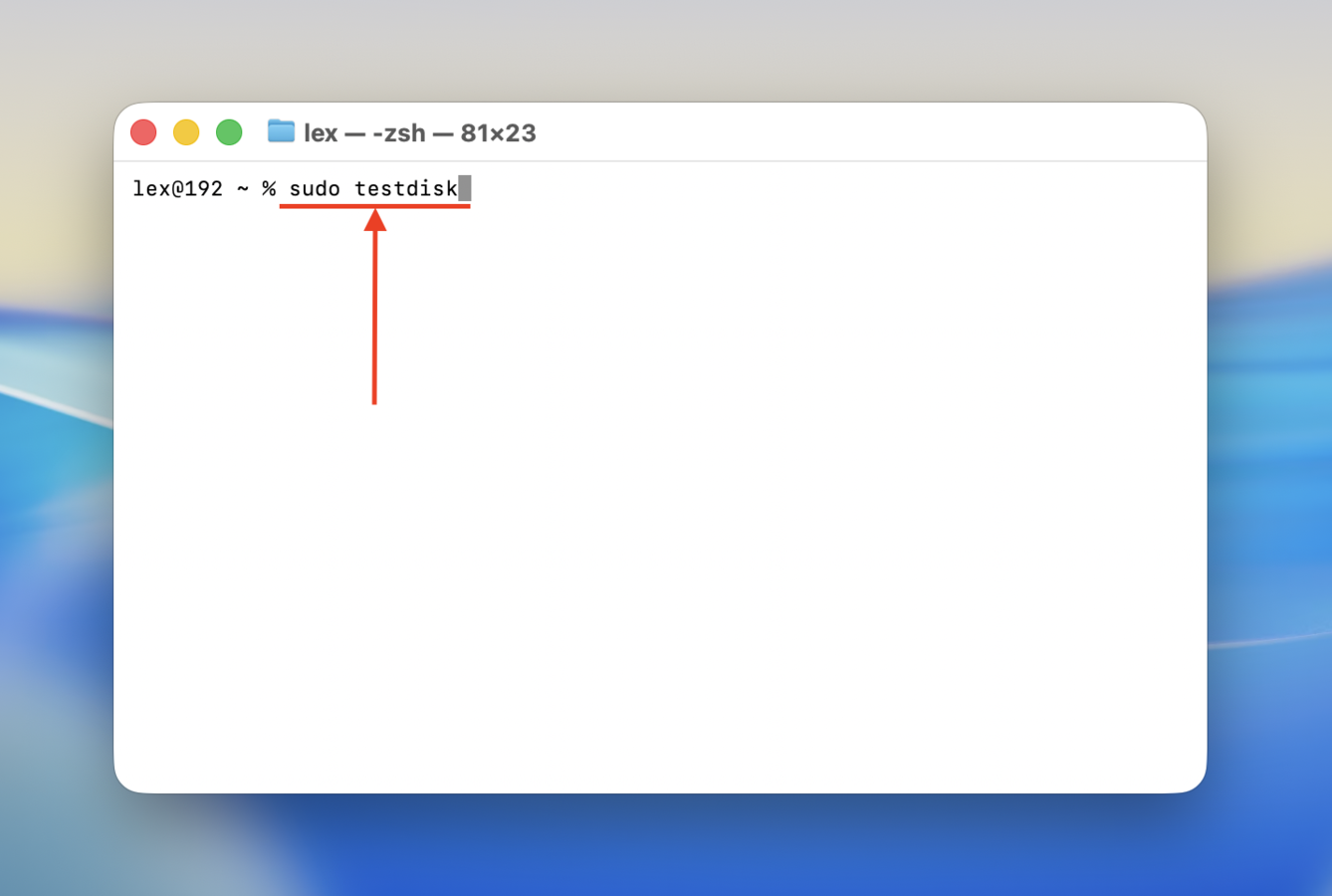
Schritt 4. Nach der Installation von TestDisk können Sie es über das Terminal mit diesem Befehl starten:
sudo testdisk
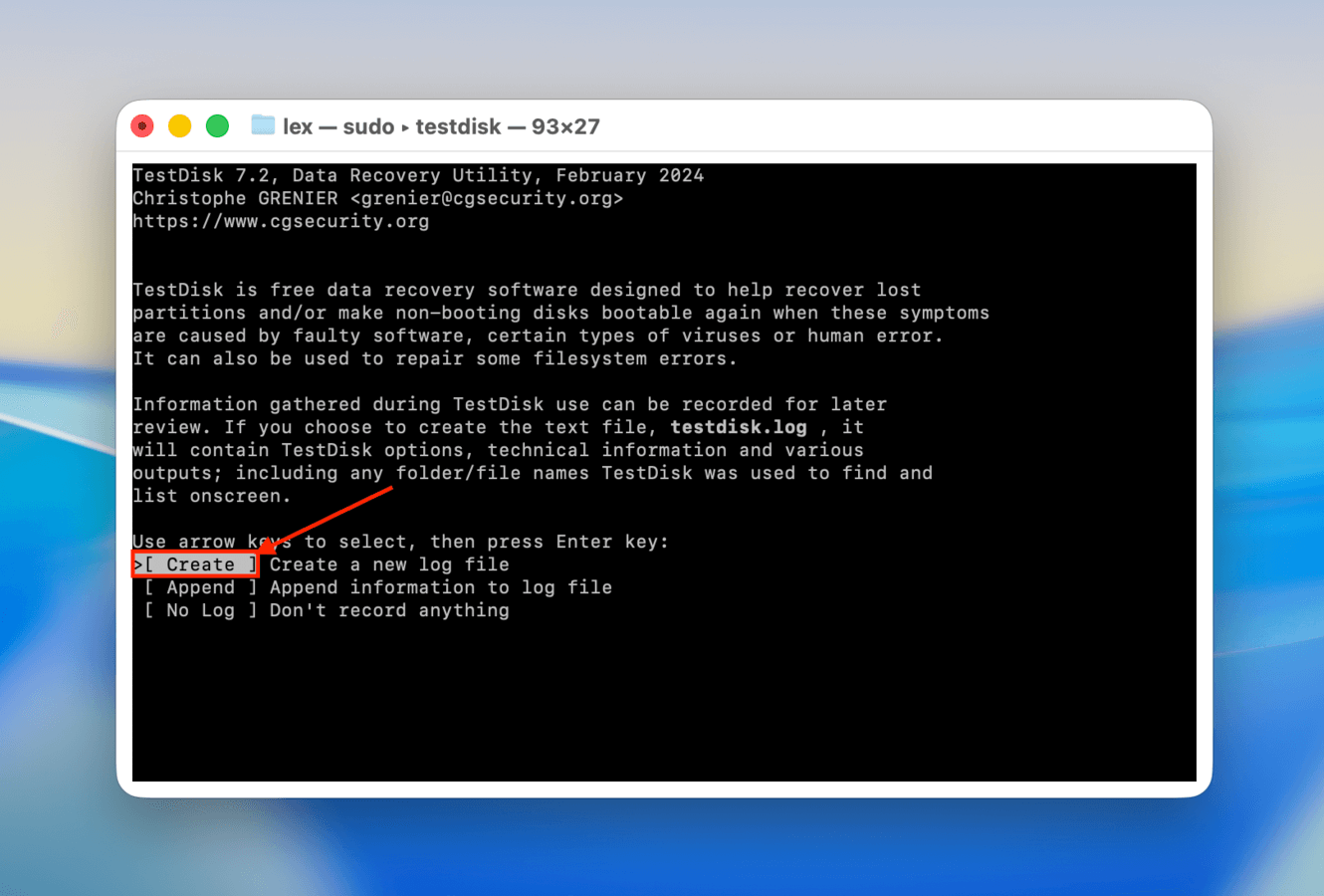
Schritt 5. Sobald Sie das Hauptmenü von TestDisk sehen, verwenden Sie die Pfeiltasten, um Erstellen auszuwählen. Drücken Sie dann Zurück .
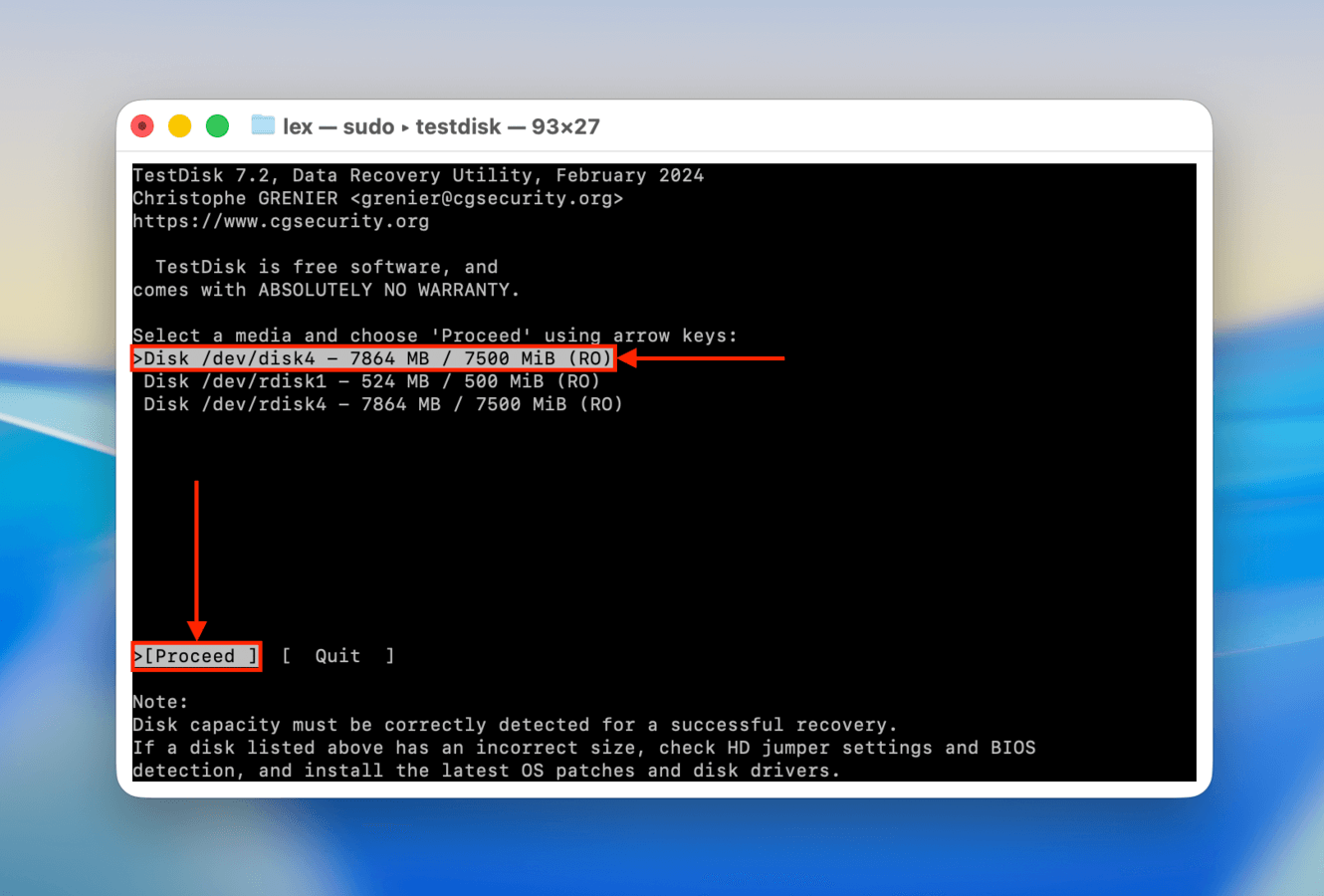
Schritt 6. Verwenden Sie im nächsten Menü die Pfeiltasten, um Ihre SD-Karte aus der Laufwerksliste auszuwählen. Wählen Sie dann Fortfahren und drücken Sie Zurück .
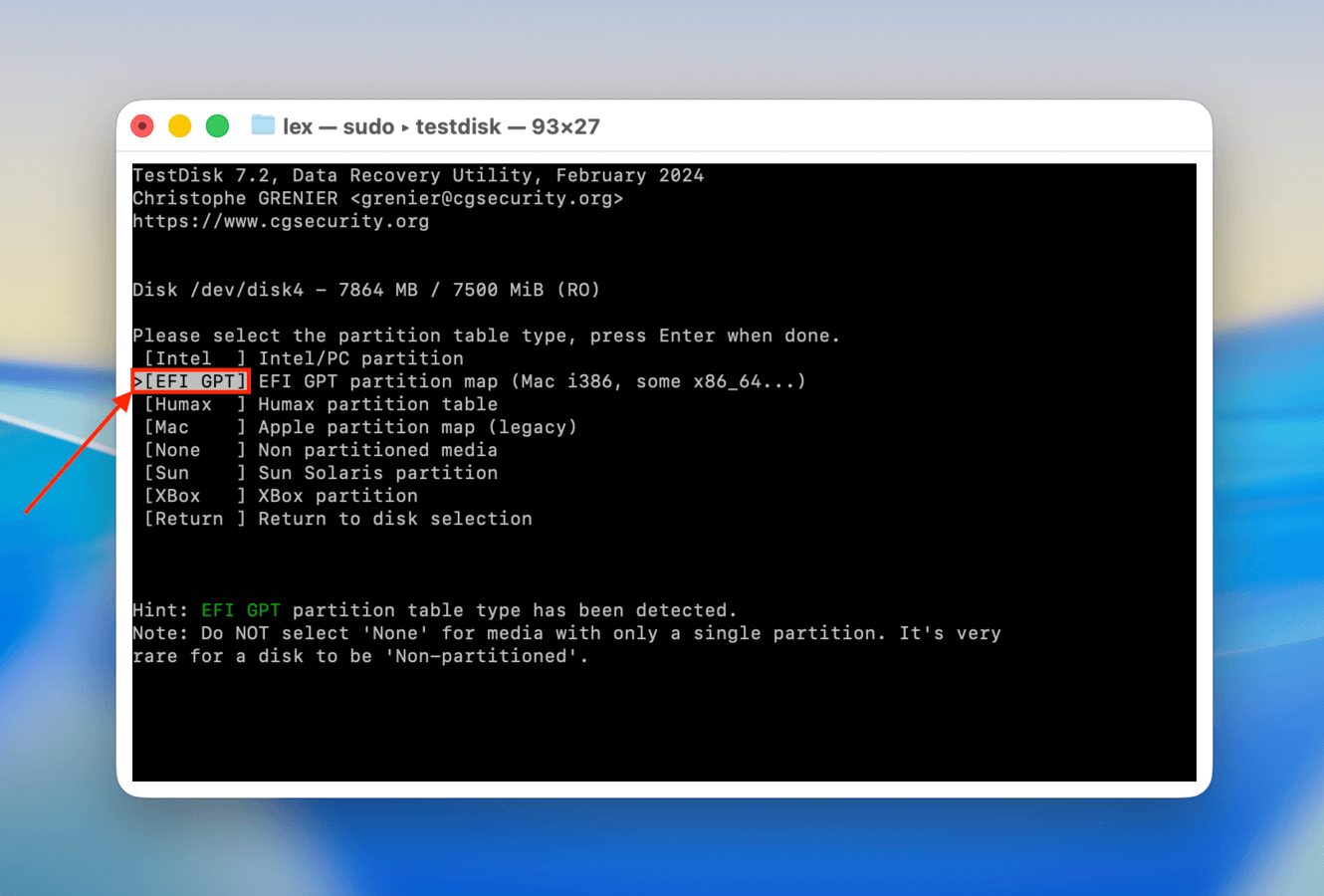
Schritt 7. Wählen Sie dann den Partitionstyp Ihrer SD-Karte aus und drücken Sie Zurück . TestDisk versucht automatisch, die richtige Partitionstabelle auszuwählen, und das ist in der Regel korrekt (unserer Erfahrung nach).
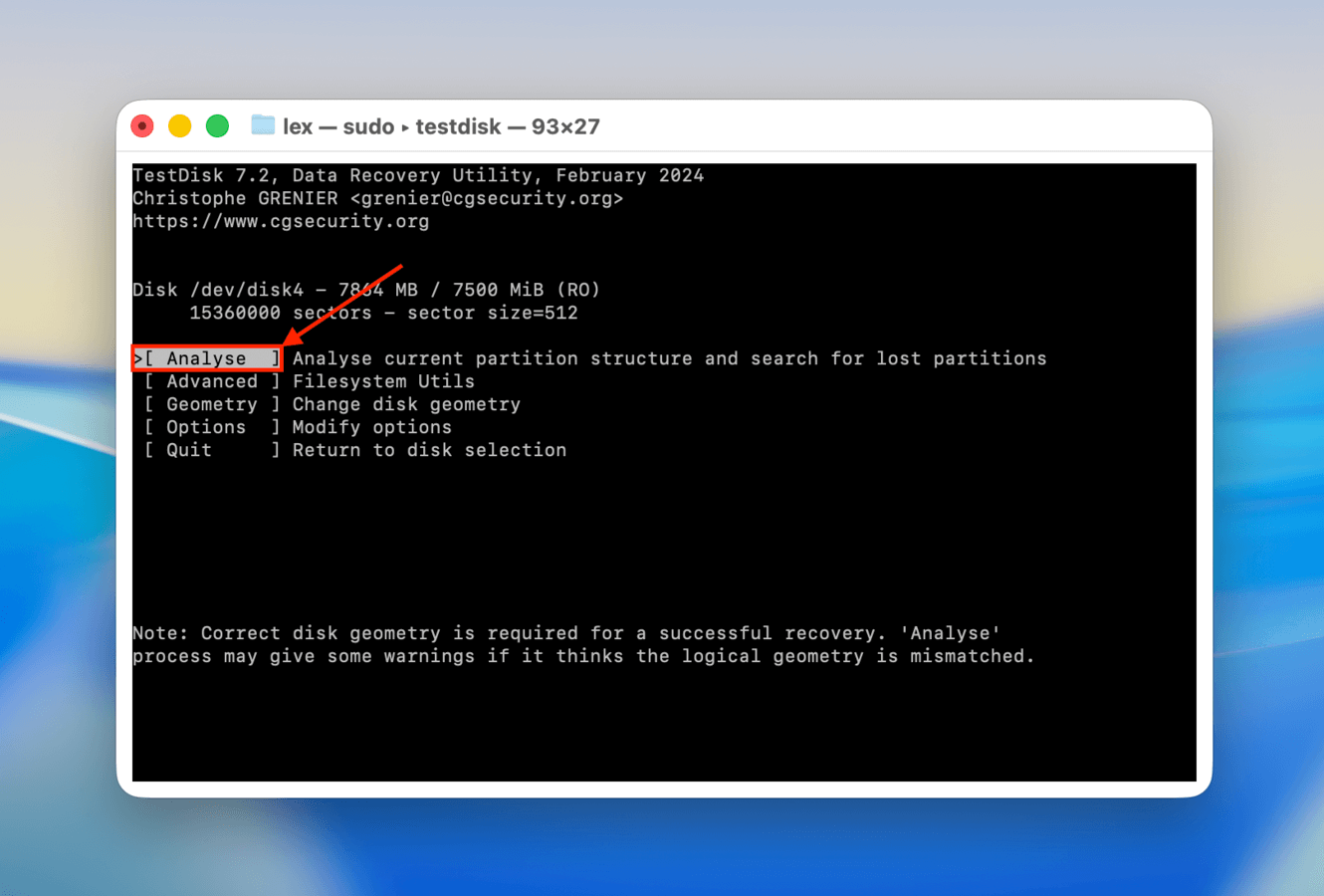
Schritt 8. Wählen Sie die Option Analysieren aus und drücken Sie dann Zurück .
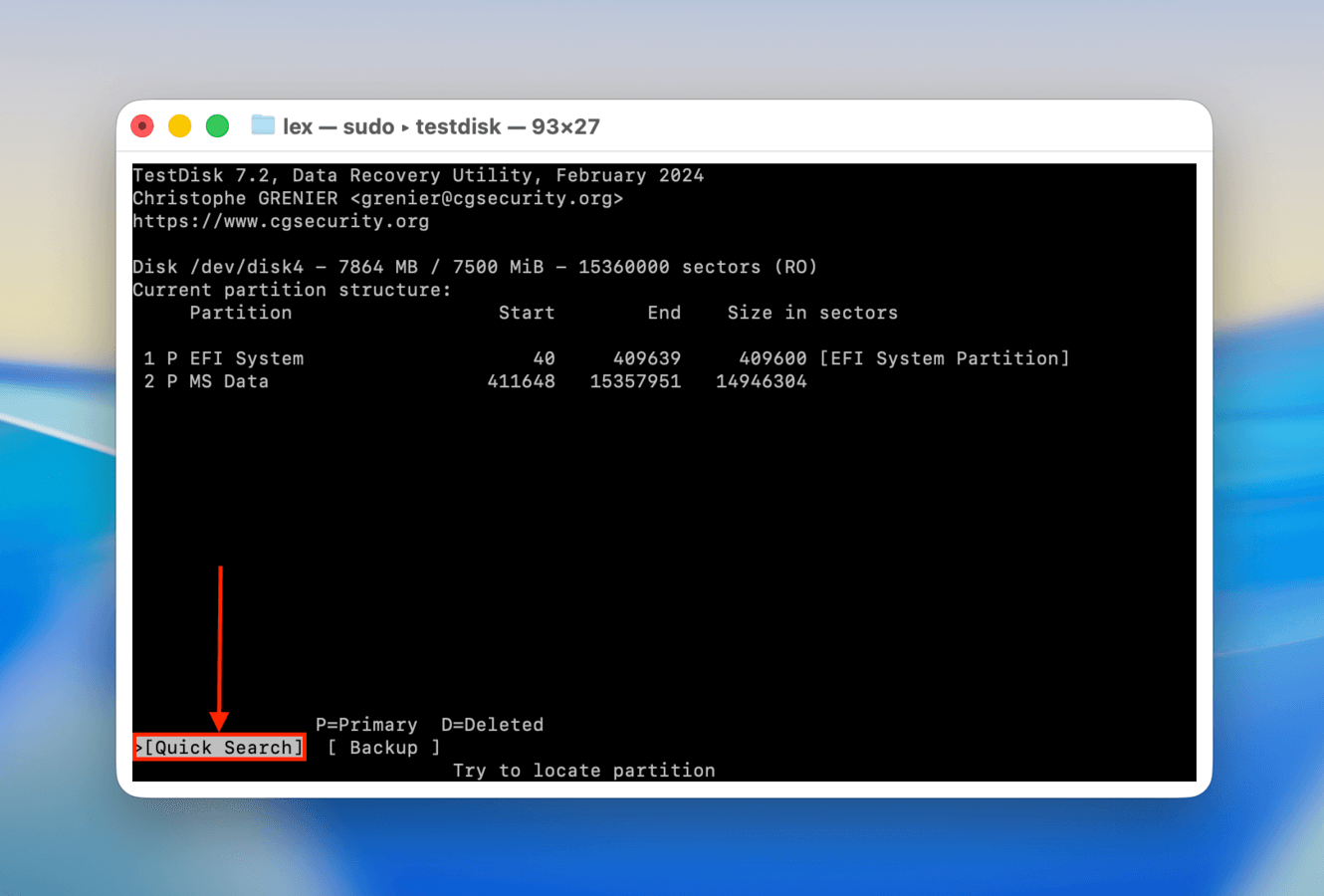
Schritt 9. Wählen Sie Schnellsuche und drücken Sie Zurück .
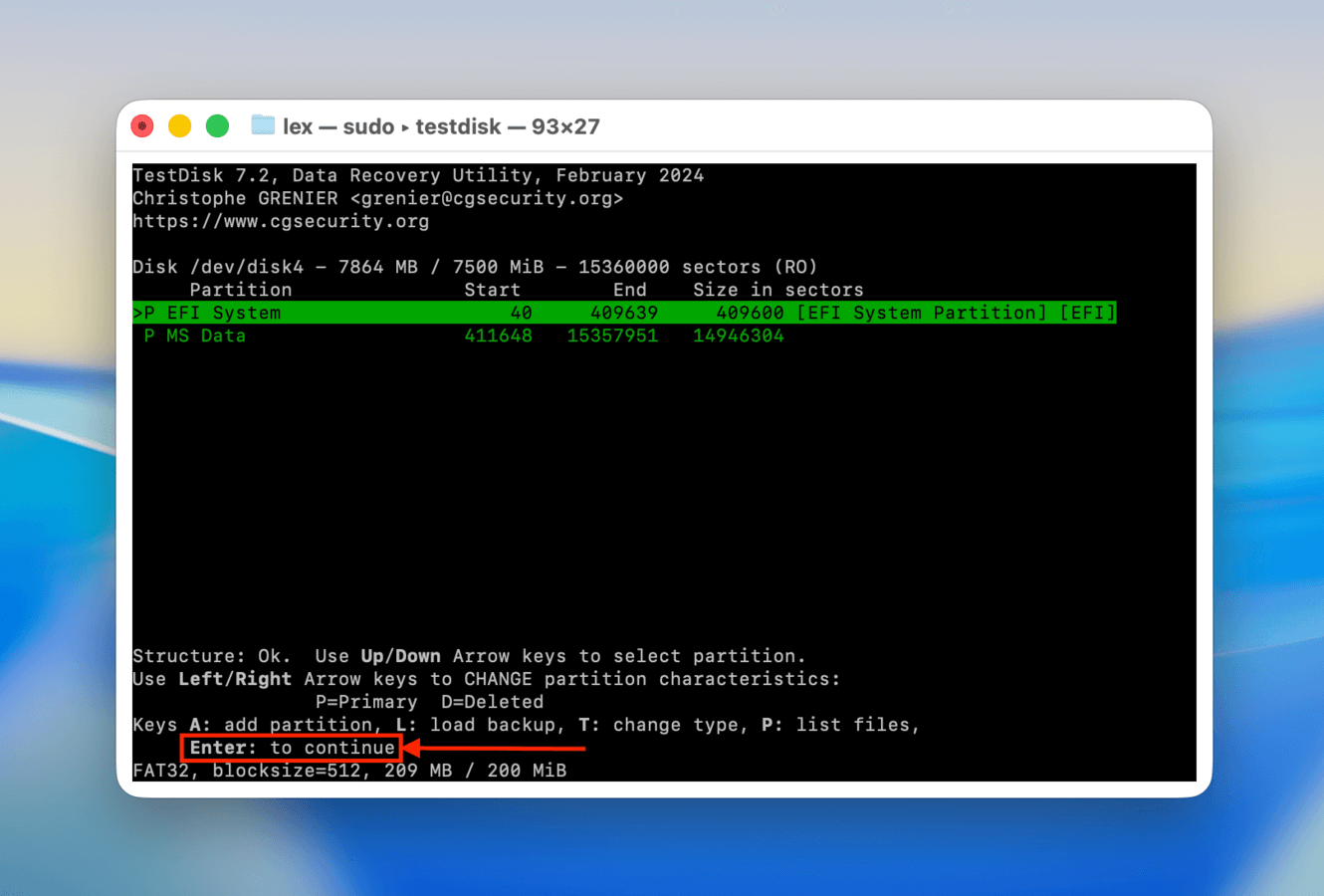
Schritt 10. Wählen Sie die Partition aus, die TestDisk gefunden hat und die Sie überprüfen möchten. Sie können P drücken, um die Dateien aufzulisten, sodass Sie prüfen können, ob es sich um die gesuchte Partition handelt. Wenn ja, markieren Sie die Partition und drücken Sie Zurück .
Schritt 11. Wählen Sie abschließend Schreiben aus, damit TestDisk die Partition wieder zu dem Datenträger Ihrer SD-Karte hinzufügt.
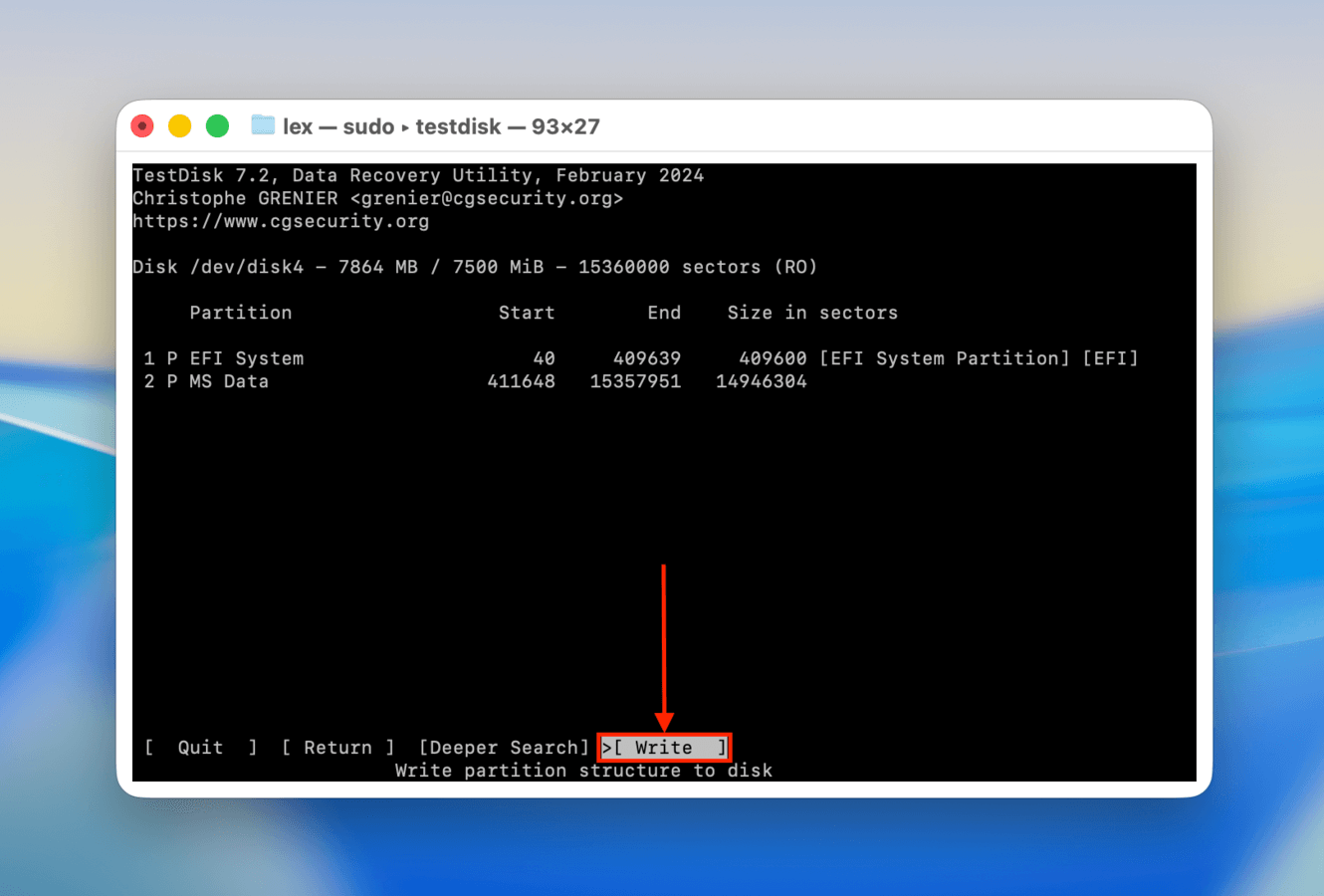
Nachdem Sie TestDisk verwendet haben, werfen Sie Ihre SD-Karte sicher aus und stecken Sie sie erneut ein. Dadurch kann Ihr Mac eine neue Verbindung mit Ihrer Speicherkarte herstellen.
Methode 3: Setzen Sie den NVRAM und SMC Ihres Macs zurück
Der SMC (System Management Controller) verwaltet die Kommunikation zwischen Ihrem Mac und Speicherdatenträgern, während die NVRAM für das Speichern von Systemeinstellungen – einschließlich der Laufwerksauswahl – verantwortlich ist. Störungen oder Fehler, die eines dieser Komponenten betreffen, können verhindern, dass Ihr Computersystem ordnungsgemäß mit Ihrer SD-Karte kommuniziert. Wir zeigen Ihnen, wie Sie beide zurücksetzen.
Um den NVRAM zurückzusetzen:
Schritt 1. Fahren Sie Ihren Mac herunter.
Schritt 2. Schalten Sie Ihren Mac ein und halten Sie die folgenden Tasten 20 Sekunden lang gedrückt: Option + Befehl + P + R .
Schritt 3. Sobald Ihr Mac wieder hochgefahren ist, versuchen Sie erneut, Ihre SD-Karte zu verbinden.
So setzen Sie den SMC zurück:
Schritt 1. Fahren Sie Ihren Mac herunter.
Schritt 2. Drücken und halten Sie die folgenden Tasten: Linke Steuerung + Linke Wahltaste + Rechte Umschalttaste .
Schritt 3. Lassen Sie die ersten 3 Tasten nicht los und halten Sie die Netzschalter für 10 Sekunden gedrückt.
Schritt 4. Lassen Sie die Tasten los. Stellen Sie sicher, dass Ihr Mac vollständig ausgeschaltet ist, und drücken Sie dann Netzschalter , um ihn einzuschalten.
Für Desktop-Macs:
Schritt 1. Fahren Sie Ihren Mac herunter.
Schritt 2. Ziehen Sie das Netzkabel aus der Steckdose, an die es angeschlossen ist. Warten Sie dann 15 Sekunden.
Schritt 3. Schließen Sie Ihren Mac wieder an die ursprüngliche Stromquelle an. Warten Sie dann weitere 5 Sekunden.
Schritt 4. Drücken Sie den Netzschalter , um Ihren Mac einzuschalten.
Methode 4: Formatiere deine SD-Karte
Das Formatieren Ihrer SD-Karte ist die „sauberste“ Methode, um eine Beschädigung zu beheben, da dabei alles vollständig gelöscht und das Dateisystem von Grund auf neu aufgebaut wird. Es bleiben keine „Restdaten“ zurück, die Ihre Speicherkarte später beschädigen könnten. Beachten Sie jedoch, dass dadurch auch alle Dateien , die auf dieser Karte gespeichert sind, gelöscht werden.
Schritt 1. Verbinden Sie Ihre SD-Karte mit Ihrem Mac.
Schritt 2. Starten Sie das Festplattendienstprogramm (Finder > Programme > Dienstprogramme).
Schritt 3. Klicken Sie auf Schaltfläche „Anzeigen“ und wählen Sie Alle Geräte anzeigen aus.
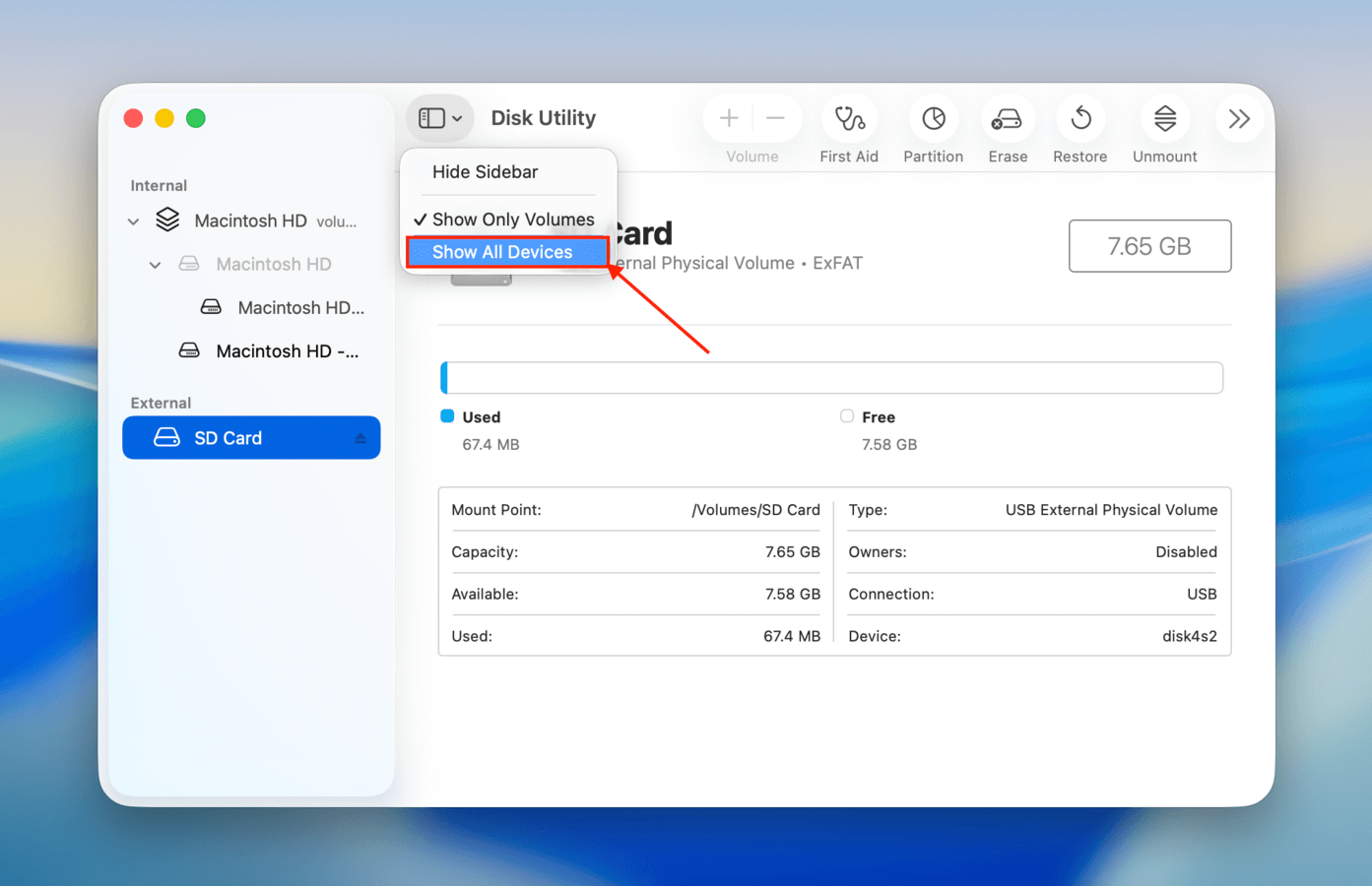
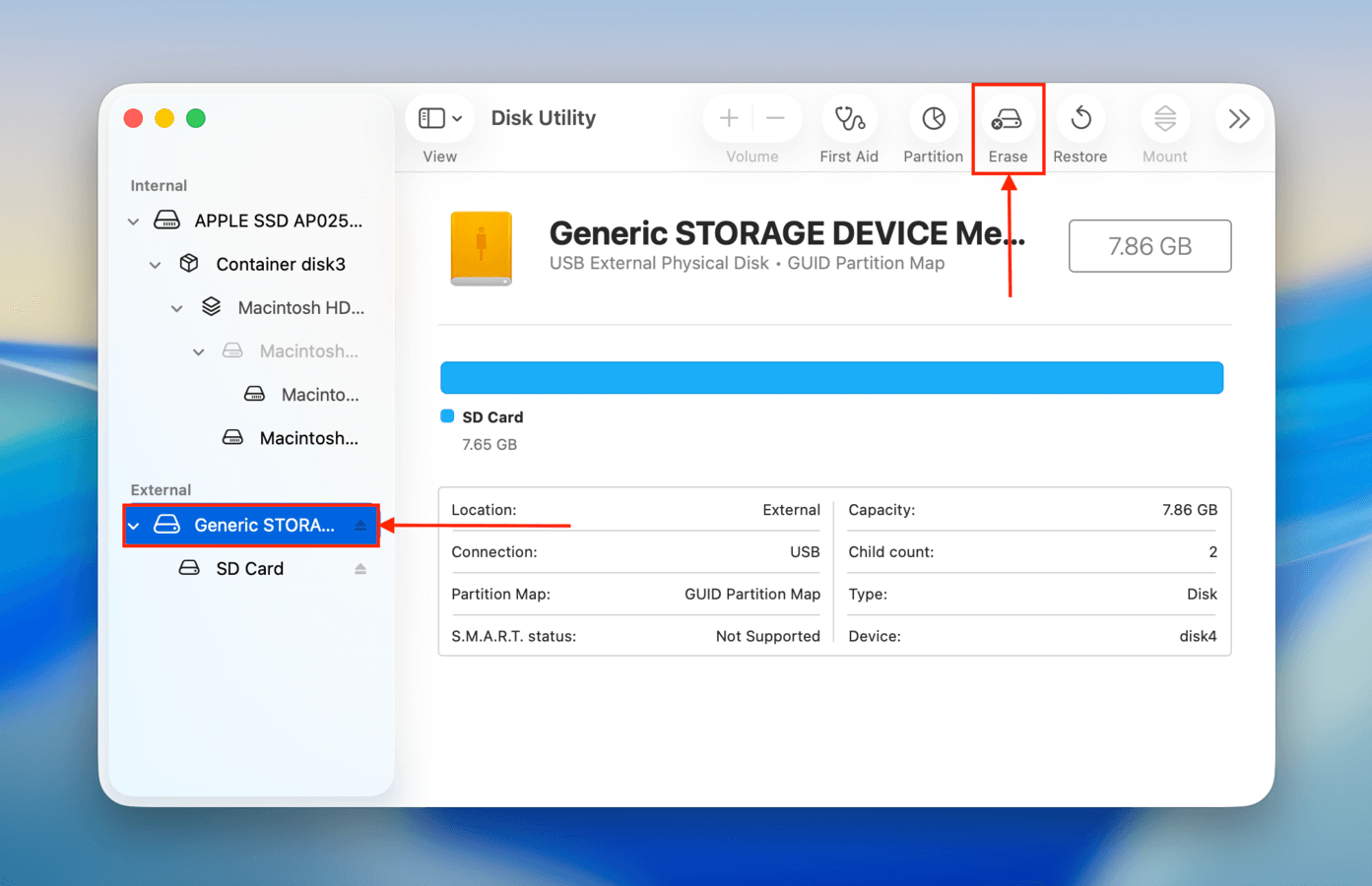
Schritt 4. Wählen Sie Ihre SD-Karte aus der linken Seitenleiste aus und klicken Sie oben im Fenster auf Löschen .
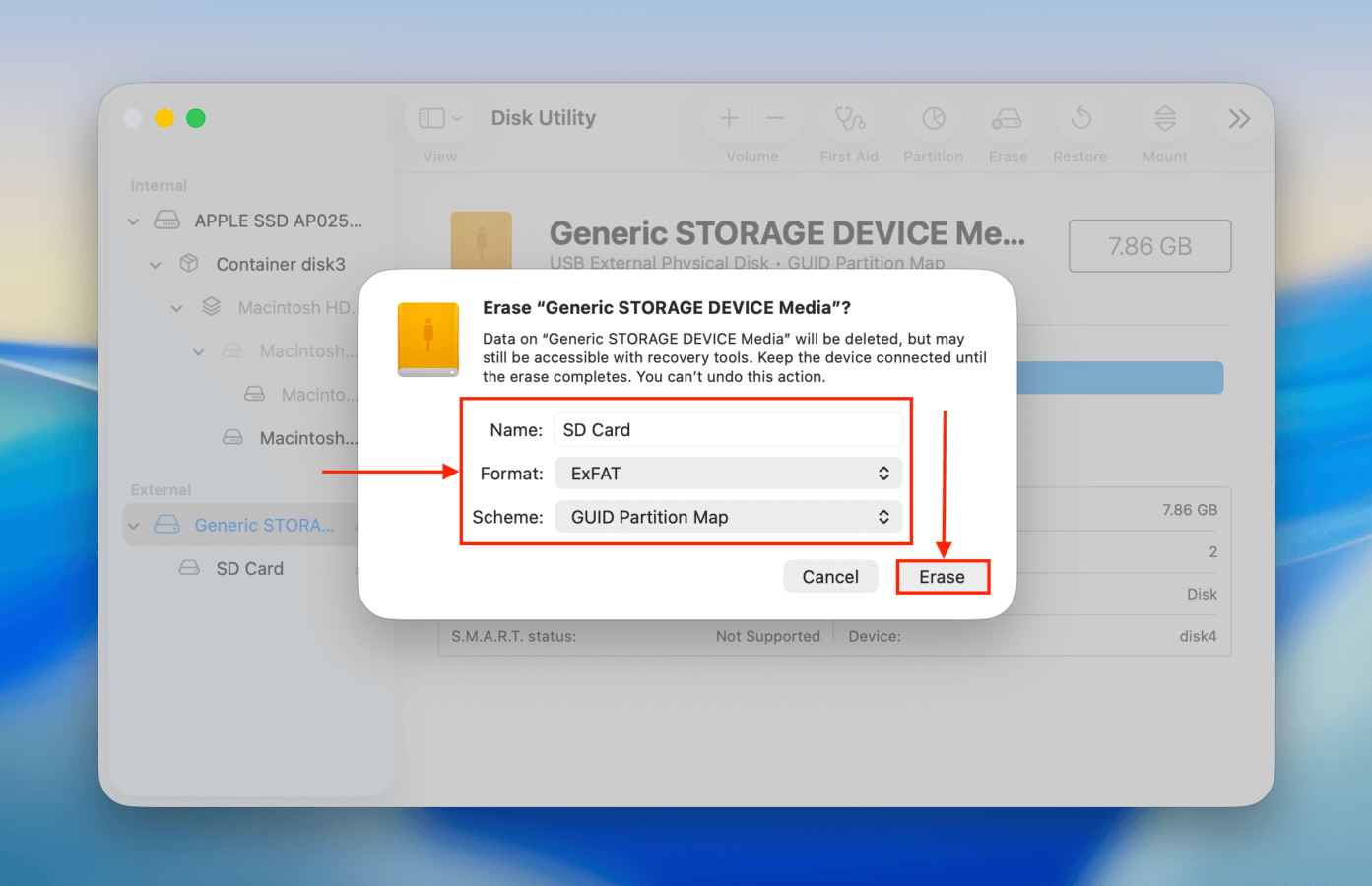
Schritt 5. Wählen Sie einen Namen, ein Format und ein Schema für Ihre SD-Karte. Wir empfehlen das ExFAT -Format und das GUID-Partitionsschema -Schema für die Kompatibilität mit Windows-, Mac- und Linux-Computern. Klicken Sie anschließend auf Löschen .
Wenn Sie Ihre SD-Karte mit einem Smartphone oder einer Kamera verwenden, empfehlen wir, sie vor der Verwendung erneut mit diesem Gerät zu formatieren. Dadurch können die richtigen Verzeichnisse erstellt werden, bevor neue Daten gespeichert werden.
Warum SD-Karten beschädigt werden und einfache Tipps, um dies zu vermeiden
SD-Karten werden in der Regel durch Unterbrechungen während des Lese- und Schreibvorgangs beschädigt (z. B. wenn der Akku während des Kopierens von Dateien plötzlich leer wird), durch physische Beschädigung, extreme Temperaturen und Vireninfektionen. Es ist auch möglich, versehentlich gefälschte Karten zu kaufen, die in der Regel nicht so langlebig sind wie die Originalversionen.
Auch wenn es unmöglich ist, eine Beschädigung vollständig zu verhindern, gibt es einige bewährte Methoden, denen Sie folgen können, um potenzielle Schwachstellen zu minimieren:
- Vermeiden Sie gefälschte Speicherkarten, da diese leichter kaputtgehen
- Werfen Sie Ihre SD-Karte immer sicher aus, bevor Sie sie physisch entfernen
- Bewahren Sie Ihre SD-Karte bei Nichtgebrauch in einem sicheren Hartschalenetui und fern von extremen Temperaturen auf
- Unterbrechen Sie niemals den Lese- und Schreibvorgang (z. B. indem Sie die SD-Karte entfernen, während Daten kopiert werden); stellen Sie außerdem sicher, dass Ihr Gerät ausreichend Akkuleistung hat
Wir empfehlen Ihnen dennoch dringend, Ihre Daten regelmäßig zu sichern und bei wichtigen Aufnahmen immer eine Ersatzkarte zur Hand zu haben.
Sind Ihre SD-Karten-Videos beschädigt?
Die Reparatur beschädigter SD-Karten-Videos unterscheidet sich grundlegend von der Reparatur einer beschädigten SD-Karte. Wenn Ihre Videos nicht abgespielt werden oder Sie Fehlermeldungen beim Öffnen erhalten, schauen Sie sich unseren Leitfaden an, wie man beschädigte Videodateien von einer SD-Karte reparieren mit völlig kostenlosen Tools verwendet. Wir stellen mehrere Methoden bereit, die für verschiedene Fälle von SD-Karten-Beschädigung geeignet sind.
FAQ:
- Laden Sie PhotoRec auf Ihren Mac herunter und installieren Sie es.
- Starten Sie die Anwendung.
- Verwenden Sie die Navigation über die Befehlszeile, um das SD-Karten-Speichergerät auszuwählen.
- Wählen Sie die Partition aus, die wiederhergestellt werden soll.
- Geben Sie Parameter zur Steuerung der Anwendungseinstellungen an.
- Wählen Sie den Dateityp aus, der wiederhergestellt werden soll.
- Wählen Sie den Dateisystemtyp aus.
- Wählen Sie einen Speicherort für die wiederhergestellten Dateien.
- Führen Sie die Wiederherstellung durch.






