Wenn Sie den RM-Befehl (mit oder ohne Erweiterungen) auf dem Mac verwendet und Dateien gelöscht haben, die sich als wichtig herausgestellt haben, haben Sie nur ein begrenztes Zeitfenster, um Ihre Daten wiederherzustellen, bevor sie für immer verloren sind. Der Befehl ist schnell und leise und überspringt den Papierkorb vollständig.
In diesem Artikel finden Sie 3 sichere Methoden zur Wiederherstellung von RM-Dateien auf dem Mac sowie ausführliche Informationen über den RM-Befehl und die wichtigsten Faktoren, die Ihre Wiederherstellungschancen beeinflussen. Lesen Sie weiter.
Inhaltsverzeichnis
Was ist der RM-Befehl im Mac Terminal
Im Kontext von Unix (Mac) und Linux-Systemen ist der Befehl RM ein Lösch- oder „Remove“-Tool. Er ist praktisch für Nutzer, die häufig mit dem Terminal arbeiten, oder für das schnelle Löschen mehrerer Dateien. Je nachdem, wie Sie ihn eingeben, kann der RM-Befehl verschiedene Aufgaben erfüllen:
| RM-Befehl | Funktion |
| rm -i | Fordert den Benutzer auf, jede Datei vor dem Löschen zu bestätigen. |
| rm -I | Fordert den Benutzer einmal zur Bestätigung auf, bevor eine Gruppe von Dateien gelöscht wird. |
| rm -f | Löscht Dateien sofort nach der Ausführung, ohne den Benutzer um Bestätigung zu bitten. |
| rm -r | Löscht Verzeichnisse zusammen mit ihrem gesamten Inhalt. |
| rm -v | Gibt während des Löschvorgangs Informationen über die gelöschten Dateien aus. |
| rm -d | Löscht ein Verzeichnis nur, wenn es leer ist. |
Der Befehl RM ist ein leistungsstarkes Werkzeug, das Nutzern hilft, ihre Dateien effizienter zu verwalten. Aber was, wenn ein Nutzer den RM-Befehl versehentlich für Dateien verwendet, die er nicht löschen möchte? Ist es trotzdem möglich, diese Dateien wiederherzustellen? Finden wir es im nächsten Abschnitt heraus.
Ist es möglich, den RM-Befehl auf dem Mac rückgängig zu machen?
Die Möglichkeit, die Auswirkungen des RM-Befehls auf Ihrem Mac rückgängig zu machen und Ihre RM-Dateien wiederherzustellen, hängt von mehreren Faktoren ab, die sich hauptsächlich auf das Überschreiben beziehen.
Das normale Verhalten einer herkömmlichen Festplatte besteht darin, die Daten gelöschter Dateien weiterhin zu speichern, bis sie überschrieben werden. Das Zeitfenster für die Wiederherstellung liegt zwischen dem Zeitpunkt des Löschens und dem Überschreiben. Die Verfügbarkeit dieses Zeitfensters hängt jedoch von Folgendem ab:
- Ursprünglicher Dateispeicherort – Wenn sich Ihre gelöschten Dateien ursprünglich in einem mit iCloud synchronisierten Ordner befanden, können Sie versuchen, das Datenwiederherstellungstool auf der iCloud-Webseite zu verwenden.
- Was geschah, nachdem RM ausgeführt wurde – Wenn Sie nach dem Löschen neue Dateien auf das Laufwerk heruntergeladen oder übertragen haben, auf dem Ihre Dateien ursprünglich gespeichert waren, könnten Sie eventuell die von den gelöschten Dateien übrig gebliebenen Daten überschrieben haben. Dies macht eine Wiederherstellung unmöglich.
- TRIM auf SSD-Laufwerken – Wenn Ihr Mac eine SSD anstelle einer Festplatte verwendet, ist möglicherweise TRIM aktiviert. Diese Einstellung löscht automatisch die Datenblöcke gelöschter Dateien, anstatt auf ein Überschreiben zu warten.
- Verfügbare Backups: Wenn Sie vor dem Löschen Ihrer Dateien durch den RM-Befehl ein Backup erstellt haben, ist das Wiederherstellen Ihrer Dateien so einfach wie das Wiederherstellen dieses Backups.
Solange die mit dem RM-Befehl gelöschten Dateien nicht durch neue Daten überschrieben oder durch die TRIM-Funktion gelöscht wurden, haben Sie gute Chancen, sie mit Datenrettungssoftware wiederherzustellen. Wenn Sie Backups haben oder die iCloud-Synchronisierung aktiviert haben, stehen Ihre Chancen auf eine Wiederherstellung sogar noch besser.
Wie man RM-Dateien auf dem Mac wiederherstellt
Aufgrund der Leistungsfähigkeit des RM-Befehls müssen Sie zur Wiederherstellung gelöschter Dateien im Terminal entweder auf Backups zurückgreifen oder ein Drittanbieter-Tool namens Datenwiederherstellungssoftware verwenden, um Ihre Dateien direkt aus dem Dateisystem zu extrahieren. Und wie zuvor im Artikel erwähnt, müssen Sie schnell handeln – jede Minute, die vergeht, kann Ihre gelöschten Daten weiter beeinträchtigen.
Methode 1: Verwenden Sie Datenrettungssoftware auf Ihrem Laufwerk
Wenn Sie keine Backups haben, ist die einzige Möglichkeit, gelöschte Dateien wiederherzustellen, die Verwendung einer Datenrettungssoftware. Es ist ein Tool, das Speichermedien nach verbliebenen Daten durchsuchen kann, nachdem eine Datei oder ein Ordner gelöscht wurde, und diese Daten verwendet, um Ihre Dateien in einen verwendbaren Zustand wiederherzustellen.
Es gibt mehrere Datenrettungstools, aus denen Sie wählen können, aber wir werden für diese Anleitung eine App namens Disk Drill verwenden. Es ist die benutzerfreundlichste Wiederherstellungssoftware, die wir getestet haben, und sie ist mit der neuesten Version von macOS kompatibel. Disk Drill unterstützt außerdem deutlich mehr Dateiformate als andere Wiederherstellungssoftware, was es in diesem Fall zu einer guten Wahl macht.
Es verfügt außerdem über eine sehr gute Vorschaufunktion, die den gesamten Inhalt Ihrer Dateien anzeigen kann – was auch die beste Möglichkeit ist, zu überprüfen, ob eine Datei wiederherstellbar ist. Sie können Ihr Laufwerk beliebig oft scannen und Ihre Dateien kostenlos in der Vorschau anzeigen; Sie müssen die einmalige Lizenz nur während der eigentlichen Wiederherstellungsphase erwerben.
Schritt 1. Herunterladen und installieren Sie Disk Drill auf Ihrem Mac. Wenn die mit RM gelöschten Dateien jedoch ursprünglich auf Ihrem Mac gespeichert waren, installieren Sie Disk Drill stattdessen auf einem externen Speichergerät (wie einem USB-Laufwerk).
Schritt 2. Starten Sie Disk Drill und gewähren Sie die erforderlichen Berechtigungen, wie vom Installationsprogramm angezeigt.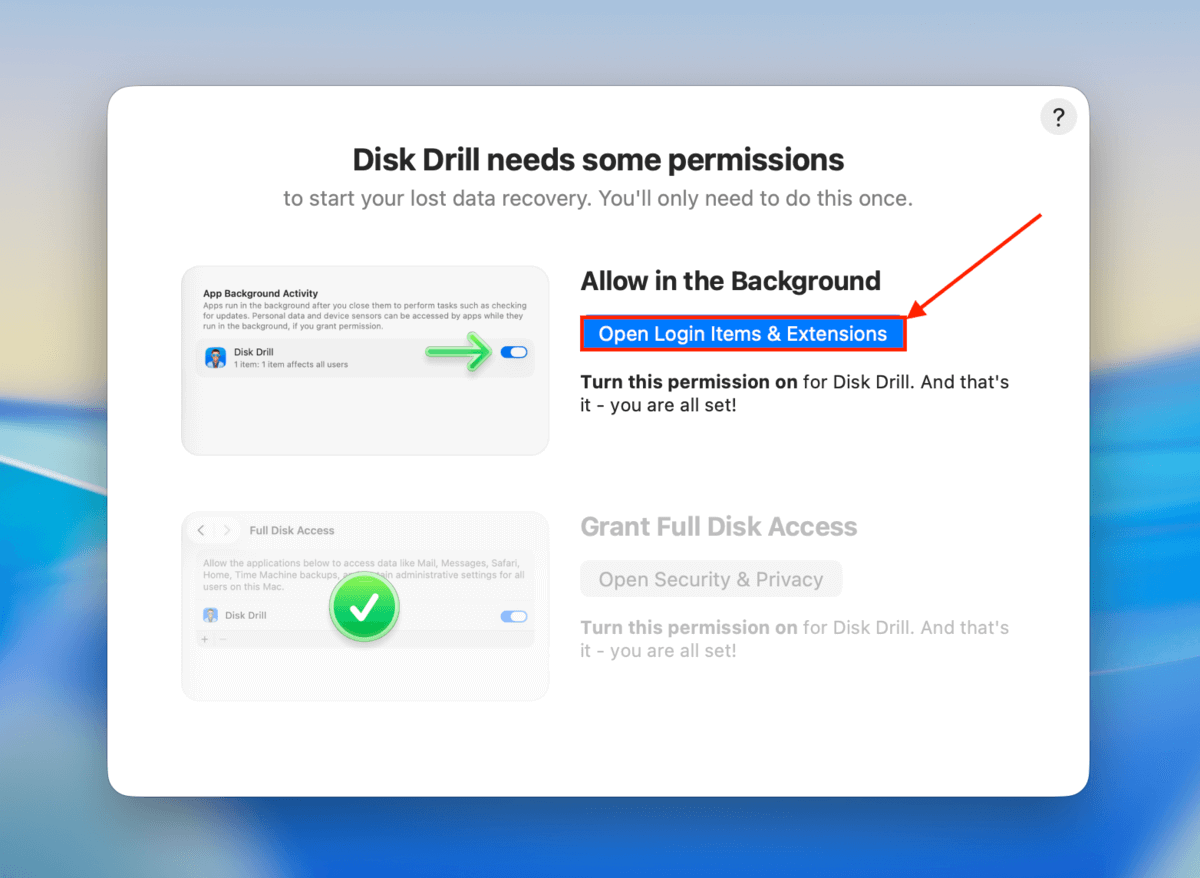
Schritt 3. Sobald Sie das Hauptmenü von Disk Drill erreicht haben, wählen Sie das Laufwerk aus, auf dem Ihre Dateien gespeichert waren (bevor sie gelöscht wurden). Klicken Sie dann auf Nach verlorenen Daten suchen . Falls eine Aufforderung erscheint, in der Sie aufgefordert werden, einen Scan-Typ auszuwählen, wählen Sie Universeller Scan .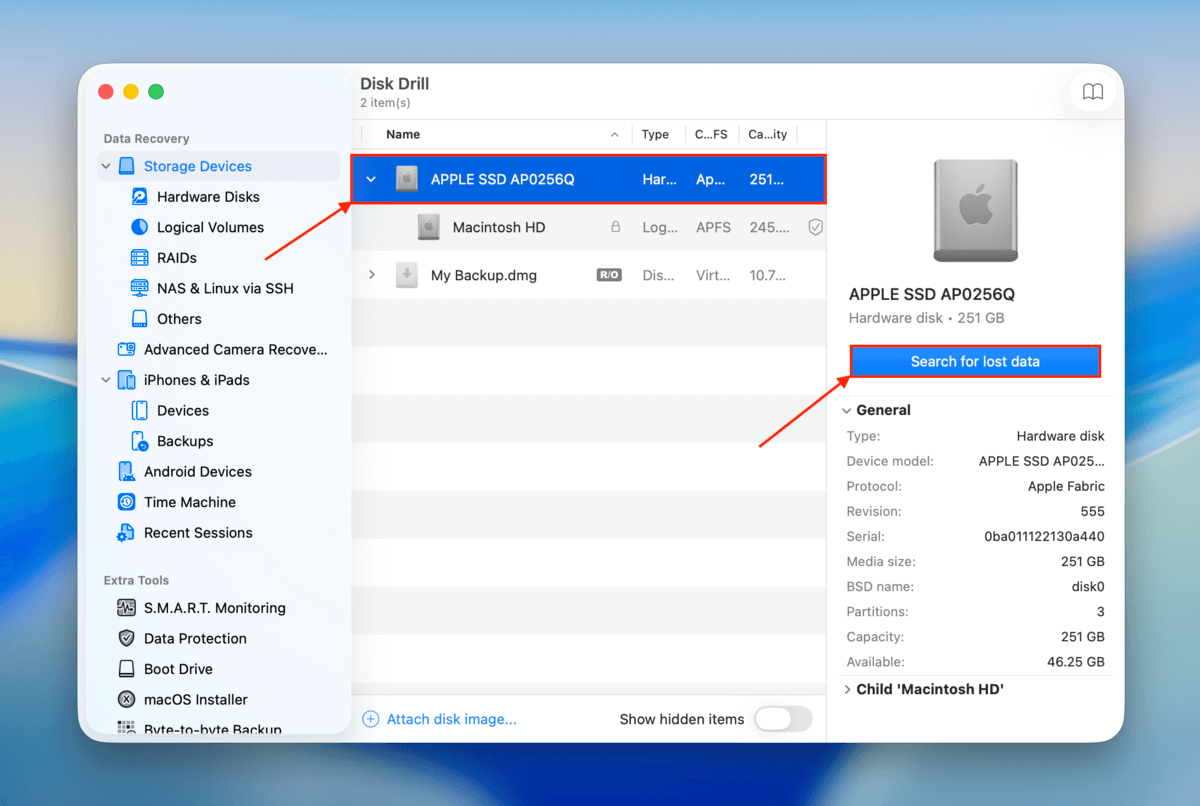
Schritt 4. Warten Sie, bis Disk Drill das Laufwerk vollständig gescannt hat, um die besten Ergebnisse zu erzielen. Klicken Sie dann auf Gefundene Elemente überprüfen .
Schritt 5. Verwenden Sie die Filter in der linken Seitenleiste sowie das Suchwerkzeug in der oberen rechten Ecke, um die Scan-Ergebnisse schnell einzugrenzen und Ihre Dateien schneller zu finden. Wenn Sie sie gefunden haben, empfehlen wir, jede Datei einmal anzuklicken, um deren Inhalt in der Vorschau anzuzeigen.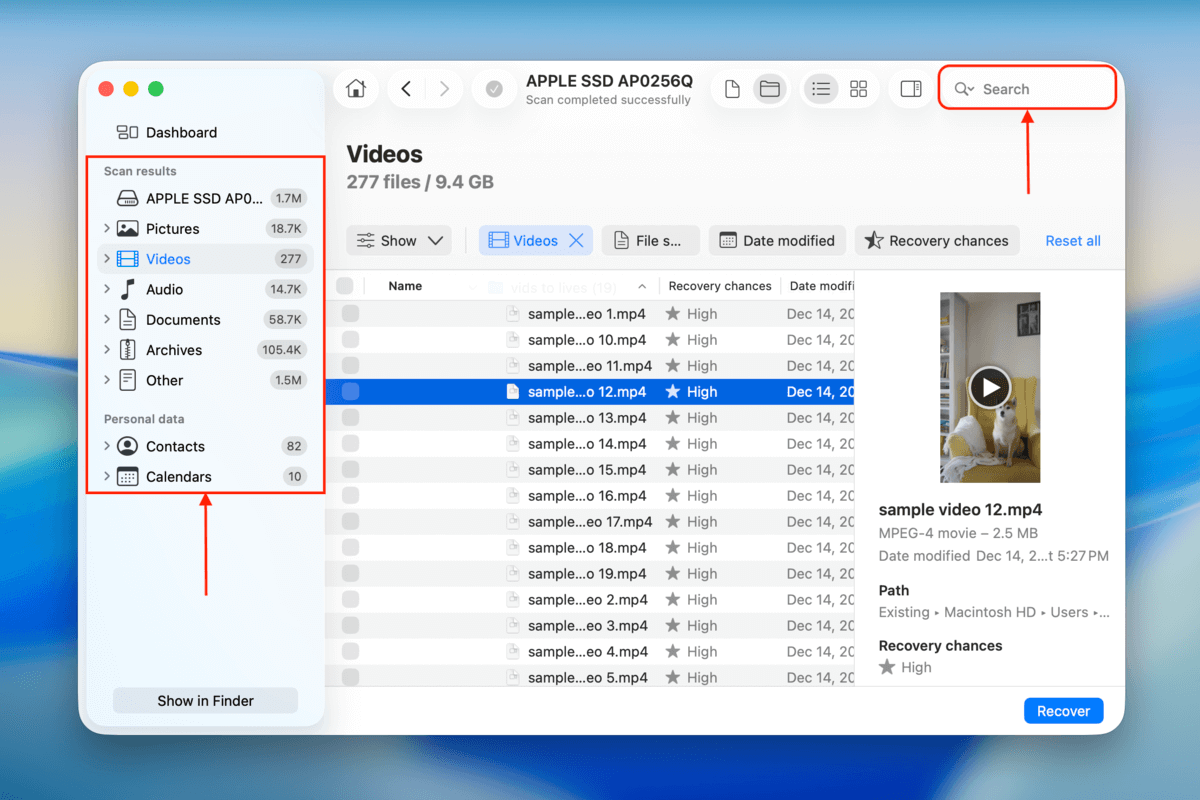
Schritt 6. Verwenden Sie die Kontrollkästchen in der äußersten linken Spalte, um Ihre gelöschten Dateien auszuwählen. Klicken Sie dann auf die Wiederherstellen Schaltfläche.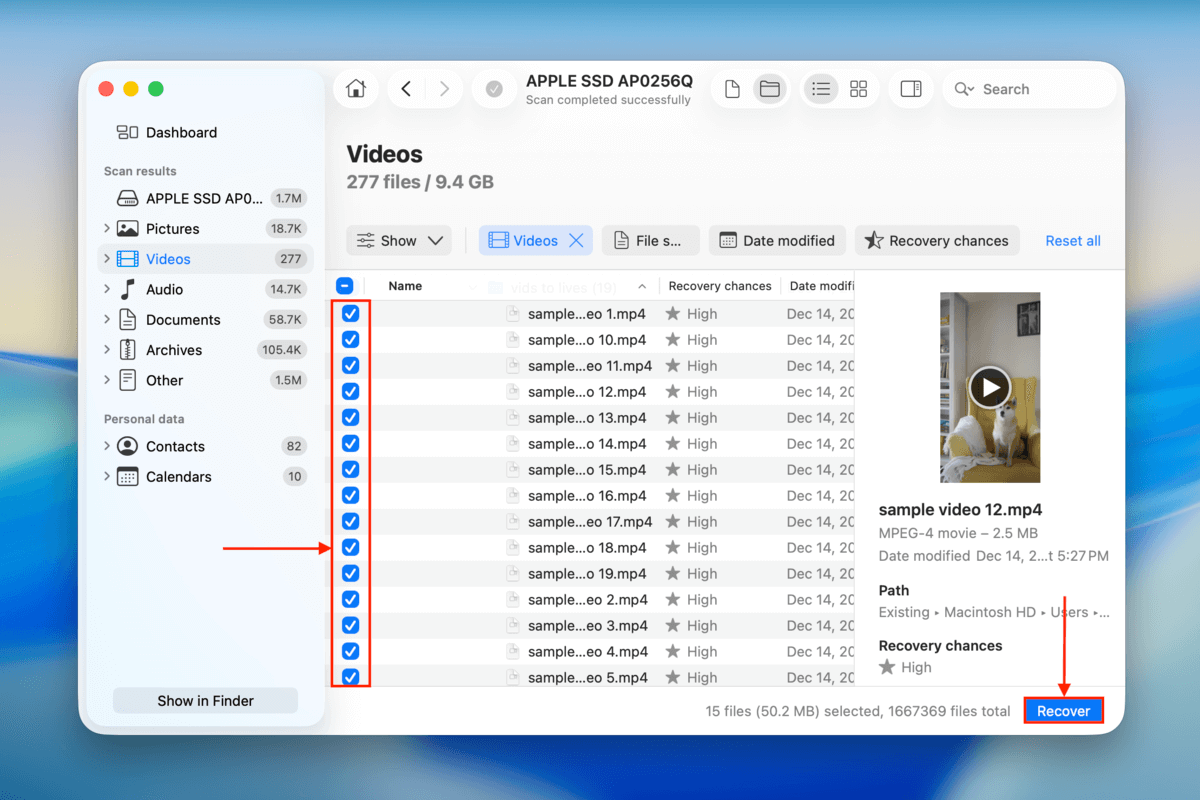
Schritt 7. Wählen Sie im angezeigten Dialogmenü einen Ordner aus, in dem Disk Drill die wiederhergestellten Dateien speichern soll. Stellen Sie sicher, dass Sie einen Speicherort auf einem anderen Laufwerk wählen als dem, auf dem Ihre Dateien ursprünglich gespeichert waren (z. B. wenn Sie die Dateien von Ihrem Mac gelöscht haben, speichern Sie die wiederhergestellten Daten auf einem externen Laufwerk). Klicken Sie abschließend auf Weiter .
Nach dem Klicken auf Weiter beginnt Disk Drill sofort mit dem Wiederherstellungsprozess. Ihre Dateien werden im Ordner angezeigt, den Sie in Schritt 8 ausgewählt haben. Wir empfehlen, dass Sie versuchen, diese zu öffnen und sicherzustellen, dass keine Fehler auftreten, bevor Sie die Disk Drill-App schließen.
Methode 2: Nutzen Sie das Datenwiederherstellungs-Tool von iCloud
Haben Sie die iCloud-Synchronisierung auf Ihrem Mac aktiviert? Ordner, die Sie zur Synchronisierung mit iCloud freigegeben haben, werden automatisch auf die Server von Apple hochgeladen. Wenn sich die mit dem RM-Befehl gelöschten Dateien in einem dieser Ordner befanden, können Sie möglicherweise das eigene Datenwiederherstellungstool von iCloud verwenden, um sie wiederherzustellen. So geht’s:
Schritt 1. Öffnen Sie einen Browser auf Ihrem Mac und navigieren Sie zu iCloud.com. Dann melden Sie sich mit Ihrem Konto an.
Schritt 2. Klicken Sie oben auf der Seite auf Menüschaltfläche (neben Ihrem Profil-Button). Wählen Sie im erscheinenden Kontextmenü Datenwiederherstellung .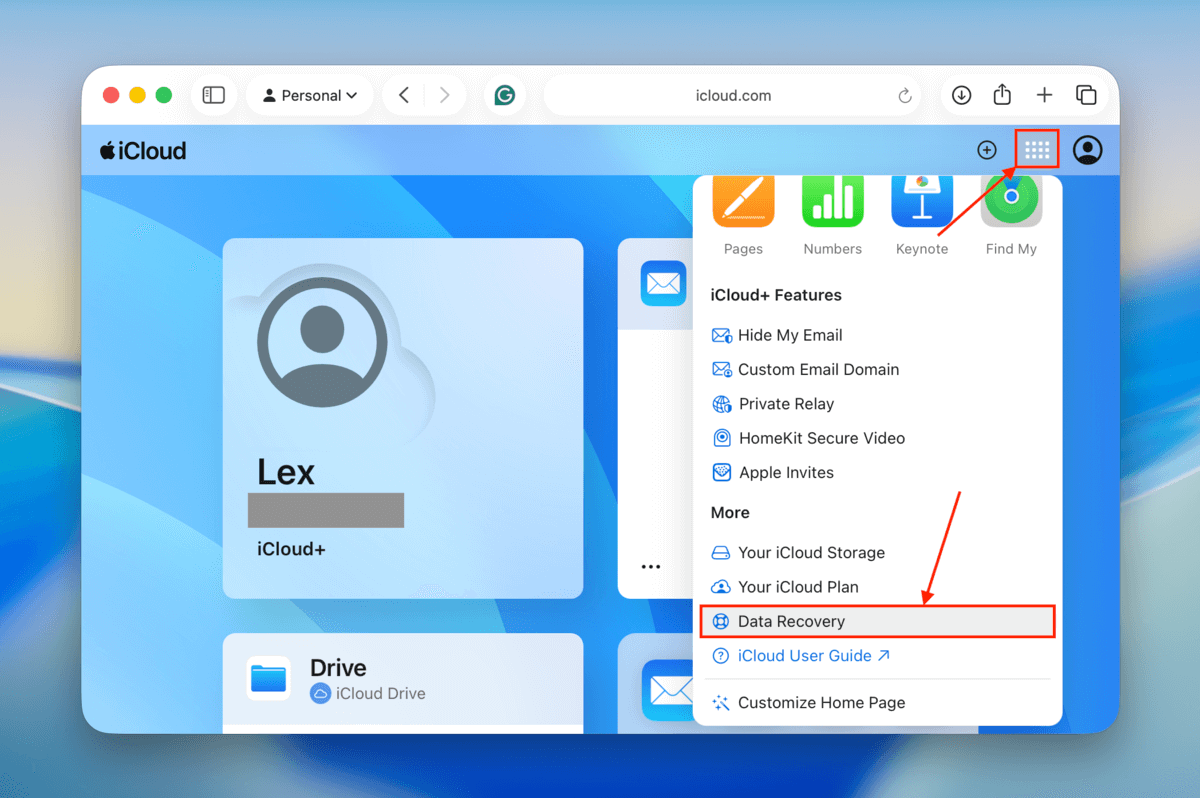
Schritt 3. Klicken Sie auf den Abschnitt Dateien wiederherstellen .
Schritt 4. Wählen Sie die Dateien aus, die Sie wiederherstellen möchten. Alternativ können Sie auf die Schaltfläche Alle auswählen klicken, wenn Sie alles auf der Liste wiederherstellen möchten. Klicken Sie anschließend auf die Schaltfläche Wiederherstellen .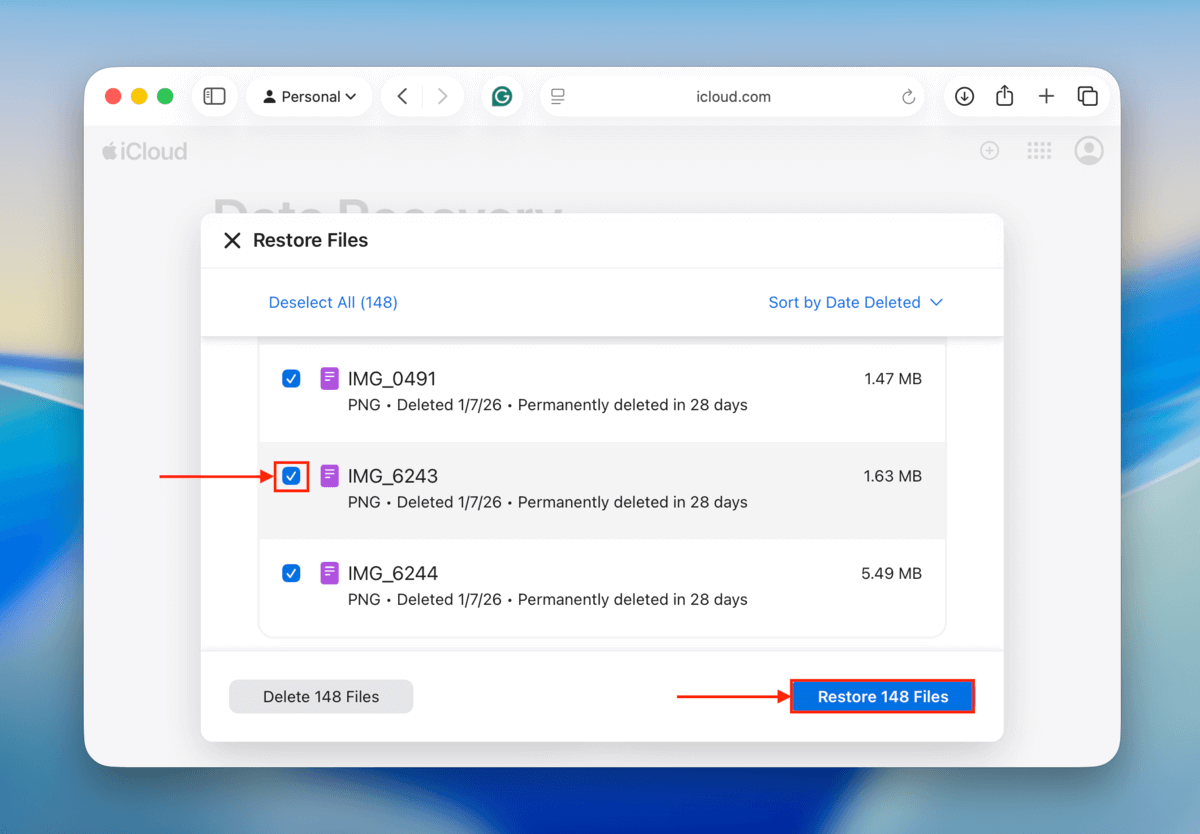
Alle Dateien, die Sie mit dem Datenwiederherstellungstool von iCloud wiederherstellen, werden an ihre ursprünglichen Speicherorte zurückgebracht. Stellen Sie sicher, dass an diesen Speicherorten keine vorhandenen Dateien mit denselben Namen vorhanden sind, da diese überschrieben werden könnten.
Methode 3: Eine Time Machine-Sicherung wiederherstellen
Time Machine ist ein Mac-Backup-Dienstprogramm, das “Snapshots” Ihrer Dateien und Ordner speichert. Wenn Sie ein Backup erstellt haben, bevor Ihre Dateien gelöscht wurden, können Sie deren Snapshots über Time Machine wiederherstellen. Dies ist die zuverlässigste Methode, um Dateien wiederherzustellen, die durch den Befehl RM oder aus einem anderen Grund gelöscht wurden; allerdings ist sie vollständig von den vorher ergriffenen Vorsichtsmaßnahmen abhängig (weshalb sie in unserer Liste so weit unten steht).
Schritt 1. Schließen Sie Ihr Time Machine-Backup-Laufwerk an Ihren Mac an.
Schritt 2. Klicken Sie in der Menüleiste auf die Schaltfläche Time Machine . Wählen Sie im angezeigten Menü aus. Time Machine-Backups durchsuchen…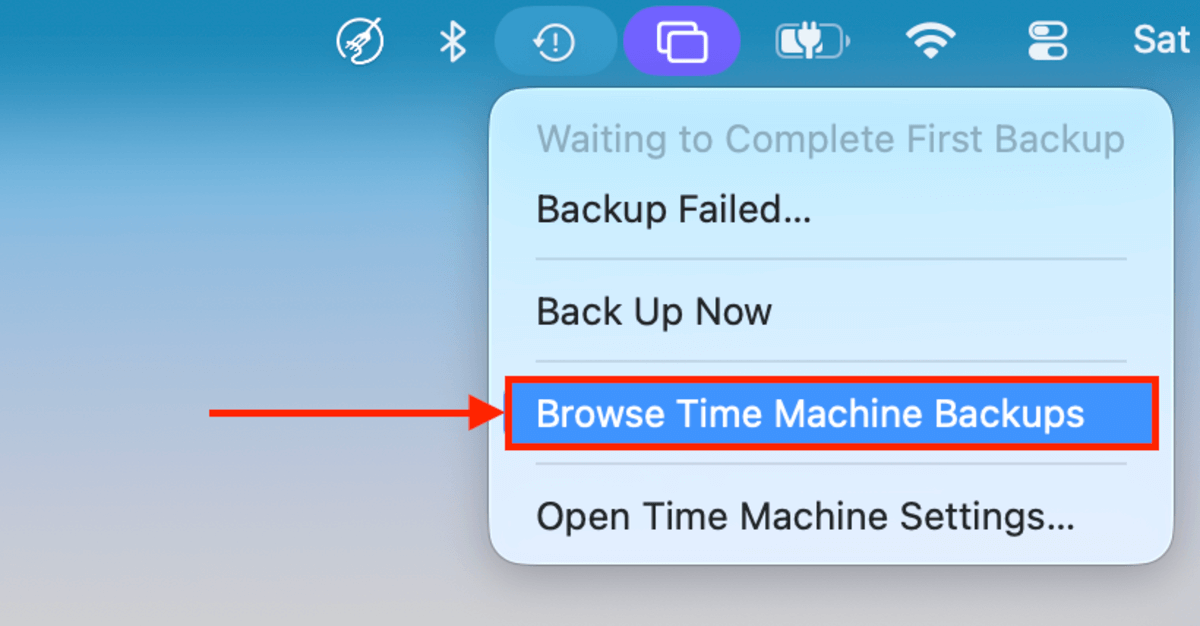
Schritt 3. Navigieren Sie im Finder-Fenster von Time Machine zu dem Ort, an dem Ihre Dateien ursprünglich gespeichert waren (bevor sie durch RM gelöscht wurden). Verwenden Sie dann die Pfeiltasten auf der rechten Seite, um frühere Schnappschüsse dieses Ordners zu durchsuchen. Sobald Ihre gelöschten Dateien angezeigt werden, wählen Sie sie aus und klicken Sie auf den Wiederherstellen Button.
Fazit
Der Befehl RM ist ein leistungsstarkes Befehlszeilentool, das Dateien schnell löscht. Sobald diese Dateien jedoch durch neue Daten überschrieben werden, haben selbst die leistungsstärksten Datenrettungsprogramme Schwierigkeiten, sie wiederherzustellen. Um unerwünschte (und dauerhafte) Folgen bei der Verwendung des RM-Befehls zu vermeiden, empfehlen wir, regelmäßig Time Machine- und iCloud-Backups zu erstellen.
FAQ
- Stellen Sie Ihre Daten aus einem Time Machine-Backup wieder her.
- Stellen Sie Ihre Daten mit dem Datenwiederherstellungstool von iCloud wieder her.
- Verwenden Sie eine Datenwiederherstellungssoftware, um Ihre Daten direkt aus dem Dateisystem Ihres Laufwerks wiederherzustellen.