USB-Flash-Laufwerke, oft auch als Thumb Drives bezeichnet, sind unsere kompakten Begleiter für Dokumentübertragungen, Fotoaustausch und kleinere Backups. Doch ihre Portabilität führt oft zu unvorhergesehenen Missgeschicken: Ein wertvolles Projekt wird versehentlich vor einer wichtigen Präsentation gelöscht, geschätzte Fotos gehen bei einem Datenverwaltungsfehler verloren, oder wichtige Dokumente verschwinden nach einem schlecht durchdachten Formatierungsversuch.
Allerdings sind Dateien, die von einem USB-Flash-Laufwerk verschwunden sind, nicht immer für immer verloren. Mit den richtigen Werkzeugen und Techniken können sie wiederhergestellt werden. Dieser umfassende Leitfaden zeigt Ihnen, wie Sie effektiv gelöschte und verschwundene Daten von einem Flash-Laufwerk auf Ihrem Mac wiederherstellen können.
Inhaltsverzeichnis
Wann Sie diese Anleitung zur Wiederherstellung von Flash-Laufwerken verwenden sollten
Es gibt viele verschiedene potenzielle Ursachen für Datenverlust auf einem USB-Flash-Laufwerk. In einigen dieser Fälle wäre eine Wiederherstellung Ihrer Daten unmöglich. Aber in vielen Situationen können Sie mit den richtigen Informationen (und etwas Glück) Ihre Dateien wiederherstellen. Wir wollen Ihre Zeit nicht verschwenden, daher finden Sie hier eine genaue Liste der Szenarien, in denen diese Anleitung tatsächlich für Sie funktioniert:
- Versehentliches Löschen: Gelöschte Dateien werden nicht sofort endgültig zerstört. Sie durchlaufen eine Reihe von Löschvorgängen, wie z. B. das Verschieben in den Papierkorb oder das Speichern im Dateisystem des Laufwerks, bis sie überschrieben werden. In diesen Phasen sind die Daten noch wiederherstellbar, was wir in diesem Leitfaden erläutern.
- Formatierter USB-Stick: Ähnlich wie bei versehentlichem Löschen werden auch Dateien, die durch Formatierung verloren gehen, nicht sofort vernichtet. Solange Sie den Speicherplatz Ihres Laufwerks nicht mit neuen Daten gefüllt haben, sind die in diesem Artikel beschriebenen Methoden sehr wahrscheinlich erfolgreich.
- Beschädigtes USB-Laufwerk: Bei beschädigten Laufwerken werden die Inhalte oft nicht vollständig gelöscht. Solange das Festplattendienstprogramm Ihr Laufwerk lesen und die korrekte Speichergröße erkennen kann, können Ihnen die Methoden in diesem Leitfaden dabei helfen, Ihre Dateien wiederherzustellen.
- Versteckte Dateien: Dateien werden durch Malware-Infektionen, Programme von Drittanbietern oder einfach versehentlich versteckt. In Methode 4 zeigen wir Ihnen, wie Sie Ihre Dateien wieder einblenden können, doch bei Infektionen oder Beschädigungen können weitere Lösungen aus diesem Leitfaden erforderlich sein.
- Malware-Infektion: Malware verursacht häufig absichtlich Datenverlust oder dies tritt als Symptom anderer bösartiger Aktivitäten auf, etwa durch einfaches Löschen, Formatieren oder Zugriffsbeschränkungen. In den meisten dieser Fälle können die Methoden aus unserem Leitfaden bei der Wiederherstellung helfen – stellen Sie jedoch sicher, dass Sie den Virus vorher mit Anti-Malware-Tools entfernen.
Das einzige Szenario, bei dem dieser Leitfaden nicht helfen kann, ist, wenn Ihr USB-Flash-Laufwerk physisch beschädigt ist. In diesem Fall empfehlen wir Ihnen dringend, das Laufwerk an ein professionelles Datenrettungszentrum zu senden. Dort stehen bessere Werkzeuge, Software und Fachkenntnisse zur Verfügung, um Daten sicher von einem beschädigten Speichermedium zu extrahieren.
Wie man Dateien von einem USB-Stick auf dem Mac wiederherstellt
Mac-Benutzer haben mehrere Möglichkeiten, um Dateien von einem Flash-Laufwerk wiederherzustellen. Die beste Methode hängt davon ab, wie Ihre Dateien verloren gegangen sind. Zum Beispiel befinden sich kürzlich gelöschte Dateien möglicherweise noch im Papierkorb, während dauerhaft gelöschte oder beschädigte Dateien spezielle Wiederherstellungssoftware erfordern. Wenn Sie nicht sicher sind, was mit Ihren Dateien passiert ist, können Sie einfach die folgenden Methoden der Reihe nach ausprobieren.
Methode 1: Überprüfen Sie den Papierkorb
Wenn Sie Dateien von einem USB-Laufwerk auf dem Mac löschen, werden sie in einem speziellen .Trashes-Ordner auf diesem Laufwerk gespeichert. Das Papierkorb-Symbol im Dock zeigt automatisch den Inhalt sowohl Ihres Mac-Papierkorb als auch der .Trashes-Ordner aller angeschlossenen Laufwerke an. Das bedeutet, dass Sie das Laufwerk mit Ihrem Mac verbunden haben müssen, um gelöschte Dateien von Ihrem USB-Laufwerk im Papierkorb sehen und wiederherstellen zu können:
Schritt 1. Schließen Sie Ihr USB-Laufwerk an Ihren Mac an
Schritt 2. Öffnen Sie den Papierkorb, indem Sie auf das Symbol klicken, das sich auf der rechten Seite oder am unteren Rand des Docks befindet.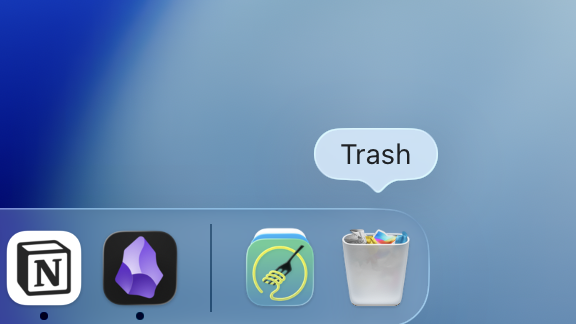
Schritt 3. Durchsuchen Sie den Papierkorb und suchen Sie nach den Dateien, die Sie wiederherstellen möchten. Wählen Sie sie aus, indem Sie entweder die Befehlstaste gedrückt halten und dann auf die Dateien klicken oder indem Sie die linke Maustaste gedrückt halten und den Cursor darum herumziehen. Ziehen Sie anschließend die Dateien auf Ihren Desktop oder in einen anderen lokalen Ordner.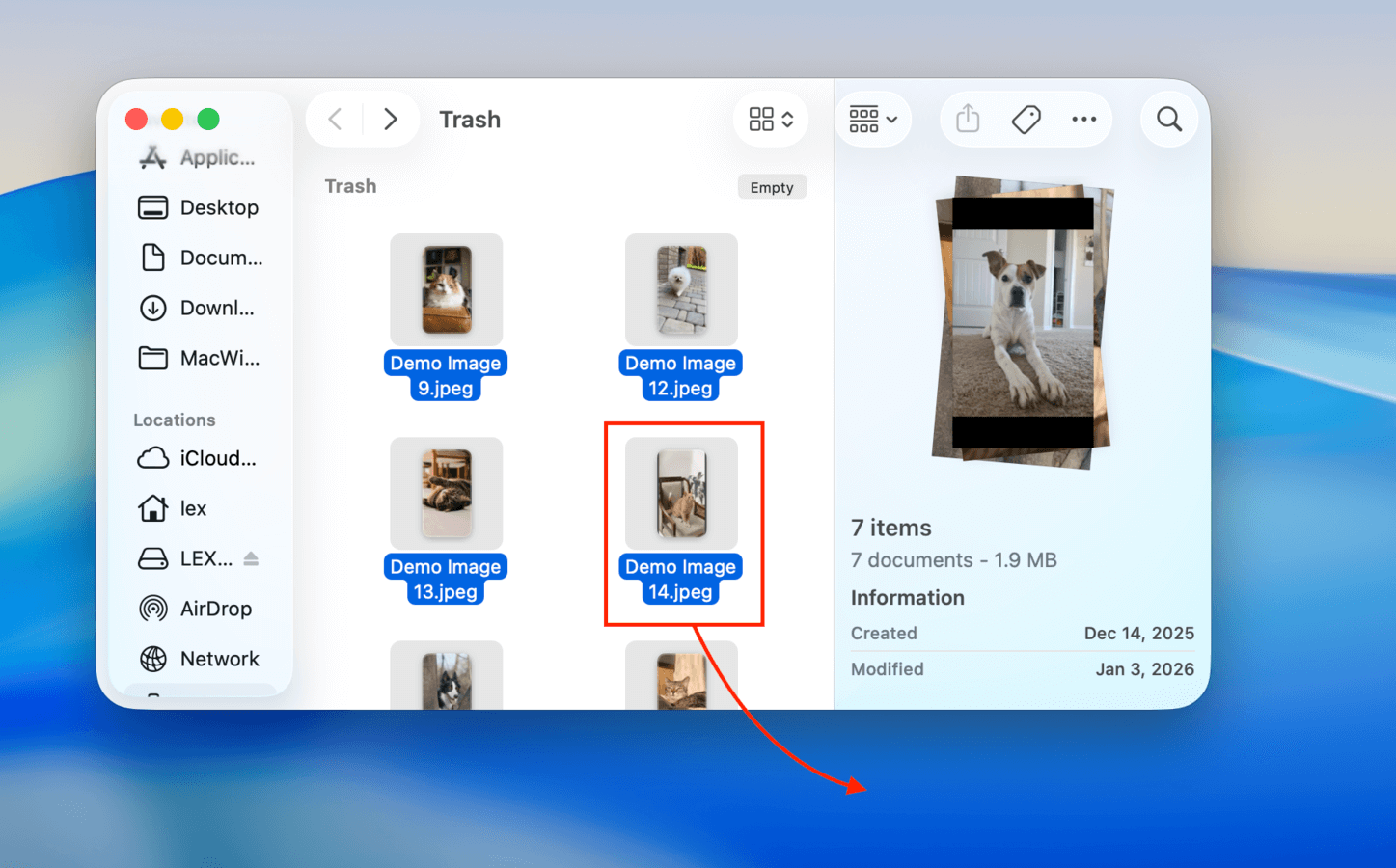
Methode 2: Greifen Sie direkt über das Terminal auf .Trashes zu
Es gibt spezielle Fälle (Bugs), in denen die von Ihnen gelöschten Dateien von Ihrem USB-Laufwerk nicht im lokalen Papierkorb Ihres Macs angezeigt werden. In diesem Fall müssen Sie den Ordner .Trashes direkt auf Ihrem USB-Laufwerk aufrufen.
Der effizienteste Weg, dies zu tun, ist die Verwendung der Terminal-App, die Ihnen direkten Zugriff auf das Dateisystem Ihres USBs gewährt, ohne auf die Benutzeroberfläche und Systemprozesse von macOS angewiesen zu sein. Keine Sorge! Die Befehle sind kurz und einfach, und wir zeigen Ihnen genau, was zu tun ist.
Schritt 1. Stellen Sie sicher, dass Ihr USB-Laufwerk fest mit Ihrem Mac verbunden ist. Öffnen Sie dann die Terminal-App (Finder > Programme > Dienstprogramme).
Schritt 2. Führen Sie den folgenden Befehl aus, um sicherzustellen, dass das Volume Ihres USB erkannt wird:
ls /volumes
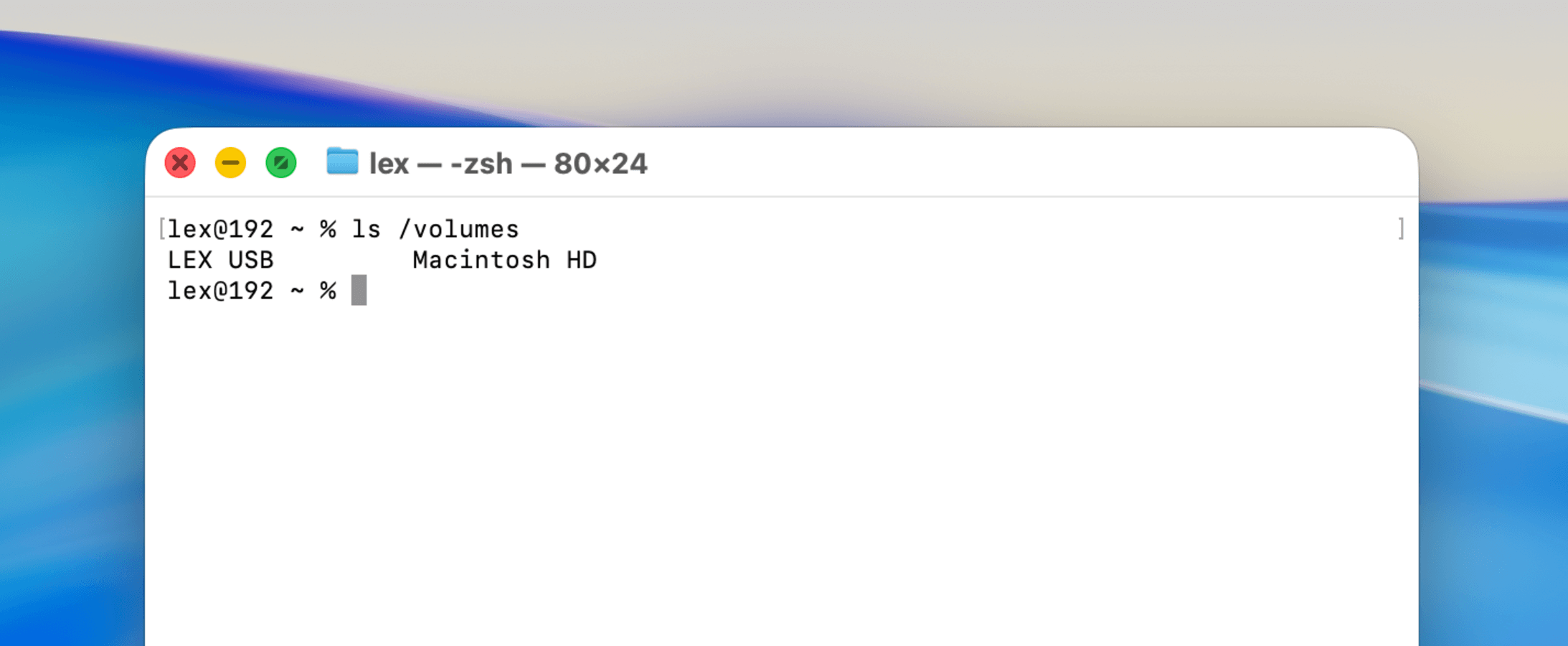
Schritt 3. Führen Sie als Nächstes den folgenden Befehl aus, um alle Dateien im Papierkorb-Ordner Ihres USB-Laufwerks aufzulisten:
ls /Volumes/"LEX USB"/.Trashes/501
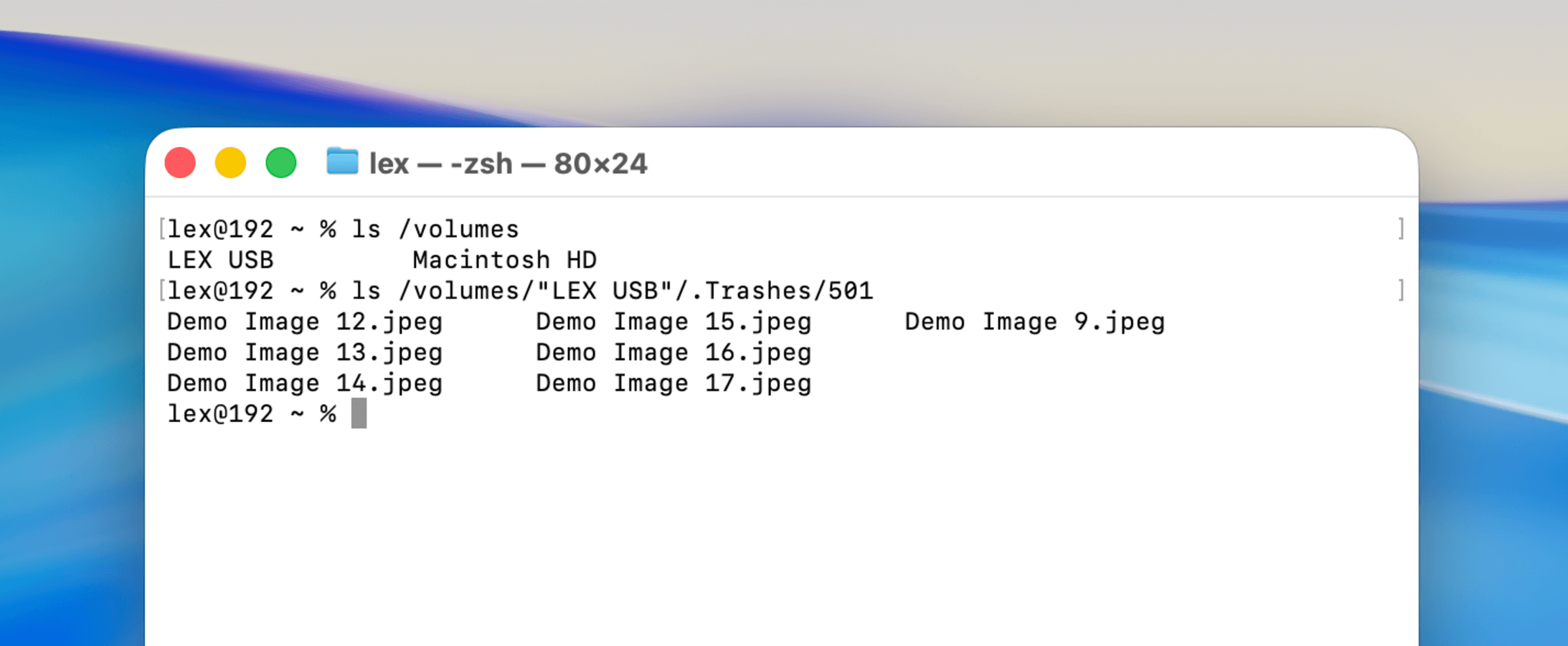
Schritt 4. Wenn Ihre Dateien angezeigt werden, wechseln Sie mit diesem Befehl in das Verzeichnis des Papierkorbs:
cd /Volumes/”LEX USB”/.Trashes/501
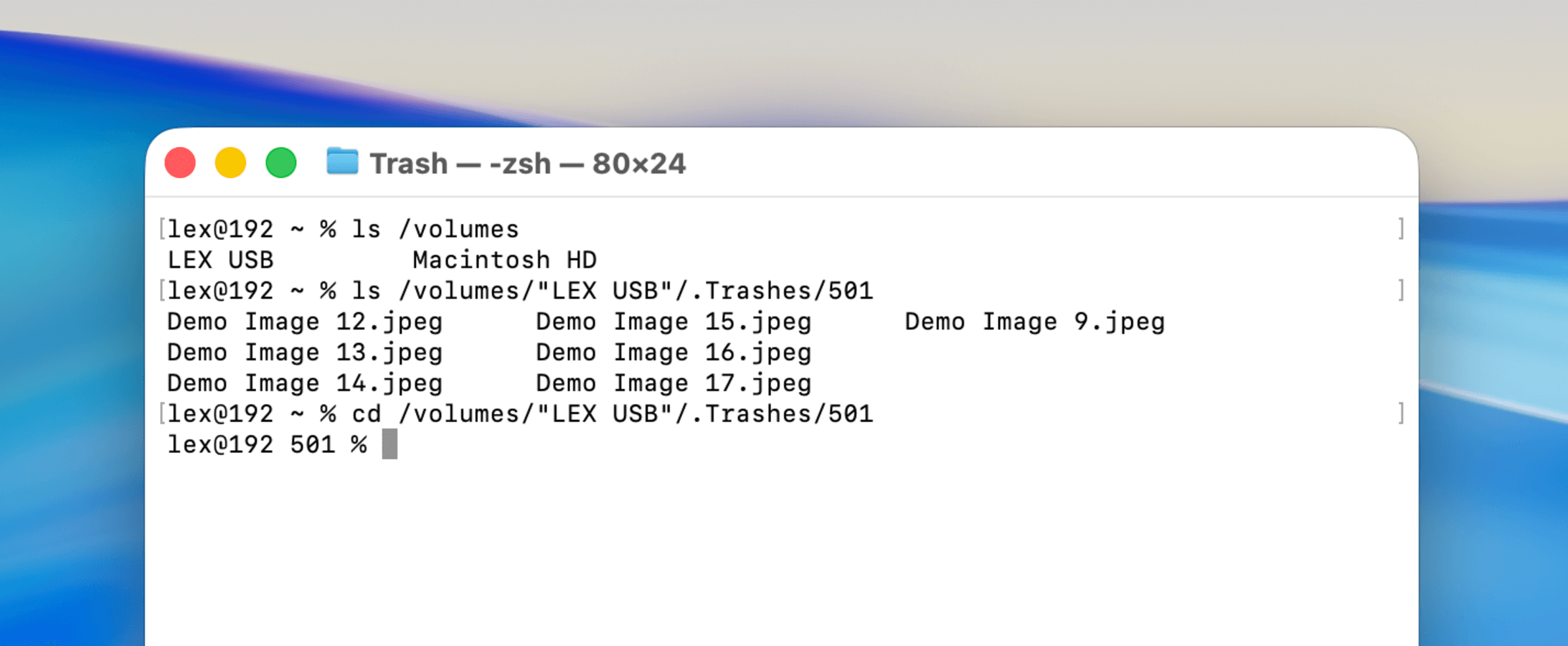
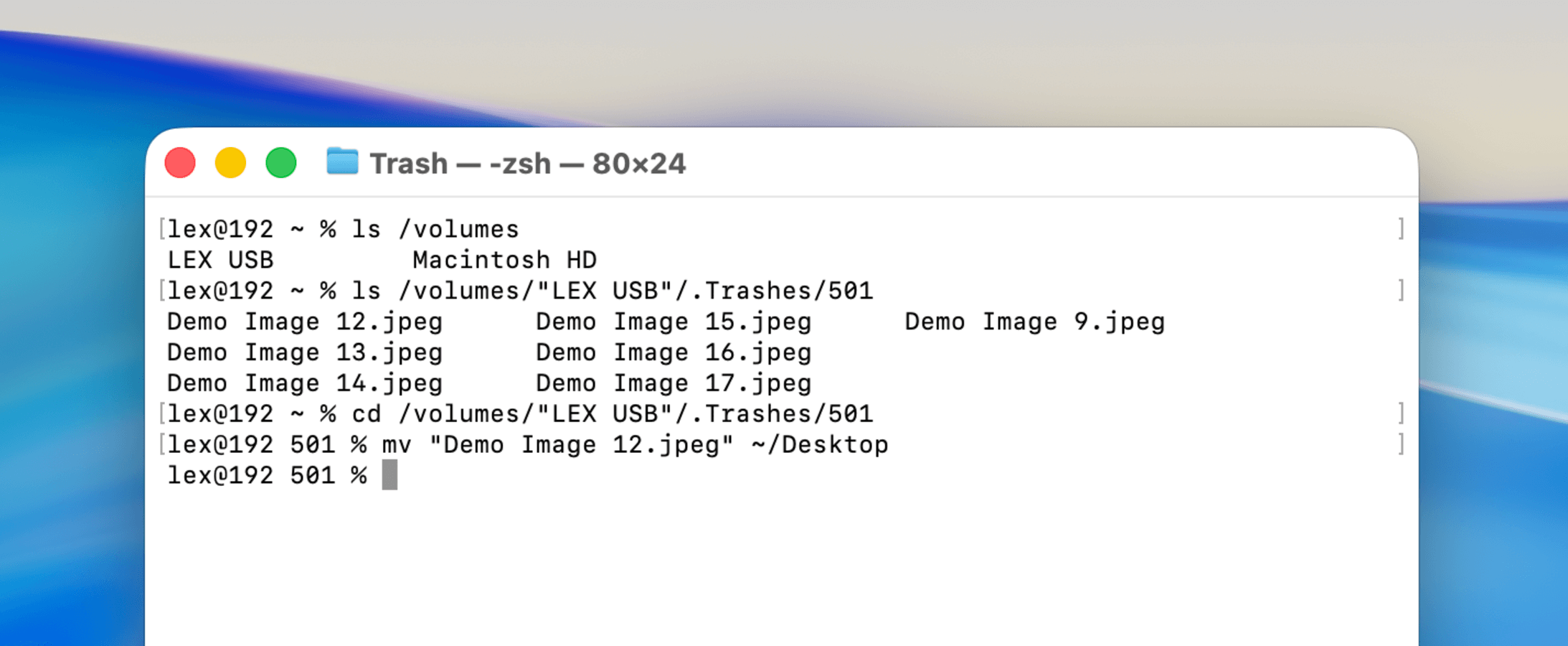
Schritt 5. Verwenden Sie abschließend den Befehl mv, um Dateien aus dem Papierkorb-Ordner auf Ihren Mac zu verschieben:
mv "Demo Image 12.jpeg" ~/Desktop
Ersetzen Sie “Demo Image 12.jpeg” durch den entsprechenden Dateinamen und die Erweiterung und ersetzen Sie ~/Desktop durch Ihren gewünschten Zielordner.
Die Verwendung des Terminals zur Wiederherstellung gelöschter Dateien hilft Ihnen nicht nur, Blockierungen durch die Benutzeroberfläche und Berechtigungen zu vermeiden, sondern ermöglicht es Ihnen auch, leistungsstarke „Argumente“ zu nutzen, die die Wiederherstellung effizienter machen (z. B. das Verschieben aller Dateien mit einer bestimmten Dateierweiterung oder das Verschieben nur der Dateien, die das Wort „dog“ im Namen enthalten). Um zu erfahren, wie Sie diese Argumente verwenden, sehen Sie sich unseren Leitfaden unter Verwendung des Terminals, um Dateien aus dem Papierkorb wiederherzustellen an.
Methode 3: Verwenden Sie eine USB-Datenwiederherstellungssoftware für Mac
Wenn sich Ihre USB-Dateien nicht mehr im lokalen Papierkorb oder in den .Trashes-Ordnern befinden, ist die einzige Möglichkeit, sie wiederherzustellen (ohne Sicherungskopien zu verwenden), die Verwendung von Datenwiederherstellungssoftware. Diese Art von Software kann Speichermedien nach verbleibenden Daten gelöschter Dateien durchsuchen und diese Daten dann zur Wiederherstellung der Dateien verwenden.
Es gibt viele Datenwiederherstellungstools für Mac, die Sie online finden können (und wir haben fast alle davon auf dieser Seite behandelt), aber wir werden für diese Aufgabe eine App namens Disk Drill verwenden. Sie ist mit M1-M5- und T2-Macs kompatibel und unterstützt alle gängigen externen Speichergeräte wie USB-Laufwerke, Speicherkarten, HDDs, SSDs und mehr. Außerdem kann sie Daten aus allen gängigen Dateisystemformaten wie ExFAT, FAT32, APFS und HFS+ wiederherstellen. All dies bedeutet, dass Disk Drill die höchste Wahrscheinlichkeit hat, beim ersten Mal mit einer Vielzahl von externen Speichergeräten zu funktionieren.
Es ist außerdem einfach zu bedienen und kostenlos herunterzuladen, sodass Sie dieser Anleitung folgen können, ohne eine Lizenz erwerben zu müssen. Sie können Ihr Laufwerk auch kostenlos scannen und eine Vorschau Ihrer Dateien anzeigen, wodurch Sie überprüfen können, ob Ihre Daten tatsächlich wiederhergestellt werden können. Beachten Sie jedoch, dass Sie zum Abschluss der Wiederherstellung eine Lizenz erwerben müssen.
Schritt 1. Herunterladen und installieren Sie Disk Drill auf Ihrem Mac.
Schritt 2. Öffnen Sie Disk Drill und erteilen Sie die erforderlichen Berechtigungen. Wählen Sie dann Ihr USB-Laufwerk aus und klicken Sie auf Nach verlorenen Daten suchen .
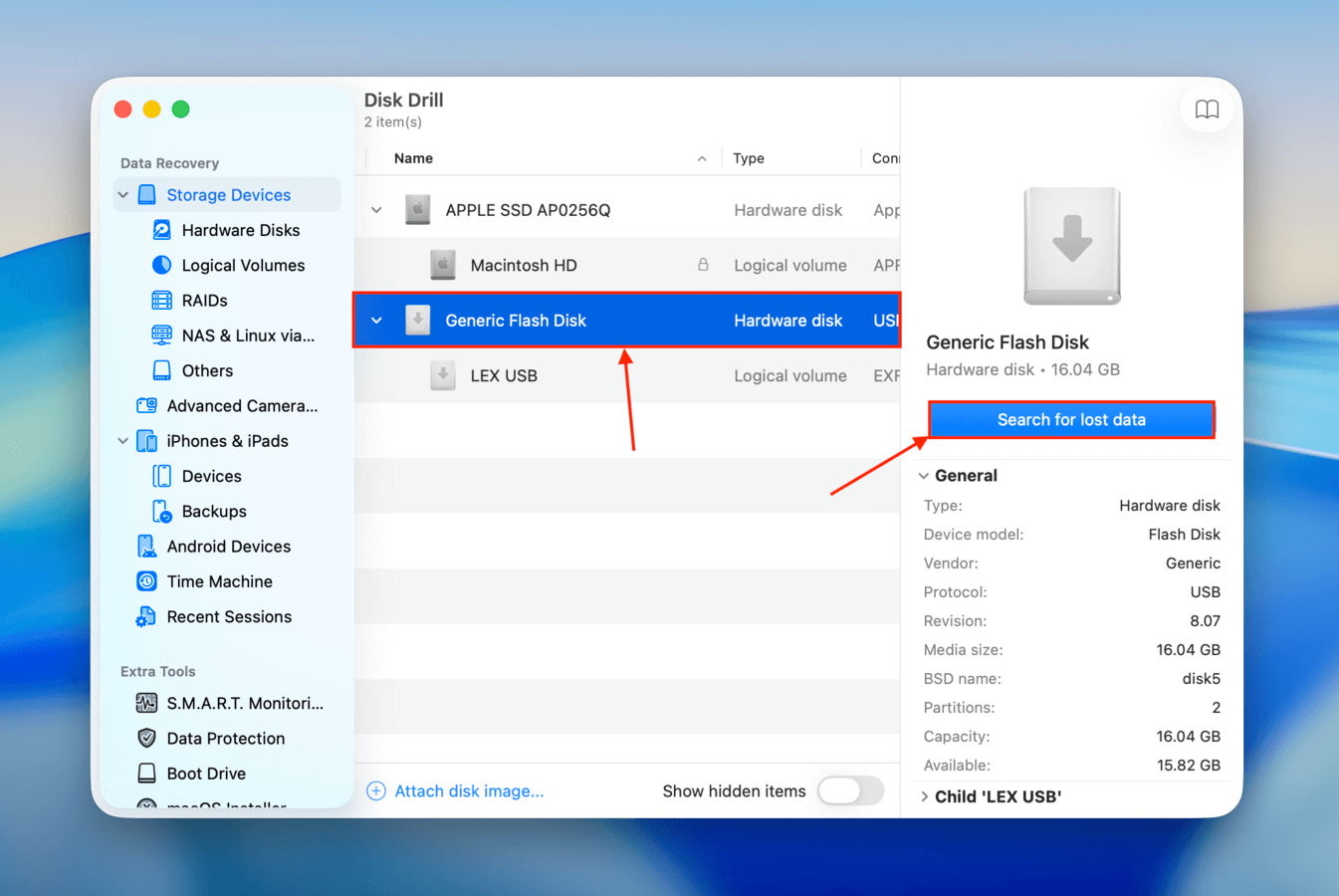
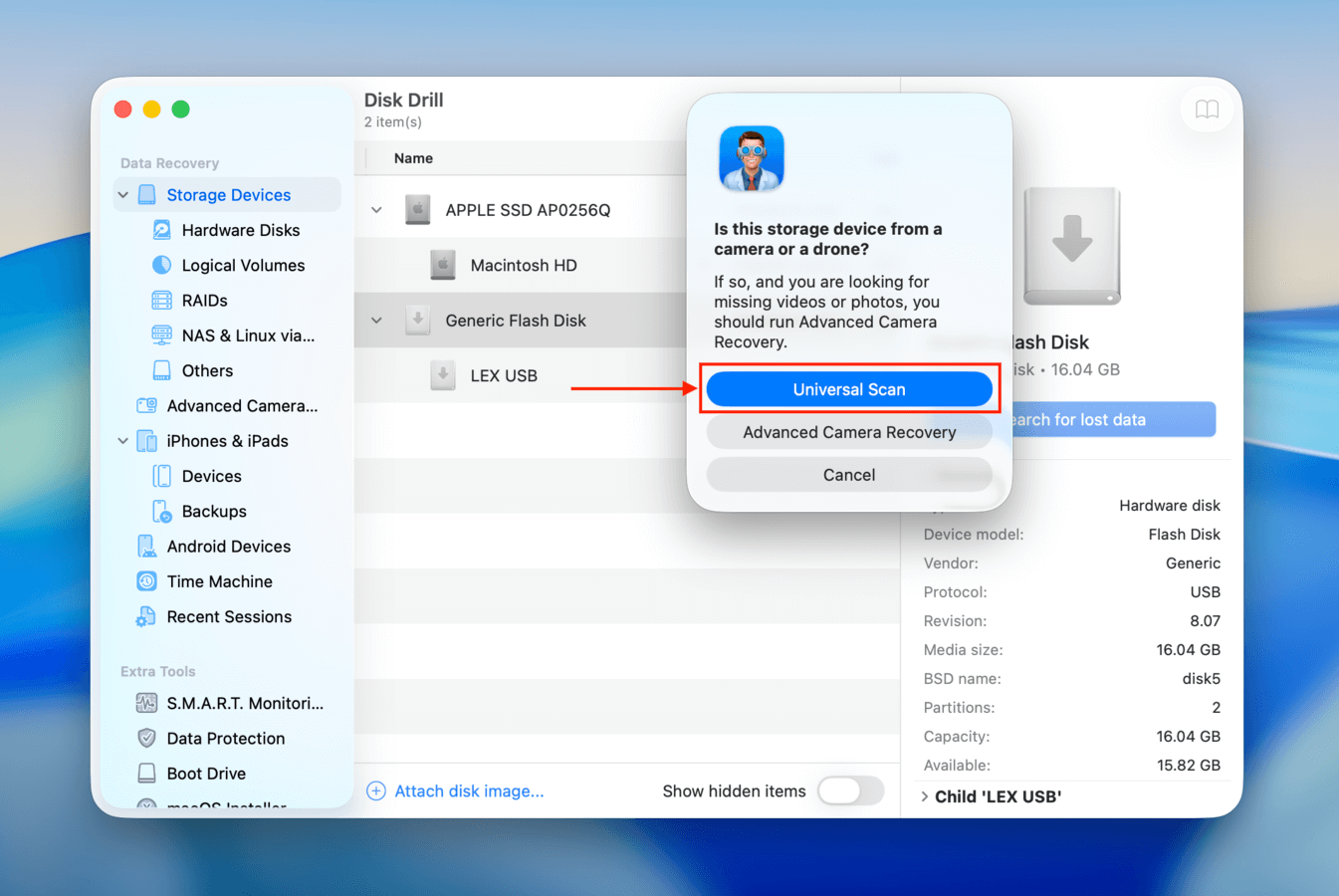
Schritt 3. Disk Drill kann Sie auffordern, einen Scan-Typ auszuwählen. Wählen Sie vorerst Universeller Scan (wenn Sie versuchen, Videos wiederherzustellen und diese sich als nicht abspielbar erweisen, führen Sie danach einen Erweiterte Kamerawiederherstellung Scan durch).
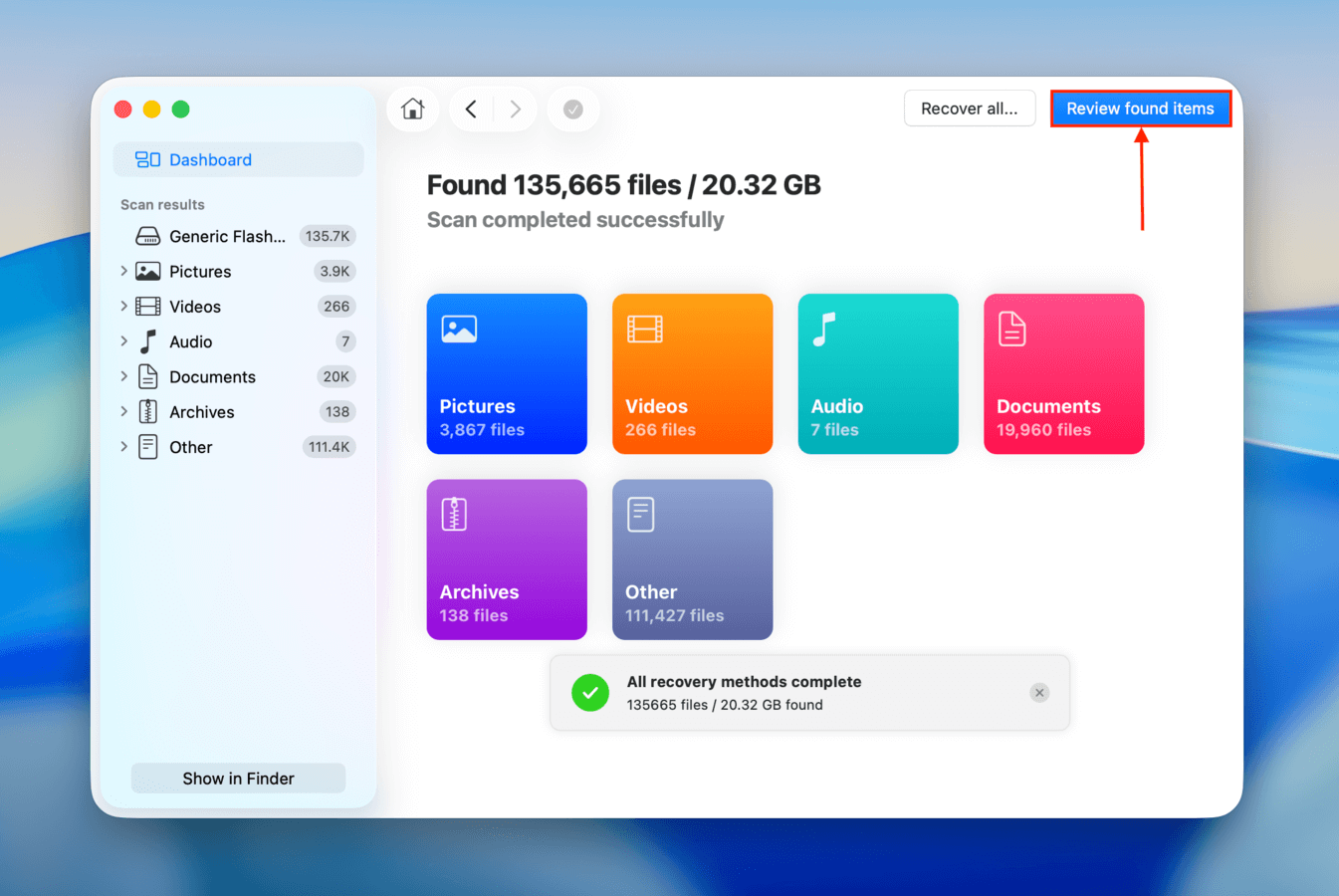
Schritt 4. Sobald Disk Drill das Scannen Ihres USB-Laufwerks abgeschlossen hat, können Sie alle gefundenen Dateien sofort wiederherstellen, indem Sie auf die Wiederherstellen -Schaltfläche klicken. Wenn Sie jedoch nur bestimmte Dateitypen wiederherstellen möchten oder Ihre Daten zuerst in der Vorschau ansehen möchten (empfohlen), klicken Sie auf Gefundene Elemente überprüfen und fahren Sie mit dem nächsten Schritt fort.
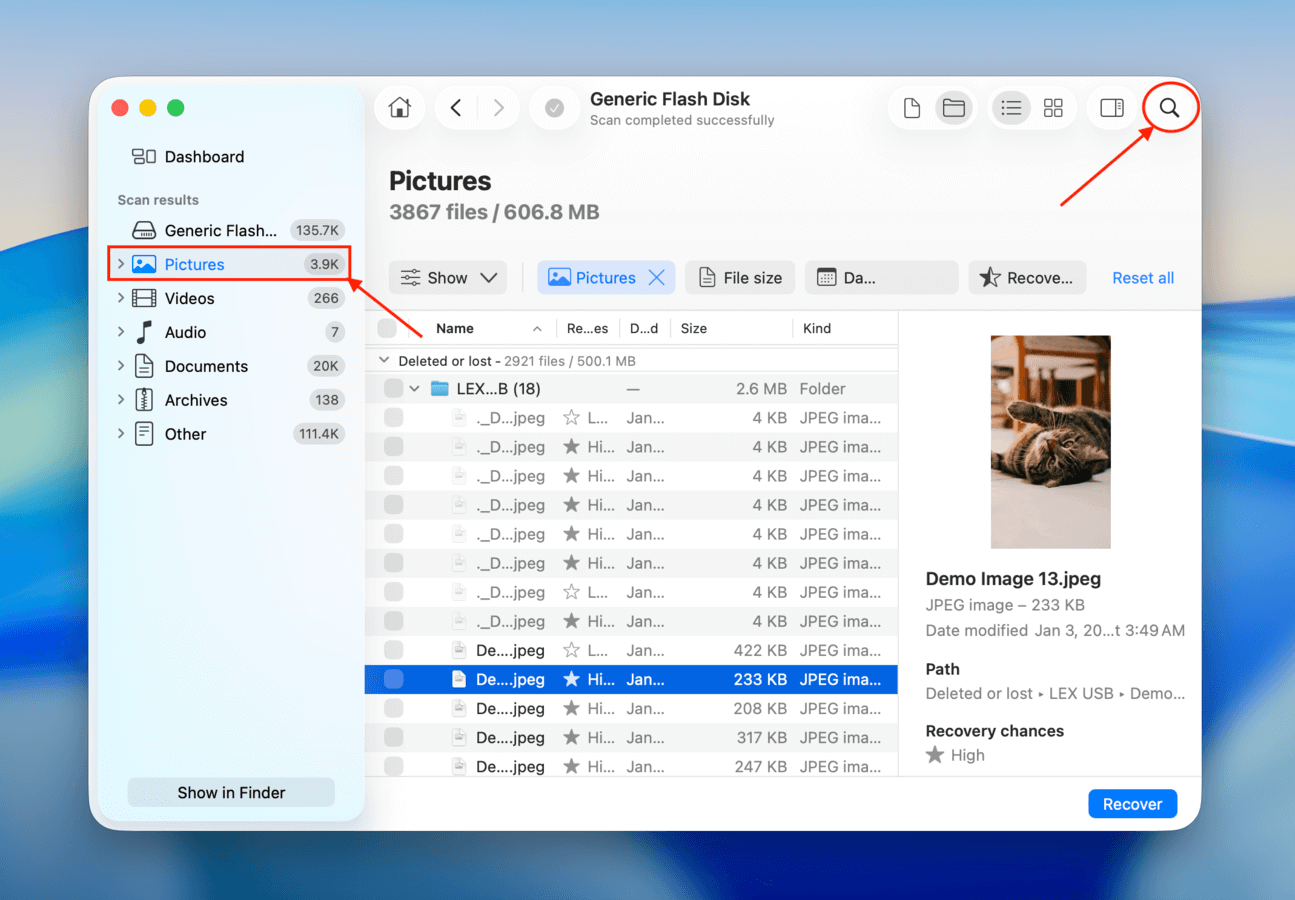
Schritt 5. Verwenden Sie die Filter in der linken Seitenleiste sowie das Suchtool in der oberen rechten Ecke des Fensters, um Scan-Ergebnisse mit einem bestimmten Dateityp, einer bestimmten Erweiterung oder einem bestimmten Dateinamen anzuzeigen. Klicken Sie dann auf eine Datei, um eine Vorschau in der rechten Seitenleiste anzuzeigen.
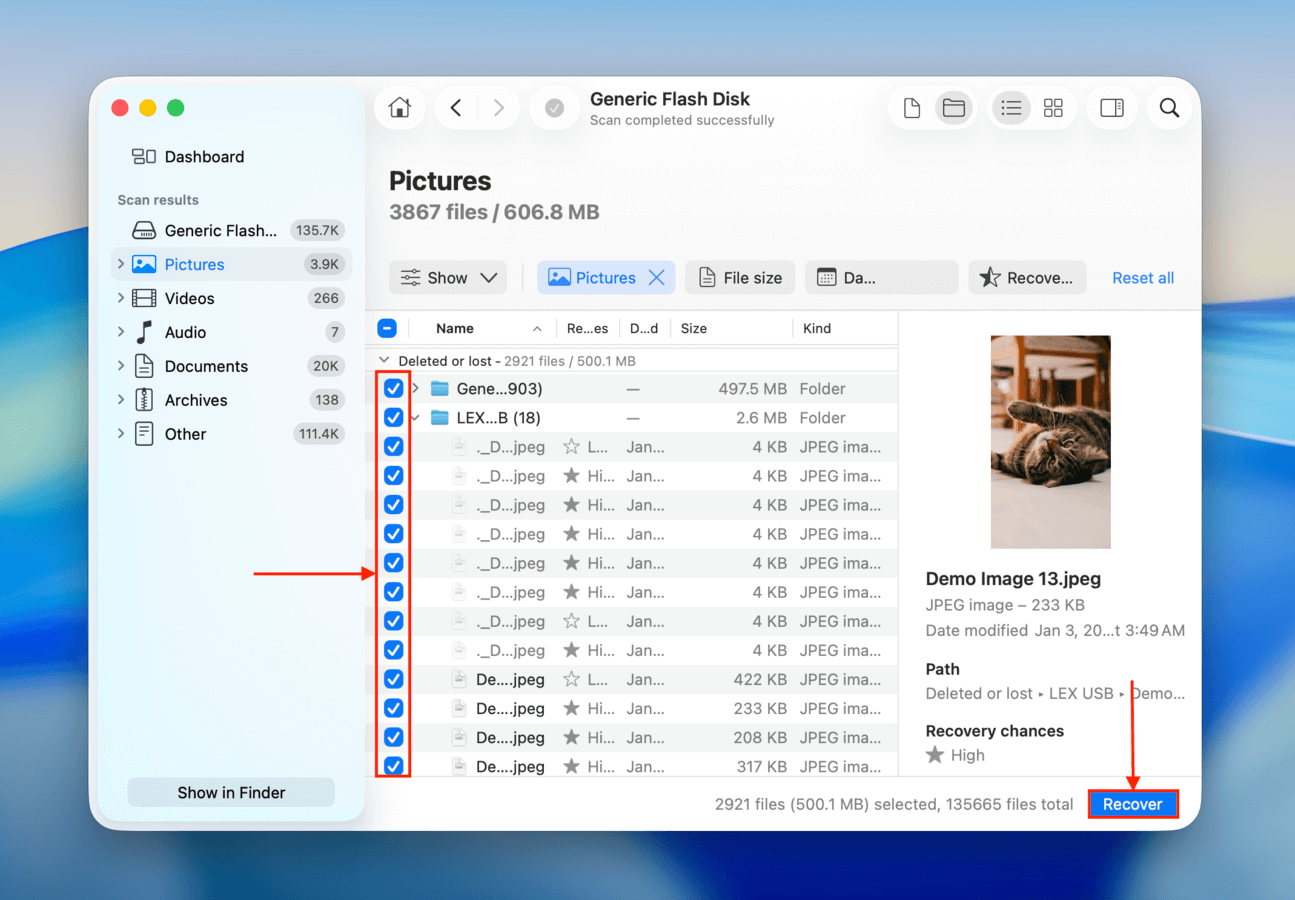
Schritt 6. Wenn Sie die Dateien, die Sie wiederherstellen möchten, gefunden und überprüft haben, wählen Sie sie mithilfe der Kästchen in der ganz linken Spalte aus. Klicken Sie dann auf die Schaltfläche Wiederherstellen .
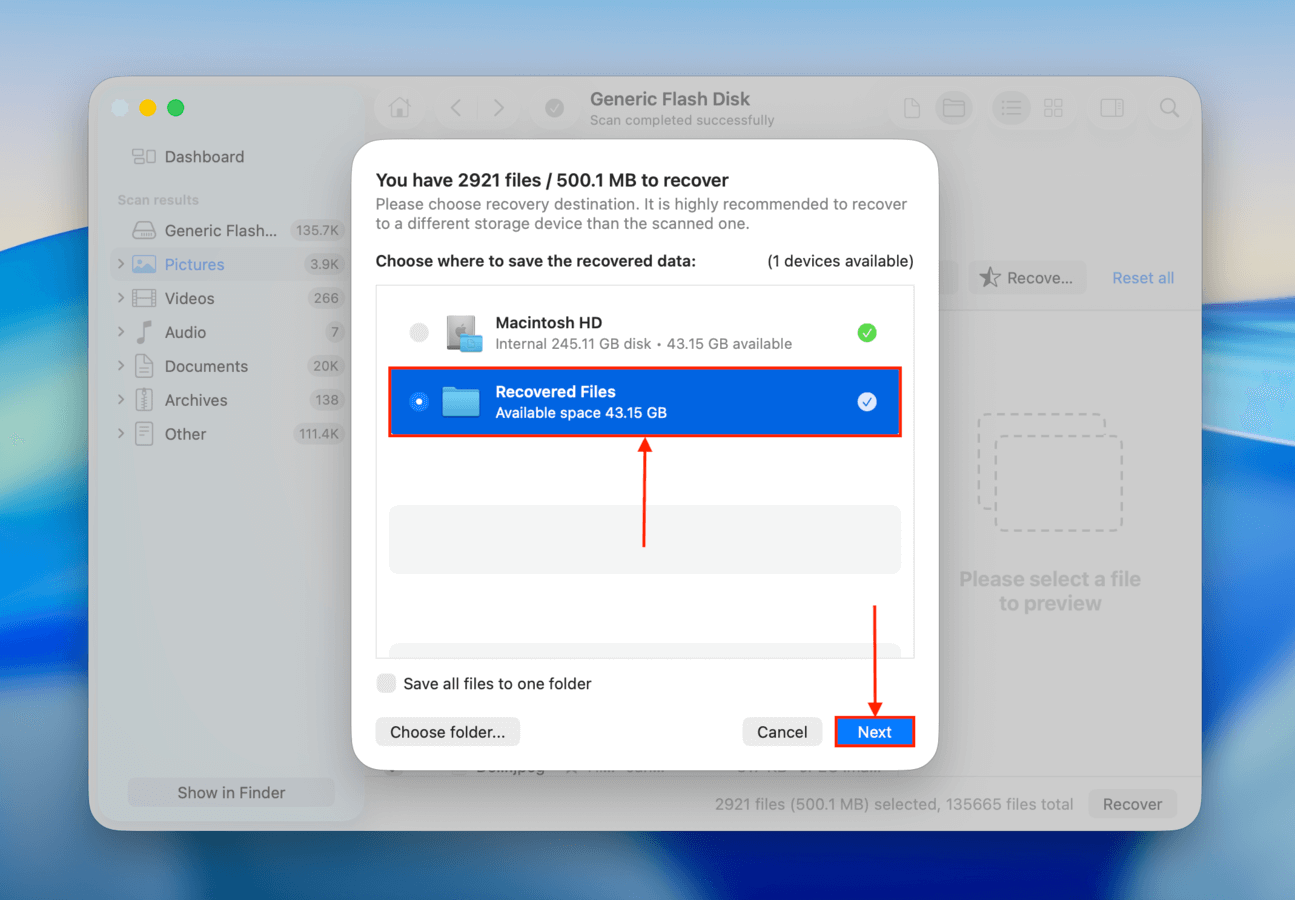
Schritt 7. Wählen Sie im angezeigten Fenster einen Ordner auf Ihrem Mac aus, in dem Disk Drill Ihre wiederhergestellten USB-Dateien speichern soll. Wählen Sie keinen Ordner auf Ihrem USB-Laufwerk, da Sie möglicherweise die Daten überschreiben, die Disk Drill für die Wiederherstellung benötigt. Klicken Sie abschließend auf Weiter .
Nach Abschluss der Wiederherstellung empfehlen wir dringend, zu überprüfen, ob während des Vorgangs keine Ihrer Dateien beschädigt wurden, bevor Sie Ihr USB-Laufwerk entfernen oder es für neue Daten verwenden.
Nach Abschluss der Wiederherstellung empfehlen wir dringend, zu überprüfen, ob während des Vorgangs keine Ihrer Dateien beschädigt wurden, bevor Sie Ihr USB-Laufwerk entfernen oder es für neue Daten verwenden.
Methode 4: Dateien auf USB-Laufwerk einblenden
Manchmal sind Ihre Dateien nicht verloren; sie sind nur versteckt. Dies kann zum Beispiel vorkommen, wenn der Befehl chflags im Terminal verwendet wurde, um das Attribut “versteckt” für bestimmte Dateien oder Ordner zu setzen.
Dieser Befehl kann durch einen Benutzerfehler aktiviert werden, beispielsweise durch versehentliches Kopieren und Einfügen von Befehlen aus dem Internet oder durch die Eingabe eines falschen Pfads.
Zusätzlich könnte eine bösartige Anwendung mit Zugriff auf Ihr System die Sichtbarkeitseinstellungen von Dateien ohne Ihr Wissen ändern. Diese Attributänderung verbirgt die Dateien effektiv vor direkter Ansicht im Finder.
Um Ihre versteckten Dateien anzuzeigen, folgen Sie diesen detaillierten Schritten:
Schritt 1. Schließen Sie Ihr USB-Flash-Laufwerk an Ihren Mac an.
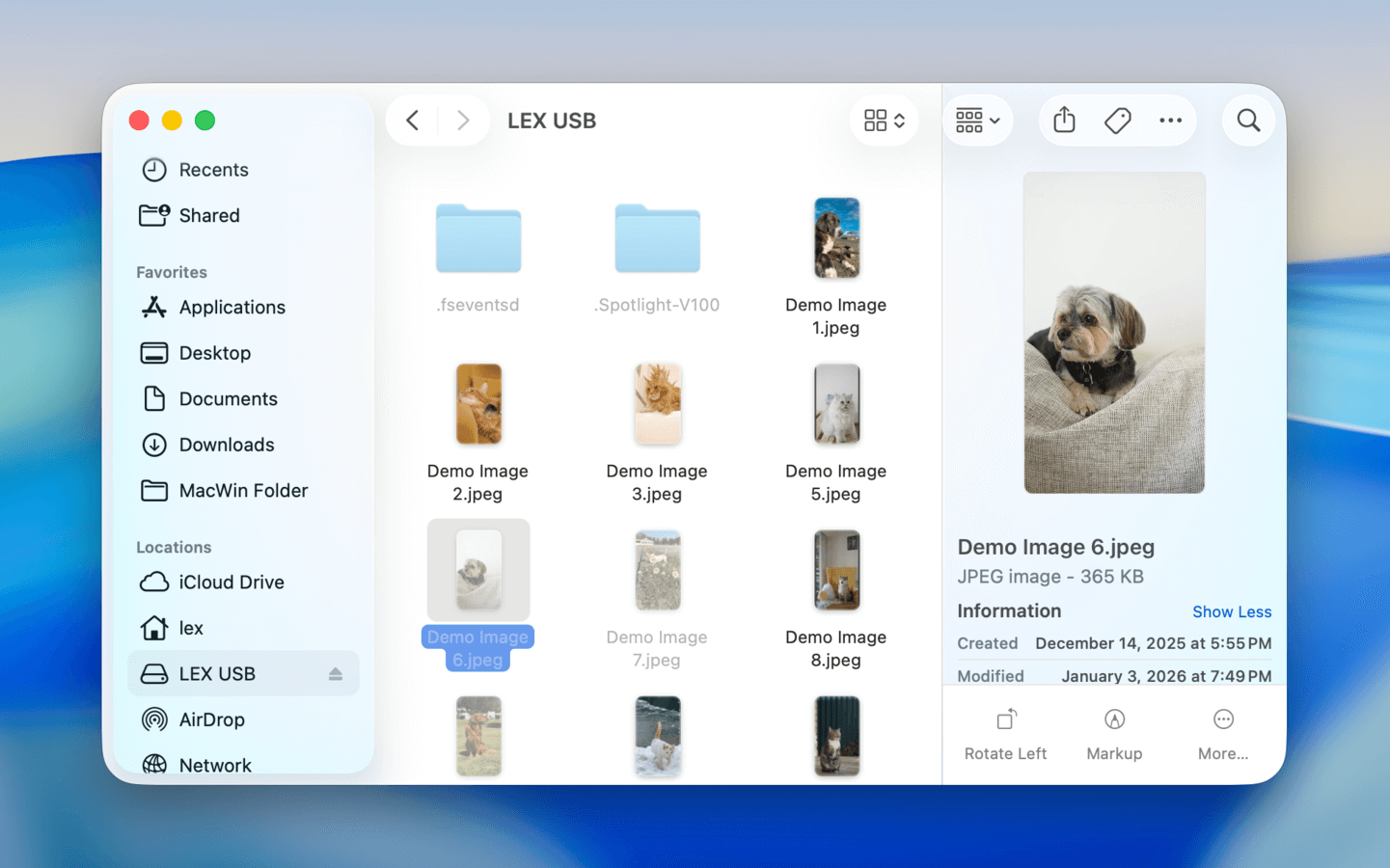
Schritt 2. Starten Sie den Finder und wählen Sie Ihr USB-Flash-Laufwerk aus. Drücken Sie Befehl + Umschalt + . (Punkt), um die Sichtbarkeit versteckter Dateien auf Ihrem Mac umzuschalten. Überprüfen Sie dann sorgfältig, ob Sie im Finder-Fenster leicht durchscheinende Dateien sehen können. Dies sind Ihre versteckten Dateien und Sie haben soeben bestätigt, dass sie sich noch auf dem USB-Flash-Laufwerk befinden.
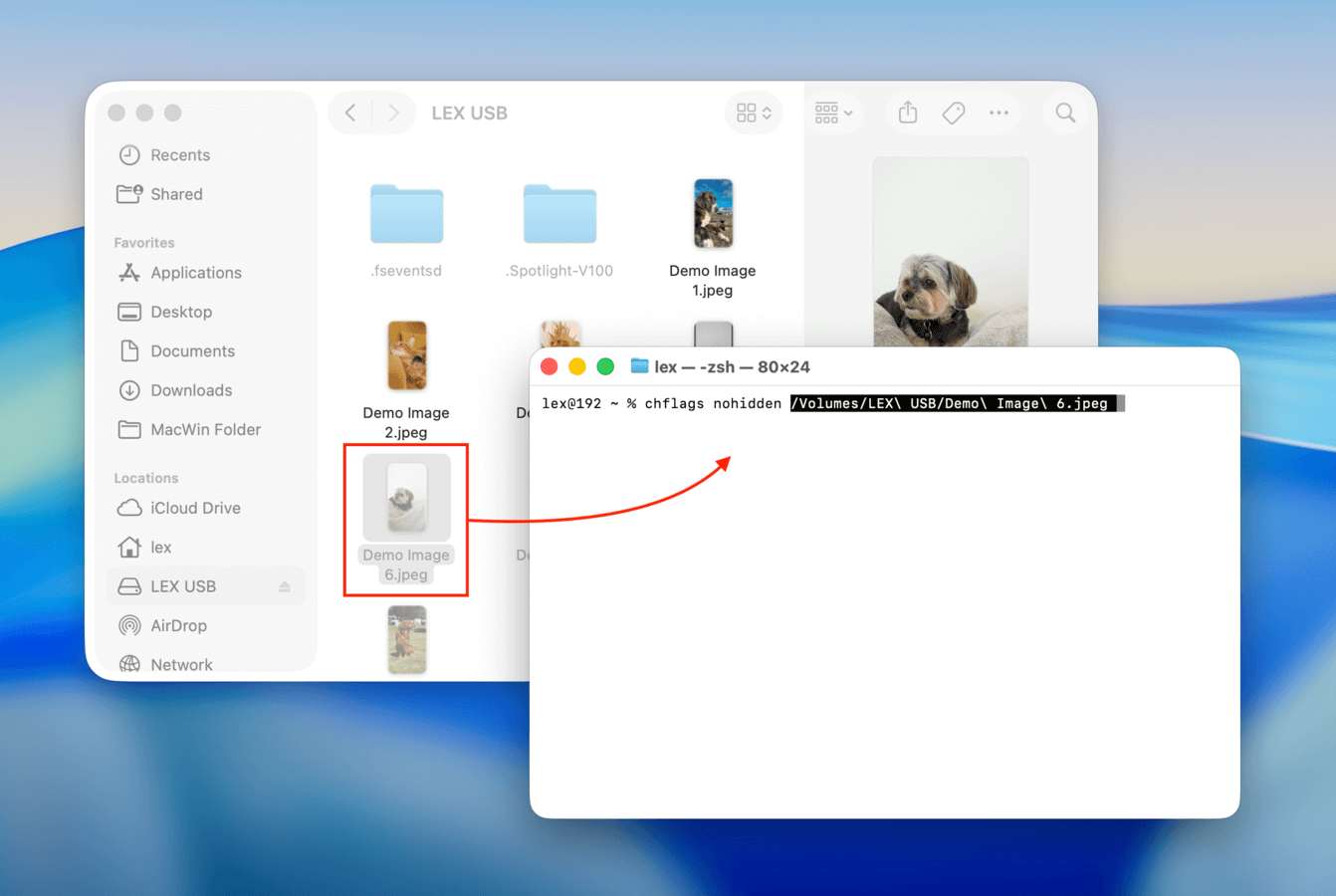
Schritt 3. Öffnen Sie das Terminal aus Ihrem Programme-Ordner und geben Sie den folgenden Befehl ein (drücken Sie noch nicht die Eingabetaste): chflags nohidden. Stellen Sie sicher, dass auf den Befehl ein einzelnes Leerzeichen folgt. Ziehen Sie dann die versteckte Datei, den Ordner oder auch eine Gruppe von Dateien und Ordnern, die Sie sichtbar machen möchten, per Drag & Drop in das Terminal-Fenster – dadurch werden die Dateipfade automatisch in den Befehl eingefügt. Drücken Sie Zurück , um den vollständigen Befehl auszuführen.
Nachdem Sie Ihre Dateien sichtbar gemacht haben, möchten Sie die Anzeige der versteckten Dateien im Finder vielleicht wieder ausschalten. Drücken Sie dazu erneut Befehl + Umschalt + . (Punkt), und die versteckten Dateien werden wieder unsichtbar.
Einen Versuch wert: Stellen Sie Ihre verlorenen USB-Laufwerksdaten aus einem Backup wieder her
Auch wenn dies keine Methode ist, um Daten direkt vom USB-Laufwerk selbst wiederherzustellen, lohnt es sich dennoch, es zu versuchen, sofern die fehlenden Daten zu irgendeinem Zeitpunkt auch auf Ihrem Mac gespeichert waren – zum Beispiel, wenn Sie eine Datei in Pages oder Photoshop erstellt und diese dann auf das USB-Laufwerk kopiert haben, bevor Sie sie von Ihrem Mac gelöscht haben. In solchen Fällen besteht eine gute Chance, dass sie von einer der integrierten Backup-Funktionen von macOS gesichert wurde, nämlich iCloud oder Time Machine.
Option 1: Stellen Sie den richtigen Time Machine-Snapshot wieder her
Time Machine ist ein in macOS integriertes Backup-Tool. Wenn Sie es auf Ihrem Mac mindestens einmal verwendet haben, bevor Sie die Datei gelöscht haben, die Sie von Ihrem Mac kopiert haben, besteht eine gute Chance, dass Sie einen Snapshot dieser Datei haben, den Sie wiederherstellen können.
Sie haben die besten Chancen, wenn Sie Ihr Time Machine-Laufwerk dabei haben, aber Sie können diese Methode auch ohne versuchen. Time Machine erstellt 24 Stunden lang inkrementelle lokale Backups, die möglicherweise erfolgreich einen Schnappschuss Ihrer Datei gespeichert haben.
Schritt 1. Wenn Sie ihn haben, verbinden Sie Ihr Time Machine-Laufwerk mit Ihrem Mac mithilfe des entsprechenden Kabels und Adapters.
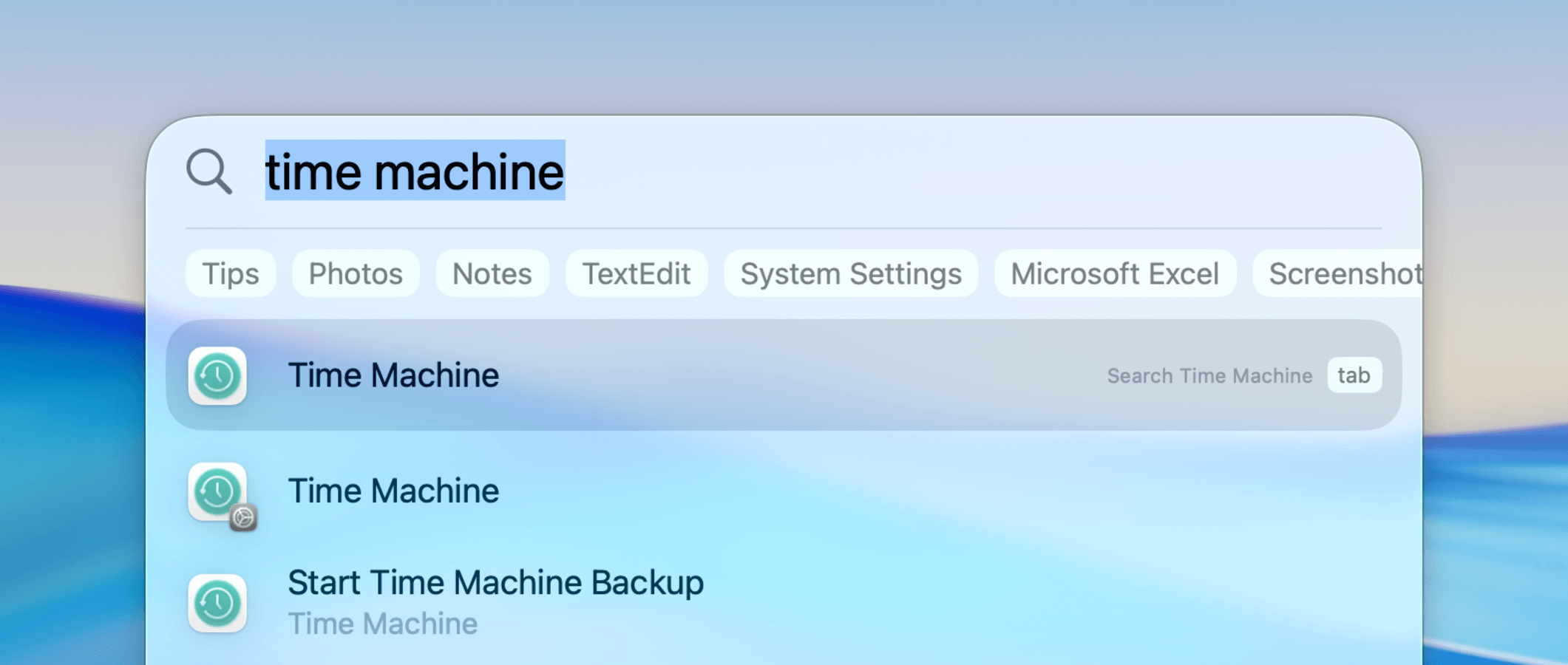
Schritt 2. Klicken Sie auf die Time Machine-Schaltfläche in Ihrer Menüleiste und wählen Sie dann Time Machine-Backups durchsuchen . Alternativ können Sie Spotlight ( Befehl + Platz ) verwenden, um Time Machine zu öffnen.
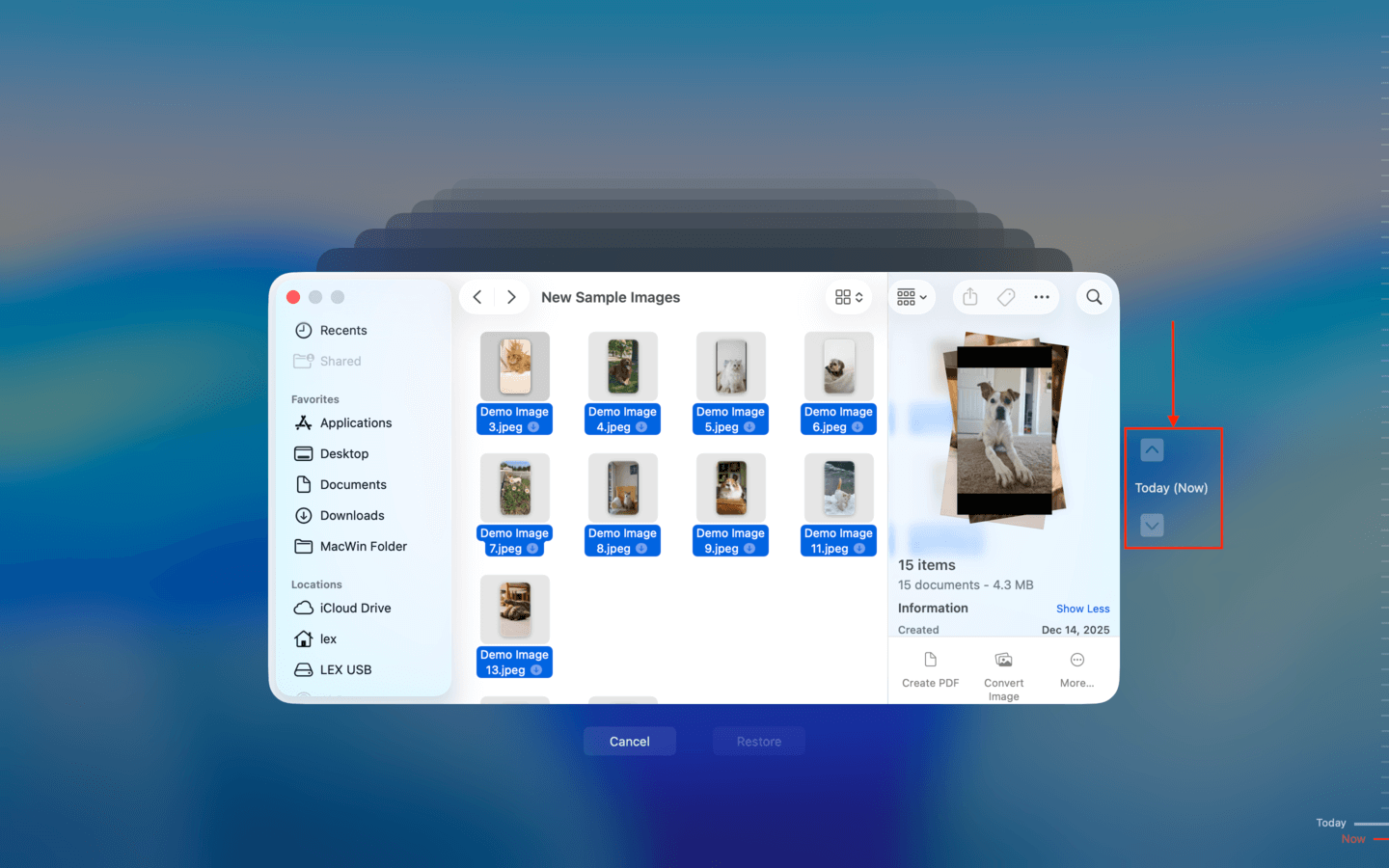
Schritt 3. Navigieren Sie im Finder-Fenster zu dem Speicherort, an dem Ihre Dateien zuletzt auf Ihrem Mac gespeichert wurden, bevor sie auf Ihren USB kopiert und gelöscht wurden. Verwenden Sie dann die Pfeiltasten, um den richtigen Snapshot zu finden. Sobald Sie Ihre Dateien gefunden haben, wählen Sie sie aus (oder mehrere) und klicken Sie auf Wiederherstellen .
Option 2: Überprüfen Sie den Ordner „Zuletzt gelöscht“ in iCloud
Im Gegensatz zu Time Machine ist iCloud ein Synchronisierungsdienst, der Ihre Mac-Daten auf die Server von Apple kopiert und Änderungen, die Sie an Ihrem Gerät vornehmen, synchronisiert. Dadurch bleiben Ihre Daten auf allen Geräten, die ebenfalls iCloud verwenden, konsistent.
Als relevantes Beispiel werden Dateien, die Sie auf Ihrem Mac gelöscht haben, im Papierkorb gespeichert; auf iCloud werden sie im Ordner „Zuletzt gelöscht“ gespeichert. Normalerweise wird beim Leeren des Papierkorbs auf Ihrem Mac auch der Ordner „Zuletzt gelöscht“ in iCloud geleert.
Aber während Änderungen normalerweise schnell synchronisiert werden, ist es möglich, Ihre Datei herunterzuladen, falls die Synchronisierung aufgrund eines instabilen Netzwerks oder weil macOS andere Systemprozesse priorisiert hat, verzögert wurde.
Schritt 1. Öffnen Sie einen Browser auf einem anderen Gerät als Ihrem Mac. Navigieren Sie dann zu iCloud.com und melden Sie sich an.

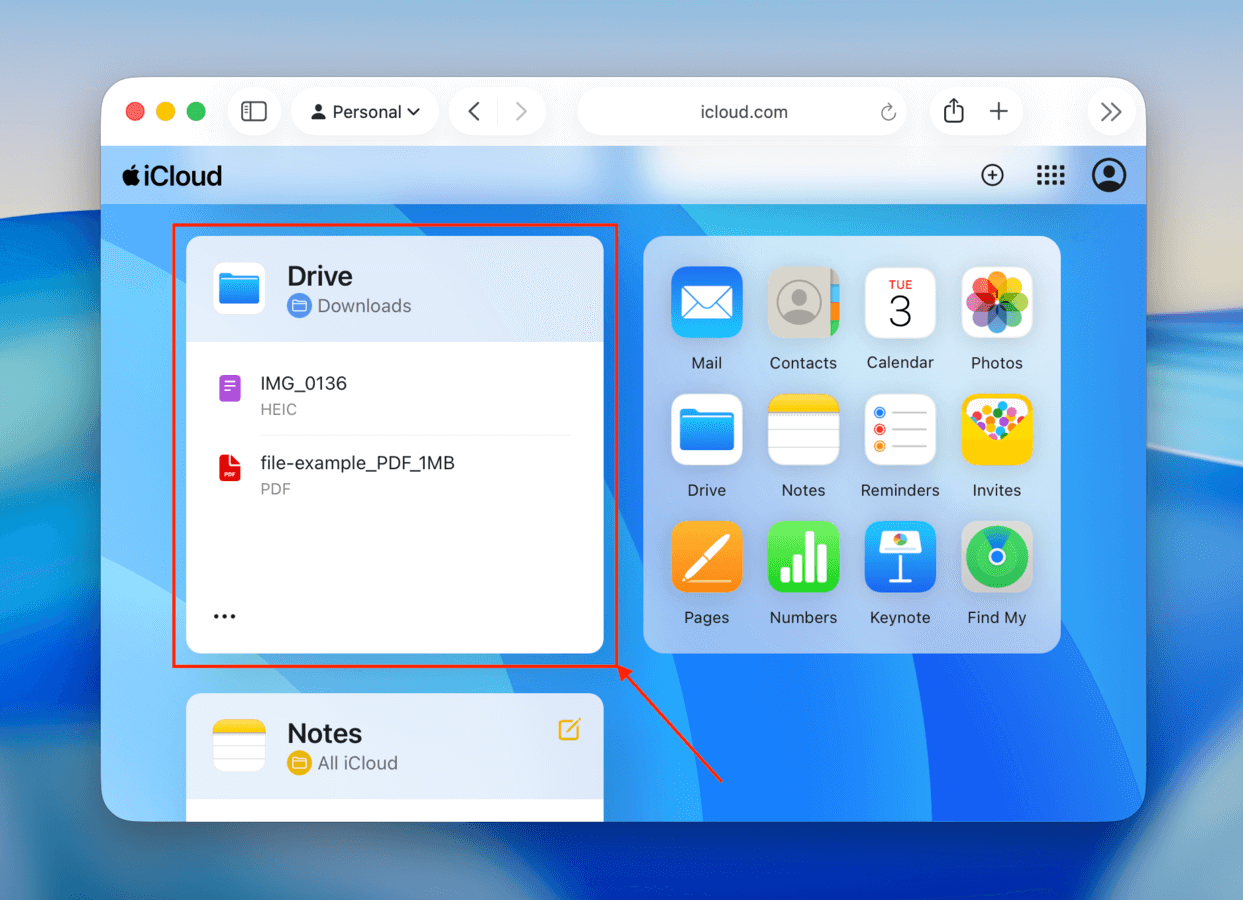
Schritt 2. Klicken Sie auf das Feld iCloud Drive .
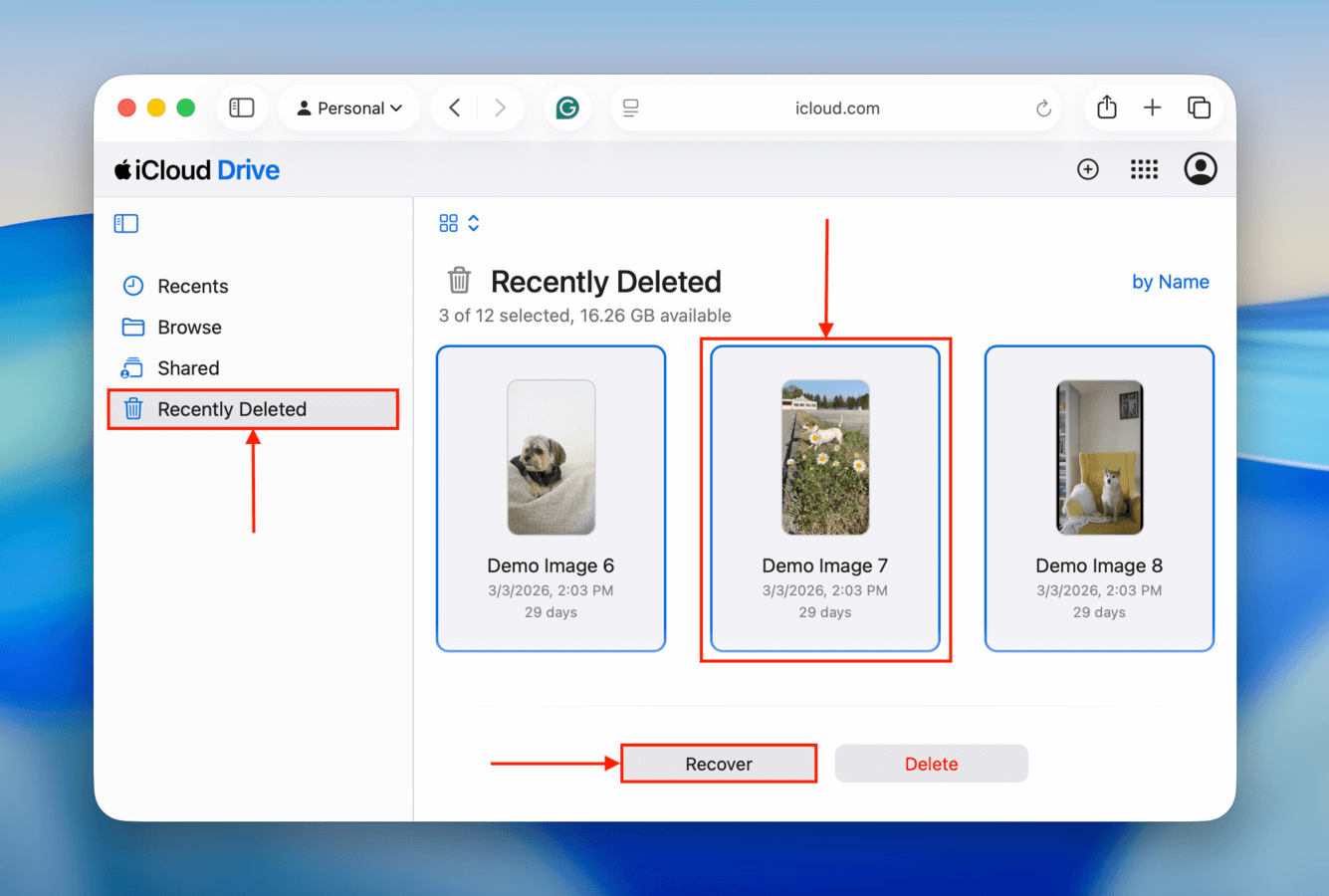
Schritt 3. Klicken Sie in der linken Seitenleiste auf Kürzlich gelöscht . Alle in den letzten 30 Tagen gelöschten Dateien und Ordner werden im rechten Bereich angezeigt. Klicken Sie auf ein Vorschaubild und dann auf die Schaltfläche Wiederherstellen , um das Bild an seinen ursprünglichen Speicherort zurückzubewegen (halten Sie die Shift -Taste gedrückt, während Sie klicken, um mehrere Dateien auszuwählen).
Warum können einige Dateien nicht wiederhergestellt werden?
 Leider ist die Datenwiederherstellung ein unvorhersehbarer Prozess, und es ist möglich, dass Sie nicht immer alle verlorenen Dateien wiederherstellen können.
Allgemein gesprochen können Dateien wiederhergestellt werden, bis sie von neuen Dateien überschrieben werden. Das kann nahezu sofort oder erst nach mehreren Monaten oder sogar Jahren passieren – das hängt ganz von der Größe Ihres USB-Laufwerks und davon ab, wie häufig Sie es benutzen. Wenn Sie beispielsweise versehentlich ein 2-GB-Flash-Laufwerk formatieren und 2 GB neue Dateien darauf schreiben, ist es nahezu garantiert, dass keine der ursprünglichen Dateien wiederhergestellt werden kann.
Physische Schäden können auch die Wiederherstellung gelöschter Dateien gefährden und sogar den gesamten USB-Stick unbrauchbar machen. Leider können normale Heimanwender nur wenig tun, um einen physisch beschädigten USB-Stick zu reparieren, da eine solche Reparatur spezielle Ausrüstung und viel Erfahrung erfordert.
Wenn Sie es mit einem physisch beschädigten USB-Flash-Laufwerk zu tun haben, ist es fast immer am besten, professionelle Hilfe von einem Datenrettungsdienst in Anspruch zu nehmen. Sie sollten jedoch wissen, dass die professionelle Datenrettung fast immer deutlich teurer ist als die Wiederherstellung in Eigenregie mit Software wie Disk Drill. Überlegen Sie sich daher gut, ob die Daten wertvoll genug sind, um die Kosten zu rechtfertigen.
Wie kann man Datenverlust von USB-Laufwerken verhindern?
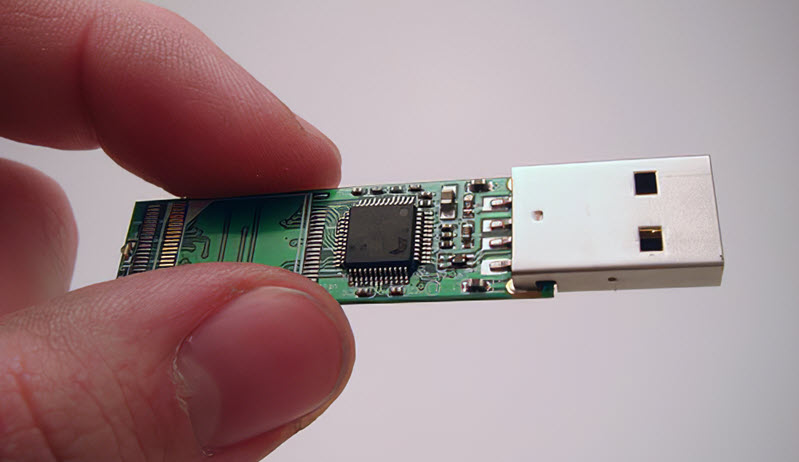
Die Verhinderung von Datenverlust auf einem USB-Laufwerk erfordert keine besonderen Fähigkeiten oder teure Software. Sie müssen Ihr USB-Laufwerk lediglich verantwortungsvoll behandeln und die folgenden fünf Tipps beachten:
- Verwenden Sie Ihr USB-Laufwerk verantwortungsbewusst: Wenn du wichtige Dateien auf deinem USB-Laufwerk speicherst, musst du es verantwortungsvoll verwenden. Das bedeutet, es ordnungsgemäß auszuwerfen, bevor du es physisch von deinem Computer entfernst, und darauf zu achten, laufende Lese-/Schreibvorgänge nicht zu unterbrechen, bevor sie abgeschlossen sind.
- Halten Sie Ihr USB-Laufwerk von Staub und Feuchtigkeit fern: Physische Schäden können ein USB-Laufwerk in einem Augenblick zerstören, und es ist oft unmöglich, es zu reparieren. Um dies zu verhindern, halte dein USB-Laufwerk von Staub und Feuchtigkeit fern und verwende immer die mitgelieferte Kappe, um den USB-Anschluss zu schützen.
- Sichern Sie Ihre Dateien von Zeit zu Zeit: Nur weil die meisten Menschen USB-Sticks als günstige und praktische Backup-Geräte verwenden, heißt das nicht, dass du deine Dateien nicht hin und wieder sichern solltest. Es ist immer viel besser, einen Tag oder eine Woche Arbeit zu verlieren als alles.
- Schützen Sie Ihren Computer vor Malware: Bösartige Hacker lieben USB-Sticks, weil sie es ihnen leicht machen, ihre Malware von einem Computer zum anderen zu verbreiten. Um zu verhindern, dass dein USB-Stick zum Wirt für einen Virus oder einen anderen digitalen Parasiten wird, verwende eine zuverlässige Anti-Malware-Lösung.
- Verlassen Sie sich nicht zu sehr auf ein einziges USB-Laufwerk: Angesichts der günstigen Preise für USB-Laufwerke gibt es keinen Grund, sich auf nur eines zu verlassen und das Risiko einzugehen, auf einmal Gigabytes an Daten zu verlieren. Kaufe stattdessen mehrere USB-Laufwerke und verwende jedes für einen anderen Zweck. So ist selbst dann, wenn eines davon ausfällt, der Datenverlust nicht so schlimm.
Mit diesen fünf Tipps können Sie Datenverluste von einem USB-Laufwerk verhindern und den damit verbundenen Zeit- und Datenverlust vermeiden. Aber selbst wenn Sie wichtige Dateien verlieren, denken Sie daran, dass Sie diese jederzeit mit einer USB-Wiederherstellungssoftware wiederherstellen können.
Funktioniert Ihr Flash-Laufwerk nicht richtig?
Wenn Sie aufgrund von Fehlern, unerwartetem Verhalten oder einer schlechten USB-Verbindung keine Daten von Ihrem Flash-Laufwerk wiederherstellen können, könnte es beschädigt oder auf irgendeine Weise logisch defekt sein. Sie können dennoch Daten von einem beschädigten Flash-Laufwerk wiederherstellen, aber Sie müssen es zuerst reparieren.
Solange es nicht physisch beschädigt ist, können Sie die Methoden in unserem Leitfaden unter Beheben einer beschädigten Festplatte auf einem Mac verwenden. Der Leitfaden gilt auch für USB-Flash-Laufwerke und verwendet hauptsächlich kostenlose Tools, die bereits auf Ihrem Mac installiert sind.
FAQ:
- Schließen Sie das Flash-Laufwerk an den USB-Anschluss Ihres Macs an.
- Öffnen Sie ein Finder-Fenster.
- Lokalisieren Sie das Laufwerk im Abschnitt Standorte des linken Seitenpanels.
- Klicken Sie auf den Gerätenamen, um es zu öffnen.
- Schließen Sie das Laufwerk an Ihren Mac an.
- Öffnen Sie das Laufwerk mit dem Finder.
- Markieren Sie die Elemente, die Sie löschen möchten, und klicken Sie mit der rechten Maustaste darauf.
Wählen Sie die Option In den Papierkorb verschieben , um sie vom Flash-Laufwerk zu löschen.
- Schließen Sie das Laufwerk an Ihren Mac an.
- Öffnen Sie die Festplatten-Dienstprogramm-Anwendung.
- Wählen Sie das Gerät in der Liste auf der linken Seite aus.
- Klicken Sie auf die Registerkarte Löschen oben im Festplatten-Dienstprogramm.
- Wählen Sie das Dateisystem aus, mit dem das Laufwerk formatiert werden soll.
- Klicken Sie auf die Schaltfläche Löschen , um die Neuformatierung durchzuführen.
- Wenn Sie die Dateien gerade erst gelöscht haben, kann die Tastenkombination Command-Z, mit der Ihre letzte Aktion rückgängig gemacht wird, möglicherweise die Daten wiederherstellen.
- Schauen Sie im Papierkorb Ihres Macs nach, während das USB-Laufwerk mit Ihrem Mac verbunden ist. Befindet sich die Datei im Papierkorb, kann sie leicht wiederhergestellt werden.
- Verwenden Sie ein zuvor erstelltes Backup, um die verlorenen Daten wiederherzustellen.