Suchen Sie nach einer iPad-Datenwiederherstellungssoftware? Es gibt SO viele Optionen online, dass Sie wahrscheinlich überfordert sein werden, wenn Sie selbst danach suchen, da es schwierig ist, die Unterschiede zwischen den einzelnen Programmen zu erkennen (besonders da ihre Funktionen zumindest ungefähr ähnlich klingen).
Unser Ziel mit diesem Artikel ist es, Ihnen das Rätselraten zu ersparen, indem wir unsere Top-iPad-Wiederherstellungssoftwares zusammenstellen und erläutern, was sie einen Download wert macht. Wir behandeln deren Funktionen, Benutzererfahrung, Stärken, Schwächen, Preise und Informationen zu kostenlosen Testversionen und zeigen Ihnen außerdem (kurz), wie der Datenwiederherstellungsprozess aussieht.
Inhaltsverzeichnis
Wann kann iPad Datenrettungssoftware helfen?
Um dir eine bessere Perspektive zu geben, ist es wichtig, zunächst einige mögliche Ursachen für Datenverlust auf deinem iPad zu untersuchen. Datenverlust kann aus verschiedenen Gründen auftreten, wobei die häufigsten Ursachen unbeabsichtigt sind. Im Folgenden sind einige der häufigsten Szenarien für Datenverlust bei iPad-Nutzern aufgeführt:
- ⚠️ Unbeabsichtigtes Löschen . Das versehentliche Löschen einer Datei ist keine ungewöhnliche Praxis. Für viele Benutzer kommt die Möglichkeit, Daten durch versehentliches Löschen zu verlieren, nicht überraschend. Der Versuch, einige Fotos, Videos, Dokumente usw. zu löschen, könnte dazu führen, dass versehentlich Elemente einbezogen werden, die Sie eigentlich nicht entfernen wollten. Überprüfen Sie beim Löschen von Elementen auf Ihrem iPad immer doppelt, welche Elemente Sie tatsächlich löschen möchten.
- ⬆️ Software-Upgrade . Obwohl es relativ selten ist, nach Aktualisierung Ihres iPad-Geräts auf die neueste iOS-Version einen Datenverlust zu erleben, ist dies bei einigen Nutzern vorgekommen. Es ist ratsam, immer alle Ihre Daten oder zumindest die relevanten mit iTunes, iCloud oder einem anderen bevorzugten Backup-Tool zu sichern, um den Verlust wichtiger Daten zu vermeiden.
- 🔨 Physischer Schaden . Solange Ihr iPad eingeschaltet werden kann und Sie es noch entsperren können, kann iPad-Wiederherstellungssoftware dennoch in der Lage sein, Daten daraus zu extrahieren. In anderen Fällen müssen Sie Ihr Gerät stattdessen an einen professionellen Datenrettungsdienst schicken (was im Allgemeinen ebenfalls vorzuziehen ist, um weitere Schäden zu vermeiden).
- ❌ Systemabsturz . Falls Ihr iPad abstürzt oder sich während Ihrer Tätigkeit ausschaltet, ist es möglich, dass Wiederherstellungssoftware Ihren verlorenen Fortschritt wiederherstellen kann. Dies hängt jedoch davon ab, wie die von Ihnen genutzte App Cache und Speicherverwaltung handhabt, daher können die Ergebnisse variieren.
- 🔑 Vergessene Zugangsdaten . Viele Benutzer haben zum Schutz persönlicher Informationen Systemsperren oder Passwörter aktiviert. Wegen der Belastung unseres Gedächtnisses kann es vorkommen, dass wir plötzlich unsere mit dem Gerät verknüpften Passwörter vergessen. Das ist besonders häufig bei Menschen, die mehrere Passwörter auf verschiedenen Geräten verwenden. Bei ausgeklügelten Geräten wie iPads führt das Nicht-Erinnern an das Passwort dazu, dass Ihr Gerät dauerhaft gesperrt wird und möglicherweise alle Ihre Daten gelöscht werden.
8 beste iPad Datenrettungssoftware
Selbst bei den fortschrittlichsten Datenschutzmaßnahmen können bestimmte Datenverlustszenarien Sie schockieren und auf Schwachstellen hinweisen, die Sie übersehen haben. Nach einer solchen Erfahrung wäre die ideale Lösung, sich auf eine Datenwiederherstellungssoftware zu verlassen, um gelöschte Dateien auf Ihrem iPad wiederherzustellen.
Trotz einer Vielzahl von Datenwiederherstellungsprogrammen, auf die Sie stoßen könnten, helfen Ihnen die folgenden Datenwiederherstellungstools, von denen jedes verschiedene Wiederherstellungsszenarien abdeckt, gelöschte Dateien mühelos wiederherzustellen.
1. Disk Drill iOS-Wiederherstellung
🎁 Gib während des Bezahlvorgangs den Coupon “DDIPAD” ein und du erhältst Disk Drill PRO Lifetime (Mac Edition) mit 35% Rabatt.
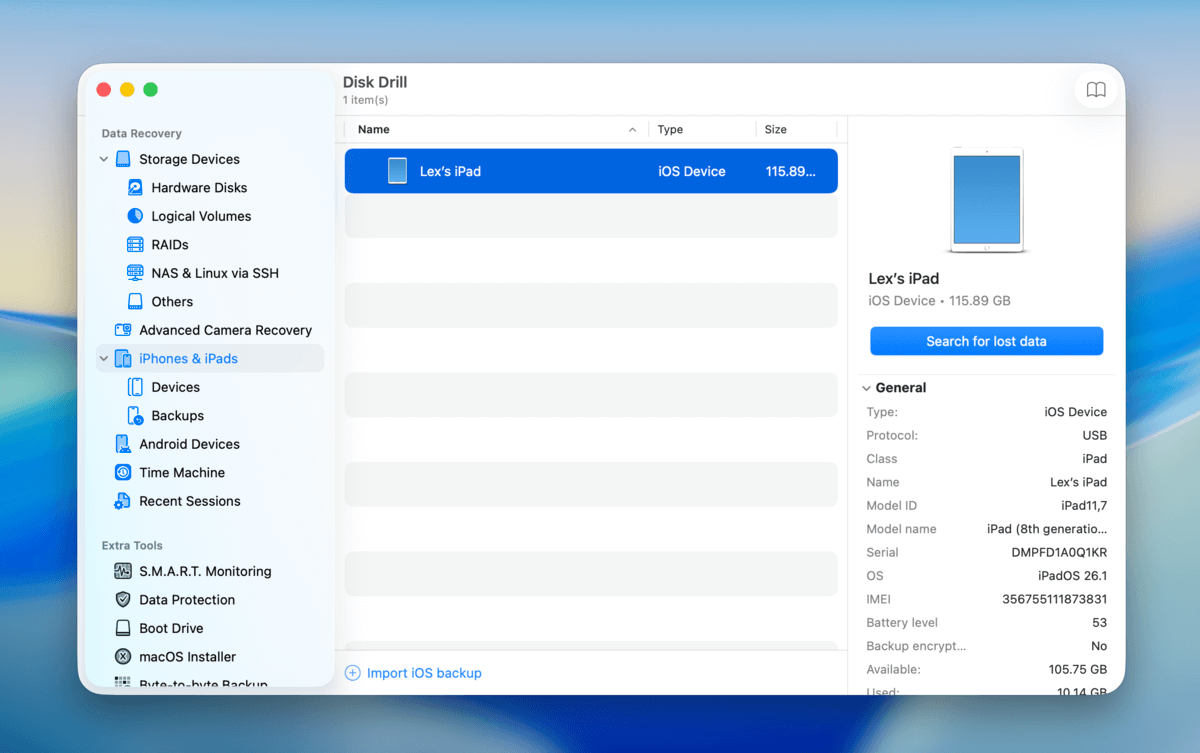
Disk Drill ist eine sehr beliebte Datenwiederherstellungs-App, die nicht nur Dateien von iOS-Geräten, sondern auch von Android-, Mac- und Windows-Geräten (sowie von fast allen externen Speichergeräten) wiederherstellen kann. Sie kann Daten direkt von Ihrem iPad wiederherstellen oder Dateien aus iTunes- und iCloud-Backups abrufen, um zu vermeiden, dass das gesamte Gerät zurückgesetzt oder alle Dateien auf einmal wiederhergestellt werden müssen.
Den Nutzern stehen viele benutzerfreundliche Funktionen zur Verfügung, die die Wiederherstellung effizienter machen, wie zum Beispiel ein Sortier- und Kategorisierungswerkzeug, ein Vorschau-Tool (das sogar Videos abspielen kann) und eine zuverlässige Sitzungsverwaltung. Disk Drill erkennt außerdem eine Vielzahl von Dateisignaturen (mehr als die meisten Konkurrenten), sodass nahezu jede iOS-Datei, die Sie wiederherstellen möchten, unterstützt wird.
Abgesehen von seiner überdurchschnittlichen Leistung bietet die App auch ein großartiges Benutzererlebnis. Die Oberfläche ist optisch ansprechend gestaltet und ermöglicht es Anwendern aller Erfahrungsstufen, sofort mit der Datenwiederherstellung zu beginnen.
Disk Drill ist außerdem eine der ersten Apps, die dank ständiger Updates die neuesten iOS- und iPad-Modelle unterstützen.
Insgesamt machen seine Leistung, Benutzerfreundlichkeit und plattformübergreifenden Wiederherstellungsfunktionen Disk Drill zu unserer ersten Wahl – besonders in Anbetracht des Preis-Leistungs-Verhältnisses.
Preisgestaltung:
Sie können Disk Drill kostenlos herunterladen, um Ihr iPad zu scannen und die Erfolgschancen einer Wiederherstellung zu überprüfen. Die Disk Drill PRO-Version kann für $89 erworben werden und die Enterprise-Version für $499.
- Schnell, sicher & präzise.
- Möglichkeit, gescannte Dateien vor der Wiederherstellung in der Vorschau anzuzeigen.
- Benutzerfreundliche Oberfläche.
- Unterstützt verschiedene Datentypen, einschließlich Anruflisten, Nachrichten, Videos, Fotos, Notizen, E-Mails und mehr.
- Lebenslange Lizenz.
- Unterstützt iPadOS-Versionen 5 bis 26
- Benutzer müssen auf PRO upgraden, um die Datenwiederherstellung abschließen zu können.
- Direkte Wiederherstellung auf das iPad ist nicht möglich. Stattdessen müssen Benutzer einen alternativen Wiederherstellungsort wählen.
- Das iPad-Datenwiederherstellungsmodul funktioniert ab Mac OS 10.8.5.
2. FonePaw
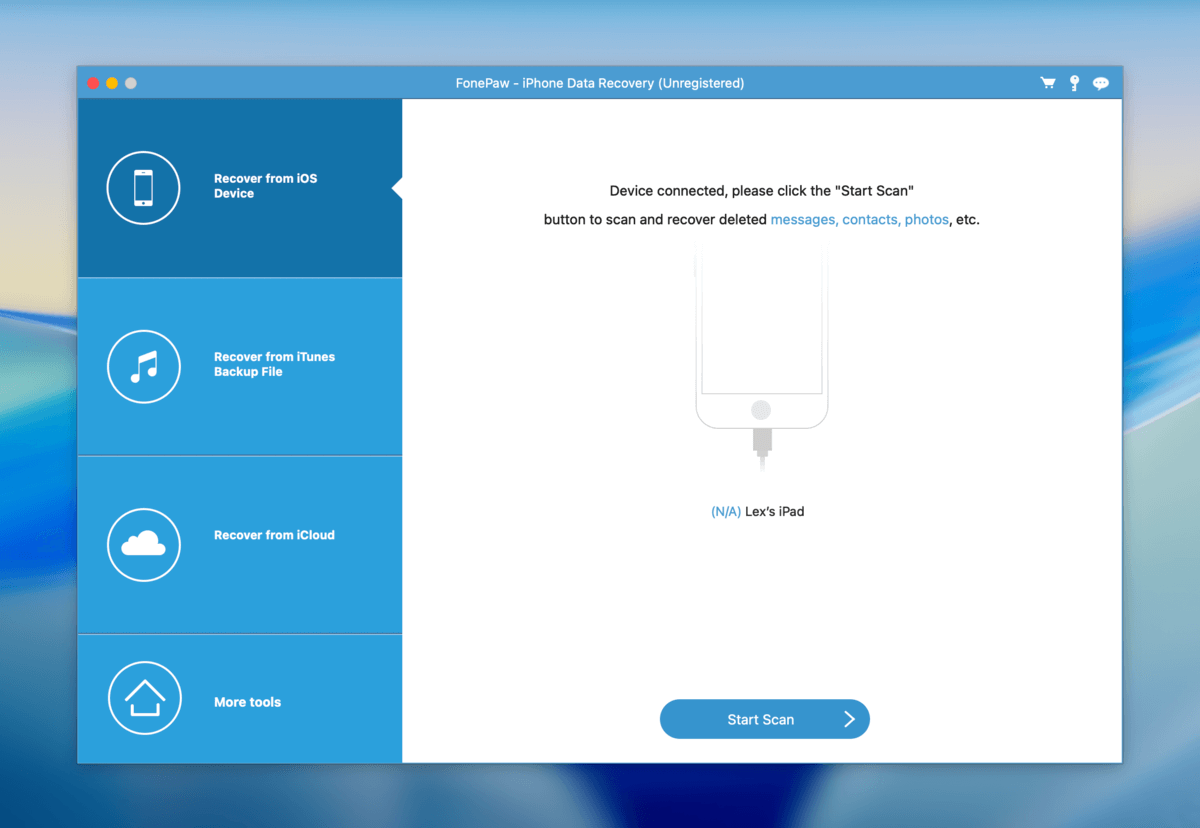
FonePaw ist eine weitere bekannte Datenrettungs-App, jedoch speziell für iOS. Sie kann Ihr iPad direkt scannen oder Dateien aus iTunes- oder iCloud-Backups wiederherstellen. Sie erkennt über 30 Dateitypen, darunter Fotos, Videos, Nachrichten, Safari-Lesezeichen, Kalendereinträge sowie Nachrichten und Anhänge aus Messenger-Apps.
Während die Wiederherstellungsrate etwas niedriger ist als bei einigen Konkurrenten (insbesondere in den Top 5), ist sie zuverlässig bei gängigen Dateitypen wie MOV, HEIF und JPEG. Und obwohl die Benutzeroberfläche von FonePaw etwas überladen ist, bleibt sie ansprechend und benutzerfreundlich für Anwender aller Erfahrungsstufen.
Wie Disk Drill bietet FonePaw Filter- und Suchwerkzeuge, sodass Sie wiederhergestellte Dateien einfach überprüfen können. Allerdings empfinden wir die App im Vergleich zu anderen Apps auf dieser Liste als etwas teuer, wenn man bedenkt, was sie bietet.
Insgesamt ist FonePaw eine etwas teure, aber zuverlässige iPad-Wiederherstellungs-App mit guter Leistung und anständiger Benutzererfahrung.
Preisgestaltung:
Für Windows-Nutzer kostet ein monatliches Abonnement 49,95 $, ein Jahresabonnement 55,97 $ und ein lebenslanges Abonnement 66,47 $.
Für Mac-Benutzer kostet ein Monatsabonnement $59,96, ein Jahresabonnement $66,47 und ein lebenslanges Abonnement $69,97.
- Verfügbar auf Windows- und Mac-Geräten.
- Unterstützt mehrere Dateitypen.
- Dateien vor der Wiederherstellung in der Vorschau anzeigen.
- Dateien direkt und aus iTunes-/iCloud-Backups wiederherstellen.
- Unterstützt nur bis iPadOS 18, kann jedoch weiterhin Geräte mit iPadOS 26 scannen.
- Die App verfügt über eine sehr veraltete Benutzeroberfläche, insbesondere im Vergleich zu anderen Apps auf dieser Liste.
3. EaseUS MobiSaver
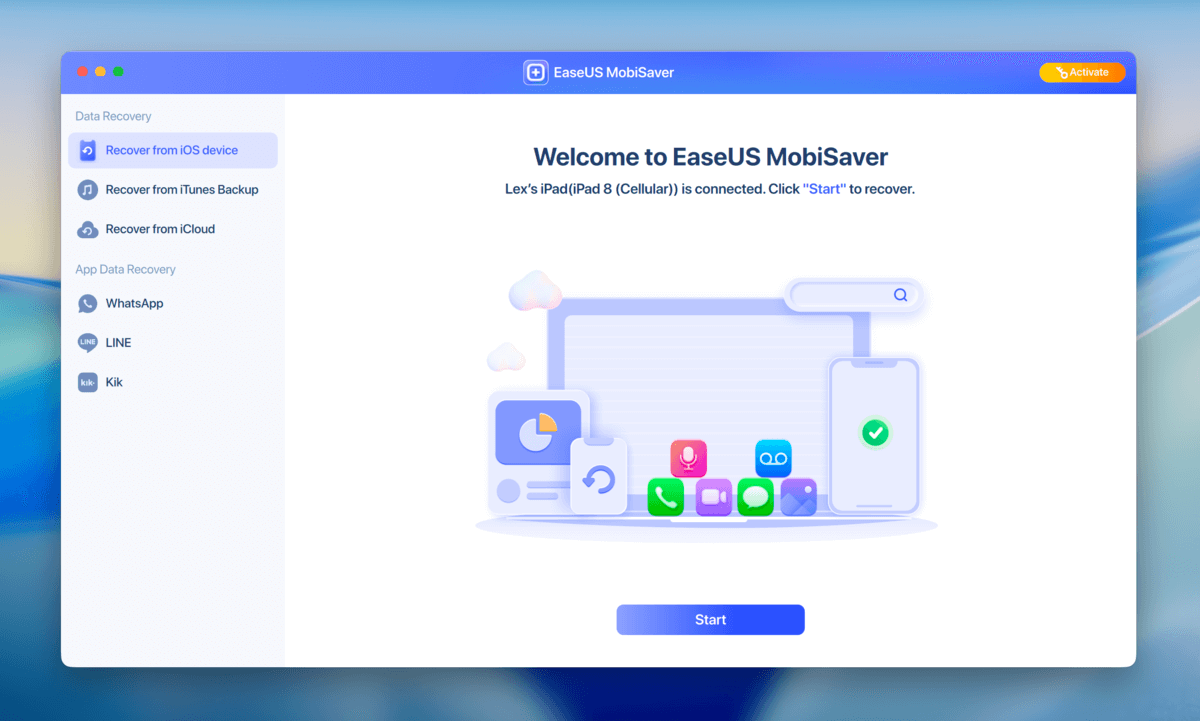
EaseUS MobiSaver ist eine iOS-Datenwiederherstellungs-App von einem der etabliertesten Entwickler im Bereich der Datenrettung. Wie andere Apps auf dieser Liste kann sie gängige iOS-Datentypen – wie Nachrichten, Fotos, Sprachmemos usw. – direkt von Ihrem iPad, aus einem iCloud-Backup oder aus einem iTunes-Backup wiederherstellen. Während der Scan etwas länger dauert als bei anderen Apps auf dieser Liste, wurden die meisten unserer Daten erfolgreich wiederhergestellt (was letztendlich am wichtigsten ist).
EaseUS-Apps sind dafür bekannt, sehr benutzerfreundlich zu sein, und MobiSaver bildet da keine Ausnahme. Die App ist übersichtlich gestaltet und macht es nahezu unmöglich, sich zu verirren. Die Standardfunktionen wie Datenfilterung, Suche und Vorschau sind vorhanden. Die Miniaturansicht ermöglicht es, Fotos und Videos schnell durchzusehen.
Und obwohl es einige Apps gibt, die ein besseres Preis-Leistungs-Verhältnis bieten können, ist die Grundpreisgestaltung von EaseUS MobiSaver insgesamt erschwinglicher. Die kostenlose Testversion kann außerdem EINIGE Dateien wiederherstellen, anstatt nur eine Vorschau anzeigen zu können.
Preisgestaltung:
EaseUS MobiSaver kann kostenlos heruntergeladen werden, aber um tatsächlich Dateien wiederherzustellen, müssen Sie zusätzlich bezahlen, um die professionelle Version für 59,95 $ bzw. 79,95 $ auf den Windows- bzw. Mac-Plattformen zu erhalten.
- Unterstützt die Wiederherstellung mehrerer Dateien.
- Unterstützt sowohl neue als auch ältere Versionen von Windows.
- Stellt Daten direkt und aus iTunes-/iCloud-Backups wieder her.
- Einfache Benutzeroberfläche.
- Extrem eingeschränkte kostenlose Wiederherstellung.
- Begrenzter technischer Support.
4. Stellar Datenrettung
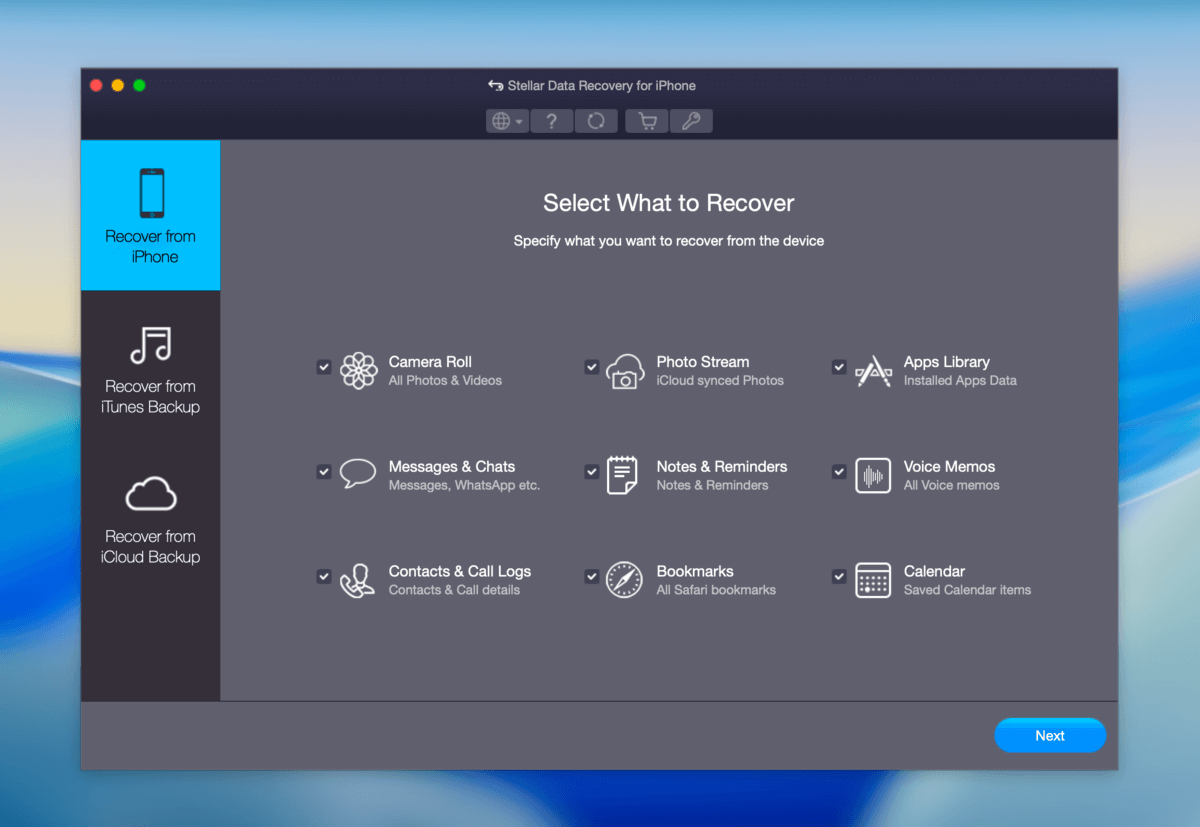
Trotz seines Namens kann Stellar Data Recovery for iPhone Daten von iPads und anderen iOS-Geräten wiederherstellen. Es verfügt über die erwarteten Funktionen unserer Top-5-Apps; es kann Daten direkt von Ihrem iPad oder aus einem iTunes- oder iCloud-Backup wiederherstellen. Es bietet ein Suchwerkzeug und kategorisiert Ihre Daten automatisch in der Seitenleiste.
Sie können auch nur bestimmte Datentypen scannen, sodass Sie die benötigten Dateien schneller wiederherstellen können. Und obwohl die Benutzeroberfläche ziemlich durchschnittlich ist, ist sie übersichtlich und für Benutzer jeden Levels einfach zu bedienen.
Die größten Vorteile von Stellar Data Recovery sind seine zusätzlichen Funktionen und die Erschwinglichkeit. Die Toolkit-Version dieser App bietet ein iOS-Reparaturtool (das Abstürze beheben, ein Festhängen beim Apple-Logo usw. lösen kann) und einen Apple-ID-Entferner für den Fall, dass Sie Ihre Anmeldedaten vergessen haben. Selbst mit der Toolkit-Version ist die App unmittelbar günstiger als andere Einträge in unseren Top 5. Sie ist unmittelbar günstiger als andere Einträge in unseren Top 5.
Der Hauptnachteil von Stellar Data Recovery liegt in der Leistung. Die Scangeschwindigkeit ist ziemlich langsam, und die Wiederherstellungsrate ist etwas niedriger als bei anderen Apps in den Top 5. Während des Testens kam es außerdem mehrfach zu Programmabstürzen, was wir für eine kostenpflichtige App enttäuschend fanden. Dennoch ist es eine gute Wahl für Nutzer mit begrenztem Budget, die auch ein Reparaturtool benötigen.
Preisgestaltung:
Genau wie bei vielen anderen Datenwiederherstellungstools ist eine Datenwiederherstellung mit der kostenlosen Version nicht möglich.
Das einfachste Paket, die Standardversion, kann für $39,99 erworben werden, während die Toolkit- und Toolkit Plus-Pakete für $49,99 bzw. $149,99 erhältlich sind.
- Die Benutzeroberfläche ist sauber und modern.
- Mehrere Dateien und Geräte werden unterstützt.
- Flexibel und einfach zu bedienen.
- Option für selektiven Scan.
- Verfügbar für Windows- und Mac-Nutzer.
- Unterstützt iCloud- und iTunes-Wiederherstellung.
- Datenwiederherstellung ist nur mit einer der kostenpflichtigen Versionen möglich.
- Lebenslanges Upgrade existiert nicht.
- Die App friert manchmal während des Vorgangs ein.
5. Dr.Fone
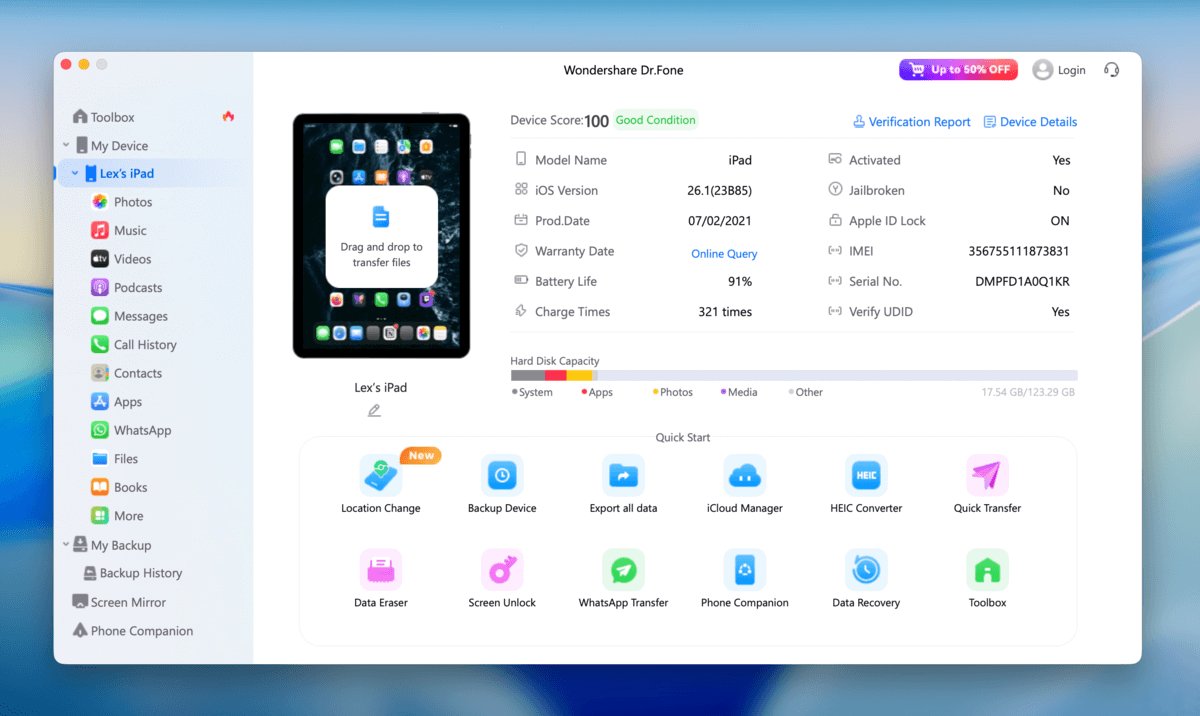
Dr.Fone für iOS ist ein weiterer bekannter Eintrag in vielen Top-10-Listen zur iOS-Wiederherstellung. Von dem bekannten Unternehmen Wondershare bietet Dr.Fone eine solide Datenrettungslösung mit beeindruckend hochwertigen optionalen Funktionen.
Die eigenständige Datenwiederherstellungs-App verfügt über eine der ansprechendsten Benutzeroberflächen, die wir gesehen haben, und ist so gestaltet, dass sie von Anfängern vom Installationsvorgang bis zum Start des Scans leicht genutzt werden kann. Benutzer können gefundene Dateien einfach sortieren, suchen und filtern, um die Effizienz zu steigern. Der Wiederherstellungsprozess selbst dauert jedoch deutlich länger als bei vielen anderen Apps.
Die Wiederherstellung aller Daten – insbesondere langer Videos – kann mühsam sein. Die Wiederherstellungsrate ist auch ziemlich gut, aber nicht die beste. Dr.Fone zeigt seine Stärken wirklich, wenn Sie das vollständige Toolkit erwerben, das nützliche Tools wie Bildschirm-Entsperrung und Systemreparatur bietet.
Insgesamt ist es eine gute Wahl für Nutzer, die ein All-in-One-Tool für iOS-Reparatur und -Wiederherstellung suchen, um wiederkehrende Probleme zu beheben, die möglicherweise überhaupt erst zum Datenverlust führen.
Preisgestaltung:
Dr.Fone bietet ein Jahresabonnement für 59,95 $ und ein lebenslanges Abonnement für 69,95 $ an.
- Unterstützt die Wiederherstellung mehrerer Dateitypen.
- Einfach zu bedienen.
- Drei Wiederherstellungsmodi, einschließlich iPad-Gerät, iTunes & iCloud-Backup.
- Keine kostenlose Datenwiederherstellung.
- Nicht alle beworbenen Funktionen sind verfügbar.
- Gerätelizenzierung ist eingeschränkt.
- Sehr häufige Verzögerungen.
- Technischer Support ist miserabel.
6. Tenorshare UltData
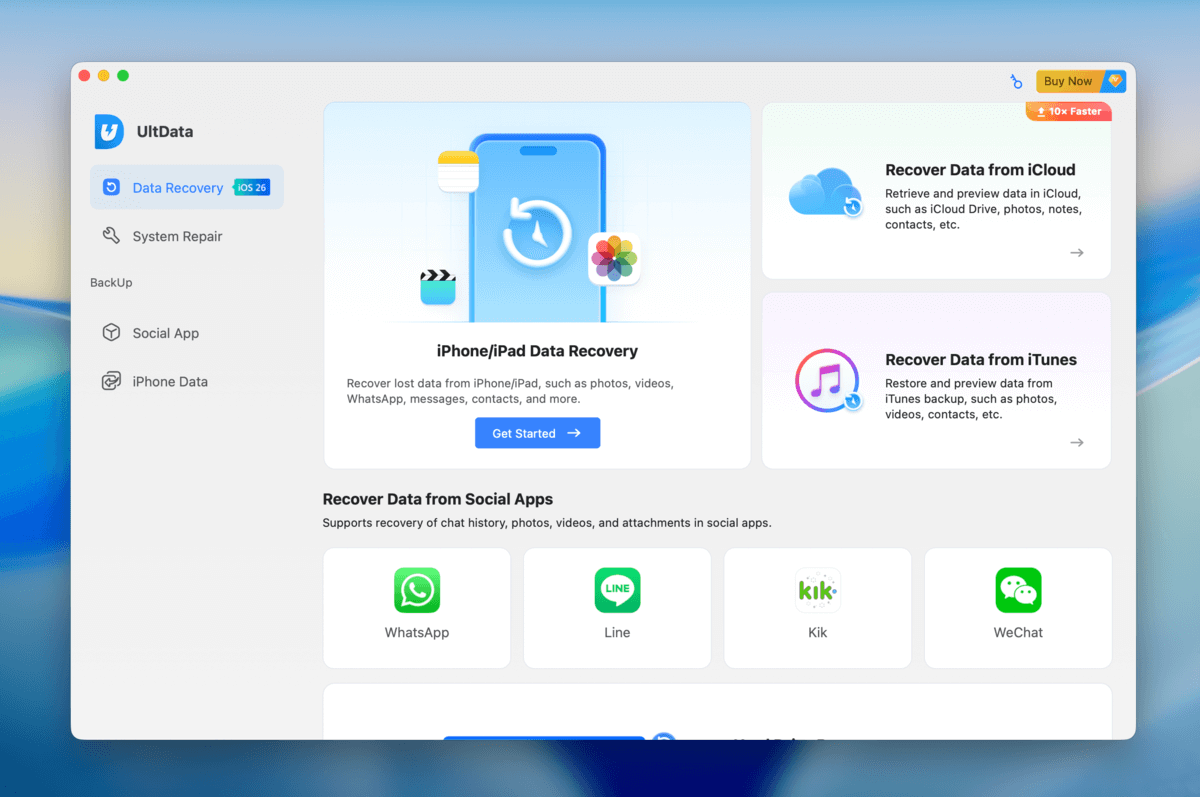
Tenorshare UltData for iOS ist eine ältere Datenwiederherstellungs-App, die dafür bekannt ist, mehrere Funktionen in einem Tool zu vereinen. Ihre Benutzeroberfläche ist in keiner Weise besonders, aber sie ist einfach und benutzbar.
Die Wiederherstellungsleistung von Tenorshare UltData ist akzeptabel, aber es fehlen die Komfortfunktionen, die in den vorherigen Programmen vorhanden sind. Die Scangeschwindigkeit ist langsam und die App selbst wirkt etwas unausgereift. Außerdem ist sie angesichts des gebotenen Funktionsumfangs ziemlich teuer.
Die App verdient ihren Platz dank ihrer zusätzlichen Funktionen; insbesondere kann sie Ihnen helfen, aus der Wiederherstellungsschleife herauszukommen und das Betriebssystem Ihres iPads zu reparieren. Außerdem bietet sie ein separates Scan-Menü zur Wiederherstellung von Messenger-Daten (z. B. LINE, Kik usw.).
Preisgestaltung:
Benutzer, die nur eine monatliche oder jährliche Lizenz bevorzugen, können jede für $49,95 erwerben (Jahrespreis reduziert von $166,50). Die Premium-Lizenz mit lebenslanger Gültigkeit wird für $65,95 angeboten. Je nachdem, welchen Wert Sie am meisten wünschen, empfehlen wir, das Paket sorgfältig auszuwählen, das die besten Ergebnisse für Sie bietet.
- Unterstützung mehrerer Geräte.
- Wiederherstellung von iCloud- und iTunes-Backups.
- Vorschau der Dateien vor der Wiederherstellung.
- Unterstützung mehrerer Dateitypen.
- Unterstützt die Datenwiederherstellung von einer Vielzahl sozialer Apps, darunter WhatsApp, Instagram, Kik, LINE, Messenger, WeChat und KakaoTalk.
- Keine kostenlose Datenwiederherstellung.
- Geld-zurück-Garantie ist ein Betrug.
- Schlechter technischer Support.
- Durchschnittliche Leistung.
7. Syncios iOS Datenwiederherstellung
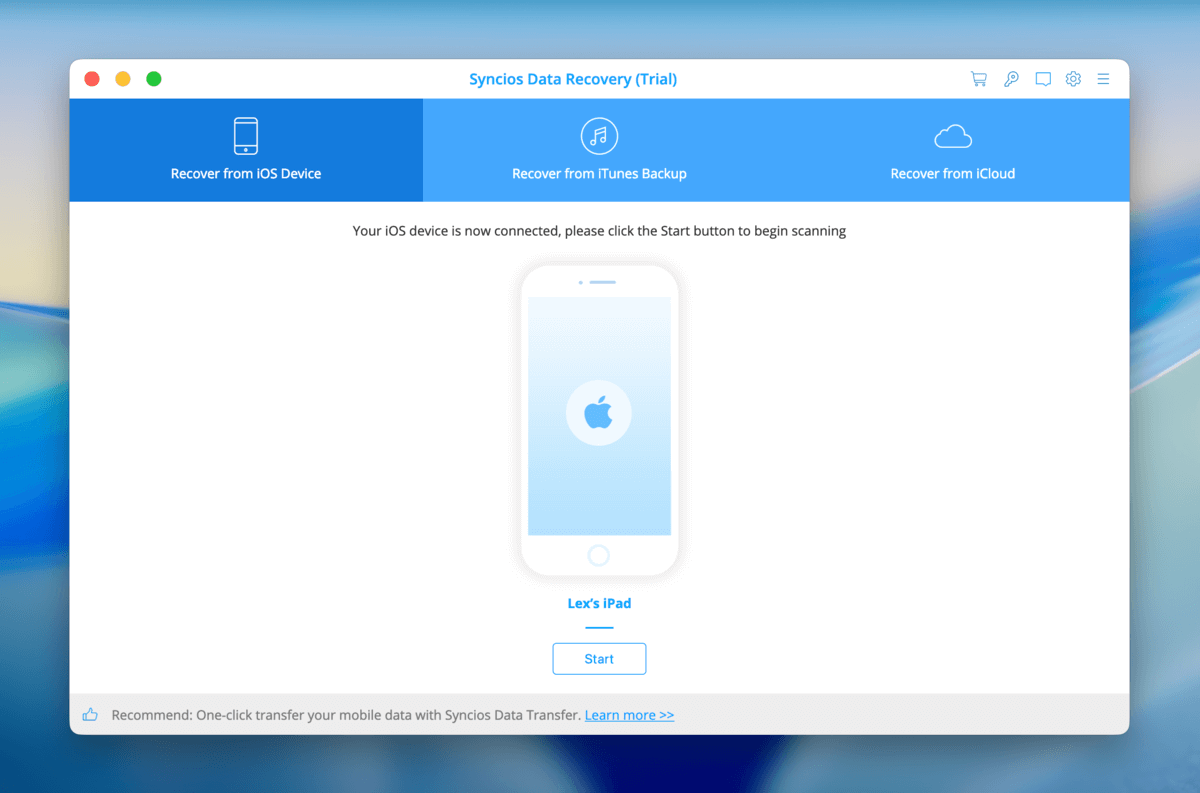
Syncios Data Recovery ist eine minimalistisch gestaltete Datenwiederherstellungs-App, die Standard-iOS-Datentypen (wie Nachrichten, Fotos und Videos) aus einem iTunes-Backup, einem iCloud-Backup oder direkt von Ihrem iPad wiederherstellen kann.
Es wurde kürzlich aktualisiert, um bis zu iPadOS 26 zu unterstützen, und erhielt einen erheblichen Leistungsschub, wodurch viele seiner größten Schwächen beseitigt wurden. Allerdings sind die Benutzererfahrung und das gesamte App-Design immer noch ziemlich durchschnittlich (aber zumindest funktioniert es jetzt einwandfrei). Und obwohl es eine der übersichtlichsten Oberflächen hat, die wir gesehen haben, fehlen ihm Funktionen wie Sitzungsverwaltung und Baumansicht.
Das gesagt, waren wir beeindruckt, dass die App in der Lage ist, Daten direkt auf Ihr iPad wiederherzustellen. Auch der ermäßigte Preis macht sie zu einem echten Schnäppchen.
Preisgestaltung:
Syncios Datenwiederherstellung für iPad ist als kostenloser Download verfügbar. Egal ob Sie Mac- oder Windows-Benutzer sind, Sie können die Datenwiederherstellungssoftware kostenlos herunterladen. Allerdings müssen Sie $39,95 für eine 1-Jahres-Lizenz sowohl auf Windows als auch auf Mac bezahlen, um Daten wiederherstellen zu können. Eine lebenslange Lizenz ist für $49,95 erhältlich und eine unbegrenzte Business-Lizenz kostet $299 pro Jahr.
- Alle iPad-Modelle werden unterstützt.
- Datenwiederherstellung für iTunes.
- Einfach zu bedienen.
- Stellen Sie SMS, Kontakte und mehr direkt auf Ihrem iPad wieder her
- Die Datenwiederherstellung ist mit dieser App langsamer als mit anderen Apps
- Das Design der App ist übersichtlich, aber nicht so ansprechend wie das Design anderer Apps
- Die aktuellen Abonnementoptionen sind tatsächlich erschwinglich, aber wir erwarten dennoch ein besser ausgefeiltes Erlebnis für kostenpflichtige Apps
8. Fonelab
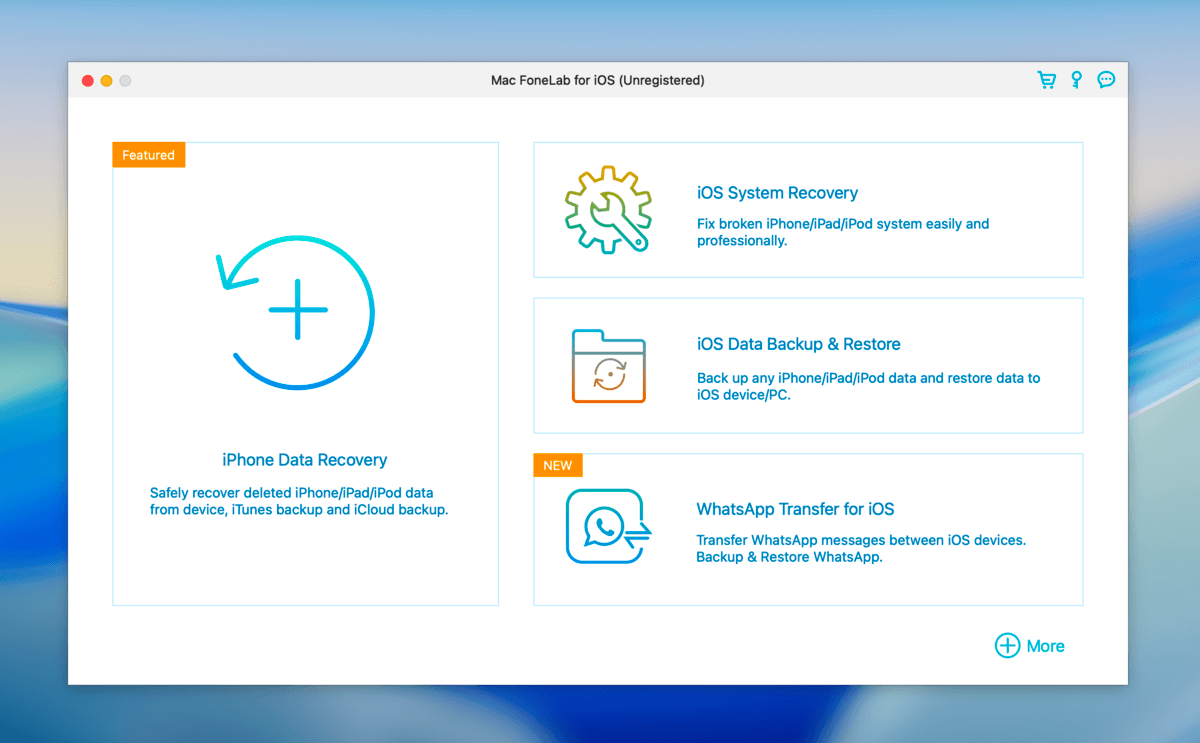
FoneLab iPhone Data Recovery ist eine iOS-Datenwiederherstellungs-App, die trotz ihres Namens auch für iPads funktioniert. Sie unterstützt die Wiederherstellung der wichtigsten iOS-Datentypen, kann jedoch auch Daten aus Messenger-Apps von Drittanbietern (z. B. QQ, WeChat usw.) separat wiederherstellen.
Wie die anderen Einträge kann FoneLab iPhone Data Recovery Dateien direkt von Ihrem iPad oder von einem Backup wiederherstellen. Was die Wiederherstellungsleistung betrifft, funktioniert die App. Sie bietet außerdem zusätzliche Tools wie die iOS-Systemwiederherstellung sowie das weniger verbreitete Backup- und Wiederherstellungstool.
Leider ist die Benutzererfahrung längst überfällig für ein Redesign; wir konnten das Änderungsprotokoll online nicht finden, aber die Benutzeroberfläche wirkt stark veraltet. Außerdem scheint es wiederholt nach einer Freischaltung zu fragen, was den Wiederherstellungsprozess mühsamer macht, als er sein müsste.
Wir finden, dass die App günstiger sein und zumindest eine begrenzte kostenlose Wiederherstellung als Testversion anbieten sollte, insbesondere wenn Sie versuchen, weniger gängige Datentypen wiederherzustellen. Aber sie bietet ein kostenloses Schnellreparatur-Tool für kleinere iOS-Probleme, was wir zu schätzen wissen.
Preisgestaltung:
Fonelab ist als kostenloser Download verfügbar, jedoch können Sie Dateien nur in der Vorschau anzeigen. Um alle Funktionen von Fonelab nutzen zu können, ist ein Upgrade auf die kostenpflichtige Version erforderlich, die für einen begrenzten Zeitraum zum Angebotspreis von $55,96 (Einzelbenutzer) & $132 (Mehrbenutzer) sowohl für Windows als auch Mac erhältlich ist.
- Unterstützt die neueste Version von iOS.
- Unterstützt alle iPad-Modelle.
- Einfache Bedienung.
- Datenwiederherstellung von Drittanbieter-Apps.
- Dateien vor der Wiederherstellung anzeigen.
- Datenwiederherstellung erfordert eine kostenpflichtige Version.
- Hardware-Kompatibilitätsprobleme entgegen der Werbung.
So stellen Sie gelöschte Dateien auf dem iPad mit Disk Drill wieder her
Um Ihnen hier so viel Mehrwert wie möglich zu bieten, haben wir uns entschieden, eine sehr kurze Schritt-für-Schritt-Anleitung zur Verwendung einer iPad-Datenrettungs-App zum Wiederherstellen gelöschter Dateien hinzuzufügen. Für diese Demonstration verwenden wir Disk Drill, weil es als Erstes in der Liste steht und die Benutzeroberfläche besonders anfängerfreundlich ist (was es auch für Demos besonders geeignet macht).
Der Prozess ist jedoch bei den meisten iPad-Wiederherstellungs-Apps sehr ähnlich – die meisten Unterschiede, denen Sie begegnen werden, sind oberflächlich, wie zum Beispiel Panelnamen, Schaltflächenbeschriftungen usw. Sie können diese Anleitung auf jeden Eintrag in dieser Liste anwenden.
Schritt 1. Auf Ihrem Mac, herunterladen und installieren Sie Disk Drill. Wenn Sie es zum ersten Mal verwenden, werden Sie aufgefordert, die erforderlichen Berechtigungen zu erteilen, damit es auf Ihrem Mac ausgeführt werden kann. Keine Sorge, es ist sicher!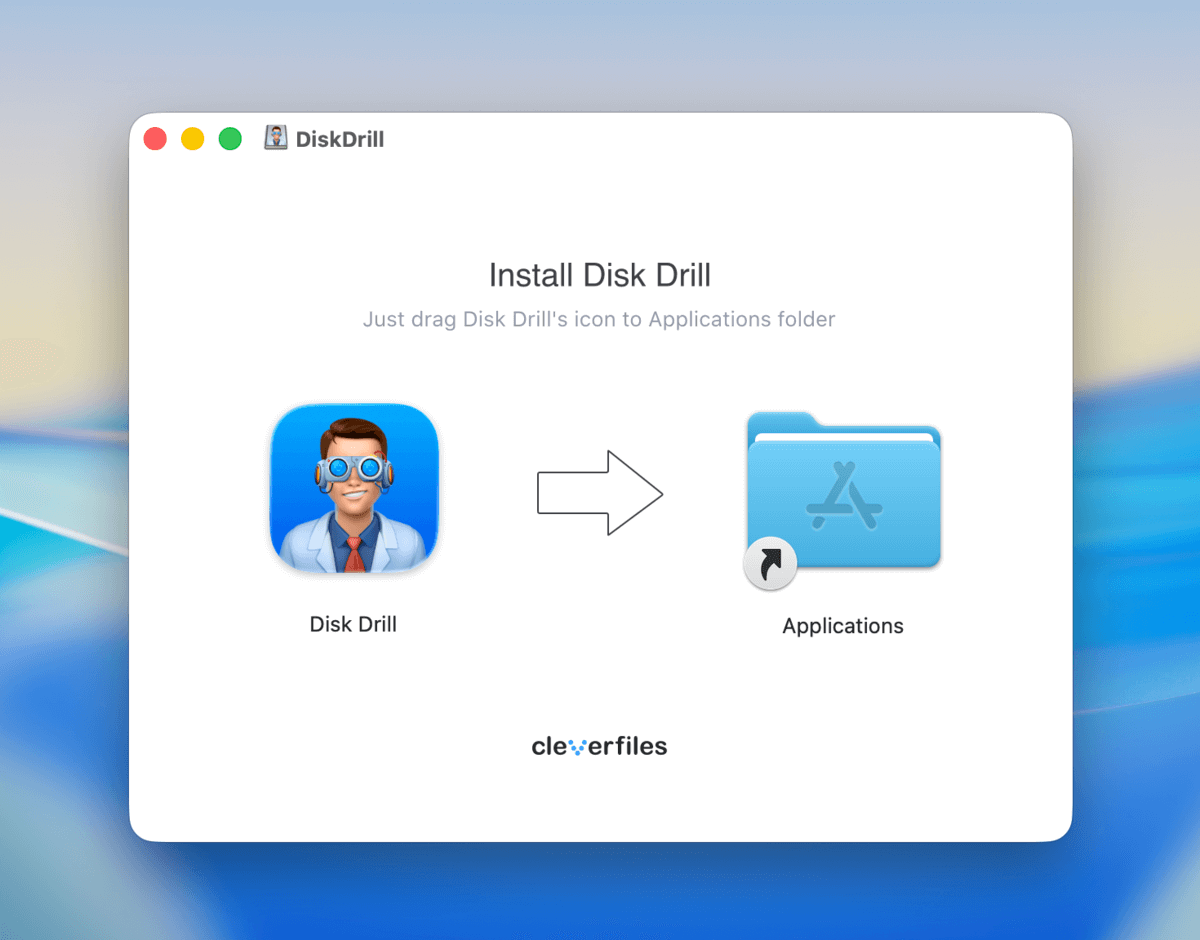
Schritt 2. Öffne Disk Drill. Klicke dann im linken Seitenmenü auf iPhones & iPads und verbinde dein iPad mit deinem Mac über das passende Kabel (achte auf die Aufforderung „Diesem Computer vertrauen?“ auf deinem iPad und stimme zu). Wähle dann dein iPad aus und klicke auf Nach verlorenen Daten suchen . Möglicherweise wirst du aufgefordert, den Gerätecode auf deinem Gerät einzugeben, bevor der Scan beginnt.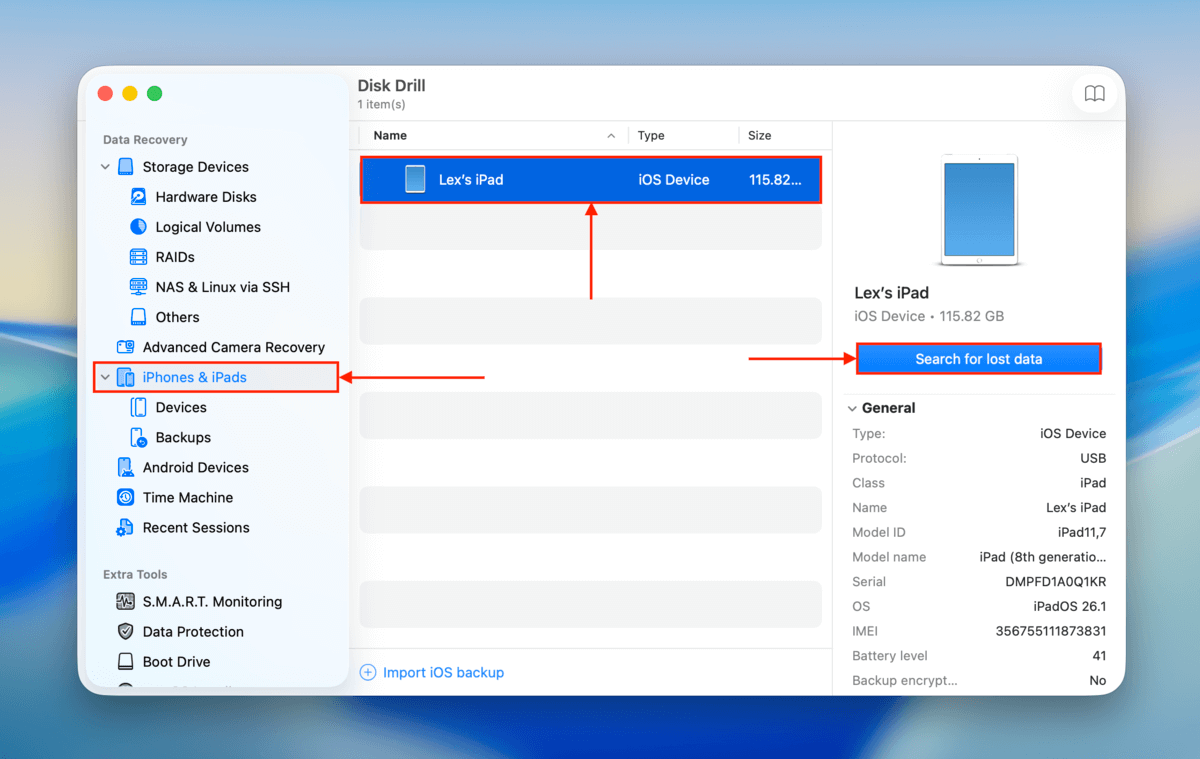
Schritt 3. Nachdem Disk Drill den Scanvorgang abgeschlossen hat, wird eine Liste von Dateitypen angezeigt. Wählen Sie einen beliebigen Dateityp aus, um mit dem Durchsuchen zu beginnen.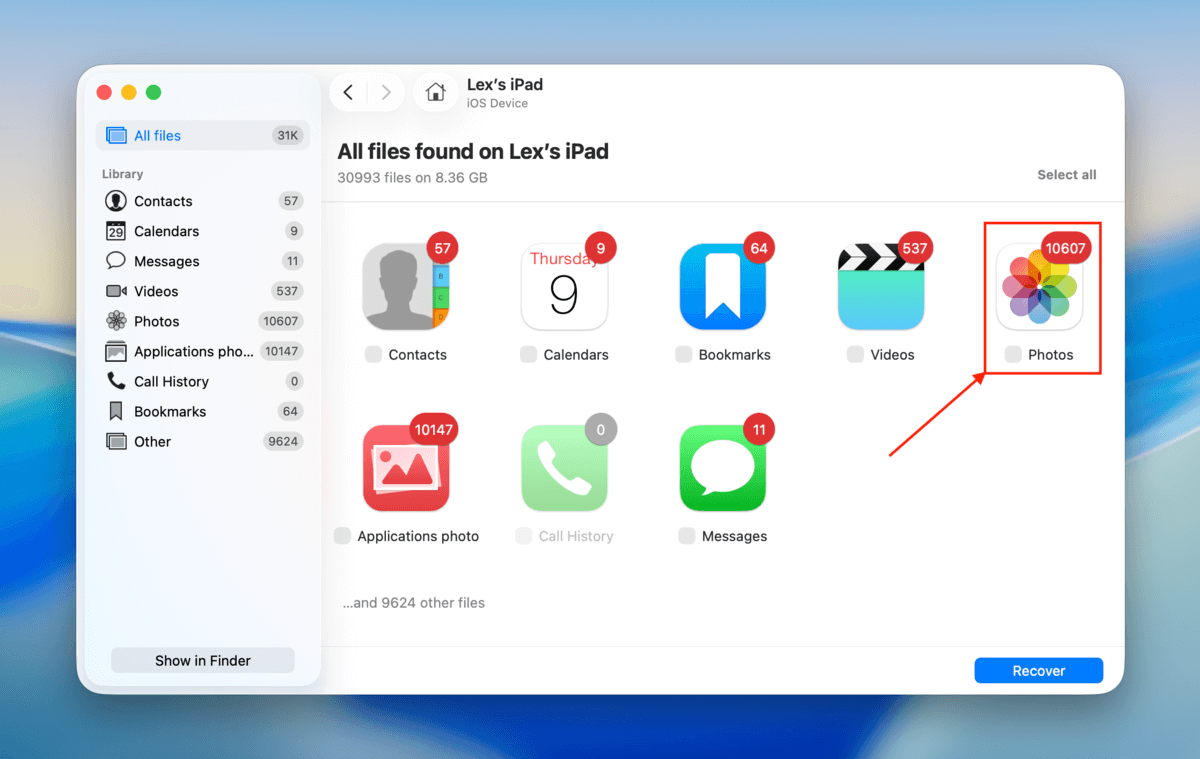
Schritt 4. Wenn Sie die gewünschten Dateien gefunden haben, klicken Sie mit der rechten Maustaste darauf und klicken Sie auf Vorschau – dies hilft zu überprüfen, ob die Datei wiederherstellbar ist. 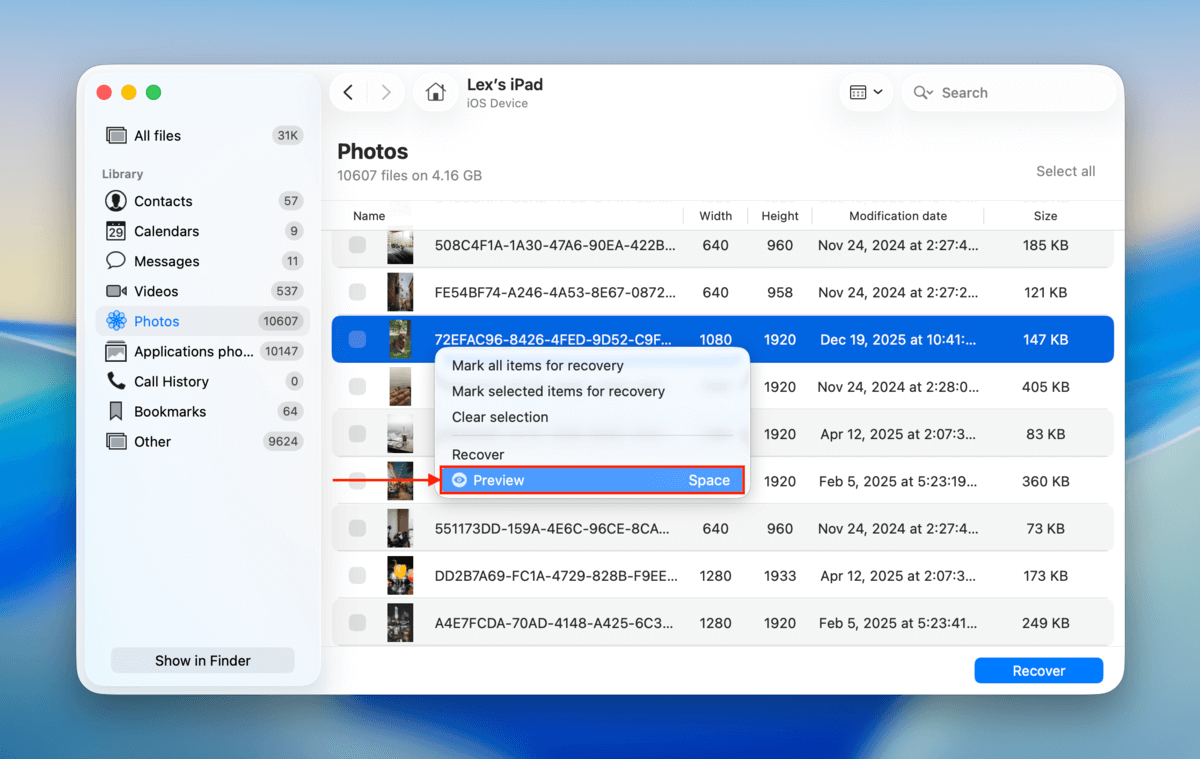
Schritt 5. Markieren Sie die Kästchen neben den Dateien, die Sie wiederherstellen möchten, und klicken Sie auf Wiederherstellen .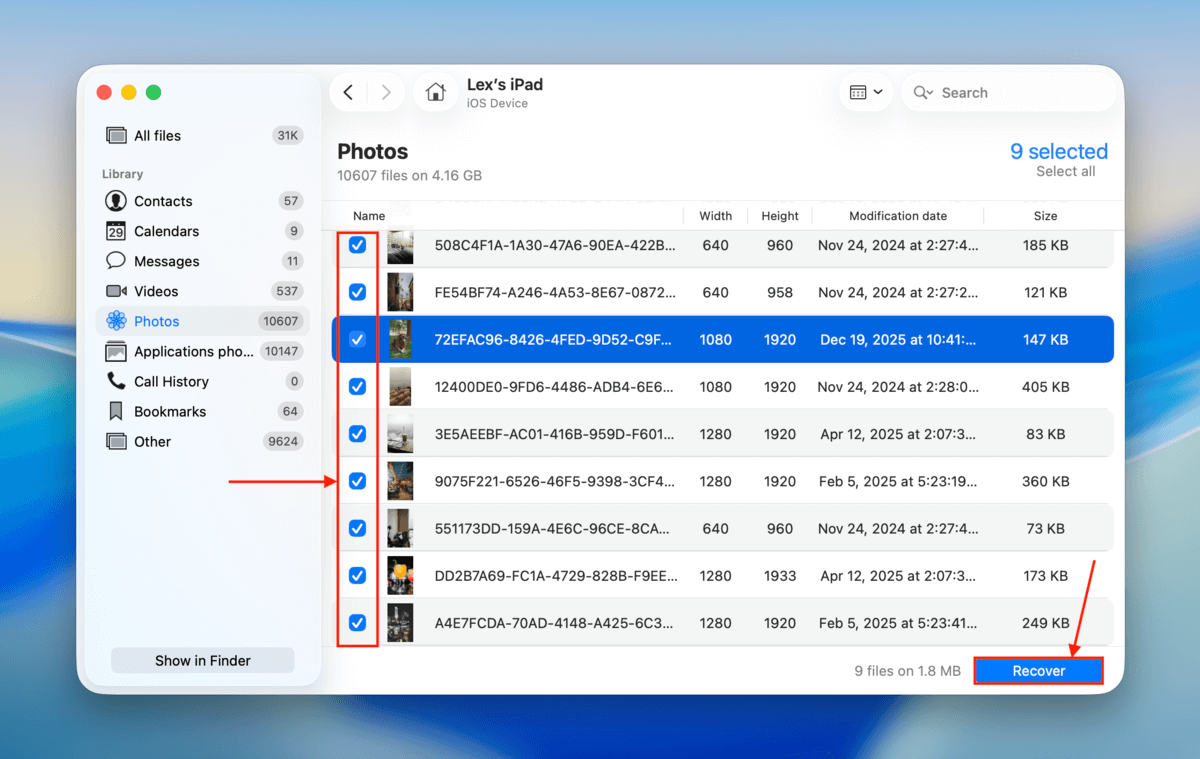
Schritt 6. Wählen Sie abschließend einen Speicherort auf Ihrem Mac aus, an dem Disk Drill Ihre wiederhergestellten iPad-Dateien speichern soll. Klicken Sie dann auf Weiter .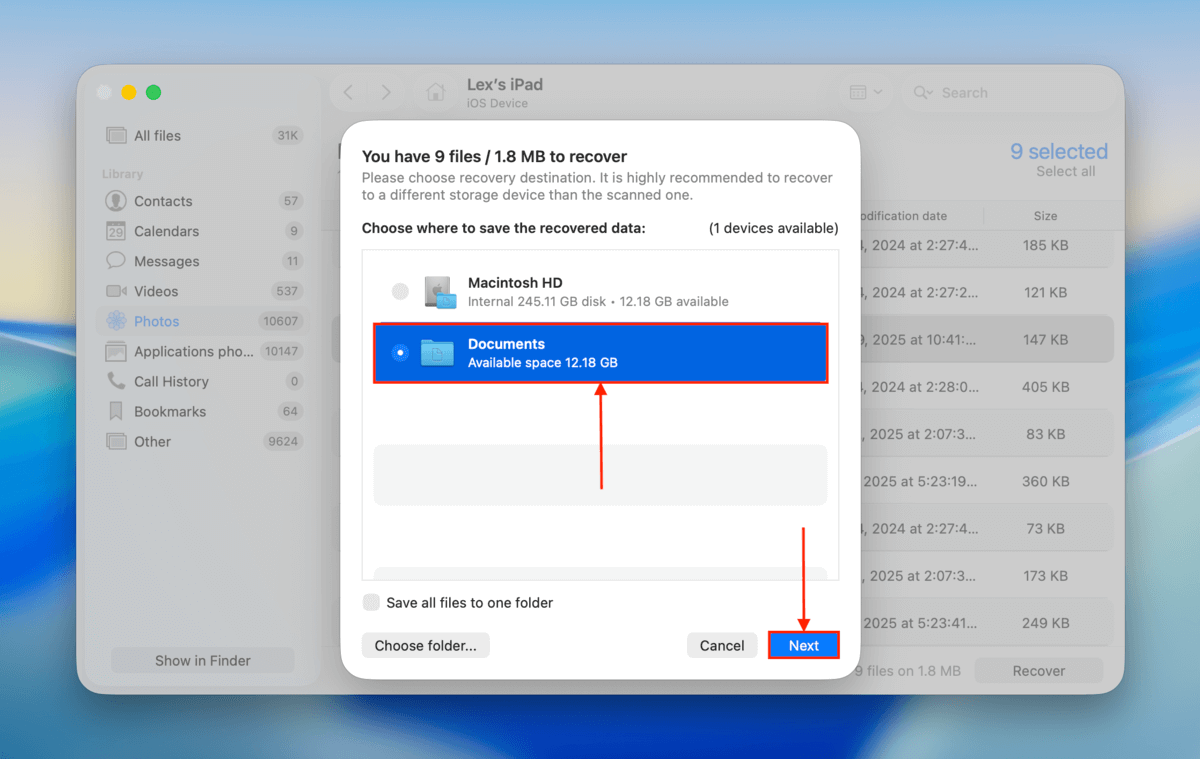
Fazit
Wir hoffen, dass diese Liste Ihnen hilft, Ihre Analyseparalyse zu überwinden. Aber wenn die Auswahl auf 8 Apps immer noch nicht ausreicht, empfehlen wir, zunächst Disk Drill auszuprobieren. Es ist die benutzerfreundlichste Anwendung in der Liste; Sie können fast alle Funktionen kostenlos testen, und die Vorschaufunktion ermöglicht es Ihnen festzustellen, welche Daten überhaupt wiederherstellbar sind, bevor Sie Zeit oder Mühe investieren.
Aber obwohl Tools wie Disk Drill von Tag zu Tag besser werden, wird die Datenwiederherstellung selbst niemals eine 100%ige Garantie bieten. Die beste Möglichkeit, niemals wichtige Daten zu verlieren, besteht darin, Ihre Dateien regelmäßig auf einem Cloud-Server zu sichern und sie nach Möglichkeit auf 1-2 externen Speichergeräten zu kopieren.