
I dischi rigidi possono essere soggetti a corruzione, guasti ai blocchi di dati e persino danni fisici. Anche se esistono diverse soluzioni software per la riparazione dell’hard disk su Mac che possono aiutare con questi problemi, scegliere tra esse non è facile.
Abbiamo testato decine di questi prodotti e abbiamo ristretto le nostre scelte migliori ai 7 migliori strumenti di riparazione per Mac. Questo articolo analizza tutto ciò che un utente deve sapere per scegliere le migliori utility disco per Mac in base alle proprie esigenze.
Indice
I 7 migliori strumenti di riparazione per Mac nel 2026 (a pagamento e gratuiti)
Per valutare correttamente ciascun software di riparazione disco per Mac, abbiamo analizzato le loro principali funzionalità, i pro e i contro, la compatibilità e il prezzo. Alla fine di questo articolo, dovresti avere un’idea più chiara di ciò che questi strumenti possono fare per te e quali utility scaricare a seconda della tua situazione.
1. Disk Drill
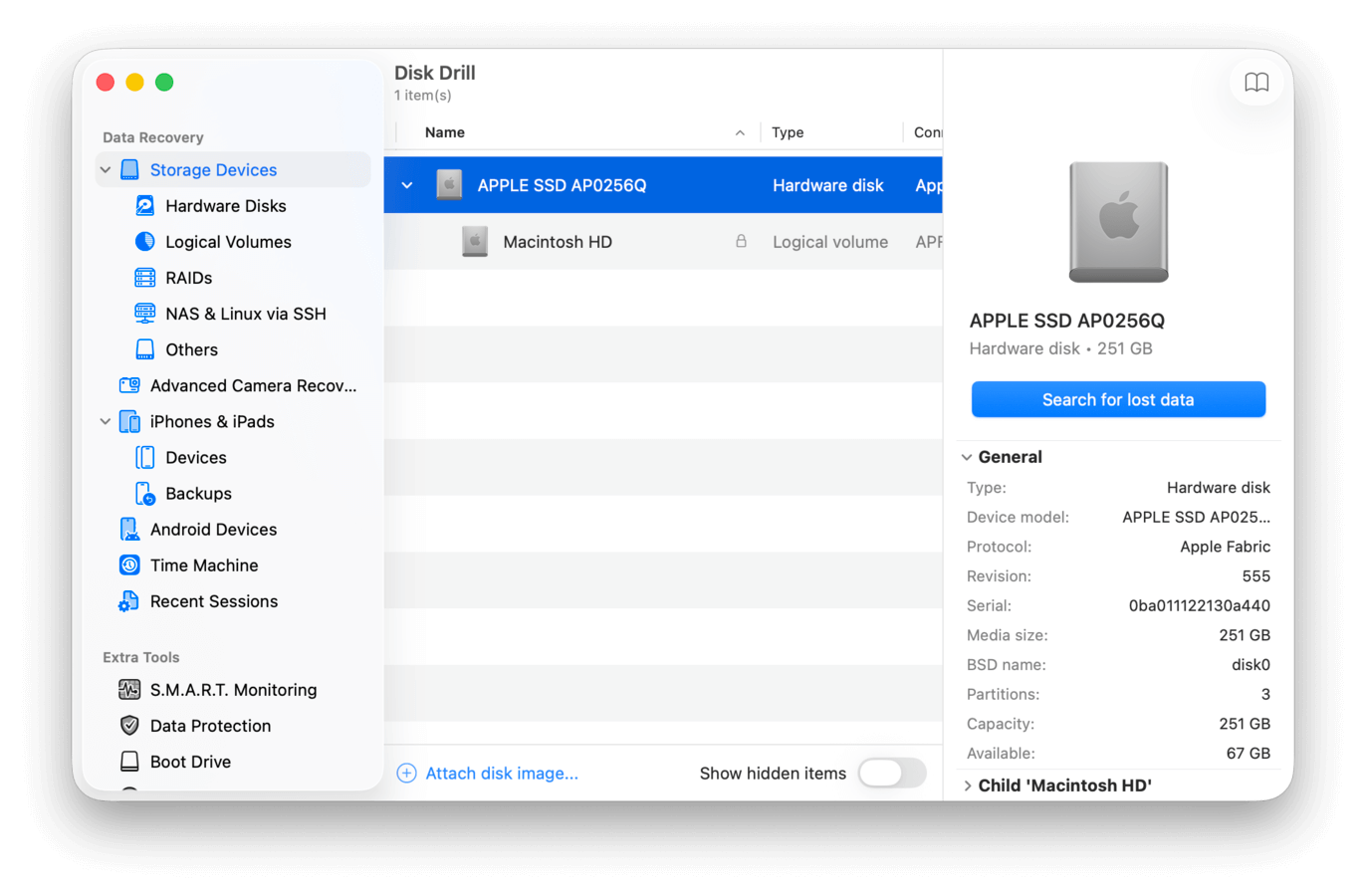
Disk Drill è principalmente uno strumento di recupero dati con diverse funzionalità importanti e gratuite che sono fondamentali quando si ripara un’unità difettosa. La perdita di dati è un evento molto comune durante la riparazione del disco, e Disk Drill è in grado di ripristino dei file da unità danneggiate, così puoi mettere al sicuro i tuoi dati prima di tentare di ripararli. Puoi anche eseguire Disk Drill dalla Modalità di Recupero, che è un metodo più sicuro che evita ulteriori impatti sull’unità da parte del sistema operativo del tuo Mac.
Una delle sue funzionalità gratuite si chiama Byte-to-byte backup, uno strumento di backup immagine potente che è stato recentemente rielaborato nella versione 6 per lavorare in modo più accurato con dischi in cattive condizioni (consentendo di eseguire il backup di quanta più spazio su disco possibile). È possibile utilizzare questo file di backup come destinazione per il recupero dati in seguito, invece di eseguire la scansione diretta dell’unità.
Un’altra funzione gratuita è il modulo di monitoraggio S.M.A.R.T. di Disk Drill, che consente di monitorare lo stato di salute del tuo disco utilizzando diversi indicatori hardware sul disco. L’app offre anche molte altre potenti funzionalità, ma poiché non sono così rilevanti per la riparazione del disco, puoi leggerne di più nel nostro Recensione di Disk Drill dedicato.
Nel complesso, anche se Disk Drill non è uno strumento di riparazione dischi tradizionale, rappresenta una fase importante del processo se tieni alla conservazione dei tuoi dati. È inoltre potente, accessibile (per quanto riguarda i software di recupero dati), molto facile da usare e offre molte funzionalità gratuite (inclusa la possibilità di visualizzare in anteprima i file trovati durante la scansione gratuitamente, ottima per fare ricognizione). Tuttavia, se desideri solo riparare il tuo disco e non ti interessa il recupero dei dati, non avrai realmente bisogno di questa app.
Caratteristiche principali
- Recupero Avanzato: Anche se il tuo hard disk non appare in Finder, Disk Drill sarà comunque in grado di leggerlo. Tuttavia, nota che il disco deve comunque apparire in Utility Disco con la dimensione di archiviazione corretta.
- Monitoraggio S.M.A.R.T.: S.M.A.R.T. (Self-Monitoring, Analysis, and Reporting Technology) è una funzione integrata nella maggior parte dei dischi moderni per rilevare eventuali problemi che possono portare a un guasto potenziale, il che può spesso indirizzarti nella giusta direzione e prevenire escalation dei danni. Disk Drill ti permette di visualizzare queste informazioni nell’app e tramite un’icona nella barra dei menu del tuo Mac.
- Backup byte-per-byte: Crea backup di disco e partizioni per i tuoi dati in un’immagine disco byte-per-byte (DMG), nel caso sia necessario un recupero. Una precauzione aggiuntiva che puoi prendere è creare prima un backup immagine del tuo disco e tentare di recuperare i dati da quell’immagine usando Disk Drill. Questo ti consente di interagire il meno possibile con il disco danneggiato.
- Vault di Recupero: Recovery Vault è un’altra funzione gratuita che crea copie dei metadati dei tuoi file in background. Questo rende molto più facile ripristinare i file nel caso si verifichi una perdita di dati in futuro.
- Recupero Garantito: Simile a Recovery Vault, Guaranteed Recovery è una funzione protettiva gratuita che crea copie complete di tutti i file che elimini, quindi la perdita di dati non è mai realmente permanente.
Prezzi
- Versione Basic gratuita (recupero dati gratuito solo dai backup di Guaranteed Recovery)
- Abbonamento annuale — $89 (disponibile sul sito web di CleverFiles)
- Licenza a vita — $149 (pagamento una tantum)
Requisiti di sistema
- Intel 64
- Apple Silicon
- Le versioni precedenti supportano Mac OS X 10.5+, mentre la versione attuale supporta 10.15.7+
- Disk Drill è anche progettato per recuperare dati da dischi danneggiati con un’interfaccia facile da usare, arricchita da una funzione di creazione immagine per drive in fase di guasto
- L’acquisto della licenza Mac di Disk Drill ti offre anche gratuitamente la licenza per la versione Windows
- Dispone di numerose funzionalità intuitive per la gestione dei dati e della salute del drive – come un Trova Duplicati, utility di Pulizia, Cancellatore di Dati, e persino un programma di installazione di macOS, che permette agli utenti di creare un’unità di installazione di emergenza avviabile di macOS
- Non può riparare direttamente un hard disk
- Le partizioni perse non possono essere ripristinate e ricongiunte al disco; solo i dati stessi possono essere recuperati
2. Utility Disco
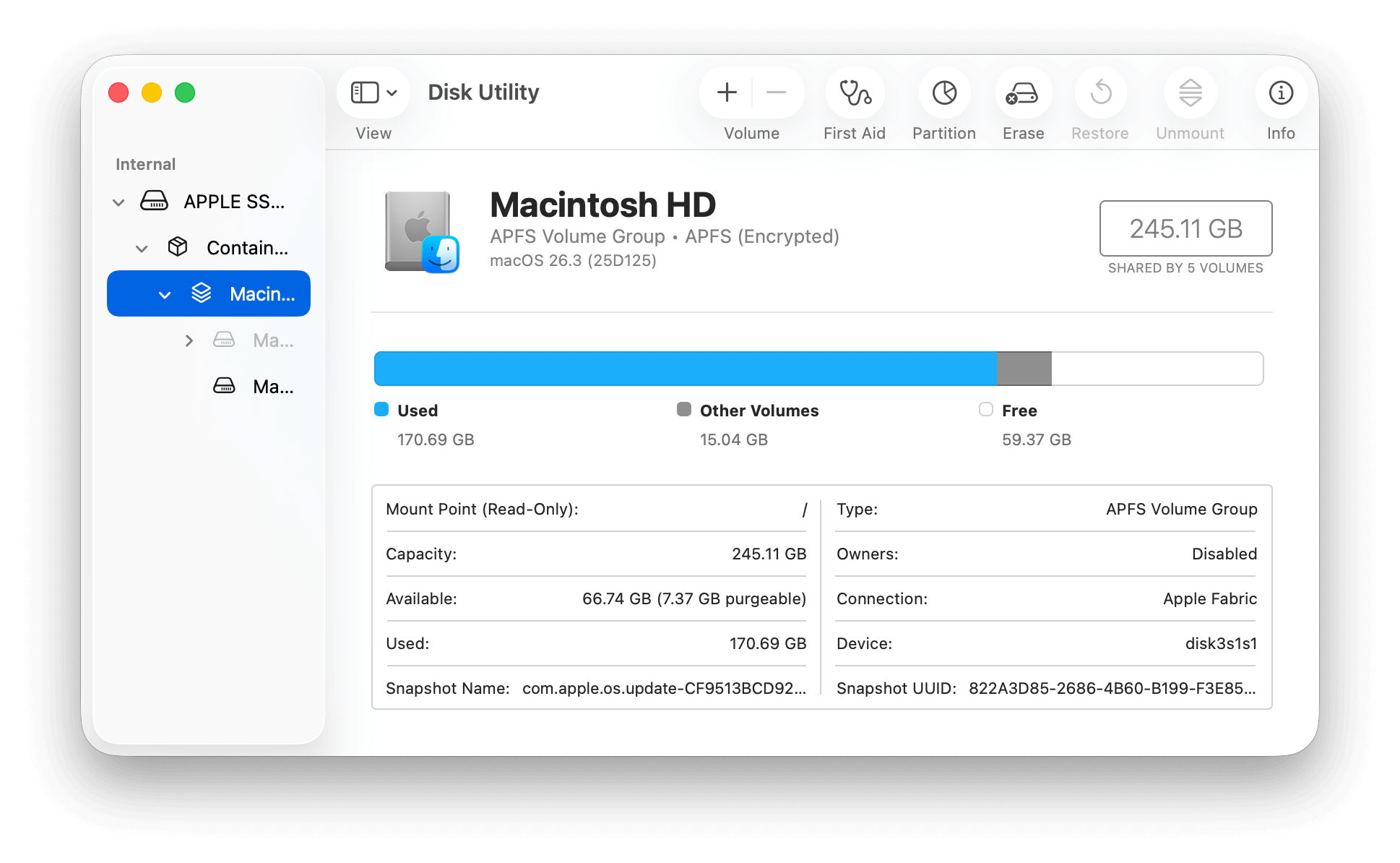
Utility Disco per Mac è lo strumento disco integrato di Apple, situato nella cartella Applicazioni > Utility. È un’utility spartana ma potente con tutto ciò di cui la maggior parte degli utenti ha bisogno per gestire i propri dischi e proteggere i propri dati. La cosa più importante è la funzione “SOS”, che può scansionare i tuoi volumi alla ricerca di errori di formattazione e di directory e tentare di ripararli automaticamente. Se riscontri rallentamenti, problemi dell’interfaccia, software che non funziona correttamente, ecc., Utility Disco può essere d’aiuto.
Utility Disco è gratuito ed è il primo strumento che dovresti provare dopo aver ripristinato e eseguito il backup dei tuoi dati. A differenza di Disk Drill, Utility Disco può riparare direttamente l’unità interessata e il processo potrebbe causare la sovrascrittura dei dati sul disco.
Caratteristiche principali
- Primo Soccorso: Uno strumento di riparazione disco Mac che rileva e corregge automaticamente eventuali errori trovati sull’unità.
- Ripristina: Crea un backup completo dei volumi dell’unità prima di tentare il recupero, la riparazione o la formattazione per evitare ulteriori perdite di dati. Questa è un’alternativa decente al Byte-to-Byte Backup di Disk Drill, ma Utility Disco non ha la capacità di ripristinare i dati senza backup. Avrai comunque bisogno di uno strumento di recupero dati se l’unità è già stata danneggiata e/o ha subito una perdita di dati.
- Cancella: Formattta l’unità per una nuova installazione o per risolvere infezioni o corruzione – nota che la formattazione cancella tutti i dati, quindi esegui prima un backup.
- Partizione: Questa è più una funzione preventiva – suddividi i tuoi dischi in partizioni così eventuali danni al disco di solito vengono contenuti.
Prezzi
- Gratuito (Integrato in macOS)
- È uno strumento disco integrato per Mac, quindi non è necessario scaricare o installare nulla esternamente.
- Nel caso in cui il tuo Mac abbia già problemi e non riesca ad avviare il sistema operativo, puoi comunque accedere a Utility Disco dalla Modalità di Recupero.
- Le riparazioni semplici possono essere automatiche, senza richiedere molte azioni da parte degli utenti.
- Anche se First Aid non può risolvere i problemi gravi, è eccellente con le incongruenze logiche e gli errori di directory, che sono cause molto comuni di corruzione del disco.
- Disk Utility è meno completo quando si tratta di riparazione e recupero dei file.
- Potrebbe non essere in grado di gestire gravi danneggiamenti del volume.
3. Drive Genius
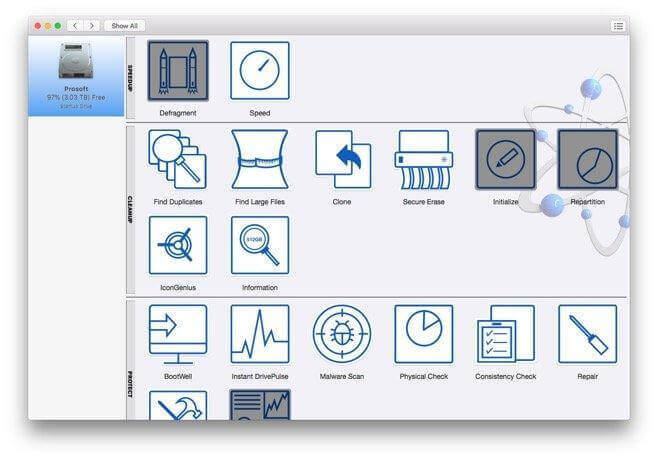
Drive Genius è una suite completa per la gestione delle unità e la riparazione dei dischi. L’aspetto positivo di Drive Genius è che puoi effettuare la manutenzione del tuo disco utilizzando diversi approcci. Le funzionalità spaziano dalla ricostruzione dei dati, alla scansione per malware, fino alla correzione delle aree danneggiate della tua unità. Se non riesci a isolare ciò che ha danneggiato la tua unità, Drive Genius è un ottimo modo per risolvere molteplici problemi con un’unica applicazione (ed è anche una buona scelta se desideri provare più soluzioni fin dall’inizio).
Caratteristiche principali
- DrivePulse: Ricevi avvisi su problemi del disco rigido e potenziali problemi gravi, ed esegui un controllo S.M.A.R.T. per prevenire ulteriori danni e/o perdita di dati.
- Scansione Malware: Cerca malware nei file e nei dati, che potrebbero causare la corruzione dell’unità.
- Verifica di Coerenza: Rileva e ripara errori e possibili corruzioni di file e cartelle sul tuo disco rigido.
- Controllo fisico: Ripristina le aree danneggiate del disco e esegui un Controllo Esteso per leggere e scrivere i dati sull’unità, permettendo a Drive Genius di trovare problemi nascosti sul tuo disco.
- Ricostruisci: I dati diventano illeggibili quando perdono il loro nome file – la funzione Ricostruzione di Drive Genius elenca i nomi dei file persi ai dati dei file, permettendoti di accedere nuovamente ai tuoi dati.
Prezzi
- $79 (licenza standard, pagamento annuale)
- $99 (licenza standard, pagamento una tantum)
- $299 (licenza professionale, pagamento annuale)
Requisiti di sistema
- Supporta macOS 10.12 (Sierra) e versioni successive
- Connessione Internet
- Offre una licenza perpetua, che può essere più conveniente rispetto alle licenze mensili a seconda dell’utente.
- Gli strumenti inclusi nell’app sono praticamente tutto ciò di cui la maggior parte degli utenti ha bisogno per gestire e riparare il proprio disco – copre manutenzione, pulizia e ottimizzazione.
- Facile da usare – Drive Genius non è esteticamente bello come Disk Drill, ma la sua interfaccia grafica è adatta ai principianti.
- Drive Genius non può recuperare dati – questa funzione è offerta in un’altra app di Prosoft, Data Rescue.
- I vari test e controlli possono richiedere molto tempo (per alcuni utenti, addirittura giorni) per essere completati, poiché il processo è approfondito.
- L’app non è stata aggiornata dalla versione macOS 13, e non supporta ufficialmente macOS 26 (ma funziona comunque)
4. OnyX
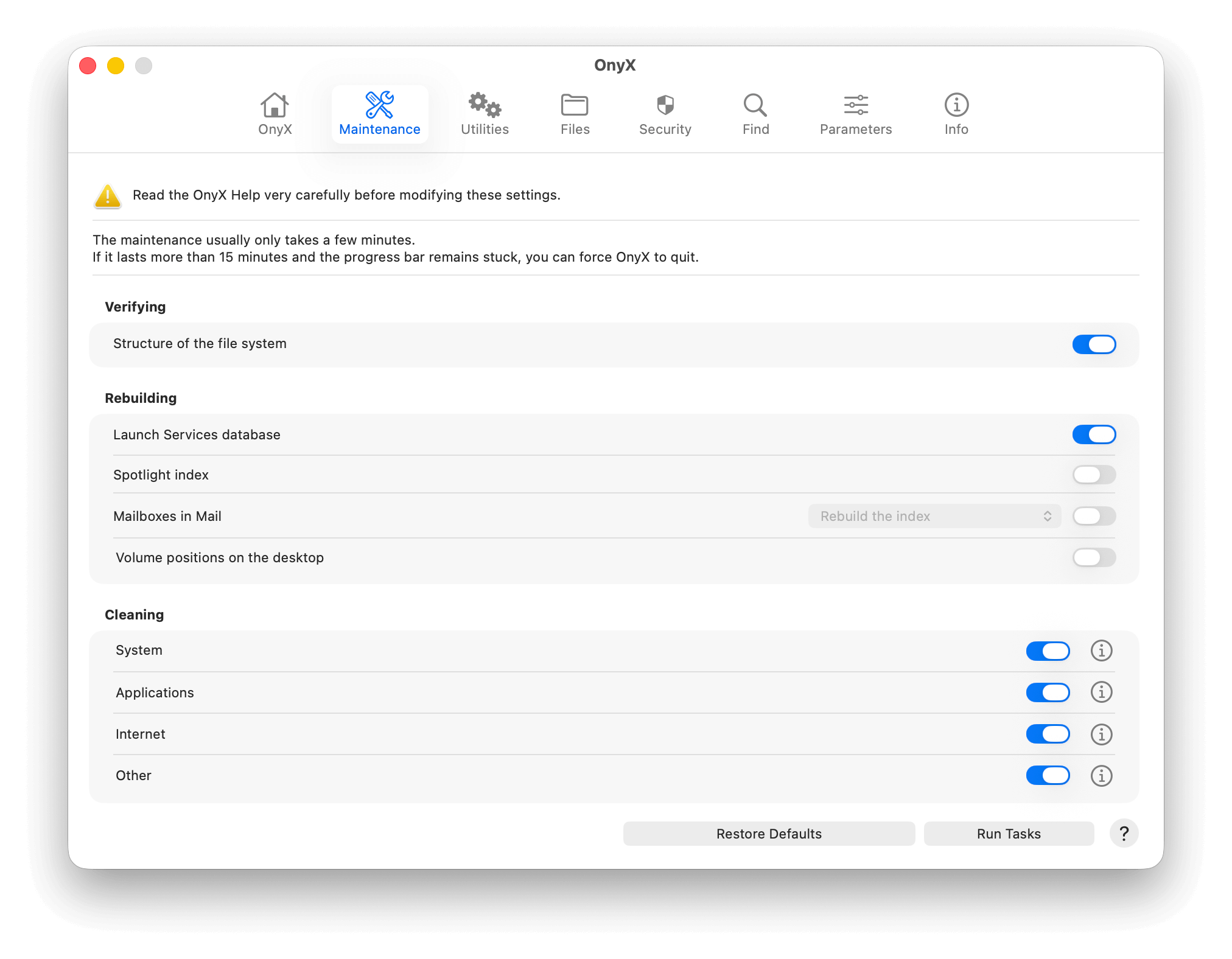
OnyX è uno strumento completamente gratuito per la manutenzione, l’ottimizzazione e la pulizia del disco, pensato per gli utenti Mac esperti. Offre funzionalità di configurazione a livello di sistema, oltre all’accesso diretto agli script di manutenzione del sistema operativo che di solito sono bloccati per l’utente (o accessibili solo tramite comandi Terminale).
Esempi di queste funzionalità includono strumenti per individuare inconsistenze nel file system del disco, ricostruire database di sistema importanti, eliminare le cache a livello di sistema che finiscono per causare problemi di prestazioni, e molto altro.
OnyX è estremamente potente e offre un controllo più preciso e un accesso più profondo a macOS, tanto che consigliamo questa app solo agli utenti che già conoscono il suo funzionamento o sono disposti a leggere la documentazione e imparare a usarla in modo sicuro. Se la curva di apprendimento non ti spaventa, l’app vale sicuramente la pena di essere provata per riparare il disco del tuo Mac e mantenere il sistema il più pulito possibile senza doverlo ripristinare.
Caratteristiche principali
- Verifica: Verifica la struttura del file system e controlla eventuali incongruenze (una buona alternativa alla funzione Primo Soccorso di Utility Disco se desideri utilizzare subito OnyX).
- Ricostruito: Ricostruisci e riorganizza i tuoi database, rendendo più facile per il tuo Mac accedere ai dati di cui ha bisogno durante il funzionamento. Questo può aiutare a risolvere problemi relativi ad app i cui file potrebbero essere stati persi o eliminati, causando problemi nel tentativo di eseguirle o mentre sono in esecuzione in background. Può anche velocizzare i tempi di avvio e aumentare la reattività.
- Pulito: Pulisci tutti i file inutili e ridondanti dal tuo sistema, dalle app, dai registri e altro ancora. Questa funzione può aiutare con i rallentamenti e potrebbe eliminare file indesiderati che stanno causando danni al sistema.
- Processo: Registra i log dei comandi eseguiti e delle risorse di sistema utilizzate, il che potrebbe indicare cosa ha causato il problema sul tuo drive.
- Checksum Verifica l’integrità dei tuoi file e rileva errori causati da modifiche nei dati dei file. Potenzialmente identifica ciò che sta causando problemi sul tuo Mac.
- Script di manutenzione: OnyX può eseguire script preimpostati che ottimizzano periodicamente il tuo Mac, ad esempio liberando le cache di sistema, ricostruendo database, eliminando file di applicazioni indesiderati e altro ancora.
Prezzi
- Gratis
Requisiti di sistema
- Supporta Mac con chip Apple Silicon o Intel che utilizzano macOS Tahoe o versioni successive
- L’app dispone di versioni precedenti che supportano sistemi macOS più vecchi, a partire da Mac OS X 10.2
- OnyX è gratuito e supportato da donazioni.
- Lo strumento ha un accesso più profondo al sistema macOS rispetto a Disk Utility (e anche rispetto alla maggior parte degli strumenti di recupero dati).
- Offre agli utenti la possibilità di personalizzare la manutenzione.
- È uno strumento approfondito non solo per la riparazione delle unità danneggiate, ma anche per il mantenimento della salute delle unità.
- Ogni versione dell’app si applica solo alla sua specifica versione di macOS.
- Occorre tempo e un livello più elevato di conoscenza di macOS per imparare a utilizzare l’interfaccia utente (UI).
- Alcuni processi richiedono molto tempo e non permettono all’utente di svolgere altre attività contemporaneamente sul proprio computer.
- Alcune modifiche apportate tramite OnyX potrebbero compromettere il sistema del Mac, quindi è altamente consigliato creare backup dei file o del disco prima di apportare cambiamenti.
5. DriveDx
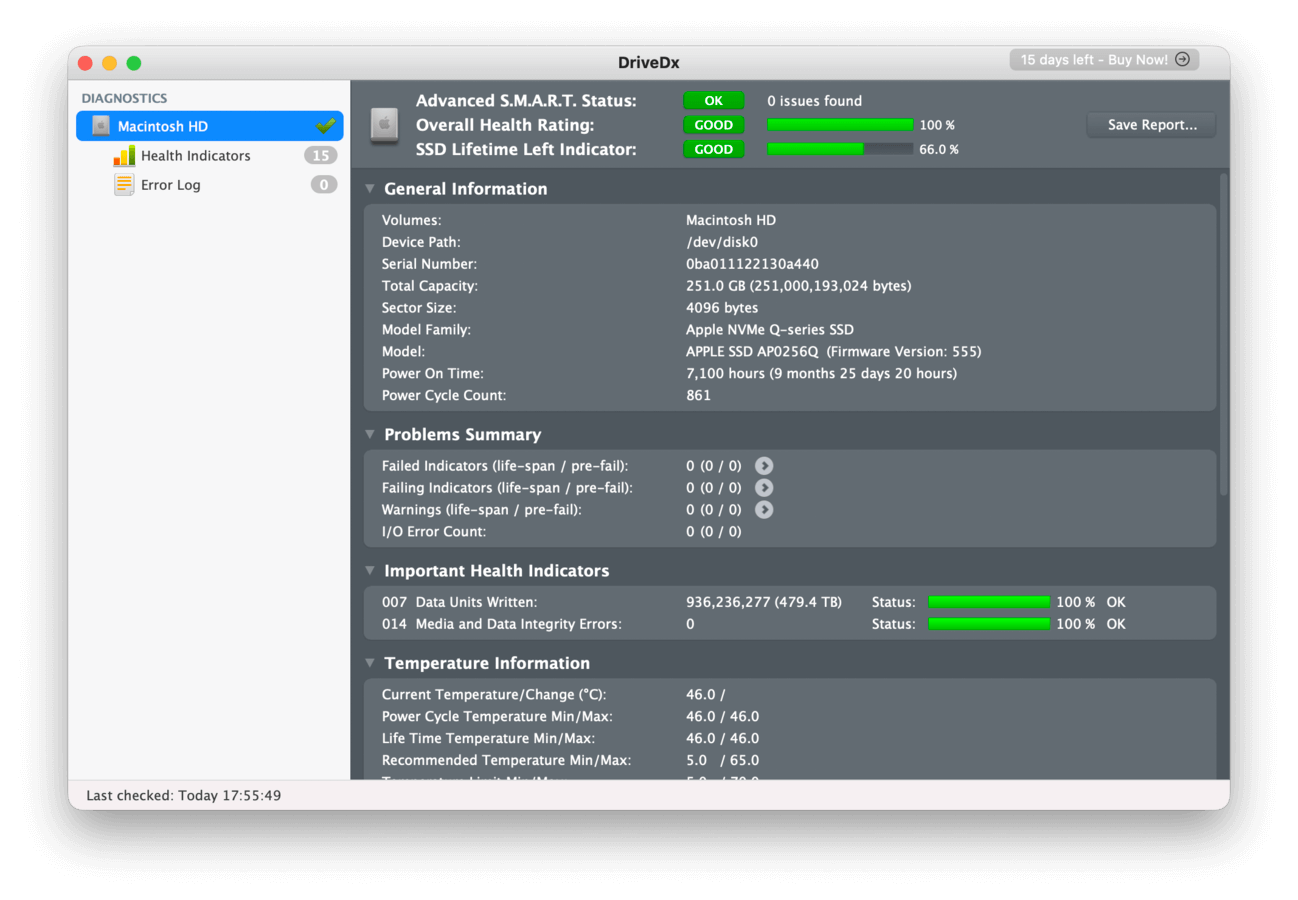
DriveDx non può riparare un disco malfunzionante. Tuttavia, può avvisarti con largo anticipo che qualcosa non va, cosa devi fare e quanto rapidamente devi agire per minimizzare i danni e proteggere i tuoi dati. Può riassumere lo stato del tuo disco a colpo d’occhio, ma fornisce anche dozzine di indicatori che possono aiutarti a individuare il problema e determinare la migliore linea d’azione. “Prevenire è meglio che curare” si applica sicuramente ai dispositivi di archiviazione – quindi DriveDx è un investimento sicuro.
Caratteristiche principali
- Monitoraggio completo: Tiene traccia di un vasto numero di indicatori di imminente guasto del disco, offrendo agli utenti la migliore possibilità di proteggere i propri dati e prolungare la durata delle unità.
- Auto-test: DriveDx esegue regolarmente test elettrici, meccanici e basati sulle prestazioni sull’unità mentre funziona in background.
- Report automatici: Ricevi notifiche via email su eventuali problemi o cambiamenti allo stato delle tue unità. Puoi configurare i criteri specifici che determinano quando vengono creati i report.
Prezzi
- 19,99 $ per la licenza personale (pagamento una tantum)
Requisiti di sistema
- macOS 10.9 e successivi
- Uno degli strumenti di monitoraggio più esaustivi nel settore – probabilmente è l’unico strumento di “misura preventiva” di cui avrai mai bisogno per i tuoi drive
- Offre una prova gratuita con accesso a molte delle principali funzionalità
- La licenza personale ha un buon prezzo considerando ciò che l’app offre
- DriveDx in realtà non può “riparare” il tuo drive. Può solo aiutarti a diagnosticare i problemi e agire prima che tu perda i tuoi dati
6. TestDisk
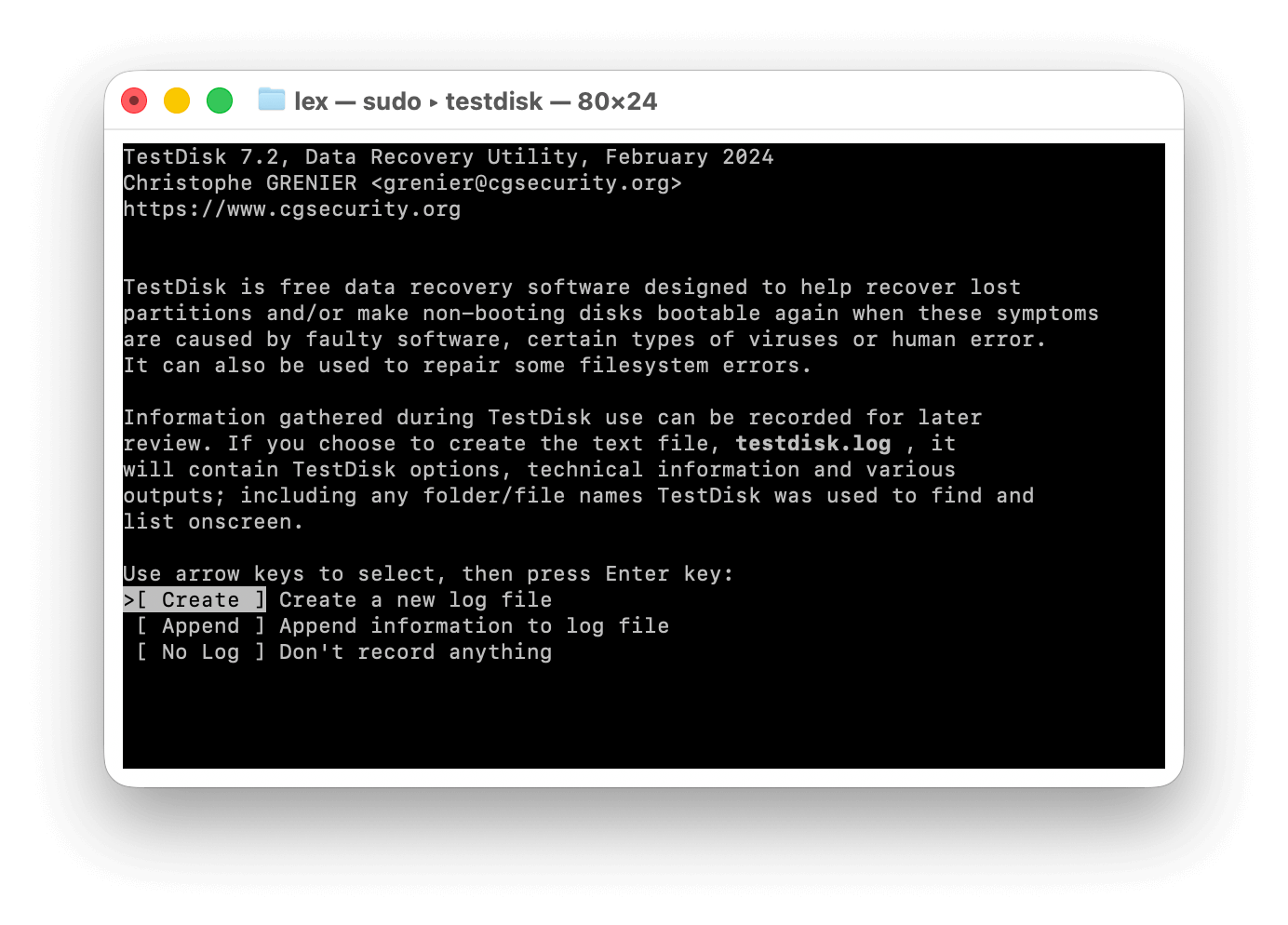
TestDisk è un’utilità disco gratuita per Mac progettata per recuperare file importanti da partizioni corrotte e riparazione di hard disk danneggiati. TestDisk, insieme al suo software complementare PhotoRec, sono app open-source molto popolari con funzionalità potenti – ma la loro interfaccia utente può risultare intimidatoria poiché assomigliano e funzionano come il Prompt dei comandi. Se hai dimestichezza con i comandi di sistema, TestDisk e PhotoRec sono una buona combinazione per prima ripristinare i dati (poi eseguirne il backup con Time Machine) e poi tentare il recupero del file system.
Caratteristiche principali
- Recupero delle partizioni: Recupera partizioni eliminate, ricostruisce le tabelle delle partizioni e riscrive il Master boot record (MBR).
- Riparazione del file system: Ripara specifici danneggiamenti logici del file system; TestDisk supporta FAT12, FAT16, FAT32, exFAT, NTFS, HFS+, e file system estesi.
- Recupero file: Scaricando TestDisk si scarica automaticamente anche PhotoRec, che è uno strumento gratuito di recupero dati che può ripristinare file persi (anche se non ha un’interfaccia grafica).
- Riparazione del settore di avvio: Ripara settori di avvio danneggiati o corrotti utilizzando backup esistenti o rigenerandone di nuovi in base alle specifiche del file system.
- Scrivi le partizioni trovate: TestDisk può anche ricostruire o riparare partizioni mancanti utilizzando i dati delle partizioni trovati durante la fase di scansione, rendendo nuovamente accessibile il disco.
Prezzi
- Gratis
Requisiti di sistema
- Mac OS X 10.6 e successivi
- TestDisk è gratuito e open source.
- TestDisk e PhotoRec sono entrambi applicazioni leggere, ma estremamente efficaci nel recupero dei dati e nella riparazione del file system. Per alcuni utenti, questa combinazione sarà sufficiente.
- Corregge la corruzione del file system. In molti casi, riparare il file system può essere sufficiente per stabilizzare il sistema.
- L’interfaccia a riga di comando non è intuitiva per l’utente e potrebbe sembrare intimidatoria agli utenti.
7.Techtool Pro 21
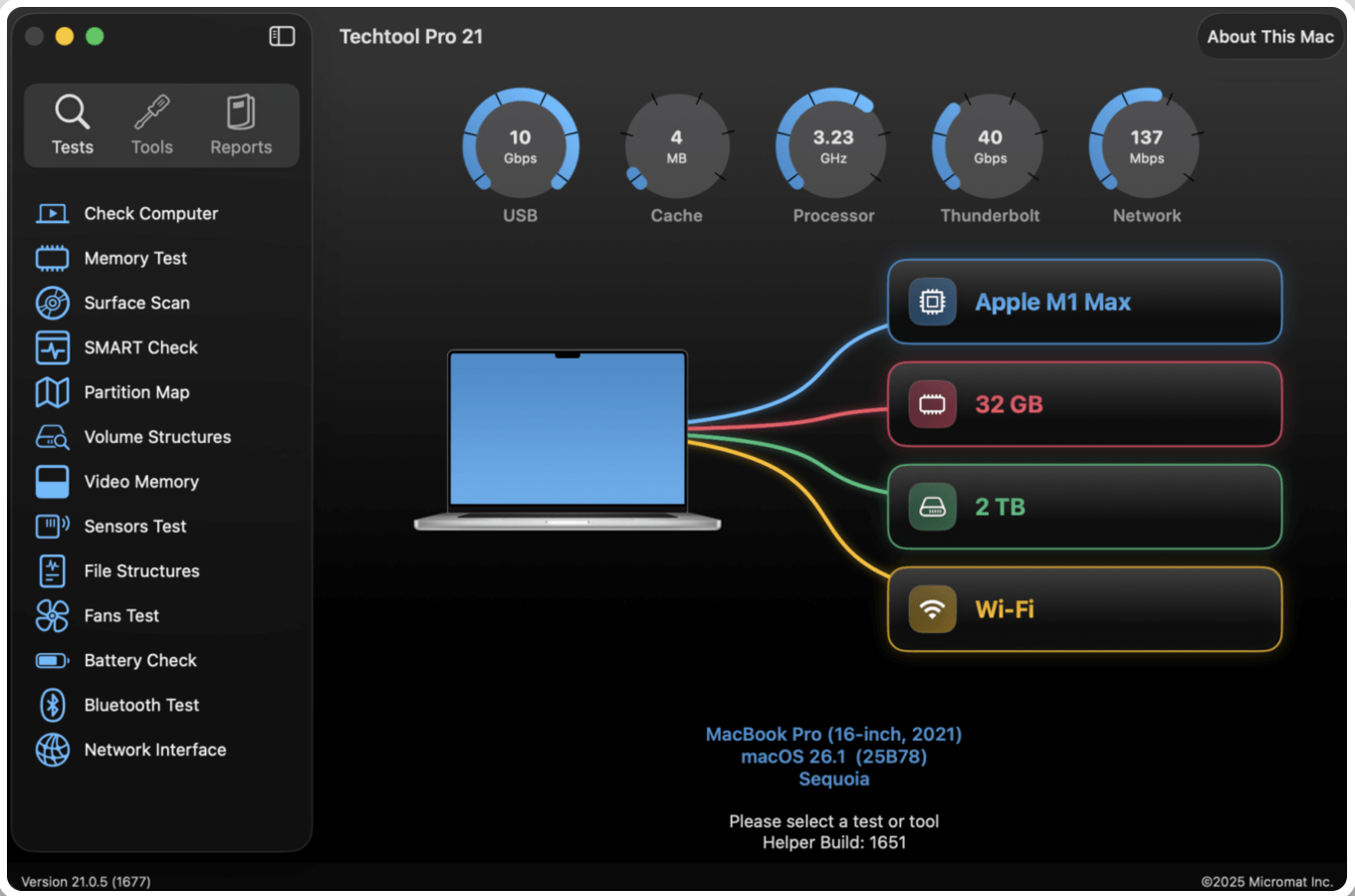
Techtool Pro 21 è un kit diagnostico e di riparazione potente, completo e molto rispettato. È in grado di riparare danni strutturali al file system del disco e dispone di numerosi strumenti avanzati che possono bypassare le funzioni di sicurezza di macOS che bloccano altre app o impediscono operazioni di riparazione approfondite. È inoltre compatibile con dischi che utilizzano i formati più comuni, tra cui HFS+, APFS, FAT32 ed ExFAT.
Uno dei maggiori punti di forza di Techtool Pro è che dispone di strumenti unici in grado di riparare i dischi in modo olistico, invece di intervenire solo sui danni evidenti e conosciuti. Ad esempio, offre una funzione avanzata di test della memoria che controlla l’integrità del chip RAM; anche se non si tratta di una funzione di riparazione specifica per i dischi, spesso gli errori sui dischi sono causati da RAM difettosa (ad esempio, corruzione dei dati). Non importa quanto bene si riesce a riparare il disco, una RAM difettosa continuerà comunque a causare errori sul disco.
Include anche diverse funzionalità per migliorare l’esperienza d’uso, come la possibilità di creare un disco di avvio d’emergenza e un toolkit portatile utilizzando le utility Techtool (e le proprie), rendendolo in grado di risolvere numerose forme di corruzione e danni logici.
Nel complesso, Techtool Pro 21 è ricco di funzionalità per la riparazione e la manutenzione, il che lo rende indispensabile per gli utenti più esigenti. Tuttavia, rappresenta sicuramente un investimento importante; se non hai bisogno di uno strumento avanzato di gestione del disco da utilizzare più volte, potresti ottenere di più spendendo meno per strumenti più semplici.
Caratteristiche principali
- Riparazione del disco: Esegui una riparazione approfondita su dischi gravemente difettosi utilizzando Volume Rebuild, un processo che Techtool Pro utilizza per ricostruire tutti i dati del tuo drive in una directory nuova e ottimizzata.
- Monitor Techtool: Techtool Monitor è un download opzionale che puoi installare ed eseguire in background per monitorare in tempo reale lo stato di salute dei tuoi dischi. Puoi anche configurarlo per salvare gli APFS Snapshots, che ti permettono di ripristinare qualsiasi file perso a causa di errori del disco.
- Test della memoria: Testa la RAM del tuo Mac per problemi di integrità hardware; problemi con la RAM possono spesso manifestarsi come errori del disco e malfunzionamenti correlati, causando false indicazioni.
- Test dei file: Verifica i tuoi file e controlla la presenza di corruzione. Riceverai una notifica se Techtool Pro trova dati corrotti, aiutandoti a recuperare spazio da file inutilizzabili e impedendo che tale corruzione influisca su macOS nel suo insieme (ad esempio, l’apertura di un file corrotto può mandare in crash il tuo computer).
- Tracciamento dei test e suggerimenti: Traccia le tue sessioni di test del disco e i loro risultati, e ricevi suggerimenti dall’app per la prossima manutenzione programmata.
- Disco di avvio d’emergenza: Utilizza eDrive per avviare sistemi con un disco di avvio mancante o danneggiato. Avrai accesso al kit di riparazione di Techtool Pro, ad alcune utility Apple, nonché ad altri programmi che puoi aggiungere tu stesso.
- Techtool Protogo: Crea un’unità USB diagnostica avviabile e portatile utilizzando Protogo, che ti consente di portare ovunque il kit di Techtool Pro insieme a qualsiasi utility che desideri installare tu stesso.
- Clonazione volume: Esegui il backup dei tuoi file (e dell’intero drive) utilizzando la funzione Volume Cloning, che crea una copia esatta del tuo disco.
- Test avanzato dell’hardware: Monitora lo stato di salute dei componenti hardware del tuo Mac, inclusi batteria, ventola e sensori.
Prezzi
- 89,60 $ (pagamento annuale; 100,80 $ per gli anni successivi)
- 123,20 $ (pagamento una tantum; gli aggiornamenti si interrompono dopo un anno dalla data di acquisto fino a quando non si sottoscrive o si acquista un’altra licenza)
Requisiti di sistema
- macOS 13.5 (Ventura) e versioni successive
- Ampia compatibilità, anche con diversi formati di file system
- Test hardware approfonditi
- Funzionalità di riparazione avviabili
- Strumenti di riparazione portatili (tramite Protogo)
- Questa app è una delle più costose presenti in questo elenco; è un investimento, quindi assicurati di poter sfruttare al massimo le sue funzionalità
- Le sue funzionalità possono essere eccessive per alcuni utenti
Menzioni d’Onore
In questa sezione bonus, tratteremo brevemente tre ulteriori strumenti di riparazione disco per Mac che non sono rientrati nella nostra top 7 ma che hanno comunque mostrato abbastanza potenziale durante i nostri test da essere considerate le migliori alternative. Ogni strumento che presentiamo di seguito ha anche i suoi approcci unici per la riparazione – e uno di essi è già incluso in macOS!
- DiskWarrior Un noto strumento di riparazione specializzato nella ricostruzione delle directory — può non solo aiutare a ripristinare l’accesso ai file che erano inaccessibili a causa di corruzione, ma può anche riparare errori che impediscono l’avvio corretto di macOS.
- Fsck (Controllo Coerenza del File System). Strumento nativo di macOS che puoi eseguire da riga di comando (richiede la modalità utente singolo). Può risolvere problemi di avvio, unità non rispondenti ed errori persistenti del disco.
Come abbiamo selezionato gli strumenti di riparazione dell’hard disk per l’elenco
| Fattori | Considerazioni |
| 💡 Facilità d’uso | L’interfaccia è adatta agli utenti principianti o più agli utenti esperti? Lo strumento può essere usato da solo o richiede strumenti aggiuntivi? |
| 💻 Compatibilità | È compatibile con i dispositivi e i sistemi operativi più comunemente utilizzati? |
| ⚙️ Funzionalità | Previene, diagnostica o risolve i problemi comuni dell’hard disk? Ha funzionalità specializzate non disponibili in altri strumenti? |
| 💰 Prezzi Modello | Offre una licenza a vita oppure è possibile solo abbonarsi mensilmente/annualmente? |
Tuttavia, al di là del prezzo, delle funzionalità e di altri fattori legati al prodotto, la considerazione più importante è se lo strumento sia adatto alla tua situazione. Gli strumenti indispensabili includono quelli per il recupero e il backup dei dati, perché non vuoi interagire con un’unità danneggiata senza prima mettere al sicuro i tuoi dati.
Quando si tratta di riparazione, in alcuni casi Utility Disco sarà sufficiente. In altri casi, sarà necessario utilizzare più strumenti per intervenire su un disco gravemente danneggiato. Questo articolo dovrebbe darti un’idea approssimativa dei diversi modi in cui si manifesta un guasto del disco rigido e quali strumenti hanno la capacità di affrontarli. Assicurati semplicemente di recuperare e fare sempre il backup dei tuoi dati prima!
Ecco un consiglio per massimizzare il software di riparazione disco
Molte app di riparazione disco in questo elenco sono molto potenti e spesso possono lavorare autonomamente; ma molte volte, i problemi gravi del disco vengono risolti – e persino prevenuti – meglio utilizzando più strumenti in sinergia.
Ad esempio, usa Disk Drill per creare un backup immagine del tuo drive così come per recuperare i tuoi dati (per prevenire la perdita accidentale di dati durante la riparazione o nel caso in cui il tuo drive si guasti). Poi, usa Utility Disco per controlli e riparazioni di base.
Infine, puoi utilizzare un’app come TestDisk per riparare le partizioni del tuo drive o Techtool Pro 21 per ricostruire la directory del volume: queste sono operazioni avanzate che dovrebbero essere eseguite sempre per ultime nel workflow, soprattutto se non puoi permetterti di perdere dati.