
Masz ważne dane na uszkodzonej karcie SD? To częsty problem; na szczęście wciąż można je odzyskać – ale nie ruszaj swojej karty pamięci, dopóki nie przeczytasz tego artykułu, ponieważ ryzykujesz trwałą utratę danych.
Przygotowaliśmy kompletny przewodnik, jak odzyskać uszkodzoną kartę SD na Macu, jak naprawić uszkodzoną kartę SD oraz co zrobić, jeśli Twoja karta SD w ogóle nie pojawia się na komputerze. Czytaj dalej!
Spis treści
Co zrobić, jeśli karta SD jest nieczytelna na Macu
Jeśli Twoja karta SD jest nieczytelna na Macu, coś zakłóca połączenie lub uniemożliwia Macowi zamontowanie jej dysku. Jeśli karta SD nie pojawia się na Twoim Macu, nie możemy naprawić uszkodzenia. Oto kilka rzeczy, które możesz wypróbować, aby naprawić nieczytelną kartę SD na Macu:
- Wypróbuj innego Maca lub PC (albo inne porty): Kurz, zanieczyszczenia i/lub zużycie portów Maca mogą blokować połączenie z kartą SD. Jeśli wypróbowałeś wszystkie porty (i inny czytnik kart), spróbuj podłączyć kartę SD do innego Maca lub PC.
- Uruchom ponownie MacBooka: Jeśli masz uruchomionych wiele aplikacji w tle, Twój Mac może nie mieć wystarczających zasobów, aby zamontować kartę SD. Zresetuj komputer, aby odświeżyć jego zasoby.
- Sprawdź kartę SD pod kątem uszkodzeń fizycznych: Uszkodzenia fizyczne spowodowane wodą, skrajnymi temperaturami lub złamaniem mogą powodować poważne uszkodzenia i utratę danych oraz inne nieprzewidywalne zachowania. W takiej sytuacji najlepszą opcją jest wysłanie karty SD do profesjonalna usługa odzyskiwania danych.
- Wymuś zamontowanie karty SD z Narzędzia dyskowego lub Terminala: Mac musi montować napędy zewnętrzne, aby urządzenia mogły się prawidłowo komunikować. Jeśli Twoja karta SD nie jest montowana automatycznie (np. z powodu aplikacji firm trzecich), spróbuj zamontować ją ręcznie za pomocą Narzędzia dyskowego lub aplikacji Terminal.
Jak odzyskać dane z uszkodzonej karty SD na Macu
Jeśli uszkodzona karta SD zawiera jakiekolwiek ważne pliki, zdecydowanie zalecamy odzyskanie danych przed próbą jej naprawy. Nawet udane próby naprawy mogą spowodować częściową lub nawet całkowitą utratę danych, w zależności od zastosowanej metody – a w takich przypadkach utrata danych jest trwała. Oto dostępne opcje odzyskiwania:
Metoda 1: Użyj oprogramowania do odzyskiwania danych
Nawet jeśli Twoja karta SD jest uszkodzona, Twoje pliki mogą wciąż się na niej znajdować (szczególnie jeśli nie używałeś jej od czasu uszkodzenia). Twoje dane po prostu nie są dostępne przez Finder. Oprogramowanie do odzyskiwania danych to rodzaj narzędzia, które omija potrzebę korzystania z Findera i skanuje Twoją kartę SD bezpośrednio w poszukiwaniu brakujących danych – dzięki czemu uszkodzenie dysku nie wpływa na jego skuteczność.
W tym przewodniku będziemy używać aplikacji o nazwie Disk Drill, która jest popularnym i bardzo przyjaznym dla początkujących narzędziem do odzyskiwania danych. Oferuje wysoki wskaźnik skuteczności odzyskiwania danych z kart SD oraz posiada szereg funkcji, które sprawiają, że cały proces jest bezpieczniejszy i bardziej efektywny.
Po pierwsze, posiada funkcję o nazwie Zaawansowane Odzyskiwanie Wideo, która została zaprojektowana do naprawy plików wideo podczas ich odzyskiwania (na wypadek przywracania karty pamięci z aparatu). Kolejną przydatną funkcją jest Kopia zapasowa bajt-po-bajcie; umożliwia ona tworzenie kopii zapasowych obrazu całej karty SD, które można skanować, co pozwala odłożyć faktyczną kartę SD na bok. Na koniec, posiada doskonałą funkcję podglądu, która działa dla niemal każdego typu pliku–w tym zdjęć RAW, filmów, a nawet dokumentów.
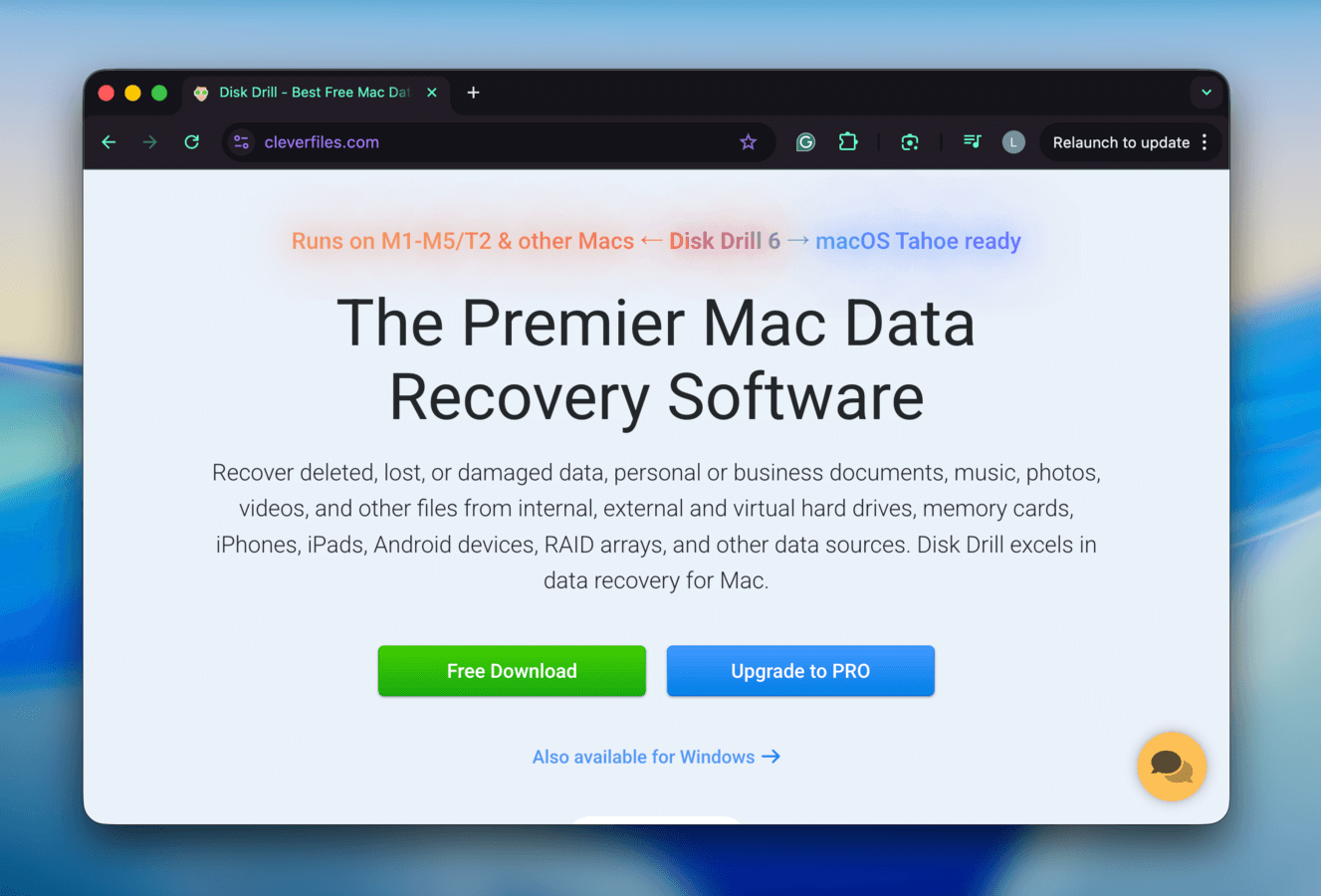
Krok 1. Pobierz i zainstaluj Disk Drill.
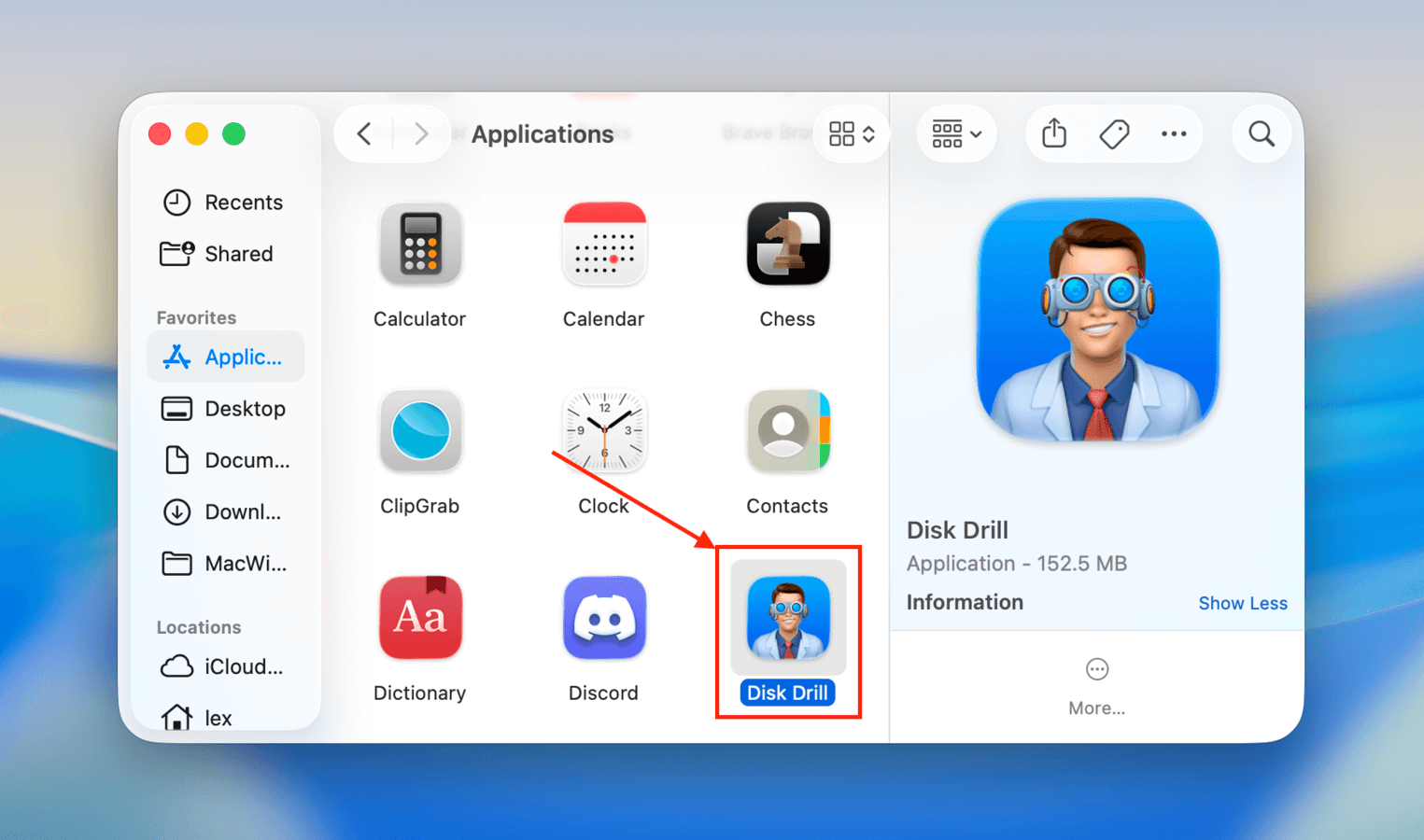
Krok 2. Podłącz swoją kartę SD do Maca za pomocą czytnika kart, a następnie uruchom aplikację Disk Drill (Finder > Aplikacje).
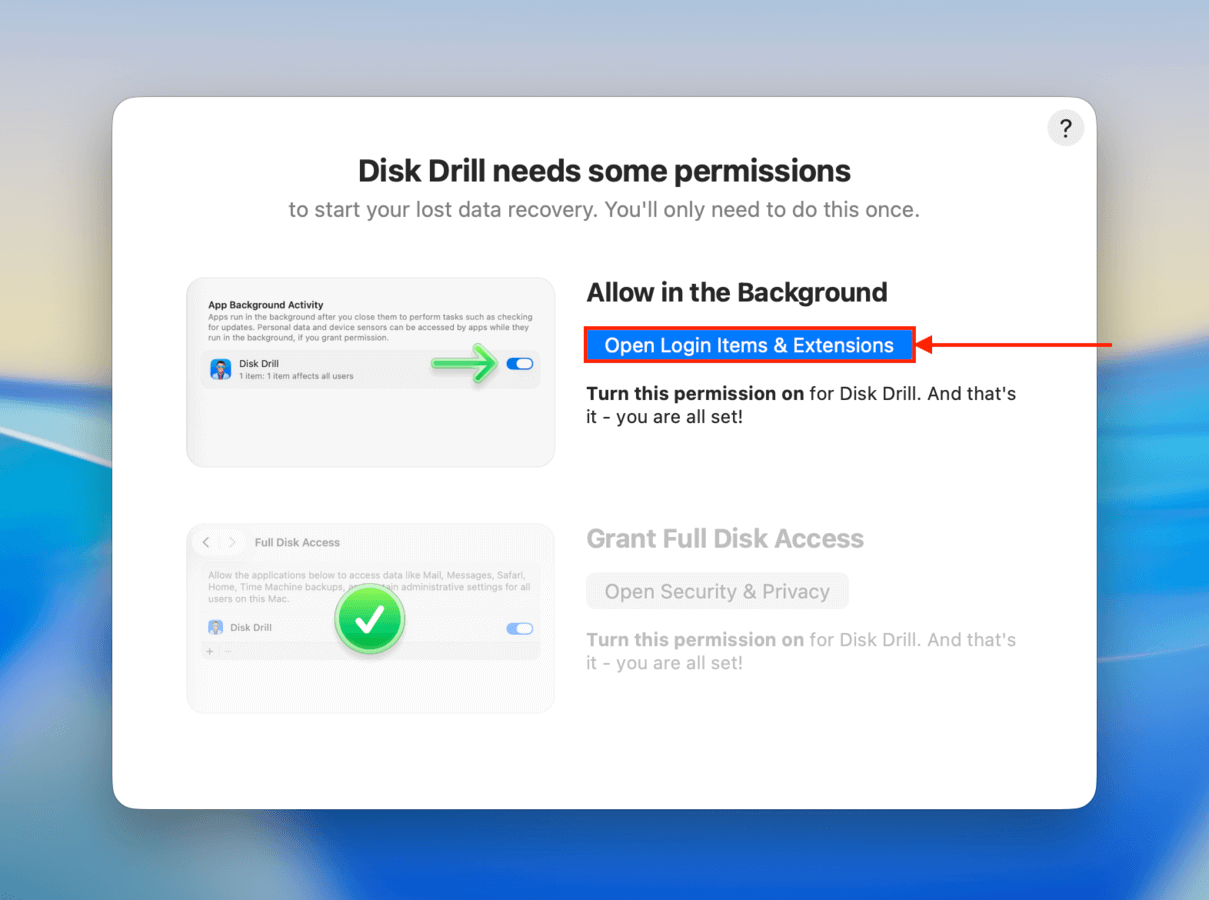
Krok 3. Przyznaj Disk Drill niezbędne uprawnienia macOS, postępując zgodnie z instrukcjami kreatora (nie martw się, to bezpieczne!).
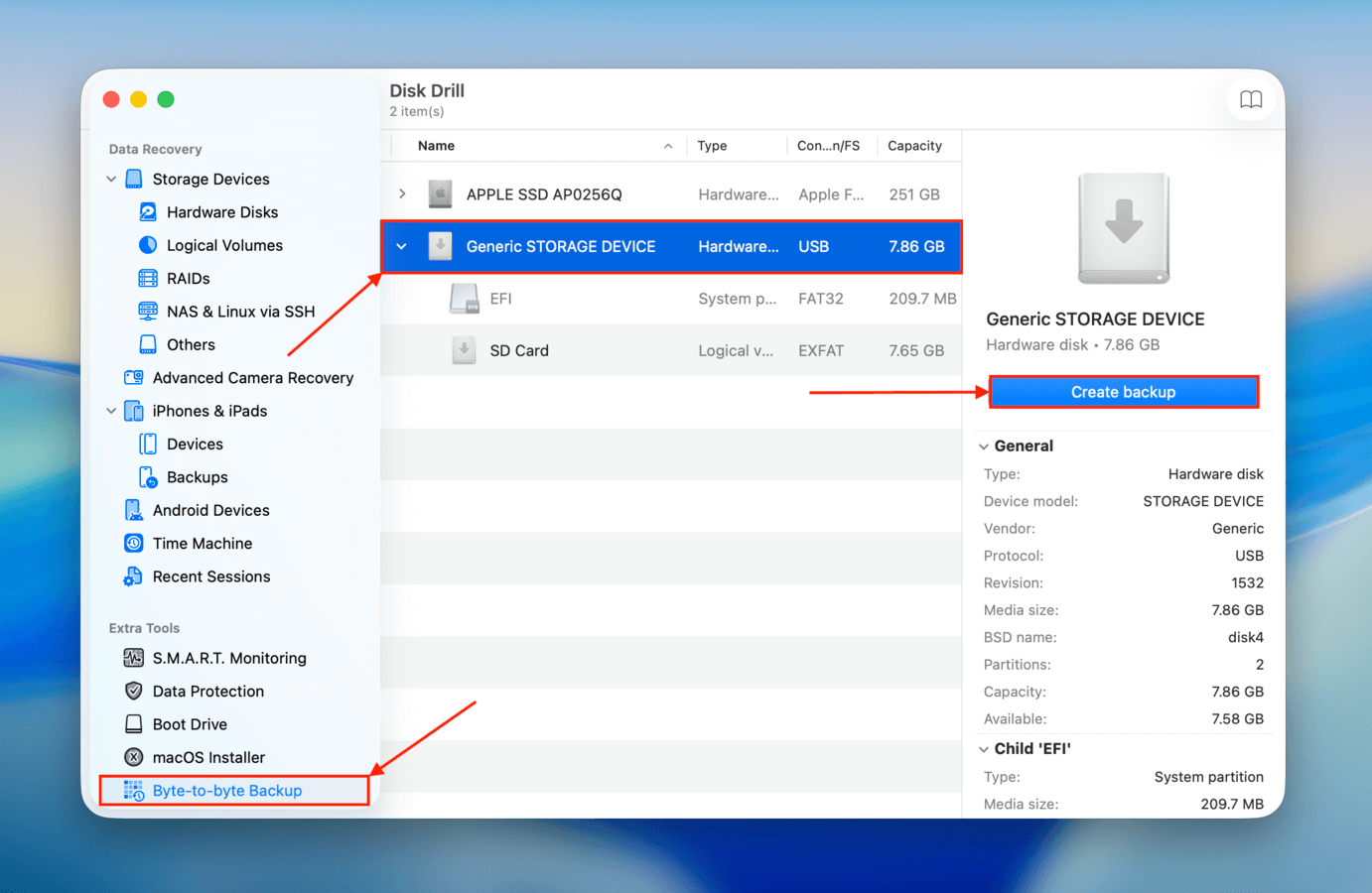
Krok 4. Na lewym pasku bocznym kliknij Kopia zapasowa bajt po bajcie . Następnie wybierz swoją kartę SD z listy dysków (może być wyświetlana jako „Generic Storage Device”, jeśli używasz czytnika kart lub koncentratora USB) i kliknij Utwórz kopię zapasową .
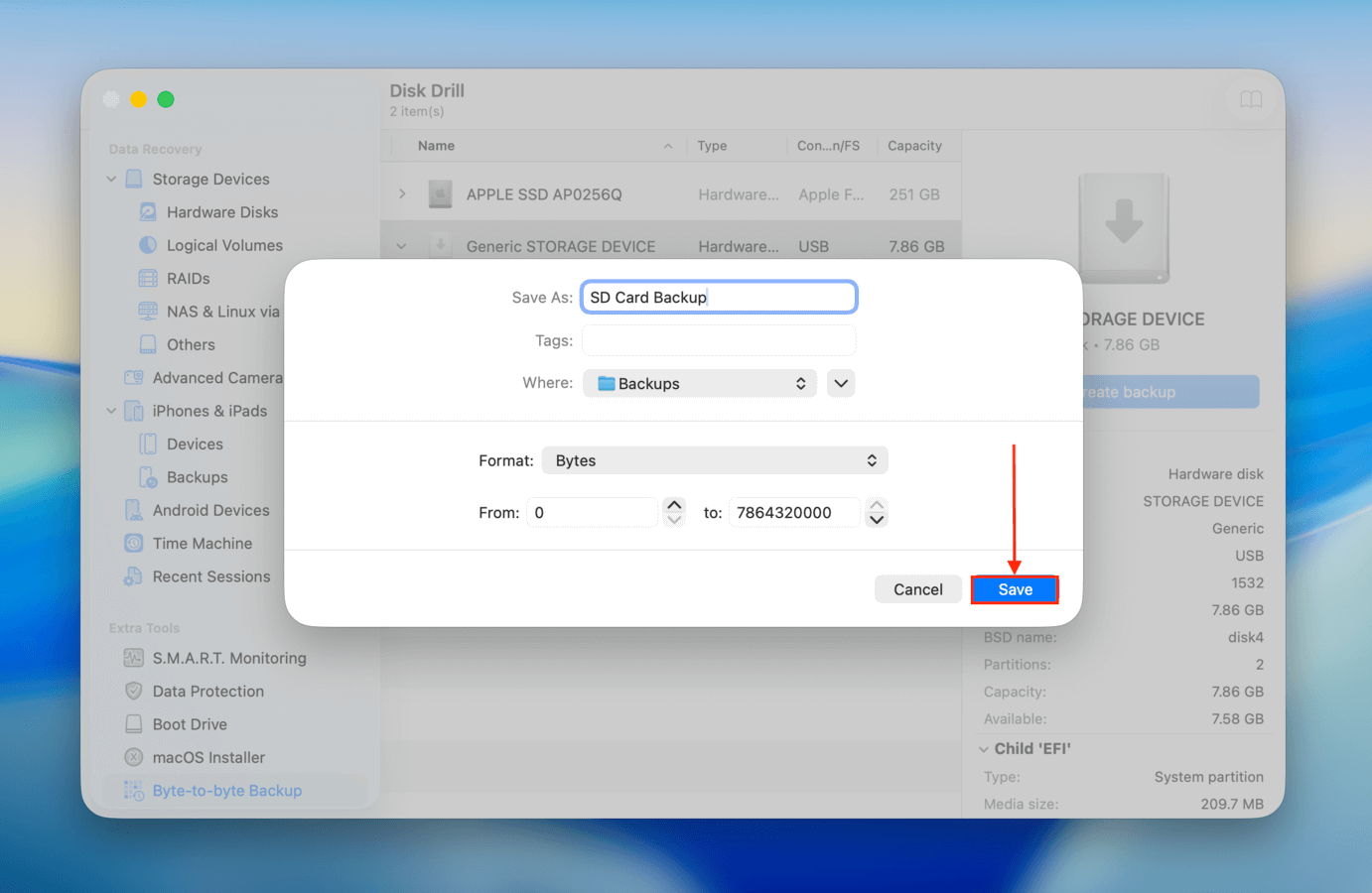
Krok 5. Nazwij swój obraz kopii zapasowej i wybierz łatwo dostępne miejsce na Twoim Macu jako docelową lokalizację pliku kopii zapasowej obrazu. Następnie kliknij Zapisz .
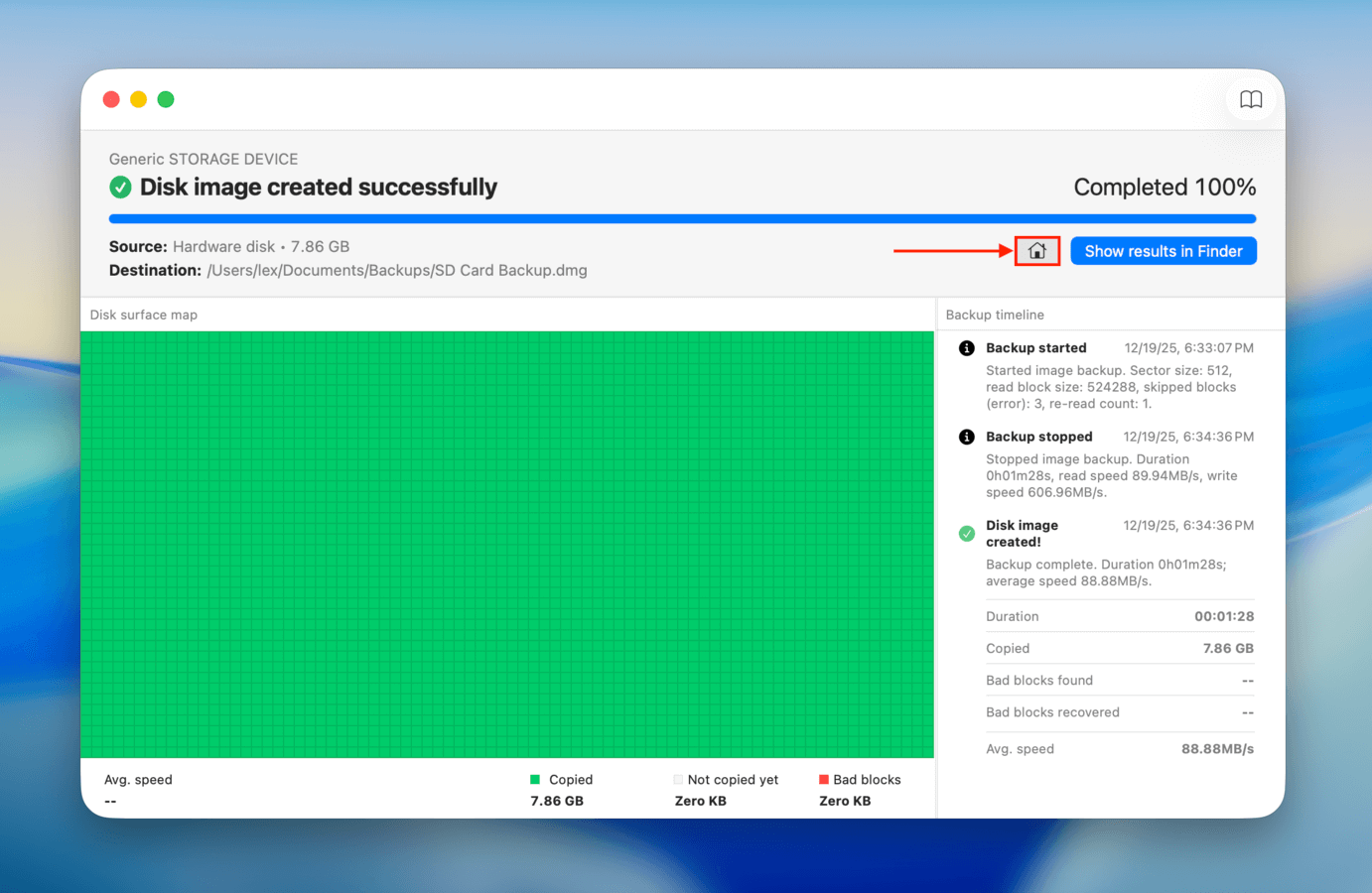
Krok 6. Po utworzeniu kopii zapasowej wróć do głównego okna Disk Drill.
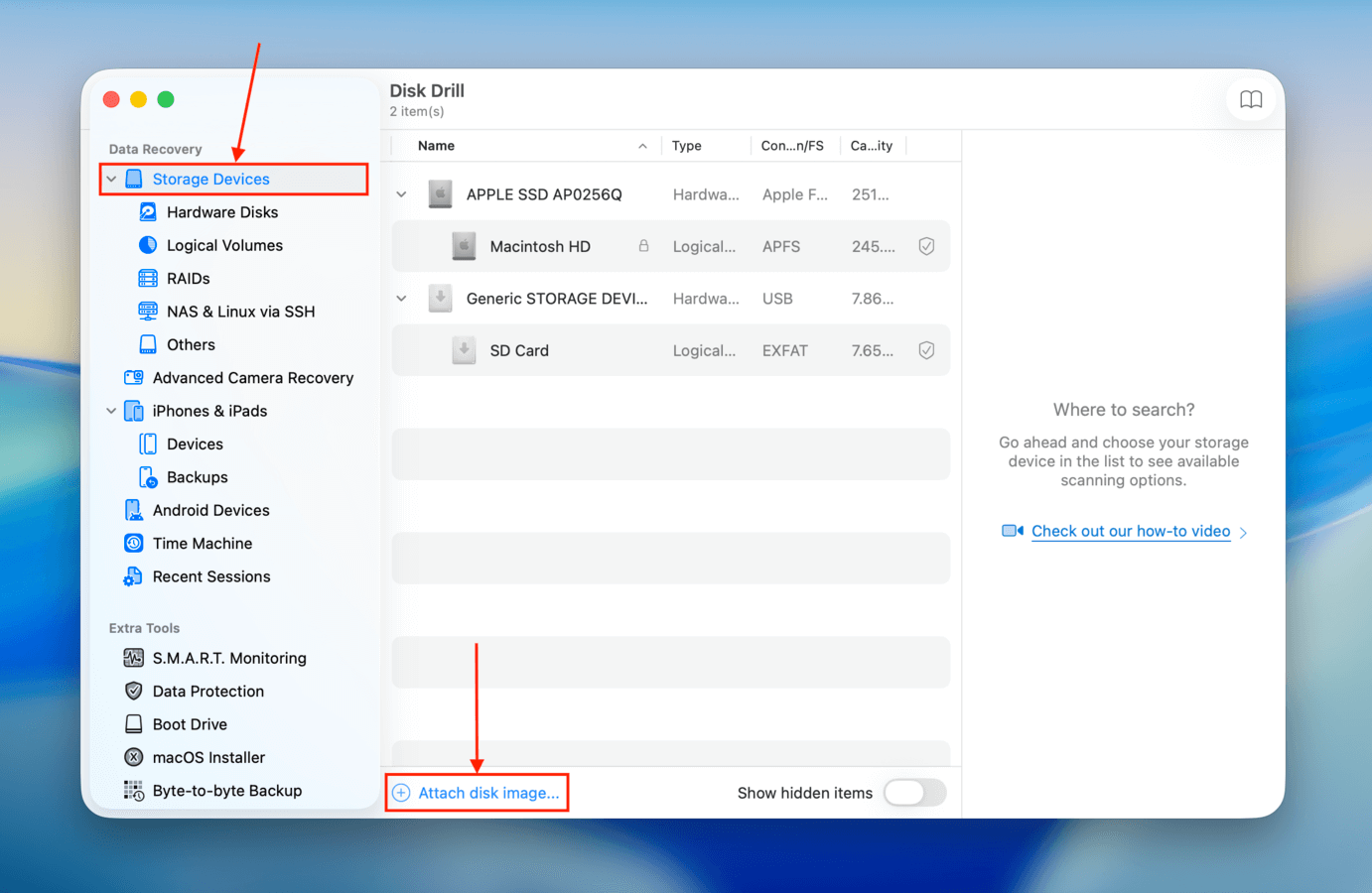
Krok 7. Na lewym pasku bocznym wybierz Urządzenia pamięci masowej i kliknij Dołącz obraz dysku… na dole okna.
Krok 8. Wybierz obraz kopii zapasowej, który utworzyliśmy w Kroku 4, i kliknij Dołącz .
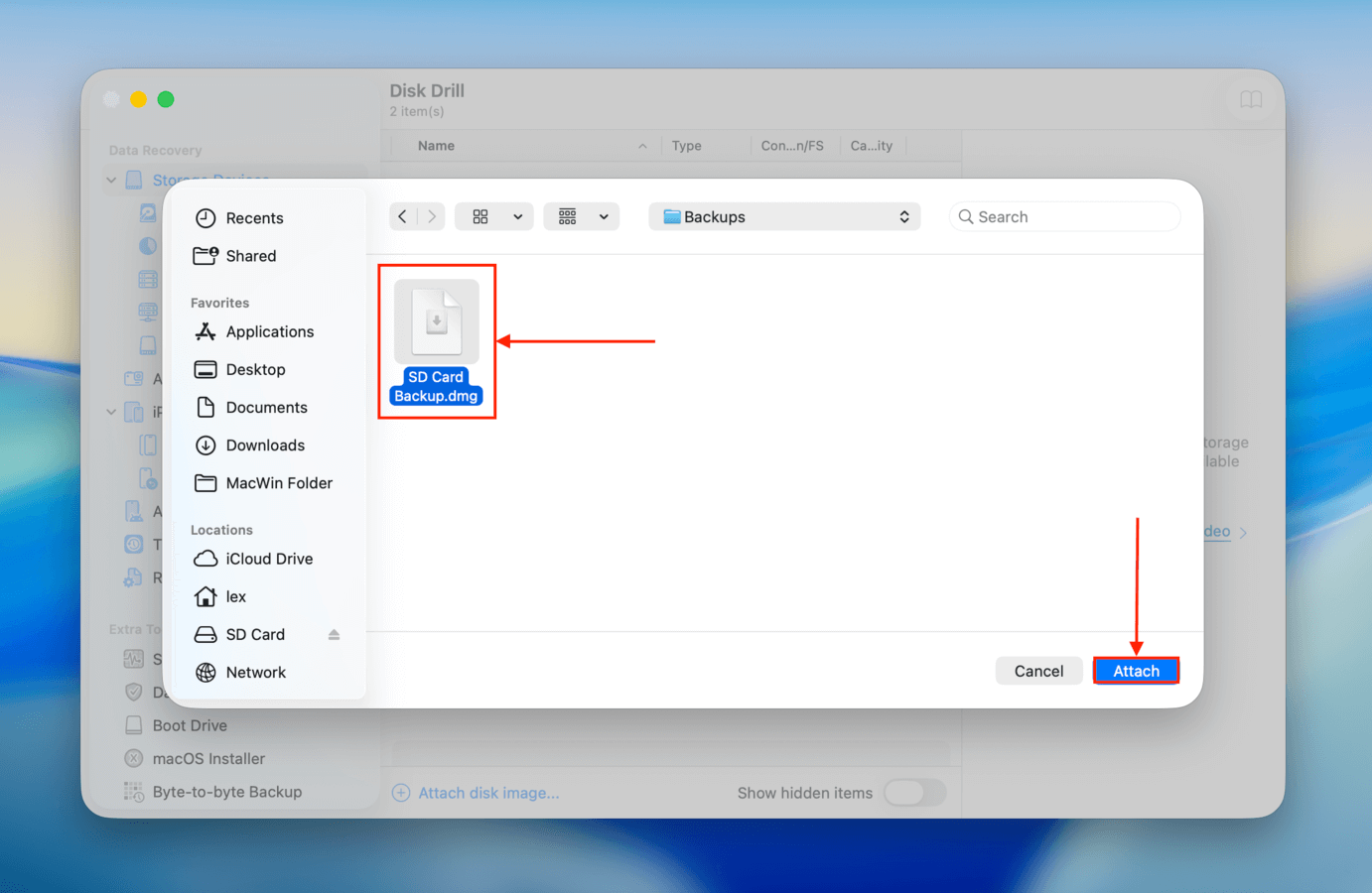
Krok 9. Wybierz obraz kopii zapasowej karty SD, który pojawił się teraz na liście dysków (powinien mieć T/N obok swojej nazwy i jest plikiem typu DMG). Następnie kliknij Wyszukaj utracone dane .
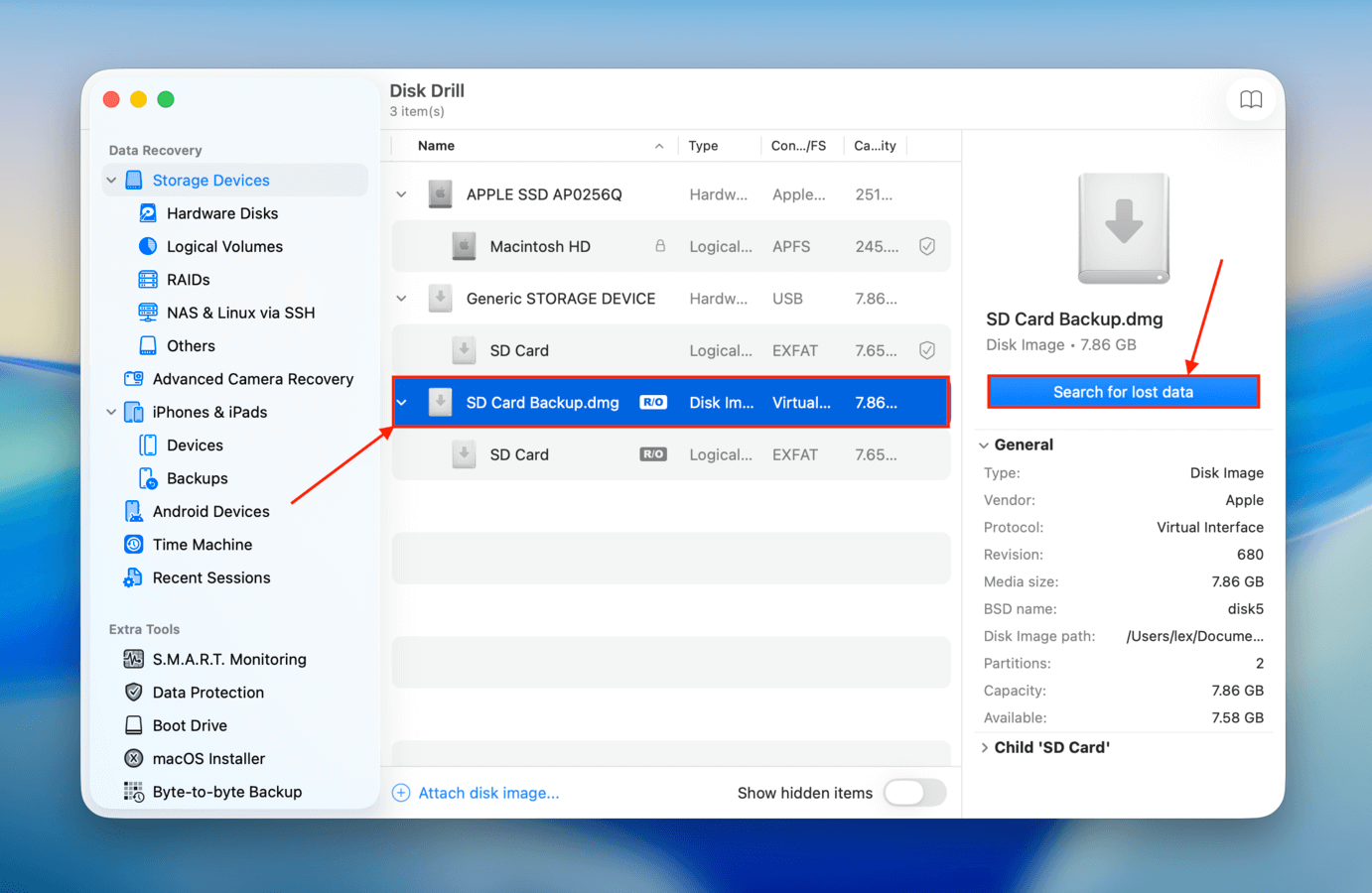
Krok 10. Zostanie wyświetlony monit o wybór typu skanowania. Zalecamy najpierw użyć Uniwersalny typ skanowania , ponieważ daje to większą szansę na odzyskanie wszystkich Twoich danych. Jeśli spróbujesz przywrócić plik wideo i okaże się, że jest on nieodtwarzalny, uruchom skanowanie ponownie za pomocą Zaawansowane odzyskiwanie z kamery .
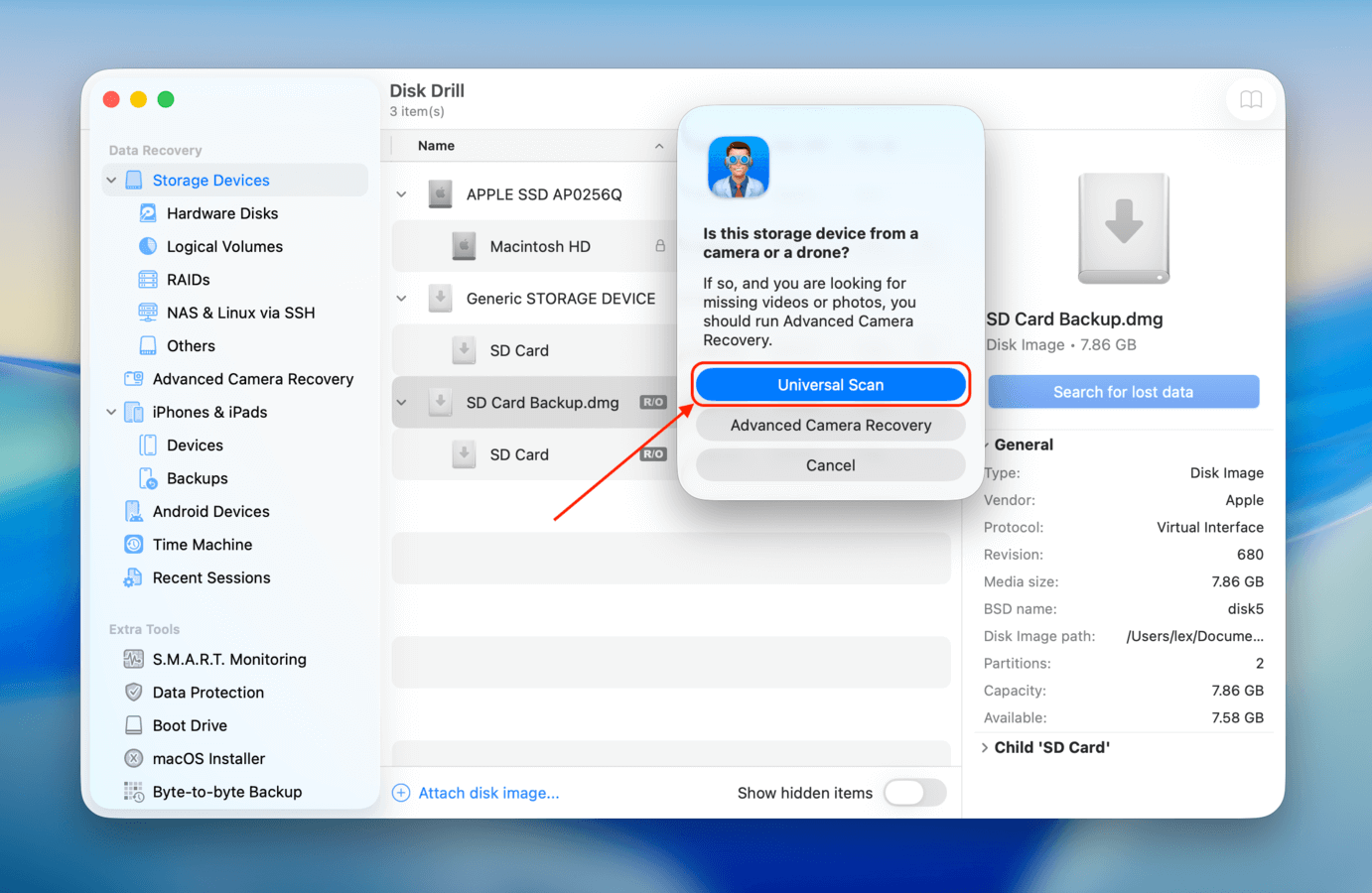
Krok 11. Gdy skanowanie zostanie zakończone, kliknij Przejrzyj znalezione elementy .
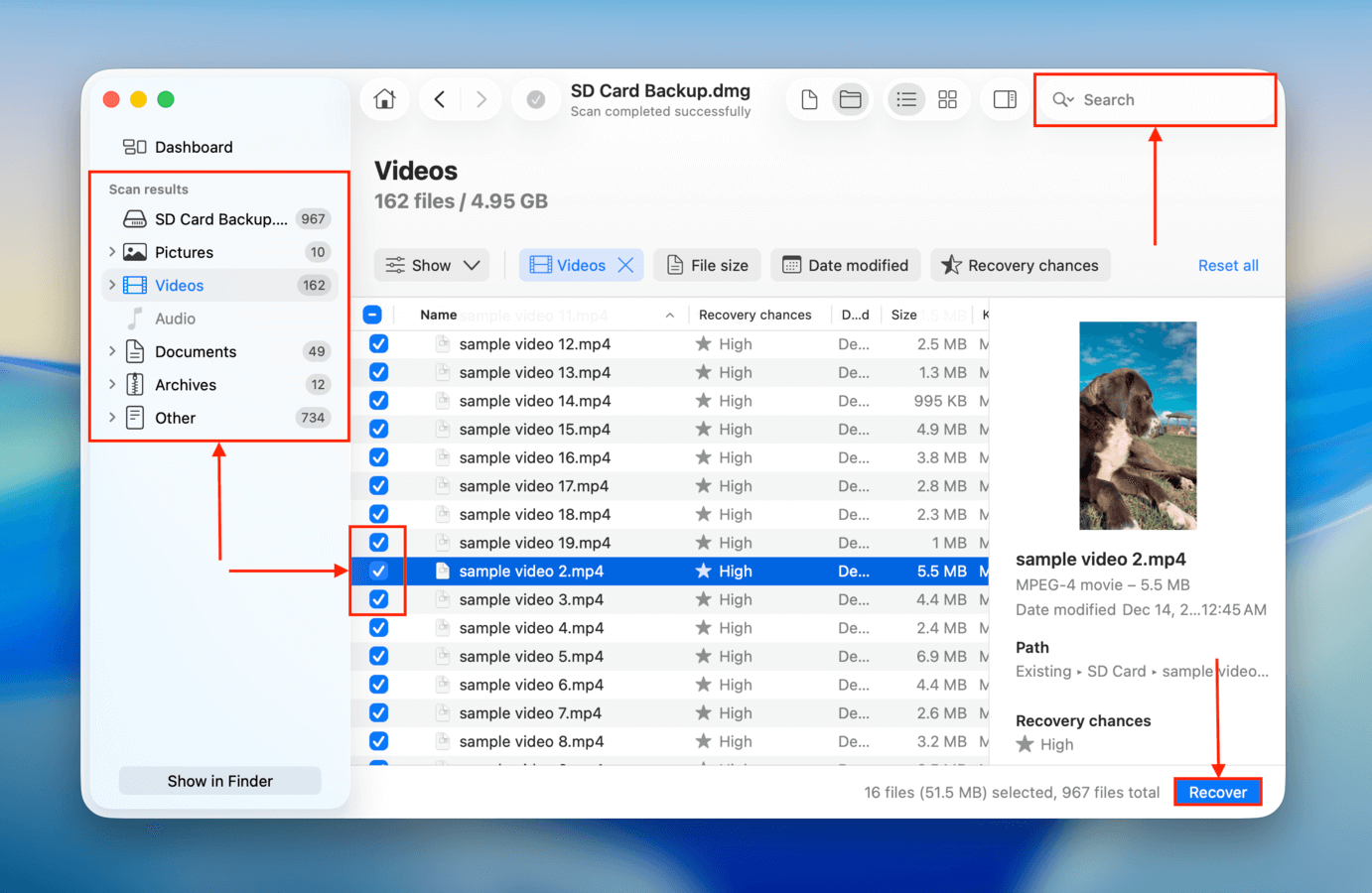
Krok 12. Użyj narzędzia wyszukiwania lub filtrów w lewym pasku bocznym, jeśli chcesz zlokalizować konkretne pliki lub przeglądać określone typy plików. Upewnij się, że podglądasz swoje pliki, klikając je raz. Gdy znajdziesz pliki, które chcesz przywrócić, zaznacz pola obok nich i kliknij Odzyskaj (możesz także pozostawić wszystkie pola puste i kliknąć Odzyskaj wszystko ).
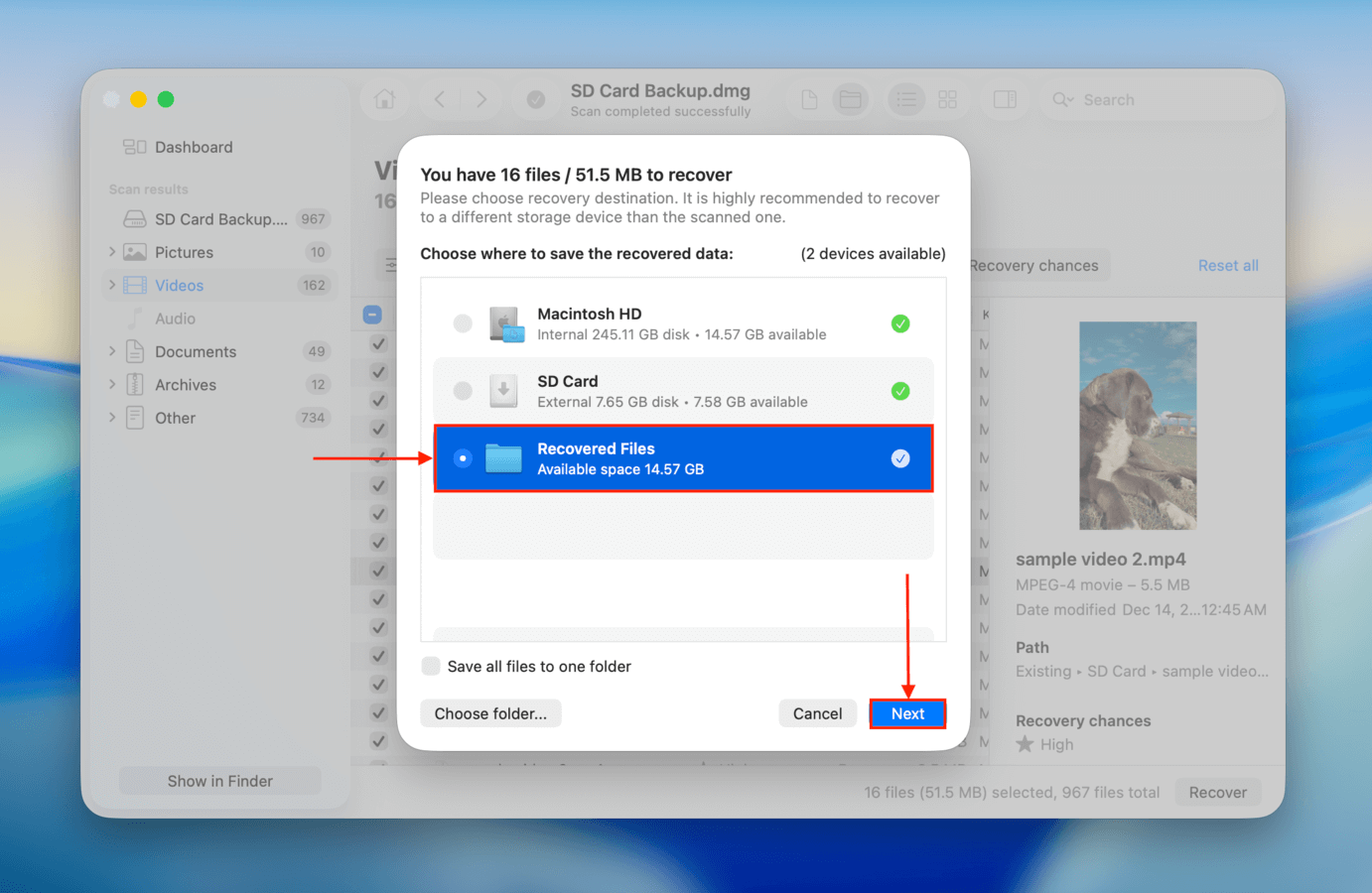
Krok 13. Wybierz folder docelowy na Twoim Macu , w którym Disk Drill zapisze odzyskane pliki. Następnie kliknij Dalej .
Po przywróceniu danych otwórz swoje pliki na Macu, aby upewnić się, że działają. Gdy twoje dane są już bezpieczne, możesz bezpiecznie spróbować naprawić swoją kartę SD.
Metoda 2: Skorzystaj z usług odzyskiwania danych
Usługi odzyskiwania danych składają się z zespołów specjalistów, którzy są przeszkoleni w przywracaniu plików z dysków znajdujących się w różnym stanie uszkodzenia. Dysponują zaawansowanym sprzętem, zapleczem technicznym oraz oprogramowaniem, dzięki czemu osiągają znacznie wyższy wskaźnik skuteczności niż rozwiązania typu „zrób to sam” – zwłaszcza w przypadku fizycznie uszkodzonych dysków.
Jeśli zauważysz oznaki fizycznego uszkodzenia karty SD, usługi odzyskiwania danych zapewniają najniższe ryzyko trwałej, całkowitej utraty danych. Alternatywnie możesz wybrać tę metodę, jeśli nie czujesz się na siłach, aby samodzielnie próbować odzyskiwania, lub jeśli nie masz czasu, aby zająć się tym samodzielnie.
- Gwarancja: brak danych – brak opłat Spróbuj znaleźć firmę, która oferuje taką gwarancję: jeśli nie odzyskają danych, których szukasz, nie musisz nic płacić.
- Darmowa wycena: Niektóre firmy udzielą Ci bezpłatnej wyceny przez telefon po przedstawieniu swojej sytuacji.
- Klasa 100 Clean Room: Upewnij się, że firma posiada Clean Room klasy 100, czyli sterylne laboratorium, które zapewnia, że urządzenia magazynujące nie zostaną uszkodzone przez drobne cząsteczki podczas rozbierania ich w celu odzysku danych.
- Wariancja czasu realizacji: Niektóre firmy oferują szybszy czas realizacji niż inne (zazwyczaj informacje o tym znajdują się na ich stronie internetowej). Jeśli potrzebujesz danych jak najszybciej, rozważ firmy, które oferują usługi ekspresowe – musisz być jednak przygotowany na wyższą opłatę.
- Różne rabaty: W zależności od Twojej lokalizacji możesz znaleźć firmy, które oferują darmową lub zniżkową wysyłkę przyjmowaną, urządzenia do przechowywania (na odzyskane dane) lub części zamienne (na wypadek, gdyby były potrzebne do naprawy dysku, aby uzyskać dostęp do danych).
Jak naprawić uszkodzoną kartę SD na Macu
W tej sekcji pokażemy różne sposoby naprawy uszkodzonej karty SD za pomocą Maca (lub naprawy możliwości komunikacji Maca z kartą SD). Chociaż wszystkie te metody mogą przywrócić działanie Twojej karty SD, nadal zalecamy jej sformatowanie (Metoda 4), jeśli zamierzasz jej używać jeszcze przez długi czas lub na ważne wydarzenie.
Metoda 1: Uruchom funkcję Pierwsza Pomoc na swojej karcie SD
Natywna aplikacja Mac Disk Utility posiada funkcję o nazwie Pierwsza pomoc . Jest ona w stanie automatycznie wykrywać i naprawiać błędy dysku na urządzeniach pamięci masowej (w tym kartach SD), co jest częstą przyczyną uszkodzeń.
Krok 1. Podłącz swoją kartę bezpiecznie do Maca za pomocą czytnika kart.
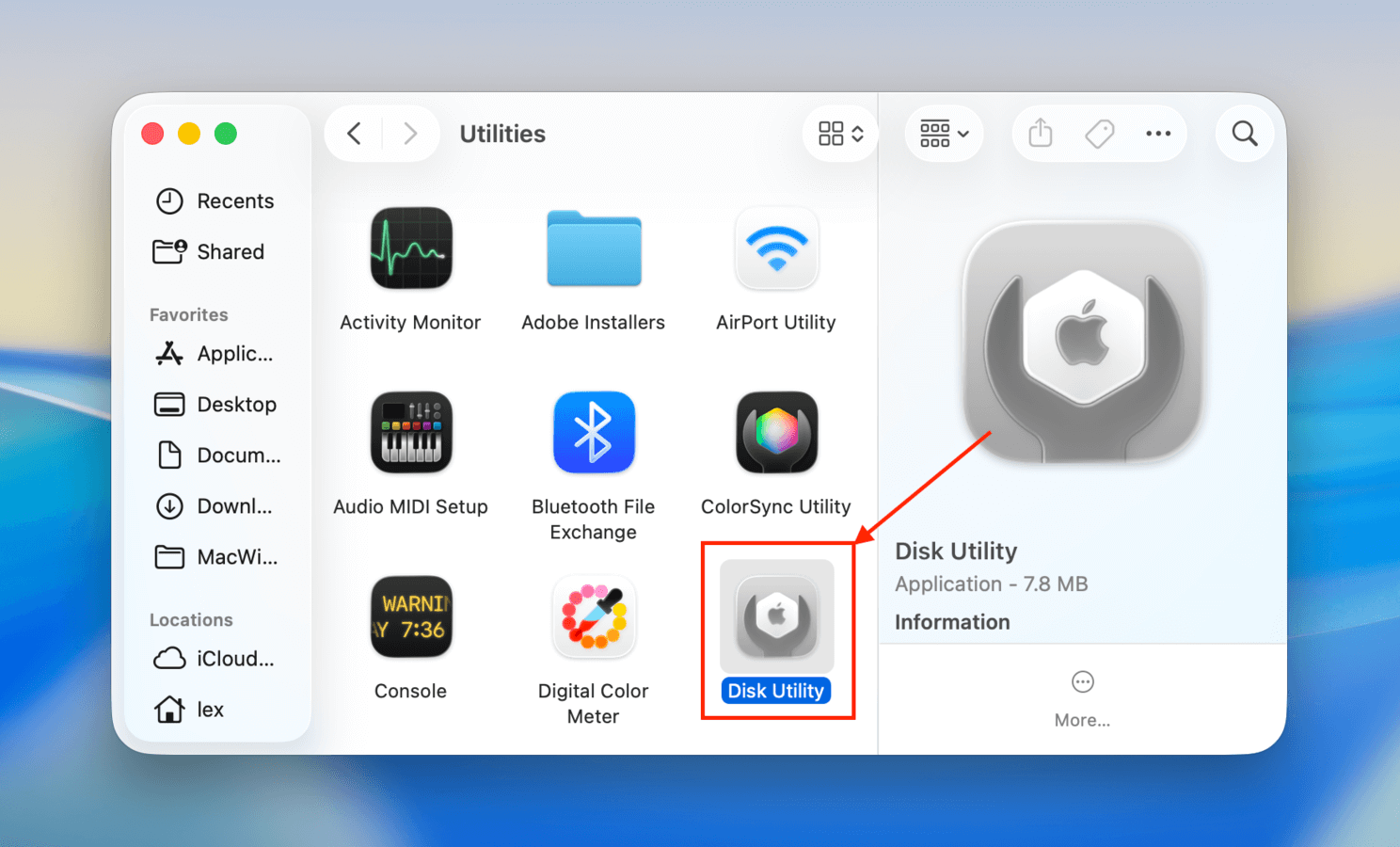
Krok 2. Uruchom Narzędzie dyskowe (Finder > Aplikacje > Narzędzia).
Krok 3. Kliknij przycisk Widok i wybierz Pokaż wszystkie urządzenia .
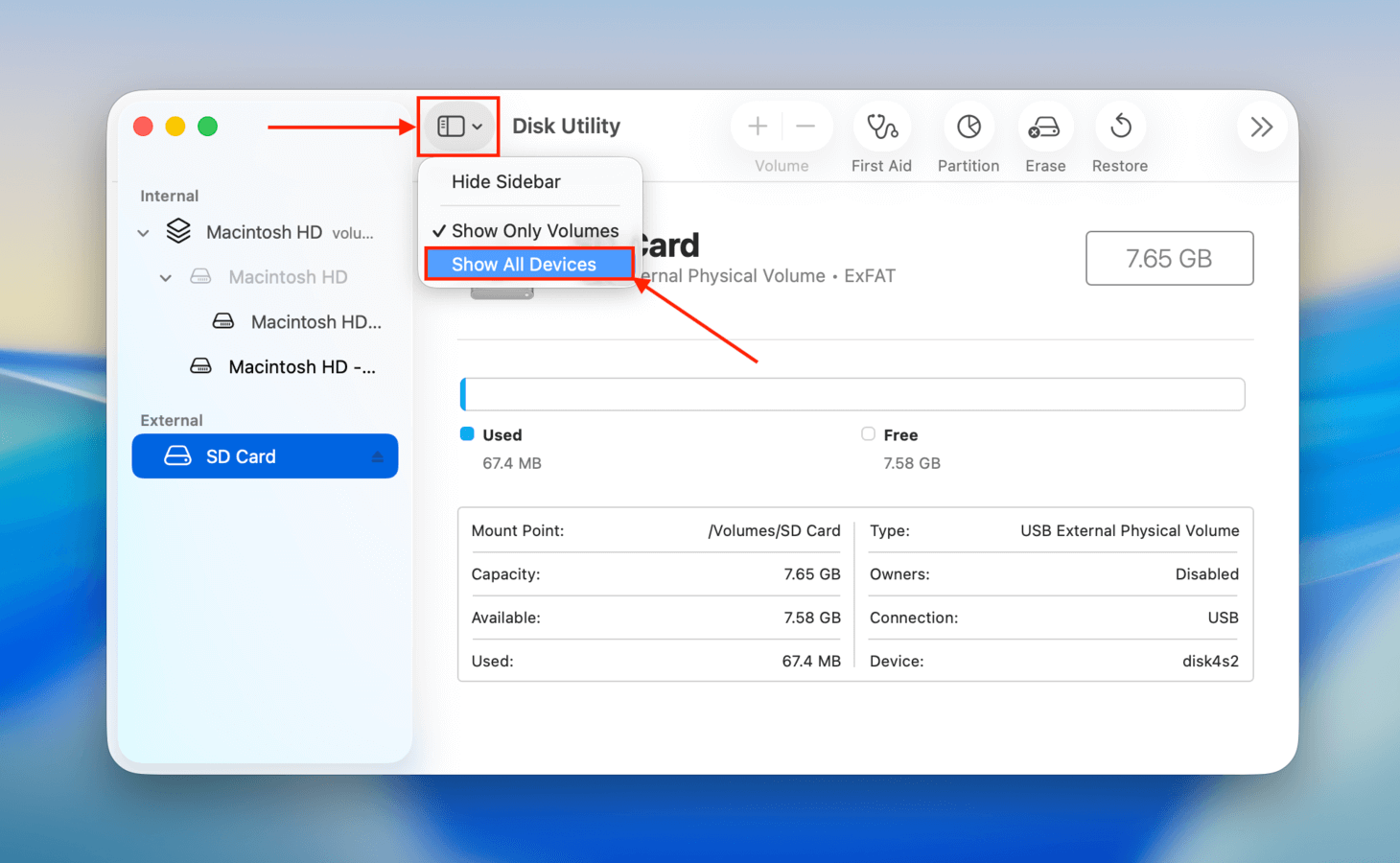
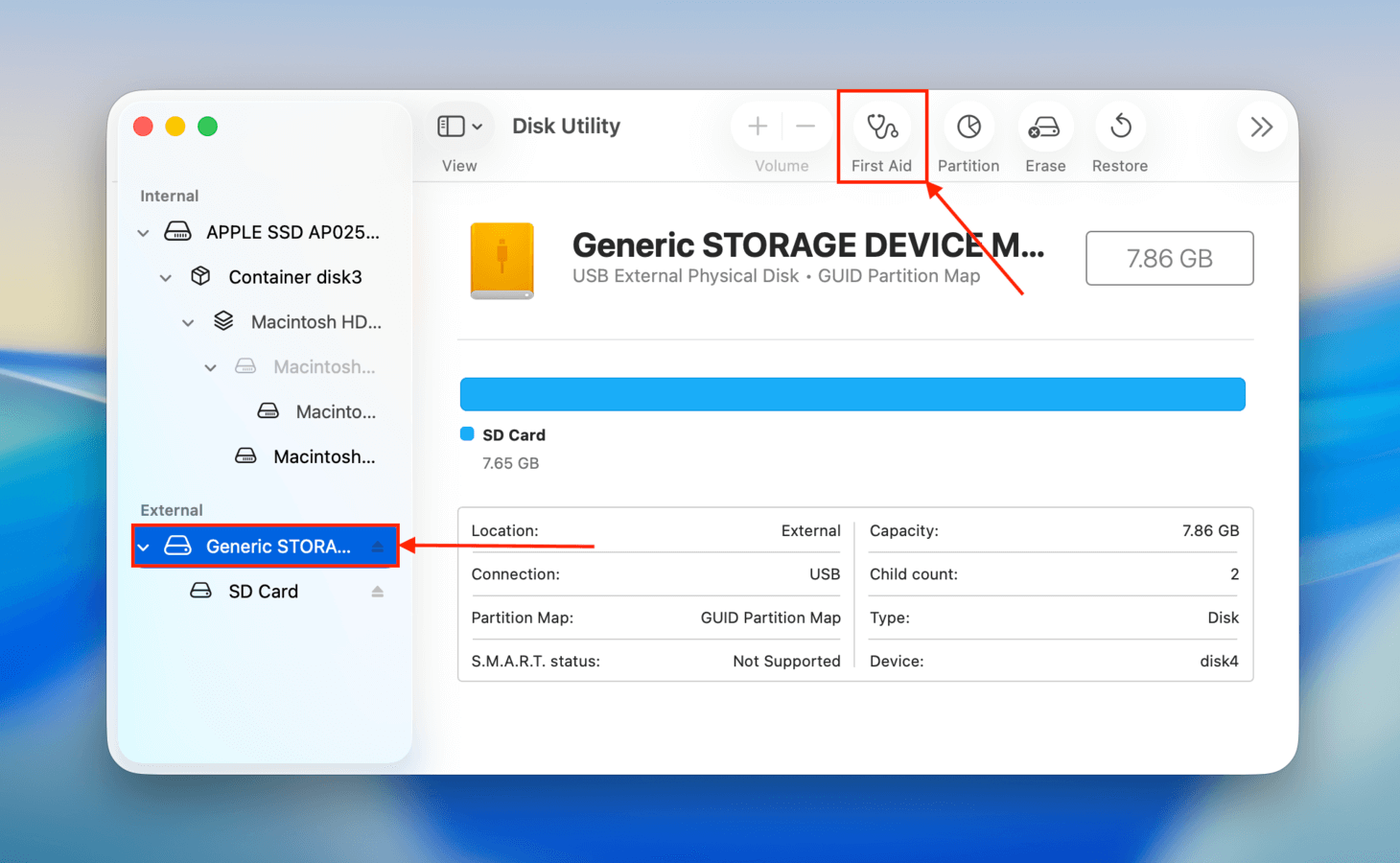
Krok 4. Wybierz swoją kartę SD z lewego paska bocznego i kliknij przycisk Pierwsza pomoc na górze okna.
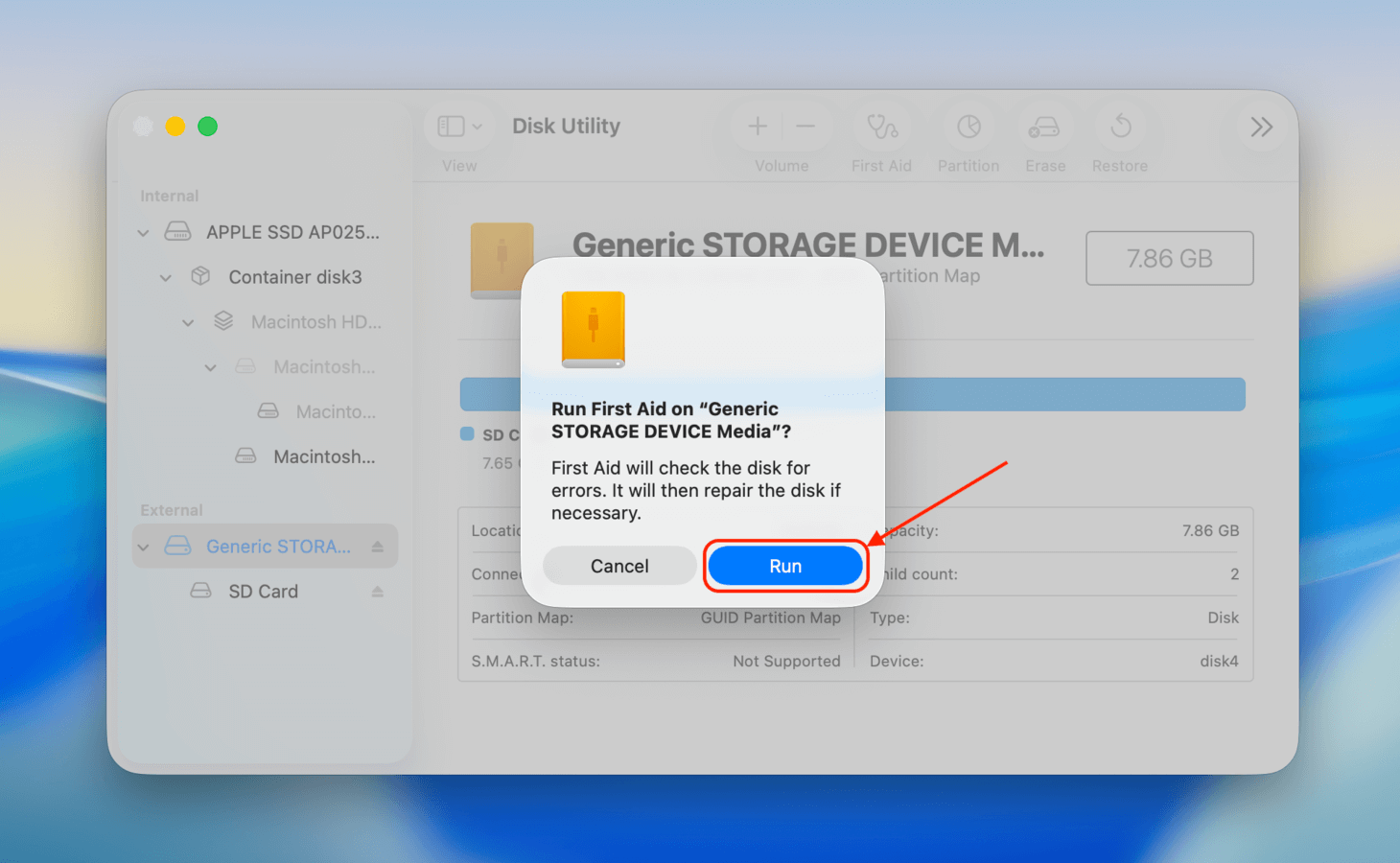
Krok 5. Gdy zostaniesz poproszony o potwierdzenie, kliknij Uruchom .
Po uruchomieniu Pierwszej Pomocy bezpiecznie wysuń kartę SD, a następnie uruchom ponownie Maca. Gdy Mac całkowicie się zrestartuje, spróbuj ponownie podłączyć kartę SD, aby sprawdzić, czy działa. To usuwa wszelkie pozostałe “flagi” ostrzegawcze z karty SD (które mogą powodować pojawianie się błędów na Macu). Dodatkowo zatrzymuje to wszelkie procesy w tle, które mogły utknąć podczas odczytywania twojej karty SD.
Metoda 2: Użyj TestDisk, aby przywrócić brakujące partycje
TestDisk jest darmowym i otwartoźródłowym narzędziem programowym, które posiada możliwość przywracania brakujących partycji oraz tabel partycji. To częsty powód, dla którego karty SD pojawiają się jako RAW lub Nieprzydzielone, ponieważ brakuje im krytycznych danych systemowych, których komputer potrzebuje do nawiązania połączenia.
TestDisk może być onieśmielający, ponieważ nie posiada nowoczesnego interfejsu, a do nawigacji możesz używać tylko klawiatury. Jednak nie powinno być problemu, jeśli ściśle będziesz postępować według poniższych instrukcji:
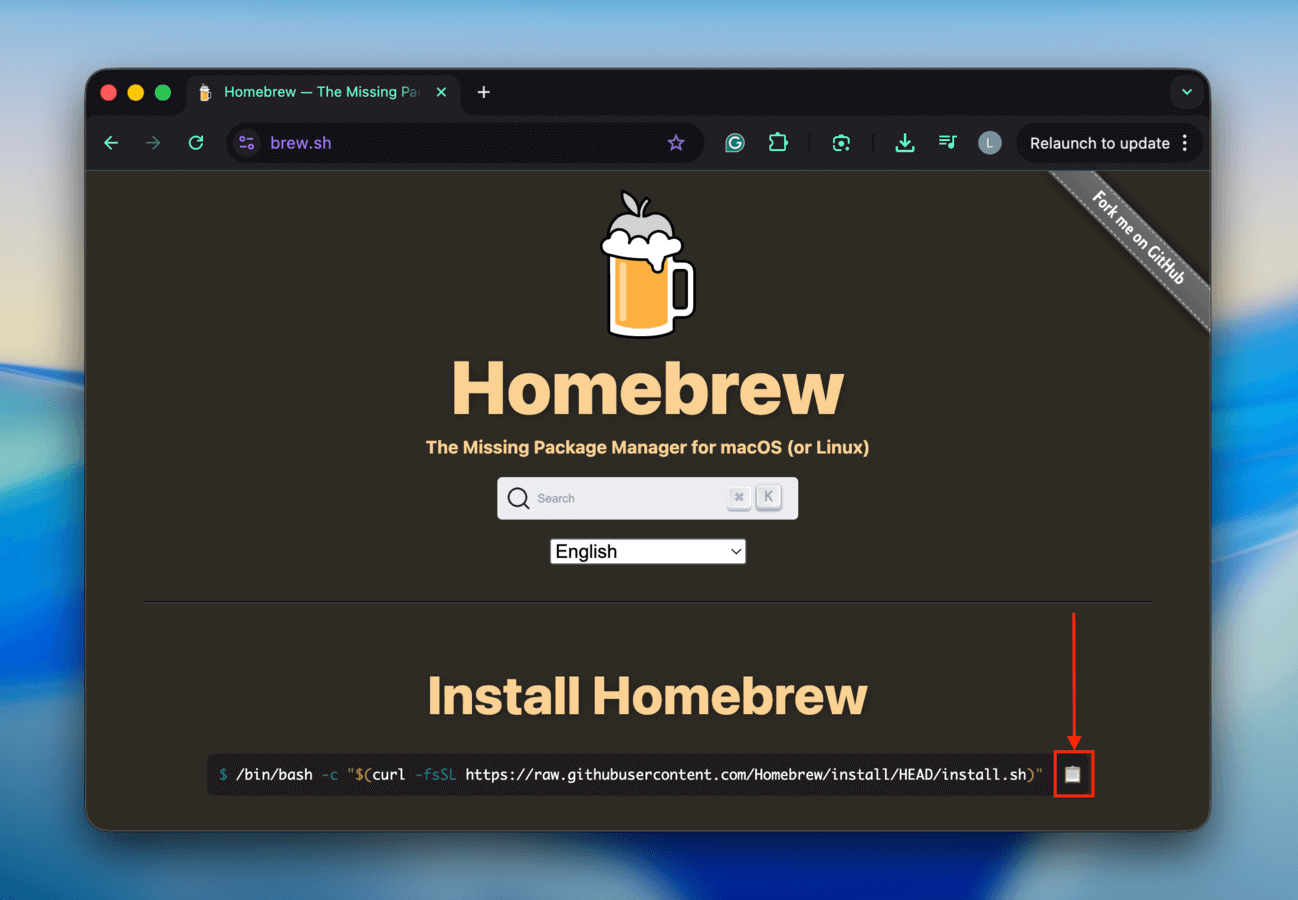
Krok 1. Otwórz przeglądarkę i przejdź do brew.sh. Następnie kliknij ikonę notatnika obok ciągu kodu.
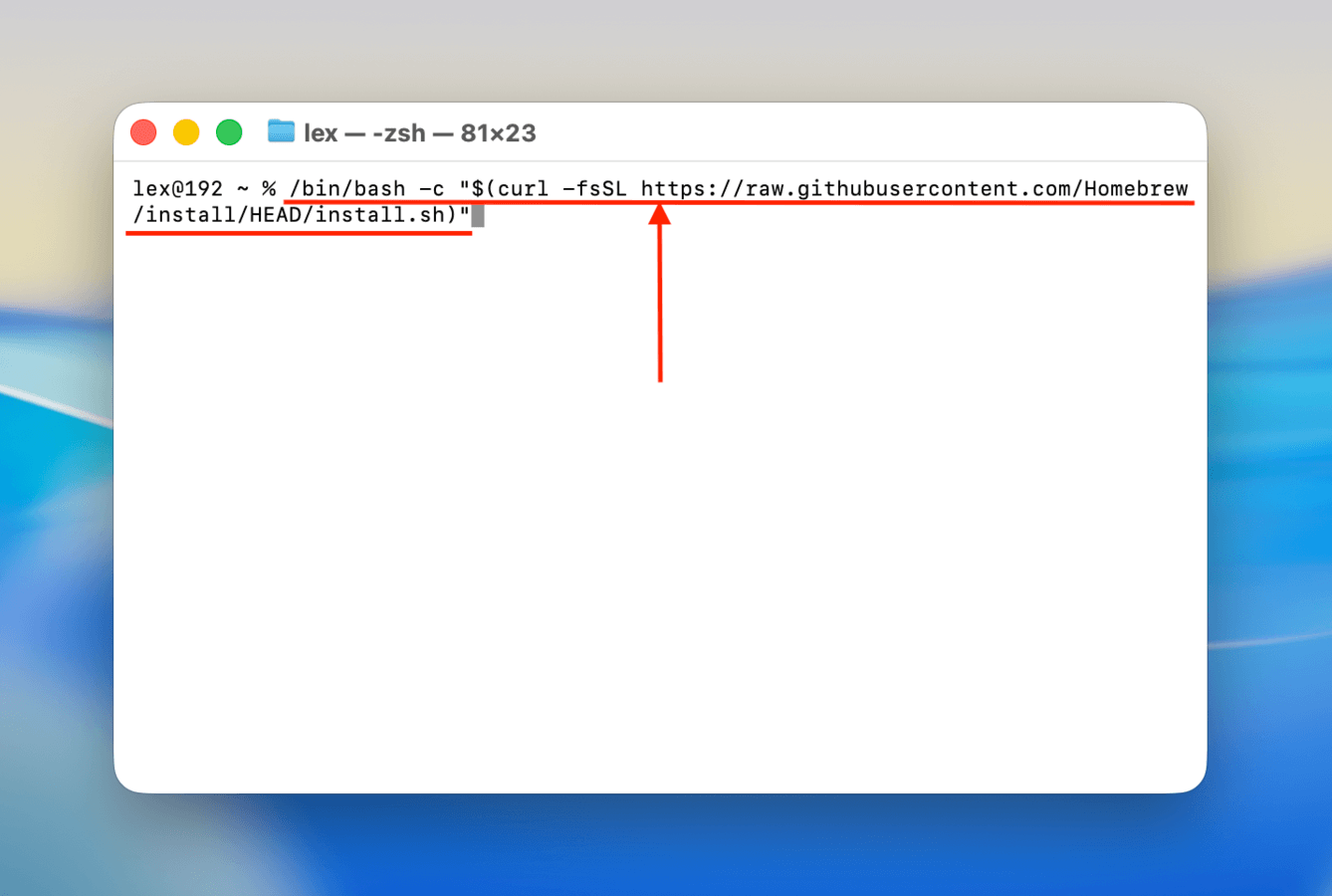
Krok 2. Uruchom aplikację Terminal, następnie wklej ciąg znaków, który skopiowałeś w kroku 1 i naciśnij Powrót . To zainstaluje Homebrew na Twoim Macu.
Krok 3. Terminal poinformuje Cię, gdy Homebrew zostanie w pełni zainstalowane na Twoim komputerze. Następnie wykonaj to polecenie, aby zainstalować TestDisk za pomocą Homebrew:
brew install testdisk
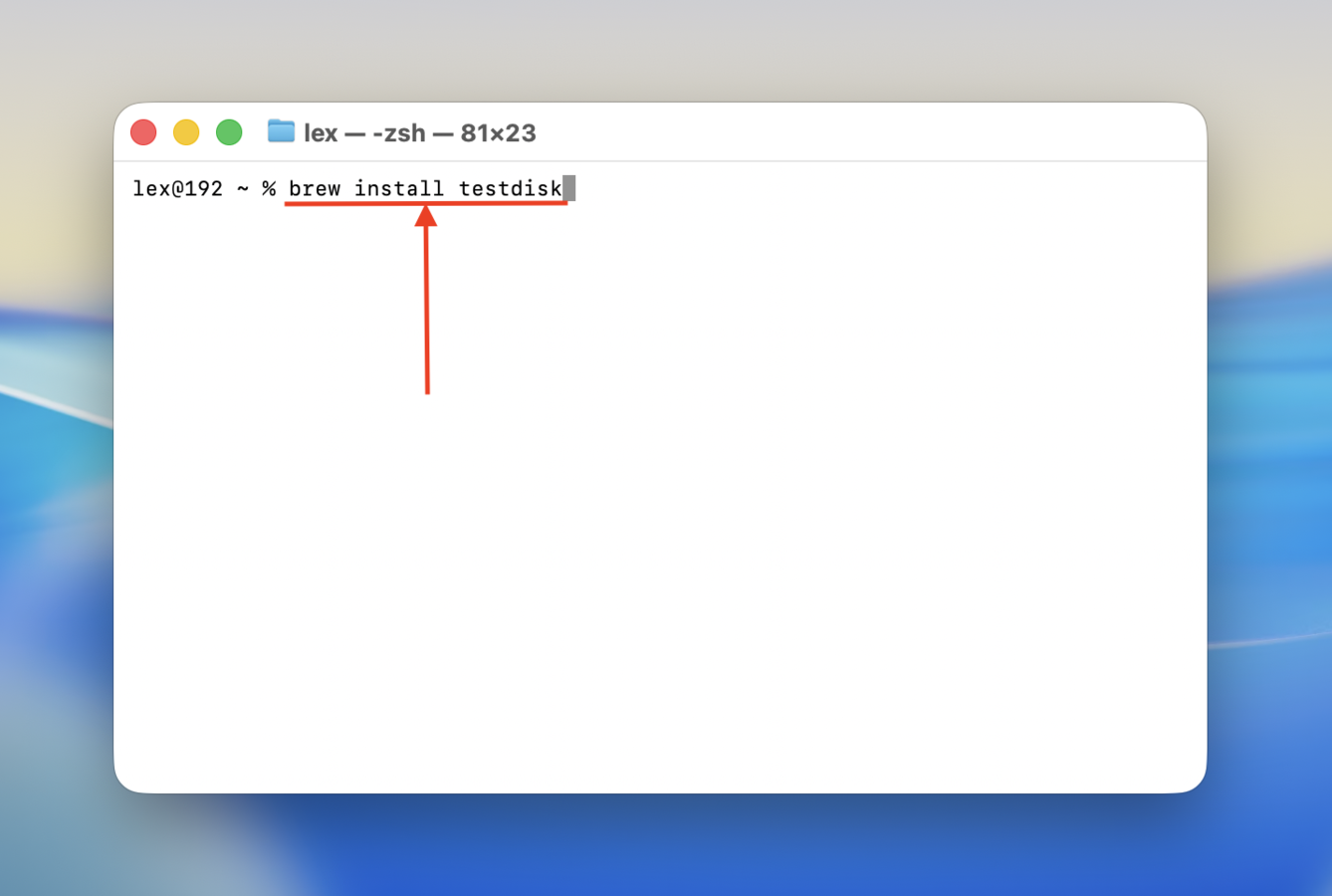
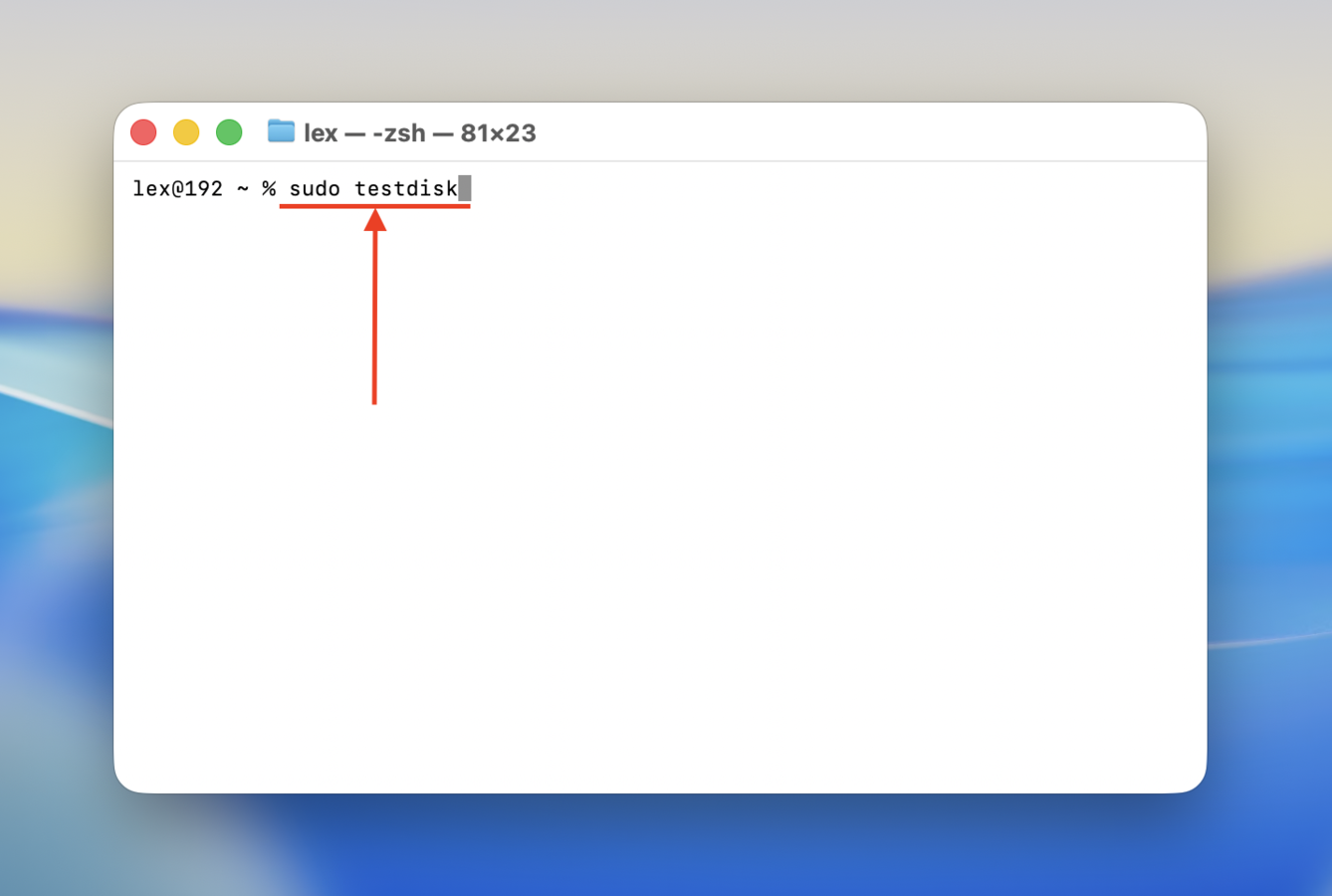
Krok 4. Po zainstalowaniu TestDisk, możesz uruchomić go z aplikacji Terminal za pomocą tego polecenia:
sudo testdisk
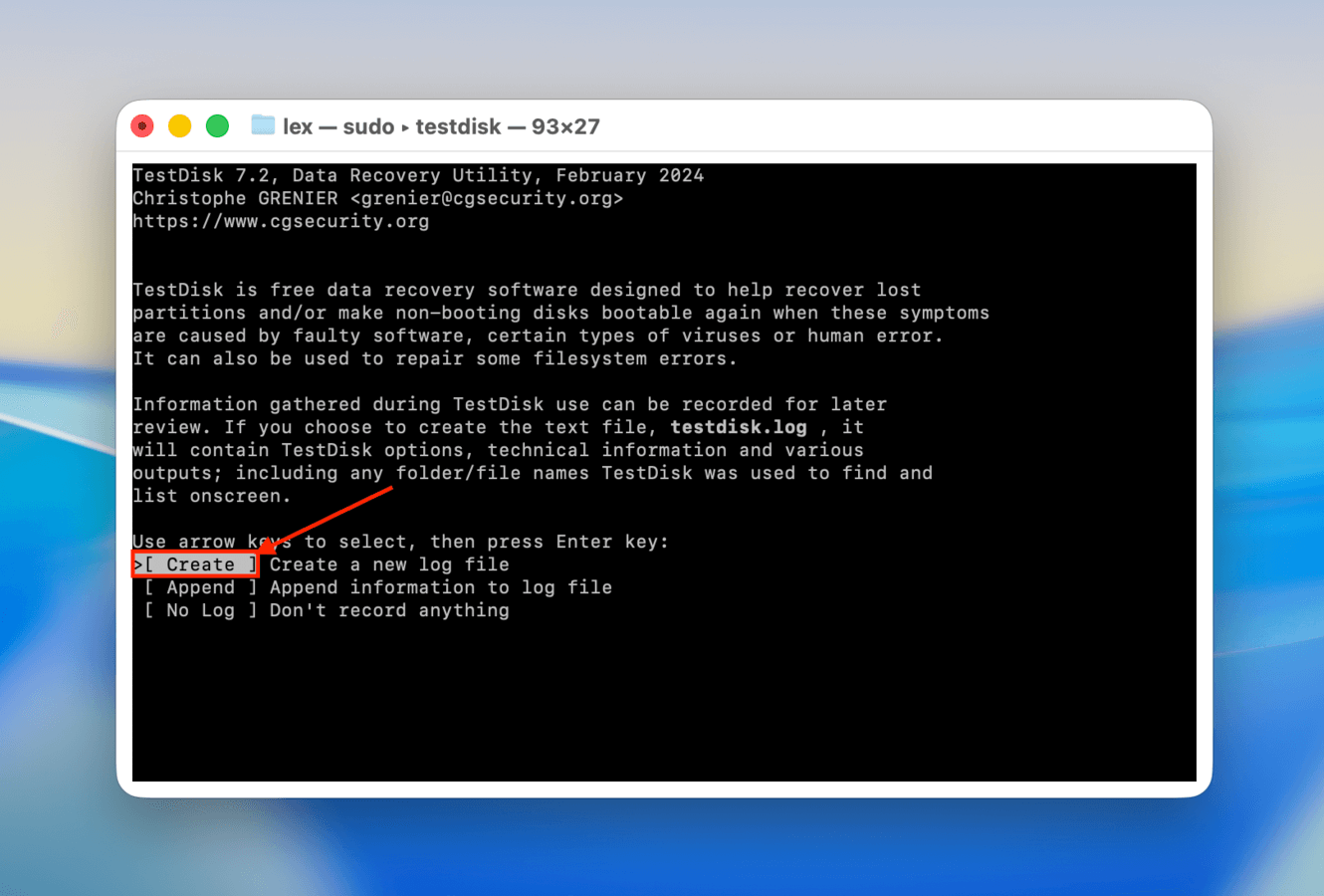
Krok 5. Gdy zobaczysz główne menu TestDisk, użyj klawiszy strzałek, aby wybrać Utwórz . Następnie naciśnij Powrót .
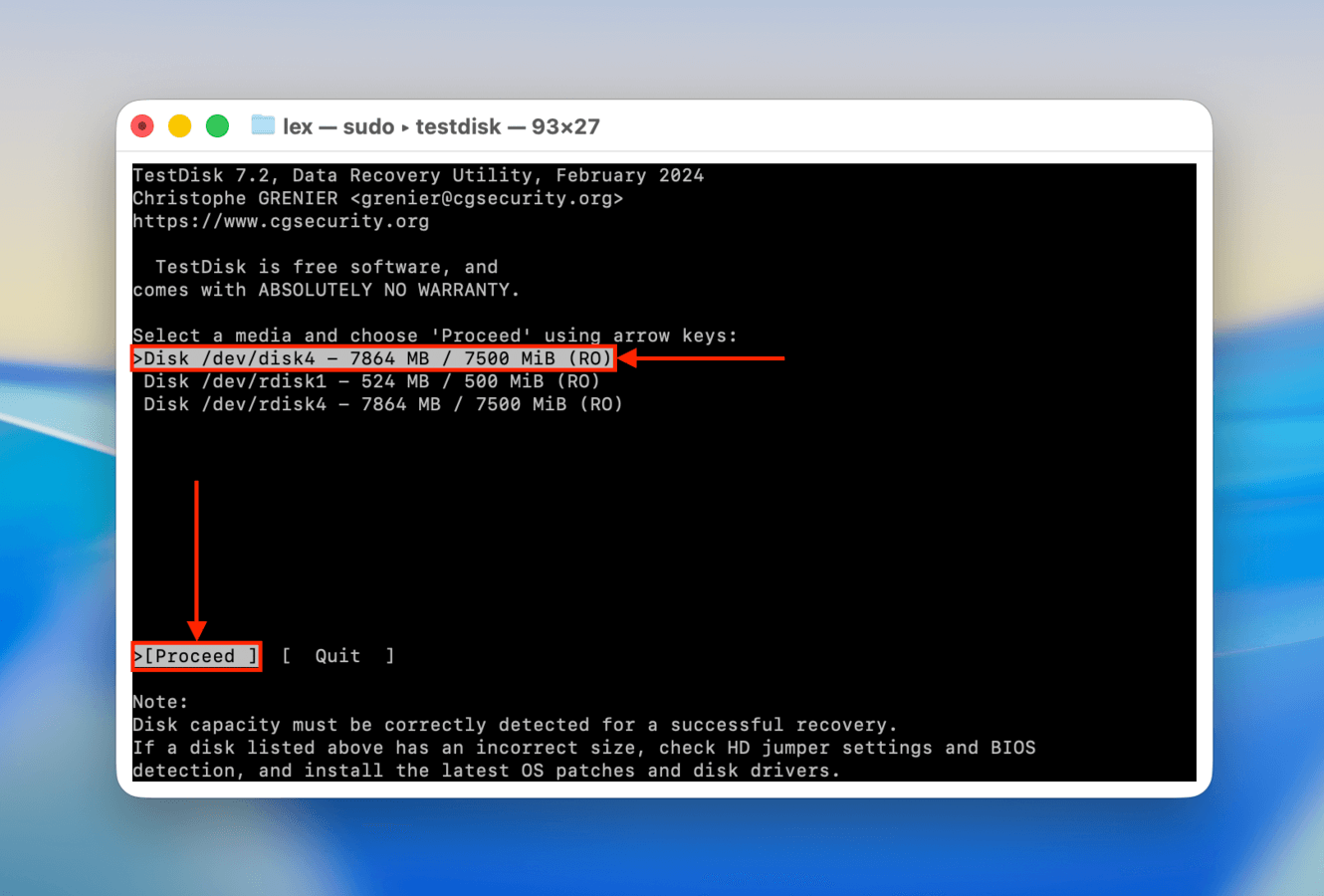
Krok 6. W następnym menu użyj klawiszy strzałek, aby wybrać swoją kartę SD z listy dysków. Następnie wybierz Kontynuuj i naciśnij Powrót .
Krok 7. Następnie wybierz typ partycji swojej karty SD i naciśnij Powrót . TestDisk automatycznie spróbuje wybrać odpowiednią tabelę partycji i zazwyczaj jest to poprawne (z naszego doświadczenia).
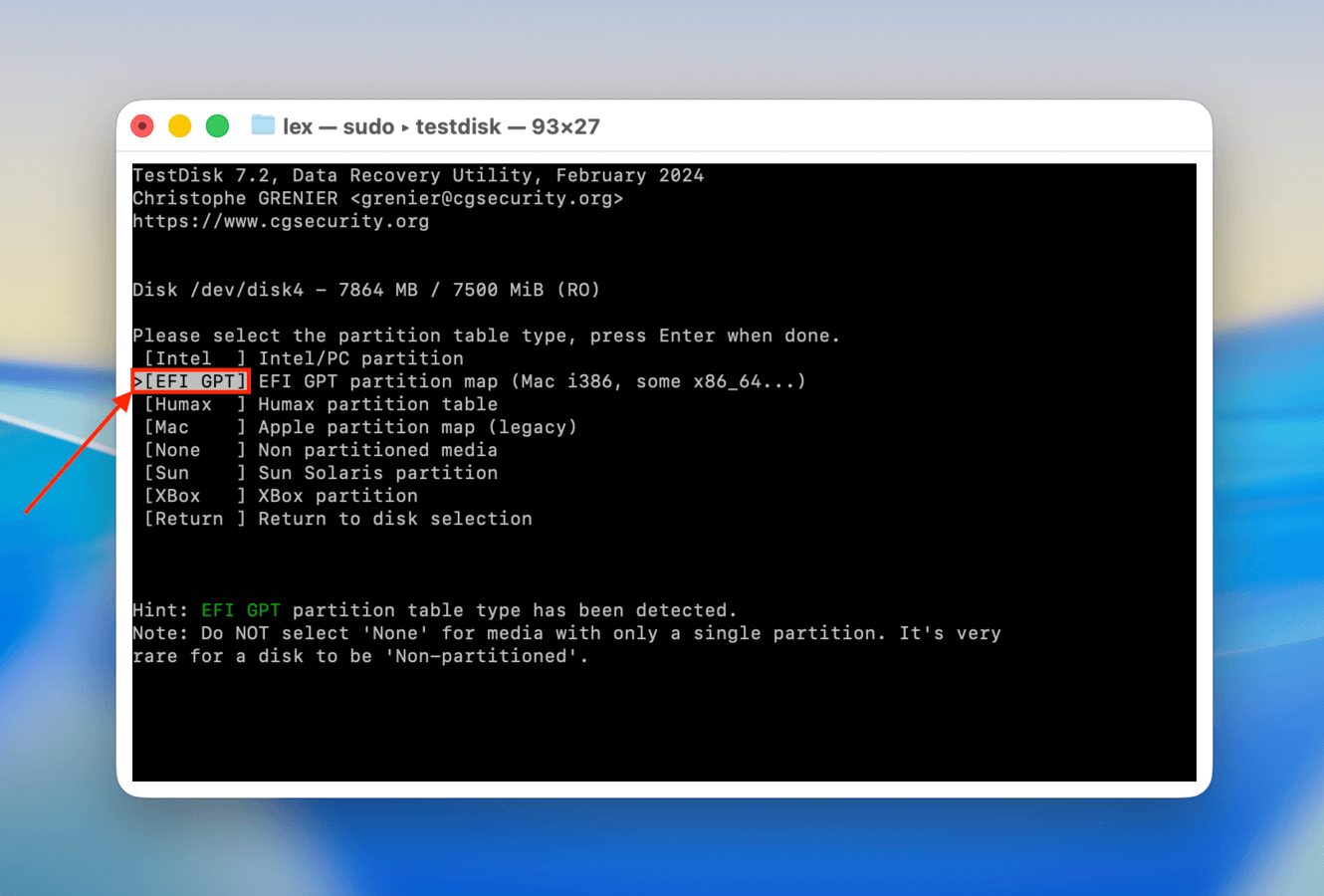
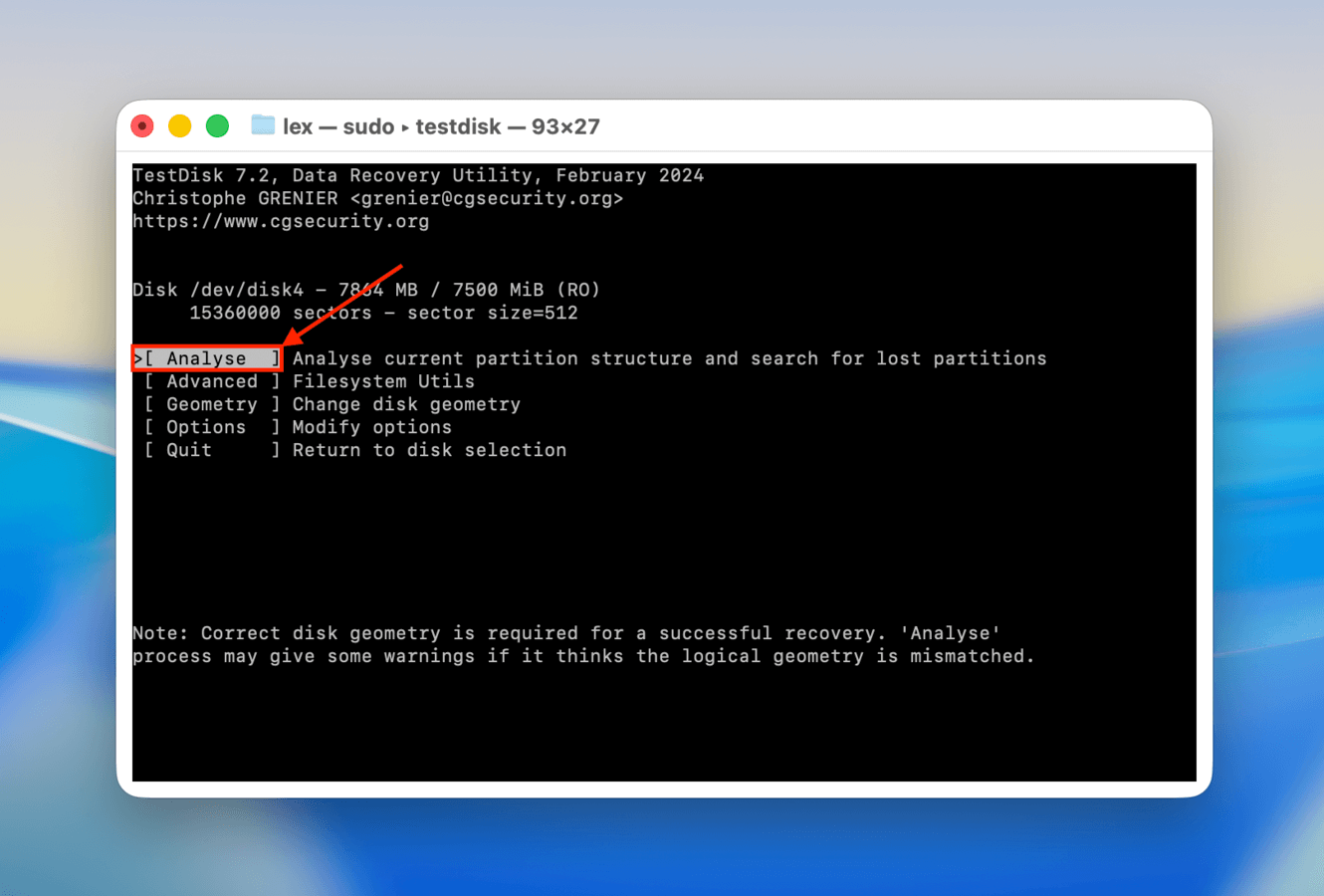
Krok 8. Wybierz opcję Analizuj , a następnie naciśnij Powrót .
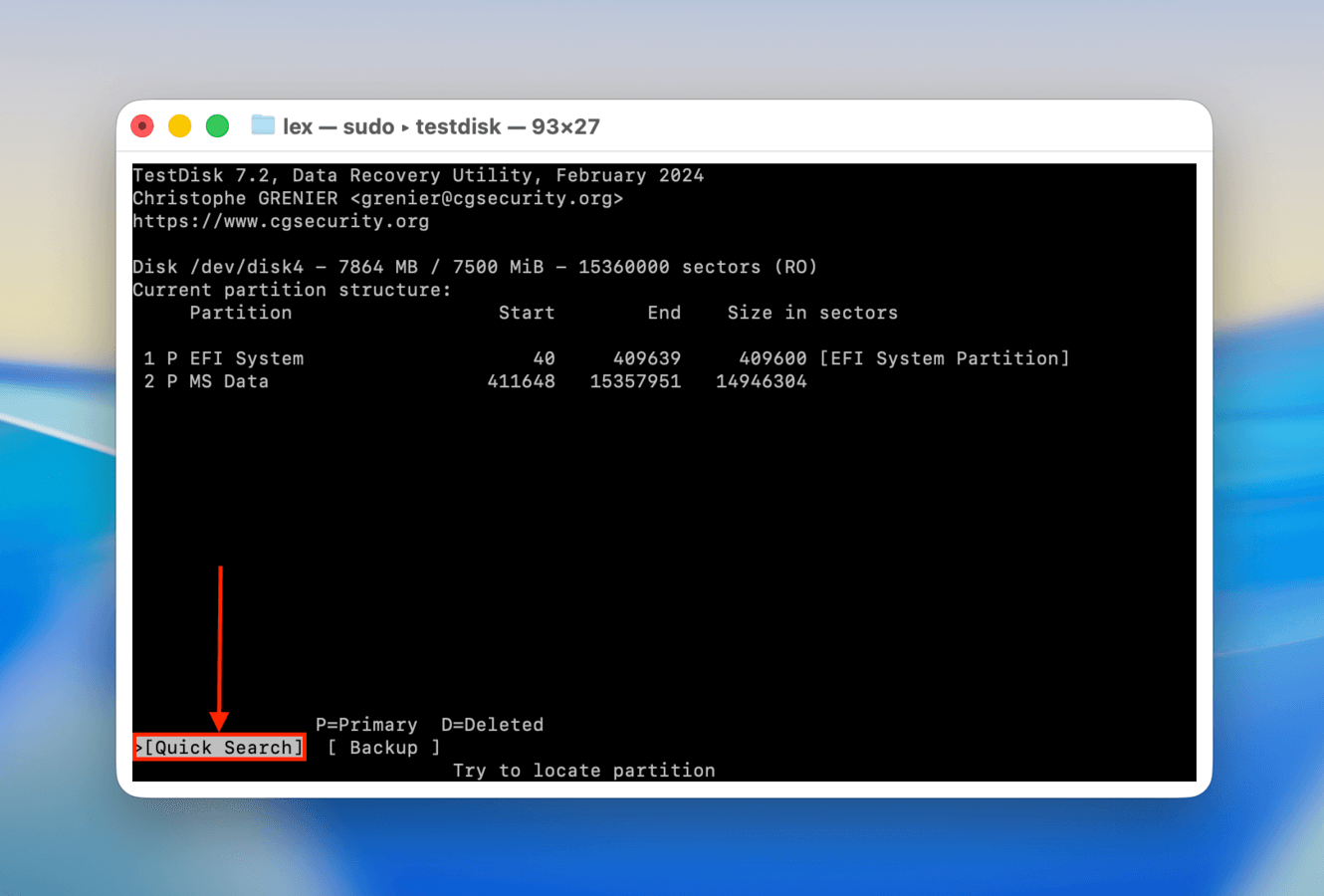
Krok 9. Wybierz Szybkie wyszukiwanie i naciśnij Powrót .
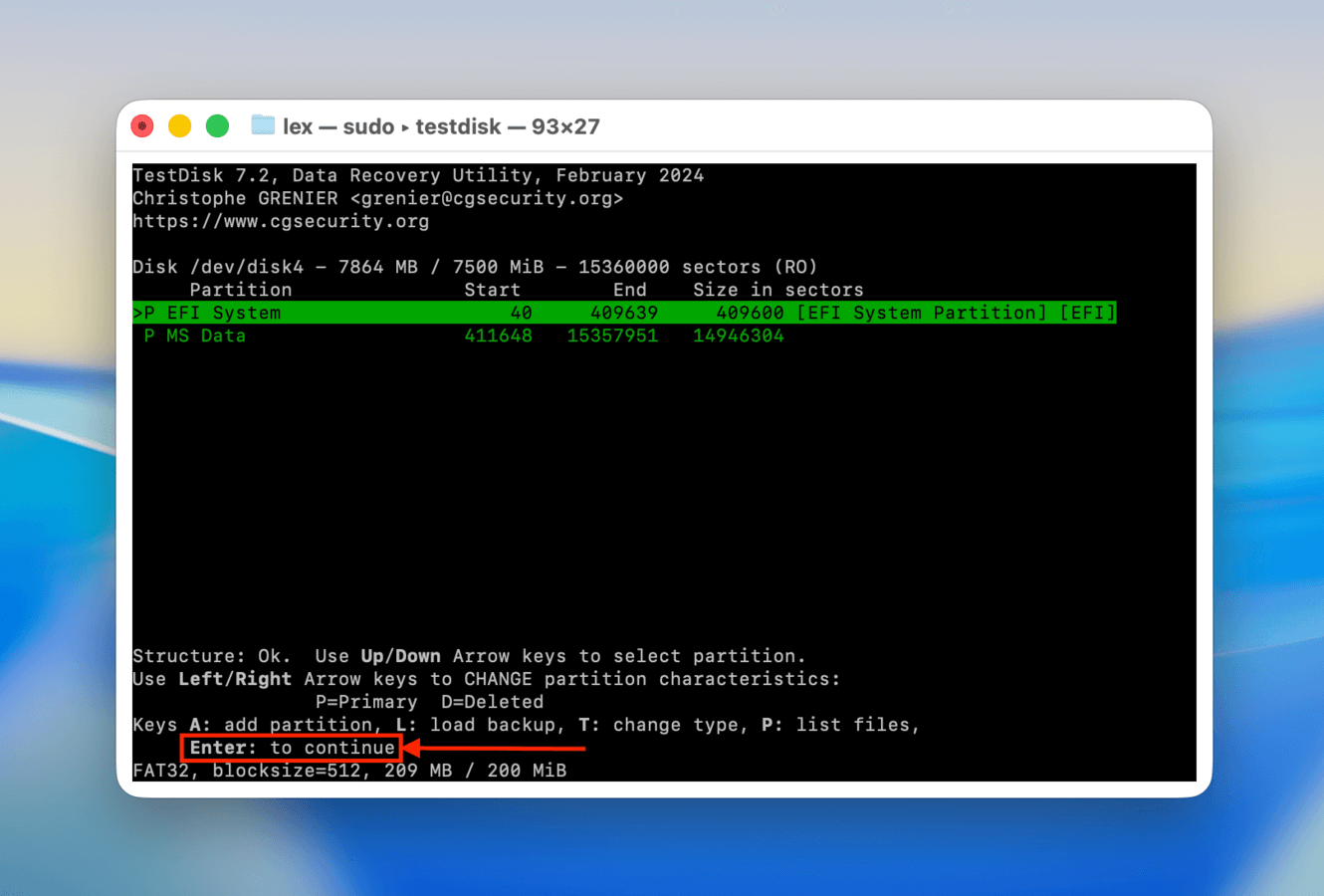
Krok 10. Wybierz partycję, którą TestDisk znalazł i którą chcesz przejrzeć. Możesz nacisnąć P, aby wyświetlić listę jej plików i sprawdzić, czy to jest poszukiwana partycja. Jeśli tak, zaznacz partycję i naciśnij Powrót .
Krok 11. Na koniec wybierz Pisz , aby TestDisk dodał partycję z powrotem do dysku twojej karty SD.
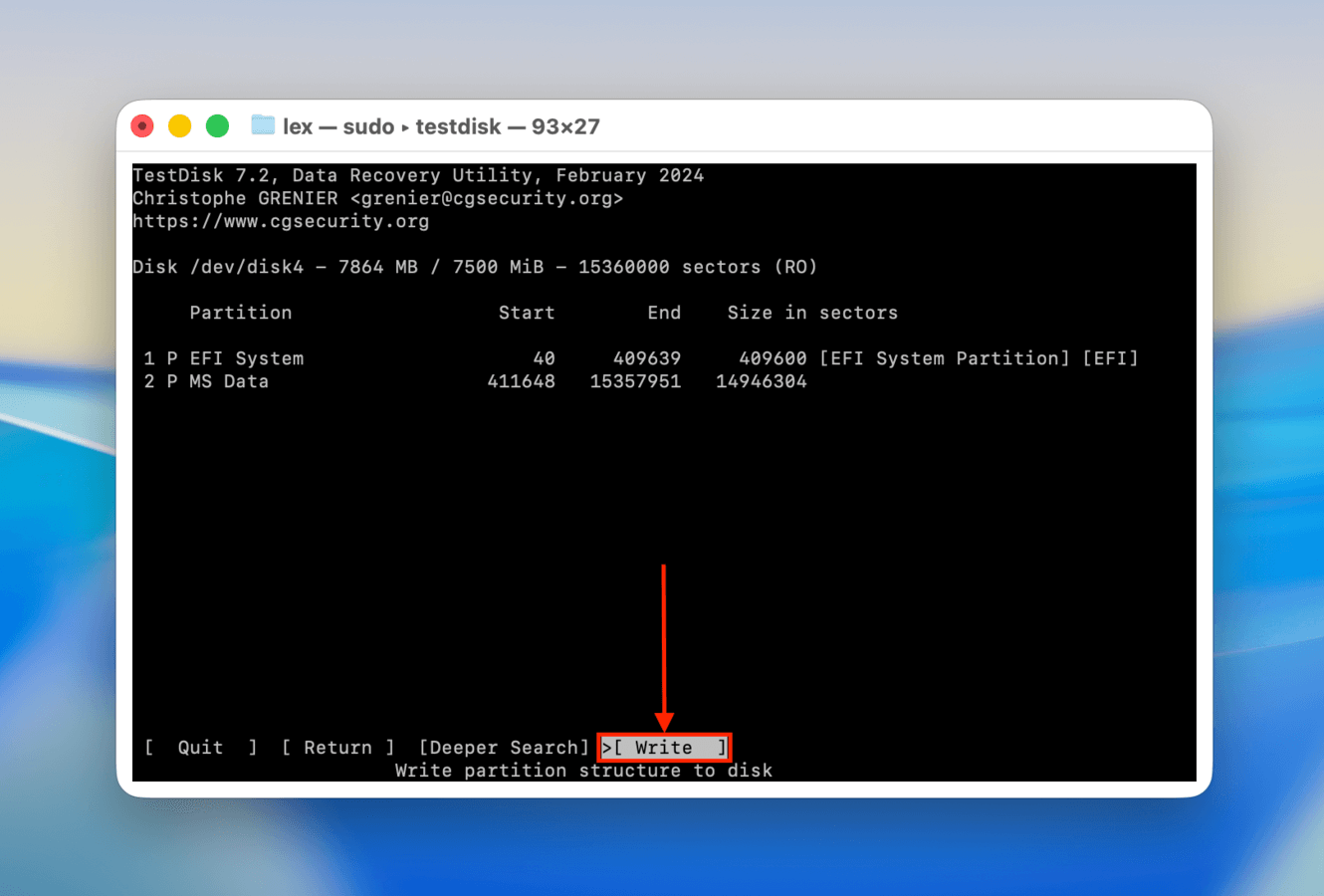
Po użyciu TestDisk, bezpiecznie wysuń kartę SD i podłącz ją ponownie. Pozwoli to Twojemu Macowi na nawiązanie nowego połączenia z kartą pamięci.
Metoda 3: Zresetuj NVRAM i SMC na swoim Macu
SMC (System Management Controller) zarządza komunikacją między Twoim Maciem a dyskami pamięci masowej, podczas gdy NVRAM odpowiada za przechowywanie ustawień systemowych – w tym wyboru dysku. Jakiekolwiek usterki lub błędy wpływające na którykolwiek z tych elementów mogą uniemożliwić prawidłową komunikację systemu komputera z Twoją kartą SD. Pokażemy Ci, jak zresetować oba te elementy.
Aby zresetować NVRAM:
Krok 1. Wyłącz swojego Maca.
Krok 2. Włącz Maca i naciśnij oraz przytrzymaj następujące klawisze przez 20 sekund: Opcja + Polecenie + P + R .
Krok 3. Gdy Twój Mac ponownie się uruchomi, spróbuj ponownie podłączyć swoją kartę SD.
Aby zresetować SMC:
Krok 1. Wyłącz swojego Maca.
Krok 2. Naciśnij i przytrzymaj następujące klawisze: Lewy Control + Lewy Option + Prawy Shift .
Krok 3. Nie puszczając pierwszych 3 klawiszy, naciśnij i przytrzymaj Przycisk zasilania przez 10 sekund.
Krok 4. Puść klawisze. Upewnij się, że Twój Mac jest całkowicie wyłączony, a następnie naciśnij Przycisk zasilania , aby go włączyć.
Dla komputerów Mac stacjonarnych:
Krok 1. Wyłącz swojego Maca.
Krok 2. Odłącz przewód zasilający od gniazdka, do którego jest podłączony. Następnie odczekaj 15 sekund.
Krok 3. Podłącz Maca z powrotem do oryginalnego źródła zasilania. Następnie odczekaj jeszcze 5 sekund.
Krok 4. Naciśnij Przycisk zasilania , aby włączyć Maca.
Metoda 4: Sformatuj swoją kartę SD
Formatowanie karty SD to „najczystszy” sposób naprawy uszkodzeń, ponieważ całkowicie usuwa wszystko i przebudowuje system plików od podstaw. Nie pozostaną żadne „pozostałe” uszkodzone dane, które mogłyby w przyszłości uszkodzić kartę pamięci. Należy jednak pamiętać, że oznacza to również, że wszystkie pliki zapisane na tej karcie zostaną również usunięte.
Krok 1. Podłącz swoją kartę SD do Maca.
Krok 2. Uruchom Narzędzie dyskowe (Finder > Aplikacje > Narzędzia).
Krok 3. Kliknij Przycisk wyświetlania i wybierz Pokaż wszystkie urządzenia .
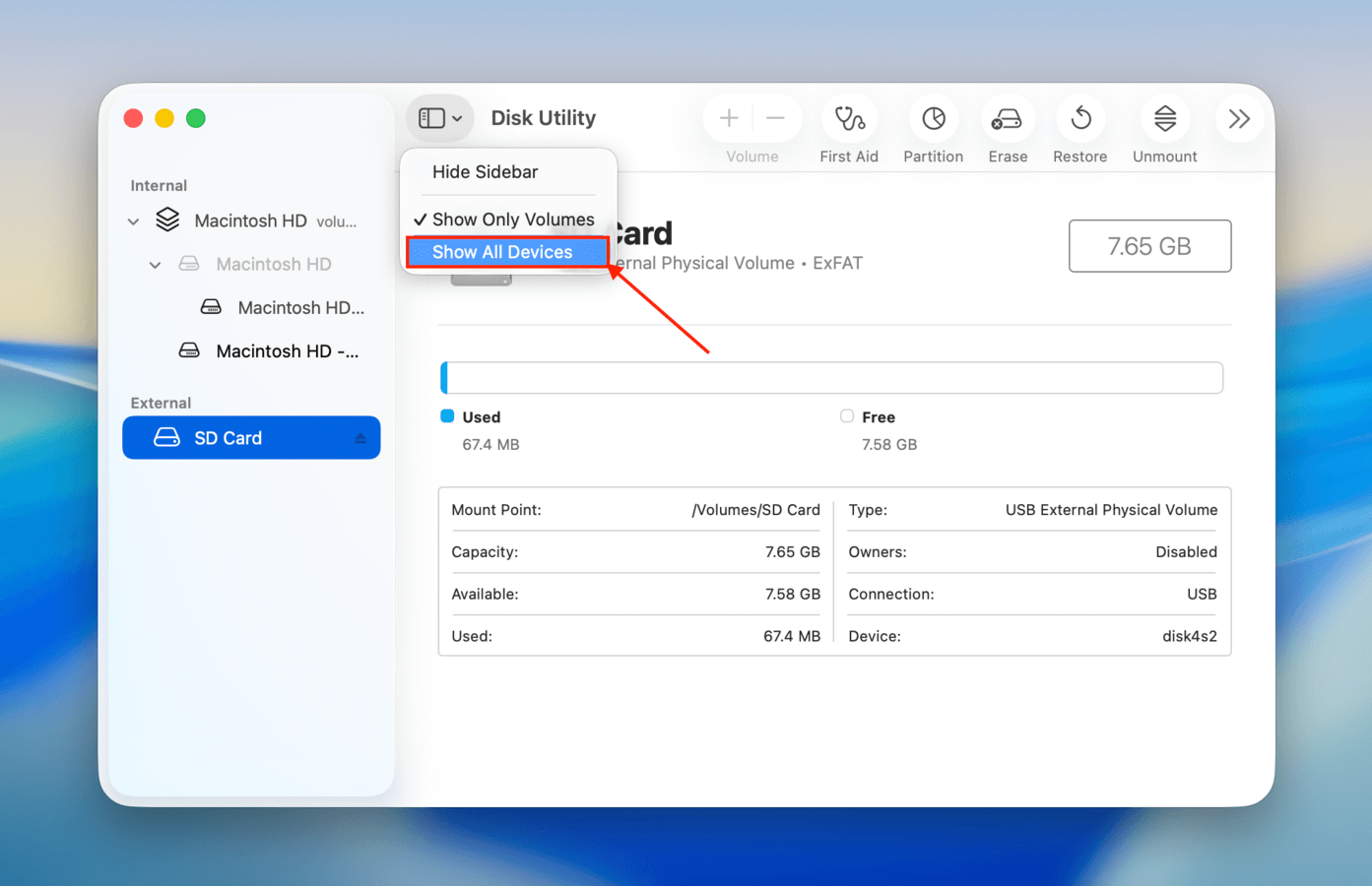
Krok 4. Wybierz swoją kartę SD z lewego paska bocznego i kliknij Wymaż na górze okna.
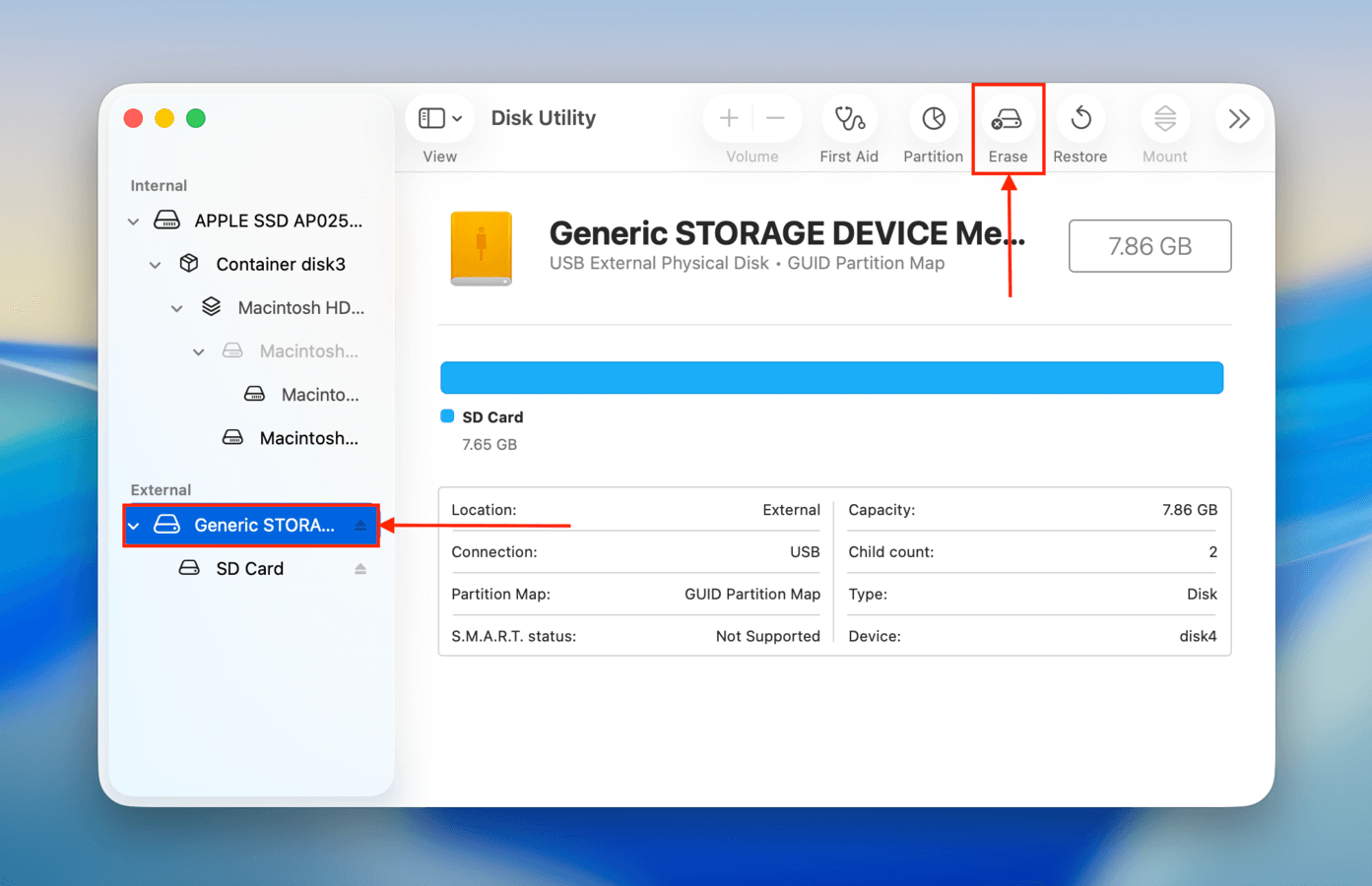
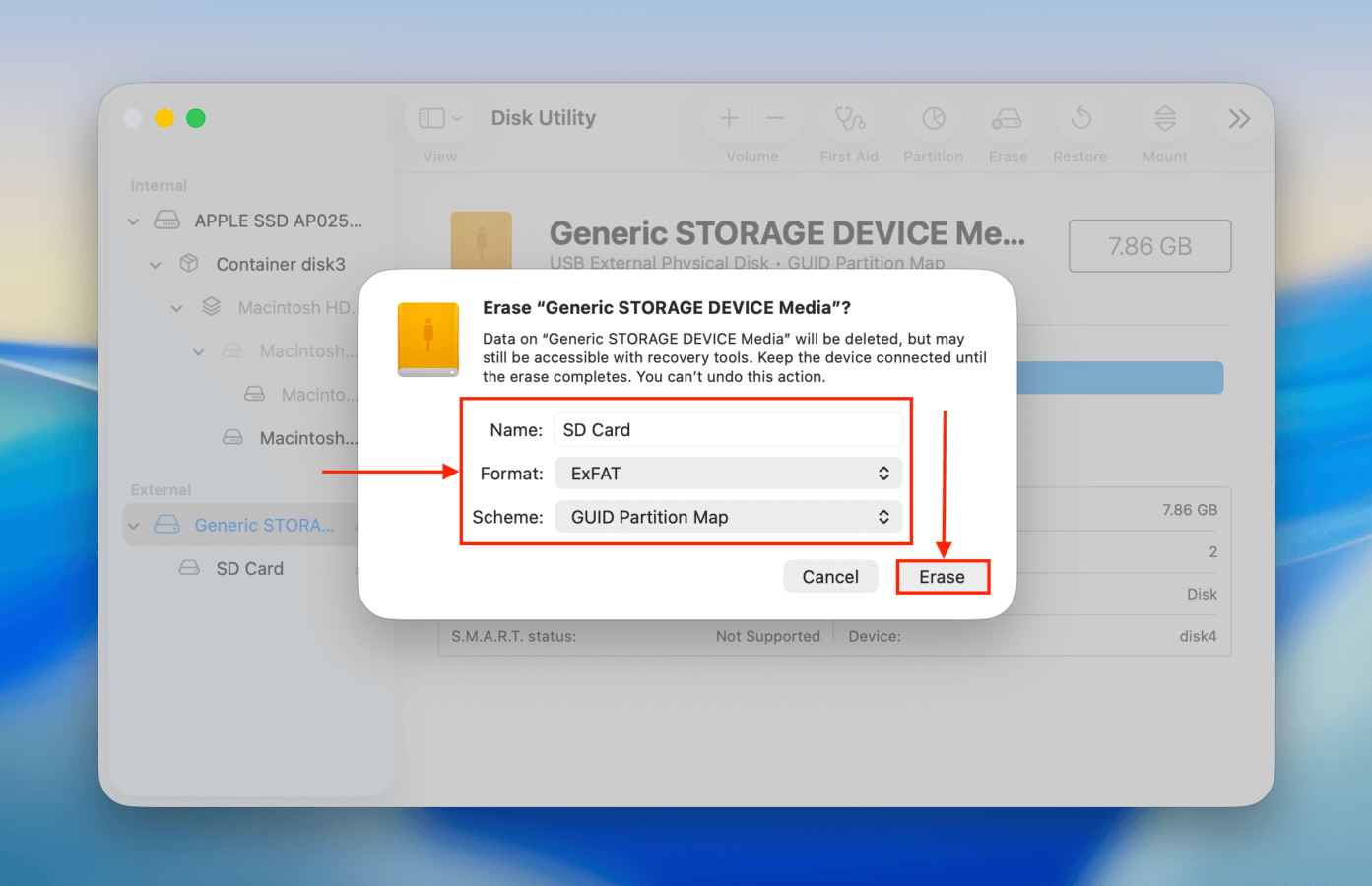
Krok 5. Wybierz nazwę, format i schemat dla swojej karty SD. Zalecamy format ExFAT oraz schemat Mapa partycji GUID dla kompatybilności z komputerami Windows, Mac i Linux. Następnie kliknij Wymaż .
Jeśli używasz swojej karty SD ze smartfonem lub aparatem, zalecamy ponowne sformatowanie jej na tym urządzeniu przed użyciem. Pozwala to na utworzenie odpowiednich katalogów, zanim konieczne będzie przechowywanie nowych danych.
Dlaczego karty SD ulegają uszkodzeniu i proste sposoby, aby tego uniknąć
Karty SD zazwyczaj ulegają uszkodzeniu z powodu przerwania procesu odczytu lub zapisu (np. nagłe rozładowanie baterii podczas kopiowania plików), uszkodzeń fizycznych, ekstremalnych temperatur oraz infekcji wirusowych. Istnieje również możliwość przypadkowego zakupu podrobionych kart, które zwykle nie są zaprojektowane tak, aby działały tak długo, jak oryginalne wersje.
Chociaż całkowite zapobieżenie uszkodzeniom jest niemożliwe, istnieje kilka najlepszych praktyk, które możesz zastosować, aby zmniejszyć liczbę potencjalnych punktów awarii:
- Unikaj podrabianych kart pamięci, które łatwiej się psują
- Zawsze bezpiecznie wysuwaj kartę SD przed jej fizycznym wyjęciem
- Gdy nie używasz karty w swoim urządzeniu, przechowuj ją w solidnym etui z dala od skrajnych temperatur
- Nigdy nie przerywaj procesu odczytu ani zapisu (np. wyjmując kartę SD podczas kopiowania danych); oznacza to również, że Twoje urządzenie powinno mieć wystarczająco dużo energii w baterii
Wciąż zdecydowanie zalecamy regularne tworzenie kopii zapasowych danych oraz posiadanie zapasowej karty podczas ważnych sesji zdjęciowych.
Czy Twoje filmy na karcie SD są uszkodzone?
Naprawa uszkodzonych filmów z karty SD różni się całkowicie od naprawy uszkodzonej karty SD. Jeśli Twoje filmy nie odtwarzają się lub pojawiają się błędy podczas próby ich otwarcia, sprawdź nasz przewodnik dotyczący napraw uszkodzone pliki wideo z karty SD przy użyciu całkowicie darmowych narzędzi. Oferujemy kilka metod, które działają w różnych przypadkach uszkodzenia kart SD.
FAQ:
- Pobierz i zainstaluj PhotoRec na swoim Macu.
- Uruchom aplikację.
- Użyj nawigacji wiersza poleceń, aby wybrać urządzenie magazynujące kartę SD.
- Wybierz partycję, która zostanie odzyskana.
- Ustaw parametry sterujące ustawieniami aplikacji.
- Wybierz typ plików do odzyskania.
- Wybierz typ systemu plików.
- Wskaż lokalizację do przechowywania odzyskanych plików.
- Przeprowadź odzyskiwanie.






