
硬碟可能會受到損毀、資料區塊故障,甚至是物理損壞的影響。雖然有許多 Mac 硬碟修復軟體解決方案可以協助處理這些問題,但要從中選擇並不容易。
我們測試了數十款這類產品,並將我們的最佳選擇縮小到 7 款最佳 Mac 修復工具。本文將詳細說明用戶選擇最適合自己需求的 Mac 磁碟工具所需了解的一切。
目錄
2026年Mac最佳7款修復工具(付費與免費)
為了正確評估每款 Mac 磁碟修復軟體,我們分析了它們的主要功能、優點和缺點、相容性以及價格。閱讀完本文後,您應該能更清楚了解這些工具能為您做些什麼,以及根據您的情況應該下載哪些工具。
1. Disk Drill
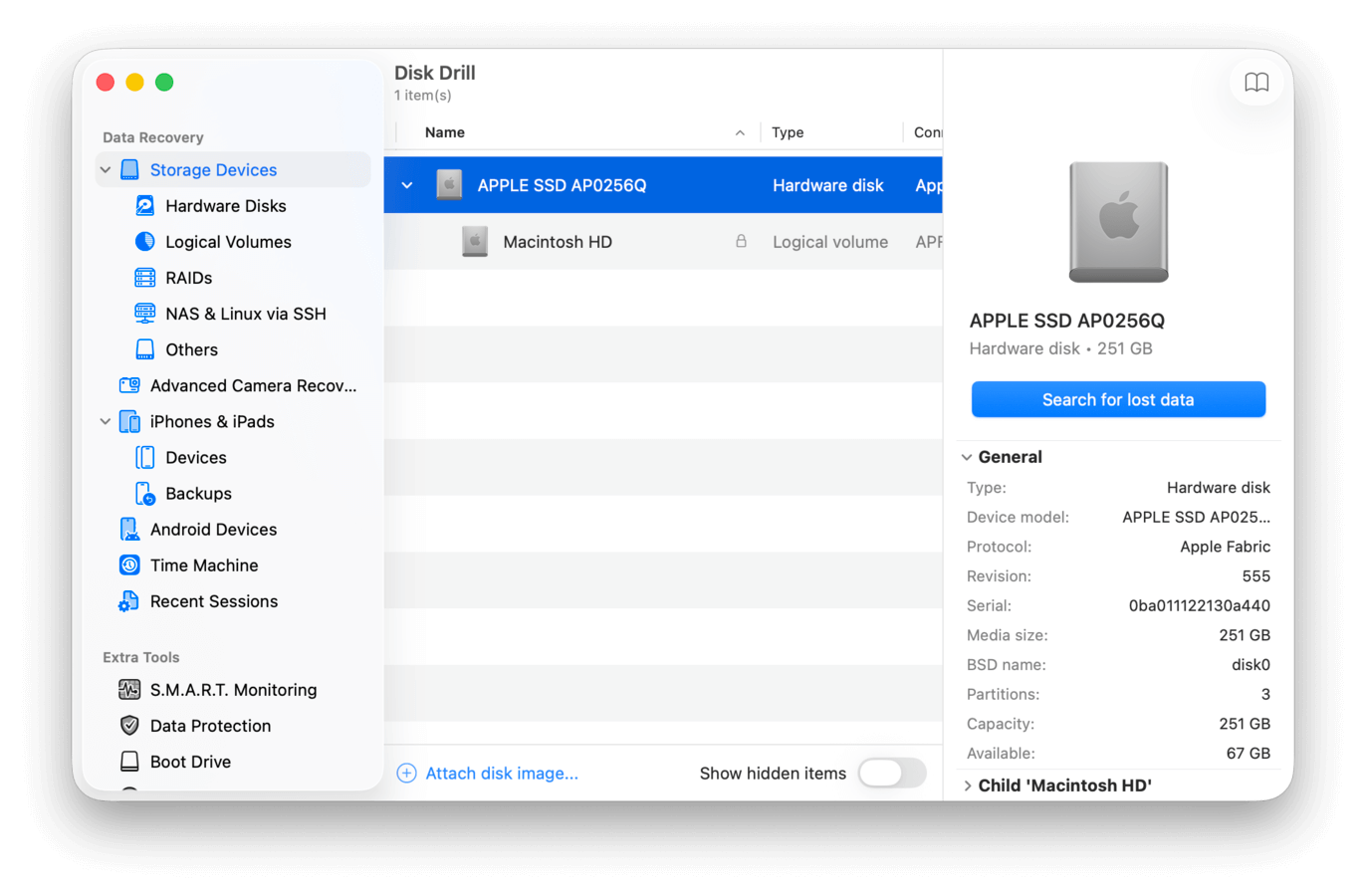
Disk Drill 主要是一個資料恢復工具,擁有數個重要且免費的功能,這些功能在修復有缺陷的磁碟時至關重要。資料遺失在磁碟修復過程中是非常常見的情況,而 Disk Drill 能夠從損壞的磁碟機還原檔案——讓你在嘗試修復之前先保護好你的資料。你也可以從 Recovery Mode 啟動 Disk Drill,這是一種更安全的方法,可以避免你的 Mac 作業系統對磁碟造成進一步的影響。
其免費功能之一稱為Byte-to-byte備份,它是一款強大的映像備份工具,在第6版中最近重新設計,能更仔細地處理狀況不佳的磁碟(讓你能備份盡可能多的磁碟空間)。你可以日後把這個備份檔作為資料恢復目標,而不是直接掃描你的磁碟。
另一個免費功能是Disk Drill的S.M.A.R.T.監控模組,讓你可以透過磁碟上的各種硬體指標來監控硬碟的健康狀態。這款應用程式還有其他幾個強大的功能,但因為它們和磁碟修復不太相關,你可以在我們專門的Disk Drill 評論中了解更多。
總的來說,雖然Disk Drill不是傳統的磁碟修復工具,但如果你重視資料保護,它是處理過程中的重要一步。它也很強大、價格實惠(以資料恢復軟體來說)、非常適合初學者,並且有許多免費功能(包括可免費預覽掃描後的檔案,這對於事前確認很有幫助)。但如果你只是想修復你的硬碟,並且不在乎資料,那其實不需要這個應用程式。
主要功能
- 進階恢復: 即使您的硬碟未出現在 Finder 中,Disk Drill 仍然可以讀取。但請注意,您的硬碟必須要能在磁碟工具程式中顯示,且容量大小正確。
- S.M.A.R.T. 監控: S.M.A.R.T.(自我監控、分析與回報技術)是大多數現代硬碟內建的一項功能,用來偵測可能導致故障的問題,通常可以協助您找到正確方向並預防損壞惡化。Disk Drill 讓您可以在應用程式內及 Mac 的選單列圖示中查看這些資訊。
- 位元組對位元組備份: 建立您的資料的磁碟及分割區備份,以位元對位元的磁碟映像檔(DMG)儲存,以備復原之需。您也可以先將硬碟建立成映像備份,再利用 Disk Drill 從該映像嘗試恢復資料,這樣可以將對受損硬碟的操作降到最低。
- 恢復保險箱: Recovery Vault 是另一個免費功能,會在背景中備份您的檔案中繼資料,這讓日後發生資料遺失時,能夠輕鬆許多地還原檔案。
- 保證恢復: 與 Recovery Vault 類似,Guaranteed Recovery 是一項免費的保護功能,會全數備份您刪除的任何檔案,因此資料遺失永遠不會真正是永久的。
定價
- 免费 Basic 版(仅可从 Guaranteed Recovery 备份中免费恢复数据)
- 年度订阅 – $89(可在 CleverFiles 官方网站购买)
- 终身许可证 – $149(一次性付款)
系統需求
- Intel 64
- Apple Silicon
- 舊版支援 Mac OS X 10.5+,目前版本支援 10.15.7+。
- Disk Drill 也專為從損壞磁碟中恢復資料而設計,擁有易於使用的介面,並配備影像建立功能以因應故障硬碟
- 購買 Disk Drill 的 Mac 授權同時可免費獲得 Windows 版本的授權
- 具備眾多直覺化的數據和磁碟健康管理功能 — 例如重複檔案查找器、清理工具、資料粉碎機,甚至有 macOS 安裝程式,讓使用者能建立緊急 macOS 可開機安裝磁碟
- 無法直接修復硬碟
- 遺失的分割區無法恢復並重新接回硬碟;只能恢復資料本身
2. 磁碟工具程式
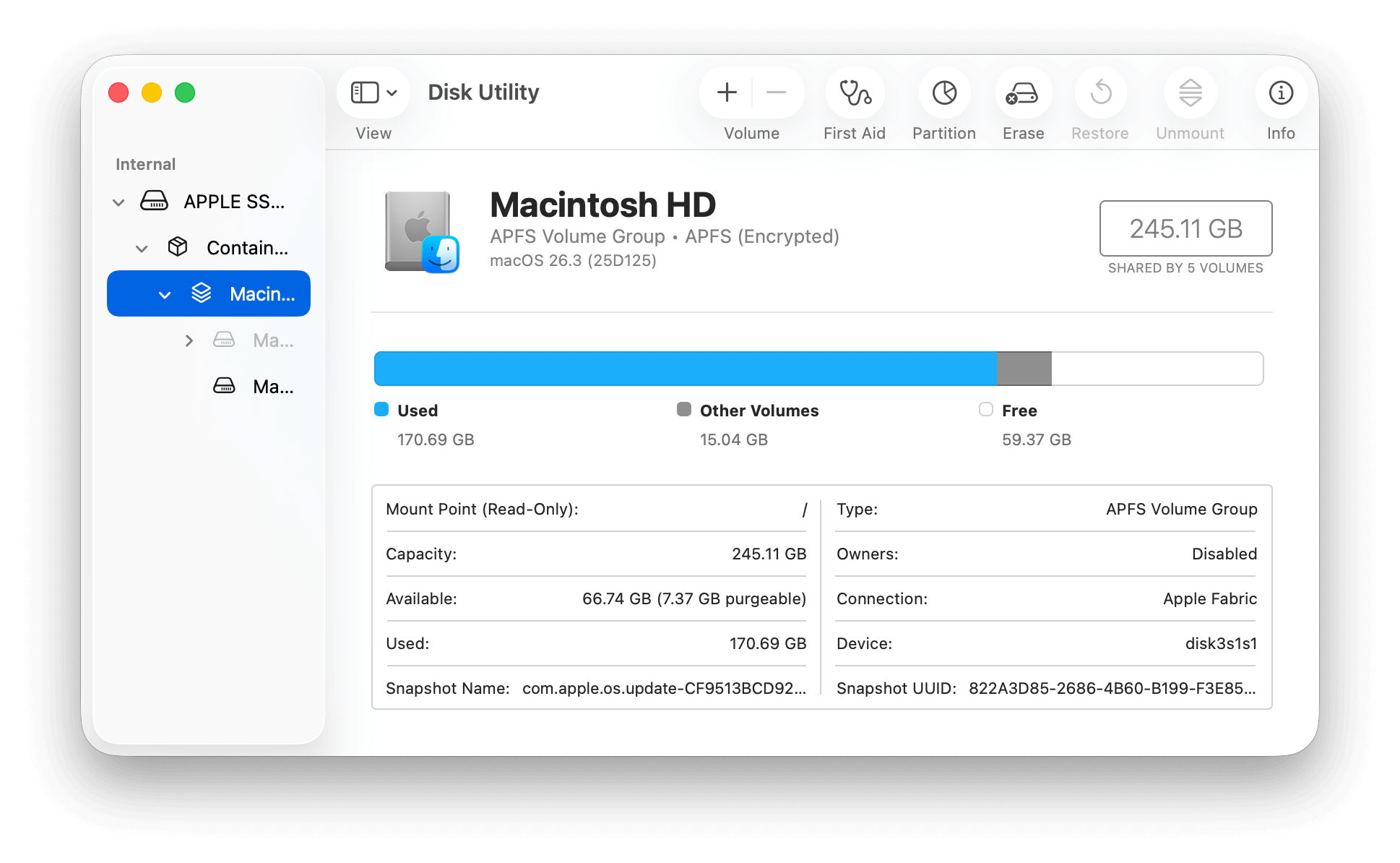
Mac 的磁碟工具程式是 Apple 內建的磁碟工具,位於「應用程式」>「工具程式」資料夾中。它是一個簡潔但強大的工具,具備大多數使用者管理磁碟和保護資料所需的一切功能。最重要的是,其「急救」功能可以掃描您的磁碟區是否有格式和目錄錯誤,並嘗試自動修復它們。如果您遇到效能緩慢、介面異常、軟體無法正常運作等問題,磁碟工具程式也許能夠提供幫助。
磁碟工具程式是免費的,並且是在還原和備份資料後您應該首先嘗試使用的工具。與 Disk Drill 不同,磁碟工具程式可能會直接修復受影響的硬碟,且這個過程可能會導致磁碟上的資料被覆寫。
主要功能
- 急救: 一款 Mac 磁碟修復工具,可檢測並自動修復您磁碟中發現的任何錯誤。
- 恢復: 在嘗試復原、修復或重新格式化前,請先為您的磁碟分割區建立完整備份,以避免進一步資料遺失。這是 Disk Drill 的位元對位元備份(Byte-to-Byte Backup)的一個不錯替代方案,但磁碟工具程式(Disk Utility)無法在沒有備份的情況下還原資料。如果您的磁碟已經損壞及/或發生資料遺失,您還是需要一款資料救援工具。
- 清除: 將您的磁碟格式化以進行全新安裝,或解決感染或損壞問題——請注意,格式化會抹除您所有資料,因此請先進行備份。
- 分割區: 這比較像是預防性的功能——將您的磁碟劃分為多個分割區,當磁碟發生損壞時,通常也只會侷限於單一分割區。
定價
- 免費(內建於 macOS)
- 它是 Mac 內建的磁碟工具,無需額外下載或安裝。
- 如果你的 Mac 已經出現問題且無法啟動作業系統,你也可以在復原模式下存取磁碟工具。
- 簡單的修復可以自動完成,使用者幾乎不需要操作。
- 雖然 First Aid 無法修復嚴重問題,但它非常擅長處理邏輯不一致與目錄錯誤——而這些通常是磁碟損毀的常見原因。
- Disk Utility 在修復和檔案恢復方面的功能較不全面。
- 它可能無法處理嚴重的磁區損毀。
3. Drive Genius
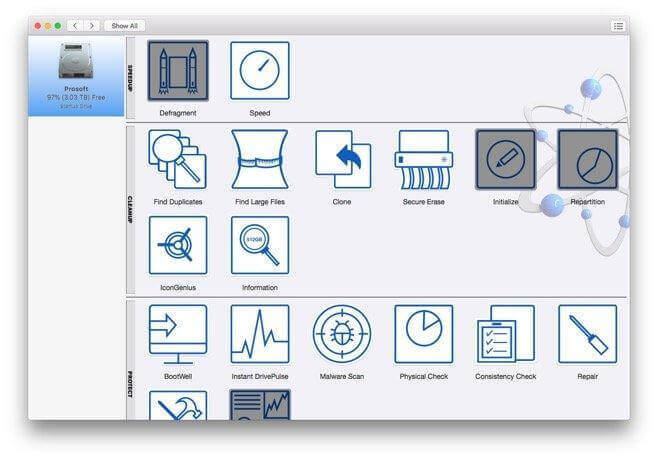
Drive Genius 是一款功能豐富的磁碟管理和磁碟修復套件。Drive Genius 的優點在於你可以用不同的方法對磁碟進行維護。其功能包括重建資料、掃描惡意軟體及修復磁碟受損區域。如果你無法確定是什麼損壞了你的磁碟,Drive Genius 是一款可以用單一應用程式解決多種問題的好工具(如果你想一開始就嘗試多種修復方法,它也是一個不錯的選擇)。
主要功能
- DrivePulse: 接收硬碟問題和潛在重大問題的警示,並執行 S.M.A.R.T. 檢查以預防進一步損壞和/或資料遺失。
- 惡意軟體掃描: 掃描檔案和資料中的惡意軟體,這些惡意軟體可能導致硬碟損毀。
- 一致性檢查: 偵測並修復硬碟上的錯誤以及可能的檔案和資料夾損壞。
- 實體檢查: 修復硬碟上的損壞區域,並執行延伸檢查來讀寫硬碟上的資料,使 Drive Genius 能找出硬碟上的隱藏問題。
- 重建: 當資料遺失檔案名稱時會變得無法讀取-Drive Genius 的重建功能可將遺失的檔案名稱與資料配對,讓你再次存取資料。
定價
- $79(標準授權,年度付費)
- $99(標準授權,一次性付費)
- $299(專業授權,年度付費)
系統需求
- 支援 macOS 10.12(Sierra)及更高版本
- 網際網路連線
- 提供永久授權,對某些使用者而言,可能比月租授權更具成本效益。
- 應用程式內建的工具幾乎涵蓋大多數使用者管理與修復硬碟所需的一切功能——包括維護、清理與最佳化。
- 易於使用——Drive Genius 雖然沒有 Disk Drill 美觀,但其圖形介面對新手非常友善。
- Drive Genius 無法恢復資料 —— 這個功能是在 Prosoft 另一個應用程式 Data Rescue 中提供的。
- 各項測試與檢查可能會花費大量時間(有些用戶甚至需要數天才能完成),因為這個過程非常徹底。
- 這款應用程式自 macOS 13 以後就沒有更新,且並未正式支援 macOS 26(但仍可正常運作)
4. OnyX
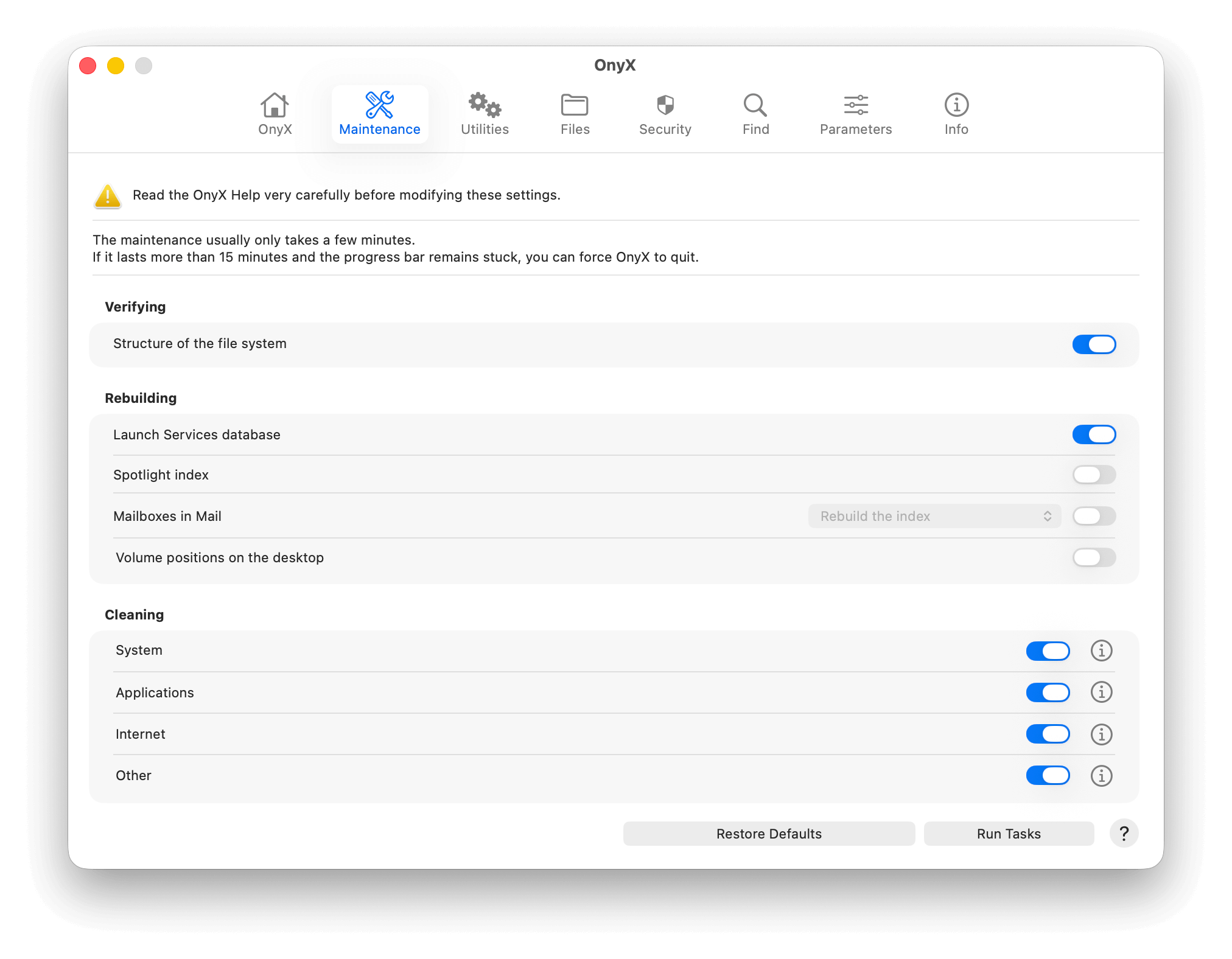
OnyX 是一款完全免費的磁碟維護、最佳化與清理工具,專為 Mac 高級用戶設計。它提供系統層級的設定功能,並可直接存取通常被使用者封鎖(或僅能透過終端機指令存取)的作業系統維護腳本。
這些功能的範例包括檢測磁碟檔案系統不一致性的工具、重建重要系統資料庫、清除導致效能問題的系統層級快取等等。
OnyX 功能非常強大,能夠更細緻地控制和深入存取 macOS——因此我們只建議已熟悉其運作方式的使用者,或願意閱讀文件並學習如何安全使用的使用者使用此應用程式。如果你不怕學習曲線帶來的挑戰,這款應用程式絕對值得一試,可用來修復你的 Mac 硬碟,並在不重置系統的情況下,保持系統盡可能乾淨。
主要功能
- 驗證: 驗證您的檔案系統結構並檢查是否有不一致的情形(如果您想直接進入 OnyX,這是 Disk Utility 的 First Aid 功能的一個不錯替代方案)。
- 已重建: 重新建立並重組您的資料庫,讓您的 Mac 在操作時更容易存取所需資料。這可能有助於解決與遺失或刪除檔案相關的應用程式問題,避免在執行應用程式或其於背景執行時出現狀況。它也可以加快開機速度並提升回應速度。
- 清理: 清除系統、應用程式、日誌等所有不必要和重複的檔案。此功能可能有助於提升效能,並刪除對系統有害的不需要檔案。
- 處理: 記錄執行中的指令與使用的系統資源日誌,這些日誌可能指出導致您的硬碟出現問題的原因。
- 校驗和 驗證您的檔案完整性,並偵測因檔案資料變動而造成的錯誤,有助於找出在 Mac 上造成問題的原因。
- 維護腳本: OnyX 可以執行內建劇本,定期優化您的 Mac,如清除系統快取、重建資料庫、刪除不需要的應用程式檔案等等。
定價
- 免費
系統需求
- 支援搭載 Apple Silicon 或 Intel 處理器並運行 macOS Tahoe 或更新版本的 Mac
- 此應用程式有舊版可支援從 Mac OS X 10.2 開始的舊版 macOS 系統
- OnyX 是免費的,並由捐款支持。
- 此工具比磁碟工具程式(甚至多數資料救援工具)對 macOS 系統有更深層的存取權限。
- 它讓使用者可以自訂維護作業。
- 這不僅是修復受影響磁碟的深入工具,也是維護磁碟健康的好幫手。
- 每個版本的應用程式僅適用於其指定版本的 macOS。
- 學習 UI(使用者介面)需要一些時間和較高等級的 macOS 知識。
- 某些處理過程需要很長時間,且在這段期間使用者無法在電腦上做其他事情。
- 透過 OnyX 所做的某些更改可能會破壞 Mac 的系統,因此強烈建議在進行更改前先建立檔案或磁碟備份。
5. DriveDx
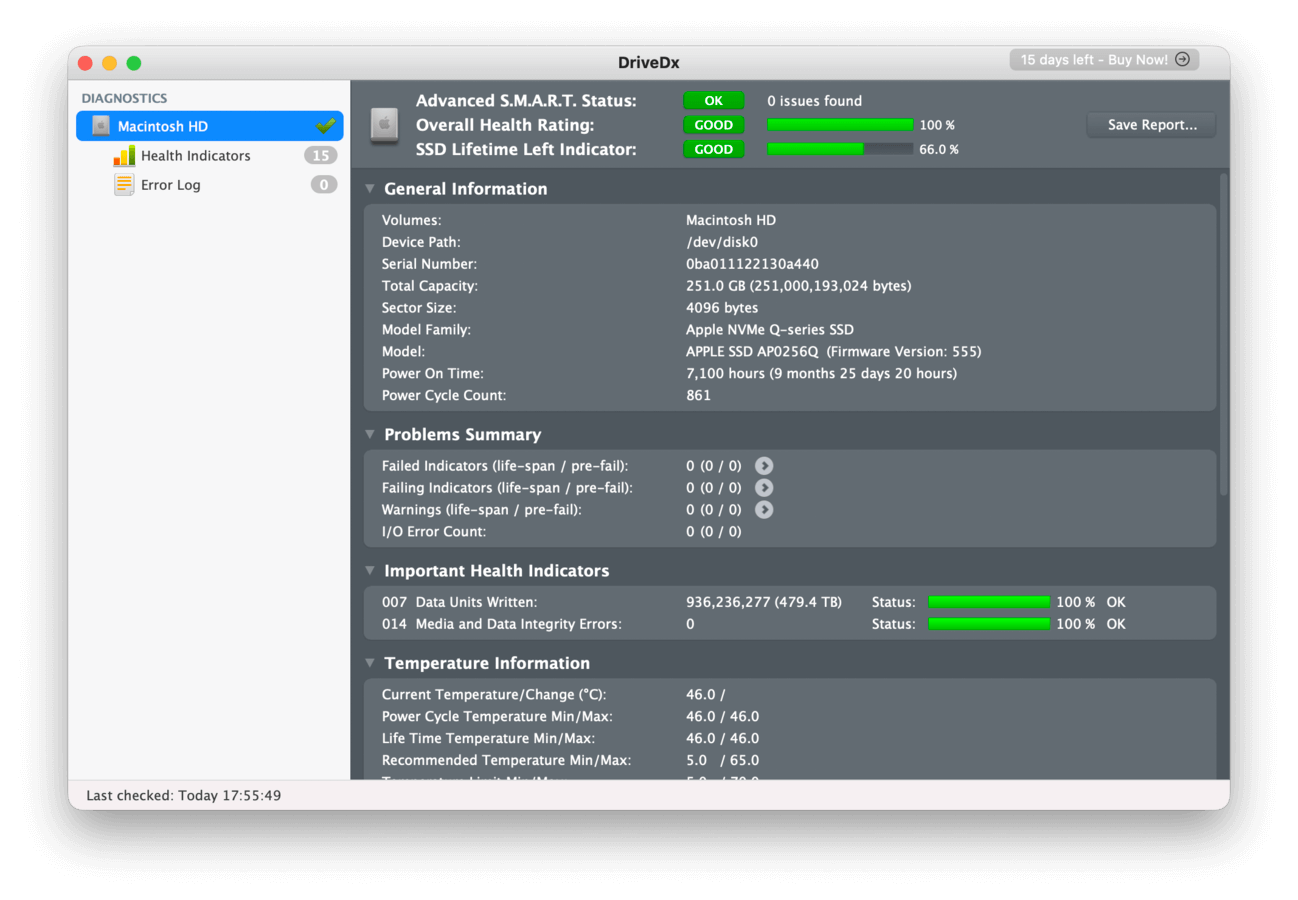
DriveDx 無法修復發生故障的硬碟。但它能在任何問題發生之前,就提前告知您有異常,說明您需要做什麼,以及必須多快採取行動以將損壞降到最低並保護您的資料。它可以一目了然地總結您的硬碟狀態,同時也提供數十種指標,幫助您定位問題並決定最佳應對方式。「預防勝於治療」這句話絕對適用於存儲裝置——因此,DriveDx 是值得投資的選擇。
主要功能
- 全面監控: 追蹤大量潛在的硬碟故障指標,讓使用者有最佳機會保護資料並延長硬碟壽命。
- 自我測試: DriveDx 在背景執行時,定期對硬碟進行電氣、機械及效能相關測試。
- 自動化報告: 當您的硬碟狀態有任何問題或變化時,透過電子郵件收到通知。您可以自行設定觸發報告建立的具體條件。
定價
- 個人授權為 $19.99(一次性付款)
系統需求
- macOS 10.9 及以上版本
- 業界中最全面的監控工具之一——它可能是你驅動器唯一需要的「預防性措施」工具
- 提供免費試用,並可存取許多主要功能
- 以應用程式提供的功能來看,個人授權價格相當合理
- DriveDx 無法真正「修復」你的硬碟。它只能協助你診斷問題,並在資料遺失前採取行動
6. TestDisk
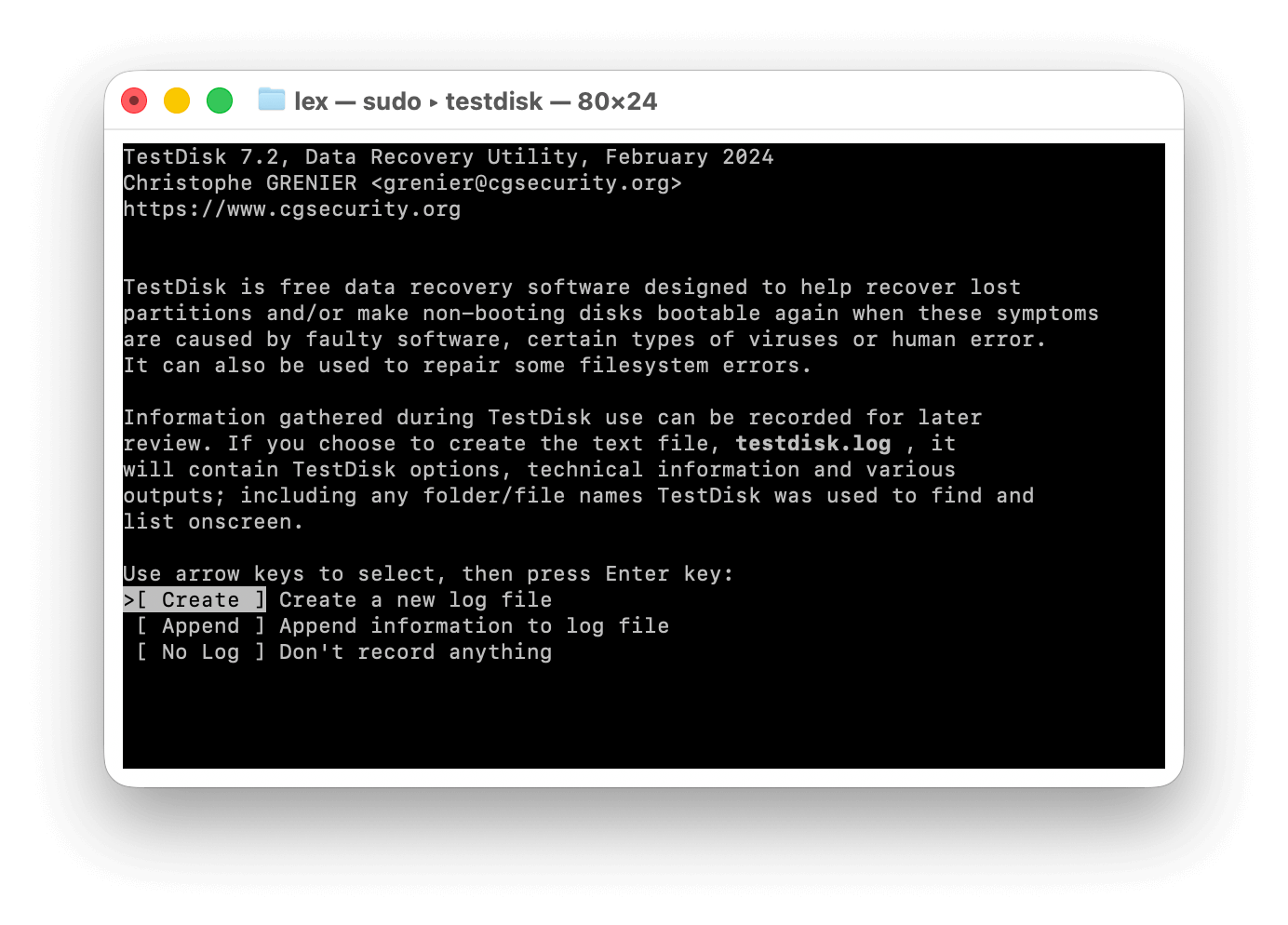
TestDisk 是一款免費的 Mac 磁碟工具,專為從損毀的分割區和 修復損壞的硬碟 恢復重要檔案而設計。TestDisk 及其姊妹軟體 PhotoRec,是深受歡迎的開源應用程式,擁有強大的功能——但它們的使用者介面容易讓人卻步,因為外觀和操作都類似命令提示字元。如果你熟悉系統指令,TestDisk 和 PhotoRec 是不錯的組合,適合先恢復資料(然後使用 Time Machine 備份),再嘗試修復檔案系統。
主要功能
- 分割區恢復: 恢復被刪除的分割區,重建分割區表,並重寫主開機記錄區(MBR)。
- 檔案系統修復: 修復特定邏輯檔案系統損壞;TestDisk 支援 FAT12、FAT16、FAT32、exFAT、NTFS、HFS+ 以及延伸檔案系統。
- 檔案復原: 下載 TestDisk 時也會自動下載 PhotoRec,它是一款可以還原遺失檔案的免費資料救援工具(但同樣沒有圖形使用者介面)。
- 啟動區修復: 使用現有備份修復損壞或受損的開機區,或根據檔案系統規格重新產生新的開機區。
- 寫入找到的分割區: TestDisk 也可以利用在掃描階段找到的分割區資料來重建或修復遺失的分割區,讓磁碟再次可存取。
定價
- 免費
系統需求
- Mac OS X 10.6 及更新版本
- TestDisk 是免費且開源的。
- TestDisk 和 PhotoRec 都是輕量級的應用程式,但在資料恢復和修復檔案系統方面非常有效。對某些使用者來說,這個組合就已經足夠了。
- 修復檔案系統損壞。在許多情況下,修復檔案系統可能就足以讓你的系統恢復穩定。
- 命令列介面不夠友善,可能會讓使用者感到害怕。
7.Techtool Pro 21
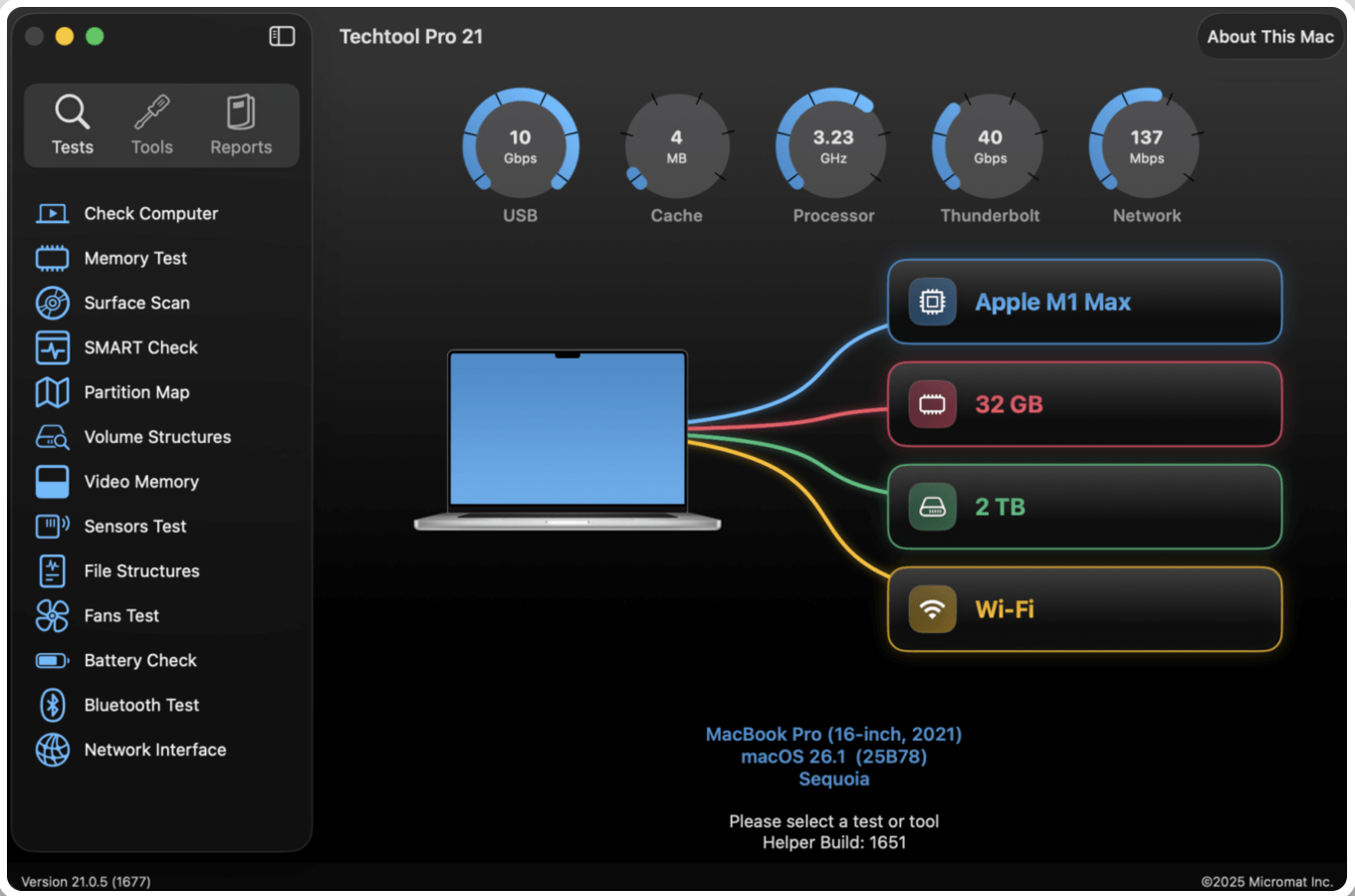
Techtool Pro 21 是一款功能強大、全面且備受尊敬的診斷與修復工具組。它能夠修復磁碟檔案系統的結構性損壞,並擁有多項進階工具,可以繞過阻擋其他應用程式或防止深入修復操作的 macOS 安全功能。它同時也相容於運行大多數常見格式(包括 HFS+、APFS、FAT32 和 ExFAT)的磁碟。
Techtool Pro 最大的優點之一是擁有獨特的工具,可以全面修復磁碟機,而不僅僅針對已知且明顯的損壞。例如,它有一個先進的記憶體測試功能,可以檢查你的 RAM 晶片的完整性;雖然這不是針對磁碟的修復功能,但磁碟錯誤經常是由故障的 RAM(例如資料損毀)引起的。不管你多會修復磁碟,故障的 RAM 仍然會導致磁碟錯誤。
它還具有多項便利功能,例如能夠使用 Techtool 工具(以及您自己的工具)建立緊急啟動磁碟和可攜式工具包,使其能夠解決各種形式的損毀和邏輯損傷。
總的來說,Techtool Pro 21 擁有豐富的修復和維護功能,對於進階用戶來說是必備之選。然而,這確實是一筆相當可觀的投資;如果你不需要一個專業級並且會多次使用的磁碟管理工具,也許選擇價格較低、操作更簡單的工具會更適合你。
主要功能
- 磁碟修復: 使用「Volume Rebuild」對嚴重損壞的磁碟進行廣泛修復,這是一個 Techtool Pro 用來將您磁碟中的所有資料重建為全新且最佳化目錄的程序。
- Techtool 監控器: Techtool Monitor 是一個可選擇下載的工具,您可以安裝並在背景執行以即時監控磁碟的健康狀態。您也可以設定它來儲存 APFS 快照,讓您能夠還原因磁碟錯誤而遺失的任何檔案。
- 記憶體測試: 測試您的 Mac 記憶體 (RAM) 是否有硬體完整性問題;RAM 的問題常常會表現為磁碟錯誤與磁碟相關的異常,導致誤判。
- 檔案測試: 驗證您的檔案並檢查是否有損毀。如果 Techtool Pro 發現損毀的資料,您會收到通知,協助您回收無法使用檔案佔用的空間,同時防止損毀影響整個 macOS(例如,開啟損毀檔案可能導致電腦當機)。
- 測試追蹤與建議: 追蹤您的磁碟測試紀錄與結果,並從應用程式獲得下一次預定維護建議。
- 緊急啟動磁碟: 利用 eDrive 在啟動磁碟遺失或損壞時啟動系統。您可以使用 Techtool Pro 的維修工具包、特定 Apple 工具以及您自行新增的其他程式。
- Techtool Protogo: 使用 Protogo 建立可開機且可攜式的診斷 USB 隨身碟,讓您隨時攜帶 Techtool Pro 套件及您想安裝的其他工具。
- 磁碟區複製: 使用磁碟複製功能 (Volume Cloning) 備份您的檔案(以及整個磁碟),該功能會建立磁碟的完整複本。
- 進階硬體測試: 追蹤 Mac 硬體元件的健康狀態,包括電池、風扇及感測器。
定價
- 年費 $89.60(之後每年 $100.80)
- 一次性付款 $123.20(購買日起一年後停止更新,需重新訂閱或購買新授權才可繼續更新)
系統需求
- macOS 13.5(Ventura)及更新版本
- 廣泛相容,即使是不同的檔案系統格式
- 廣泛的硬體測試
- 可開機修復功能
- 可攜式修復工具(透過 Protogo)
- 這款應用程式是本列表中最昂貴的選擇之一;這是一項投資,因此請確保你能充分利用其功能
- 它的功能對某些使用者來說可能過於繁雜
特別提名
在本獎勵章節中,我們將簡要介紹三款額外的 Mac 磁碟修復工具,這些工具雖未能躋身我們的前七名,但在測試過程中展現出足夠潛力,仍然是最佳的替代選擇。下方介紹的每個工具都有其獨特的修復方式,其中一款甚至已隨 macOS 預載!
- DiskWarrior 一個著名的修復工具,專門用於重建目錄——它不僅可以協助恢復因損壞無法存取的檔案,還能修復導致 macOS 無法正常啟動的錯誤。
- Fsck(檔案系統一致性檢查) 原生的 macOS 工具,可以在指令列中運行(需要單一使用者模式)。它能修復啟動問題、無回應的磁碟機,以及持續存在的磁碟錯誤。
我們如何選擇硬碟修復工具納入清單
| 因素 | 考量事項 |
| 💡 易用性 | 介面是否適合一般使用者或新手,還是更適合懂技術的使用者? 此工具能否獨立使用,還是需要額外的工具? |
| 💻 相容性 | 是否能相容於最常用的裝置與作業系統? |
| ⚙️ 功能 | 是否能預防、診斷或修復常見硬碟問題? 是否具有其他工具沒有的特殊功能? |
| 💰 定價 模式 | 是否提供永久授權方案,還是只能每月/每年訂閱? |
然而,除了價格、功能和其他產品相關因素外,最重要的考量是這個工具是否適合你自己的情況。毫無疑問,資料救援和備份工具是必要的,因為你一定不希望在先確保資料安全之前,就與損壞的硬碟互動。
說到修復,在某些情況下使用磁碟工具程式就足夠了。在其他情況下,你可能需要使用多種工具來處理嚴重損壞的硬碟。本文將為你大致介紹硬碟故障的不同表現方式,以及有哪些工具能夠解決這些問題。請務必優先恢復並備份你的資料!
這裡有個小技巧,可以最大化磁碟修復軟體的效能
此列表中的許多磁碟修復應用程式非常強大,通常可以自行運作;但在很多情況下,嚴重的磁碟問題透過多種工具協同使用,能夠更好地解決,甚至加以預防。
例如,使用 Disk Drill 建立硬碟的映像備份以及恢復資料(以防在修復過程中或硬碟故障時發生意外資料遺失)。然後使用磁碟工具程式進行基本的檢查和修復。
最後,您可以使用像 TestDisk 這樣的應用程式來修復磁碟分割區,或使用 Techtool Pro 21 來重建磁碟區目錄——這些都是高階操作,應該始終作為最後的修復手段,特別是在您無法承受資料損失的情況下。