如果你在 Mac 上使用了 RM 指令(無論是否有擴充功能)並刪除了後來發現很重要的檔案,你只有限時的時間可以恢復你的資料,否則它們將永遠消失。這個指令執行得又快又無聲,還會完全跳過垃圾桶。
在本文中,將介紹3種在Mac上恢復RM檔案的安全方法,以及有關RM指令的深入資訊和影響恢復機會的最重要因素。請繼續閱讀。
目錄
什麼是 Mac 終端機中的 RM 指令
在 Unix(Mac)和 Linux 系統中,RM 指令是一個用於清除或「移除」的工具。對於經常在終端機工作或需要快速批次刪除的使用者來說非常方便。根據你的輸入方式不同,RM 指令可以完成不同的任務:
| RM 指令 | 功能 |
| rm -i | 在刪除每個檔案前會提示使用者確認。 |
| rm -I | 在刪除一批檔案前只提示使用者一次確認。 |
| rm -f | 立即刪除檔案,不會提示使用者確認。 |
| rm -r | 連同內容一起刪除目錄。 |
| rm -v | 在刪除時輸出被刪除檔案的資訊。 |
| rm -d | 僅在目錄為空時才刪除該目錄。 |
RM 指令是一個強大的工具,可以幫助使用者更有效率地管理檔案。但如果使用者不小心對不想刪除的檔案使用了 RM 指令,該怎麼辦?還有可能恢復他們的檔案嗎?讓我們在下一節找出答案。
在 Mac 上有可能撤銷 RM 指令嗎?
在您的 Mac 上撤銷 RM 指令的效果並恢復 RM 檔案的可能性,取決於多個主要與覆寫相關的因素。
傳統硬碟的正常行為是繼續儲存已刪除檔案的資料,直到這些資料被新資料覆蓋為止。資料恢復的時機窗口發生在檔案刪除與覆蓋之間。然而,這個恢復窗口的可用性取決於以下因素:
- 原始檔案位置 – 如果您刪除的檔案原本位於與 iCloud 同步的資料夾中,您可以嘗試使用 iCloud 網頁版的資料救援工具。
- 執行RM後發生了什麼 – 如果您在檔案刪除後,將任何新檔案下載或傳輸到原本儲存檔案的磁碟機,您可能已將刪除檔案殘留的資料覆寫。這會讓檔案救援變得不可能。
- SSD 硬碟的 TRIM 功能 – 如果您的 Mac 使用 SSD 而非硬碟,則可能已啟用 TRIM。此設定會在刪除檔案後自動清除資料區塊,而非等待覆寫。
- 可用的備份: 如果您在 檔案被 RM 指令刪除前 已建立備份,只需還原該備份即可輕鬆取回檔案。
只要你用 RM 指令刪除的檔案尚未被新資料覆蓋或被 TRIM 功能清除,你就有很大機會可以用資料救援軟體將它們救回來。如果你有備份或啟用了 iCloud 同步,恢復的機會會更高。
如何在 Mac 上恢復 RM 檔案
由於 RM 指令非常強大,若要從終端機恢復已刪除的檔案,你需要依賴備份,或使用名為 資料救援軟體 的第三方工具,直接從檔案系統中提取你的檔案。就像我們在前文中提到的,你必須動作迅速——每過一分鐘,都可能讓你的已刪除資料被覆蓋。
方法 1: 在您的磁碟機上使用資料救援軟體
如果您沒有任何備份,唯一恢復已刪除檔案的方法就是使用資料救援軟體。這是一種可以掃描儲存裝置,在您刪除檔案或資料夾後找出遺留的資料,並利用這些資料將您的檔案還原至可用狀態的工具。
你可以選擇幾種資料救援工具,但在本指南中我們將使用名為Disk Drill的應用程式。這是我們測試過對新手最友善的救援軟體,並且相容於最新版本的macOS。Disk Drill也支援比其他救援軟體更多的檔案格式,非常適合這種情境。
它也有非常好的預覽功能,可以顯示您檔案內容的全部——這也是驗證檔案是否可恢復的最佳方式。而且您可以免費無限次掃描您的磁碟並預覽您的檔案;只有在實際恢復階段才需要購買一次性授權。
步驟 1。 下載 並在您的 Mac 上安裝 Disk Drill。然而,如果您用 RM 刪除的檔案原本是儲存在您的 Mac 上,請改將 Disk Drill 安裝在外接儲存裝置(如 USB 隨身碟)上。
步驟 2。 執行 Disk Drill 並依照安裝程式顯示,授予必要的權限。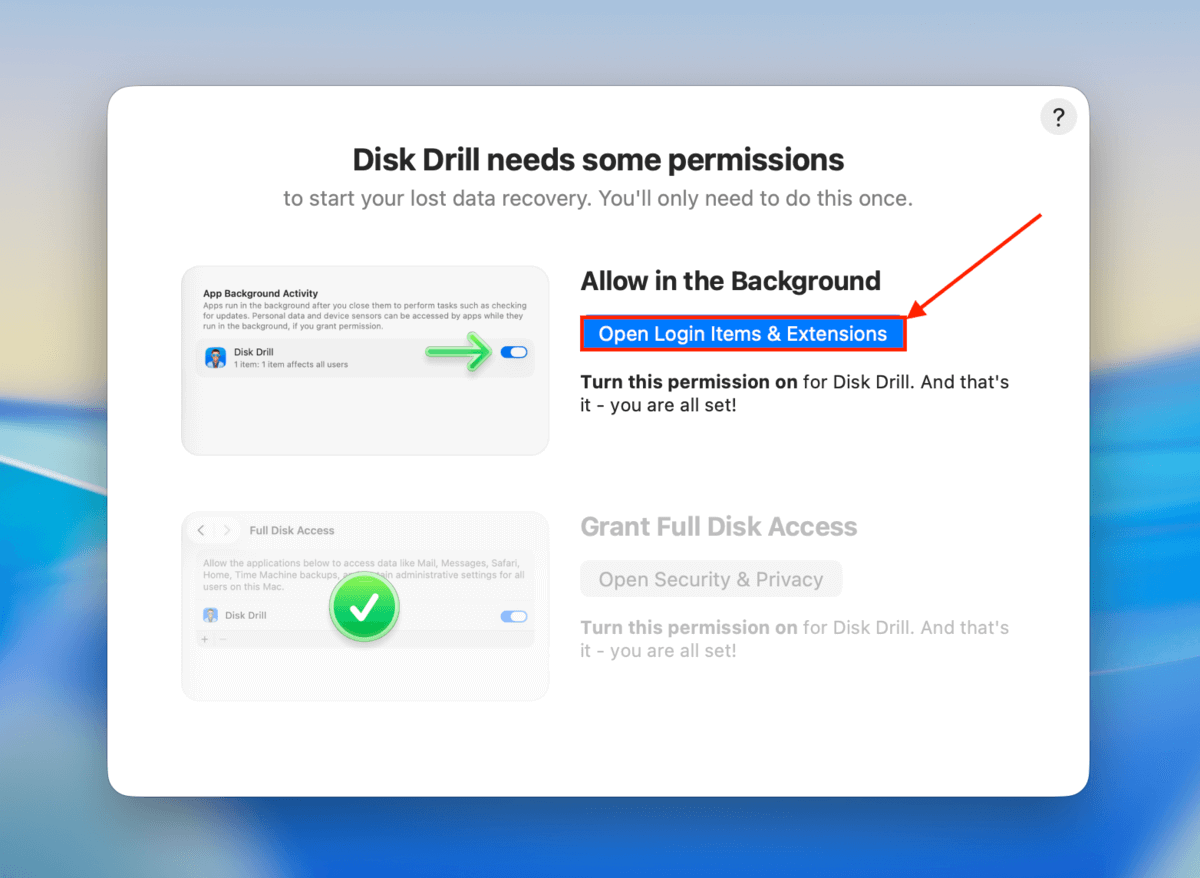
步驟 3。 一旦進入 Disk Drill 的主選單,請選擇您原本儲存檔案的磁碟機(即檔案被刪除前所在的磁碟機)。接著,點擊 搜尋遺失的資料 。如果出現提示要求選擇掃描類型,請選擇 通用掃描 。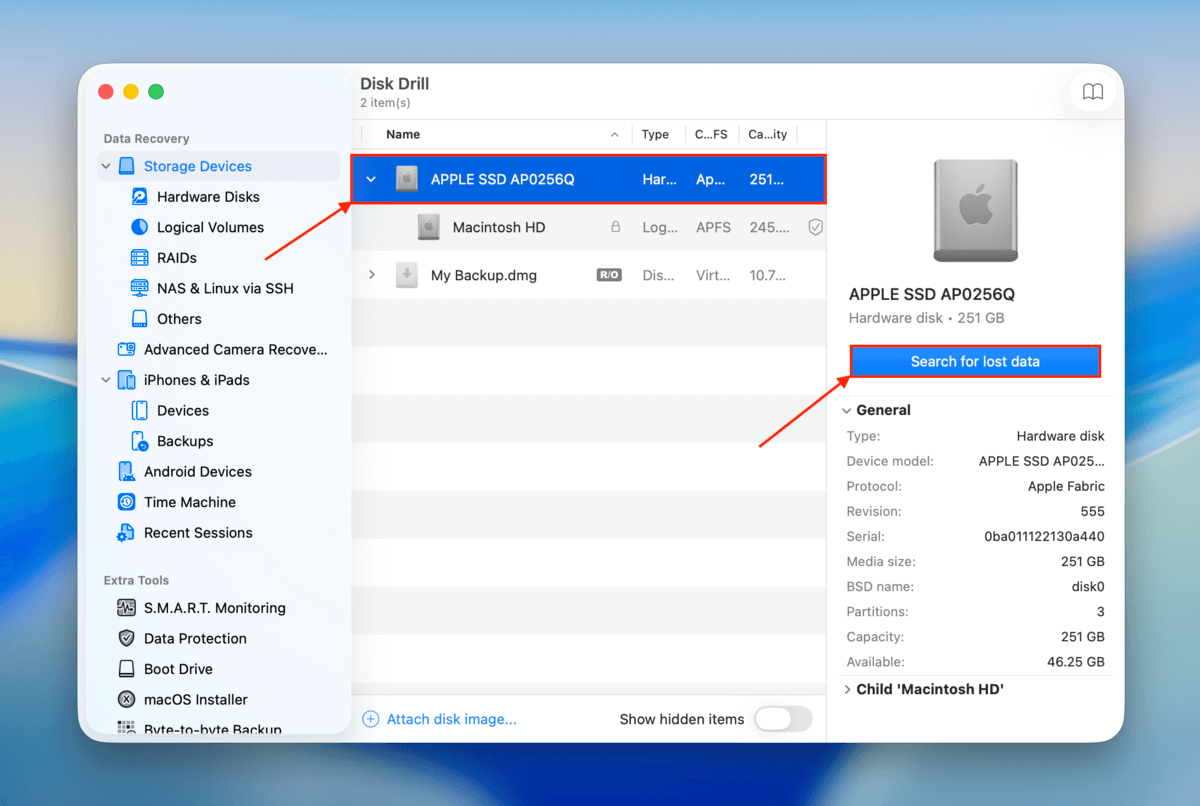
步驟 4。 請等待 Disk Drill 完全掃描您的磁碟機以獲得最佳結果。然後,點擊 檢視找到的項目 。
步驟 5。 使用左側邊欄的篩選器以及右上角的搜尋工具,可以快速縮小掃描結果範圍,更快找到您的檔案。找到檔案後,建議您點擊每個檔案一次,以預覽其內容。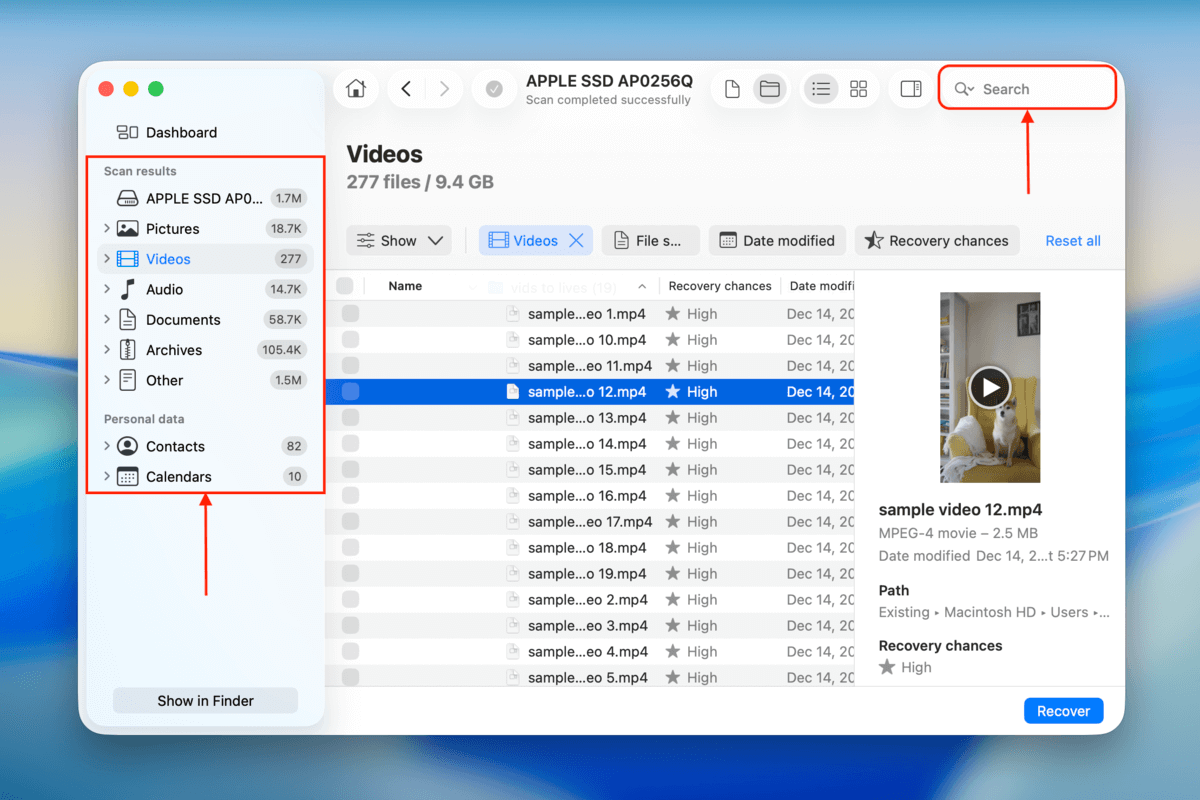
步驟 6。 使用最左邊欄位的核取方塊來選取您已刪除的檔案。然後點擊 恢復 按鈕。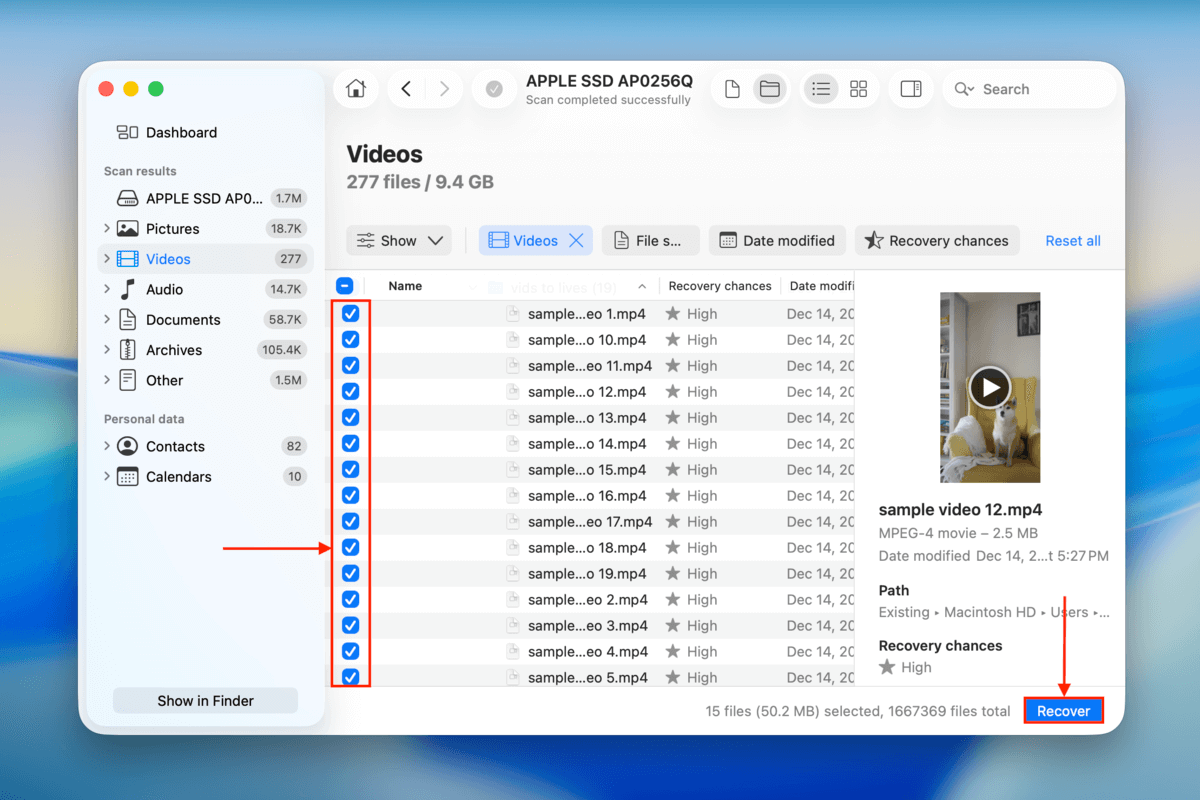
步驟 7。 在出現的對話選單中,選擇一個資料夾讓 Disk Drill 儲存還原的檔案。請務必選擇與原始檔案不同磁碟機的位置(例如,如果你是從 Mac 刪除檔案,請將復原的資料儲存到外接硬碟)。最後,點擊 下一步 。
在點擊 下一步 後,Disk Drill 會立即開始恢復過程。您的檔案將會出現在您於第 8 步選擇的資料夾中。我們建議您嘗試開啟這些檔案並確保沒有錯誤再關閉 Disk Drill 應用程式。
方法 2: 利用 iCloud 的資料復原工具
您有在您的 Mac 上啟用 iCloud 同步嗎?您允許與 iCloud 同步的資料夾會自動上傳到 Apple 的伺服器。如果您用 RM 指令刪除的檔案是儲存在這些資料夾中,您可能可以使用 iCloud 自帶的資料復原工具來還原它們。操作方法如下:
步驟 1。 在您的 Mac 上打開瀏覽器並前往 iCloud.com。然後,使用您的帳戶登入。
步驟 2。 在頁面頂部,點擊 選單按鈕 (在您的個人資料按鈕旁邊)。在出現的內容選單中,選擇 資料恢復 。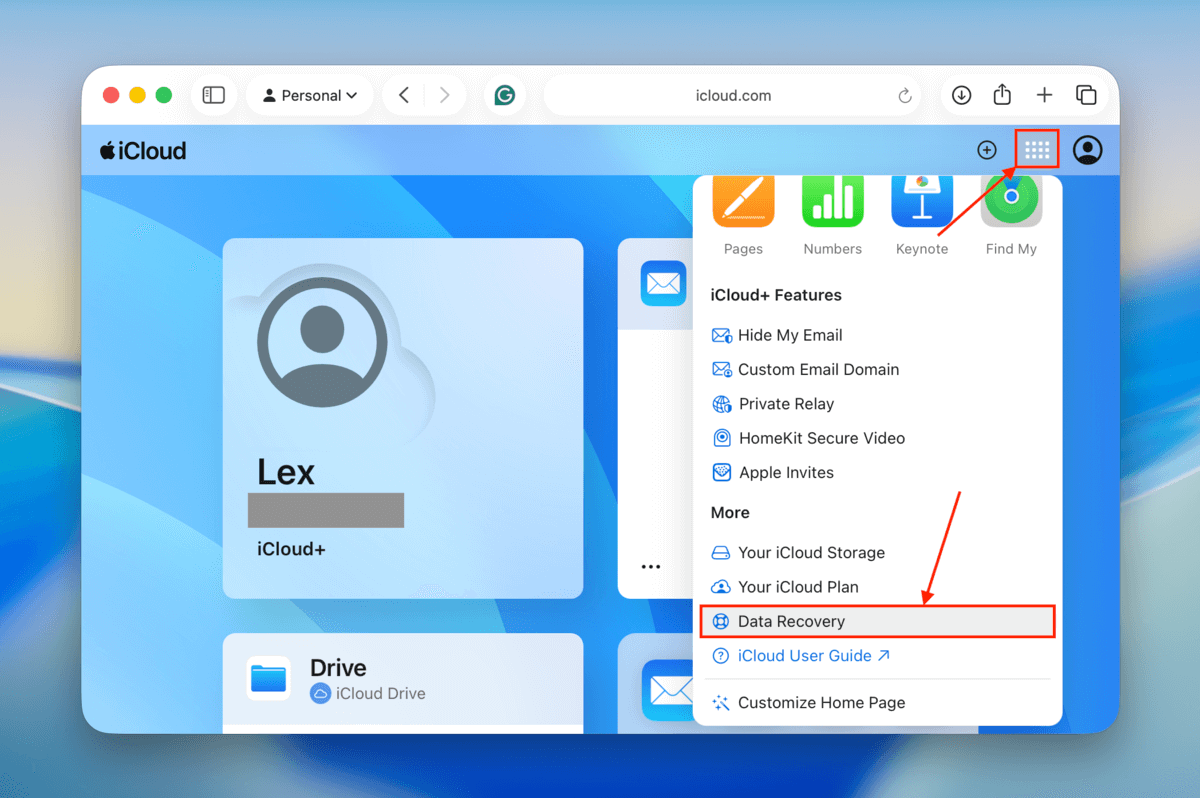
步驟 3。 點擊 還原檔案 區段。
步驟 4。 選擇您想要還原的檔案。或者,如果您想要恢復清單上的所有內容,請點擊 全選 按鈕。然後,點擊 恢復 按鈕。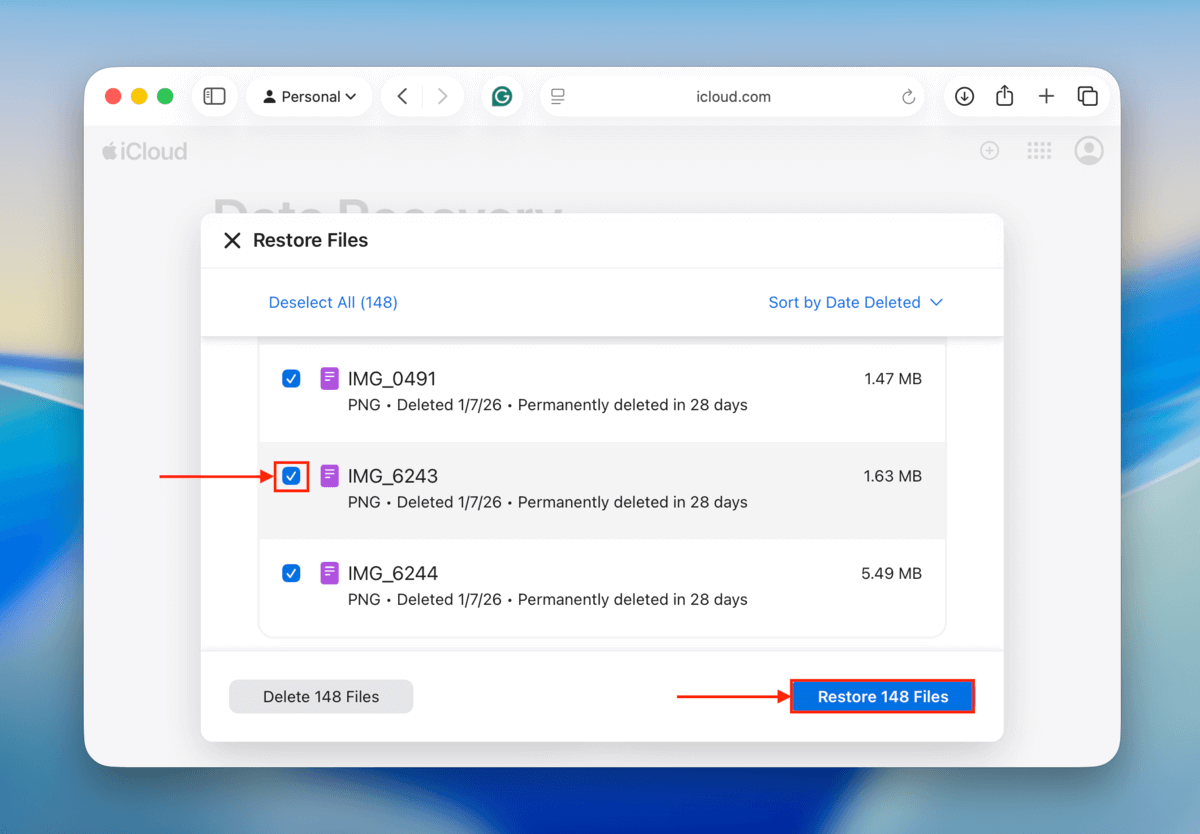
使用 iCloud 的資料回復工具還原的任何檔案都會被放回它們原本的位置。請確保那些位置沒有相同檔名的現有檔案,否則它們可能會被覆蓋。
方法 3: 還原 Time Machine 備份
Time Machine 是一款 Mac 備份工具,可以儲存您檔案和資料夾的「快照」。如果您在檔案被刪除之前建立了備份,您可以透過 Time Machine 還原這些快照。這是恢復因為 RM 指令或其他原因被刪除檔案最可靠的方法;然而,這完全依賴於您事先採取的預防措施(這也是為什麼它在我們的清單中排名較低)。
步驟 1。 將您的 Time Machine 備份硬碟連接到您的 Mac。
步驟 2。 在選單列上,點擊 時間機器 按鈕。在出現的選單中,選擇 瀏覽 Time Machine 備份…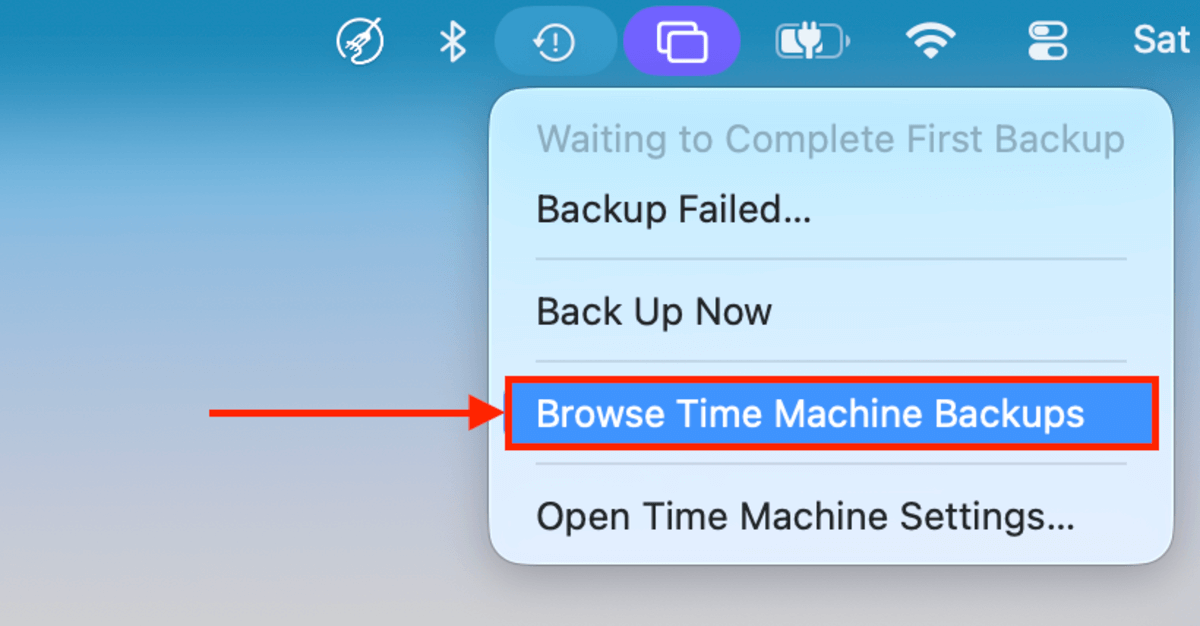
步驟 3。 在 Time Machine 的 Finder 視窗中,導航到您的檔案原本儲存的位置(在被 RM 刪除之前)。接著,使用右側的箭頭鍵瀏覽該資料夾較早的快照。一旦您刪除的檔案出現後,選取它們並點擊 恢復 按鈕。
結論
RM 指令是一個強大的命令列工具,可以快速刪除您的檔案。而一旦這些檔案被新資料覆蓋,即使是最強大的資料救援軟體也會難以恢復它們。為了避免使用 RM 指令導致不想要(且永久)的後果,我們建議您定期建立 Time Machine 和 iCloud 備份。
常見問題
- 從 Time Machine 備份還原您的資料。
- 使用 iCloud 的資料恢復工具還原您的資料。
- 使用資料恢復軟體直接從磁碟的檔案系統還原您的資料。