
重複的照片可能會佔用大量儲存空間,特別是當原始照片本身為高畫質時。問題在於,並不是所有類型的「重複項」都能被相同的工具和技術偵測到;當你面對的是相同但不是完全一模一樣的照片時,這一點會更加明顯。
誰會想要手動刪除數十、數百,甚至數千個重複檔案呢?
不是我們。所以,這裡是你唯一需要的指南,教你如何在 iPad 上刪除重複的照片以及類似照片。全部方便,全部免費。
目錄
重複項與相似項(以及為什麼這很重要)
雖然語義上很接近,但在清理你的 iPad 時,重複照片和相似照片之間有很大的區別:
- 重複項目: iPadOS 專門將「重複項目」定義為 完全副本 ;這些通常是由於重複下載、在照片 App 中使用複製動作、反覆下載相同圖片,或創建多餘的備份所導致。任何濾鏡、輕微編輯,或是品質與中繼資料的差異,通常會讓照片不屬於這個類別。
- 相似項: 如果你的照片在視覺上看起來一模一樣,但其實是兩張完全不同的照片(你並不是複製同一張照片或儲存了兩次),這類照片被視為「相似項目」。例如,你用相同角度、姿勢和地點拍了十幾張自拍——即使看起來一樣,但它們是完全不同的檔案。
我們在本指南中提供的方法涵蓋了這兩種情況。了解兩者的差異非常重要,這樣你才能診斷它們最初為何會出現,以及為什麼某些刪除方法適用於某些照片而不適用於其他照片。
在 iPad 上刪除重複和相似照片的 4 種方法
在本節中,我們將介紹 4 種在 iPad 上刪除重複和相似照片的方法。根據您需要清除的內容,不同的方法效果會有所不同。這些方法都很簡單、免費,且允許您批次操作,因此我們建議全部嘗試,以獲得全面的清理效果。
方法 1: 使用原生照片應用程式合併照片
《照片》應用程式有一個名為「重複項相簿」的功能,可以自動在你的 iPad 上找出重複的照片(然後將它們彙整)。在「重複項相簿」中,你可以使用「合併」工具,自動刪除一組中的所有重複照片,只保留最好的副本—這同時也會保留所有照片合併後的中繼資料。
步驟 1. 打開照片應用程式。
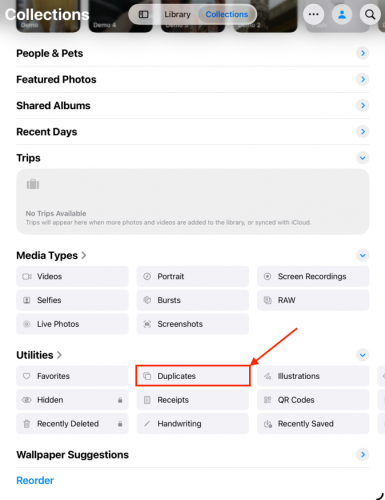
步驟 2。 在 集合 頁面中,向下捲動到 公用程式 區段。然後,點擊 重複項目 。
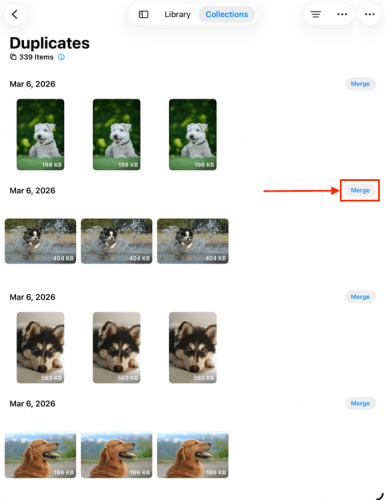
步驟 3。 點擊您想要清除的重複項旁的 合併 。
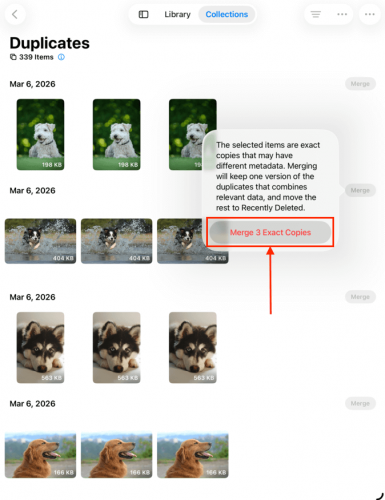
步驟4。 最後,輕觸 合併完全相同的副本 以確認此操作。
方法 2: 使用第三方 iOS 照片庫清理工具
很遺憾,原生的重複項工具有兩個主要缺點。首先,即使是完全相同的重複項也不會立即顯示——如果你現在下載相同的圖片兩次,你必須等到 iPadOS 完成下一輪索引循環。其次,它無法偵測到類似或相同但並非完全重複的照片。
第三方 iPad 清理應用程式旨在解決這些問題,並提供其他功能,使清理您的資料庫變得更加容易。在 App Store(以及 我們已經評測了很多其中的產品)上有許多優秀的應用程式可供選擇,但本指南將使用名為 Clever Cleaner:AI 清理應用程式 的應用程式。
它是完全免費的(截至目前為止),而且沒有廣告,所以你可以立即下載並跟著操作。最重要的是,它有一個名為 Similars 的功能,可以偵測完全相同的重複檔案以及外觀相同的圖片。它適用於不同但外觀相似的照片(例如一組自拍照),以及經過編輯和添加濾鏡的照片副本。
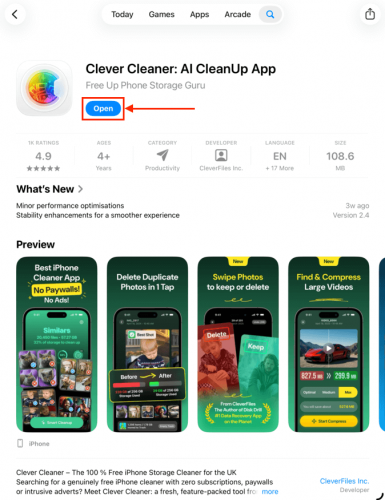
步驟 1. 下載 並從 App Store 安裝 Clever Cleaner: AI Cleanup App。
步驟 2。 啟動應用程式,然後授予其對你 iPad 照片庫的完全存取權限(請放心,這是安全的!)。
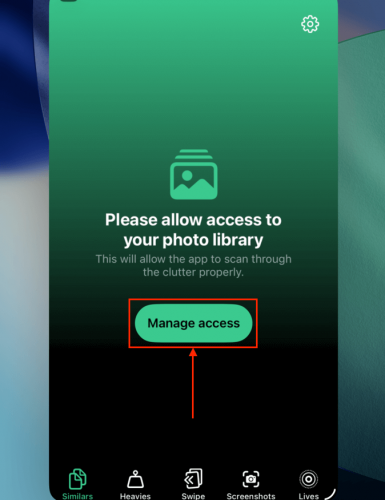
步驟 3。 在底部選單上,點擊 類似項目 。此時,你可以點擊 智慧清理 按鈕,一次性刪除所有重複和相似的照片,只保留一張「最佳」副本。如果你想自行選擇要保留和刪除的照片,請點選任何照片群組開始檢視。
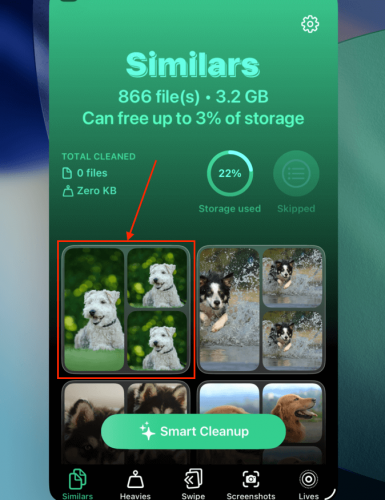
步驟4。 每組重複和相似的照片都會在螢幕上顯示,Clever Cleaner 會自動選取「非最佳」照片。你可以立即點擊 移至垃圾桶 接受建議,或自行選擇要刪除的照片。
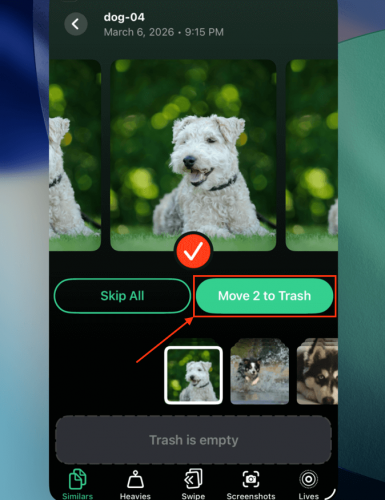
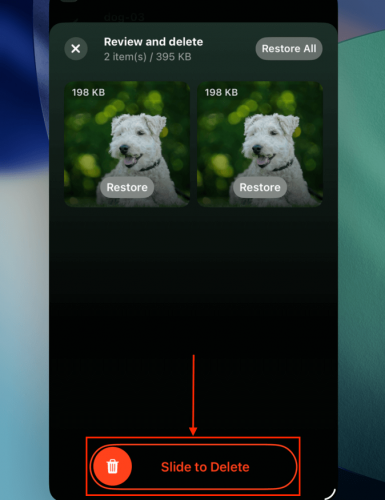
步驟 5。 從每個群組中刪除的照片將會出現在頁面底部的 垃圾桶 區塊。點擊它即可開啟 Clever Cleaner 應用程式內的垃圾桶選單。
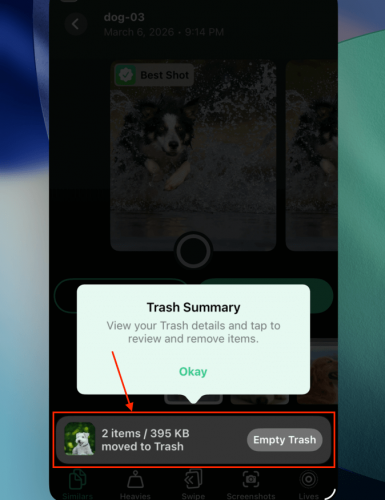
步驟 6。 在垃圾桶選單中,您可以還原不小心刪除的照片,或者可以使用頁面底部的滑桿確認刪除。
除了刪除相似和重複的照片外,Clever Cleaner 還有其他多種功能,可以幫助你整理 iPad 圖庫:
- 笨重: 您最大的 iPad 影片都匯集在一個畫面,您可以依大小或日期排序,讓刪除大型影片變得更容易。Clever Cleaner 也有壓縮工具,可以在對視覺品質影響最小的情況下,縮小 iPad 影片檔案大小。
- 滑动: 若需更精確的清理,滑動功能會以幻燈片方式逐一顯示您的照片,每張照片出現時,您可以向左或向右滑動來刪除或保留。照片依月份組織,方便您系統性地瀏覽資料庫。
- 屏幕截图: Clever Cleaner 會簡單地匯總您 iPad 上所有螢幕截圖,然後允許您一鍵全部刪除。它沒有其他特殊功能,但您可以在應用程式內完成所有清理工作。
- 实时照片: 您可以一次壓縮一張、多張或所有 Live Photos。這可通過刪除音訊和影片片段,只留下高品質的照片來將 Live Photos 轉換為靜態圖像。
方法 3: 透過進階搜尋刪除重複和相似照片
iPad 上的 照片 app 提供一個進階搜尋工具,讓你可以使用關鍵字作為篩選器。簡單來說,你可以在搜尋欄輸入「car」,iOS 會盡力為你在資料庫中找到所有的貓咪照片。
只要有足夠的上下文,iOS 應該能根據關鍵字在你的資料庫中找到所有相似的照片(即使它們不是完全重複的)。
步驟 1. 打開照片應用程式。
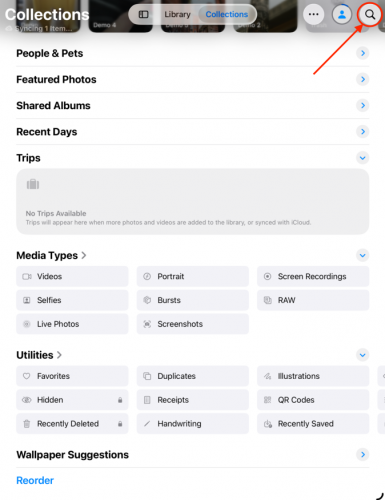
步驟 2。 輕觸您 iPad 螢幕右上角的 搜尋 按鈕 。
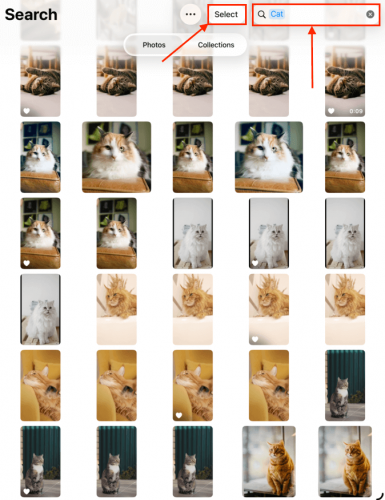
步驟 3。 輸入任何與重複項目主題相關的關鍵字。你甚至可以在關鍵字中加入日期,以獲得更精確的結果。然後,點擊 選取 按鈕。
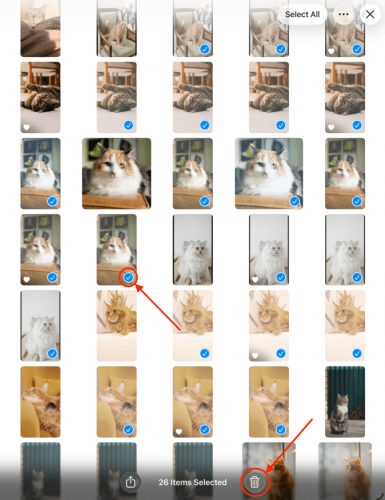
步驟4。 輕觸您想要刪除的重複項目。您也可以拖曳手指來快速選取多個項目(請確保至少保留一份副本)。選取滿意後,請輕觸 垃圾桶 。
步驟 6。 當底部出現彈出確認提示時,請點擊 刪除照片 以繼續。
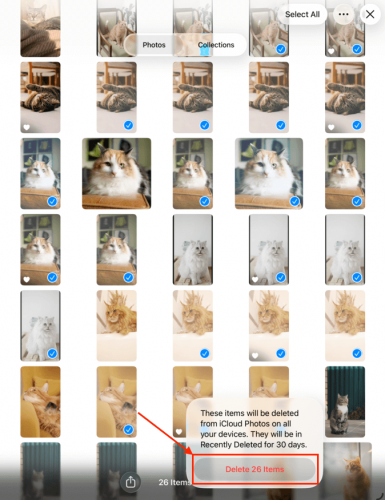
請確保在相簿 App 的「最近刪除」相簿中再次刪除這些照片以實際釋放儲存空間。
方法 4: 在 Mac 上建立智慧型相簿
如果你有可用的 Mac,你可以利用 macOS Photos 來建立 智慧相簿。智慧型相簿有智慧篩選工具,可以讓你依據非常特定的條件整理照片(這能幫助你將可能的重複照片分組在一起)。
例如,您可以指定關鍵字組合、檔名細節、「if」參數、日期範圍等等。您也可以選擇在任何時候遵循哪些條件,讓您在移除重複的照片時擁有即時彈性的搜尋體驗。
步驟 1. 在你的 Mac 上開啟「照片」App(Finder > 應用程式)。
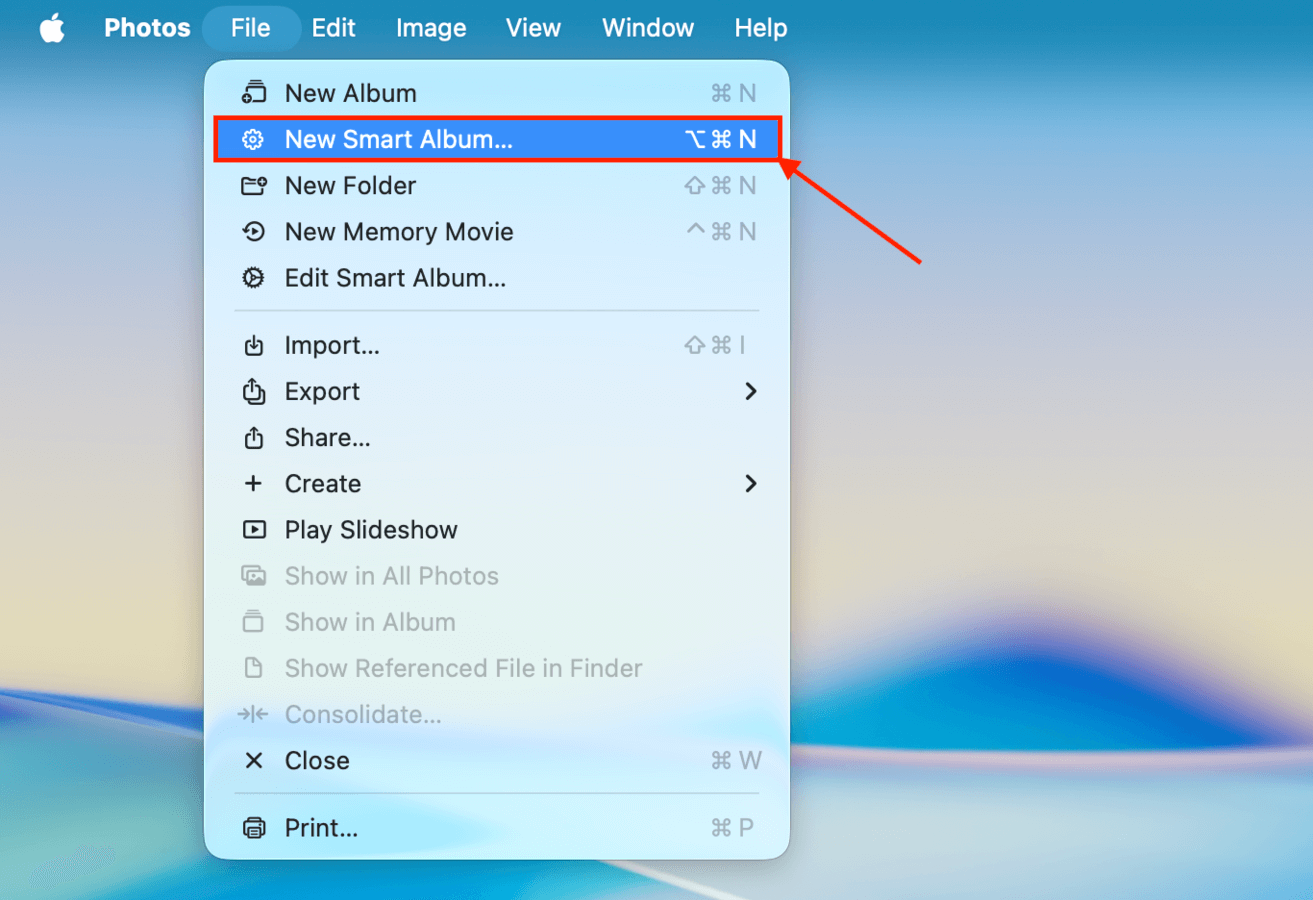
步驟 2。 在您的 Mac 選單列上,點擊 檔案 > 新智慧相簿 。
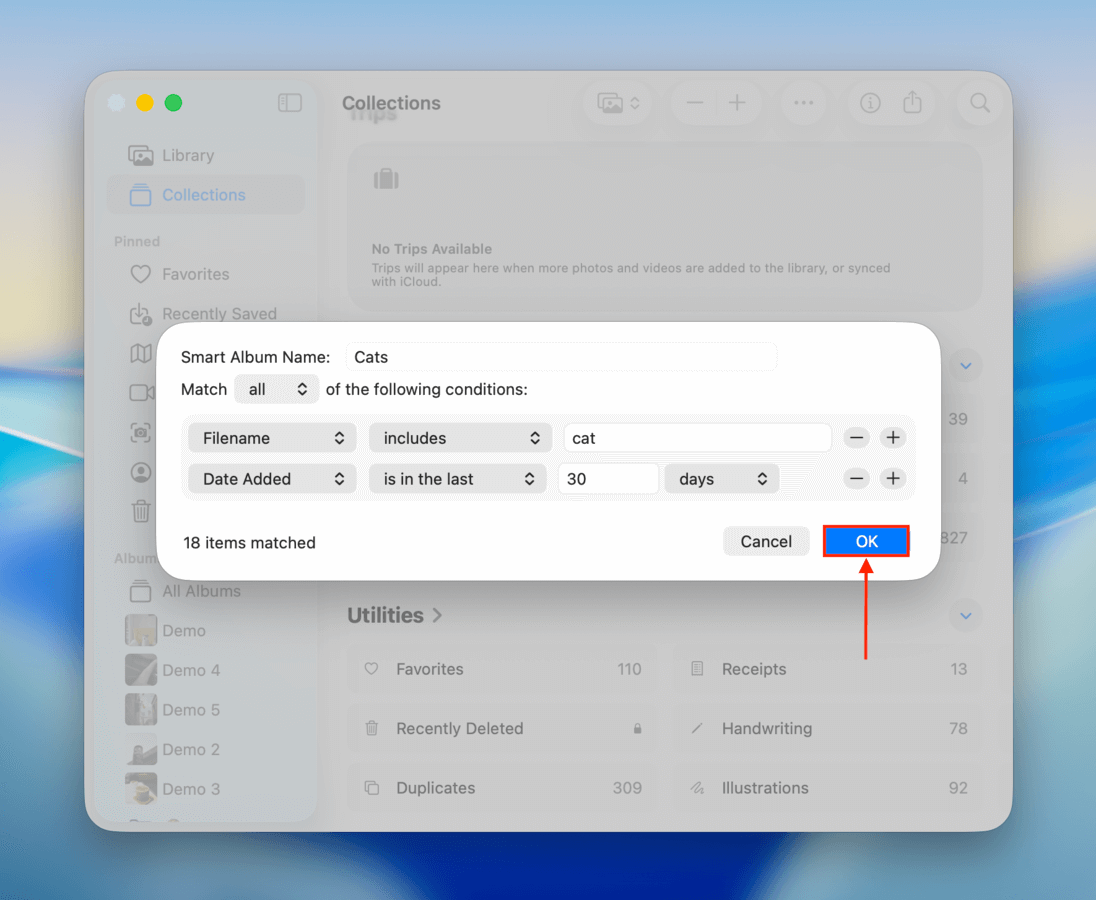
步驟 3。 為新的智慧相簿選擇一個名稱,並結合篩選條件,直到您將結果篩選得足夠精確,以致不再需要手動刪除。接著,點擊 確定 來建立相簿。
步驟4。 從相簿中選擇你想要刪除的重複項。使用 命令 + A 鍵可以選取相簿中的所有照片,或是使用 命令 + 點擊 組合來選取多個。最後 右鍵點擊 你的選擇並選擇 刪除照片 。
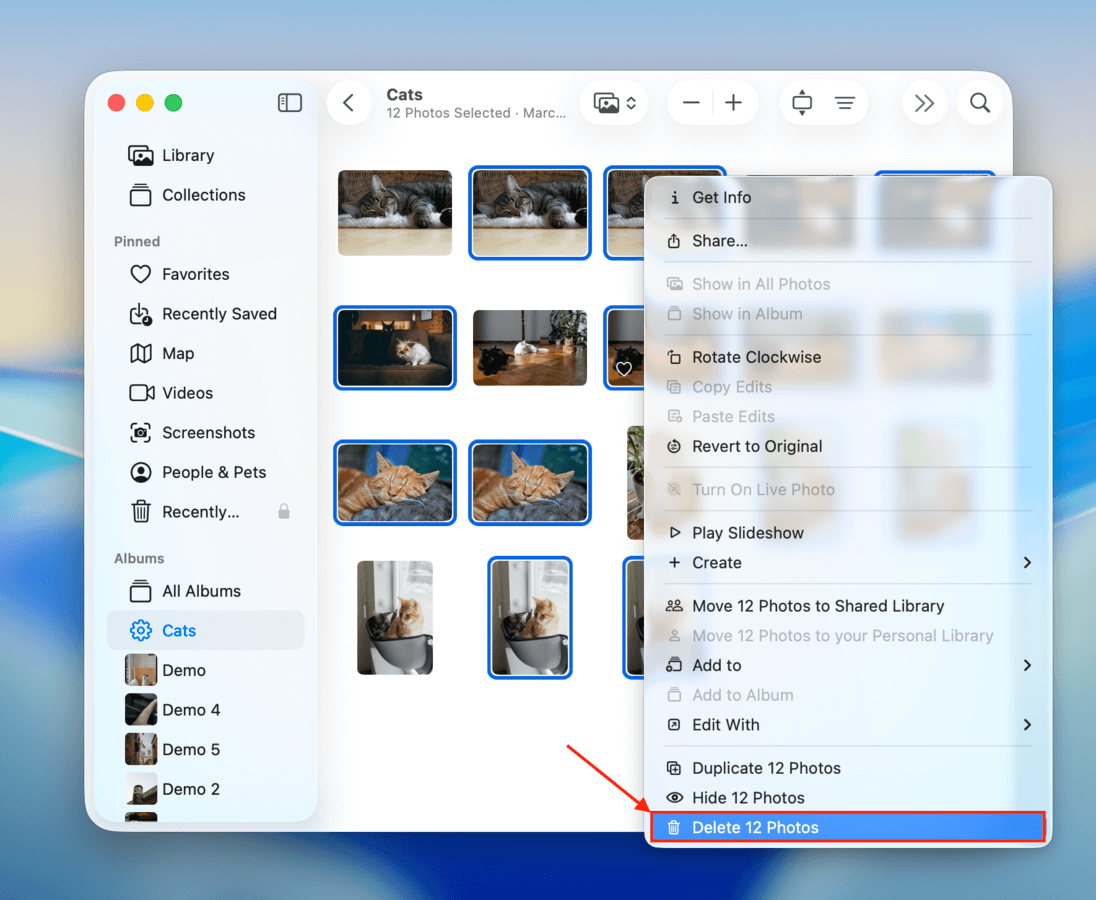
就像在你的 iPad 上一樣,macOS 上的 Photos 應用程式也有 最近刪除 相簿,你可以在那裡還原已刪除的照片或永久刪除它們。
在你離開之前,這裡有些減少重複檔案(以及相似檔案)的方法
要完全防止重複和相似照片出現在你的 iPad 相機膠卷中幾乎是不可能的。相反地,請著重培養下列至少一種資料管理的好習慣。首先,拍完照後立即檢查照片,然後立刻刪除不好的照片,只保留「最好的那一張」。
其次,如果你發現自己總是在拖延刪除照片,不妨在 iPhone 上安裝像 Clever Cleaner 這樣的第三方應用程式(因為現在可以免費下載),並承諾每月至少清理一次相片庫。利用像 Smart Cleanup 這樣的自動化功能真的只需幾秒鐘,長期下來你儲存的雜亂照片會少很多。