

Bozulmuş bir sabit disk, ister bir MacBook ister bir Windows makinesi olsun, bir bilgisayara sahip olmanın kaçınılmaz bir parçasıdır. Yeni bir disk için harcama yapmak zorunda kalmanın yanı sıra, bozulmuş bir sabit diskin en kötü yanı veri kaybıdır – kullanıcılar genellikle bu diskler bozulduğunda üzerlerindeki verilere erişimlerini kaybederler.
Bu makalede, arızalanmakta olan veya bozuk bir sabit diskin erken uyarı işaretlerini, o diskteki verileri kurtarmanın bir yolunu ve son olarak diski kendi başınıza nasıl onarabileceğinizi anlatıyoruz.
İçindekiler
Sabıt Disk Bozulmasının Yaygın Belirtileri
Çoğu durumda, bozuk sürücünüz tamamen arızalanmadan önce bazı uyarı işaretleri alırsınız. Hem Windows hem de Mac işletim sistemlerinde sizi uyarmak için bazı özellikler bulunsa da, bu uyarılar her zaman zamanında görünmeyebilir. Şu işaretlere dikkat edin:
| Belirtiler | Açıklama |
| 🐌 Performans Sorunları | Yavaşlama, donma, alışılmadık derecede yavaş kopyalama-yapıştırma |
| 👂 Garip Sesler | Sürücünüzden gelen bip sesi, yüksek uğultu, tıklama sesleri |
| 💻 Bozuk Sektörler | Sürücünün bir kısmı zarar gördüğünde ve kullanılamaz hale geldiğinde (ve işletim sisteminiz tarafından bu şekilde işaretlendiğinde) |
| 🤖 S.M.A.R.T. Hataları | S.M.A.R.T., “Self-Monitoring Analysis Reporting Technology”nin kısaltmasıdır – çoğu modern sabit diskte bulunan ve olası arızaları kaydetmek için tasarlanmış bir araçtır. Kendi başına uyarı vermez, ancak belirli araçlarla raporlarını kontrol edebilirsiniz. Bunu aşağıda Bozuk Bir Sabit Diskten Veri Nasıl Kurtarılır bölümü‘de anlatacağız |
Bozuk Bir Sabit Disk Mac’te Onarılabilir mi?
Eğer sabit diskiniz işletim sistemi tarafından tanınıyorsa, bu durumda bozulma mantıksal bir nedene dayanmaktadır. Bu gibi durumlarda, sabit diski kendiniz onarabilir ve çalışma durumunu DIY yöntemlerle geri getirebilirsiniz. Bunun için veri kurtarma yazılımı kullanarak bozuk diskteki dosyaları kurtarın. Kurtarma işlemi tamamlandıktan sonra, herhangi bir kalıntı bozulmayı gidermek için diski biçimlendirebilirsiniz.
Bozuk Bir Sabit Diskten Veri Nasıl Kurtarılır
Veri kaybını en aza indirmek için, bozuk bir sabit disk üzerinde herhangi onarım yöntemlerini denemeden veya onarmaya çalışmadan önce, verilerinizi kurtarmanızı güçlü bir şekilde öneririz (ne kadar zararsız görünürlerse görünsünler). Bozuk bir sabit diski onarmak, sürecin doğası gereği en az kısmi veri kaybına neden olacaktır. Bozuk sabit diskinizdeki dosyalara tamamen erişemiyorsanız, bu durumda veri kurtarma yazılımı kullanmanız gerekir.
Veri kurtarma yazılımı, verileri tamamen çalışan bir dosya sistemine güvenmeden doğrudan sabit diskinizi tarayabilen bir araçtır. Seçebileceğiniz birkaç veri kurtarma uygulaması vardır, ancak bu rehberde Disk Drill kullanacağız. Bunu, kullanıcı dostu arayüzü (demo amaçlı) ve Bayt-bayt yedekleme adlı bir özelliği olduğu için seçtik. Bu özellik, sürücünüzün gelişmiş bir yedeğini oluşturmanıza olanak tanır ve kurtarma aşamasında bu yedeği tarayabilirsiniz – bu, özellikle sürekli arızalanan bozuk bir sabit disk için inanılmaz bir güvenlik ağıdır.
Disk Drill aynı zamanda bilinen dosya sistemi formatlarıyla (neredeyse) evrensel olarak uyumludur; bunlar arasında ExFAT, FAT32, APFS ve HFS+ bulunur. Sabit diskinizi istediğiniz kadar ücretsiz olarak tarayabilir ve dosyalarınızı tamamen önizleyebilirsiniz (hangi dosyaların kurtarılabilir olduğunu anlamanın harika bir yoludur). Asıl kurtarma işlemi sırasında ise yalnızca tek seferlik lisans satın alıp almak istemenize karar vermeniz gerekir.
Adım 1. İndir ve Disk Drill’i yükleyin. Eğer bozuk sabit diskiniz Mac’inizin sistem sürücüsüyse, Disk Drill’i harici bir depolama aygıtına (örneğin bir USB sürücü) indirip yüklemenizi kesinlikle öneririz.
Adım 2. Disk Drill’i açın. Eğer ilk kez kullanıyorsanız, ekranda gösterilen gerekli izinleri vermeniz gerekir. Endişelenmeyin, güvenlidir!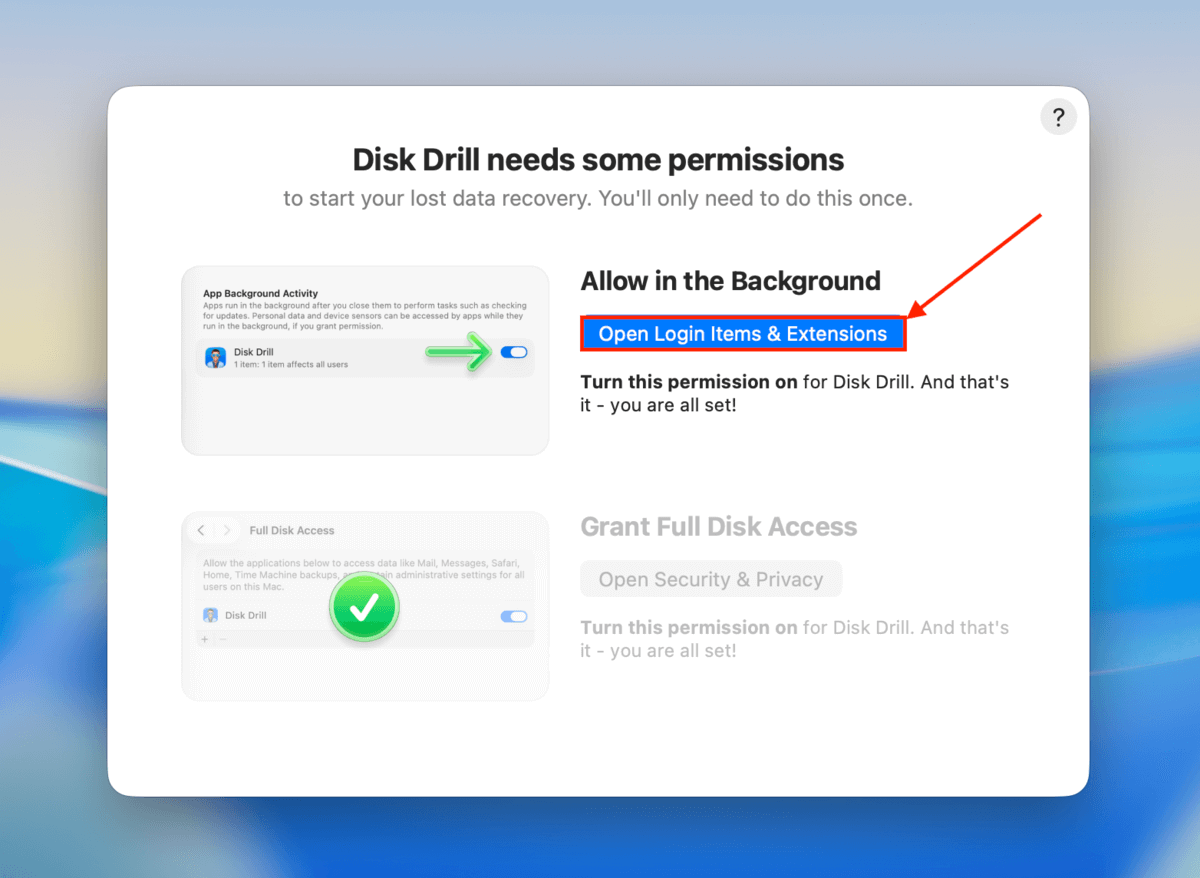
Adım 3. Disk Drill’in ana menüsüne geldiğinizde, sol kenar çubuğunda bulunan Ekstra Araçlar bölümündeki S.M.A.R.T. İzleme panoyu kontrol etmenizi öneririz. Ardından, Aç ‘ye tıklayın ve sabit diskinizi seçin. Eğer Durum sütununda her şeyin Tamam olduğu belirtiliyorsa, yedekleme oluşturmayı atlayıp 6. adıma geçebilirsiniz. Herhangi bir sorun fark ederseniz, bir sonraki adıma devam edin.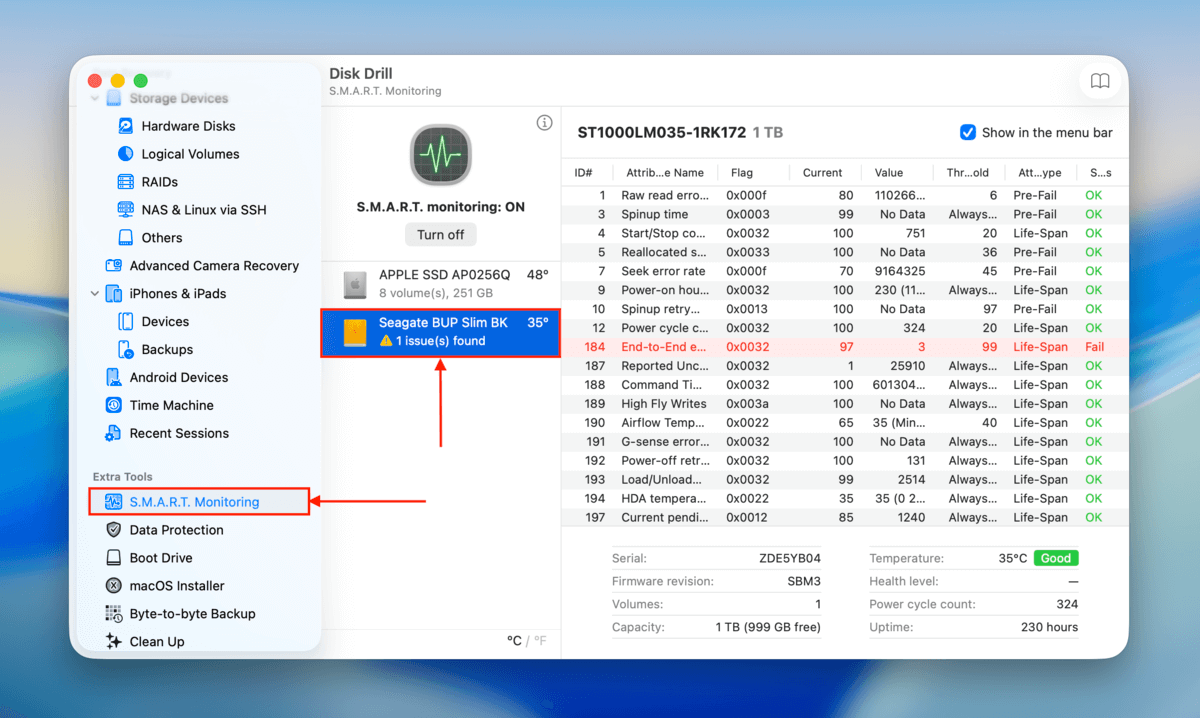
Adım 4. Herhangi bir sorun fark ederseniz, kenar çubuğunda Bayt-bayt Yedekleme öğesine tıklayın (Ayrıca Ekstra Araçlar altında). Ardından, sabit sürücünüzü seçin ve Yedek oluştur öğesine tıklayın.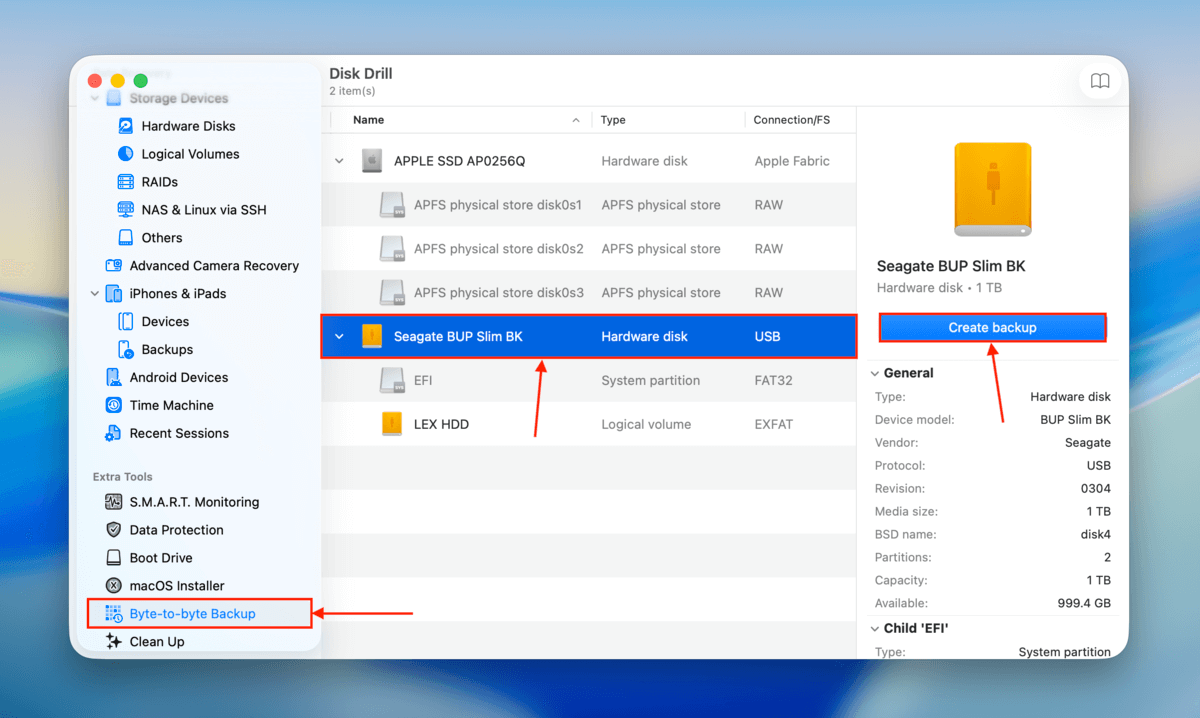
Adım 5. Yedek dosyası için bir ad ve Disk Drill’in kaydetmesini istediğiniz konumu seçin. Ardından, Kaydet ‘e tıklayın.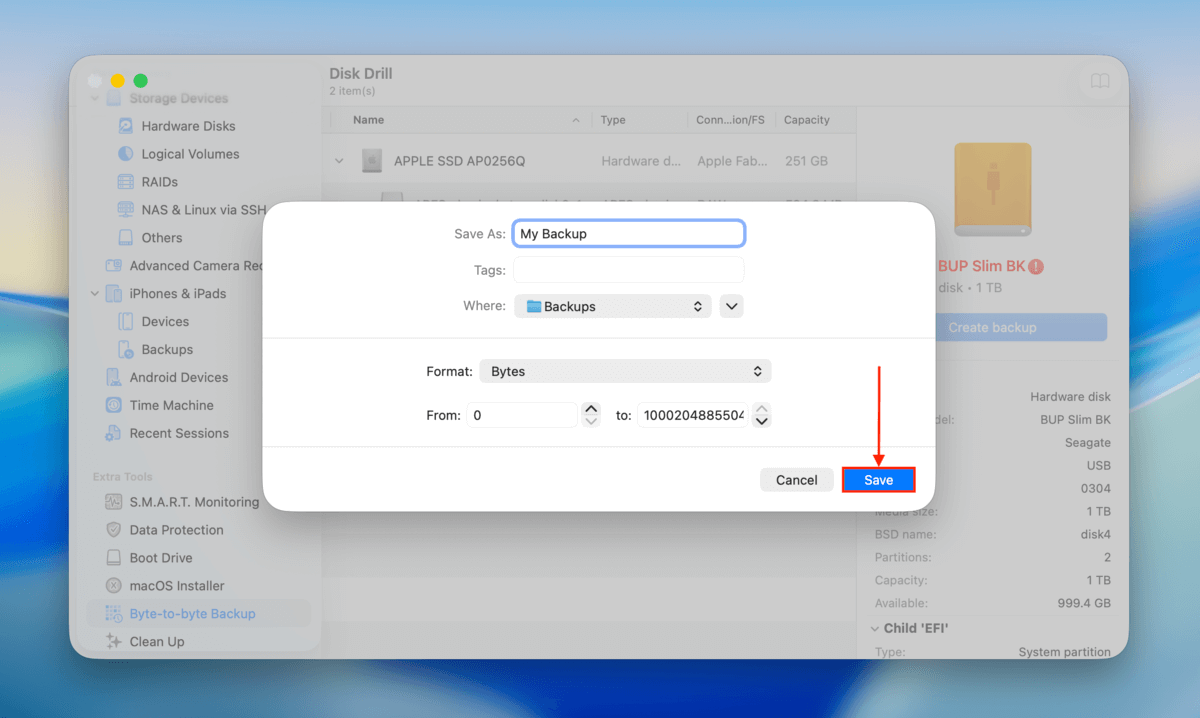
Adım 6. Disk Drill’in ana menüsüne dönün (ana sayfa butonuna tıklayarak). Sonrasında, sol kenar çubuğunda Veri Kurtarma bölümünün altında Depolama Aygıtları öğesine tıklayın. Pencerenin altındaki Disk görüntüsünü ekle … butonuna tıklayın. Eğer bir yedek oluşturmadıysanız, yalnızca HDD’nizi seçin ve Kayıp verileri ara tuşuna tıklayın (ardından, 9. adıma geçin).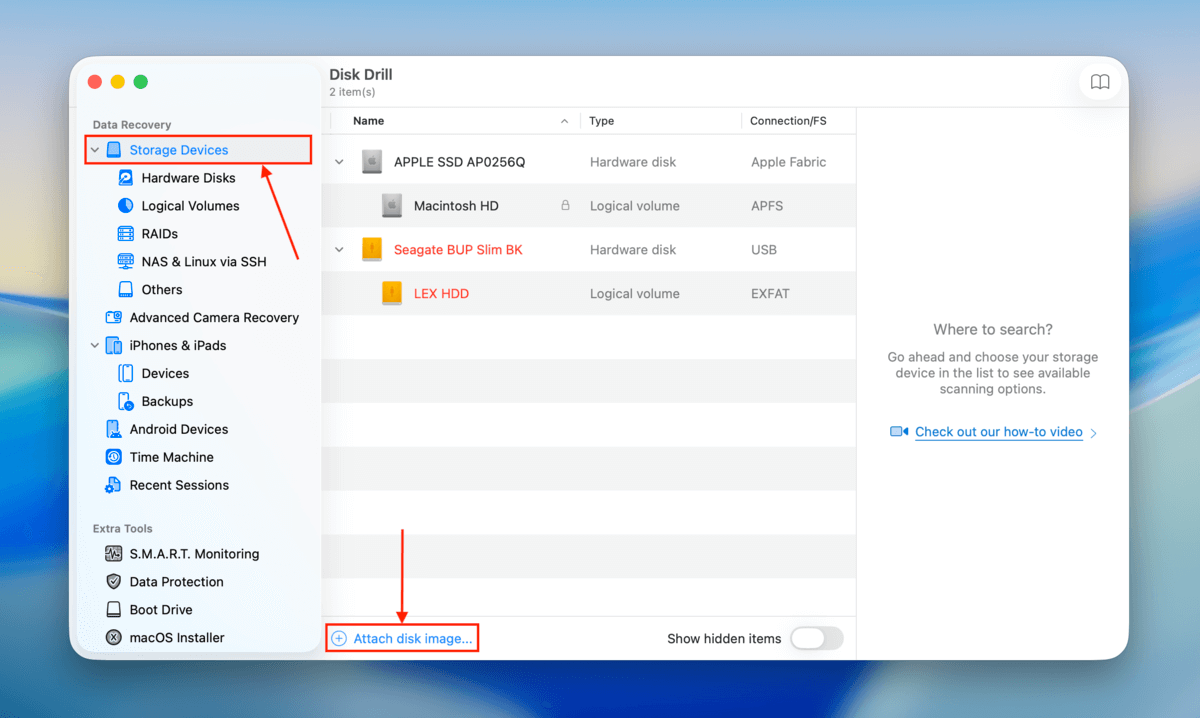
Adım 7. Oluşturduğunuz yedekleme dosyasını bulun ve Ekle ‘a tıklayın.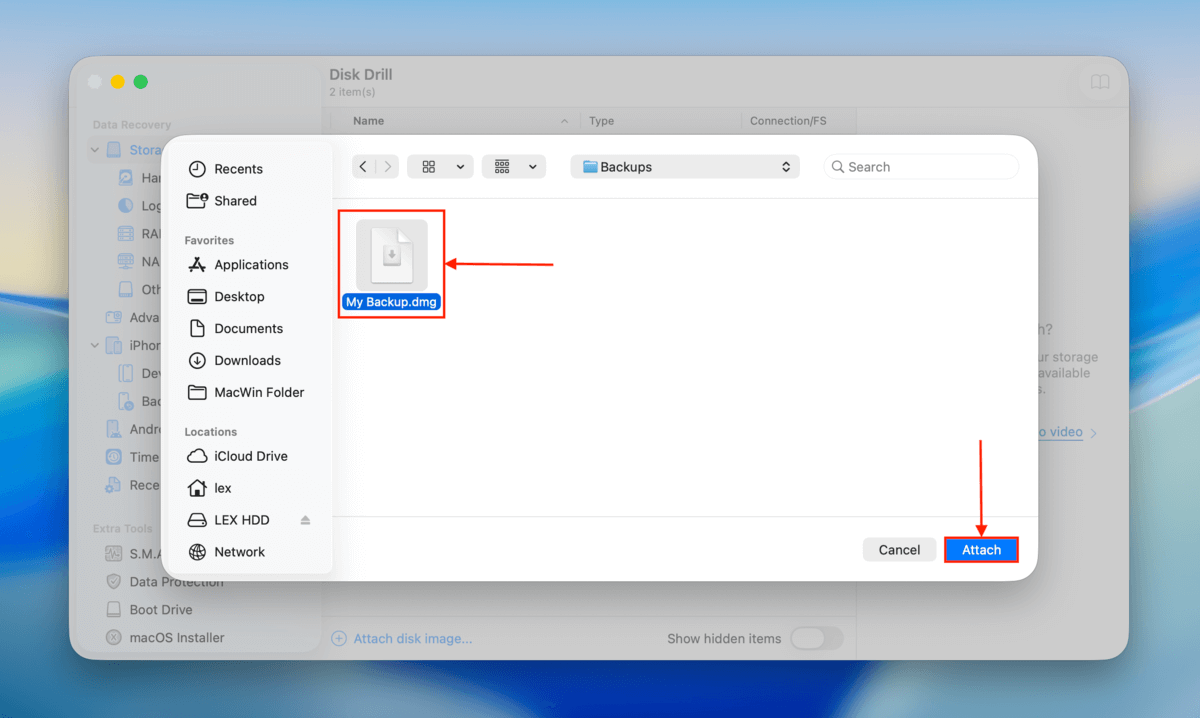
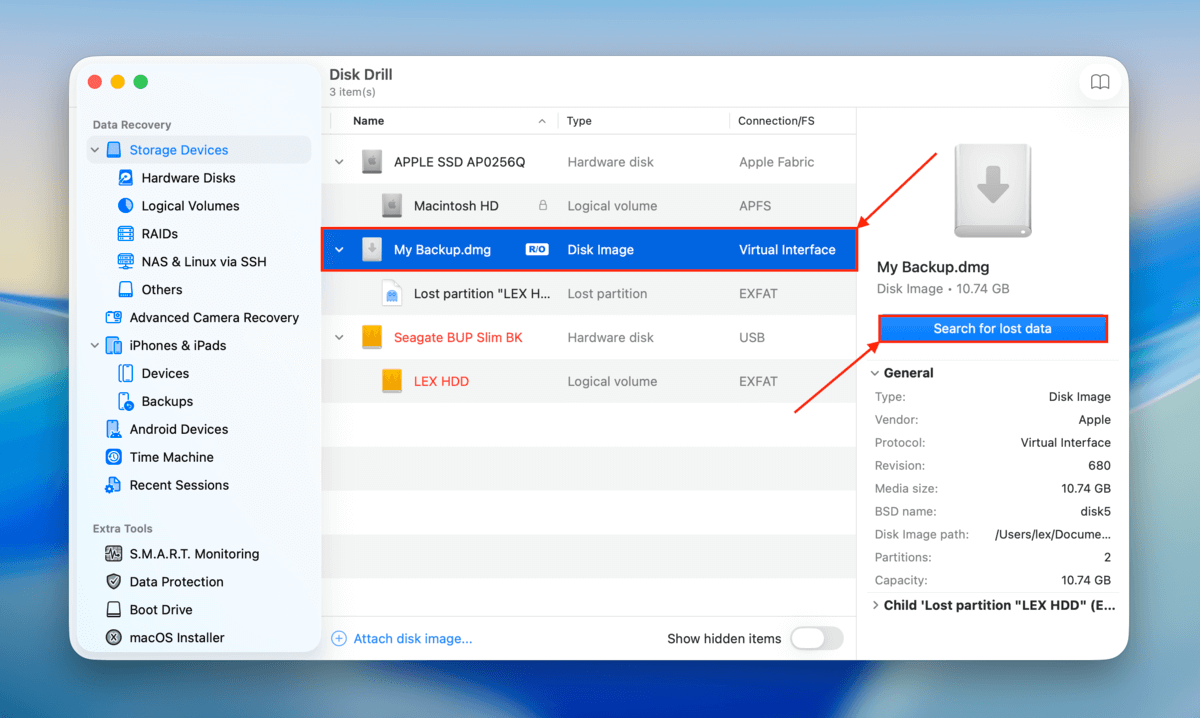
Adım 8. Kaynak seçim menüsüne geri dönün, az önce eklediğiniz yedekleme dosyasına tıklayın. Ardından, Kayıp verileri ara öğesine tıklayın.
Adım 9. Bir tarama türü seçmeniz istenecek. Evrensel tarama ‘ü seçin. Kurtarma denemesinden sonra oynatılamayan videolarınız olursa, taramayı Gelişmiş Kamera Kurtarma seçeneği ile tekrar çalıştırabilirsiniz.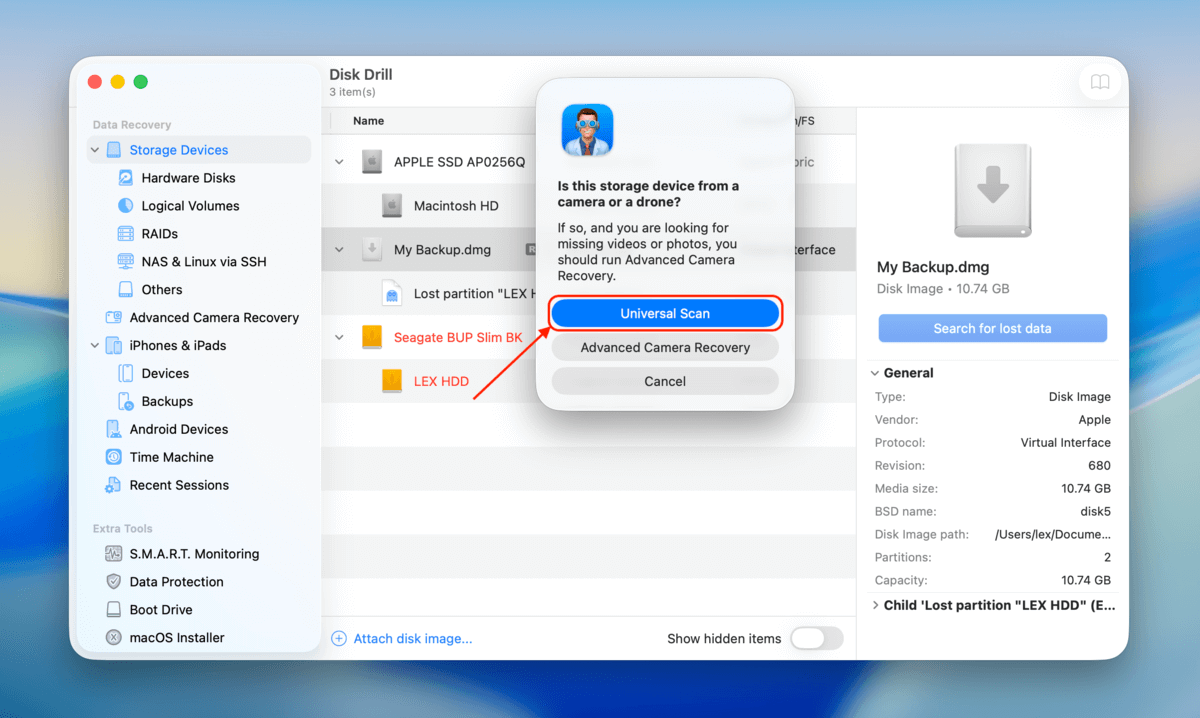
Adım 10. Disk Drill’in sürücünüzü tamamen taramasını bekleyin. Ardından, Bulunan öğeleri incele ‘e tıklayın.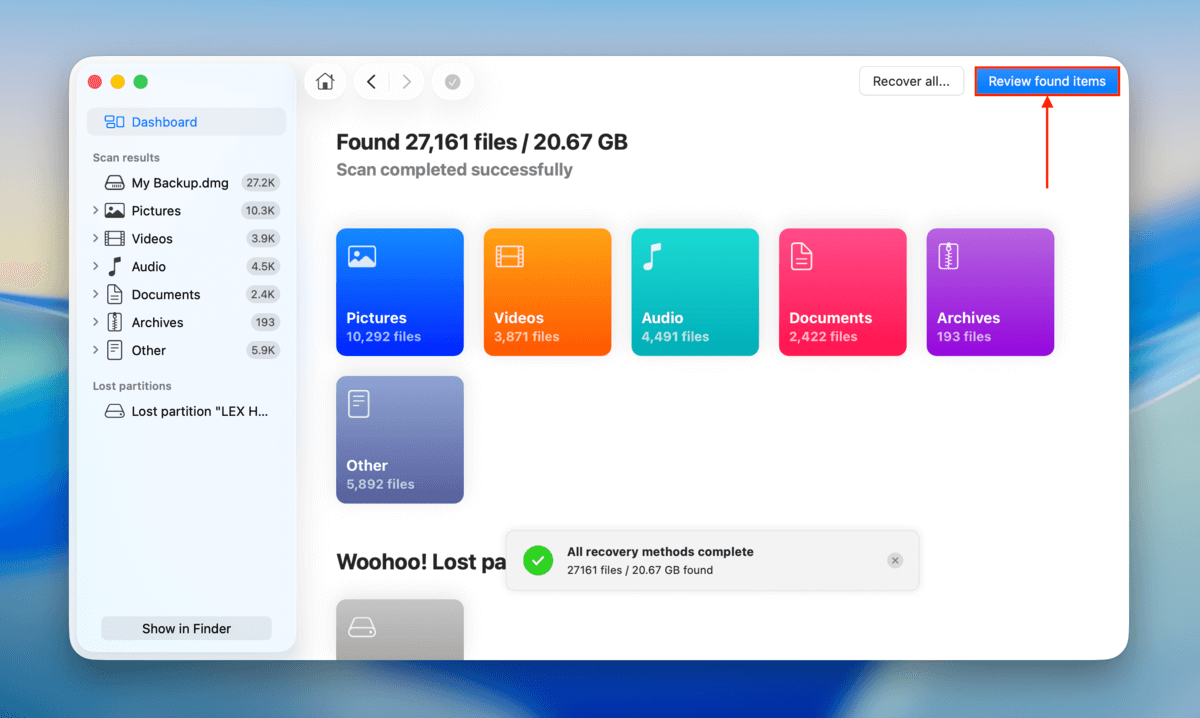
Adım 11. Belirli dosya adlarını veya dosya türlerini aramak istiyorsanız, arama aracını (sağ üst köşe) ve kenar çubuğundaki çeşitli filtreleri kullanabilirsiniz. Ayrıca, tarama sonuçlarının farklı kurtarma kategorileri altında kaydedildiğini de fark edeceksiniz. Eğer bozulma sadece sürücünüzü erişilemez hale getirdiyse, tüm verilerinizi Mevcut kategorisinde bulmalısınız. Ancak dosya ve klasörleriniz silindiyse veya bozulduysa, Silinmiş veya kaybolmuş ve Yeniden yapılandırıldı kategorilerinde daha şanslı olacaksınız.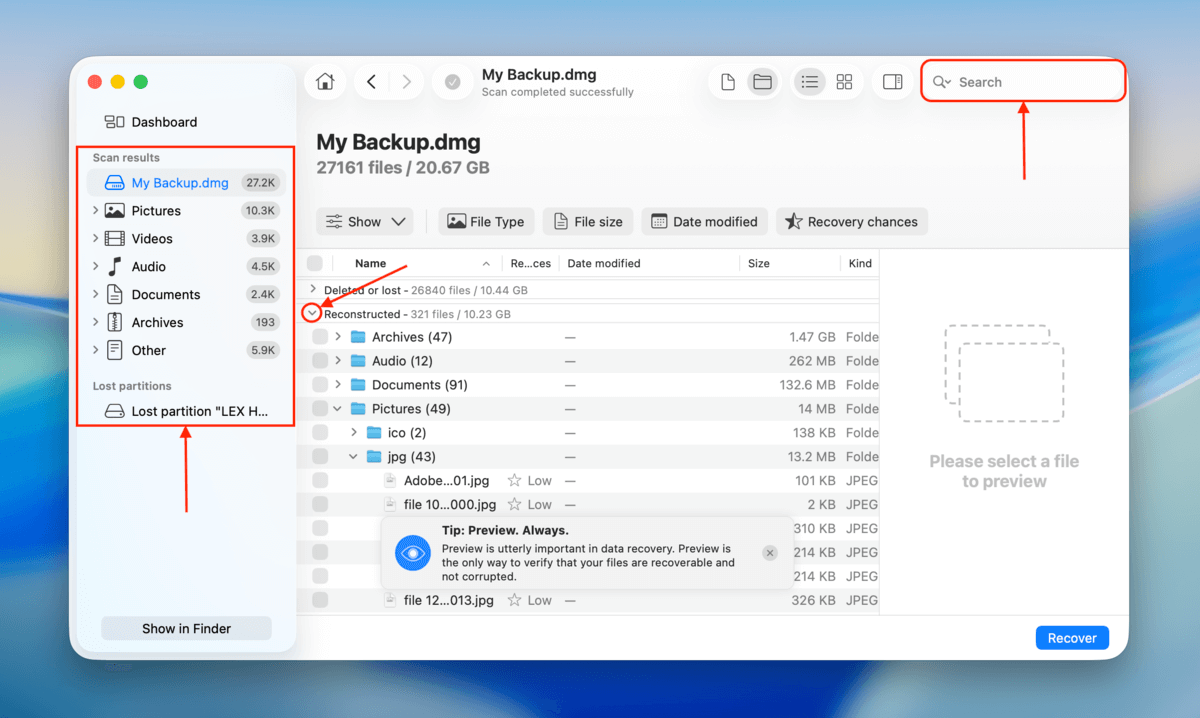
Adım 12. Ayrıca, dosyanın hala kurtarılabilir olup olmadığını doğrulamak için, her dosyaya bir kez tıklayarak önizlemesinin (sağ kenar çubuğunda görüntülenir) gösterilmesini öneririz. Ardından, geri yüklemek istediğiniz her dosyanın yanındaki kutuları işaretleyin ve Kurtar öğesine tıklayın.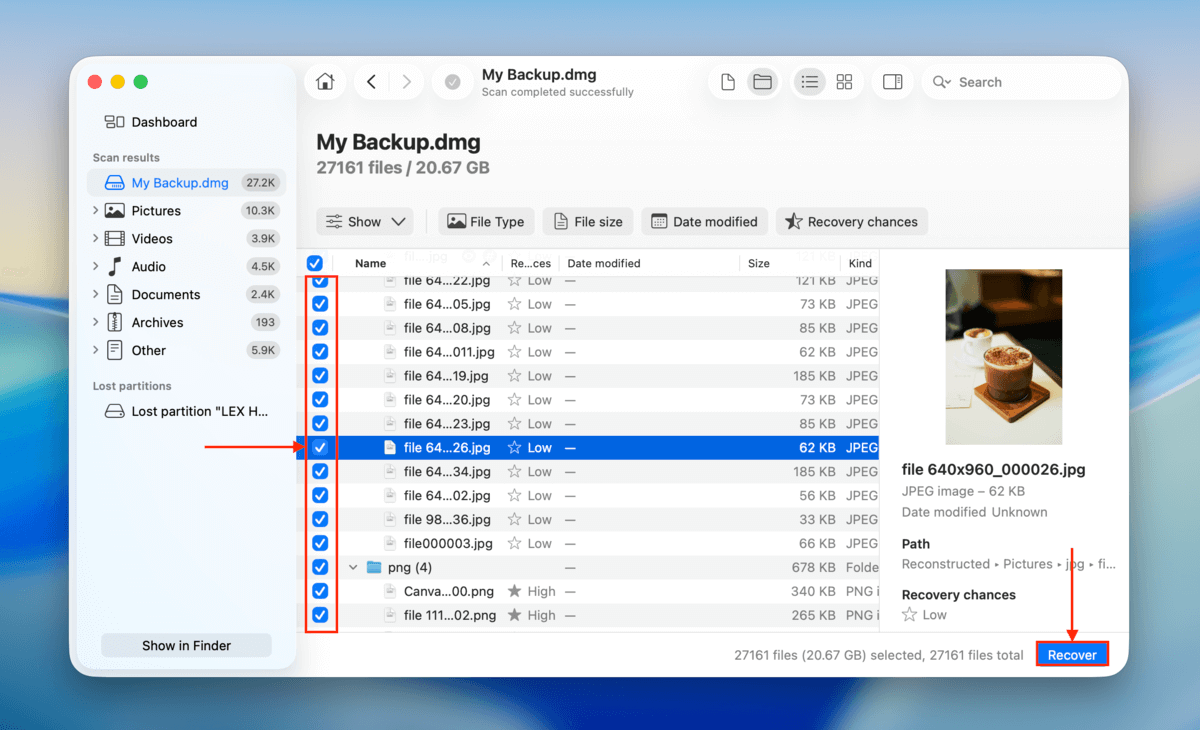
Adım 13. Son olarak, Disk Drill’in kurtarılan dosyaları kaydetmesini istediğiniz bir konum seçin. Sadece, kaydedeceğiniz yerin aynı bozuk sabit disk olmamasına dikkat edin (aksi takdirde üzerine yazılır). Ardından, Sonraki ‘a tıklayın.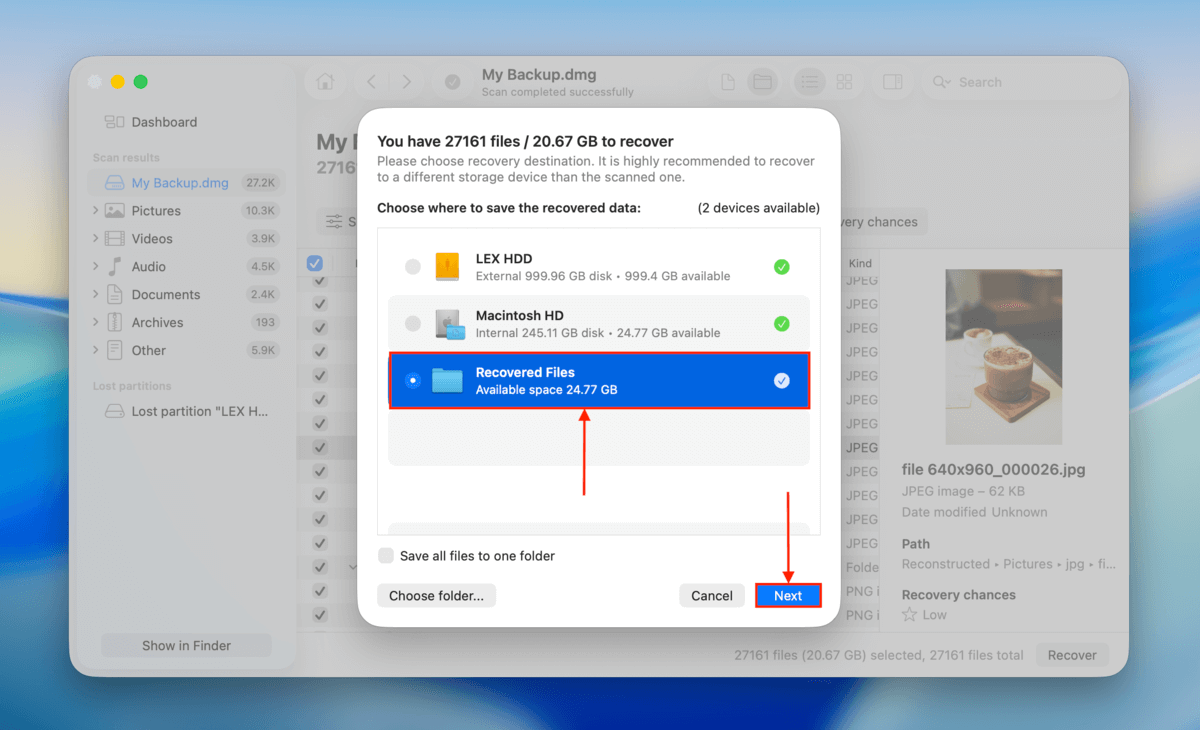
Dosyalarınız güvenli ve güvenilir bir sürücüde tamamen güvence altına alındığında, verilerinizi kaybetme endişesi olmadan bozuk sabit diskinizi onarmayı deneyebilirsiniz.
Mac’te Bozuk Sabit Disk Nasıl Onarılır
Veri kurtarmayı tamamladıktan veya verilerinizi (bozuk sürücüden farklı bir depolama cihazına) yedekledikten sonra, Mac’inizde sabit diskinizi onarmaya güvenle devam edebilirsiniz. En kolaydan en karmaşığa doğru 5 farklı yöntemi – her biri için kolayca takip edilebilen, adım adım kılavuzlarla birlikte – listeledik. Mac’inizde bozuk bir sabit sürücüyü nasıl düzelteceğiniz aşağıda açıklanmıştır:
Yöntem 1: Başka Bir Kablo veya Port Deneyin (Eğer Harici Bir Sabit Diskse)
Bazı durumlarda, asıl sorununuz sürücünüz değil, onu bilgisayara bağlamak için kullandığınız çevre birimler olabilir. Harici bir sabit disk kullanıyorsanız, diğer yöntemlere geçmeden önce başka bir kablo kullanmayı veya sürücünüzü Mac’inizde başka bir porta takmayı deneyebilirsiniz.
Yöntem 2: Disk Utility’de İlk Yardım Aracını Kullanın
İlk Yardım, önceden yüklenmiş olan Disk İzlencesi uygulamasında bulunan güçlü bir özelliktir. Sürücünüzün dosya sistemindeki tutarsızlıkları tespit ederek, genellikle yazılım hatalarından veya sürücünün okuma ve yazma işlemlerinin kesintiye uğramasından (örneğin, dosya aktarılırken Mac’inizin kapatılması) kaynaklanan küçük bozulmaları onarmaya yardımcı olabilir. Ayrıca bazı durumlarda, daha önce bağlanmayan veya hatasız açılmayan bir sürücüye erişimi geri kazandırabilir.
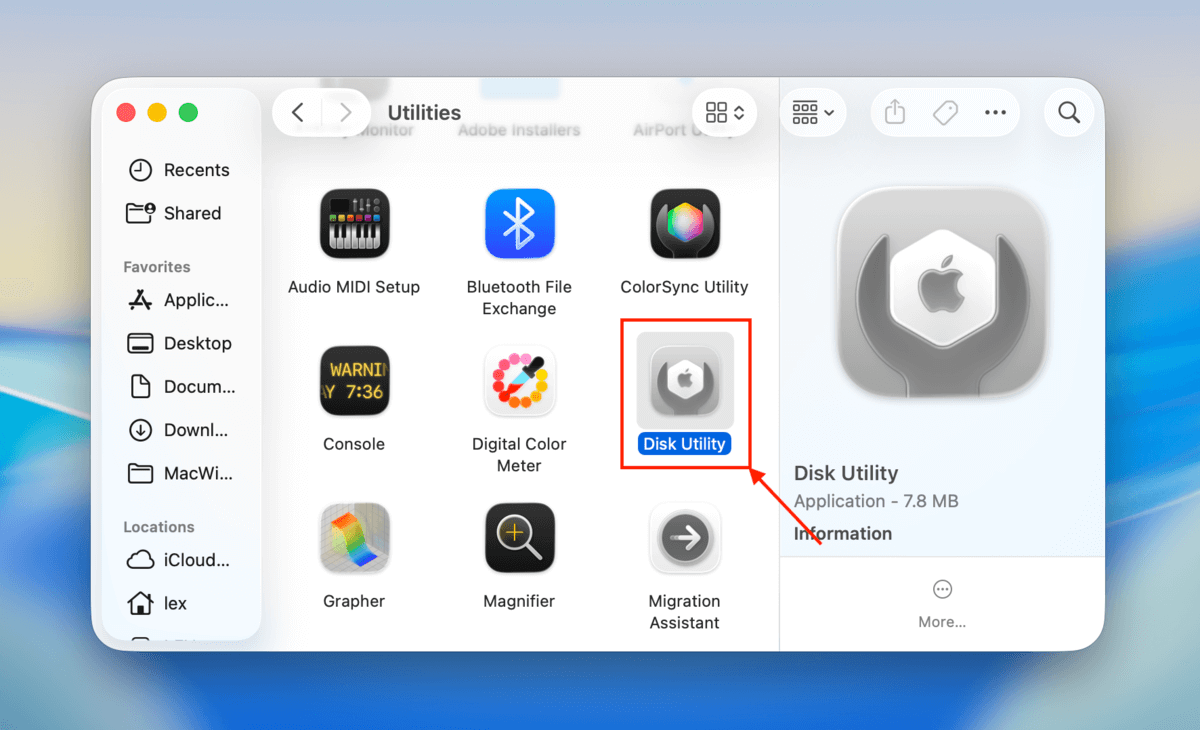
Adım 1. öğesini açarak Disk Utility’yi başlatın.
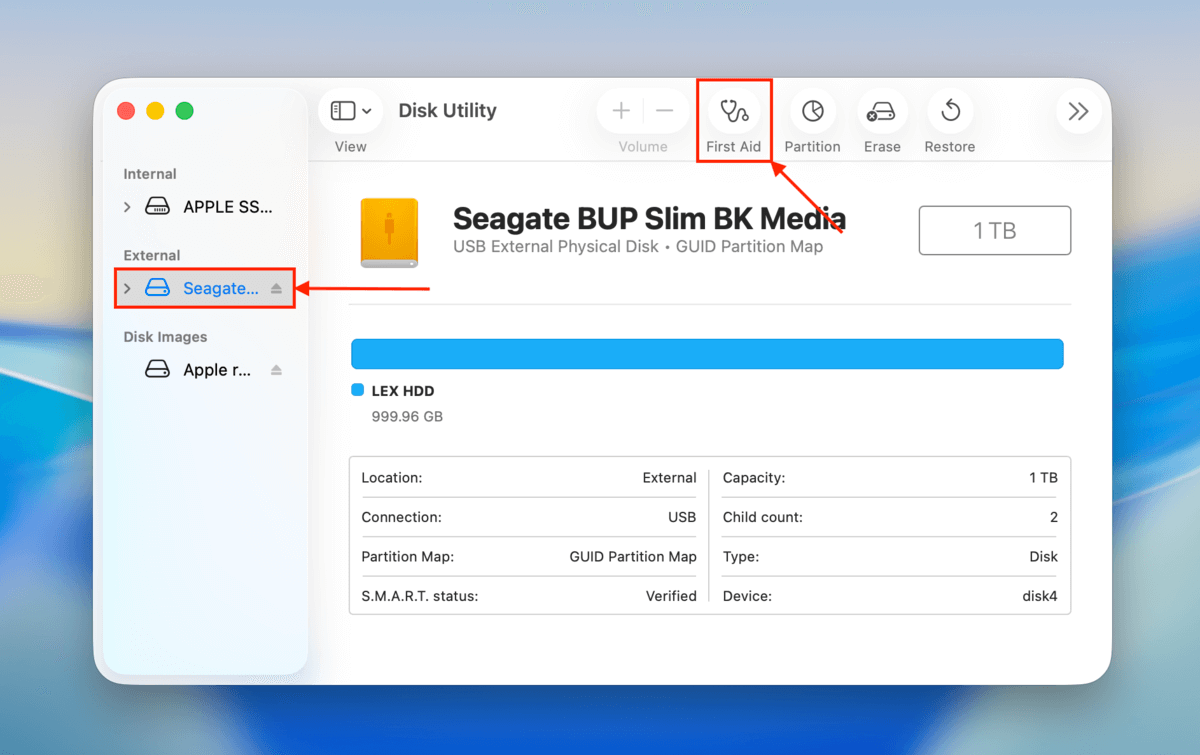
Adım 2. Sol kenar çubuğundan bozuk diski seçin. Ardından, pencerenin üst kısmında “Birinci Yardım” düğmesine “Bölüm” ve “Birimi” arasında tıklayın.
Adım 3. Görüntülenen açılır pencerede “Çalıştır”a tıklayın.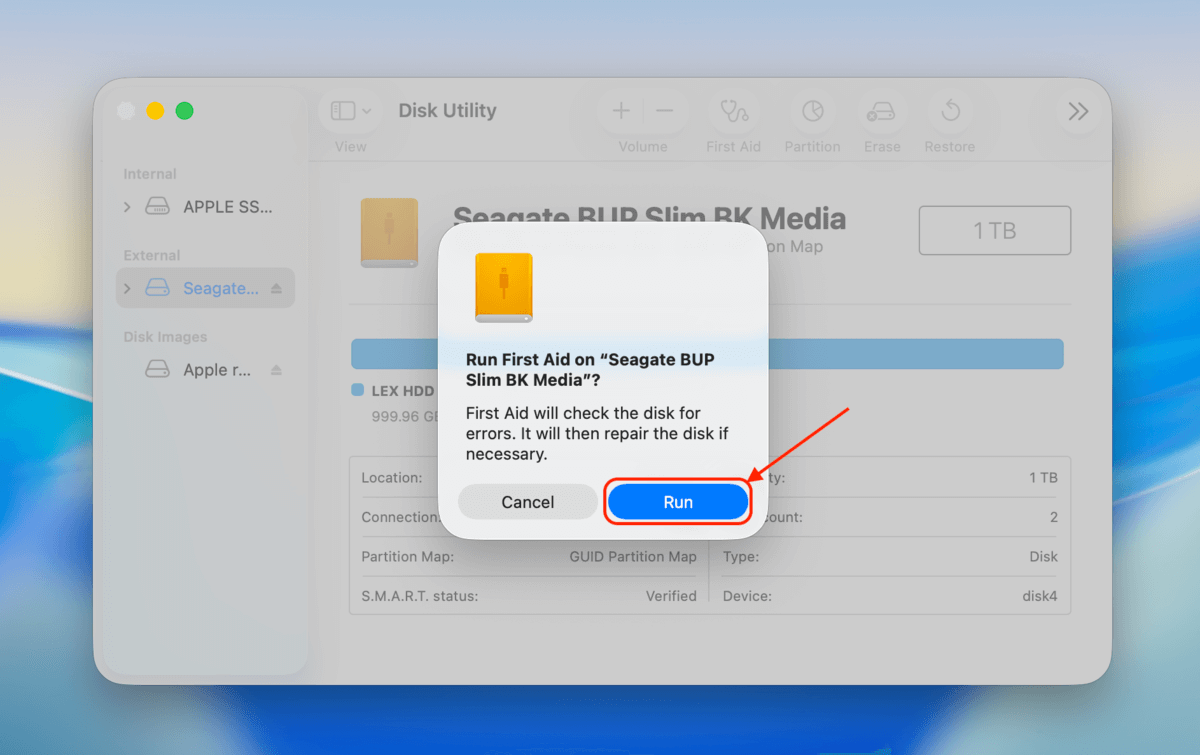
Yöntem 3: Bozuk Sürücünüzde FSCK Komutunu Çalıştırın
İlk Yardım aracı gibi, FSCK komutu da disklerde dosya sistemi tutarsızlıklarını kontrol eder ve herhangi bir tutarsızlık bulunduğunda bunları onarır. Ancak, FSCK bazı kullanıcılar için İlk Yardım’dan daha etkili olabilir çünkü bir disk “temiz” olarak işaretlense bile (ki bu her zaman tamamen hatasız olduğu anlamına gelmez), her seferinde derinlemesine bir tarama gerçekleştirir.
FSCK komutunu çalıştırmak Terminal uygulamasının kullanılmasını gerektirir, bu da bazı kullanıcılar için göz korkutucu olabilir. Endişelenmeyin–rehberimiz size adım adım tam olarak ne yapmanız gerektiğini gösterecek.
Adım 1. Terminal uygulamasını açın (Finder > Uygulamalar > Araçlar).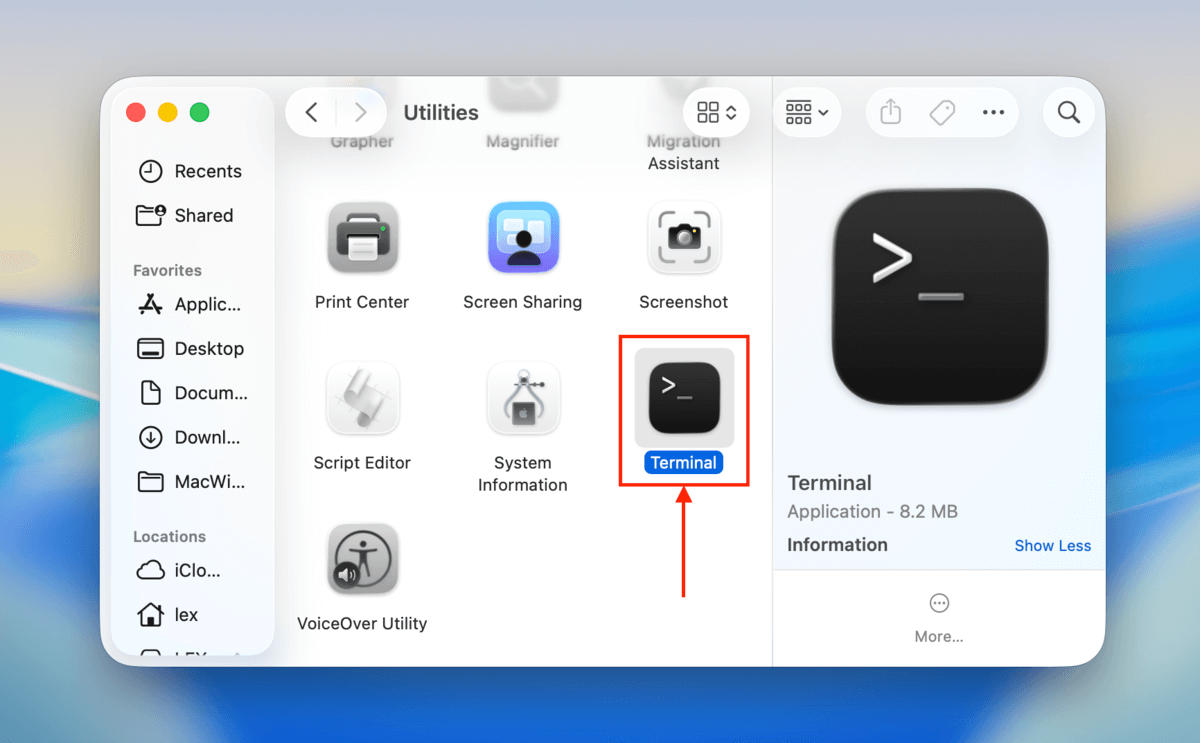
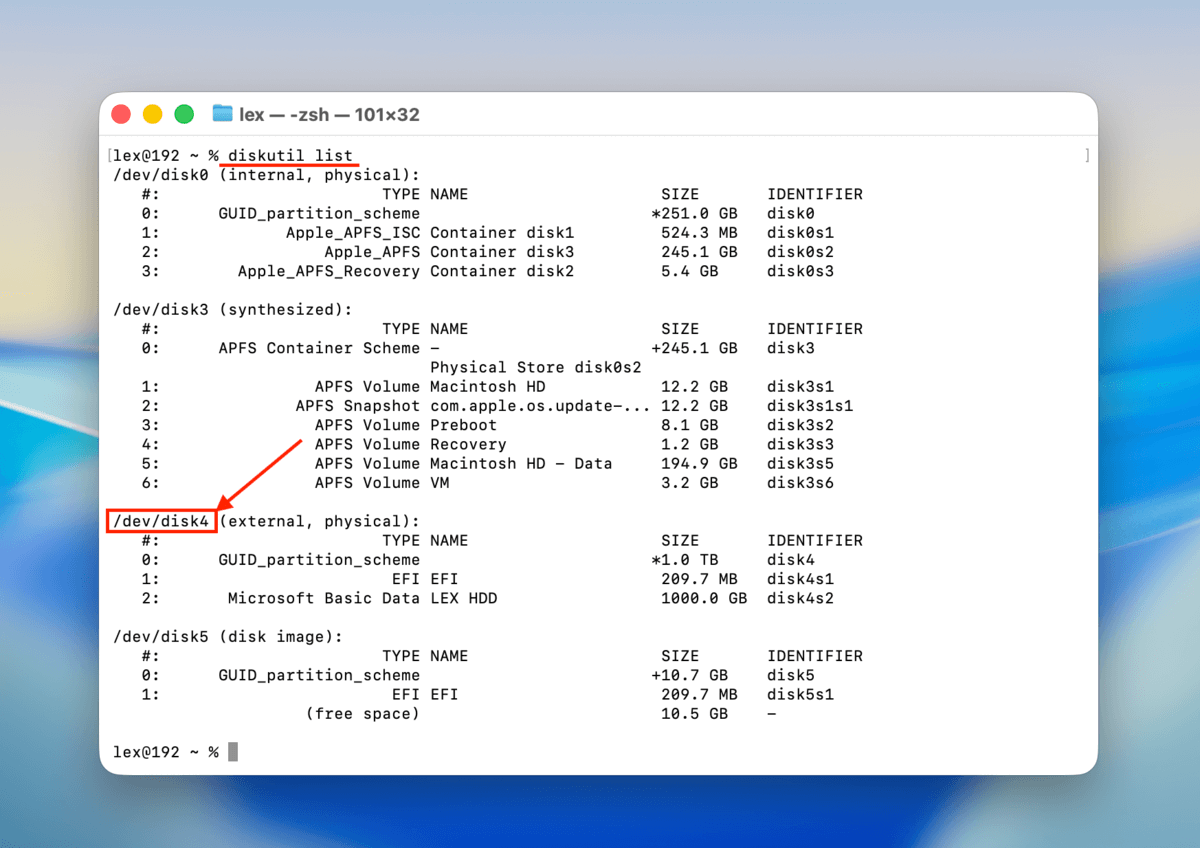
Adım 2. Aşağıdaki komutu çalıştırın ve bozuk sürücünüzün tanımlayıcı yolunu not edin (bizim için, bu /dev/disk4):
diskutil list
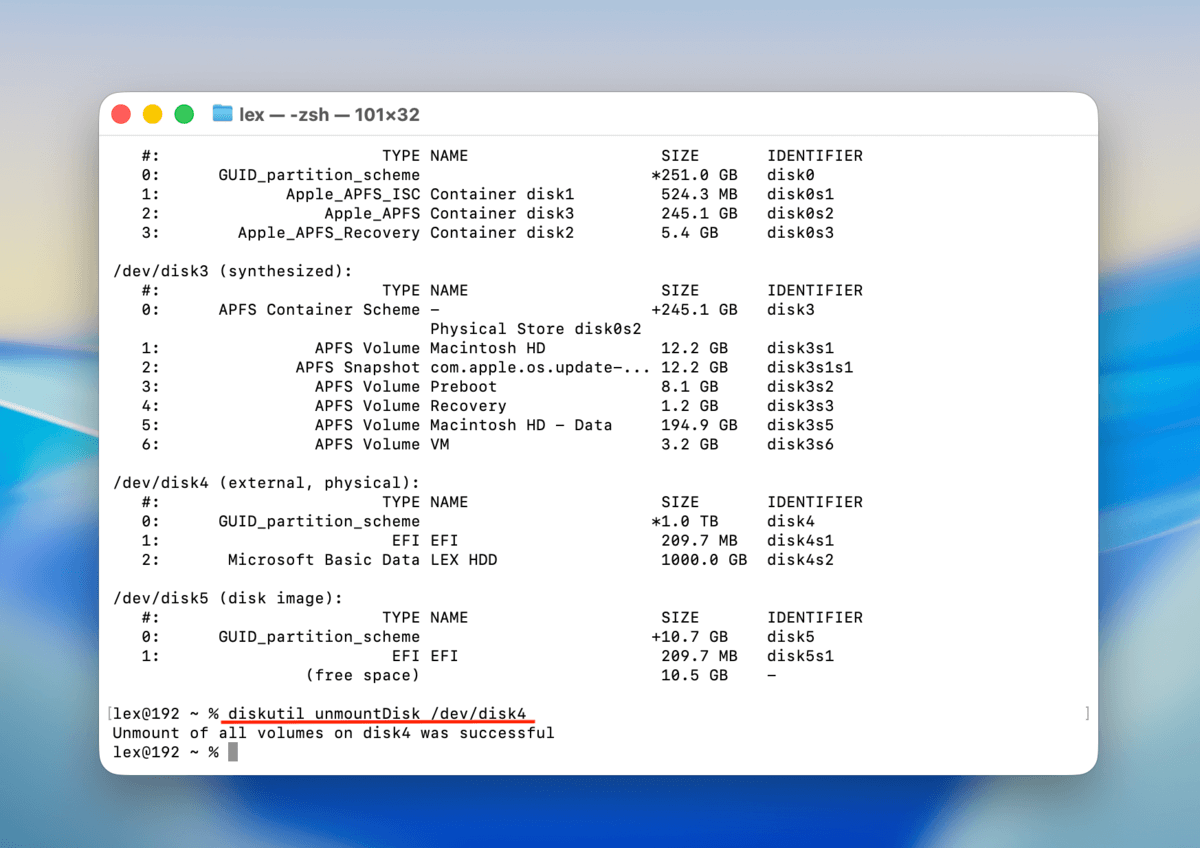
Adım 3. Sonra, sürücünüzü aşağıdaki komutla çıkartın (verilen tanımlayıcıyı sürücünüzün tanımlayıcısı ile değiştirin):
diskutil unmountDisk /dev/disk4
Adım 4. Ardından, onarım komutunu çalıştırın. Komuttaki dosya sistemi formatının sürücünüzle eşleştiğinden emin olun ve tanımlayıcıyı kendi sürücünüzün tanımlayıcısıyla değiştirin:
sudo fsck_exfat -y /dev/disk4
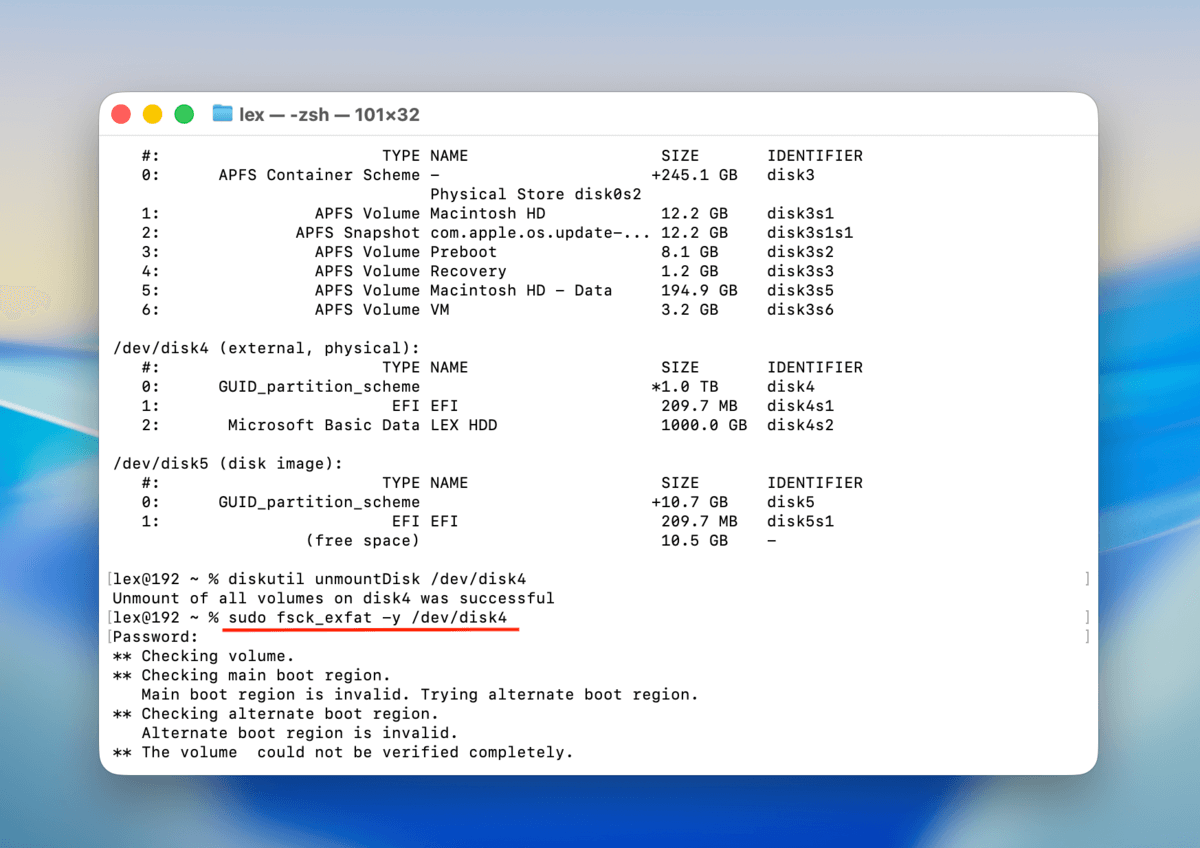
Sistem sürücünüzü onarmak için FSCK kullanmaya çalışıyorsanız, bu yöntemi Kurtarma Modu’nda gerçekleştirmeniz gerekir–şu anda kullanılan bir sürücüyü çıkartıp onaramazsınız. Kurtarma Modu’na, Mac’inizi yeniden başlatarak ve CMD + R tuşunu basılı tutarak (Intel) veya Güç düğmesi tuşunu basılı tutarak “Başlangıç seçenekleri yükleniyor” ifadesi görünene kadar bekleyip ardından Seçenekler’i seçerek (Apple Silicon) girebilirsiniz. Kurtarma Modu’na girdikten sonra, Yardımcı Programlar menüsünden Terminal uygulamasına erişebilirsiniz.
Yöntem 4: TestDisk ile Kayıp Bölümleri Geri Yükleyin
TestDisk , kaybolan bölümleri geri yükleyerek ve önyükleme sektörü sorunlarını onararak bozuk sabit diskleri düzeltebilen tamamen ücretsiz ve açık kaynaklı bir uygulamadır. Bu, sürücünüzün “RAW” veya “Bilinmeyen” olarak görünmesi gibi hatalarla ya da tamamen erişilemez dizinlere sahip gri renkte görünen bölmelerle ilgili sorunların çözülmesine yardımcı olabilir.
TestDisk aynı zamanda modern bir grafik arayüze sahip olmadığı için kullanımı biraz göz korkutucu olabilir; yalnızca klavyenizle gezinebilirsiniz. Ancak endişelenmeyin–diskinizdeki bölümleri geri yükleme işleminin tam sürecini göstereceğiz (bu, dizinlere erişiminizi de geri getirmelidir).
Adım 1. Mac’inizde herhangi bir tarayıcıyı açın ve brew.sh web sayfasını açın. Yanındaki dizeyi kopyalamak için not defteri simgesine tıklayın.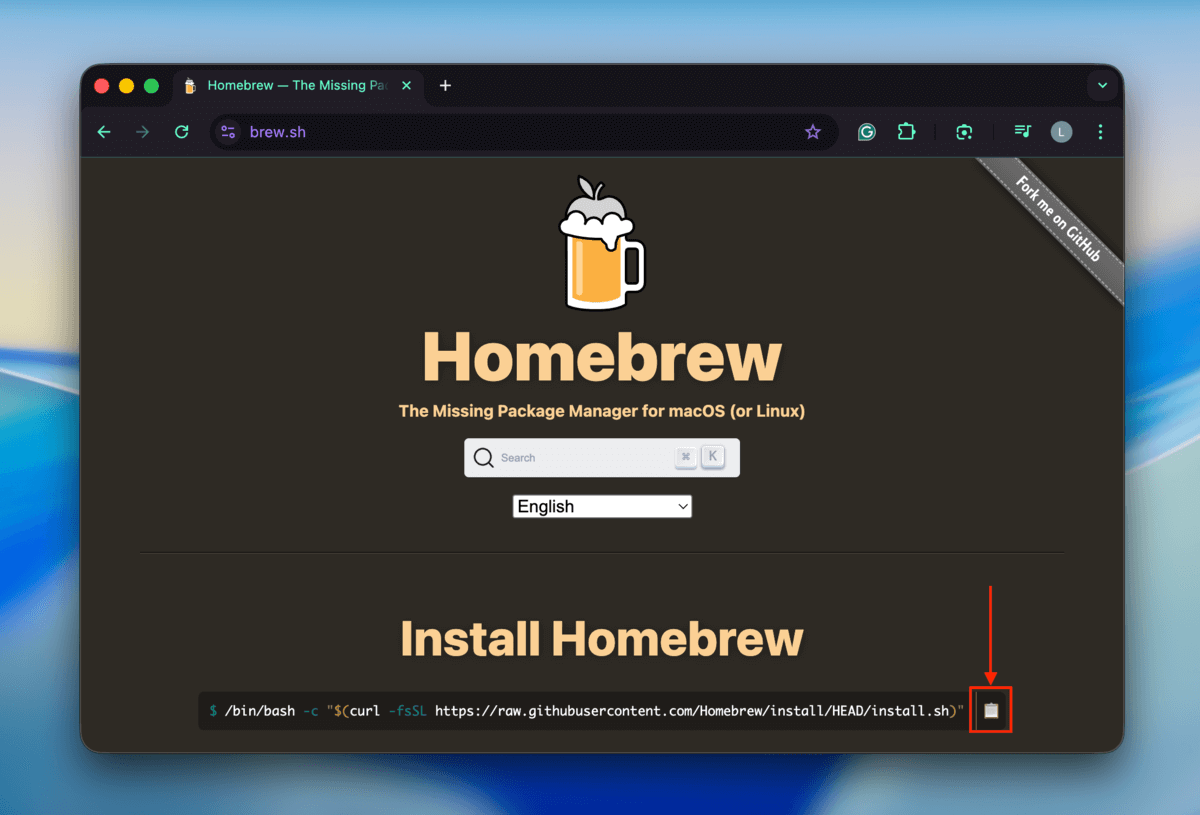
Adım 2. Terminal uygulamasını açın. Ardından, kopyaladığınız dizeyi yapıştırarak ve Geri Dön tuşuna basarak Homebrew’u yükleyin.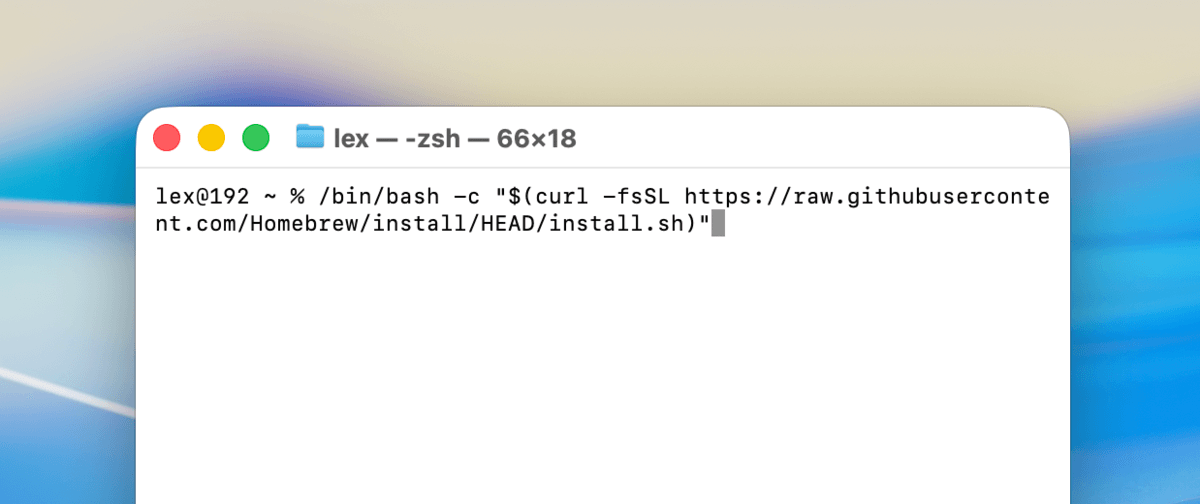
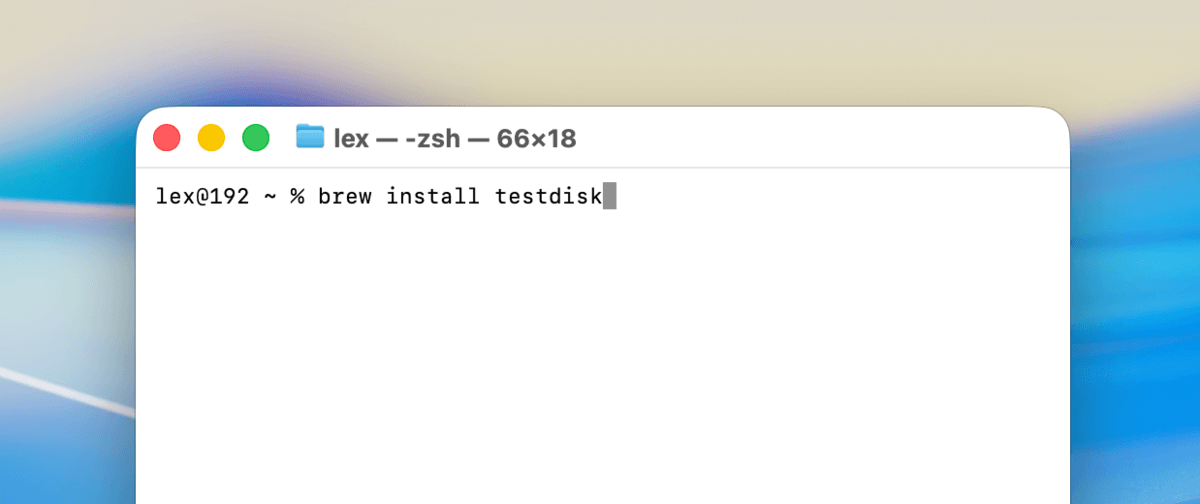
Adım 3. Homebrew yüklendikten sonra, şimdi TestDisk’i yüklemek için brew komutlarını kullanabilirsiniz:
brew install testdisk
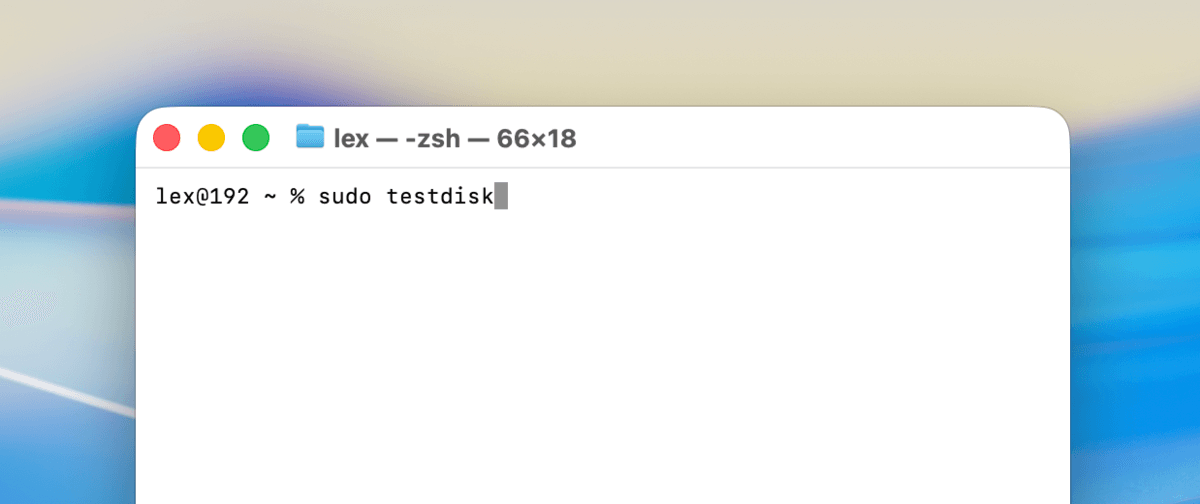
Adım 4. TestDisk’i yükledikten sonra, uygulamayı doğrudan Terminal’den açmak için bir komut daha çalıştırın:
sudo testdisk
Adım 5. TestDisk’in ana menüsünü gördüğünüzde, Oluştur seçeneğini (yön tuşlarınızı kullanarak) seçin ve Geri Dön tuşuna basın.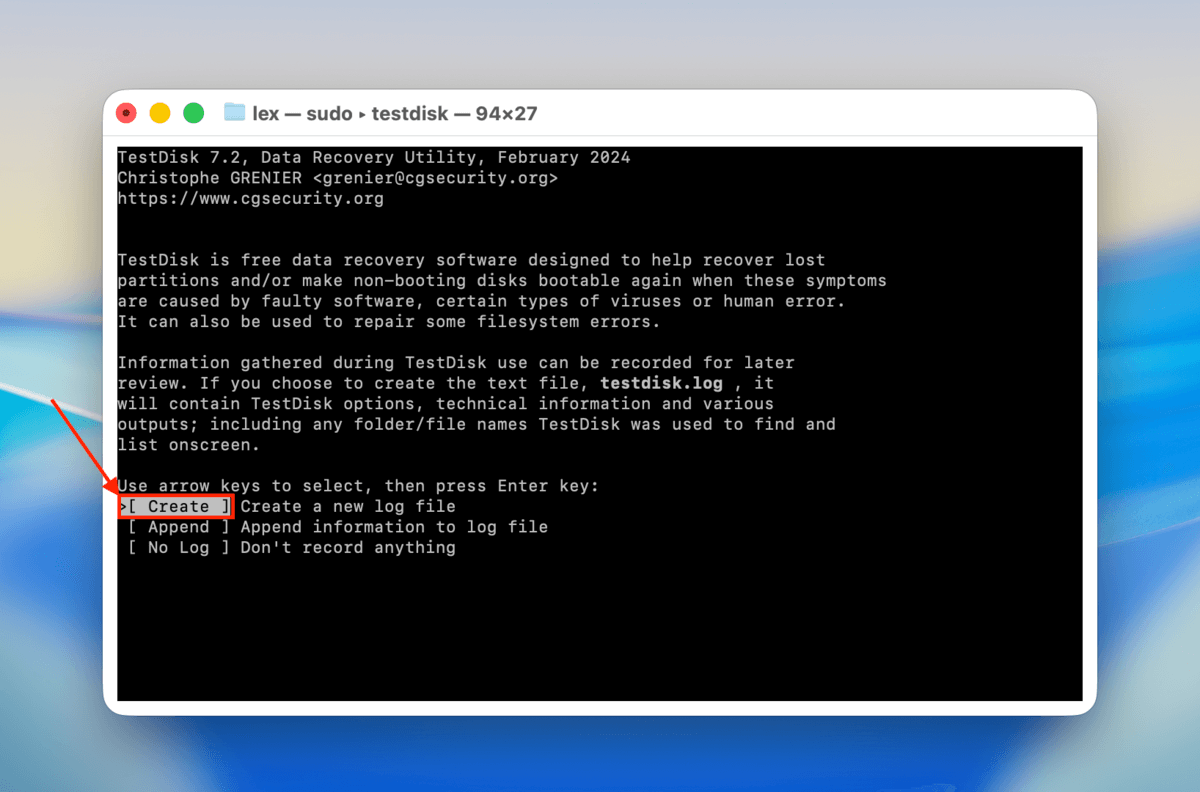
Adım 6. Bozuk sabit diskinizi seçmek için tekrar ok tuşlarınızı kullanın. Ardından, Devam et seçin ve Geri Dön . tuşlarına basın.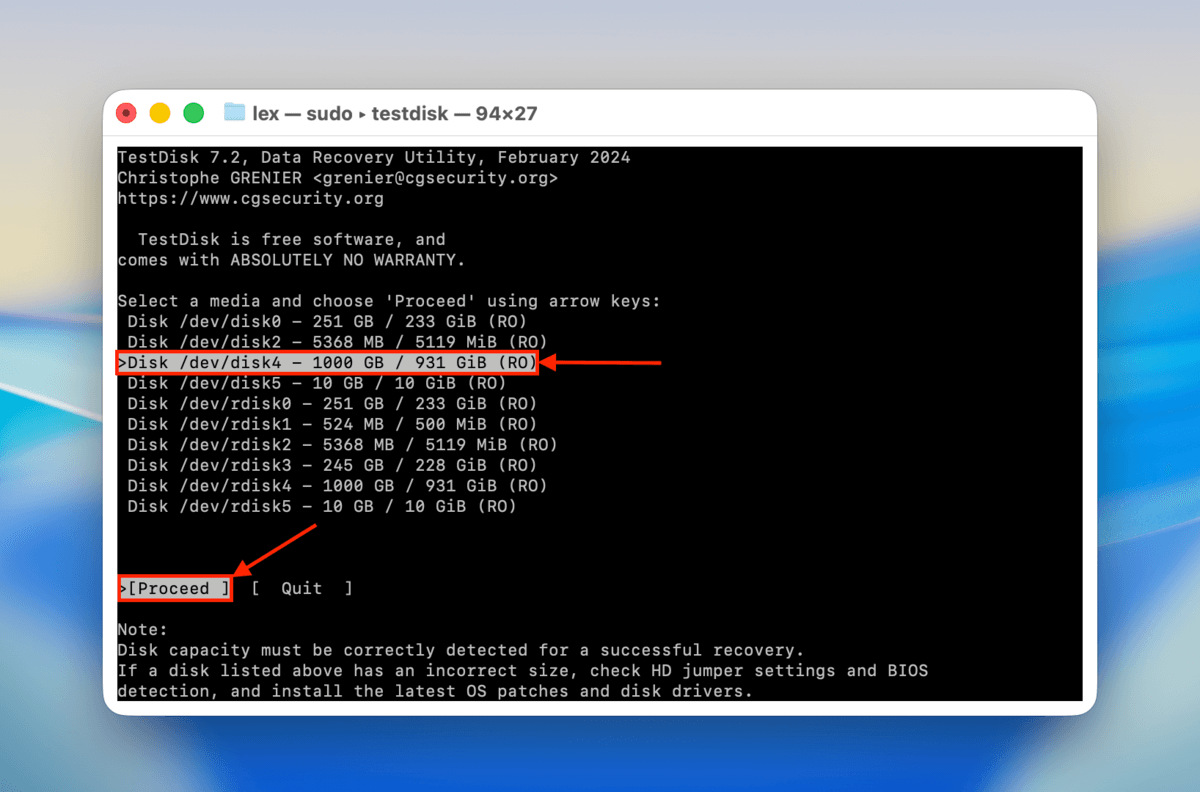
Adım 7. Bozuk sabit diskinizin bölüm tablosu türünü listeden seçin, ardından Geri Dön tuşuna basın. TestDisk sizin için otomatik olarak doğru seçeneği seçmeye çalışır ve genellikle güvenilirdir.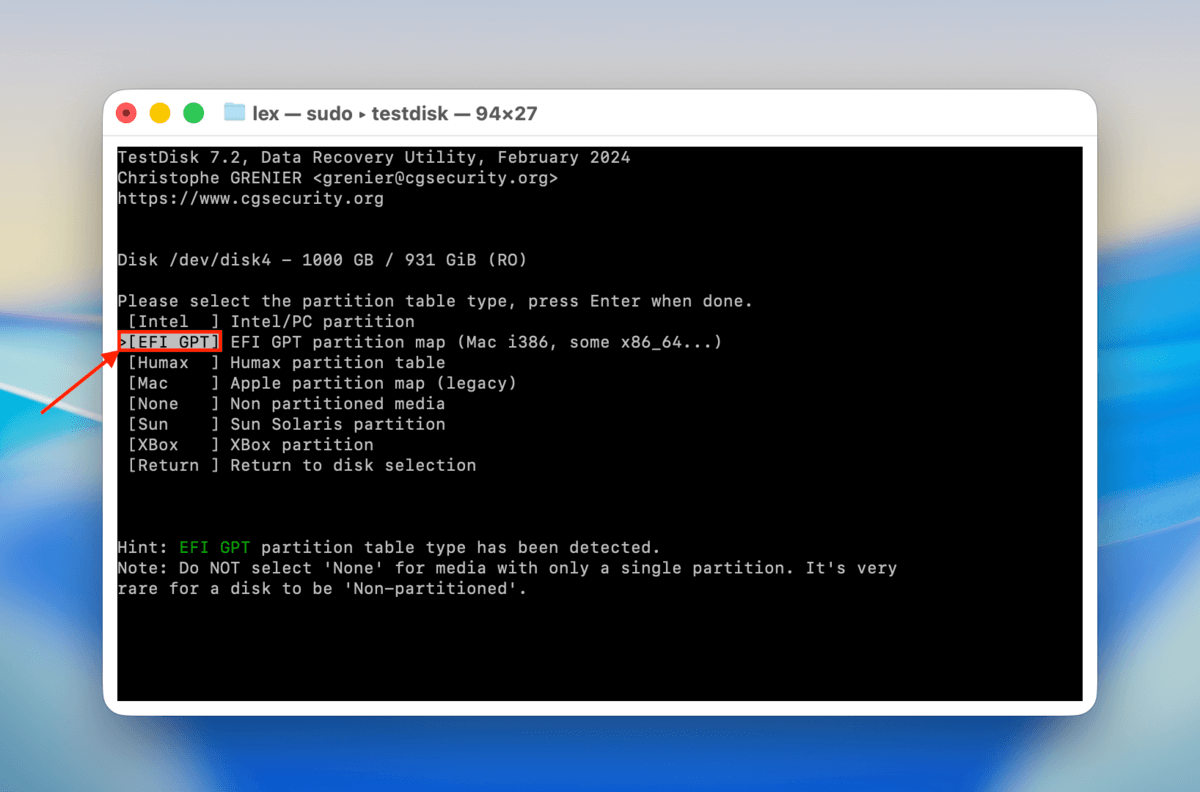
Adım 8. ‘i seçin ve Geri Dön .’a basın.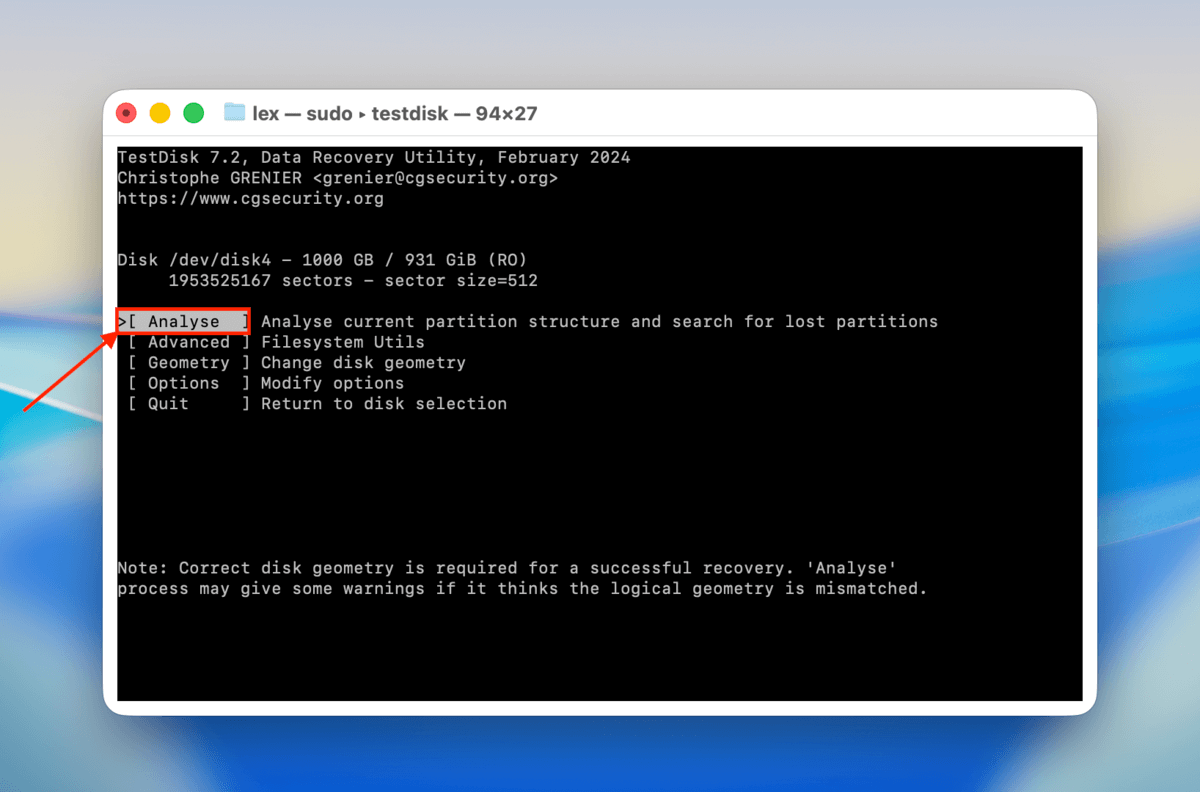
Adım 9. seçeneğini seçin ve Geri Dön tuşuna basın.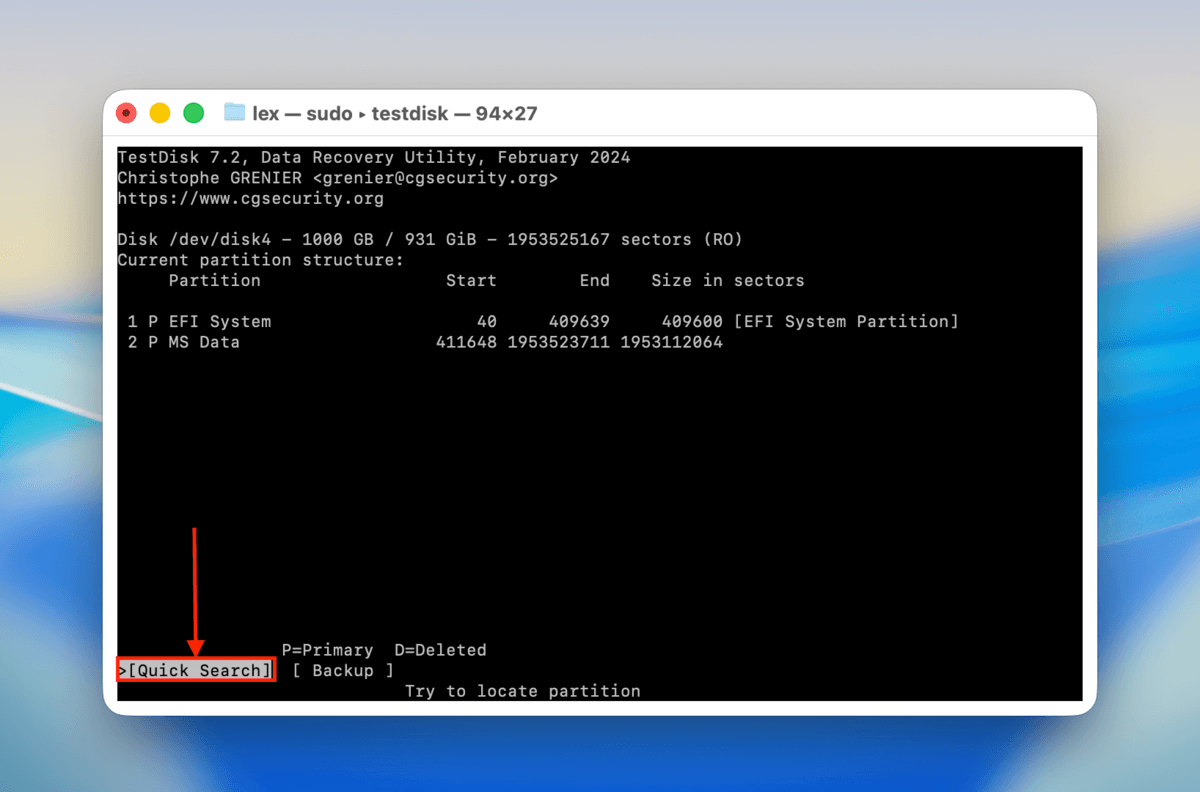
Adım 10. TestDisk tarama sırasında bulduğu bölümleri gösterecek. Her bir bölümü vurgulayabilir ve dosya listesini kontrol etmek için P tuşuna basabilirsiniz–bu, TestDisk’in doğru bölümü bulup bulmadığı konusunda size bir fikir verecektir. Devam etmek için Geri Dön tuşuna basın.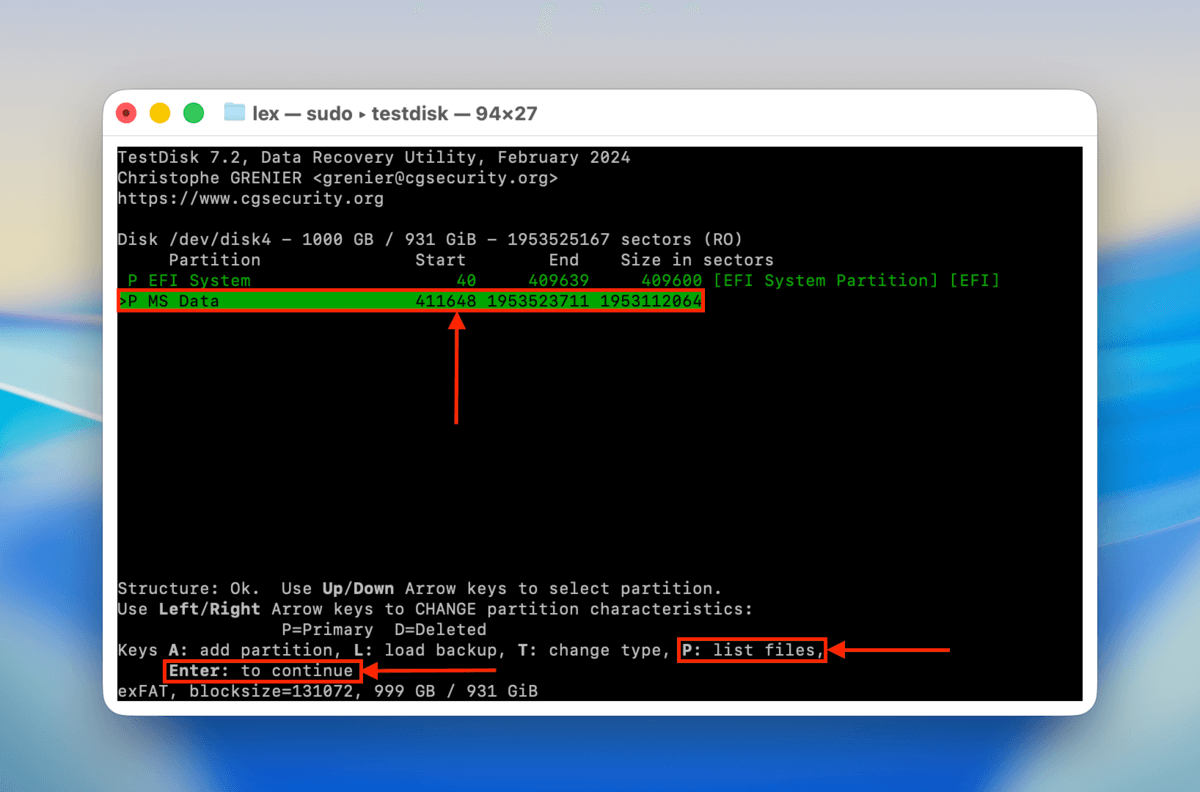
Adım 11. Son olarak, Yaz seçeneğini seçin ve 10. adımda seçtiğiniz bölümü geri yüklemek için Geri Dön tuşuna basın. TestDisk doğru bölümü bulamadıysa, daha derinlemesine bir tarama için Daha Derin Arama seçeneğini tercih edebilirsiniz.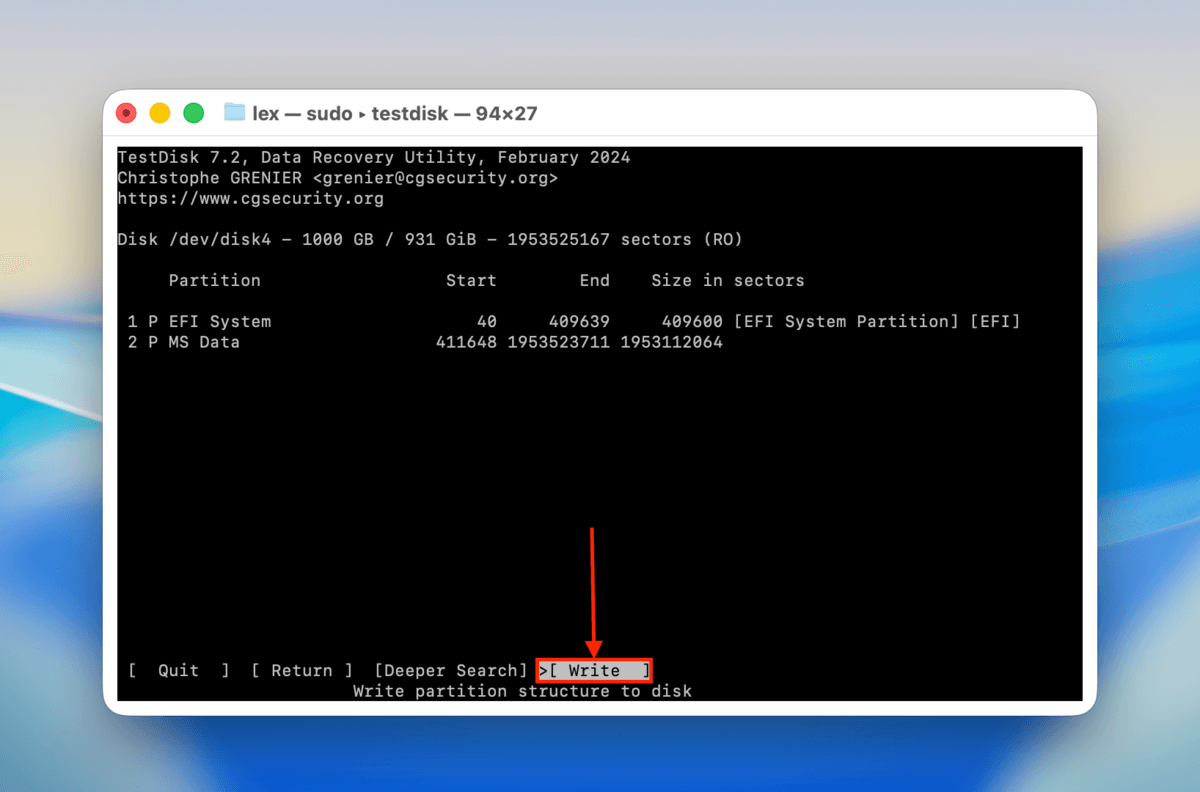
TestDisk kurtarılan bölümü diske yazmayı bitirdiğinde, sürücünüzü güvenle çıkartın ve bağlantısını kesin. Ardından, tekrar Mac’inize bağlayın. Bu, macOS’un tamamen yeni bir bağlantı kurmaya çalışmasına olanak tanır.
Yöntem 5: Bozuk Sabit Sürücünüzü Biçimlendirin
Her şey başarısız olursa, diski formatlamayı deneyebilirsiniz. Disk Utility uygulaması bunu çok kolaylaştırır, ancak yeni kullanıcılar için yine de biraz korkutucu olabilir. Ayrıca, Mac’inizde bozuk bir harici sürücüyü onarmak isteyip istemediğinize veya işletim sisteminizi içeren bir dahili sürücüyü biçimlendirip biçimlendirmediğinize bağlı olarak süreçte küçük bir fark vardır.
Eğer harici bir sürücüyü biçimlendiriyorsanız:
Adım 1. Disk Utility uygulamasını başlatmak için Finder > Uygulamalar > Yardımcı Programlar > Disk Yardımcı Programı yolunu izleyin.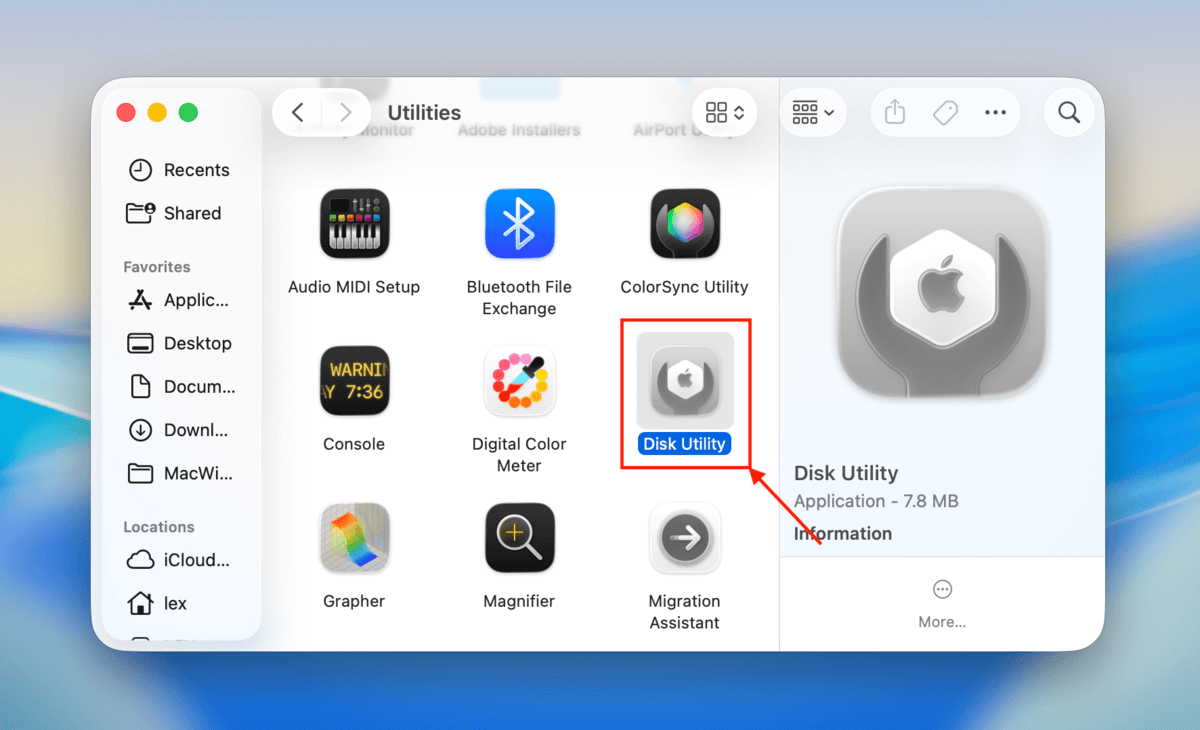
Adım 2. Pencerenin üst kısmında, “Bölüm” düğmesinin sağındaki “Sil” düğmesine tıklayın.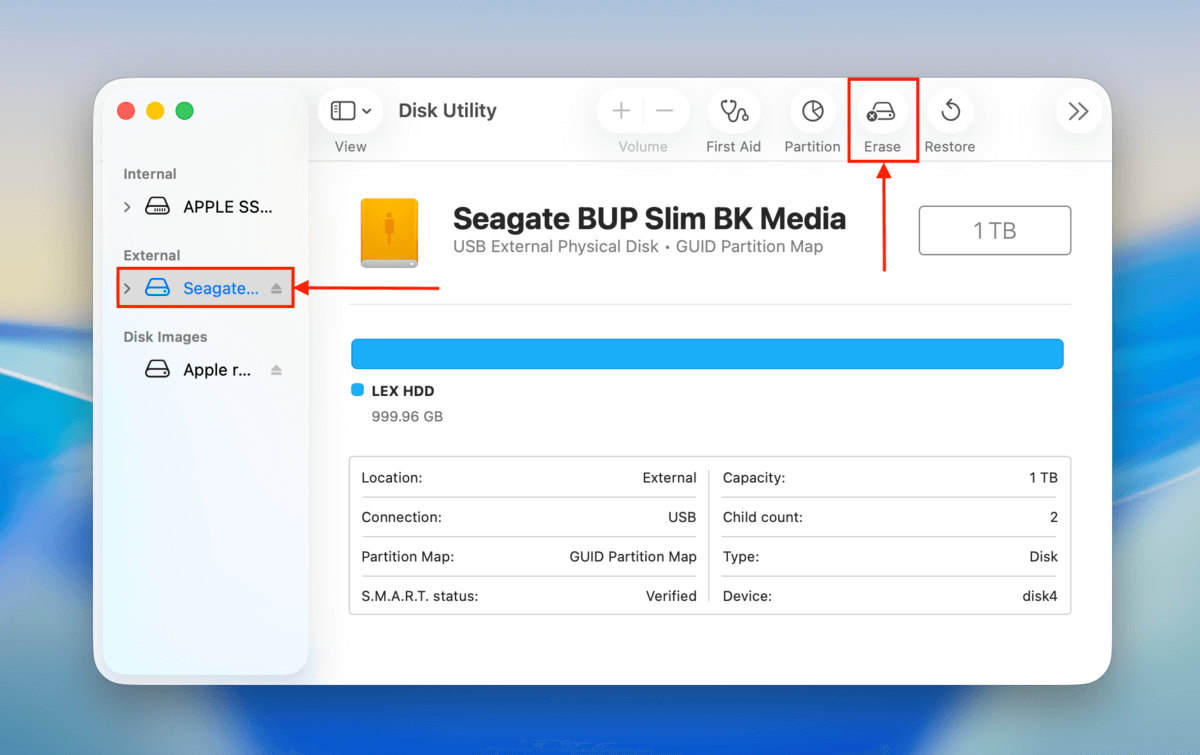
Adım 3. Açılan pencerede, diskine vermek istediğin ismi yaz, uygulamak istediğin formatı ve bölüm şemasını seç. Ayarların istediğin gibi olduğundan emin olduktan sonra “Sil”e tıkla.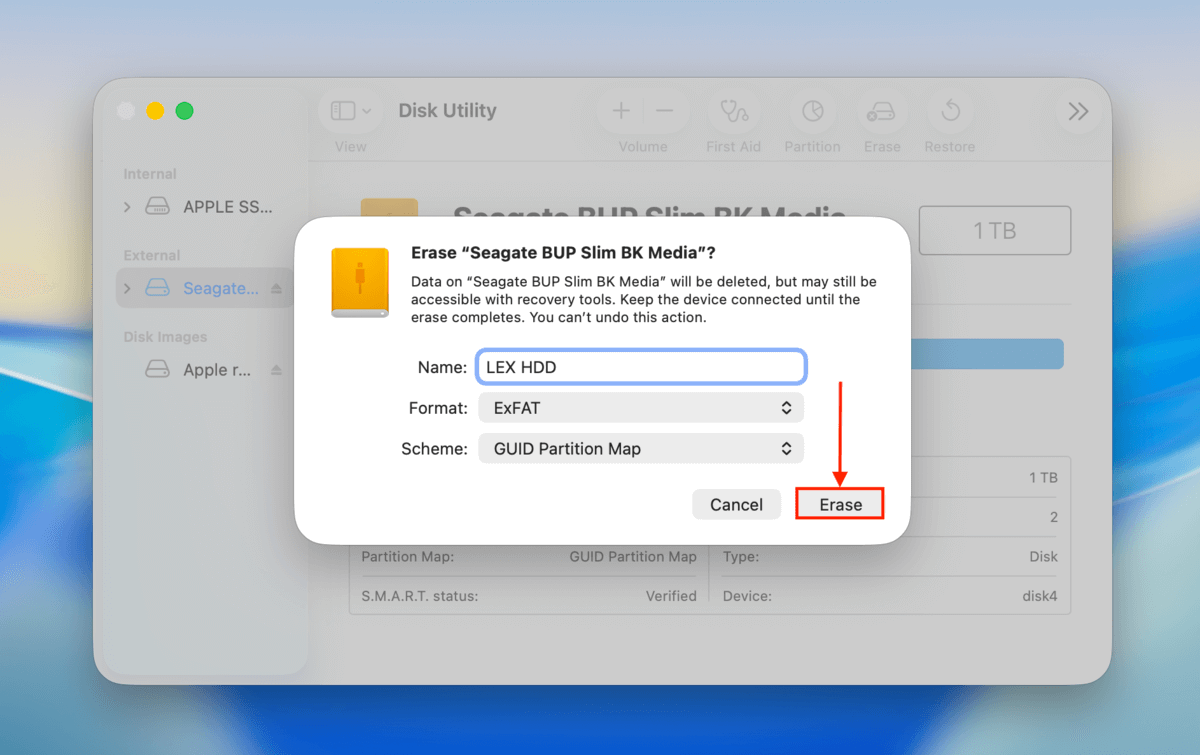
Eğer şu anda işletim sisteminiz için kullandığınız sürücüyü biçimlendiriyorsanız:
Adım 1. Intel yongalı bir MacBook kullanıyorsanız, CMD + R tuşunu basılı tutarak Mac’inizi yeniden başlatın. Apple Silicon yongalı bir MacBook kullanıyorsanız, Mac’inizi kapatın ve ekranda “Başlangıç seçenekleri yükleniyor” görünene kadar güç düğmesini basılı tutun.
Adım 2. Listeden Disk Utility’yi seçin ve ardından “Devam Et”e tıklayın.
Adım 3. > Tüm Cihazları Gör öğesine tıklayın ve sol kenar çubuğunda başlangıç diskinizin yanındaki açılır okuna tıklayın. Bu disk için varsayılan ad genellikle “Macintosh HD” gibi bir şeydir.
Adım 4. “Data” birimini seçin ve Disk İzlencesi penceresinin üst kısmındaki “Birim” başlığı üzerinde bulunan eksi düğmesine (-) tıklayın.
Adım 5. “Veri” birimini seçin ve Disk İzlencesi penceresinin üst kısmında “Birim” üzerinde bulunan eksi düğmesine (-) tıklayın.
Adım 6. Görünen açılır pencerede “Birimi Grubunu Sil”e tıklayın.
Adım 7. Sonraki açılır pencerede, yeni silinen diskinize bir ad verin ve formatını seçin (genellikle en iyi seçenek APFS’dir) ve “Sil”e tıklayın. İstenirse Apple Kimliğinizi girin.
Bir Mac Sabit Sürücüsü Nasıl Bozulur?
Bir sabit disk, bir Mac’te çeşitli şekillerde bozulabilir. Aşağıda, Mac’inizde bir sabit diskin bozulmasının en yaygın nedenleri ve disk bozulmasını önlemeye yardımcı olabilecek bazı yöntemler bulunmaktadır.
- Beklenmeyen güç kesintileri veya dalgalanmaları . Güç sorunları, bir işlem sırasında ani bir dalgalanma veya kesinti meydana gelirse cihaza zarar verebilir veya dosyalarda mantıksal hasara yol açabilir. Bir aşırı gerilim koruyucu kullanmak bu sorunu en aza indirecektir.
- Kötü amaçlı yazılım veya virüs . Bir siber saldırı, aygıttaki verileri bozarak veya firmware’i üzerine yazarak sürücüyü mantıksal olarak bozabilir. Güncel bir antivirüs aracı çalıştırmanız şiddetle tavsiye edilir.
- İşletim sistemi veya uygulamanın ani çökmesi . Bu işlemler sürücünün dosya sistemine zarar verebilir ve böylece verilerin bozulmasına yol açabilir. İşletim sisteminizi ve uygulamalarınızı güncel tutmak, çoğu ani çöküşü ortadan kaldıracaktır.
- Bilgisayarınızı kapatıyor bir yazma işlemi devam ederken gerçekleşirse dosya bozulmasına neden olabilir. Bilgisayarınızı kapatmadan önce tüm işlemlerin tamamlandığından emin olun.
- Mekanik hasar . Okuma/yazma kafaları hizasız hale gelebilir, bu da cihazın kullanılmasını imkansız kılar. Sürücülerinizle dikkatli olun ve onları düşürmeyin veya sarsmayın.
- Aşırı sıcaklık veya nem bozuk bir sabit sürücüye yol açabilir. Sürücünün içindeki elektronik aksam suya veya ısıya maruz kalırsa zarar görebilir ve cihaz çalışmaz hale gelebilir. Sürücülerinizi serin, kuru bir yerde ve doğrudan güneş ışığından uzak tutun.
SSS
- Kabloyu değiştirin veya sürücünüzü başka bir porta takmayı deneyin.
- FSCK Komutunu kullanın.
- Diski biçimlendirin.
- Bozuk veya eksik veriler
- Bozuk sektörler
- Sürücünüzden gelen garip sesler
- Yavaşlama veya donma gibi performans sorunları
- Dosya ve klasörlerin kopyalanmasının aşırı uzun sürmesi
- Eğer Intel işlemcili bir MacBook kullanıyorsanız, Mac’inizi (CMD + R) tuşlarına basılı tutarak yeniden başlatın.
- Eğer Apple silikon çipli bir MacBook kullanıyorsanız, Başlangıç Seçenekleri görünene kadar Güç düğmesini basılı tutun.
- Problemin olduğu sürücüyü seçin ve istenirse wifi bilgilerinizi girin.
- macOS Yardımcı Programları penceresinde, Disk İzlencesi’ni seçin ve “Devam”a tıklayın.
- Disk İzlencesi penceresinde “İlk Yardım” düğmesine tıklayın.
- Disk Utility’deki İlk Yardım özelliğini kullanın
- TestDisk kullanarak kaybolan bir bölümü geri yükleyin
- Bozuk sabit diskinizi biçimlendirin
Onarma işlemlerinin, düzeltmeye çalıştığınız cihazda doğrudan veya dolaylı olarak veri kaybına neden olabileceğini unutmayın. Önce veri kurtarma veya yedekleme oluşturarak verilerinizi güvenceye almanızı öneririz.
- Sabit diskinizde İlk Yardım’ı çalıştırın (Disk İzlenceleri’nde)
- Kaybolan bölümleri geri yüklemek için TestDisk kullanın
Her iki yöntem de sürücünüzü formatlamasa da, yine de kısmi veri kaybına neden olabilirler. O sürücüde önemli dosyalarınız varsa, devam etmeden önce bir yedek alın.






