
Yinelenen fotoğraflar, özellikle orijinal fotoğraflar yüksek çözünürlüklü ise, çok fazla depolama alanı kaplayabilir. Sorun şu ki, tüm “çift” türleri aynı araç ve tekniklerle tespit edilemez; bu durum, tamamen aynı olmayan ancak özdeş fotoğraflarla karşılaştığınızda daha belirgin hale gelir.
Ve kim düzinelerce, yüzlerce, hatta binlerce çoğaltılmış dosyayı manuel olarak silmek ister?
Biz değiliz. İşte iPad’de yinelenen fotoğrafları ve benzer fotoğrafları silmeyle ilgili ihtiyacınız olan tek rehber. Hem pratik, hem ücretsiz.
İçindekiler
Çoğaltılmışlar ve Benzerler (Ve Neden Önemli)
Anlamsal olarak yakın olsalar da, iPad’inizi temizlerken çoğaltılmış ve benzer fotoğraflar arasında büyük bir fark vardır:
- Çoğaltılmışlar: iPadOS özellikle “Çiftler”i tam kopyalar olarak tanımlar; bunlar genellikle tekrar eden indirmeler, Fotoğraflar uygulamasındaki çoğaltma eylemi kullanılarak, aynı görüntünün defalarca indirilmesi veya gereksiz yedeklemeler oluşturulması nedeniyle ortaya çıkar. Herhangi bir filtre, küçük düzenleme veya kalite ve meta verilerindeki varyasyonlar genellikle fotoğrafların bu kategoriye girmesini engeller.
- Benzerler: Fotoğraflarınız görsel olarak aynı görünse de, tamamen ayrı iki fotoğrafsa (aynı fotoğrafı kopyalamadıysanız veya iki kez kaydetmediyseniz), bunlar “Benzerler” olarak kabul edilir. Örneğin, aynı açı, poz ve konumda bir düzine selfie çektiğinizde–her ne kadar aynı görünüyor olsalar da, tamamen farklı dosyalardır.
Bu kılavuzda sunduğumuz yöntemler her ikisini de kapsar. Aralarındaki farkı bilmek, neden ilk başta göründüklerini ve bazı silme yöntemlerinin neden bazı fotoğraflarda işe yaradığını, bazılarında ise yaramadığını teşhis edebilmeniz için önemlidir.
iPad’de Çift ve Benzer Fotoğrafları Silmenin 4 Yolu
Bu bölümde, iPad’inizdeki yinelenen ve benzer fotoğrafları silmek için 4 farklı yöntemi ele alacağız. Kurtulmak istediğiniz öğelere bağlı olarak bazı yöntemler diğerlerinden daha iyi çalışabilir. Hepsi kolay, ücretsiz ve toplu işlem yapmanıza olanak tanır – bu nedenle kapsamlı bir temizlik için hepsini denemenizi öneririz.
Yöntem 1: Yerel Fotoğraflar Uygulamasını Kullanarak Fotoğrafları Birleştirin
Fotoğraflar uygulamasında, iPad’inizdeki çift fotoğrafları otomatik olarak bulabilen (ve sonra bunları derleyen) Çiftler Albümü adlı bir özellik bulunmaktadır. Çiftler Albümünde, Birleştir aracını kullanarak bir dizi içindeki en iyi kopya hariç tüm çiftleri otomatik olarak silebilir—ve bu da tüm fotoğrafların birleşik meta verilerini korur.
Adım 1. Fotoğraflar uygulamasını açın.
Adım 2. sayfasında, aşağı kaydırarak Yardımcı Programlar bölümüne gidin. Ardından, Yinelenenler öğesine dokunun.
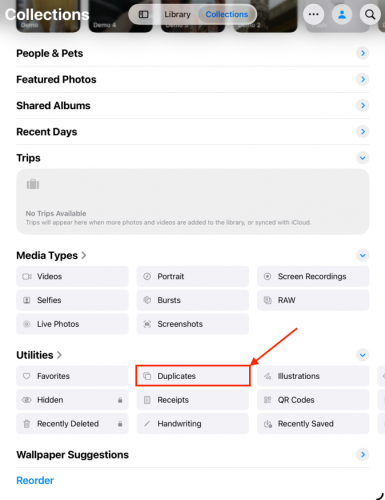
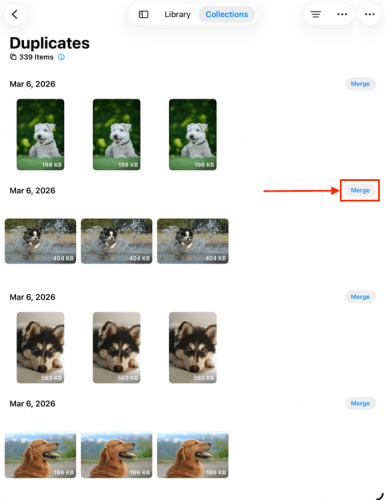
Adım 3. Temizlemek istediğiniz kopya grubunun yanındaki Birleştir öğesine dokunun.
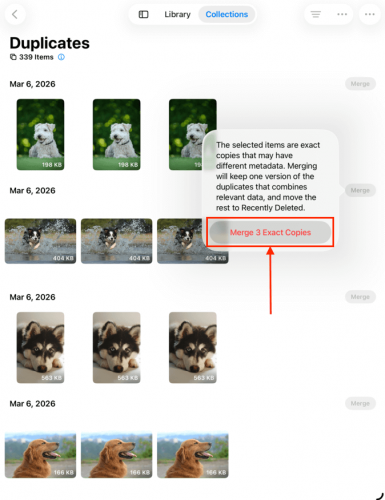
Adım 4. Son olarak, işlemi onaylamak için Tam Kopyaları Birleştir öğesine dokunun.
Yöntem 2: iOS için Üçüncü Taraf Bir Fotoğraf Kütüphanesi Temizleyicisi Kullanın
Ne yazık ki, yerleşik Çoğaltılar aracı iki önemli zayıflığa sahiptir. Birincisi, tam olarak aynı olan çoğaltılar hemen görünmez—eğer şu anda aynı resmi iki kez indirirseniz, iPadOS’un bir sonraki indeksleme döngüsünü tamamlamasını beklemeniz gerekir. İkincisi, tam olarak aynı olmayan benzer veya özdeş fotoğrafları tespit edemez.
Üçüncü taraf iPad temizleme uygulamaları, bu sorunları çözmek ve kitaplığınızı temizleme görevini çok daha kolay hale getiren diğer özellikleri sunmak için tasarlanmıştır. App Store’da (ve birçoğunu inceledik) seçebileceğiniz birçok harika uygulama var, ancak bu rehberde Clever Cleaner: AI Temizlik Uygulaması adlı bir uygulamayı kullanacağız.
Bu tamamen ücretsizdir (bu yazı yazılırken) ve hiçbir reklam yoktur, bu yüzden hemen indirebilir ve adımları takip edebilirsiniz. En önemlisi, hem tam kopyaları hem de aynı görünen görselleri tespit edebilen Similars adlı bir özelliğe sahiptir. Birbirine benzeyen tamamen farklı fotoğraflarla (örneğin, bir dizi selfie) olduğu gibi, üzerinde düzenleme ve filtre yapılmış fotoğraf kopyalarıyla da çalışır.
Adım 1. İndir ve Clever Cleaner: AI Cleanup App uygulamasını App Store’dan indirin ve yükleyin.
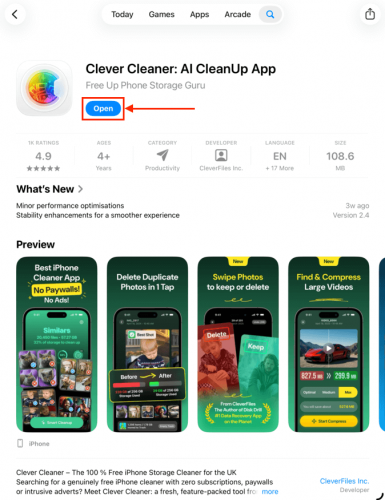
Adım 2. Uygulamayı başlatın, ardından ona iPad’inizin fotoğraf kütüphanesine tam erişim izni verin (endişelenmeyin, güvenlidir!).
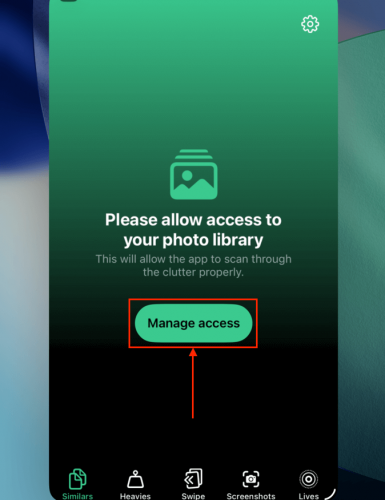
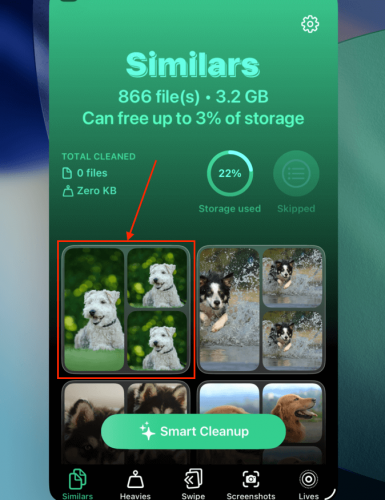
Adım 3. Alt menüde, Benzerler öğesine dokunun. Bu noktada, bir “en iyi” kopya hariç tüm yinelenen ve benzer fotoğrafları tek seferde silmek için Akıllı Temizlik düğmesine dokunabilirsiniz. Hangi fotoğrafları saklayıp sileceğinizi kendiniz seçmek istiyorsanız, gözden geçirmeye başlamak için herhangi bir fotoğraf grubuna dokunun.
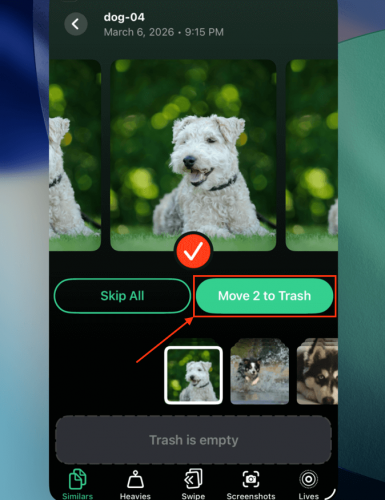
Adım 4. Her bir kopya ve benzer grup ekranda gösterilecek ve Clever Cleaner otomatik olarak “en iyi olmayan” fotoğrafları seçecek. Öneriyi kabul etmek için hemen Çöpe Taşı ‘e dokunabilir veya silmek istediğiniz fotoğrafları kendiniz seçebilirsiniz.
Adım 5. Her gruptan fotoğrafları silmek, sayfanın altındaki Çöp Kutusu bölümünde görünecektir. Clever Cleaner’ın uygulama içi Çöp Kutusu menüsünü açmak için buna dokunun.
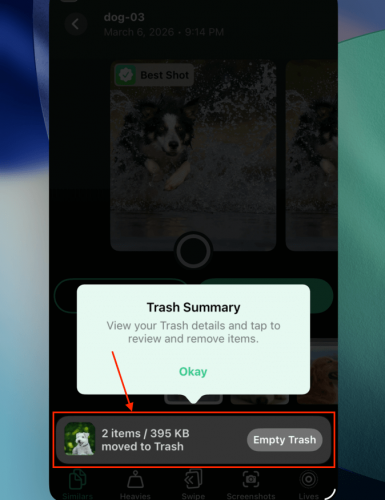
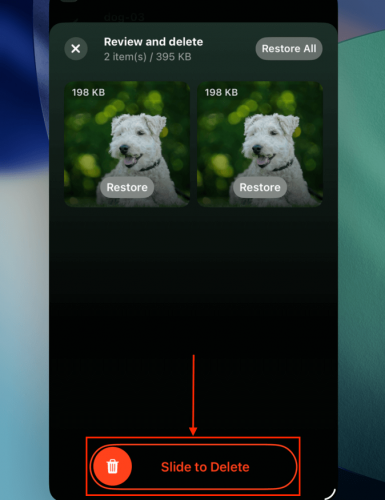
Adım 6. Çöp Kutusu menüsünde, yanlışlıkla sildiğiniz fotoğrafları geri yükleyebilir veya sayfanın altındaki kaydırıcıyı kullanarak silinmelerini onaylayabilirsiniz.
Benzer ve yinelenen fotoğrafları silmenin yanı sıra, Clever Cleaner iPad kitaplığınızı düzenlemenize yardımcı olabilecek birkaç başka özellikle birlikte gelir:
- Ağır: En büyük iPad videolarınız tek bir görünümde derlenir ve boyut veya tarihe göre sıralayabilirsiniz, bu da büyük videoları sil işlemini kolaylaştırır. Clever Cleaner ayrıca, iPad videolarınızın dosya boyutunu görsel kalite üzerinde minimum etkiyle küçültebilen bir sıkıştırma aracına sahiptir.
- Kaydır: Daha hassas bir temizlik işi için, kaydırma özelliği fotoğraflarınızı tek tek bir slayt gösterisi şeklinde gösterir ve her fotoğraf göründüğünde, silmek veya tutmak için sola veya sağa kaydırabilirsiniz. Fotoğraflar aya göre organize edilir, böylece kütüphanenizi sistematik olarak gözden geçirebilirsiniz.
- Ekran resimleri: Clever Cleaner, iPad’inizdeki tüm ekran görüntülerini basitçe derler ve ardından bunların hepsini tek bir düğmeyle silmenizi sağlar. Başka özel bir özelliği yoktur ancak tüm temizlik işlemlerini uygulama içinden gerçekleştirmenizi sağlar.
- Lives: Bir, birden fazla veya tüm Canlı Fotoğrafları aynı anda sıkıştırabilirsiniz. Bu canlı fotoğrafları durağan görüntülere dönüştürür, ses ve video klipleri silerek geride yüksek kaliteli bir fotoğraf bırakır.
Yöntem 3: Gelişmiş Arama ile Yinelenen ve Benzer Fotoğrafları Sil
iPad’deki Fotoğraflar uygulaması, anahtar kelimeleri filtre olarak kullanmanıza olanak tanıyan bir gelişmiş arama aracı sunar. Basitçe söylemek gerekirse, arama alanına “araba” yazabilirsiniz ve iOS, kitaplığınızdaki tüm kedi fotoğraflarını sizin için bulmak için elinden geleni yapacaktır.
Yeterli bağlamla, iOS anahtar kelimeye dayalı olarak kitaplığınızdaki tüm benzer fotoğrafları bulabilmelidir (tam kopya olmasalar bile).
Adım 1. Fotoğraflar uygulamasını açın.
Adım 2. iPad ekranınızın sağ üst köşesindeki Ara düğme ‘ye dokunun.
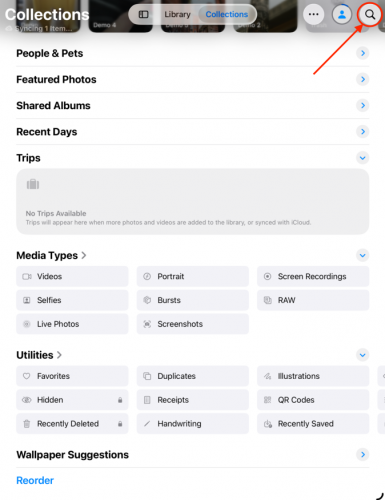
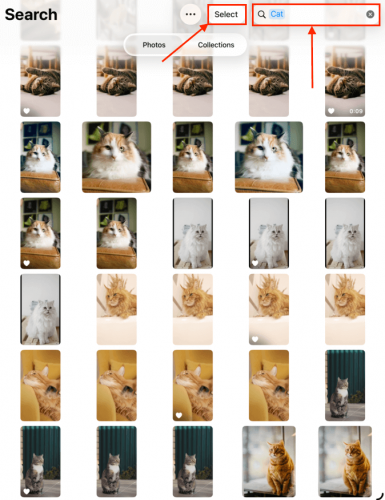
Adım 3. Yinelenenlerin konusu ile ilgili anahtar kelimeleri yazın. Daha fazla hassasiyet için anahtar kelimelerinize bir tarih bile ekleyebilirsiniz. Ardından, Seç düğmesine dokunun.
Adım 4. Silmek istediğiniz kopyalara dokunun. Ayrıca, birden fazla öğeyi hızlıca seçmek için parmağınızı sürükleyebilirsiniz (en az bir kopya bıraktığınızdan emin olun). Seçiminizden memnun olduğunuzda, çöp kutusu öğesine dokunun.
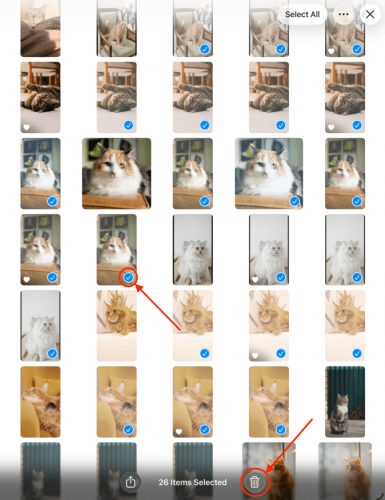
Adım 6. Altta açılır onay istemi göründüğünde, devam etmek için Fotoğrafları Sil öğesine dokunun.
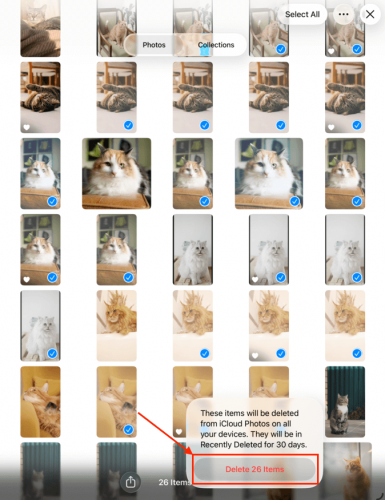
Fotoğraflar uygulamasında Son Silinenler albümünden fotoğrafları tekrar silmeyi unutmayın, böylece gerçekten depolama alanını boşalt.
Yöntem 4: Mac’te Akıllı Albümler Oluşturun
Eğer kullanılabilir bir Mac’iniz varsa, macOS Photos’u Akıllı Albümler oluşturmak için kullanabilirsiniz. Akıllı Albümler, çok spesifik koşullara sahip fotoğrafları derlemenizi sağlayacak akıllı bir filtreleme aracına sahiptir (bu, muhtemel kopyaları gruplamanıza yardımcı olmalıdır).
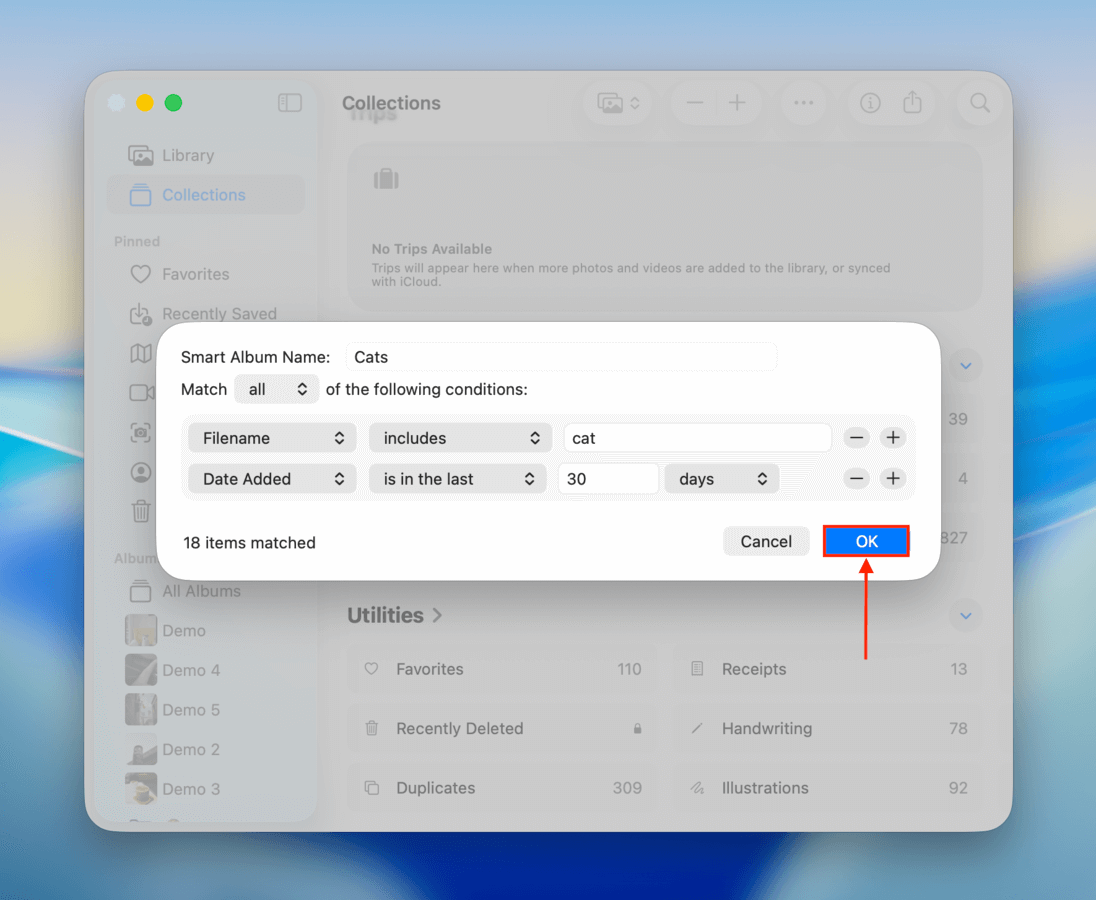
Örneğin, anahtar kelimelerin, dosya adı ayrıntılarının, “if” parametrelerinin, tarih aralıklarının ve daha fazlasının bir kombinasyonunu belirtebilirsiniz. Ayrıca, hangi koşulların herhangi bir zamanda takip edileceğini seçerek, aramanızda gerçek zamanlı esneklik elde edebilirsiniz yinelenen fotoğrafları kaldır.
Adım 1. Mac’inizde Fotoğraflar uygulamasını açın (Finder > Uygulamalar).
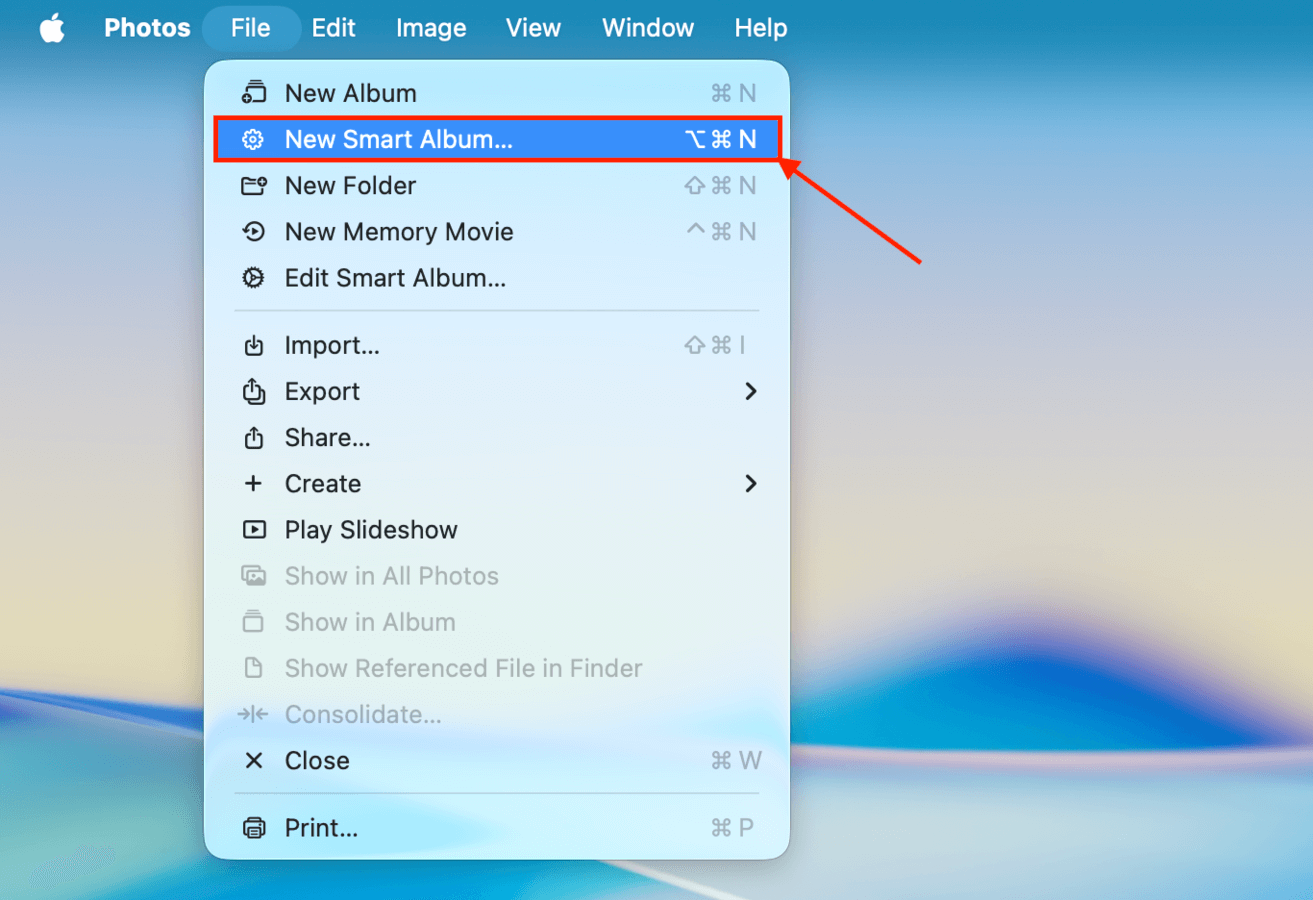
Adım 2. Mac menü çubuğunuzda, Dosya > Yeni Akıllı Albüm öğesine tıklayın.
Adım 3. Yeni Akıllı Albüm için bir isim seçin ve manuel silme işlemi artık zahmetli olmayacak kadar sonuçları daraltana kadar filtreleri birleştirin. Ardından, albümü oluşturmak için Tamam ‘ye tıklayın.
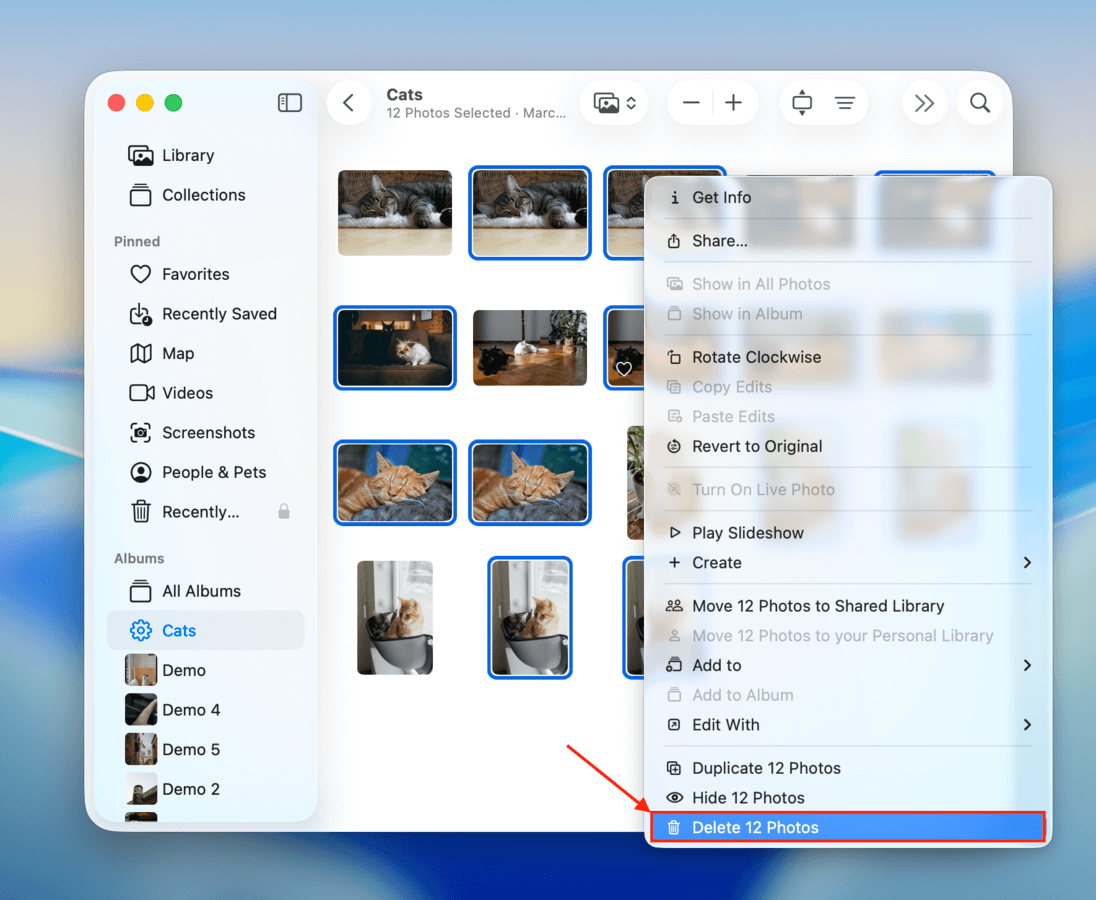
Adım 4. Albümden silmek istediğiniz kopyaları seçin. Albümdeki tüm fotoğrafları seçmek için Komut + A tuşlarını veya birden fazla seçmek için Komut + tıkla kombinasyonunu kullanın. Son olarak seçiminizi sağ tıkla ve ardından Fotoğrafları Sil seçin.
iPad’inizde olduğu gibi, macOS’teki Fotoğraflar uygulamasında da silinen fotoğrafları geri yükleyebileceğiniz veya kalıcı olarak silebileceğiniz Son Silinenler albümü bulunur.
Gitmeden Önce, Yinelenenleri (ve Benzerleri) Azaltmanın Yolları
iPad’inizin kamera rulosunda yinelenen ve benzer fotoğrafların oluşumunu tamamen önlemek pek olası değildir. Bunun yerine, aşağıdaki veri hijyeni alışkanlıklarından en az birini geliştirmeye odaklanın. Öncelikle, fotoğrafları çektikten hemen sonra gözden geçirin. Ardından, kötü çekimleri hemen silin ve yalnızca “en iyi olanı” bırakın.
İkinci olarak, silmeyi sürekli erteliyorsanız, iPhone’unuzda Clever Cleaner gibi üçüncü parti bir uygulamayı (şu anda ücretsiz indirilebildiği için) bulundurun ve en az ayda bir fotoğraf arşivinizi temizlemeye kendinizi adayın. Akıllı Temizlik gibi otomatik özellikleri kullanmak gerçekten sadece birkaç saniye sürüyor ve zamanla çok daha az dağınıklık kalıyor.