
iCloud dosyalarınızı yanlışlıkla sildiniz mi? Neyse ki, Apple kullanıcıları kalıcı veri kaybından korumak için birçok güvenlik ağı oluşturdu. Ve eğer bu güvenlik ağlarını da kaçırırsanız, bu dosyaları kurtarmanın başka yolları da var.
Silinen iCloud dosyalarını kurtarma işlemi, özellikle bu özelliğin beraberinde getirdiği senkronizasyon ve optimizasyon araçları nedeniyle biraz karmaşık olabilir.
Bu nedenle, tüm senaryoları açıkça kapsayan ve sizi adım adım süreçte yönlendiren bu başlangıç dostu rehberi oluşturduk. Okumaya devam edin!
İçindekiler
iCloud’da Dosyalar Nasıl Bulunur
Herhangi bir kurtarma yöntemini denemeden önce, dosyalarınızı bulmayı deneyin. Bazı kurtarma yöntemleri yıkıcı olabilir veya zordur–örneğin, bir yedekten geri yükleme işlemi cihazınızdaki mevcut verilerin üzerine yazar. Kurtarma yazılımı kullanmak önemli miktarda depolama alanı gerektirir. Ve dosyalarınızı bir arama aracıyla (ör. Spotlight) bulmaya çalışıyorsanız, bazı nedenlerden dolayı dizine eklenmemiş olmaları mümkündür.
Aramanıza başlamanıza yardımcı olmak için, iCloud verilerinizi bulup göz atabileceğiniz farklı yollar şunlardır:
- Finder (Mac): Eğer Mac’inizde iCloud hesabınıza giriş yaptıysanız, senkronize edilen dosyalarınızı Finder’daki (Konumlar altında) kenar çubuğundan erişilebilen iCloud Drive klasörü içerisinde bulabilirsiniz. Masaüstü ve Belgeler klasörlerini senkronize etmeyi seçtiyseniz, bunları da burada bulabilirsiniz.
- Diğer Apple Cihazları: Bir iPhone, iPad veya iPod gibi başka Apple cihazlarınız var mı? Aynı Apple hesabıyla giriş yaparsanız, Dosyalar uygulaması üzerinden tüm senkronize verilerinize erişebilirsiniz. Bir cihazdaki dosyaları silerseniz, bu değişikliğin diğer tüm cihazlarda da yansıtılacağını unutmayın.
- PC’de iCloud Drive: Eğer bir Windows PC’ye iCloud Drive kuruluysa, buna Dosya Gezgini’ndeki kenar çubuğu üzerinden erişebilirsiniz (macOS Finder’a benzer şekilde). Senkronizasyonun etkin olduğundan emin olun; çünkü bazen hesap doğrulaması gerektiğinde otomatik olarak duraklatılabilir.
- iCloud web sitesi: İstikrarlı bir internet bağlantınız ve güncel bir tarayıcınız olduğu sürece, www.iCloud.com üzerinden tüm iCloud Drive’ınıza erişebilirsiniz. Cihazlarınızda kullandığınız ile aynı Apple Kimliğiyle giriş yapmalısınız.
Silinmiş Dosyaları Bir iCloud Yedeğinden Geri Yüklemek Ne Zaman Mümkündür?
Mac’iniz ve iCloud’unuzun nasıl yapılandırıldığına bağlı olarak, silinen bir iCloud dosyasını kurtarmak için birden fazla yöntem bulunmaktadır. Bu yöntemlerin başarılı olması için aşağıdaki koşullardan bir veya birkaçının doğru olması gerekir:
- 30 günden az. 30 gün, iCloud’un Silinenler klasöründe (Yöntem 1) ve iCloud’un kendi Veri Kurtarma aracında (Yöntem 2) sildiği dosyaları varsayılan olarak sakladığı süredir. 30 gün sonra, dosyalarınıza bu kanallardan artık ulaşamazsınız.
- Hiçbir üzerine yazma gerçekleşmedi. Dosya herhangi bir nedenle artık mevcut değilse, ileri düzey kurtarma yöntemleri, dosyanın verileri (diskte geride kalan) üzerine yeni dosya verisi yazılmadıysa başarılı olabilir.
- Dosya verileri yerel olarak mevcut. Yöntem 3 ve 4, iCloud dosyalarınızın belirli zamanlarda Mac’inizde yerel olarak mevcut olmasına dayanır. iCloud ve Mac Depolamayı Optimize Et ayarlarınızı kontrol edin.*
iCloud Yedeklemesinden Silinen Dosyalar Nasıl Kurtarılır
Bu bölümde, yerel ve üçüncü taraf macOS araçlarını kullanarak bir iCloud yedeklemesinden silinen dosyaları kurtarmanın 4 güvenilir yöntemini göstereceğiz. Kurtarmanın hâlâ mümkün olduğu tüm senaryoları ele aldık.
Yöntem #1: iCloud’un Son Silinenler Klasöründen Geri Yükle
Bir dosya iCloud Drive’ınızdan silindiğinde, önce Son Silinenler klasörüne gönderilir. Burada 30 gün boyunca kalır ve orijinal konumuna geri yükleyebilmeniz (veya kalıcı olarak manuel olarak silebilmeniz) için kullanılabilir durumda olur.
Bu, dosyanızı iCloud’un web sürümünden veya Mac’inizde yerel olarak kurulu iCloud klasöründen silmiş olsanız da geçerlidir. Dosyaları yerel olarak sildiyseniz ve ardından Çöp Kutusu klasöründen tekrar sildiyseniz, bu değişikliğin diğer Apple cihazlarınızda da yansıyacağını unutmayın.
Silinme anından itibaren 30 gün geçtikten sonra, dosya iCloud’dan kalıcı olarak silinecektir.
Adım 1. Herhangi bir tarayıcıyı açın ve iCloud.com‘a giriş yapın.
Adım 2. Seç iCloud Drive .

Adım 3. Sol kenar çubuğunda Son Silinenler ‘ye tıklayın. Daha sonra, geri yüklemek istediğiniz dosyanın yanındaki üç nokta menüsüne tıklayın ve içerik menüsünden Kurtar ‘u seçin. Alternatif olarak, ekranda sayfanın altındaki Hepsini Kurtar ‘ye tıklayarak bu sayfadaki tüm dosyaları geri yükleyebilirsiniz.

Dosyanız, iCloud sürücüsündeki orijinal konumuna anında geri yüklenecektir (onay istenmeden).
Yöntem #2: iCloud’un Veri Kurtarma Aracını Kullanın
iCloud’ın kendi web tabanlı veri kurtarma aracı vardır. Ancak bu araç yalnızca “Çöp Kutusu”na gönderilmeyen iCloud dosyaları (kişiler, takvim girişleri, yer imleri vb. gibi) ve Mac’te RM komutu kullanılarak silinen dosyalar (bu da Çöp Kutusu’nu atlar) için çalışır. iCloud web sitesini kullanacaksınız, bu yüzden ihtiyacınız olan tek şey bir tarayıcı ve stabil bir internet bağlantısıdır.
Adım 1. Herhangi bir tarayıcıyı açın ve iCloud.com adresine giriş yapın.
Adım 2. Sayfanın sağ üst köşesindeki menü düğmesi ‘ye tıklayın veya dokunun (profil butonunuzun yanındadır). Ardından, açılan açılır menüden Veri Kurtarma seçeneğini seçin. Alternatif olarak, sayfanın en altına kaydırıp Veri Kurtarma ‘ye tıklayabilirsiniz.

Adım 3. seçeneğine tıklayın (veya kurtarmak istediğiniz veri türüne karşılık gelen diğer seçeneğe tıklayın).

Adım 4. Son olarak, kurtarmak istediğiniz dosyanın yanındaki Geri Yükle butonuna tıklayın.

Seçtiğiniz dosyalar hemen iCloud Drive’ınızdaki orijinal konumlarına geri dönecek.
Yöntem #3: Yerel iCloud Dosyalarını Geri Yüklemek için Veri Kurtarma Yazılımı Kullanın
Veri kurtarma yazılımı, Mac’inize yükleyebileceğiniz ve silinen dosyaları, geride kalan verilerini geri yükleyerek kurtarmanıza yardımcı olan bir araçtır. Bu gösterimde Disk Drill adlı bir uygulamayı kullanacağız. Kullanıcı dostu, modern arayüze sahip bir araçtır ve macOS ile iOS dosyaları için mükemmel destek sunar.
Disk Drill, orijinal klasör yapılarını geri yükleme konusunda da iyidir, bu da iCloud Drive klasörünüzü bulmayı çok daha kolay hale getirir. Uygulamayı ücretsiz olarak deneyebilir, Mac’inizi tarayabilir ve dosyaları önizleyebilirsiniz — bu, dosyalarınızın yazılımla kurtarılıp kurtarılamayacağını belirlemede kritik öneme sahiptir. Aşağıdaki adım adım rehberde nasıl çalıştığını göstereceğiz.
Yalnızca şunu unutmayın: veri kurtarma yazılımı yalnızca yerel ve sanal diskleri tarayabildiği için, kurtarmak istediğiniz verilerin en az bir kez yerel olarak depolanmış olması gerekir (ve yeni dosya verileriyle üzerine yazılmamış olmalıdır).
Adım 1. İndir ve Disk Drill’i yükleyin.
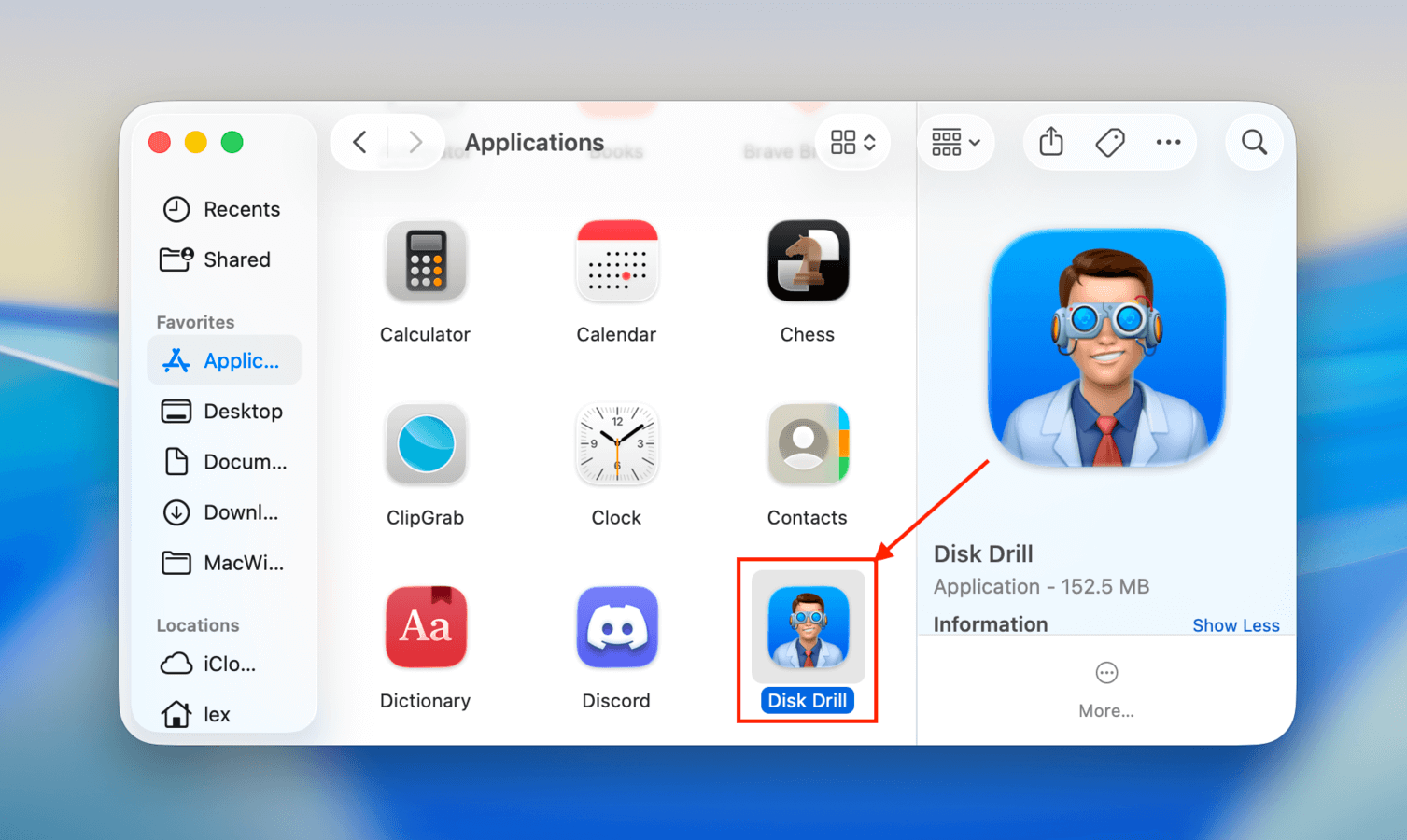
Adım 2. Disk Drill’i başlatın (Finder > Uygulamalar).
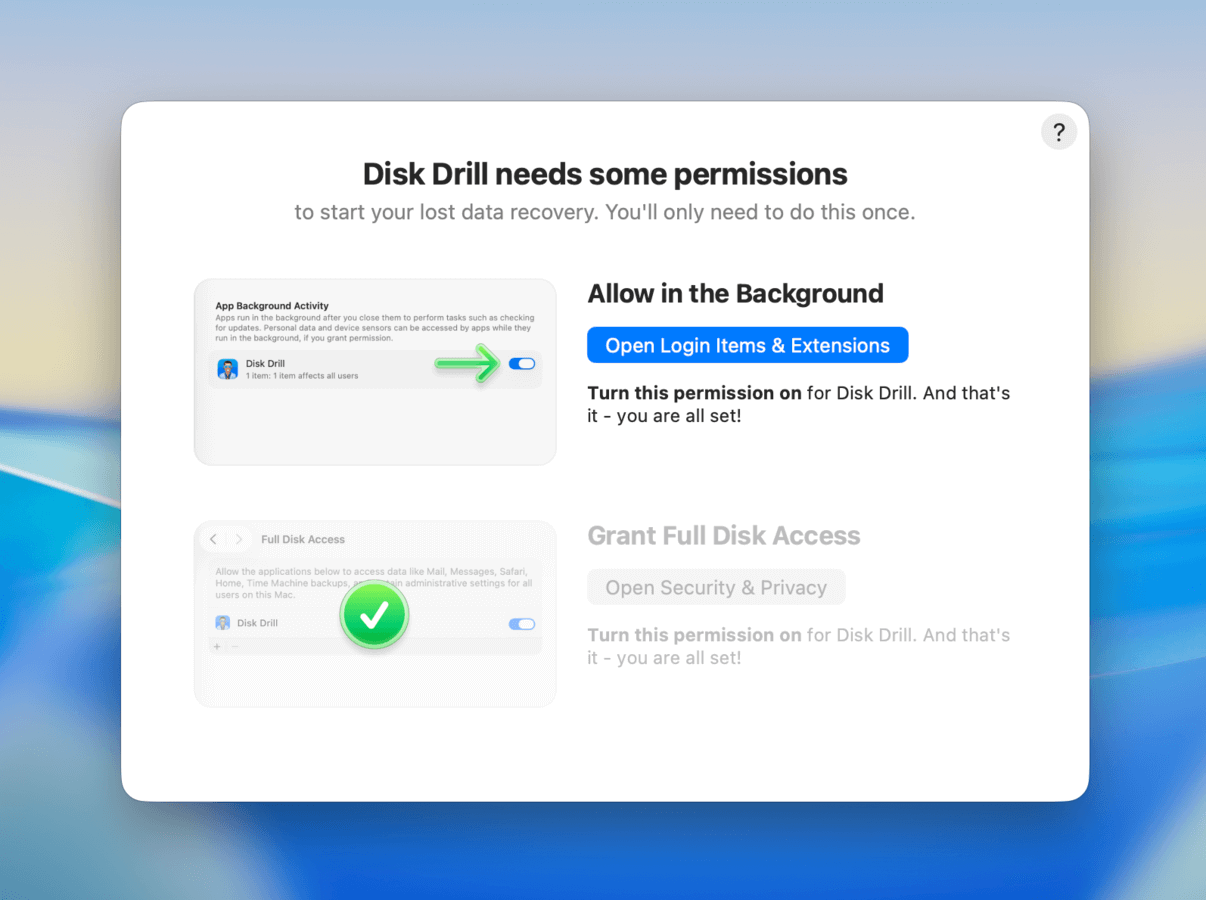
Adım 3. Disk Drill’i ilk kez başlattığınızda, arka planda etkinliklere izin veren ve tam disk erişimi sağlayan sistem izinlerini etkinleştirmeniz istenecektir. Her ikisi de etkinleşene kadar talimatları izleyin.
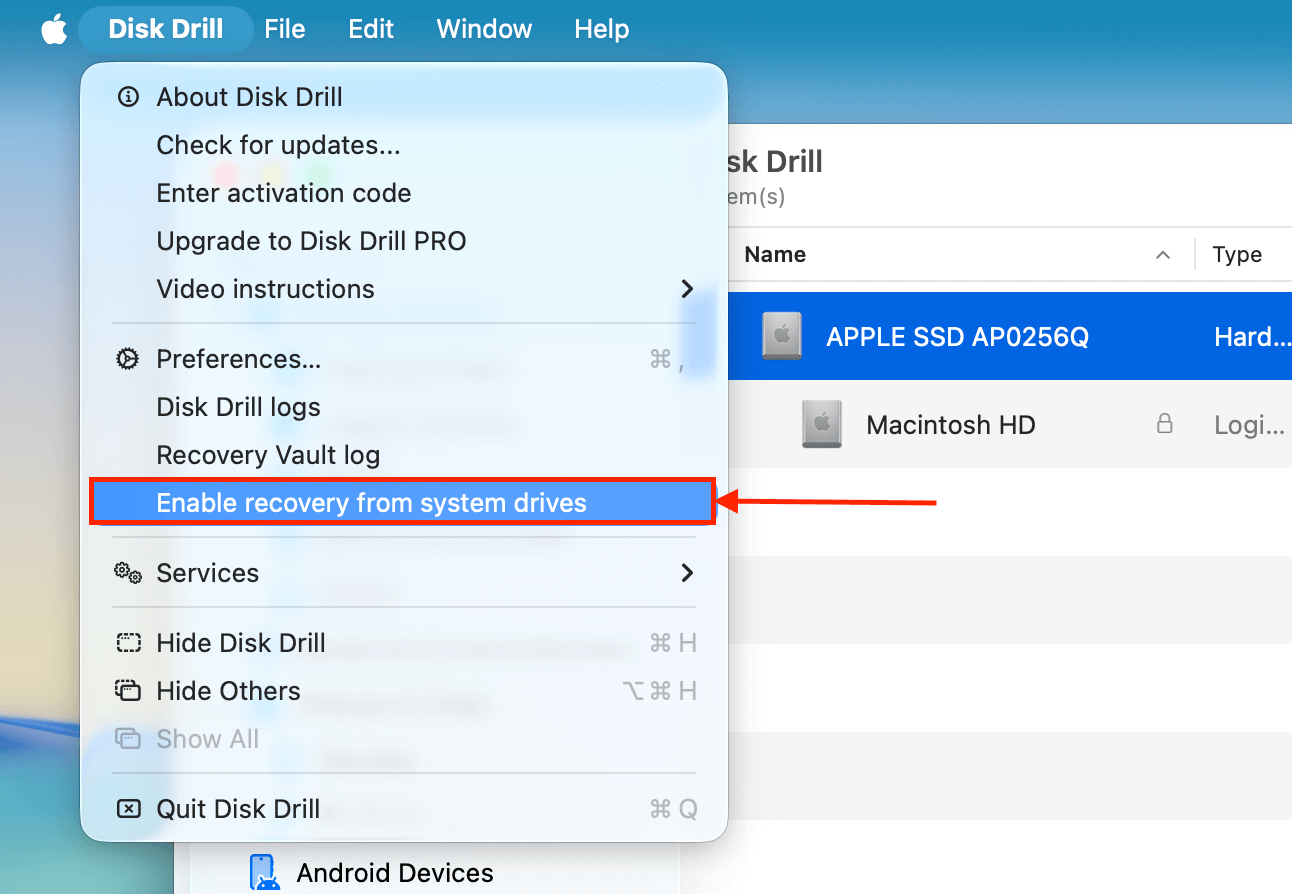
Adım 4. Disk Drill’in ana menüsü (kaynak seçim sayfası) Mac’inizde açıldığında, Apple menüsünden Disk Drill düğmesine tıklayın. Açılan menüde Sistem sürücülerinden kurtarmayı etkinleştir seçeneğini seçin ve görünen talimatları izleyin.
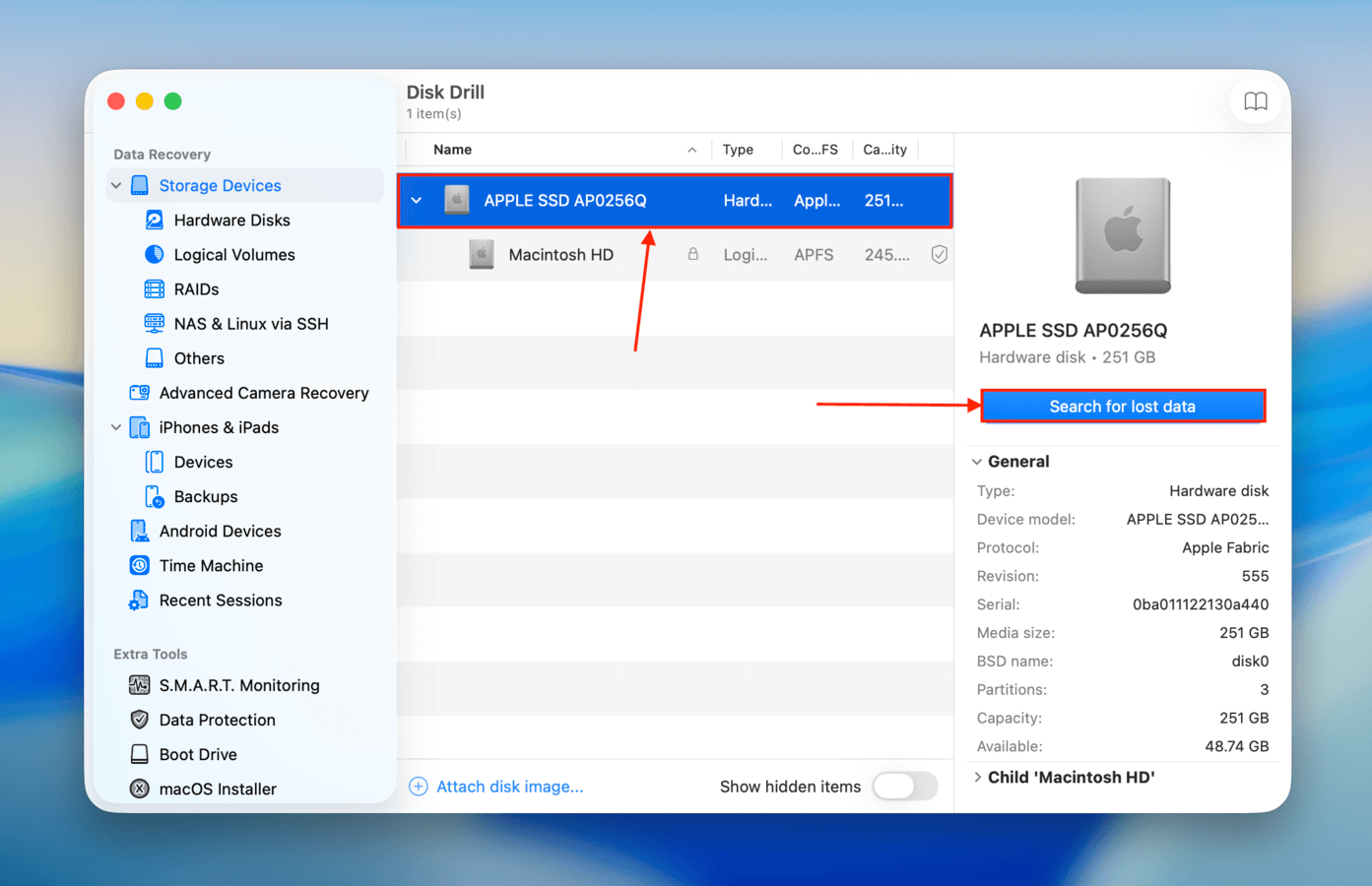
Adım 4. Ana menüye döndüğünüzde, sistem sürücünüzü (genellikle “APPLE SSD” olarak etiketlenir) seçin ve Kayıp verileri ara ‘e tıklayın.
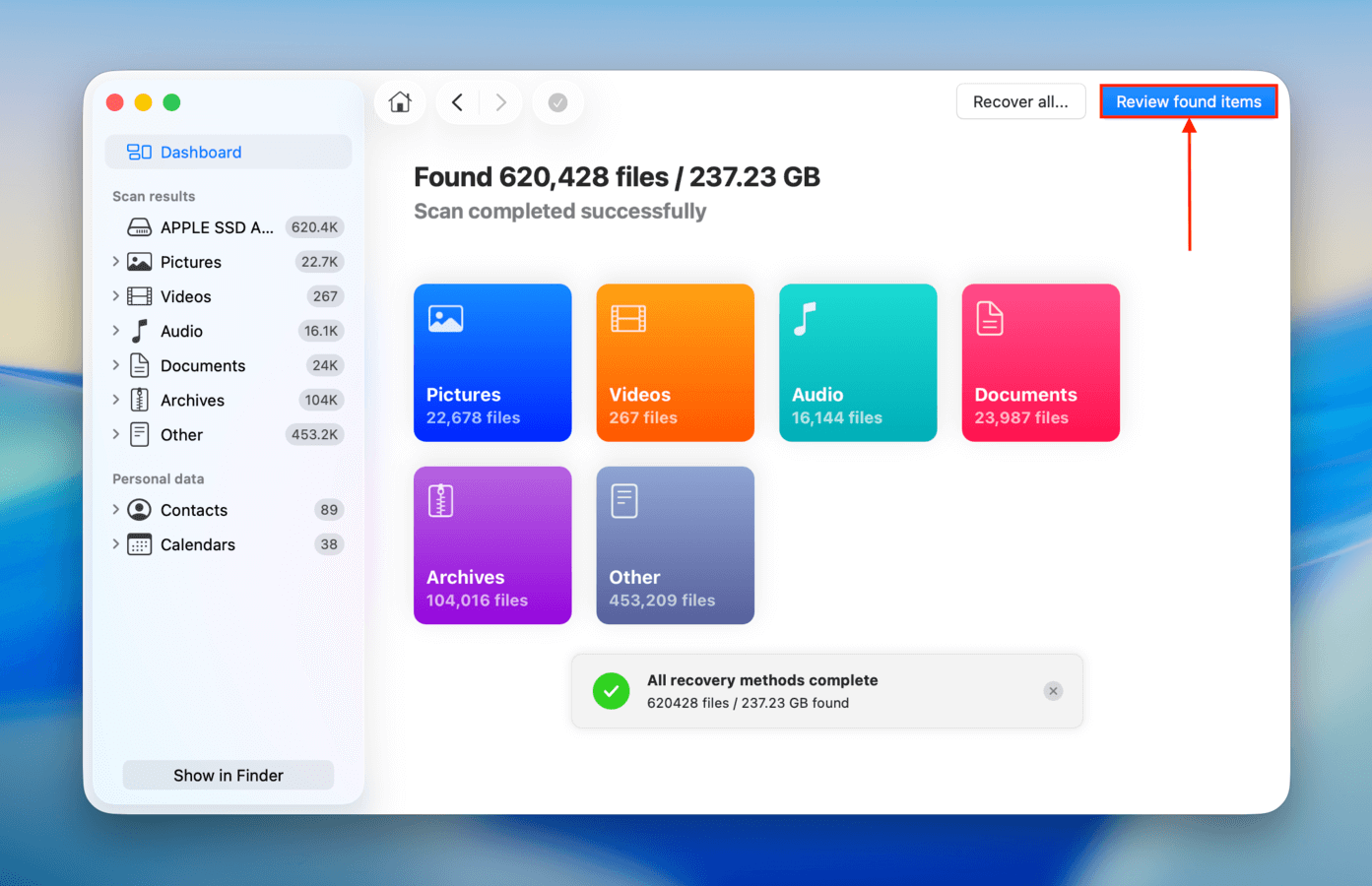
Adım 5. Tarama tamamlandığında, Bulunan öğeleri incele öğesine tıklayın.
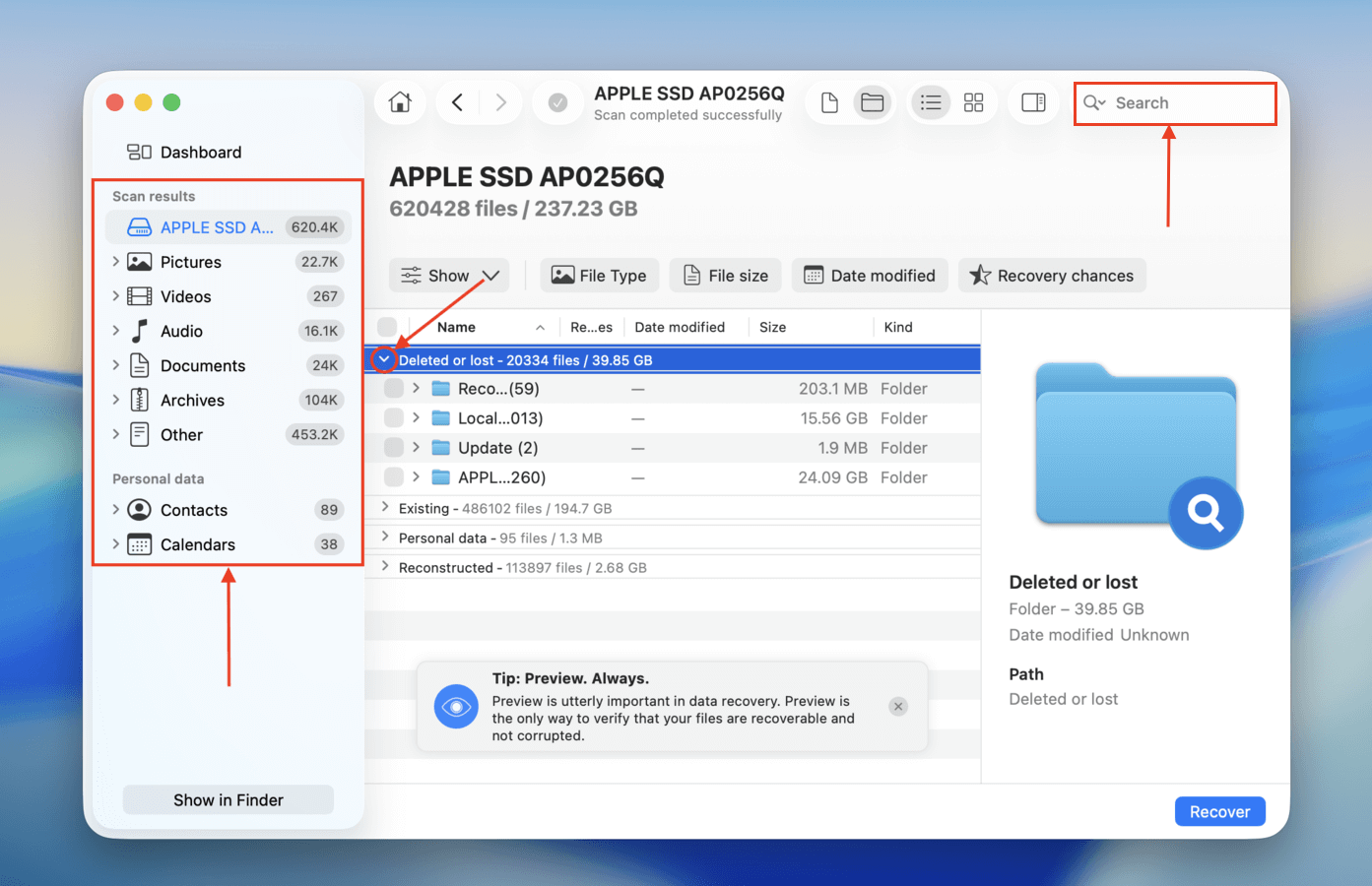
Adım 6. Dosyalarınızı hızlıca bulmak için Disk Drill penceresinin sağ üst köşesindeki arama çubuğunu (büyüteç simgesine tıklayarak) kullanın ve/veya tarama sonuçlarınızı sol kenar çubuğu ile filtreleyin. Aramaya Silindi veya kayboldu ile başlayarak her bir kategoriyi kontrol ettiğinizden emin olun.
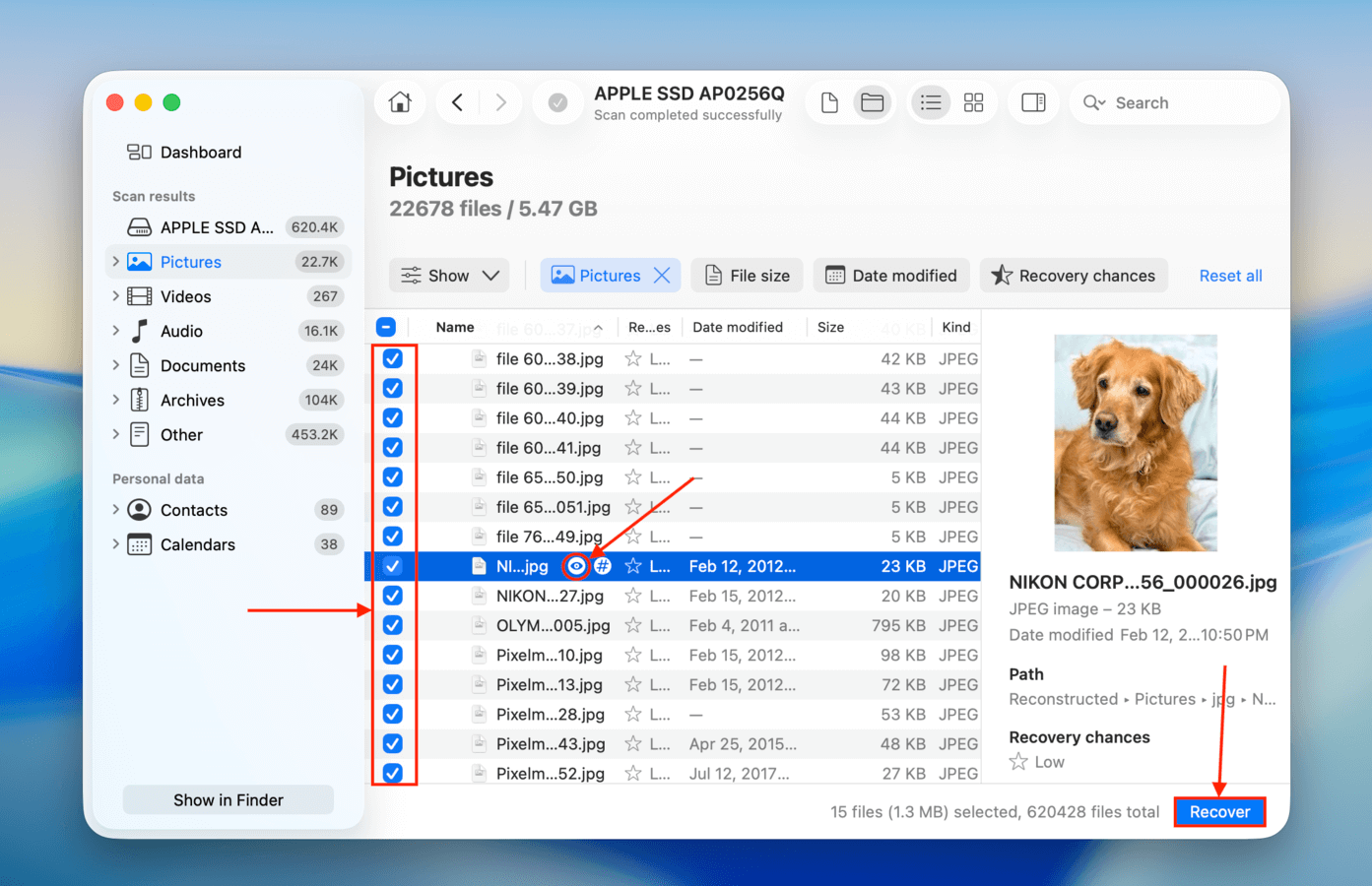
Adım 7. Bir dosyaya tıklamak, ön izlemesini açacaktır; bunu, dosyanın üzerine farenizi getirdiğinizde görünen göz simgesiyle açıp kapatabilirsiniz. Verilerinizi başarıyla ön izledikten ve kurtarılabilir olduğunu onayladıktan sonra, geri yüklemek istediğiniz dosyaları seçmek için en sol sütundaki kutuları işaretleyin. Ardından, Kurtar üzerine tıklayın.
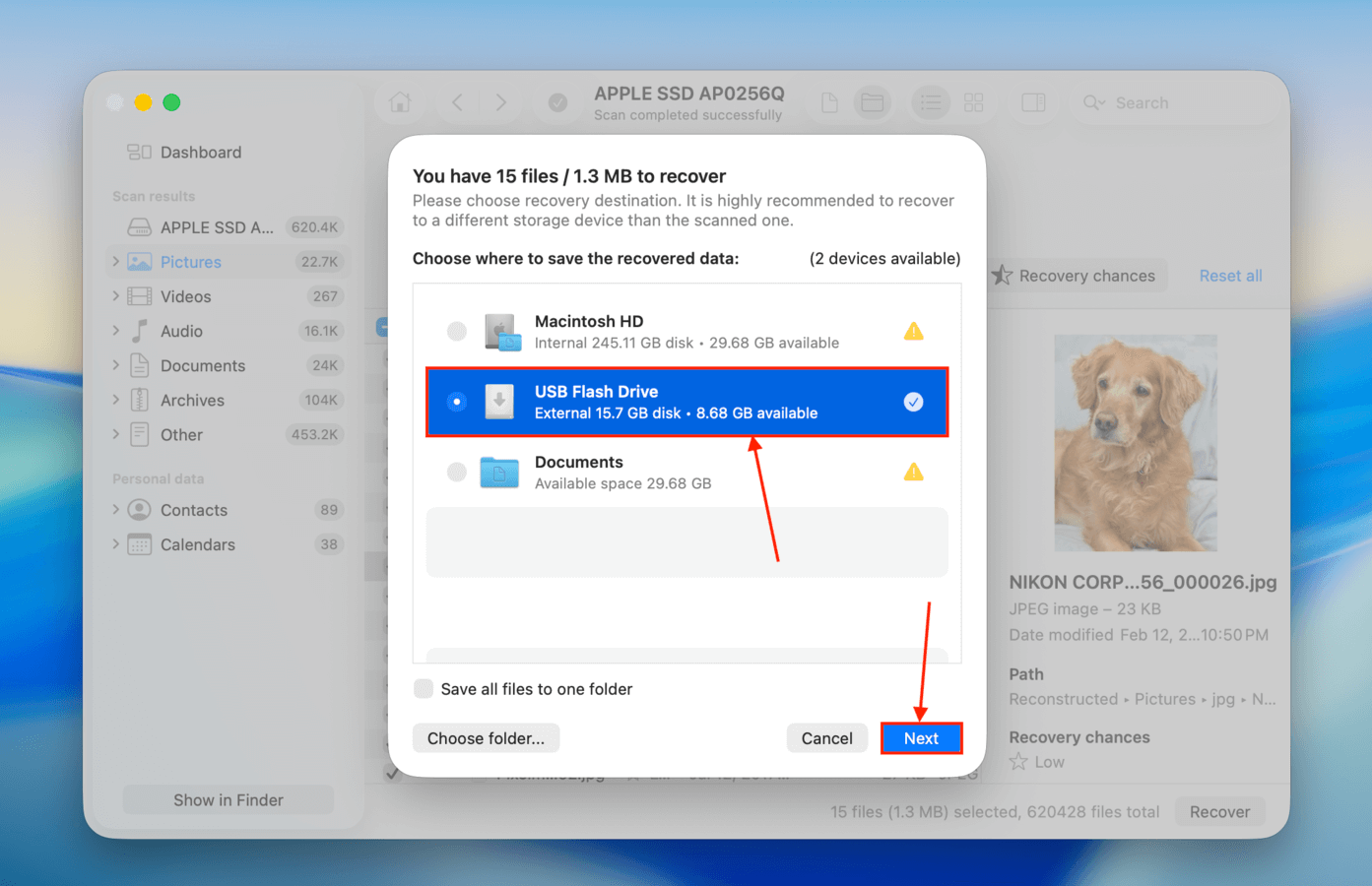
Adım 8. Görünen iletişim kutusunda, kurtarılan dosyalar için bir hedef klasör seçin. Verilerinizi Mac’inizde üzerine yazmaktan kaçınmak için bunları ayrı bir sürücüye (örneğin bir USB’ye) kaydetmenizi öneririz. Ardından, kurtarma işlemini başlatmak için Sonraki öğesine tıklayın.
Yöntem #4: Yerel iCloud Dosyalarının Bir Time Machine Yedeğini Geri Yükle
Varsayılan olarak, Time Machine yalnızca Mac’inizdeki yerel dosya ve klasörleri yedekler. Başka bir deyişle, bu yöntem yalnızca Time Machine yedeği oluşturulduğunda iCloud dosyalarınızın Mac’inizde yerel olarak kopyaları varsa çalışır.
Durum sizin için böyleyse, Time Machine yedekleme diskiniz olduğu sürece yerel iCloud dosyalarınızın anlık görüntülerini geri yükleyebilmelisiniz. Eğer diskiniz kullanılamaz durumdaysa veya dosyalarınız kaybolmadan önce tam bir yedek oluşturamadıysanız, Time Machine’in yerel yedeğinin yine de dosyalarınızı almış olması mümkündür. Ancak, yerel Time Machine yedeklerinin yalnızca son 24 saatte etkileşimde bulunduğunuz verileri sakladığını unutmayın.
Adım 1. Finder’ı açın ve iCloud Drive klasörünüze gidin.
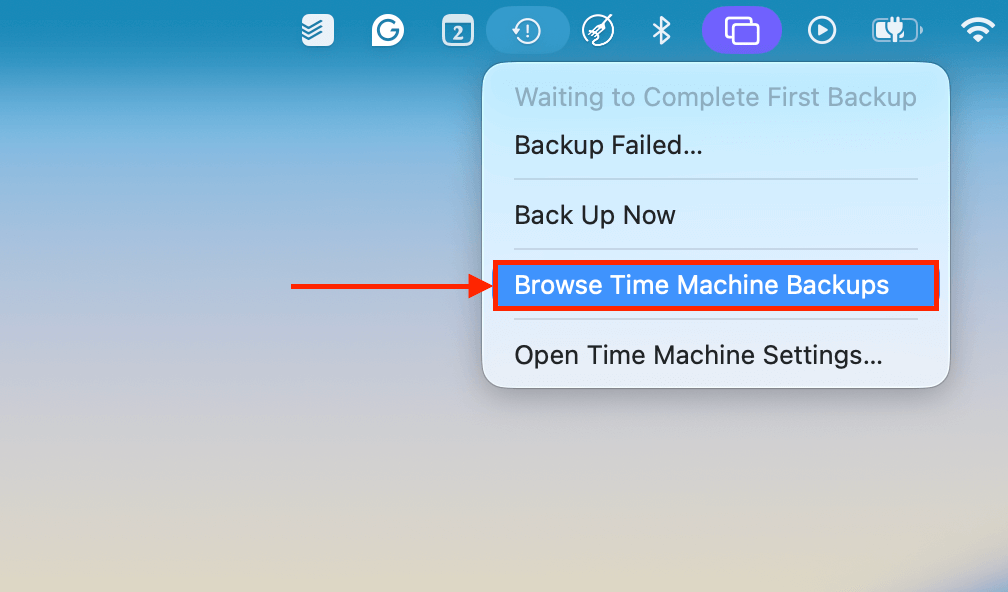
Adım 2. Time Machine sürücünüzü Mac’inize bağlayın (varsa). Ardından, Time Machine düğmesine tıklayın > Time Machine yedeklerine göz at .
Adım 3. iCloud Drive klasörünüzün zaman çizelgesinde geri gitmek için sağdaki okları kullanın. Dosyalarınızın anlık görüntülerinin Bilgi Al menüsünü bile açabilirsiniz. Eğer dosyanızın disk üzerindeki boyutu 0 KB’den fazlaysa (aşağıdaki ekran görüntüsünde parantez içinde görüldüğü gibi), o dosya veya klasör anlık görüntü oluşturulduğunda yerel olarak kaydedilmiş demektir. Ayrıca iCloud Drive zaman çizelgesinde gezindiğinizden ve Mac’inizin yerel zaman çizelgesinde olmadığınızdan emin olmak için tekrar kontrol edebilirsiniz. Kayıp dosyalarınızın anlık görüntüleri göründüğünde, onları seçin ve Geri Yükle ’e tıklayın.

Tüm Belgeler klasörünüz iCloud’dan kayboldu mu?
Eğer tüm Belgeler klasörünün iCloud Drive’dan kaybolduğunu fark ettiyseniz (ve siz sil yapmadıysanız), iCloud’un Mac’inizde bir senkronizasyon sorunu yaşıyor olması mümkündür. iCloud Belgeler klasörünü bulma ve geri yükleme ile ilgili rehberimizin iCloud bölümü bölümüne göz atın.