

Om din partition, din hårddisk eller Disk Utilitys egna verktyg är gråmarkerade är det en bra indikation på att något är fel. Det kan vara så enkelt som ett inkompatibelt filsystem eller en felaktig port. Även om det är ganska enkelt att åtgärda det grundläggande problemet, beror det på att du först identifierar rätt fel.
I den här artikeln visar jag dig 6 sätt att åtgärda gråmarkerade element i Skivverktyg baserat på de specifika problem som orsakade dem, med detaljerade genomgångar och steg-för-steg-skärmdumpar. Läs vidare!
Innehållsförteckning
Hur du undviker att förlora dina data när du åtgärdar en gråmarkerad partition
Om du har viktiga filer lagrade på din gråmarkerade partition rekommenderar vi starkt att du återställer din data innan du försöker felsöka. Verktyg för dataåterställning kan kringgå Finder och komma åt dina filer direkt, ifall du fortsätter att stöta på fel när du försöker läsa din enhet. Detta ger dig en chans att säkra din data innan felsökning, vilket direkt eller indirekt kan orsaka permanent dataförlust.
För denna demonstration kommer vi att använda en app som heter Disk Drill. Det är ett nybörjarvänligt verktyg för dataåterställning som är mycket bra på att återställa data från felande enheter (särskilt sådana som är oåtkomliga). Förutom att ha utmärkt sessionshantering som möjliggör automatisk återanslutning, har det också en funktion som heter Byte-till-byte-säkerhetskopia, vilket låter dig skapa en total kopia av hela din disks innehåll sparad i en enda fil. Du kan skanna denna fil och lägga undan din enhet för att skydda den från ytterligare slitage.
Disk Drill är också mycket bra på att arbeta med olika typer av filsystem, inklusive Windows-baserade format som ExFat och FAT32 (vilka är vanliga format för externa hårddiskar). Den kan till och med hitta förlorade partitioner och låter dig granska deras data på ett smidigt sätt.
Steg 1. Ladda ner och installera Disk Drill.
Steg 2. Öppna Disk Drill från programmappen och ge de nödvändiga behörigheterna.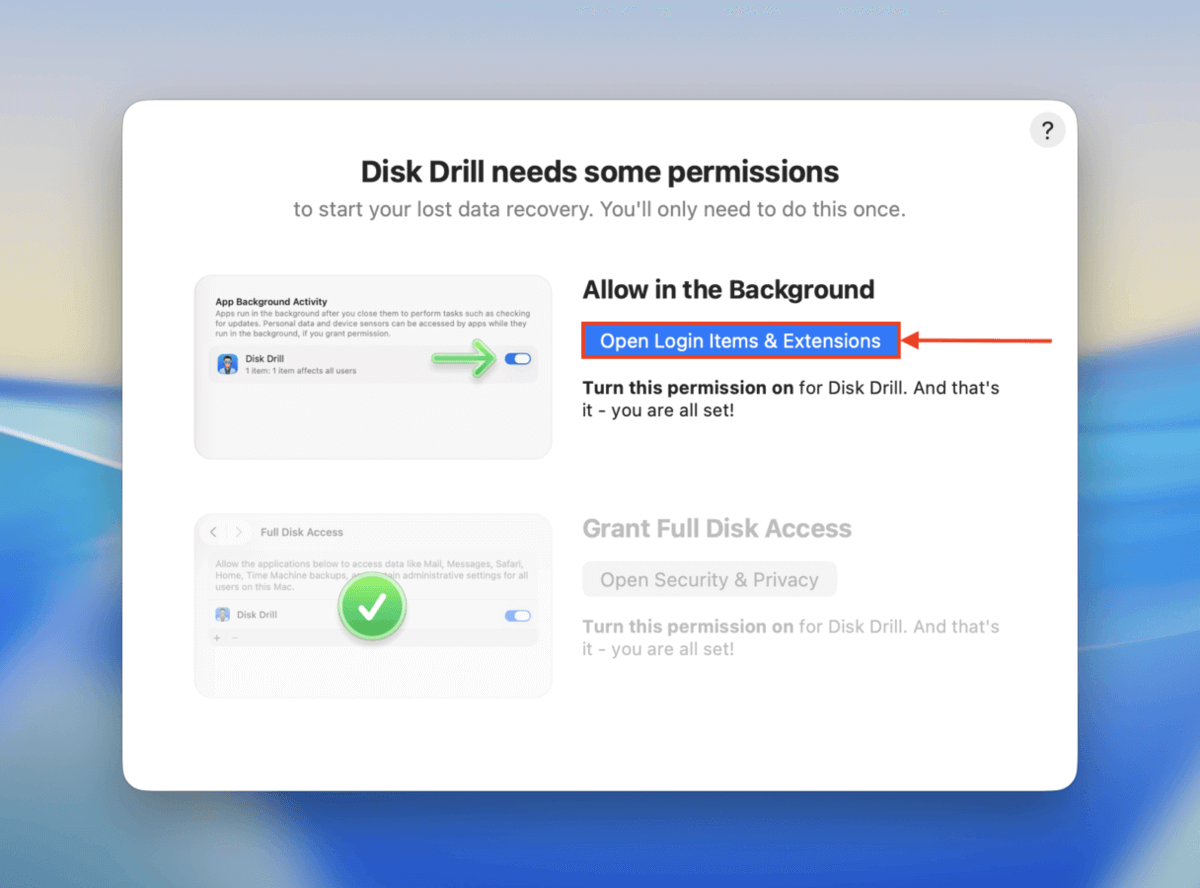
Steg 3. På Disk Drills vänstra sidofält (under Extra verktyg ), klicka på Backup byte för byte . Välj sedan din enhet från listan och klicka på Skapa säkerhetskopia .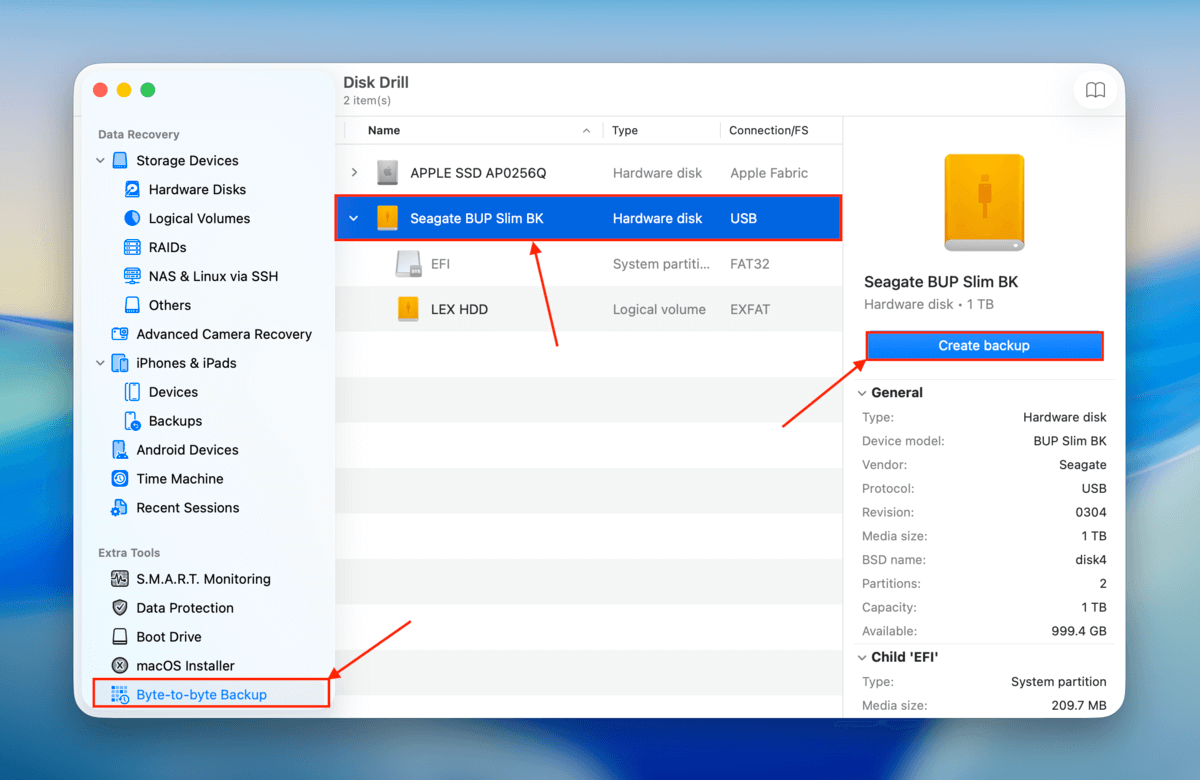
Steg 4. Välj ett filnamn och en plats för bildbackupen. Klicka sedan på Spara .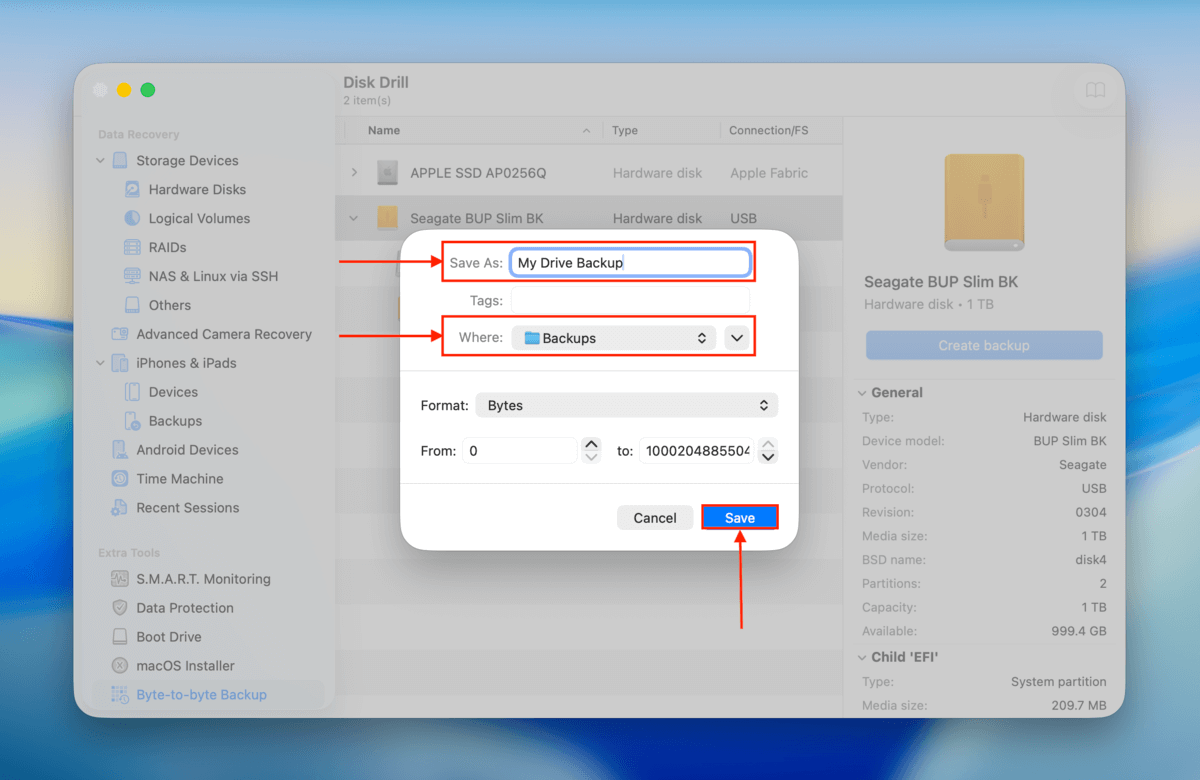
Steg 5. I den vänstra sidopanelen (under Dataåterställning ), klicka på Lagringsenheter . Klicka sedan på Montera diskavbildning längst ner i fönstret.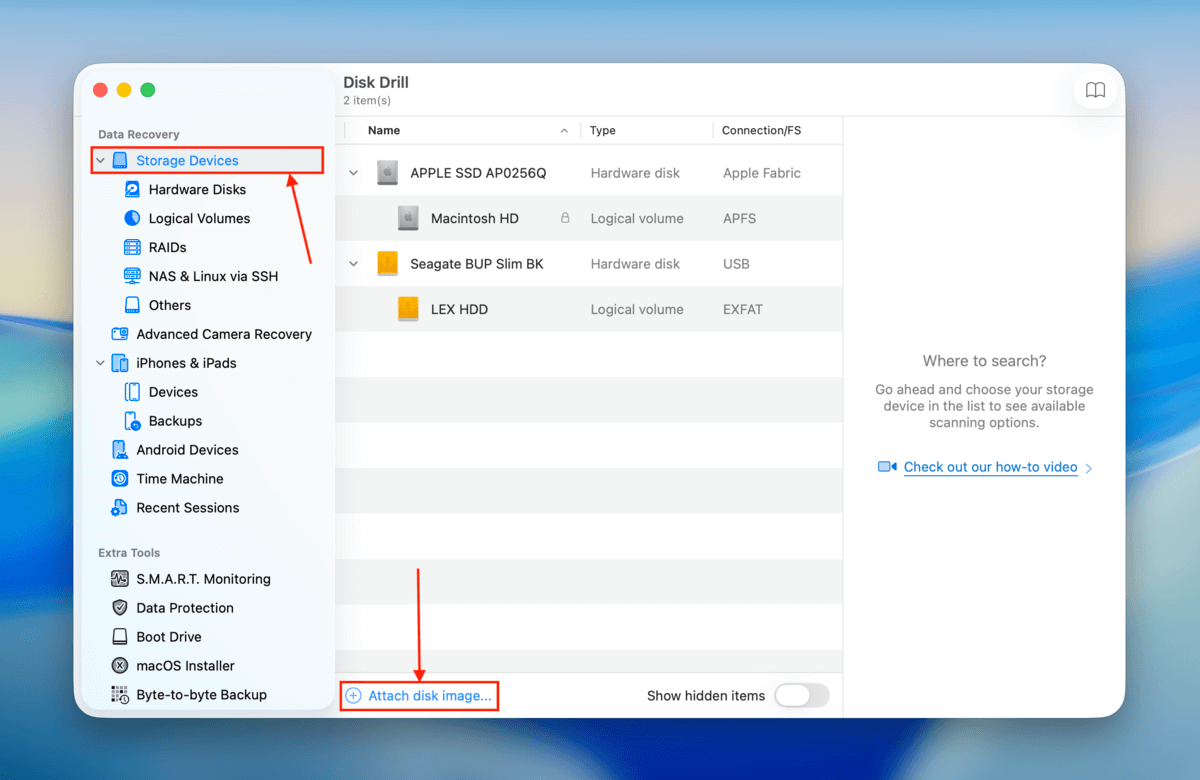
Steg 6. Hitta och välj säkerhetskopian du skapade i steg 3 och 4. Klicka sedan på Bifoga .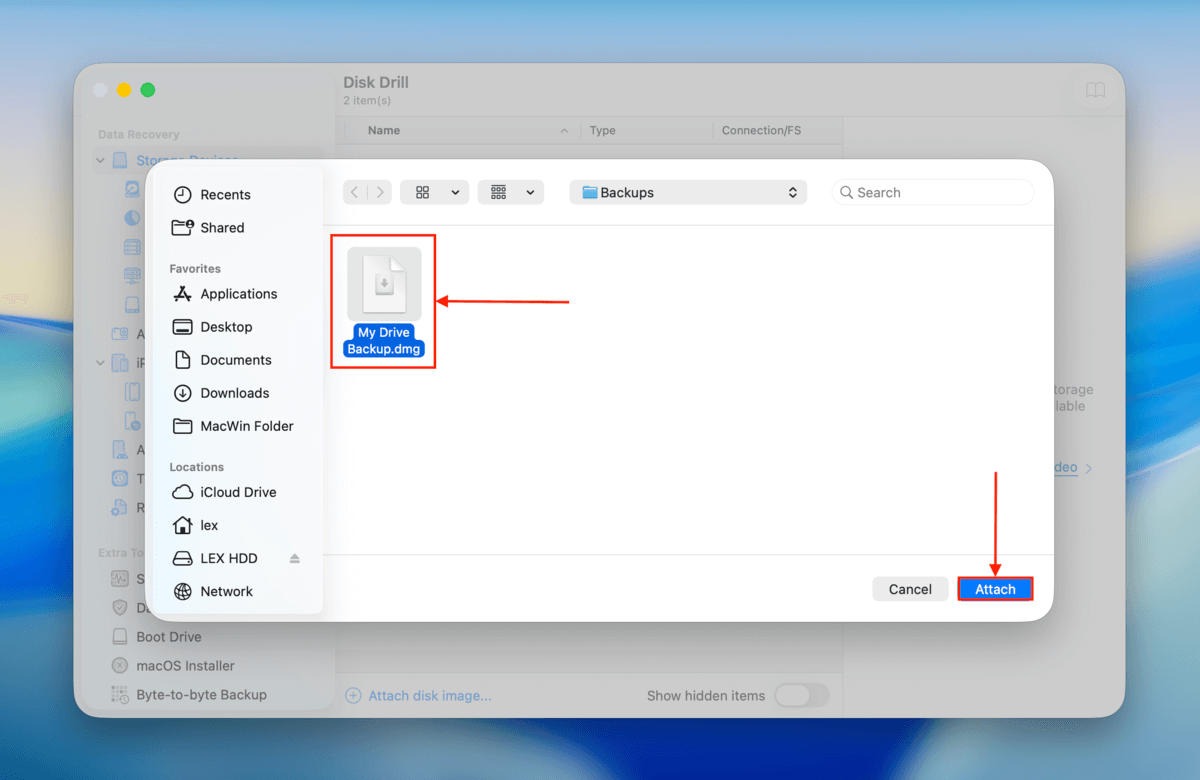
Steg 7. Välj din säkerhetskopia från listan över enheter och klicka på Sök efter förlorad data.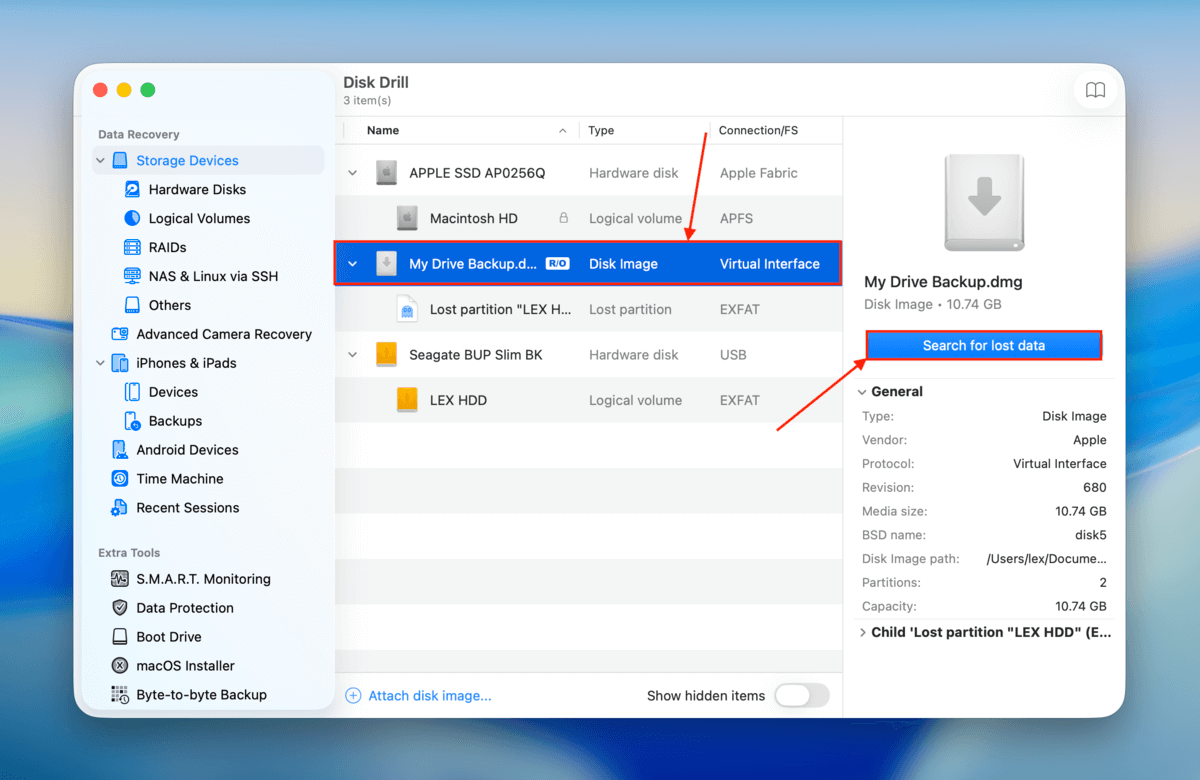
Steg 8. Klicka på Universell skanning i popupfönstret.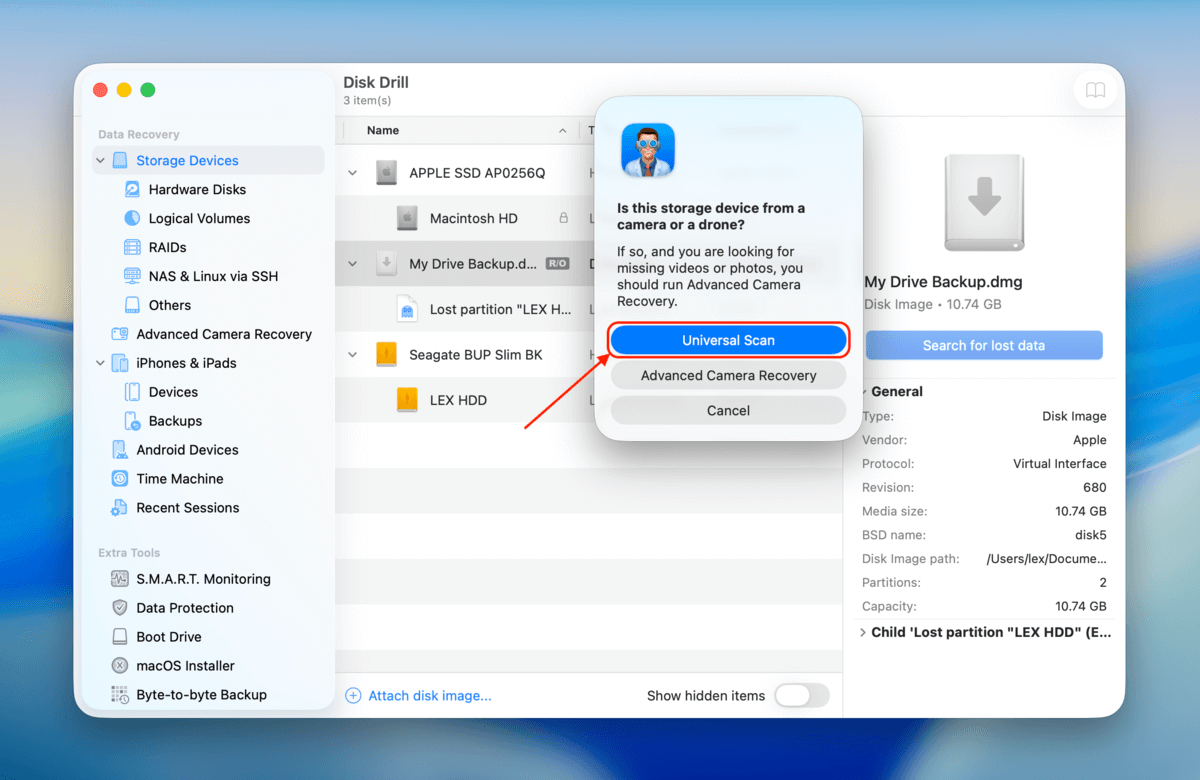
Steg 9. När Disk Drill är klar med att skanna din enhet, klicka på Granska hittade objekt .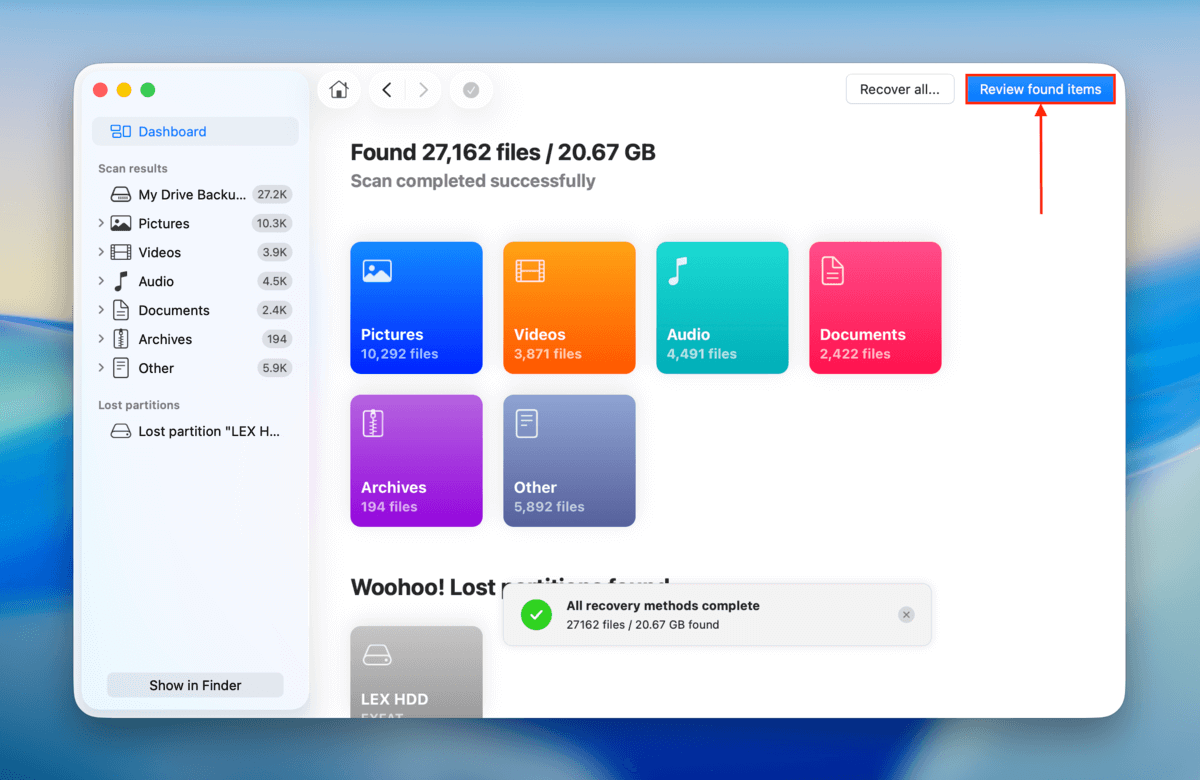
Steg 10. I den vänstra sidopanelen kan du filtrera typen av data du vill återställa eller komma åt–om Disk Drill hittade en förlorad partition kommer den också att listas här. Alternativt kan du använda sökverktyget i det övre hörnet. Se till att klicka på varje fil du vill återställa för att visa dess förhandsvisning.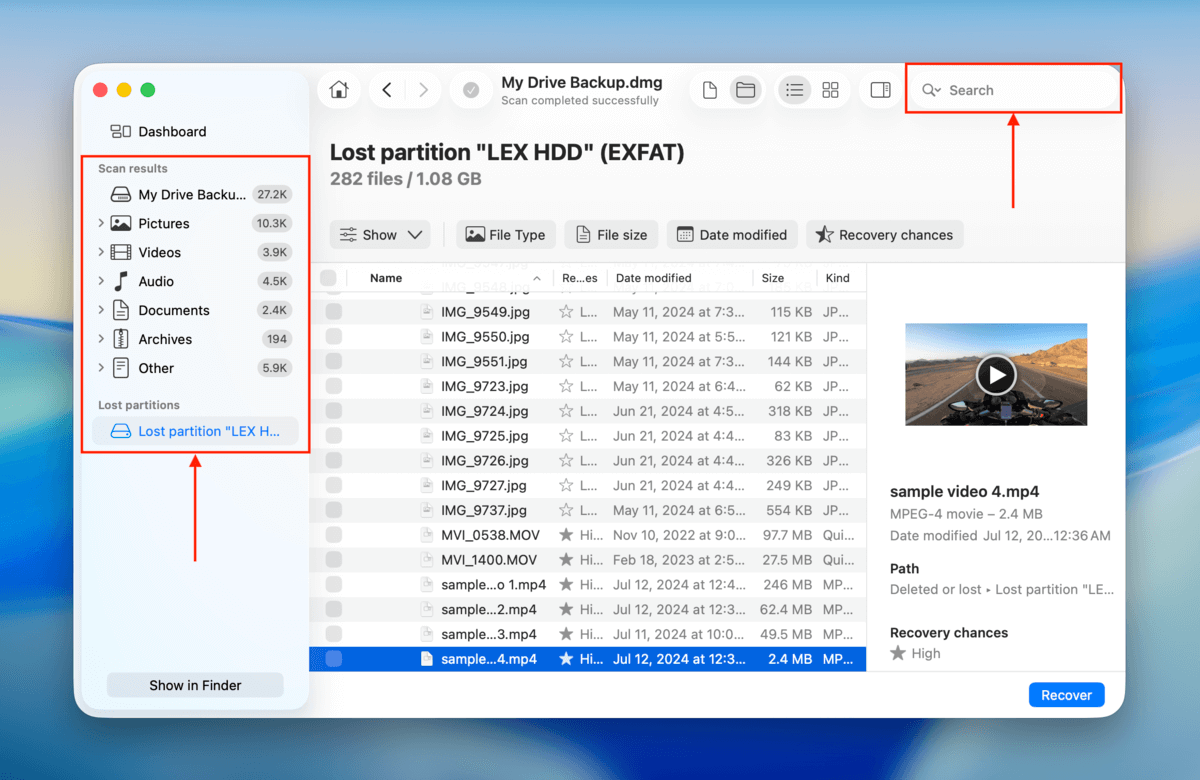
Steg 11. Markera rutorna bredvid de filer du vill återställa. Du kan också lämna dem tomma om du vill att Disk Drill ska återställa alla filer den hittat. Klicka sedan på Återställ (eller Återställ allt ).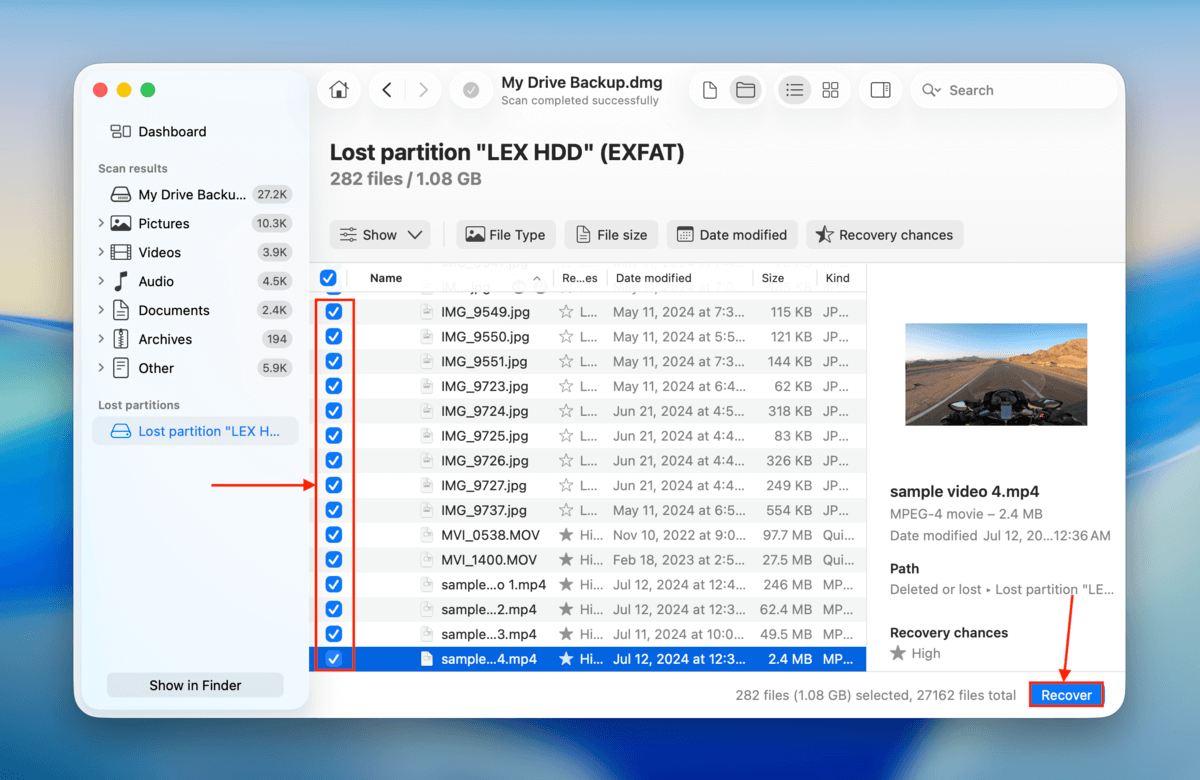
Steg 12. Slutligen, välj en plats på din Mac där du vill att Disk Drill ska spara de återställda filerna. Gör inte spara filerna på enheten med den saknade partitionen. Klicka sedan på Nästa .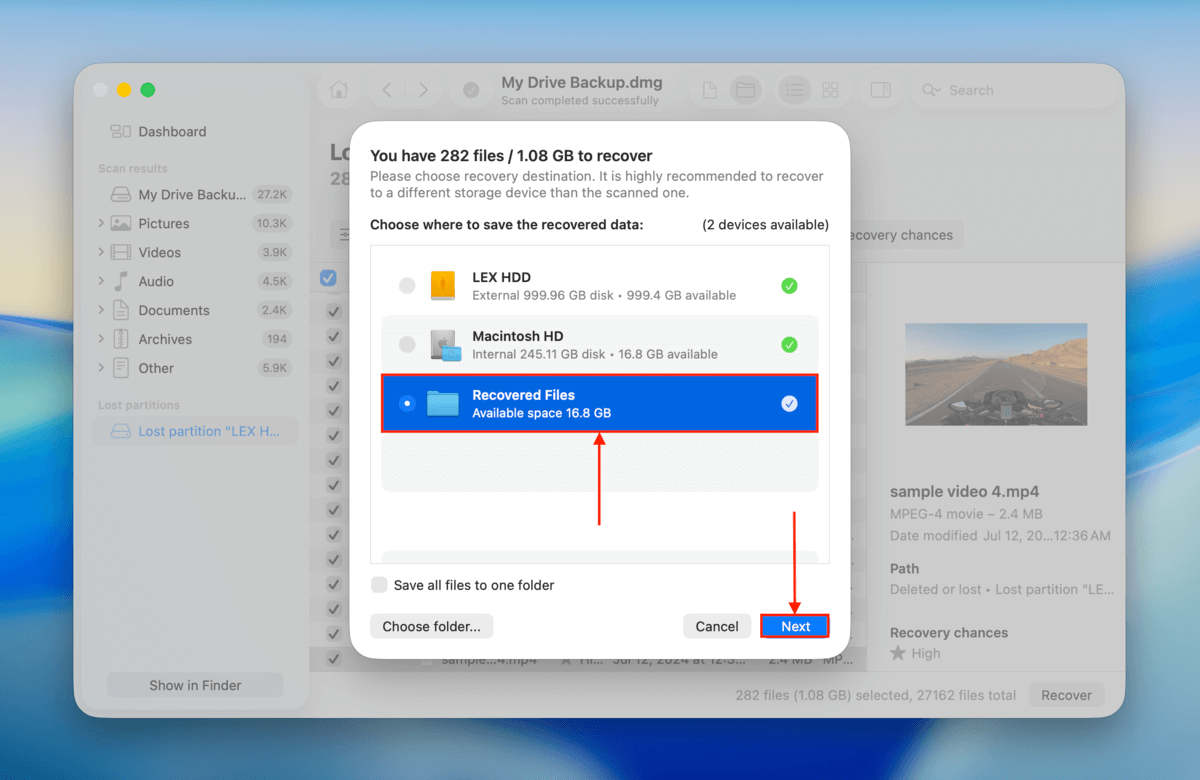
Efter att du har återställt din data kan du fortsätta att felsöka din enhet utan risk för permanent förlust. Se bara till att du har flera kopior av dina viktiga filer (t.ex. ladda upp dem till molnlagring) så snart som möjligt.
Vanliga åtgärder för gråmarkerade element i Skivverktyg
Förutom partitioner rapporterar många användare att andra Disk Utility-element visas som gråmarkerade. Även om dessa kanske inte direkt hindrar dig från att komma åt dina data (t.ex. partitionsverktyget), indikerar de att något är fel.
I avsnitten nedan kommer jag att visa 6 vanliga och beprövade lösningar för olika gråmarkerade element i Skivverktyg.
Fall #1: Partition är gråmarkerad
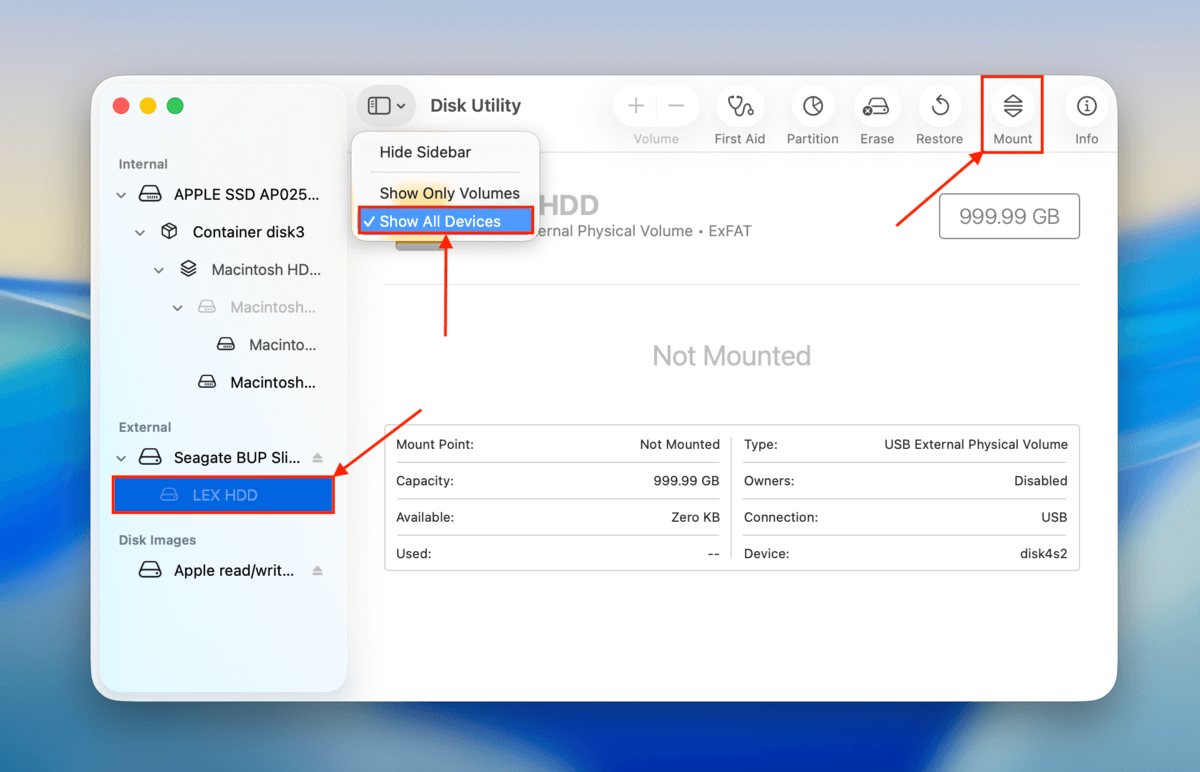
Om din Disk Utility-partition är gråmarkerad när den visas i vänstra sidofältet betyder det att den inte har monterats. Möjliga orsaker till en enheten monteras inte inkluderar ett avbrott i macOS monteringssystem på grund av brist på CPU-resurser. Lösningen är att montera din partition manuellt med hjälp av Disk Utilitys Mount-verktyg.
Starta först Skivverktyg (Finder > Program > Verktygsprogram). Välj sedan din partition från sidofältet till vänster och klicka på Montera .
Fall #2: Monteringsknappen är gråmarkerad
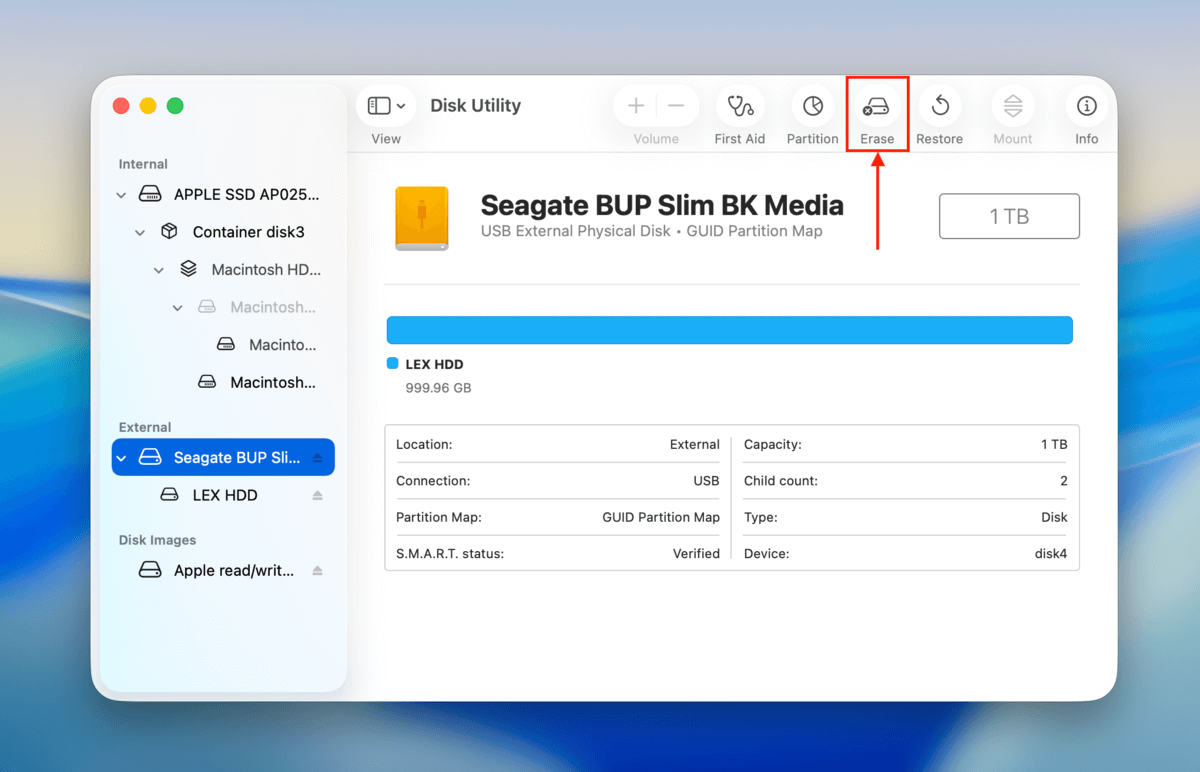
Om knappen Montera är nedtonad i Skivverktyg finns det två möjliga orsaker. För det första kan du av misstag ha valt en icke-partitionerad enhet. Om så inte är fallet är partitionens filformat troligtvis inte kompatibelt med macOS. Lösningen är att formatera den till ett Mac-kompatibelt filsystem (som APFS eller HFS+) med hjälp av Skivverktygets Radera-funktion.
Fall #3: Volym +/- alternativet är nedtonat
Volym +\- knappen är ett verktyg som låter användare enkelt skapa “volymer” (tänk på dem som den storleksändringsbara versionen av partitioner) på en enhet. Detta verktyg är endast tillgängligt för APFS-partitioner. Om det är nedtonat betyder det att du använder ett annat filsystem (såsom HFS+, exFAT, FAT32 eller NTFS) där verktyget inte är tillgängligt.
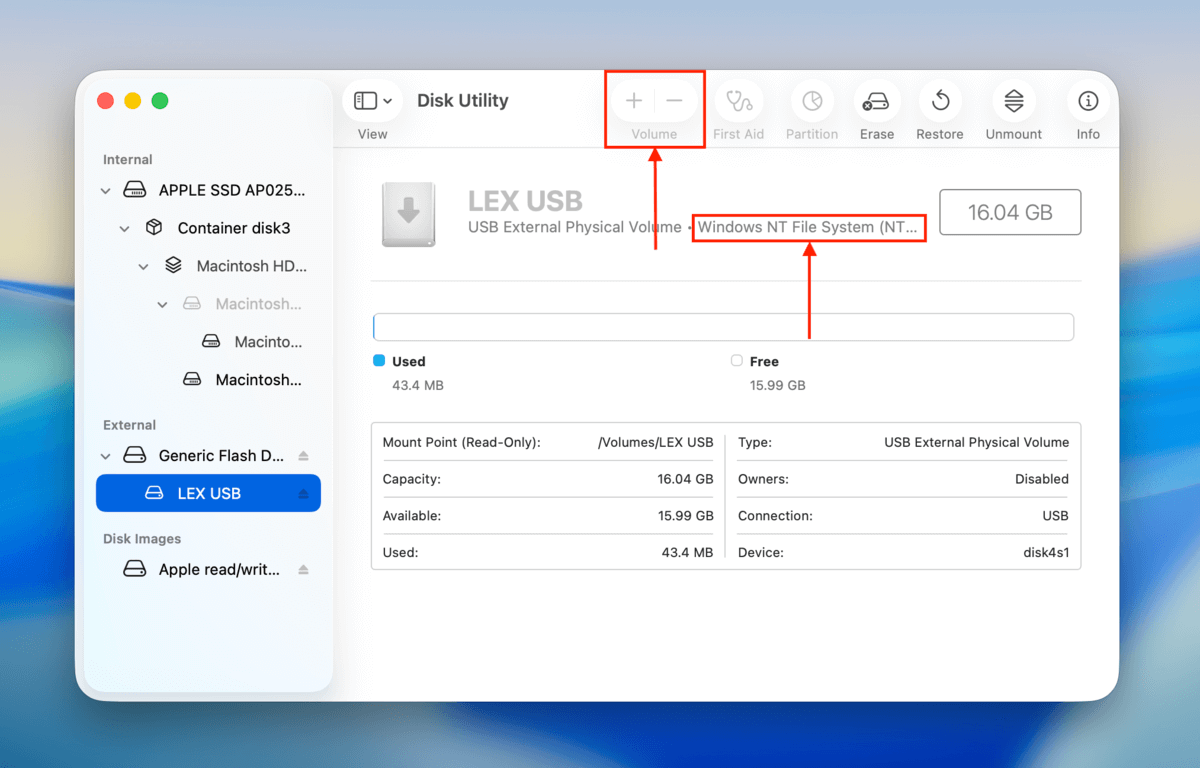
Om du vill skapa en volym på din enhet måste du formatera den till APFS. Se Fall #2 för instruktioner och varningar.
Fall #4: Partitioneringsfunktionen är gråmarkerad
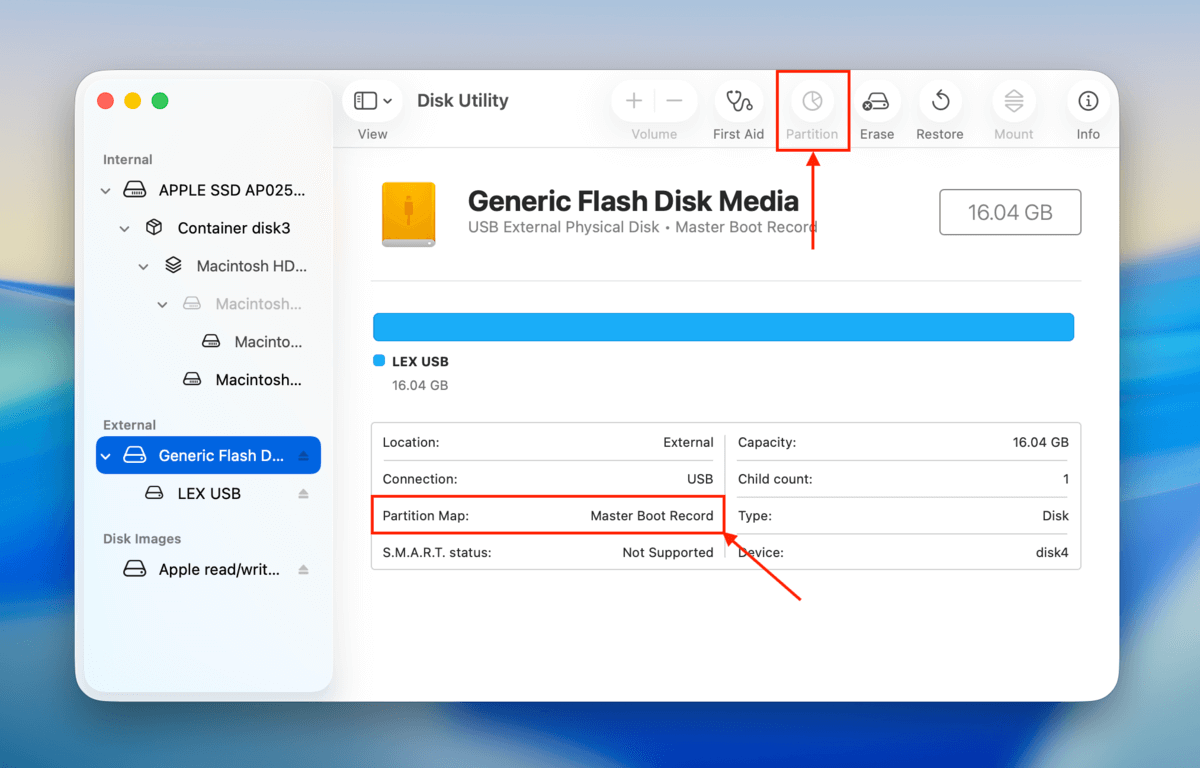
Det finns flera möjliga anledningar till att partitioneringsfunktionen i Skivverktyg är gråmarkerad, från åtkomstproblem till enkla användarfel. Här är en kort lista över möjliga orsaker, tillsammans med lämpliga lösningar för varje feltyp:
- Din enhet är formaterad till MBR. Formatera din enhet med Skivverktyg och välj GUID-partitionstabell schemat (se Fall #2 för instruktioner och varningar).
- Din enhet är full. Du behöver frigöra tillräckligt med lagringsutrymme på din enhet för att rymma partitionen eller låta Skivverktyg fortsätta partitioneringen på bekostnad av din data.
- Du väljer en partition, inte en disk. Du kan inte skapa en partition på en befintlig partition. Kontrollera att du har valt din enhets disk.
- Din disk eller partition är krypterad. Kryptering blockerar partitionsfunktionen. Se till att dekryptera din disk eller partition innan du försöker skapa eller ändra en partition.
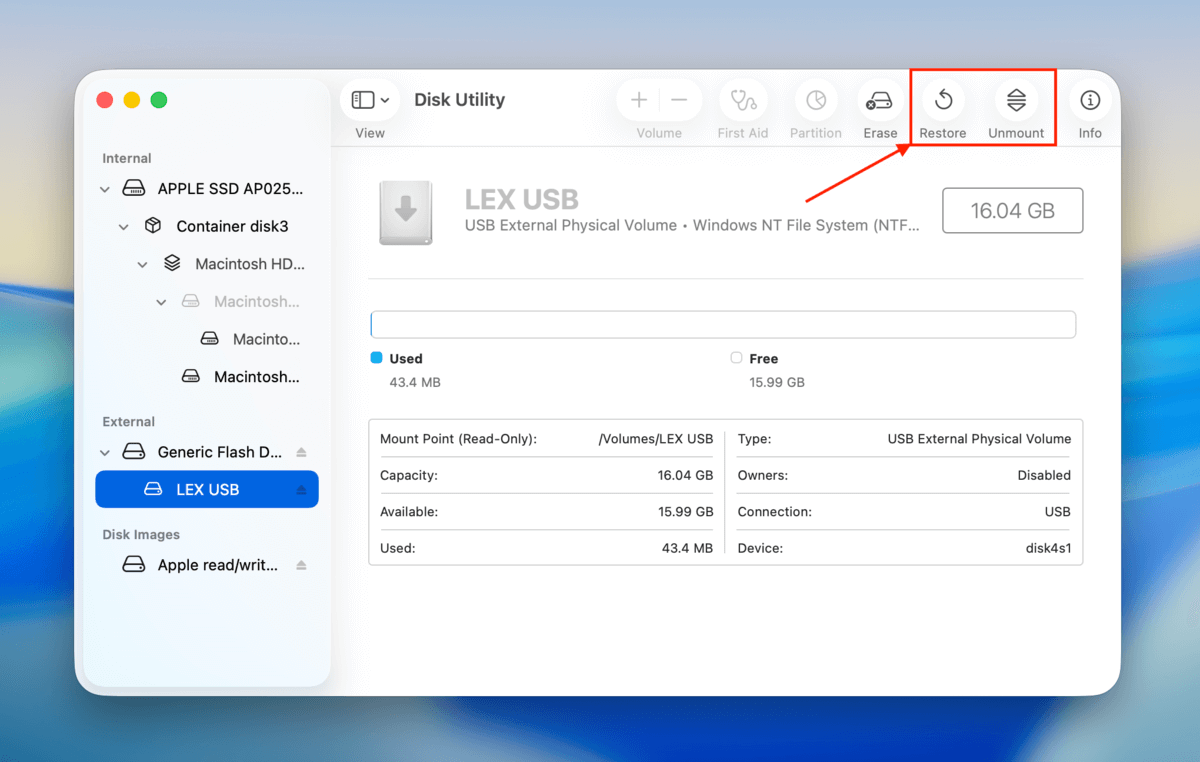
Fall #5: Radera-, Återställ- och/eller Avmontera-knappar är gråmarkerade
Knappen Radera, Återställ och Demontera är endast tillgängliga för icke-system interna och externa enheter och partitioner för att skydda användare från att påverka macOS. Om Radera är nedtonad i Skivverktyg (eller Återställ eller Demontera), har du troligtvis valt din systemdisk eller partition, som för närvarande kör macOS.
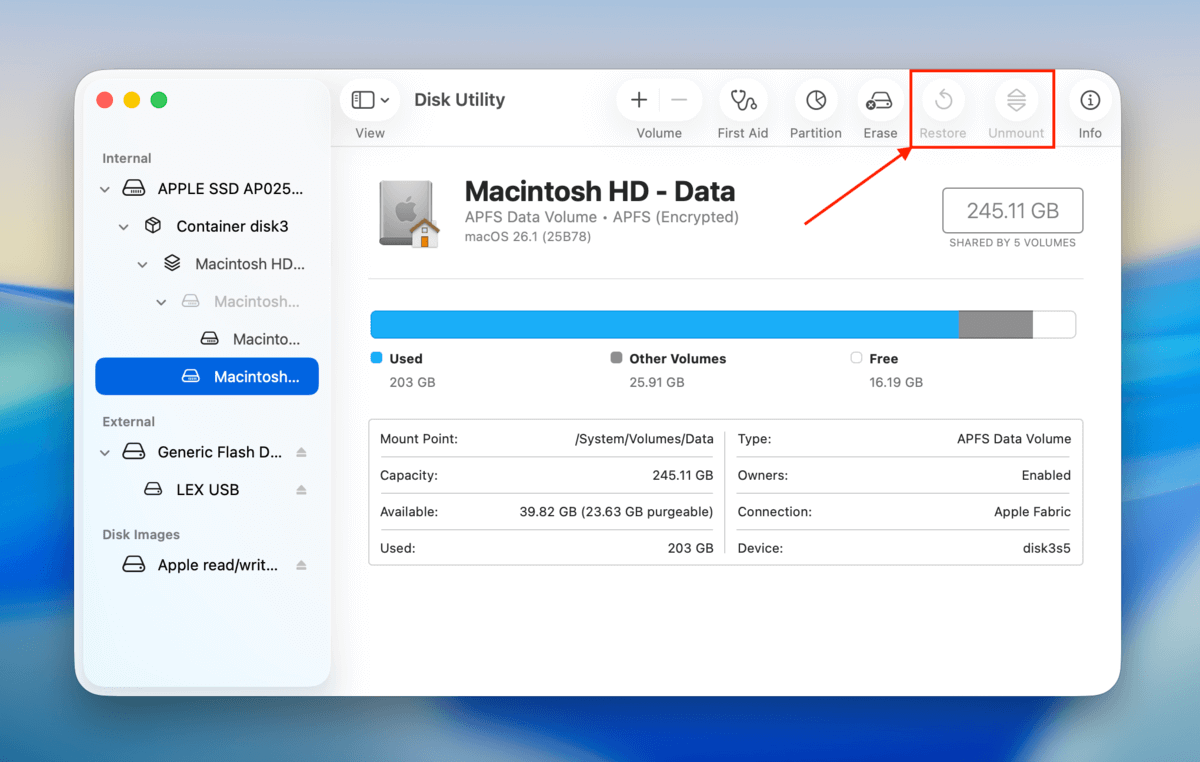
Lösningen när alternativet Radera är inaktiverat i Skivverktyg eller om alla alternativ i Skivverktyg är gråmarkerade är att välja en icke-systemdisk från Skivverktygets sidofält.
Fall #6: Första hjälpen är gråmarkerad i återställningsläge för systemdisken
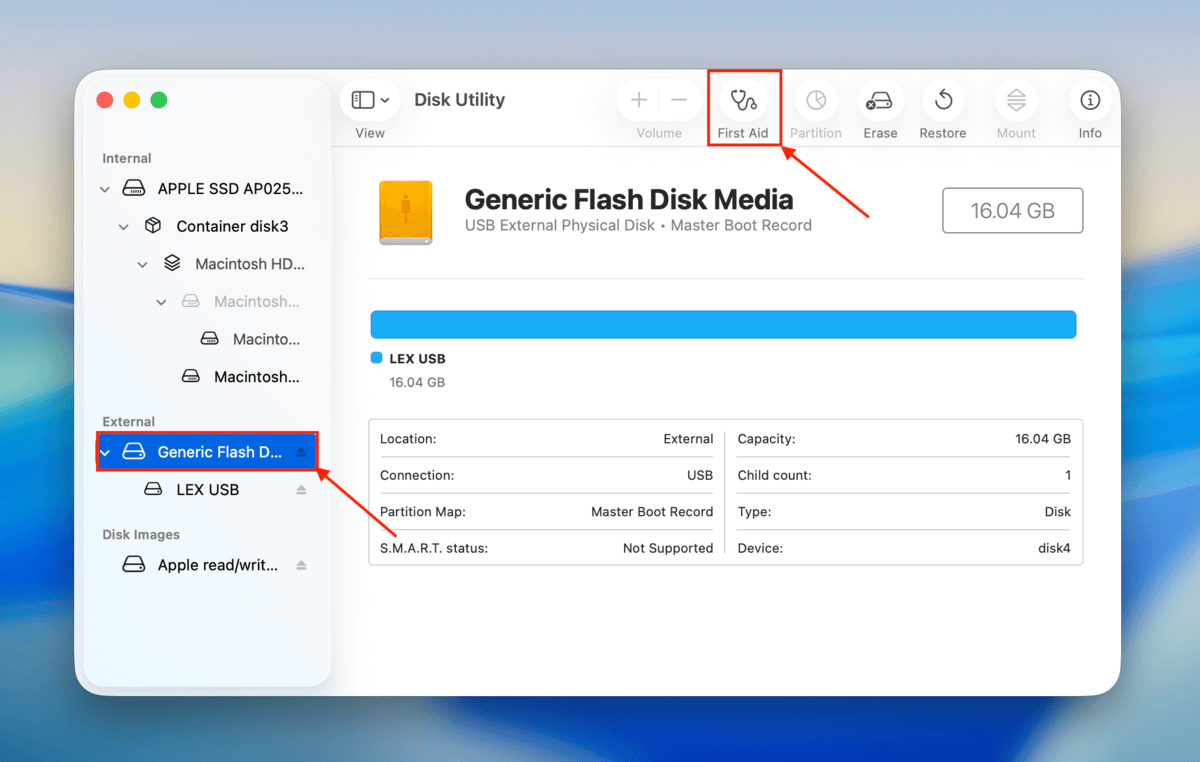
Första hjälpen är gråmarkerad för din systemdisk avsiktligt, så länge du försöker använda den medan du kör en aktiv instans av MacOS. Detta beror på att Första hjälpen behöver avmontera din disk innan den kan repareras; det är inte möjligt att avmontera en disk som du aktivt använder för att starta och köra din Mac.
Om det fortfarande är nedtonat i återställningsläget kan det vara så att du har markerat en partition istället för din enhet. Försök istället att köra Första hjälpen-verktyget på hela din enhet.
Enkla tips för att undvika gråmarkerade partitioner
Problemen som leder till gråmarkerade partitioner kan inte alltid undvikas. Det finns dock sätt att minska risken för att de uppstår. Se först till att alltid mata ut din enhet säkert innan du kopplar bort den från datorn för att undvika avbrott i dataöverföringsprocesser.
För det andra, utför aldrig diskoperationer om din MacBooks batterinivå är nära 20 %; om Lågeffektläge aktiveras medan du läser eller skriver data kan det lämna din partition i ett “ofullständigt” tillstånd, vilket leder till fel. Undvik slutligen att använda USB-hubbar för stora överföringar om det är möjligt – detta eliminerar helt enkelt en ytterligare potentiell felkälla.
FAQ
- Partitionsverktyget är nedtonat i Skivverktyg, vilket indikerar ett monteringsproblem.
Din hårddisk har ett inkompatibelt filsystem (Mac stöder endast APFS, HFS+, ExFAT och FAT32) - Du försöker partitionera din systemdisk medan macOS för närvarande körs
- Din hårddisk är krypterad och du har inte angett lösenordet
- Du valde en volym istället för en disk
- Du har inte nödvändiga behörigheter för att ändra enheten
- Hårddisken används för närvarande av en annan process eller applikation
- Din Mac har inte tillräckligt med RAM för att utföra åtgärden (försök starta om)
- Dubbelklicka på Disk Utility-ikonen i Finder > Program > Verktygsprogram-mappen
- Tryck på Kommando + Mellanslag för att starta Spotlight-sökning. Skriv sedan ”Disk Utility” och tryck på Return = Återgå .
- Öppna Launchpad från Docken och bläddra bland sidorna eller sök efter Disk Utility
- Använd Terminal-appen och skriv in kommandot diskutil för att starta kommandoradsversionen av Disk Utility
- Ditt enhetsfilsystem är skadat . Se om du kan använda Skivverktygets Första hjälpen på disken. Om det inte fungerar kan du behöva använda en verktyg från tredje part för reparation av diskar.
- Din enhet känns inte igen . Prova att använda en annan kabel, port eller till och med en annan Mac.
- Din enhet har ett inkompatibelt filsystem . Anslut den till en dator som kör ett operativsystem som kan stödja din hårddisks filsystem. Spara sedan dina data och formatera den till ett macOS-kompatibelt format. Alternativt, använd programvara för dataåterställning för att säkra dina data och formatera disken med Skivverktyg.
- Din enhet är krypterad . Lås upp den med lösenordet.
- Du har inte nödvändiga behörigheter . Använd menyn Visa info (högerklicka på din disk) för att ändra behörigheter för ditt användarkonto.
- Enheten är inställd på skrivskyddat läge . Kontrollera om din disk har några fysiska strömbrytare eller använd diskens programvara för att ta bort skrivskydd.






