
Data som lagras på en formaterad Mac-hårddisk kan faktiskt återställas, men bara om flera faktorer sammanfaller och du vidtar rätt åtgärder. I den här artikeln förklarar jag vilka faktorer som avgör när det är möjligt att återställa data från en formaterad Mac-hårddisk och ger dig steg-för-steg-instruktioner som du kan följa för att maximera dina chanser till en lyckad dataåterställning.
Innehållsförteckning
Är det möjligt att återställa data från en formaterad hårddisk?
Ja, det är möjligt att återställa data från en formaterad hårddisk. På grund av hur dataradering hanteras finns det ett tidsfönster där det är möjligt att återställa nästan alla filer som förlorats vid formatering. Dock måste följande villkor vara uppfyllda:
- Villkor 1: Dina filer har inte skrivits över. Formaterade filer finns kvar på din enhet tills de skrivs över av ny data. Om du inte har sparat några nya filer på din enhet, eller om de nya filerna inte har sparats på samma datablock, kan det vara möjligt att återställa dem.
- Villkor 2 (endast SSD): TRIM har inte aktiverats. Solid-state-enheter har en inbyggd skräpsamlingsfunktion som kallas TRIM, vilken snabbar upp SSD:ns prestanda men gör återställning nästan omöjlig. TRIM:s skräpsamlingsprocess sker dock inte omedelbart efter radering eller formatering, så det kan handla om timing.
- Villkor 3 (valfritt): Du har en backup. Om du har sparat dina data till en Time Machine-backup (eller med en tredjepartsapp som Carbon Copy Cloner), är återställningen mycket enkel.
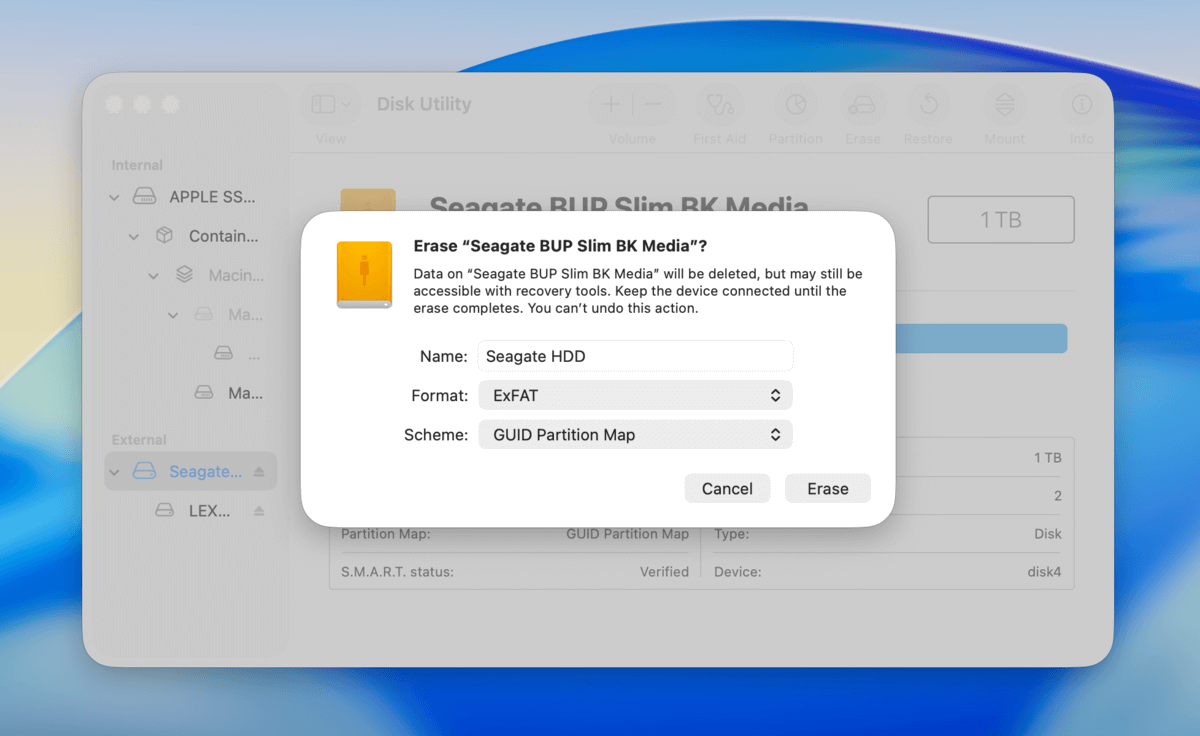
Hur man återställer data från en formaterad hårddisk
I det här avsnittet visar vi dig 3 olika sätt att återställa data från en formaterad hårddisk med en Mac. Alla är möjliga, men om du har en Time Machine-säkerhetskopia, välj bara Metod 2 – den har den högsta framgångsgraden av metoderna. Om du inte har det är de andra 2 metoderna fortfarande mycket pålitliga under rätt förutsättningar (dina data har inte skrivits över eller raderats av TRIM).
Metod 1: Använd programvara för dataåterställning
Om du inte har några säkerhetskopior och vill försöka återställa dina data själv kan du använda programvara för dataåterställning. När du formaterar en enhet raderas inte dina filer egentligen – de blir bara “osynliga” för filsystemet. Dataåterställningsprogram kan återställa dem från det tillståndet, så länge de inte har skrivits över av ny data (eftersom filsystemet tror att deras datablock är tomma).
För den här guiden kommer vi att använda en app som heter Disk Drill. Den är mycket enkel att använda, även för nybörjare, men dess viktigaste funktion för just denna uppgift är dess inbyggda stöd för nästan 400 filsignaturer (inom dokument, videor, foton och andra filtyper) och filsystemformat (inklusive ExFAT, HFS+, APFS och andra). För en HDD med en blandad samling filer kommer kompatibilitet att vara mycket viktigt.
Disk Drill har ett gratisläge som låter dig skanna och förhandsgranska dina filer så mycket du vill utan någon prenumeration. Du kan till och med visa innehållet i dina filer för att säkerställa att de inte är korrupta, och att återställningsförsöket kommer att vara värt det. Du behöver bara skaffa Disk Drill Pro under återställningsfasen.
Steg 1. Ladda ner och installera Disk Drill på din Mac . Gör inte installera det inte på hårddisken du försöker återställa, eftersom du kan skriva över dina filer.
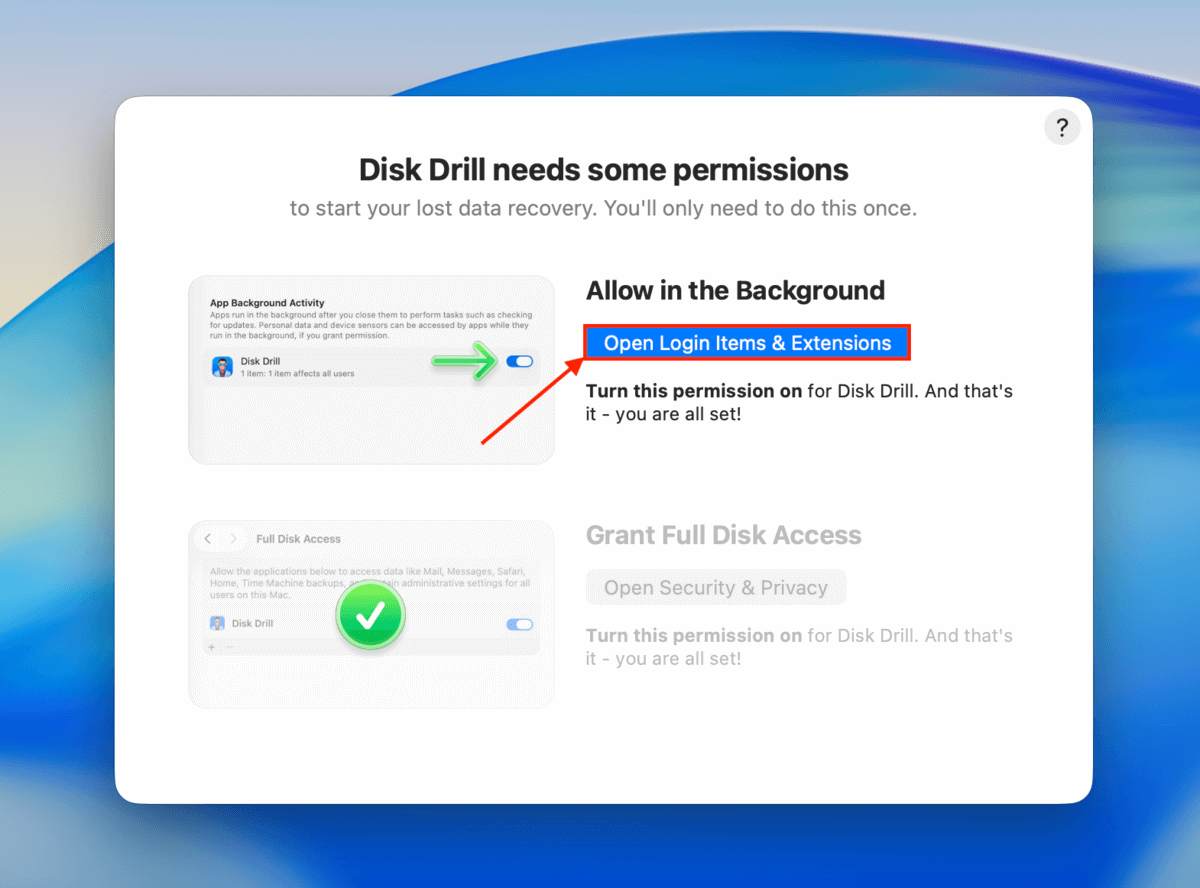
Steg 2. När du startar Disk Drill för första gången kommer en guide att hjälpa dig att ge de nödvändiga behörigheterna för att appen ska fungera korrekt–oroa dig inte, det är säkert!
Steg 3. Disk Drills huvudmeny bör visas på skärmen. Om du försöker återställa data från en systemdisk på en Apple Silicon- eller T2 Mac, klicka på Disk Drill i menyraden och välj Aktivera återställning från systemenheter . Annars, gå vidare till steg 4.
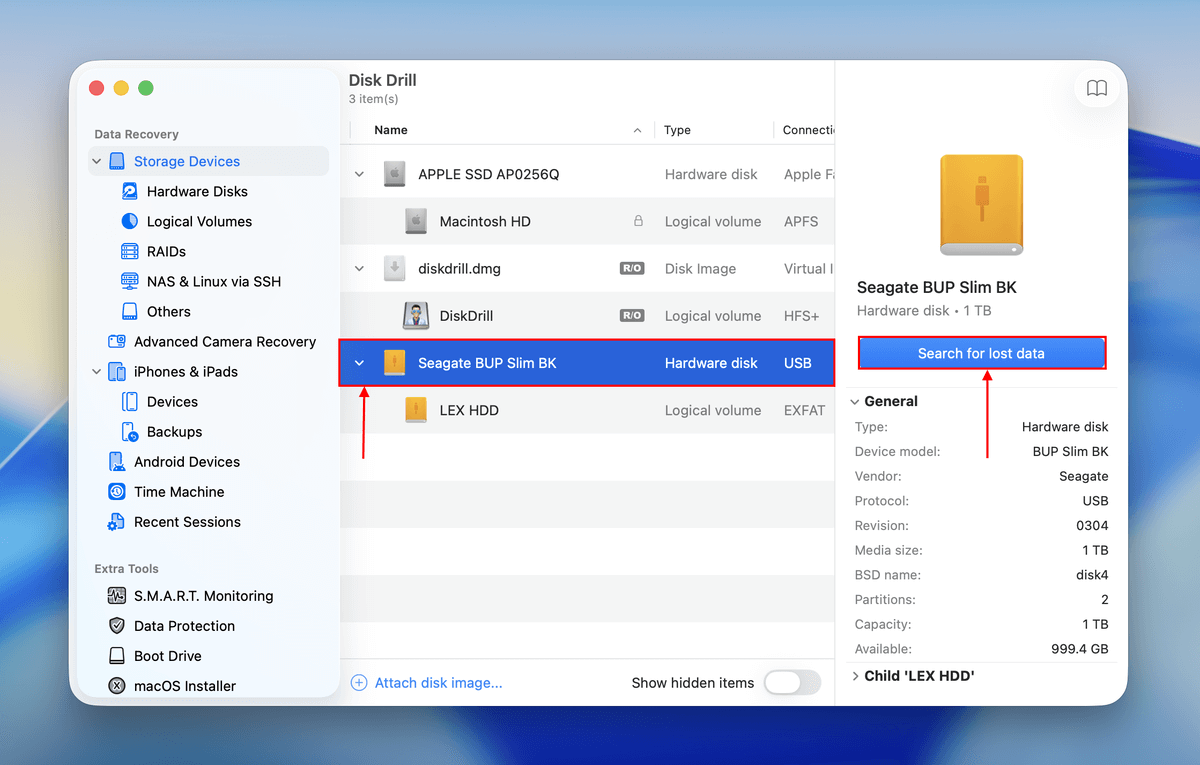
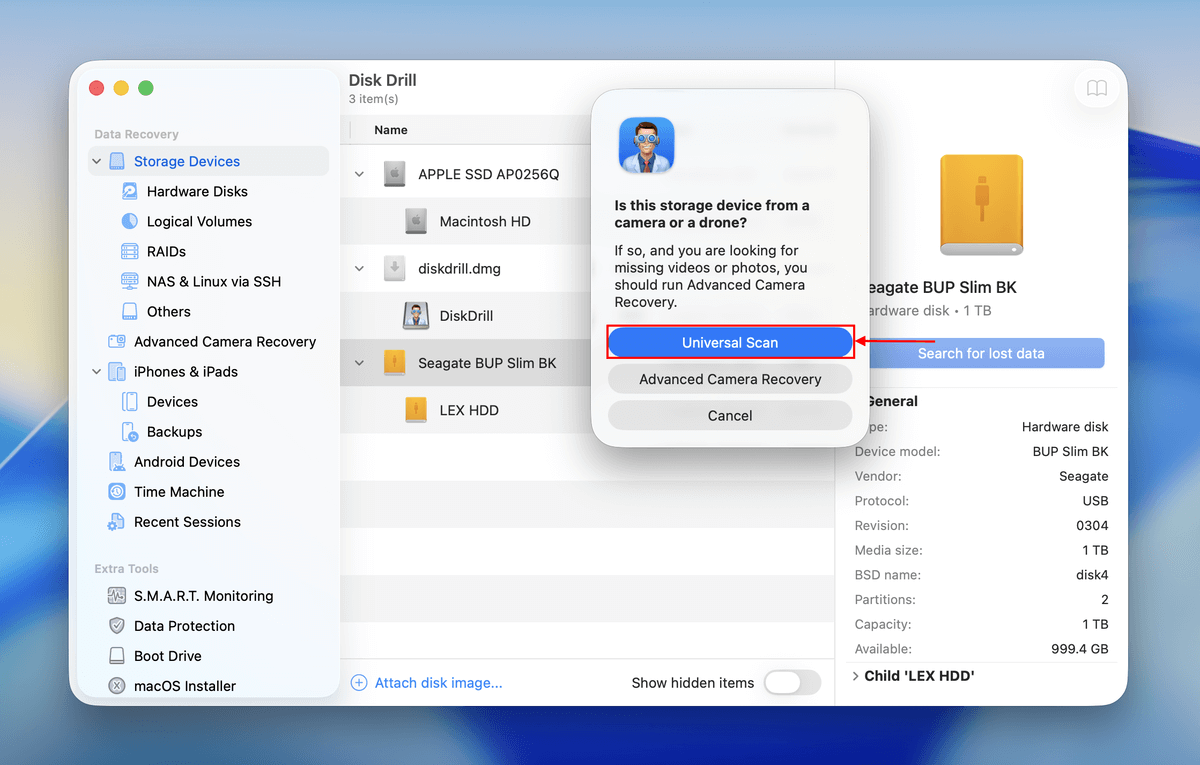
Steg 4. Välj din formaterade hårddisk och klicka på Sök efter förlorad data . Om du uppmanas att välja en skanningstyp, välj Universell skanning .
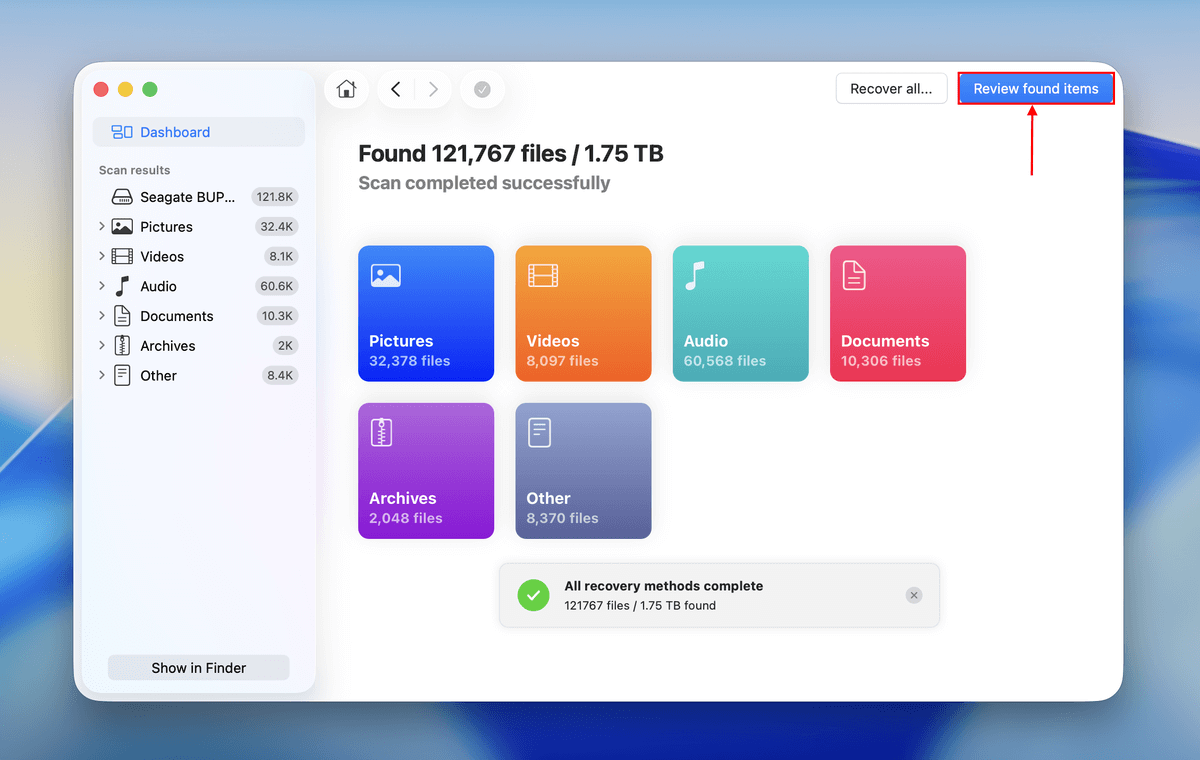
Steg 5. Vänta tills Disk Drill har slutfört skanningen helt. För att återställa alla filer som Disk Drill hittat på din enhet, klicka på Återställ alla och gå vidare till steg 7. Men om du bara vill återställa specifika filer och mappar, klicka istället på Granska hittade objekt .
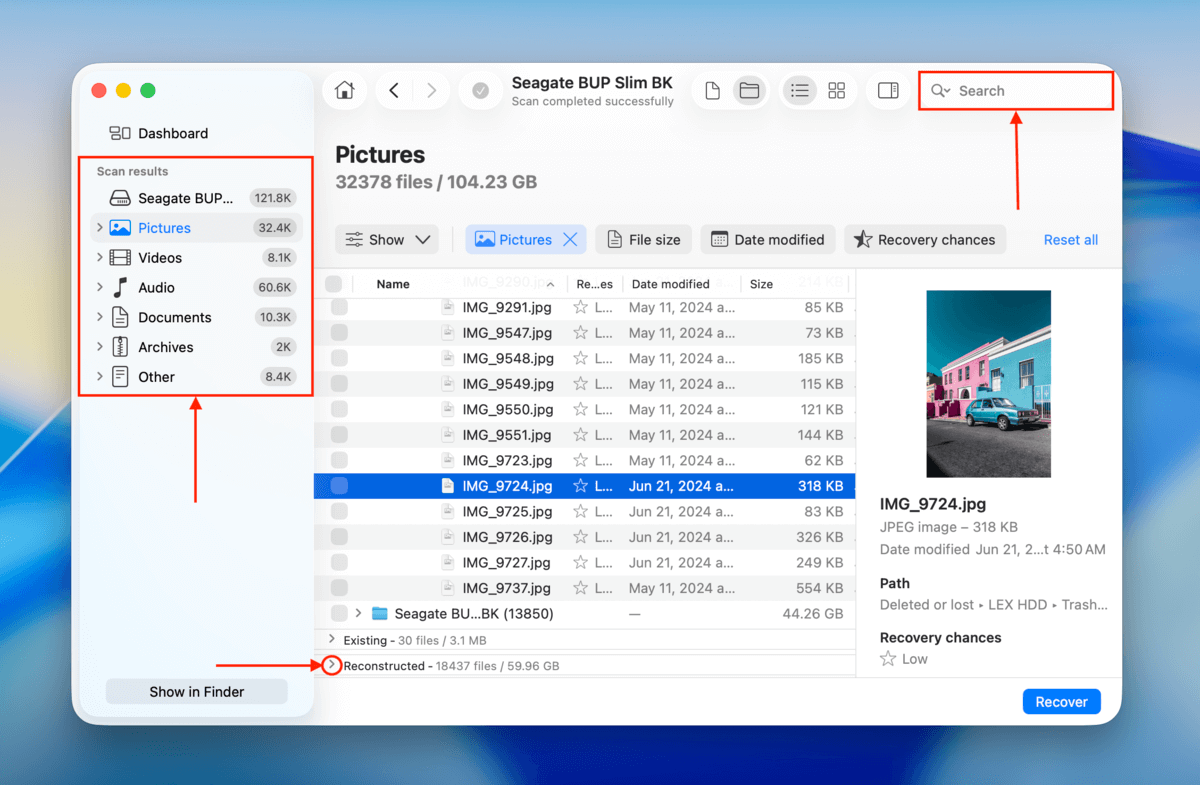
Steg 6. Kontrollera avsnitten Raderad eller förlorad och Återskapad för din formaterade data. Du kan använda sökverktyget (övre högra hörnet) och filtreringsverktyget (vänstra sidomenyn) för att begränsa sökresultaten.
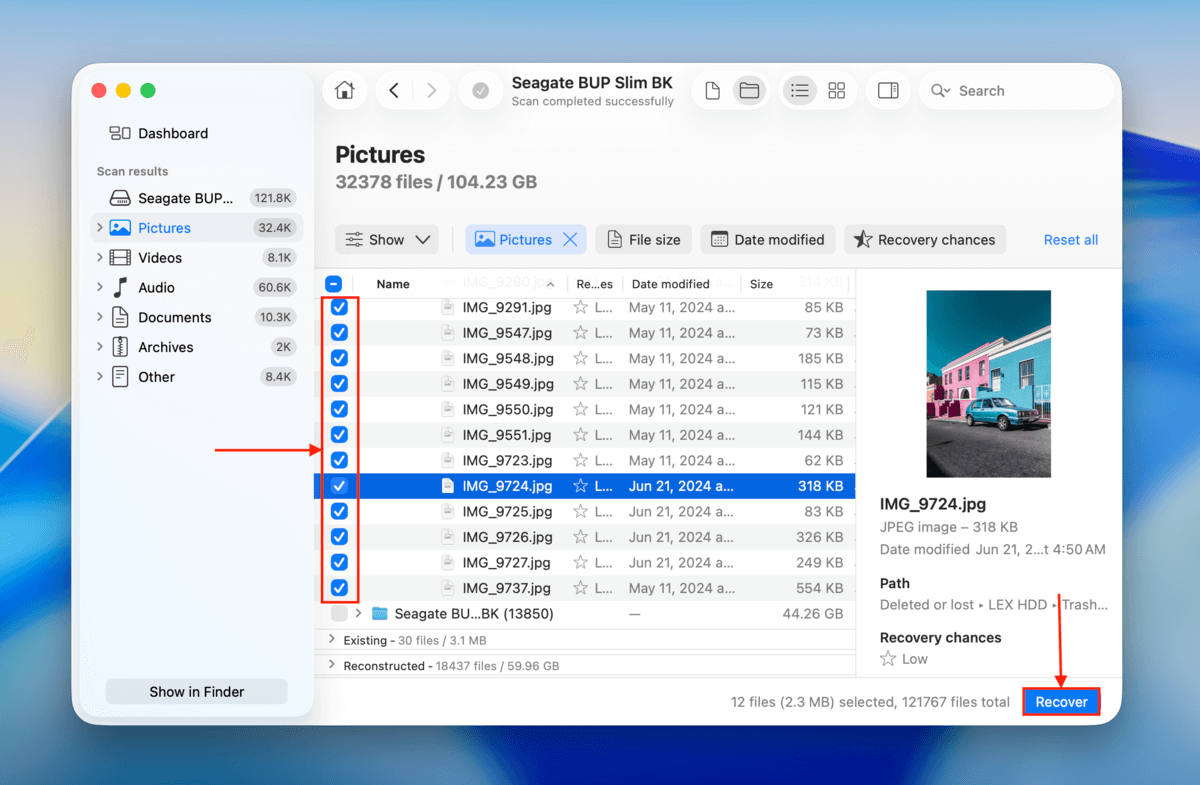
Steg 7. När du har hittat dina filer, klicka på var och en av dem en gång för att öppna en förhandsgranskning i den högra sidopanelen (du kan behöva förstora fönstret). Använd sedan rutorna i den vänstra kolumnen för att välja de filer du vill återställa och klicka på Återställ .
Steg 8. Välj slutligen en plats andra än din formaterade hårddisk som destinationsmapp för de återställda filerna (om du sparar på den formaterade enheten kommer det att leda till överskrivning). Klicka sedan på Nästa .
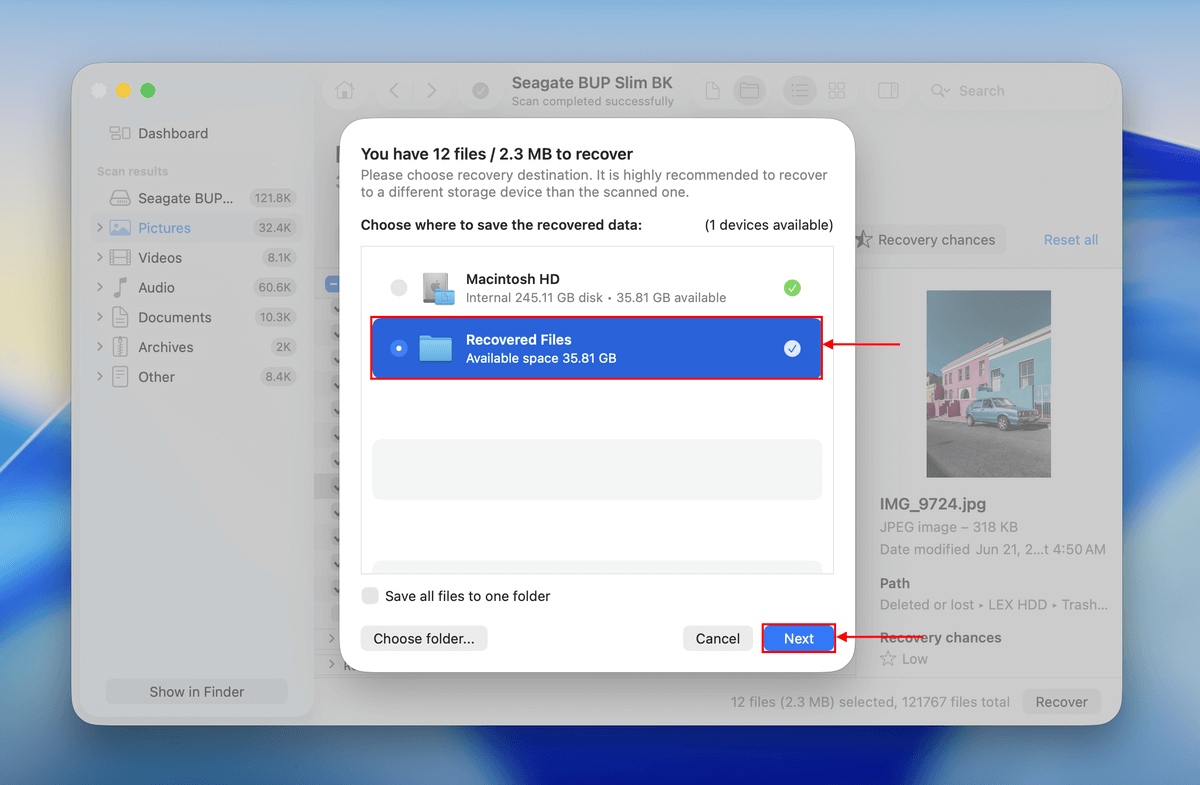
När filerna har sparats på din valda plats kan du säkert använda din formaterade hårddisk för ny data. Vi rekommenderar dock att du skapar en säkerhetskopia av dina återställda filer vid denna tidpunkt.
Metod 2: Använd en Time Machine-säkerhetskopia
Time Machine skapar regelbundet säkerhetskopior av dina filer, inklusive all data endast på din systemdisk, applikationer och till och med inställningar. Om du hade Time Machine aktiverat innan du formaterade din enhet kan du enkelt återställa dina filer genom att följa dessa steg:
Steg 1. Om du har den, anslut din Time Machine-säkerhetskopieringsenhet till din Mac.
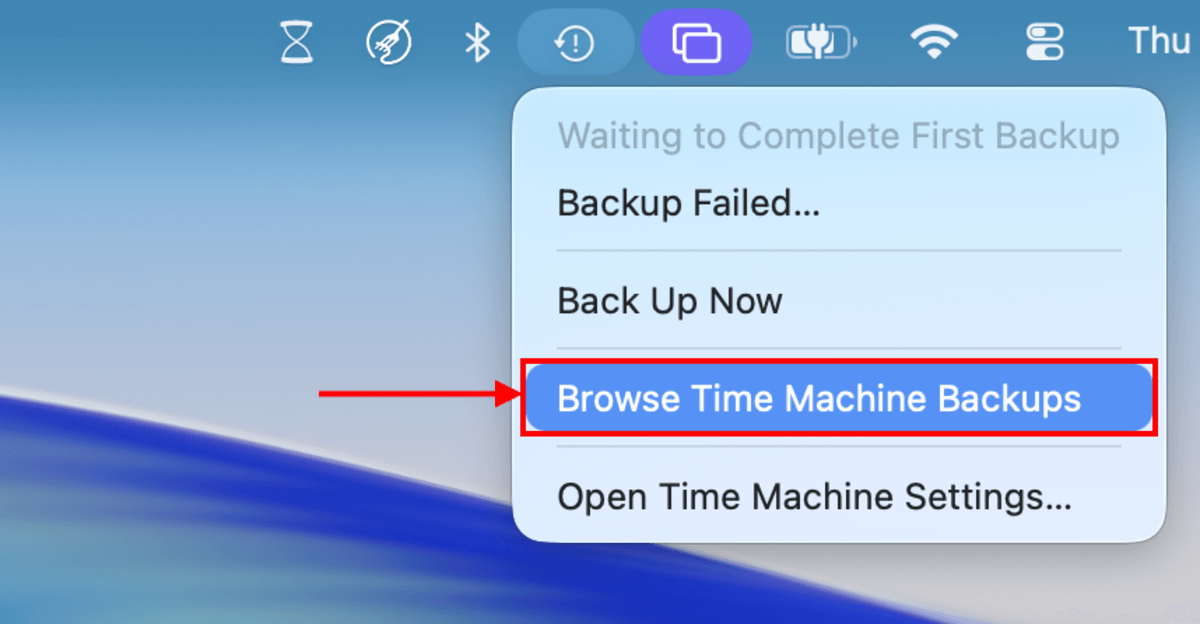
Steg 2. På menyraden, klicka på Time Machine-knapp och välj Bläddra i Time Machine-säkerhetskopior från snabbmenyn.
Steg 3. Bläddra igenom säkerhetskopiorna tills du hittar en som innehåller de önskade filerna. Välj sedan de filer du vill återställa och klicka på Återställ .
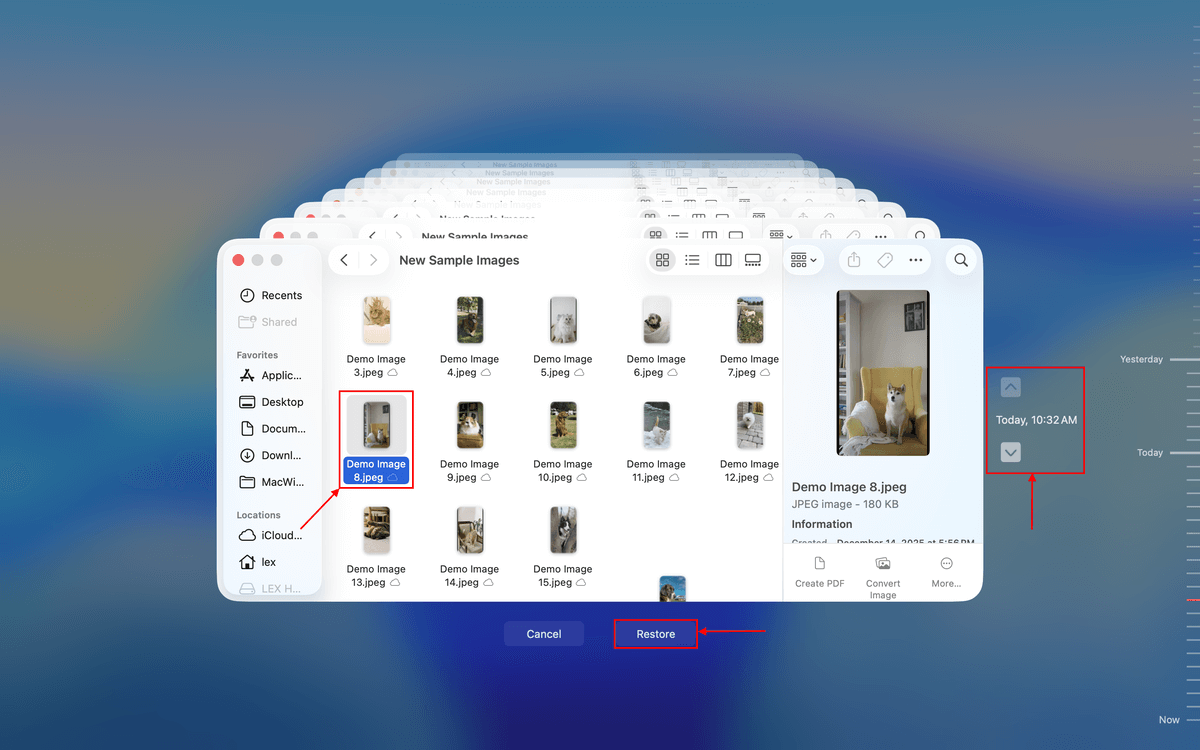
När du klickar på Återställ kommer de valda filerna omedelbart att återställas till sin ursprungliga plats. Se till att det inte finns några filer med samma filnamn på den platsen!
Metod 3: Kontakta en professionell dataräddningstjänst
Professionella dataräddningstjänster är företag som återställer data från lagringsenheter mot en avgift. När du skickar din Mac för återställning tilldelas en tekniker din enhet, och de använder avancerade verktyg och tekniker för att uppnå högsta möjliga framgångsfrekvens. Detta är ett utmärkt alternativ om din enhet är fysiskt skadad, eller om du helt enkelt inte känner dig säker på att återställa dina data själv.
Om du inte har använt en dataräddningstjänst tidigare, här är vad du kan förvänta dig:
Steg 1. Kontakta dataåterställningsföretaget via telefon eller e-post. De flesta företag har en nödtelefon.
Steg 2. Förklara ditt dataförlustscenario i detalj.
Steg 3. Skicka enheten till dataåterställningsföretaget.
Steg 4. Dataåterställningstjänsten kommer att analysera enheten och återkomma till dig med en offert.
Steg 5. Du kan sedan välja om du vill fortsätta med dataåterställningsprocessen eller inte.
Slutsats
Återställning av förlorad data från en formaterad Mac-hårddisk är inte raketforskning. Så länge flera viktiga faktorer är på din sida (där metod för formatering är den viktigaste) och du är utrustad med kapabel programvara för dataåterställning, har du goda chanser att få tillbaka dina värdefulla filer. Självklart finns alltid möjligheten att återställa din formaterade data från en säkerhetskopia, men säkerhetskopian måste existera från början.