
Actionkameramärken fyller redan marknaden, men namnet GoPro sitter så hårt att folk ofta kallar vilken actionkamera som helst för en ”GoPro”, även när det inte är det. Dessa kameror brukar vanligtvis spela in allt som händer i öppet utrymme – landskap, cykeltävlingar, simning i öppet vatten och alla andra saker du senare ser på YouTube. Men att spela in materialet är bara det första steget, nästa fråga är hur du laddar ner GoPro-videor till din Mac så att du kan redigera materialet eller dela det med vänner för feedback?
GoPro erbjuder sin egen spelare, men alla är inte nöjda med den. Därför behöver många användare fortfarande ett annat pålitligt sätt att ladda ner GoPro-videor till Mac. Och det är precis vad den här guiden handlar om. Nedan visar vi dig metoder som faktiskt fungerar, och vi inkluderar även en sektion om hur du återställ raderade GoPro-filer om du upptäcker att en del eller all din data saknas på vägen.
Innehållsförteckning
Hur man överför GoPro-videor till Mac
När du ansluter din GoPro-kamera via USB-porten tillåter MacOS inte att du får tillgång till videor på Mac direkt. Du måste antingen ladda upp GoPro-videor till Mac via en app eller använda en kortläsare för att överföra filer direkt från ditt minneskort. Vi visar dig hur du gör varje metod nedan.
Ta inte bort eller mata ut din GoPro eller MicroSD-kort under importprocessen. Det kan leda till potentiell dataförlust.
Metod #1: Anslut SD-kort till Mac
Det enklaste sättet att överföra GoPro-videor till en Mac är att ansluta SD-kortet från din kamera till din dator med en kortläsare. Läsaren kan vara av vilken typ som helst (en microSD-adapter, en fullstor SD-kortläsare eller en universell multi-slot-enhet). Om din Mac inte har en inbyggd SD-kortplats kan du även behöva en USB-C-adapter som inkluderar en SD- eller microSD-port.
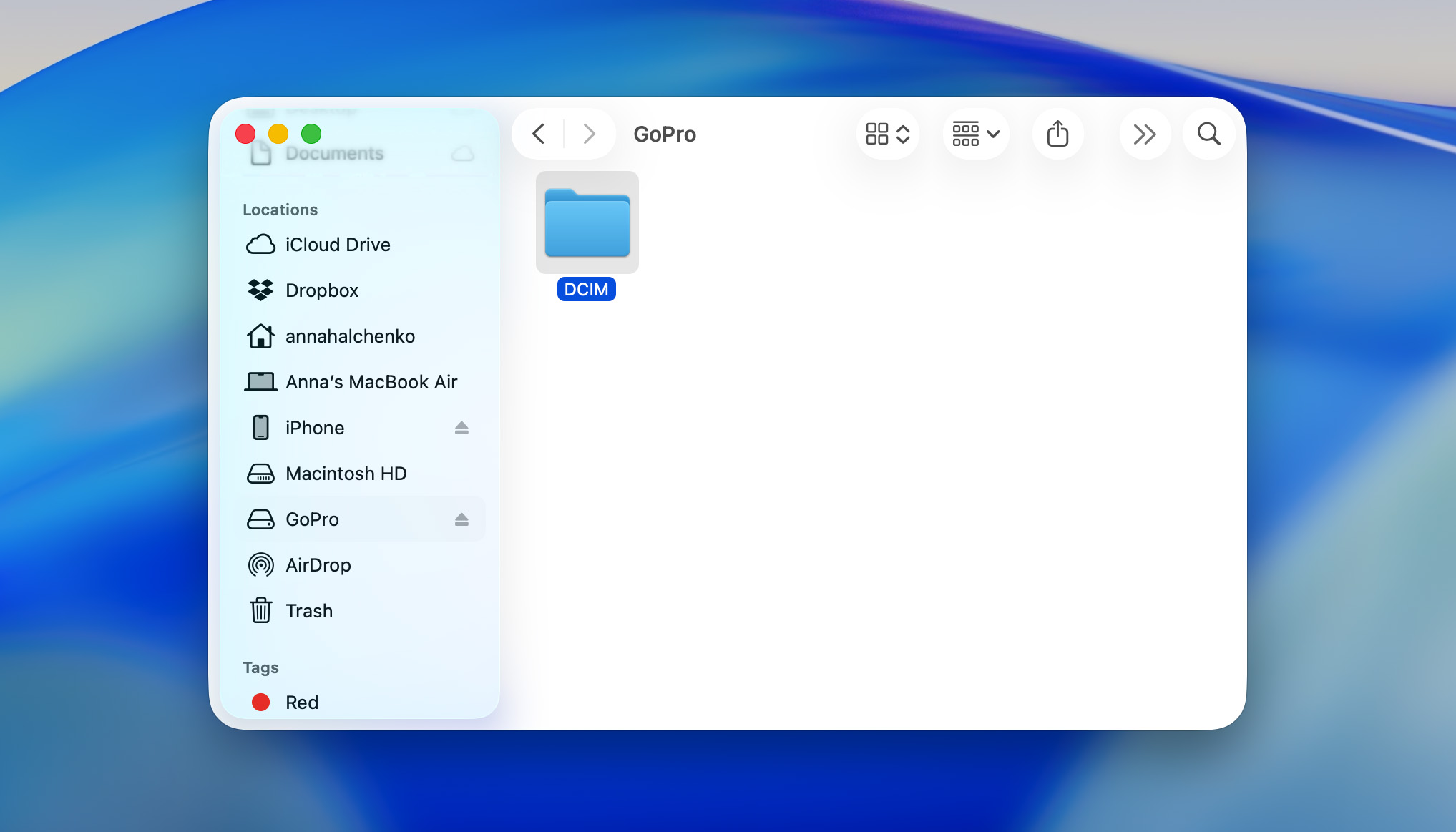
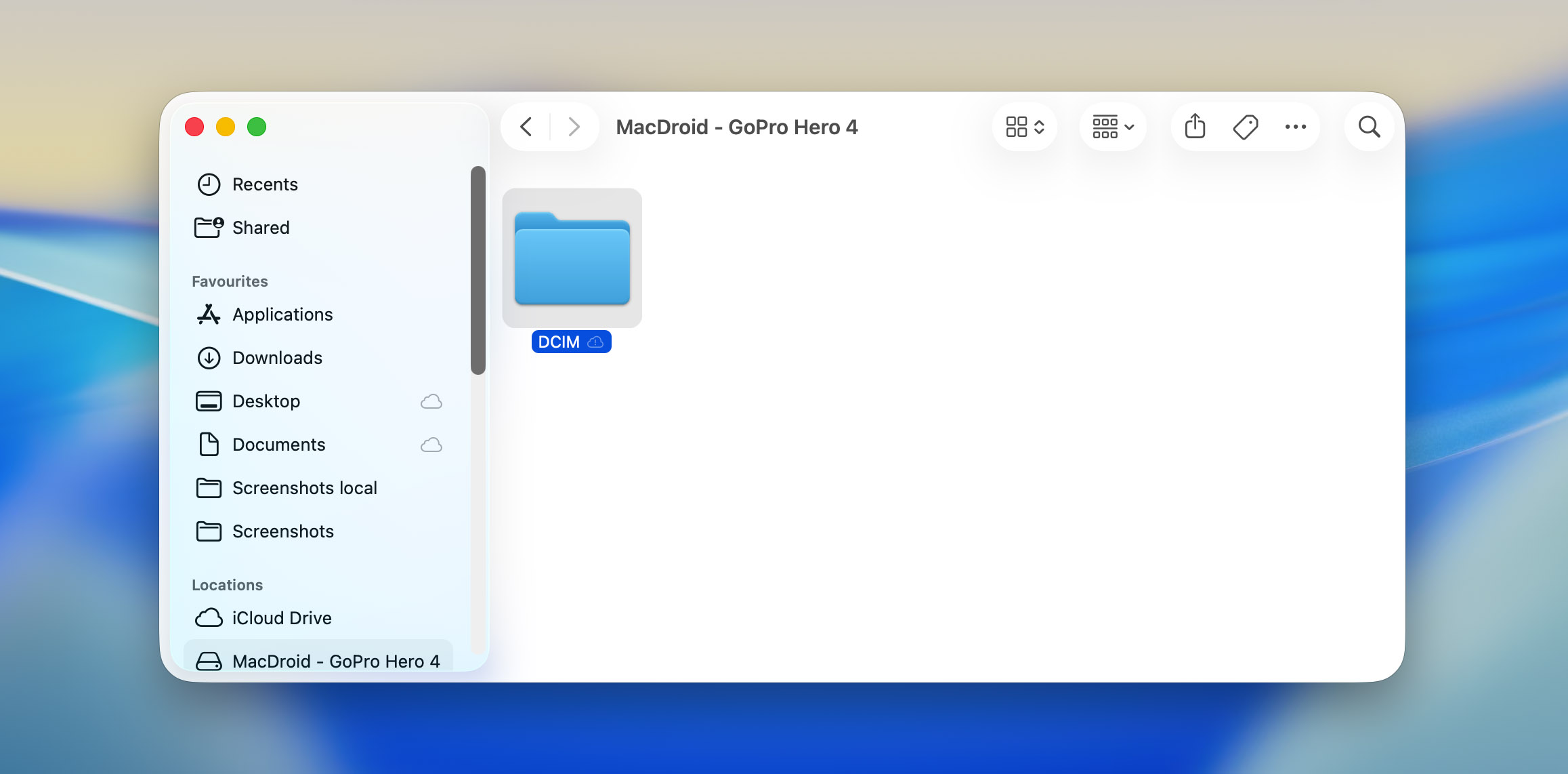
Allt du behöver göra är att ta ut ditt minneskort från din GoPro, sätta in det i kortläsaren du har och ansluta den till din Mac. Öppna sedan Finder och välj ditt SD-kort från sidofältet till vänster. Du hittar dina GoPro-filer i DCIM-mappen, där du kan kopiera och klistra in dem till valfri plats på din dator.
Metod #2: Överför dina GoPro-videor till Mac med MacDroid
Om du inte har en kortläsare (oavsett om du inte har köpt en än eller helt enkelt inte kan hitta din), är ett bekvämt alternativ för att importera GoPro-videor till Mac att använda en app som MacDroid. Den fungerar främst som ett filöverföringsverktyg mellan Mac och Android, men den stöder också GoPro-kameror. Du behöver bara din Mac, din GoPro och en USB-kabel, ingen SD-kortläsare krävs.
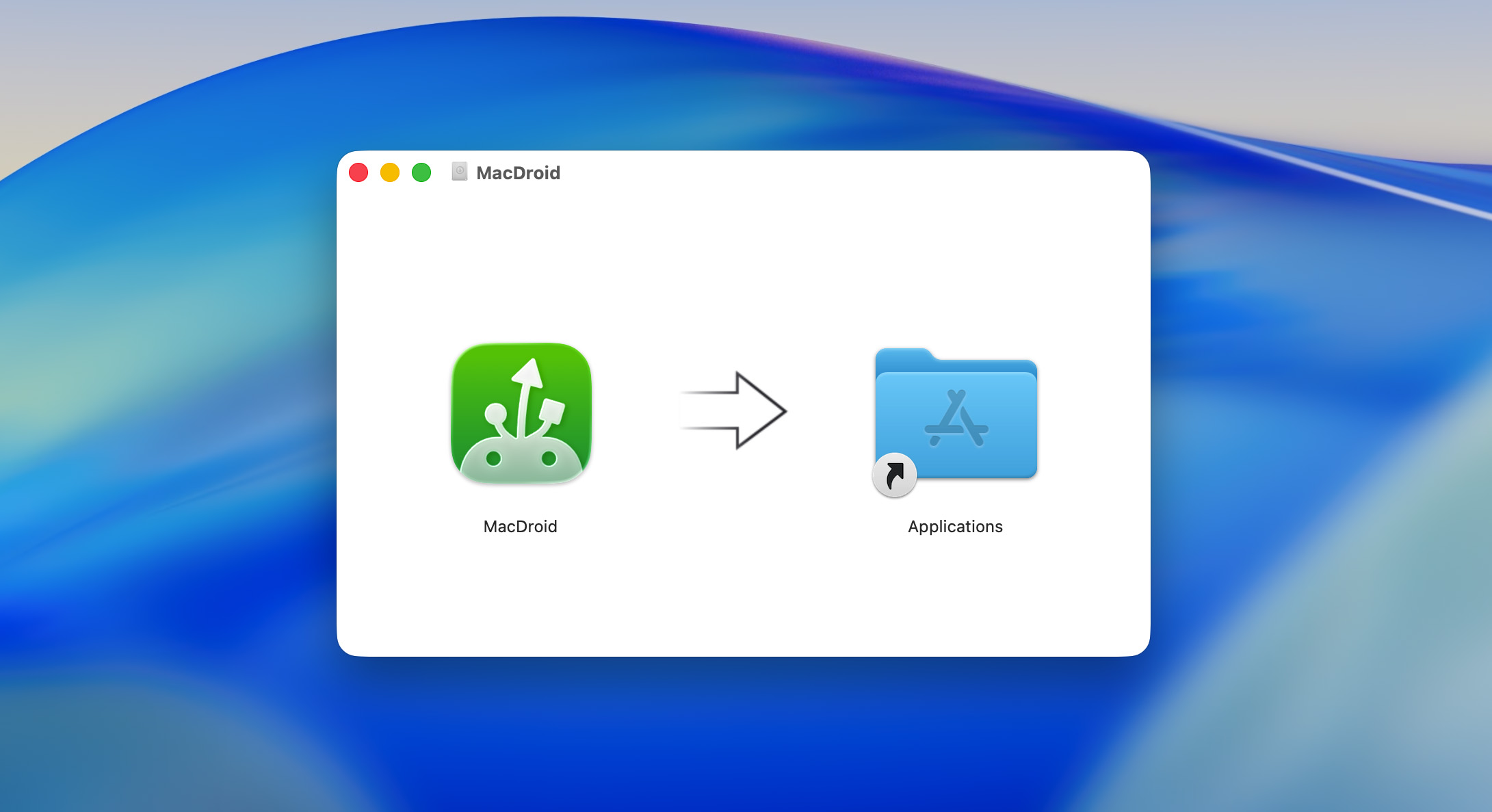
Steg 1. Ladda ner MacDroid från den officiella webbplatsen och installera det på din Mac.
Steg 2. Anslut din GoPro till din Mac med en USB-kabel.
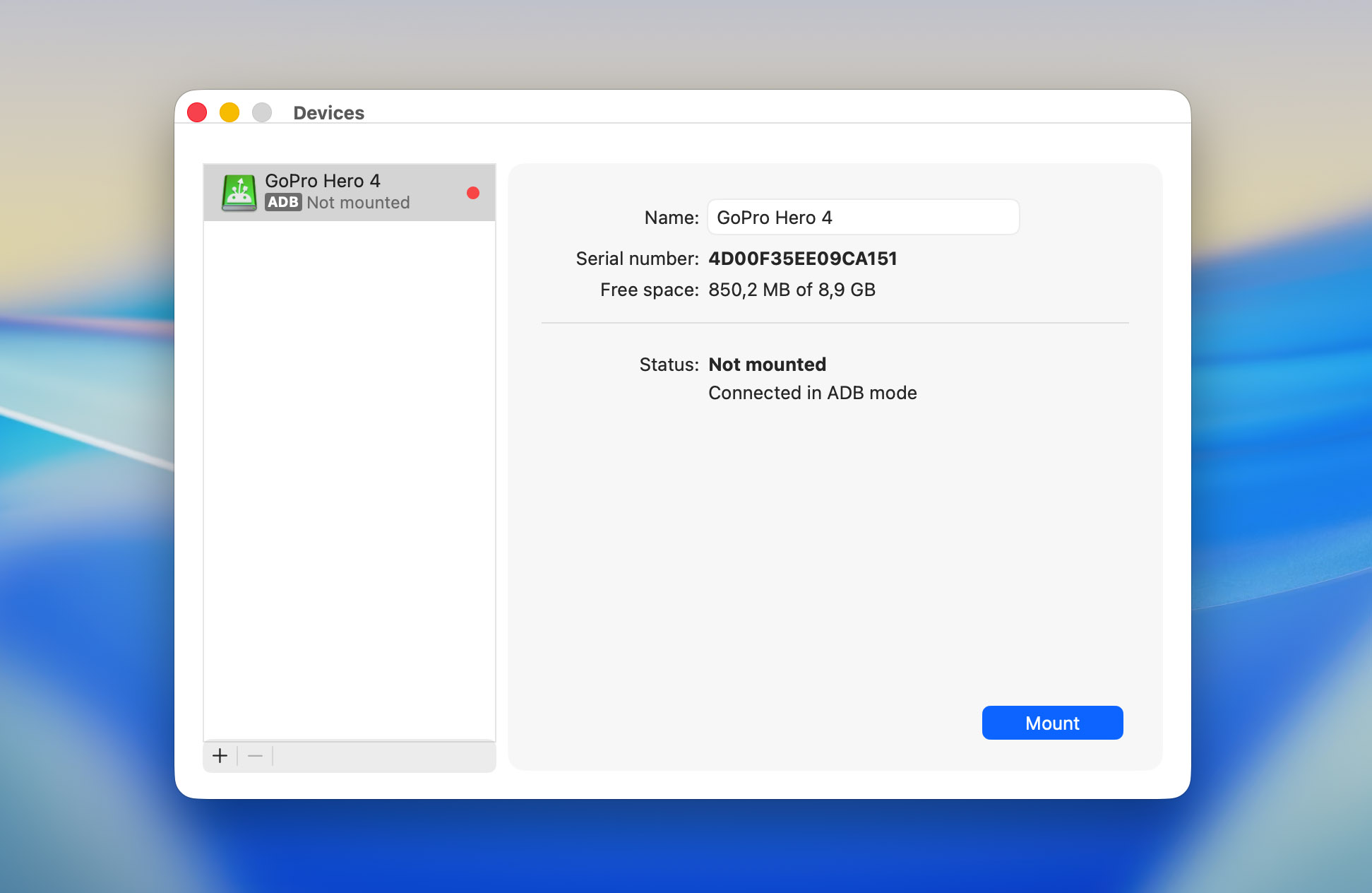
Steg 3. Öppna MacDroid och välj alternativet MTP för anslutning. Välj sedan din GoPro från listan till vänster och klicka på Montera.
Steg 4. När du har upprättat anslutningen, öppna Finder – din GoPro kommer att visas i sidofältet. Därifrån kan du komma åt din DCIM-mapp och överföra videofiler från GoPro precis som från vilken extern enhet som helst.
Metod #3: Importera dina GoPro-videor med hjälp av appen Bildinsamling
Om du föredrar att inte använda några tredjepartsappar, inkluderar macOS ett inbyggt verktyg som kallas Bildinsamling. Den här metoden kräver några fler steg jämfört med MacDroid, men grundidén är liknande – du ansluter din GoPro till din Mac och försöker komma åt dess media via appen.
Steg 1. Slå på din GoPro och anslut den till din Mac med en USB-kabel.
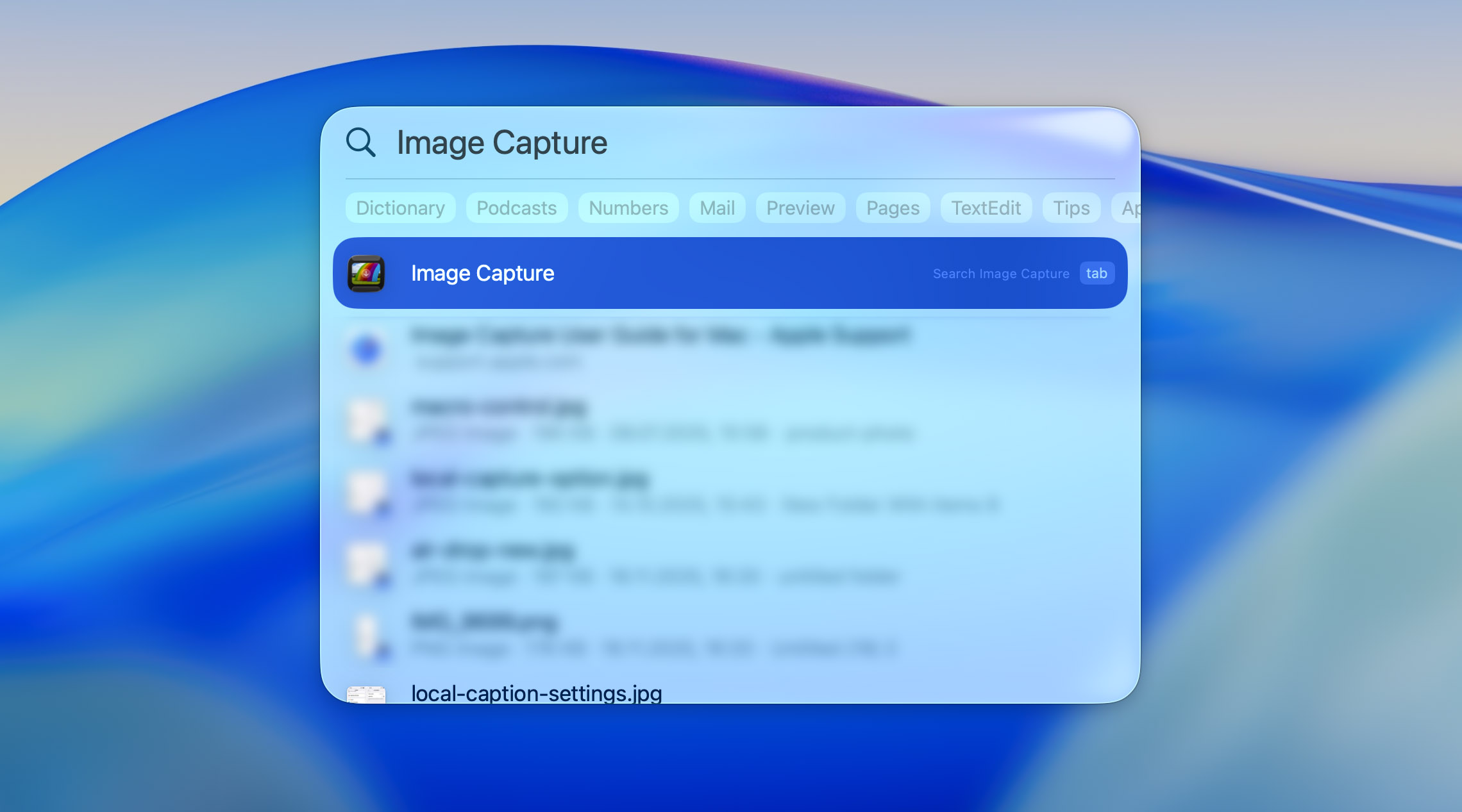
Steg 2. Öppna Bildinsamling genom att söka efter det via Spotlight-sökning (tryck ⌘ + mellanslag och skriv Bildinsamling).
Steg 3. Välj din GoPro från den vänstra sidopanelen under Enheter. Om anslutningen lyckas kommer Image Capture att visa medierna som lagrats på din kamera.
Steg 4. Välj en destinationsmapp på din Mac, välj de filer du vill överföra och klicka på Ladda ner.
Metod #4: Ladda ner GoPro-videor till Mac från GoPro Cloud
Om du använder ett GoPro-abonnemang kan din kamera eller Quik-appen på din telefon (telefon- och surfplatteversioner finns fortfarande) automatiskt ladda upp dina videor till GoPro Cloud. Detta gör det enkelt att komma åt ditt material från vilken enhet som helst, inklusive din Mac, även om du inte har kabeln eller SD-kortet med dig eller om du glömt kortläsaren hemma.
Så här laddar du ner dina GoPro-videor från GoPro Cloud till din Mac:
Steg 1. Öppna din webbläsare på din Mac.
Steg 2. Gå till GoPro.com och logga in på ditt GoPro-konto.
Steg 3. Öppna Media Library-sektionen, markera de klipp du vill ladda ner och klicka på Ladda ner för att spara dem på din Mac.
Hur man återställer filer som förlorats under överföring
Oavsett vilken metod du väljer för att överföra dina GoPro-filer till Mac kan oväntade problem uppstå under importprocessen. Avbrutna eller ofullständiga överföringar kan göra att ditt videomaterial försvinner, och samma sak gäller för korruption orsakad av virus, strömavbrott, felaktig utmatning eller till och med oavsiktlig radering. Men du behöver inte ge upp direkt, du har fortfarande en chans att få tillbaka dessa filer.
Om filerna inte finns i Papperskorgen, eller om orsaken till dataförlusten helt kringgår Papperskorgen (till exempel formatering av SD-kort, korruption eller misslyckad överföring), behöver du programvara för dataåterställning. Dessa verktyg skannar minneskortets filsystem och försöker hitta filer som fortfarande finns fysiskt kvar på enheten. Innan du börjar måste du sluta använda ditt minneskort för att undvika att skriva över återställningsbar data.
När det gäller att välja återställningsprogram rekommenderar vi konsekvent Disk Drill. Det erbjuder en hög återställningsgrad i alla vanliga situationer av dataförlust och stöder varje filtyp från GoPro. Viktigare är att Disk Drill kan återställa fragmenterade videofiler – ett vanligt problem med GoPro-kameror och en funktion som många andra återställningsprogram helt enkelt inte stöder.
Steg 1. Ladda ner Disk Drill från den officiella webbplatsen och installera det på din Mac.
Steg 2. Starta Disk Drill (Finder > Program) och anslut ditt SD-kort om borttagningen skedde på minneskortet.
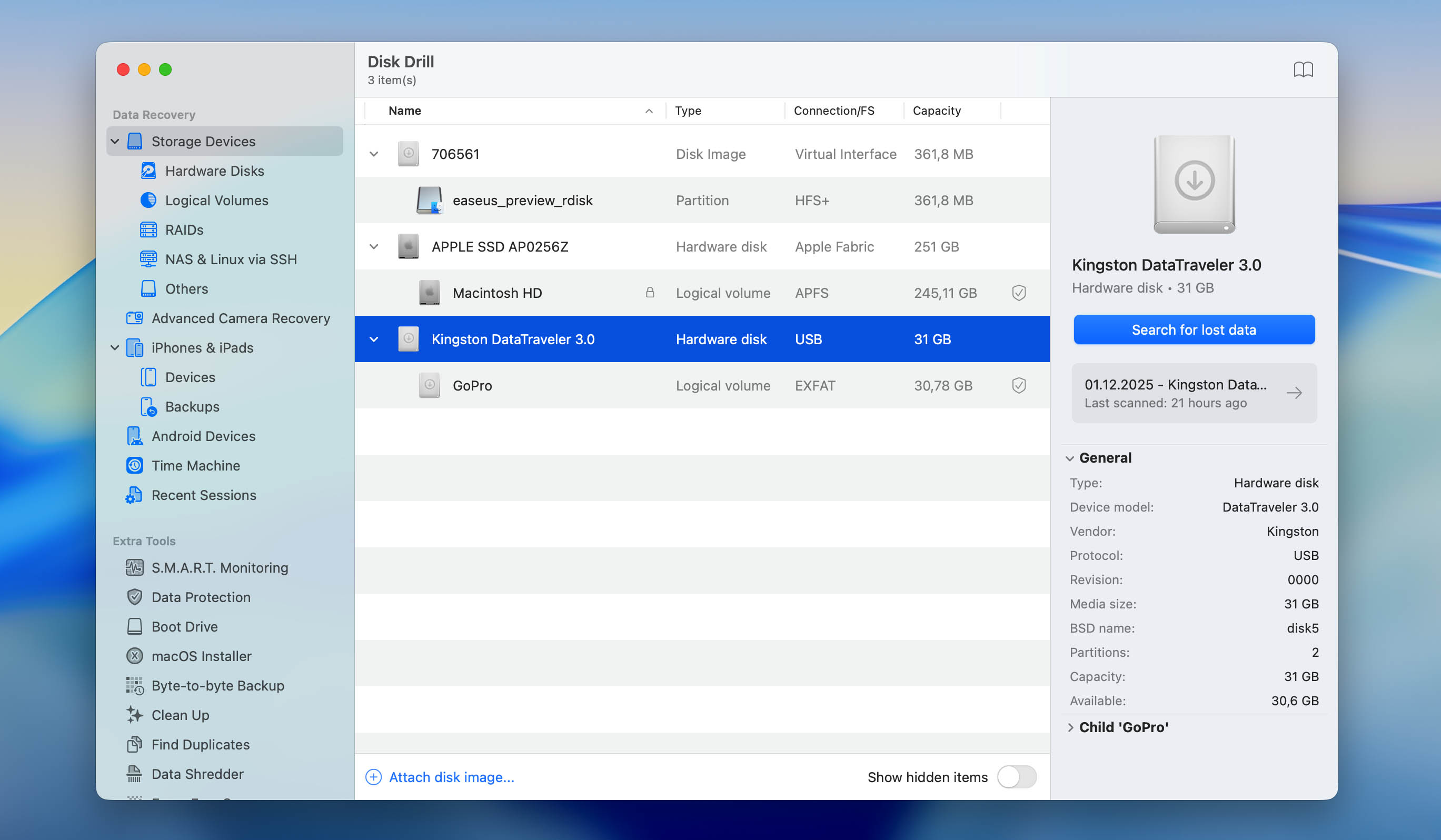
Steg 3. Välj ditt SD-kort eller lagringsenhet i mittenpanelen (Det kan visas som “Generic Storage Device” när du använder en kortläsare). Klicka på Sök efter förlorad data.
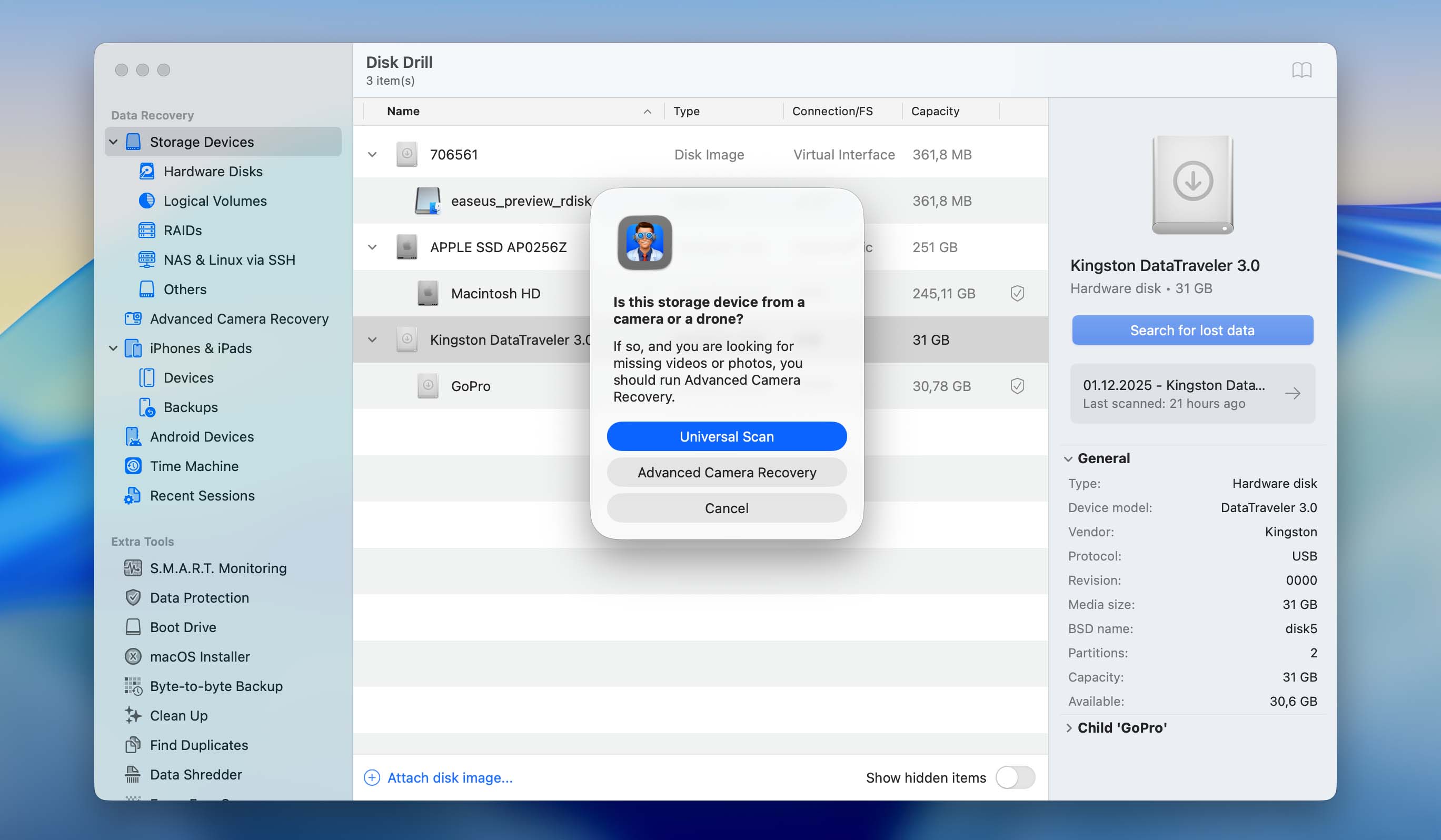
Steg 4. Disk Drill kommer att erbjuda två skanningstyper: Universell skanning och Avancerad kamerainhämtning. Vi rekommenderar att du börjar med Universell skanning. Om det inte ger de resultat du förväntar dig, kör Avancerad kamerainhämtning som en andra skanning.
Steg 5. Vänta tills skanningen är klar och klicka sedan på Granska hittade objekt.
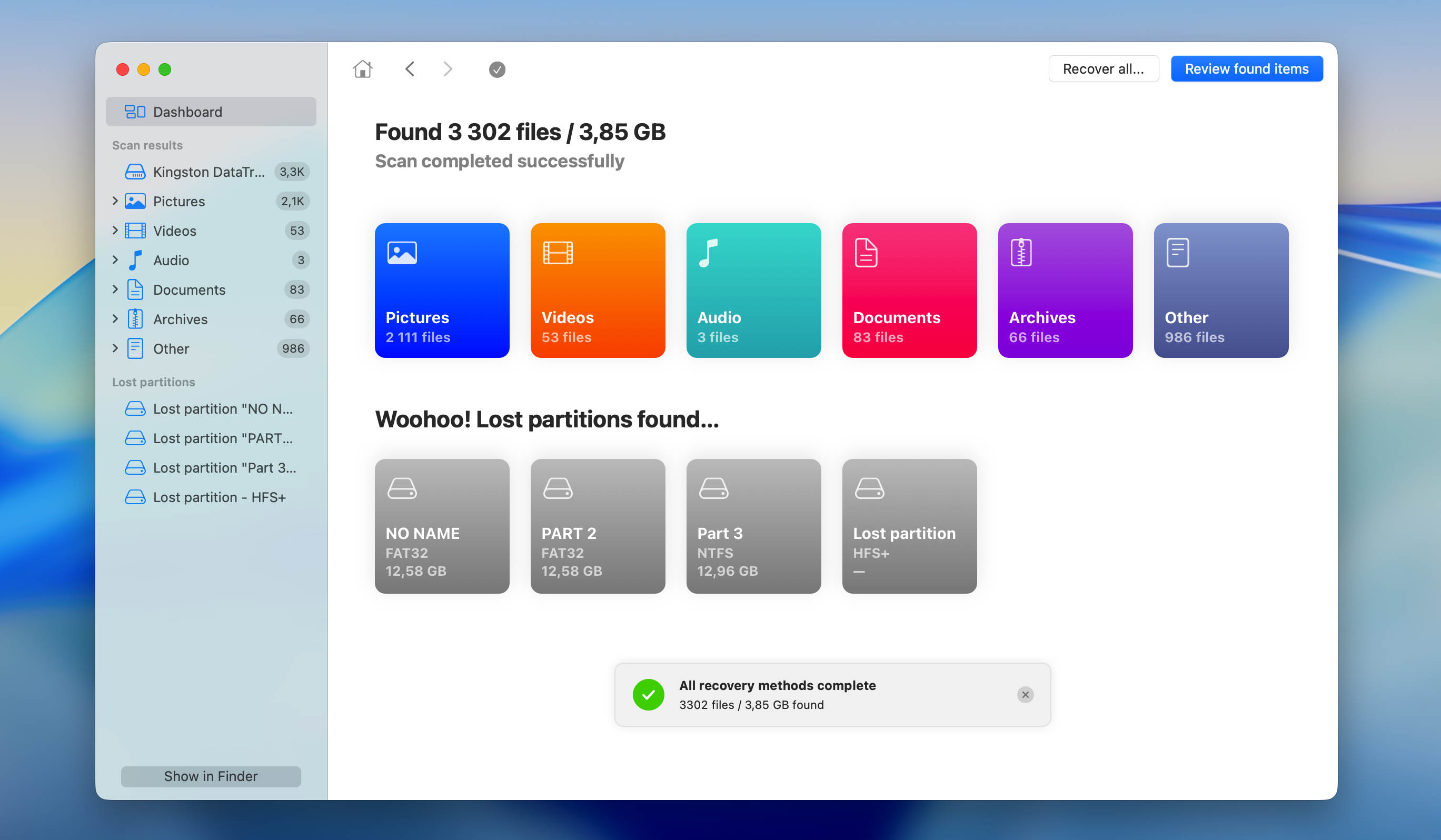
Steg 6. Disk Drill kan visa ett stort antal gamla eller systemfiler. Använd sökfältet och sidopanelens filter för att hitta dina GoPro-videor snabbare. Du kan även förhandsgranska filer genom att hålla muspekaren till höger om filnamnet och klicka på ögonikonen.
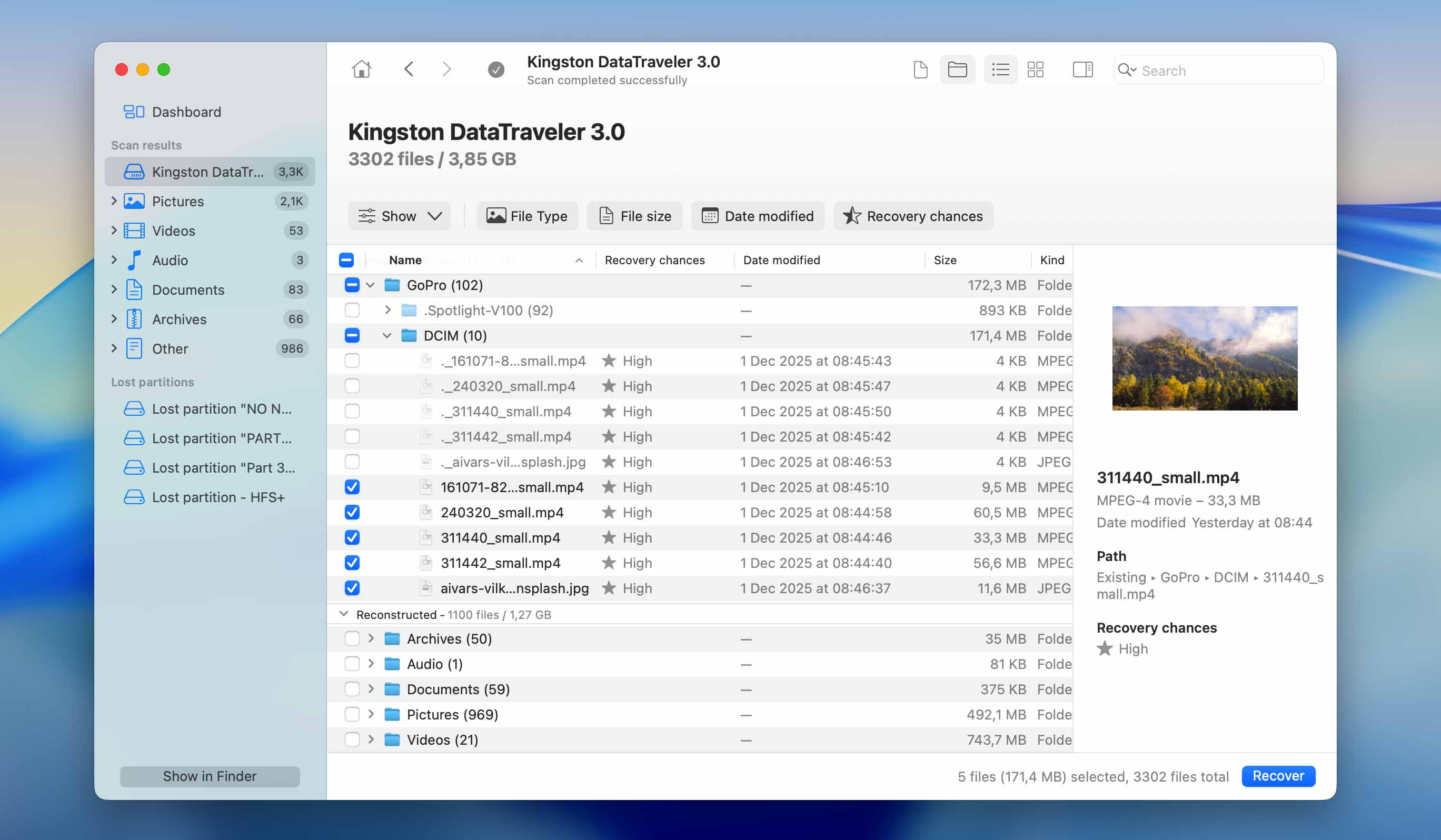
Steg 7. Markera de filer du vill återställa genom att markera rutorna i vänstra kolumnen. Klicka sedan på Återställ.
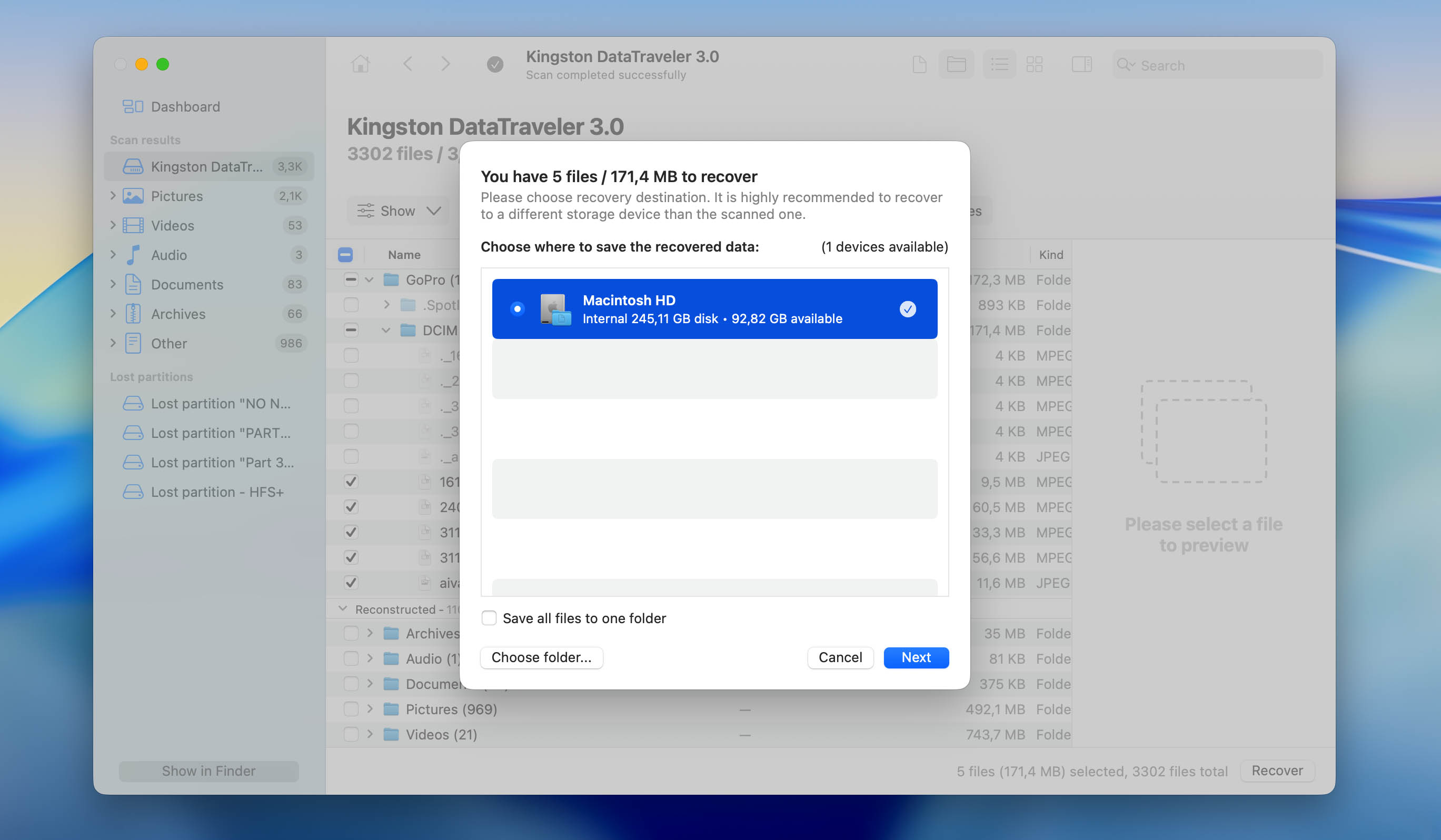
Steg 8. Välj en mapp på din Mac där de återställda videorna ska sparas och klicka på Nästa för att påbörja återställningen. När Disk Drill har slutfört processen kan du stänga applikationen.
Slutsats
90% av gångerna bör det vara enkelt att importera videor från GoPro till Mac. Dock kan vissa problem uppstå som påverkar kameran, din Mac eller ditt minneskort. Dina data är aldrig 100% säkra om du inte regelbundet skapar en säkerhetskopia. Vi rekommenderar starkt att använda Time Machine och/eller investera i Disk Drills livstidslicens för att försäkra dig om att du aldrig behöver möta konsekvenserna av dataförlust.
FAQ
- Det enklaste sättet att få video från en GoPro till din dator är att ta ut microSD-kortet från kameran och ansluta det med en SD-kortläsare. När kortet dyker upp på ditt skrivbord, öppna Finder, gå till DCIM-mappen och kopiera videofilerna till valfri plats på din dator.
- Om du inte har en kortläsare kan du ansluta din GoPro direkt med en USB-kabel och använda verktyg som MacDroid (Mac) eller den inbyggda File Explorer (Windows), beroende på hur din enhet känns igen.
- Användare med GoPro Subscription kan även ladda ner sitt material från GoPro Cloud genom att logga in på GoPro.com och använda Mediebiblioteket.
- Oavsett metod är det säkrare att kopiera filerna än att flytta dem – du kan alltid ta bort den extra kopian senare.
- Ta bort microSD-kortet från din GoPro, anslut det till din Mac med en SD-kortläsare och öppna Finder. Välj ditt SD-kort i sidofältet, gå till DCIM-mappen och dubbelklicka på en valfri video för att spela upp den. macOS öppnar klippet i QuickTime eller din standardmediaspelare utan att något kopieras till din dator.
- Om du inte har en kortläsare kan du ansluta din GoPro med en USB-kabel och använda en app som MacDroid. Din kamera visas i Finder, och du kan öppna och titta på videor direkt från enheten utan att importera dem.
- Dra ner spärren på hörnet till höger på din GoPro-kamera. Lyft sedan upp den för att se batteriet och microSD-kortet. Om du använder Hero 7 eller äldre hittar du spärren på undersidan av din GoPro. För att komma åt den, tryck på den rektangulära knappen och skjut sedan luckan.
- Ta ut batteriet. Tryck sedan försiktigt ner på microSD-kortet. Det ska hoppa ut när du släpper taget. Dra försiktigt ut det.






