Dubblettfoton kan ta upp mycket lagringsutrymme, särskilt om originalfotonen från början är högupplösta. Problemet är att inte alla typer av “dubbletter” kan upptäckas med samma verktyg och tekniker; detta blir ännu tydligare när du har att göra med identiska foton men inte exakta kopior.
Och vem vill ta bort dussintals, hundratals, ja till och med tusentals dubbletter manuellt?
Inte vi. Här är alltså den enda guiden du någonsin kommer att behöva för hur du tar bort dubblettfoton på en iPad, tillsammans med liknande foton. Helt bekvämt, helt gratis.
Innehållsförteckning
Dubbletter vs Liknande (Och Varför Det är Viktigt)
Även om de är semantiskt lika, finns det en stor skillnad mellan dubbletter och liknande foton när det gäller att rensa din iPad:
- Dubbletter: iPadOS definierar specifikt “Duplicerade” som exakta kopior ; de uppstår vanligtvis på grund av upprepade nedladdningar, användning av dupliceringsåtgärden i Bilder-appen, att samma bild laddas ner flera gånger eller att redundanta säkerhetskopior skapas. Alla filter, mindre redigeringar eller variationer i kvalitet och metadata brukar diskvalificera foton från denna kategori.
- Liknande: Om dina foton ser visuellt identiska ut, men är två helt separata foton (du har inte duplicerat samma foto eller sparat det två gånger), betraktas de som “Liknande”. Till exempel om du tog ett dussin selfies med samma vinkel, pose och plats – även om de ser likadana ut är de helt olika filer.
Metoderna vi tillhandahåller i den här guiden täcker båda. Det är viktigt att känna till skillnaden så att du kan diagnostisera varför de dök upp från början och varför vissa borttagningsmetoder fungerar för vissa foton medan andra inte gör det.
4 sätt att ta bort dubbletter och liknande foton på en iPad
I det här avsnittet går vi igenom 4 olika metoder för att ta bort dubbletter och liknande foton på din iPad. Beroende på vad du behöver ta bort kan vissa metoder fungera bättre än andra. Alla är enkla, gratis att utföra, och låter dig utföra massåtgärder – så vi rekommenderar att du provar alla för en omfattande städning.
Metod 1: Slå samman foton med den inbyggda Foton-appen
Appen Bilder har en funktion som kallas Dubblettalbum, vilket automatiskt kan hitta dubblettbilder på din iPad åt dig (och sedan sammanställer dem). I Dubblettalbumet kan du använda Slå ihop-verktyget för att automatiskt ta bort alla dubbletter från en samling utom den bästa kopian—som dessutom behåller den kombinerade metadatan från alla bilder.
Steg 1. Öppna appen Foton.
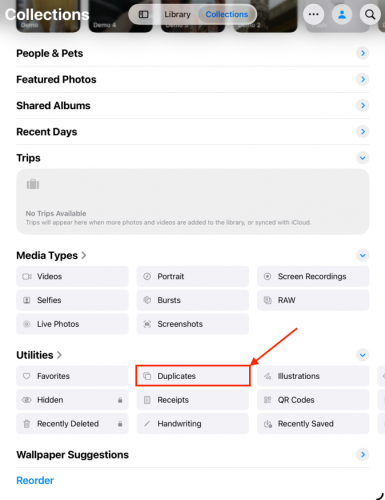
Steg 2. På sidan Samlingar , scrolla ner till avsnittet Verktyg . Tryck sedan på Dubbletter .
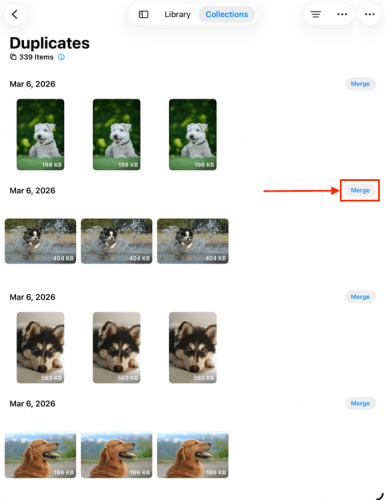
Steg 3. Tryck på Sammanfoga bredvid den uppsättning dubbletter du vill rensa.
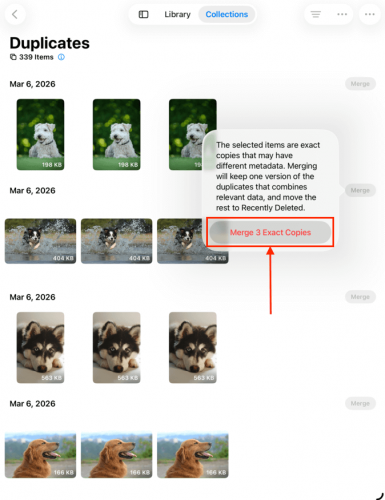
Steg 4. Slutligen, tryck på Sammanfoga Exakta Kopior för att bekräfta åtgärden.
Metod 2: Använd en tredje parts-fotobiblioteksrensare för iOS
Tyvärr har det inbyggda Duplicates-verktyget två stora svagheter. För det första visas inte ens exakta dubbletter direkt – om du laddar ner samma bild två gånger nu, måste du vänta tills iPadOS har slutfört en ny indexeringscykel. För det andra kan det inte upptäcka liknande eller identiska foton som inte är exakta dubbletter.
Tredjeparts iPad-rengöringsappar är utformade för att lösa dessa problem, samt erbjuda andra funktioner som gör det mycket enklare att städa upp ditt bibliotek. Det finns många bra appar att välja mellan i App Store (och vi har granskat många av dem), men vi kommer att använda en app som heter Clever Cleaner: AI Rensningsapp för denna guide.
Det är helt gratis (i skrivande stund) och har inga annonser, så du kan ladda ner det nu och följa med. Viktigast av allt är att det har en funktion som kallas Similars, som kan upptäcka både exakta dubbletter och bilder som ser identiska ut. Det fungerar med helt olika foton som liknar varandra (t.ex. en serie selfies), samt kopior av foton med redigeringar och filter tillagda.
Steg 1. Ladda ner och installera Clever Cleaner: AI Cleanup App från App Store.
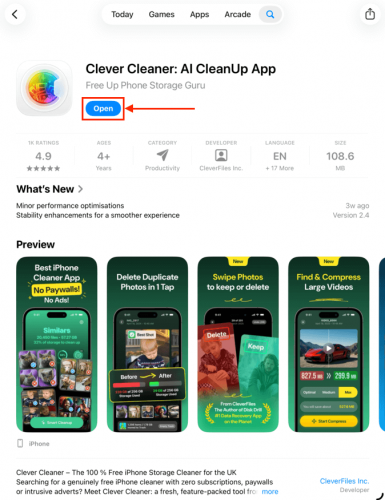
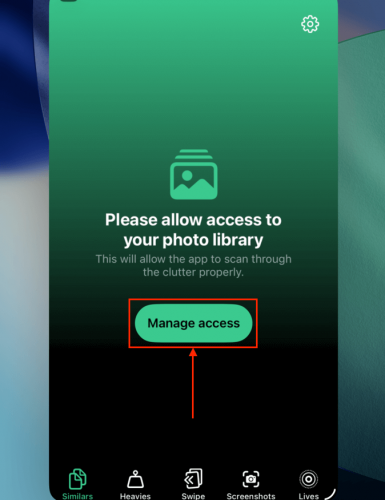
Steg 2. Starta appen och ge den sedan full åtkomst till din iPads fotobibliotek (oroa dig inte, det är säkert!).
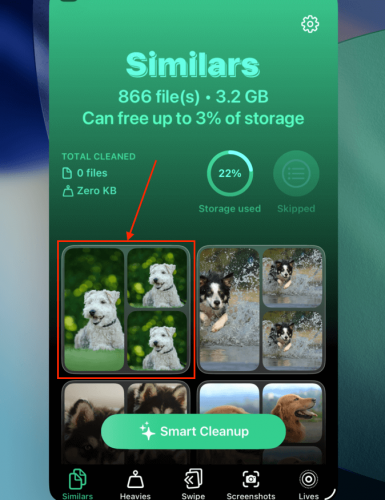
Steg 3. På den nedre menyn, tryck på Liknande . Vid denna punkt kan du trycka på knappen Smart rensning för att radera alla dubbletter och liknande foton på en gång, förutom en “bästa” kopia. Om du vill välja själv vilka foton du vill behålla och radera, tryck på vilken fotogrupp som helst för att börja granska.
Steg 4. Varje grupp av dubbletter och liknande visas på skärmen, och Clever Cleaner väljer automatiskt de “icke bästa” bilderna. Du kan omedelbart trycka på Flytta till papperskorgen för att acceptera förslaget, eller så kan du själv välja vilka bilder du vill ta bort.
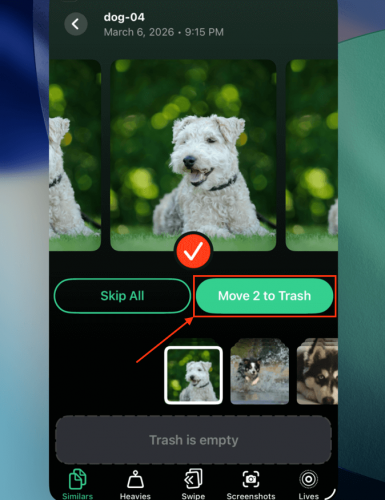
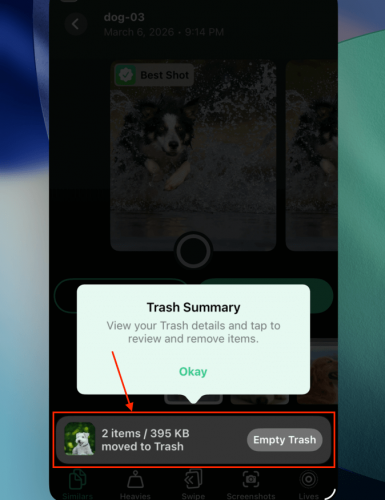
Steg 5. Om du tar bort foton från varje grupp kommer detta att visas i avsnittet Papperskorgen längst ned på sidan. Tryck på det för att öppna Clever Cleaners papperskorgsmeny i appen.
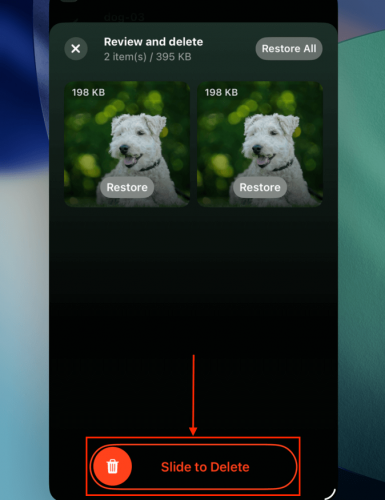
Steg 6. I papperskorgen-menyn kan du återställa de foton du raderade av misstag, eller bekräfta deras borttagning med reglaget längst ner på sidan.
Förutom att ta bort liknande och dubbla foton har Clever Cleaner flera andra funktioner som kan hjälpa dig att städa upp ditt iPad-bibliotek:
- Tunga: Dina största iPad-videor sammanställs i en vy, och du kan sortera dem efter storlek eller datum, vilket gör det enklare att ta bort stora videor. Clever Cleaner har också ett komprimeringsverktyg som kan minska filstorleken på dina iPad-videor med minimal påverkan på bildkvaliteten.
- Svep: För en mer exakt rensning visar svepfunktionen dina bilder individuellt i ett bildspel, och när varje foto visas kan du svepa vänster eller höger för att radera eller behålla det. Bilderna är organiserade per månad, så du kan gå systematiskt igenom ditt bibliotek.
- Screenshots: Clever Cleaner sammanställer helt enkelt alla dina iPad-skärmavbilder och låter dig radera alla med en knapptryckning. Den har inga andra specialfunktioner, men låter dig utföra alla rensningsuppgifter direkt i appen.
- Lives: Du kan komprimera en, flera eller alla Live Photos samtidigt. Detta konverterar Live Photos till stillbilder genom att ta bort ljud- och videoklipp, vilket lämnar kvar ett högkvalitativt foto.
Metod 3: Ta bort dubbletter och liknande foton via avancerad sökning
Appen Bilder på iPad erbjuder en avanserat sökverktyg som låter dig använda nyckelord som filter. Enkelt uttryckt kan du skriva “bil” i sökfältet, och iOS kommer att göra sitt bästa för att hitta alla kattbilder i ditt bibliotek åt dig.
Med tillräckligt med kontext bör iOS kunna hitta alla liknande foton i ditt bibliotek baserat på nyckelordet (även om de inte är exakta dubbletter).
Steg 1. Öppna appen Foton.
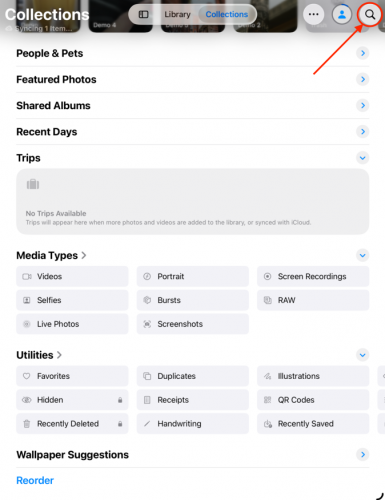
Steg 2. Tryck på Sök knapp i det övre högra hörnet av din iPad-skärm.
Steg 3. Skriv in valfria nyckelord relaterade till ämnet för dubbletterna. Du kan även lägga till ett datum till dina nyckelord för ännu större precision. Tryck sedan på Välj -knappen.
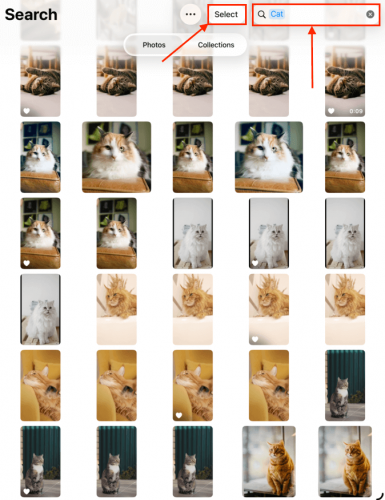
Steg 4. Tryck på de duplicerade som du vill ta bort. Du kan också dra med fingret för att snabbt markera flera objekt (se till att lämna kvar minst en kopia). När du är nöjd med ditt urval, tryck på soptunna .
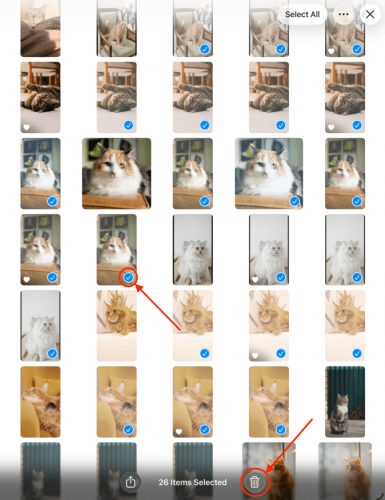
Steg 6. När popup-bekräftelserutan visas längst ner, tryck på Ta bort foton för att fortsätta.
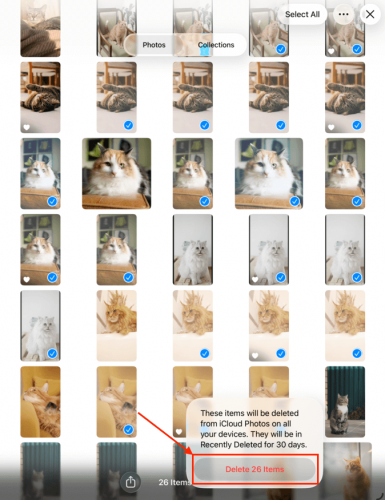
Se till att ta bort bilderna igen från albumet Nyligen raderade i appen Bilder för att faktiskt frigör lagringsutrymme.
Metod 4: Skapa smarta album på en Mac
Om du har en Mac tillgänglig kan du använda macOS Photos för att skapa Smarta album. Smarta album har ett intelligent filtreringsverktyg som låter dig samla foton med mycket specifika villkor (vilket bör hjälpa dig att gruppera sannolika dubbletter tillsammans).
Till exempel kan du ange en kombination av nyckelord, filnamnsdetaljer, ”if”-parametrar, datumintervall och mer. Du kan också välja vilka villkor som ska följas vid en viss tidpunkt, vilket ger dig flexibilitet i realtid med din sökning när du ta bort de dubbla fotona.
Steg 1. Öppna Bilder-appen på din Mac (Finder > Program).
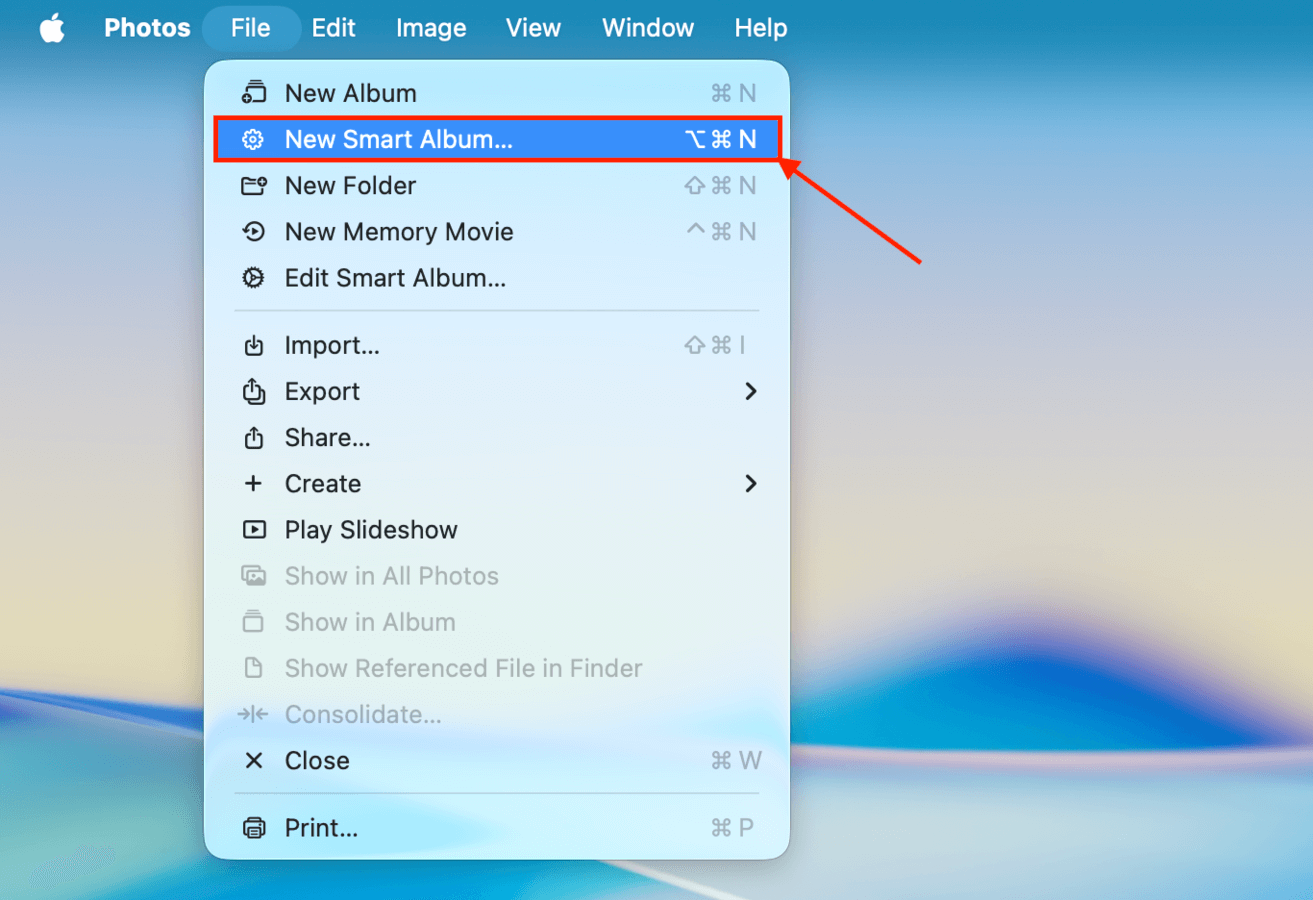
Steg 2. På din Mac-menyrad, klicka på Fil > Nytt smart album .
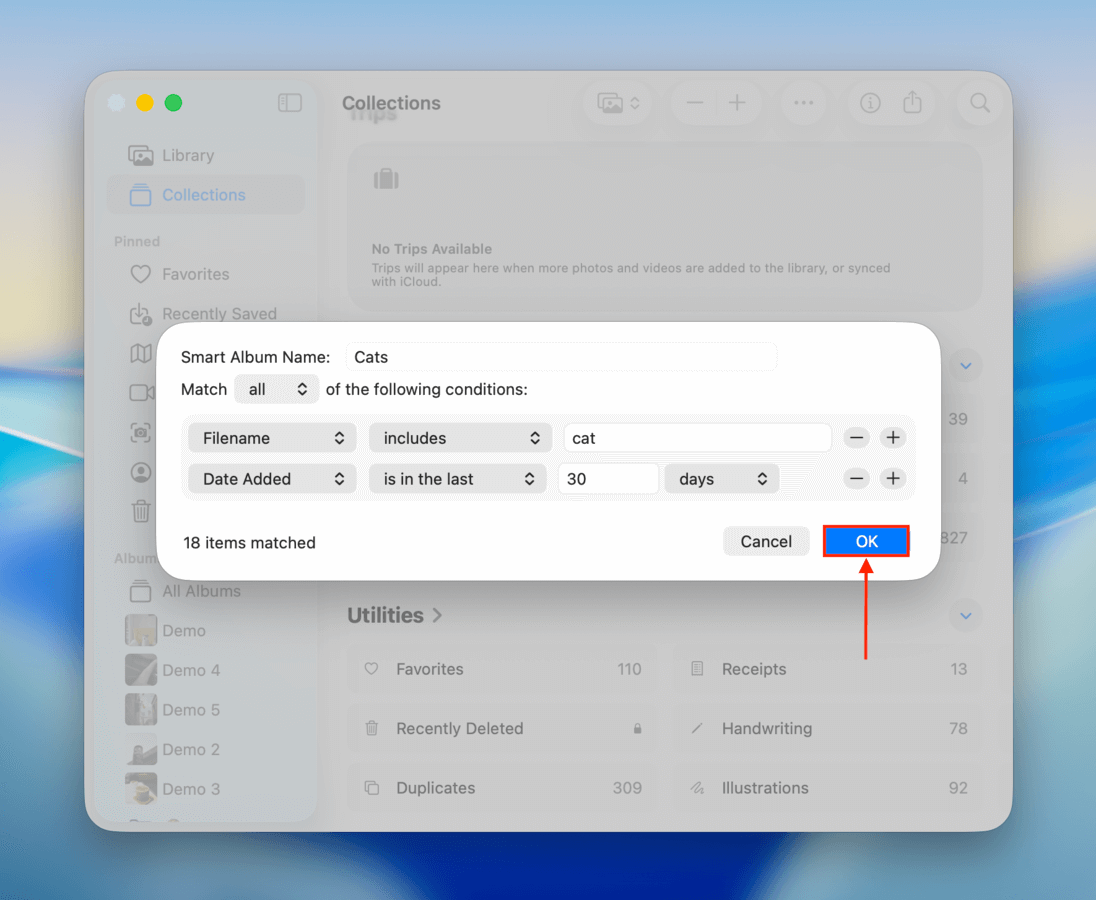
Steg 3. Välj ett namn för det nya Smart Album och kombinera filtren tills du har begränsat resultaten så mycket att manuell borttagning inte längre är tröttsamt. Klicka sedan på OK för att skapa albumet.
Steg 4. Från albumet, välj de dubbletter du vill ta bort. Använd Kommando + A för att markera alla foton i albumet eller Kommando + klicka för att markera flera. Slutligen högerklicka ditt urval och välj Ta bort foton .
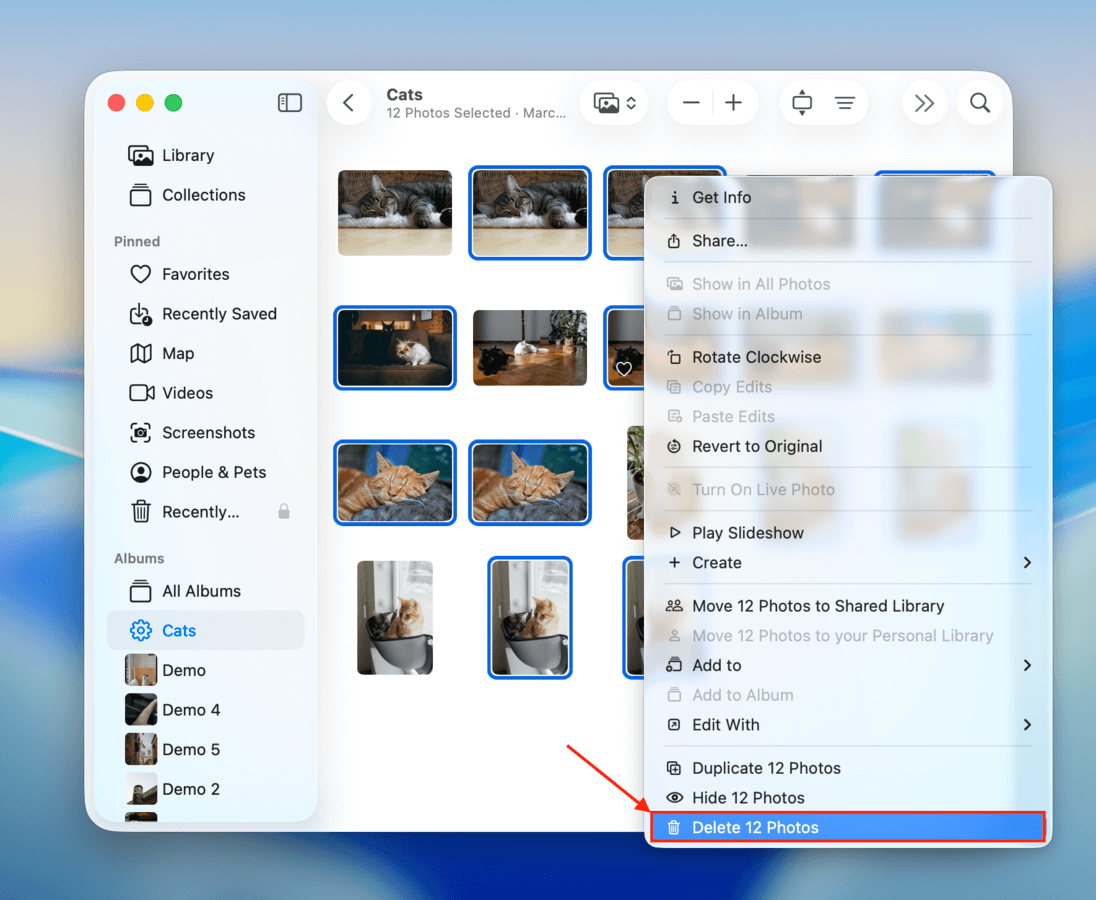
Precis som på din iPad har appen Bilder på macOS också albumet Nyligen borttagna där du kan återställa raderade foton eller ta bort dem permanent.
Innan du går, så här minskar du dubbletter (och liknande)
Det är mycket osannolikt att helt kunna förhindra att dubbletter och liknande foton förekommer i din iPads kamerarulle. Fokusera istället på att utveckla minst en av följande datavårdsvanor. Granska först foton direkt efter att du tagit dem. Radera sedan omedelbart alla dåliga bilder och spara bara ”den bästa”.
För det andra, om du märker att du skjuter upp borttagning, ha en tredjepartsapp som Clever Cleaner (eftersom den är gratis att ladda ner just nu) på din iPhone och åta dig att rensa upp ditt fotobibliotek minst en gång i månaden. Att använda automatiska funktioner som Smart Cleanup tar bokstavligen bara några sekunder, och du får betydligt mindre skräp med tiden.