
Raderade du av misstag dina iCloud-filer? Som tur är har Apple byggt in många skyddsnät för att skydda användare från permanent dataförlust. Och även om du missar dessa skyddsnät finns det andra sätt att återställa dessa filer.
Processen att återställa raderade iCloud-filer kan vara lite knepig på grund av synkroniserings- och optimeringsverktygen som följer med funktionen.
Så vi skapade denna nybörjarvänliga guide som tydligt täcker alla scenarier och guidar dig genom processen steg för steg. Läs vidare!
Innehållsförteckning
Hur man hittar filer i iCloud
Innan du försöker med några återställningsmetoder, försök att lokalisera dina filer först. Vissa återställningsmetoder är destruktiva eller bara svåra – till exempel skriver en återställning från en backup över befintliga data på din enhet. Att använda återställningsprogramvara kräver en betydande mängd lagringsutrymme. Och om du har försökt hitta dina filer med ett sökverktyg (t.ex. Spotlight), är det möjligt att de inte indexeras av någon anledning.
För att hjälpa dig komma igång med din sökning, här är olika sätt du kan hitta och bläddra bland dina iCloud-data:
- Finder (Mac): Om du är inloggad på ditt iCloud-konto på din Mac, kan dina synkroniserade filer hittas i iCloud Drive-mapp , tillgängliga via sidofältet i Finder (under Platser). Om du har valt att synkronisera dina mappar Skrivbord och Dokument, hittar du även dem här.
- Andra Apple-enheter: Har du andra Apple-enheter, som en iPhone, iPad eller iPod? Om du loggar in med samma Apple-konto kommer du att kunna komma åt all synkroniserad data via appen Filer. Observera att om du raderar dina filer på en enhet kommer den ändringen att speglas överallt annars.
- iCloud Drive på PC: Om du har iCloud Drive installerat på en Windows-PC kan du komma åt det via sidofältet i Utforskaren (liknande Finder i macOS). Se till att dubbelkolla att synkroniseringen är aktiverad, eftersom den ibland kan pausa automatiskt om kontoverifiering krävs.
- iCloud-webbplats: Så länge du har en stabil internetanslutning och en uppdaterad webbläsare kan du komma åt hela din iCloud Drive på www.iCloud.com. Du måste logga in med samma Apple-ID som du använder på dina enheter.
När är det möjligt att återställa filer som raderats från en iCloud-säkerhetskopia?
Det finns flera sätt att försöka återställa en raderad iCloud-fil, beroende på hur din Mac och din iCloud är inställda. Framgången för dessa metoder kräver att ett eller flera av följande villkor uppfylls:
- Mindre än 30 dagar. 30 dagar är den standardperiod som iCloud lagrar raderade filer i mappen Nyligen raderade (Metod 1) och iClouds egna verktyg för dataräddning (Metod 2). Efter 30 dagar kommer dina filer inte längre att kunna återställas via dessa kanaler.
- Ingen överskrivning har skett. Om filen inte längre är tillgänglig av någon anledning kan avancerade återställningsmetoder lyckas om dess fildata (som lämnas kvar på disken) inte har skrivits över av nya fildata.
- Fildata är tillgänglig lokalt. Metod 3 och 4 bygger på att dina iCloud-filer har varit lokalt tillgängliga på din Mac vid vissa tillfällen. Kontrollera dina iCloud- och Optimera Mac-lagringsinställningar.*
Hur man återställer filer som raderats från iCloud-säkerhetskopia
I det här avsnittet visar vi 4 tillförlitliga metoder för att återställa filer som har raderats från en iCloud-säkerhetskopia med hjälp av inbyggda och tredjepartsverktyg för macOS. Vi har täckt varje scenario där återställning fortfarande är möjlig.
Metod #1: Återställ från iClouds mapp för nyligen raderade
När en fil tas bort från din iCloud Drive skickas den först till mappen Senast raderade. Den ligger kvar där i 30 dagar och är tillgänglig för dig att återställa till dess ursprungliga plats (eller ta bort permanent manuellt).
Detta gäller oavsett om du raderade din fil från webbversionen av iCloud eller från iCloud-mappen som är installerad lokalt på din Mac. Observera att om du raderade filerna lokalt och sedan raderade dem igen från Papperskorgen, så kommer den förändringen också att återspeglas på dina andra Apple-enheter.
När 30 dagar har gått — från och med borttagningstillfället — kommer filen att raderas permanent från iCloud.
Steg 1. Öppna valfri webbläsare och logga in på iCloud.com.
Steg 2. Välj iCloud Drive .

Steg 3. Klicka på Senast borttaget i sidofältet till vänster. Klicka sedan på köttbullemenyn bredvid filen du vill återställa och välj Återställ i snabbmenyn. Alternativt kan du klicka på Återställ allt längst ner på skärmen för att återställa alla filer på den här sidan.

Din fil kommer omedelbart att återställas till sin ursprungliga plats i iCloud drive (utan att be om en bekräftelse).
Metod #2: Använd iClouds verktyg för dataåterställning
iCloud har sitt eget webbaserade verktyg för dataåterställning. Men det fungerar bara för iCloud-filer som inte skickas till någon “papperskorg” (som kontakter, kalenderposter, bokmärken, etc.), och för filer som raderats med RM-kommandot på en Mac (vilket också kringgår papperskorgen). Du kommer att använda iCloud-webbplatsen, så allt du behöver är en webbläsare och en stabil internetanslutning.
Steg 1. Öppna valfri webbläsare och logga in på iCloud.com.
Steg 2. I det övre högra hörnet av sidan, klicka eller tryck på menyknapp (den är bredvid din profilknapp). Välj sedan alternativet Dataåterställning i rullgardinsmenyn som visas. Alternativt kan du scrolla längst ner på sidan och klicka på Dataåterställning .

Steg 3. Klicka på Återställ filer (eller det alternativ som motsvarar den datatyp du vill återställa).

Steg 4. Slutligen klickar du på knappen Återställ intill filen du vill återställa.

De filer du valde kommer omedelbart att återställas till sin ursprungliga plats i din iCloud Drive.
Metod #3: Använd programvara för dataåterställning för att återställa lokala iCloud-filer
Dataåterställningsprogramvara är ett verktyg som du kan installera på din Mac, vilket hjälper dig att återställa raderade filer genom att återställa deras data som blir kvar. För denna demonstration kommer vi att använda en app som heter Disk Drill. Det är ett nybörjarvänligt verktyg med ett modernt gränssnitt och det ger utmärkt stöd för macOS- och iOS-filer.
Disk Drill är också bra på att återställa ursprungliga mappstrukturer, vilket gör det mycket enklare att hitta din iCloud Drive-mapp. Du kan prova appen gratis för att skanna din Mac och förhandsgranska filer — detta är avgörande för att avgöra om dina filer kan återställas med programvara. Vi visar dig hur det fungerar i steg-för-steg-guiden nedan.
Observera bara att eftersom programvara för dataåterställning endast kan skanna lokala och virtuella diskar, måste den data du vill återställa ha lagrats lokalt åtminstone en gång (och den får inte ha skrivits över av ny fildata).
Steg 1. Ladda ner och installera Disk Drill.
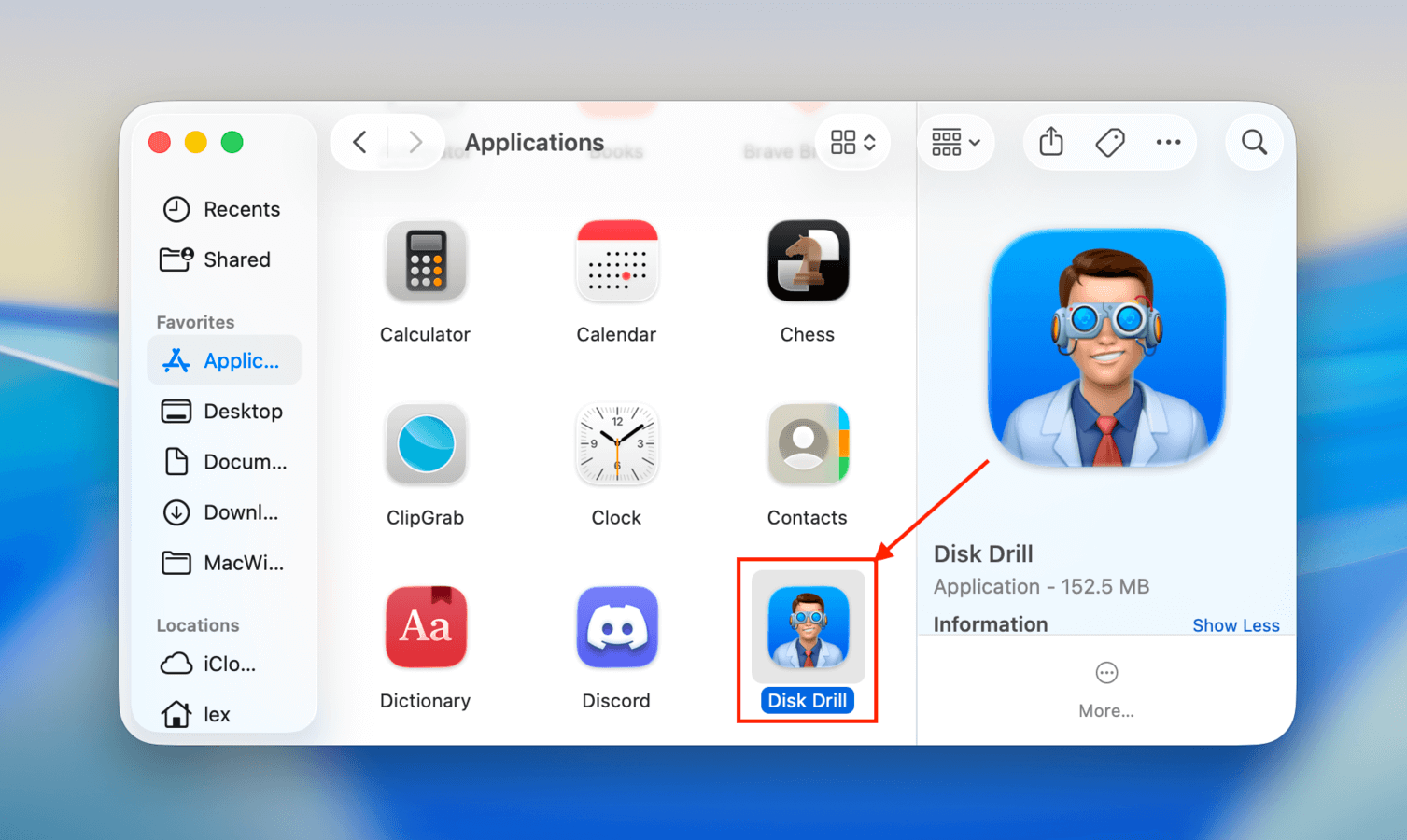
Steg 2. Starta Disk Drill (Finder > Program).
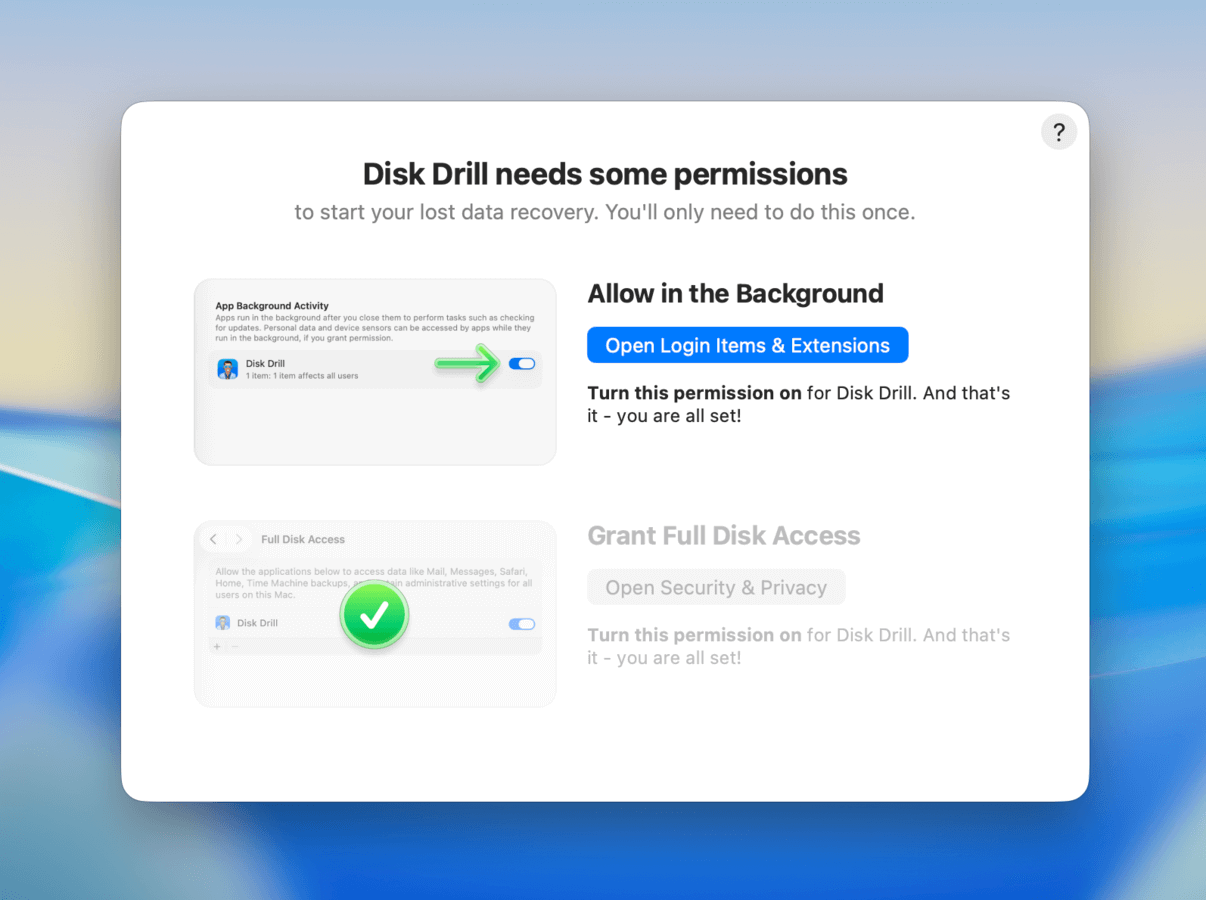
Steg 3. När du startar Disk Drill för första gången kommer du att bli ombedd att aktivera systembehörigheter som tillåter bakgrundsaktivitet och ge fullständig skivåtkomst. Följ instruktionerna tills båda är aktiverade.
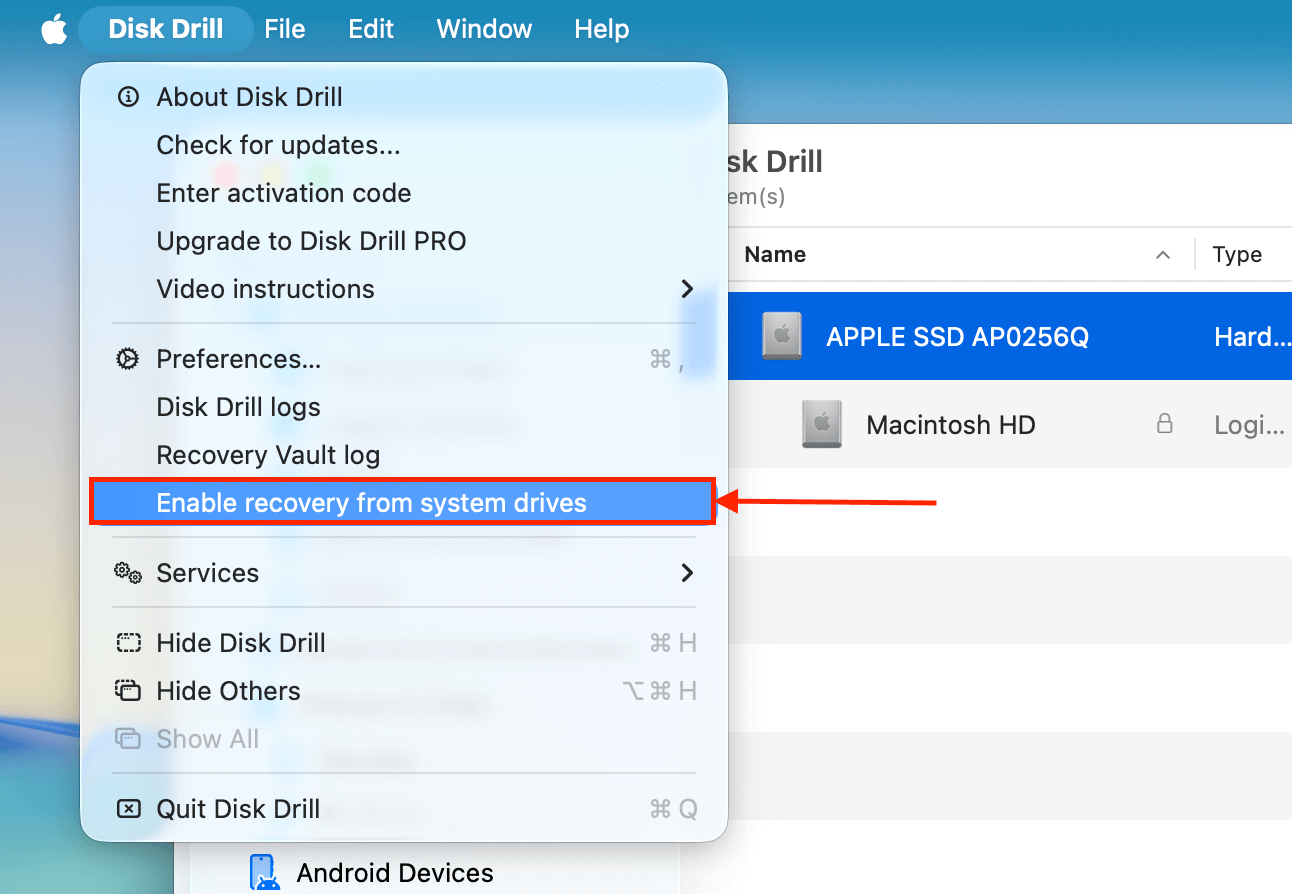
Steg 4. När Disk Drills huvudmeny (källvalsidan) öppnas på din Mac, klicka på Disk Drill -knappen i din Apple-meny. I menyn som visas väljer du Aktivera återställning från systemdiskar och följer de instruktioner som visas.
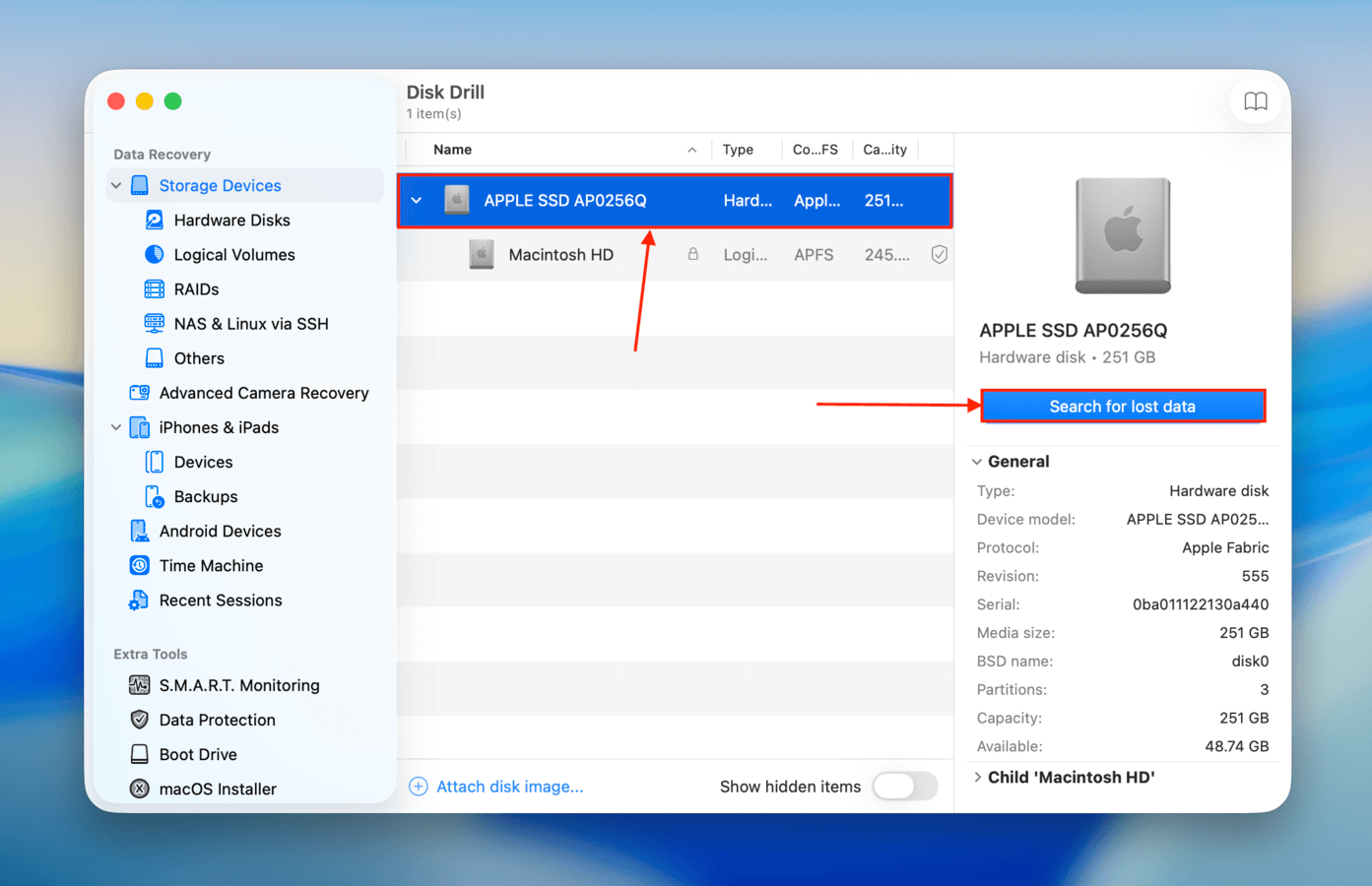
Steg 4. Gå tillbaka till huvudmenyn, välj din systemdisk (vanligtvis märkt som “APPLE SSD”) och klicka på Sök efter förlorad data .
Steg 5. När skanningen är klar, klicka på Granska hittade objekt .
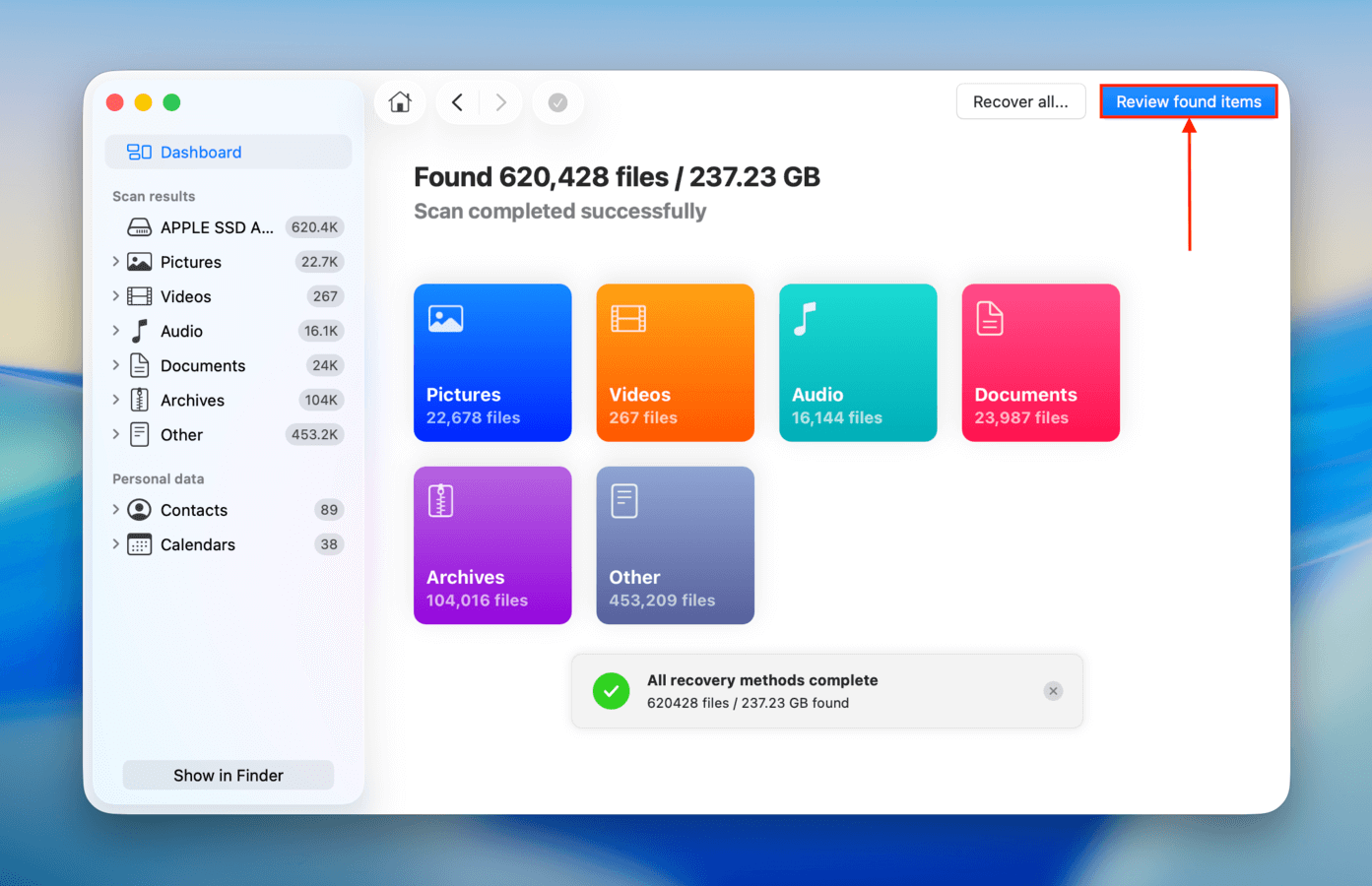
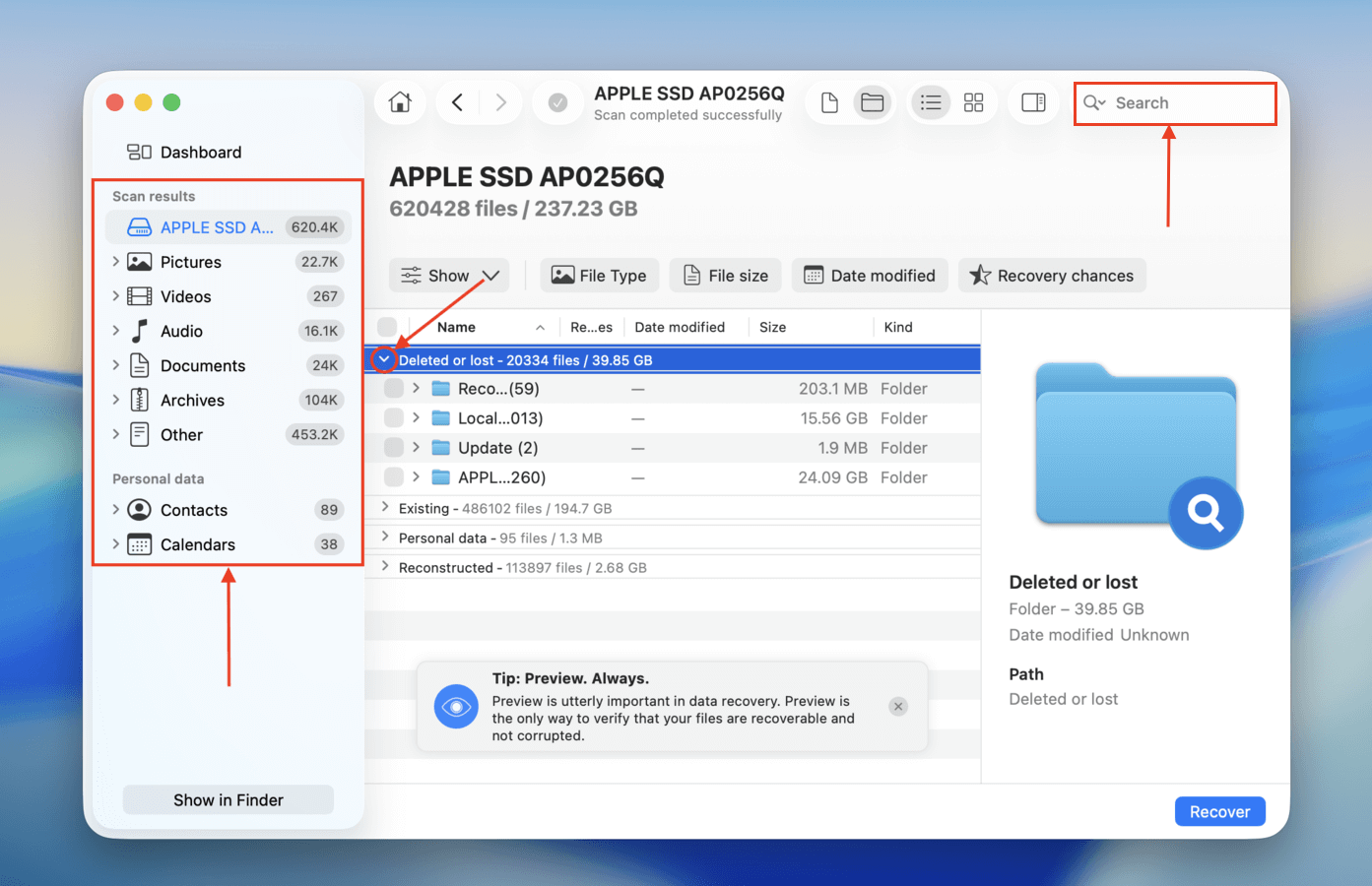
Steg 6. Använd sökfältet (klicka på förstoringsglaset) i det övre högra hörnet av Disk Drill-fönstret och/eller filtrera dina skanningsresultat med hjälp av sidofältet till vänster för att snabbt hitta dina filer. Se till att söka igenom varje kategori, med början från Raderad eller förlorad .
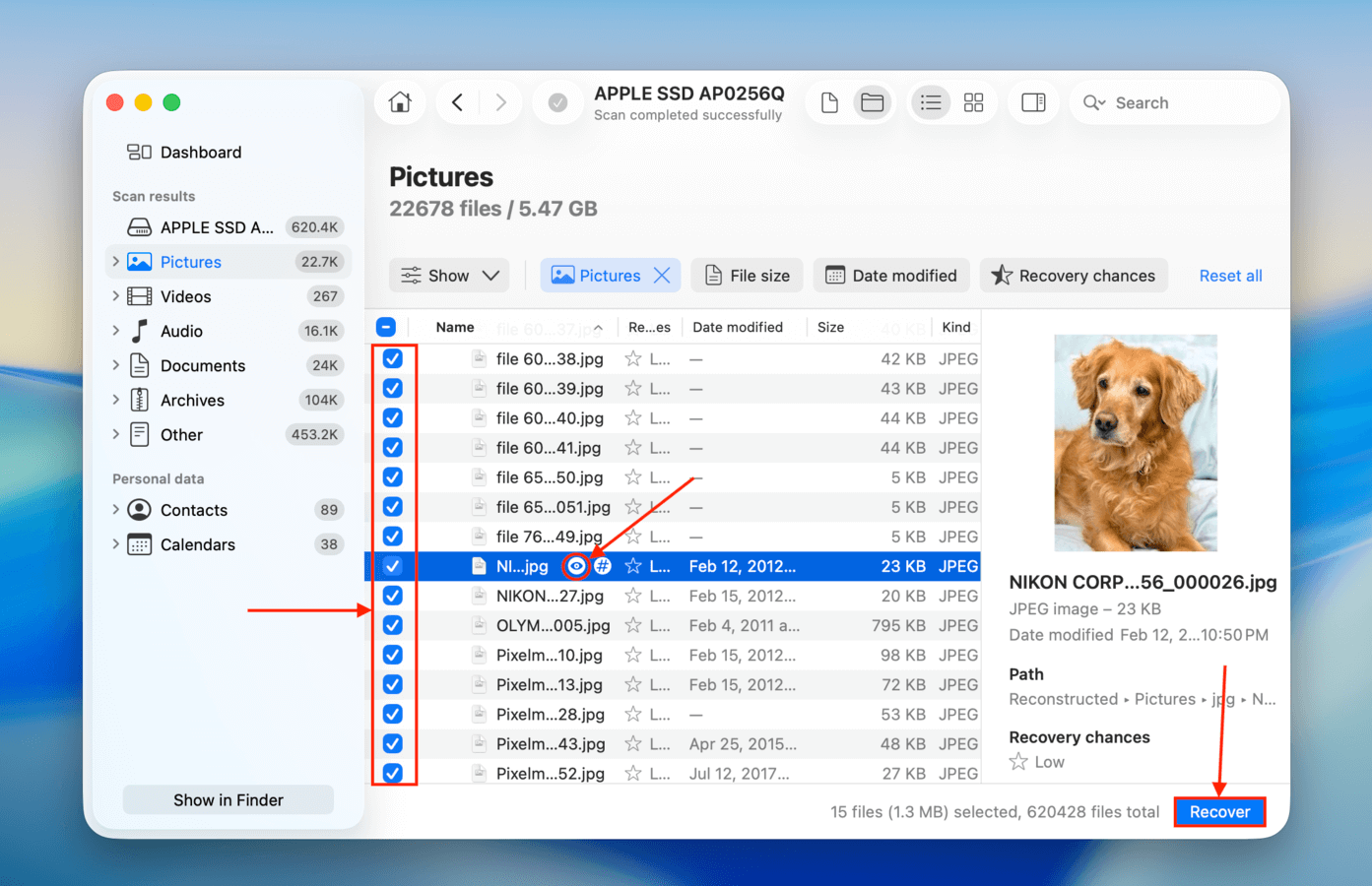
Steg 7. Genom att klicka på en fil öppnas dess förhandsvisning, som du kan växla med ögonknappen (den visas när du för musen över en fil). Efter att du framgångsrikt har förhandsgranskat din data och bekräftat att den kan återställas, markera rutorna i den vänstra kolumnen för att välja de filer du vill återställa. Klicka sedan på Återställ .
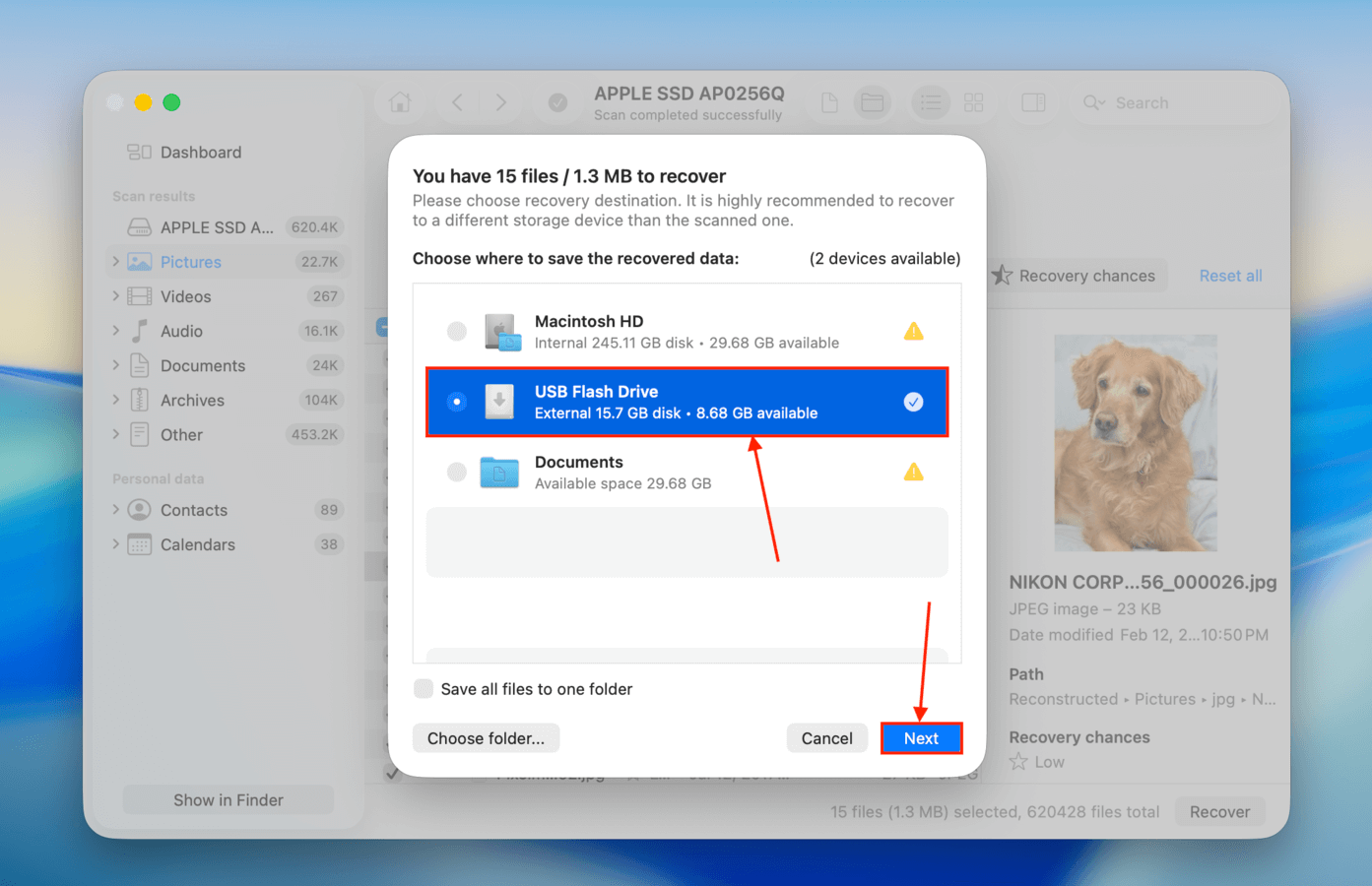
Steg 8. I dialogrutan som visas, välj en målmapp för de återställda filerna. Vi rekommenderar att du sparar dem på en separat enhet (som ett USB-minne) för att undvika att skriva över data på din Mac. Klicka sedan på Nästa för att starta återställningsprocessen.
Metod #4: Återskapa en Time Machine-säkerhetskopia av lokala iCloud-filer
Som standard säkerhetskopierar Time Machine endast lokala filer och mappar på din Mac. Med andra ord fungerar denna metod endast om dina iCloud-filer hade kopior lokalt lagrade på din Mac när Time Machine-säkerhetskopian skapades.
Om detta gäller för dig bör du kunna återställa ögonblicksbilder av dina lokala iCloud-filer, så länge du har din Time Machine-säkerhetskopieringsenhet. Om din enhet inte är tillgänglig eller om du inte kunde skapa en fullständig säkerhetskopia innan dina filer försvann, är det ändå möjligt att Time Machines lokala säkerhetskopia har fångat upp dem. Observera dock att lokala Time Machine-säkerhetskopior endast lagrar den data du har interagerat med under de senaste 24 timmarna.
Steg 1. Öppna Finder och navigera till din iCloud Drive-mapp.
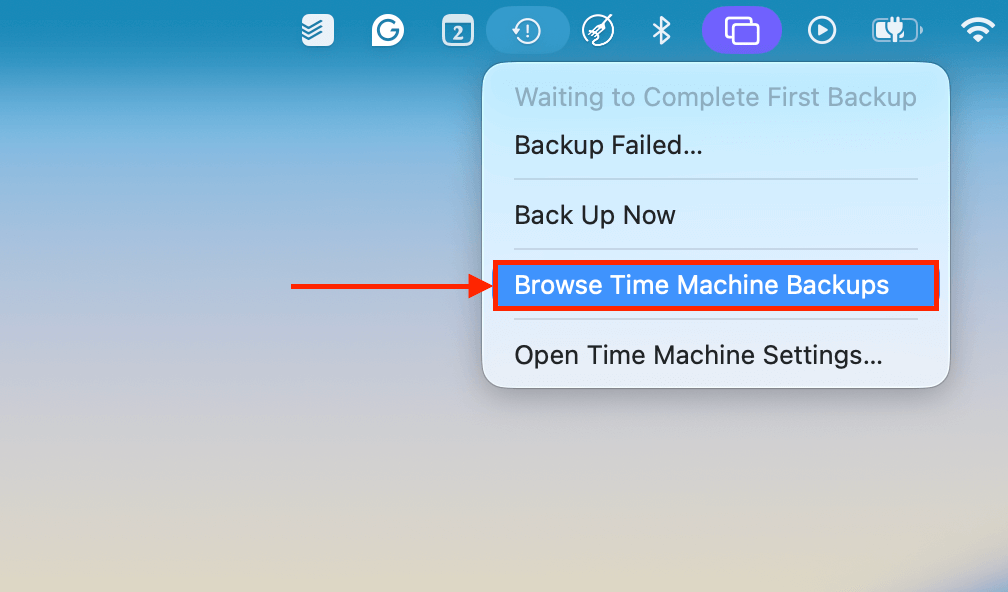
Steg 2. Anslut din Time Machine-enhet till din Mac (om du har den). Klicka sedan på Time Machine-knappen > Bläddra i Time Machine-säkerhetskopior .
Steg 3. Använd pilarna till höger för att gå tillbaka genom tidslinjen för din iCloud Drive-mapp. Du kan även öppna Hämta info -menyn för dina filsnapshots. Om din fils storlek på disken är större än 0 KB (se parenteser i skärmbilden nedan), då sparades filen eller mappen lokalt när snapshoten skapades. Du kan också dubbelkolla att du bläddrar i tidslinjen för din iCloud Drive och inte i din Macs lokala tidslinje. När snapshots av dina saknade filer visas, markera dem och klicka på Återställ .

Har hela din Dokument-mapp försvunnit från iCloud?
Om du har märkt att hela mappen Dokument har försvunnit från iCloud Drive (och du inte radera det), kan iCloud ha ett synkroniseringsproblem på din Mac. Kolla in iCloud-sektionen i vår guide om hur du hittar och återställer iCloud-mappen Dokument.