

Se a sua partição, seu disco rígido ou as próprias ferramentas do Utilitário de Disco estiverem esmaecidas, isso é um bom indicativo de que algo está errado. Pode ser algo tão simples quanto um sistema de arquivos incompatível ou uma porta com mau funcionamento. Embora corrigir a causa do problema seja relativamente simples, tudo depende de identificar corretamente o problema logo de início.
Neste artigo, vou mostrar 6 maneiras de corrigir elementos esmaecidos na Utilidade de Disco com base nos problemas específicos que os causaram, com explicações detalhadas e capturas de tela passo a passo. Continue lendo!
Índice
Como Evitar Perder Seus Dados ao Corrigir Partição Apagada
Se você tem arquivos importantes armazenados na sua partição acinzentada, recomendamos fortemente que recupere seus dados antes de tentar solucionar o problema. Ferramentas de recuperação de dados podem contornar o Finder e acessar seus arquivos diretamente, caso você continue encontrando erros ao tentar ler sua unidade. Isso lhe dá a oportunidade de proteger seus dados antes de realizar qualquer procedimento de solução de problemas, que pode causar perda permanente de dados, direta ou indiretamente.
Para esta demonstração, usaremos um aplicativo chamado Disk Drill. É uma ferramenta de recuperação de dados fácil de usar, excelente para recuperar dados de discos com mau funcionamento (especialmente aqueles que estão inacessíveis). Além de possuir uma excelente gestão de sessões que permite a reconexão automática, também conta com um recurso chamado Backup byte a byte, que permite criar uma cópia total de todo o disco do seu drive salva em um único arquivo. Você pode escanear esse arquivo e deixar o seu drive de lado para protegê-lo contra maior desgaste.
O Disk Drill também é muito bom em trabalhar com diferentes tipos de sistemas de arquivos, incluindo formatos baseados em Windows como ExFat e FAT32 (que são formatos comuns para discos rígidos externos). Ele pode até encontrar partições perdidas e permite que você revise seus dados de forma conveniente.
Etapa 1. Baixar e instale o Disk Drill.
Etapa 2. Abra o Disk Drill na pasta Aplicativos e conceda as permissões necessárias.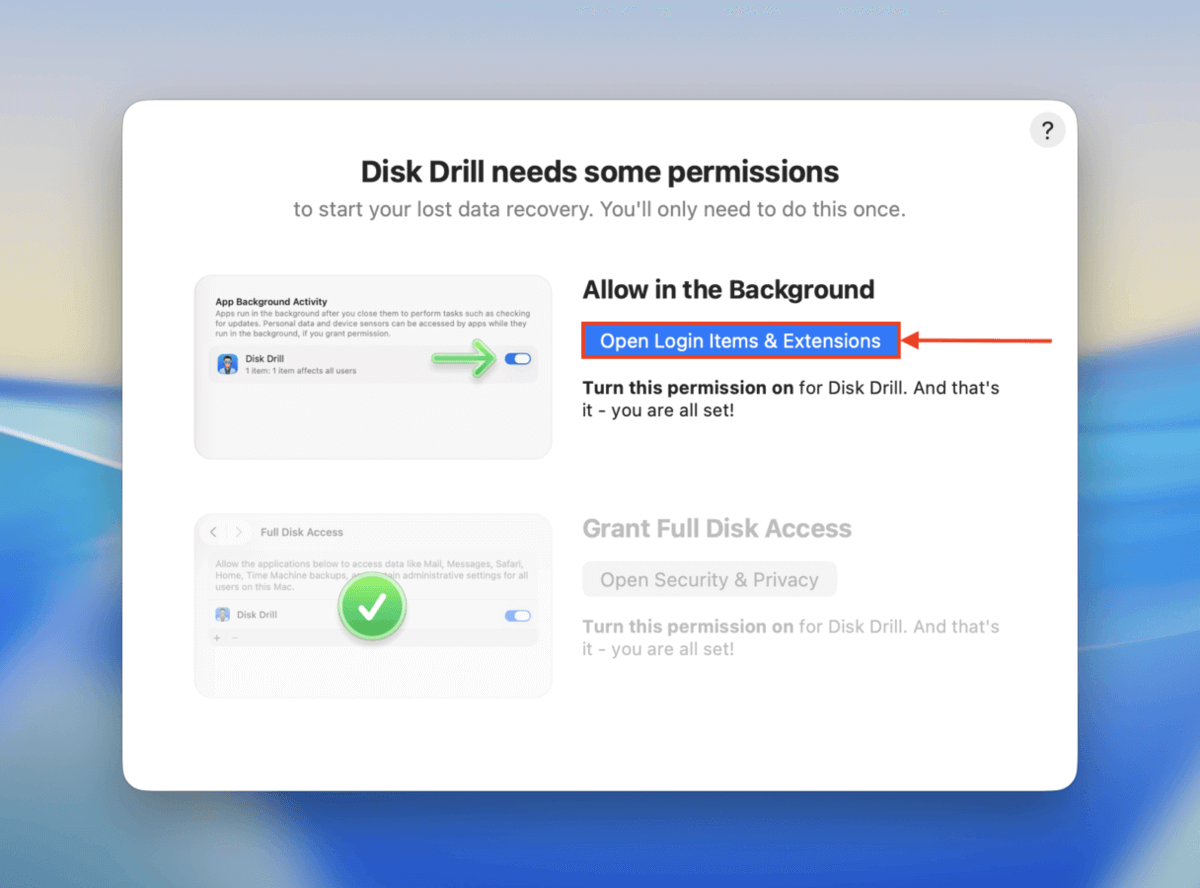
Etapa 3. Na barra lateral esquerda do Disk Drill (em Ferramentas Extras ), clique em Backup byte a byte . Em seguida, selecione sua unidade na lista e clique em Criar backup .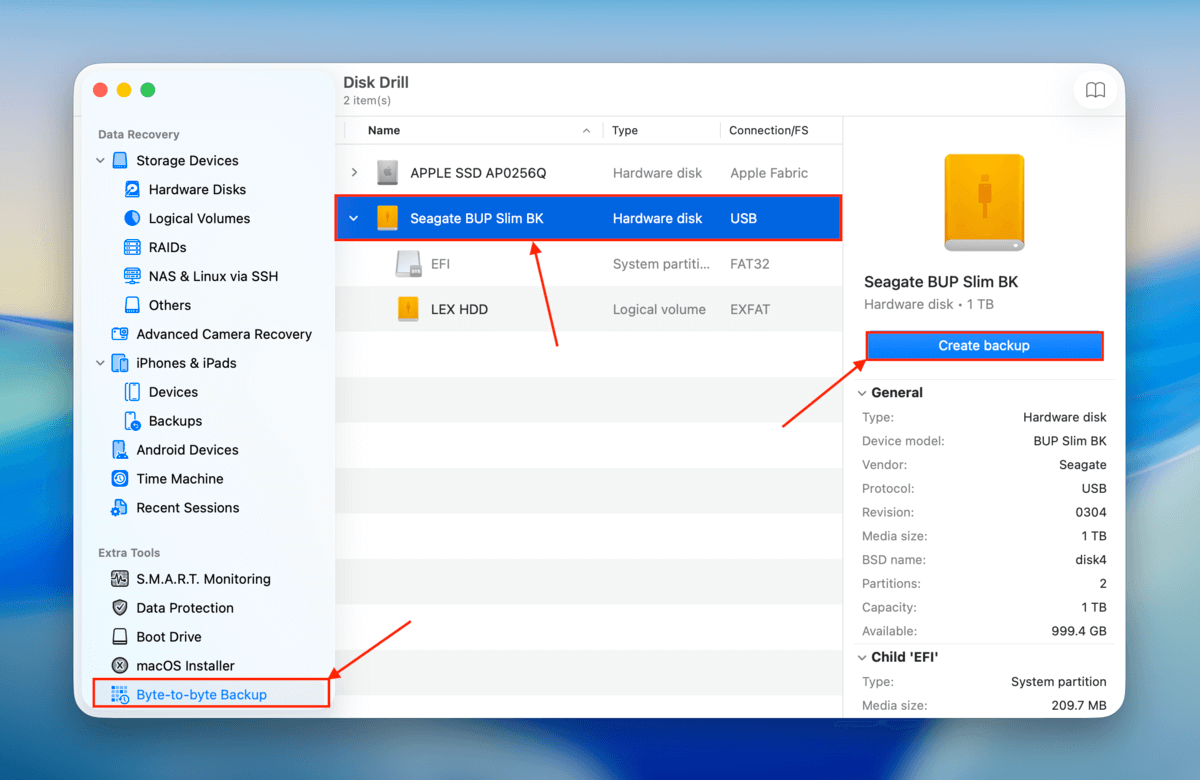
Etapa 4. Escolha um nome e um local para o arquivo de backup de imagem. Em seguida, clique em Salvar .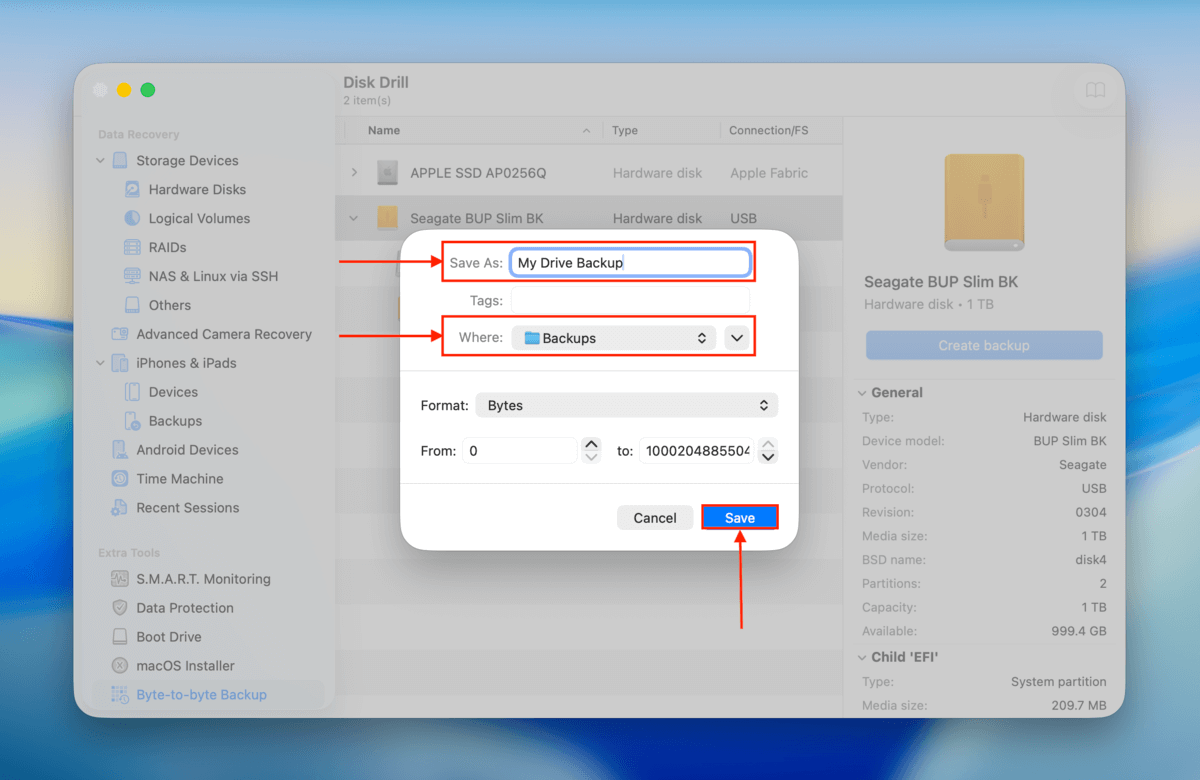
Etapa 5. Na barra lateral esquerda (sob Recuperação de Dados ), clique em Dispositivos de Armazenamento . Em seguida, clique em Anexar imagem de disco na parte inferior da janela.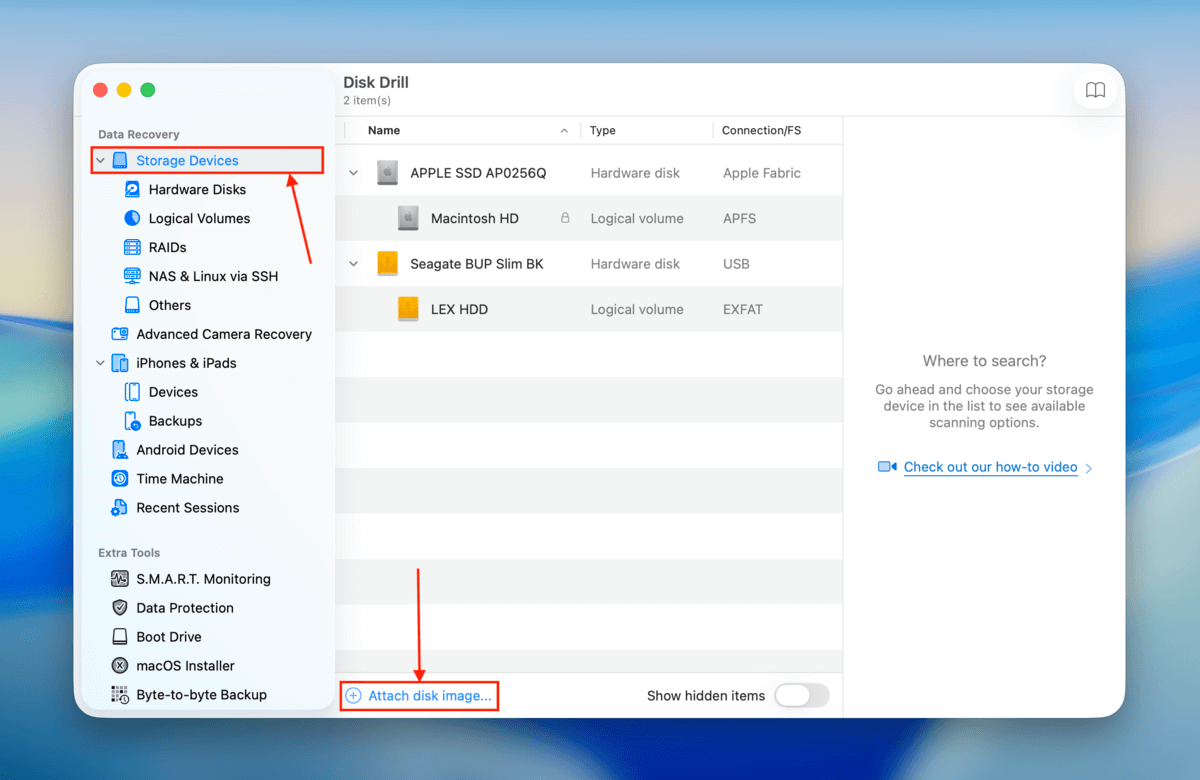
Etapa 6. Encontre e selecione o backup que você criou nos passos 3 e 4. Em seguida, clique em Anexar .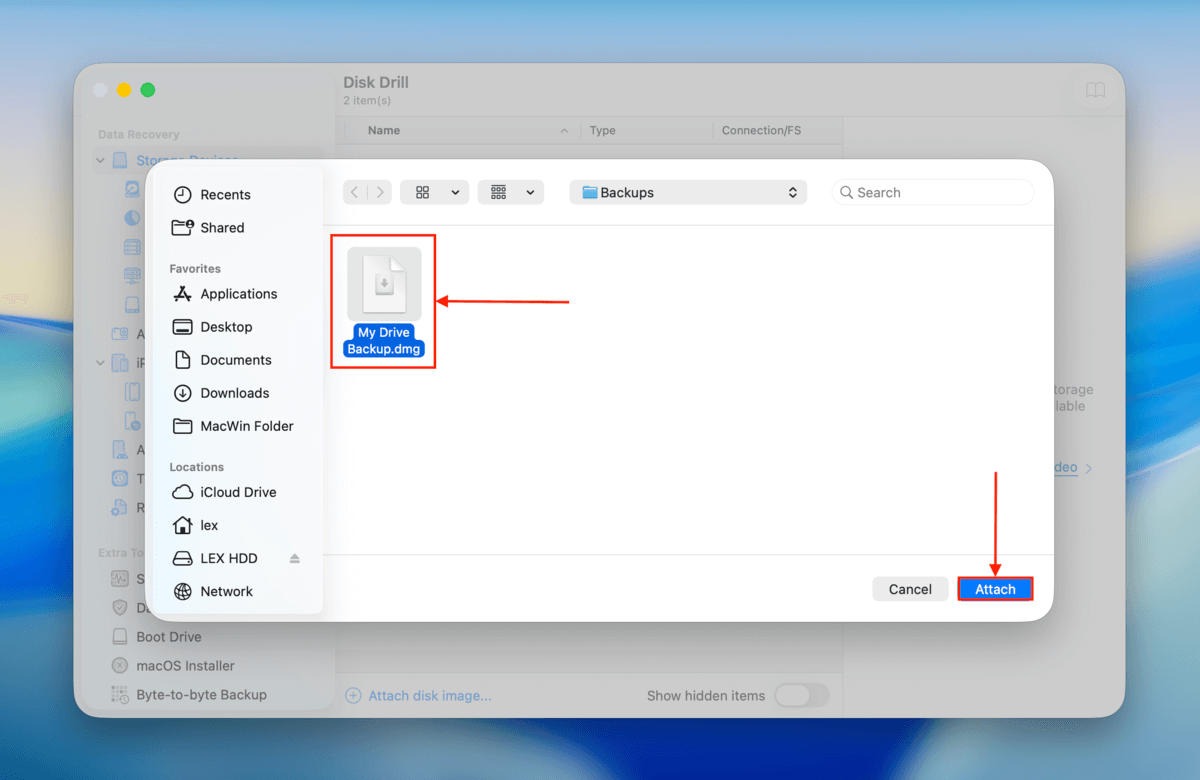
Etapa 7. Selecione seu backup na lista de unidades e clique em Pesquisar por dados perdidos.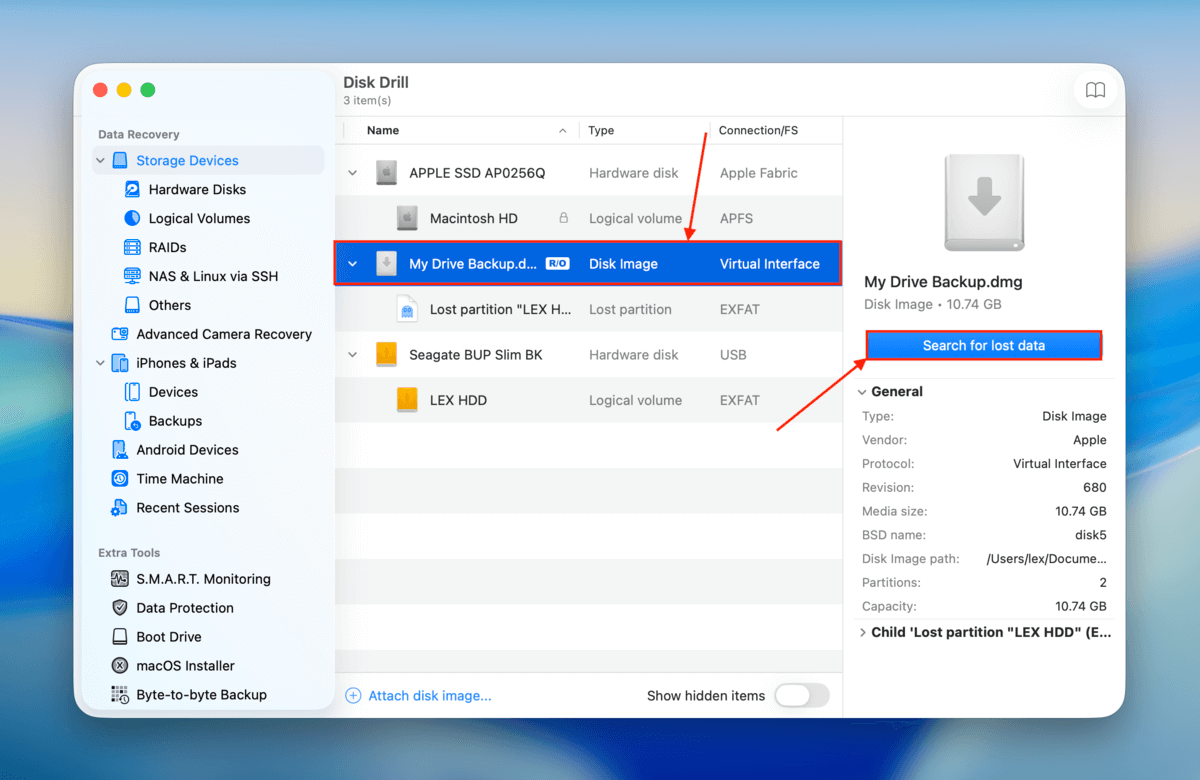
Etapa 8. Clique em Verificação Universal na janela pop-up.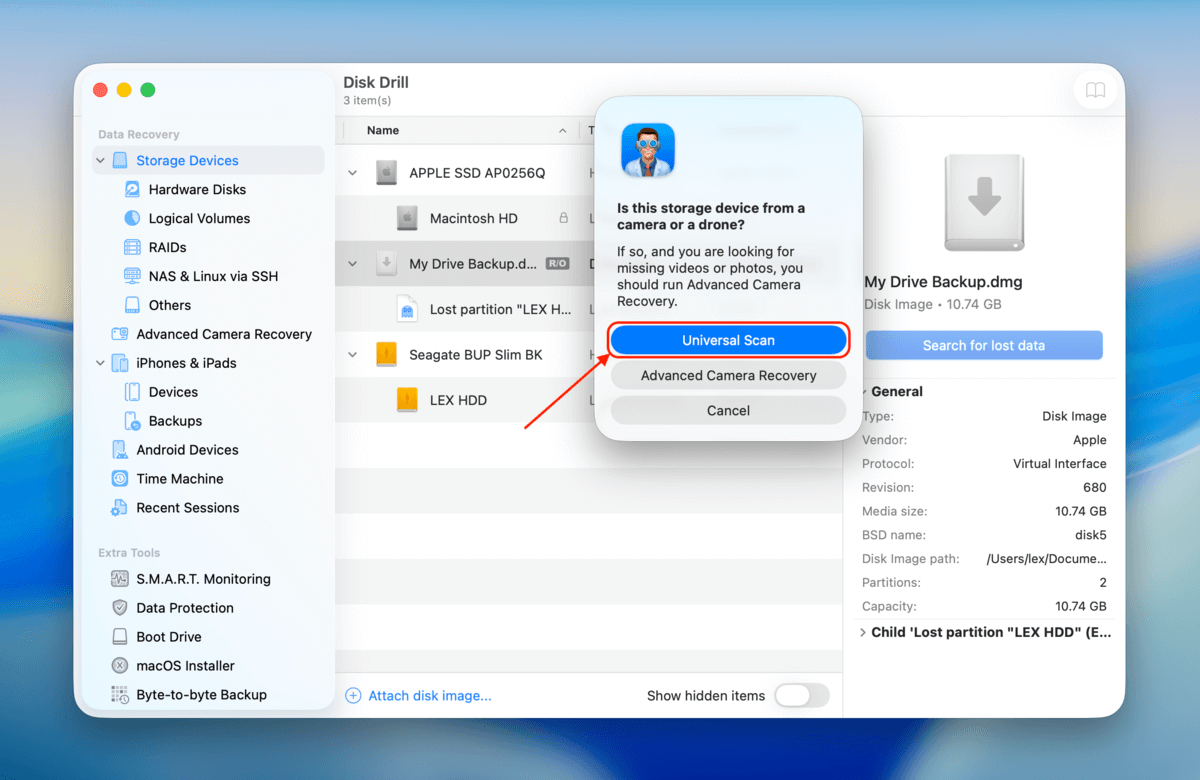
Etapa 9. Assim que o Disk Drill terminar de escanear sua unidade, clique em Revisar itens encontrados . 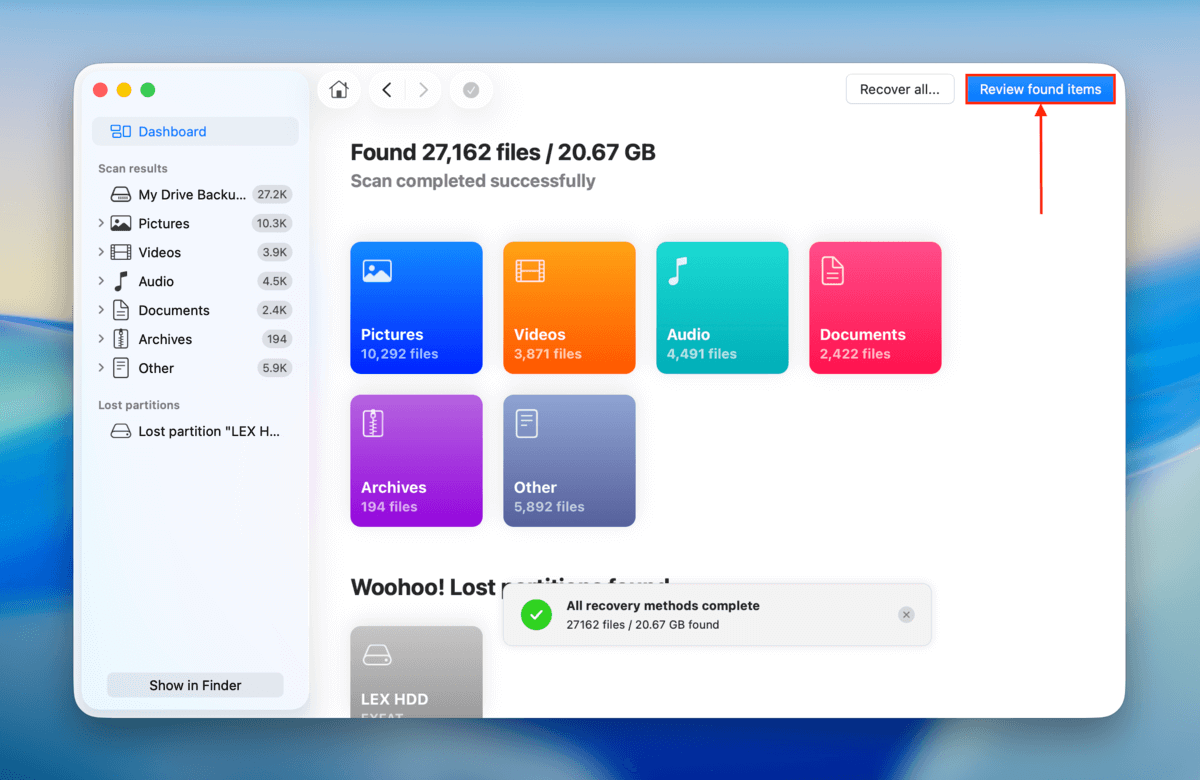
Etapa 10. Na barra lateral esquerda, você pode filtrar o tipo de dado que deseja restaurar ou acessar – se o Disk Drill encontrou uma partição perdida, ela também será listada aqui. Alternativamente, você pode usar a ferramenta de pesquisa no canto superior. Certifique-se de clicar em cada arquivo que deseja recuperar para exibir sua prévia.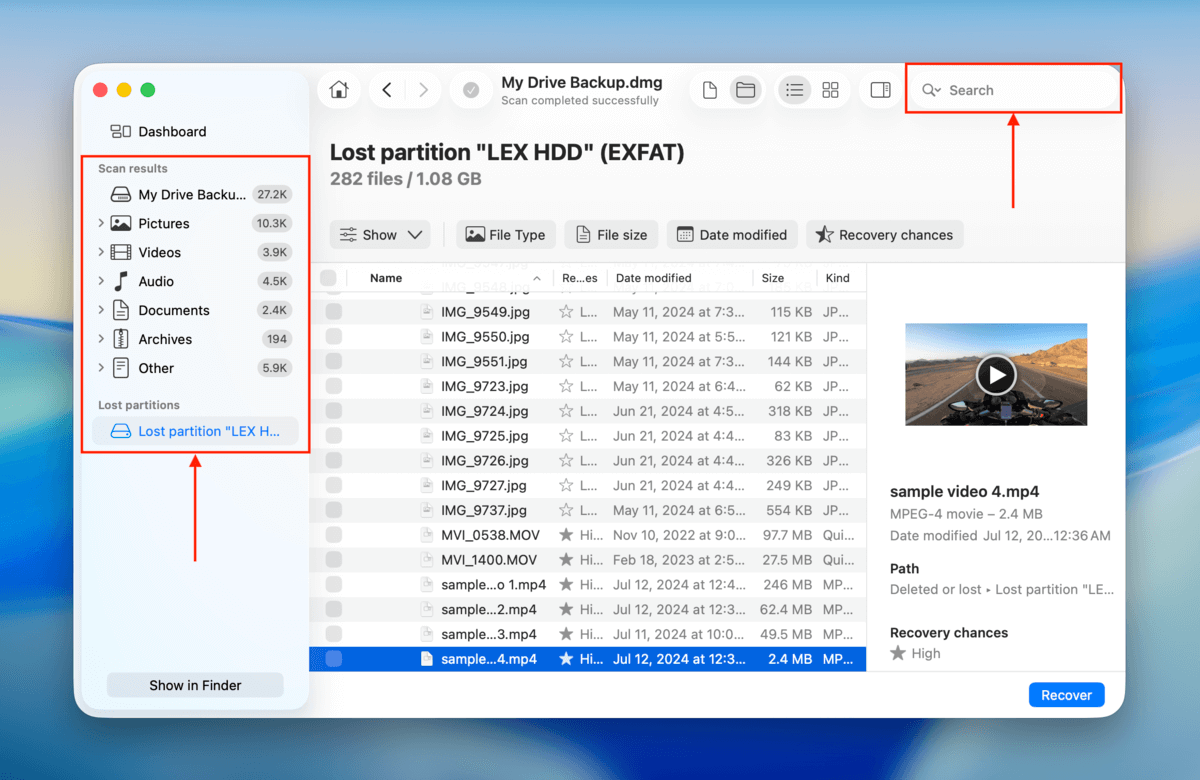
Etapa 11. Marque as caixas ao lado dos arquivos que você deseja restaurar. Você também pode deixá-las em branco se quiser que o Disk Drill recupere todos os arquivos encontrados. Em seguida, clique em Recuperar (ou Recuperar Tudo ).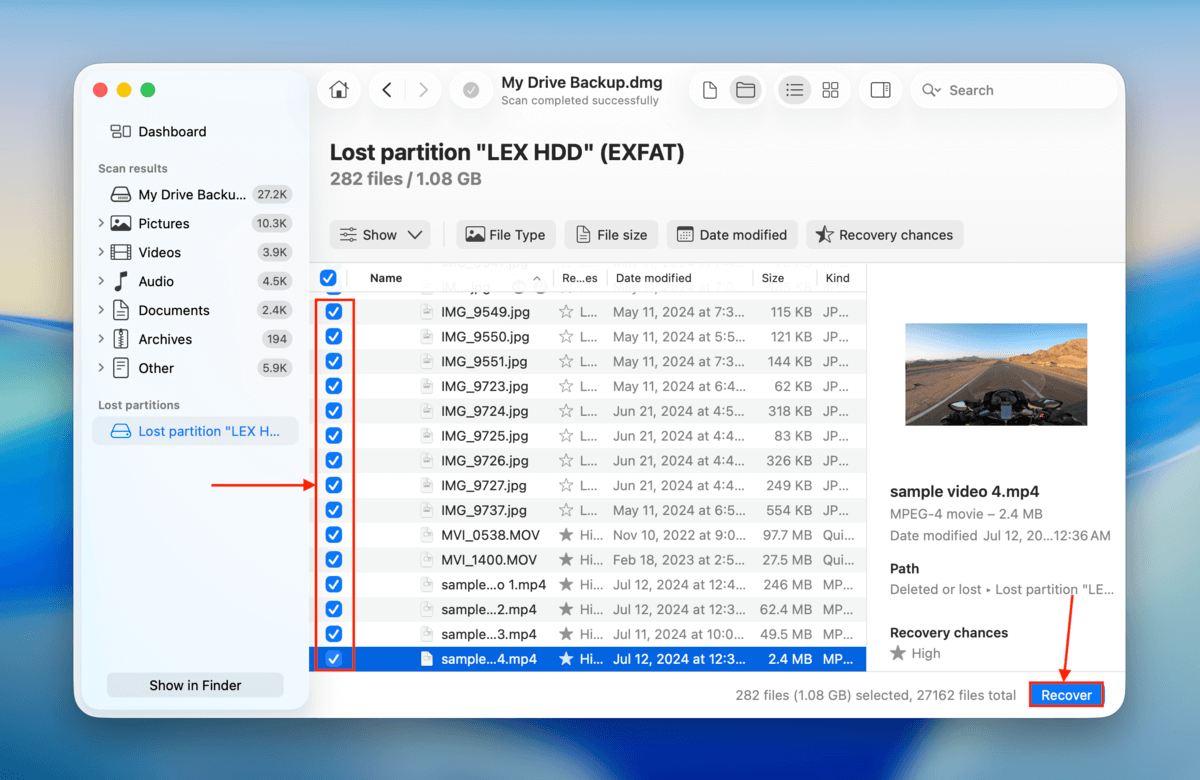
Etapa 12. Por fim, escolha um local no seu Mac onde você deseja que o Disk Drill salve os arquivos restaurados. Não salve os arquivos na unidade com a partição ausente. Em seguida, clique em Próximo .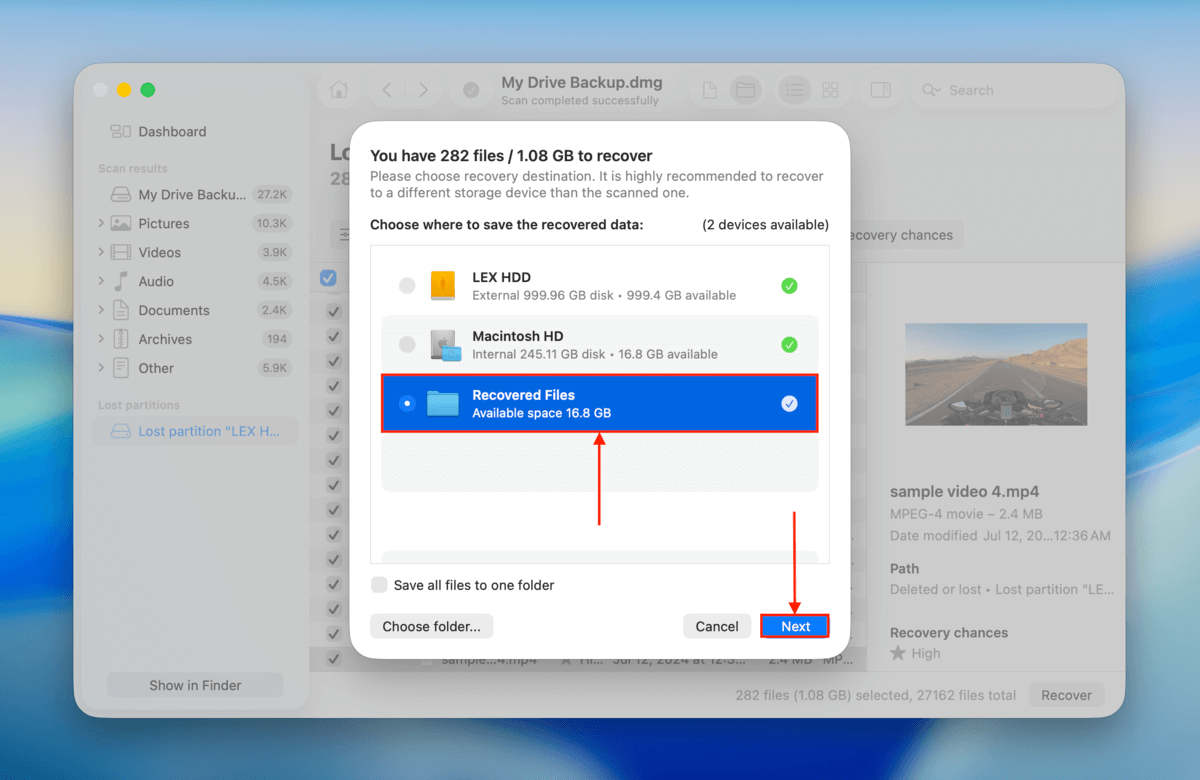
Depois de restaurar seus dados, você pode prosseguir com a solução de problemas do seu drive sem o risco de perda permanente. Apenas certifique-se de garantir várias cópias de seus arquivos importantes (por exemplo, fazendo upload para um armazenamento em nuvem) o mais rápido possível.
Soluções Comuns para Elementos Desativados no Utilitário de Disco
Além das partições, muitos usuários relatam que outros elementos do Utilitário de Disco aparecem esmaecidos. Embora isso possa não impedir diretamente o acesso aos seus dados (por exemplo, ferramenta de particionamento), indica que algo está errado.
Nas seções abaixo, demonstrarei 6 soluções comuns e comprovadas para diferentes elementos esmaecidos no Utilitário de Disco.
Caso #1: A Partição Está Acinzentada
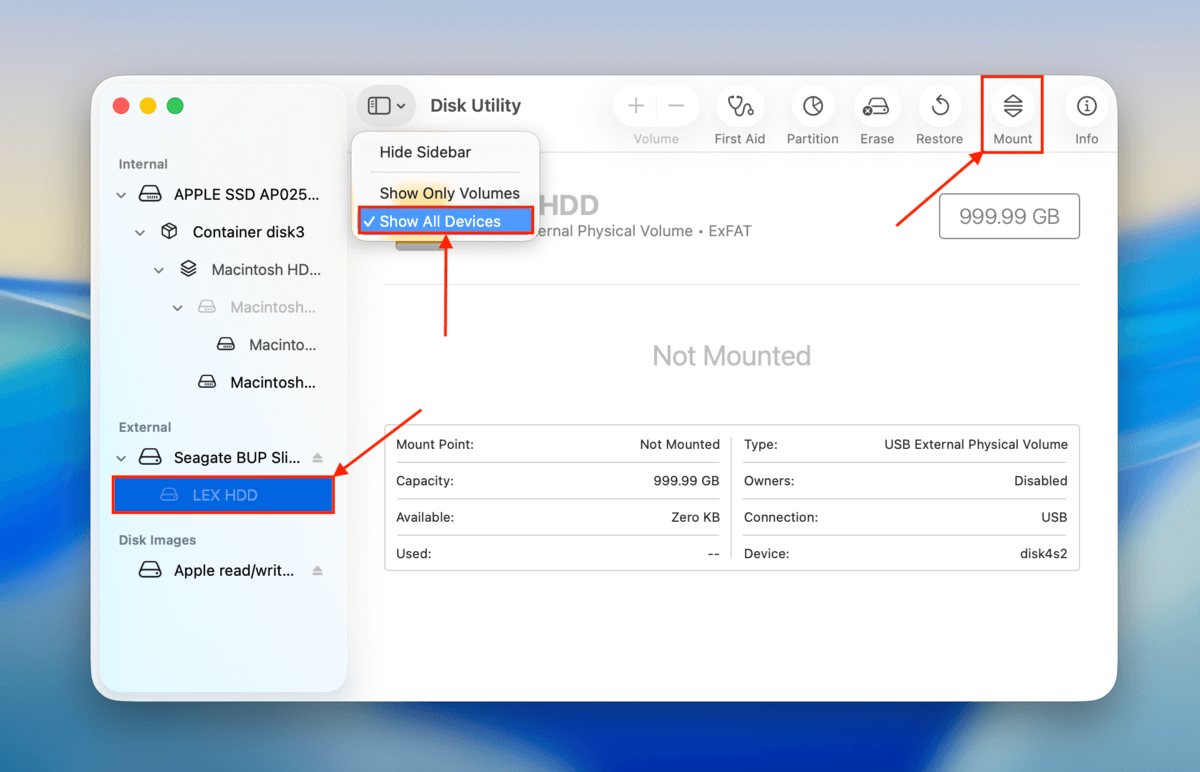
Se a partição no Utilitário de Disco estiver esmaecida ao ser visualizada na barra lateral esquerda, isso significa que ela não foi montada. As possíveis causas de um unidade não está montando incluem uma interrupção do sistema de montagem do macOS devido à falta de recursos de CPU. A solução é montar sua partição manualmente usando a ferramenta Montar do Utilitário de Disco.
Primeiro, abra o Utilitário de Disco (Finder > Aplicativos > Utilitários). Depois, selecione sua partição na barra lateral esquerda e clique em Montar .
Caso #2: O Botão Montar Está Acinzentado
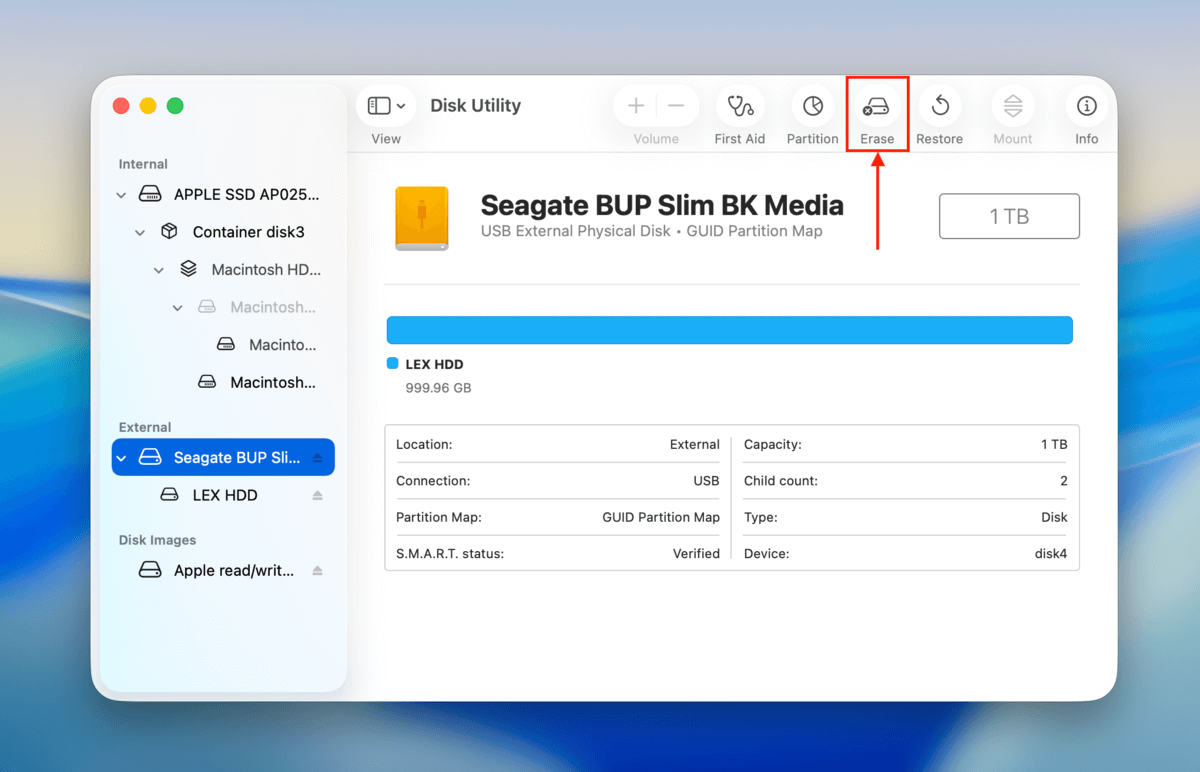
Se o botão Montar estiver esmaecido no Utilitário de Disco, há duas possíveis razões. Primeiro, você pode ter selecionado acidentalmente uma unidade não particionada. Se este não for o caso, é provável que o formato de arquivo da partição seja incompatível com o macOS. A solução é formatá-lo para um sistema de arquivos compatível com Mac (como APFS ou HFS+) usando a ferramenta Apagar do Utilitário de Disco.
Caso #3: A Opção de Volume +\- Está Desativada
O botão Volume +\- é uma ferramenta que permite aos usuários criar facilmente “volumes” (pense neles como a versão redimensionável das partições) em um drive. Esta ferramenta está disponível apenas para partições APFS. Se estiver desabilitada, isso significa que você está usando um sistema de arquivos diferente (como HFS+, exFAT, FAT32 ou NTFS) para o qual a ferramenta não está disponível.
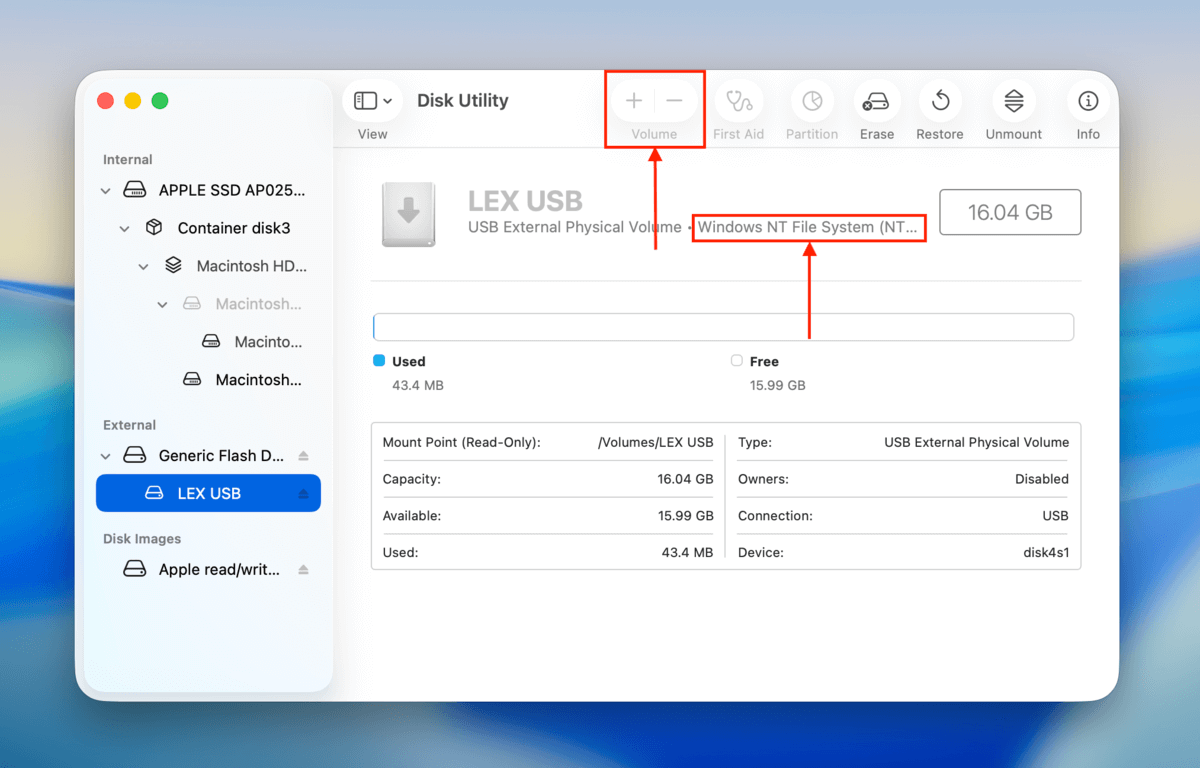
Se você deseja criar um volume na sua unidade, será necessário formatá-lo para APFS. Veja Caso #2 para instruções e avisos.
Caso #4: A função de particionamento está desativada
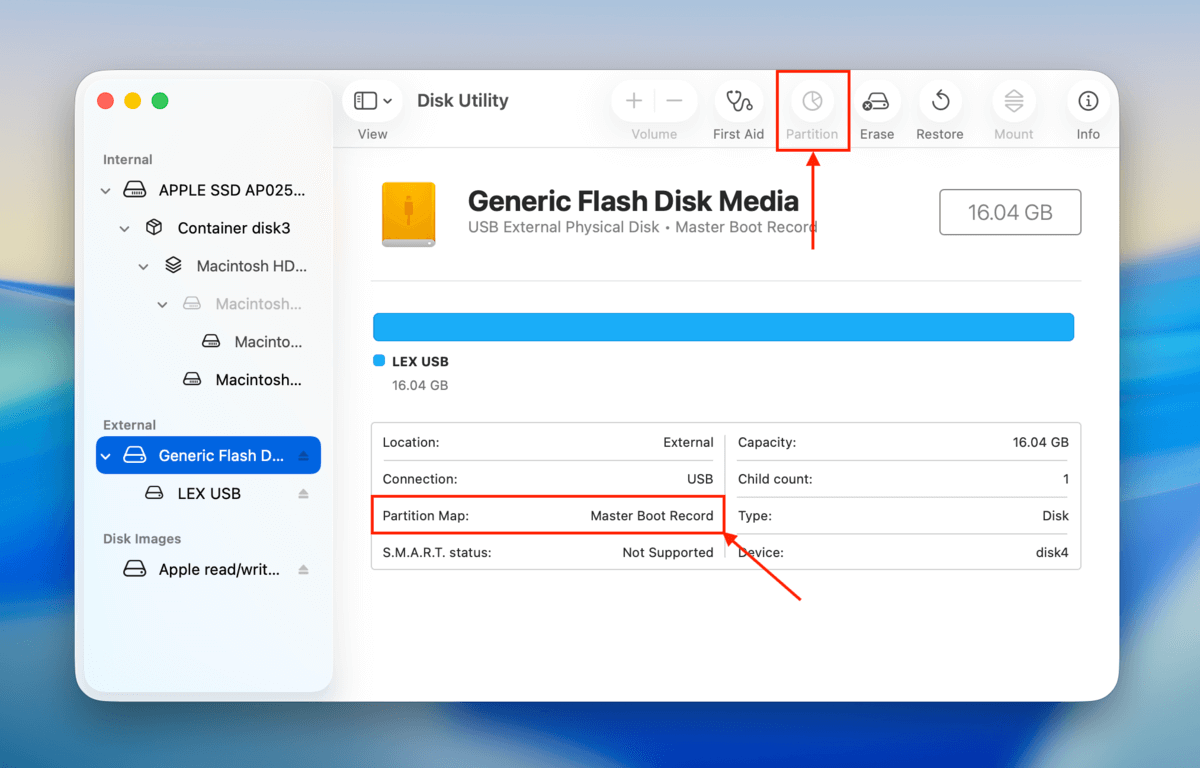
Existem vários motivos possíveis para a função de partição no Utilitário de Disco estar desativada, desde problemas de acessibilidade até simples erro do usuário. Aqui está uma breve lista de causas potenciais, juntamente com a solução apropriada para cada tipo de erro:
- Sua unidade está formatada em MBR. Formate seu drive com o Utilitário de Disco e escolha o esquema Mapa de Partição GUID (veja o Caso #2 para instruções e alertas).
- Sua unidade está com capacidade máxima. Você precisa liberar espaço suficiente em seu drive para acomodar a partição ou permitir que o Utilitário de Disco prossiga com a partição à custa dos seus dados.
- Você está selecionando uma partição, não um disco. Você não pode criar uma partição em uma partição já existente. Certifique-se de que está selecionando o disco do seu drive.
- Seu disco ou partição está criptografado. A criptografia bloqueia o recurso de particionamento. Certifique-se de descriptografar seu disco ou partição antes de tentar criar ou modificar uma partição.
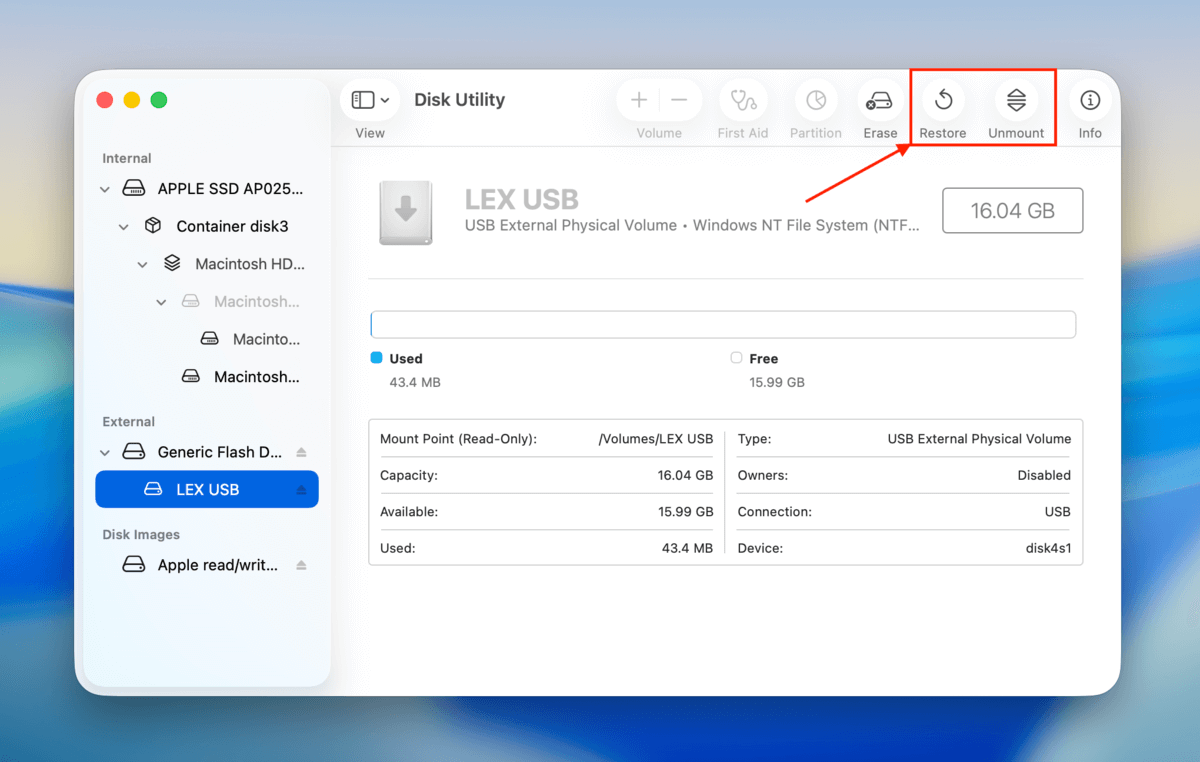
Caso #5: Os botões Apagar, Restaurar e/ou Desmontar estão desativados
Os botões Apagar, Restaurar e Desmontar estão disponíveis apenas para discos e partições internas e externas que não sejam de sistema, a fim de proteger os usuários de afetarem o macOS. Se a opção Apagar está desabilitada no Utilitário de Disco (ou Restaurar ou Desmontar), provavelmente você selecionou seu disco ou partição do sistema, que está executando o macOS no momento.
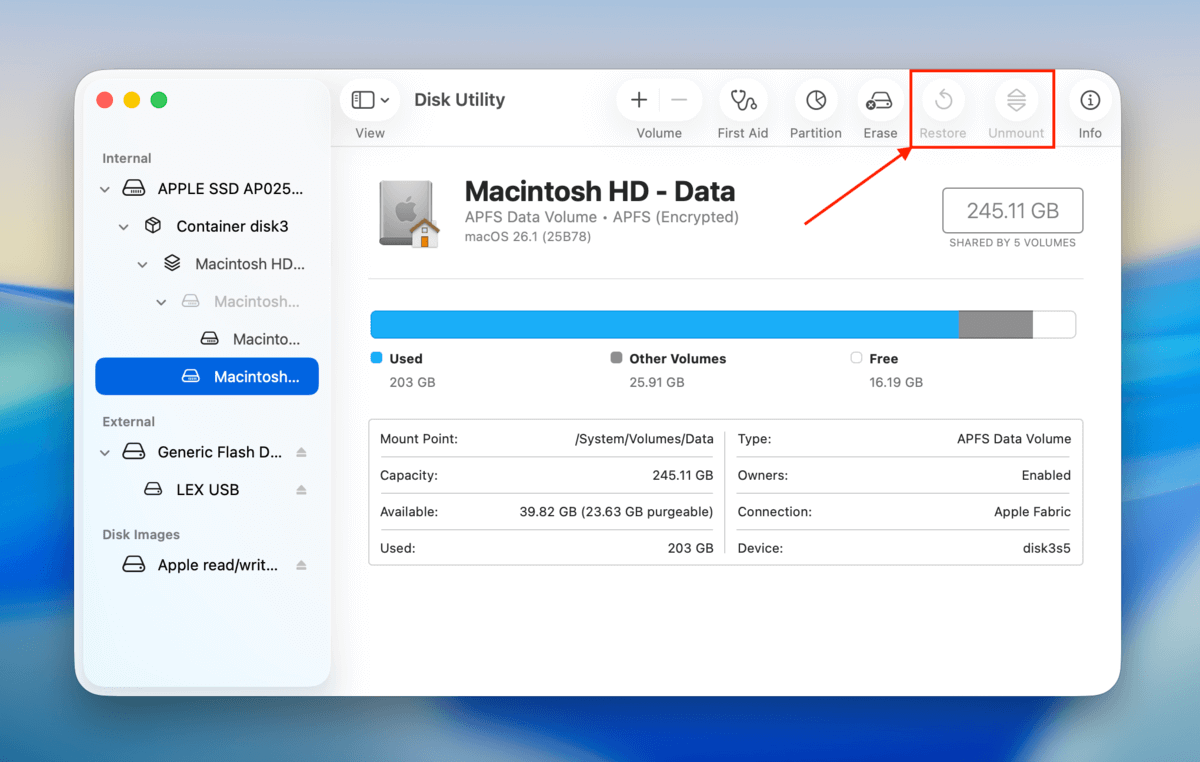
A solução quando a opção Apagar está desativada no Utilitário de Disco ou se todas as opções estão acinzentadas no Utilitário de Disco é selecionar uma unidade que não seja do sistema na barra lateral do Utilitário de Disco.
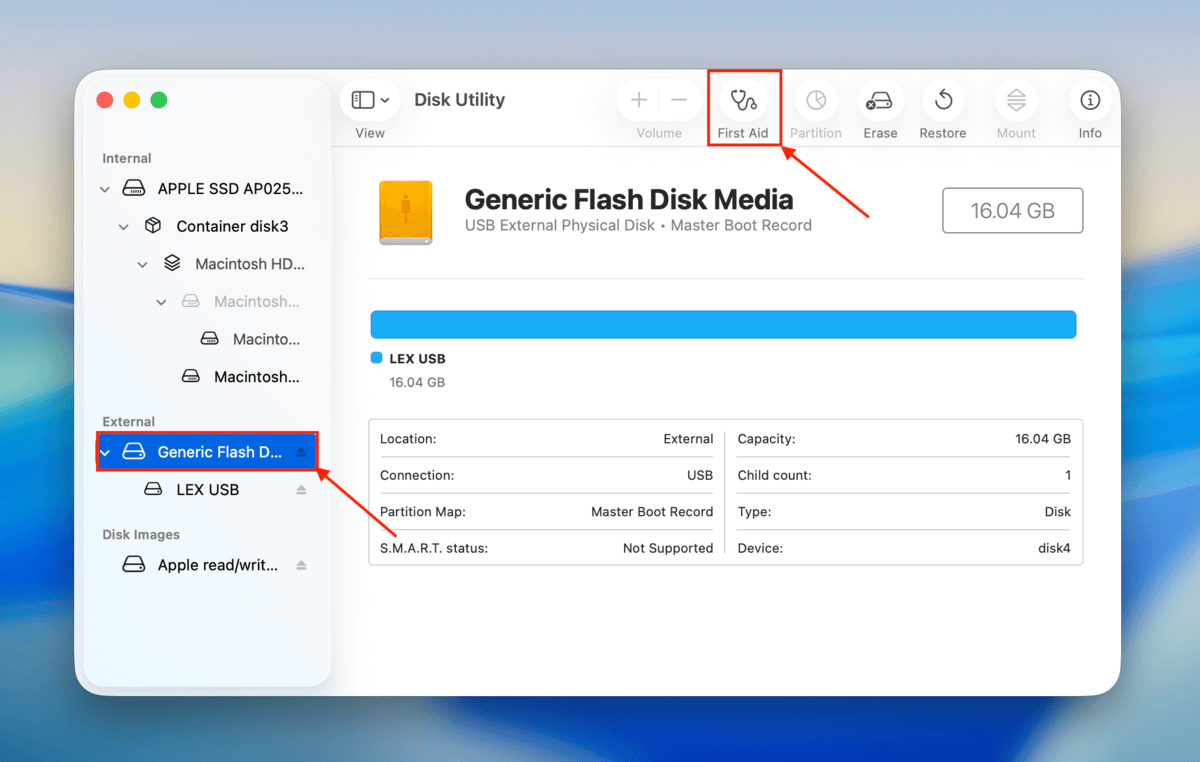
Caso #6: Primeiros Socorros está desativado no Modo de Recuperação para a Unidade de Sistema
Primeiros Socorros está desativado para o seu disco do sistema por padrão, desde que você esteja tentando fazer isso enquanto executa uma instância ativa do MacOS. Isso ocorre porque o Primeiros Socorros precisa desmontar o seu disco antes de repará-lo; não é possível desmontar um disco que você está usando ativamente para inicializar e executar o seu Mac.
Se ainda estiver em cinza no Modo de Recuperação, talvez você esteja selecionando uma partição em vez do seu drive. Tente executar a ferramenta Primeiros Socorros em todo o seu drive.
Dicas Simples para Evitar Partições Cinizadas
Os problemas que levam a partições esmaecidas nem sempre podem ser evitados. No entanto, existem maneiras de diminuir a probabilidade de que ocorram. Primeiro, certifique-se de sempre ejetar sua unidade com segurança antes de desconectá-la do computador para evitar a interrupção dos processos de transferência de dados.
Em segundo lugar, nunca realize operações de disco se o nível da bateria do seu MacBook estiver próximo de 20%; se o Modo de Baixa Energia for ativado enquanto você está lendo ou escrevendo dados, isso pode deixar sua partição em um estado “incompleto”, o que leva a erros. Por fim, evite usar hubs USB para transferências pesadas sempre que possível — isso simplesmente elimina um ponto adicional de potencial falha.
Perguntas Frequentes
- A ferramenta de particionamento está desativada no Utilitário de Disco, o que indica um problema de montagem
Seu disco rígido possui um sistema de arquivos incompatível (o Mac só suporta APFS, HFS+, ExFAT e FAT32) - Você está tentando particionar o disco do sistema enquanto o macOS está em execução
- Seu disco rígido está criptografado e você não forneceu a senha
- Você selecionou um volume em vez de um disco
- Você não tem as permissões necessárias para modificar a unidade
- O disco rígido está sendo utilizado por outro processo ou aplicativo
- Seu Mac não tem RAM suficiente para executar a ação (tente reiniciar)
- Clique duas vezes no ícone do Disk Utility em Finder > Aplicativos > Utilitários
- Pressione as teclas Command + Espaço para iniciar a Pesquisa Spotlight. Em seguida, digite “Disk Utility” e pressione Retornar .
- Abra o Launchpad a partir do Dock e navegue pelas páginas ou pesquise por Disk Utility
- Use o app Terminal e utilize o comando diskutil para iniciar a versão de linha de comando do Disk Utility
- O sistema de arquivos da sua unidade está corrompido . Veja se você pode usar a ferramenta Primeiros Socorros do Utilitário de Disco na unidade. Se isso não funcionar, talvez você precise usar um ferramenta de reparo de disco de terceiros.
- Sua unidade não está sendo reconhecida . Tente utilizar outro cabo, porta, ou até mesmo outro Mac.
- Sua unidade possui um sistema de arquivos incompatível . Conecte-o a um computador que execute um sistema operacional compatível com o sistema de arquivos do seu disco rígido. Em seguida, salve seus dados e formate-o para um formato compatível com macOS. Alternativamente, use um software de recuperação de dados para proteger seus dados e formate o disco utilizando o Utilitário de Disco.
- Sua unidade está criptografada . Desbloqueie usando a senha.
- Você não tem as permissões necessárias . Use o menu Obter Informações (clique com o botão direito em sua unidade) para alterar as permissões para sua conta de usuário.
- A unidade está configurada como somente leitura . Verifique se o seu disco possui interruptores físicos ou utilize o software da unidade para remover a proteção contra gravação.






