

Os dados armazenados em um disco rígido de Mac formatado realmente podem ser recuperados, mas apenas se vários fatores coincidirem e você tomar as medidas corretas. Neste artigo, explico os fatores que determinam quando é possível recuperar dados de um disco rígido de Mac formatado e forneço instruções passo a passo que você pode seguir para maximizar suas chances de recuperação de dados bem-sucedida.
Índice
É possível recuperar dados de um disco rígido formatado?
Sim, é possível recuperar dados de um disco rígido formatado. Devido à forma como a exclusão de dados é realizada, existe uma janela de oportunidade para restaurar quase todos os arquivos perdidos devido à formatação. No entanto, as seguintes condições devem ser verdadeiras:
- Condição 1: Seus arquivos não foram sobrescritos. Arquivos formatados permanecem em seu drive até serem sobrescritos por novos dados. Se você não salvou nenhum arquivo novo em seu drive, ou se esses novos arquivos não foram salvos nos mesmos blocos de dados, a recuperação pode ser possível.
- Condição 2 (apenas SSD): O TRIM não foi acionado. Unidades de estado sólido possuem uma função interna de coleta de lixo chamada TRIM, que aumenta a performance do SSD, mas torna a recuperação quase impossível. No entanto, o processo de coleta de lixo do TRIM não ocorre imediatamente após a exclusão ou formatação, então pode depender do tempo.
- Condição 3 (Opcional): Você tem um backup. Se você salvou seus dados em um backup do Time Machine (ou com um aplicativo de terceiros como Carbon Copy Cloner), a recuperação é muito simples.
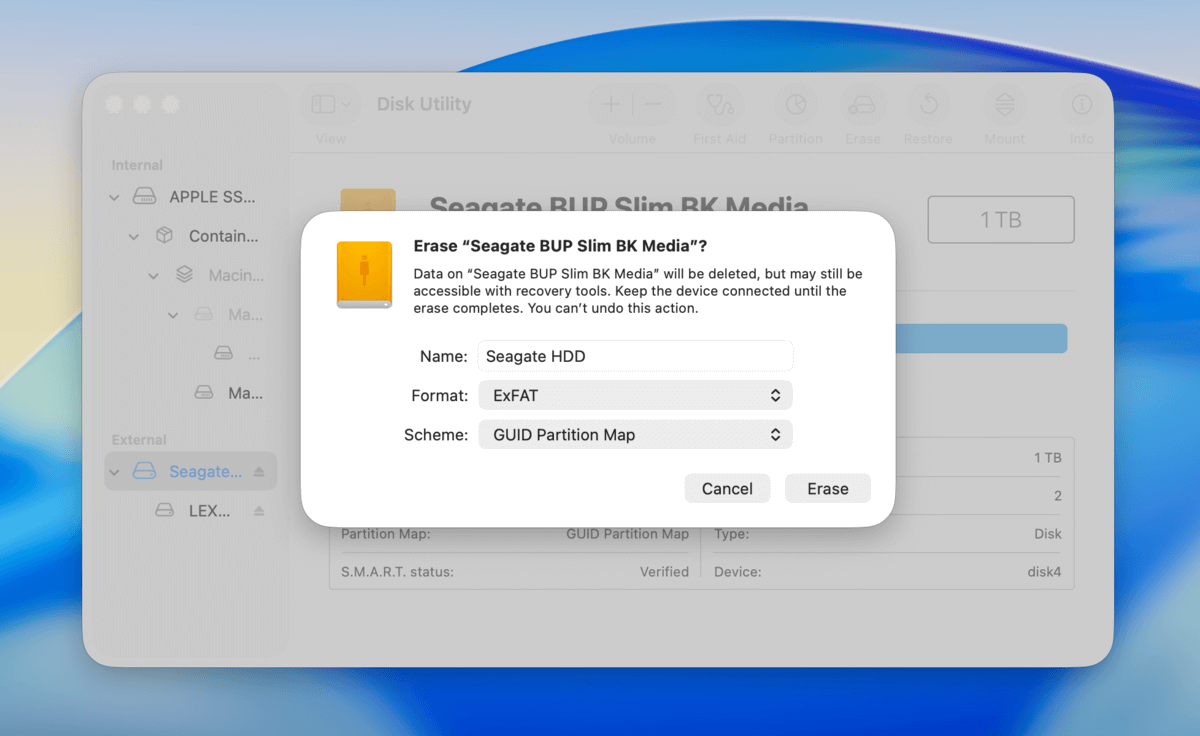
Como Recuperar Dados de um Disco Rígido Formatado
Nesta seção, mostraremos 3 maneiras diferentes de recuperar dados de um disco rígido formatado usando um Mac. Todas são viáveis, mas se você tiver um backup do Time Machine, faça apenas Método 2—tem a maior taxa de sucesso entre os métodos. Se não tiver, os outros 2 métodos ainda são muito confiáveis nas condições certas (seus dados não foram sobrescritos ou apagados pelo TRIM).
Método 1: Use Software de Recuperação de Dados
Se você não tiver nenhum backup e quiser tentar recuperar seus dados por conta própria, pode usar software de recuperação de dados. Quando você formata um drive, seus arquivos não são realmente “apagados” — eles apenas se tornam “invisíveis” para o sistema de arquivos. O software de recuperação de dados pode restaurá-los desse estado, desde que não tenham sido sobrescritos por novos dados (já que o sistema de arquivos considera que seus blocos de dados estão vazios).
Para este guia, usaremos um aplicativo chamado Disk Drill. Ele é muito fácil de usar, mesmo para iniciantes, mas seu recurso mais importante para esta tarefa específica é o suporte nativo para quase 400 assinaturas de arquivos (entre documentos, vídeos, fotos e outros tipos de arquivos) e formatos de sistema de arquivos (incluindo ExFAT, HFS+, APFS e outros). Para um HDD com uma variedade eclética de arquivos, a compatibilidade será muito importante.
O Disk Drill possui um modo gratuito que permite escanear e pré-visualizar seus arquivos o quanto quiser, sem necessidade de assinatura. Você pode até visualizar o conteúdo de seus arquivos para garantir que eles não estão corrompidos, e que a tentativa de recuperação valerá a pena. Você só precisará obter Disk Drill Pro durante a fase de recuperação.
Etapa 1. Baixar e instale o Disk Drill no seu Mac . Não não o instale no disco rígido que você está tentando restaurar, pois pode sobrescrever seus arquivos.
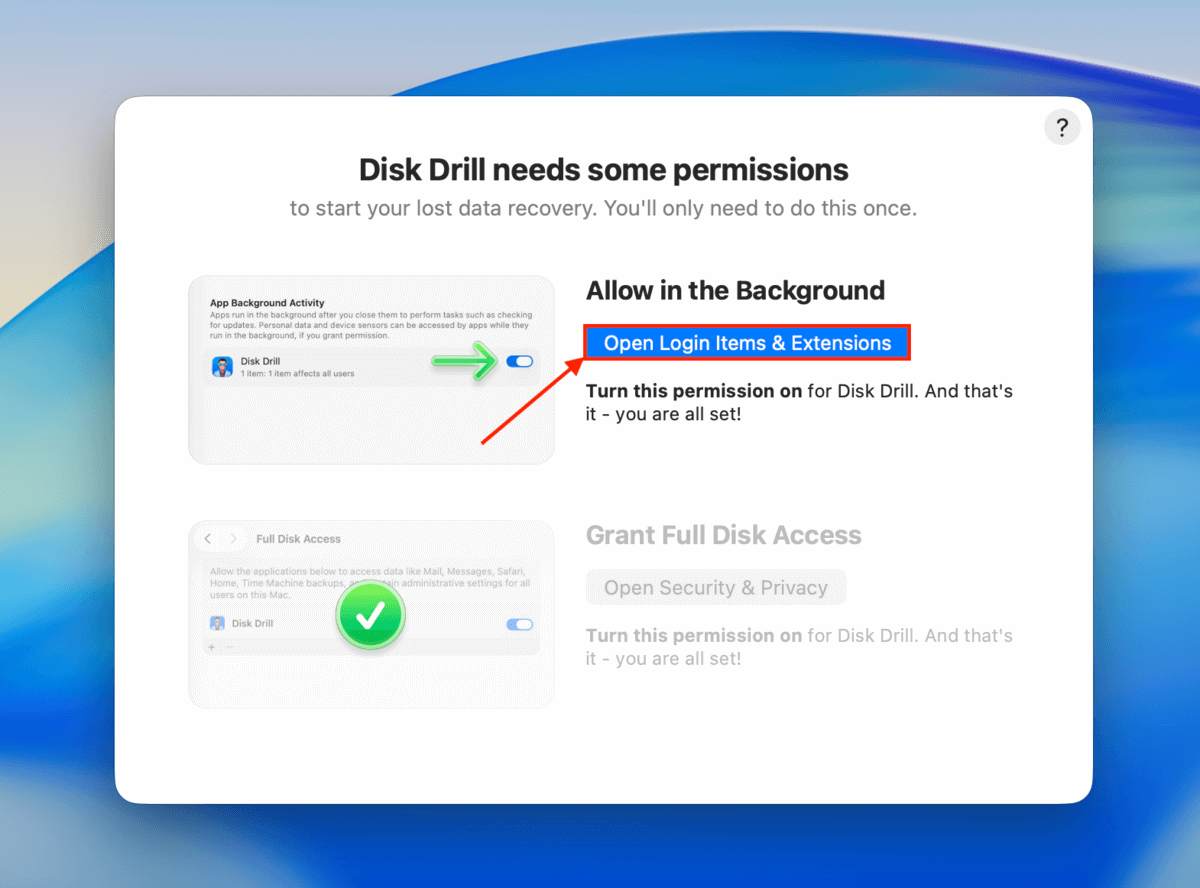
Etapa 2. Quando você abrir o Disk Drill pela primeira vez, um assistente irá ajudá-lo a conceder as permissões necessárias para que o aplicativo funcione corretamente – não se preocupe, é seguro!
Etapa 3. O menu principal do Disk Drill deve aparecer na tela. Se você estiver tentando recuperar dados de um drive do sistema em um Mac Apple Silicon ou T2, clique em Disk Drill na barra de menu e selecione Ativar recuperação de unidades do sistema . Caso contrário, prossiga para o passo 4.
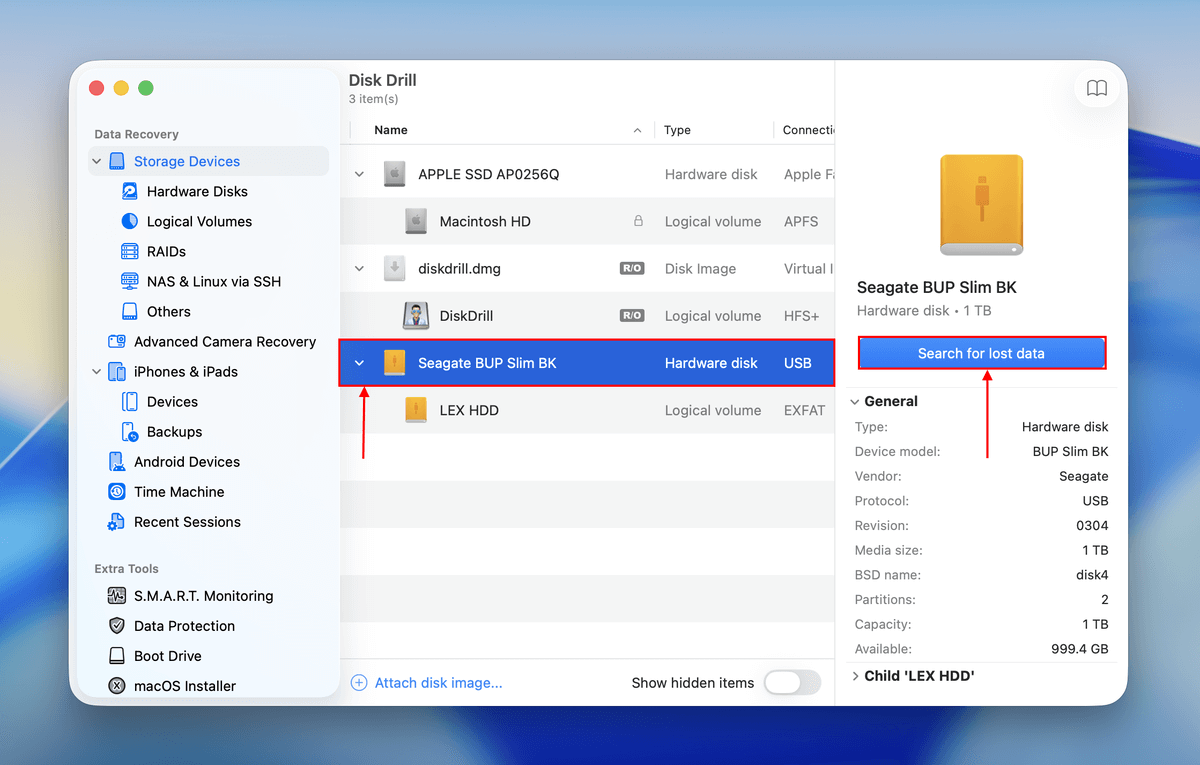
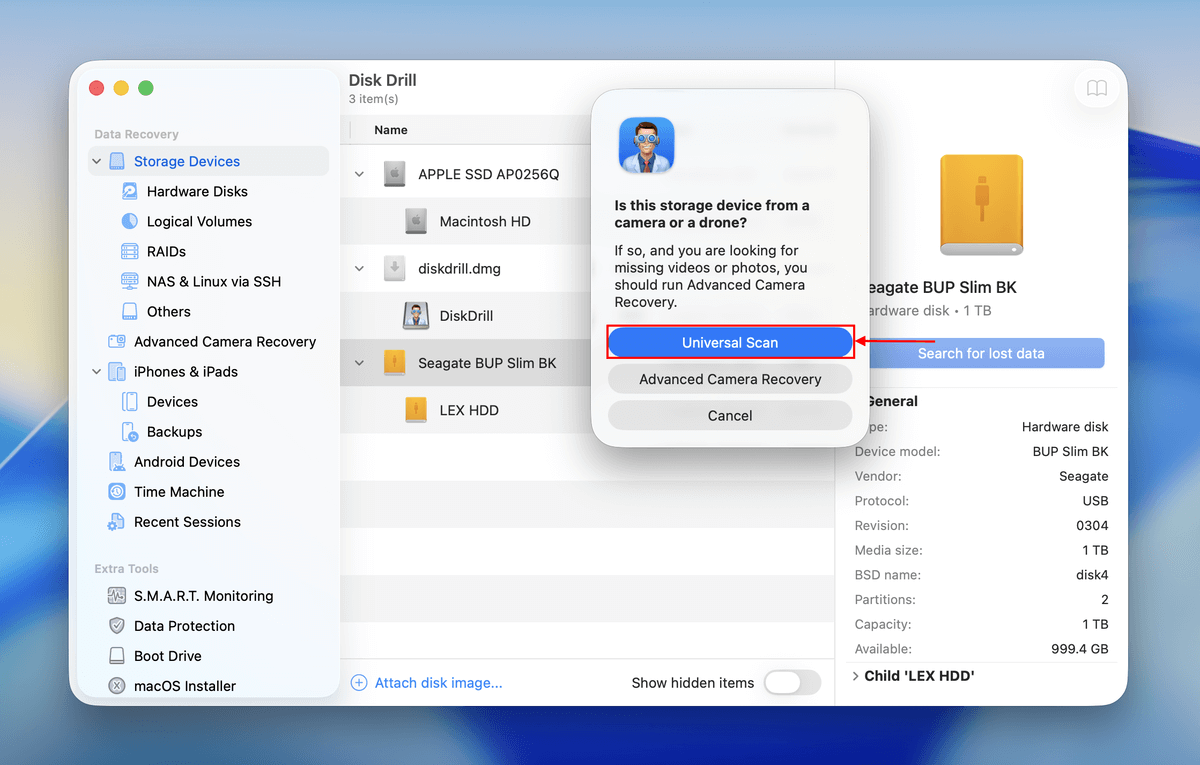
Etapa 4. Selecione seu disco rígido formatado e clique em Procurar dados perdidos . Se solicitado a selecionar um tipo de verificação, escolha Verificação universal .
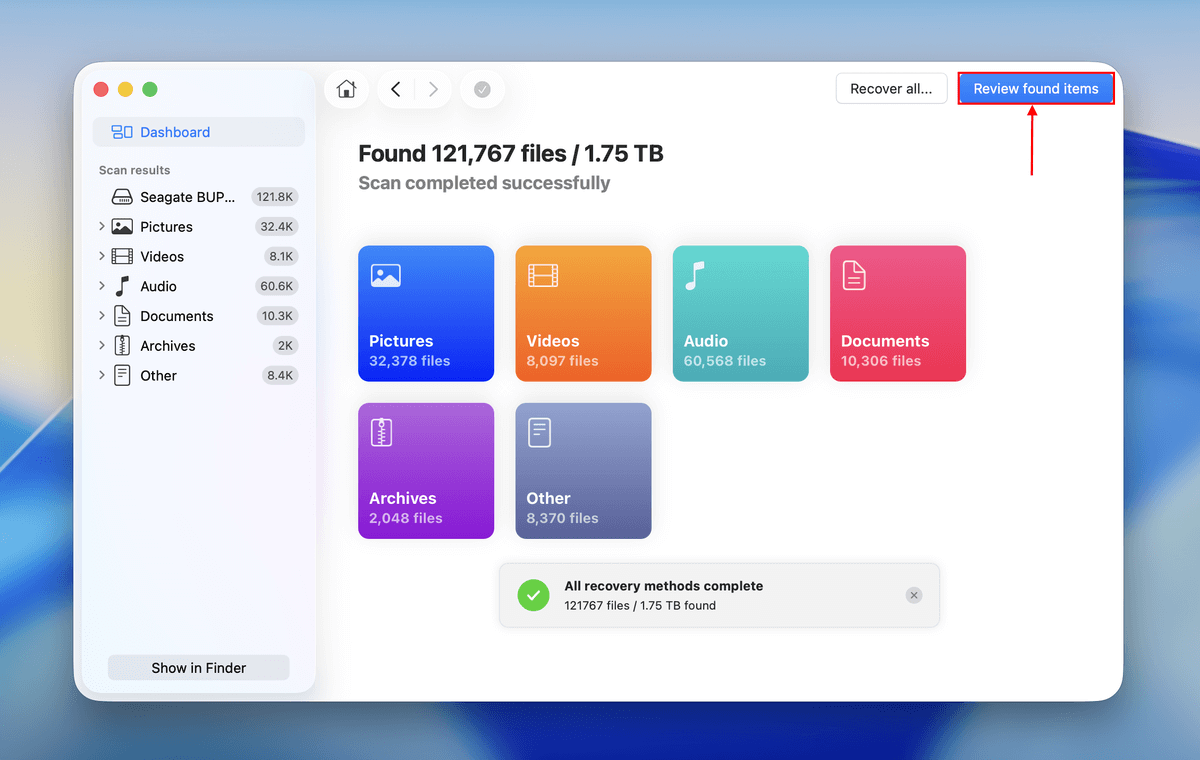
Etapa 5. Aguarde até que o Disk Drill conclua totalmente a verificação. Para restaurar todos os arquivos que o Disk Drill encontrou em seu drive, clique em Recuperar Tudo e vá para o passo 7. Mas, se você quiser restaurar apenas arquivos e pastas específicos, clique em Revisar itens encontrados .
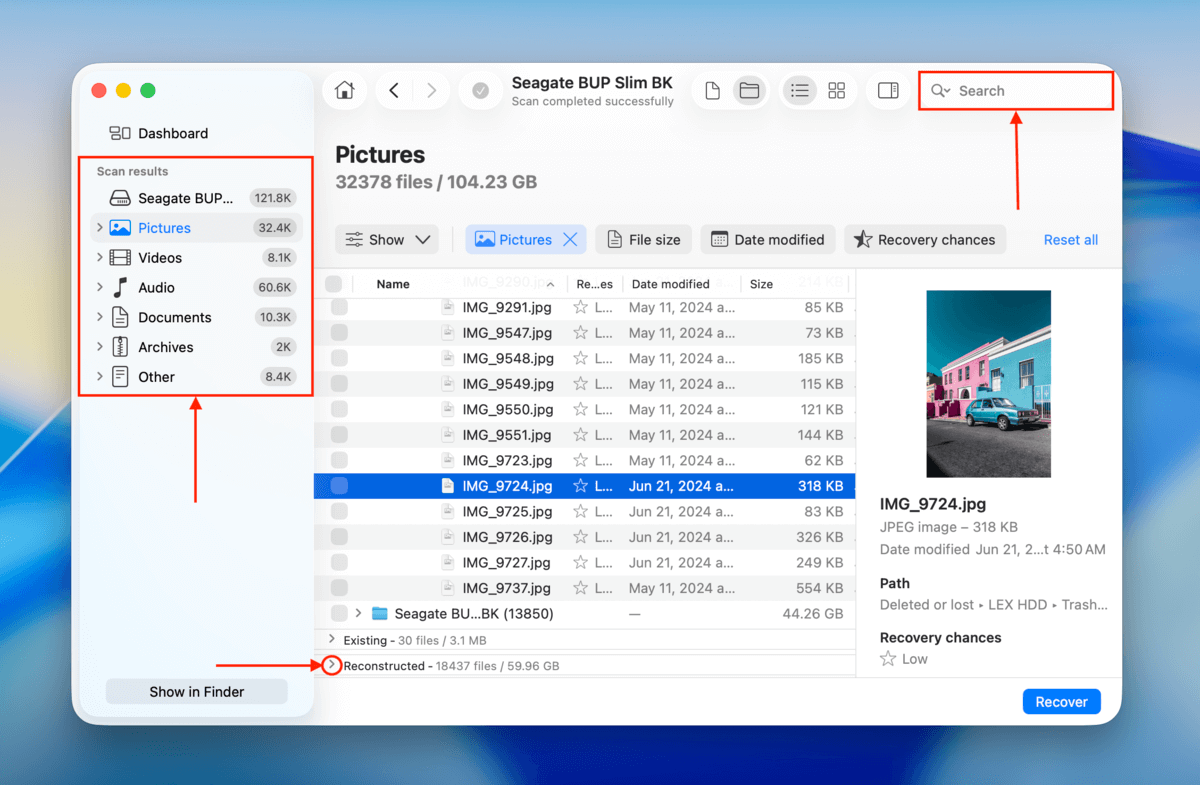
Etapa 6. Verifique as seções Excluído ou Perdido e Reconstruído para os seus dados formatados. Você pode usar a ferramenta de busca (canto superior direito) e a ferramenta de filtragem (barra lateral esquerda) para restringir os resultados da busca.
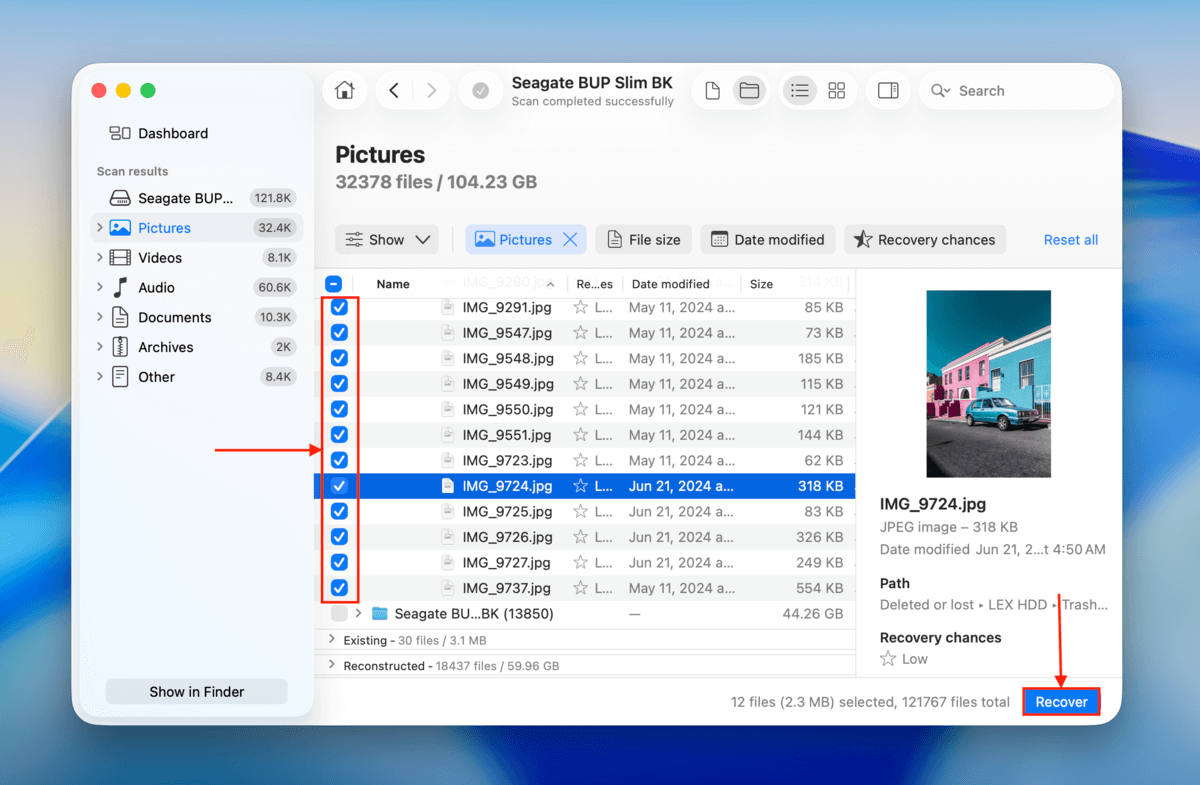
Etapa 7. Depois de localizar seus arquivos, clique em cada um deles uma vez para abrir uma pré-visualização na barra lateral direita (você pode precisar expandir o tamanho da janela). Em seguida, use as caixas na coluna da esquerda para selecionar os arquivos que deseja restaurar e clique em Recuperar .
Etapa 8. Por fim, selecione um local exceto o seu disco rígido formatado como destino para os arquivos recuperados (salvar na unidade formatada causará sobrescrita). Em seguida, clique em Próximo .
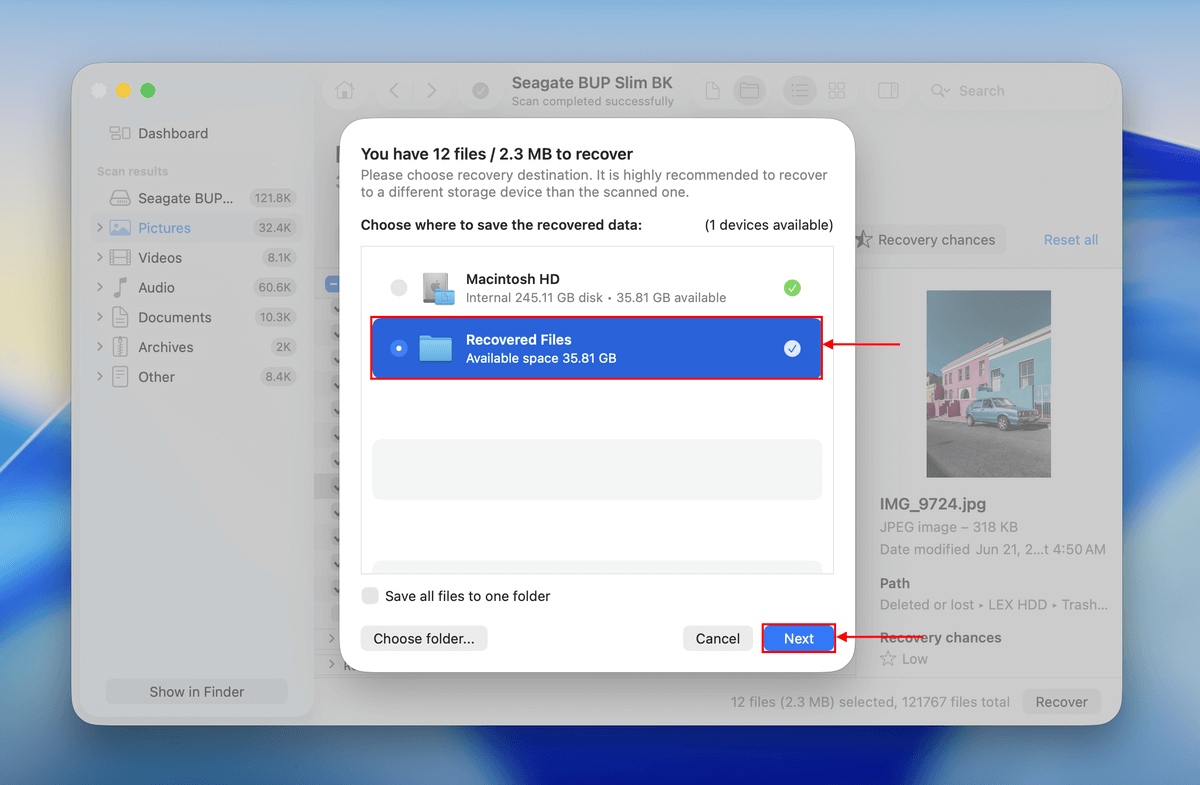
Depois que os arquivos forem salvos no local escolhido, você pode usar com segurança seu disco rígido formatado para novos dados. Dito isso, recomendamos criar um backup dos seus arquivos recuperados neste momento.
Método 2: Use um Backup do Time Machine
Time Machine periodicamente cria backups dos seus arquivos, incluindo todos os dados apenas da sua unidade do sistema, aplicativos e até mesmo configurações. Se você tinha o Time Machine ativado antes de formatar sua unidade, pode facilmente restaurar seus arquivos seguindo estes passos:
Etapa 1. Se você tiver, conecte seu drive de backup do Time Machine ao seu Mac.
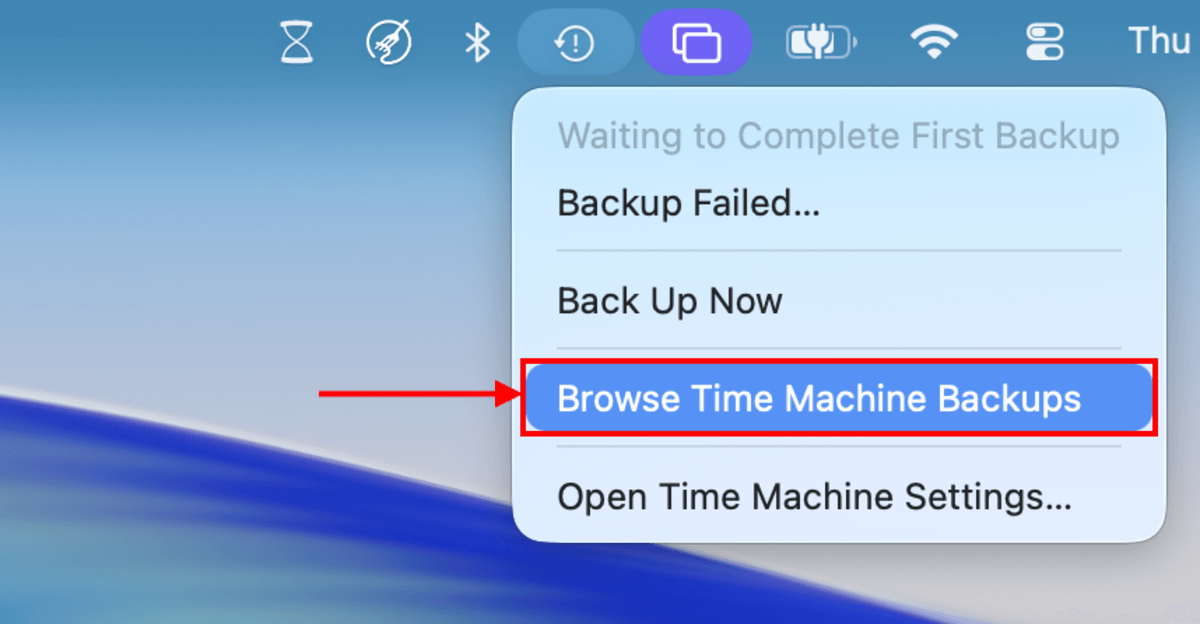
Etapa 2. Na barra de menu, clique em Botão do Time Machine e selecione Navegar pelos Backups do Time Machine no menu de contexto.
Etapa 3. Percorra os backups até encontrar um que contenha os arquivos desejados. Em seguida, selecione os arquivos que deseja recuperar e clique em Restaurar .
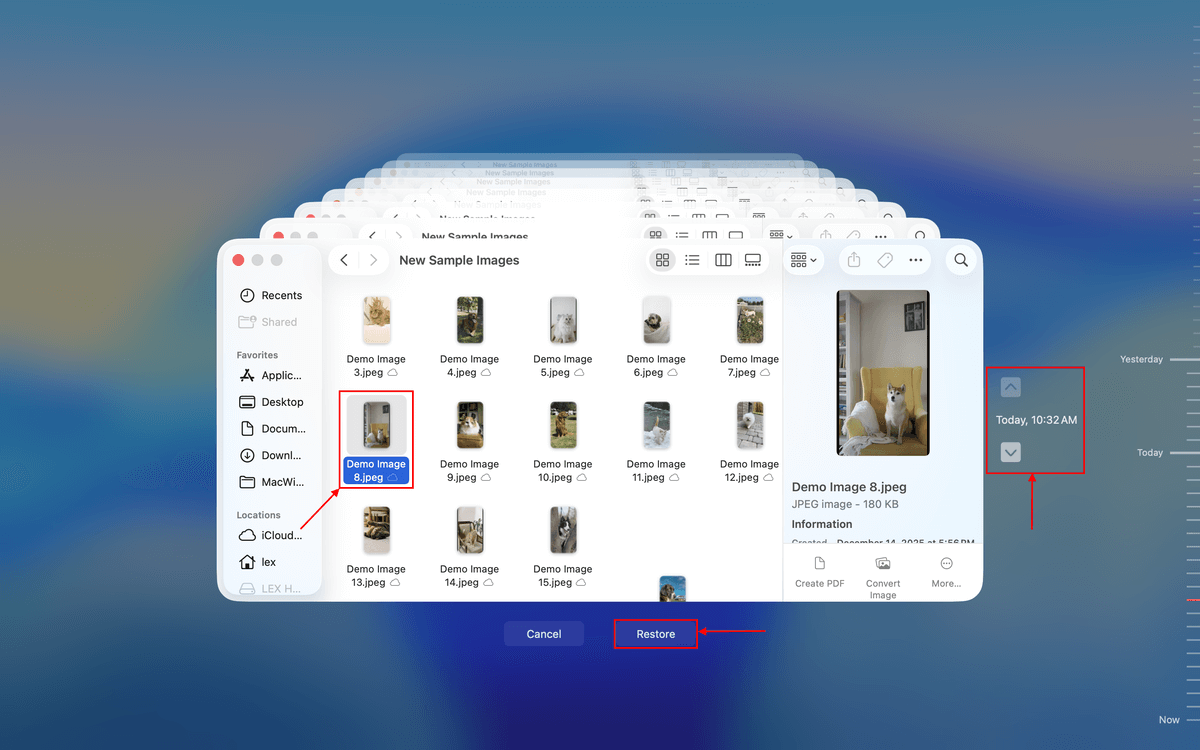
Depois de clicar em Restaurar , os arquivos selecionados serão imediatamente retornados ao seu local de origem. Certifique-se de que não haja arquivos nesse local com os mesmos nomes de arquivo!
Método 3: Entre em Contato com um Serviço Profissional de Recuperação de Dados
Serviços profissionais de recuperação de dados são empresas que recuperam dados de dispositivos de armazenamento mediante pagamento. Assim que você envia seu Mac para recuperação, um técnico é designado para sua máquina e utiliza ferramentas e técnicas avançadas para operar com a maior taxa de sucesso possível. Esta é uma ótima opção caso seu drive esteja fisicamente danificado ou se você simplesmente não se sentir confiante para recuperar seus dados sozinho.
Se você nunca usou um serviço de recuperação de dados antes, veja o que esperar:
Etapa 1. Entre em contato com a empresa de recuperação de dados por telefone ou e-mail. A maioria das empresas possui uma linha direta de emergência.
Etapa 2. Explique seu cenário de perda de dados em detalhes.
Etapa 3. Envie o drive para a empresa de recuperação de dados.
Etapa 4. O serviço de recuperação de dados irá analisar o disco e entrar em contato com você com um orçamento.
Etapa 5. Você pode então escolher se deseja ou não prosseguir com o processo de recuperação de dados.
Conclusão
A recuperação de dados perdidos de um disco rígido Mac formatado não é um bicho de sete cabeças. Desde que vários fatores importantes estejam a seu favor (com o método de formatação sendo o mais importante) e você esteja equipado com um software de recuperação de dados eficiente, você tem boas chances de recuperar seus arquivos valiosos. Claro, sempre existe a opção de recuperar seus dados formatados a partir de um backup, mas o backup precisa existir em primeiro lugar.






