

O espaço de armazenamento em um iPhone pode se esgotar rapidamente. Fotos, vídeos, aplicativos e documentos podem começar a se acumular, e pode chegar um momento em que você percebe que restou pouco ou nenhum espaço no seu telefone. Felizmente, existem maneiras de adicionar armazenamento a um iPhone (mesmo sem pagar).
Neste artigo, vamos explicar como verificar a capacidade de armazenamento do seu iPhone e descrever as melhores maneiras de aumentá-la.
Índice
Como Verificar a Capacidade de Armazenamento e Espaço Livre do iPhone
Embora o Sobre o menu no aplicativo Configurações possa informar quantos gigabytes de espaço de armazenamento você ainda tem, o iOS na verdade oferece uma visão muito mais abrangente de como o seu espaço de armazenamento está distribuído. Recomendamos que você siga este breve guia para uma abordagem mais eficiente do monitoramento de armazenamento:
Etapa 1. Abra o aplicativo Configurações.
Etapa 2. Toque em Geral .
Etapa 3. Toque em Armazenamento do iPhone .
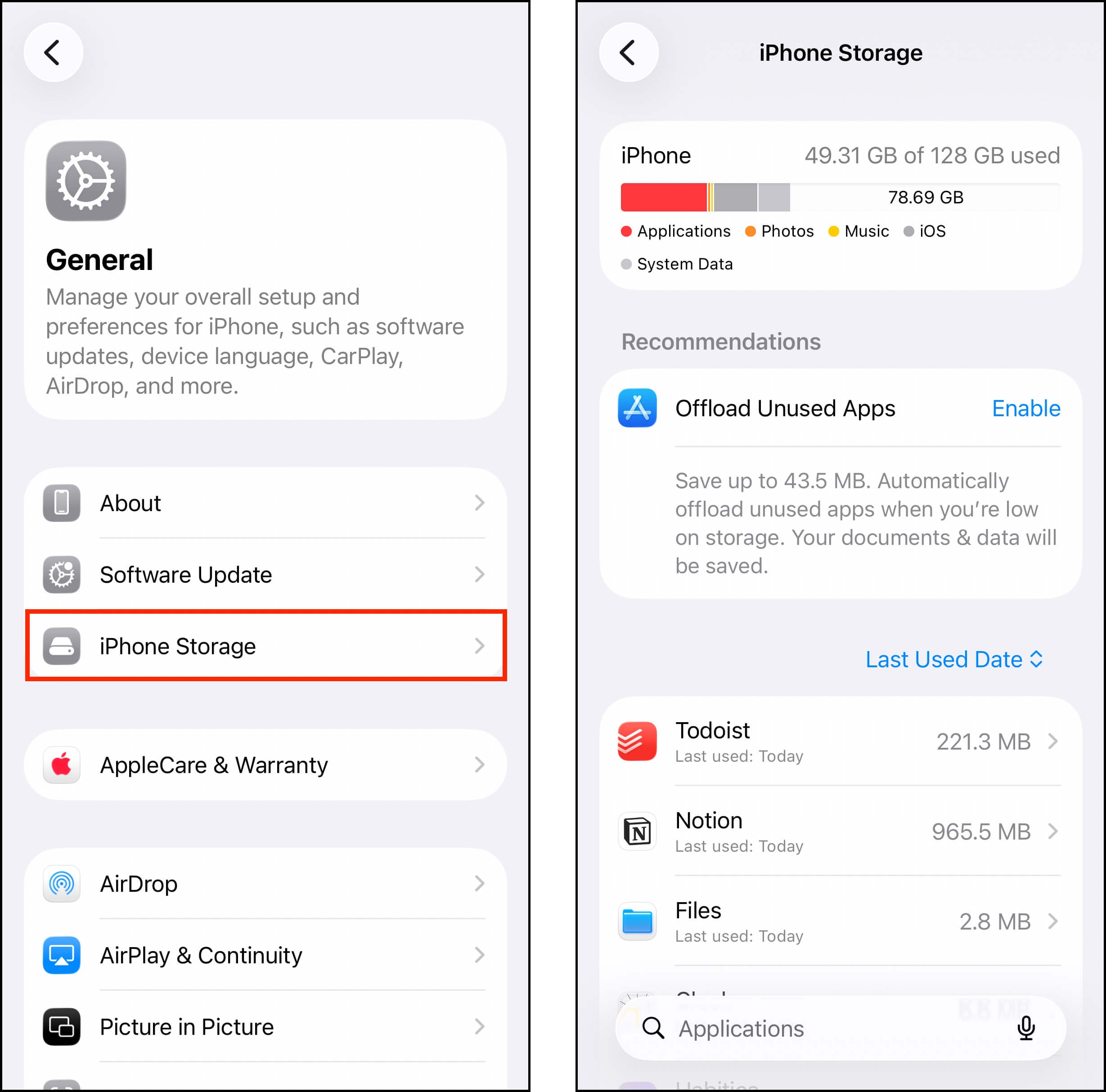
Você deve ver esta barra, que fornece uma divisão de como o espaço de armazenamento local do seu dispositivo está alocado. Ela pode ajudar você a determinar rapidamente quais tipos de dados estão ocupando mais espaço.
Veja o que você deve fazer com isso:
- Identificar o que excluir ⬇️ Identifique quais arquivos ou aplicativos ocupam mais espaço enquanto oferecem menos valor. Isso ajuda você a determinar sistematicamente “onde precisa limpar”. O iOS realmente tenta ajudar com isso – abaixo do gráfico colorido de armazenamento, você pode ver “Recomendações” para limpeza (por exemplo, Desinstalar apps não utilizados, revisar anexos grandes, etc.). Isso deve ajudar você a decidir por onde começar.
- Validar a necessidade de expansão de armazenamento ⬇️ Se você determinar que tudo no seu dispositivo é realmente valioso, então precisa aumentar seu espaço de armazenamento para acomodar seus arquivos.
Você também pode fazer ambos! Manter uma quantidade saudável de espaço livre de armazenamento não é bom apenas para os dados, mas também ajuda a manter o desempenho do seu dispositivo. Neste guia, abordaremos ambas as abordagens de gerenciamento de armazenamento.
Você pode adicionar mais GB a um iPhone?
Vamos esclarecer a linguagem. Você não pode adicionar permanentemente espaço de armazenamento “local” em um iPhone da mesma forma que pode instalar um cartão microSD de 32 GB em um dispositivo Android. Mas você absolutamente pode aumente a capacidade de armazenamento do seu iPhone usando outros métodos.
Existem duas estratégias para aumentar a capacidade de armazenamento de um iPhone: (1) obter mais espaço livre e (2) recuperar o espaço de armazenamento desperdiçado. Dado o tamanho enorme dos arquivos de fotos, vídeos, aplicativos, etc., você pode se surpreender com o quanto de espaço pode liberar.
Nos guias abaixo, vamos demonstrar diferentes métodos para realizar ambos. Também incluímos métodos gratuitos e pagos.
Como Adicionar Mais Espaço de Armazenamento ao Seu iPhone Gratuitamente
O iOS oferece várias maneiras intuitivas de gerenciar seus dados e seu espaço de armazenamento. Aqui estão os 4 métodos mais eficazes para limpar seu iPhone usando ferramentas que já vêm com seu dispositivo ou que são gratuitas para baixar e usar:
Opção 1: Livre-se de Toda a Bagunça
A primeira maneira de obter mais espaço de armazenamento no seu dispositivo é limpar os dados indesejados. Isso parece óbvio, mas o seu dispositivo pode realmente gerar gigabytes de dados inúteis entre aplicativos, fotos, vídeos, anexos e até mesmo caches do navegador. Felizmente, o iOS pode ajudá-lo a limpá-los de forma eficiente se você souber onde procurar pelos recursos certos.
Fotos e Vídeos
Além de Dados do Sistema e iOS, fotos e vídeos geralmente ocupam a maior parte do espaço de armazenamento (além dos aplicativos) – especialmente se você estiver usando as configurações de captura mais altas disponíveis no seu dispositivo. Sua biblioteca de mídia também é propensa a ficar desorganizada devido a duplicatas, fotos similares (por erros humanos, bugs, aplicativos de terceiros, etc.), vídeos grandes, capturas de tela obsoletas e mais.
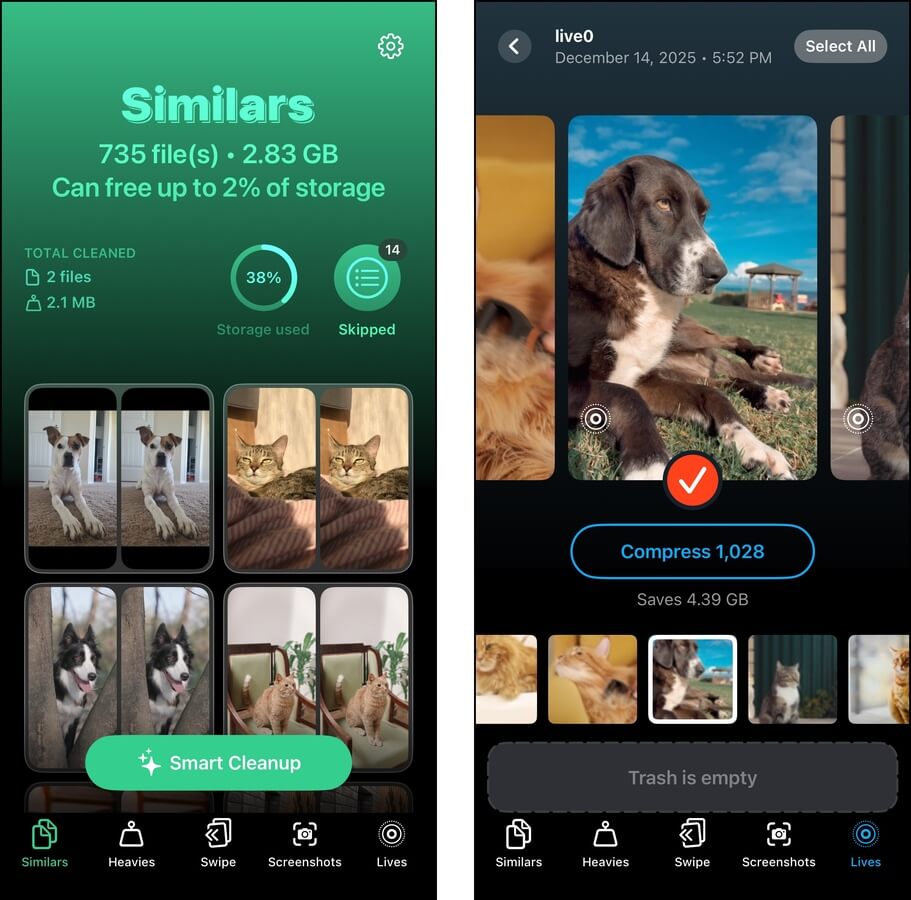
Você pode excluí-las manualmente com o aplicativo Fotos, mas usar um aplicativo de terceiros pode limpar sua biblioteca mais rapidamente. Existem vários ótimos programas de software para escolher, mas se você quiser tentar uma solução gratuita primeiro, recomendamos um aplicativo chamado Clever Cleaner: Aplicativo de Limpeza com IA. O aplicativo atualmente não possui assinaturas nem anúncios e continuará gratuito (sem limitações) para os usuários que fizerem o download antecipadamente.
Ele pode ajudar você a limpar fotos duplicadas e semelhantes, converter todas as suas Live Photos em imagens estáticas, compactar vídeos com mínima perda de qualidade e muito mais.
Aplicativos
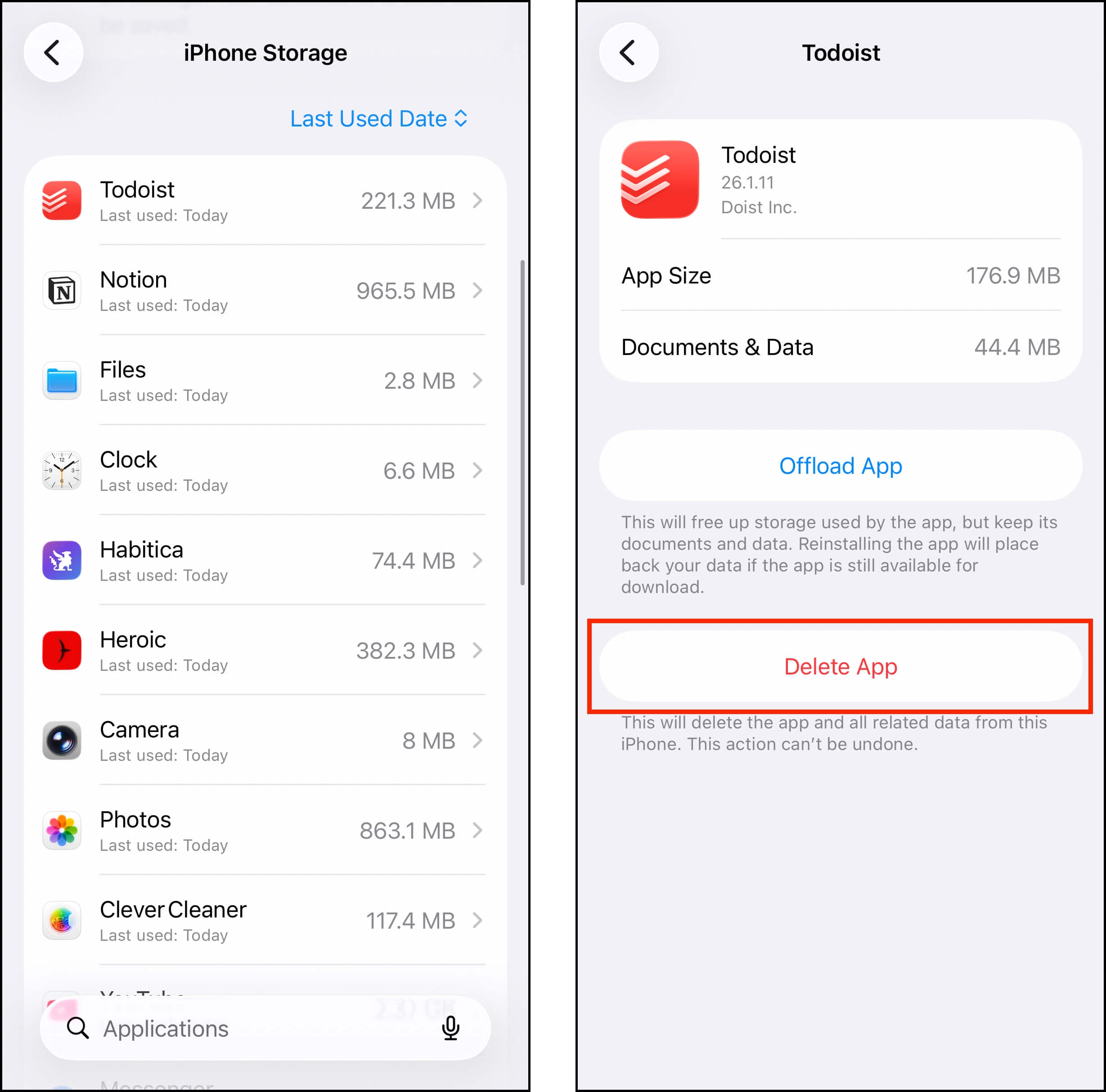
Vá para o menu Armazenamento do iPhone através do app Ajustes > Geral > Armazenamento do iPhone. Em seguida, role para baixo para encontrar uma lista completa dos seus aplicativos, organizados por tamanho de arquivo. Ao tocar em um aplicativo, será aberto outro menu, onde você pode encontrar a opção Excluir .
Anexos
Os anexos podem ser compostos por fotos, vídeos e arquivos de documentos grandes. Além de ocuparem muito espaço, eles podem ser facilmente esquecidos. Felizmente, você pode revisar e excluir seus anexos no aplicativo Mensagens acessando o menu Armazenamento do iPhone (mostrado acima) > Mensagens > seção Documentos.
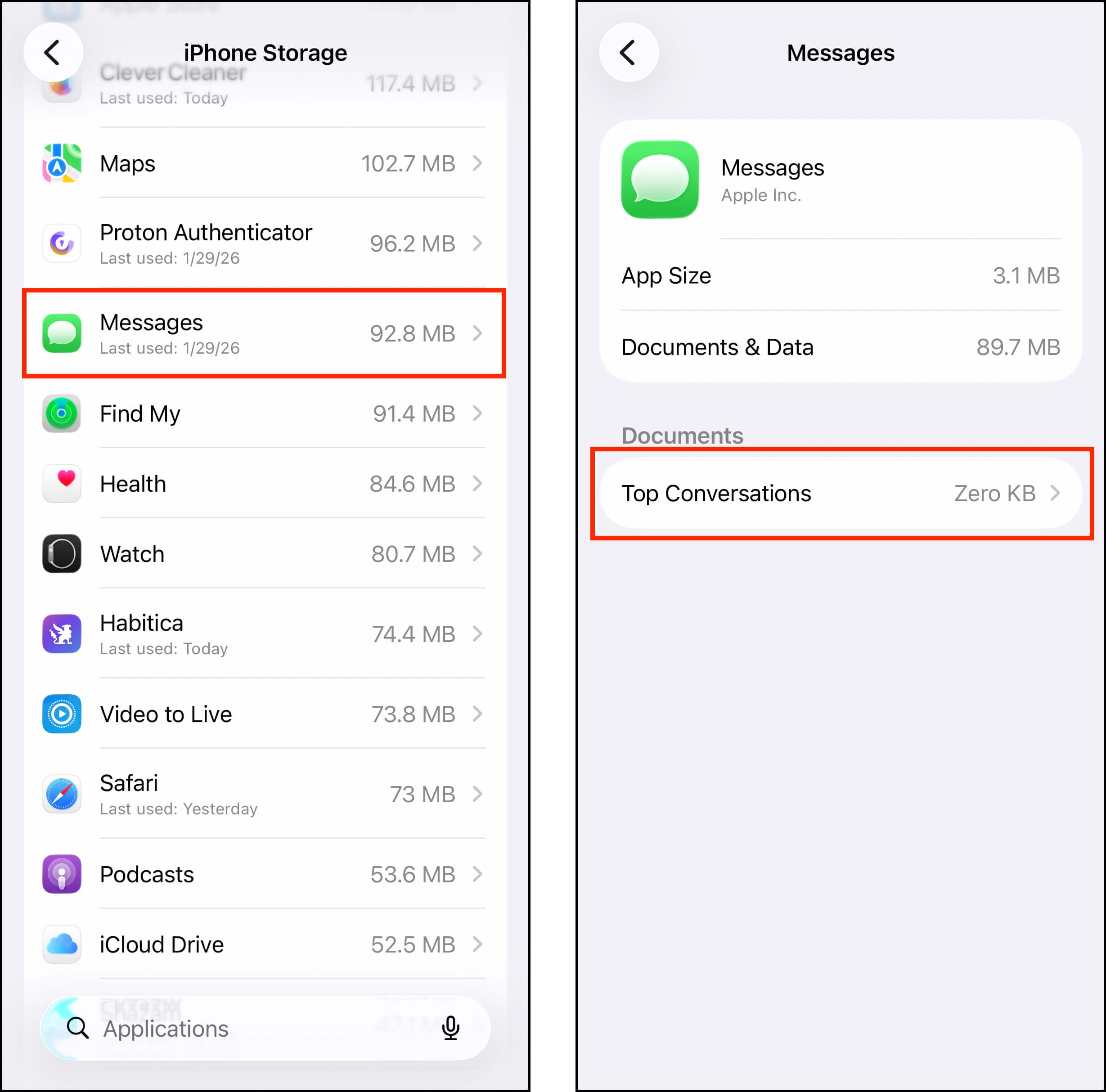
Dependendo do conteúdo do seu dispositivo, você pode encontrar categorias como Principais Conversas, Fotos, Vídeos, GIFs e Figurinhas. Basta escolher uma categoria e tocar em Editar no canto superior direito.
Caches do Navegador
Os caches dos navegadores do iPhone podem acumular gigabytes de dados (por navegador) sem que você perceba. Eles frequentemente armazenam grandes arquivos de ativos, como imagens de um site que você visita com frequência, para carregar as páginas mais rapidamente. O iOS e os próprios navegadores geralmente gerenciam os dados de cache automaticamente, mas os arquivos podem permanecer tempo suficiente para se tornarem um problema para o espaço de armazenamento. O Safari é o navegador padrão do iOS, então esta seção mostrará como limpar o cache do navegador Safari no seu dispositivo.
Etapa 1. No app Configurações, vá para Apps > Safari. Em seguida, role para baixo até a página de configurações do Safari e selecione Avançado > Dados de sites.
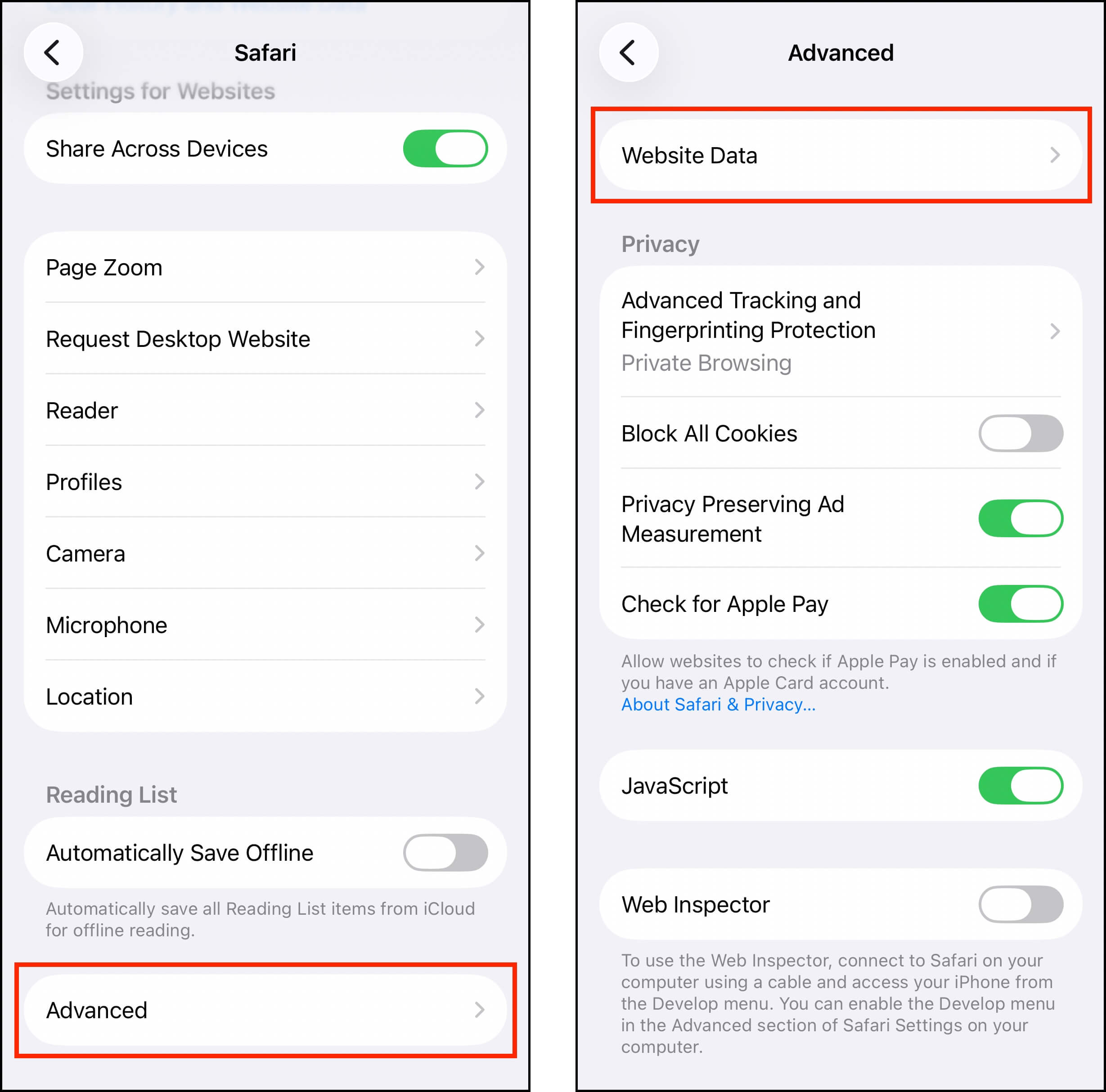
Etapa 2. No canto superior direito da página de Dados de Sites, toque em Editar. Em seguida, toque no botão vermelho ao lado dos dados do site que deseja excluir. Como alternativa, você pode escolher Remover Todos os Dados do Site para apagar tudo.

Dados do Sistema ou Categoria “Outros”
Dependendo da sua versão do iOS, você pode ver “Dados do Sistema” ou “Outro” como uma categoria no menu de Armazenamento do iPhone. Assim como os caches de navegador, os dados do sistema podem acumular muitos arquivos redundantes que podem ocupar literalmente dezenas de gigabytes de armazenamento. O problema é que você não pode gerenciar esses arquivos diretamente para liberar espaço.
No entanto, existem vários métodos para limpar esses tipos de dados indiretamente (mas são muito longos para serem incluídos aqui). Se você está usando o iOS 15 ou posterior, confira nosso guia em limpeza dos Dados do Sistema no seu iPhone. Para iOS 14 e anteriores, leia nosso guia em climpando dados “Outros” em vez disso.
Opção 2: Utilize o Armazenamento do iCloud
iCloud é o serviço de armazenamento em nuvem da Apple. Você pode ativá-lo no seu iPhone para acessar 5 GB de espaço de armazenamento online. Mas a verdadeira vantagem de ativar o iCloud é a configuração Otimizar Armazenamento do iPhone .
Este recurso permite que você armazene as versões originais em alta resolução de suas fotos e vídeos no iCloud, mantendo apenas versões em baixa resolução (mas ainda com ótima aparência) no seu dispositivo.
Etapa 1. Abra o app Ajustes e toque no seu ID Apple.
Etapa 2. Toque em iCloud .
Etapa 3. Selecione o tipo de dado que você deseja salvar no iCloud. Recomendamos priorizar Fotos , Unidade e Mensagens , dependendo do seu uso.
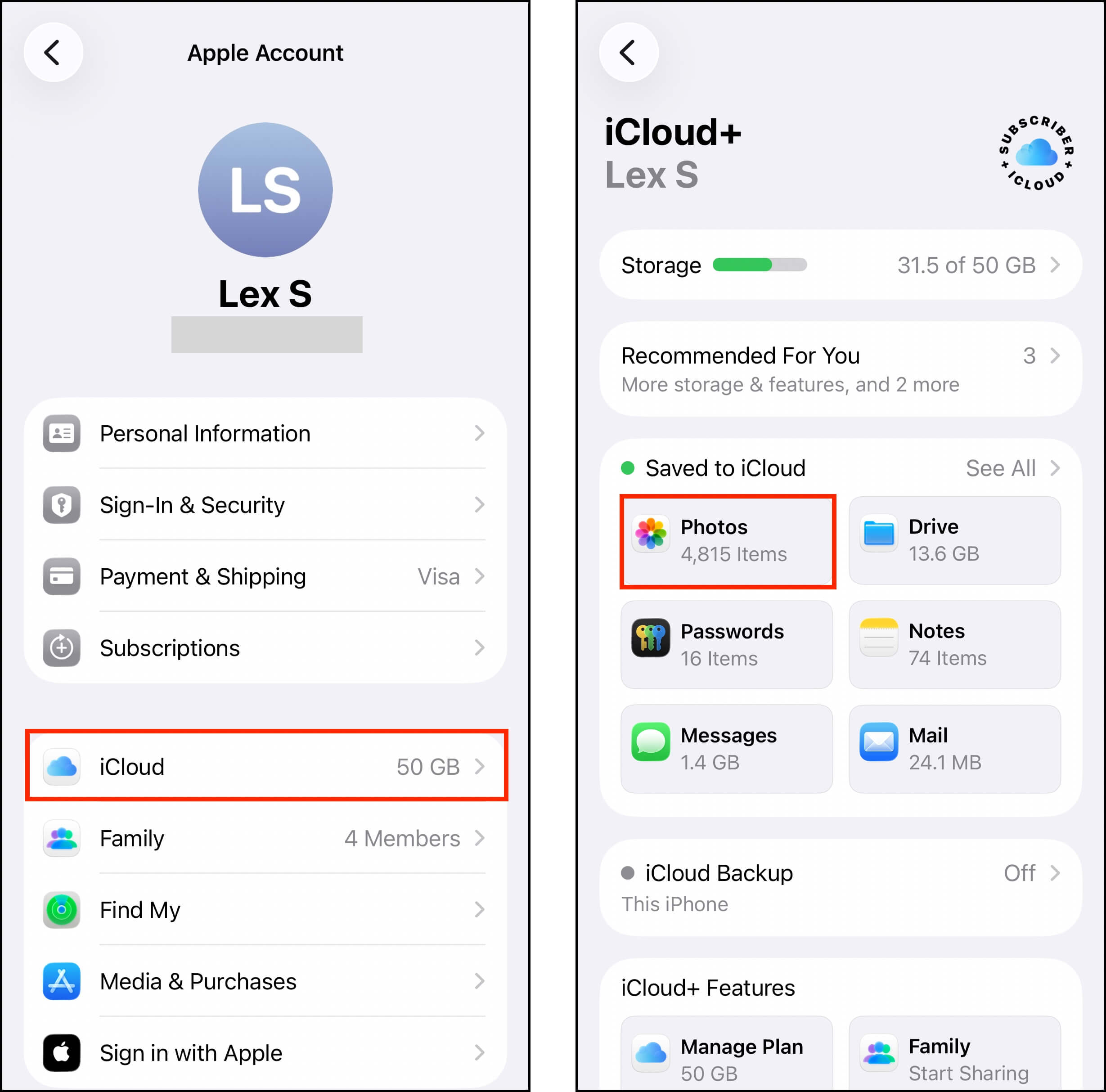
Etapa 4. Toque no botão ao lado de Sincronizar este iPhone até que ele deslize para a posição verde. Em seguida, toque em Otimizar Armazenamento do iPhone .
Depois de ativar essas configurações, o iOS levará algum tempo para enviar seus arquivos para a nuvem e avaliar o armazenamento local do seu dispositivo (até uma hora ou mais, dependendo da quantidade de dados que você possui).
Opção 3: Utilize Outros Serviços de Armazenamento em Nuvem
Além do iCloud, existem outros serviços de armazenamento em nuvem que você pode utilizar e que oferecem espaço em nuvem gratuito limitado para seus arquivos. 2 dos 3 aplicativos que vamos recomendar também possuem um recurso de otimização de armazenamento para fotos.
- Google One. Oferece 15 GB de espaço de armazenamento gratuito para Google Photos, Drive e Gmail. Google Photos (parte do pacote Google One) oferece o recurso de otimização, que permite transferir as cópias em alta resolução de suas fotos para a nuvem.
- Dropbox. Assim como Google Photos e iCloud, o Dropbox também pode enviar cópias em alta resolução de suas fotos para seu armazenamento em nuvem. Ele oferece 2 GB de espaço de armazenamento gratuito.
- Não otimizar: OneDrive. Infelizmente, o recurso de otimização não está disponível para a versão iOS do OneDrive. No entanto, você ainda pode fazer upload de seus arquivos manualmente e excluí-los do seu dispositivo.
Opção 4: Transferir fotos para o Mac (Airdrop sem iCloud)
Se você não tem mais itens desnecessários para remover e já utilizou todo o armazenamento em nuvem gratuito disponível, uma maneira fácil de recuperar espaço de armazenamento rapidamente é transferir suas fotos para o seu Mac. Você pode fazer isso facilmente usando o AirDrop entre o seu Mac e o seu iPhone.
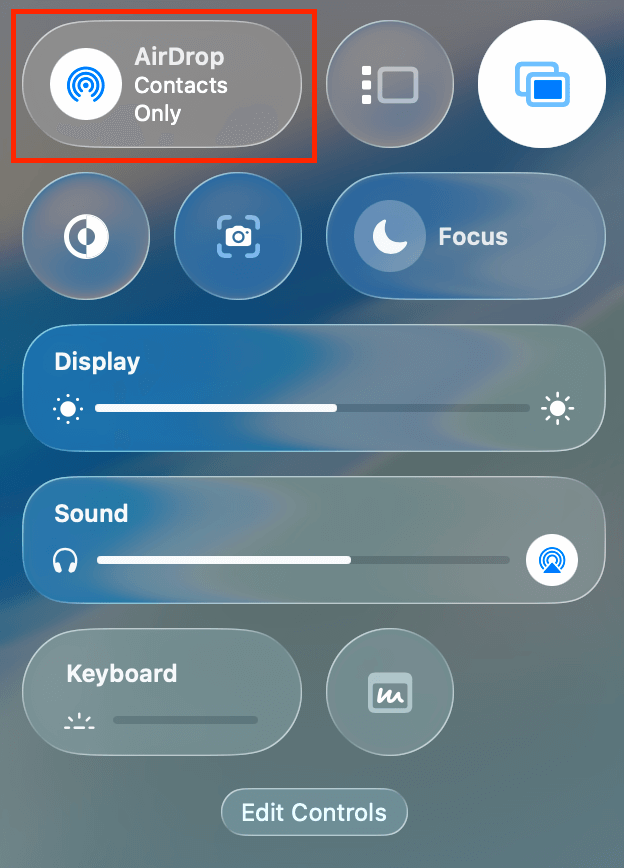
Etapa 1. Na barra de menu do seu Mac, clique no ícone do Centro de Controle > toque no ícone do AirDrop (ele deve ficar azul). Você pode especificar se deseja abrir o AirDrop para um contato específico ou para todos clicando no botão de seta.
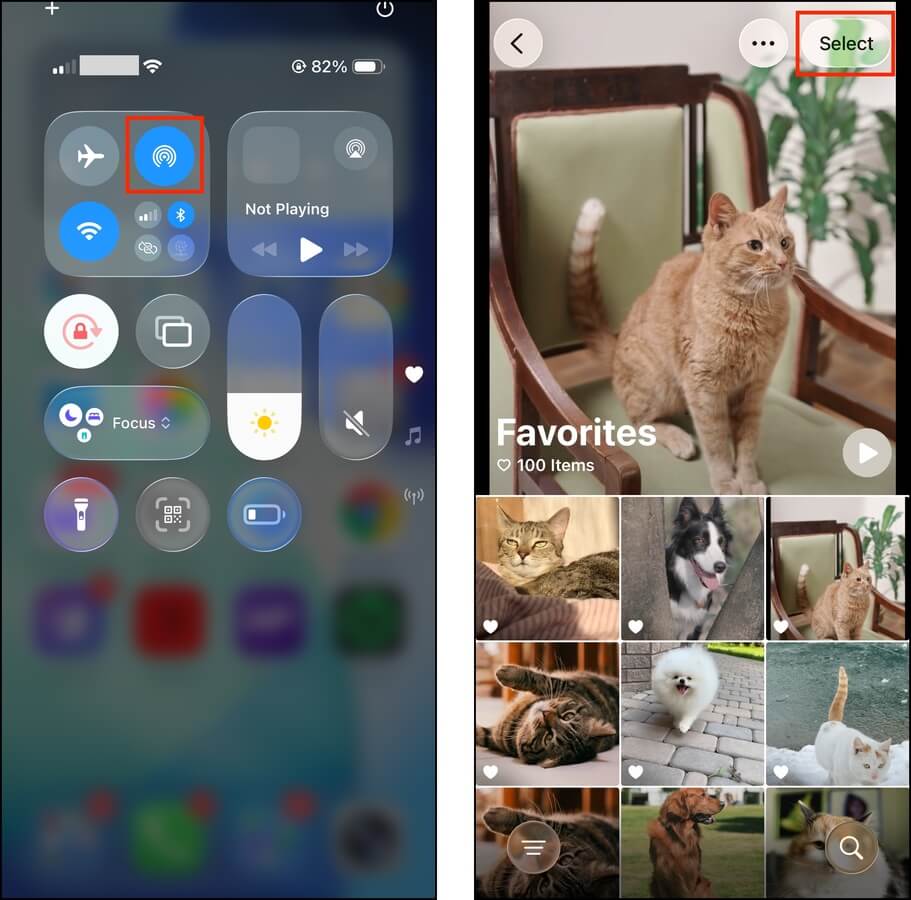
Etapa 2. No seu iPhone, abra a Central de Controle (deslize para baixo ou toque duas vezes na parte de trás) e toque no ícone do AirDrop para ativá-lo (ele também deve ficar azul).
Etapa 3. Abra o app Fotos e navegue até o rolo da câmera ou abra qualquer álbum com as fotos que você deseja salvar. Em seguida, toque no botão Selecionar no canto superior direito da tela.
Etapa 4. Toque nas fotos para selecioná-las. Se você estiver em um álbum, poderá tocar no botão Selecionar Tudo que deve ter aparecido no canto superior esquerdo. Se você estiver escolhendo fotos no rolo da câmera, pode tocar em cada foto ou deslizar para selecionar várias imagens.
Etapa 5. Em seguida, clique em botão de compartilhar .

Etapa 6. Se o seu Mac não aparecer automaticamente, toque em AirDrop .
Etapa 7. Por fim, toque no ícone do seu Mac para iniciar a transferência (você pode ter que aceitar a transferência no seu Mac, portanto fique atento a isso).
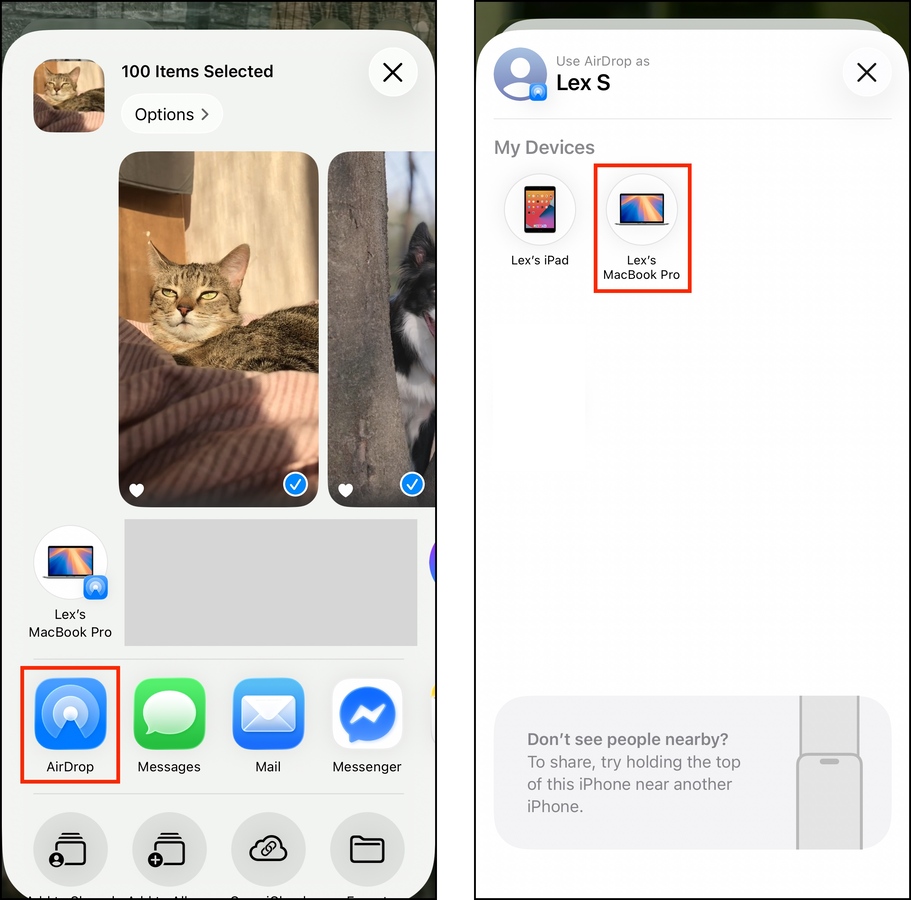
As fotos enviadas por AirDrop geralmente são salvas na pasta Downloads do seu Mac por padrão. Após confirmar que todas as suas fotos foram salvas, exclua-as do seu iPhone.
Como Comprar Mais Espaço de Armazenamento para Seu iPhone
Se as soluções gratuitas de gerenciamento de armazenamento para iOS não forem suficientes para suas necessidades, você tem mais duas opções caso esteja disposto a pagar (além de comprar um segundo dispositivo para usar junto com seu iPhone atual):
Opção 1: Expandir Armazenamento do iCloud
O plano gratuito do iCloud que vem com cada conta Apple oferece 5 GB de espaço de armazenamento, mas você pode expandi-lo pagando uma assinatura mensal. As opções são 50 GB, 200 GB, 2 TB, 6 TB e 12 TB – quanto maior o espaço, maior o valor pago. Esse recurso é especialmente útil para usuários que possuem vários dispositivos no ecossistema Apple.
Etapa 1. Abra o aplicativo Configurações.
Etapa 2. Toque no seu nome no topo do menu.
Etapa 3. Na página da Conta Apple, toque em iCloud .
Etapa 4. Role a página do iCloud para baixo e, em seguida, toque em Atualize para iCloud+ .
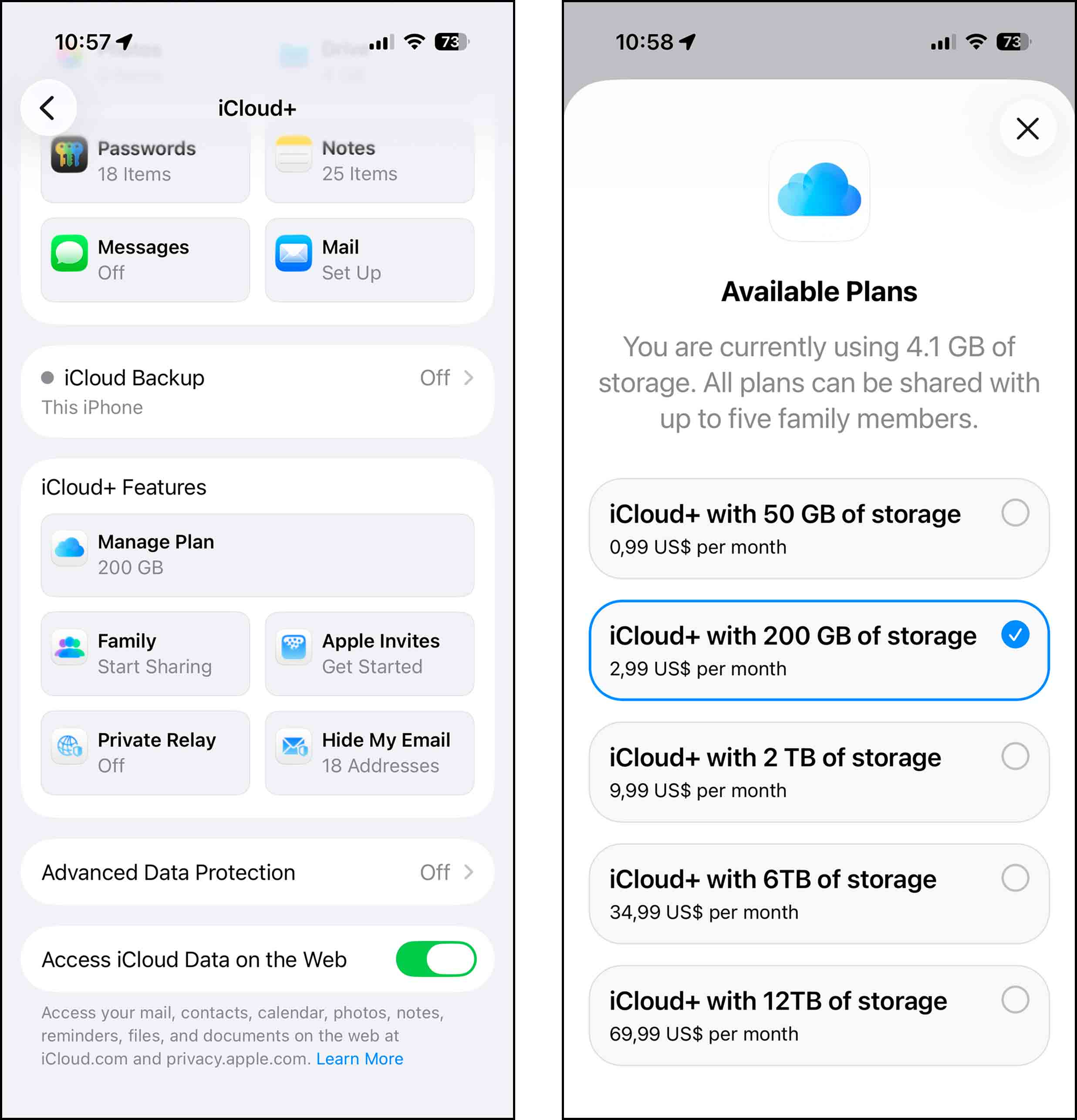
Etapa 5. Você verá várias opções para iCloud+ na sua moeda local. Tocar em uma delas o levará imediatamente a um assistente de compra, permitindo que você prossiga com a atualização
Se você já fez upgrade para o iCloud+ no passado e ainda não tem espaço de armazenamento suficiente, talvez seja necessário escolher uma opção de assinatura de nível superior. Para isso, siga os passos 1-3 e toque em Gerenciar Plano na seção de Recursos do iCloud+.
Opção 2: Compre um Dispositivo Atualizado ou Acessórios de Armazenamento
É possível que até mesmo os planos mais avançados do iCloud+ sejam inadequados para alguns usuários, especialmente aqueles que armazenam mais aplicativos do que arquivos em seus iPhones. Se você quiser expandir seu armazenamento *local*, será necessário adquirir hardware.
Na verdade, há apenas 2 maneiras de você pode abordar isso:
- iPhone atualizado. Compre um novo iPhone com mais espaço de armazenamento local. Modelos a partir do iPhone 14 Pro e Pro Max oferecem uma opção de 1 TB, e o iPhone 17 Pro Max chega até 2 TB.
- Unidade USB externa. Existem pen drives projetados para se encaixar nas portas thunderbolt do iPhone e alguns até possuem funcionalidades compatíveis com iOS integradas. Por exemplo, Unidade Flash iXpand Mini da SanDisk permite transferir arquivos rapidamente entre seu iPhone e outros dispositivos, fazer backup automático de fotos e vídeos e até capturar imagens diretamente para o drive.
Dica: Da próxima vez, otimize seus arquivos desde o início
Dependendo do tipo de dados que geralmente se acumulam no seu iPhone, há maneiras de evitar o acúmulo para que você mantenha mais espaço de armazenamento livre por mais tempo . Por exemplo, se você costuma receber muitos anexos de mensagens que sempre esquece de excluir, pode limitar o histórico de mensagens para 30 dias. Se você tira muitas fotos, limite o uso de configurações de alta resolução, a menos que realmente precise. Isso é especialmente verdadeiro para muitos dos recursos potentes da câmera do seu dispositivo, como Live Photos e Burst Mode, que podem acabar ocupando gigabytes de espaço de armazenamento se você não tomar cuidado.
Mas se você acha difícil limpar seu iPhone regularmente, ou não configura seu dispositivo apenas para economizar espaço, nós escrevemos vários guias para ajudar você a limpar sua biblioteca de forma eficiente quando necessário. Recomendamos revisar seus arquivos de mídia por categoria e focar em uma categoria de cada vez, então confira nosso guia sobre limpando fotos do iPhone, excluindo vídeos grandes e purgação de dados do aplicativo. Nossos métodos não só organizam sua biblioteca, mas também eliminam arquivos de mídia indesejados de anexos, aplicativos, caches e mais.
Perguntas Frequentes:
- Vá para Configurações > Sobre > Armazenamento do iPhone para ver quanto espaço cada aplicativo ocupa. Em seguida, simplesmente exclua os aplicativos que você não está mais usando. O iOS também pode fornecer “recomendações” nesta página sobre quais dados estão ocupando muito espaço; utilize-as para liberar armazenamento sem precisar encontrar e apagar esses dados manualmente.
- Compre um dispositivo de armazenamento externo para seu iPhone (como um pen drive USB para iPhone ou um cartão SD).
- Verifique sua conexão de rede
- Saia e entre novamente na sua conta do iCloud
- Atualize seu iPhone para a versão mais recente do iOS
- Reinicie seu iPhone







