
Fotos duplicadas podem ocupar muito espaço de armazenamento, especialmente se as fotos originais já forem em alta definição. O problema é que nem todos os tipos de “duplicatas” podem ser detectados pelas mesmas ferramentas e técnicas; isso se torna mais evidente quando você está lidando com fotos idênticas, mas não cópias exatas.
E quem quer excluir dezenas, centenas ou até milhares de duplicatas manualmente?
Não nós. Então, aqui está o único guia que você vai precisar sobre como excluir fotos duplicadas no iPad, junto com fotos semelhantes. Tudo prático, tudo grátis.
Índice
Duplicados vs Similares (E Por Que Isso É Importante)
Embora semanticamente próximas, há uma grande diferença entre fotos duplicadas e semelhantes quando se trata de limpar o seu iPad:
- Duplicados: O iPadOS define especificamente “Duplicatas” como cópias exatas ; elas normalmente ocorrem devido a downloads repetidos, uso da ação de duplicar no app Fotos, download da mesma imagem repetidamente ou criação de backups redundantes. Qualquer filtro, edição leve ou variação de qualidade e metadados geralmente desqualifica as fotos dessa categoria.
- Semelhantes: Se suas fotos parecem visualmente idênticas, mas são duas fotos completamente separadas (você não duplicou a mesma foto nem a salvou duas vezes), elas são consideradas “Semelhantes”. Por exemplo, você tirou uma dúzia de selfies com o mesmo ângulo, pose e local – mesmo que pareçam iguais, são arquivos totalmente diferentes.
Os métodos que fornecemos neste guia abrangem ambos. É importante conhecer a diferença para que você possa diagnosticar por que eles apareceram em primeiro lugar e por que alguns métodos de exclusão funcionam para algumas fotos, enquanto outros não.
4 Maneiras de Excluir Fotos Duplicadas e Semelhantes em um iPad
Nesta seção, vamos abordar 4 métodos diferentes para excluir fotos duplicadas e similares no seu iPad. Dependendo do que você precisa remover, alguns métodos funcionam melhor do que outros. Todos eles são fáceis, gratuitos e permitem realizar ações em massa – por isso, recomendamos experimentar todos para uma limpeza completa.
Método 1: Mesclar Fotos Usando o Aplicativo Nativo de Fotos
O aplicativo Fotos possui um recurso chamado Álbum de Duplicatas, que pode encontrar automaticamente fotos duplicadas no seu iPad para você (e depois as compila). No Álbum de Duplicatas, você pode usar a ferramenta Mesclar para excluir automaticamente todas as duplicatas de um conjunto, exceto a melhor cópia—which também mantém os metadados combinados de todas as fotos.
Etapa 1. Abra o aplicativo Fotos.
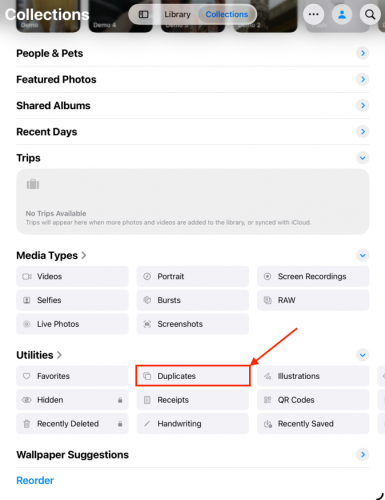
Etapa 2. Na página Coleções , role para baixo até a seção Utilitários . Em seguida, toque em Duplicatas .
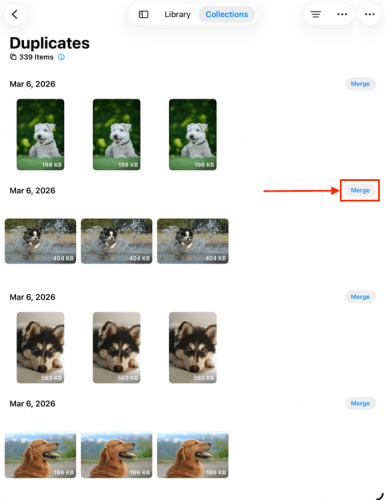
Etapa 3. Toque em Mesclar ao lado do conjunto de duplicatas que você deseja eliminar.
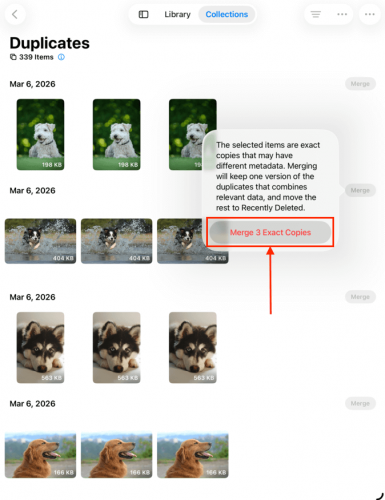
Etapa 4. Por fim, toque em Mesclar Cópias Exatas para confirmar a ação.
Método 2: Use um Limpador de Biblioteca de Fotos de Terceiros para iOS
Infelizmente, a ferramenta nativa de Duplicados possui duas grandes fraquezas. Primeiro, mesmo duplicatas exatas não aparecem imediatamente–se você baixar a mesma imagem duas vezes agora, terá que esperar o iPadOS completar outro ciclo de indexação. Segundo, ela não consegue detectar fotos semelhantes ou idênticas que não sejam duplicatas exatas.
Aplicativos de limpeza de iPad de terceiros são projetados para resolver esses problemas, além de oferecer outros recursos que tornam a tarefa de limpar sua biblioteca muito mais fácil. Existem muitos ótimos aplicativos para escolher na App Store (e nós analisamos muitos deles), mas usaremos um aplicativo chamado Clever Cleaner: Aplicativo de Limpeza com IA para este guia.
É completamente gratuito (até o momento desta redação) e não possui anúncios, então você pode baixá-lo agora e acompanhar. Mais importante ainda, possui um recurso chamado Similares, que pode detectar tanto duplicatas exatas quanto imagens visualmente idênticas. Ele funciona com fotos completamente diferentes que se parecem (por exemplo, uma série de selfies), assim como com cópias de fotos com edições e filtros aplicados.
Etapa 1. Baixar e instale o Clever Cleaner: AI Cleanup App da App Store.
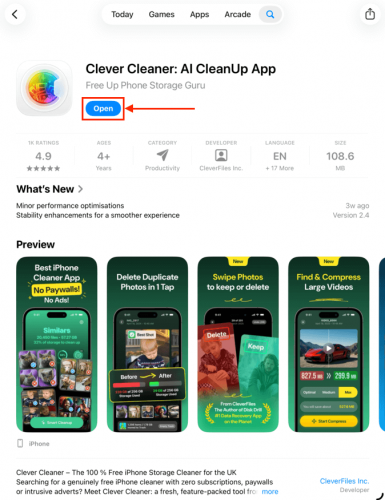
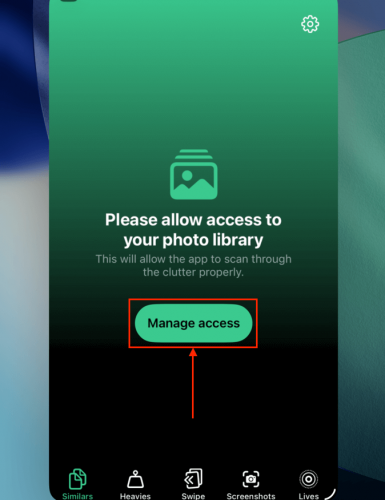
Etapa 2. Abra o aplicativo e conceda acesso total à biblioteca de fotos do seu iPad (não se preocupe, é seguro!).
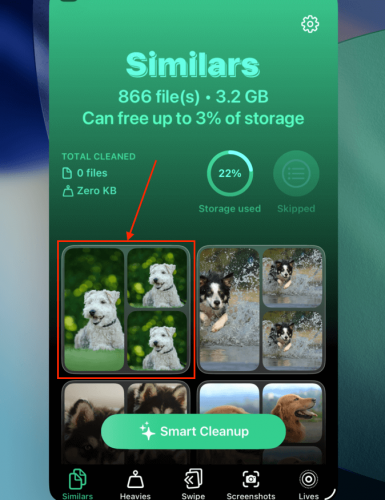
Etapa 3. No menu inferior, toque em Semelhantes . Neste ponto, você pode tocar no botão Limpeza Inteligente para excluir todas as fotos duplicadas e semelhantes de uma vez, exceto por uma cópia “melhor”. Se quiser escolher quais fotos manter e excluir, toque em qualquer grupo de fotos para começar a revisar.
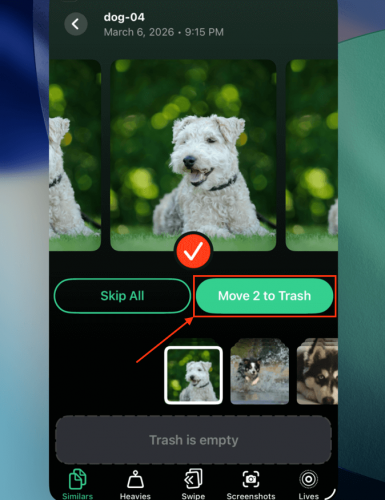
Etapa 4. Cada grupo de duplicatas e similares será exibido na tela, e o Clever Cleaner seleciona automaticamente as fotos “não melhores”. Você pode imediatamente tocar em Mover para o Lixo para aceitar a sugestão ou escolher você mesmo as fotos que deseja excluir.
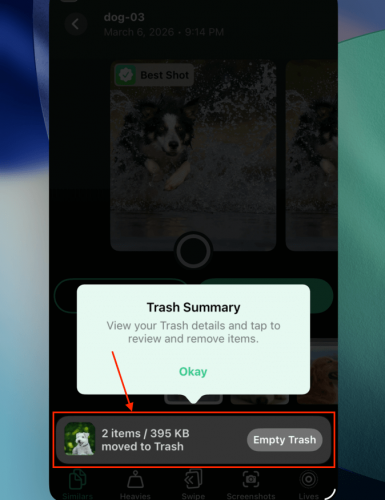
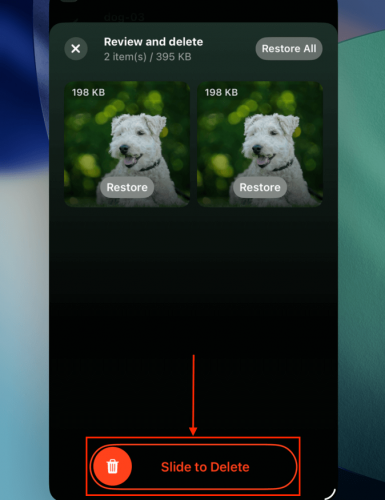
Etapa 5. A exclusão de fotos de cada grupo aparecerá na seção Lixeira na parte inferior da página. Toque nela para abrir o menu Lixeira no aplicativo Clever Cleaner.
Etapa 6. No menu Lixeira, você pode restaurar as fotos que excluiu acidentalmente ou pode confirmar a exclusão delas usando o controle deslizante na parte inferior da página.
Além de excluir fotos semelhantes e duplicadas, o Clever Cleaner possui vários outros recursos que podem ajudar você a organizar sua biblioteca do iPad:
- Pesados: Seus maiores vídeos do iPad são compilados em uma única visualização, e você pode organizá-los por tamanho ou data, facilitando excluir vídeos grandes. O Clever Cleaner também possui uma ferramenta de compactação, que pode reduzir o tamanho dos arquivos dos vídeos do seu iPad com impacto mínimo na qualidade visual.
- Passe o dedo: Para uma limpeza mais precisa, o recurso de deslizar exibe suas fotos individualmente em uma apresentação de slides e, à medida que cada foto aparece, você pode deslizar para a esquerda ou direita para apagar ou mantê-la. As fotos são organizadas por mês, então você pode passar sistematicamente pela sua biblioteca.
- Screenshots: O Clever Cleaner simplesmente compila todas as capturas de tela do seu iPad, permitindo que você apague todas de uma vez com um único botão. Ele não possui outros recursos especiais, mas permite realizar todas as tarefas de limpeza dentro do aplicativo.
- Lives: Você pode compactar uma, várias ou todas as Live Photos de uma só vez. Isso converte Live Photos em imagens estáticas ao excluir os clipes de áudio e vídeo, deixando apenas uma foto de alta qualidade.
Método 3: Exclua Fotos Duplicadas e Semelhantes por meio da Pesquisa Avançada
O aplicativo Fotos no iPad oferece um ferramenta de pesquisa avançada que permite utilizar palavras-chave como filtros. Simplificando, você pode digitar “car” no campo de busca e o iOS fará o possível para encontrar todas as fotos de gatos na sua biblioteca para você.
Com contexto suficiente, o iOS deve ser capaz de encontrar todas as fotos semelhantes na sua biblioteca com base na palavra-chave (mesmo que não sejam duplicatas exatas).
Etapa 1. Abra o aplicativo Fotos.
Etapa 2. Toque no Pesquisar botão no canto superior direito da tela do seu iPad.
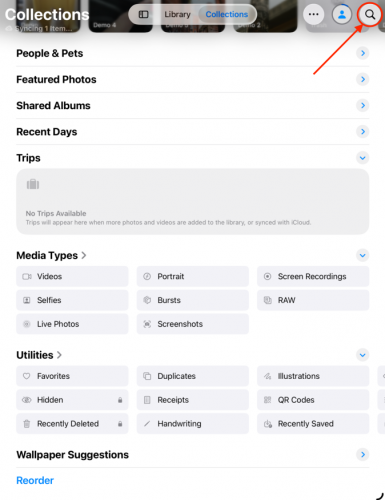
Etapa 3. Digite quaisquer palavras-chave relacionadas ao assunto dos duplicados. Você pode até adicionar uma data às suas palavras-chave para ainda mais precisão. Em seguida, toque no botão Selecionar .
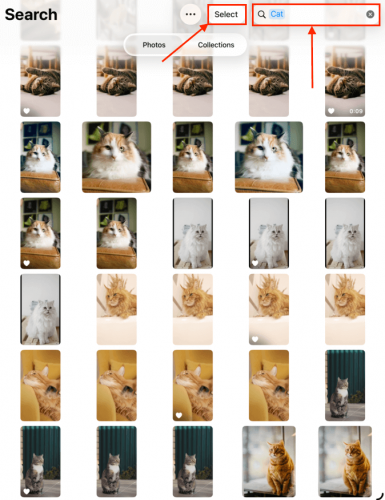
Etapa 4. Toque nos duplicados que deseja excluir. Você também pode arrastar o dedo para selecionar vários itens rapidamente (certifique-se de deixar pelo menos uma cópia). Quando estiver satisfeito com sua seleção, toque no lixeira .
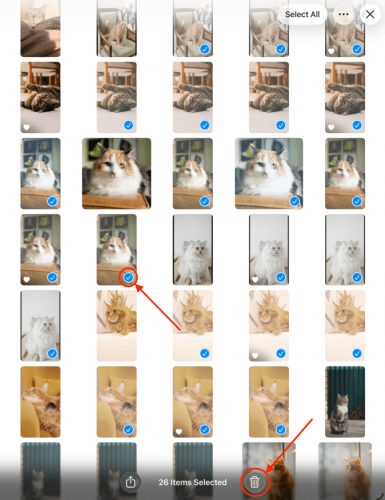
Etapa 6. Quando o prompt de confirmação aparecer na parte inferior, toque em Excluir Fotos para prosseguir.
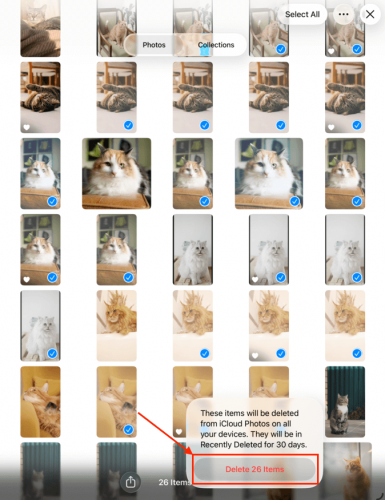
Certifique-se de excluir as fotos novamente do álbum Apagados Recentemente no app Fotos para realmente liberar espaço de armazenamento.
Método 4: Criar Álbuns Inteligentes em um Mac
Se você tiver um Mac disponível, pode utilizar o macOS Photos para criar Álbuns Inteligentes. Os Álbuns Inteligentes possuem uma ferramenta de filtragem inteligente que permitirá compilar fotos com condições muito específicas (isso deve ajudar você a agrupar prováveis duplicatas juntas).
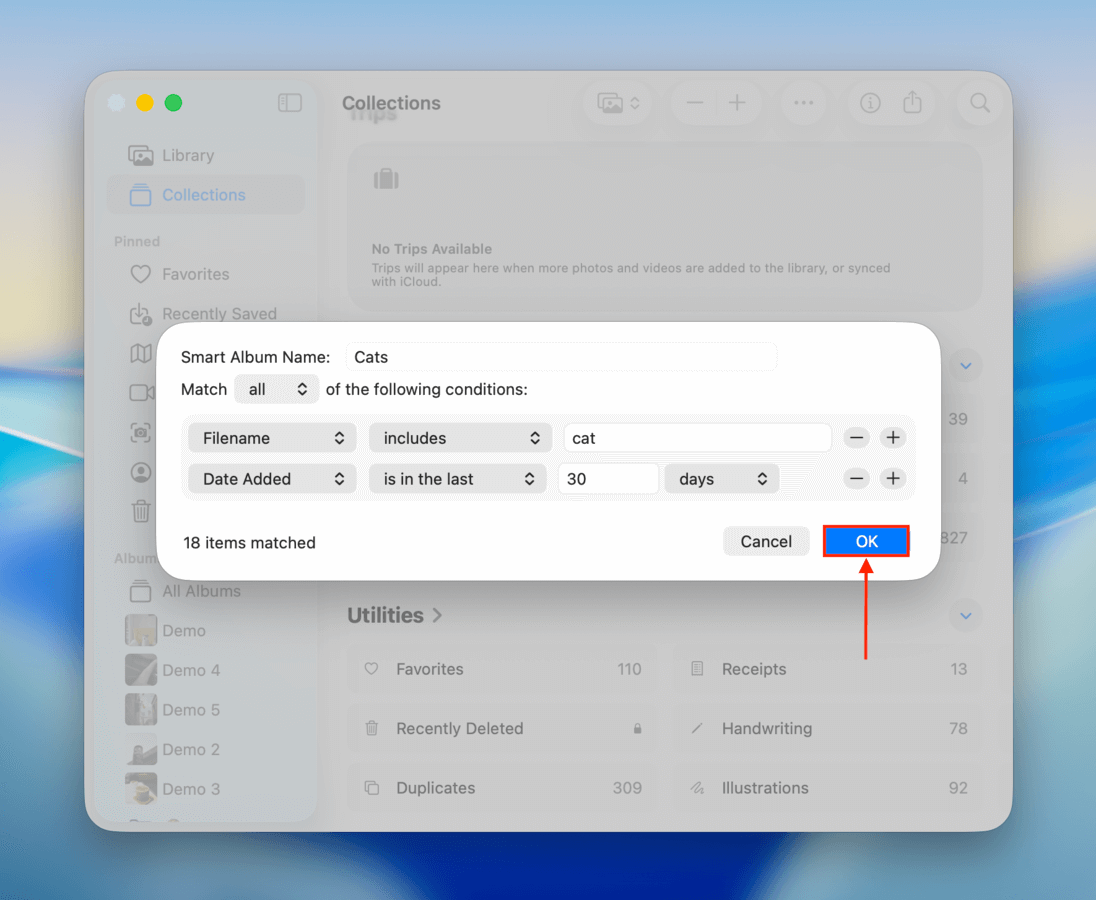
Por exemplo, você pode especificar uma combinação de palavras-chave, detalhes do nome do arquivo, parâmetros “if”, intervalos de datas e mais. Você também pode escolher quais condições devem ser seguidas a qualquer momento, oferecendo flexibilidade em tempo real à sua pesquisa quando você remover as fotos duplicadas.
Etapa 1. Abra o app Fotos no seu Mac (Finder > Aplicativos).
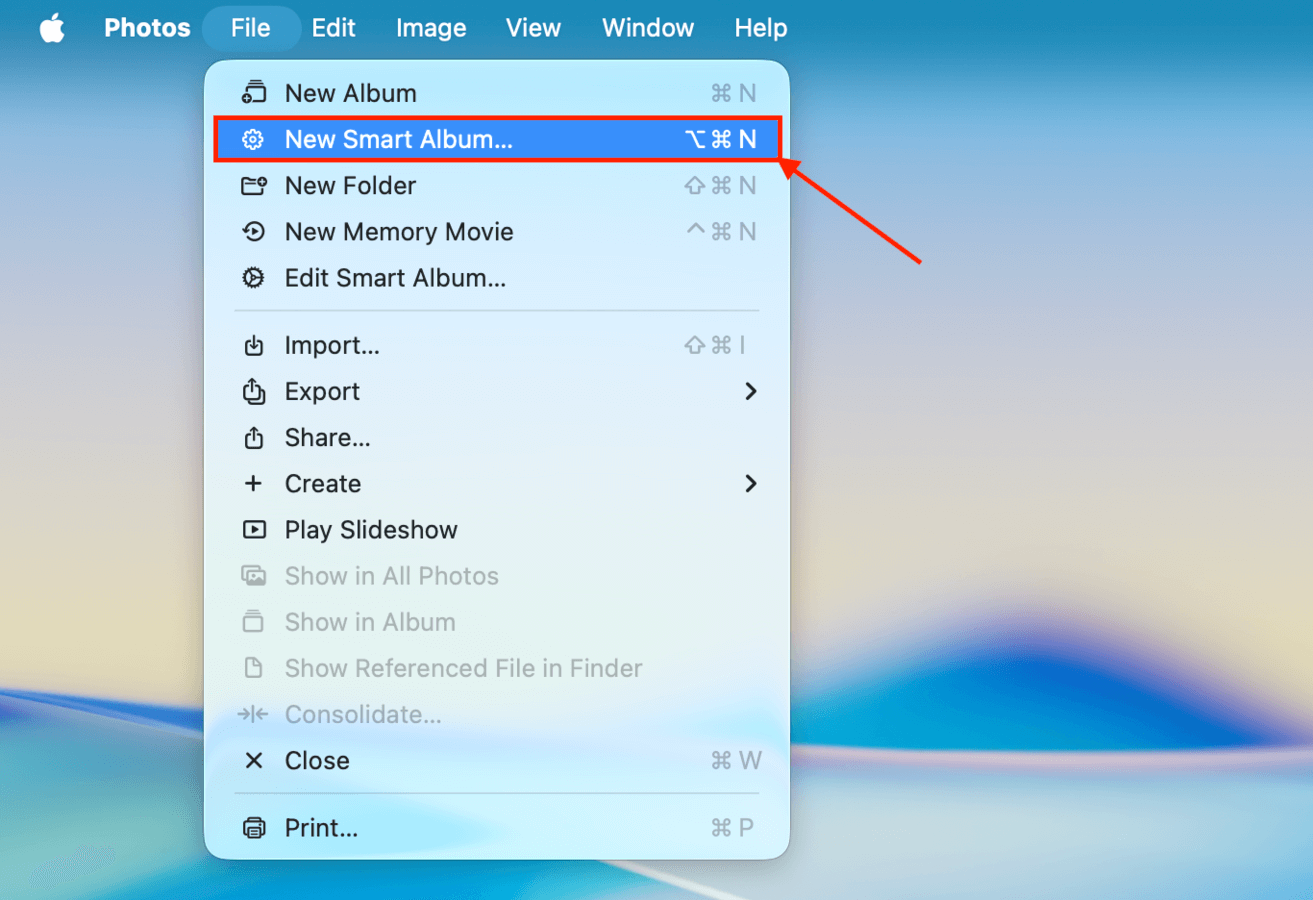
Etapa 2. Na barra de menu do Mac, clique em Arquivo > Novo Álbum Inteligente .
Etapa 3. Escolha um nome para o novo Álbum Inteligente e combine os filtros até que você tenha reduzido os resultados o suficiente para que a exclusão manual deixe de ser tediosa. Em seguida, clique em OK para criar o álbum.
Etapa 4. No álbum, selecione os duplicados que você deseja excluir. Use as teclas Comando + A para selecionar todas as fotos no álbum ou a combinação Comando + clique para selecionar várias. Por fim, clique com o botão direito sua seleção e escolha Excluir Fotos .
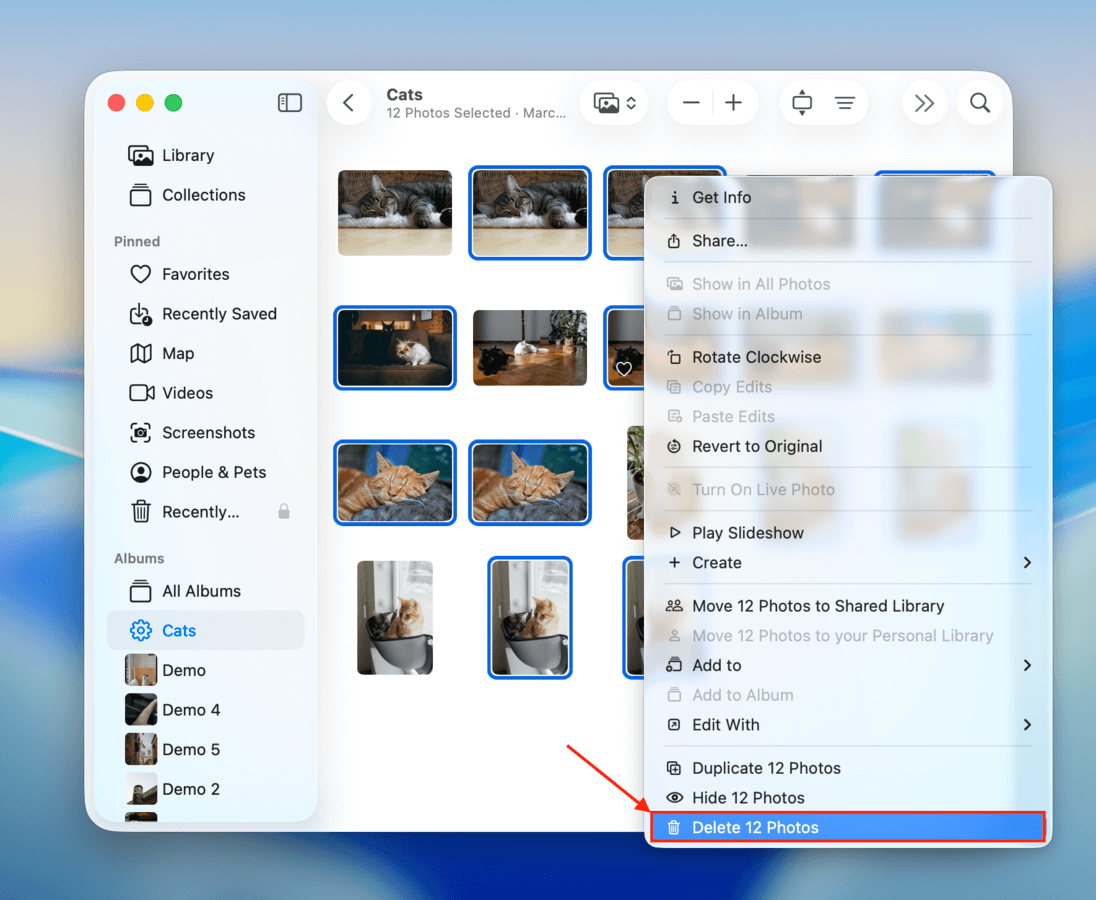
Assim como no seu iPad, o app Fotos no macOS também possui o álbum Excluídos Recentemente , onde você pode restaurar fotos excluídas ou apagá-las permanentemente.
Antes de ir, veja como reduzir duplicatas (e similares)
É muito improvável evitar completamente a ocorrência de fotos duplicadas e semelhantes no rolo da câmera do seu iPad. Em vez disso, foque em desenvolver pelo menos um dos seguintes hábitos de higiene de dados. Primeiro, revise as fotos logo após capturá-las. Em seguida, exclua imediatamente quaisquer fotos ruins e deixe apenas “a melhor”.
Em segundo lugar, se você perceber que está adiando a exclusão, mantenha um aplicativo de terceiros como o Clever Cleaner (já que está gratuito para baixar no momento) no seu iPhone e comprometa-se a limpar sua biblioteca de fotos pelo menos uma vez por mês. Usar recursos automáticos como o Smart Cleanup leva literalmente alguns segundos, e com o tempo você acaba com muito menos desordem.