

Dane przechowywane na sformatowanym dysku twardym Maca naprawdę można odzyskać, ale tylko wtedy, gdy spełnionych jest kilka czynników i podejmiesz odpowiednie kroki. W tym artykule wyjaśniam czynniki, które decydują o tym, kiedy możliwe jest odzyskanie danych ze sformatowanego dysku twardego Maca oraz dostarczam instrukcje krok po kroku, które możesz wykonać, aby zmaksymalizować swoje szanse na skuteczne odzyskanie danych.
Spis treści
Czy możliwe jest odzyskanie danych z sformatowanego dysku twardego?
Tak, możliwe jest odzyskanie danych z sformatowanego dysku twardego. Ze względu na sposób, w jaki odbywa się usuwanie danych, istnieje okno możliwości przywrócenia niemal wszystkich plików utraconych w wyniku formatowania. Jednakże muszą być spełnione następujące warunki:
- Warunek 1: Twoje pliki nie zostały nadpisane. Sformatowane pliki pozostają na dysku do momentu, aż zostaną nadpisane nowymi danymi. Jeśli nie zapisałeś żadnych nowych plików na dysku lub te nowe pliki nie zostały zapisane w tych samych blokach danych, odzyskiwanie może być możliwe.
- Warunek 2 (tylko SSD): TRIM nie został uruchomiony. Dyski SSD mają wbudowaną funkcję oczyszczania śmieci o nazwie TRIM, która przyspiesza pracę SSD, ale sprawia, że odzyskiwanie jest niemal niemożliwe. Jednak proces oczyszczania przez TRIM nie odbywa się natychmiast po usunięciu lub sformatowaniu, więc wszystko zależy od czasu.
- Warunek 3 (Opcjonalnie): Masz kopię zapasową. Jeśli zapisałeś swoje dane w kopii zapasowej Time Machine (lub za pomocą aplikacji innej firmy, takiej jak Carbon Copy Cloner), odzyskanie jest bardzo proste.
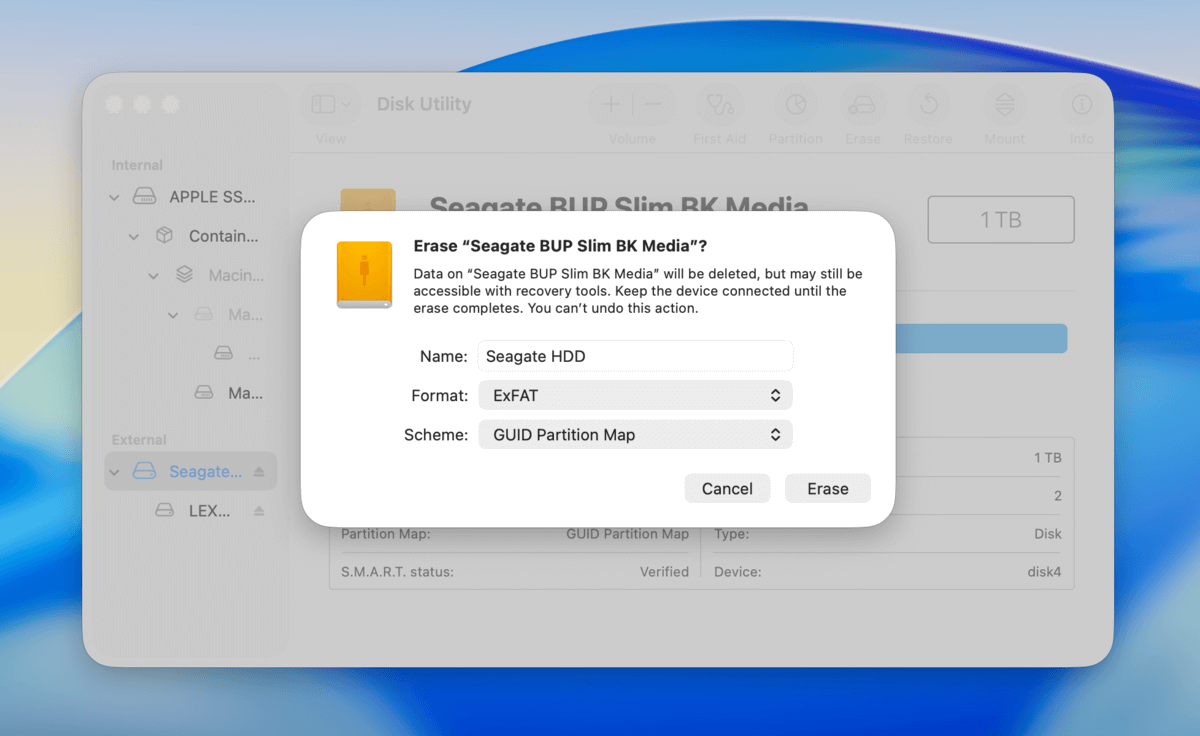
Jak odzyskać dane z sformatowanego dysku twardego
W tej sekcji pokażemy Ci 3 różne sposoby odzyskiwania danych z sformatowanego dysku twardego za pomocą Maca. Wszystkie są skuteczne, ale jeśli masz kopię zapasową Time Machine, po prostu zrób Metoda 2 – ta metoda ma najwyższy wskaźnik sukcesu spośród wszystkich. Jeśli jej nie masz, pozostałe 2 metody są nadal bardzo niezawodne przy odpowiednich warunkach (Twoje dane nie zostały nadpisane ani usunięte przez TRIM).
Metoda 1: Użyj oprogramowania do odzyskiwania danych
Jeśli nie masz żadnych kopii zapasowych i chcesz spróbować odzyskać dane samodzielnie, możesz użyć oprogramowanie do odzyskiwania danych. Gdy formatujesz dysk, twoje pliki nie są tak naprawdę „usuwane” — po prostu stają się „niewidoczne” dla systemu plików. Oprogramowanie do odzyskiwania danych może je przywrócić z tego stanu, o ile nie zostały nadpisane nowymi danymi (ponieważ system plików uważa, że ich bloki danych są puste).
W tym przewodniku będziemy używać aplikacji o nazwie Disk Drill. Jest bardzo łatwa w obsłudze, nawet dla początkujących, ale jej najważniejszą cechą w tym konkretnym zadaniu jest natywna obsługa prawie 400 sygnatur plików (w tym dokumentów, filmów, zdjęć i innych typów plików) oraz formatów systemów plików (w tym ExFAT, HFS+, APFS i innych). W przypadku dysku HDD z eklektyczną różnorodnością plików, kompatybilność będzie bardzo istotna.
Disk Drill ma tryb darmowy, który pozwala na skanowanie i podglądanie Twoich plików tak często, jak chcesz, bez subskrypcji. Możesz nawet zobaczyć zawartość swoich plików, aby upewnić się, że nie są uszkodzone, a próba odzyskiwania będzie tego warta. Będziesz musiał uzyskać Disk Drill Pro tylko podczas fazy odzyskiwania.
Krok 1. Pobierz i zainstaluj Disk Drill na Twoim Macu . Nie zainstaluj go na dysku twardym, z którego próbujesz odzyskać dane, ponieważ możesz nadpisać swoje pliki.
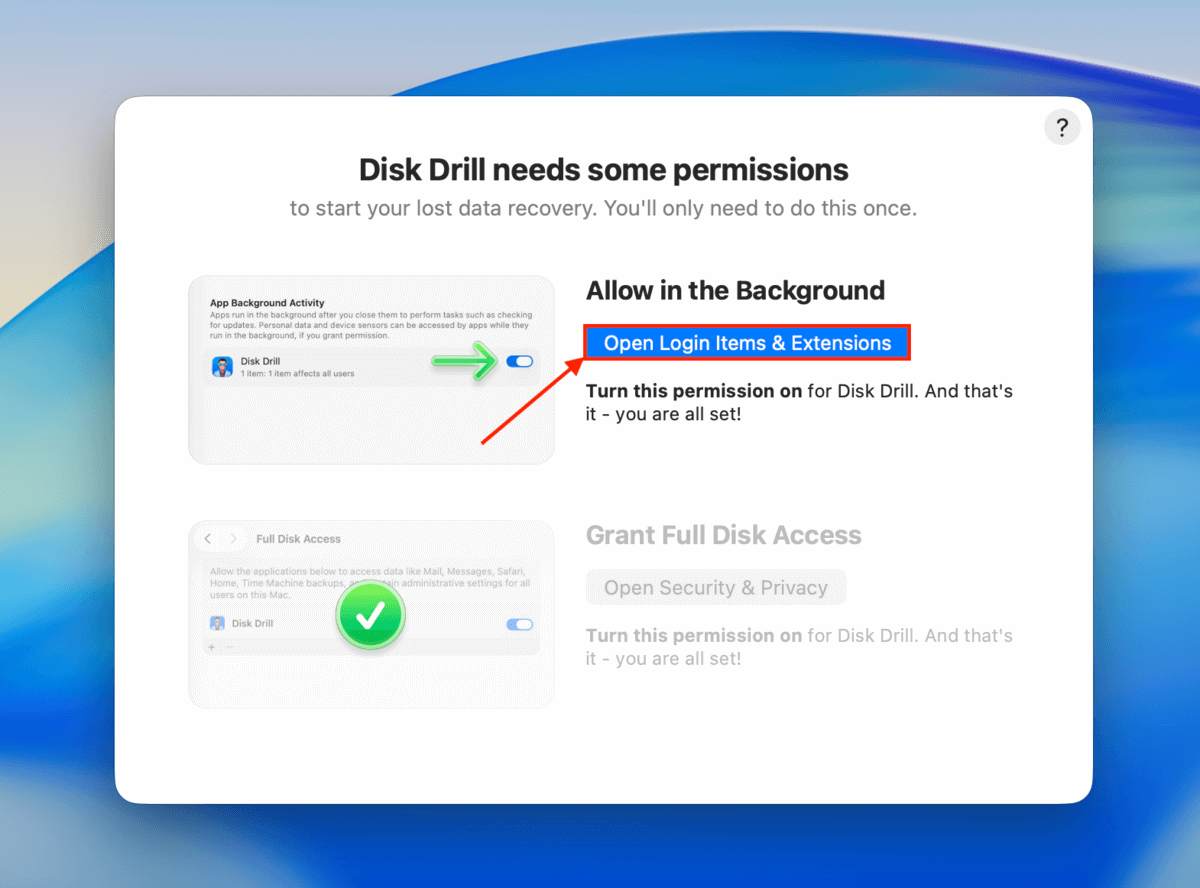
Krok 2. Kiedy uruchamiasz Disk Drill po raz pierwszy, kreator pomoże Ci przyznać niezbędne uprawnienia, aby aplikacja działała prawidłowo – nie martw się, to bezpieczne!
Krok 3. Główne menu Disk Drill powinno pojawić się na ekranie. Jeśli próbujesz odzyskać dane z dysku systemowego na komputerze Apple Silicon lub T2 Mac, kliknij Disk Drill na pasku menu i wybierz Włącz odzyskiwanie z dysków systemowych . W przeciwnym razie przejdź do kroku 4.
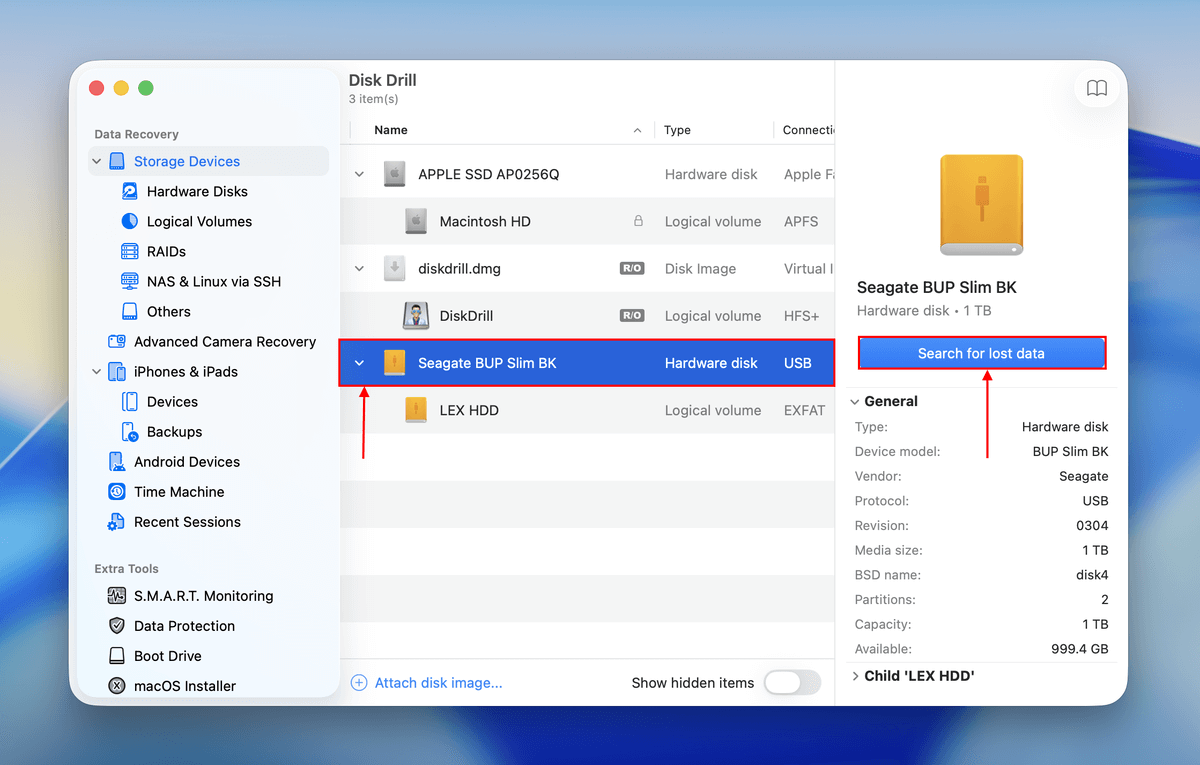
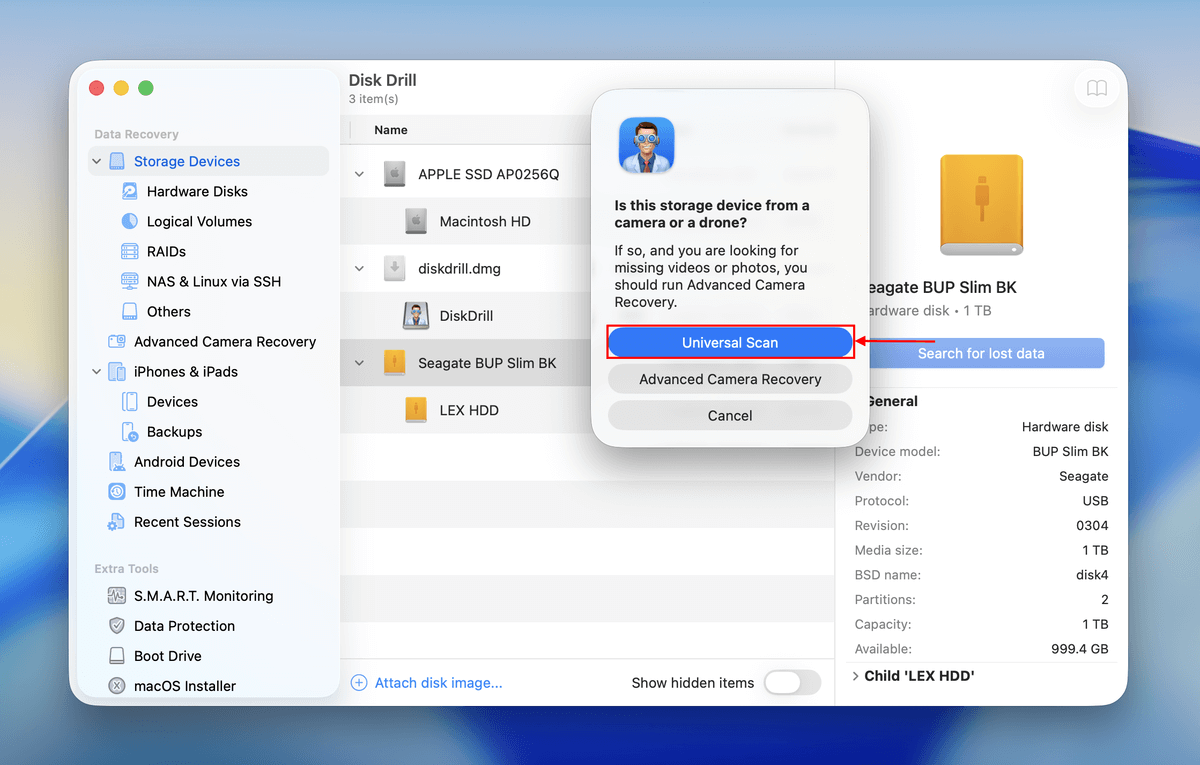
Krok 4. Wybierz sformatowany dysk twardy i kliknij Wyszukaj utracone dane . Jeśli pojawi się prośba o wybranie typu skanowania, wybierz Skan uniwersalny .
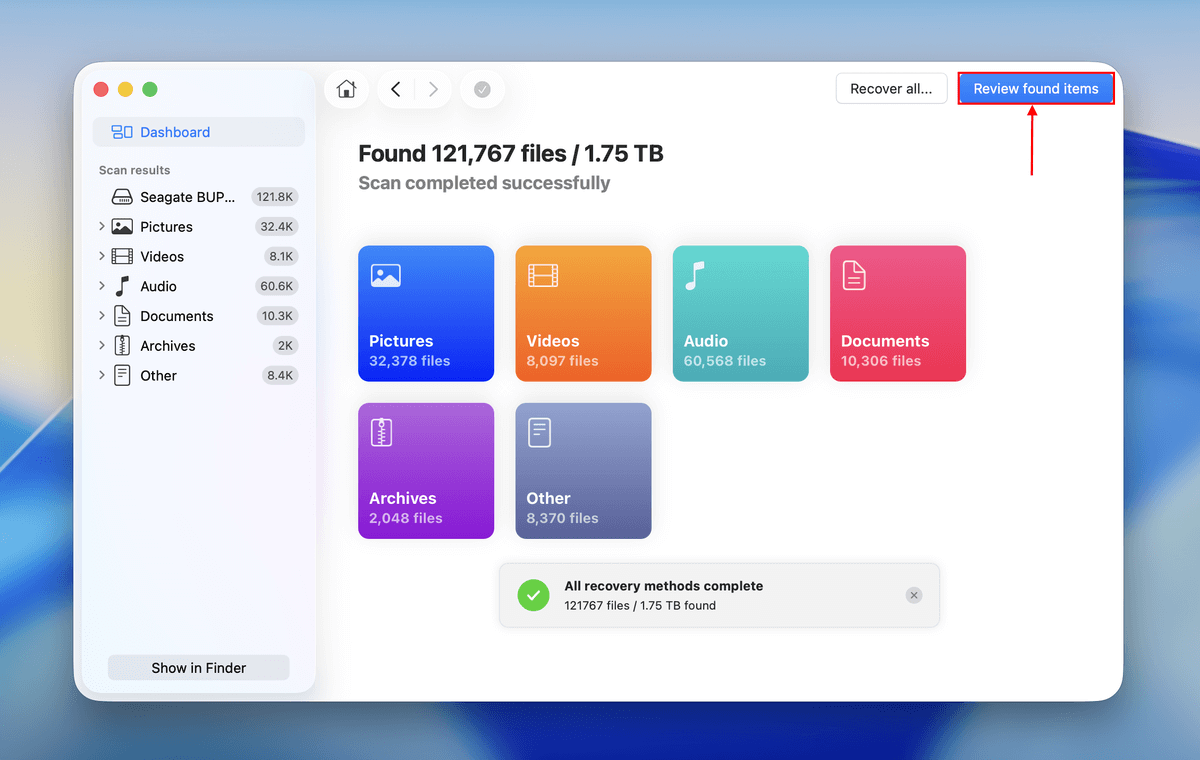
Krok 5. Poczekaj, aż Disk Drill całkowicie zakończy skanowanie. Aby przywrócić wszystkie pliki znalezione przez Disk Drill na Twoim dysku, kliknij Odzyskaj wszystko i przejdź do kroku 7. Jeśli jednak chcesz przywrócić tylko wybrane pliki i foldery, kliknij zamiast tego Przejrzyj znalezione elementy .
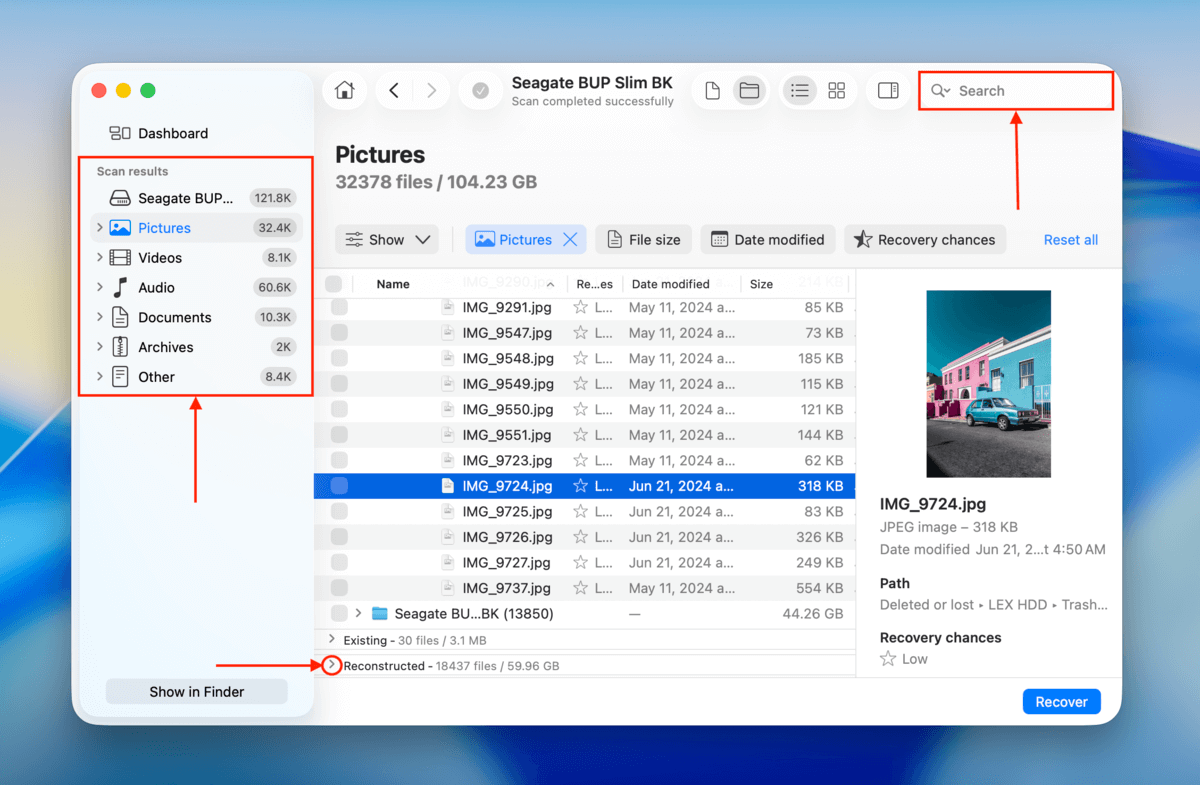
Krok 6. Sprawdź sekcje Usunięte lub utracone oraz Odrekonstruowany dla swoich sformatowanych danych. Możesz użyć narzędzia wyszukiwania (górny prawy róg) oraz narzędzia filtrowania (lewy pasek boczny), aby zawęzić wyniki wyszukiwania.
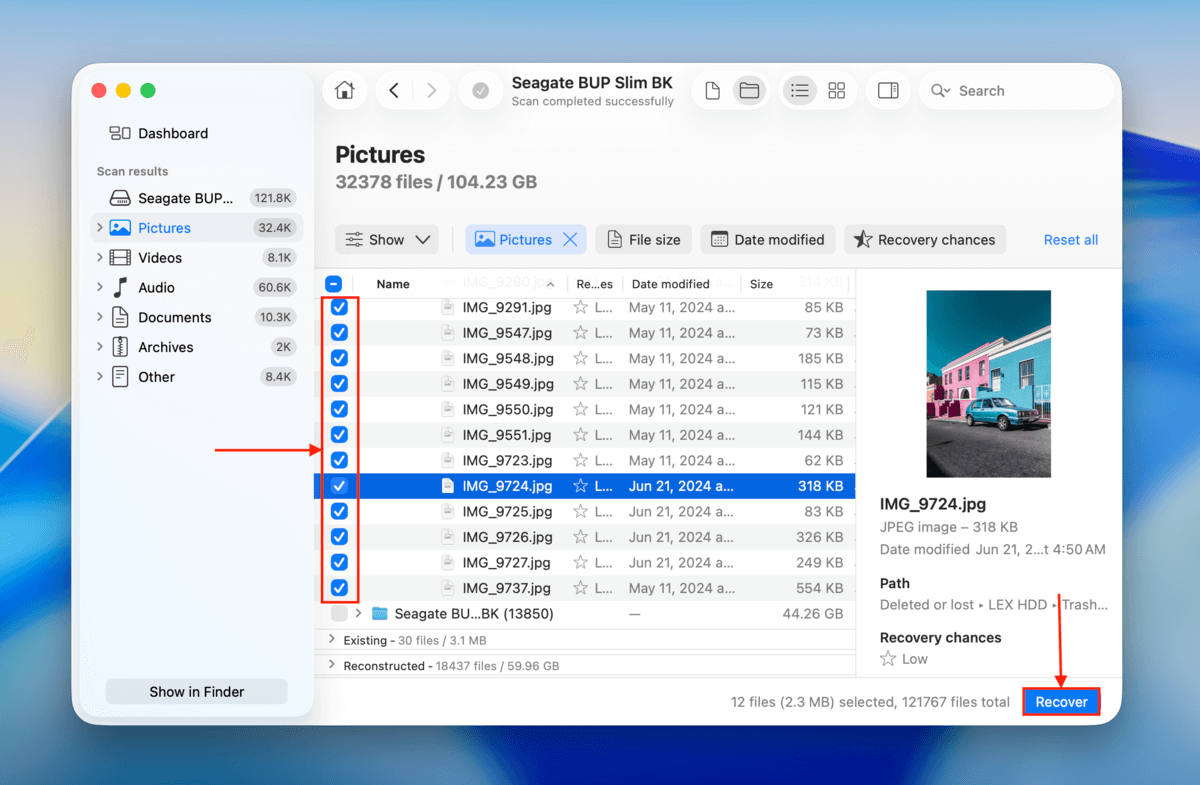
Krok 7. Po zlokalizowaniu plików kliknij każdy z nich, aby otworzyć podgląd w prawym pasku bocznym (może być konieczne rozszerzenie okna). Następnie zaznacz pola w lewej kolumnie, aby wybrać pliki, które chcesz przywrócić, i kliknij Odzyskaj .
Krok 8. Na koniec wybierz lokalizację inny niż twój sformatowany dysk twardy jako miejsce docelowe dla odzyskanych plików (zapisanie ich na sformatowanym dysku spowoduje nadpisanie). Następnie kliknij Dalej .
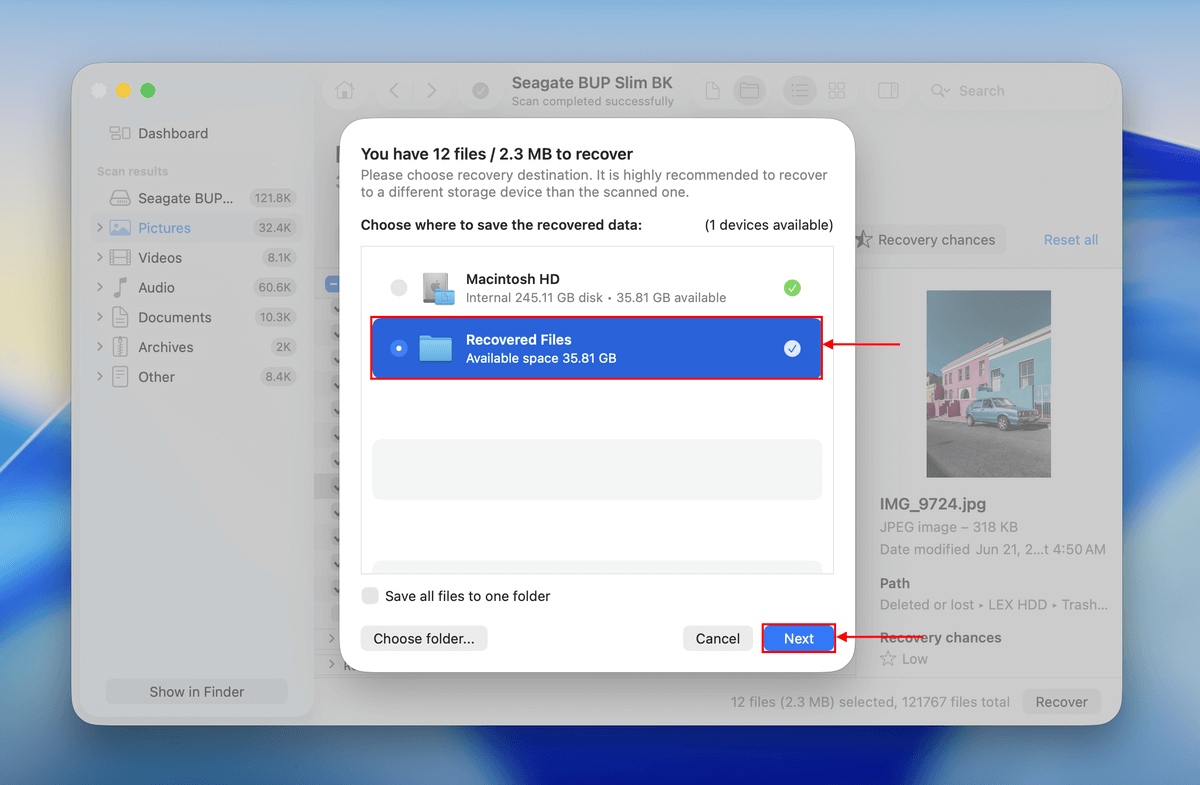
Po zapisaniu plików w wybranej lokalizacji możesz bezpiecznie używać sformatowanego dysku twardego do nowych danych. Niemniej jednak zalecamy utworzenie kopii zapasowej odzyskanych plików na tym etapie.
Metoda 2: Użyj kopii zapasowej Time Machine
Time Machine okresowo tworzy kopie zapasowe twoich plików, w tym wszystkich danych tylko z twojego dysku systemowego, aplikacji, a nawet ustawień. Jeśli miałeś włączony Time Machine przed sformatowaniem dysku, możesz łatwo przywrócić swoje pliki, wykonując następujące kroki:
Krok 1. Jeśli masz, podłącz dysk kopii zapasowej Time Machine do swojego Maca.
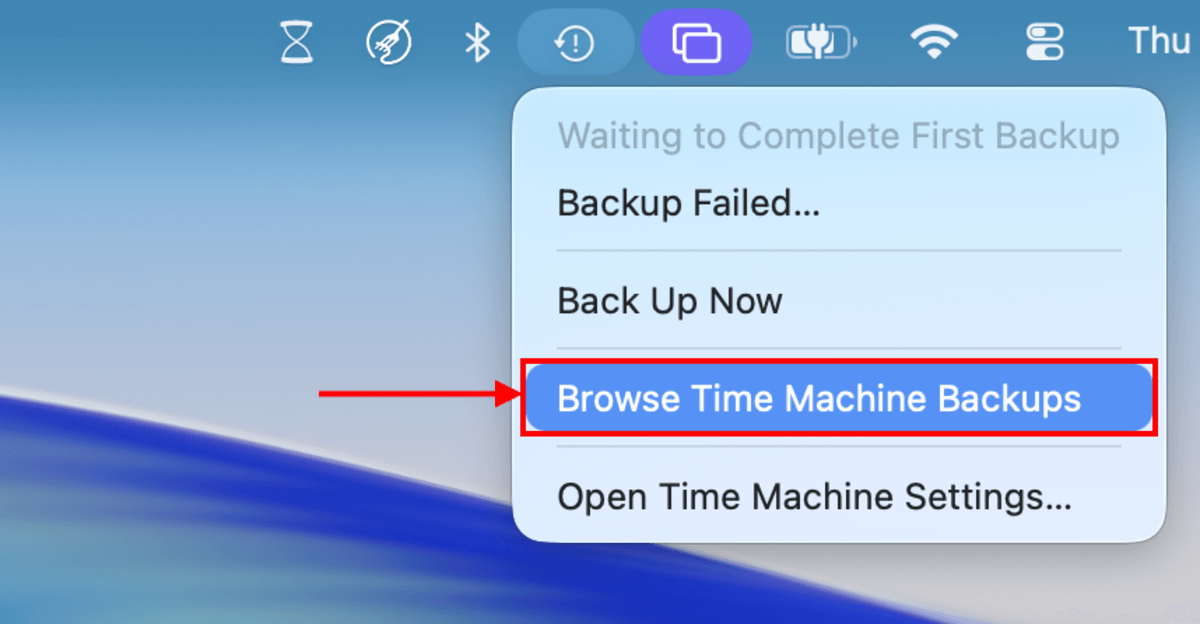
Krok 2. Na pasku menu kliknij Przycisk Time Machine i wybierz Przeglądaj kopie zapasowe Time Machine z menu kontekstowego.
Krok 3. Przeglądaj kopie zapasowe, aż znajdziesz taką, która zawiera żądane pliki. Następnie wybierz pliki, które chcesz odzyskać i kliknij Przywróć .
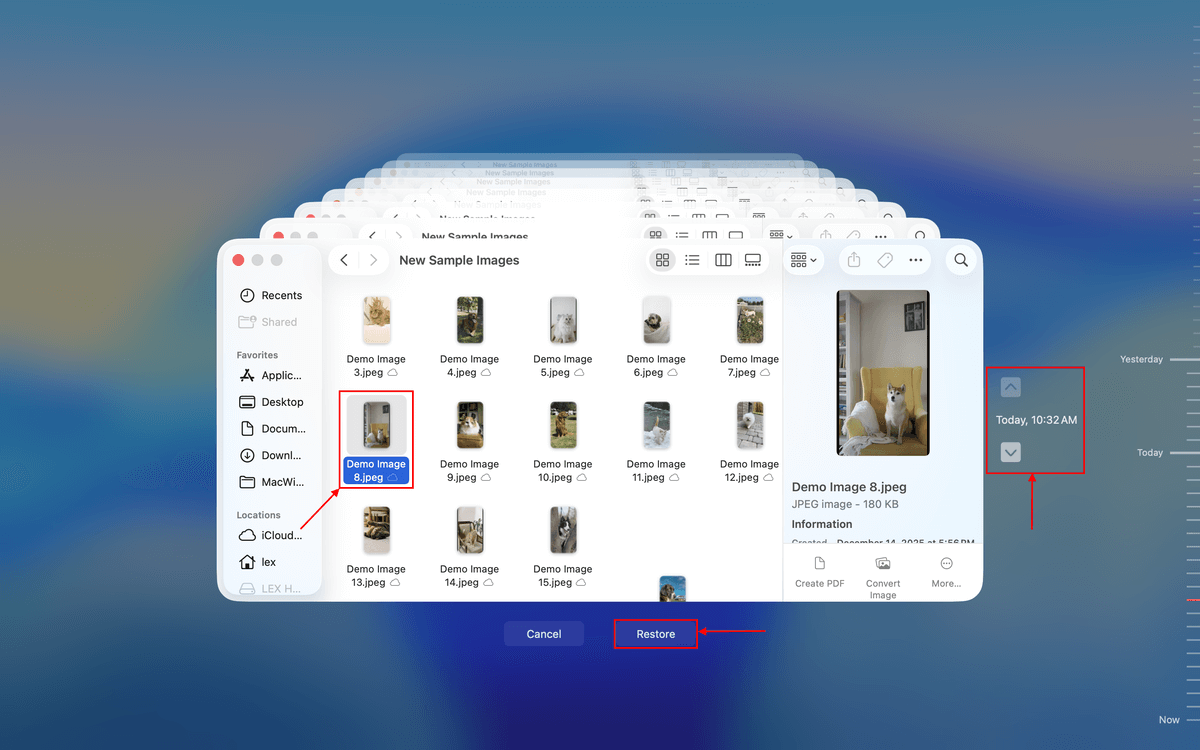
Po kliknięciu Przywróć , wybrane pliki zostaną natychmiast przywrócone do ich oryginalnej lokalizacji. Upewnij się, że w tej lokalizacji nie znajdują się pliki o takich samych nazwach!
Metoda 3: Skontaktuj się z profesjonalnym serwisem odzyskiwania danych
Profesjonalne usługi odzyskiwania danych to firmy, które odzyskują dane z urządzeń pamięci masowej za opłatą. Po wysłaniu Maca do odzyskiwania, do Twojego urządzenia zostaje przydzielony technik, który wykorzystuje zaawansowane narzędzia i techniki, aby osiągnąć jak najwyższy wskaźnik powodzenia. To świetna opcja, jeśli Twój dysk jest fizycznie uszkodzony lub po prostu nie czujesz się pewnie, odzyskując dane samodzielnie.
Jeśli nie korzystałeś wcześniej z usługi odzyskiwania danych, oto czego możesz się spodziewać:
Krok 1. Skontaktuj się z firmą zajmującą się odzyskiwaniem danych za pomocą telefonu lub e-maila. Większość firm posiada awaryjną infolinię.
Krok 2. Wyjaśnij szczegółowo swój scenariusz utraty danych.
Krok 3. Wyślij dysk do firmy zajmującej się odzyskiwaniem danych.
Krok 4. Usługa odzyskiwania danych przeanalizuje dysk i skontaktuje się z Tobą w sprawie wyceny.
Krok 5. Następnie możesz zdecydować, czy chcesz kontynuować proces odzyskiwania danych, czy nie.
Wniosek
Odzyskiwanie utraconych danych z sformatowanego dysku twardego Mac nie jest czarną magią. Tak długo, jak kilka ważnych czynników jest po twojej stronie (z metodą formatowania jako najważniejszym) i jesteś wyposażony w odpowiednie oprogramowanie do odzyskiwania danych, masz dużą szansę na odzyskanie swoich cennych plików. Oczywiście zawsze istnieje opcja odzyskania sformatowanych danych z kopii zapasowej, ale taka kopia musi najpierw istnieć.






