
Marki kamer sportowych już zapełniły rynek, ale nazwa GoPro przylgnęła do tego stopnia, że ludzie często nazywają każdą kamerę sportową „GoPro”, nawet jeśli nią nie jest. Te kamery zazwyczaj rejestrują wszystko, co dzieje się na otwartej przestrzeni – krajobrazy, wyścigi rowerowe, pływanie na otwartych wodach i wiele innych rzeczy, które później oglądasz na YouTube. Jednak samo nagranie materiału to dopiero pierwszy krok, kolejne pytanie brzmi: jak pobrać filmy z GoPro na Maca, aby móc edytować nagrania lub udostępnić je znajomym w celu uzyskania opinii?
GoPro oferuje własny odtwarzacz, ale nie każdy jest z niego zadowolony. Z tego powodu wielu użytkowników nadal potrzebuje innego niezawodnego sposobu na pobranie filmów GoPro na Maca. I właśnie to obejmuje ten poradnik. Poniżej przedstawiamy skuteczne metody, a także zamieszczamy sekcję dotyczącą tego, jak odzyskaj usunięte pliki GoPro, jeśli okaże się, że część lub wszystkie Twoje dane zniknęły w trakcie procesu.
Spis treści
Jak przenieść filmy GoPro na Maca
Gdy podłączysz kamerę GoPro przez port USB, MacOS nie pozwoli Ci od razu uzyskać dostępu do filmów na Macu. Będziesz musiał przesłać filmy GoPro na Mac za pomocą aplikacji lub użyć czytnika kart, aby przenieść pliki bezpośrednio z karty pamięci. Pokażemy Ci, jak wykonać każdą z tych metod poniżej.
Nie usuwaj ani nie wysuń swojej kamery GoPro ani karty MicroSD podczas procesu importowania. Może to spowodować potencjalną utratę danych.
Metoda #1: Podłącz kartę SD do Maca
Najprostszym sposobem przeniesienia filmów GoPro na Maca jest podłączenie karty SD z kamery do komputera za pomocą czytnika kart. Czytnik może być dowolnego typu (adapter microSD, czytnik kart SD pełnego rozmiaru lub uniwersalne urządzenie wieloportowe). Jeśli Twój Mac nie ma wbudowanego gniazda na kartę SD, możesz również potrzebować adaptera USB-C z portem SD lub microSD.
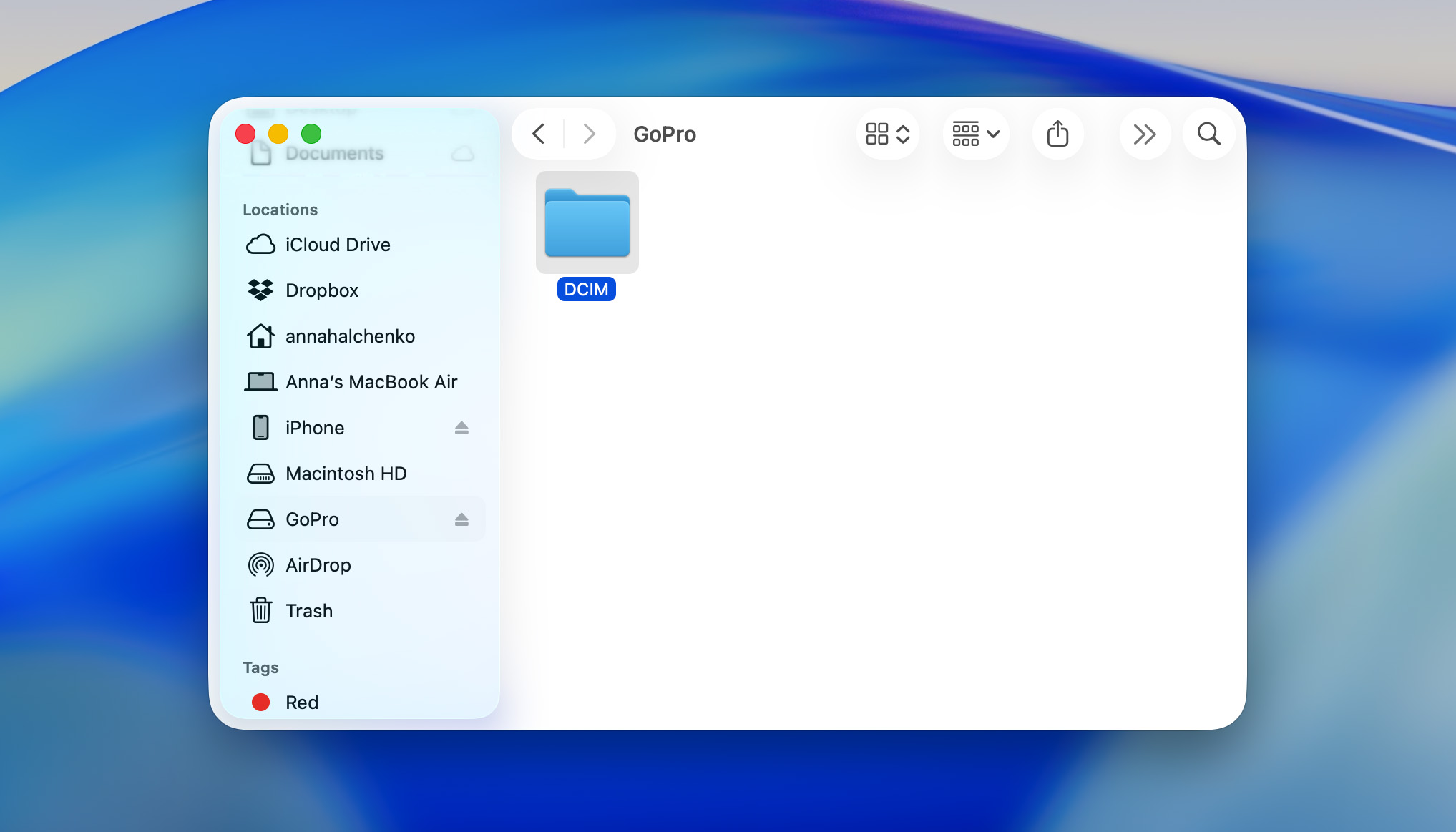
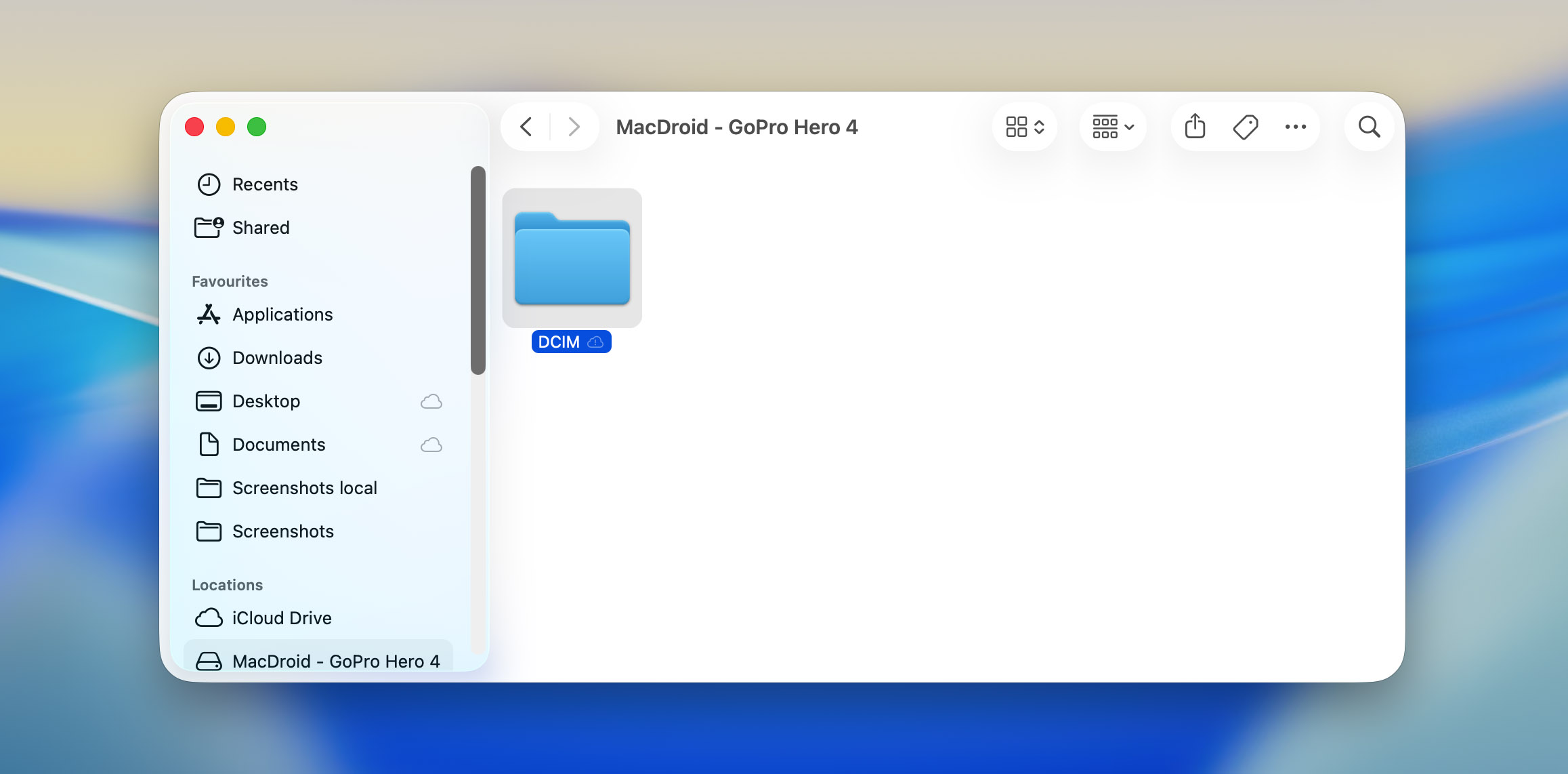
Wystarczy wyjąć kartę pamięci z GoPro, włożyć ją do posiadanego czytnika kart i podłączyć go do Maca. Następnie otwórz Finder i wybierz swoją kartę SD z lewego paska bocznego. Pliki GoPro znajdziesz w folderze DCIM, gdzie możesz je skopiować i wkleić w dowolne miejsce na swoim komputerze.
Metoda #2: Przenieś swoje filmy z GoPro na Maca za pomocą MacDroid
Jeśli nie masz czytnika kart (nie kupiłeś jeszcze takiego lub po prostu nie możesz go znaleźć), wygodną alternatywą do importowania filmów z GoPro na Maca jest użycie aplikacji takiej jak MacDroid. Działa ona głównie jako narzędzie do przesyłania plików między Mac a Android, ale obsługuje również kamery GoPro. Potrzebujesz tylko Maca, GoPro i kabla USB, czytnik kart SD nie jest wymagany.
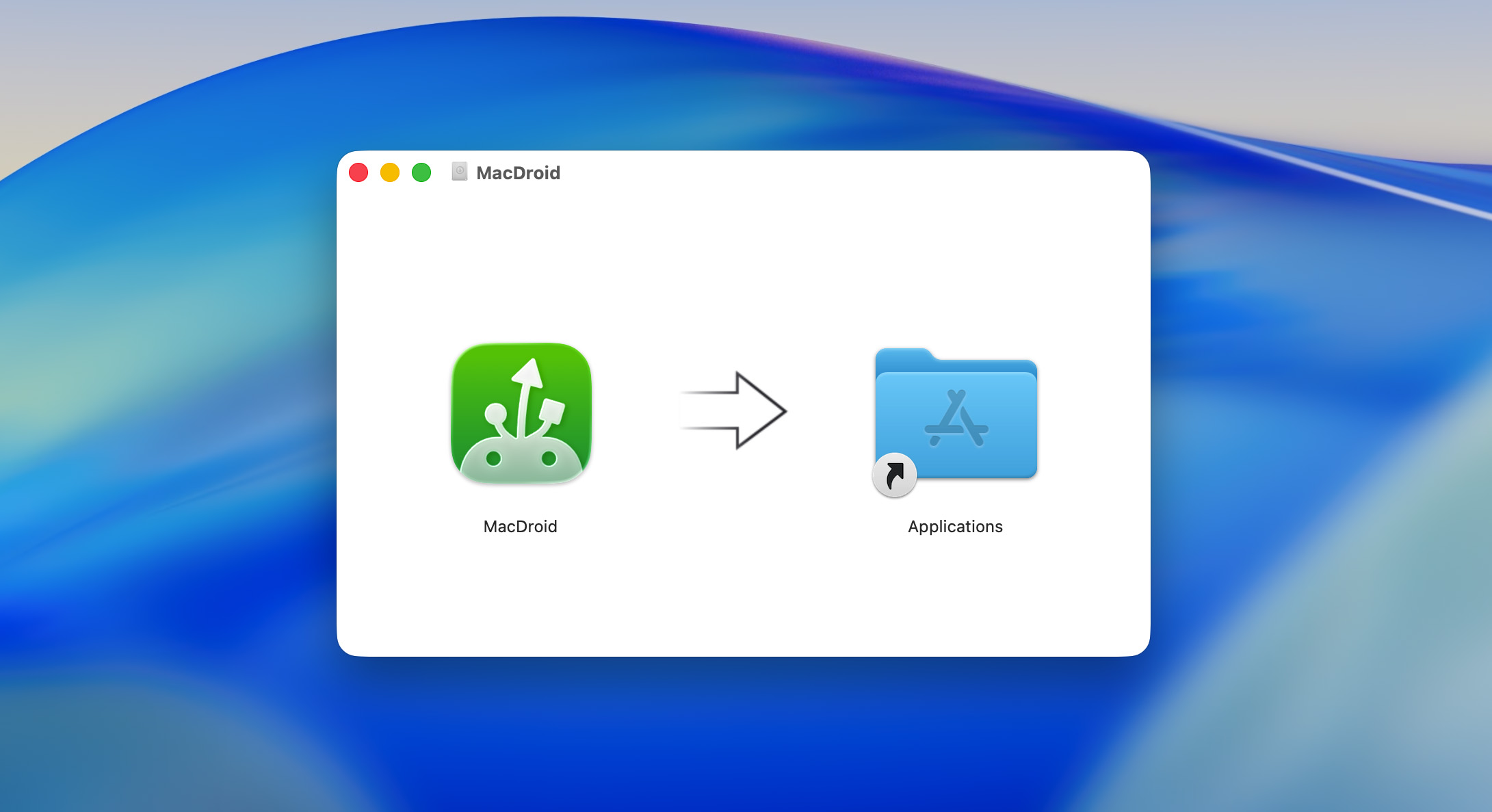
Krok 1. Pobierz MacDroid z oficjalnej strony internetowej i zainstaluj go na swoim Macu.
Krok 2. Podłącz swoją GoPro do Maca za pomocą kabla USB.
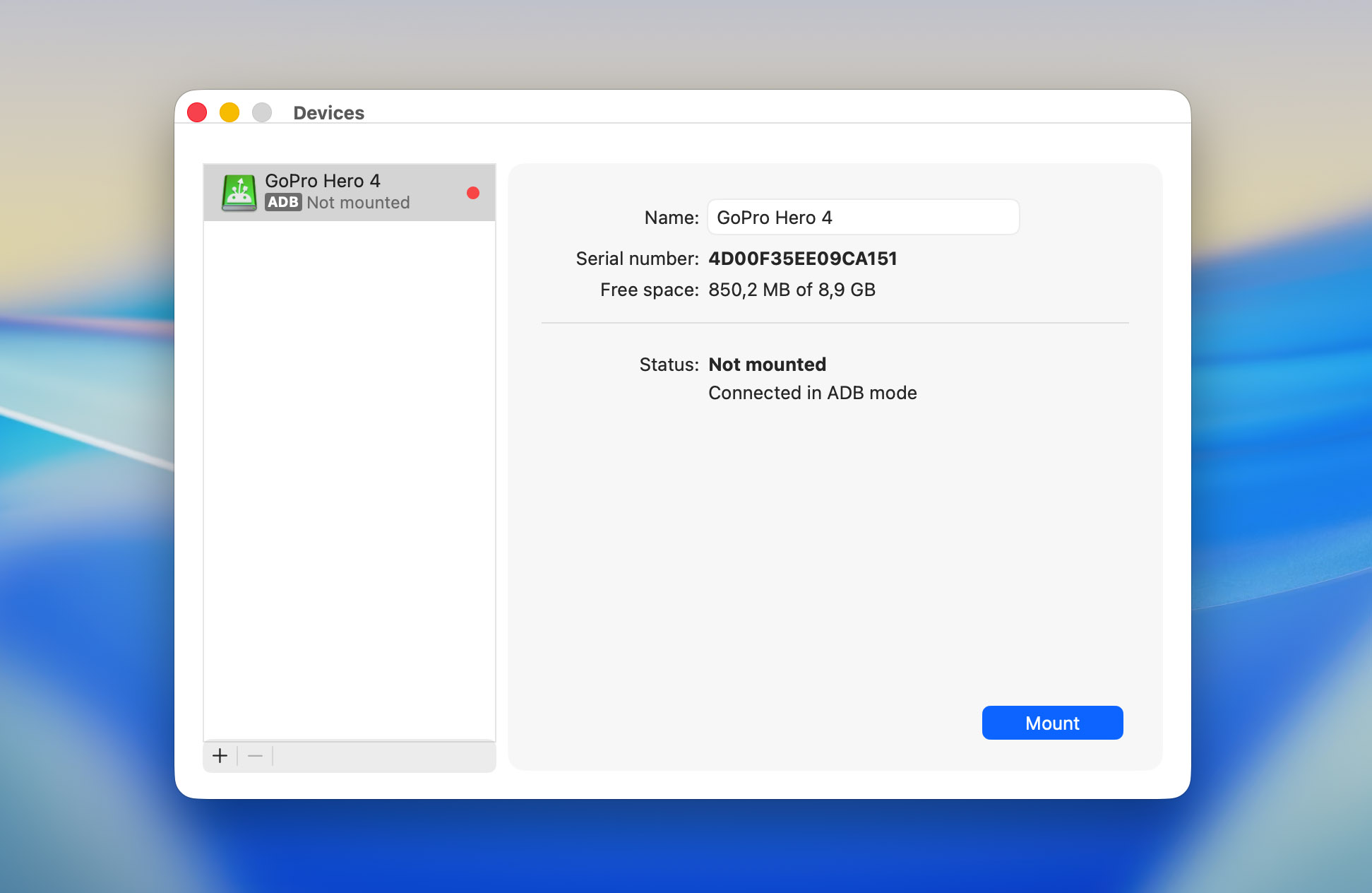
Krok 3. Otwórz MacDroid i wybierz opcję połączenia MTP. Następnie wybierz swoją GoPro z listy po lewej i kliknij Zamontuj.
Krok 4. Po nawiązaniu połączenia, otwórz Finder – Twoja GoPro pojawi się w pasku bocznym. Stamtąd możesz uzyskać dostęp do folderu DCIM i przenieść pliki wideo z GoPro tak samo jak z każdego innego urządzenia zewnętrznego.
Metoda #3: Importuj swoje filmy GoPro za pomocą aplikacji Image Capture
Jeśli wolisz nie używać żadnych aplikacji firm trzecich, macOS zawiera wbudowane narzędzie o nazwie Przechwytywanie obrazu. Ta metoda wymaga kilku dodatkowych kroków w porównaniu do MacDroid, ale główna idea jest podobna – podłączasz swoją GoPro do Maca i próbujesz uzyskać dostęp do jej multimediów za pomocą aplikacji.
Krok 1. Włącz swoją GoPro i podłącz ją do Maca za pomocą kabla USB.
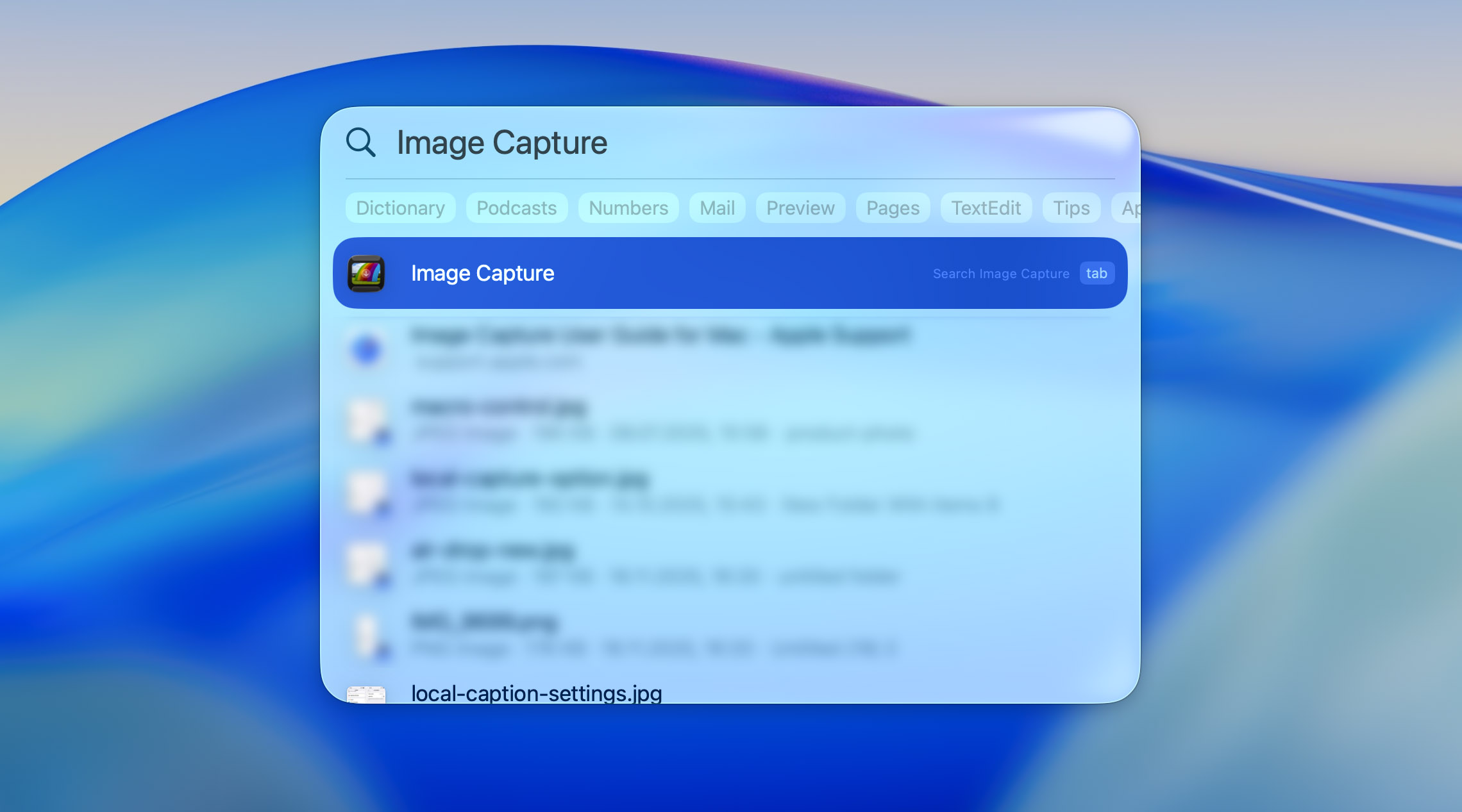
Krok 2. Otwórz Pobieranie obrazów, wyszukując ją za pomocą Spotlight Search (naciśnij ⌘ + Spacja i wpisz Pobieranie obrazów).
Krok 3. Wybierz swoją GoPro z lewego paska bocznego w sekcji Urządzenia. Jeśli połączenie zakończy się sukcesem, Image Capture wyświetli multimedia zapisane na Twoim aparacie.
Krok 4. Wybierz folder docelowy na swoim Macu, wybierz pliki, które chcesz przenieść, i kliknij Pobierz.
Metoda #4: Pobierz filmy GoPro na Mac z GoPro Cloud
Jeśli korzystasz z subskrypcji GoPro, Twoja kamera lub aplikacja Quik na telefonie (wersje na telefon i tablet nadal istnieją) mogą automatycznie przesyłać Twoje filmy do GoPro Cloud. Dzięki temu masz łatwy dostęp do swoich nagrań z dowolnego urządzenia, w tym z Maca, nawet jeśli nie masz przy sobie kabla lub karty SD albo zapomniałeś czytnika kart w domu.
Oto jak pobrać swoje filmy GoPro z GoPro Cloud na Maca:
Krok 1. Otwórz przeglądarkę na swoim Macu.
Krok 2. Przejdź na GoPro.com i zaloguj się na swoje konto GoPro.
Krok 3. Otwórz Sekcję Biblioteka Mediów, wybierz klipy, które chcesz pobrać, i kliknij Pobierz, aby zapisać je na swoim Macu.
Jak odzyskać pliki utracone podczas transferu
Bez względu na to, którą metodę wybierzesz do przesyłania plików GoPro na Maca, podczas importu mogą wystąpić nieoczekiwane problemy. Przerwane lub niekompletne transfery mogą spowodować zniknięcie materiału, a to samo dotyczy uszkodzeń spowodowanych przez wirusy, przerwy w zasilaniu, nieprawidłowe odłączenie lub nawet przypadkowe usunięcie. Jednak nie musisz od razu się poddawać, nadal masz szansę odzyskać te pliki.
Jeśli pliki nie znajdują się w Koszu lub jeśli przyczyna utraty danych całkowicie omija Kosz (na przykład formatowanie karty SD, uszkodzenie lub nieudany transfer), będziesz potrzebować oprogramowanie do odzyskiwania danych. Narzędzia te skanują system plików karty pamięci i próbują znaleźć wszelkie pliki, które wciąż fizycznie istnieją na nośniku. Przed rozpoczęciem musisz przestać używać swojej karty pamięci, aby uniknąć nadpisania możliwych do odzyskania danych.
Jeśli chodzi o wybór oprogramowania do odzyskiwania danych, konsekwentnie polecamy Disk Drill. Oferuje ono wysoki współczynnik odzyskiwania we wszystkich typowych scenariuszach utraty danych i obsługuje każdy typ pliku GoPro. Co ważniejsze, Disk Drill potrafi odzyskiwać pofragmentowane pliki wideo – to częsty problem z kamerami GoPro i funkcja, której wiele innych programów do odzyskiwania po prostu nie obsługuje.
Krok 1. Pobierz Disk Drill z oficjalnej strony internetowej i zainstaluj go na swoim Macu.
Krok 2. Uruchom Disk Drill (Finder > Aplikacje) i podłącz swoją kartę SD, jeśli usunięcie nastąpiło na karcie pamięci.
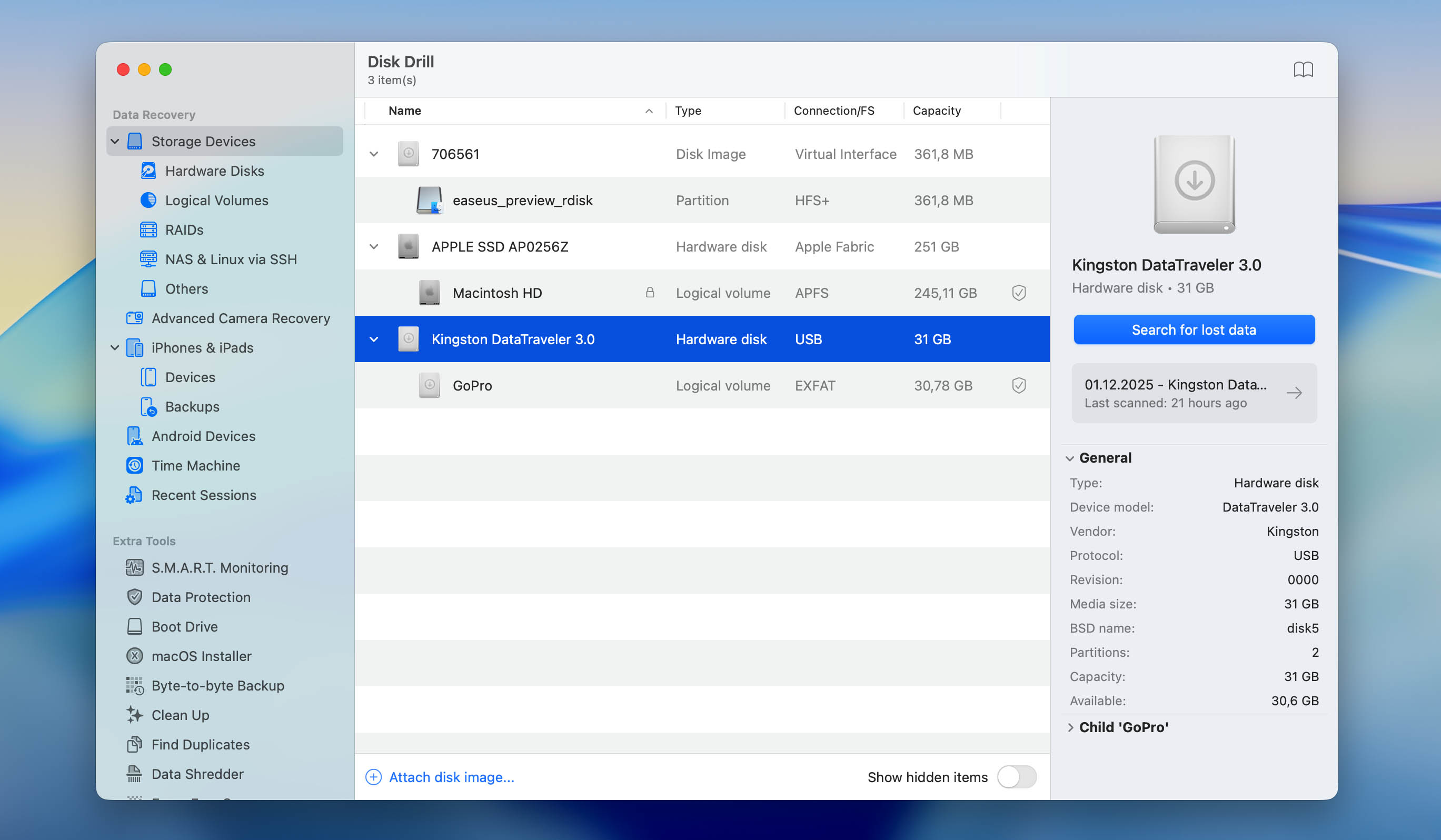
Krok 3. Wybierz swoją kartę SD lub urządzenie pamięci masowej w środkowym panelu (może się pojawić jako „Urządzenie pamięci masowej ogólnego przeznaczenia” podczas korzystania z czytnika kart). Kliknij Szukaj utraconych danych.
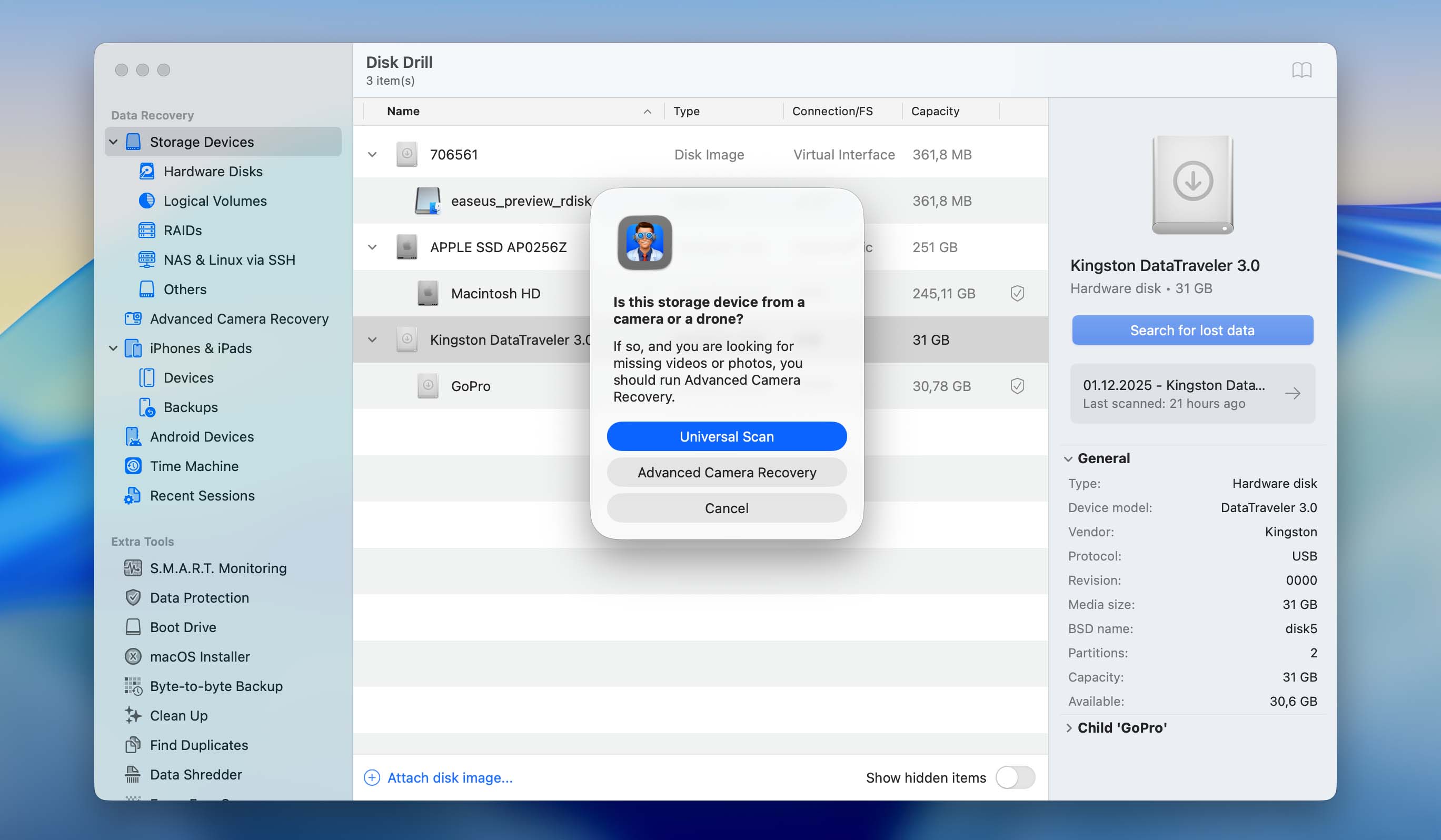
Krok 4. Disk Drill zaoferuje dwa typy skanowania: Skanowanie Uniwersalne oraz Zaawansowane Odzyskiwanie Aparatu. Zalecamy rozpoczęcie od Skanowania Uniwersalnego. Jeśli nie przyniesie oczekiwanych rezultatów, uruchom Zaawansowane Odzyskiwanie Aparatu jako drugie skanowanie.
Krok 5. Poczekaj, aż skanowanie się zakończy, a następnie kliknij Przeglądaj znalezione elementy.
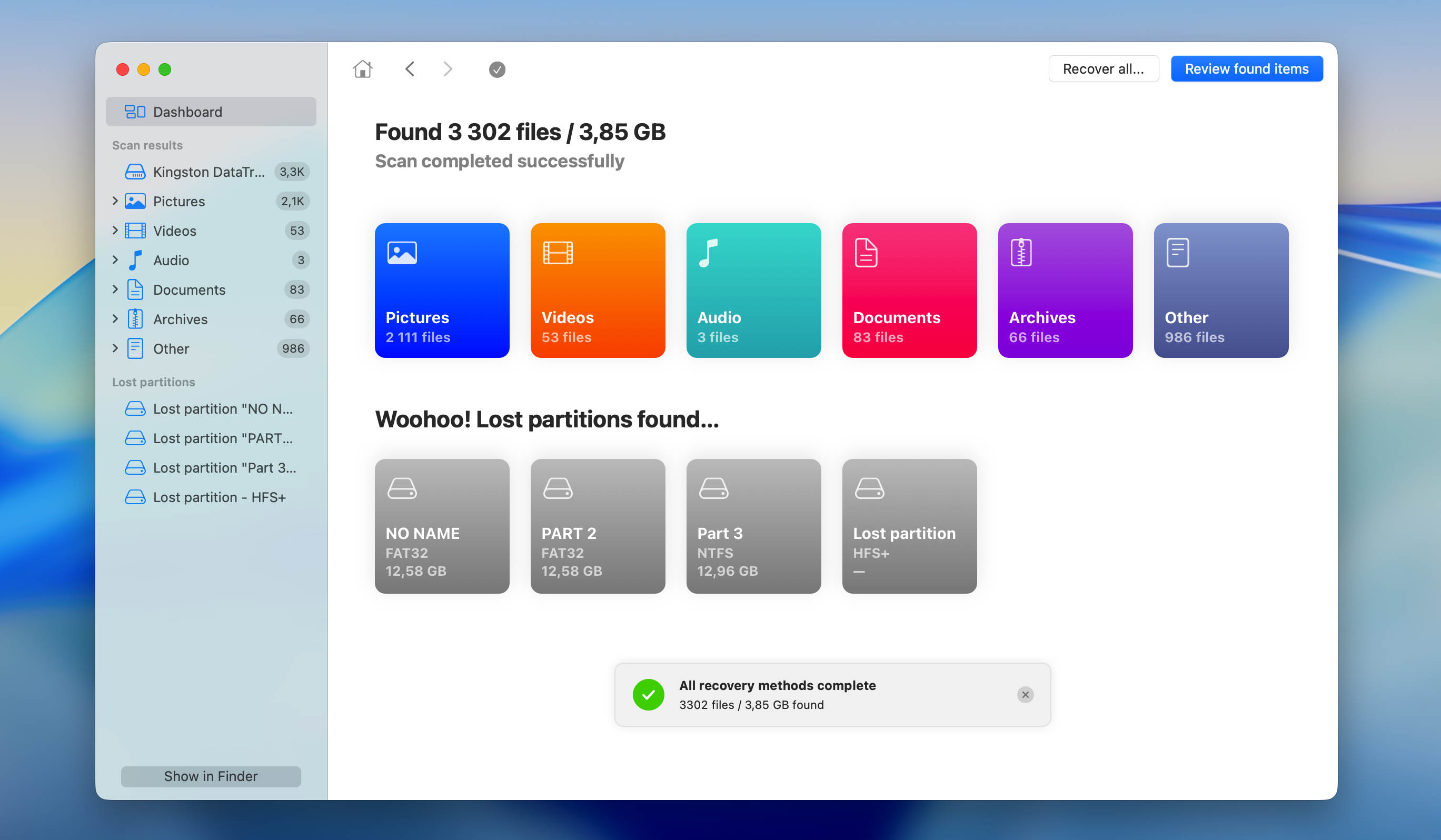
Krok 6. Disk Drill może wyświetlać dużą liczbę starych lub systemowych plików. Użyj paska wyszukiwania oraz filtrów na pasku bocznym, aby szybciej znaleźć swoje filmy z GoPro. Możesz także podejrzeć pliki, najeżdżając kursorem na prawo od nazwy pliku i klikając ikonę oka.
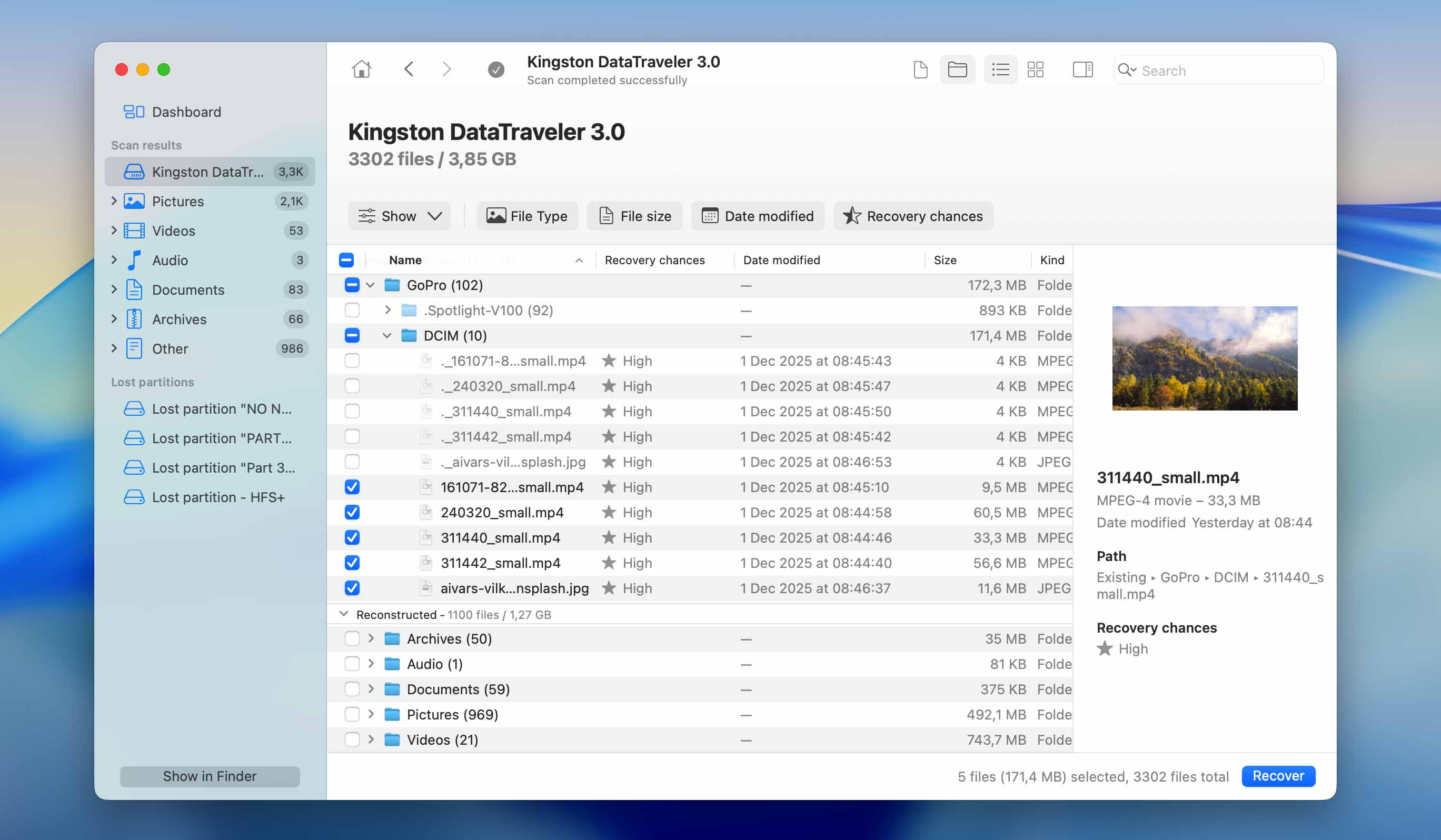
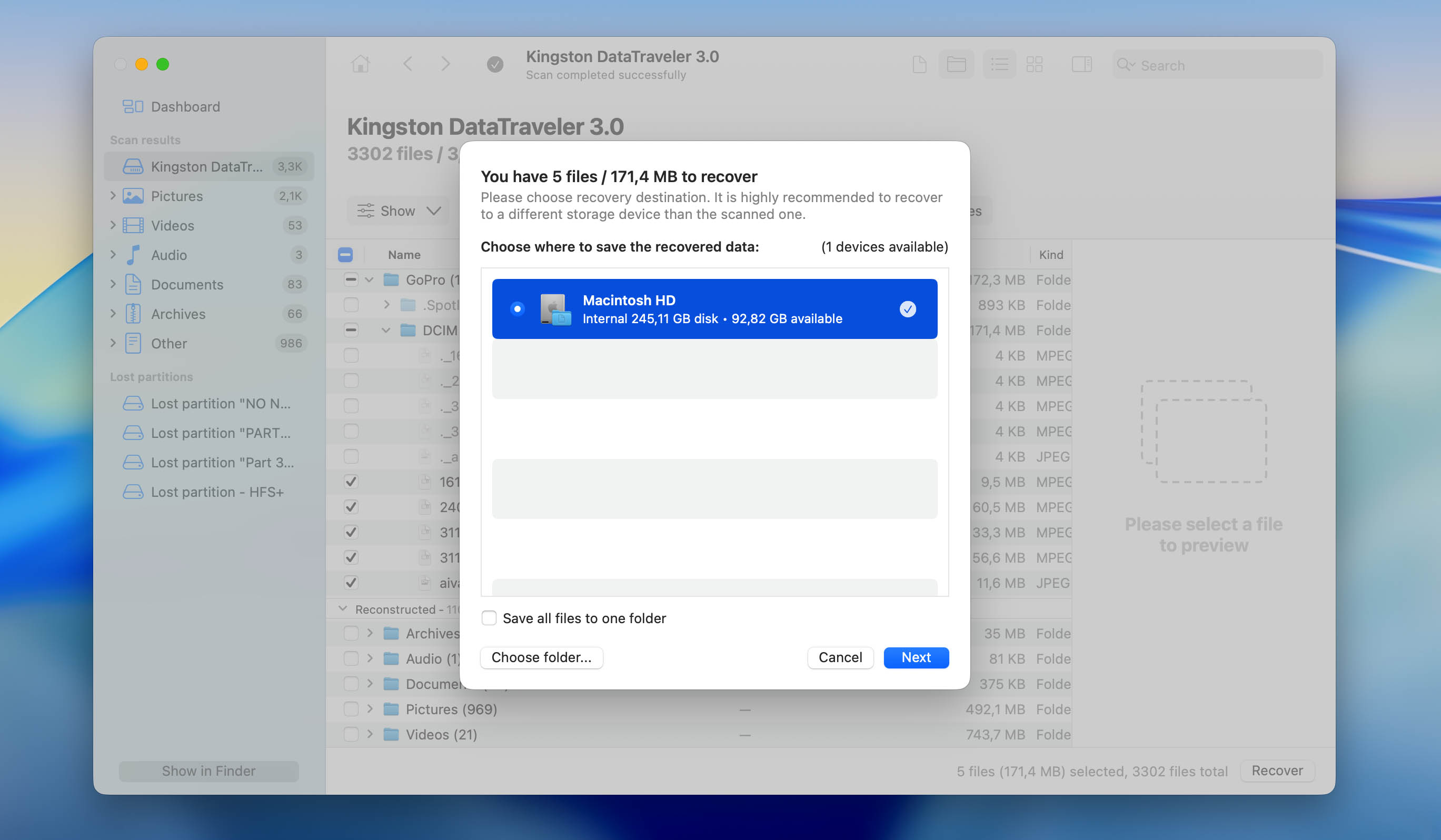
Krok 7. Zaznacz pliki, które chcesz odzyskać, zaznaczając pola wyboru w lewej kolumnie. Następnie kliknij Odzyskaj.
Krok 8. Wybierz folder na swoim Macu, w którym zostaną zapisane odzyskane filmy i kliknij Dalej, aby rozpocząć odzyskiwanie. Po zakończeniu procesu przez Disk Drill możesz zamknąć aplikację.
Podsumowanie
W 90% przypadków importowanie filmów z GoPro na Maca powinno być proste. Jednak mogą pojawić się pewne problemy dotyczące kamery, Twojego Maca lub karty pamięci. Twoje dane nigdy nie są w 100% bezpieczne, jeśli regularnie nie tworzysz kopii zapasowej. Zdecydowanie zalecamy korzystanie z Time Machine i/lub zainwestowanie w dożywotnią licencję Disk Drill, aby mieć pewność, że nigdy nie będziesz musiał mierzyć się z konsekwencjami utraty danych.
FAQ
- Najprostszym sposobem przeniesienia wideo z GoPro na komputer jest wyjęcie karty microSD z kamery i podłączenie jej przez czytnik kart SD. Gdy karta pojawi się na pulpicie, otwórz Finder, przejdź do folderu DCIM i skopiuj pliki wideo w dowolne miejsce na komputerze.
- Jeśli nie masz czytnika kart, możesz podłączyć GoPro bezpośrednio za pomocą kabla USB i użyć narzędzi takich jak MacDroid (Mac) lub wbudowanego File Explorer (Windows), w zależności od tego, jak Twoje urządzenie zostanie wykryte.
- Użytkownicy z GoPro Subscription mogą również pobrać swoje nagrania z GoPro Cloud, logując się na GoPro.com i korzystając z sekcji Media.
- Niezależnie od metody, kopiowanie plików jest bezpieczniejsze niż ich przenoszenie – zawsze możesz usunąć dodatkową kopię później.
- Wyjmij kartę microSD z GoPro, podłącz ją do Maca za pomocą czytnika kart SD i otwórz Finder. Wybierz swoją kartę SD w pasku bocznym, przejdź do folderu DCIM i kliknij dwukrotnie dowolny film, aby go odtworzyć. macOS otworzy klip w QuickTime lub domyślnym odtwarzaczu multimedialnym bez kopiowania go na komputer.
- Jeśli nie masz czytnika kart, możesz podłączyć GoPro za pomocą kabla USB i użyć aplikacji takiej jak MacDroid. Twój aparat pojawi się w Finderze i możesz otwierać oraz oglądać filmy bezpośrednio z urządzenia bez ich importowania.
- Pociągnij zatrzask w prawym górnym rogu kamery GoPro. Następnie podnieś go, aby zobaczyć baterię i kartę microSD. Jeśli używasz Hero 7 lub starszego modelu, zatrzask znajdziesz na spodzie GoPro. Aby uzyskać do niego dostęp, naciśnij prostokątny przycisk, a następnie przesuń drzwiczki komory.
- Wyjmij baterię. Następnie delikatnie naciśnij kartę microSD. Powinna wyskoczyć po zwolnieniu nacisku. Ostrożnie ją wyjmij.






