

Zdjęcia z iPhone’a zajmują dużo miejsca na urządzeniu, zwłaszcza gdy używasz ustawień wysokiej jakości i efektów specjalnych–zaledwie kilkaset zdjęć może zająć dziesiątki gigabajtów na Twoim urządzeniu.
iCloud ma w tym pomagać… Ale co, jeśli tak nie jest? W tym przewodniku pokażemy Ci różne sposoby, które pomogą rozwiązać problem, dlaczego zdjęcia zajmują miejsce na Twoim iPhonie, nawet przy użyciu iCloud, a także jak efektywnie odzyskać tę przestrzeń dyskową.
Spis treści
Krok 1: Rozwiązywanie problemów z iCloud
iOS używa dziesiątek procesów systemowych do inicjowania i uruchamiania synchronizacji iCloud oraz optymalizacji przechowywania na Twoim iPhonie. Możliwe, że konkretne ustawienie podczas początkowej konfiguracji lub błąd albo problem systemowy podczas synchronizacji uniemożliwia iCloud zwolnienie miejsca w pamięci. Omówimy najbardziej prawdopodobne i najważniejsze przypadki oraz sposoby ich rozwiązania.
Poczekaj, aż iCloud zakończy synchronizację
Po włączeniu synchronizacji iCloud na iPhonie, iOS natychmiast uruchamia ciąg procesów, które wymagają czasu i zasobów do zakończenia. Obejmuje to proces czyszczenia wszystkich lokalnych danych wygenerowanych podczas operacji synchronizacji. Jeśli ten ciąg zostanie przerwany, iCloud może nie działać zgodnie z zamierzeniami, dopóki iOS nie będzie mógł go ukończyć.
Więc jeśli właśnie włączyłeś synchronizację iCloud dla Zdjęć na swoim urządzeniu, zalecamy, abyś nie używał go przez godzinę lub dłużej — szczególnie jeśli masz dużo zdjęć na swoim iPhonie. Możesz również sprawdzić status synchronizacji iCloud w aplikacji Ustawienia: Ustawienia > Konto Apple > iCloud > Zdjęcia .
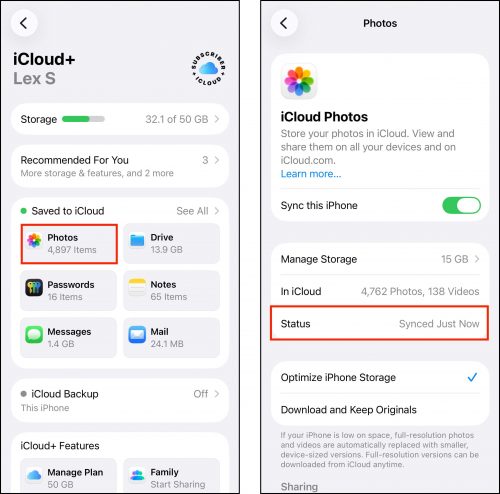
Zmień „Pobierz i zachowaj oryginały” na „Optymalizuj miejsce na iPhonie”
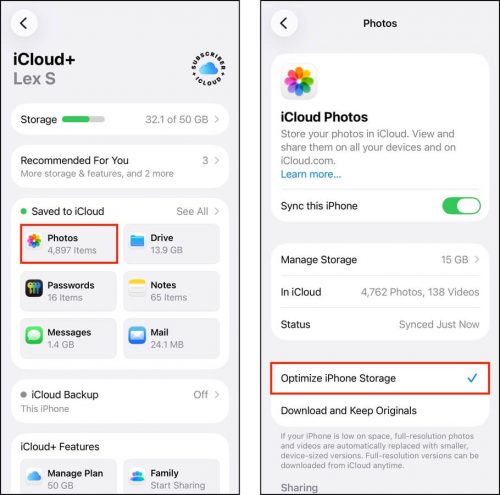
Czy przesyłanie zdjęć do iCloud zwalnia miejsce? Tak, ale to zależy od Twoich ustawień. Gdy po raz pierwszy aktywujesz iCloud dla Zdjęć na swoim iPhonie, możesz wybrać jedną z dwóch opcji, które określają sposób synchronizacji: (1) Optymalizuj miejsce na iPhonie oraz (2) Pobierz i zachowaj oryginały. Oto krótkie wyjaśnienie obu rezultatów:
- Pobierz i zachowaj oryginały: Gdy aktywujesz iCloud z tym ustawieniem, iOS zachowa kopie zdjęć i filmów w pełnej rozdzielczości w lokalnej pamięci urządzenia. Oznacza to nie uzyskujesz korzyści z oszczędności miejsca , że iCloud oferuje, ale Twoja biblioteka jest nadal synchronizowana.
- Optymalizuj miejsce na iPhonie: Ta opcja przesyła kopie Twoich multimediów w pełnej rozdzielczości do iCloud, a tylko zachowuje kopie o niższej rozdzielczości (które są nadal wysokiej jakości) na lokalnej pamięci urządzenia. To ustawienie pozwala przesłać zdjęcia do iCloud, aby zwolnić miejsce, i może potencjalnie pomóc odzyskaj dziesiątki gigabajtów , jeśli masz dużą bibliotekę.
Możesz uzyskać dostęp do tych opcji w aplikacji Ustawienia: Ustawienia > Konto Apple > iCloud > Zdjęcia . W trzeciej sekcji strony Zdjęcia stuknij Optymalizuj miejsce na iPhone , aby ją wybrać.
Wyłącz i włącz ponownie Zdjęcia iCloud
Jeśli od dłuższego czasu nie miałeś powodu, aby wyłączyć iCloud na swoim urządzeniu (np. podczas przechodzenia na nowego iPhone’a), istnieje możliwość, że niektóre dane lokalne po prostu utknęły z powodu błędów lub przerw podczas wielu procesów synchronizacji.
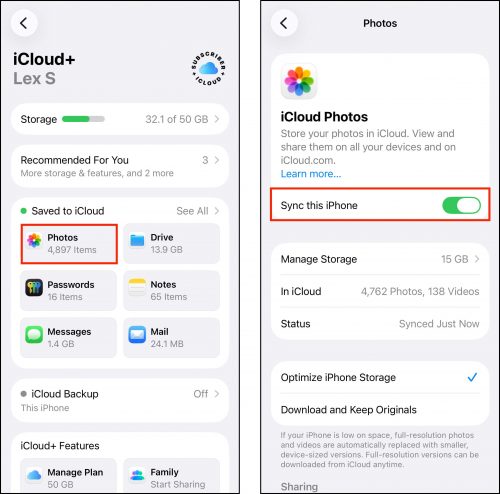
Szybkim i łatwym sposobem na zapewnienie „czystości” procesów synchronizacji jest wyłączenie i ponowne włączenie iCloud. Zmusza to iOS do usunięcia wszelkich pozostałości z iCloud przed rozpoczęciem zupełnie nowego „połączenia” między Twoim iPhonem a serwerami Apple.
Możesz wyłączyć iCloud dla Zdjęć w aplikacji Ustawienia: Ustawienia > Konto Apple > iCloud > Zdjęcia . Obok opcji Synchronizuj tego iPhone’a przesuń przełącznik na pozycję WYŁĄCZONE (szary). Poczekaj kilka minut, a następnie przesuń go z powrotem na pozycję WŁĄCZONE (zielony).
Krok 2: Wyczyść ukryte media na swoim iPhonie
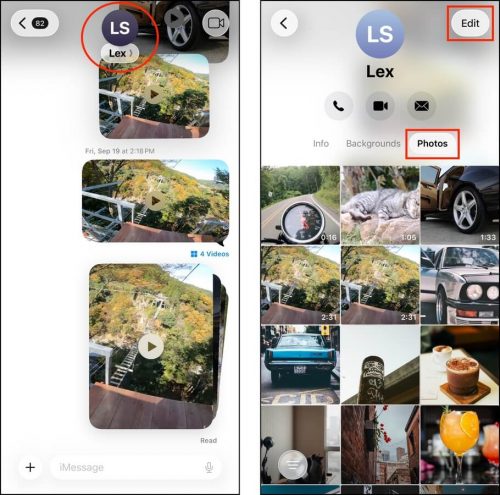
Synchronizacja iCloud dotyczy wyłącznie zdjęć w Twojej bibliotece (w aplikacji Zdjęcia). Istnieją inne typy multimediów na Twoim iPhonie, których iCloud nie może synchronizować ani optymalizować, a które zajmują miejsce w pamięci urządzenia – łatwo je przeoczyć. Pokażemy Ci, jak je znaleźć.
Możesz usuwać załączniki bezpośrednio w aplikacji Wiadomości, gdzie możesz przeglądać i selektywnie usuwać multimedia od każdego kontaktu lub z każdej rozmowy. Aby wyświetlić swoje załączniki w aplikacji Wiadomości: Wiadomości > Dowolna rozmowa > Nazwa kontaktu > Zdjęcia . Następnie stuknij przycisk Edytuj , aby rozpocząć usuwanie multimediów.
Opuść albumy udostępnione
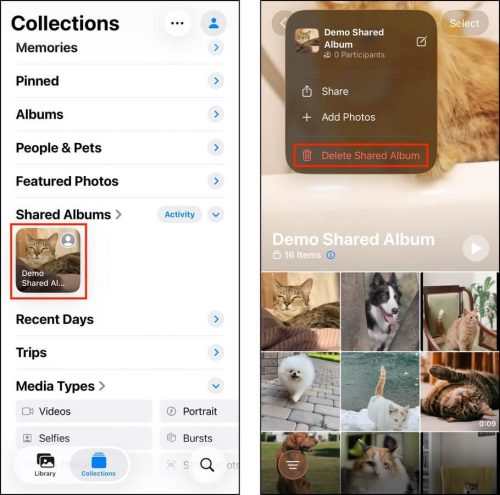
Czy jesteś członkiem wielu udostępnionych albumów? Jeśli tak, lokalne dane z tych zdjęć i filmów zajmują miejsce na Twoim iPhonie — nawet jeśli album nie należy do Ciebie. Udostępnione albumy zawierające tysiące zdjęć i filmów mogą zajmować gigabajty przestrzeni. Jeśli jesteś częścią jakichkolwiek udostępnionych albumów ze zdjęciami i filmami, których nie chcesz mieć na swoim urządzeniu, opuść je.
Aby opuścić udostępnione albumy na iPhonie, możesz użyć aplikacji Zdjęcia: Zdjęcia > Kolekcje > Udostępnione Albumy . Następnie stuknij album, który chcesz opuścić.
Następnie stuknij menu mięsne kulki w prawym górnym rogu ekranu (obok przycisku Wybierz ) i wybierz Anuluj subskrypcję (jeśli samodzielnie utworzyłeś album, opcja pojawi się jako Usuń album udostępniony ; uważaj, ponieważ usunięcie utworzonego przez siebie albumu spowoduje usunięcie jego zdjęć z urządzeń innych członków).
Krok 3: Dodaj więcej miejsca w iCloud
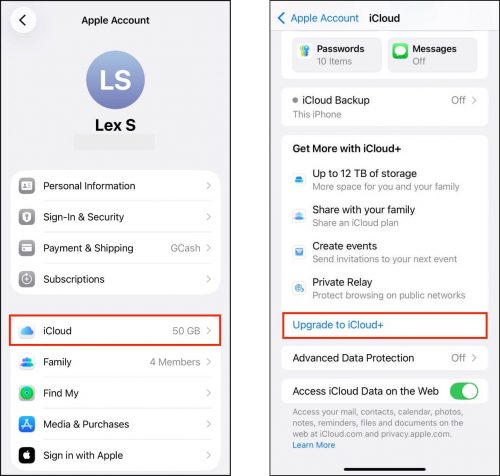
Jeśli wypróbowałeś wszystkie sugestie z tego przewodnika, oznacza to, że Twoja biblioteka jest po prostu zbyt duża jak na dostępną przestrzeń dyskową. Jeśli chcesz przechowywać zdjęcia i filmy na swoim iPhonie za pośrednictwem iCloud lub dodawać nowe, będziesz musiał wykupić subskrypcję iCloud+ (lub zaktualizować już istniejącą subskrypcję).
iCloud+ oferuje kilka planów przechowywania; im więcej płacisz, tym więcej masz dostępu do przestrzeni w chmurze. Możesz przejść na iCloud+ za pomocą aplikacji Ustawienia: Ustawienia > Konto Apple > iCloud > Przewiń na dół strony . Następnie stuknij Uaktualnij do iCloud+ i postępuj zgodnie z instrukcjami.
Potrzebujesz zwolnić więcej miejsca na dysku?
Oprócz czyszczenia i optymalizowania zdjęć na iPhonie, istnieje wiele różnych sposobów na odzyskanie przestrzeni dyskowej na Twoim urządzeniu. Nasze poradniki pomogły użytkownikom zwolnić dziesiątki gigabajtów miejsca za pomocą prostych i skutecznych metod, które możesz wykorzystać zawsze, gdy Twój iPhone się zapełni.
Zalecamy rozpocząć od naszego artykułu na temat wyczyść iPhone’a z pełną pamięcią z wykorzystaniem zarówno narzędzi wbudowanych, jak i zewnętrznych. Wszystkie metody opisane w tym przewodniku są całkowicie darmowe i obejmują wszystkie typy danych na Twoim iPhonie, które możesz bezpiecznie wyczyścić.






