

Czy Twój iPhone działa wolno po aktualizacji do iOS 26? iOS 26 wprowadził wiele nowych funkcji oraz ogromną zmianę w wyglądzie. Niestety (choć przewidywalnie), nowa wersja jest znacznie bardziej wymagająca dla systemu komputerowego Twojego iPhone’a. Jest również spodziewane, że aktualizacje będą wiązać się z błędami i problemami z optymalizacją, szczególnie w najwcześniejszych wersjach systemu operacyjnego.
Aby Ci pomóc, napisaliśmy ten przewodnik. To obszerna lista różnych metod przyspieszania iPhone’a po aktualizacji do iOS 26, w której omówiliśmy każdą możliwą do naprawy przyczynę spowolnienia Twojego urządzenia.
Spis treści
8 metod naprawy opóźnień iPhone’a po aktualizacji do iOS 26
W tej sekcji pokażemy 8 różnych sposobów na naprawę wolno działającego iPhone’a po aktualizacji. Każda metoda rozwiązuje inny potencjalny problem będący przyczyną problemów z wydajnością iOS 26. Ponieważ trudno jest dokładnie określić, co poszło nie tak na Twoim urządzeniu, stworzyliśmy listę według wygody. Zacznij od Metody 1, a następnie przechodź przez każdą kolejną metodę po kolei.
Metoda 1: Upewnij się, że Twoje urządzenie nie jest zbyt gorące ani zbyt zimne
Twój iPhone naturalnie zwalnia w sytuacjach, które mogą wpływać na jego temperaturę — na przykład podczas długiego grania z maksymalną jasnością ekranu lub pozostawienia iPhone’a (lub korzystania z niego) przed klimatyzatorem. Oto uproszczone wyjaśnienie, co się wtedy dzieje:
- Za gorąco: Gdy Twój iPhone zbytnio się nagrzewa, automatycznie spowalnia cały system, aby procesor urządzenia generował mniej ciepła. Jest to środek bezpieczeństwa mający na celu zapobieganie uszkodzeniom iPhone’a (oraz Tobie) związanym z przegrzaniem.
- Za zimno: Gdy Twój iPhone zbytnio się wychładza, dosłownie spowalnia reakcje chemiczne w jego baterii, które są niezbędne do zasilania urządzenia. Przy mniejszej i mniej stabilnej mocy, wydajność zostaje ograniczona.
Jeśli więc Twój iPhone działa wolniej po aktualizacji, ale tylko wtedy, gdy jest narażony na ekstremalne temperatury, to właśnie to może być przyczyną problemu. Możliwe też, że iOS spowalnia Twój telefon, ponieważ jego nowe funkcje są znacznie bardziej wymagające dla systemu (co generuje ciepło). Staraj się utrzymywać swoje urządzenie w umiarkowanej temperaturze, aby zapewnić jego płynne działanie.
Metoda 2: Wykonaj twardy reset swojego iPhone’a
“Hard reset” oznacza wymuszenie ponownego uruchomienia iPhone’a za pomocą specjalnej kombinacji przycisków, zamiast używania metody „Przesuń, aby wyłączyć”. Hard reset zmusza iPhone’a do uruchomienia się w całkowicie nowej instancji.
To jest przydatne w przypadku, gdy Twój iPhone działa nieprawidłowo po aktualizacji z powodu błędów systemowych lub przeciążonej i nieodświeżonej pamięci RAM. Jest to szczególnie przydatne, gdy Twój iPhone całkowicie się zawiesza, ponieważ omija konieczność normalnego zamykania aplikacji i procesów.
Krok 1. Naciśnij fizyczny Przycisk zwiększania głośności z boku swojego iPhone’a, a następnie szybko go puść.
Krok 2. Natychmiast po tym naciśnij Przycisk zmniejszania głośności z boku swojego iPhone’a. Natychmiast puść.
Krok 3. Na koniec naciśnij i przytrzymaj Przycisk zasilania . Zwolnij przycisk dopiero wtedy, gdy na urządzeniu pojawi się logo Apple.
Naciśnięcie przycisków powinno zająć łącznie mniej niż 5 sekund, aby to zadziałało. Nie martw się — nic niebezpiecznego się nie stanie, jeśli kilka razy się pomylisz!
Metoda 3: Zwolnij miejsce na iPhonie
Niedocenianym sposobem na naprawienie opóźnień iPhone’a po aktualizacji jest zwolnienie miejsca na dysku, z którego może korzystać iOS. Pełna pamięć sprawia, że system ma trudności z zarządzaniem zasobami, które pozwalają mu działać płynniej. Dla użytkowników, którzy robią dużo zdjęć, uporządkowanie biblioteki może bardzo szybko przynieść zauważalną poprawę.
Najbardziej wydajnym sposobem na to jest użycie aplikacji innej firmy, która została specjalnie zaprojektowana do czyszczenia. W tym poradniku użyjemy Clever Cleaner: Aplikacja do czyszczenia AI – jest całkowicie darmowa i nie zawiera ŻADNYCH reklam, więc możesz samodzielnie z niej korzystać, postępując zgodnie z tym przewodnikiem.
Wybraliśmy również tę aplikację, ponieważ posiada kilka narzędzi do czyszczenia biblioteki dla różnych rodzajów nieporządku, w tym narzędzie do usuwania podobnych i zduplikowanych zdjęć, kompresor Live Photo, kompresor wideo i inne. Szczegółowo omówimy każdą z funkcji w poniższym przewodniku.
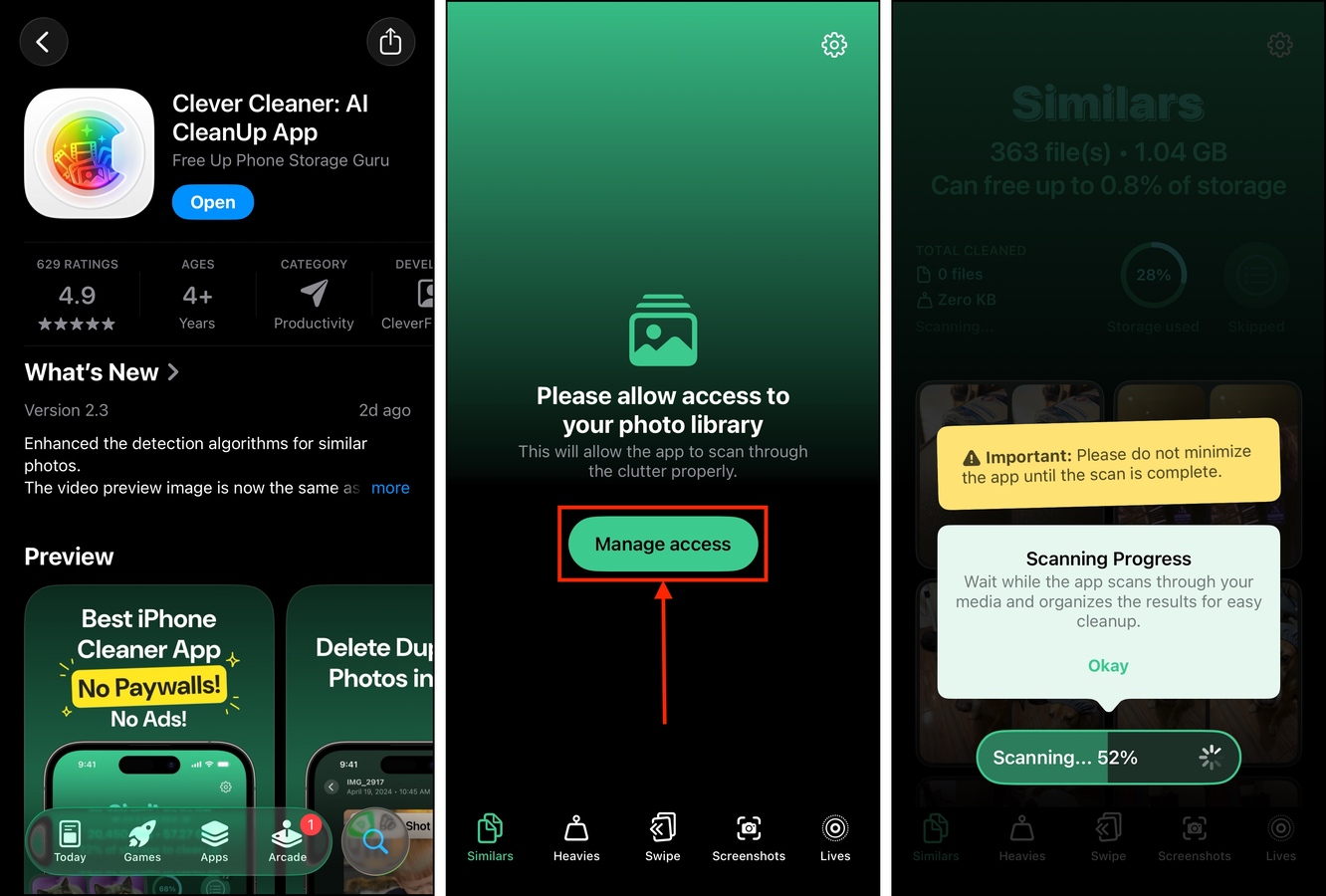
Krok 1. Otwórz aplikację App Store, następnie pobierz Clever Cleaner: Aplikacja AI do czyszczenia.
Krok 2. Gdy otworzysz aplikację po raz pierwszy, poprosi Cię o przyznanie niezbędnych uprawnień. Zrób to—nie martw się, to bezpieczne!
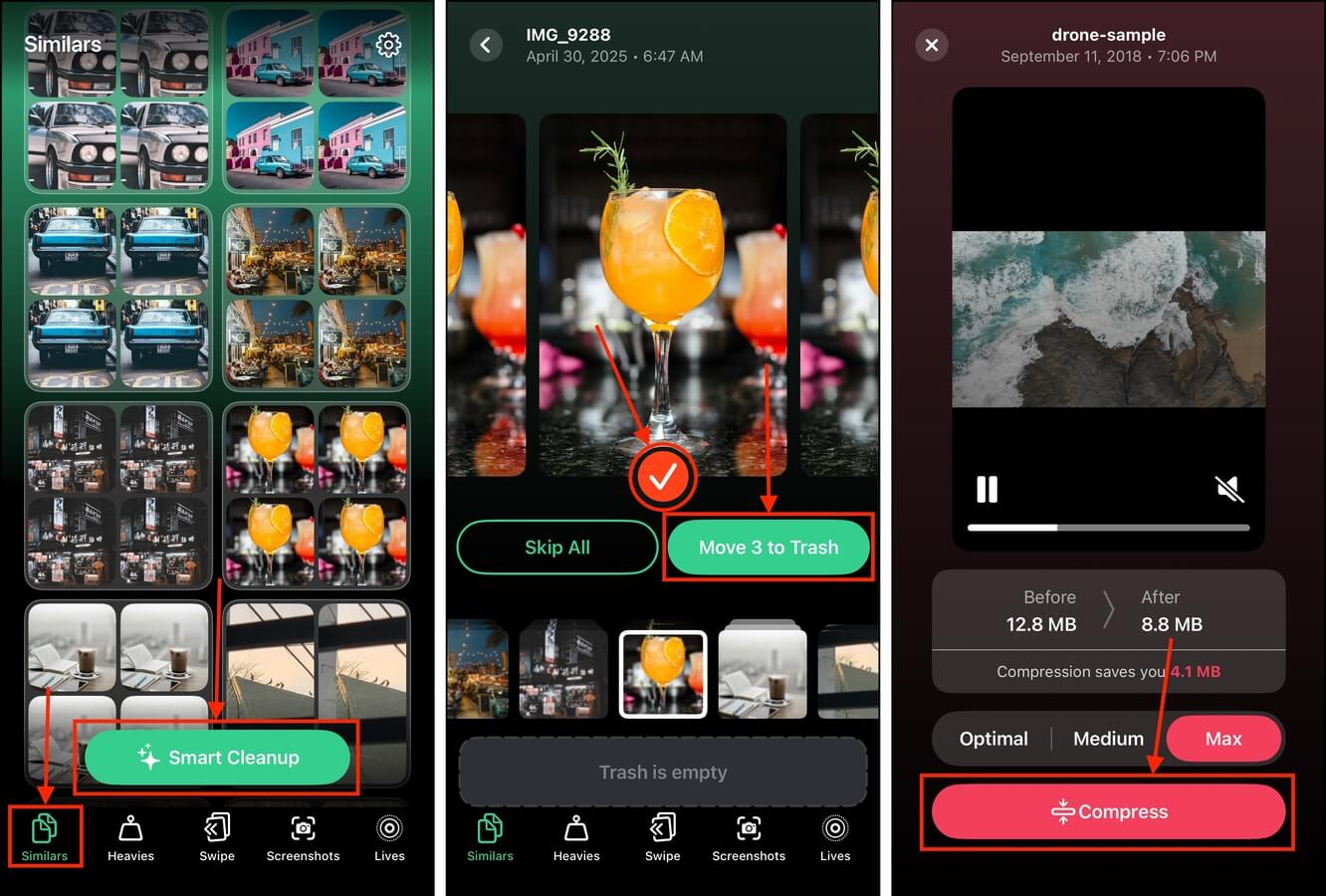
Krok 3. Na dolnym menu, stuknij Podobne . Stuknij przycisk Inteligentne Czyszczenie , aby natychmiast usunąć wszystkie podobne i zduplikowane zdjęcia z twojej biblioteki (zostawiając tylko “najlepsze”). Alternatywnie możesz przejrzeć każdą grupę zdjęć pojedynczo.
Krok 4. Następnie stuknij Ciężary . Posortuj swoje filmy według rozmiaru i usuń lub skompresuj największe filmy na swoim iPhonie.
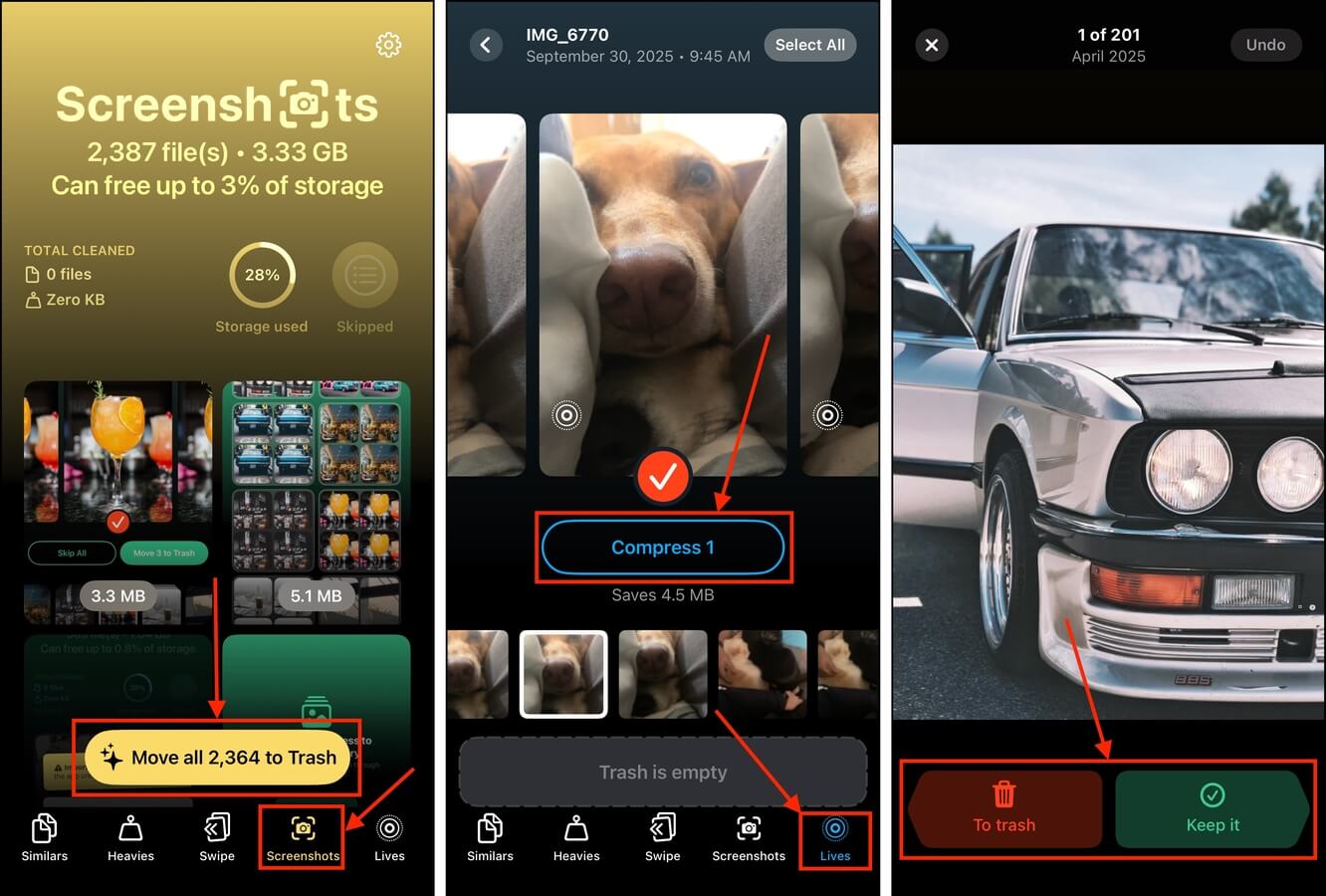
Krok 5. Przejdź do narzędzia Zrzuty ekranu . Jeśli masz dużo nieaktualnych zrzutów ekranu, możesz użyć przycisku Przenieś do kosza , aby usunąć je wszystkie jednocześnie.
Krok 6. Następnie wypróbuj narzędzie Wytyczne . Może “skompresować” Live Photos, co przekształca je w zdjęcia statyczne (poprzez usunięcie klipów wideo i audio). Możesz użyć go do wielu zdjęć jednocześnie.
Krok 7. Zalecamy użycie narzędzia Przesuń na końcu. Po pozbyciu się bałaganu hurtowo w poprzednich krokach, narzędzie przesuwania umożliwia efektywne przeglądanie pojedynczych zdjęć i używanie gestów przesuwania, aby zachować lub usunąć zdjęcie.
Po użyciu Clever Cleaner upewnij się, że ponownie usuniesz swoje zdjęcia i filmy z folderu Ostatnio usunięte w aplikacji Zdjęcia. W przeciwnym razie pozostaną one w pamięci urządzenia przez 30 dni (po tym czasie zostaną automatycznie usunięte).
Metoda 4: Dezaktywuj Tryb Niskiego Zużycia Energii
Tryb niskiego zużycia energii to funkcja, która celowo spowalnia procesor Twojego iPhone’a w celu oszczędzania baterii. Zasadniczo uniemożliwia to działanie iPhone’a z „maksymalną mocą”, co bezpośrednio wpływa na wydajność.
iOS automatycznie włącza Tryb niskiego zużycia energii, gdy poziom baterii osiągnie określony próg — ale możesz go także włączyć (i wyłączyć) ręcznie.
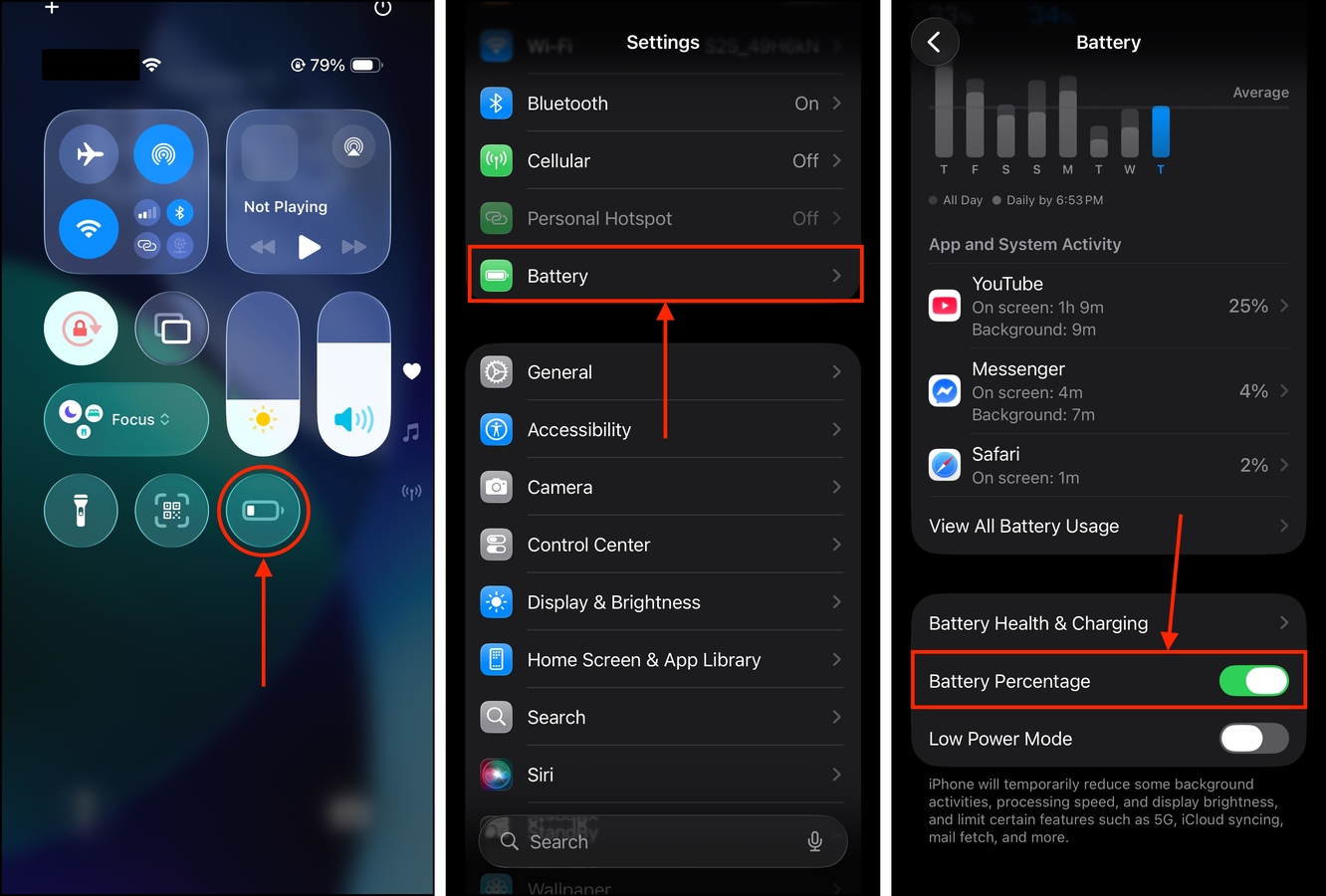
Krok 1. Jeśli masz odpowiedni widget w Centrum Sterowania swojego urządzenia, możesz po prostu przesunąć palcem w dół po ekranie iPhone’a i tam go wyłączyć. W przeciwnym razie przejdź do kroku 2.
Krok 2. Otwórz aplikację Ustawienia i stuknij Bateria .
Krok 3. Przewiń w dół do samego końca menu Bateria. Obok ustawienia Tryb niskiego zużycia energii przesuń przełącznik w pozycję WYŁĄCZ (powinien zmienić kolor na szary).
Metoda 5: Włącz ustawienie „Ogranicz przezroczystość”
Przezroczyste grafiki nowego wyglądu Liquid Glass w iOS 26 generują ogromne obciążenie systemu Twojego iPhone’a. Urządzenie musi nieustannie wykonywać wiele obliczeń, aby prawidłowo wdrożyć efekty wizualne, które są obecne w całym nowym interfejsie (dlatego Twój iPhone na iOS 26 zwalnia podczas przesuwania w dół w celu wyświetlenia nowego Centrum sterowania). Te procesy działające w tle zajmują zasoby, które iOS mógłby wykorzystać do poprawy wydajności.
Ustawienie Zredukuj przezroczystość dosłownie zmniejsza te efekty, co również obniża obciążenie systemu Twojego iPhone’a—zasoby są oddawane z powrotem do użytku przez iOS do innych operacji. Pokażemy Ci, gdzie znaleźć to ustawienie i jak je włączyć.
Krok 1. Otwórz aplikację Ustawienia.
Krok 2. Przewiń w dół do drugiej sekcji i stuknij Dostępność .
Krok 3. W menu Dostępność wybierz Wyświetlanie i rozmiar tekstu .
Krok 4. Obok ustawienia Zredukuj przezroczystość , przesuń przełącznik do pozycji WŁĄCZONE (powinien zmienić kolor na zielony).
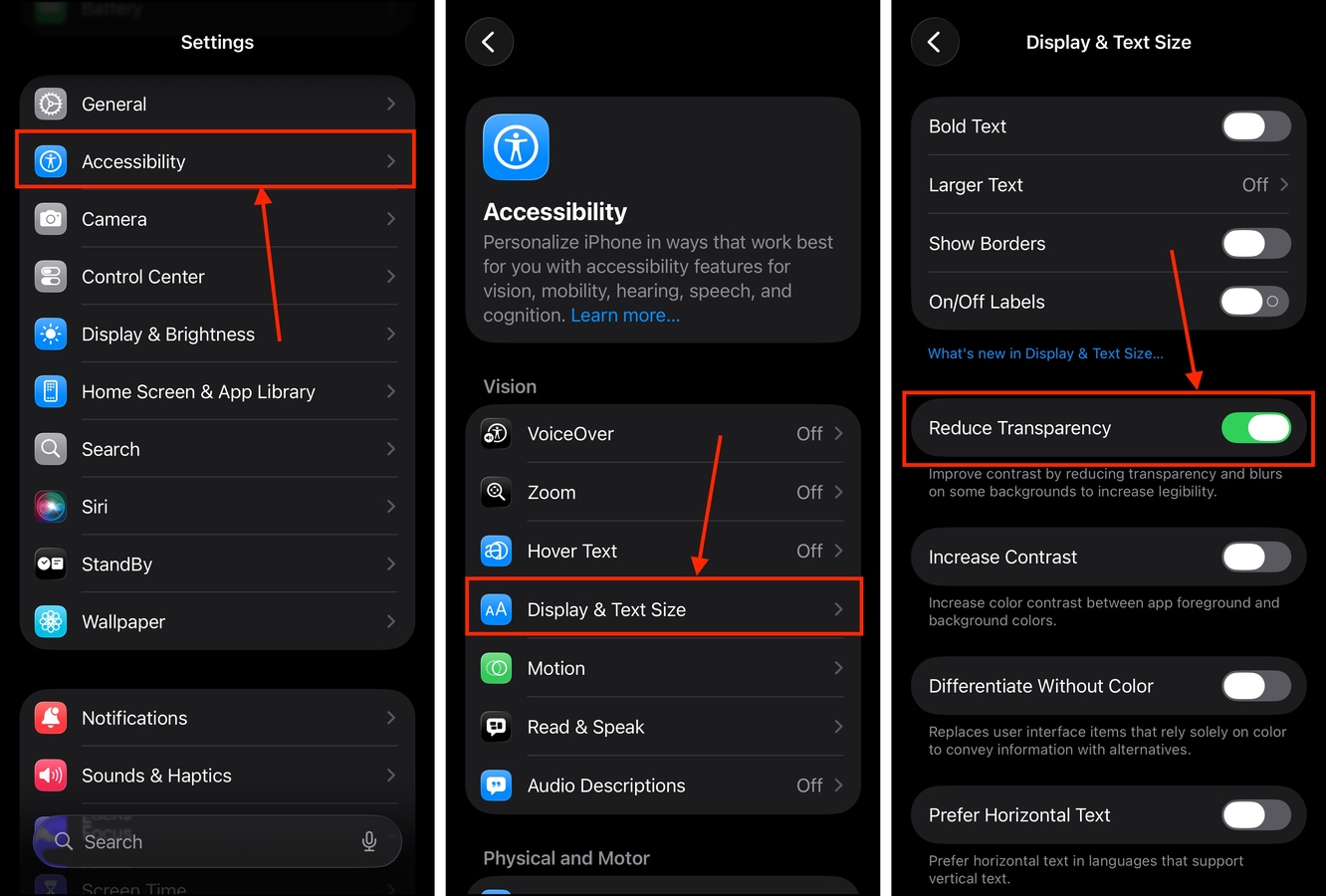
Po włączeniu tego ustawienia, daj swojemu urządzeniu kilka minut na zastosowanie zmian graficznych. Jeśli masz niski poziom baterii, to dobry moment, aby naładować urządzenie.
Metoda 6: Wyłącz funkcje Siri i Apple Intelligence
Siri to asystent głosowy Twojego urządzenia, który może wykonywać zadania na podstawie poleceń, takich jak otwieranie aplikacji, wysyłanie wiadomości itp. Apple Intelligence z kolei to nowe oprogramowanie sztucznej inteligencji firmy Apple, które obecnie również napędza Siri.
Oba te składniki oprogramowania działają w tle, nieustannie indeksując Twoje dane, aby dostarczać sugestie i odpowiedzi. Zużywa to dużo pamięci RAM, którą iOS mógłby wykorzystać dla lepszej wydajności. Powoduje to również nagrzewanie się urządzenia, co może sprawić, że Twój iPhone będzie sam ograniczał swoją wydajność.
Krok 1. Otwórz aplikację Ustawienia.
Krok 2. Przewiń w dół do trzeciej sekcji głównego menu Ustawienia. Następnie stuknij Siri, Apple Intelligence & Siri lub Apple Intelligence (w zależności od modelu urządzenia).
Krok 3. Jeśli masz Apple Intelligence na swoim urządzeniu, przesuń przełącznik obok niego do pozycji WYŁĄCZONEJ (powinien zmienić kolor na szary).
Krok 4. W sekcji Żądania Siri stuknij Porozmawiaj z Siri .
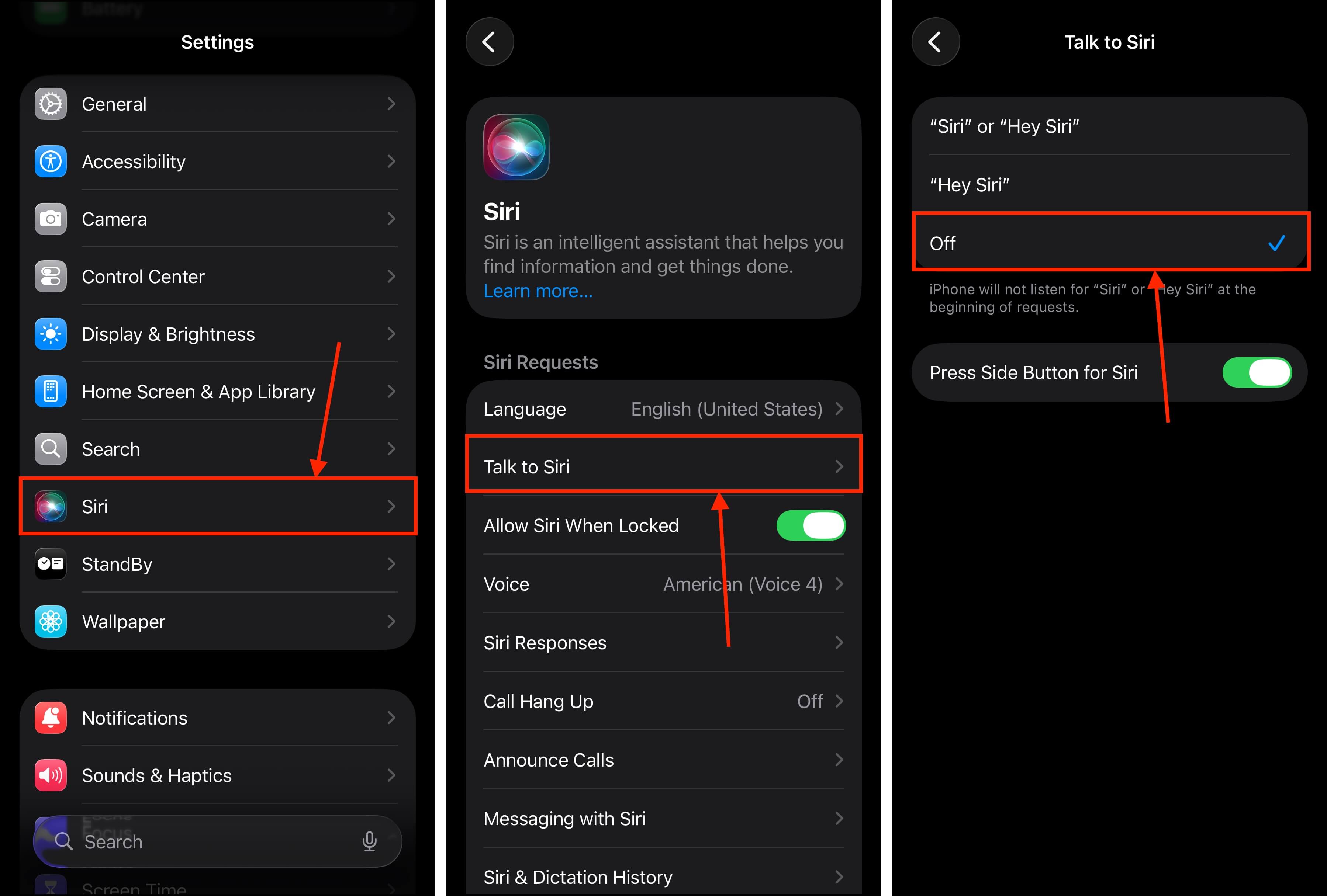
Krok 5. Wybierz Wyłączone opcję, a następnie wróć do poprzedniego menu.
Krok 6. W tej samej sekcji stuknij Historia Siri i dyktowania .
Krok 7. Stuknij Usuń historię Siri i dyktowania .
Krok 8. Na koniec znajdź sekcję Sugestie i wyłącz wszystkie ustawienia znajdujące się pod nią.
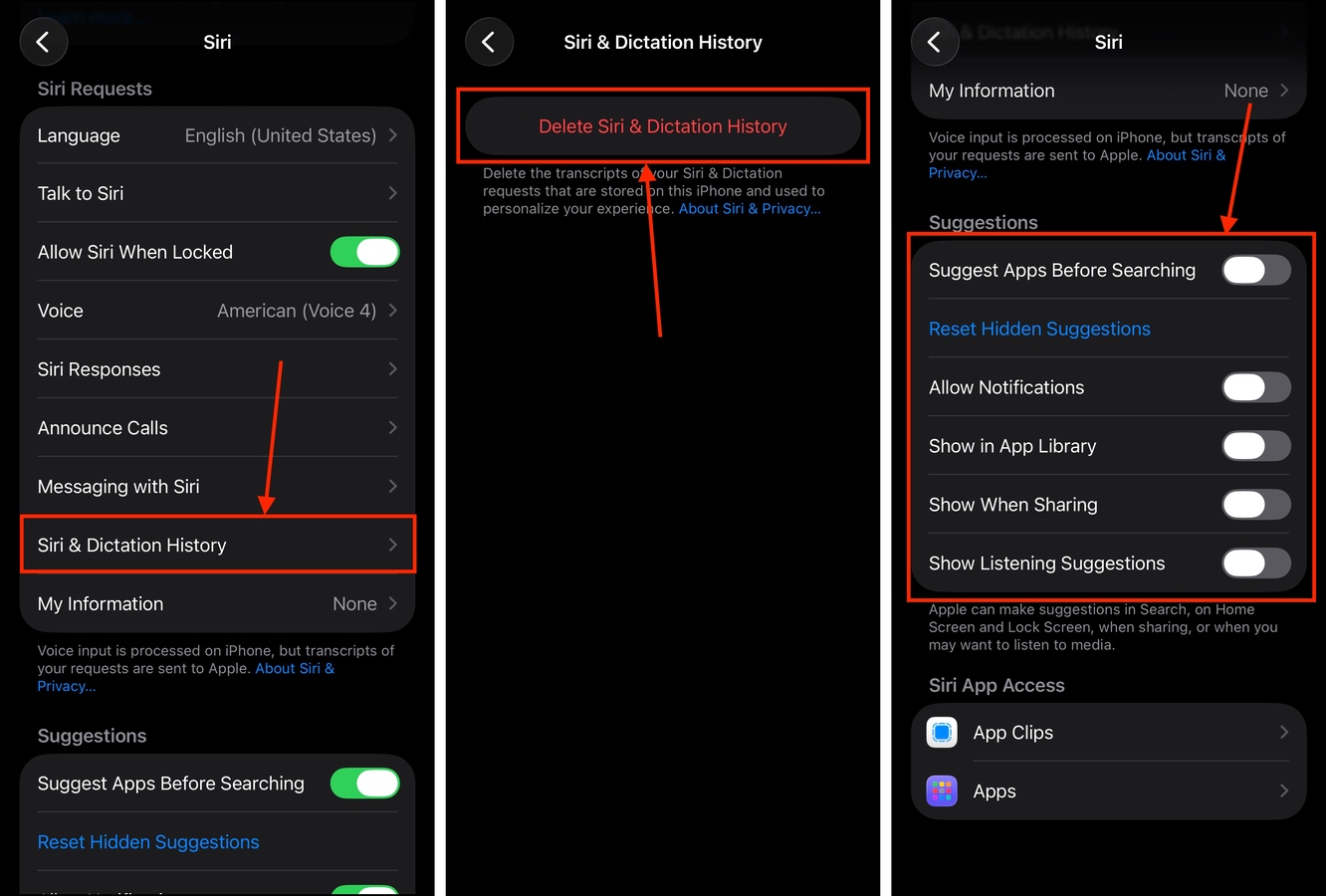
Po wyłączeniu wszystkich głównych funkcji Siri i Apple Intelligence, przetestuj swojego iPhone’a pod kątem opóźnień. Jeśli problem zostanie rozwiązany, możesz spróbować włączyć niektóre funkcje pojedynczo (jeśli ich potrzebujesz). Jeśli Twój iPhone nadal się zacina, uruchom go ponownie.
Metoda 7: Zamknij i usuń lub wyładuj nieodpowiadające aplikacje
Słabo opracowane aplikacje na iPhone mogą cierpieć z powodu błędów oprogramowania i uszkodzonych plików, co może powodować nieoptymalne wykorzystanie zasobów. Może to pochłaniać cenną pamięć RAM potrzebną procesorowi urządzenia, pozostawiając niewiele zasobów dla iOS do wykorzystania w celu zapewnienia wydajności.
Zamknięcie aplikacji zabija wszelkie pamięciożerne procesy w tle, które mogą powodować spowolnienie działania urządzenia. Usunięcie aplikacji powoduje usunięcie wszystkich jej plików z urządzenia, w tym uszkodzonych danych.
Krok 1. Przesuń palcem w górę od dołu ekranu, aby uzyskać dostęp do przełącznika aplikacji. Następnie przesuń palcem w górę na każdej aplikacji, aby ją zamknąć.
Krok 2. Otwórz aplikację Ustawienia i stuknij Ogólne .
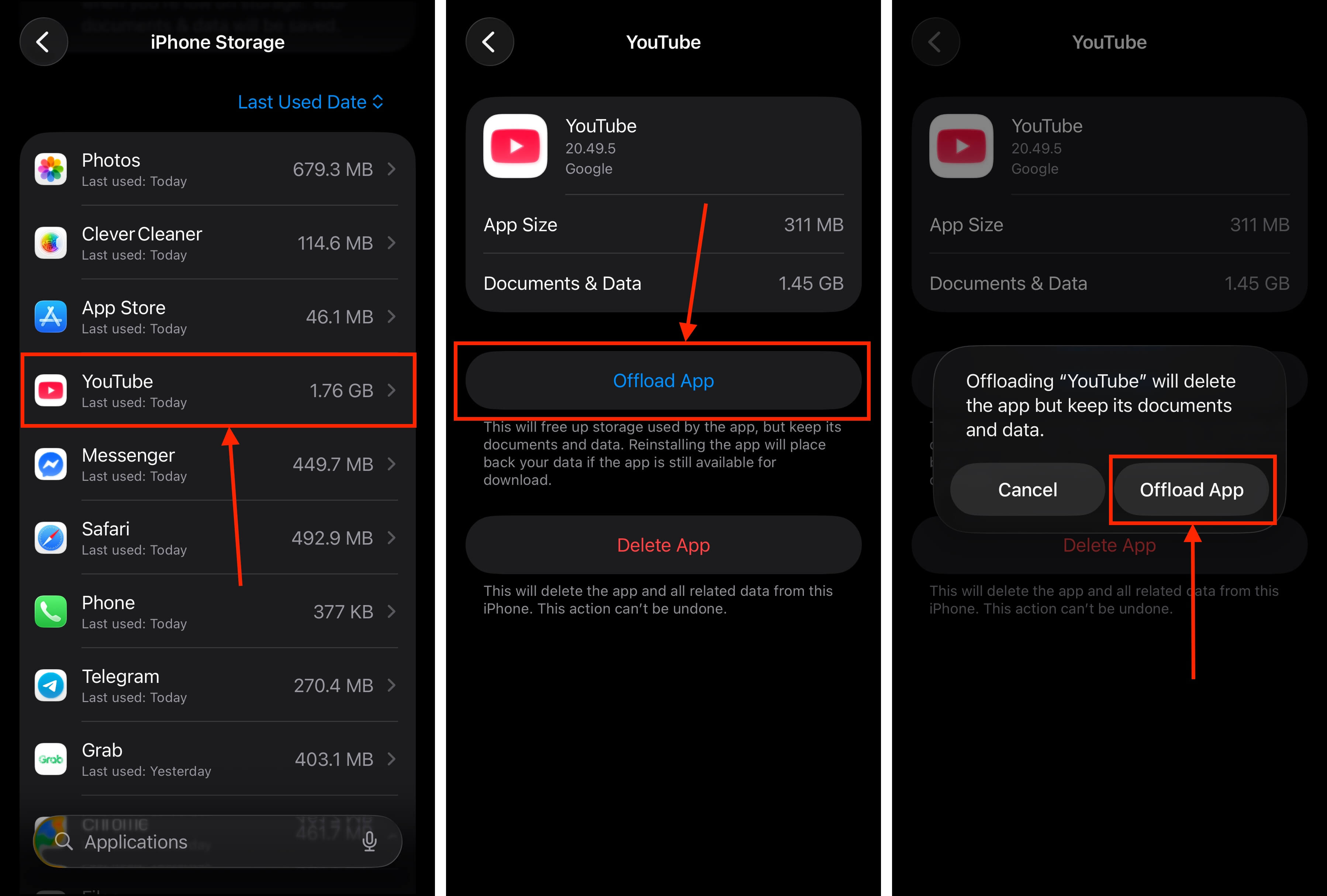
Krok 3. W menu Ogólne stuknij Pamięć iPhone .
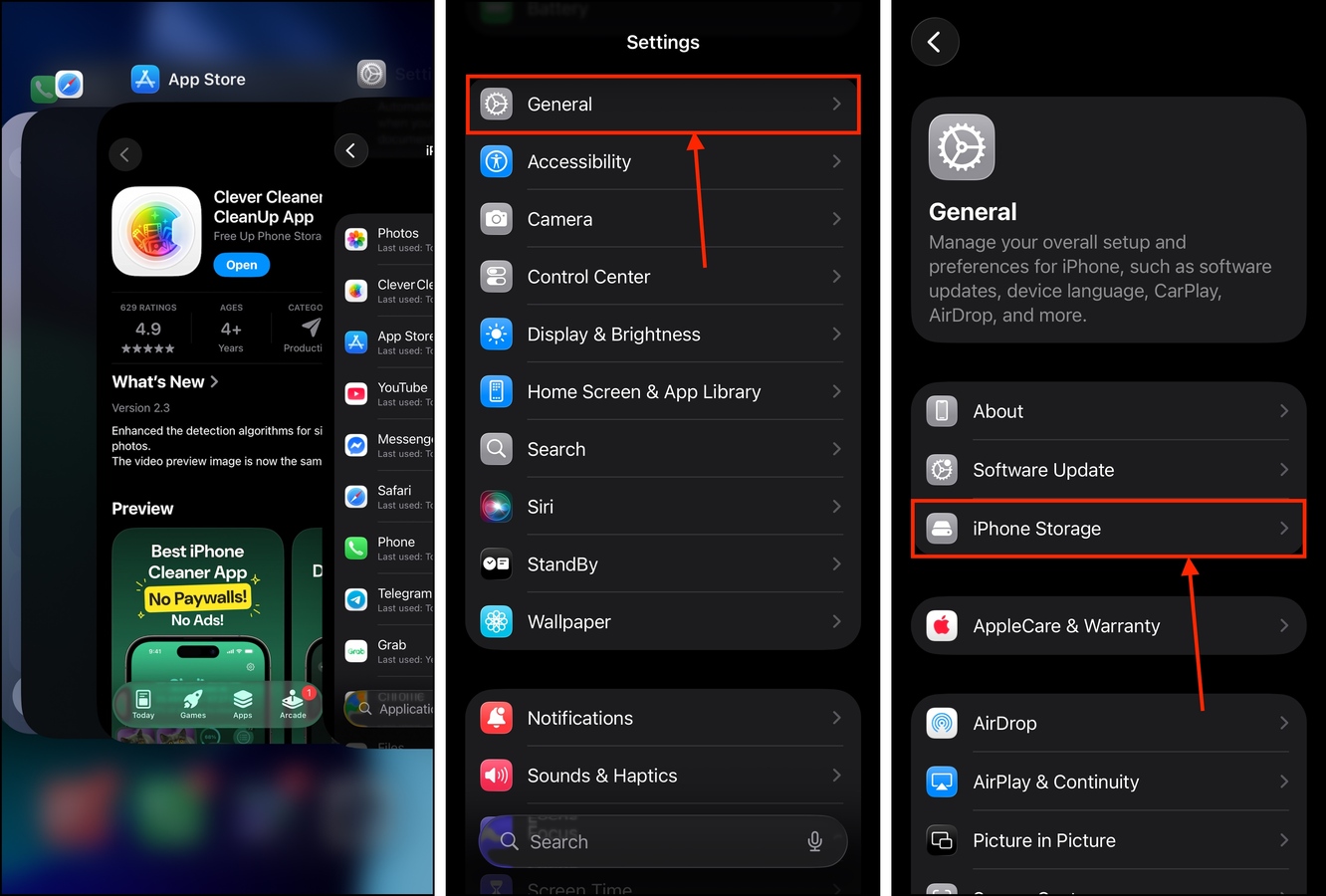
Krok 4. Przewiń w dół do sekcji aplikacji i znajdź aplikację, która działa nieprawidłowo. Stuknij ją.
Krok 5. Stuknij Odciąż aplikację lub Usuń aplikację , w zależności od tego, czy chcesz zachować swoje dane osobiste (i planujesz ponownie pobrać aplikację później).
Krok 6. Gdy pojawi się monit, stuknij ponownie Odciąż aplikację lub Usuń aplikację , aby potwierdzić działanie.
Po odinstalowaniu lub usunięciu aplikacji zalecamy ponowne uruchomienie iPhone’a. Spowoduje to wyczyszczenie wszelkich pozostałych danych z pamięci podręcznej urządzenia, zapewniając, że żadne problematyczne pliki nie pozostaną.
Metoda 8: Wyłącz aplikacje VPN i usuń swój profil VPN
VPN-y zapewniają dodatkowe bezpieczeństwo poprzez szyfrowanie Twoich danych i przesyłanie ich przez swoje serwery. Działają one stale w tle, umożliwiając bezpieczne przesyłanie Twoich danych. Jeśli używany przez Ciebie VPN jest słabo zoptymalizowany, może wykorzystywać dużo zasobów, których iOS 26 potrzebuje, aby działać jak najlepiej.
Usunięcie profilu VPN (co różni się od odinstalowania VPN) jest również kluczowe, aby upewnić się, że system Twojego iPhone’a nie próbuje stale łączyć się z VPN; to kolejny potencjalny powód opóźnień.
Krok 1. Upewnij się, że Twoja aplikacja VPN jest wyłączona, a następnie otwórz aplikację Ustawienia.
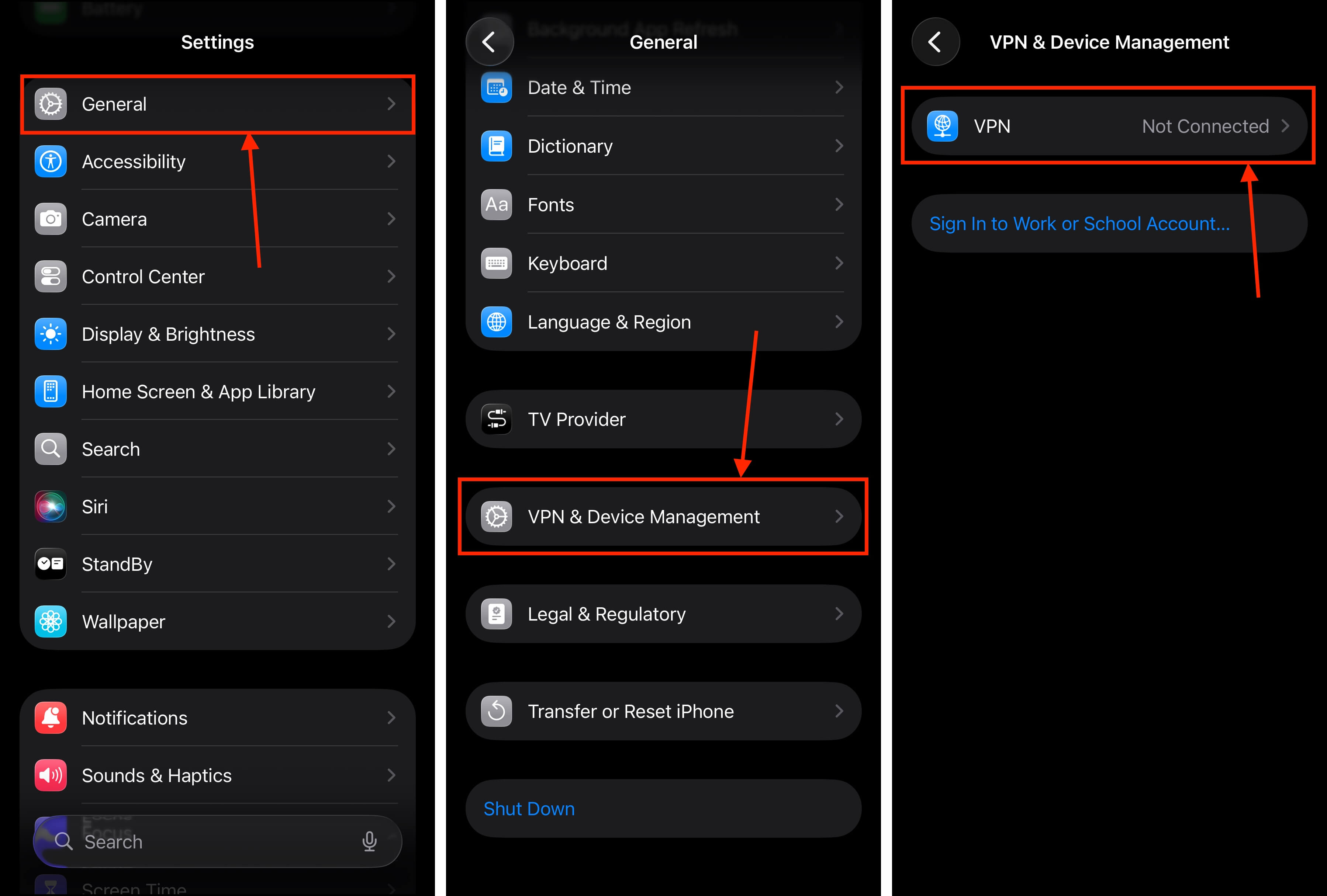
Krok 2. Stuknij Ogólne .
Krok 3. W menu Ogólne przewiń na sam dół i stuknij VPN i zarządzanie urządzeniem .
Krok 4. Dotknij VPN .
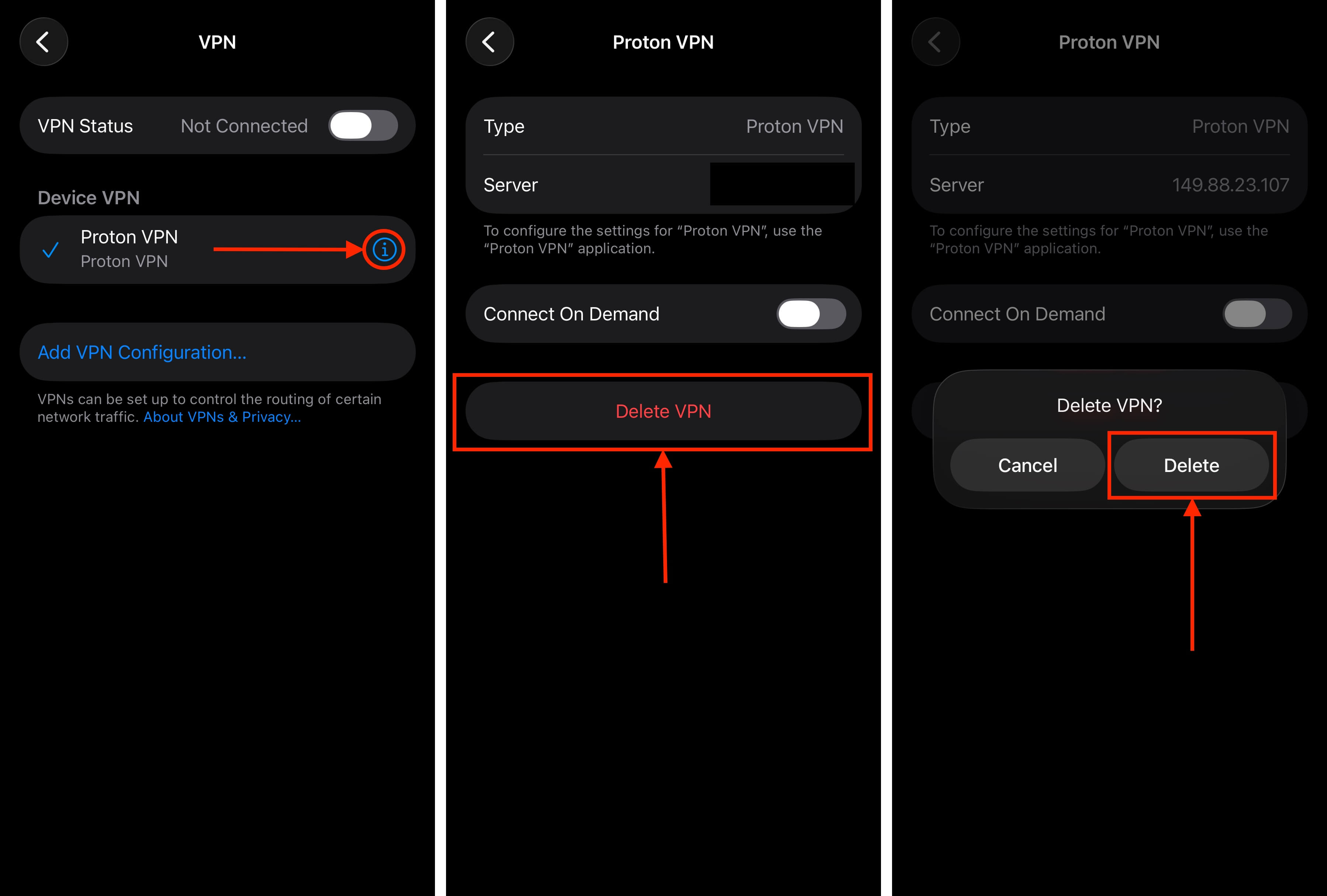
Krok 5. Obok profilu VPN, który chcesz usunąć, stuknij przycisk i.
Krok 6. Stuknij Usuń VPN .
Krok 7. Na koniec, w wyświetlonym okienku dotknij Usuń , aby potwierdzić działanie.
Po usunięciu profilu VPN, odinstaluj samą aplikację VPN z urządzenia. Następnie uruchom ponownie iPhone’a, aby wyczyścić wszelkie dane podręczne związane z VPN.
Ostatnie wskazówki
Zanim pójdziesz, chcemy podzielić się kilkoma wskazówkami dotyczącymi użytkowania, które pomogą utrzymać płynne działanie Twojego iPhone’a, niezależnie od wersji iOS. Przede wszystkim, zawsze utrzymuj bufor pamięci w wysokości 10-15% całkowitej pojemności, aby iOS miał wystarczająco dużo miejsca do optymalnej pracy.
Po drugie, uruchamiaj ponownie iPhone’a przynajmniej raz w tygodniu – to usuwa wszelkie pozostałości danych z pamięci podręcznej, pozwalając na świeże uruchomienie iOS. Na koniec, dbaj o swoją baterię! Twój iPhone zwalnia, aby dostosować się do mniejszego poziomu zasilania, więc utrzymuj baterię w jak najlepszym stanie. Zawsze ją ładuj, nigdy nie dopuszczaj do rozładowania poniżej 0% i unikaj przegrzewania urządzenia.






